Битрейт аудио меняют в двух основных ситуациях: когда файл нужно сжать до меньшего размера и когда требуется подготовить звук под конкретную площадку, устройство или формат. Для голоса часто хватает 64–128 кбит/с, для музыки обычно выбирают 192–320 кбит/с, а для хранения исходников используют WAV, FLAC или ALAC без повторного сжатия в MP3.
Главное правило простое: повышение битрейта у уже сжатого MP3 не возвращает потерянные детали. Файл с 128 кбит/с, сохраненный заново в 320 кбит/с, станет больше, но не станет качественнее исходной записи. Зато снижение битрейта действительно уменьшает размер аудиофайла, поэтому конвертер битрейта аудио полезен для подкастов, диктофонных записей, музыки на телефон, архива старых треков, отправки файлов в мессенджерах и подготовки звука для видео.
Как выбрать битрейт перед конвертацией
| Задача | Подходящий битрейт | Формат | Комментарий |
|---|---|---|---|
| Голосовая заметка | 64–96 кбит/с | MP3, AAC | Для речи важнее разборчивость, чем стерео и широкий частотный диапазон |
| Лекция, интервью, вебинар | 96–128 кбит/с | MP3 | Хороший баланс размера и понятности речи |
| Подкаст с голосом | 128–160 кбит/с | MP3, AAC | Подходит для речи, заставок и фоновой музыки |
| Музыка для телефона | 192 кбит/с | MP3, AAC | Нормальный вариант для повседневного прослушивания |
| Музыка в хорошем качестве | 256–320 кбит/с | MP3, AAC | Файл больше, артефактов меньше |
| Архив мастер-файлов | без потерь | WAV, FLAC, ALAC | Для хранения исходников лучше не использовать повторное MP3-сжатие |
| Аудио внутри видео | 128–256 кбит/с | AAC, MP3 | Для роликов чаще используют AAC, для совместимости подходит MP3 |
Для речи часто достаточно моно. Стерео увеличивает размер, но не делает интервью или лекцию понятнее. Для музыки стерео сохраняют, а частоту дискретизации обычно оставляют 44,1 кГц или 48 кГц. При подготовке звука для видео чаще выбирают 48 кГц, потому что это стандартная частота для видеопроизводства.
Что важно в программе для изменения битрейта
Хорошая программа для изменения битрейта аудио должна давать ручной выбор кбит/с, поддерживать популярные форматы, показывать параметры экспорта и не заставлять каждый файл настраивать заново. Для массовой обработки особенно важна пакетная очередь: добавили папку, выбрали MP3 192 кбит/с, указали папку сохранения и запустили обработку.
При сравнении программ важны такие параметры:
| Критерий | Почему это важно |
|---|---|
| Ручной битрейт | Позволяет выбрать 96, 128, 192, 256 или 320 кбит/с под задачу |
| CBR и VBR | CBR удобен для подкастов и стабильной совместимости, VBR эффективнее сжимает музыку |
| Пакетная обработка | Экономит время при обработке альбомов, лекций и архивов |
| Поддержка MP3, AAC, WAV, FLAC | Дает нормальный выбор между сжатием и сохранением качества |
| Настройки каналов | Моно уменьшает размер речи, стерео нужно для музыки |
| Сохранение тегов | Важно для музыки: исполнитель, альбом, номер трека, обложка |
| Работа с видео | Нужна, когда требуется изменить битрейт аудиодорожки в MP4, AVI, MKV |
| Понятный экспорт | Чем меньше скрытых параметров, тем меньше ошибок при сохранении |
Программы для изменения битрейта аудио на Windows
1. АудиоМАСТЕР
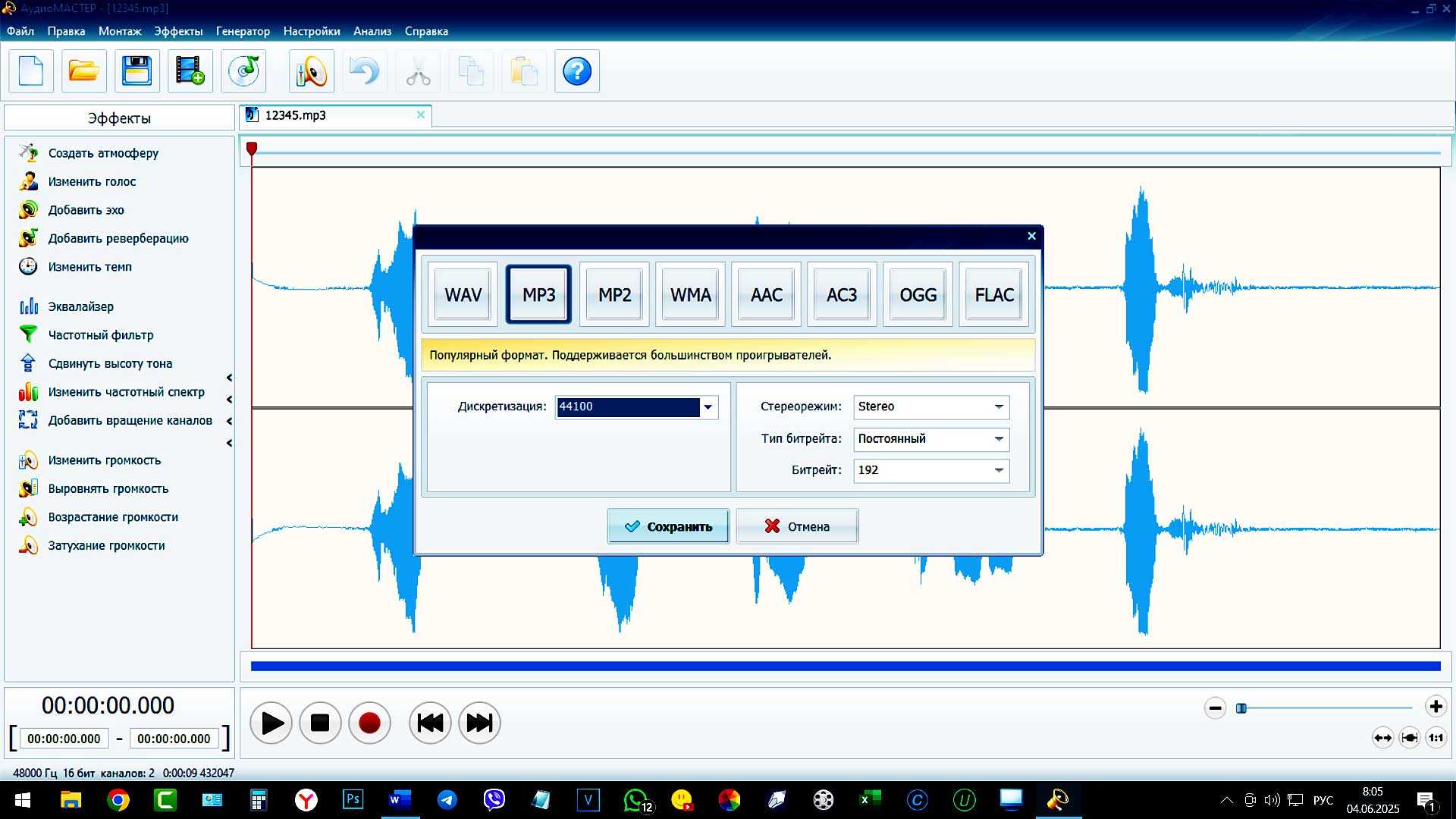
АудиоМАСТЕР — удобный вариант для Windows, когда нужно изменить битрейт MP3 без командной строки и сложных профессиональных панелей. Программа работает как аудиоредактор и конвертер: открывает звуковой файл, позволяет обрезать лишнее, нормализовать громкость, применить эффекты, извлечь звук из видео и сохранить результат в нужном формате.
В стартовом окне есть основные действия: открыть файл, извлечь звук из видео, загрузить аудио с CD, записать звук с микрофона и соединить файлы. Для изменения битрейта важнее всего экспорт. При сохранении доступны форматы WAV, MP3, MP2, WMA, AAC, AC3, OGG и FLAC. В параметрах указывают частоту дискретизации, стереорежим, тип битрейта и само значение битрейта.
АудиоМАСТЕР подходит для задач, где нужно не просто перекодировать файл, а предварительно привести звук в порядок: убрать тишину в начале записи, обрезать фрагмент, сделать плавное затухание, выровнять громкость или подготовить голосовую запись для отправки.
Что удобно делать в АудиоМАСТЕРЕ
| Задача | Как решается |
|---|---|
| Уменьшить размер MP3 | Сохранить файл в MP3 и выбрать меньший битрейт |
| Подготовить голос | Перевести запись в моно и выбрать 96–128 кбит/с |
| Сохранить музыку | Выбрать MP3 192–320 кбит/с или FLAC |
| Извлечь звук из видео | Открыть видеофайл через извлечение аудио и сохранить дорожку отдельно |
| Обработать запись | Обрезать, усилить, нормализовать, добавить плавное появление и затухание |
| Подготовить несколько файлов | Добавлять записи по очереди и сохранять в единых параметрах |
Как изменить битрейт аудио в АудиоМАСТЕРЕ
-
Запустите программу и нажмите Открыть файл.
-
Выберите MP3, WAV, FLAC, M4A, WMA или другой аудиофайл.
-
При необходимости обрежьте запись, удалите тишину, нормализуйте громкость или примените эффекты.
-
Откройте сохранение через меню Файл.
-
Выберите формат MP3.
-
В параметрах экспорта задайте тип битрейта.
-
Укажите значение: для речи — 96 или 128 кбит/с, для музыки — 192, 256 или 320 кбит/с.
-
Выберите стереорежим: моно для речи, стерео для музыки.
-
Укажите папку сохранения.
-
Запустите экспорт и дождитесь завершения обработки.
Для сжатия диктофонной записи разумно выбрать MP3, моно, 96 кбит/с. Для подкаста с голосом и заставкой подходит MP3 128–160 кбит/с. Для музыки на телефон лучше выбрать 192 кбит/с, а для более качественного прослушивания — 256 или 320 кбит/с.
Плюсы
-
Понятный русскоязычный интерфейс.
-
Есть отдельные сценарии для открытия аудио, записи с микрофона и извлечения звука из видео.
-
При экспорте доступны частота дискретизации, стереорежим, тип битрейта и битрейт.
-
Поддерживаются MP3, WAV, WMA, AAC, OGG, FLAC и другие форматы.
-
Подходит для редактирования до конвертации: обрезки, нормализации, эффектов, склейки.
-
Хороший выбор для пользователей, которым нужен простой аудиоконвертер для Windows без терминала.
Минусы
-
Для сложной пакетной автоматизации удобнее FFmpeg или fre:ac.
-
Не подходит для профессионального многодорожечного сведения на уровне DAW.
-
При повторном сохранении MP3 в MP3 качество зависит от исходника и выбранного битрейта.
2. ВидеоМАСТЕР

ВидеоМАСТЕР стоит вторым в Windows-блоке, потому что он особенно полезен при работе со звуком внутри видео. Когда аудио хранится в MP4, AVI, MKV, MOV или другом контейнере, обычный аудиоредактор не всегда удобен. В ВидеоМАСТЕРЕ меняют формат, сжимают файл, извлекают аудиодорожку, заменяют звук, отключают исходный звук, добавляют музыку и настраивают параметры вывода.
Программа поддерживает множество видеоформатов и аудиоформаты MP3, AAC, AC3, FLAC, M4A, OGG, WAV, WMA. В нижней части интерфейса находятся разделы Форматы, Устройства, Сайты, выбор формата, кнопка Параметры, папка сохранения, Применить для всех и запуск через Конвертировать. Такая организация удобна для пакетной обработки: один раз выбирают профиль, затем применяют его ко всем добавленным файлам.

Что удобно делать в ВидеоМАСТЕРЕ
| Задача | Как решается |
|---|---|
| Изменить битрейт аудио в видео | Выбрать формат вывода, открыть параметры и настроить аудио |
| Извлечь MP3 из ролика | Добавить видео и выбрать аудиоформат на выходе |
| Сжать видео за счет звука | Уменьшить битрейт аудиодорожки вместе с видеопараметрами |
| Заменить звук | Убрать исходную дорожку и добавить новую музыку или озвучку |
| Подготовить ролик для телефона | Выбрать профиль устройства и уточнить параметры |
| Обработать несколько файлов | Добавить очередь и нажать Применить для всех |
Как изменить битрейт аудиодорожки в ВидеоМАСТЕРЕ
-
Откройте ВидеоМАСТЕР.
-
Нажмите Добавить и загрузите видео или аудиофайл.
-
В нижней части окна выберите нужный формат.
-
Для отдельного аудиофайла выберите MP3, WAV, AAC, FLAC или другой аудиоформат.
-
Для видео выберите MP4, AVI, MKV или другой контейнер.
-
Нажмите Параметры.
-
В блоке аудио задайте кодек, частоту, каналы и битрейт.
-
Для речи выберите 96–128 кбит/с, для обычного ролика — 128–192 кбит/с, для музыкального видео — 192–256 кбит/с.
-
Укажите папку сохранения.
-
Для очереди файлов нажмите Применить для всех.
-
Запустите обработку кнопкой Конвертировать.
Для экономии места в ролике с разговором аудиодорожку переводят в 128 кбит/с. Для музыкального клипа лучше оставить 192–256 кбит/с. Для исходников, которые затем будут монтироваться, используют WAV или высокий битрейт AAC.
Плюсы
-
Подходит для аудио внутри видеофайлов.
-
Есть профили форматов, устройств и сайтов.
-
Поддерживает MP3, AAC, AC3, FLAC, M4A, OGG, WAV, WMA.
-
Есть пакетная обработка и применение параметров ко всем файлам.
-
Позволяет заменить, удалить или добавить звуковую дорожку.
-
Удобен для пользователей, которые работают и с видео, и с аудио.
Минусы
-
Для чистой аудиообработки АудиоМАСТЕР проще.
-
Для командной автоматизации на сотни файлов лучше использовать FFmpeg.
-
Продвинутые настройки кодеков глубже раскрыты в специализированных инструментах.
3. MP3 Quality Modifier
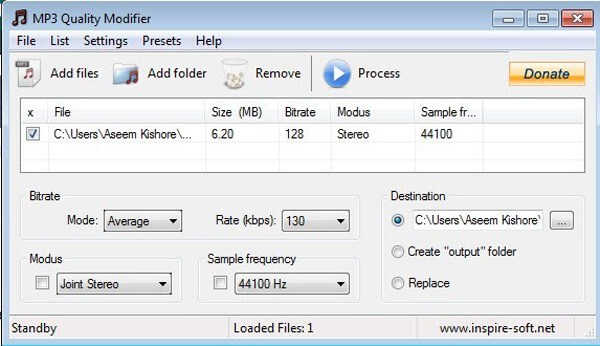
MP3 Quality Modifier — узкая утилита для тех, кому нужно быстро изменить качество MP3 и уменьшить размер музыкальной коллекции. Программа работает именно с MP3, поэтому она не заменяет универсальный аудиоконвертер, но хорошо подходит для массового пересжатия песен, лекций и старых записей.
В интерфейсе выбирают режим битрейта, значение кбит/с, частоту дискретизации и режим каналов. Для музыки сохраняют стерео, для речи используют моно. Утилита удобна тем, что показывает параметры файлов в списке и обрабатывает сразу несколько треков.
Что удобно делать в MP3 Quality Modifier
| Задача | Как решается |
|---|---|
| Уменьшить папку с MP3 | Добавить файлы, выбрать меньший битрейт и запустить обработку |
| Сделать лекции легче | Установить моно и 96–128 кбит/с |
| Подготовить музыку для старого плеера | Выбрать CBR и совместимый битрейт |
| Сравнить размер до и после | Оценить изменение объема после обработки |
| Быстро привести MP3 к единому качеству | Задать одинаковый профиль для всей очереди |
Как изменить битрейт MP3
-
Запустите MP3 Quality Modifier.
-
Добавьте один файл или папку с MP3.
-
Выберите режим битрейта.
-
Укажите значение, например 128, 192 или 256 кбит/с.
-
Задайте частоту дискретизации.
-
Выберите Mono для речи или Stereo для музыки.
-
Укажите папку для сохранения результата.
-
Запустите обработку.
-
Проверьте размер и прослушайте несколько файлов после конвертации.
Для музыкального архива не стоит опускаться ниже 192 кбит/с. Для лекций и аудиокниг подходит 96–128 кбит/с. Для сильно старых исходников повышение до 320 кбит/с не улучшает звучание, поэтому рациональнее оставить умеренный битрейт и не раздувать размер.
Плюсы
-
Программа сфокусирована на MP3 и не перегружена лишними функциями.
-
Удобна для пакетного изменения битрейта.
-
Есть настройка каналов и частоты дискретизации.
-
Хорошо подходит для уменьшения размера больших папок с MP3.
-
Интерфейс проще, чем у универсальных медиаконвертеров.
Минусы
-
Работает не как полноценный редактор.
-
Не подходит для FLAC, AAC, WAV и других форматов.
-
Для извлечения аудио из видео нужна другая программа.
-
Для профессионального контроля кодеков лучше использовать FFmpeg.
4. Audacity
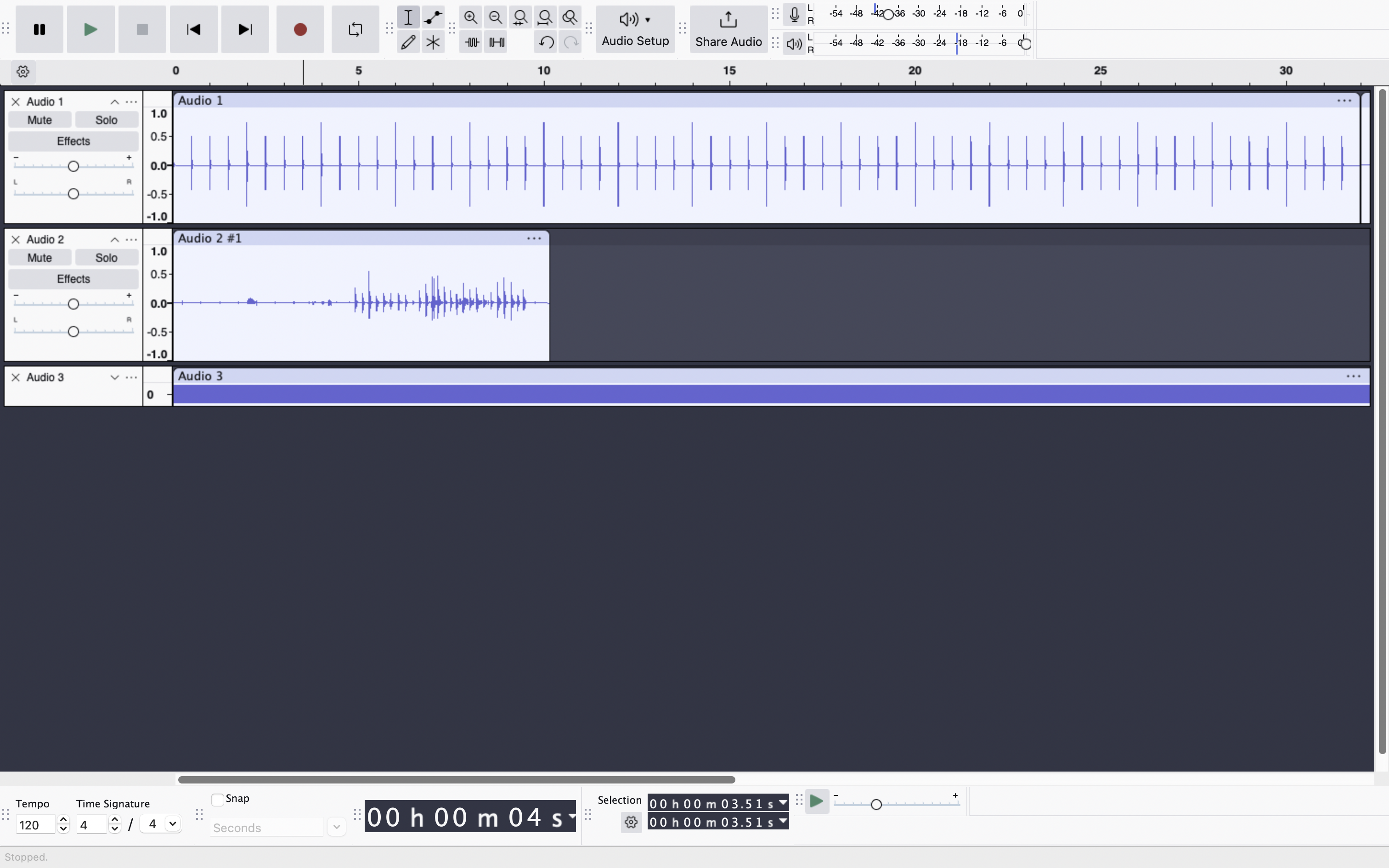
Audacity — бесплатный аудиоредактор для записи, монтажа и экспорта звука. Изменение битрейта здесь происходит на этапе сохранения. Пользователь открывает аудиофайл, при необходимости редактирует дорожку, затем выбирает экспорт в MP3 и задает режим качества.
Audacity хорош не только как конвертер. В нем редактируют форму волны, удаляют шум, вырезают фрагменты, нормализуют громкость, записывают голос, сводят несколько дорожек и применяют эффекты. Для изменения битрейта это полезно, потому что перед экспортом запись можно привести в нормальное состояние.
Что удобно делать в Audacity
| Задача | Как решается |
|---|---|
| Сохранить MP3 с нужным битрейтом | Использовать экспорт в MP3 и выбрать режим битрейта |
| Подготовить подкаст | Почистить шум, выровнять громкость, экспортировать в CBR |
| Сжать голосовую запись | Перевести в моно и сохранить 96–128 кбит/с |
| Отредактировать перед конвертацией | Обрезать, убрать паузы, нормализовать |
| Работать с WAV/FLAC | Использовать форматы без потерь до финального MP3 |
| Сравнить разные варианты | Экспортировать несколько копий с разным качеством |
Как изменить битрейт в Audacity
-
Откройте Audacity.
-
Перетащите файл в окно программы или откройте его через меню File.
-
Отредактируйте дорожку: удалите лишнее, нормализуйте громкость, уберите шум.
-
Откройте File.
-
Выберите Export Audio.
-
В списке форматов выберите MP3 Files.
-
В параметрах MP3 выберите режим: Constant, Variable или Average.
-
Для подкаста выберите Constant.
-
Укажите битрейт: 96–128 кбит/с для речи, 192–320 кбит/с для музыки.
-
Сохраните файл.
Для подкастов и потоковой совместимости используют постоянный битрейт CBR. Для музыки, которую слушают локально, переменный битрейт VBR дает хороший баланс между размером и качеством. Для рабочей обработки лучше сохранять промежуточные версии в WAV или FLAC, а MP3 делать только финальным экспортом.
Плюсы
-
Бесплатная программа для Windows, macOS и Linux.
-
Подходит не только для конвертации, но и для полноценного редактирования.
-
В MP3-экспорте есть Constant, Variable и Average.
-
Удобна для подкастов, лекций, дикторских записей и музыки.
-
Позволяет подготовить звук до изменения битрейта.
Минусы
-
Для простого пересжатия сотен файлов интерфейс избыточен.
-
Пакетная обработка требует настройки макросов.
-
Новичку нужно привыкнуть к логике аудиоредактора.
-
Повторный экспорт MP3 в MP3 ухудшает качество, поэтому промежуточные версии лучше хранить без потерь.
5. VLC Media Player
VLC известен как медиаплеер, но в нем есть встроенный конвертер. Он подходит для разовой операции: открыть аудио или видео, выбрать профиль, настроить аудиокодек и сохранить файл с нужным битрейтом. Это хороший вариант, когда VLC уже установлен и нужно быстро изменить битрейт без отдельного конвертера.
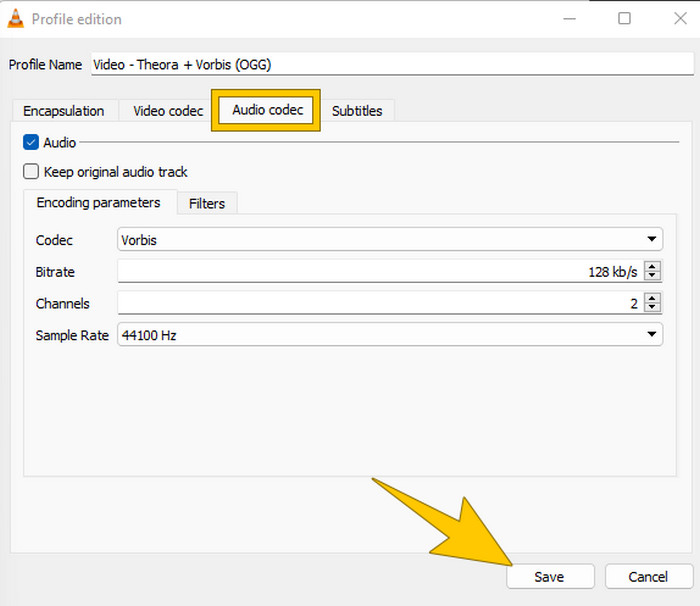
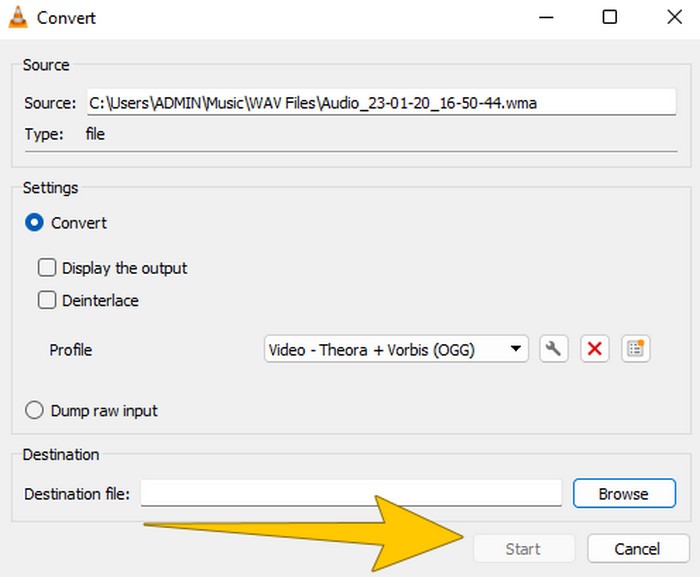
Путь в интерфейсе на Windows обычно строится через Media → Convert / Save. В окне добавляют файл, нажимают Convert / Save, выбирают профиль и открывают редактирование профиля. В разделе аудиокодека указывают кодек, битрейт, каналы и частоту дискретизации.
Что удобно делать в VLC
| Задача | Как решается |
|---|---|
| Разово изменить MP3 | Открыть Convert / Save и настроить профиль |
| Извлечь звук из видео | Выбрать аудиопрофиль на выходе |
| Сохранить аудио в другом формате | Настроить кодек в профиле |
| Уменьшить размер файла | Поставить меньший битрейт |
| Проверить результат | Сразу воспроизвести сохраненный файл в VLC |
Как изменить битрейт в VLC
-
Откройте VLC Media Player.
-
Перейдите в Media → Convert / Save.
-
Нажмите Add и выберите файл.
-
Нажмите Convert / Save.
-
В поле Profile выберите аудиопрофиль, например MP3.
-
Нажмите значок редактирования профиля.
-
Перейдите в раздел Audio codec.
-
Укажите кодек, битрейт, количество каналов и частоту.
-
Выберите путь сохранения через Destination file.
-
Нажмите Start.
Для голоса поставьте 96–128 кбит/с и один канал. Для музыки используйте 192–320 кбит/с и стерео. Для аудио из видео часто достаточно AAC или MP3 128–192 кбит/с.
Плюсы
-
VLC часто уже установлен на компьютере.
-
Работает с аудио и видео.
-
Позволяет настроить кодек, битрейт, каналы и частоту.
-
Подходит для извлечения звука из видео.
-
Бесплатен и доступен на разных платформах.
Минусы
-
Интерфейс конвертации спрятан глубже, чем в обычных конвертерах.
-
Пакетная обработка не так удобна, как в fre:ac или FFmpeg.
-
Новичкам сложно найти редактирование профиля.
-
Для регулярной работы с битрейтом лучше выбрать отдельный конвертер.
6. FFmpeg
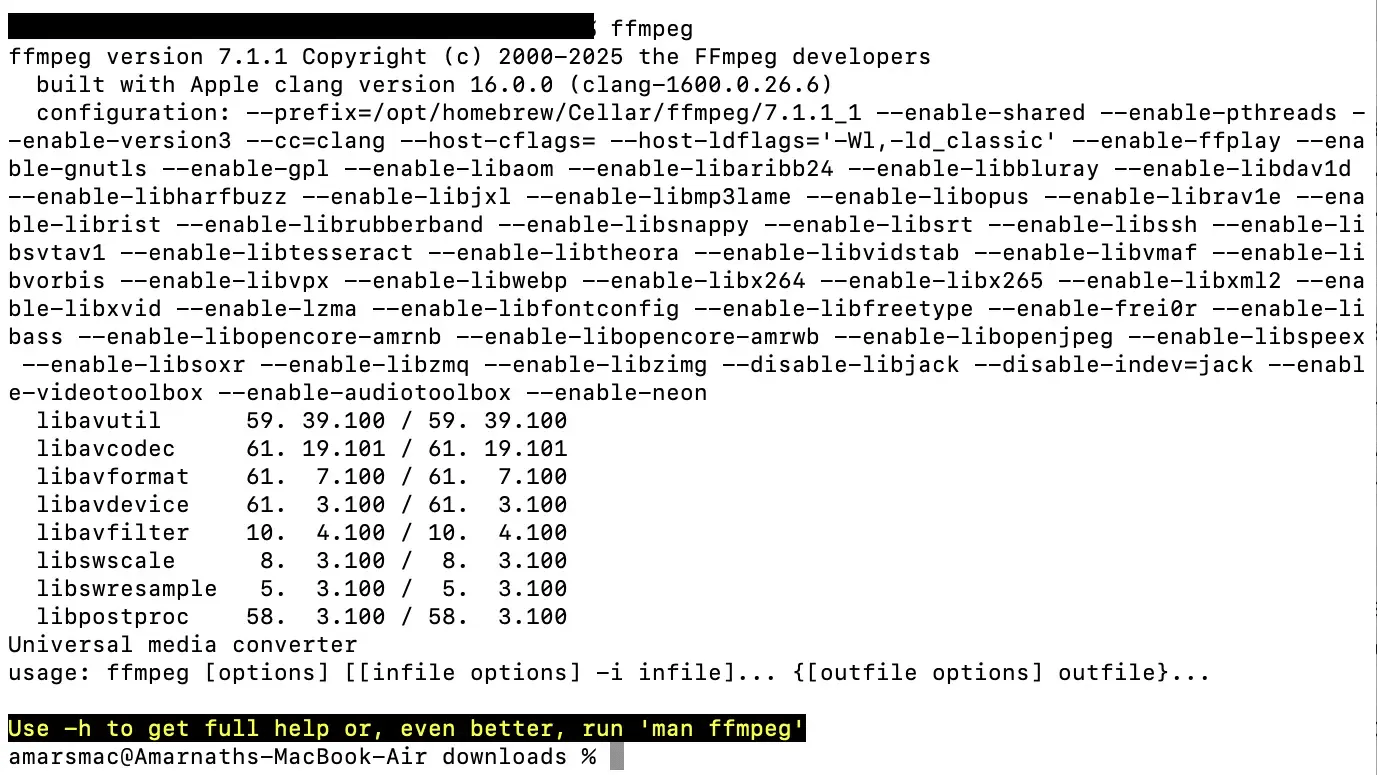
FFmpeg — самый мощный инструмент в подборке. Он работает из командной строки, зато дает точный контроль над кодеками, битрейтом, каналами, частотой дискретизации, контейнерами и потоками. Его используют для пакетной обработки, серверных сценариев, автоматического преобразования архивов и работы с аудио внутри видео.
Для изменения битрейта чаще всего используется параметр -b:a. Например, команда ниже сохраняет MP3 с битрейтом 192 кбит/с:
ffmpeg -i input.wav -c:a libmp3lame -b:a 192k output.mp3
Для голоса можно использовать 96 кбит/с и моно:
ffmpeg -i input.wav -c:a libmp3lame -b:a 96k -ac 1 output.mp3
Для AAC в контейнере M4A:
ffmpeg -i input.wav -c:a aac -b:a 160k output.m4a
Для изменения только аудиодорожки в видео при сохранении видеоряда:
ffmpeg -i input.mp4 -c:v copy -c:a aac -b:a 160k output.mp4
Эта команда не перекодирует видео, а меняет только аудио. За счет этого обработка идет быстрее и качество видеоряда не меняется.
Что удобно делать в FFmpeg
| Задача | Команда или принцип |
|---|---|
| Изменить битрейт MP3 | -c:a libmp3lame -b:a 192k |
| Сжать речь | -b:a 96k -ac 1 |
| Перевести FLAC в MP3 | ffmpeg -i input.flac -c:a libmp3lame -b:a 256k output.mp3 |
| Изменить аудио в видео | -c:v copy -c:a aac -b:a 160k |
| Изменить частоту | -ar 48000 или -ar 44100 |
| Пакетно обработать папку | Использовать bat, PowerShell или shell-цикл |
Пакетное изменение битрейта MP3 в Windows
for %%f in (*.mp3) do ffmpeg -i "%%f" -c:a libmp3lame -b:a 192k "converted\%%~nf_192.mp3"
Перед запуском создайте папку converted. Команда пройдет по всем MP3 в текущей папке и сохранит копии с битрейтом 192 кбит/с.
Пакетная обработка в Linux и macOS
mkdir -p converted
for f in *.flac; do
  ffmpeg -i "$f" -c:a libmp3lame -b:a 256k "converted/${f%.*}.mp3"
done
Такой способ удобен для музыкальной коллекции во FLAC, когда нужны MP3-копии для автомобиля, телефона или старого плеера.
Плюсы
-
Максимальный контроль над параметрами аудио.
-
Отлично подходит для пакетной обработки.
-
Работает с огромным количеством форматов и контейнеров.
-
Позволяет менять аудиодорожку в видео без перекодирования видеоряда.
-
Подходит для автоматизации и серверной обработки.
-
Бесплатен и доступен для Windows, macOS и Linux.
Минусы
-
Требует работы с командной строкой.
-
Ошибка в параметрах приводит к неправильному результату.
-
Новичкам нужно запомнить базовые команды.
-
Нет привычного графического интерфейса.
7. XMedia Recode
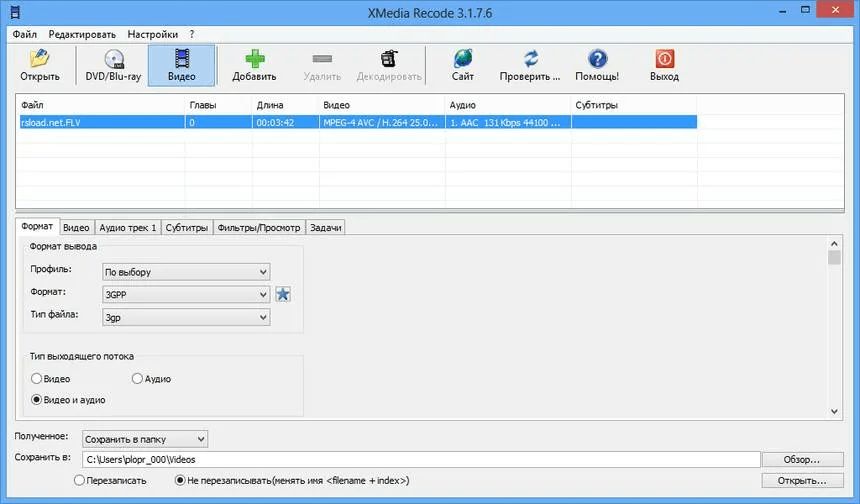
XMedia Recode — бесплатный медиаконвертер для Windows с подробными вкладками параметров. Его удобно использовать, когда нужно изменить битрейт аудиодорожки в видео, сохранить видеопоток без повторного кодирования или подготовить аудио под конкретный формат.
Главное преимущество XMedia Recode — вкладочная структура. Файл добавляют в очередь, затем выбирают формат, контейнер, видео, аудио, субтитры и фильтры. Для битрейта нужна вкладка аудио, где задают кодек, режим, кбит/с, частоту и каналы.
Что удобно делать в XMedia Recode
| Задача | Как решается |
|---|---|
| Изменить аудиобитрейт в MP4 | Выбрать контейнер MP4 и настроить вкладку аудио |
| Не трогать видео | Для видеопотока выбрать копирование |
| Сжать только звук | Понизить битрейт аудиодорожки |
| Сделать MP3 из видео | Выбрать аудиоформат на выходе |
| Обработать очередь | Добавить задания и запустить кодирование |
Как изменить битрейт в XMedia Recode
-
Запустите XMedia Recode.
-
Нажмите Open File и добавьте аудио или видео.
-
Выберите формат вывода.
-
Откройте вкладку Audio.
-
Выберите кодек: MP3, AAC, AC3 или другой.
-
В поле битрейта задайте нужное значение.
-
Укажите частоту дискретизации и каналы.
-
Для видео выберите копирование видеопотока, когда видеоряд менять не требуется.
-
Нажмите Add to Queue.
-
Запустите кодирование.
Для роликов с голосом достаточно AAC 128 кбит/с. Для музыкальных клипов лучше 192–256 кбит/с. Для аудиофайлов под старые устройства выбирают MP3 CBR.
Плюсы
-
Подробные настройки аудио и видео.
-
Можно менять только аудиодорожку.
-
Подходит для MP4, MKV, AVI и других контейнеров.
-
Есть очередь заданий.
-
Хороший вариант для пользователей, которым нужен бесплатный графический инструмент.
Минусы
-
Интерфейс выглядит техническим.
-
Новичкам нужно разобраться во вкладках.
-
Для простого MP3-сжатия быстрее использовать АудиоМАСТЕР или MP3 Quality Modifier.
-
Для полной автоматизации удобнее FFmpeg.
8. Format Factory
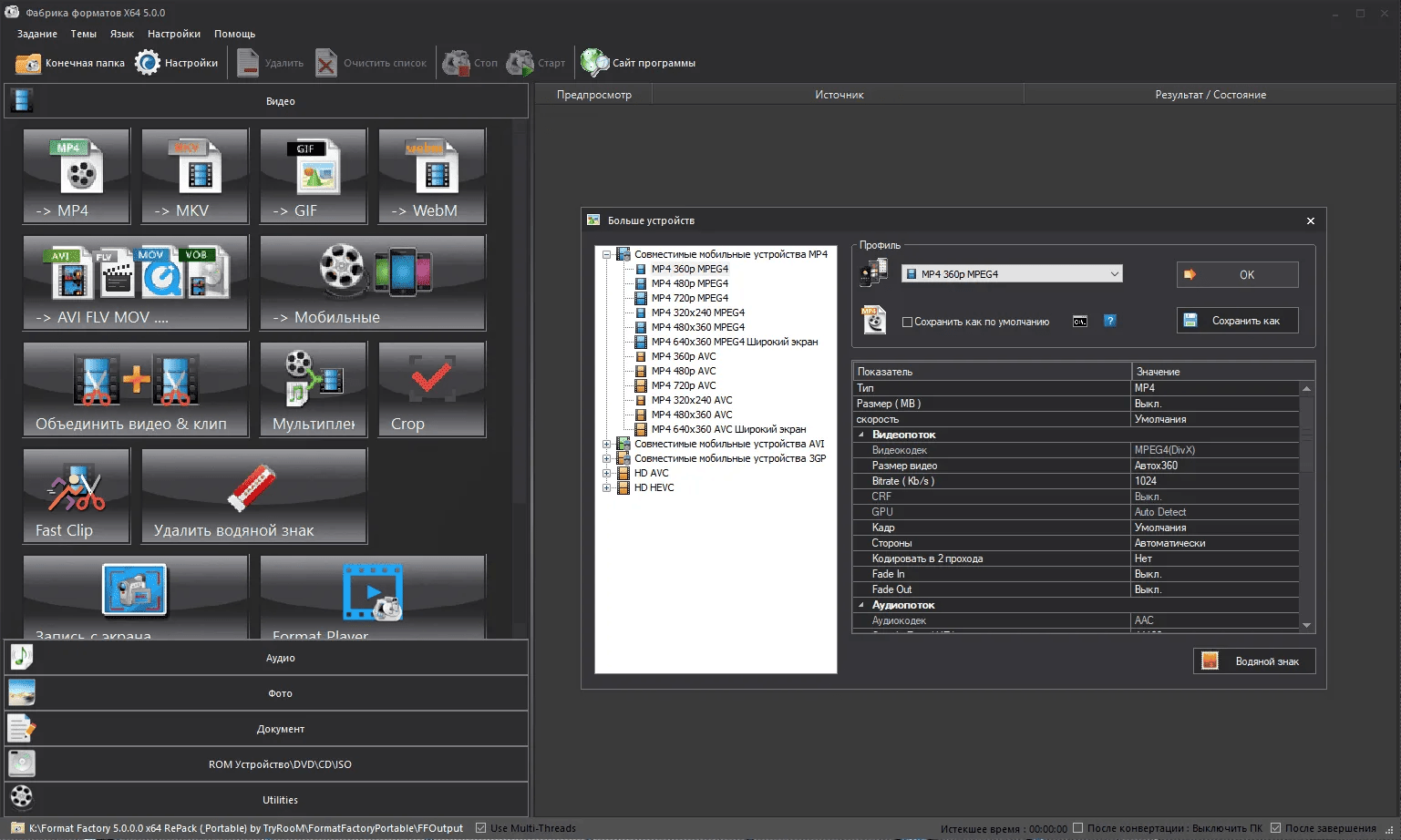
Format Factory — универсальный конвертер для Windows, который работает с видео, аудио и изображениями. В задачах с битрейтом он полезен как массовый преобразователь: можно добавить несколько файлов, выбрать MP3, WMA, AAC, FLAC или WAV, задать качество и запустить очередь.
Программа подходит тем, кто регулярно конвертирует разные типы файлов и не хочет держать отдельные утилиты для каждого формата. При работе с аудио важны настройки выходного профиля: там выбирают кодек, битрейт, частоту дискретизации и каналы.
Что удобно делать в Format Factory
| Задача | Как решается |
|---|---|
| Перекодировать музыку | Выбрать аудиоформат и задать качество |
| Уменьшить размер аудио | Снизить битрейт и сохранить в MP3/AAC |
| Обработать папку | Добавить несколько файлов в очередь |
| Извлечь звук из видео | Выбрать аудиоформат на выходе |
| Подготовить совместимый файл | Использовать MP3 CBR для старых устройств |
Как изменить битрейт в Format Factory
-
Откройте программу.
-
Перейдите в раздел аудио.
-
Выберите формат вывода, например MP3.
-
Добавьте файл или папку.
-
Откройте настройки выходного профиля.
-
Укажите битрейт, частоту и каналы.
-
Выберите папку результата.
-
Добавьте задание в очередь.
-
Нажмите запуск обработки.
Для голосовых файлов выбирают 96–128 кбит/с. Для музыки ставят 192–320 кбит/с. Для архива без потерь используют FLAC, а не MP3.
Плюсы
-
Универсальная работа с аудио, видео и изображениями.
-
Подходит для пакетной обработки.
-
Есть настройки качества и формата.
-
Удобен для извлечения аудио из видео.
-
Хороший вариант для домашнего мультимедийного набора.
Минусы
-
Интерфейс перегружен для тех, кому нужно только изменить битрейт MP3.
-
Настройки качества находятся глубже, чем в специализированных аудиоконвертерах.
-
Для точного контроля кодеков FFmpeg сильнее.
9. fre:ac
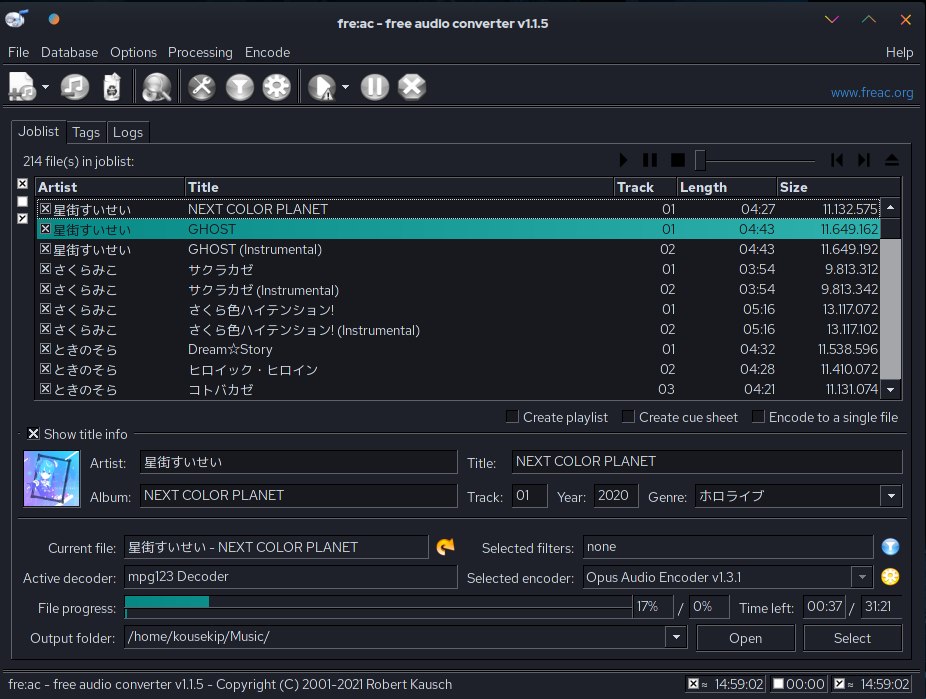
fre:ac — бесплатный аудиоконвертер для Windows, macOS и Linux. Он хорошо подходит для пакетной обработки музыки, аудиокниг и лекций. Программа работает с MP3, AAC, FLAC, OGG, WAV и другими форматами, поддерживает выбор кодировщика и настройки качества.
Для изменения битрейта чаще всего выбирают LAME MP3 Encoder, открывают настройки кодировщика и задают CBR или VBR. fre:ac удобен для больших папок: добавляют файлы, выбирают профиль, папку вывода и запускают конвертацию.
Что удобно делать в fre:ac
| Задача | Как решается |
|---|---|
| Пакетно изменить битрейт | Добавить файлы и выбрать параметры кодировщика |
| Перевести FLAC в MP3 | Выбрать LAME MP3 Encoder и нужное качество |
| Сохранить музыку в AAC | Выбрать AAC-кодировщик |
| Сжать аудиокнигу | Поставить моно и умеренный битрейт |
| Обработать альбом | Сохранить структуру и теги |
Как изменить битрейт в fre:ac
-
Откройте fre:ac.
-
Добавьте аудиофайлы кнопкой добавления или перетащите папку в окно.
-
Выберите кодировщик, например LAME MP3 Encoder.
-
Откройте настройки кодировщика.
-
Выберите CBR или VBR.
-
Укажите битрейт или уровень качества.
-
Настройте папку вывода.
-
Запустите конвертацию.
Для музыки хорошо подходит VBR с высоким качеством или CBR 192–320 кбит/с. Для речевых материалов используют 96–128 кбит/с и моно. Для хранения без потерь выбирают FLAC.
Плюсы
-
Бесплатный и кроссплатформенный аудиоконвертер.
-
Удобен для пакетной обработки.
-
Поддерживает популярные аудиоформаты.
-
Есть выбор кодировщиков и режимов качества.
-
Хорошо подходит для музыкальных коллекций.
Минусы
-
Интерфейс технический по сравнению с простыми конвертерами.
-
Для редактирования волны лучше Audacity или АудиоМАСТЕР.
-
Для работы с видео нужен другой инструмент.
10. MediaHuman Audio Converter
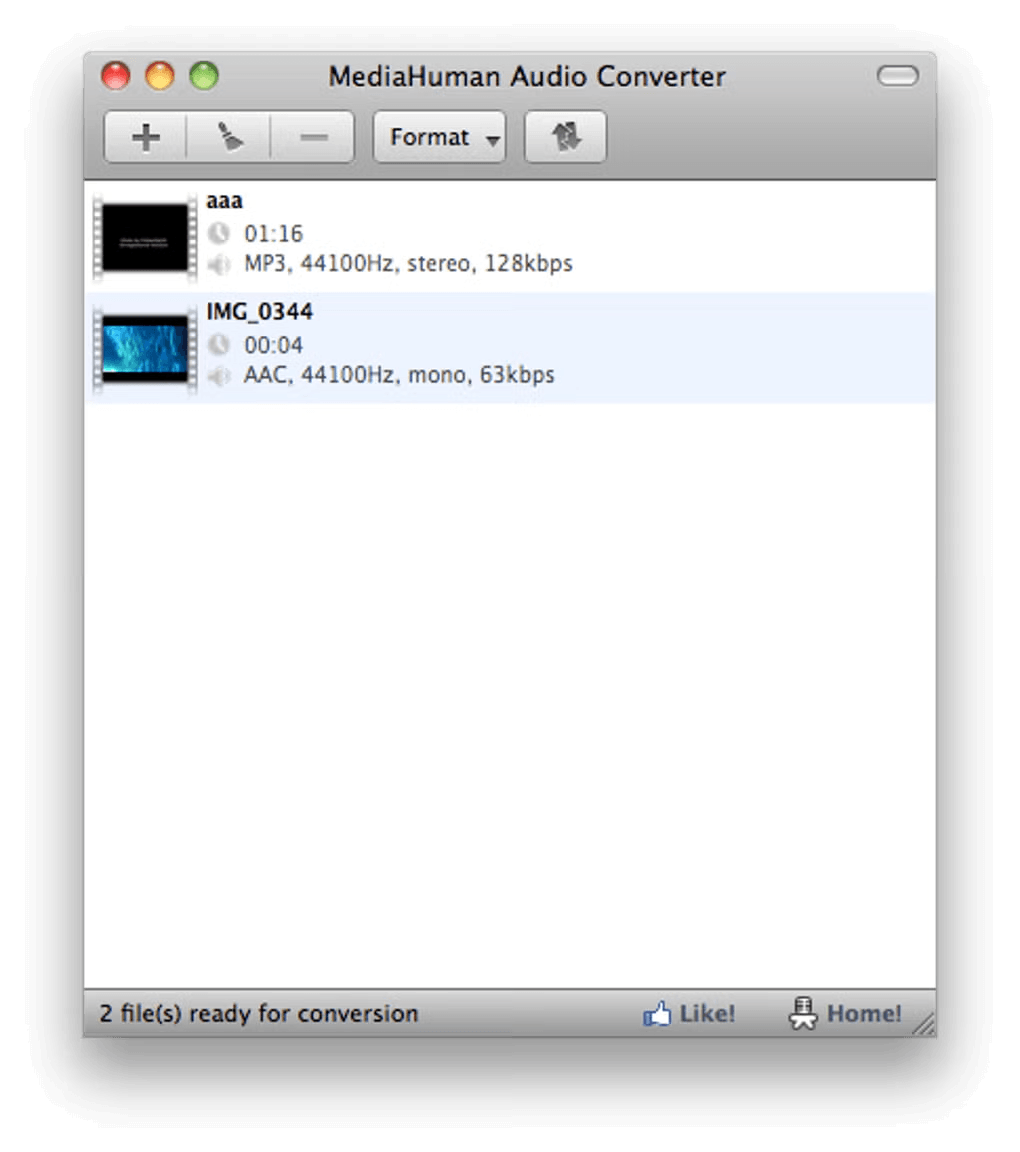
MediaHuman Audio Converter — простой аудиоконвертер для тех, кто хочет быстро перевести файлы в MP3, AAC, FLAC, WAV и другие форматы. Он удобен для пакетной обработки, потому что позволяет добавлять много треков, выбирать выходной формат и сохранять результат в одну папку.
Для изменения битрейта открывают настройки формата. В них выбирают качество, частоту и каналы. Программа хорошо подходит для бытовых задач: подготовить музыку для телефона, уменьшить размер аудиокниги, перевести FLAC в MP3.
Что удобно делать в MediaHuman Audio Converter
| Задача | Как решается |
|---|---|
| Быстро конвертировать альбом | Добавить папку и выбрать MP3 |
| Уменьшить аудиофайлы | Поставить меньший битрейт |
| Подготовить музыку для телефона | Использовать MP3 или AAC |
| Сохранить качество | Выбрать FLAC или высокий битрейт |
| Обработать много треков | Запустить пакетную очередь |
Как изменить битрейт
-
Откройте MediaHuman Audio Converter.
-
Добавьте файлы или папку.
-
Выберите формат вывода.
-
Откройте настройки формата.
-
Укажите битрейт, каналы и частоту.
-
Выберите папку сохранения.
-
Запустите конвертацию.
Для обычной музыки выбирают 192 или 256 кбит/с. Для экономии места на телефоне ставят 160–192 кбит/с. Для аудиокниг и лекций достаточно 96–128 кбит/с.
Плюсы
-
Простой интерфейс.
-
Есть пакетная обработка.
-
Поддерживаются популярные аудиоформаты.
-
Подходит для конвертации музыкальных коллекций.
-
Работает на Windows и macOS.
Минусы
-
Нет глубокого редактирования аудиодорожки.
-
Для подкастов с шумоподавлением лучше Audacity.
-
Для видеофайлов удобнее ВидеоМАСТЕР, XMedia Recode или FFmpeg.
11. AnyMP4 Video Converter
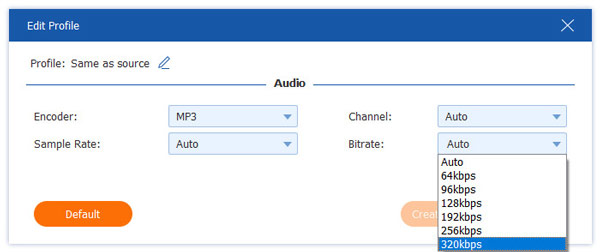
AnyMP4 Video Converter — медиаконвертер для видео и аудио, который используют для смены формата, настройки качества и подготовки файлов под устройства. В задачах с битрейтом он удобен тем, что настройки аудио вынесены в профиль вывода: пользователь выбирает формат, открывает параметры и задает нужное значение.
Программа полезна для тех, кто работает с MP4, MOV, MKV, AVI и одновременно хочет контролировать аудиодорожку. Также ее используют для извлечения звука и сохранения в MP3, AAC, WAV или FLAC.
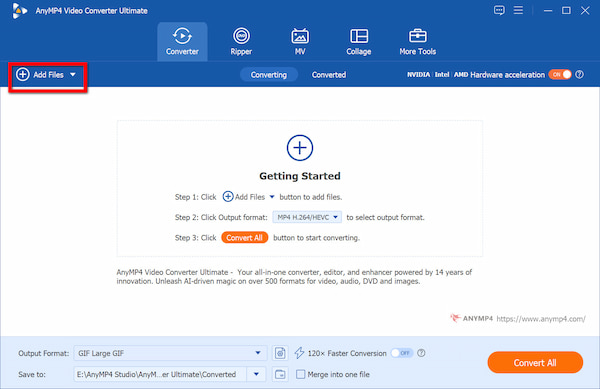
Что удобно делать в AnyMP4 Video Converter
| Задача | Как решается |
|---|---|
| Изменить битрейт в видео | Открыть профиль вывода и настроить аудио |
| Сохранить аудио отдельно | Выбрать аудиоформат на выходе |
| Сжать медиафайл | Уменьшить аудио- и видеопараметры |
| Подготовить файл для устройства | Использовать профиль вывода |
| Обработать несколько файлов | Добавить очередь и применить настройки |
Как изменить битрейт
-
Запустите AnyMP4 Video Converter.
-
Добавьте аудио или видео через кнопку добавления файлов.
-
Выберите формат вывода.
-
Откройте настройки профиля.
-
В разделе аудио укажите кодек, битрейт, частоту и каналы.
-
Выберите папку сохранения.
-
Запустите конвертацию.
Для MP3 задают 128, 192, 256 или 320 кбит/с. Для видео с голосом используют AAC 128–160 кбит/с. Для музыки в видео ставят 192–256 кбит/с.
Плюсы
-
Работает с аудио и видео.
-
Есть настройка битрейта в профиле вывода.
-
Подходит для извлечения звука из видео.
-
Удобен для подготовки файлов под устройства.
-
Поддерживает пакетную обработку.
Минусы
-
Для простого MP3-сжатия есть более легкие программы.
-
Для точной автоматизации лучше FFmpeg.
-
Для редактирования звуковой волны лучше Audacity или АудиоМАСТЕР.
Программы для изменения битрейта песен на macOS
12. Audacity для macOS
На macOS Audacity работает как полноценный аудиоредактор и удобный способ изменить битрейт при экспорте. Логика та же: открыть файл, отредактировать звук, выбрать Export Audio, указать MP3 и задать режим битрейта. Для пользователей Mac это хороший бесплатный вариант, когда встроенных средств недостаточно.
Как изменить битрейт MP3 на macOS через Audacity
-
Откройте Audacity.
-
Добавьте аудиофайл.
-
Отредактируйте запись.
-
Откройте File → Export Audio.
-
Выберите формат MP3.
-
Укажите режим Constant, Variable или Average.
-
Задайте битрейт.
-
Сохраните файл.
Для подкаста используйте Constant 128 кбит/с. Для музыки — Variable с высоким качеством или Constant 256–320 кбит/с. Для исходников перед монтажом сохраняйте WAV или FLAC.
Плюсы
-
Бесплатный аудиоредактор для macOS.
-
Есть полноценная обработка звука до экспорта.
-
Поддерживает разные режимы MP3-битрейта.
-
Подходит для голоса, музыки и подкастов.
Минусы
-
Для простой пакетной конвертации быстрее fre:ac.
-
Интерфейс требует привыкания.
-
Для изменения аудиодорожки в видео удобнее VLC, FFmpeg или видеоконвертер.
13. fre:ac для macOS
fre:ac на macOS удобен для пакетной конвертации музыкальных папок. Его выбирают, когда нужно перевести FLAC в MP3, сделать копии альбомов для телефона, уменьшить размер аудиокниг или привести файлы к одному качеству.
Как изменить битрейт в fre:ac на Mac
-
Добавьте файлы в очередь.
-
Выберите кодировщик MP3 или AAC.
-
Откройте настройки кодировщика.
-
Установите CBR или VBR.
-
Задайте качество.
-
Выберите папку вывода.
-
Запустите конвертацию.
Для музыки используйте 192–320 кбит/с. Для аудиокниг — 96–128 кбит/с. Для сохранения без потерь выбирайте FLAC.
Плюсы
-
Поддерживает macOS, Windows и Linux.
-
Хорошо работает с пакетной обработкой.
-
Подходит для альбомов и больших папок.
-
Есть выбор кодировщиков.
Минусы
-
Нет удобного редактирования волны.
-
Интерфейс менее дружелюбен, чем у простых конвертеров.
-
Для видеофайлов нужен другой инструмент.
14. VLC Media Player для macOS
VLC на macOS полезен как универсальный плеер и быстрый конвертер. В нем меняют параметры аудио через профиль конвертации. Этот способ подходит для разовой обработки, особенно когда нужно извлечь звук из видео или сохранить файл в MP3.
Как изменить битрейт через VLC на Mac
-
Откройте VLC.
-
Перейдите к функции конвертации.
-
Добавьте аудио или видео.
-
Выберите выходной профиль.
-
Откройте настройки аудиокодека.
-
Укажите битрейт, каналы и частоту.
-
Выберите файл назначения.
-
Запустите конвертацию.
Плюсы
-
Один инструмент для воспроизведения и конвертации.
-
Работает с аудио и видео.
-
Есть настройка кодека и битрейта.
-
Подходит для извлечения звука из роликов.
Минусы
-
Настройки экспорта не так очевидны, как в аудиоконвертерах.
-
Пакетная обработка ограничена.
-
Для регулярной конвертации лучше fre:ac или FFmpeg.
15. MediaHuman Audio Converter для macOS
MediaHuman Audio Converter на macOS удобен для пользователей, которым нужен простой графический конвертер. В нем быстро добавляют файлы, выбирают выходной формат и задают качество. Для изменения битрейта открывают настройки формата и указывают нужный уровень.
Как изменить битрейт
-
Перетащите файлы в окно программы.
-
Выберите MP3, AAC, FLAC или WAV.
-
Откройте настройки качества.
-
Укажите битрейт.
-
Выберите папку сохранения.
-
Запустите конвертацию.
Плюсы
-
Простой интерфейс.
-
Есть пакетная обработка.
-
Поддерживает популярные форматы.
-
Хорошо подходит для музыкальных папок.
Минусы
-
Не заменяет аудиоредактор.
-
Нет глубоких настроек потоков видео.
-
Для автоматизации удобнее FFmpeg.
Программы для изменения битрейта музыки на Linux
16. FFmpeg для Linux
На Linux FFmpeg — основной способ изменить битрейт аудио через терминал. Он стабилен, легко устанавливается через пакетный менеджер и отлично подходит для автоматизации. Команды такие же, как на Windows и macOS.
Примеры команд
MP3 192 кбит/с:
ffmpeg -i input.wav -c:a libmp3lame -b:a 192k output.mp3
AAC 160 кбит/с:
ffmpeg -i input.wav -c:a aac -b:a 160k output.m4a
Голос в моно 96 кбит/с:
ffmpeg -i input.wav -c:a libmp3lame -b:a 96k -ac 1 output.mp3
Изменение аудио в видео без перекодирования видео:
ffmpeg -i input.mp4 -c:v copy -c:a aac -b:a 160k output.mp4
Плюсы
-
Лучший вариант для терминала и автоматизации.
-
Подходит для серверов и пакетной обработки.
-
Работает с аудио и видео.
-
Дает полный контроль над параметрами.
Минусы
-
Требует знания команд.
-
Нет графического интерфейса.
-
Новичку нужно внимательно проверять параметры.
17. Audacity для Linux
Audacity на Linux удобен для редактирования и последующего экспорта с нужным битрейтом. Его выбирают для подкастов, дикторских записей, обрезки лекций, удаления шумов и сохранения в MP3.
Как изменить битрейт
-
Откройте файл.
-
Отредактируйте дорожку.
-
Выберите Export Audio.
-
Укажите MP3.
-
Выберите режим битрейта.
-
Сохраните файл.
Плюсы
-
Бесплатный аудиоредактор.
-
Подходит для подготовки звука до экспорта.
-
Есть настройки MP3-качества.
-
Работает с речью и музыкой.
Минусы
-
Не самый быстрый вариант для больших папок.
-
Для автоматизации лучше FFmpeg.
-
Пакетная обработка требует настройки.
18. fre:ac для Linux
fre:ac на Linux закрывает задачу графической пакетной конвертации. Его удобно использовать, когда терминал не нужен, а файлов много. Программа подходит для перевода FLAC в MP3, AAC, OGG и другие форматы.
Как изменить битрейт
-
Добавьте файлы.
-
Выберите кодировщик.
-
Откройте настройки качества.
-
Укажите CBR или VBR.
-
Выберите папку вывода.
-
Запустите обработку.
Плюсы
-
Графический интерфейс.
-
Пакетная обработка.
-
Поддержка популярных аудиоформатов.
-
Хороший вариант для музыкальных коллекций.
Минусы
-
Для видео нужен другой инструмент.
-
Меньше возможностей редактирования, чем в Audacity.
-
Для скриптов лучше FFmpeg.
19. QWinFF
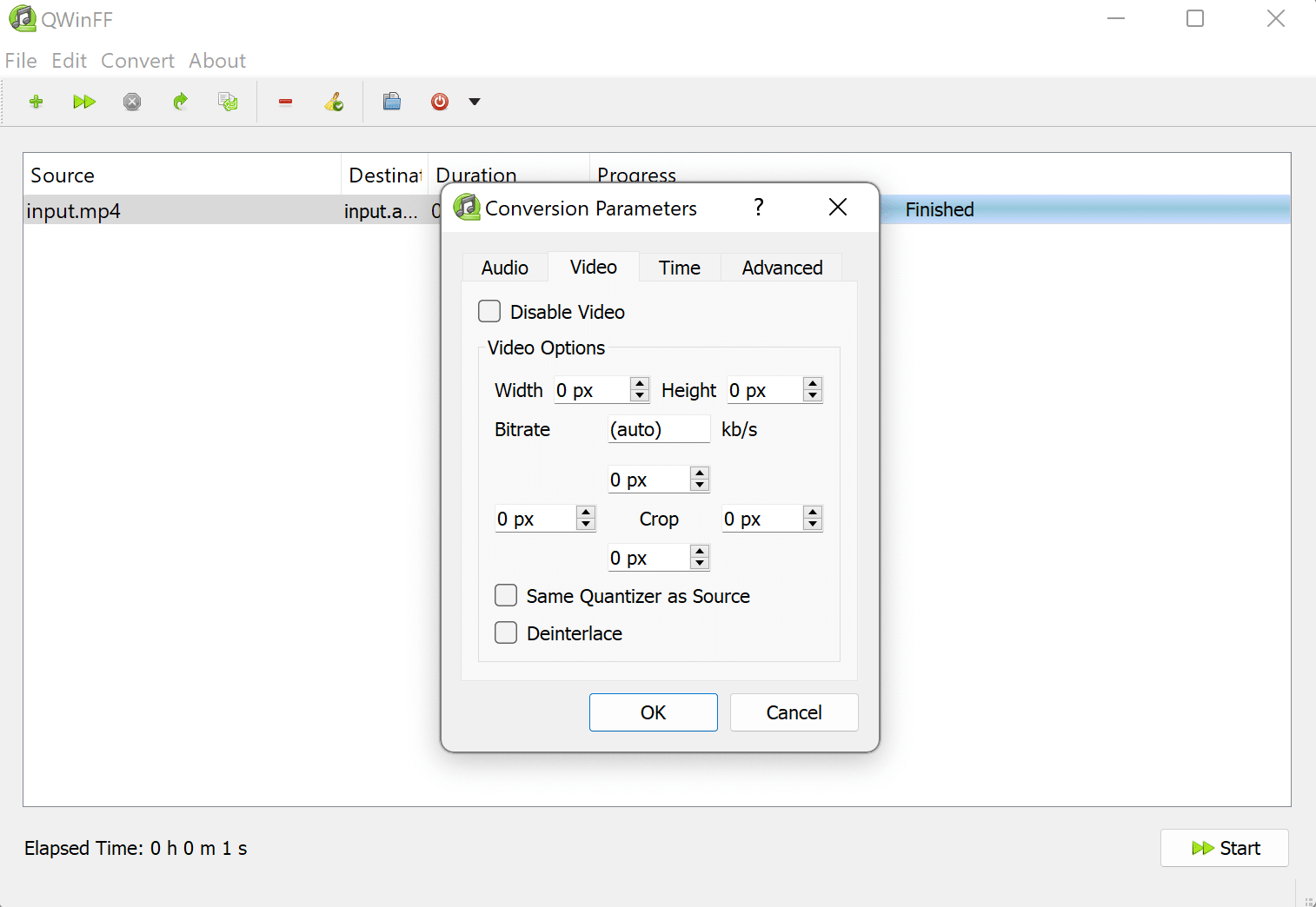
QWinFF — графическая оболочка для FFmpeg. Она полезна тем, кто хочет использовать возможности FFmpeg, но не хочет каждый раз писать команды. Пользователь добавляет файл, выбирает формат, открывает параметры и задает битрейт.
Что удобно делать в QWinFF
| Задача | Как решается |
|---|---|
| Изменить битрейт без терминала | Выбрать профиль и настроить аудио |
| Конвертировать несколько файлов | Добавить очередь |
| Работать с MP3/AAC | Использовать кодеки FFmpeg |
| Сжать дорожку в видео | Выбрать параметры аудио |
Как изменить битрейт
-
Откройте QWinFF.
-
Добавьте файл.
-
Выберите формат вывода.
-
Откройте параметры аудио.
-
Укажите битрейт.
-
Добавьте задание в очередь.
-
Запустите конвертацию.
Плюсы
-
Использует возможности FFmpeg в графическом интерфейсе.
-
Подходит для аудио и видео.
-
Есть очередь заданий.
-
Удобнее терминала для новичков.
Минусы
-
Менее гибок, чем чистый FFmpeg.
-
Интерфейс выглядит техническим.
-
Для редактирования аудио не подходит.
Онлайн-сервисы для изменения битрейта аудио
20. Online-Convert
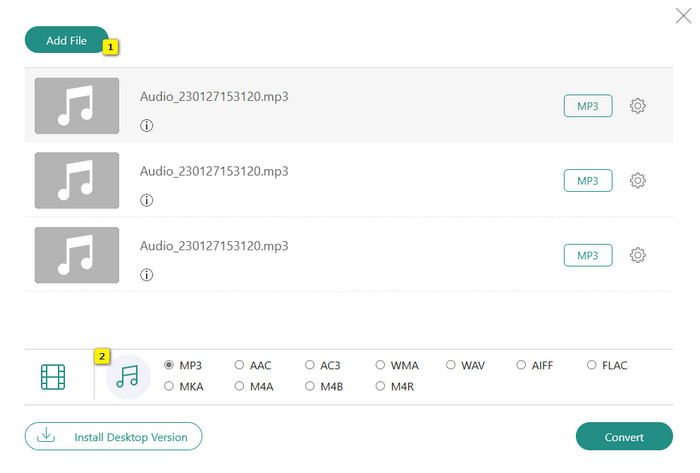
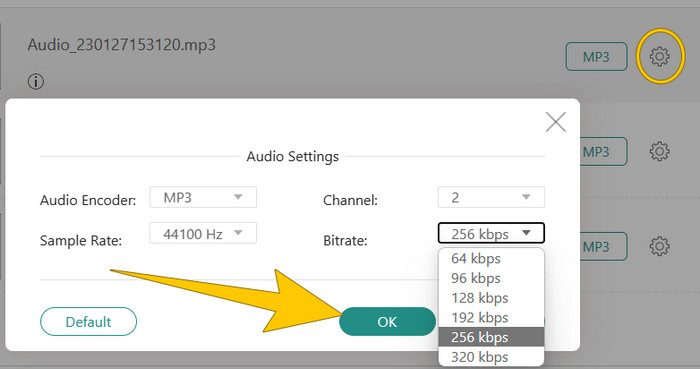
Online-Convert — один из самых удобных браузерных способов изменить битрейт аудио без установки программы. Сервис подходит для разовой конвертации, когда файл не слишком большой и его можно загрузить в браузер. В настройках выбирают формат вывода и параметры аудио, включая битрейт.
Что удобно делать в Online-Convert
| Задача | Как решается |
|---|---|
| Быстро изменить битрейт MP3 | Загрузить файл и выбрать аудиобитрейт |
| Конвертировать в другой формат | Выбрать MP3, AAC, WAV, OGG и другие варианты |
| Сжать файл без установки | Уменьшить битрейт в браузере |
| Обработать файл на телефоне | Открыть сервис в мобильном браузере |
| Настроить частоту и каналы | Использовать дополнительные аудиопараметры |
Как изменить битрейт в Online-Convert
-
Откройте аудиоконвертер Online-Convert.
-
Выберите формат вывода, например MP3.
-
Загрузите файл с компьютера или телефона.
-
Откройте дополнительные настройки аудио.
-
Укажите битрейт.
-
Настройте частоту и каналы.
-
Запустите конвертацию.
-
Скачайте готовый файл.
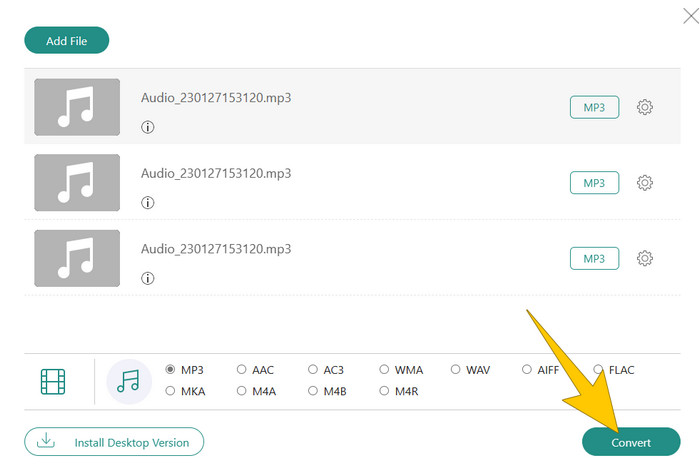
Для голосовых заметок ставьте 96–128 кбит/с. Для музыки выбирайте 192–320 кбит/с. Для файлов с конфиденциальным содержимым лучше использовать локальную программу, потому что онлайн-конвертация требует загрузки файла на сервер.
Плюсы
-
Не требует установки.
-
Работает в браузере на компьютере и телефоне.
-
Есть настройки битрейта, частоты и каналов.
-
Поддерживает разные аудиоформаты.
-
Удобен для разовой обработки.
Минусы
-
Скорость зависит от загрузки файла и интернета.
-
Большие файлы обрабатывать менее удобно.
-
Для конфиденциальных записей лучше локальный софт.
-
Пакетная обработка уступает настольным программам.
21. Aconvert
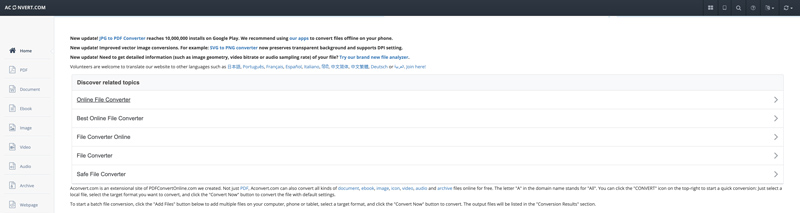
Aconvert — простой онлайн-конвертер, в котором меняют формат и параметры аудио. Он подходит для быстрых задач: сжать MP3, перевести WAV в MP3, изменить качество записи перед отправкой или подготовить файл для загрузки на сайт.
Что удобно делать в Aconvert
| Задача | Как решается |
|---|---|
| Сжать аудио | Выбрать меньший битрейт |
| Сменить формат | Указать выходной формат |
| Обработать файл без установки | Использовать браузер |
| Подготовить голосовую запись | Поставить MP3 96–128 кбит/с |
| Быстро получить результат | Загрузить файл и скачать итог |
Как изменить битрейт
-
Откройте аудиоконвертер Aconvert.
-
Загрузите файл.
-
Выберите выходной формат.
-
В параметрах укажите битрейт.
-
Запустите конвертацию.
-
Скачайте результат.
Плюсы
-
Работает в браузере.
-
Подходит для быстрых разовых операций.
-
Есть настройка качества.
-
Не требует установки.
Минусы
-
Интерфейс проще, чем у Online-Convert.
-
Для больших архивов неудобен.
-
Конфиденциальные записи лучше обрабатывать локально.
22. Zamzar
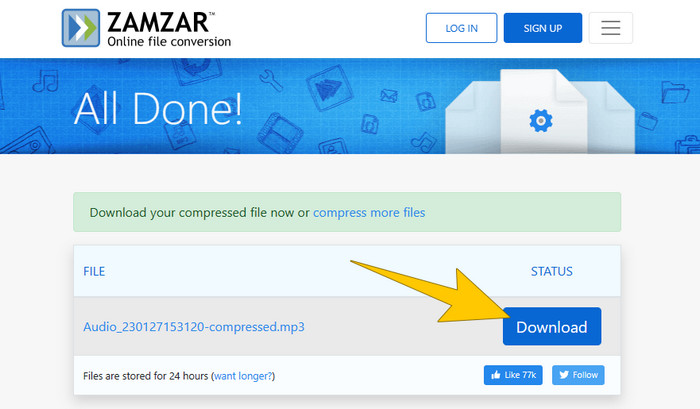
Zamzar — онлайн-конвертер для быстрой смены формата. Он больше подходит для простого преобразования, чем для тонкой настройки кодека. Его используют, когда нужно быстро получить MP3, WAV, AAC или другой формат без установки программы.
Что удобно делать в Zamzar
| Задача | Как решается |
|---|---|
| Быстро сменить формат | Загрузить файл, выбрать формат и скачать результат |
| Подготовить аудио для совместимости | Перевести в MP3 или WAV |
| Обработать единичный файл | Использовать веб-форму |
| Работать без установки | Все делается в браузере |
Как конвертировать аудио
-
Загрузите файл.
-
Выберите нужный формат.
-
Запустите конвертацию.
-
Скачайте результат.
Zamzar стоит использовать для простых задач. Для ручного выбора конкретного битрейта удобнее Online-Convert, Aconvert, CloudConvert или локальная программа.
Плюсы
-
Очень простой интерфейс.
-
Подходит для быстрой смены формата.
-
Работает без установки.
-
Поддерживает много типов файлов.
Минусы
-
Тонкая настройка битрейта уступает специализированным сервисам.
-
Загрузка больших файлов занимает время.
-
Пакетная работа ограничена.
-
Для регулярной обработки лучше настольный конвертер.
23. CoolUtils
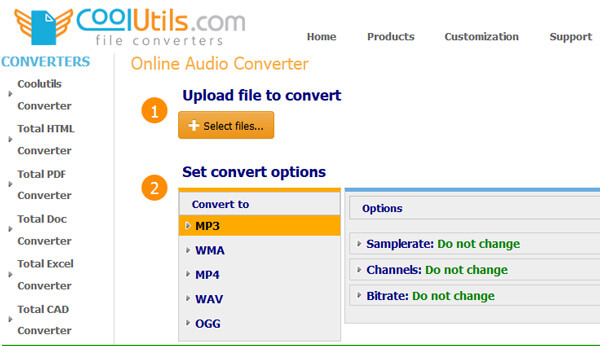
CoolUtils — онлайн-инструмент для конвертации файлов, включая аудио. Он полезен для разовой обработки, когда нужно быстро получить файл в нужном формате и изменить базовые параметры качества.
Что удобно делать в CoolUtils
| Задача | Как решается |
|---|---|
| Сменить формат аудио | Выбрать формат вывода |
| Уменьшить размер | Использовать настройки качества |
| Подготовить файл для отправки | Сохранить в MP3 |
| Работать без установки | Конвертировать в браузере |
Как изменить параметры аудио
-
Откройте конвертер.
-
Загрузите файл.
-
Выберите формат вывода.
-
Укажите параметры качества.
-
Запустите обработку.
-
Скачайте файл.
Плюсы
-
Работает в браузере.
-
Подходит для простых операций.
-
Не требует установки.
-
Удобен для единичных файлов.
Минусы
-
Меньше контроля, чем у FFmpeg и настольных программ.
-
Не лучший вариант для больших папок.
-
Для точного выбора режима CBR/VBR удобнее специализированные инструменты.
Приложения для изменения битрейта музыки на Android, iPhone и iPad
24. Online-Convert в мобильном браузере
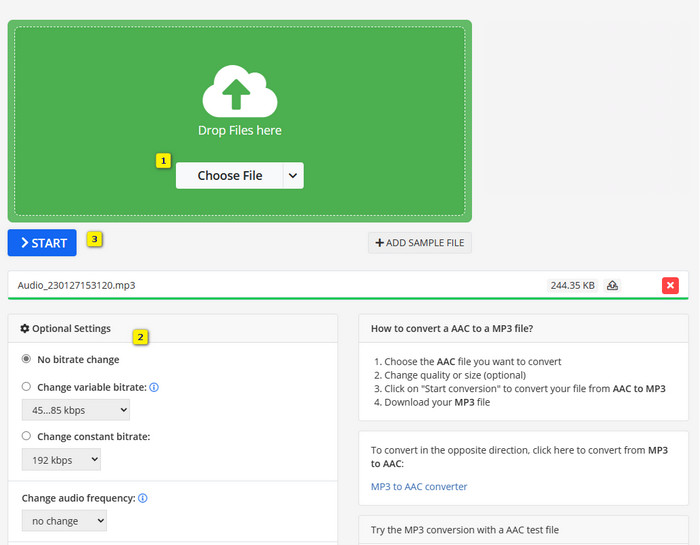
На телефоне самый универсальный способ изменить битрейт аудио — использовать онлайн-конвертер в браузере. Это работает на Android, iPhone и iPad без установки отдельного приложения. Пользователь загружает файл, выбирает MP3 или AAC, задает битрейт и скачивает результат.
Такой способ особенно удобен для диктофонных записей, коротких песен, подкаст-фрагментов и файлов, которые нужно быстро уменьшить перед отправкой.
Как изменить битрейт на телефоне
-
Откройте Online-Convert в мобильном браузере.
-
Выберите аудиоконвертер MP3 или AAC.
-
Нажмите загрузку файла.
-
Выберите аудио из памяти телефона.
-
Откройте дополнительные настройки.
-
Укажите битрейт.
-
Запустите конвертацию.
-
Скачайте готовый файл.
Для голосовой записи выберите 96 кбит/с и моно. Для музыки — 192 кбит/с и стерео. Для файла, который нужно отправить в мессенджер, часто хватает 128 кбит/с.
Плюсы
-
Работает на Android, iPhone и iPad.
-
Не требует установки приложения.
-
Есть ручная настройка битрейта.
-
Удобен для коротких файлов.
-
Подходит для быстрых задач вне компьютера.
Минусы
-
Нужен интернет.
-
Большие файлы загружаются дольше.
-
Для приватных записей лучше локальная программа на компьютере.
-
Пакетная обработка на телефоне неудобна.
Сравнение программ и сервисов
| Инструмент | Платформа | Лучший сценарий | Ручной битрейт | Пакетная обработка | Работа с видео | Сложность |
|---|---|---|---|---|---|---|
| АудиоМАСТЕР | Windows | Изменить битрейт и отредактировать звук | Да | Частично | Извлечение звука | Низкая |
| ВидеоМАСТЕР | Windows | Изменить аудио в видео | Да | Да | Да | Низкая |
| MP3 Quality Modifier | Windows | Массово сжать MP3 | Да | Да | Нет | Низкая |
| Audacity | Windows, macOS, Linux | Отредактировать и экспортировать | Да | Через макросы | Нет | Средняя |
| VLC Media Player | Windows, macOS, Linux | Разовая конвертация | Да | Ограниченно | Да | Средняя |
| FFmpeg | Windows, macOS, Linux | Автоматизация и точный контроль | Да | Да | Да | Высокая |
| XMedia Recode | Windows | Настроить аудио в видео | Да | Да | Да | Средняя |
| Format Factory | Windows | Универсальная конвертация | Да | Да | Да | Средняя |
| fre:ac | Windows, macOS, Linux | Пакетная аудиоконвертация | Да | Да | Нет | Средняя |
| MediaHuman Audio Converter | Windows, macOS | Быстро конвертировать музыку | Да | Да | Нет | Низкая |
| AnyMP4 Video Converter | Windows, macOS | Аудио и видео в одном конвертере | Да | Да | Да | Средняя |
| Online-Convert | Браузер | Быстро изменить битрейт онлайн | Да | Ограниченно | Частично | Низкая |
| Aconvert | Браузер | Простая онлайн-конвертация | Да | Ограниченно | Частично | Низкая |
| Zamzar | Браузер | Быстро сменить формат | Ограниченно | Ограниченно | Частично | Низкая |
| CoolUtils | Браузер | Разовая обработка | Да | Ограниченно | Нет | Низкая |
Какой способ выбрать под конкретную задачу
Нужно просто изменить битрейт MP3 на Windows
Лучший выбор — АудиоМАСТЕР. В нем легко открыть файл, выбрать MP3, указать битрейт и сохранить результат. Дополнительно можно обрезать запись и выровнять громкость.
Нужно изменить битрейт аудиодорожки в видео
Лучший выбор — ВидеоМАСТЕР, XMedia Recode или FFmpeg. Для новичков удобнее ВидеоМАСТЕР, для точного контроля — FFmpeg.
Нужно пакетно уменьшить размер музыкальной папки
Лучший выбор — fre:ac, MP3 Quality Modifier или FFmpeg. Для MP3-папки подойдет MP3 Quality Modifier. Для разных форматов лучше fre:ac или FFmpeg.
Нужно подготовить подкаст
Лучший выбор — Audacity. В нем можно почистить шум, обрезать паузы, нормализовать громкость и экспортировать MP3 с постоянным битрейтом.
Нужно быстро обработать файл без установки
Лучший выбор — Online-Convert. Он работает в браузере и дает ручные настройки аудио.
Нужно обработать файлы на телефоне
Лучший выбор — Online-Convert в мобильном браузере. Для коротких записей это быстрее, чем переносить файл на компьютер.
Практические настройки битрейта
Для голосовой заметки
| Параметр | Значение |
|---|---|
| Формат | MP3 или AAC |
| Битрейт | 64–96 кбит/с |
| Каналы | Моно |
| Частота | 44,1 кГц или 48 кГц |
Такой профиль подходит для заметок, диктофонных записей, коротких комментариев и черновых голосовых файлов.
Для интервью и лекции
| Параметр | Значение |
|---|---|
| Формат | MP3 |
| Битрейт | 96–128 кбит/с |
| Каналы | Моно |
| Частота | 44,1 кГц |
Для длинных лекций это сильно уменьшает размер без заметной потери разборчивости.
Для подкаста
| Параметр | Значение |
|---|---|
| Формат | MP3 |
| Битрейт | 128–160 кбит/с |
| Каналы | Моно для разговора, стерео для музыки |
| Режим | CBR |
CBR удобен для публикации, потому что дает предсказуемый размер и хорошую совместимость.
Для музыки на телефон
| Параметр | Значение |
|---|---|
| Формат | MP3 или AAC |
| Битрейт | 192 кбит/с |
| Каналы | Стерео |
| Частота | 44,1 кГц |
192 кбит/с хорошо подходит для повседневного прослушивания через обычные наушники.
Для музыки в хорошем качестве
| Параметр | Значение |
|---|---|
| Формат | MP3, AAC |
| Битрейт | 256–320 кбит/с |
| Каналы | Стерео |
| Частота | 44,1 кГц |
Для MP3 часто выбирают 320 кбит/с, но исходник должен быть качественным. Перекодирование старого MP3 128 кбит/с в 320 кбит/с только увеличивает размер.
Для архива
| Параметр | Значение |
|---|---|
| Формат | FLAC, WAV, ALAC |
| Битрейт | Не задается как у MP3 |
| Каналы | По исходнику |
| Частота | По исходнику |
Архивные копии лучше хранить без потерь. MP3 нужен для распространения, телефона, плеера и отправки.
Как проверить битрейт после конвертации
После обработки обязательно проверьте результат. Размер файла уменьшается сразу, но качество нужно слушать на реальном устройстве.
Через свойства файла в Windows
-
Нажмите правой кнопкой мыши по файлу.
-
Откройте Свойства.
-
Перейдите на вкладку Подробно.
-
Посмотрите битрейт, каналы и частоту.
Через VLC
-
Откройте файл в VLC.
-
Перейдите к информации о кодеке.
-
Посмотрите параметры аудиопотока.
Через FFmpeg
ffmpeg -i output.mp3
В выводе будут кодек, частота, каналы и битрейт.
Через MediaInfo
MediaInfo удобно показывает все параметры файла: контейнер, кодек, битрейт, режим битрейта, частоту дискретизации, каналы и длительность.
Частые ошибки при изменении битрейта
Повышение битрейта старого MP3
MP3 128 кбит/с, сохраненный в 320 кбит/с, не становится похожим на оригинальный WAV или FLAC. Сжатие уже удалило часть данных. Новый файл будет тяжелее, но звуковые детали не восстановятся.
Повторная конвертация MP3 в MP3
Каждый повторный экспорт в lossy-формат добавляет потери. Для промежуточной работы используйте WAV или FLAC, а финальный MP3 создавайте один раз.
Слишком низкий битрейт для музыки
64–96 кбит/с подходит для речи, но плохо подходит для музыки. На тарелках, реверберации, стереопанораме и плотных аранжировках появляются заметные артефакты.
Стерео для моно-речи
Интервью, лекции и голосовые заметки часто не нуждаются в стерео. Моно уменьшает размер и сохраняет разборчивость.
Неправильная частота дискретизации
Для музыки обычно используют 44,1 кГц, для видео — 48 кГц. Бессмысленное повышение частоты не улучшает исходник и увеличивает размер.
Сохранение WAV вместо MP3 для отправки
WAV удобен для монтажа и архива, но для отправки в мессенджер он слишком тяжелый. Для передачи файлов обычно выбирают MP3 или AAC.
Отсутствие прослушивания после обработки
Даже правильные цифры не заменяют проверку слухом. После сжатия нужно прослушать тихие места, речь, высокие частоты и фрагменты с музыкой.
FAQ
Можно ли улучшить качество MP3 повышением битрейта?
Нет. Повышение битрейта не восстанавливает удаленные данные. MP3 128 кбит/с, сохраненный в 320 кбит/с, станет больше, но не получит качество исходного WAV или FLAC.
Какой битрейт выбрать для музыки?
Для обычного прослушивания подходит 192 кбит/с. Для более качественного MP3 выбирают 256–320 кбит/с. Для архива лучше использовать FLAC или WAV.
Какой битрейт нужен для подкаста?
Для голосового подкаста подходит 96–128 кбит/с в моно или 128–160 кбит/с в стерео. Для публикации часто выбирают CBR.
Что лучше: 192 или 320 кбит/с?
192 кбит/с дает меньший размер и нормальное качество для повседневного прослушивания. 320 кбит/с занимает больше места и лучше сохраняет детали, когда исходник качественный.
Что выбрать: CBR или VBR?
CBR дает постоянный битрейт и предсказуемый размер. Его удобно использовать для подкастов, стриминга и старых устройств. VBR меняет битрейт по сложности фрагмента и часто дает лучший баланс размера и качества для музыки.
Как уменьшить вес песни?
Откройте файл в АудиоМАСТЕРЕ, fre:ac, MP3 Quality Modifier или Online-Convert, выберите MP3 и поставьте 192 кбит/с вместо 320 кбит/с. Для сильного сжатия используйте 128 кбит/с, но качество музыки станет ниже.
Как изменить битрейт аудио в видео?
Используйте ВидеоМАСТЕР, XMedia Recode или FFmpeg. В графических программах настройка находится в параметрах формата. В FFmpeg используйте команду:
ffmpeg -i input.mp4 -c:v copy -c:a aac -b:a 160k output.mp4
Как изменить битрейт сразу у нескольких файлов?
Для Windows подойдут АудиоМАСТЕР, ВидеоМАСТЕР, MP3 Quality Modifier, fre:ac и Format Factory. Для macOS и Linux удобно использовать fre:ac или FFmpeg. Для больших архивов самый гибкий вариант — FFmpeg.
Какой формат выбрать вместо MP3?
AAC лучше подходит для современных устройств и часто дает хорошее качество при меньшем размере. FLAC сохраняет звук без потерь. WAV используют для монтажа и промежуточной работы.
Какой способ самый простой?
Для Windows самый простой вариант — АудиоМАСТЕР. Для видео — ВидеоМАСТЕР. Для браузера — Online-Convert. Для продвинутой пакетной обработки — FFmpeg.
Итог
Для Windows первым стоит рассматривать АудиоМАСТЕР: он понятен, работает с популярными аудиоформатами и дает нужные настройки при экспорте. Для аудиодорожек внутри видео удобнее ВидеоМАСТЕР. Для бесплатного редактирования подходит Audacity, для массовой конвертации — fre:ac и MP3 Quality Modifier, для полного контроля — FFmpeg, для разовой обработки без установки — Online-Convert.
Оптимальная схема такая: исходники хранить в WAV или FLAC, рабочие копии не перегонять многократно, а финальный MP3 или AAC сохранять один раз с битрейтом под конкретную задачу. Для речи достаточно 96–128 кбит/с, для подкаста 128–160 кбит/с, для музыки 192–320 кбит/с.
