
Пакетная обработка фото нужна в тот момент, когда вы перестаете работать с отдельным кадром и начинаете работать с серией. Это может быть съемка каталога, фотосессия на 200–500 кадров, архив семейных снимков, партия фотографий для сайта, карточки товаров, изображения для маркетплейсов, превью, посты для соцсетей, оцифрованные старые фото или просто папка, в которой нужно одним проходом изменить размер, формат, название файлов, водяной знак, баланс белого или общий стиль.
Главная ошибка при выборе софта для таких задач — смотреть только на слово пакетная в описании. На практике одним программам лучше удается массовый ресайз и конвертация, другим — серийная цветокоррекция, третьим — экспорт с переименованием, четвертым — автоматическое применение пресетов, а пятым — наложение логотипов, текста и подготовка файлов под веб. Поэтому ниже я разделил программы не по громкости бренда, а по реальной полезности в рабочих сценариях.
Что должна уметь хорошая программа для пакетной обработки фото
Перед списком программ полезно сразу зафиксировать, что именно делает пакетный режим действительно рабочим:
-
массовое добавление файлов и папок;
-
очередь операций, где можно собрать несколько действий подряд;
-
сохранение настроек, шаблонов, сценариев или пресетов;
-
конвертация в JPG, PNG, TIFF, иногда WebP;
-
изменение размера по пикселям, процентам, длинной стороне или вписыванию в рамку;
-
поворот, обрезка, переименование;
-
наложение текста, даты, логотипа или водяного знака;
-
нормальный экспорт в отдельную папку;
-
возможность не перезаписывать оригиналы;
-
повторное применение одного и того же набора действий к новой серии.
Коротко: какие программы лучше под разные задачи
| Задача | Лучшие варианты |
|---|---|
| Массовый ресайз и конвертация | ФотоВИНТАЖ, XnConvert, FastStone Photo Resizer, iLoveIMG |
| Серийная цветокоррекция и обработка фотосессий | ФотоМАСТЕР, Lightroom, Capture One Pro, darktable |
| Пакетное наложение водяных знаков | XnConvert, BatchPhoto, Watermarkly |
| Массовая подготовка фото для сайта и маркетплейса | ImBatch, reaConverter, TinyPNG, PicWish |
| Автоматизация сложных сценариев | Photoshop, BIMP, XnConvert, ImBatch |
| RAW и большие фотосерии | Lightroom, Capture One Pro, RawTherapee, darktable |
| Быстрые операции в браузере | iLoveIMG, Watermarkly, TinyPNG, PicWish |
| Серийная обработка на телефоне | Photoshop Express, Picsart, Snapseed |
Программы для пакетной обработки фото на Windows
ФотоВИНТАЖ
ФотоВИНТАЖ — хороший стартовый вариант для Windows, когда нужно быстро прогнать серию снимков без перегруженного интерфейса. Программа подходит тем, кому важна не только пакетная обработка изображений, но и простой визуальный контроль результата. Здесь удобно собирать типовой сценарий: добавить папку, задать базовую коррекцию, изменить размер, сохранить в нужный формат и выгрузить всю серию в отдельное место.
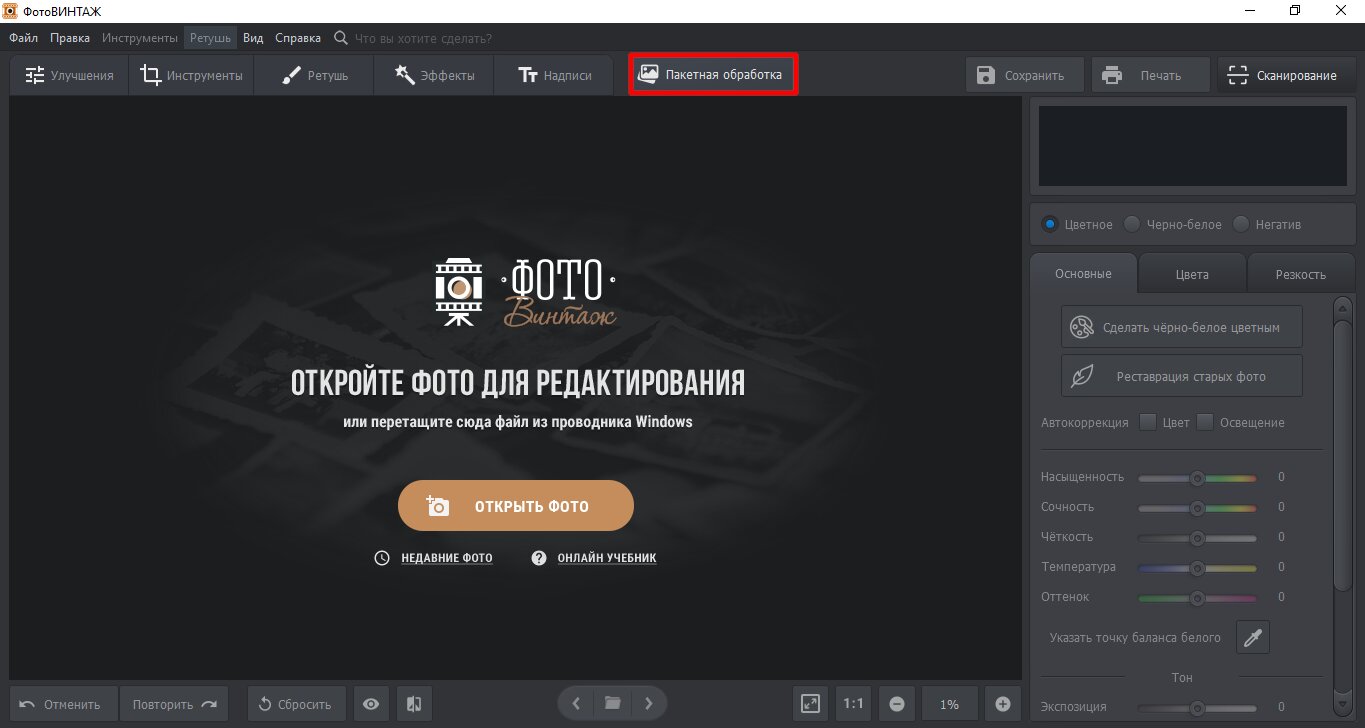
По интерфейсу это один из самых понятных вариантов. В верхней панели есть отдельная кнопка Пакетная обработка, а внутри режима слева отображается список файлов и плитка Добавить фото. Справа вынесены вкладки Основные, Цвета и Резкость, где и задаются параметры для всей серии. Для массовой коррекции это удобнее, чем собирать длинную цепочку действий в техничных конвертерах.
Пошагово работа выглядит так: открываете программу, переходите в Пакетная обработка, нажимаете Добавить фото, загружаете серию, затем в правой колонке выставляете параметры по насыщенности, сочности, четкости, температуре, оттенку, экспозиции, контрасту, светам и теням. После проверки нескольких кадров сохраняете результат в новую папку. Для однотипных снимков — например, архивных карточек, старых сканов, прогулочной съемки или базовой коррекции предметки — этого хватает с запасом.
Плюсы
-
понятный вход в пакетный режим через отдельную кнопку;
-
удобно работать с сериями без долгого освоения;
-
базовые параметры света, цвета и резкости собраны в одной правой панели;
-
хорошо подходит для начинающих;
-
можно быстро выровнять серию по общему тону без сложной автоматизации.
Минусы
-
глубина автоматизации ниже, чем у XnConvert, ImBatch или Photoshop;
-
меньше гибкости для сложных производственных сценариев;
-
инструмент больше заточен под наглядную массовую правку, чем под технические конвейеры.
Кому подойдет
ФотоВИНТАЖ стоит выбирать, если вам нужна программа для массовой обработки фото на Windows без перегруженного интерфейса, а основные задачи сводятся к цвету, свету, резкости, легкой стилизации и пакетному сохранению результата.
XnConvert
XnConvert — один из самых универсальных инструментов в этом сегменте. Его сильная сторона в том, что он одинаково полезен и для простых, и для технически сложных задач. Здесь легко собрать пакетное изменение размера фото, пакетную конвертацию изображений, наложение водяного знака, поворот, обрезку, кадрирование, фильтры, переименование и экспорт в нужный формат.
Логика интерфейса построена вокруг трех вкладок: Input, Actions и Output. В Input вы загружаете файлы или целые папки, в Actions формируете цепочку операций, в Output задаете итоговый формат, шаблон имени, папку сохранения и правила перезаписи. Именно из-за этой структуры XnConvert остается одним из лучших вариантов, когда нужна не разовая массовая правка, а повторяемая автоматизация обработки изображений.
Типовой сценарий такой: на вкладке Input нажимаете Add files или Add folder, затем в Actions добавляете нужные шаги через Add action. Обычно это Resize, Crop, Rotate, Set DPI, Watermark, Text, Levels, Brightness/Contrast или Filters. После этого переходите в Output, выбираете формат, качество, подпапку, шаблон имени и запускаете обработку. Если нужно регулярно прогонять похожие серии, этот набор действий удобно сохранить как пресет.

Плюсы
-
сильная очередь действий;
-
удобно собирать многослойные сценарии пакетной обработки;
-
поддерживает огромное количество форматов;
-
есть водяные знаки, текст, ресайз, поворот, фильтры, переименование;
-
хорошо подходит и для веба, и для архива, и для товарных фото.
Минусы
-
интерфейс выглядит технично;
-
новичку приходится потратить время на понимание вкладок и очередности действий;
-
художественная обработка уступает полноценным редакторам вроде Lightroom или Photoshop.
Кому подойдет
Это один из самых сильных вариантов, если вам нужна программа для пакетной обработки фотографий на Windows без привязки к одной задаче. Для серийной подготовки изображений под сайт, маркетплейс, блог и каталог XnConvert почти всегда оказывается в числе лучших.
ImBatch
ImBatch лучше всего показывает себя там, где массовая обработка снимков должна быть строго пошаговой и воспроизводимой. По сути это конструктор задач: вы собираете список файлов, затем добавляете к нему набор действий, а программа применяет их в заданной последовательности. Из-за такой логики ImBatch особенно любят пользователи, которым нужно быстро обрабатывать большие партии однотипных изображений.
Работа строится вокруг кнопок Add Images, Add Folder, Add Task и Run. После загрузки серии вы добавляете операции по очереди: ресайз, конвертацию, поворот, коррекцию, рамку, текст, watermark, переименование, оптимизацию и экспорт. Слева обычно находится список файлов, справа — стек действий, который легко редактировать и переставлять. Именно это делает ImBatch удобным для конвейерной работы.
Практический сценарий такой: добавляете папку с фото, через Add Task создаете цепочку Resize → Save as → Watermark → Rename, задаете параметры для каждого шага и запускаете обработку. Если речь идет о карточках товара, изображения для сайта или типовой выдаче для клиента, такая схема экономит особенно много времени. Вместо ручной правки каждого файла вы один раз собираете сценарий и дальше повторяете его уже на новых папках.

Плюсы
-
очень удобная модель сценариев действий;
-
хорошо подходит для регулярной повторяющейся работы;
-
легко комбинировать ресайз, конвертацию, переименование и водяной знак;
-
сильнее многих аналогов именно в автоматизации;
-
подходит для массовой подготовки фото для сайта и каталога.
Минусы
-
интерфейс не самый дружелюбный для новичка;
-
акцент больше на техпроцессе, чем на визуальной художественной коррекции;
-
для сложной цветокоррекции лучше подойдут RAW-редакторы.
Кому подойдет
ImBatch стоит брать тем, кто мыслит не отдельными картинками, а задачами. Если вам нужна пакетная обработка фото в стиле загрузил папку → собрал сценарий → запустил обработку → получил готовый комплект, это очень сильный вариант.
FastStone Photo Resizer
FastStone Photo Resizer — один из лучших инструментов для тех, кому нужен не весь фоторедактор целиком, а именно быстрый массовый ресайз фотографий, конвертация, переименование и простая пакетная подготовка файлов к отправке или публикации. Программа компактная, быстрая и не перегружена лишней графикой.
Главное окно строится вокруг режимов Convert и Rename, списков исходных файлов и панели параметров. Самая важная кнопка здесь — Advanced Options, потому что именно через нее включаются дополнительные действия: изменение размера, поворот, обрезка, регулировка яркости и контраста, добавление текста и водяного знака, настройка границ и холста. Если эта опция не включена, программа будет делать только базовую конвертацию и переименование.
Рабочая схема простая: слева выбираете папку с исходниками, добавляете нужные файлы через Add или Add All, задаете папку вывода, формат, затем открываете Advanced Options и отмечаете нужные действия. Для подготовки веб-изображений обычно хватает блока Resize, настройки качества JPG и шаблона переименования. Для пакетной подготовки фото под маркетплейс сюда можно добавить водяной знак или текстовую подпись.
Плюсы
-
очень быстрый запуск и работа;
-
сильный набор именно для массового ресайза и конвертации;
-
удобное переименование файлов;
-
не перегружен сложными творческими инструментами;
-
отлично подходит для больших папок с картинками.
Минусы
-
художественная обработка здесь вторична;
-
интерфейс выглядит старомодно;
-
при сложных задачах по цвету и RAW придется использовать другой софт.
Кому подойдет
FastStone Photo Resizer — почти эталонный выбор, когда нужна программа для пакетного изменения размера фото, конвертации и подготовки файлов к публикации без лишних сложностей.
Lightroom
Lightroom — не просто пакетный редактор, а полноценная среда для работы с большими сериями. Если XnConvert и FastStone сильны в технической массовой обработке, то Lightroom силен в серийной цветокоррекции, работе с RAW, синхронизации настроек, рейтингах, отборе и экспорте. Для свадебных, репортажных, студийных и travel-съемок это один из самых сильных вариантов вообще.
Важные для пакетной обработки места в интерфейсе — это модули Library и Develop, блок Quick Develop, команды Sync Settings, Auto Sync, а также окно Export. Сначала вы импортируете серию в каталог, затем отбираете лучшие кадры, обрабатываете один эталонный снимок и копируете настройки на остальные. При сериях с одинаковым светом это экономит огромное количество времени.
Практически работа идет так: импортируете съемку, корректируете один кадр в Develop, затем выделяете остальные фотографии, нажимаете Sync Settings и отмечаете, что именно переносить — баланс белого, экспозицию, контраст, кривые, цвет, резкость, шумоподавление, профиль объектива. Если нужно сразу видеть изменения на всех выделенных файлах, удобно использовать Auto Sync. После этого через Export настраиваете размер, формат, качество, резкость на выходе, название и папку для сохранения.

Плюсы
-
одна из лучших систем для обработки серии снимков;
-
отлично работает с RAW;
-
сильная синхронизация настроек;
-
удобно вести каталог и экспортировать большие съемки;
-
подходит для профессиональной фотографии и регулярных рабочих процессов.
Минусы
-
выше порог входа;
-
не лучший вариант для тех, кому нужен только массовый ресайз;
-
для сложной пиксельной ретуши все равно может понадобиться Photoshop.
Кому подойдет
Если вам нужна не просто пакетная обработка фотографий, а полноценная система для цветокоррекции больших съемок, Lightroom остается одним из самых логичных и сильных вариантов.
Adobe Photoshop
Photoshop нужен тогда, когда массовая обработка должна быть не только серийной, но и сложной по логике. Его сила — в связке Actions, File > Automate > Batch и File > Scripts > Image Processor. За счет этого можно автоматизировать очень разные сценарии: изменение размера, перевод в другой формат, сохранение копий, подгонку под веб, добавление резкости, рамки, преобразование в sRGB, наложение некоторых типовых действий и выгрузку сразу в несколько форматов.
Если вам нужна именно техническая пачка, проще всего идти через Image Processor. Если нужен сложный повторяемый конвейер, записывайте действие в панели Actions, а потом запускайте его через Batch на целой папке. Это особенно полезно в случаях, когда нужно повторить длинную последовательность операций, которую другие пакетные конвертеры не умеют выполнять в такой же гибкой форме.
Типовой сценарий выглядит так: открываете панель Actions, создаете новое действие, записываете нужные шаги — например, перевод профиля, изменение размера, резкость, сохранение в JPG — затем идете в File > Automate > Batch, выбираете действие, исходную папку и папку вывода. Для быстрой пакетной выгрузки в JPG, PSD или TIFF удобен Image Processor, где можно одновременно задать размер и тип итоговых файлов.

Плюсы
-
максимальная гибкость;
-
мощная автоматизация через Actions и Batch;
-
подходит для сложных производственных сценариев;
-
удобно совмещать пакетность и глубокую ручную обработку;
-
один из лучших вариантов для студий и продакшна.
Минусы
-
заметно выше порог входа;
-
если нужна только простая пакетная конвертация, Photoshop избыточен;
-
на освоение экшенов и автоматизации уходит время.
Кому подойдет
Photoshop выбирают не за простоту, а за контроль. Если пакетное редактирование фотографий должно включать сложные повторяемые операции, это один из самых сильных инструментов на Windows.
BIMP
BIMP — это плагин для GIMP, который превращает бесплатный редактор в удобный инструмент массовой обработки изображений. Он особенно интересен тем, кто хочет получить серьезную пакетную автоматизацию без подписки и без ухода в слишком техничные решения вроде командной строки.
Запускается он через File > Batch Image Manipulation. Внутри вы сначала добавляете изображения через Add Images или папку, а затем собираете цепочку действий через Add. Можно задать ресайз, кадрирование, водяной знак, переименование, изменение формата, поворот, коррекцию, применение эффектов и другие шаги. Преимущество BIMP в том, что он остается довольно понятным, но при этом способен на более сложные вещи, чем самые простые конвертеры.
Практический рабочий сценарий такой: открываете BIMP, загружаете папку, добавляете действия вроде Resize, Crop, Watermark, Change format and compression, затем задаете путь сохранения и запускаете обработку. Для подготовки фото под сайт, блог, документацию или веб-каталог это очень сильное бесплатное решение. Особенно если вам уже знаком GIMP и вы хотите остаться внутри этой экосистемы.

Плюсы
-
бесплатный и при этом мощный;
-
хорошая глубина автоматизации;
-
подходит для регулярной обработки больших наборов файлов;
-
логика действий понятнее, чем в некоторых сугубо технических утилитах;
-
хорошо подходит как альтернатива платному софту.
Минусы
-
требует GIMP;
-
интерфейс уступает по гладкости коммерческим решениям;
-
новичку придется немного привыкнуть к экосистеме GIMP.
Кому подойдет
BIMP — сильный выбор, когда нужна бесплатная программа для пакетной обработки фото с достойной глубиной настроек и без лишних ограничений.
Программы для массовой обработки фото на macOS
ФотоМАСТЕР
ФотоМАСТЕР для Mac — удобный вариант, когда нужен не сухой технический конвертер, а полноценный фоторедактор с понятной серийной обработкой. Программа хорошо подходит под сценарии, где важно быстро выровнять серию по свету и цвету, сохранить в нужный формат, сделать пакетную коррекцию и не тратить время на сложную структуру каталогов.
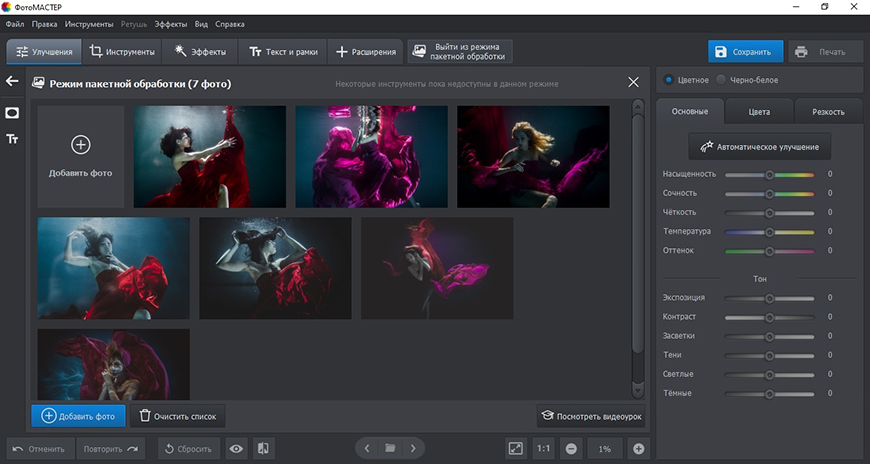
Внутри пакетного режима работа строится вокруг экрана с плитками изображений, кнопки Добавить фото и правой панели с вкладками Основные, Цвета и Резкость. На практике это означает, что для базовой серийной обработки не нужно ходить по нескольким окнам: добавили серию, настроили общие параметры, просмотрели результат и выгрузили все одной партией.
Пошагово все делается так: открываете режим пакетной обработки, добавляете серию через Добавить фото, на правой панели включаете нужные правки — экспозицию, контраст, температуру, насыщенность, сочность, четкость, тени, света, затем выбираете формат вывода и сохраняете готовую серию. Для типовой работы с отпускными кадрами, домашним архивом, товарами для каталога, простым контентом для соцсетей или базовой подготовкой снимков к отправке этого обычно хватает без дополнительных программ.
Плюсы
-
удобный и наглядный пакетный режим;
-
хороший баланс между простотой и количеством инструментов;
-
подходит тем, кто не хочет осваивать тяжелый профессиональный интерфейс;
-
быстро справляется с сериями однотипных снимков;
-
удобно для базовой цветокоррекции и экспорта.
Минусы
-
не рассчитан на сверхсложные производственные цепочки;
-
уступает специализированным RAW-системам по глубине профессиональной каталогизации;
-
не лучший выбор для экстремально сложной автоматизации.
Кому подойдет
Если на Mac вам нужна пакетная обработка фото без тяжелого входа и с понятной логикой, ФотоМАСТЕР — один из самых удобных стартовых вариантов.
Capture One Pro
Capture One Pro на macOS особенно силен в коммерческой фотографии, предметке, студийных сериях и любых задачах, где нужна качественная RAW-обработка, точный цвет и повторяемая работа с большими съемками. Для пакетной обработки здесь важны Styles and Presets, Adjustments Clipboard, команды копирования настроек и блок Process Recipes.
Логика работы обычно такая: вы обрабатываете один референсный кадр, затем копируете его настройки на всю серию и выгружаете файлы через заранее собранный рецепт. В отличие от более простых пакетных программ, здесь акцент не на ресайзе ради ресайза, а на серийной профессиональной доводке изображения. Особенно хорошо Capture One чувствуется на однотипных студийных сериях, где вся съемка сделана в схожем свете.
Практический порядок действий: импортируете съемку, корректируете один кадр, через Copy/Apply переносите настройки на выделенную группу, при необходимости сохраняете стиль, затем в Process Recipes создаете рецепт экспорта с нужным форматом, разрешением, профилем и местом вывода. Если съемка повторяет предыдущую по свету и постановке, эта схема сокращает время обработки очень сильно.
Плюсы
-
один из лучших вариантов для RAW-серий;
-
очень сильная цветокоррекция;
-
удобная работа со стилями, пресетами и экспортом;
-
подходит для профессиональных задач;
-
хорошо справляется с большими съемками.
Минусы
-
высокий порог входа;
-
избыточен для простого ресайза и конвертации;
-
новичку нужно время, чтобы привыкнуть к логике программы.
Кому подойдет
Capture One Pro нужен тем, кто работает с сериями профессионально и хочет максимум контроля над цветом, тоном и экспортом на macOS.
darktable
darktable — один из лучших бесплатных вариантов для пакетной обработки RAW на Mac. Это не упрощенный просмотрщик и не бытовой конвертер, а серьезная среда для неразрушающей обработки фотографий. По логике он ближе к Lightroom: есть каталогизация, стили, история правок, экспорт выбранных кадров и серийное применение настроек.
Основные места, которые важны для пакетной работы, — это режим lighttable, блок selected images, работа со styles и команда export selected. Вы редактируете один кадр, сохраняете стиль или копируете историю правок, затем переносите эту обработку на другие снимки. Для серий, снятых при одинаковом свете, это работает особенно эффективно.
На практике схема такая: импортируете серию, обрабатываете один файл, сохраняете стиль или копируете историю обработки, выделяете остальные кадры, применяете этот набор правок и затем выгружаете все через export selected. Можно отдельно настроить размер, качество, формат и путь сохранения. Для бесплатного инструмента такого уровня это очень сильный набор возможностей.
Плюсы
-
бесплатный и мощный;
-
хорошо подходит для RAW и серийной коррекции;
-
поддерживает стили и повторяемые схемы обработки;
-
сильнее большинства простых бесплатных программ;
-
подходит под серьезную фотографическую работу.
Минусы
-
интерфейс требует привыкания;
-
новичку darktable может показаться тяжелым;
-
простые бытовые задачи часто быстрее решить в более легком софте.
Кому подойдет
darktable — один из лучших ответов на вопрос, чем заменить коммерческий RAW-редактор на Mac, если нужна пакетная обработка фотографий без подписки.
RawTherapee
RawTherapee силен именно как бесплатный RAW-редактор с очередью обработки. Для пакетных сценариев здесь особенно важны File Browser, очередь Queue, кнопка Add to Queue и запуск обработки через Start Processing. Это делает программу удобной для случаев, когда нужно сначала аккуратно настроить несколько файлов, а затем отправить их в общую пакетную выдачу.
Принцип работы здесь немного отличается от Lightroom и Capture One. Вы не столько синхронизируете библиотеку, сколько настраиваете файлы и отправляете их в очередь. Если у вас много снимков, где требуется одинаковый профиль резкости, шумоподавление, цвет и баланс белого, RawTherapee позволяет довольно быстро собрать такую партию и вывести ее в едином виде.
Пошагово это выглядит так: в File Browser открываете папку, настраиваете один кадр, при необходимости сохраняете профиль обработки, применяете его к остальным, затем через Add to Queue отправляете файлы в очередь. После этого переходите во вкладку Queue и запускаете Start Processing. Для бесплатного решения это очень серьезный уровень контроля.
Плюсы
-
сильная работа с RAW;
-
удобная очередь обработки;
-
качественная детализация и шумоподавление;
-
бесплатный инструмент серьезного уровня;
-
подходит для аккуратной серийной доработки фото.
Минусы
-
интерфейс сложнее, чем у бытовых редакторов;
-
не лучший выбор для очень простых задач;
-
требует времени на освоение профилей и очереди.
Кому подойдет
RawTherapee стоит брать, если вам нужна бесплатная, но серьезная программа для пакетной обработки RAW-фотографий на Mac.
Affinity Photo
Affinity Photo для Mac интересен тем, что сочетает продвинутый редактор с отдельным инструментом пакетной обработки — File > New Batch Job. Это удобно в сценариях, где нужно использовать не только базовый ресайз, но и более серьезные возможности редактора, а потом сохранить много файлов с одинаковыми параметрами.
В окне Batch Job можно добавить серию файлов, выбрать формат вывода, задать папку сохранения, применить макросы и автоматизировать набор действий. То есть логика здесь близка к Photoshop: вы либо делаете простую серию операций, либо подключаете заранее подготовленные макросы. Для Mac это один из самых удобных вариантов, когда хочется и мощный редактор, и пакетность в одном пакете.
Практический сценарий: открываете File > New Batch Job, добавляете изображения через Add, выбираете формат сохранения, при необходимости подключаете Available Macros, отмечаете папку вывода и запускаете обработку. Особенно хорошо этот путь подходит дизайнерам, фотографам и контент-специалистам, которые уже работают в Affinity Photo и не хотят переключаться между несколькими программами.

Плюсы
-
полноценный редактор плюс пакетный модуль;
-
удобно использовать макросы;
-
сильный вариант для тех, кто уже работает в экосистеме Affinity;
-
подходит и для технической, и для более сложной визуальной обработки;
-
хорошая интеграция пакетности с ручной правкой.
Минусы
-
не самый простой инструмент для новичка;
-
для банального ресайза есть более быстрые решения;
-
часть потенциала раскрывается только при работе с макросами.
Кому подойдет
Affinity Photo хорош на Mac тогда, когда вам нужна не просто пакетная конвертация изображений, а связка пакетности и полноценного ручного редактирования.
Онлайн-сервисы для пакетной обработки фотографий
iLoveIMG
iLoveIMG — один из самых удобных веб-сервисов для массовых технических операций с изображениями. Его главное преимущество в том, что вся логика разложена по понятным модулям: Resize IMAGE, Compress IMAGE, Convert to JPG, Convert from JPG, Crop IMAGE, Watermark IMAGE и другие инструменты. Для быстрой работы без установки это один из лучших вариантов.
Он особенно полезен, когда нужно не художественное редактирование, а массовая подготовка файлов: уменьшить размер, пережать изображения, перевести PNG в JPG, наложить простой водяной знак, подогнать партию картинок под нужные габариты. Для веба, магазина, лендинга, презентации, отправки клиенту или загрузки на площадку такой набор задач встречается постоянно.
Рабочий сценарий предельно простой: открываете нужный модуль, загружаете серию файлов, задаете параметры и нажимаете Process Images. В зависимости от выбранного раздела меняются доступные настройки, но общая логика остается одинаковой. За это iLoveIMG и ценят: сервис не заставляет изучать сложный интерфейс и почти сразу дает готовый результат.

Плюсы
-
очень быстрый вход в работу;
-
сильный набор базовых массовых операций;
-
не требует установки;
-
подходит для ресайза, сжатия, конвертации и простых водяных знаков;
-
хорош для офисных и веб-задач.
Минусы
-
не заменяет полноценный редактор;
-
художественная цветокоррекция здесь ограничена;
-
удобнее всего сервис работает именно в технических сценариях.
Кому подойдет
iLoveIMG — отличный вариант, когда нужна пакетная обработка фото онлайн без лишней настройки и без глубокого редактирования.
Watermarkly
Watermarkly — один из самых удачных сервисов, если главная задача связана с массовым нанесением логотипов, текста, отметок авторства, адреса сайта или других защитных элементов. Это сервис не на все случаи жизни, а именно под конкретную рабочую задачу — быстро и аккуратно нанести водяной знак на серию фотографий.
Интерфейс обычно строится вокруг шагов Select Images, Next Step, добавления Text или Logo, настройки прозрачности, положения, масштаба и экспорта. За счет такой специализации Watermarkly часто оказывается удобнее универсальных сервисов, потому что не размазывает внимание на десятки второстепенных функций.
Практически все делается так: загружаете серию снимков, переходите к следующему шагу, добавляете текстовый знак или логотип, настраиваете положение, размер, прозрачность, отступы, проверяете несколько кадров и запускаете экспорт. Для фотографов, продавцов, владельцев сайта, агентств и авторов цифрового контента это очень полезный инструмент.

Плюсы
-
один из самых удобных сервисов для водяных знаков;
-
быстро обрабатывает серии однотипных изображений;
-
понятная пошаговая логика;
-
не нужно ставить отдельную программу;
-
хорошо подходит для защиты контента и брендирования.
Минусы
-
узкая специализация;
-
не заменяет пакетный фоторедактор общего назначения;
-
для серьезной коррекции цвета нужен другой сервис или десктопный софт.
Кому подойдет
Если вам нужна пакетная обработка фотографий онлайн именно для массового нанесения текста и логотипов, Watermarkly — один из самых точных и удобных инструментов.
PicWish
PicWish особенно полезен в задачах, связанных с автоматическим удалением фона, улучшением карточек товаров, быстрой чисткой предметных снимков и общей AI-подготовкой серии изображений. Там, где раньше приходилось вручную вырезать объекты, сервис позволяет прогонять набор файлов намного быстрее.
Для пакетной работы тут важны инструменты вроде Batch Remove Background и массовой обработки однотипных кадров. Если у вас есть папка с товарами на однотонном фоне, серия фото для маркетплейса или партия изображений, которые нужно привести к более чистому виду, PicWish сильно ускоряет процесс. Особенно заметна выгода на фоне ручной вырезки в сложных редакторах.
Рабочая логика простая: загружаете серию, запускаете пакетное удаление фона, проверяете результат на нескольких файлах, при необходимости докручиваете параметры и экспортируете готовый набор. Для каталогов, маркетплейсов, соцсетей, карточек товаров и быстрой веб-подготовки это один из самых удобных онлайн-сценариев.

Плюсы
-
хорошо решает массовые задачи по удалению фона;
-
ускоряет подготовку товарных фото;
-
удобен для серий однотипных изображений;
-
не требует установки;
-
подходит для e-commerce и контентных задач.
Минусы
-
не заменяет полноценную ручную ретушь;
-
результат зависит от сложности контура;
-
не лучший выбор для классической цветокоррекции всей съемки.
Кому подойдет
PicWish особенно полезен тем, кто массово готовит изображения для карточек товаров, каталогов, рекламы и публикации на маркетплейсах.
TinyPNG
TinyPNG нужен тогда, когда ключевая задача — не художественная обработка серии, а массовое сжатие PNG и JPEG с минимальной потерей визуального качества. Для сайтов, блогов, интернет-магазинов, лендингов и документации это один из самых полезных инструментов вообще, потому что размер файла напрямую влияет на скорость загрузки страниц.
Сервис делает ровно то, за что его ценят: вы загружаете пачку картинок в область Drop your WebP, PNG or JPEG files here!, после чего сервис автоматически пережимает их и отдает готовый результат. Для тех, кто регулярно оптимизирует графику перед публикацией, это очень удобный способ быстро сократить вес файлов без ручной возни.
Практический смысл TinyPNG особенно хорошо виден на веб-проектах. Если у вас уже есть готовые изображения, но они слишком тяжелые, сервис помогает быстро подготовить их к публикации. В связке с iLoveIMG или десктопным ресайзером это вообще один из самых частых рабочих маршрутов: сначала подогнали размер, потом пережали итог.

Плюсы
-
очень быстрое массовое сжатие файлов;
-
отлично подходит для сайтов;
-
не требует сложной настройки;
-
полезен как финальный этап перед публикацией;
-
хорош в потоке веб-изображений.
Минусы
-
не делает полноценную художественную обработку;
-
специализация узкая;
-
не предназначен для работы с RAW и сложными сценариями коррекции.
Кому подойдет
TinyPNG — почти обязательный сервис, если вы регулярно публикуете много изображений в интернете и хотите держать размер файлов под контролем.
Photopea
Photopea интересен тем, что это браузерный редактор с логикой, близкой к Photoshop. Он подходит не для самого быстрого массового ресайза, а для тех случаев, когда нужен более сложный браузерный инструмент с поддержкой слоев, масок, PSD и привычной схемы ручной доработки. В некоторых сценариях его используют как веб-замену тяжелому десктопному редактору.
С точки зрения пакетной работы Photopea особенно полезен там, где нужно быстро в браузере повторять однотипные операции над серией файлов, а затем экспортировать результат в нужный формат. Это не такой прямолинейный веб-конвейер, как iLoveIMG, но зато возможностей у него заметно больше. Поэтому сервис часто выбирают дизайнеры, контент-редакторы и те, кто не хочет открывать тяжелый софт ради нескольких партий изображений.
Практический сценарий обычно такой: открываете файл, вносите нужную схему правок, дублируете ее на серию однотипных макетов или изображений, затем сохраняете через экспорт в нужный формат. Если ваша задача ближе к слоям, тексту, макетам, ретуши и правке исходников, а не к простому пакетному ресайзу, Photopea оказывается полезнее многих простых онлайн-сервисов.

Плюсы
-
браузерный редактор с сильной графической частью;
-
подходит для сложнее устроенных задач;
-
удобно работать с PSD и слоями;
-
полезен, когда нужен онлайн-аналог тяжелого редактора;
-
хорош для контентных и дизайнерских задач.
Минусы
-
не самый быстрый вариант для примитивной пакетной конвертации;
-
технический конвейер у специализированных сервисов удобнее;
-
требует больше внимания, чем iLoveIMG или TinyPNG.
Кому подойдет
Photopea стоит выбирать тем, кому нужна не только пакетная обработка фото онлайн, но и более серьезная графическая правка в браузере.
Приложения для массовой обработки изображений на Android и iPhone
На смартфоне полноценная пакетная обработка изображений обычно устроена слабее, чем на компьютере. Но для серийной работы в дороге, быстрой подготовки контента, повторения одного стиля на нескольких кадрах и ускоренного экспорта несколько приложений действительно полезны. Ниже — не замена десктопному конвейеру, а реальные мобильные инструменты, которые помогают ускорить серийную обработку.
Adobe Photoshop Express
Photoshop Express удобен тогда, когда нужно быстро прогнать серию кадров через однотипные мобильные правки: обрезка, фильтр, базовая коррекция, легкая ретушь и экспорт. Интерфейс обычно строится вокруг блоков Looks, Adjustments, Retouch и Export, поэтому приложение хорошо подходит для повторяемого мобильного workflow.
На практике это означает следующее: вы обрабатываете один кадр, подбираете схожие настройки, затем быстро повторяете ту же схему на остальных. Это не такой же мощный поток, как в Lightroom на компьютере, но для мобильной подготовки контента, сторис, превью, подборок и быстрых публикаций приложение очень удобно. Особенно если задача — не сложная цветокоррекция, а приведение серии к одному аккуратному виду.

Плюсы
-
удобен для быстрой серийной правки на телефоне;
-
понятные блоки коррекции и фильтров;
-
хорошо подходит для контента в соцсети;
-
не перегружен профессиональной терминологией.
Минусы
-
по гибкости сильно уступает десктопным пакетным решениям;
-
не рассчитан на тяжелые серии с тонкой RAW-логикой;
-
автоматизация ограничена мобильным форматом.
Кому подойдет
Хороший вариант, если нужно быстро обработать несколько похожих кадров прямо на телефоне и привести их к одному визуальному стилю.
Picsart
Picsart полезен в мобильной серийной работе тогда, когда серия строится не вокруг точной фотолабораторной коррекции, а вокруг однотипного визуального стиля: фильтры, наклейки, эффекты, текст, фон, простой монтаж и быстрый контент для соцсетей. Здесь удобно использовать одни и те же инструменты для нескольких кадров подряд и получать визуально цельную серию.
Основные разделы, которые чаще всего задействуют в таких задачах, — это Tools, FX, Retouch, Text и сохранение результата через экспорт. Приложение хорошо подходит для серий обложек, карточек, промо-графики, сторис и быстрых креативов, где важна не идеально точная пакетная цветокоррекция, а скорость и повторяемость оформления.

Плюсы
-
удобно для серийного контента под соцсети;
-
много эффектов и графических инструментов;
-
быстро дает визуально единый стиль серии;
-
подходит для мобильного продакшна.
Минусы
-
это не классический пакетный конвертер;
-
для технической подготовки большого архива не лучший выбор;
-
избыточен, если нужен فقط простой ресайз.
Кому подойдет
Picsart полезен контент-мейкерам и тем, кто собирает серии визуально похожих публикаций прямо на смартфоне.
Snapseed
Snapseed — один из самых аккуратных мобильных редакторов для быстрой серийной правки, когда нужен чистый интерфейс и точные базовые инструменты. В приложении особенно полезны разделы Looks, Tools и Export. Для повторяющейся мобильной обработки это очень удачная схема: подобрали стиль, подправили свет и цвет, сохранили результат, повторили на следующем кадре.
Сильная сторона Snapseed не в тяжелой массовой автоматизации, а в скорости серийной ручной обработки. Когда нужно быстро привести несколько фото к одному виду на телефоне — выровнять свет, поправить цвет, добавить резкость, слегка подтянуть локальные зоны — приложение часто оказывается удобнее более перегруженных мобильных редакторов. Для контента в дороге это действительно рабочий инструмент.

Плюсы
-
очень удобный интерфейс;
-
хорошо подходит для серийной мобильной правки;
-
сильные базовые инструменты света и цвета;
-
быстро работает на смартфоне;
-
хорош для travel, соцсетей и повседневной обработки.
Минусы
-
мобильный формат ограничивает полноценную пакетность;
-
сложные конвейеры удобнее собирать на ПК;
-
не лучший выбор для массовой технической подготовки больших архивов.
Кому подойдет
Snapseed — один из лучших мобильных вариантов, если вам нужно быстро обработать серию кадров на телефоне без тяжелого десктопного софта.
Как выбрать программу под свою задачу
Если нужен массовый ресайз фотографий
Берите FastStone Photo Resizer, XnConvert или iLoveIMG. Они быстрее всего решают задачу изменения размеров, конвертации и переименования без лишней творческой части.
Если нужна пакетная обработка старых фотографий
Лучше всего смотреть на ФотоВИНТАЖ и ФотоМАСТЕР. Они удобнее для мягкой серийной коррекции света, цвета, контраста и общей визуальной чистки.
Если у вас большие фотосессии и RAW
Здесь лучше всего работают Lightroom, Capture One Pro, darktable и RawTherapee. Это уже не просто программа для массовой обработки фото, а полноценная система под съемки сериями.
Если вы готовите карточки товаров
Хорошая связка — PicWish для удаления фона, Watermarkly для брендирования, TinyPNG для финального сжатия и XnConvert или ImBatch для технической пакетной подготовки.
Если нужен самый гибкий конвейер
Выбирайте Photoshop, XnConvert, ImBatch или BIMP. В них проще построить длинную последовательность повторяемых действий.
Если нужен браузер без установки
Начинайте с iLoveIMG, Watermarkly, PicWish и TinyPNG. Для более сложной правки в браузере подключайте Photopea.
Частые ошибки при пакетной обработке
Даже хорошая программа не спасает, если сам сценарий собран неправильно. Чаще всего проблемы возникают в пяти местах.
Первая ошибка — перезапись оригиналов. Для любой массовой обработки лучше сразу задавать отдельную папку вывода. Тогда вы не потеряете исходники и сможете быстро сравнить результат.
Вторая ошибка — перенос слишком агрессивных настроек на всю серию. То, что хорошо смотрится на одном референсном кадре, может плохо лечь на снимки с другим светом. Поэтому перед финальным запуском всегда проверяйте хотя бы 5–10 кадров из разных участков серии.
Третья ошибка — неправильный порядок действий. Например, если сначала наложить водяной знак, а потом менять размер, он может стать слишком мелким или наоборот слишком крупным. В таких программах, как XnConvert, ImBatch, Photoshop и BIMP, порядок операций нужно продумывать заранее.
Четвертая ошибка — игнорирование профиля и качества экспорта. Особенно часто это ломает изображения для сайта, печати и маркетплейсов. Если конечная площадка требует sRGB, конкретное разрешение, белый фон или определенную массу файла, эти параметры надо задавать на этапе экспорта, а не исправлять потом вручную.
Пятая ошибка — попытка делать художественную коррекцию там, где нужен технический конвейер, и наоборот. FastStone Photo Resizer прекрасен для ресайза, но не заменит Lightroom для цветокоррекции большой съемки. И наоборот, Lightroom избыточен, если ваша задача — просто в один клик сжать 200 JPG под сайт.
Итоги
Если нужен максимально простой и понятный десктопный вариант для Windows, первым делом стоит смотреть на ФотоВИНТАЖ. Он хорошо решает задачу серийной базовой обработки без перегруженного интерфейса.
Если нужен удобный вариант для Mac с упором на понятную работу по серии, очень хорош ФотоМАСТЕР. Он подойдет тем, кто не хочет входить в сложные профессиональные системы ради повседневной массовой обработки.
Если нужен универсальный пакетный комбайн, который умеет почти все технические операции, лучший баланс дает XnConvert. Для многих пользователей это самая практичная программа для пакетной обработки фото вообще.
Если нужен конвейер под профессиональные съемки, лучше брать Lightroom или Capture One Pro. Для бесплатной RAW-альтернативы на Mac особенно сильны darktable и RawTherapee.
Если задача связана с вебом, сайтом, каталогом и массовой оптимизацией, самая полезная комбинация обычно выглядит так: iLoveIMG, Watermarkly, PicWish и TinyPNG.
А если нужен мобильный запасной вариант, когда ноутбука под рукой нет, то быстрее всего серию похожих кадров помогают привести в порядок Photoshop Express, Picsart и Snapseed.
Итоговое правило простое: лучшая программа для пакетной обработки фотографий — не та, у которой больше функций на бумаге, а та, которая быстрее закрывает ваш типовой рабочий сценарий. Для одних это будет массовый ресайз, для других — пакетная цветокоррекция, для третьих — подготовка карточек товаров, а для четвертых — экспорт большой съемки после одного референсного кадра. Если отталкиваться именно от этой логики, выбрать подходящий инструмент становится намного проще.
