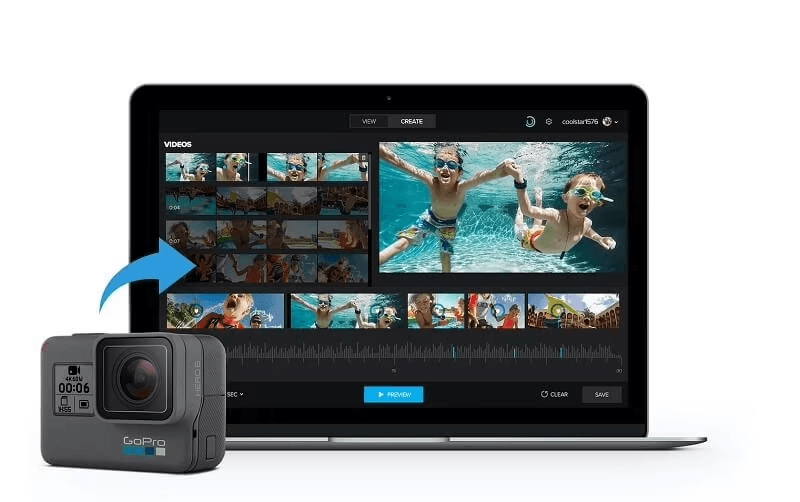
Видео с GoPro отличается от обычной съёмки на телефон или веб-камеру. Экшн-камера пишет динамичные сцены, резкие повороты, тряску, снег, воду, ночные дороги, велосипедные спуски, подводные фрагменты, таймлапсы и длинные маршруты. Современные модели GoPro снимают в 5.3K, 4K, 2.7K и 1080p; HERO12 Black, например, записывает 5.3K, 4K, 2.7K и 1080p, а 4K поддерживает съёмку 120 кадров/с для замедления.
Отдельная сложность — HEVC/H.265. GoPro использует этот кодек для тяжёлых режимов вроде 4K60 и 1080p240, потому что он сохраняет высокое качество при меньшем размере файла. На слабом компьютере такие ролики открываются рывками, а в простых редакторах появляются задержки при перемотке таймлайна.
Хорошая программа для монтажа GoPro решает сразу несколько задач: быстро режет лишние фрагменты, стабилизирует тряску, исправляет заваленный горизонт, улучшает цвет, сохраняет резкость после экспорта, поддерживает высокую частоту кадров и не превращает динамичный ролик в мыльный файл с низким битрейтом.
Как выбирать видеоредактор для GoPro
Для экшн-видео важны не только переходы и красивые титры. В первую очередь смотрите на поддержку MP4, HEVC/H.265, 4K, 5.3K, 60/120/240 кадров/с, работу с прокси, стабилизацию, коррекцию линз, цветокоррекцию и гибкий экспорт.
Минимальный набор инструментов для комфортной обработки видео с GoPro:
| Что нужно | Зачем это нужно при монтаже GoPro |
|---|---|
| Поддержка HEVC/H.265 | Для роликов с новых камер без предварительной конвертации |
| Таймлайн с несколькими дорожками | Для музыки, титров, звуковых эффектов, второго ракурса |
| Стабилизация | Для велосипеда, сноуборда, бега, съёмки с рук |
| Коррекция цвета | Для снега, воды, леса, заката, подводной съёмки |
| Изменение скорости | Для slow motion, speed ramping, таймлапса |
| Кадрирование и изменение формата | Для YouTube, Shorts, Reels, TikTok, VK Клипов |
| Экспорт в MP4 | Для универсальной публикации и отправки |
| Настройка битрейта | Для сохранения качества после сжатия |
| Понятный интерфейс | Для быстрого монтажа без долгого обучения |
Сводная таблица программ
| Программа | Платформы | Лучшее применение | Уровень |
|---|---|---|---|
| ВидеоМОНТАЖ | Windows | Быстрый монтаж GoPro на ПК | Новичок |
| DaVinci Resolve | Windows, macOS, Linux | Цветокоррекция, 4K, профессиональный монтаж | Продвинутый |
| Adobe Premiere Pro | Windows, macOS | YouTube, коммерческие ролики, сложные проекты | Продвинутый |
| Wondershare Filmora | Windows, macOS | Эффекты, титры, быстрые ролики | Новичок/средний |
| VSDC Free Video Editor | Windows | Бесплатный монтаж, 4K, базовая цветокоррекция | Средний |
| Shotcut | Windows, macOS, Linux | Бесплатный монтаж с ручными настройками | Средний |
| OpenShot | Windows, macOS, Linux | Простая склейка и титры | Новичок |
| CyberLink PowerDirector | Windows, macOS | Спорт, стабилизация, экшн-эффекты | Средний |
| Movavi Video Editor | Windows, macOS | Быстрый монтаж для соцсетей | Новичок |
| VideoProc Vlogger | Windows, macOS | Speed ramping, движение, ролики с экшн-камеры | Средний |
| Avidemux | Windows, macOS, Linux | Быстрая обрезка и перекодирование | Новичок |
| Final Cut Pro | macOS, iPadOS | Профессиональный монтаж на Mac | Продвинутый |
| iMovie | macOS, iOS | Бесплатный монтаж на устройствах Apple | Новичок |
| GoPro Quik | iOS, Android, macOS | Быстрые автонарезки GoPro | Новичок |
| Clipchamp | Онлайн, Windows | Быстрая сборка в браузере | Новичок |
| VEED | Онлайн | Субтитры, чистка звука, короткие ролики | Новичок/средний |
| FlexClip | Онлайн | Шаблонные туристические ролики | Новичок |
| 123apps Video Editor | Онлайн | Обрезка, музыка, базовые операции | Новичок |
| CapCut | Windows, macOS, Android, iOS, онлайн | Вертикальные клипы и динамичные эффекты | Новичок/средний |
| LumaFusion | iOS, iPadOS, Android, ChromeOS | Многодорожечный монтаж на планшете | Продвинутый |
| VN Video Editor | Android, iOS, Windows, macOS | Бесплатный мобильный монтаж | Новичок/средний |
| InShot | Android, iOS | Быстрые ролики для соцсетей | Новичок |
| Adobe Premiere Rush | Android, iOS, Windows, macOS | Быстрый монтаж в экосистеме Adobe | Новичок/средний |
Видеоредакторы для GoPro на Windows
ВидеоМОНТАЖ
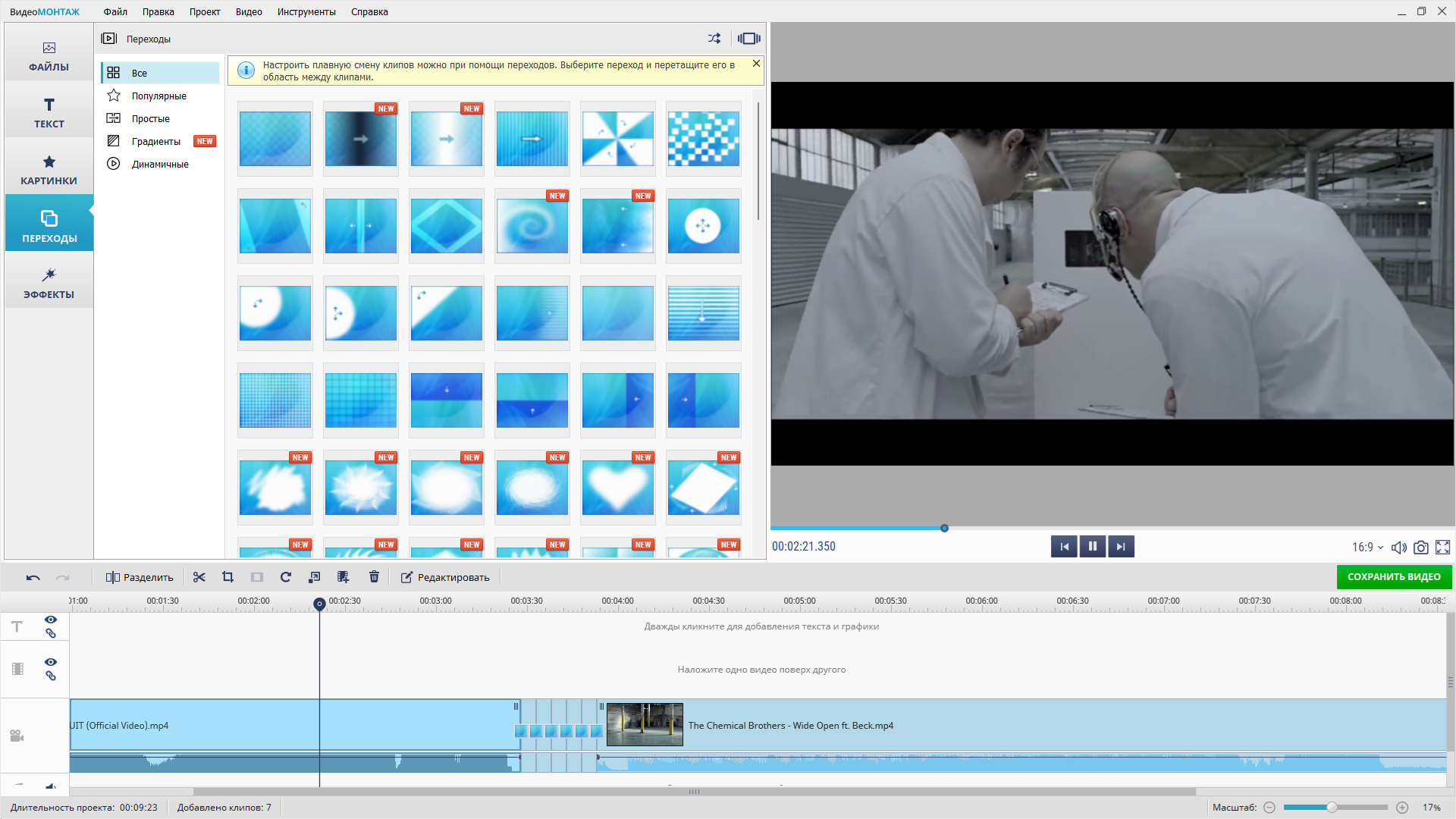
ВидеоМОНТАЖ — удобный вариант для пользователей Windows, которым нужен понятный видеоредактор для GoPro без перегруженного профессионального интерфейса. Программа подходит для поездок, семейных роликов, обзоров, прогулок, съёмки на велосипеде, рыбалки, сноуборда и коротких клипов для соцсетей.
Сильная сторона редактора — линейный рабочий процесс. Сначала пользователь добавляет видеофайлы, затем обрезает лишнее, ставит переходы, накладывает музыку, добавляет титры, улучшает картинку и экспортирует готовый ролик. Такой подход хорошо подходит для длинных файлов GoPro, где нужно быстро удалить пустые фрагменты до старта действия, оставить удачные моменты и собрать всё в аккуратный клип.
Что удобно делать с GoPro-видео:
-
обрезать начало и конец ролика;
-
разрезать длинный файл на короткие фрагменты;
-
склеить несколько поездок в один фильм;
-
наложить музыку поверх звука камеры;
-
добавить заставку, подписи, дату поездки, название маршрута;
-
улучшить яркость и насыщенность;
-
подготовить экспорт в MP4 для YouTube, VK, Rutube и мессенджеров.
Пошаговая инструкция:
-
Откройте программу и создайте новый проект.
-
Нажмите кнопку добавления видео и импортируйте MP4-файлы с GoPro.
-
Перетащите ролики на таймлайн в нужном порядке.
-
Используйте инструмент обрезки, чтобы удалить пустые участки.
-
Перейдите к улучшению изображения и настройте яркость, контраст, насыщенность.
-
Добавьте музыку на отдельную дорожку.
-
Вставьте титры: название поездки, локацию, дату, подписи к эпизодам.
-
Откройте экспорт, выберите MP4 и сохраните ролик в подходящем разрешении.
Плюсы:
-
понятный интерфейс для начинающих;
-
удобная обрезка длинных роликов;
-
готовые переходы и титры;
-
подходит для слабых и средних компьютеров;
-
не требует знания профессионального монтажа;
-
хорош для быстрых роликов с путешествий.
Минусы:
-
не рассчитан на сложный профессиональный грейдинг;
-
нет такого уровня работы с прокси, как в DaVinci Resolve и Premiere Pro;
-
для сложных проектов с большим количеством дорожек удобнее профессиональные редакторы.
ВидеоМОНТАЖ лучше всего подходит для первого серьёзного монтажа GoPro на Windows: поездка, отпуск, прогулка, рыбалка, спортивный день, ролик для семьи или канала без сложной постпродакшн-схемы.
DaVinci Resolve
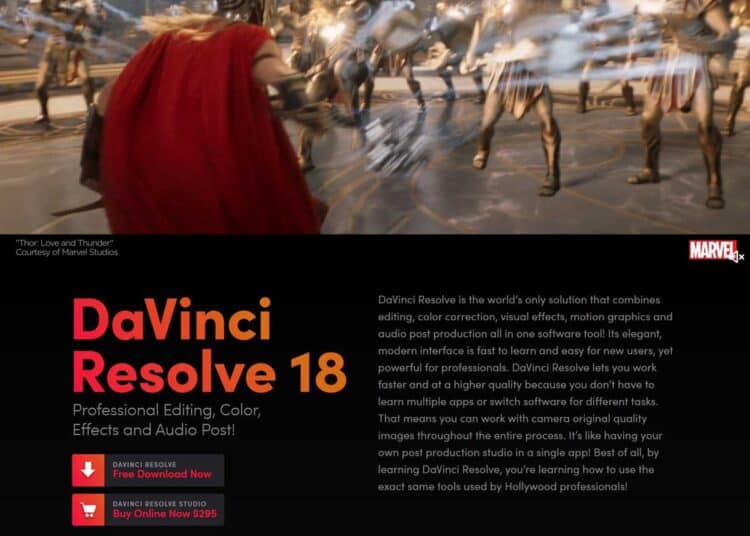
DaVinci Resolve — один из лучших вариантов для тех, кто снимает на GoPro не просто короткие клипы, а хочет получить выразительную картинку: правильное небо, чистую воду, объёмный лес, натуральный снег, аккуратные тени и нормальный цвет кожи. Программа объединяет монтаж, цветокоррекцию, визуальные эффекты, звук и экспорт в одном проекте: Cut и Edit отвечают за монтаж, Fusion — за графику и VFX, Color — за цвет, Fairlight — за звук, Deliver — за вывод файла.
Для GoPro особенно важна страница Color. На ней удобно исправлять серую картинку после плоских профилей, вытягивать контраст, работать с кривыми, балансом белого, оттенками воды, зеленью, снегом и вечерним светом. При работе с длинными 4K-файлами помогает прокси-монтаж: исходники остаются качественными, а таймлайн воспроизводится легче.
Что удобно делать с GoPro-видео:
-
собирать ролики из большого числа дублей;
-
делать точную цветокоррекцию;
-
выравнивать экспозицию между кадрами;
-
улучшать подводную съёмку;
-
работать с музыкой, шумом ветра и уровнем звука;
-
экспортировать ролики для YouTube в высоком качестве;
-
готовить 4K-проекты с большим запасом по цвету.
Пошаговая инструкция:
-
Создайте проект и откройте страницу Media.
-
Импортируйте папку с роликами GoPro.
-
На странице Cut быстро отберите удачные фрагменты.
-
На странице Edit соберите основной таймлайн.
-
Для плавного воспроизведения откройте Playback и используйте Proxy Media.
-
Перейдите на Color и настройте контраст, баланс белого, насыщенность, кривые.
-
На Fairlight уменьшите резкий шум ветра и выровняйте громкость музыки.
-
На Deliver выберите MP4, H.264 или H.265, нужное разрешение и битрейт.
Плюсы:
-
сильная цветокоррекция;
-
профессиональный таймлайн;
-
встроенные инструменты для звука;
-
поддержка сложных проектов;
-
подходит для 4K и больших роликов;
-
есть бесплатная версия с широкими возможностями.
Минусы:
-
интерфейс требует времени;
-
комфортная работа с 4K требует мощного процессора, видеокарты и SSD;
-
для простой обрезки программа выглядит избыточной.
DaVinci Resolve стоит выбирать для серьёзной обработки видео с GoPro: путешествия, документальные ролики, спортивные нарезки, подводная съёмка, YouTube-проекты, коммерческие материалы и ролики, где цвет играет ключевую роль.
Adobe Premiere Pro
Adobe Premiere Pro подходит для монтажёров, которые собирают ролики GoPro для YouTube, рекламы, тревел-блогов, обзоров техники, спортивных нарезок и коммерческих проектов. Главное преимущество — гибкий таймлайн, удобная работа с прокси, мощные эффекты, Lumetri Color и связка с другими приложениями Adobe.
Для GoPro особенно важен Warp Stabilizer. Эффект находится в Effects → Video Effects → Distort → Warp Stabilizer и анализирует клип, снижая тряску от движения камеры. Adobe отдельно указывает, что Warp Stabilizer уменьшает дрожание камеры и превращает трясущиеся фрагменты в более плавные кадры; при несоответствии размера клипа и секвенции применяется Nest.
Lumetri Color используется для исправления экспозиции, баланса белого, насыщенности, LUT и общего вида сцены. Для GoPro это особенно полезно при съёмке снега, воды, ночных улиц, леса и яркого солнца.
Что удобно делать с GoPro-видео:
-
стабилизировать трясущиеся фрагменты;
-
монтировать длинные ролики с прокси;
-
делать speed ramping через Time Remapping;
-
собирать ролики из нескольких камер;
-
добавлять титры, нижние плашки, графику;
-
выводить версии для YouTube, Shorts, Reels и рекламных площадок.
Пошаговая инструкция:
-
Создайте проект и импортируйте GoPro MP4 через Media Browser.
-
Перетащите клип на таймлайн, чтобы создать секвенцию по параметрам исходника.
-
Для тяжёлых HEVC-файлов создайте прокси через Proxy → Create Proxies.
-
Разрежьте клип инструментом Razor Tool.
-
Для стабилизации выделите фрагмент и примените Warp Stabilizer.
-
Откройте Window → Lumetri Color и настройте Basic Correction.
-
В разделе Creative примените LUT или мягкий Look.
-
Через Export выберите H.264, Match Source и настройте битрейт.
Плюсы:
-
профессиональный стандарт для монтажа;
-
сильная стабилизация через Warp Stabilizer;
-
удобная работа с прокси;
-
мощная цветокоррекция Lumetri;
-
гибкий экспорт;
-
хорош для YouTube и коммерческих роликов.
Минусы:
-
подписочная модель;
-
высокая нагрузка на компьютер;
-
новичку нужно время на панель эффектов, прокси и экспорт;
-
длинные HEVC-проекты требуют правильной настройки кэша и носителей.
Premiere Pro — выбор для тех, кто регулярно монтирует GoPro и работает с роликами не только для себя, но и для канала, клиента, бренда или команды.
Wondershare Filmora
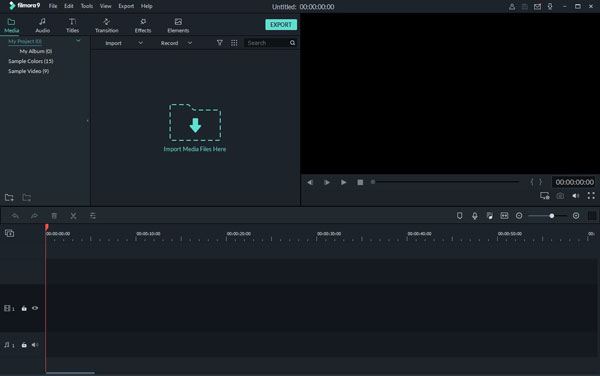
Filmora занимает промежуточное место между простыми редакторами и профессиональными пакетами. В ней удобный таймлайн, много эффектов, шаблонов, переходов, титров, LUT, музыкальных элементов и инструментов для соцсетей. Для GoPro она хороша тогда, когда из длинного исходника нужно быстро сделать динамичный ролик с музыкой, текстом, ускорениями и современными переходами.
Стабилизация включается через свойства клипа: видео выделяется на таймлайне, затем в правой панели открывается Video → Basic, активируется Stabilization, после чего программа анализирует файл и даёт регулировку Smoothness. Filmora также предлагает LUT, фильтры, speed ramping, split screen и motion tracking, что удобно для экшн-видео с несколькими акцентами.
Что удобно делать с GoPro-видео:
-
быстро создавать клипы под музыку;
-
сглаживать тряску;
-
делать замедления и ускорения;
-
добавлять эффектные титры;
-
применять LUT для тревел-роликов;
-
менять формат под вертикальные публикации;
-
собирать видео с шаблонами.
Пошаговая инструкция:
-
Создайте проект и добавьте ролики через Import Media.
-
Перетащите клипы на таймлайн.
-
Разрежьте длинные фрагменты инструментом Split.
-
Выделите клип, откройте Video → Basic и включите Stabilization.
-
Настройте Smoothness после анализа.
-
В разделе Speed используйте Uniform Speed или Speed Ramping.
-
Перейдите в Color и примените LUT либо ручную коррекцию.
-
Нажмите Export и выберите MP4.
Плюсы:
-
понятнее Premiere Pro и DaVinci Resolve;
-
много готовых эффектов;
-
есть стабилизация;
-
удобная работа со скоростью;
-
хорошо подходит для соцсетей;
-
быстрый старт для новичков.
Минусы:
-
часть эффектов и ресурсов доступна только в платных пакетах;
-
для сложного цветокоррекционного проекта возможностей меньше, чем в Resolve;
-
автоматические эффекты требуют аккуратности, иначе GoPro-ролик выглядит перегруженным.
Filmora удобна для путешествий, коротких роликов о поездке, спорта, семейных клипов и контента, где важны скорость сборки и выразительная подача.
VSDC Free Video Editor
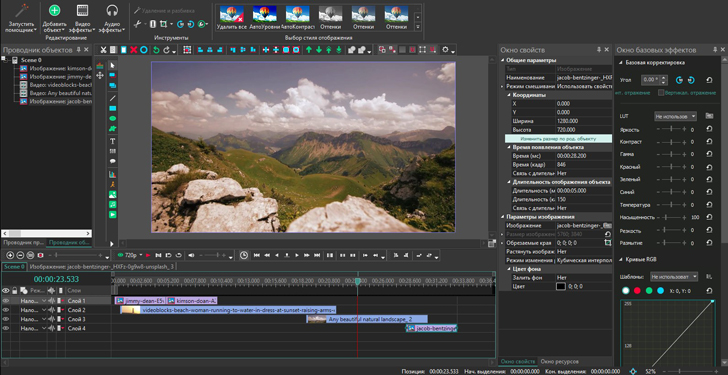
VSDC — бесплатный видеоредактор для Windows, который хорошо подходит для пользователей, готовых разобраться в интерфейсе ради гибких настроек. В VSDC есть резка, обрезка, цветокоррекция, эффекты, работа с HD/4K, HDR, GPS-оверлеями для экшн-камер и экспорт для YouTube. Разработчик отдельно выделяет поддержку 4K, HDR, инструменты для action camera и работу на не самых мощных ПК.
Для GoPro полезны коррекция цвета, кадрирование, картинка-в-картинке, наложение текста и работа с GPS-данными. В Pro-версии открываются дополнительные инструменты: аппаратное ускорение, стабилизация, расширенный Chroma Key, маски и voice-over.
Что удобно делать с GoPro-видео:
-
монтировать 4K на Windows без дорогой подписки;
-
добавлять GPS-оверлеи и спидометры;
-
корректировать пересветы и цвет;
-
создавать картинку-в-картинке;
-
менять разрешение и формат;
-
готовить ролик для YouTube.
Пошаговая инструкция:
-
Создайте новый проект через Blank Project.
-
Добавьте GoPro-файлы через Add object → Video.
-
Разместите ролик на таймлайне.
-
Используйте Cutting and Splitting для удаления лишнего.
-
В Video effects настройте цвет и яркость.
-
Для 4K-экспорта откройте Export Project → Web → For YouTube.
-
В Edit Profile задайте разрешение и битрейт.
-
Нажмите Export Project.
Плюсы:
-
бесплатная версия с широким набором функций;
-
поддержка 4K;
-
есть инструменты для экшн-камер;
-
подходит для слабых ПК лучше многих тяжёлых редакторов;
-
гибкие настройки экспорта;
-
работает только на Windows, что упрощает выбор для ПК-пользователей.
Минусы:
-
интерфейс менее дружелюбен, чем у ВидеоМОНТАЖ и Movavi;
-
часть продвинутых функций вынесена в Pro;
-
новичку нужно время на панель объектов и экспортные профили.
VSDC стоит брать для бесплатного монтажа GoPro на Windows, особенно при работе с 4K, GPS-данными, простыми эффектами и ручной настройкой вывода.
Shotcut
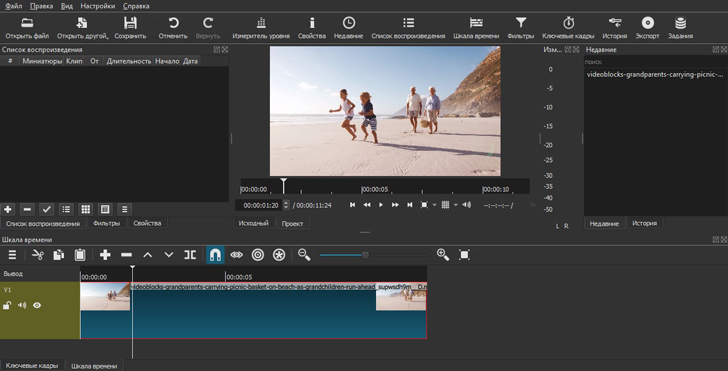
Shotcut — бесплатный открытый видеоредактор для Windows, macOS и Linux. Он работает с большим количеством форматов, использует нативное редактирование без обязательного импорта и поддерживает разрешение до 4K. Для GoPro это полезно: ролики с карты или SSD добавляются в проект, а пользователь сразу работает на таймлайне.
Shotcut хорошо подходит тем, кто готов вручную настраивать фильтры, размер кадра, скорость, цвет и экспорт. Интерфейс не такой глянцевый, как у Filmora, зато редактор даёт хороший контроль над параметрами.
Что удобно делать с GoPro-видео:
-
резать длинные MP4-файлы;
-
работать с 4K;
-
накладывать фильтры;
-
менять размер и положение кадра;
-
делать простую цветокоррекцию;
-
настраивать кодек, контейнер и битрейт вручную.
Пошаговая инструкция:
-
Откройте Shotcut и создайте проект.
-
Перетащите GoPro-файлы в Playlist.
-
Добавьте нужные клипы на Timeline.
-
Разрежьте фрагменты кнопкой Split at Playhead.
-
Откройте Filters и добавьте Color Grading, Size, Position & Rotate, Fade или другие фильтры.
-
Для изменения скорости выделите клип и настройте Speed в Properties.
-
Откройте Export, выберите пресет H.264 Main Profile или YouTube.
-
Нажмите Export File.
Плюсы:
-
полностью бесплатный;
-
работает на Windows, macOS и Linux;
-
поддерживает широкий набор форматов;
-
не требует обязательного импорта;
-
есть 4K;
-
гибкий экспорт.
Минусы:
-
интерфейс требует привыкания;
-
стабилизация и продвинутый грейдинг уступают Resolve и Premiere Pro;
-
готовых шаблонов меньше, чем в Filmora и PowerDirector.
Shotcut хорош для тех, кто хочет бесплатный редактор без водяных знаков и готов вручную настраивать монтаж GoPro.
OpenShot
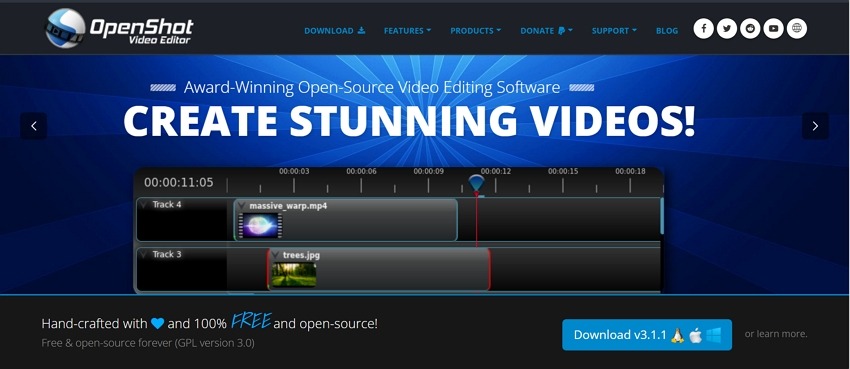
OpenShot — простой бесплатный видеоредактор для базового монтажа. Он подходит для склейки коротких GoPro-роликов, добавления титров, музыки, простых переходов и экспорта в MP4. В OpenShot есть обрезка, нарезка, анимация по ключевым кадрам, неограниченное число дорожек и более 400 переходов.
Для тяжёлых профессиональных проектов OpenShot не лучший выбор, но для короткого ролика из отпуска или покатушки он закрывает основные задачи без платной подписки.
Что удобно делать с GoPro-видео:
-
быстро склеить несколько клипов;
-
добавить музыку;
-
вставить титры;
-
поставить переходы;
-
наложить водяной знак или подпись;
-
собрать простой ролик без сложной обработки.
Пошаговая инструкция:
-
Создайте новый проект.
-
Импортируйте видео через Import Files.
-
Перетащите клипы на дорожку Track.
-
Обрежьте фрагменты на таймлайне.
-
Добавьте переход, наложив один клип на другой.
-
Через Title добавьте название ролика.
-
Через Export Video выберите MP4 и нужное качество.
-
Сохраните файл.
Плюсы:
-
бесплатный;
-
простой интерфейс;
-
неограниченные дорожки;
-
много переходов;
-
подходит для первых роликов;
-
работает на разных системах.
Минусы:
-
не подходит для тяжёлого 4K-монтажа на слабом ПК;
-
меньше инструментов для стабилизации и цвета;
-
при больших проектах удобнее Shotcut, VSDC или Resolve.
OpenShot стоит использовать для простых клипов GoPro: поездка, прогулка, короткий отчёт, семейное видео, ролик без сложной графики.
CyberLink PowerDirector
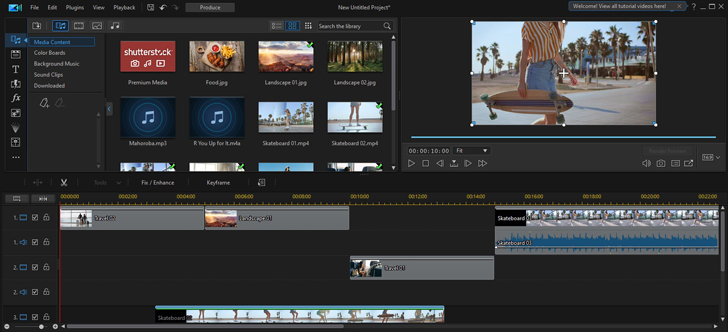
PowerDirector хорошо подходит для спортивных и динамичных GoPro-роликов. В нём есть инструменты скорости, улучшения цвета, стабилизации, коррекции линзы, HDR-эффекта, панорамирования, масштабирования и видеоколлажей. Для экшн-камер особенно полезен Action Camera Center: он стабилизирует трясущиеся видео, исправляет fish-eye, добавляет slow motion, freeze & zoom и помогает с цветом в снегу или под водой.
Это один из самых удобных редакторов именно для спорта: велосипеды, лыжи, серфинг, дайвинг, мотоциклы, квадроциклы, беговые ролики и активный отдых.
Что удобно делать с GoPro-видео:
-
исправлять тряску;
-
убирать искажение широкоугольной линзы;
-
делать повтор момента в замедлении;
-
добавлять freeze frame;
-
улучшать цвет снега и воды;
-
быстро собирать ролик с эффектами.
Пошаговая инструкция:
-
Импортируйте клип в Media Room.
-
Перетащите его на таймлайн.
-
Откройте Tools → Action Camera Center.
-
Включите Video Stabilizer для сглаживания движения.
-
Используйте Lens Correction для широкого угла.
-
Добавьте эффект Slow Motion или Freeze & Zoom на ключевой момент.
-
Настройте цвет через Fix / Enhance.
-
Экспортируйте файл через Produce.
Плюсы:
-
сильный набор инструментов для экшн-камер;
-
удобная стабилизация;
-
коррекция fish-eye;
-
много эффектов для спорта;
-
быстрый экспорт;
-
понятнее профессиональных редакторов.
Минусы:
-
часть функций привязана к платным редакциям;
-
интерфейс насыщен инструментами;
-
для строгой кинематографичной цветокоррекции лучше DaVinci Resolve.
PowerDirector особенно хорош для тех, кто много снимает спорт и хочет быстро получить динамичный ролик с акцентом на движение.
Movavi Video Editor
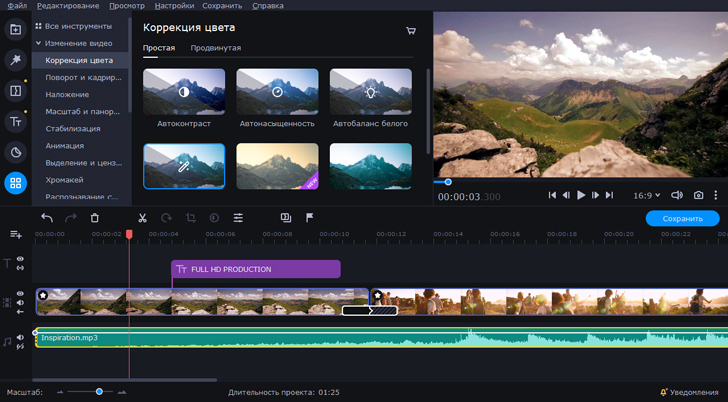
Movavi Video Editor рассчитан на быстрый монтаж без сложного обучения. В нём есть обрезка, кадрирование, поворот, удаление шума, титры, автоcубтитры, переходы, цветовая настройка, motion tracking, музыка, аудиоэффекты и звуки. Для GoPro он хорошо подходит тогда, когда нужно быстро собрать ролик из поездки и опубликовать его без ручной настройки десятков параметров.
Особенно удобны простые операции: нарезка, склейка, стабилизация, музыка, титры, переходы, экспорт под соцсети. Для новичка интерфейс Movavi часто оказывается проще, чем у Shotcut, VSDC и DaVinci Resolve.
Что удобно делать с GoPro-видео:
-
быстро собрать клип из нескольких фрагментов;
-
стабилизировать лёгкую тряску;
-
наложить музыку;
-
добавить титры и переходы;
-
изменить формат кадра;
-
экспортировать ролик для соцсетей.
Пошаговая инструкция:
-
Создайте проект и нажмите Add Files.
-
Добавьте ролики GoPro на таймлайн.
-
Удалите лишнее инструментом Split.
-
Откройте Tools и примените Stabilization.
-
Добавьте переходы между короткими сценами.
-
Перетащите музыку на аудиодорожку.
-
Используйте Color adjustments для улучшения картинки.
-
Нажмите Export и выберите MP4.
Плюсы:
-
быстрый старт;
-
много готовых переходов и титров;
-
удобный экспорт;
-
есть инструменты для звука;
-
подходит начинающим;
-
хорошо работает для коротких роликов.
Минусы:
-
меньше профессиональных настроек, чем в Premiere Pro и Resolve;
-
не лучший вариант для сложного 4K-проекта с десятками дорожек;
-
часть возможностей доступна в платной версии.
Movavi — хороший выбор для пользователей, которым важны скорость, понятность и готовый ролик без глубокой настройки монтажного процесса.
VideoProc Vlogger
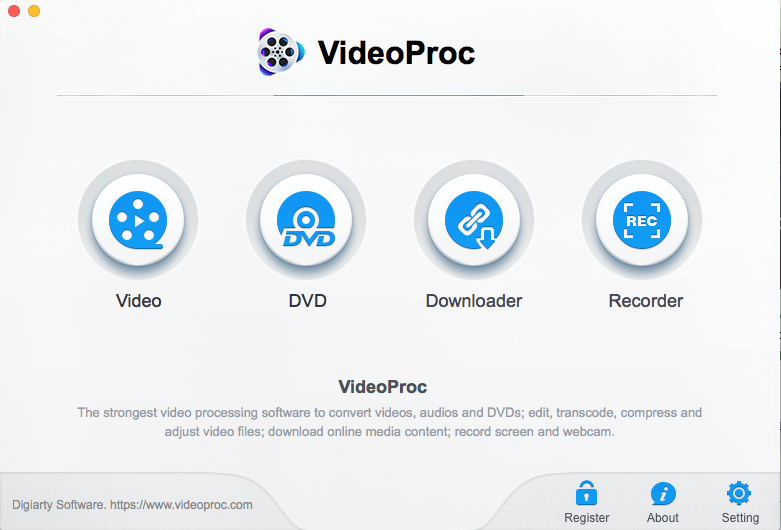
VideoProc Vlogger создан с акцентом на динамичные ролики: путешествия, спорт, экшн-камеры, дроны, прогулки, поездки и блоговые нарезки. Он особенно интересен для GoPro благодаря инструментам speed ramping, motion editing, кадрирования движения и гибкой работы со скоростью.
Speed Ramping позволяет менять темп внутри одного клипа: плавно ускорять подъём, резко замедлять прыжок, делать эффектный акцент на моменте трюка и снова возвращаться к нормальной скорости. В VideoProc Vlogger есть визуальные кривые скорости, пресеты и Bezier-кривые для спортивных и тревел-видео.
Что удобно делать с GoPro-видео:
-
делать speed ramping;
-
подчёркивать трюки и прыжки;
-
добавлять motion crop;
-
создавать динамичные тревел-ролики;
-
менять темп под музыку;
-
кадрировать движение внутри широкого GoPro-кадра.
Пошаговая инструкция:
-
Создайте проект и импортируйте GoPro-файлы.
-
Разместите ролик на таймлайне.
-
Разрежьте клип вокруг ключевого действия.
-
Откройте Speed Editor.
-
Выберите пресет speed ramping или настройте кривую вручную.
-
Через Motion Editor добавьте панорамирование или плавный зум.
-
Настройте цвет, резкость и звук.
-
Экспортируйте готовый ролик.
Плюсы:
-
сильная работа со скоростью;
-
хорошо подходит для GoPro и DJI;
-
бесплатный редактор;
-
есть инструменты движения;
-
удобен для динамичных клипов;
-
хороший вариант для путешествий и спорта.
Минусы:
-
менее универсален, чем Premiere Pro и DaVinci Resolve;
-
меньше шаблонов, чем в Filmora;
-
для простого монтажа интерфейс выглядит детальнее, чем нужно новичку.
VideoProc Vlogger стоит выбирать для роликов, где важны скорость, движение, акценты под музыку и эффектная динамика.
Avidemux
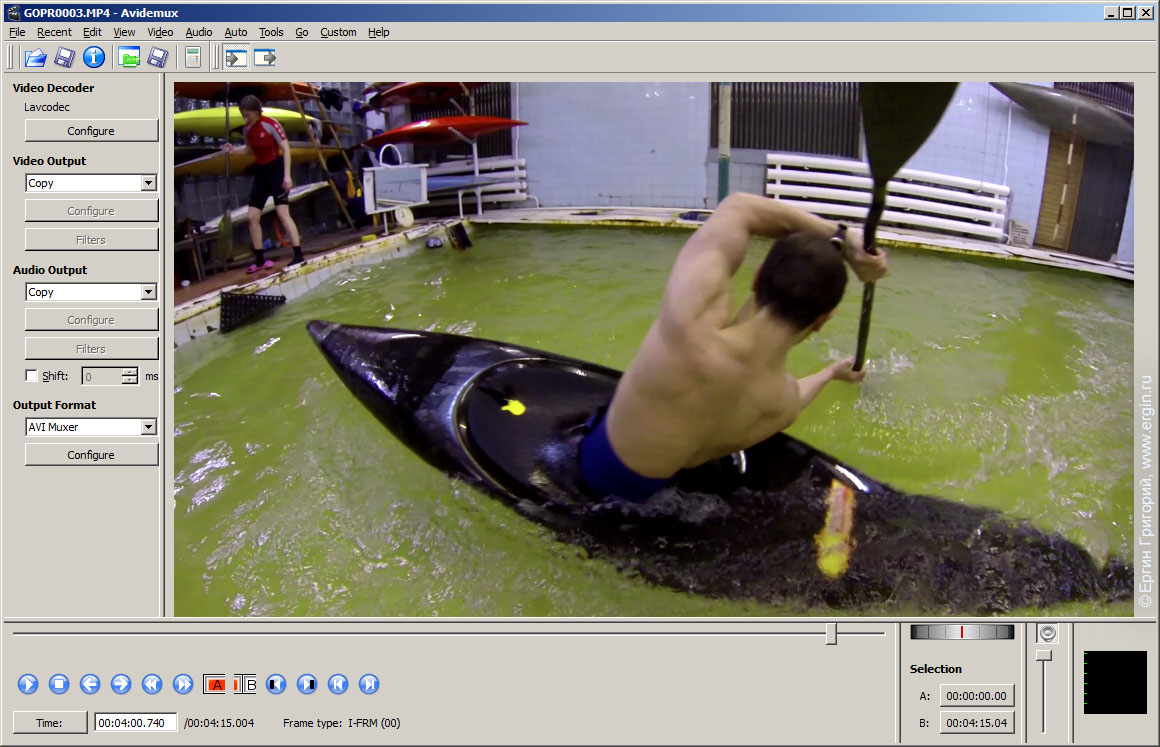
Avidemux — не полноценная монтажная студия, а простой редактор для резки, фильтрации и перекодирования. Он поддерживает AVI, MPEG, MP4, ASF и другие типы файлов, работает с разными кодеками, поддерживает очередь заданий и автоматизацию.
Для GoPro Avidemux полезен как вспомогательный инструмент. Он подходит для быстрого удаления лишнего начала и конца, сохранения небольшого фрагмента, перекодирования файла и подготовки ролика перед монтажом в другом редакторе.
Что удобно делать с GoPro-видео:
-
быстро вырезать фрагмент;
-
удалить начало и конец;
-
перекодировать файл;
-
изменить контейнер;
-
подготовить короткий клип для отправки;
-
выполнить простую обработку без сложного проекта.
Пошаговая инструкция:
-
Откройте файл через File → Open.
-
Перейдите к началу нужного фрагмента и поставьте маркер A.
-
Перейдите к концу фрагмента и поставьте маркер B.
-
В Video Output выберите Copy для сохранения без перекодирования либо нужный кодек.
-
В Audio Output выберите Copy.
-
В Output Format выберите MP4 Muxer.
-
Нажмите Save.
-
Проверьте готовый файл.
Плюсы:
-
очень простой;
-
бесплатный;
-
подходит для быстрой обрезки;
-
работает с MP4;
-
есть перекодирование;
-
не перегружает пользователя монтажными панелями.
Минусы:
-
нет полноценного многодорожечного монтажа;
-
нет красивых титров и шаблонов;
-
не подходит для творческой сборки ролика;
-
стабилизацию и цвет лучше делать в другом редакторе.
Avidemux удобен как быстрый технический инструмент: вырезать нужный момент из большого GoPro-файла, сохранить фрагмент и передать его дальше.
Программы для монтажа видео с GoPro на macOS
Final Cut Pro
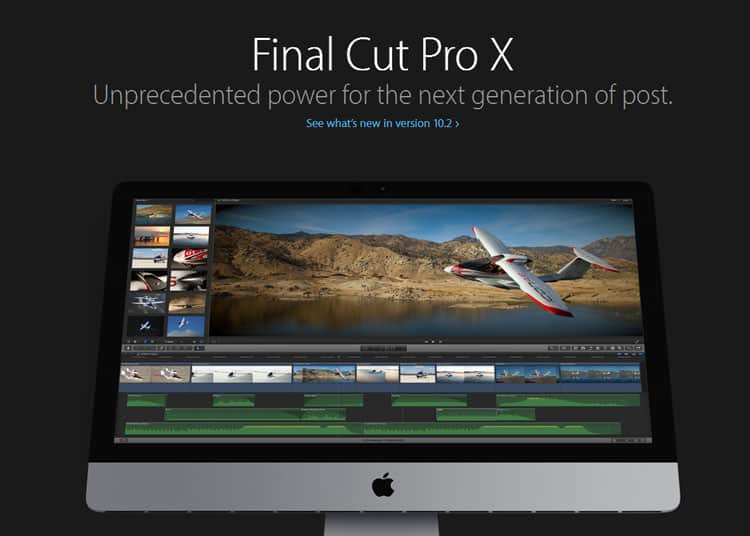
Final Cut Pro — один из лучших вариантов для владельцев Mac, которые регулярно снимают на GoPro. Программа быстро работает на Apple Silicon, удобно справляется с 4K/HEVC, использует Magnetic Timeline и хорошо подходит для длинных тревел-проектов, спортивных роликов и YouTube-монтажа.
Magnetic Timeline заменяет традиционную дорожечную структуру более гибкой схемой: основной сюжет собирается в primary storyline, а титры, музыка, звуки и дополнительные клипы подключаются как connected clips. Это удобно для GoPro, где монтаж часто состоит из множества коротких сцен, музыки и подписи локаций.
Что удобно делать с GoPro-видео:
-
быстро собирать длинные проекты;
-
синхронизировать музыку и клипы;
-
стабилизировать кадры;
-
исправлять цвет;
-
работать с 4K/HEVC на Mac;
-
делать версии для YouTube и соцсетей.
Пошаговая инструкция:
-
Создайте Library и Event под проект.
-
Импортируйте GoPro-файлы через File → Import → Media.
-
Создайте Project с нужным разрешением.
-
Перетащите клипы на Magnetic Timeline.
-
Используйте Blade для нарезки.
-
В Inspector включите Stabilization для трясущихся фрагментов.
-
Настройте Color Wheels или Color Curves.
-
Через Share экспортируйте Master File или файл для YouTube.
Плюсы:
-
высокая скорость на Mac;
-
удобный Magnetic Timeline;
-
хорошая работа с 4K;
-
стабильная обработка HEVC на современных Mac;
-
сильные инструменты цвета и звука;
-
подходит для регулярного монтажа.
Минусы:
-
доступен только в экосистеме Apple;
-
платная программа;
-
после классических редакторов нужно привыкнуть к Magnetic Timeline.
Final Cut Pro — лучший выбор для владельцев Mac, которые хотят быстро и стабильно монтировать большие архивы GoPro без перехода на Windows-редакторы.
iMovie
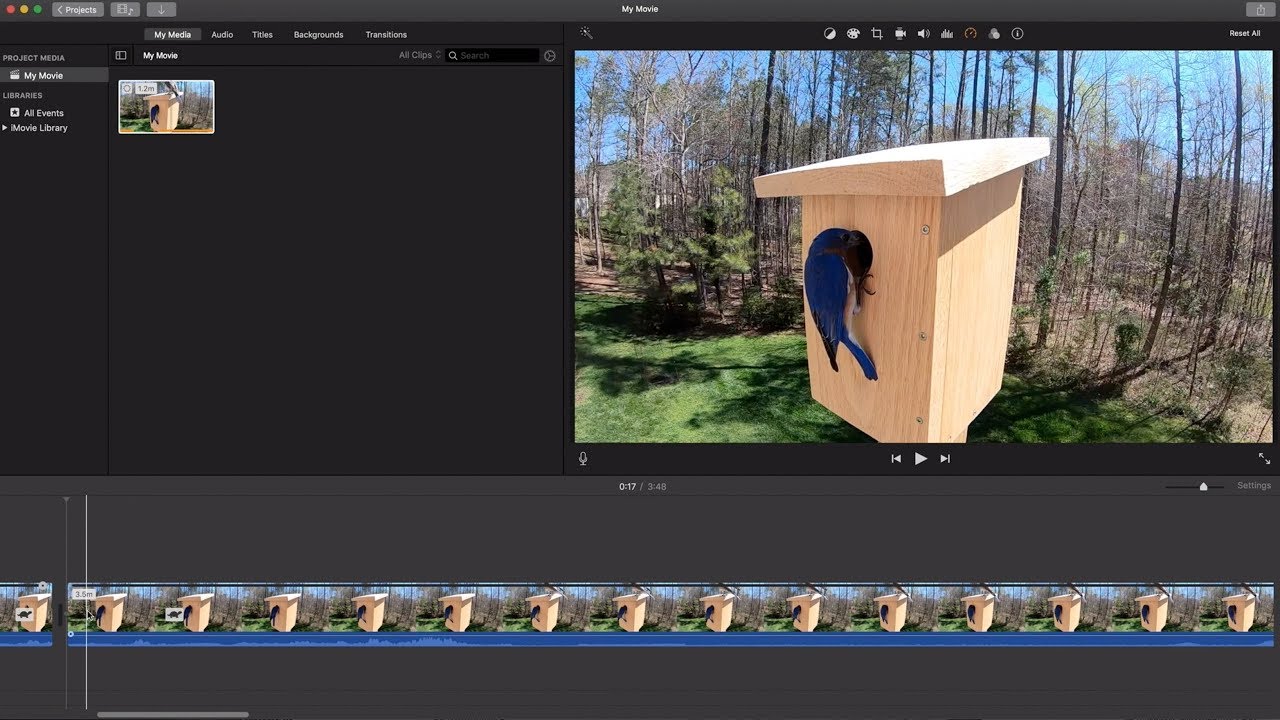
iMovie — бесплатный редактор Apple для базового монтажа на Mac, iPhone и iPad. Он подходит для пользователей GoPro, которым нужно быстро склеить ролик, добавить музыку, титры, переходы и экспортировать результат без профессиональных настроек.
Главное достоинство iMovie — простота. Для семейной поездки, прогулки, небольшого обзора или короткого клипа с экшн-камеры этого достаточно. Программа не перегружает новичка цветокоррекционными узлами, сложным аудио-микшером и десятками экспортных кодеков.
Что удобно делать с GoPro-видео:
-
обрезать длинные фрагменты;
-
склеить несколько роликов;
-
добавить музыку из библиотеки;
-
вставить простые титры;
-
применить переходы;
-
экспортировать видео в файл.
Пошаговая инструкция:
-
Откройте iMovie и создайте Movie.
-
Импортируйте ролики GoPro через Import Media.
-
Перетащите клипы на таймлайн.
-
Обрежьте лишнее, потянув края клипа.
-
Добавьте переходы из раздела Transitions.
-
Вставьте титры через Titles.
-
Добавьте музыку на нижнюю дорожку.
-
Нажмите Share и сохраните файл.
Плюсы:
-
бесплатный для пользователей Apple;
-
очень простой интерфейс;
-
подходит для новичков;
-
есть версии для Mac и iOS;
-
быстрый экспорт;
-
хорош для коротких роликов.
Минусы:
-
мало профессиональных настроек;
-
нет продвинутого грейдинга;
-
работа со сложным HEVC и длинными 4K-проектами ограничена возможностями устройства.
iMovie подходит для лёгкого монтажа GoPro на Mac и iPhone: отпуск, прогулка, семейный ролик, короткая поездка или быстрый клип.
GoPro Quik
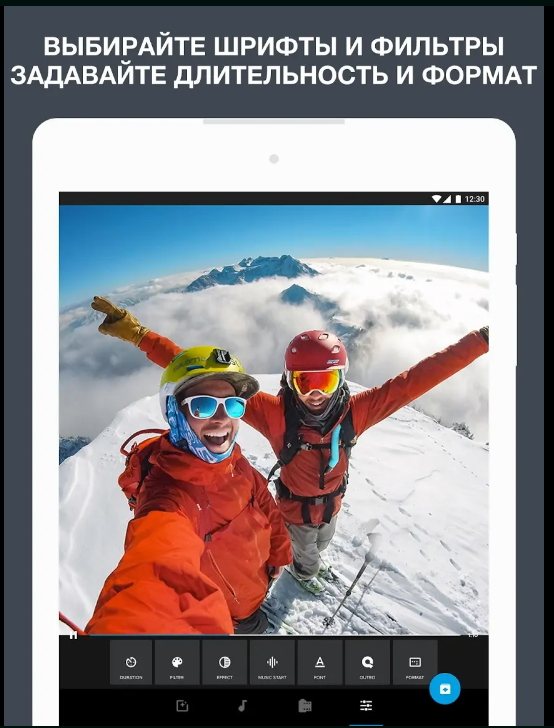
GoPro Quik — фирменное приложение для быстрого создания роликов из материалов GoPro и других камер. Оно рассчитано на простую схему: импорт, выбор удачных моментов, автоматическая сборка, музыка, темы, базовая правка и экспорт. Quik создаёт ролики за несколько касаний, импортирует материалы с GoPro, телефона и других камер, поддерживает автоматические highlight-видео и облачное редактирование.
Это не замена DaVinci Resolve или Final Cut Pro для сложной работы. Quik нужен для другого: быстро получить красивую нарезку после поездки, тренировки, дайвинга или прогулки, пока нет желания вручную собирать таймлайн.
Что удобно делать с GoPro-видео:
-
быстро создать автонарезку;
-
выбрать лучшие моменты;
-
синхронизировать монтаж с музыкой;
-
добавить тему;
-
подготовить короткий ролик для соцсетей;
-
хранить и редактировать материалы в одном приложении.
Пошаговая инструкция:
-
Импортируйте ролики с камеры или телефона.
-
Выберите нужные клипы.
-
Откройте создание видео.
-
Отметьте лучшие моменты.
-
Выберите музыку и тему оформления.
-
Отредактируйте порядок фрагментов.
-
Настройте формат кадра.
-
Экспортируйте готовый ролик.
Плюсы:
-
создан для GoPro;
-
быстро делает highlight-видео;
-
подходит новичкам;
-
удобен для мобильной обработки;
-
работает с материалами с разных устройств;
-
хорошо подходит для коротких динамичных клипов.
Минусы:
-
мало ручного контроля по сравнению с профессиональными редакторами;
-
автонарезка не заменяет осмысленный монтаж длинного фильма;
-
для сложной цветокоррекции нужен другой редактор.
Quik стоит использовать как быстрый редактор GoPro для повседневных роликов и моментального результата.
Онлайн-сервисы для редактирования видео с GoPro
Clipchamp
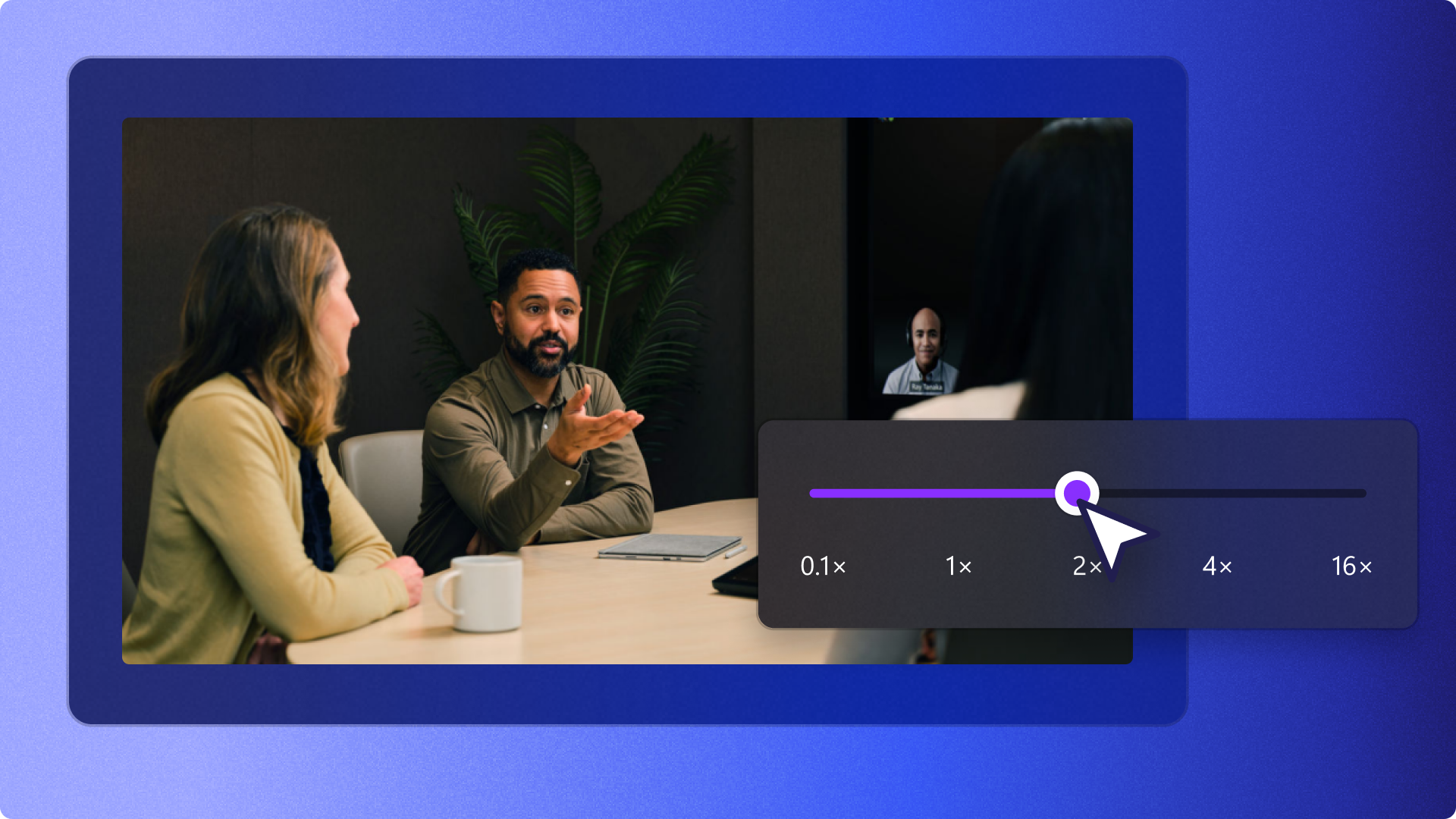
Clipchamp удобен для быстрого монтажа без установки полноценной программы. Он работает в браузере и в Windows-приложении, даёт инструменты обрезки, кадрирования, изменения скорости, фильтры, эффекты, стоковые материалы, аудио, графику и стикеры. В бесплатном плане Microsoft указывает экспорт без водяного знака до 1080p.
Для GoPro Clipchamp подходит при коротких роликах: быстро обрезать, перевести в горизонтальный или вертикальный формат, добавить текст, музыку, переходы и сохранить файл для публикации.
Что удобно делать с GoPro-видео:
-
быстро обрезать ролик;
-
изменить скорость;
-
добавить текст и музыку;
-
подготовить вертикальную версию;
-
использовать шаблоны;
-
смонтировать видео без установки тяжёлой программы.
Пошаговая инструкция:
-
Откройте Clipchamp и создайте новый проект.
-
Загрузите GoPro-файл через Import media.
-
Перетащите клип на таймлайн.
-
Используйте Split и Trim для удаления лишнего.
-
Откройте Speed и измените темп фрагмента.
-
Добавьте Text, Music или Transition.
-
Настройте формат кадра.
-
Нажмите Export.
Плюсы:
-
работает в браузере;
-
понятный интерфейс;
-
есть обрезка, скорость, фильтры и шаблоны;
-
подходит для коротких роликов;
-
удобен на Windows;
-
не требует установки профессионального редактора.
Минусы:
-
4K и тяжёлые HEVC-файлы удобнее обрабатывать в настольных программах;
-
онлайн-загрузка больших GoPro-файлов занимает время;
-
бесплатные ограничения уступают полноценному десктопному монтажу.
Clipchamp хорош для коротких публикаций, когда важна скорость и простой экспорт.
VEED
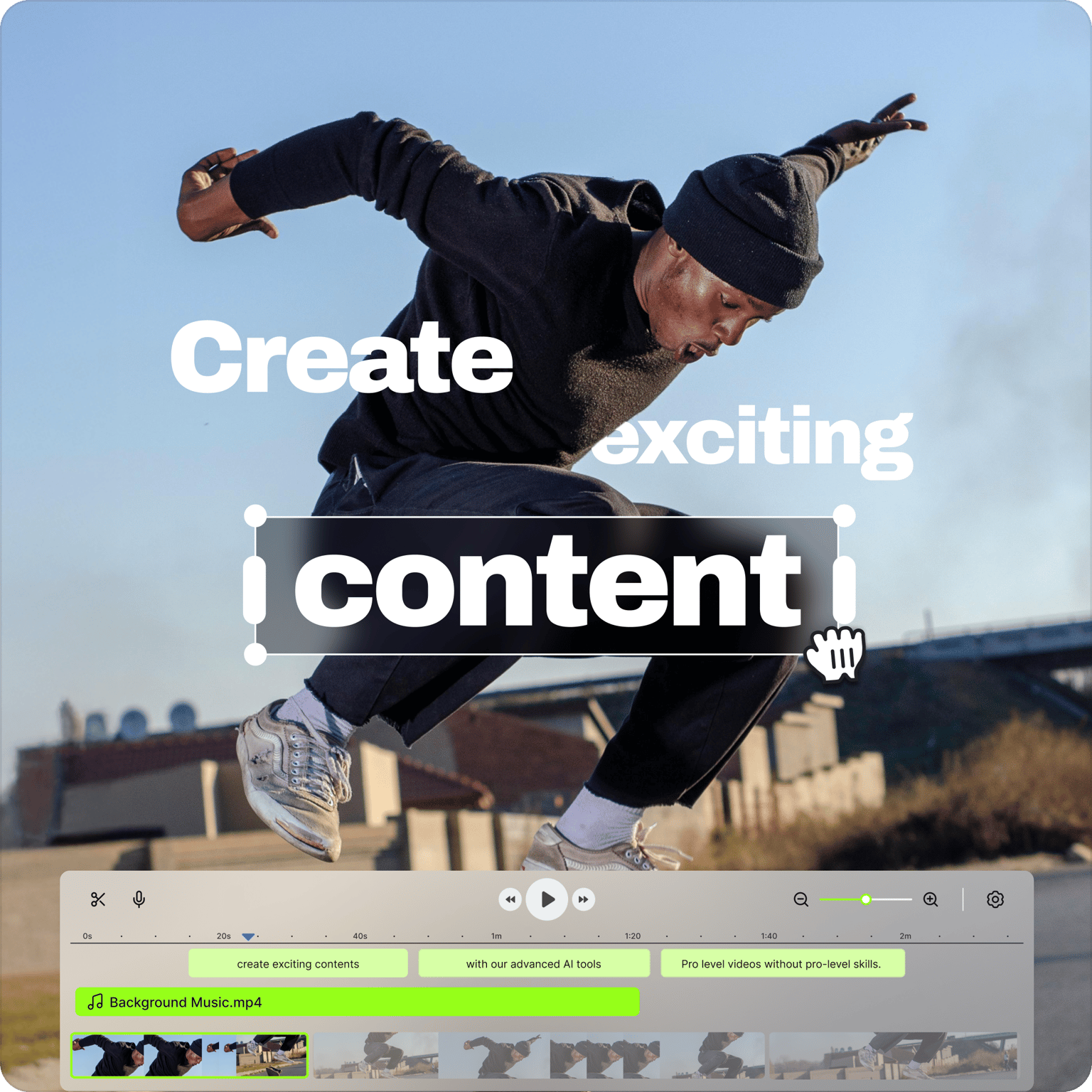
VEED — онлайн-редактор для быстрых роликов, субтитров, очистки звука и публикаций в соцсетях. В нём есть drag-and-drop-редактирование, обрезка, кадрирование, музыка, текст, субтитры, чистка аудио, удаление пауз и другие инструменты. VEED отдельно выделяет Clean Audio: клип выбирается на таймлайне, затем включается Clean Audio, после чего сервис удаляет шум ветра, гул, фоновые разговоры и эхо.
Для GoPro это особенно полезно при съёмке на улице: ветер часто портит звук сильнее, чем картинку. VEED не заменяет профессиональную аудиообработку, но быстро улучшает короткие ролики.
Что удобно делать с GoPro-видео:
-
добавлять автоматические субтитры;
-
чистить шум ветра;
-
обрезать короткие клипы;
-
менять формат кадра;
-
готовить ролики для соцсетей;
-
экспортировать короткие версии.
Пошаговая инструкция:
-
Загрузите видео в VEED.
-
Перетащите ролик на таймлайн.
-
Обрежьте лишнее через Split и Trim.
-
Выделите клип и включите Clean Audio.
-
Добавьте Subtitles или Auto Subtitles.
-
Настройте формат кадра под площадку.
-
Добавьте текст, музыку или стикеры.
-
Экспортируйте готовый ролик.
Плюсы:
-
работает в браузере;
-
сильные инструменты субтитров;
-
есть чистка звука;
-
подходит для коротких соцсетевых роликов;
-
не требует установки;
-
удобен для быстрых правок.
Минусы:
-
загрузка больших файлов GoPro занимает время;
-
бесплатный экспорт имеет ограничения;
-
для профессиональной цветокоррекции лучше настольный редактор.
VEED стоит выбирать для коротких публикаций, где важны субтитры, понятный звук и быстрая подготовка вертикального клипа.
FlexClip
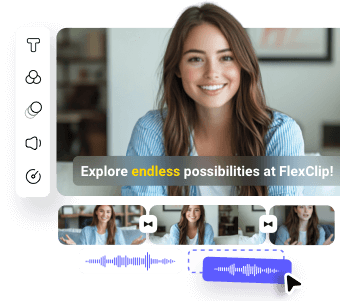
FlexClip — онлайн-редактор с шаблонами, стоковыми материалами, титрами и простым таймлайном. Он хорошо подходит для туристических GoPro-роликов: поездка, пляж, город, хайкинг, обзор маршрута, семейный клип, подборка лучших моментов.
Главная сила FlexClip — шаблонная сборка. Пользователь загружает клипы, выбирает стиль, добавляет текст и музыку, меняет порядок сцен и экспортирует ролик. Для сложного монтажа с цветом и стабилизацией лучше взять Resolve, Premiere Pro или Final Cut Pro, но для быстрой презентации поездки FlexClip удобен.
Что удобно делать с GoPro-видео:
-
собирать короткие ролики по шаблонам;
-
добавлять титры и заставки;
-
делать туристические клипы;
-
использовать стоковые элементы;
-
создавать вертикальные версии;
-
быстро публиковать готовый результат.
Пошаговая инструкция:
-
Создайте проект.
-
Загрузите GoPro-файлы.
-
Выберите шаблон или пустой проект.
-
Расставьте клипы по сценам.
-
Добавьте текстовые блоки.
-
Подберите музыку.
-
Настройте соотношение сторон.
-
Экспортируйте ролик.
Плюсы:
-
простой браузерный интерфейс;
-
много шаблонов;
-
удобен для тревел-видео;
-
не требует установки;
-
подходит новичкам;
-
быстро собирает короткие ролики.
Минусы:
-
ограниченный контроль над профессиональным монтажом;
-
большие GoPro-файлы требуют времени на загрузку;
-
стабилизацию и глубокий цвет лучше делать заранее.
FlexClip — хороший онлайн-вариант для лёгких роликов, где важна быстрая красивая подача.
123apps Video Editor
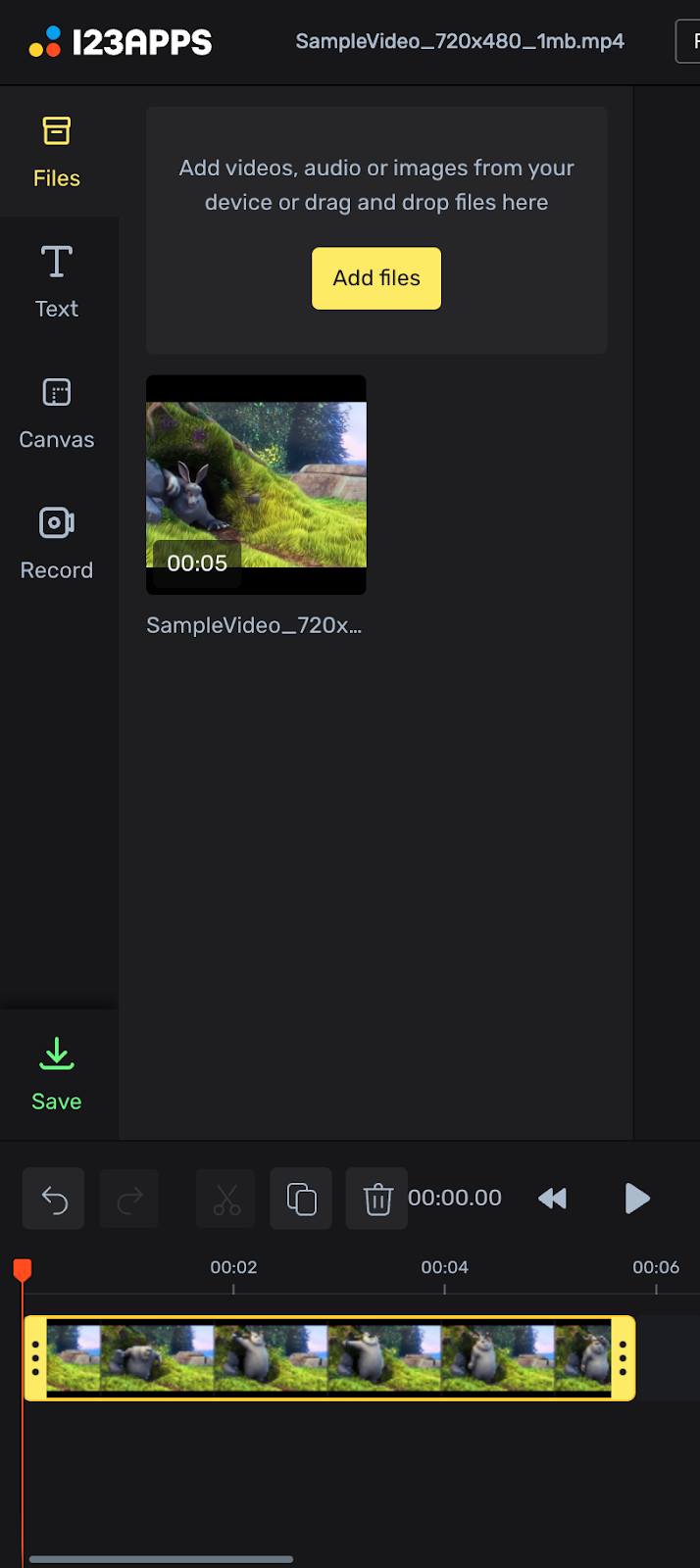
123apps Video Editor — набор онлайн-инструментов для базовой обработки видео. Он подходит для обрезки, добавления музыки, изменения скорости, кадрирования, поворота, сжатия и простых операций без установки программы.
Для GoPro 123apps удобен как быстрый сервис: вырезать один момент, добавить музыку, уменьшить размер, перевести фрагмент в другой формат, подготовить короткий клип для отправки. Это не замена настольному редактору для большого проекта, а быстрый инструмент для конкретной операции.
Что удобно делать с GoPro-видео:
-
обрезать фрагмент;
-
добавить музыку;
-
изменить скорость;
-
повернуть кадр;
-
изменить размер;
-
быстро подготовить клип для отправки.
Пошаговая инструкция:
-
Откройте нужный инструмент 123apps.
-
Нажмите Add files или Open file.
-
Загрузите GoPro-файл.
-
Используйте Trim для обрезки.
-
Добавьте текст или музыку при необходимости.
-
Настройте формат и качество.
-
Нажмите Save.
-
Скачайте готовый файл.
Плюсы:
-
не требует установки;
-
подходит для отдельных задач;
-
простой интерфейс;
-
есть инструменты видео, аудио и конвертации;
-
удобен для коротких фрагментов;
-
работает в браузере.
Минусы:
-
не рассчитан на большой многодорожечный монтаж;
-
загрузка крупных файлов занимает время;
-
для 4K-проекта лучше настольная программа.
123apps стоит использовать для быстрых операций с GoPro-файлами: подрезать, добавить звук, повернуть, уменьшить размер или подготовить короткий отрывок.
Приложения для обработки видео с GoPro на Android и iOS
CapCut
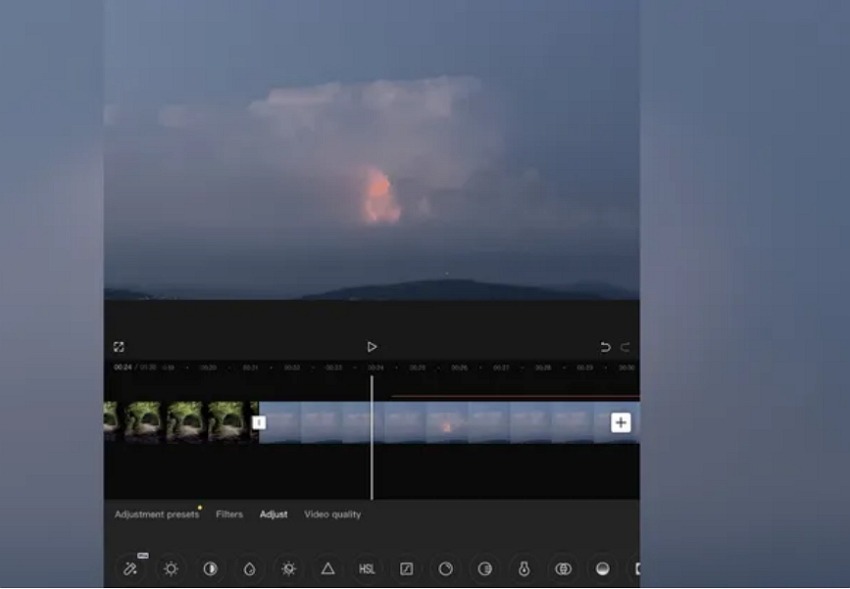
CapCut — один из самых удобных редакторов для вертикальных роликов с GoPro. Он подходит для TikTok, Reels, Shorts, VK Клипов и быстрых динамичных нарезок. В приложении есть ключевая анимация, speed curve, optical flow для плавного slow motion, chroma key, многодорожечный таймлайн, стабилизация и автоcубтитры.
Для GoPro CapCut особенно хорош при обработке коротких спортивных моментов: прыжок, проезд, падение, волна, трюк, спуск, резкий поворот. Клип быстро режется, ускоряется, замедляется, синхронизируется с музыкой и получает вертикальный формат.
Что удобно делать с GoPro-видео:
-
делать вертикальные ролики;
-
использовать speed curve;
-
стабилизировать короткие фрагменты;
-
добавлять автоcубтитры;
-
накладывать музыку и эффекты;
-
быстро публиковать результат.
Пошаговая инструкция:
-
Создайте новый проект.
-
Добавьте видео из галереи.
-
Разрежьте клип через Split.
-
Откройте Speed → Curve для speed ramping.
-
Используйте Stabilize для трясущегося фрагмента.
-
Добавьте музыку и настройте попадание в бит.
-
Включите Captions для автоматических субтитров.
-
Экспортируйте видео в нужном разрешении.
Плюсы:
-
мощный мобильный редактор;
-
отличная работа со скоростью;
-
есть стабилизация;
-
много эффектов и шаблонов;
-
удобен для вертикального формата;
-
быстрый экспорт.
Минусы:
-
длинные 4K-файлы занимают много памяти на телефоне;
-
избыток эффектов легко портит экшн-видео;
-
для точного цвета удобнее настольный редактор.
CapCut — лучший мобильный вариант для коротких динамичных GoPro-роликов под соцсети.
LumaFusion
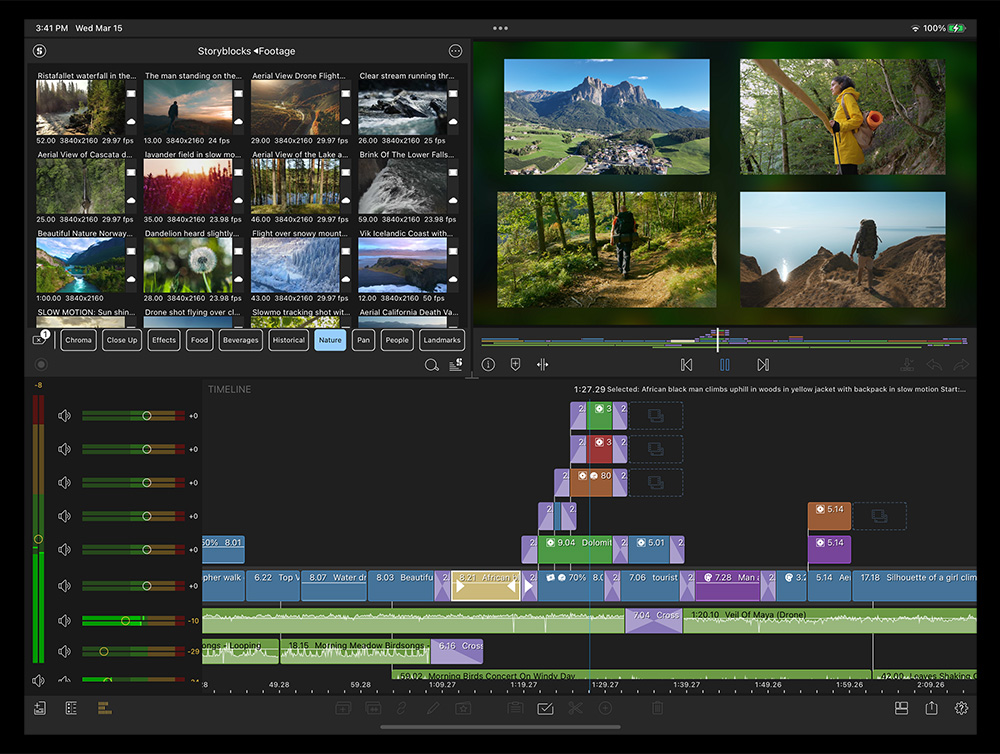
LumaFusion — профессиональный мобильный редактор для iPad, iPhone, Android и ChromeOS. Он даёт многодорожечный таймлайн, эффекты, цветокоррекцию, стабилизацию, green screen, luma key, аудиоэквалайзер, keyframes, speed ramping и экспорт в разных форматах. В версии для iOS указаны 12 видео/аудио или графических дорожек и 12 дополнительных аудиодорожек, работа с проектами разных соотношений сторон и частотами от 18 до 240 кадров/с.
Для GoPro это серьёзный вариант мобильного монтажа. На iPad удобно разобрать длинный маршрут, нарезать клипы, наложить музыку, сделать цвет, подготовить горизонтальную и вертикальную версии.
Что удобно делать с GoPro-видео:
-
монтировать многодорожечные проекты на планшете;
-
работать с роликами 120/240 кадров/с;
-
делать speed ramping;
-
добавлять титры и графику;
-
корректировать цвет;
-
экспортировать ролик без компьютера.
Пошаговая инструкция:
-
Создайте новый проект с нужным аспектом.
-
Импортируйте ролики из Photos, Files или внешнего накопителя.
-
Разместите клипы на таймлайне.
-
Используйте Trim и Split для точной нарезки.
-
Откройте Effects и настройте цвет, стабилизацию, ключевые кадры.
-
Добавьте музыку и выровняйте громкость.
-
Настройте speed ramping для динамичных сцен.
-
Экспортируйте файл в нужном разрешении.
Плюсы:
-
профессиональный уровень на планшете;
-
многодорожечный монтаж;
-
поддержка 120/240 fps;
-
цвет, звук, эффекты и стабилизация;
-
удобен для iPad;
-
подходит для серьёзных проектов без ноутбука.
Минусы:
-
платное приложение;
-
требует производительного устройства;
-
новичку нужно время на освоение таймлайна.
LumaFusion — лучший выбор для мобильного монтажа GoPro, когда планшет заменяет ноутбук.
VN Video Editor
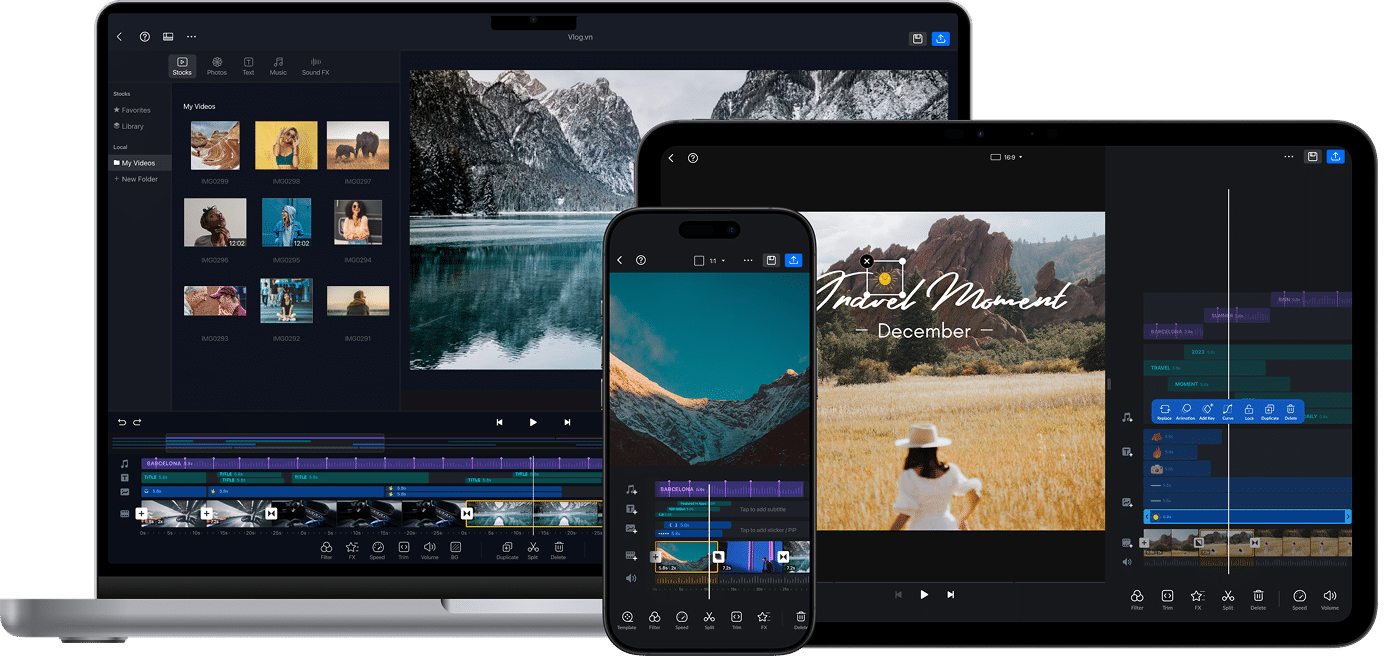
VN Video Editor — бесплатный редактор для мобильного и настольного монтажа, который хорошо подходит для GoPro-роликов. В нём есть многодорожечный таймлайн, ключевые кадры, фильтры, speed curves, переходы, кадрирование, шумоподавление, автоcубтитры, музыка и эффекты. На странице VN указаны 4K, advanced keyframes, отсутствие водяных знаков, 700M+ загрузок, 150+ шаблонов и инструменты Speed Curves.
Для GoPro VN удобен как бесплатная альтернатива CapCut: меньше агрессивных шаблонов, достаточно чистый интерфейс, хороший контроль скорости и титров.
Что удобно делать с GoPro-видео:
-
резать ролики на телефоне;
-
делать speed curve;
-
добавлять музыку и SFX;
-
применять фильтры;
-
создавать вертикальные клипы;
-
добавлять субтитры.
Пошаговая инструкция:
-
Создайте New Project.
-
Импортируйте ролик GoPro из галереи.
-
Разрежьте его на нужные сцены.
-
Откройте Speed и настройте Curve.
-
Добавьте музыку и синхронизируйте нарезку.
-
Используйте Filters для единого цвета.
-
Добавьте Text или Auto Captions.
-
Экспортируйте ролик.
Плюсы:
-
бесплатный;
-
есть speed curves;
-
многодорожечный таймлайн;
-
нет водяного знака;
-
подходит для начинающих;
-
работает на телефонах и компьютерах.
Минусы:
-
профессиональная цветокоррекция ограничена;
-
длинные 4K-файлы зависят от мощности телефона;
-
автоматические шаблоны требуют ручной правки.
VN Video Editor — сильный мобильный редактор для бесплатного монтажа GoPro без перегруженного интерфейса.
InShot
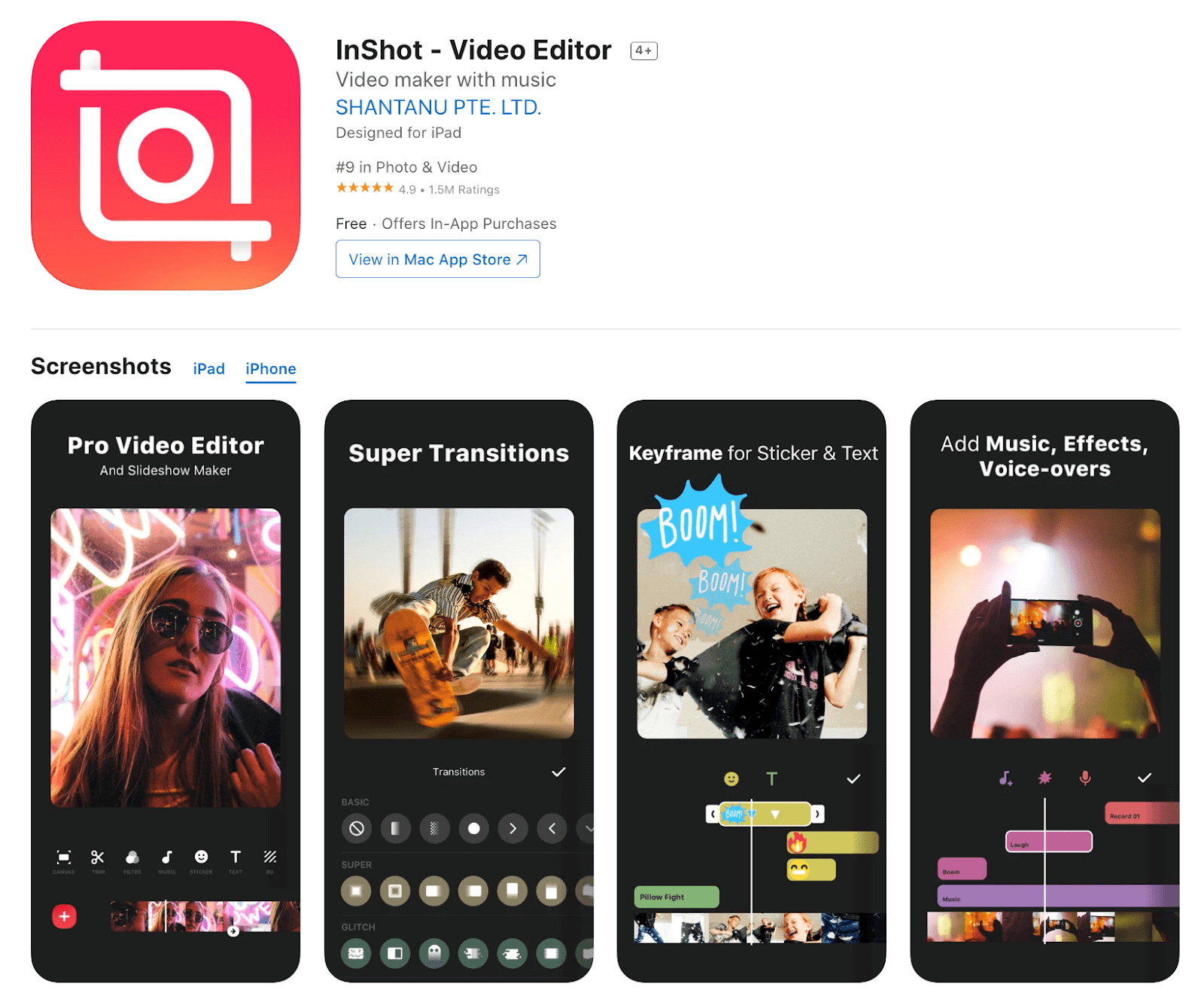
InShot подходит для простого мобильного монтажа: нарезать ролик, поставить музыку, добавить текст, стикеры, фильтры, изменить формат кадра и сохранить видео для соцсетей. Для GoPro это удобный вариант, когда ролик уже короткий и не требует сложной стабилизации.
InShot особенно полезен для вертикального формата. Горизонтальный GoPro-кадр быстро помещается в 9:16, фон размывается или заполняется, добавляются подписи и музыка. Это хороший вариант для коротких клипов из поездки, прогулки, пляжа, города или тренировки.
Что удобно делать с GoPro-видео:
-
быстро обрезать короткий клип;
-
добавить музыку;
-
сделать формат 9:16;
-
добавить текст и стикеры;
-
применить фильтр;
-
экспортировать для соцсетей.
Пошаговая инструкция:
-
Нажмите Video и создайте новый проект.
-
Выберите GoPro-файл из галереи.
-
Используйте Trim или Split.
-
Откройте Canvas и выберите 9:16, 1:1 или 16:9.
-
Добавьте Music.
-
Через Text вставьте подписи.
-
Примените Filter.
-
Нажмите Save.
Плюсы:
-
очень простой;
-
удобен для соцсетей;
-
быстро меняет формат кадра;
-
есть музыка, текст и фильтры;
-
подходит новичкам;
-
работает на Android и iOS.
Минусы:
-
не подходит для серьёзной цветокоррекции;
-
длинные 4K-файлы лучше обрабатывать на компьютере;
-
часть ресурсов доступна в платной версии.
InShot — удобный редактор для быстрых GoPro-клипов, где нужно оформить ролик и сразу отправить его в соцсети.
Adobe Premiere Rush
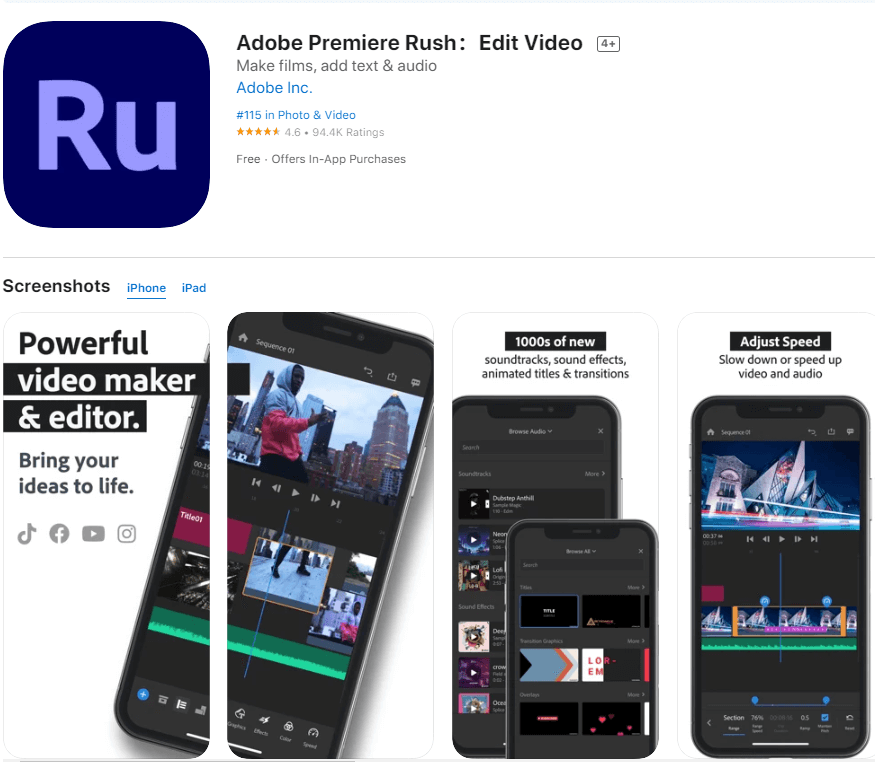
Premiere Rush — облегчённый редактор Adobe для быстрого монтажа на телефоне и компьютере. Он подходит для пользователей, которым не нужен полный Premiere Pro, но нужна аккуратная сборка ролика, музыка, титры, простая цветокоррекция и экспорт для соцсетей.
Для GoPro Rush полезен в поездке: отснять материал, выбрать несколько удачных фрагментов, собрать клип, добавить музыку, сделать титры и сохранить результат без тяжёлого проекта.
Что удобно делать с GoPro-видео:
-
быстро собрать клип на телефоне;
-
обрезать и переставить фрагменты;
-
добавить музыку;
-
вставить титры;
-
настроить цвет;
-
подготовить ролик для публикации.
Пошаговая инструкция:
-
Создайте проект.
-
Добавьте GoPro-файлы из галереи.
-
Расставьте клипы на таймлайне.
-
Разрежьте и обрежьте лишнее.
-
Добавьте Graphics для титров.
-
Настройте Color.
-
Добавьте музыку.
-
Экспортируйте ролик.
Плюсы:
-
понятный интерфейс;
-
работает на телефоне и компьютере;
-
подходит для соцсетей;
-
есть титры и цвет;
-
удобен для пользователей Adobe;
-
хорош для быстрых проектов.
Минусы:
-
меньше возможностей, чем в Premiere Pro;
-
сложные 4K-проекты удобнее делать на ПК;
-
для глубокой стабилизации нужен полноценный редактор.
Premiere Rush подходит для коротких GoPro-роликов в дороге, особенно при дальнейшей работе в экосистеме Adobe.
Какой видеоредактор выбрать под задачу
| Задача | Лучший выбор |
|---|---|
| Быстро собрать ролик на Windows | ВидеоМОНТАЖ, Movavi Video Editor |
| Сделать профессиональную цветокоррекцию | DaVinci Resolve |
| Смонтировать ролик для YouTube | Premiere Pro, Final Cut Pro, DaVinci Resolve |
| Убрать сильную тряску | Premiere Pro, PowerDirector, Filmora |
| Сделать спортивный ролик | PowerDirector, VideoProc Vlogger, CapCut |
| Смонтировать подводное видео | DaVinci Resolve, PowerDirector, Final Cut Pro |
| Работать бесплатно на ПК | VSDC, Shotcut, OpenShot |
| Быстро обрезать файл без полноценного монтажа | Avidemux, 123apps |
| Сделать вертикальный ролик | CapCut, VN, InShot, VEED |
| Смонтировать на iPad | LumaFusion, iMovie |
| Сделать автонарезку GoPro | GoPro Quik |
| Работать без установки | Clipchamp, VEED, FlexClip, 123apps |
Общая инструкция: как подготовить GoPro-видео к монтажу
Перед монтажом не стоит работать прямо с карты памяти. Лучший порядок такой:
-
Скопируйте всю папку с карты GoPro на SSD.
-
Создайте структуру:
01_source,02_music,03_project,04_export. -
Переименуйте папку по дате и локации.
-
Проверьте, какие файлы сняты в HEVC.
-
Отберите удачные дубли до импорта в редактор.
-
Удалите случайные включения камеры, пустые участки и технический мусор.
-
В редакторе создайте проект с частотой кадров исходного видео.
-
Для тяжёлых 4K/5.3K-файлов используйте прокси.
-
Сначала соберите монтаж без цвета и эффектов.
-
Затем стабилизируйте нужные фрагменты.
-
После стабилизации делайте цвет и звук.
-
Экспортируйте финальную версию в MP4.
Как обработать типичные проблемы GoPro-видео
Сильная тряска
Для тряски используйте стабилизацию, но применяйте её только к нужным фрагментам. Не стабилизируйте весь часовой маршрут: это замедляет проект и часто даёт искажения по краям. В Premiere Pro применяйте Warp Stabilizer к коротким кускам, в PowerDirector — Action Camera Center, в Filmora — Stabilization, в CapCut — Stabilize.
Заваленный горизонт
Заваленный горизонт исправляется поворотом и кадрированием. В профессиональных редакторах удобно использовать keyframes, чтобы горизонт оставался ровным на разных участках. Для коротких мобильных клипов достаточно повернуть кадр вручную и немного увеличить масштаб.
Слишком широкий угол
GoPro часто даёт заметное искажение по краям. PowerDirector помогает через Lens Correction, в других редакторах используется кадрирование, масштабирование и коррекция объектива. Для тревел-роликов широкий угол выглядит естественно, но при съёмке людей у краёв кадра лица и тела искажаются.
Серый цвет
Плоская картинка исправляется базовой цветокоррекцией: контраст, баланс белого, насыщенность, тени, светлые области, кривые. Для воды добавляют теплоту и красные оттенки, для снега уменьшают пересвет, для леса контролируют зелёный, для заката берегут насыщенные красные и оранжевые тона.
Шум ветра
Шум ветра частично убирается в VEED через Clean Audio, в DaVinci Resolve на странице Fairlight, в Premiere Pro через аудиоэффекты и ручную настройку частот. Музыку не нужно поднимать слишком громко: она должна поддерживать динамику, а не перекрывать атмосферу.
Слишком длинный ролик
Экшн-видео быстро утомляет, когда зритель видит весь маршрут без отбора. Для короткого ролика оставляйте только начало действия, кульминацию и завершение. Проезд длиной 7 минут часто превращается в 40–90 секунд плотного монтажа.
Неправильный экспорт
Для YouTube используйте MP4, H.264 или H.265, исходное разрешение, нормальный битрейт и правильную частоту кадров. Не экспортируйте 60 fps как 30 fps без необходимости: движение станет менее плавным. Для вертикальных площадок заранее создавайте проект 9:16, а не просто обрезайте готовый горизонтальный ролик в конце.
Частые ошибки при монтаже GoPro
-
Монтаж прямо с карты памяти.
-
Сохранение готового ролика в слишком низком битрейте.
-
Смешивание 24, 30, 60 и 120 fps без понимания итоговой частоты проекта.
-
Чрезмерная стабилизация каждого клипа.
-
Перенасыщенный цвет воды, травы и неба.
-
Слишком длинные фрагменты без монтажного ритма.
-
Музыка громче речи и естественных звуков.
-
Экспорт в 720p после съёмки в 4K.
-
Вертикальный ролик, сделанный из горизонтального кадра без ручного контроля композиции.
-
Повторное пережатие файла несколько раз подряд.
-
Использование тяжёлого HEVC на слабом ПК без прокси.
Итоговый рейтинг
| Место | Программа | Почему стоит выбрать |
|---|---|---|
| 1 | ВидеоМОНТАЖ | Лучший старт на Windows для начинающих |
| 2 | DaVinci Resolve | Лучший выбор для цвета и серьёзного монтажа |
| 3 | Adobe Premiere Pro | Профессиональная сборка, стабилизация, YouTube |
| 4 | Final Cut Pro | Оптимальный вариант для Mac |
| 5 | GoPro Quik | Быстрая фирменная автонарезка |
| 6 | PowerDirector | Хорош для спорта и экшн-камер |
| 7 | Filmora | Простая творческая сборка с эффектами |
| 8 | CapCut | Вертикальные динамичные ролики |
| 9 | LumaFusion | Профессиональный монтаж на планшете |
| 10 | VSDC | Бесплатный монтаж 4K на Windows |
| 11 | Shotcut | Бесплатный кроссплатформенный редактор |
| 12 | Movavi Video Editor | Быстрые ролики без сложного обучения |
| 13 | VideoProc Vlogger | Speed ramping и движение |
| 14 | iMovie | Бесплатный монтаж для пользователей Apple |
| 15 | VN Video Editor | Бесплатный мобильный монтаж без водяного знака |
| 16 | Clipchamp | Быстрая работа в браузере |
| 17 | VEED | Субтитры и чистка звука онлайн |
| 18 | OpenShot | Простая бесплатная склейка |
| 19 | Avidemux | Техническая обрезка и перекодирование |
| 20 | 123apps | Быстрые онлайн-операции |
Вывод
Для Windows первым выбором стоит поставить ВидеоМОНТАЖ: он даёт понятный путь от импорта GoPro-файлов до готового MP4 без перегруженного интерфейса. Для серьёзной цветокоррекции лидирует DaVinci Resolve. Для YouTube-проектов и коммерческой работы удобны Premiere Pro и Final Cut Pro. Для спорта и динамики хорошо подходит PowerDirector, для speed ramping — VideoProc Vlogger, для вертикальных клипов — CapCut и VN.
GoPro Quik остаётся самым быстрым способом получить автонарезку из материалов камеры. Онлайн-сервисы Clipchamp, VEED, FlexClip и 123apps удобны для коротких задач без установки. Для монтажа на iPad сильнее всего выглядит LumaFusion, а для простого мобильного оформления хватает InShot или Premiere Rush.
