Apowersoft Video Converter Studio — настольный видеоконвертер с дополнительными инструментами редактирования, предпросмотра, создания MV-роликов, Split Screen-композиций и записи видео с экрана. Это не узкая утилита формата выбрал файл — получил MP4, а более широкий рабочий инструмент для пользователя, которому нужно быстро подготовить видео к просмотру на телефоне, телевизоре, медиаплеере, игровой приставке, YouTube, Facebook, Twitter или просто уменьшить размер ролика без отдельного видеоредактора.
Главная идея программы — собрать типовые операции с видео в одном интерфейсе. В Apowersoft Video Converter Studio можно конвертировать видео и аудио, менять профиль вывода, настраивать разрешение, битрейт и частоту кадров, обрезать лишние фрагменты, кадрировать изображение, повернуть ролик, добавить субтитры, наложить текстовый или графический водяной знак, объединить несколько файлов, извлечь аудио и сделать простой ролик из фотографий. Программа поддерживает видеоформаты MP4, MKV, AVI, WMV, HEVC/H.265, H.264, 3GP, FLV, HTML5/WEBM, M4V, MOV, ASF, DV, VOB, OGV, MTS/M2TS/TS/TP/TRP, MOD, TOD, а также аудиоформаты MP3, MP2, WMA, M4R, M4A, AC3, AAC, OGG, WAV, FLAC, AIFF и RealMedia. Для вывода доступны не только форматы, но и профили устройств Apple, Samsung, HTC, BlackBerry, Sony, Nokia, Motorola, LG, Android, Archos, DVD, TVS и игровых устройств.
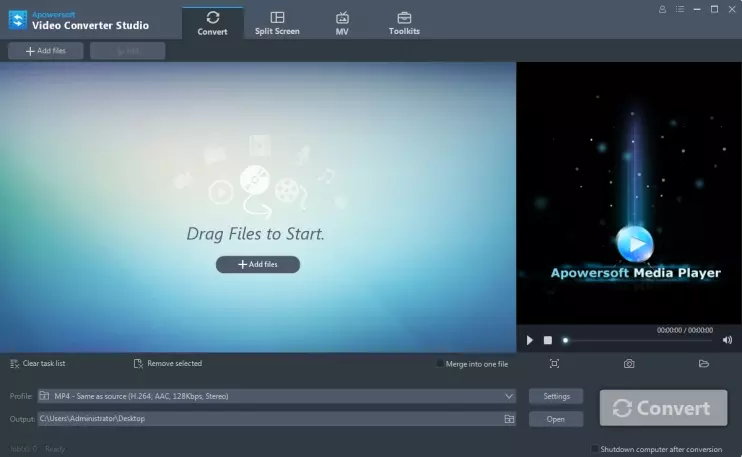
По устройству интерфейса Apowersoft Video Converter Studio ближе к классическим мультимедийным комбайнам: сверху расположены основные режимы, в центре — рабочая область, справа — встроенный медиаплеер, снизу — профиль вывода, папка результата, кнопки настроек и большая кнопка Convert. Визуально программа не пытается выглядеть как профессиональная монтажная система с таймлайном, дорожками, сложной цветокоррекцией и панелями эффектов. Ее задача другая: дать быстрый путь от исходного файла к готовому ролику в нужном формате.
Скачать Apowersoft Video Converter Studio
- Конвертация видео
- Сжатие файлов
- Просто для новичков
- Есть платные ограничения
- Нужна установка модулей
- Интерфейс перегружен
Основные возможности программы
Apowersoft Video Converter Studio удобно рассматривать как набор модулей. Центральный модуль — Convert, где выполняется конвертация видео и аудио. Дополнительно есть Split Screen для размещения нескольких видео в одном кадре, MV для создания музыкального ролика из фото и видеофрагментов, а также Toolkits, где собраны вспомогательные инструменты. В старой логике интерфейса отдельными пунктами также встречались Download, Record и Make MV, но практический смысл остается тем же: программа объединяет конвертер, простой редактор, плеер, загрузчик, запись экрана и генератор слайд-шоу/MV.
В повседневной работе это дает несколько сценариев:
-
конвертировать MOV в MP4, чтобы файл нормально открывался на телевизоре или смартфоне;
-
уменьшить размер видеофайла за счет выбора другого профиля, битрейта и разрешения;
-
извлечь аудио из видео в MP3, WAV, FLAC, AAC или другой аудиоформат;
-
объединить несколько коротких клипов в один файл через Merge into one file;
-
обрезать начало и конец ролика во вкладке Trim;
-
кадрировать черные поля или лишнюю часть изображения во вкладке Crop;
-
повернуть видео, снятое в неправильной ориентации;
-
добавить внешние субтитры и настроить их шрифт, цвет, позицию и кодировку;
-
наложить текстовый или графический водяной знак;
-
сделать Split Screen-видео из нескольких клипов;
-
собрать MV из фотографий, коротких видео и музыки;
-
воспроизвести файл во встроенном плеере и сохранить кадр через Take Screenshot.
Главная особенность программы — она не заставляет пользователя разбираться в контейнерах, кодеках и параметрах с нуля. Можно выбрать готовый профиль вроде MP4, HD 720P, HD 1080P, Mobile Quality или 4K quality, а можно открыть Settings и вручную изменить параметры вывода через Preset Editor. Поэтому Apowersoft Video Converter Studio подходит и для простого сценария конвертировать видео в MP4, и для более точной подготовки ролика под конкретное устройство или задачу.
Интерфейс и логика рабочего окна
Главное окно Apowersoft Video Converter Studio построено вокруг вкладки Convert. Сверху находятся переключатели рабочих режимов: Convert, Split Screen, MV, Toolkits. В левой части интерфейса располагается область добавления и списка файлов, справа — окно предпросмотра с надписью Apowersoft Media Player, снизу — блок настроек вывода.
Ключевые элементы вкладки Convert:
| Элемент интерфейса | Для чего нужен |
|---|---|
| Add files | Добавляет видео или аудио в список задач |
| Edit | Открывает окно редактирования выбранного файла |
| Clear task list | Полностью очищает очередь |
| Remove selected | Удаляет выбранные файлы из очереди |
| Merge into one file | Объединяет несколько файлов в один результат |
| Profile | Выбор формата, качества или профиля устройства |
| Settings | Открывает настройки параметров вывода |
| Output | Папка, куда будет сохранен готовый файл |
| Open | Открывает папку результата |
| Convert | Запускает конвертацию |
| Shutdown computer after conversion | Выключает компьютер после завершения обработки |
Интерфейс хорошо подходит для пакетной конвертации. Несколько файлов добавляются в один список, по каждому отображается миниатюра, исходный формат, длительность, разрешение, размер, будущий формат и параметры результата. Это удобно, когда нужно обработать серию роликов: например, перевести несколько MTS-файлов с камеры в MP4, подготовить набор клипов для смартфона или уменьшить архив видео перед отправкой.
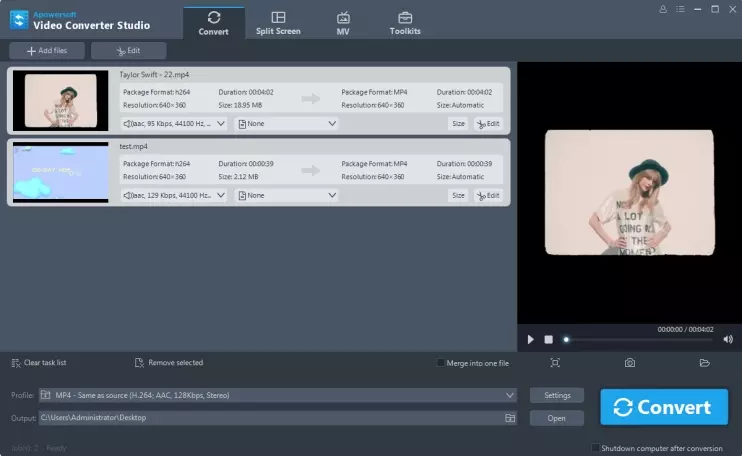
Логика работы простая: сначала пользователь добавляет файлы, затем выбирает профиль в поле Profile, проверяет папку Output, при необходимости открывает Settings, после чего нажимает Convert. Прогресс отображается в нижней части главного окна, а при необходимости процесс можно остановить кнопкой Stop. Для длинных видео это особенно полезно: если пользователь заметил ошибку в выбранном профиле, неверную дорожку субтитров или слишком большое выходное разрешение, он может остановить обработку и не ждать завершения всей очереди.
Конвертация видео и аудио
Главный сценарий Apowersoft Video Converter Studio — конвертация видео и аудио между форматами. Программа принимает ролики, аудиофайлы и видеозаписи с разных устройств, а затем сохраняет их в выбранный контейнер и кодек. Для обычного пользователя это означает, что файл можно подготовить под воспроизведение там, где исходный формат не открывается.
Добавление файлов
Файлы добавляются через кнопку Add files. Альтернативный способ — перетащить видео или аудио прямо в рабочую область с надписью Drag Files to Start. В контекстном меню также доступно добавление файлов через правую кнопку мыши. После добавления ролики появляются в списке задач: у каждого есть миниатюра, название, формат, длительность, размер, разрешение, выбранная аудиодорожка и поле субтитров.
Если файл добавлен ошибочно, его можно выделить и удалить через Remove selected. Если очередь собрана неправильно полностью, удобнее нажать Clear task list. При работе с несколькими клипами полезна опция Merge into one file: она объединяет выбранные ролики в один итоговый файл. Это практично для фрагментов с камеры, записей лекции, нескольких частей вебинара или набора коротких роликов, которые нужно собрать в один файл без полноценного монтажа.
Выбор аудиодорожки и субтитров
У каждого добавленного видео есть выпадающий список аудио. Через Audio Track toolbar можно выбрать нужную дорожку, отключить звук через No audio или добавить дополнительный аудиопоток с диска через Add audio…. Это удобно при работе с фильмами, записями вебинаров, обучающими роликами и видеоматериалами, где есть несколько языковых дорожек или отдельная озвучка.
Рядом находится управление субтитрами. Через Subtitle toolbar выбирается встроенная дорожка или добавляется внешний файл субтитров. Для роликов, которые нужно подготовить к просмотру на другом устройстве, это важный момент: выбранные субтитры можно встроить в итоговый файл так, чтобы не зависеть от возможностей конкретного плеера.
Выбор профиля вывода
Поле Profile — главный элемент настройки результата. В нем выбирается не только формат, но и качество, разрешение, кодек и тип профиля. В левой части выпадающего списка находятся категории: MP4, MKV, AVI, WMV, HEVC/H.265, MKV(HEVC), 3GP, FLV, SWF, HTML5/WEBM, M4V, MOV, ASF, DV, VOB. Ниже переключаются вкладки Video, Audio и Device. Внутри профиля MP4 доступны варианты вроде Same as source, HD 1080P, HD 720P, DVD Quality, TV Quality, Mobile Quality, 4K quality.
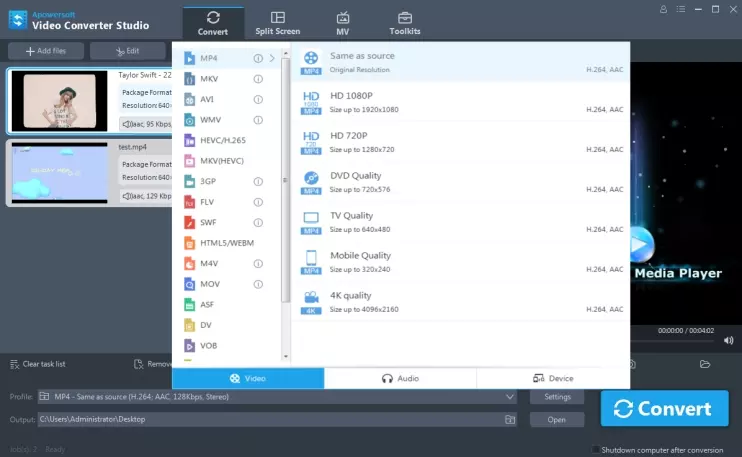
Такой подход удобен тем, что пользователь не обязан вручную выбирать контейнер, кодек, разрешение и битрейт. Для большинства задач достаточно выбрать понятный профиль. Например, для отправки файла лучше подойдет MP4 с умеренным разрешением и битрейтом, для архива — профиль с сохранением качества, для старого телефона — мобильный профиль, для телевизора — TV Quality или HD-профиль.
Настройка параметров через Settings
Если готовый профиль не подходит, используется кнопка Settings. Она открывает окно Preset Editor, где меняются параметры вывода. В Apowersoft Video Converter Studio можно настраивать frame size, width, height, bitrate и другие параметры, которые напрямую влияют на качество, размер файла и скорость обработки.
На практике это работает так:
-
Resolution / Frame size определяет размер кадра. Чем выше разрешение, тем больше деталей можно сохранить, но тем тяжелее файл.
-
Bitrate влияет на объем данных, выделяемых на видео. При слишком низком битрейте появляются артефакты, размытие и квадраты в движении.
-
Frame rate отвечает за частоту кадров. Для обычных роликов часто достаточно сохранить исходную частоту, а для динамичных записей лучше не снижать ее без необходимости.
-
Audio bitrate влияет на качество звука и итоговый размер файла.
-
Sample rate важен при конвертации аудио и извлечении звуковой дорожки.
Увеличение разрешения, битрейта и frame rate не превращает плохой исходник в качественное видео. Программа сохраняет и перекодирует материал, но не восстанавливает детали, которых нет в исходном файле. Если ролик снят в низком разрешении или сильно сжат, завышенные параметры только увеличат размер результата. При этом более высокие значения обычно замедляют конвертацию: чем тяжелее профиль, тем больше времени требуется на обработку.
Поддерживаемые форматы и профили устройств
Apowersoft Video Converter Studio хорошо подходит для пользователя, который работает с разными источниками видео: смартфоны, камеры, старые коллекции AVI/WMV, записи с видеорегистраторов, фрагменты DVD, ролики из интернета, аудиофайлы и материалы для публикации. Программа поддерживает широкий список контейнеров и профилей, поэтому ее удобно использовать как универсальный конвертер MP4, MKV, AVI, MOV, WMV и других форматов.
Видео
| Категория | Форматы и профили |
|---|---|
| Популярные контейнеры | MP4, MKV, AVI, WMV, MOV, M4V, ASF |
| Веб-форматы | FLV, HTML5, WEBM |
| Кодеки и HD-профили | HEVC/H.265, H.264, HD MP4, HD MTS, 4K standard |
| DVD и камеры | VOB, DV, MOD, TOD, MTS, M2TS, TS, TP, TRP |
| Мобильные форматы | 3GP, профили для устройств |
| Дополнительные варианты | OGV, YouTube, RealMedia |
Формат MP4 в программе выглядит самым универсальным выбором. Его стоит использовать для публикации, отправки, просмотра на смартфонах, телевизорах и медиаплеерах. MKV удобен для хранения видео с несколькими дорожками и субтитрами. AVI и WMV актуальны при работе со старым архивом или программами, которые ожидают именно эти контейнеры. MOV и M4V чаще встречаются в экосистеме Apple и в материалах, снятых или обработанных на устройствах Apple.
Аудио
| Задача | Подходящие форматы |
|---|---|
| Музыка и обычное прослушивание | MP3, AAC, M4A |
| Без потерь или архив | FLAC, WAV, AIFF |
| Windows-совместимость | WMA |
| Рингтоны и устройства Apple | M4R |
| Универсальные дорожки | AC3, OGG, MP2, RealMedia |
Для извлечения звука из видео чаще всего выбирают MP3, если нужен небольшой файл, или WAV/FLAC, если важнее качество и дальнейшая обработка. Например, из записи лекции можно получить MP3, из музыкального выступления — WAV или FLAC, а из видеоклипа — AAC или M4A.
Профили устройств
Отдельная сильная сторона Apowersoft Video Converter Studio — профили устройств. Пользователь может не разбираться, какое разрешение, контейнер и кодек лучше для телефона или телевизора. Достаточно выбрать категорию устройства: Apple, Samsung, HTC, BlackBerry, Sony, Nokia, Motorola, LG, Android, Archos, DVD, TVS или Game.
Профили устройств особенно удобны в трех ситуациях:
-
Нужно быстро подготовить видео для смартфона. Программа сама предлагает совместимый набор параметров.
-
Файл не открывается на телевизоре. Можно выбрать более универсальный формат и разрешение.
-
Видео слишком большое. Мобильные профили обычно дают меньший размер файла по сравнению с исходником.
Пошаговая конвертация файла в MP4
Для типовой задачи конвертировать видео в MP4 Apowersoft Video Converter Studio работает по понятной схеме.
Шаг 1. Добавить файл
В главном окне нажимается Add files, после чего выбирается видео на диске. Можно добавить один файл или сразу несколько. Если удобнее, файл просто перетаскивается в область Drag Files to Start.
После добавления нужно проверить, что программа правильно определила длительность, разрешение, размер и формат исходника. Если нужно посмотреть технические данные подробнее, по файлу можно щелкнуть правой кнопкой мыши и открыть Source Media Information. Через Open File Location открывается папка, где лежит исходный файл.
Шаг 2. Выбрать аудиодорожку
Если в ролике несколько дорожек, выбирается нужная через Audio Track toolbar. Для видео без звука можно поставить No audio. Если к ролику нужно добавить внешнюю дорожку, используется Add audio….
Шаг 3. Выбрать субтитры
Если субтитры не нужны, остается значение None. Если нужно встроить внешние субтитры, выбирается соответствующий пункт через список субтитров. Это полезно, когда ролик должен воспроизводиться на устройстве, где отдельный SRT-файл может не подхватиться.
Шаг 4. Открыть Profile
В поле Profile выбирается MP4. Для сохранения максимально близкого качества можно взять Same as source. Для универсального просмотра подойдет HD 720P или HD 1080P. Для небольшого размера — Mobile Quality. Для высококачественного исходника можно выбрать 4K quality, но такой профиль имеет смысл только при соответствующем исходном материале.
Шаг 5. Настроить параметры
Кнопка Settings открывает Preset Editor. Здесь можно изменить разрешение, битрейт, частоту кадров и аудиопараметры. Для уменьшения размера файла обычно снижают битрейт и иногда разрешение. Для сохранения качества лучше оставить разрешение исходника и не ставить слишком низкий bitrate.
Шаг 6. Выбрать Output
В поле Output выбирается папка результата. Это важный момент при пакетной обработке: готовые файлы лучше сохранять в отдельную папку, чтобы не смешивать исходники и результаты.
Шаг 7. Нажать Convert
Кнопка Convert запускает обработку. Во время конвертации в нижней части окна отображается прогресс. При необходимости процесс останавливается через Stop. Если обрабатывается длинная очередь, можно включить Shutdown computer after conversion, и компьютер выключится после завершения обработки.
Настройка качества и размера файла
Видеоконвертер Apowersoft полезен не только для смены формата, но и для управления размером файла. Частая задача — отправить видео, которое слишком много весит, или подготовить ролик для устройства с ограниченной памятью. В таких случаях важны не только контейнер MP4 или MKV, но и параметры кодирования.
Что влияет на размер результата
| Параметр | Как влияет |
|---|---|
| Разрешение | Чем выше ширина и высота кадра, тем больше файл |
| Битрейт видео | Чем выше bitrate, тем лучше детализация и больше размер |
| Частота кадров | Чем выше frame rate, тем больше кадров нужно кодировать |
| Длительность | Чем длиннее ролик, тем больше итоговый файл |
| Аудиобитрейт | Сильно влияет на аудиофайлы и умеренно — на видео |
| Кодек | Разные кодеки дают разное качество при одинаковом размере |
Если нужно уменьшить файл без заметной потери качества, лучше действовать постепенно. Сначала выбрать MP4 с H.264, затем поставить разумный профиль вроде HD 720P или HD 1080P, потом при необходимости снизить bitrate. Слишком сильное снижение битрейта быстро портит картинку: в динамике появляются блоки, лица становятся менее четкими, мелкие детали исчезают.
Для отправки в мессенджер или хранения на телефоне можно выбрать профиль Mobile Quality. Для просмотра на телевизоре лучше оставить HD 720P или HD 1080P. Для архива важных материалов стоит использовать Same as source или ручную настройку, близкую к исходнику.
Когда не стоит повышать разрешение
Apowersoft Video Converter Studio позволяет выбрать более высокие параметры вывода, но повышение разрешения не добавляет настоящих деталей. Если исходник 640×360, экспорт в 1920×1080 увеличит файл и может сделать изображение визуально мягче, но не превратит его в настоящее Full HD. Высокое разрешение имеет смысл сохранять, когда оно уже есть в исходнике. Для старого видео разумнее выбрать профиль, близкий к реальному качеству материала.
Редактирование видео: Trim, Crop, эффекты и поворот
Встроенный редактор — одна из причин, почему Apowersoft Video Converter Studio воспринимается не просто как программа для конвертации видео, а как простой видеоредактор для базовой подготовки ролика. Редактирование открывается через кнопку Edit после выбора файла в списке. В окне Video Edit доступны обрезка, кадрирование, поворот, отражение, настройка изображения, скорость, громкость, водяной знак и субтитры.
Trim: обрезка лишних фрагментов
Вкладка Trim используется для вырезания нужного участка или удаления ненужного фрагмента. Кнопка Add Trim Marker добавляет на таймлайн пару маркеров. Их можно перетаскивать влево и вправо, задавая начало и конец участка. Время также регулируется кнопками вверх и вниз с точностью до секунд.
В Preferences выбирается логика обработки:
-
Keep the selected section — оставить выбранный участок;
-
Delete the selected section — удалить выбранный участок.
Первый вариант подходит, когда из длинной записи нужно получить короткий фрагмент. Второй — когда нужно убрать паузу, заставку, ошибочный дубль или лишний кусок в середине. Кнопка Play позволяет проверить результат до сохранения, а Reset сбрасывает изменения.
Практический пример: есть запись вебинара на 58 минут, но первые 4 минуты — ожидание участников, а последние 2 минуты — технические вопросы. Через Trim можно оставить только содержательную часть. После возврата в окно Convert нужно выбрать формат и нажать Convert, потому что изменения редактора применяются при итоговом экспорте.
Crop: кадрирование и изменение области изображения
Вкладка Crop нужна для обрезки краев кадра. Это полезно, когда в видео есть черные полосы, лишняя область экрана, рамка, ненужные элементы интерфейса или неправильное соотношение сторон. В окне кадрирования на изображении отображается рамка с синими линиями. Ее можно растягивать за края и углы, а также перемещать мышью по кадру.
Дополнительно в этом блоке доступны:
-
поворот влево на 90 градусов;
-
поворот вправо на 90 градусов;
-
горизонтальное отражение;
-
вертикальное отражение;
-
выбор соотношения сторон;
-
настройка original resolution;
-
настройка crop size;
-
варианты 16:9 и 4:3;
-
параметр Synchronize(s) для синхронизации видео и аудио.
Кадрирование особенно полезно для записей экрана. Например, если записан весь рабочий стол, но в итоговом ролике нужен только фрагмент с окном программы, можно обрезать лишнее. Для старых видео с черными полями по бокам можно задать 16:9 или вручную подогнать рамку.
Настройка изображения и звука
В редакторе есть слайдеры Speed, Volume, Brightness, Contrast и Saturation. Они решают базовые задачи, которые часто возникают перед конвертацией.
| Слайдер | Практическое применение |
|---|---|
| Speed | Ускорить или замедлить видео |
| Volume | Сделать звук громче или тише |
| Brightness | Осветлить слишком темный ролик |
| Contrast | Добавить выразительности изображению |
| Saturation | Усилить или уменьшить насыщенность цветов |
Эти инструменты нельзя сравнивать с профессиональной цветокоррекцией, но для домашнего ролика, учебного видео или простой записи экрана их достаточно. Например, если видео снято в помещении и выглядит тускло, можно слегка поднять Brightness и Contrast. Если звук слишком громкий после добавления внешней дорожки, он регулируется через Volume.
Поворот и отражение
Поворот на 90 градусов нужен для видео, снятого в неправильной ориентации. Это частая проблема при съемке на смартфон: файл может открываться боком на компьютере или телевизоре. В Apowersoft Video Converter Studio достаточно открыть Edit, перейти к блоку кадрирования и выбрать поворот влево или вправо. Горизонтальное и вертикальное отражение пригодятся, если изображение зеркально перевернуто после записи с камеры или веб-камеры.
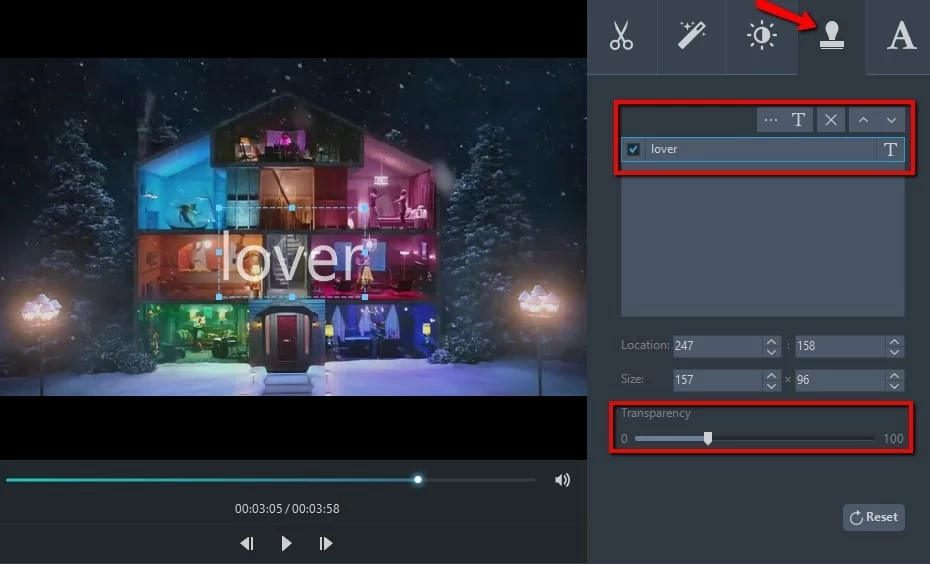
Водяные знаки: текст и изображение
В Apowersoft Video Converter Studio можно добавлять водяные знаки двух типов: текстовые и графические. Эта функция полезна для авторов обучающих материалов, небольших студий, преподавателей, блогеров и пользователей, которые хотят обозначить авторство ролика перед публикацией.
Для добавления изображения используется кнопка …. Она открывает выбор файла на диске. Для текстового водяного знака используется кнопка T — через нее вводятся слова, цифры, символы или короткая подпись. Если добавлено несколько водяных знаков, порядок отображения меняется кнопками ︿ и ﹀. Размер, положение и прозрачность регулируются через Size, Location и Transparency.
Поддерживаются графические и текстовые форматы JPG, JPEG, PNG, BMP, GIF, EMF, WMF, EXIF, ICO, TIFF и TXT. Это позволяет использовать логотип, полупрозрачную подпись, название проекта, адрес сайта или имя автора.
Лучше не делать водяной знак слишком ярким. В большинстве случаев хорошо работает полупрозрачный логотип в углу или небольшая текстовая подпись в нижней части кадра. Если водяной знак закрывает важные детали, он ухудшает восприятие видео. В Apowersoft Video Converter Studio это решается настройкой Transparency и точным выбором Location.
Субтитры и внешние дорожки
Работа с субтитрами в Apowersoft Video Converter Studio реализована не как формальная галочка, а как отдельный блок настроек. Пользователь может добавить внешний файл через кнопку …, после чего настроить внешний вид и позиционирование текста. Доступны параметры Font, Size, Effect, Color, Position, Subtitle Encoding, Style, Transparency и Location. Для точной расстановки используются кнопки Top, Middle и Bottom. Есть также кнопка Search subtitle для поиска подходящих субтитров.
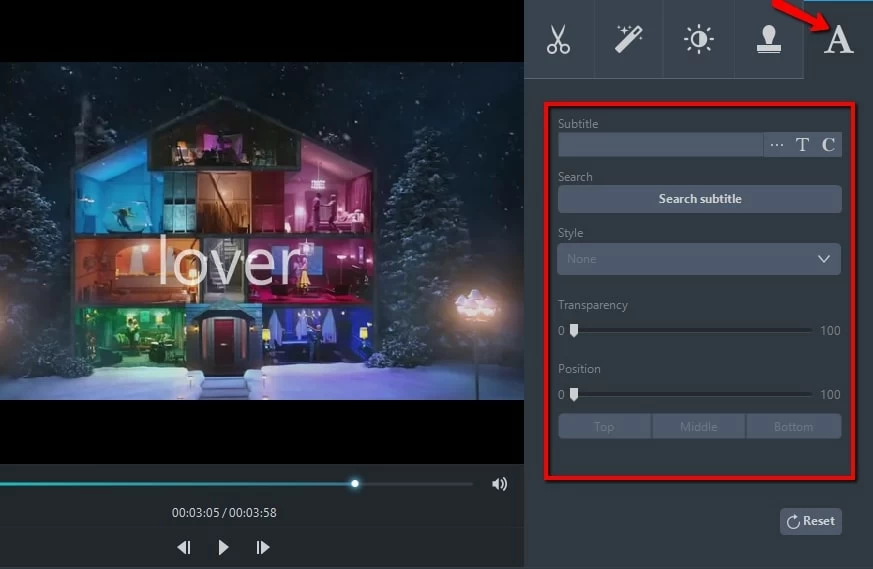
Практически это полезно в нескольких случаях:
-
нужно добавить SRT-субтитры к фильму или лекции;
-
нужно подготовить ролик для зрителей без звука;
-
нужно встроить перевод в видеофайл;
-
нужно сделать обучающий ролик с пояснениями;
-
нужно подобрать кодировку, чтобы кириллица отображалась корректно.
Параметр Subtitle Encoding особенно важен для русскоязычных субтитров. Если выбранная кодировка не соответствует файлу, вместо текста могут появиться неправильные символы. В такой ситуации нужно изменить кодировку и проверить предпросмотр. Через Font, Size и Color можно добиться читаемого отображения даже на небольшом экране смартфона.
Split Screen: несколько видео на одном экране
Режим Split Screen позволяет разместить несколько видео в одном кадре. Это отдельный сценарий, который не заменяет профессиональный монтаж, но хорошо решает конкретные задачи: сравнение двух роликов, демонстрация до/после, реакция на видео, мультиэкранная презентация, игровой ролик с несколькими источниками или короткое промо с несколькими визуальными блоками.
В режиме Split Screen интерфейс делится на три зоны. В верхней левой части находится окно предпросмотра результата. В нижней левой части расположены ячейки для добавления видео. Правая панель содержит вкладки Styles, Audio, Music и Export. Для компоновки доступно 18 split screen styles, а соотношение сторон выбирается через Aspect ratio: 16:9, 4:3 или 1:1.
Работа со Split Screen выглядит так:
-
Открывается вкладка Split Screen.
-
В панели Styles выбирается подходящий макет.
-
В поле Aspect ratio выбирается 16:9, 4:3 или 1:1.
-
В каждую ячейку добавляется видео через кнопку +.
-
При необходимости ролик заменяется через Replace или удаляется через Remove.
-
На вкладке Audio регулируется громкость.
-
При необходимости включается Fade in and out.
-
На вкладке Music добавляется фоновая музыка через + Add music.
-
На вкладке Export выбирается качество 480P, 720P или 1080P.
Split Screen особенно хорошо подходит для коротких сравнительных материалов. Например, можно поставить рядом исходное видео и обработанный вариант, показать два ракурса одного события или сделать ролик с несколькими участниками. В отличие от ручного монтажа в сложном редакторе, здесь не нужно настраивать координаты, масштаб и дорожки: достаточно выбрать макет и добавить файлы в ячейки.
MV Maker: ролики из фото, видео и музыки
Вкладка MV предназначена для создания быстрых музыкальных роликов из фотографий и видеофрагментов. Это не полноценная монтажная среда, а мастер сборки: пользователь добавляет материалы, выбирает тему, добавляет музыку и экспортирует результат. Такой режим удобен для поздравлений, семейных слайд-шоу, коротких презентаций, роликов для социальных сетей и простых визуальных историй.
Интерфейс MV также разделен на несколько частей. Слева находится окно предпросмотра, ниже — область для добавления фото и видеоматериалов, справа — вкладки Theme, Music и Export. Материалы добавляются через + Add files или кнопку +. Их можно перетаскивать для изменения порядка. На вкладке Theme выбирается визуальная тема; тема применяется к MV после выбора. На вкладке Music добавляется фоновая музыка через + Add music, а опция Fade in and out делает начало и конец звука мягче. Экспорт выполняется во вкладке Export, где выбирается 480P, 720P или 1080P и нажимается Export.
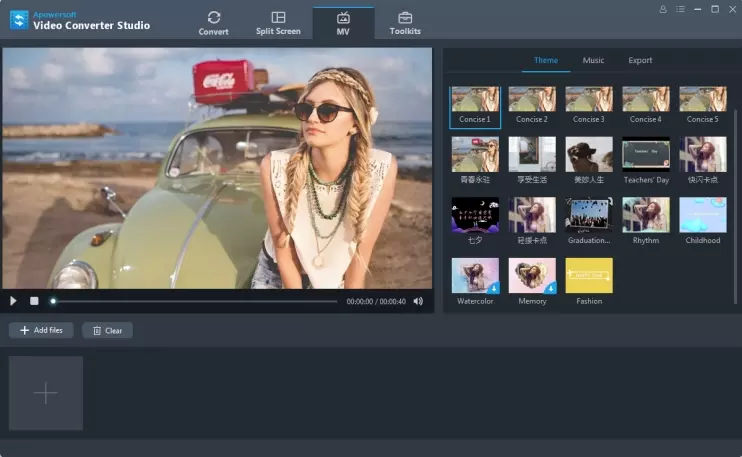
У видеоматериалов в MV есть две важные иконки: ножницы и динамик. Ножницы позволяют обрезать ненужные части видео, а динамик — отключить звук у конкретного фрагмента. Это удобно, если в слайд-шоу используется фоновая музыка, а исходные видеозаписи содержат шум, разговоры или лишний звук.
MV Maker полезен там, где не нужен сложный монтаж. Например, пользователь может взять фотографии поездки, добавить несколько коротких видео, выбрать тему, наложить музыку и получить готовый ролик. Для рекламного продакшена этого мало, но для домашнего видео, поздравления или быстрой презентации инструмента достаточно.
Встроенный медиаплеер и скриншоты из видео
Встроенный Apowersoft Media Player расположен прямо в интерфейсе программы. Он нужен не только для воспроизведения исходников, но и для проверки результата перед конвертацией. Пользователь может выбрать файл в списке, нажать Play, остановить воспроизведение через Stop, изменить громкость и перейти в полноэкранный режим. В плеере также доступны настройки субтитров и увеличение окна предпросмотра.
Отдельная полезная функция — Take Screenshot. Во время просмотра можно остановиться на нужном кадре и сохранить изображение в папку снимков. После этого папка открывается кнопкой Open Folder. Это удобно для создания превью, иллюстраций к инструкции, кадров для презентации или быстрого сохранения удачного момента из видео.
Практический сценарий: пользователь конвертирует обучающий ролик и хочет сделать обложку. Он открывает файл во встроенном плеере, находит кадр с главным окном программы, нажимает Take Screenshot, затем открывает папку через Open Folder и использует изображение как превью.
Загрузка видео и запись экрана
Apowersoft Video Converter Studio включает дополнительные инструменты для работы с видеоисточниками. В программе есть загрузчик видео и screen recorder. Загрузчик нужен для получения видео по ссылке, а запись экрана — для создания собственных материалов: инструкций, демонстраций интерфейса, обучающих роликов, записи веб-камеры или выбранной области экрана.
В модуле записи доступны сценарии захвата выбранной области, всего экрана, области вокруг курсора мыши и изображения с веб-камеры. Такой набор хорошо подходит для программных инструкций: можно записывать не весь монитор, а только нужную часть, чтобы зритель видел конкретное окно и действия пользователя.
Видеоконвертер с записью экрана особенно удобен для тех, кто делает простые учебные материалы. Типовой рабочий цикл выглядит так: записать экран, открыть запись в Convert, обрезать лишнее через Trim, добавить субтитры или водяной знак, выбрать MP4-профиль и сохранить готовый файл. Пользователю не нужно переносить материал между несколькими программами.
Практические сценарии использования
Apowersoft Video Converter Studio лучше всего раскрывается в бытовых и полупрофессиональных задачах, где нужно быстро получить готовый результат без сложной монтажной программы.
Конвертировать MOV в MP4
MOV часто встречается в материалах, снятых на устройства Apple или обработанных в редакторах, которые сохраняют видео в контейнер QuickTime. Но не каждый телевизор, медиаплеер или старый ноутбук уверенно воспроизводит MOV. В Apowersoft Video Converter Studio достаточно добавить MOV через Add files, выбрать MP4 в Profile, при необходимости поставить Same as source или HD-профиль, затем нажать Convert.
Уменьшить размер видео
Если видео слишком большое, нужно выбрать профиль с меньшим разрешением или битрейтом. Например, исходный 4K-ролик для отправки можно преобразовать в HD 1080P или HD 720P. Если файл нужен только для просмотра на телефоне, можно использовать Mobile Quality. Чем ниже resolution и bitrate, тем меньше размер, но тем сильнее риск потери детализации.
Извлечь аудио из видео
Для извлечения звука выбирается вкладка Audio в Profile, затем нужный формат: MP3, WAV, FLAC, AAC, M4A, OGG или другой. Это удобно для лекций, интервью, музыкальных выступлений, вебинаров и видеозаписей, из которых нужно получить только звуковую дорожку.
Добавить субтитры к ролику
Файл добавляется в очередь, затем через блок субтитров выбирается внешний файл. В редакторе можно настроить шрифт, размер, цвет, кодировку и положение. После этого выбирается формат вывода и запускается Convert. В результате получается видео с подготовленными субтитрами.
Обрезать начало и конец записи
Через Edit открывается окно Video Edit, во вкладке Trim нажимается Add Trim Marker, маркеры ставятся на нужное начало и конец. В режиме Keep the selected section остается только выбранный фрагмент. Это типовая операция для записей экрана, вебинаров и роликов с ненужной заставкой.
Повернуть видео
Если видео снято боком, его можно повернуть в блоке кадрирования. Доступен поворот на 90 градусов влево или вправо, а также горизонтальное и вертикальное отражение. После возврата в главное окно нужно выбрать формат и выполнить конвертацию.
Объединить несколько клипов
Несколько файлов добавляются через Add files, затем включается Merge into one file. Программа соберет их в один итоговый файл. Это удобно для коротких фрагментов с камеры, разбитых записей или серии клипов, которые нужно смотреть подряд.
Сделать Split Screen
На вкладке Split Screen выбирается макет, в каждую ячейку добавляется видео через +, затем настраивается звук, музыка и качество экспорта. Такой режим подходит для сравнения, реакции, мультиэкранной подачи и демонстрации нескольких источников одновременно.
Собрать MV из фотографий
На вкладке MV добавляются фотографии и короткие видеоролики, выбирается тема, добавляется музыка и экспортируется результат. Это простой способ сделать музыкальное слайд-шоу без отдельной программы для монтажа.
Производительность и качество результата
Скорость работы Apowersoft Video Converter Studio зависит от исходного формата, длительности видео, выбранного профиля, разрешения, битрейта, частоты кадров и мощности компьютера. Программа поддерживает обработку нескольких файлов за один сеанс, поэтому ее удобно использовать для пакетной конвертации. При этом тяжелые параметры вроде высокого resolution, bitrate и frame rate увеличивают время обработки.
Качество результата зависит от трех вещей:
-
Качество исходника. Если исходное видео уже сильно сжато, конвертация не восстановит потерянные детали.
-
Выбранный профиль. Профили вроде Same as source, HD 1080P и 4K quality сохраняют больше деталей, чем Mobile Quality.
-
Ручные параметры. Слишком низкий bitrate портит картинку, а слишком высокий увеличивает файл без заметной пользы.
Для большинства задач оптимален MP4 с H.264. Он дает хорошую совместимость и предсказуемый размер. HEVC/H.265 подходит, когда нужен меньший размер при высоком качестве, но не все старые устройства одинаково хорошо его воспроизводят. MKV удобен для хранения, а AVI и WMV — для совместимости со старыми системами.
Сильные стороны Apowersoft Video Converter Studio
Главное достоинство программы — сочетание простоты и широты возможностей. Пользователь получает не только видеоконвертер, но и редактор, инструмент субтитров, водяных знаков, Split Screen, MV Maker, плеер и запись экрана в одной среде.
| Плюс | Почему это важно |
|---|---|
| Широкий список форматов | Можно работать с MP4, MKV, AVI, MOV, WMV, FLV, VOB, MTS и другими файлами |
| Профили устройств | Не нужно вручную подбирать параметры для смартфона, телевизора или DVD |
| Пакетная конвертация | Несколько файлов обрабатываются в одной очереди |
| Merge into one file | Можно объединить ролики без отдельного редактора |
| Встроенный Edit | Обрезка, кадрирование, поворот и простая коррекция доступны до конвертации |
| Субтитры | Можно добавлять внешние субтитры и настраивать их внешний вид |
| Водяные знаки | Поддерживаются текстовые и графические элементы |
| Split Screen | Несколько видео можно разместить в одном кадре |
| MV | Быстрая сборка ролика из фото, видео и музыки |
| Apowersoft Media Player | Предпросмотр и скриншоты доступны внутри программы |
| Запись экрана | Можно создать запись и сразу подготовить ее к публикации |
Еще один плюс — понятная последовательность действий. В большинстве случаев пользователь идет по одной схеме: Add files → Profile → Settings при необходимости → Output → Convert. Это снижает порог входа, особенно для тех, кто не хочет изучать профессиональные монтажные программы.
Ограничения и слабые места
Apowersoft Video Converter Studio не стоит воспринимать как замену профессиональному видеоредактору. В программе есть редактирование, но оно ориентировано на подготовку файла перед экспортом, а не на полноценный монтаж с дорожками, ключевыми кадрами, сложными переходами, масками, цветокоррекцией и аудиомикшированием.
| Минус | Как проявляется |
|---|---|
| Нет полноценной таймлинии | Нельзя удобно собирать сложный проект из множества дорожек |
| Редактирование базовое | Trim, Crop, эффекты и субтитры есть, но без глубокой монтажной логики |
| Split Screen шаблонный | Удобен для быстрых макетов, но не для тонкой кастомной композиции |
| MV Maker простой | Хорош для слайд-шоу, но не заменяет редактор презентационных видео |
| Качество зависит от исходника | Конвертация не восстанавливает детали плохого видео |
| Ручные настройки требуют понимания | Неверный bitrate или resolution могут ухудшить результат |
Эти ограничения нормальны для программы такого типа. Apowersoft Video Converter Studio лучше использовать как видеоконвертер с редактором, а не как монтажную станцию. Если нужно склеить, обрезать, повернуть, добавить субтитры и перевести файл в MP4 — программа подходит. Если нужно собрать клип с десятками дорожек, анимацией, цветокоррекцией и сложной графикой, нужен отдельный видеоредактор.
Сравнение с аналогами
Apowersoft Video Converter Studio конкурирует не с одним конкретным типом программ, а сразу с несколькими категориями: универсальные коммерческие видеоконвертеры, бесплатные конвертеры, open-source транскодеры и простые редакторы с функцией экспорта. Для честного сравнения важно смотреть не только на список форматов, но и на дополнительные инструменты.
| Программа | Сильные стороны | Где Apowersoft Video Converter Studio удобнее | Где аналог сильнее |
|---|---|---|---|
| Wondershare UniConverter | Конвертация, сжатие, запись, субтитры, AI-инструменты, работа с 4K/8K | Apowersoft проще воспринимается как классический конвертер с понятной схемой Convert/Edit/MV/Split Screen | UniConverter сильнее по современным AI-возможностям, ускорению и расширенному медиатулбоксу |
| Movavi Video Converter | Быстрая конвертация, 180+ форматов, базовое редактирование, batch processing, compression | Apowersoft интереснее наличием Split Screen и MV Maker внутри конвертера | Movavi сильнее как современный массовый конвертер с актуальной экосистемой и AI upscaling |
| Any Video Converter Free | Бесплатная конвертация, сжатие, редактирование, отсутствие водяных знаков в базовых функциях | Apowersoft выглядит цельнее как платный мультимедийный комбайн с медиаплеером, MV и Split Screen | Any Video Converter привлекательнее для бесплатной базовой конвертации |
| HandBrake | Бесплатный open-source транскодер, Windows/Mac/Linux, гибкие параметры кодирования | Apowersoft намного удобнее для субтитров, водяных знаков, MV, Split Screen и простого визуального сценария | HandBrake сильнее для тех, кому нужен бесплатный чистый транскодер и тонкий контроль кодирования |
Wondershare UniConverter — более современный комбайн для конвертации, сжатия, записи и улучшения видео, включая работу с 4K/8K и AI-функциями. Он лучше подходит тем, кому нужен большой набор современных инструментов и высокая производительность в актуальных сценариях. Apowersoft Video Converter Studio проще и прямолинейнее: его сильная сторона — понятный рабочий процесс, встроенное редактирование, MV и Split Screen без перегруженности профессионального редактора.
Movavi Video Converter ориентирован на быструю конвертацию видео, аудио и изображений, поддерживает 180+ форматов, базовое редактирование, пакетную обработку, lossless compression и AI video upscaling. На фоне Movavi программа Apowersoft выглядит менее современной, но в ней интереснее реализованы дополнительные творческие режимы вроде Split Screen и MV, если пользователю нужны именно они.
Any Video Converter Free хорош как бесплатный вариант для конвертации, сжатия и простого редактирования. Его преимущество — доступность базовых функций без водяных знаков, ежедневных лимитов и ограничений размера файла. Apowersoft Video Converter Studio выигрывает в сценариях, где важен единый интерфейс с плеером, настройками субтитров, водяными знаками, Split Screen и MV Maker.
HandBrake — другой тип инструмента. Это open-source видеотранскодер для конвертации почти любого видео в современные широко поддерживаемые кодеки. Он бесплатный, кроссплатформенный и очень силен в задачах перекодирования, но не рассчитан на пользователя, которому нужен встроенный MV Maker, водяные знаки, Split Screen, графический мастер слайд-шоу или простой модуль записи экрана.
Кому подойдет Apowersoft Video Converter Studio
Apowersoft Video Converter Studio хорошо подходит пользователям, которым нужен один инструмент для повседневной обработки видео. Это программа для тех, кто не хочет открывать отдельный редактор ради обрезки, отдельный конвертер ради MP4, отдельный плеер ради предпросмотра и отдельный инструмент ради субтитров.
Программа особенно уместна для:
-
домашнего архива видео;
-
подготовки роликов для смартфона или телевизора;
-
конвертации MOV, AVI, MKV, WMV, MTS, VOB в MP4;
-
извлечения аудио из видео;
-
обрезки записей экрана;
-
добавления SRT-субтитров;
-
подготовки учебных роликов;
-
создания простых слайд-шоу;
-
сборки Split Screen-видео;
-
объединения нескольких клипов в один файл;
-
добавления логотипа или подписи на видео.
Для преподавателя программа удобна тем, что можно записать экран, убрать лишнее начало, добавить субтитры и сохранить ролик в MP4. Для домашнего пользователя — тем, что можно быстро привести старые AVI, WMV или VOB-файлы к более удобному формату. Для автора простого контента — тем, что есть MV Maker, Split Screen, водяные знаки и базовая обработка без сложного монтажа.
Кому лучше выбрать другую программу
Apowersoft Video Converter Studio не лучший выбор для тех, кому нужен профессиональный видеомонтаж. Если проект требует многодорожечной таймлинии, точной работы со звуком, цветокоррекции, анимации, масок, motion graphics, сложных переходов и композитинга, лучше использовать полноценный видеоредактор.
Другая программа будет логичнее, если нужно:
-
монтировать длинные проекты с несколькими дорожками;
-
делать профессиональную цветокоррекцию;
-
работать с keyframes и масками;
-
создавать сложную анимацию текста и графики;
-
обрабатывать звук на уровне аудиоредактора;
-
использовать современные AI-инструменты;
-
получать максимально гибкий open-source транскодинг;
-
автоматизировать массовые конвертации с тонкими параметрами.
В таких сценариях стоит смотреть в сторону Wondershare UniConverter, Movavi Video Converter, HandBrake или полноценного видеоредактора. Но если задача — быстро конвертировать видео, обрезать, повернуть, добавить субтитры, сделать простой MV или Split Screen, Apowersoft Video Converter Studio остается удобным инструментом именно для этого класса задач.
Итоговая оценка
Apowersoft Video Converter Studio — добротный видеоконвертер с редактором, который закрывает большую часть повседневных задач по подготовке видео. Его сильная сторона не в профессиональном монтаже, а в практичности: добавить файл, выбрать профиль, настроить качество, обрезать лишнее, добавить субтитры или водяной знак, объединить несколько роликов и сохранить результат в нужном формате.
Программа особенно хороша как универсальный инструмент для пользователей, которым нужен понятный видеоконвертер MP4/MKV/AVI/MOV/WMV с дополнительными функциями. В ней есть логичная вкладка Convert, удобный список задач, Profile с готовыми форматами и устройствами, Settings для ручных параметров, встроенный Apowersoft Media Player, редактор Edit, режимы Split Screen и MV. За счет этого Apowersoft Video Converter Studio можно использовать не только для смены формата, но и для реальной подготовки ролика к просмотру, отправке, публикации или хранению.
Лучше всего программа раскрывается в простых и средних задачах: конвертация видео в MP4, уменьшение размера файла, извлечение аудио, добавление субтитров, обрезка начала и конца, поворот видео, кадрирование, водяной знак, сборка слайд-шоу и создание split screen video. Это именно видеоконвертер с инструментами редактирования и записи, а не профессиональная монтажная система, и в этой роли он выглядит цельно, понятно и практически полезно.
