DumboFab Video Converter — это видеоконвертер для пользователей, которым нужно быстро привести ролик, фильм, запись с камеры, скачанный клип или домашнее видео к нужному формату. Программа ориентирована не на сложный монтаж, а на практическую обработку: конвертировать MKV в MP4, уменьшить размер 4K-видео, изменить кодек, подготовить файл для телевизора, смартфона, медиаплеера, YouTube или Facebook, извлечь аудиодорожку, добавить субтитры, обрезать лишний фрагмент и объединить несколько клипов в один файл.
Главная особенность DumboFab Video Converter — сочетание готовых профилей и ручных настроек. Новичок может выбрать профиль из списка через Format bar, указать папку вывода через Browse и нажать кнопку конвертации. Более опытный пользователь открывает Settings, меняет кодек, разрешение, bitrate, frame rate, audio codec, sample rate, channels и получает файл под конкретную задачу: совместимость со старым телевизором, экономия места, загрузка в сеть, воспроизведение на мобильном устройстве или подготовка видео для дальнейшего редактирования.
Скачать DumboFab Video Converter
- Конвертация видео
- Сжатие файлов
- Просто для новичков
- Есть платные ограничения
- Интерфейс устарел
- Мало функций монтажа
Программа работает именно как конвертер видео с дополнительными инструментами обработки. В ней есть встроенный Video Editor, но его задача — не монтаж проекта на таймлайне, а быстрая подготовка исходника перед экспортом. Здесь можно подрезать начало и конец, убрать черные полосы, повернуть изображение, добавить SRT/ASS/SSA-субтитры, наложить текстовый или графический водяной знак, настроить эффект, изменить громкость, заменить или удалить аудиодорожку, разделить длинный ролик на части и объединить импортированные клипы через Merge into one file.
Для каких задач подходит DumboFab Video Converter
DumboFab Video Converter удобен в ситуациях, где важна не творческая постобработка, а правильный выходной файл. Пользователь получает инструмент, который закрывает типичные задачи с видео без необходимости разбираться в профессиональных редакторах.
На практике программа подходит для таких сценариев:
-
конвертация видео в MP4 для телевизора, смартфона, планшета, медиаплеера или игровой приставки;
-
преобразование MKV, AVI, MOV, WMV, M2TS, MTS, FLV, WebM, VOB, TS и других форматов;
-
перекодирование HEVC/H.265 в H.264 для устройств, которые плохо воспроизводят современный кодек;
-
сжатие больших HD, 4K, 8K и HDR-файлов;
-
подготовка роликов для загрузки на YouTube, Facebook и другие веб-площадки;
-
извлечение звука из фильма или ролика в MP3, M4A, AAC, AC3, WMA, WAV, OGG, FLAC и другие аудиоформаты;
-
пакетная конвертация нескольких файлов за один запуск;
-
базовая обработка: Trim, Crop, Subtitle, Watermark, Effect, Audio Editor, Rotate, Split, Merge;
-
создание 3D-видео из обычного ролика через профили 3D Video;
-
подготовка файлов для iPhone, iPad, Android-устройств, Samsung TV, LG TV, Sony TV, Panasonic TV, Apple TV, Xbox, PlayStation, WD TV и других устройств.
DumboFab Video Converter хорошо смотрится именно как рабочий инструмент для конвертации видео. В нем нет лишнего сценария с многослойным монтажом, цветокоррекцией, масками, ключевыми кадрами и сложной звуковой обработкой. Вместо этого программа концентрируется на том, что чаще всего нужно обычному пользователю: открыть файл, выбрать профиль, настроить качество, сохранить результат в понятном формате.
Интерфейс и логика работы
Интерфейс DumboFab Video Converter построен вокруг очереди файлов. В верхней части окна находятся меню File, Edit, Tools, Help и кнопки быстрого доступа. Центральная область отведена под список импортированных роликов: там отображаются имя файла, длительность, обрезанная длительность и имя выходного файла. Справа расположен предпросмотр, где можно проверить видео перед обработкой. Нижняя часть окна отвечает за выбор формата, настройку параметров и папку сохранения.
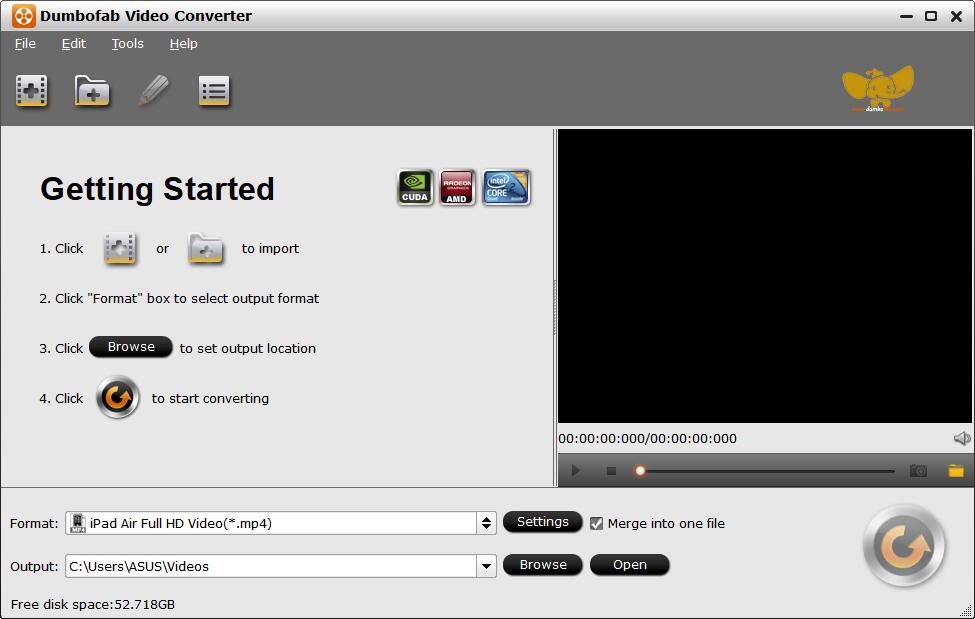
Внизу находится главный рабочий блок:
| Элемент интерфейса | Для чего нужен |
|---|---|
| Format / Format bar | выбор выходного формата или профиля устройства |
| Settings | открытие окна детальной настройки видео и аудио |
| Merge into one file | объединение импортированных клипов в один файл |
| Output | путь к папке, куда будет сохранен результат |
| Browse | выбор другой папки вывода |
| Open | открытие папки с готовыми файлами |
| большая круглая кнопка конвертации | запуск обработки выбранных файлов |
Такой подход удобен тем, что все основные действия находятся на одном экране. Пользователь не переключается между большим количеством окон: добавление файлов, выбор формата, папка сохранения, предпросмотр и запуск обработки доступны сразу.
Очередь файлов особенно полезна при пакетной обработке. Можно добавить несколько роликов, выбрать единый выходной профиль и запустить конвертацию. Для каждого файла программа показывает длительность, а после редактирования — Trimmed Length, то есть итоговую продолжительность после обрезки. Это помогает контролировать, какие фрагменты действительно попадут в готовый файл.
Добавление видео и аудио
DumboFab Video Converter позволяет импортировать файлы несколькими способами. В верхней панели используются кнопки добавления видео и папки, а также стандартное перетаскивание из проводника Windows в список файлов. Для единичного файла подходит добавление через кнопку Add Video, для набора материалов — Add From Folder. Перетаскивание удобно, когда ролики уже открыты в папке и нужно быстро отправить их в очередь.
После добавления видео появляется в списке. Рядом с каждым элементом есть чекбокс: можно оставить все файлы активными или временно снять отметку с тех, которые не нужно обрабатывать в текущем запуске. Если выделить конкретный файл, становятся доступны инструменты редактирования, разделения, удаления из очереди и предпросмотра.
Программа работает не только с видео, но и с аудиофайлами. Поэтому ее можно использовать как аудиоконвертер: например, преобразовать дорожку в MP3, AAC, WMA, FLAC, WAV или M4A. При обработке фильма или клипа можно отдельно выбрать аудиопрофиль и получить звук без видеоряда.
Выбор формата через Format bar
Ключевой элемент DumboFab Video Converter — Format bar. Через него выбирается, во что будет преобразован исходный файл. Список профилей разделен по категориям, поэтому пользователь может идти двумя путями: выбрать конкретный формат или выбрать устройство, под которое нужно подготовить ролик.
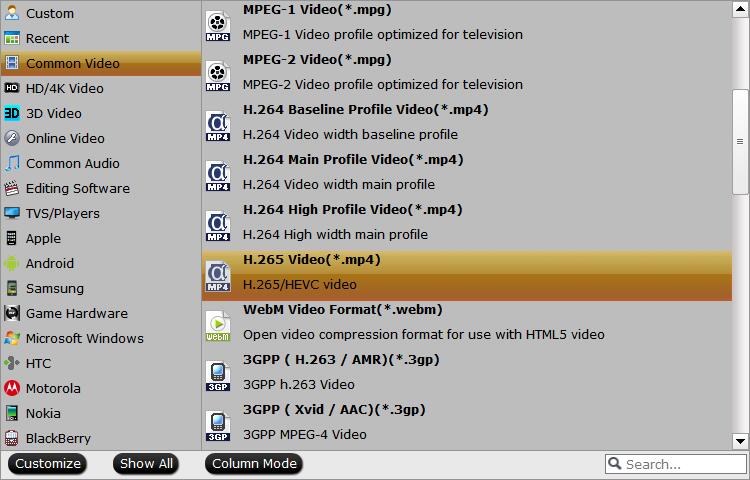
В списке профилей есть несколько основных групп:
| Категория | Что находится внутри |
| Common Video | MP4, MOV, MKV, WMV, AVI, FLV, MPEG, WebM, 3GP и другие распространенные видеоформаты |
| HD/4K Video | профили для HD, 4K, HEVC, H.264, MKV 4K, MP4 4K, MOV 4K |
| 3D Video | Side by Side 3D и Anaglyph 3D для MP4, MKV, WMV, AVI и YouTube |
| Online Video / Web Video Profile | MP4, MPEG4, FLV и другие варианты для онлайн-публикации |
| Common Audio | MP3, M4A, AAC, AC3, WMA, WAV, OGG, FLAC и другие аудиоформаты |
| Editing Software | профили для дальнейшей работы в редакторах |
| TVs/Players | профили для телевизоров и медиаплееров |
| Apple | iPhone, iPad, iPod, Apple TV |
| Android | Android-смартфоны и планшеты |
| Samsung, HTC, Motorola, Nokia, BlackBerry | профили под отдельные линейки устройств |
| Game Hardware | PlayStation, Xbox, Wii и другие игровые устройства |
| Microsoft Windows | профили для воспроизведения и программ Windows |
Выбор профиля особенно удобен, когда пользователь не хочет вручную разбираться в контейнере, кодеке, разрешении и аудиопараметрах. Например, если ролик нужно воспроизвести на iPad, проще выбрать профиль Apple, чем вручную подбирать MP4, H.264, AAC, разрешение и битрейт. Если нужен универсальный файл для большинства устройств, обычно выбирают MP4 с H.264. Если важна экономия места при хорошем качестве, имеет смысл рассмотреть H.265/HEVC.
Поддерживаемые форматы
DumboFab Video Converter работает с большим количеством входных и выходных форматов. Программа рассчитана на разные источники: записи с камер, ролики со смартфонов, видео с экшн-камер, файлы с компьютера, фильмы в MKV, записи AVCHD, веб-видео, старые AVI и WMV, транспортные потоки TS/M2TS, видео в HEVC и H.264.
Среди входных видеоформатов встречаются:
-
MOV и HD MOV;
-
MP4 и HD MP4;
-
AVI, DivX, XviD;
-
ASF;
-
MPG, MPEG-1, MPEG-2;
-
3GP, 3GPP;
-
WMV и HD WMV;
-
FLV;
-
MKV, HEVC MKV;
-
HEVC MP4;
-
TP, TRP;
-
RM, RMVB;
-
TS;
-
VOB;
-
WebM;
-
MXF;
-
OGV;
-
VRO;
-
MTS, M2TS, AVCHD;
-
HD TOD.
Выходные видеоформаты включают MP4, MOV, WMV, AVI, M4V, MPEG-2, DivX, MKV, DV, MPEG-1, VOB, 3GP, 3G2, ASF, MXF, DVD-Video NTSC/PAL/SECAM, HD MP4, MP4 4K, MP4 HEVC, HD MKV, MKV 4K, MKV HEVC, HD MOV, MOV 4K, HD WMV, HD MPEG2, HD AVI, HD TS, HD M2TS, FLV, SWF и F4V.
Для аудио доступны MP3, M4A, AC3, AAC, WMA, WAV, OGG, APE, MKA, AU, AIFF, FLAC, M4B и другие варианты. Это делает программу удобной не только для конвертации видео, но и для извлечения звука из фильмов, лекций, клипов, концертов, записей с камеры и других файлов.
MP4, MKV, AVI, MOV: какой формат выбирать
DumboFab Video Converter не заставляет пользователя вручную собирать профиль с нуля, но понимание форматов помогает получить лучший результат.
MP4 — самый универсальный вариант. Его стоит выбирать, если файл должен воспроизводиться на смартфоне, телевизоре, планшете, ноутбуке, медиаплеере или в браузере. В большинстве бытовых задач MP4 с H.264 и AAC — безопасный выбор. Такой файл обычно без проблем открывается в стандартных проигрывателях и подходит для загрузки в сеть.
MKV удобен для фильмов и больших видеоколлекций. Этот контейнер хорошо подходит для нескольких аудиодорожек и субтитров. Если важна совместимость с конкретным телевизором, стоит проверять, какие кодеки он поддерживает внутри MKV. Иногда телевизор видит контейнер MKV, но не воспроизводит HEVC или определенный аудиокодек.
AVI чаще нужен для старых устройств и старых программ. Это не лучший выбор для современных 4K-файлов, но он полезен, когда нужно подготовить видео под устаревшую систему или медиаплеер.
MOV часто используют в экосистеме Apple и при работе с файлами, снятыми на камеры и смартфоны. Если исходник снят в MOV, DumboFab Video Converter позволяет перевести его в MP4 для лучшей совместимости или оставить близкий формат для дальнейшей обработки.
WebM подходит для веб-сценариев и HTML5-видео. Этот формат стоит рассматривать, когда ролик предназначен для сайта или онлайн-платформы, где важна браузерная совместимость.
Настройки профиля через Settings
Кнопка Settings открывает окно Profile Settings. Это один из самых важных разделов программы, потому что именно здесь можно управлять качеством, размером и совместимостью итогового файла.
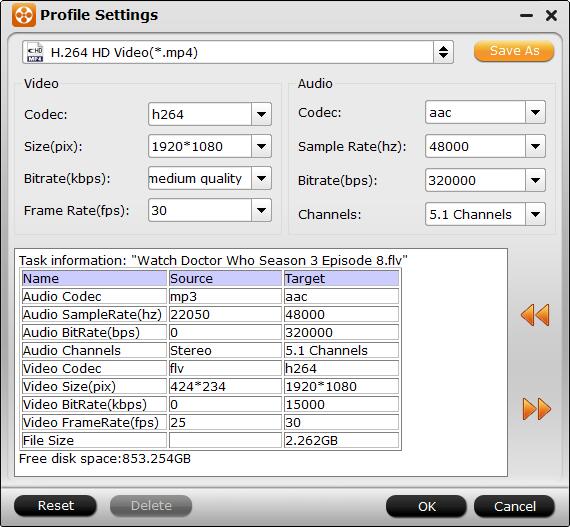
В окне настроек есть две основные группы: Video и Audio. Для видео доступны параметры Codec, Size(pix), Bitrate(kbps) и Frame Rate(fps). Для звука доступны Codec, Sample Rate(hz), Bitrate(bps) и Channels. Ниже находится блок Task information, где сравниваются параметры исходного и целевого файла: аудиокодек, частота дискретизации, аудиобитрейт, каналы, видеокодек, размер кадра, видеобитрейт, frame rate и итоговый размер.
Основные параметры:
| Параметр | Что меняет | Как влияет на результат |
| Video Codec | способ кодирования видео | влияет на совместимость, размер и качество |
| Size(pix) | разрешение кадра | чем выше разрешение, тем крупнее файл и выше требования к устройству |
| Bitrate(kbps) | количество данных на секунду видео | главный параметр качества и размера |
| Frame Rate(fps) | частота кадров | влияет на плавность и размер файла |
| Audio Codec | способ кодирования звука | влияет на совместимость и качество аудио |
| Sample Rate(hz) | частота дискретизации | важна для качества и совместимости звука |
| Audio Bitrate(bps) | битрейт аудио | влияет на качество и размер звуковой дорожки |
| Channels | количество аудиоканалов | stereo, 5.1 и другие варианты |
Для повседневных задач чаще всего достаточно выбрать профиль MP4 H.264 и оставить стандартные параметры. Если нужно уменьшить размер, можно снизить bitrate, уменьшить разрешение с 4K до 1080p или выбрать H.265/HEVC. Если файл должен воспроизводиться на старом телевизоре, лучше не выбирать слишком новый кодек и не ставить нестандартные параметры.
Кнопка Save As позволяет сохранить настроенный профиль, чтобы не повторять одни и те же действия для следующих файлов. Кнопка OK применяет настройки, Cancel закрывает окно без изменений, Reset возвращает параметры к исходному состоянию.
Конвертация видео: пошаговый сценарий
Рабочий процесс в DumboFab Video Converter выглядит просто, но программа дает достаточно контроля над итоговым файлом.
Шаг 1. Добавить видео
Сначала нужно импортировать файл через кнопку добавления видео, через добавление папки или перетаскиванием в очередь. После этого ролик появляется в списке. Если файлов несколько, можно отметить галочками только нужные.
Шаг 2. Проверить ролик в предпросмотре
Справа находится окно предпросмотра. Видео можно открыть двойным щелчком по файлу или выбрать файл и нажать кнопку воспроизведения под окном preview. Это удобно перед обрезкой, кадрированием или разделением.
Шаг 3. Выбрать профиль через Format bar
В нижней части окна нужно открыть Format bar и выбрать формат. Для универсального результата подойдет Common Video и MP4-профиль. Для смартфона или телевизора лучше перейти в категорию устройства. Для извлечения аудио нужно выбрать Common Audio.
Шаг 4. Настроить параметры через Settings
Если готовый профиль подходит, этот шаг можно пропустить. Если нужен контроль размера и качества, нажимается Settings. Здесь меняются codec, size, bitrate, frame rate, audio codec, sample rate, bitrate и channels.
Шаг 5. Выбрать папку Output
Поле Output показывает, куда программа сохранит результат. Через Browse выбирается другая папка. После завершения обработки кнопка Open открывает папку с готовым файлом.
Шаг 6. Запустить конвертацию
После выбора профиля и папки остается нажать большую кнопку запуска. Программа открывает окно процесса и показывает ход конвертации. Для пакетной обработки файлы идут по очереди или обрабатываются в соответствии с выбранными настройками.
Сжатие видео
DumboFab Video Converter можно использовать как программу для сжатия видео. Сжатие здесь выполняется не отдельной магической кнопкой, а через правильный выбор формата, кодека, разрешения и битрейта. Такой подход лучше, потому что пользователь понимает, за счет чего уменьшается файл.
Размер видео сильнее всего зависит от битрейта. Разрешение тоже важно, но само по себе уменьшение 4K до 1080p не всегда дает оптимальный результат, если оставить слишком высокий bitrate. Поэтому для сжатия стоит работать сразу с несколькими параметрами:
-
выбрать более эффективный кодек, например H.265/HEVC вместо H.264;
-
уменьшить разрешение, если 4K не нужно;
-
снизить Bitrate(kbps) до разумного значения;
-
оставить частоту кадров без повышения;
-
убрать лишние фрагменты через Trim;
-
разделить длинный файл через Split, если есть ограничения по размеру;
-
выбрать подходящий аудиобитрейт, если звук занимает заметную часть файла.
Для фильма, который нужно смотреть на телевизоре, часто достаточно MP4 или MKV с нормальным битрейтом и исходной частотой кадров. Для отправки ролика в мессенджер или загрузки на сайт можно сильнее уменьшить bitrate и разрешение. Для архива домашнего видео лучше не сжимать слишком агрессивно, чтобы не получить заметные артефакты в движении, тенях, воде, листве и других сложных сценах.
Работа с HD, 4K, 8K и HDR
DumboFab Video Converter рассчитан на обработку крупных файлов, включая HD, 4K, 8K и HDR-видео. Для таких материалов особенно важны правильные настройки. Большие ролики сильнее нагружают процессор, видеокарту и диск, а неудачно выбранный профиль может дать слишком тяжелый файл или, наоборот, заметно испортить картинку.
Для 4K-видео есть три типичных сценария:
-
Сохранить 4K-разрешение.
Подходит, если ролик будут смотреть на 4K-телевизоре или хранить в архиве. В этом случае важно не снижать bitrate слишком сильно. -
Сжать 4K до 1080p.
Хороший вариант для смартфона, ноутбука, отправки, публикации или экономии места. Размер файла уменьшается заметно, а визуально на небольшом экране качество остается комфортным. -
Перекодировать HEVC в H.264.
Нужный сценарий для устройств, которые не справляются с HEVC. Файл может стать больше, но совместимость обычно выше.
С HDR-видео нужно быть внимательным: если конечное устройство или плеер плохо обрабатывает HDR, изображение может выглядеть тусклым или слишком контрастным. В таких случаях лучше делать короткий тестовый фрагмент, проверять его на целевом устройстве и только потом запускать обработку всего фильма.
GPU acceleration и скорость конвертации
DumboFab Video Converter поддерживает аппаратное ускорение для ускорения обработки видео. В разделе Tools > Options есть вкладка Acceleration, где включается GPU Decode или GPU Encode Acceleration, если компьютер поддерживает такую обработку. Это особенно полезно при работе с крупными H.264, H.265/HEVC, 4K и высокобитрейтными файлами.
Скорость конвертации зависит от нескольких факторов:
-
длительность исходного видео;
-
размер файла;
-
разрешение исходника;
-
выбранный кодек вывода;
-
битрейт и frame rate;
-
производительность процессора;
-
видеокарта и поддержка аппаратного кодирования;
-
скорость диска;
-
количество параллельных задач;
-
нагрузка от других программ.
Во вкладке Convert можно настроить, сколько ядер использовать и сколько задач обрабатывать во время конвертации. Для слабых компьютеров лучше не запускать слишком много параллельных задач, потому что это может снизить стабильность и сделать систему менее отзывчивой. Для мощных ПК пакетная обработка, наоборот, помогает быстрее закончить работу с большим набором файлов.
Аппаратное ускорение не всегда активно. Если подходящая видеокарта или нужный режим кодирования не обнаружены, соответствующие элементы ускорения становятся недоступными. Поэтому скорость нужно оценивать на конкретном компьютере, а не по универсальным обещаниям.
Встроенный Video Editor
DumboFab Video Converter включает встроенный Video Editor. Он открывается после выбора файла в очереди. Пока файл не выбран, кнопка редактирования неактивна. После выбора ролика можно перейти к обработке и настроить вид будущего файла до конвертации.
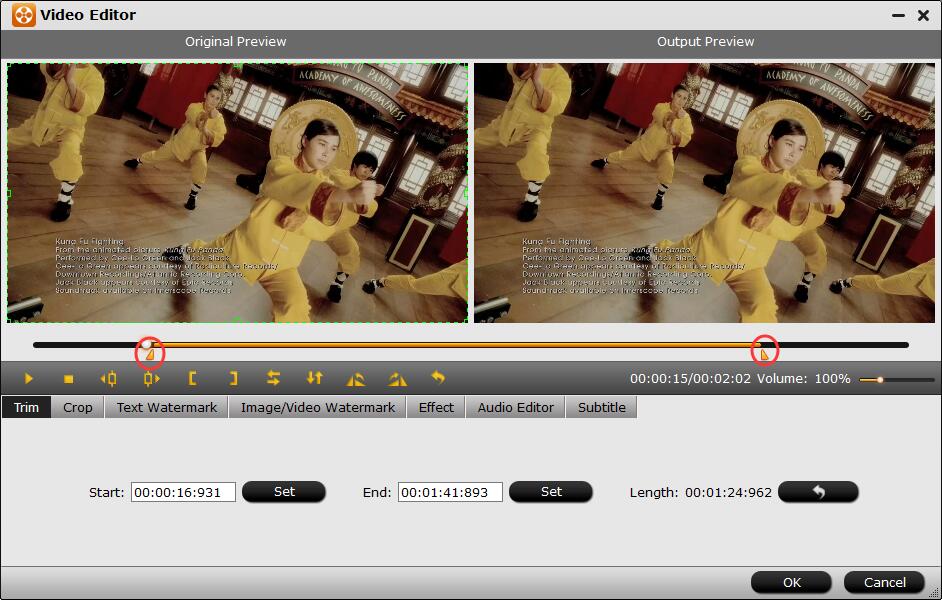
В редакторе доступны вкладки:
-
Trim;
-
Crop;
-
Text Watermark;
-
Image/Video Watermark;
-
Effect;
-
Audio Editor;
-
Subtitle.
В верхней части окна редактора расположены два окна предпросмотра: Original Preview и Output Preview. Это важная деталь интерфейса: пользователь видит исходную картинку и предполагаемый результат рядом. Такой формат особенно удобен при кадрировании, повороте, субтитрах, эффектах и водяных знаках.
Trim: обрезка лишних фрагментов
Вкладка Trim используется для подрезки начала и конца видео. Это базовая, но очень востребованная функция. С ее помощью можно убрать заставку, паузу перед началом записи, лишние секунды после окончания ролика, рекламный фрагмент в начале или хвост записи с камеры.
DumboFab Video Converter предлагает несколько способов обрезки:
-
перетащить маркеры на временной шкале;
-
нажать левую квадратную скобку для установки начальной точки;
-
нажать правую квадратную скобку для установки конечной точки;
-
вручную ввести значения в поля Start и End;
-
использовать покадровое перемещение через Previous Frame и Next Frame.
Покадровая обрезка полезна, когда нужно точно попасть в момент смены сцены или убрать лишний кадр. Для обычной подготовки ролика чаще хватает маркеров на временной шкале.
После обрезки в главном окне меняется значение Trimmed Length. Это помогает сразу увидеть, насколько короче стал ролик.
Crop: кадрирование и удаление черных полос
Вкладка Crop используется для изменения видимой области кадра. Она нужна, когда у видео есть черные полосы, лишние края, неправильная область захвата или нужно подготовить ролик под конкретное соотношение сторон.
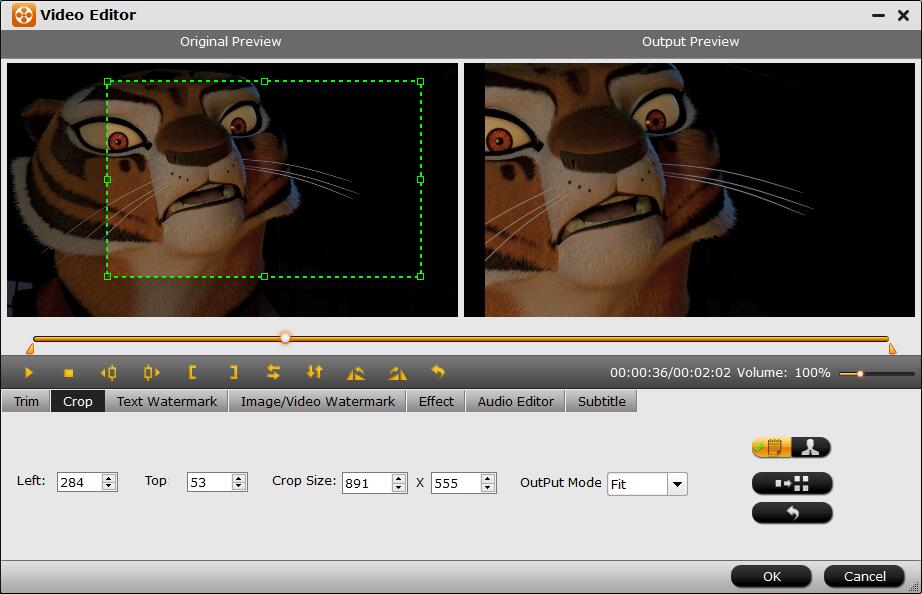
Кадрирование можно выполнять двумя способами. Первый — перетаскивать зеленую рамку прямо на изображении. Второй — задавать значения вручную. В Simple Mode используются поля Left, Top и Crop Size. В Advanced Mode доступны Left, Top, Width и Height, а также регулировка через ползунки.
Для сохранения пропорций можно выбрать соотношение сторон. В программе используются варианты 16:10, 16:9, 5:4, 4:3, 3:2 и 2:1. Это удобно, когда нужно убрать черные полосы и при этом не получить искаженное изображение. Если выбранное соотношение должно сохраниться в итоговом файле, важно согласовать его с параметром Size(pix) в Settings.
Типичные задачи Crop:
-
убрать черные полосы по краям;
-
вырезать лишнюю область после записи экрана;
-
адаптировать ролик под 16:9;
-
подготовить видео для старого телевизора с другим соотношением сторон;
-
убрать случайно попавший в кадр край окна, рамку или неиспользуемую область.
Subtitle: добавление субтитров
Вкладка Subtitle отвечает за подключение внешних субтитров. Для включения функции нужно отметить Enable, затем через Browse выбрать файл субтитров. DumboFab Video Converter работает с SRT, ASS и SSA.
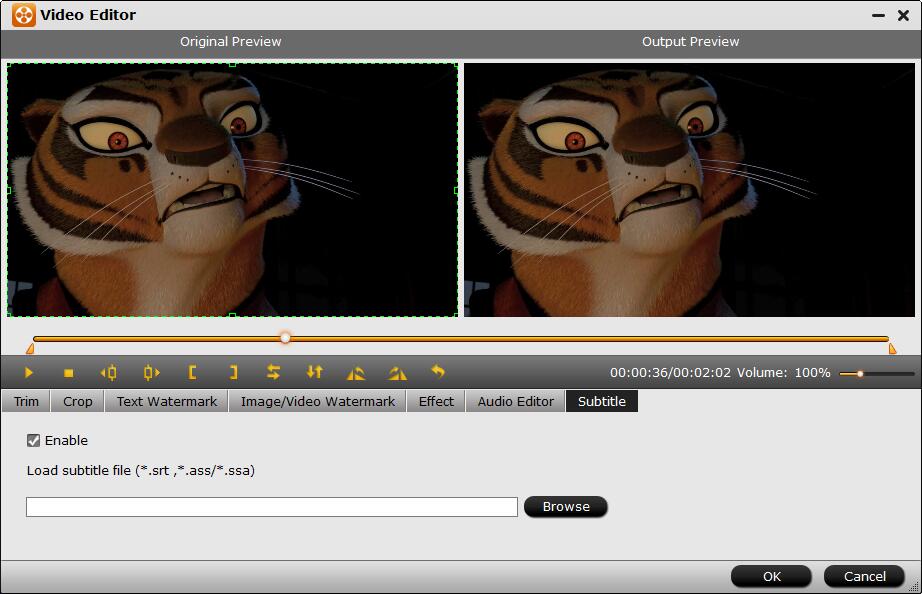
Этот инструмент полезен, когда нужно подготовить фильм или ролик для устройства, которое плохо работает с отдельными файлами субтитров. Программа добавляет субтитры как hard subtitles, то есть они становятся частью изображения. Такой вариант удобен для телевизоров, медиаплееров и мобильных устройств, где отдельный SRT-файл может не подхватиться.
Сценарии использования:
-
добавить русские субтитры к фильму;
-
подготовить обучающий ролик с пояснениями;
-
сделать видео понятным без звука;
-
встроить субтитры перед отправкой файла другому человеку;
-
подготовить клип для устройства, которое не поддерживает внешние ASS/SSA.
Перед конвертацией лучше проверить результат в окне Output Preview. Так можно увидеть, не перекрывают ли субтитры важную часть кадра и корректно ли отображается текст.
Text Watermark и Image/Video Watermark
DumboFab Video Converter позволяет добавлять текстовые, графические и видео-водяные знаки. Вкладка Text Watermark подходит для надписи: имени автора, названия проекта, сайта, даты, комментария или служебной отметки. Нужно включить Enable, ввести текст и настроить его внешний вид.
Для текстового водяного знака доступны:
-
выбор шрифта;
-
прозрачность;
-
горизонтальная позиция;
-
вертикальная позиция;
-
размещение по предпросмотру.
Вкладка Image/Video Watermark используется для логотипа, картинки или дополнительного видео. Расположение можно настроить через предпросмотр. Такой вариант подходит для брендирования роликов, защиты авторского материала или добавления постоянной графической метки.
Важно не путать этот инструмент с профессиональным графическим оформлением. Он решает простую задачу: быстро наложить знак на ролик перед конвертацией.
Effect: эффекты, цвет и громкость
Вкладка Effect используется для визуальной коррекции. В ней есть эффекты вроде Simple Gauss Blur, Flip Color, Invert, Aged Film. Также доступен блок Color Control, где настраиваются brightness, contrast и saturation.
Практически это нужно для базовой правки:
-
сделать темное видео чуть светлее;
-
усилить или уменьшить контраст;
-
скорректировать насыщенность;
-
применить простой визуальный эффект;
-
включить Deinterlacing для улучшения изображения у чересстрочных источников.
Здесь же можно регулировать громкость через ползунок. Если звук в ролике слишком тихий, его можно увеличить без отдельного аудиоредактора. Для быстрых бытовых задач этого достаточно: например, если видео с телефона записалось тихо, а перед отправкой нужно сделать звук громче.
Audio Editor: работа со звуком
Вкладка Audio Editor нужна для более точной работы с аудиодорожкой. После включения Enable можно заменить исходный звук, удалить оригинальное аудио или настроить fade in/fade out.
Это полезно в нескольких случаях:
-
заменить звук в ролике на другую дорожку;
-
убрать исходный шумный звук;
-
сделать плавное появление звука в начале;
-
сделать плавное затухание в конце;
-
подготовить видеоряд без аудио;
-
совместить ролик с другой аудиозаписью перед конвертацией.
DumboFab Video Converter не превращается в аудиомонтажную станцию, но для простых задач с дорожкой его инструментов достаточно. Особенно удобно, что замена или удаление звука выполняется до финального экспорта, без отдельного этапа.
Rotate: поворот и отражение видео
В разделе поворота доступны четыре действия:
-
Flip Horizontally — отразить изображение по горизонтали;
-
Flip Vertical — отразить изображение по вертикали;
-
Rotate counter-clockwise — повернуть на 90 градусов влево;
-
Rotate clockwise — повернуть на 90 градусов вправо.
Эта функция нужна для видео, снятого на телефон или камеру с неправильной ориентацией. Если ролик отображается боком, его можно повернуть и сразу сохранить в нужном формате. Отражение полезно, если изображение было записано зеркально, например после работы с камерой, веб-камерой или экранной записью.
Split: разделение длинного видео
Инструмент Split запускается кнопкой под списком файлов или через меню Edit > Split. В окне Video Split нужно включить Enable, после чего становится доступно разделение по количеству частей, по длительности или по размеру файла.
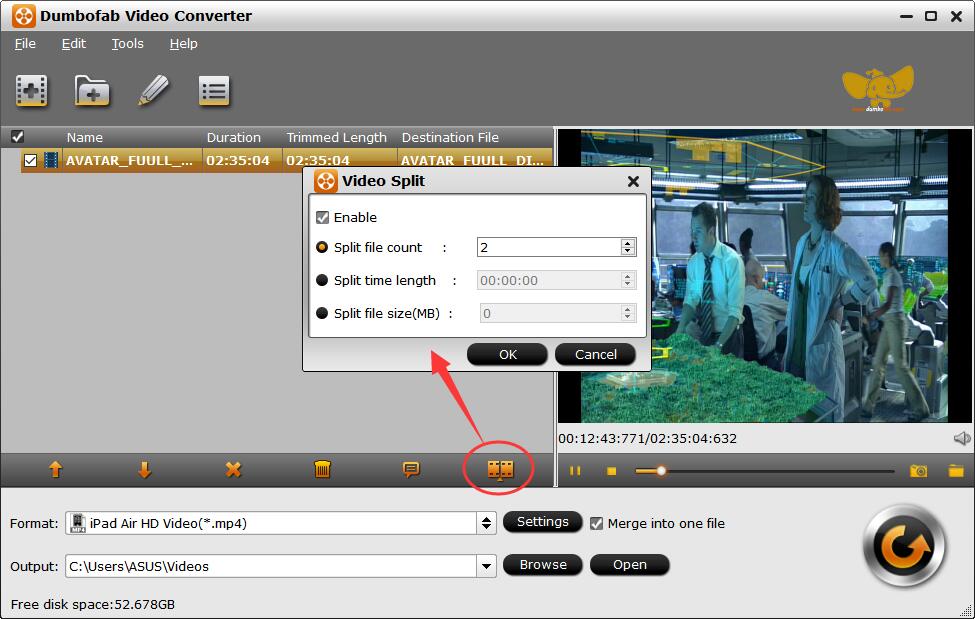
Доступны три режима:
| Режим | Как работает | Когда использовать |
| Split file count | делит ролик на указанное количество частей | когда нужно получить 2, 3, 4 и более равных сегментов |
| Split time length | делит по длительности | когда нужны фрагменты по 10, 15, 30 минут |
| Split file size(MB) | делит по размеру | когда есть ограничение по весу файла |
Разделение полезно для длинных фильмов, лекций, вебинаров, записей с камеры и больших 4K-файлов. Например, можно разделить двухчасовую запись на несколько частей, чтобы удобнее отправить ее, загрузить на платформу или хранить на устройстве с ограничением по размеру файла.
Merge into one file: объединение роликов
Функция Merge into one file находится в нижней части главного окна рядом с Settings. Если отметить эту опцию, DumboFab Video Converter объединит импортированные клипы в один итоговый файл. Это удобно, когда есть несколько коротких фрагментов с камеры, серия роликов с телефона или части одного фильма.
Сценарии применения:
-
объединить несколько отрывков семейного видео;
-
собрать серию клипов в один файл;
-
соединить части лекции или вебинара;
-
подготовить один длинный ролик из нескольких коротких;
-
склеить фрагменты после предварительной обрезки.
Важно заранее выставить порядок файлов в очереди. Программа соединяет клипы в той последовательности, в которой они находятся в списке. Если порядок неправильный, итоговый файл тоже будет собран неправильно.
Предпросмотр и снимки кадра
Окно предпросмотра в DumboFab Video Converter используется не только для проверки видео. Под ним есть кнопки управления воспроизведением, а также кнопка камеры для создания снимка кадра. Снимки можно использовать как thumbnail, превью, иллюстрацию к ролику или просто сохранить понравившийся момент.
Параметры снимков задаются через Tools > Options во вкладке Snapshot. Там можно выбрать папку сохранения изображений и формат: JPG, PNG, TIFF или BMP. Также доступна опция deinterlace snapshot.
Предпросмотр особенно важен перед запуском пакетной обработки. Если в очередь добавлены десятки файлов, лучше открыть несколько роликов, проверить ориентацию, аудио, субтитры и длительность. Это снижает риск получить набор файлов с неправильным профилем или лишними фрагментами.
Tools > Options: дополнительные настройки
Раздел Tools > Options отвечает за поведение программы. В нем есть несколько вкладок, которые помогают настроить рабочий процесс.
Во вкладке General задается поведение при совпадении имени выходного файла и частота проверки обновлений. Это нужно, чтобы программа понимала, что делать, если в папке вывода уже есть файл с таким названием.
Во вкладке Snapshot выбирается папка для снимков и формат изображений. Это удобно, если пользователь часто делает кадры из роликов.
Во вкладке Acceleration включается GPU Decode или GPU Encode Acceleration. Если система поддерживает аппаратное ускорение, это может заметно ускорить обработку тяжелых файлов.
Во вкладке Convert настраивается использование ядер процессора и количество задач при конвертации. Этот пункт важен для пакетной обработки: слишком большое число параллельных задач может нагрузить компьютер, а слишком маленькое — не использовать доступную производительность.
Пакетная обработка
Batch conversion — одна из сильных сторон DumboFab Video Converter. Программа позволяет добавить несколько файлов, выбрать общий профиль и запустить обработку всего списка. Это удобно для коллекций видео, записей с камеры, серий роликов, материалов с телефона или папки с фрагментами.
Пакетная обработка экономит время в таких задачах:
-
конвертировать все MOV-файлы с телефона в MP4;
-
сжать несколько 4K-роликов до 1080p;
-
привести серию AVI-файлов к современному формату;
-
извлечь аудио из нескольких видео;
-
подготовить набор клипов для телевизора;
-
перекодировать несколько MKV-фильмов в профиль, совместимый с медиаплеером.
Перед запуском batch conversion стоит проверить три вещи: выбранный профиль, папку Output и состояние галочки Merge into one file. Если галочка включена случайно, вместо отдельных файлов можно получить один объединенный файл. Если выключена, каждый ролик будет обработан отдельно.
Работа с аудиодорожками
DumboFab Video Converter позволяет выбирать и обрабатывать аудио в нескольких сценариях. Самый простой — конвертировать видео и оставить звук в подходящем формате. Второй — извлечь аудио из видео через Common Audio. Третий — заменить или удалить звук через Audio Editor.
При выборе аудиопрофиля можно получить:
-
MP3 для универсального воспроизведения;
-
AAC для MP4 и мобильных устройств;
-
AC3 для некоторых кинотеатральных и телевизионных сценариев;
-
WAV для несжатого или менее сжатого звука;
-
FLAC для хранения аудио без потерь;
-
WMA, OGG, M4A и другие форматы.
В Profile Settings можно настроить audio codec, sample rate, bitrate и channels. Для обычного ролика чаще всего достаточно AAC stereo. Для фильма с многоканальным звуком можно использовать 5.1 channels, если устройство воспроизведения поддерживает такой формат. Если видео предназначено для смартфона, слишком тяжелая аудиодорожка обычно не нужна.
Работа с субтитрами
Поддержка SRT, ASS и SSA делает DumboFab Video Converter удобным для подготовки фильмов и роликов с субтитрами. Субтитры добавляются во вкладке Subtitle через Enable и Browse. После выбора файла нужно проверить отображение в предпросмотре.
Подход с hard subtitles хорош тем, что готовое видео не зависит от отдельного файла субтитров. Его можно передать другому человеку, запустить на телевизоре или отправить на устройство без риска, что субтитры не подгрузятся.
Есть и обратная сторона: встроенные субтитры нельзя отключить при просмотре, потому что они становятся частью кадра. Поэтому перед финальным экспортом важно убедиться, что выбран правильный язык, текст синхронизирован, шрифт читаемый, а строки не закрывают важные элементы изображения.
Подготовка видео для телевизора
Один из частых сценариев — конвертация видео для телевизора. Телевизоры по-разному поддерживают контейнеры и кодеки: один спокойно воспроизводит MKV с HEVC, другой открывает только MP4 H.264, третий не понимает определенную аудиодорожку. DumboFab Video Converter решает это через профили устройств и ручную настройку.
Для телевизора обычно подходят такие варианты:
| Ситуация | Рекомендуемый подход |
| старый телевизор не открывает MKV | конвертировать в MP4 H.264 |
| видео идет без звука | изменить аудиокодек на AAC или AC3 |
| 4K тормозит | уменьшить разрешение до 1080p или снизить bitrate |
| HEVC не воспроизводится | перекодировать в H.264 |
| субтитры не видны | встроить SRT через Subtitle |
| файл слишком большой | снизить bitrate или выбрать H.265/HEVC при поддержке устройства |
Лучше протестировать короткий фрагмент, прежде чем конвертировать весь фильм. Для этого можно обрезать небольшой участок через Trim, выставить нужные параметры и проверить результат на телевизоре.
Подготовка видео для смартфона и планшета
Для мобильных устройств DumboFab Video Converter предлагает профили Apple и Android. Это удобно, потому что пользователь выбирает устройство или близкий профиль, а программа применяет совместимые параметры.
Для смартфона обычно важны:
-
MP4-контейнер;
-
H.264 или H.265 в зависимости от поддержки устройства;
-
разумное разрешение;
-
умеренный bitrate;
-
AAC-аудио;
-
stereo channels;
-
небольшой размер файла.
Если ролик будет смотреться на экране смартфона, 4K часто не нужно. Сжатие до 1080p или даже 720p может заметно уменьшить размер, сохранив комфортное качество. Для планшета можно оставить более высокое разрешение, особенно если экран большой.
Подготовка видео для YouTube и Facebook
В категории Online Video или Web Video Profile можно выбрать профили для публикации роликов. DumboFab Video Converter позволяет подготовить файл в MP4, MPEG4, FLV и других веб-вариантах.
Для онлайн-публикации важны:
-
совместимый формат;
-
стабильный frame rate;
-
адекватный bitrate;
-
корректное разрешение;
-
отсутствие лишних фрагментов;
-
нормальная громкость;
-
читаемые субтитры, если они нужны;
-
отсутствие черных полос, если они не являются частью задумки.
Перед публикацией полезно пройтись по базовым инструментам: Trim для обрезки начала и конца, Crop для кадра, Effect для яркости и контраста, Audio Editor или регулировка громкости для звука, Subtitle для встроенных пояснений.
Подготовка видео для редактирования
DumboFab Video Converter можно использовать и перед работой в видеоредакторе. Программа содержит профили для editing software и позволяет конвертировать видео в форматы, которые легче открываются в монтажных программах. Это полезно, если исходник снят в формате, который редактор воспроизводит рывками, не принимает без перекодирования или открывает с ошибками.
Например, тяжелый HEVC-файл с телефона можно перекодировать в более удобный формат для дальнейшего монтажа. Если редактор плохо работает с переменной частотой кадров, можно задать стабильный Frame Rate(fps). Если нужно снизить нагрузку на систему, можно уменьшить разрешение или bitrate.
DumboFab Video Converter не заменяет монтажный редактор, но хорошо выполняет предварительную подготовку исходников: привести к нужному кодеку, нормализовать параметры, убрать лишнее, встроить субтитры или подготовить аудиодорожку.
Качество результата
Качество итогового файла в DumboFab Video Converter зависит от выбранного профиля и ручных настроек. Программа дает готовые профили, но пользователь может сам определить баланс между качеством, размером и совместимостью.
Главное правило: нельзя бесконечно уменьшать файл без видимой потери качества. Если сильно снизить bitrate, появятся артефакты: квадраты, замыливание, плохие градиенты, шум в темных сценах, рывки на динамике. Если уменьшить разрешение, картинка станет менее детальной. Если выбрать неподходящий кодек, файл может не открыться на нужном устройстве.
Оптимальная стратегия:
-
Выбрать формат под устройство.
-
Оставить исходный frame rate, если нет причины менять его.
-
Не снижать bitrate слишком резко.
-
Для архива использовать более качественные настройки.
-
Для отправки и публикации делать файл меньше.
-
Проверять короткий тестовый фрагмент перед обработкой длинного видео.
В окне Profile Settings удобно смотреть Task information, потому что там сравниваются исходные и целевые параметры. Если исходное видео 1920×1080, а целевой профиль внезапно выставлен 424×234, это сразу видно. Такая проверка помогает избежать случайного экспорта в слишком низком качестве.
Практические сценарии
MKV в MP4
Для конвертации MKV в MP4 нужно добавить файл, открыть Format bar, выбрать MP4-профиль в Common Video, при необходимости открыть Settings и проверить codec, size, bitrate, frame rate, audio codec. Затем выбрать папку через Browse и запустить конвертацию.
Такой сценарий нужен, когда MKV не открывается на телевизоре, смартфоне или стандартном проигрывателе. MP4 с H.264 и AAC обычно дает лучшую совместимость.
HEVC в H.264
Если устройство не воспроизводит HEVC/H.265, файл можно перекодировать в H.264. В Format bar выбирается H.264 MP4-профиль, в Settings проверяется разрешение и bitrate. Файл может стать больше, но его легче открыть на старых устройствах.
4K в 1080p
Для уменьшения 4K-видео нужно выбрать профиль MP4 или MKV, затем в Settings установить Size(pix) на 1920×1080 и подобрать bitrate. Такой вариант хорошо подходит для хранения на ноутбуке, отправки, загрузки в сеть и просмотра на Full HD-экране.
Извлечение аудио в MP3
Для извлечения звука нужно добавить видео, открыть Format bar, перейти в Common Audio и выбрать MP3. После конвертации получится аудиофайл без видеоряда. Это удобно для лекций, интервью, концертов, подкастов и длинных записей.
Объединение клипов
Чтобы объединить несколько роликов, нужно добавить их в очередь, расставить в нужном порядке, выбрать выходной формат и включить Merge into one file. После запуска программа создаст один общий файл.
Разделение длинного видео
Для разделения нужно выбрать файл, нажать Split или открыть Edit > Split, включить Enable и выбрать разделение по количеству частей, длительности или размеру. После этого программа обработает ролик с учетом выбранного режима.
Добавление субтитров
Чтобы встроить субтитры, нужно открыть Video Editor, перейти во вкладку Subtitle, включить Enable, выбрать SRT, ASS или SSA через Browse, проверить предпросмотр и сохранить изменения через OK.
Плюсы DumboFab Video Converter
DumboFab Video Converter хорошо подходит пользователям, которым нужен конкретный результат без сложной настройки проекта. Главные преимущества программы связаны с форматом работы: все ключевые действия выполняются из главного окна, а параметры можно углублять только при необходимости.
Основные плюсы:
-
понятный рабочий процесс: импорт, профиль, настройки, папка, конвертация;
-
большое количество входных и выходных форматов;
-
поддержка MP4, MKV, AVI, MOV, WMV, FLV, WebM, MTS, M2TS, TS, VOB, HEVC и H.264;
-
профили для устройств, телевизоров, медиаплееров, смартфонов и игровых приставок;
-
поддержка HD, 4K, 8K и HDR-видео;
-
ручная настройка codec, size, bitrate, frame rate, audio codec, sample rate и channels;
-
встроенный Video Editor;
-
обрезка через Trim;
-
кадрирование через Crop;
-
добавление SRT/ASS/SSA-субтитров;
-
текстовые, графические и видео-водяные знаки;
-
базовые эффекты и color control;
-
работа со звуком через Audio Editor;
-
поворот и отражение видео;
-
разделение больших файлов через Split;
-
объединение клипов через Merge into one file;
-
пакетная обработка;
-
предпросмотр и снимки кадра;
-
настройки ускорения через Acceleration.
Самое сильное место программы — она не требует от пользователя строить весь процесс вручную. Достаточно выбрать профиль, но при этом есть возможность вмешаться в параметры, если готовый вариант не подходит.
Минусы и ограничения
DumboFab Video Converter не является профессиональным видеоредактором. Это важно понимать до начала работы. В программе есть инструменты Trim, Crop, Subtitle, Watermark, Effect, Audio Editor, Rotate и Split, но они предназначены для быстрой подготовки файла, а не для полноценного монтажа.
Ограничения:
-
нет многодорожечного таймлайна;
-
нет сложной цветокоррекции;
-
нет продвинутой работы с масками и ключевыми кадрами;
-
нет полноценного аудиомикширования;
-
интерфейс больше похож на классический конвертер, чем на современный редактор;
-
для лучшего результата нужно понимать базовые параметры bitrate, codec и resolution;
-
аппаратное ускорение зависит от оборудования и выбранного профиля;
-
слишком сильное сжатие ухудшает качество;
-
встроенные hard subtitles нельзя отключить после экспорта.
Эти минусы не делают программу слабой. Они просто определяют ее класс. DumboFab Video Converter нужен для конвертации, сжатия и базовой обработки видео, а не для создания сложного монтажного проекта.
Сравнение с аналогами
DumboFab Video Converter конкурирует с программами, которые тоже решают задачи конвертации, сжатия и подготовки видео. Важно сравнивать его не с абстрактными видеоредакторами, а с реальными инструментами: HandBrake, Wondershare UniConverter, Movavi Video Converter, WinX HD Video Converter Deluxe и VLC Media Player.
| Программа | Сильные стороны | Где DumboFab Video Converter удобнее | Где аналог сильнее |
| HandBrake | бесплатный open-source транскодер, гибкая настройка кодирования, MP4/MKV, хорош для опытных пользователей | проще для новичка, больше готовых категорий устройств, понятнее работа с профилями и базовым редактированием | HandBrake сильнее для тех, кто тонко настраивает кодирование и хочет бесплатный инструмент |
| Wondershare UniConverter | широкий набор инструментов для конвертации, сжатия, записи, улучшения и обработки видео | DumboFab проще как классический видеоконвертер без лишней перегрузки функциями | UniConverter шире по дополнительным возможностям и современным функциям |
| Movavi Video Converter | простой интерфейс, быстрая конвертация, базовое редактирование, работа с медиаформатами | DumboFab интересен количеством профилей, классической очередью файлов и точными настройками через Profile Settings | Movavi визуально современнее и проще воспринимается начинающими пользователями |
| WinX HD Video Converter Deluxe | сильный акцент на 4K/HD, аппаратное ускорение, конвертация и сжатие | DumboFab удобен тем, кто хочет сочетание профилей, редактора, субтитров и настроек в одном окне | WinX часто выбирают за скорость и ориентацию на 4K/HD-потоки |
| VLC Media Player | бесплатный медиаплеер, воспроизводит множество форматов, умеет базово конвертировать | DumboFab намного удобнее для пакетной конвертации, профилей устройств, редактирования, субтитров и настройки вывода | VLC бесплатен, прост как плеер и часто уже установлен у пользователя |
HandBrake
HandBrake — сильный инструмент для тех, кто понимает видеокодирование. Он бесплатный, открытый и хорошо подходит для транскодирования в современные форматы. Но для новичка его интерфейс может быть менее очевидным: нужно понимать presets, container, video encoder, quality, filters, dimensions, audio и subtitles.
DumboFab Video Converter проще воспринимается как программа для бытовой конвертации. Пользователь видит Format bar, выбирает категорию устройства или формат, при необходимости открывает Settings и запускает обработку. Встроенный редактор с вкладками Trim, Crop, Subtitle, Watermark и Audio Editor делает программу удобнее для тех, кому нужно не только перекодировать файл, но и быстро подготовить его.
Wondershare UniConverter
Wondershare UniConverter шире по набору инструментов и ориентирован на пользователей, которым нужно много дополнительных функций вокруг видео. DumboFab Video Converter выглядит более прямолинейно: он концентрируется на конвертации, сжатии и базовой обработке.
Если нужен большой набор современных дополнительных инструментов, UniConverter выглядит сильнее. Если нужен понятный видеоконвертер с очередью файлов, профилями устройств, Settings, Merge into one file, Split, Subtitle и Crop, DumboFab Video Converter работает проще и спокойнее.
Movavi Video Converter
Movavi Video Converter делает ставку на простоту и визуально более современный интерфейс. DumboFab Video Converter выглядит более классически, зато его рабочая логика предсказуема: список файлов, Format, Settings, Output, Browse, Open и запуск.
DumboFab удобен тем, кто часто работает с профилями и хочет видеть технические параметры в Profile Settings. Movavi больше подходит тем, кому важна максимальная визуальная простота и минимальный контакт с настройками кодирования.
WinX HD Video Converter Deluxe
WinX HD Video Converter Deluxe также ориентирован на HD/4K-конвертацию, сжатие и аппаратное ускорение. Это близкий аналог по задачам. DumboFab Video Converter выделяется удобной структурой профилей, встроенным Video Editor и понятной нижней панелью с Format, Settings, Output, Browse и Open.
WinX сильнее воспринимается как инструмент для быстрой обработки крупных HD/4K-файлов. DumboFab удобен, когда вместе с конвертацией нужно подрезать, кадрировать, добавить субтитры, настроить аудио, разделить или объединить ролики.
VLC Media Player
VLC — прежде всего медиаплеер. Он может конвертировать файлы, но это не его главный сценарий. В VLC конвертация спрятана глубже в меню, а работа с профилями, пакетной обработкой, устройствами и встроенным редактированием менее удобна.
DumboFab Video Converter в этой паре явно удобнее как видеоконвертер. Он дает очередь файлов, профили устройств, настройки качества, сжатие, Trim, Crop, Subtitle, Watermark, Audio Editor, Split и Merge. VLC лучше оставить для воспроизведения и редких простых преобразований.
Кому подойдет DumboFab Video Converter
DumboFab Video Converter подойдет пользователям, которые регулярно сталкиваются с несовместимыми видеофайлами. Если телевизор не открывает MKV, смартфон не воспроизводит HEVC, ролик слишком большой для отправки, запись с камеры нужно превратить в MP4, а фильм требуется подготовить с субтитрами — программа закрывает эти задачи без сложной подготовки.
Лучше всего она подходит:
-
домашним пользователям с коллекцией фильмов;
-
тем, кто часто конвертирует MKV в MP4;
-
владельцам 4K/HD-видео;
-
пользователям, которые снимают на смартфон, камеру, GoPro, DJI или другую технику;
-
тем, кому нужно уменьшить размер видео;
-
пользователям телевизоров и медиаплееров с ограниченной поддержкой форматов;
-
тем, кто хочет добавлять субтитры без отдельного редактора;
-
тем, кому нужна пакетная конвертация;
-
пользователям, которым важно объединять и разделять ролики;
-
тем, кто не хочет разбираться в профессиональных редакторах.
Кому лучше выбрать другой инструмент
DumboFab Video Converter не стоит выбирать как главный инструмент для полноценного монтажа. Если нужно собирать ролик из десятков дорожек, делать цветокоррекцию, анимацию, титры, маски, сложную работу со звуком и графикой, лучше использовать специализированный редактор.
Другой инструмент стоит выбрать, если нужно:
-
профессионально монтировать видео;
-
работать с многодорожечным таймлайном;
-
делать точную цветокоррекцию;
-
создавать сложные титры и анимацию;
-
управлять ключевыми кадрами;
-
выполнять продвинутый аудиомикс;
-
использовать бесплатный open-source транскодер;
-
получить максимально современный интерфейс;
-
работать только с редкими профессиональными кодеками и пайплайнами.
Для этих задач лучше подойдут DaVinci Resolve, Adobe Premiere Pro, Final Cut Pro, Vegas Pro, HandBrake или специализированные инструменты под конкретный рабочий процесс. DumboFab Video Converter остается практичным вариантом для конвертации, сжатия и базовой подготовки файлов.
Частые вопросы
Можно ли конвертировать MKV в MP4?
Да. Нужно добавить MKV-файл, открыть Format bar, выбрать MP4-профиль в Common Video, при необходимости настроить параметры через Settings и запустить конвертацию. Для максимальной совместимости чаще выбирают MP4 H.264 с AAC-аудио.
Можно ли уменьшить размер видео?
Да. Размер уменьшается через выбор более эффективного кодека, снижение bitrate, уменьшение разрешения, обрезку лишних фрагментов и настройку аудиопараметров. Для больших файлов особенно полезны H.265/HEVC, downscale с 4K до 1080p и разумный bitrate.
Можно ли конвертировать 4K-видео?
Да. Программа работает с 4K-видео и позволяет сохранять высокое разрешение или уменьшать его до 1080p, 720p и других значений через Settings. Также можно выбирать профили HD/4K Video.
Можно ли извлечь аудио из видео?
Да. Для этого нужно выбрать профиль в категории Common Audio. Можно получить MP3, M4A, AAC, AC3, WMA, WAV, OGG, FLAC и другие аудиоформаты.
Можно ли добавить субтитры?
Да. Во вкладке Subtitle нужно включить Enable, нажать Browse и выбрать файл SRT, ASS или SSA. Субтитры встраиваются в видео как hard subtitles.
Можно ли объединить несколько видео?
Да. Нужно добавить клипы в очередь, расставить их в правильном порядке и включить Merge into one file. После конвертации будет создан один общий файл.
Можно ли разделить длинный файл?
Да. Инструмент Split позволяет разделить видео по количеству частей, по длительности или по размеру файла. Для включения разделения нужно открыть Video Split и отметить Enable.
Можно ли обрезать черные полосы?
Да. Для этого используется вкладка Crop. Можно перетащить зеленую рамку или задать значения вручную. Доступны режимы и соотношения сторон, включая 16:9, 4:3, 3:2 и другие.
Можно ли увеличить громкость видео?
Да. Громкость можно изменить в редакторе через вкладку Effect или обработку звука. Если звук слишком тихий, ползунок громкости сдвигается вправо.
Можно ли повернуть видео?
Да. В программе есть поворот на 90 градусов влево и вправо, а также отражение по горизонтали и вертикали. Это удобно для видео, снятого в неправильной ориентации.
Итоговая оценка
DumboFab Video Converter — практичный видеоконвертер для конвертации, сжатия и базовой обработки роликов и фильмов. Его сильная сторона — понятный рабочий процесс: добавить видео, выбрать профиль через Format bar, открыть Settings при необходимости, указать папку через Browse, проверить результат через предпросмотр и запустить конвертацию.
Программа особенно хороша для задач, где нужно быстро получить совместимый файл: MP4 для телевизора, H.264 вместо HEVC, уменьшенный 4K-ролик, аудиофайл из видео, ролик с встроенными субтитрами, объединенный файл из нескольких клипов или разделенный длинный фильм. Встроенный Video Editor закрывает базовую правку: Trim, Crop, Subtitle, Text Watermark, Image/Video Watermark, Effect, Audio Editor, Rotate и Split.
DumboFab Video Converter не заменяет профессиональный видеоредактор, но и не пытается быть им. Его задача — сделать работу с форматами, кодеками, размером файла и совместимостью проще. Для пользователя, которому нужен надежный конвертер видео для Windows с понятными профилями, ручными настройками и набором полезных инструментов обработки, DumboFab Video Converter выглядит сильным и удобным решением.
