
FonePaw Video Converter Ultimate — настольная программа для работы с видео, аудио и DVD, в которой основные задачи собраны вокруг конвертации, сжатия, базового редактирования, улучшения изображения и подготовки файлов под разные устройства, форматы и сценарии просмотра. Это именно видеоконвертер с расширенными инструментами обработки, а не монтажная программа с многодорожечной временной шкалой. Его логика проще: добавить файл, выбрать формат или инструмент, настроить параметры и экспортировать результат.
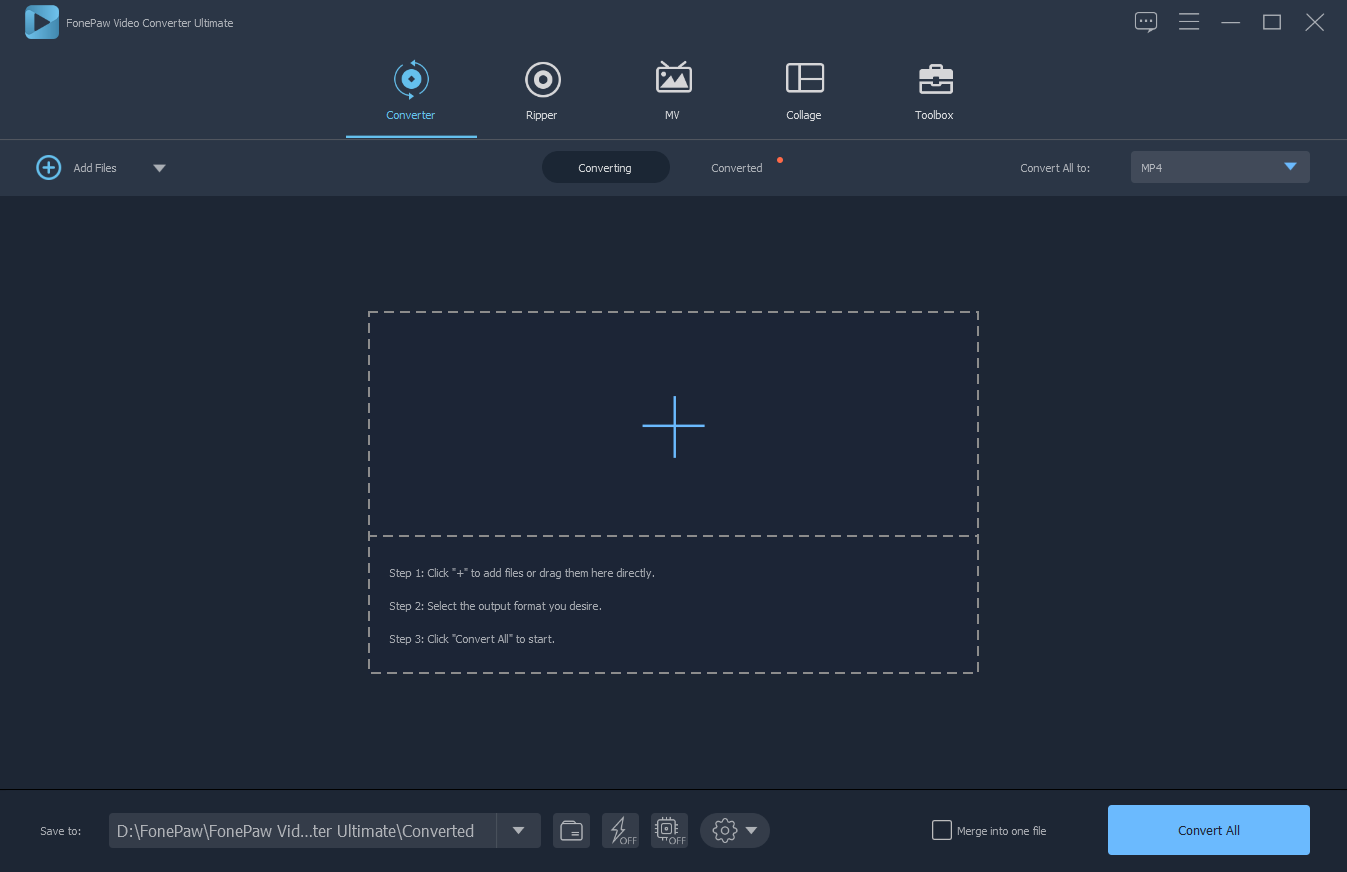
Программа рассчитана на практические задачи: перевести MKV в MP4, уменьшить размер ролика для отправки, подготовить видео для телевизора или телефона, извлечь видео с нешифрованного DVD, улучшить темный или шумный ролик, добавить субтитры, обрезать лишние фрагменты, объединить несколько клипов, сделать GIF или поправить метаданные медиафайла. В FonePaw Video Converter Ultimate есть основные рабочие разделы Converter, Ripper, MV, Collage и Toolbox, а базовый сценарий конвертации строится вокруг кнопок Add Files, выбора профиля в Convert All to: и запуска через Convert All.
Общая характеристика программы
FonePaw Video Converter Ultimate удобен тем, что не заставляет пользователя собирать рабочий процесс из нескольких отдельных приложений. Для большинства бытовых и полупрофессиональных задач достаточно одного окна: конвертировать видео, сжать файл, быстро отредактировать изображение, добавить субтитры, изменить звуковую дорожку, создать GIF или применить улучшение качества через Video Enhancer.
Скачать FonePaw Video Converter Ultimate
- Конвертация видео
- Сжатие файлов
- Просто для новичков
- Платная лицензия
- Есть лишние модули
- Мало ручных настроек
| Параметр | Описание |
|---|---|
| Название | FonePaw Video Converter Ultimate |
| Тип программы | видеоконвертер, аудиоконвертер, компрессор видео, базовый редактор, DVD Ripper |
| Основные разделы | Converter, Ripper, MV, Collage, Toolbox |
| Основные задачи | конвертация видео и аудио, сжатие, обрезка, объединение, субтитры, водяные знаки, улучшение качества, GIF, метаданные |
| Типичный сценарий | Add Files → выбор выходного формата → настройка параметров → Convert All |
| Поддерживаемые платформы | Windows и macOS |
| Поддержка форматов | MP4, HEVC MP4, MKV, HEVC MKV, AVI, MOV, M4V, WMV, WEBM, MXF, XVID, ASF, DV, MPEG, VOB, OGV, DIVX, 3GP, TS, MTS, M2TS, FLV, F4V, SWF, GIF и другие |
| Аудиоформаты | MP3, AAC, AC3, WMA, WAV, AIFF, FLAC, MKA, OGG, AU, M4A, M4B, M4R, DTS, AMR, MP2 |
| Дополнительные инструменты | Video Compressor, Video Enhancer, GIF Maker, Media Metadata Editor, 3D Maker, Video Merger, Video Speed Controller, Color Correction |
Главная особенность FonePaw Video Converter Ultimate — сочетание обычной конвертации с набором прикладных инструментов. Пользователь может начать с простого преобразования формата MP4, MKV, AVI или MOV, а затем в этом же проекте изменить разрешение, подобрать аудиодорожку, добавить субтитры, обрезать ролик или уменьшить размер файла. Программа поддерживает 1000+ профилей вывода, пакетную конвертацию, аппаратное ускорение и обработку видео до 4K.
Интерфейс и логика работы
Интерфейс FonePaw Video Converter Ultimate построен по модульному принципу. В верхней части окна расположены основные разделы:
-
Converter — конвертация видео и аудио, выбор формата, настройка профиля, пакетная обработка;
-
Ripper — работа с DVD и извлечение видео с диска;
-
MV — создание простых видеороликов из медиафайлов;
-
Collage — компоновка нескольких видео в одном кадре;
-
Toolbox — набор дополнительных инструментов: сжатие, улучшение, метаданные, GIF, 3D, скорость, поворот, реверс, синхронизация аудио и другие функции.
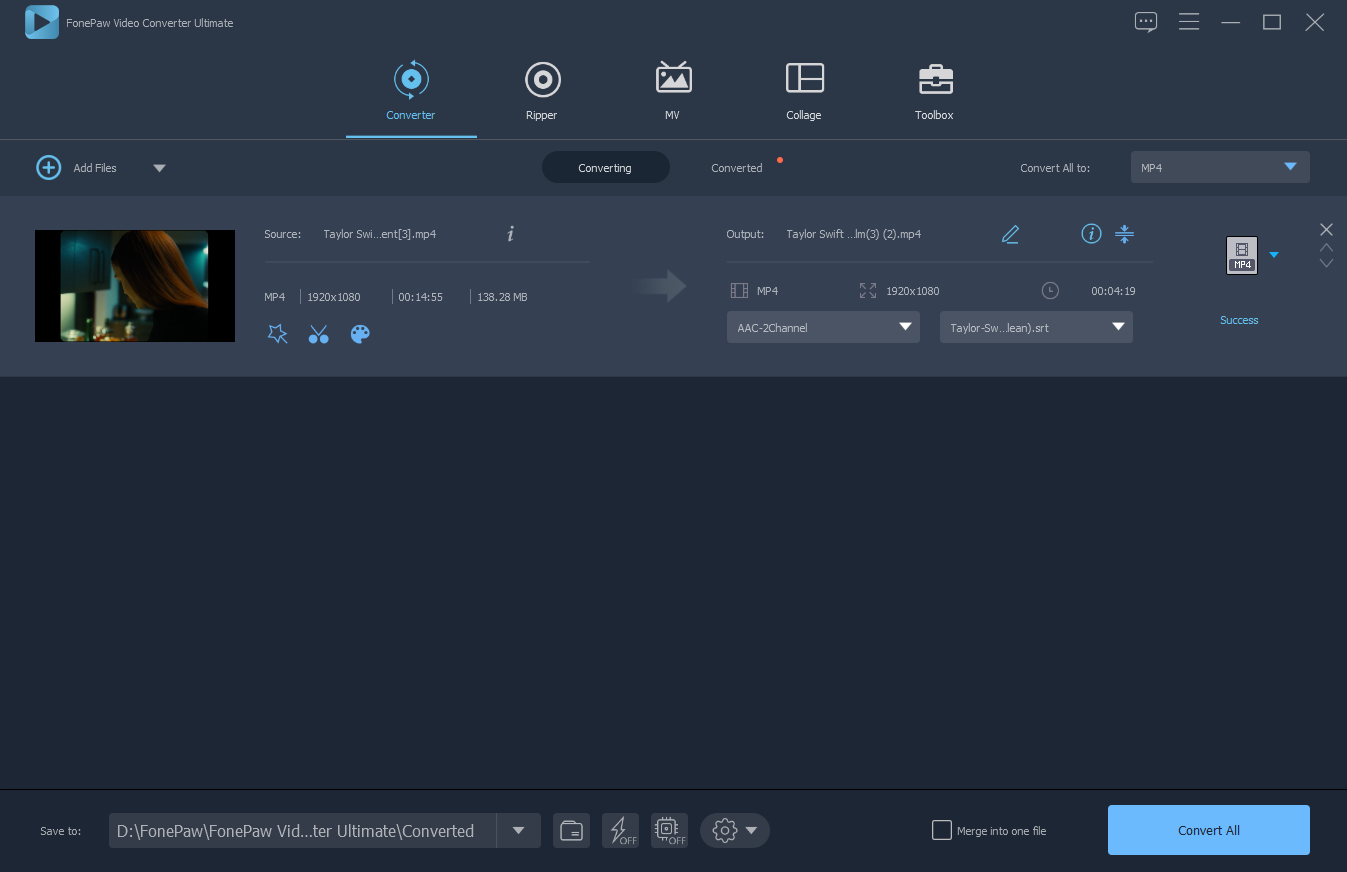
Вкладка Converter открывается как основная рабочая зона. В центре находится область добавления файлов с большим значком плюса. Слева сверху есть кнопка Add Files, которая открывает выбор медиафайла. Внизу расположено поле Save to: для выбора папки сохранения, рядом находятся служебные кнопки, переключатели ускорения и настройки. Справа внизу находится большая кнопка Convert All, которая запускает экспорт.
Рабочий процесс выглядит так:
-
Открыть вкладку Converter.
-
Нажать Add Files или перетащить видео в центральную область.
-
Открыть выпадающий список Convert All to:.
-
Выбрать формат, например MP4, HEVC MP4, MOV, MKV, AVI или профиль для устройства.
-
При необходимости открыть настройки профиля через значок шестеренки.
-
Выбрать папку в Save to:.
-
Нажать Convert All.
Такой подход делает программу понятной даже для пользователя, который не разбирается в кодеках, контейнерах и битрейтах. Основные действия вынесены на первый экран, а более тонкие настройки спрятаны в профили форматов и инструменты редактирования.
Конвертация видео и аудио
Раздел Converter — центральная часть FonePaw Video Converter Ultimate. Здесь программа работает как конвертер видео и аудио: принимает исходный файл, показывает его параметры и позволяет выбрать новый формат вывода.
Программа подходит для типичных задач:
-
конвертировать MKV в MP4 для телевизора, телефона или медиаплеера;
-
перевести MOV в MP4 для публикации или отправки;
-
подготовить AVI, WMV или MPEG к воспроизведению на современных устройствах;
-
сделать HEVC MP4 или HEVC MKV для более компактного хранения;
-
извлечь аудио из видео в MP3, AAC, WAV, FLAC, M4A или OGG;
-
подготовить ролик под YouTube, Facebook, Vimeo, Instagram, TikTok и другие профили;
-
конвертировать несколько файлов за один запуск.
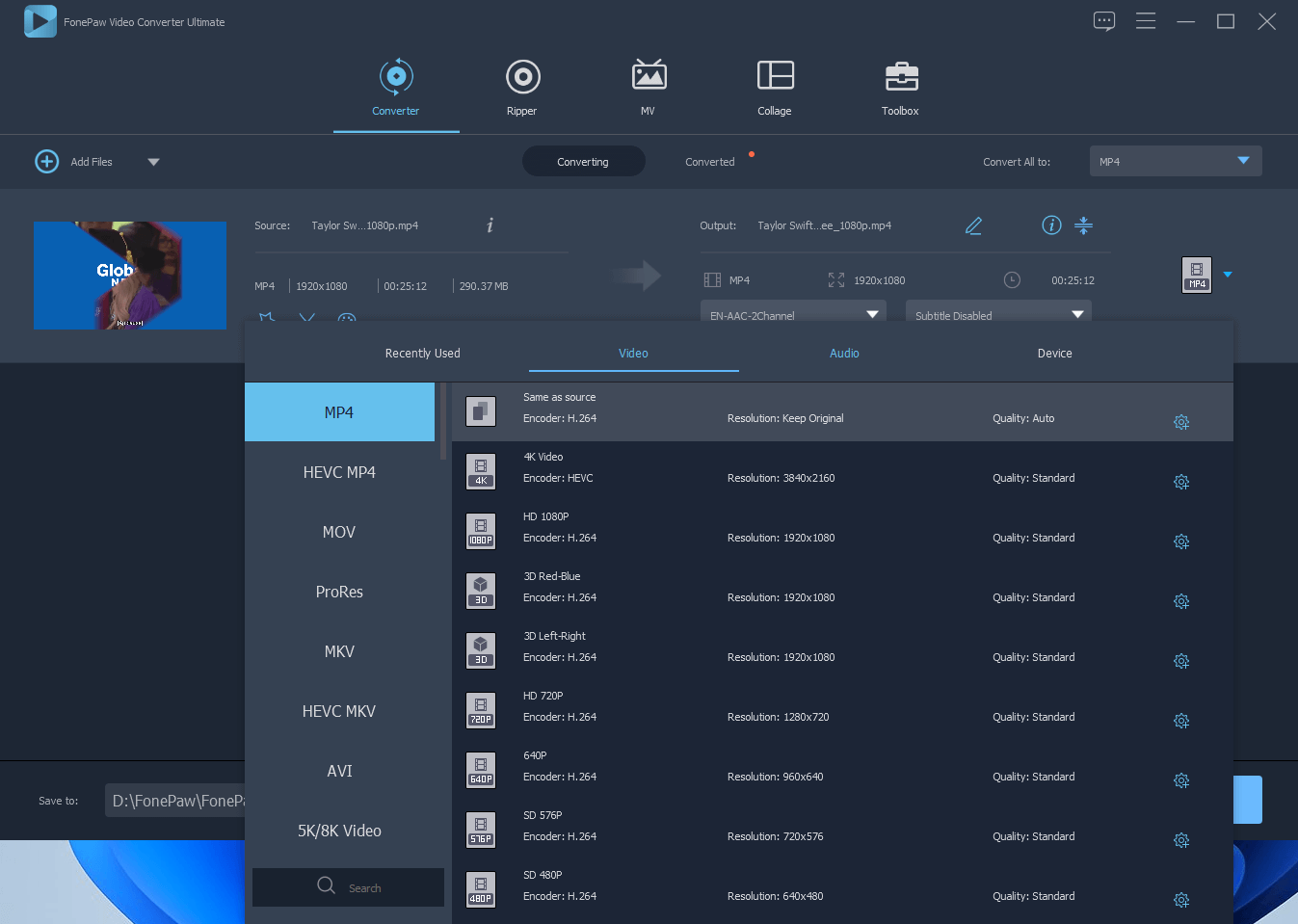
После добавления файла программа показывает исходные параметры: контейнер, разрешение, длительность и размер. Справа отображается будущий выходной файл. В панели выбора формата есть вкладки Recently Used, Video, Audio и Device. В левой колонке перечислены форматы, среди которых видны MP4, HEVC MP4, MOV, ProRes, MKV, HEVC MKV, AVI, 5K/8K Video. В основной части панели расположены профили: Same as source, 4K Video, HD 1080P, HD 720P, варианты 3D и другие пресеты.
Для пользователя это удобно по двум причинам. Во-первых, можно выбрать формат по названию, не вникая в технические детали. Во-вторых, можно выбрать конкретный профиль качества: оставить разрешение как у исходника, повысить до 4K, экспортировать в HD 1080P или подготовить более легкий вариант.
Что можно настроить перед конвертацией
В FonePaw Video Converter Ultimate конвертация не ограничивается выбором контейнера. Перед запуском можно менять параметры вывода:
| Настройка | Для чего используется |
|---|---|
| Формат | выбор контейнера: MP4, MKV, MOV, AVI, WEBM, WMV и другие |
| Видеоэнкодер | выбор кодека, например H.264 или HEVC в подходящих профилях |
| Разрешение | сохранение исходного, 720p, 1080p, 4K и другие варианты |
| Качество | баланс между размером файла и детализацией |
| Аудиодорожка | выбор или замена аудио |
| Субтитры | отключение, выбор встроенных субтитров или добавление внешнего файла |
| Папка сохранения | выбор каталога в поле Save to |
| Merge into one file | объединение нескольких добавленных видео в один файл |
FonePaw Video Converter Ultimate хорошо подходит для пакетной конвертации. Можно добавить несколько роликов, выбрать общий формат через Convert All to: и обработать их за один запуск. Это удобно, когда нужно подготовить серию файлов к одному стандарту: например, привести разные MOV, AVI и MKV к MP4 с одинаковым разрешением.
Пакетная обработка и скорость работы
FonePaw Video Converter Ultimate поддерживает Batch Conversion: несколько видео импортируются в очередь и одновременно конвертируются в выбранный формат. Это особенно полезно при обработке архивов, лекций, записей с камеры, материалов для сайта или файлов, которые нужно подготовить для одного устройства.
Пакетная обработка экономит время на однотипных действиях. Пользователь не запускает конвертацию отдельно для каждого файла, а один раз задает формат, папку сохранения и нажимает Convert All. Если нужно объединить несколько роликов в один, используется переключатель Merge into one file в нижней части окна.
Производительность программы зависит от исходного формата, выбранного кодека, разрешения, битрейта, длительности видео и мощности компьютера. В FonePaw Video Converter Ultimate есть аппаратное ускорение для видеокарт NVIDIA, Intel и AMD. В интерфейсе рядом с нижней панелью отображаются переключатели ускорения, а в описании функций программы выделяются Batch Conversion, Hardware Acceleration, AI Technology и встроенные фильтры.
Когда пакетная обработка особенно полезна
Пакетная конвертация нужна не только для больших архивов. Она полезна в повседневных сценариях:
-
нужно быстро перевести несколько роликов с камеры в MP4;
-
нужно уменьшить размер серии файлов перед отправкой;
-
нужно подготовить видеоуроки к одинаковому разрешению;
-
нужно привести разные форматы к одному стандарту для монтажа в другом редакторе;
-
нужно извлечь аудио из нескольких видео;
-
нужно подготовить клипы для воспроизведения на телевизоре или медиаплеере.
В таких задачах FonePaw Video Converter Ultimate работает именно как практичный видеоконвертер: не требует создавать проект, не заставляет выстраивать временную шкалу, а выполняет конкретную операцию над файлами.
Сжатие видео через Video Compressor
Video Compressor — один из самых полезных инструментов FonePaw Video Converter Ultimate. Он нужен, когда видео занимает слишком много места, не отправляется по почте, не загружается на сайт или не помещается в ограничение платформы. Сжатие позволяет уменьшить размер файла за счет изменения параметров: целевого размера, формата, разрешения и битрейта.
Инструмент находится в Toolbox. После открытия Video Compressor появляется отдельное окно, где отображаются исходное имя файла, размер, формат, разрешение, битрейт и длительность. Пользователь задает новый размер, выбирает формат и может сделать предварительную проверку через Preview. После настройки нажимается Compress.
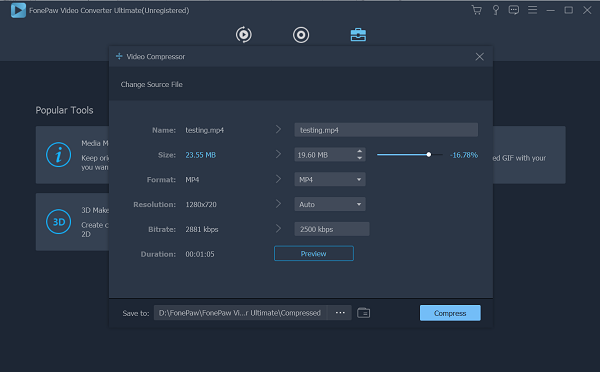
В окне Video Compressor видны конкретные параметры:
| Элемент | Назначение |
|---|---|
| Name | имя исходного или выходного файла |
| Size | текущий и целевой размер файла |
| Format | формат выходного видео, например MP4 |
| Resolution | разрешение выходного видео |
| Bitrate | битрейт, влияющий на качество и размер |
| Duration | длительность ролика |
| Preview | предпросмотр результата |
| Save to | папка сохранения |
| Compress | запуск сжатия |
Главное преимущество этого инструмента — понятный контроль размера. Пользователь видит, насколько уменьшается файл, и может подобрать компромисс между весом и качеством. Например, если исходный ролик весит сотни мегабайт, Video Compressor позволяет уменьшить его для отправки в мессенджере, загрузки на сайт или хранения на ноутбуке.
Как сжать видео в FonePaw Video Converter Ultimate
-
Открыть Toolbox.
-
Выбрать Video Compressor.
-
Добавить видео через кнопку + или область выбора файла.
-
В поле Size задать желаемый размер.
-
При необходимости изменить Format, Resolution и Bitrate.
-
Нажать Preview, чтобы проверить фрагмент результата.
-
Указать папку в Save to.
-
Нажать Compress.
Сжатие не стоит воспринимать как магическое уменьшение без последствий. Чем сильнее уменьшается размер, тем выше вероятность потери детализации, появления артефактов и снижения четкости. FonePaw Video Converter Ultimate дает удобные настройки, но итоговое качество всегда зависит от исходного файла, разрешения, кодека и выбранного битрейта.
Улучшение качества видео через Video Enhancer
Video Enhancer — отдельный инструмент FonePaw Video Converter Ultimate для улучшения изображения. Он находится во вкладке Toolbox и используется для повышения разрешения, оптимизации яркости и контраста, удаления шума и уменьшения дрожания. Это один из ключевых модулей программы, потому что он закрывает частые проблемы старых, темных, шумных и нестабильных роликов.
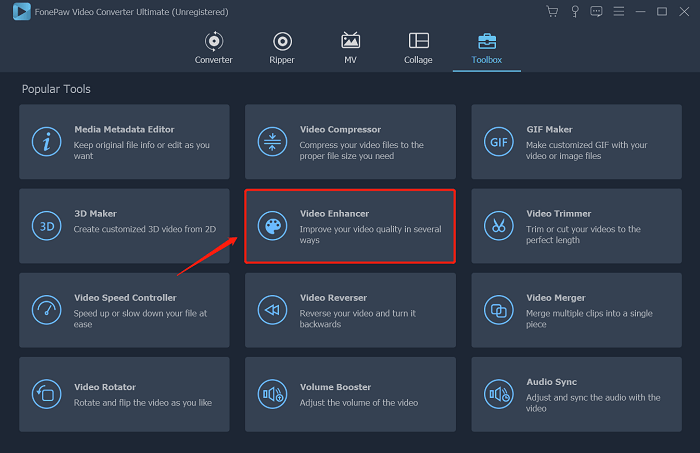
В Toolbox инструмент Video Enhancer расположен среди других модулей. Рядом находятся Media Metadata Editor, Video Compressor, GIF Maker, 3D Maker, Video Trimmer, Video Speed Controller, Video Reverser, Video Merger, Video Rotator, Volume Booster и Audio Sync. Такая структура удобна: пользователь не ищет улучшение качества внутри сложного меню, а открывает отдельную плитку.
Возможности Video Enhancer
В окне Video Enhancer доступны четыре основные опции:
| Опция | Что делает |
|---|---|
| Upscale Resolution | повышает разрешение выходного видео |
| Optimize Brightness and Contrast | автоматически корректирует яркость и контраст |
| Remove Video Noise | уменьшает видеошум |
| Reduce Video Shaking | снижает дрожание изображения |
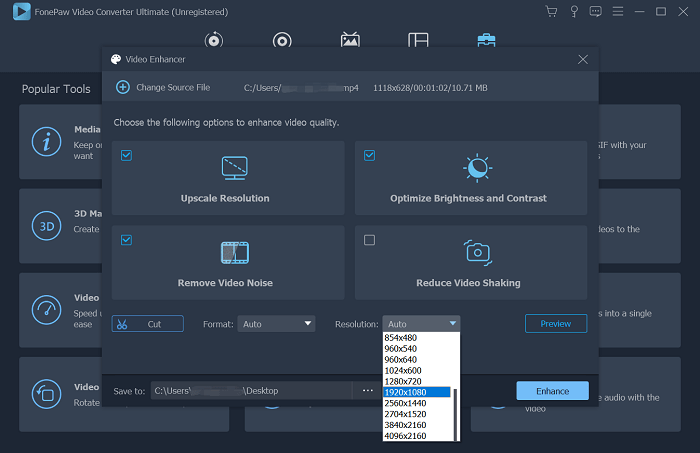
В нижней части окна находятся настройки Format, Resolution, кнопка Preview, путь сохранения и кнопка Enhance. В списке разрешений доступны варианты от небольших значений до Full HD и 4K: например, 854×480, 960×540, 1280×720, 1920×1080, 2560×1440, 2704×1520, 3840×2160 и 4096×2160.
Как улучшить видео
-
Открыть Toolbox.
-
Выбрать Video Enhancer.
-
Нажать + и добавить ролик.
-
Отметить нужные параметры:
-
Upscale Resolution для повышения разрешения;
-
Optimize Brightness and Contrast для темных или блеклых видео;
-
Remove Video Noise для шумного изображения;
-
Reduce Video Shaking для дрожащих записей.
-
-
Выбрать Format и Resolution.
-
Нажать Preview.
-
После проверки нажать Enhance.
-
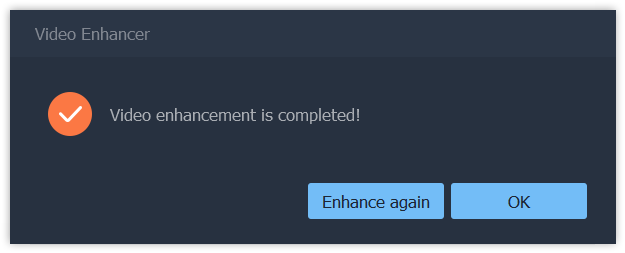
Дождаться сообщения Video enhancement is completed!.
Video Enhancer особенно полезен для роликов, снятых при слабом освещении, старых записей, низкого разрешения, видео с шумом и любительских кадров с дрожащей камерой. При этом важно понимать границу возможностей: повышение разрешения не создает настоящие детали из пустоты, если исходник сильно сжат или изначально размыт. Инструмент улучшает восприятие видео, корректирует видимые дефекты и делает картинку более пригодной для просмотра, но не превращает плохой исходник в профессионально снятый материал.
Редактирование видео перед конвертацией
FonePaw Video Converter Ultimate включает базовые инструменты редактирования, которые нужны перед экспортом. Это не замена Premiere Pro, Final Cut Pro или DaVinci Resolve, но для быстрых правок программа подходит хорошо. Редактирование встроено в процесс конвертации: можно добавить видео, открыть инструменты обработки, внести изменения и сразу экспортировать файл в нужном формате.
В программе доступны:
-
Rotate & Crop — поворот и кадрирование;
-
Effect & Filter — эффекты, фильтры, яркость, контраст, насыщенность, оттенок;
-
Watermark — добавление водяного знака;
-
Audio — настройка звука и аудиодорожки;
-
Subtitle — добавление и настройка субтитров;
-
Cut / Trim — обрезка фрагментов;
-
Merge — объединение нескольких видео;
-
Video Speed Controller — ускорение или замедление;
-
Color Correction — коррекция цвета;
-
Video Cropper — отдельный инструмент кадрирования;
-
Video Rotator — поворот и отражение видео.
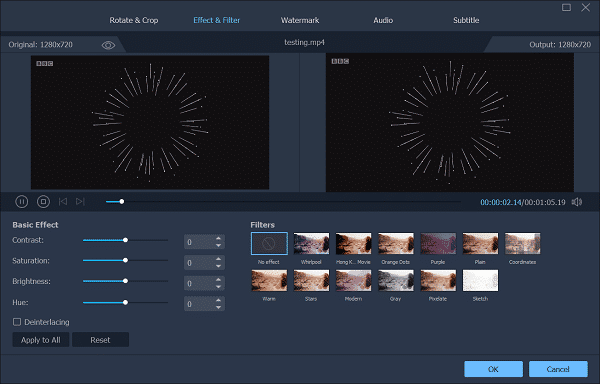
В окне редактирования хорошо видно, что FonePaw Video Converter Ultimate работает по принципу оригинал слева, результат справа. Сверху расположены вкладки Rotate & Crop, Effect & Filter, Watermark, Audio, Subtitle. В разделе Effect & Filter можно менять Contrast, Saturation, Brightness, Hue, включить Deinterlacing, выбрать фильтр и применить изменения через OK.
Что можно сделать без отдельного видеоредактора
Для многих задач отдельный редактор не нужен. В FonePaw Video Converter Ultimate можно быстро:
-
повернуть видео, снятое в неправильной ориентации;
-
обрезать лишние поля кадра;
-
убрать черные полосы;
-
сделать изображение ярче;
-
повысить контраст;
-
слегка изменить насыщенность;
-
применить фильтр;
-
добавить текстовый или графический водяной знак;
-
подключить внешние субтитры;
-
подправить звук;
-
синхронизировать аудио;
-
вырезать ненужный фрагмент;
-
склеить несколько клипов.
Такие функции особенно полезны перед конвертацией. Например, если ролик нужно отправить заказчику, выложить в личный архив или подготовить для просмотра на телевизоре, можно сразу обрезать лишнее, добавить субтитры, исправить яркость и экспортировать в MP4.
Работа с субтитрами
Субтитры в FonePaw Video Converter Ultimate обрабатываются прямо в окне конвертации и редактирования. Программа позволяет отключить субтитры, выбрать встроенную дорожку или добавить внешний файл. Для этого используется выпадающий список субтитров рядом с параметрами выходного файла.
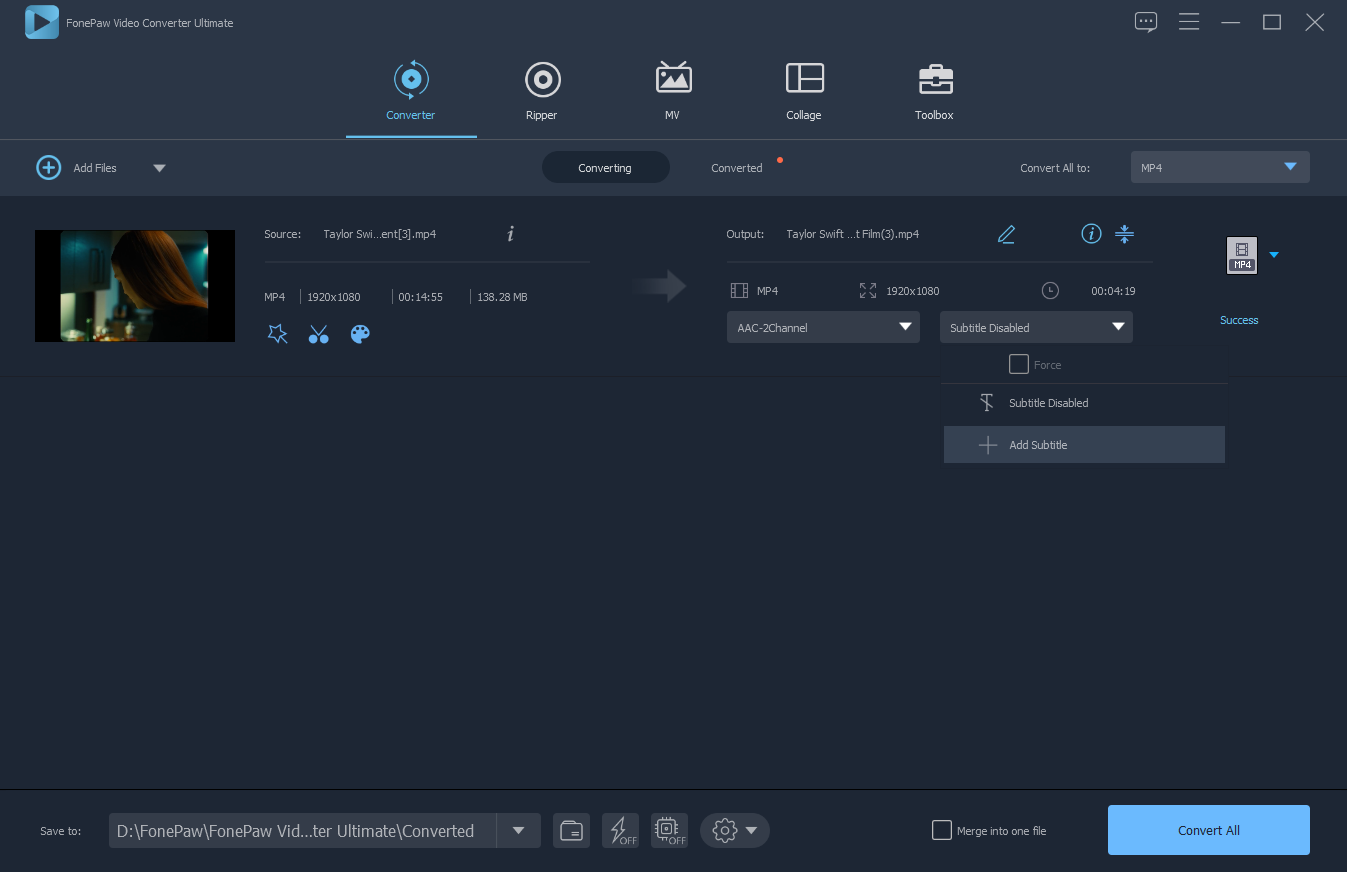
На скриншоте видно, что у выходного файла есть выпадающий список Subtitle Disabled. После открытия списка доступен пункт Add Subtitle. Пользователь выбирает файл субтитров с компьютера, после чего он привязывается к видео и отображается в параметрах проекта.
Как добавить субтитры
-
Открыть вкладку Converter.
-
Нажать Add Files и добавить видео.
-
В строке выходного файла открыть список субтитров.
-
Выбрать Add Subtitle.
-
Указать файл субтитров.
-
Проверить, что файл появился в поле субтитров.
-
При необходимости открыть редактирование и настроить внешний вид.
-
Нажать Convert All.
В окне редактирования субтитров доступны параметры положения, шрифта, цвета, прозрачности и задержки. Это важно, если субтитры отображаются слишком низко, отстают от речи, перекрывают важные элементы кадра или плохо читаются на светлом фоне.
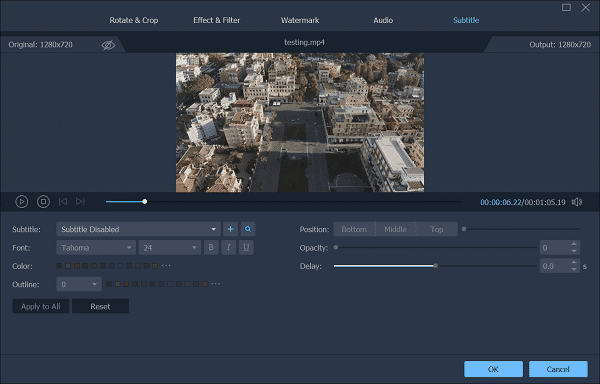
Субтитры полезны не только для фильмов. Их можно использовать для обучающих роликов, видеоуроков, презентаций, коротких инструкций, записей вебинаров и материалов для социальных сетей. FonePaw Video Converter Ultimate закрывает базовую задачу: добавить файл субтитров, настроить отображение и сохранить видео в нужном формате.
Обрезка и нарезка видео
Инструменты Cut, Trim и Video Trimmer нужны для работы с длительностью ролика. В FonePaw Video Converter Ultimate можно вырезать ненужные фрагменты, оставить только нужный отрезок, разделить видео на части или подготовить короткий клип из длинной записи.
Типичные сценарии:
-
убрать начало и конец записи;
-
вырезать паузу или ошибочный дубль;
-
сделать короткий фрагмент из длинного видео;
-
разделить ролик на несколько частей;
-
подготовить клип для отправки;
-
оставить только нужную сцену перед конвертацией.
В отличие от профессионального монтажа, здесь задача не в сложной сборке с переходами и многодорожечной композицией. Инструмент работает проще: выбрать границы фрагмента, удалить лишнее, сохранить результат. Для конвертера такой подход логичен, потому что обрезка часто нужна именно перед экспортом.
Как обрезать видео
-
Добавить файл через Add Files.
-
Нажать значок ножниц или открыть инструмент Cut / Trim.
-
Выставить начало и конец фрагмента.
-
Удалить ненужные сегменты или оставить нужный отрезок.
-
Подтвердить изменения.
-
Выбрать формат вывода.
-
Нажать Convert All.
FonePaw Video Converter Ultimate подходит для точечной нарезки. Например, можно взять длинный вебинар, оставить только нужные десять минут, затем сжать файл и экспортировать его в MP4. Это быстрее, чем открывать полноценный редактор ради одной простой операции.
Объединение видео через Video Merger
Video Merger объединяет несколько видеофайлов в один ролик. Это удобно, когда материал записан частями: камера разбила запись на фрагменты, телефон создал несколько коротких файлов, вебинар был записан отдельными кусками или пользователь хочет собрать несколько клипов в одну последовательность.
FonePaw Video Converter Ultimate позволяет объединять видео с последующим экспортом в выбранном формате. В обычной вкладке Converter для этой задачи есть флажок Merge into one file. В Toolbox также присутствует отдельный модуль Video Merger.
Когда нужен Video Merger
-
объединить несколько частей одного фильма или записи;
-
собрать короткие клипы в один файл;
-
подготовить единый ролик для просмотра на телевизоре;
-
склеить фрагменты, снятые на телефон;
-
объединить несколько видео перед сжатием;
-
подготовить цельный файл для архива.
Рабочий процесс простой: добавить несколько файлов, расположить их в нужном порядке, выбрать выходной формат и запустить экспорт. При необходимости каждый сегмент можно предварительно отредактировать: обрезать, повернуть, настроить звук или добавить эффекты.
Работа с DVD через Ripper
Раздел Ripper предназначен для извлечения видео с DVD. В FonePaw Video Converter Ultimate эта функция вынесена отдельно, поэтому пользователь не смешивает DVD-задачи с обычной конвертацией файлов. Вкладка Ripper имеет кнопку Load DVD, центральную область загрузки диска или DVD ISO/folder, выпадающий список Rip All to: и кнопку Rip All.
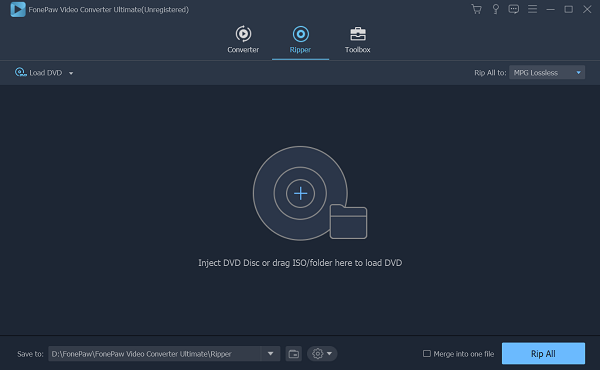
Как извлечь видео с DVD
-
Открыть вкладку Ripper.
-
Вставить DVD-диск или подготовить DVD ISO/folder.
-
Нажать Load DVD.
-
Дождаться загрузки содержимого.
-
Выбрать профиль в Rip All to:.
-
Указать папку в Save to:.
-
Нажать Rip All.
DVD Ripper подходит для сохранения локальной копии видео в более удобном формате. Например, можно извлечь фильм или домашнюю запись с диска и сохранить как MP4, чтобы смотреть без физического DVD-привода. Важное ограничение: инструмент рассчитан на нешифрованные DVD.
GIF Maker
GIF Maker в FonePaw Video Converter Ultimate используется для создания GIF-анимаций из видео или изображений. Это полезный инструмент для коротких фрагментов, реакций, демонстраций интерфейса, мини-инструкций и визуальных вставок.
Возможности GIF Maker:
-
создание GIF из видео;
-
создание GIF из фотографий;
-
выбор нужного фрагмента;
-
настройка выходного размера;
-
настройка частоты кадров;
-
добавление эффектов и фильтров;
-
добавление текста;
-
экспорт готовой GIF-анимации.
FonePaw Video Converter Ultimate удобен тем, что GIF создается из того же рабочего набора инструментов. Не нужно сначала конвертировать видео в отдельный формат, затем открывать другое приложение и только потом делать анимацию. Достаточно выбрать GIF Maker, добавить файл, указать параметры и сохранить результат.
Для чего использовать GIF Maker
| Сценарий | Как помогает GIF Maker |
|---|---|
| Демонстрация действия | короткая анимация показывает процесс без полноценного видео |
| Социальные сети | GIF легче использовать как визуальную реакцию или фрагмент |
| Инструкции | можно показать один шаг без длинного ролика |
| Презентации | GIF помогает оживить слайд или страницу |
| Техническая поддержка | удобно показать ошибку или повторяющееся действие |
GIF Maker не заменяет полноценный редактор анимации, но хорошо закрывает простую задачу: взять видеофрагмент и быстро превратить его в GIF.
Toolbox: дополнительные инструменты
Toolbox — один из самых насыщенных разделов FonePaw Video Converter Ultimate. Здесь собраны инструменты, которые не всегда нужны при обычной конвертации, но часто оказываются полезны при подготовке видео.
В Toolbox доступны следующие модули:
| Инструмент | Назначение |
|---|---|
| Media Metadata Editor | редактирование названия, автора, альбома, жанра, обложки и комментариев |
| Video Compressor | уменьшение размера видео |
| GIF Maker | создание GIF из видео или фото |
| 3D Maker | создание 3D-видео из 2D |
| Video Enhancer | улучшение качества видео |
| Video Trimmer | обрезка и нарезка ролика |
| Video Speed Controller | ускорение или замедление видео |
| Video Reverser | воспроизведение видео в обратном направлении |
| Video Merger | объединение нескольких роликов |
| Video Rotator | поворот и отражение видео |
| Volume Booster | увеличение громкости |
| Audio Sync | синхронизация аудио и видео |
| Color Correction | коррекция цвета |
| Video Watermark | добавление текстового или графического водяного знака |
| Video Watermark Remover | удаление водяного знака с видео |
Набор инструментов делает программу универсальной для подготовки медиафайлов. Например, пользователь может сначала сжать видео, затем изменить метаданные, затем добавить субтитры и в конце экспортировать файл в MP4. Или наоборот: улучшить качество через Video Enhancer, обрезать лишнее через Video Trimmer, затем отправить результат в конвертацию.
Media Metadata Editor
Media Metadata Editor нужен для редактирования информации о медиафайле. Это полезно для музыкальных клипов, видеоколлекций, обучающих материалов, записей лекций и файлов, которые должны аккуратно отображаться в медиаплеере.
Можно редактировать:
-
title;
-
artist;
-
album;
-
genre;
-
cover;
-
comments.
Инструмент поддерживает разные мультимедийные форматы, включая MP4, M4A, M4R, M4B, M4P, 3G2, M4V, MOV, MP3, WMA, ASF, WMV, WAV и AVI.
Практический пример: у пользователя есть серия обучающих MP4-файлов. В обычной папке они отображаются нормально, но в медиаплеере нет названия курса, автора и обложки. Через Media Metadata Editor можно привести файлы к единому виду, чтобы они аккуратно отображались в библиотеке.
Video Watermark и Video Watermark Remover
В FonePaw Video Converter Ultimate есть два разных инструмента, связанных с водяными знаками:
-
Video Watermark — добавление текстового или графического водяного знака;
-
Video Watermark Remover — гибкое удаление водяного знака из видео.
Video Watermark полезен для защиты авторского контента, учебных материалов, демонстрационных роликов и видео для клиентов. Можно добавить логотип, подпись, название проекта или текстовую метку.
Video Watermark Remover используется для удаления лишней отметки из видео, если у пользователя есть право редактировать такой файл. Важно применять этот инструмент корректно: не стоит удалять авторские знаки с чужого контента без разрешения.
Video Speed Controller
Video Speed Controller позволяет ускорять или замедлять видео. Это простая, но полезная функция для разных задач:
-
ускорить длинный процесс;
-
сделать короткую демонстрацию;
-
замедлить фрагмент для анализа;
-
подготовить обучающее видео;
-
создать динамичный клип;
-
подогнать длительность ролика под нужный формат.
В отличие от сложных редакторов, здесь не требуется работать с таймлайном. Пользователь открывает инструмент, добавляет видео, выбирает скорость и экспортирует результат.
Color Correction
Color Correction используется для базовой коррекции изображения. Инструмент помогает, если видео слишком темное, бледное, холодное, теплое или недостаточно контрастное. Для простой коррекции обычно достаточно настроек яркости, контраста, насыщенности и оттенка.
Color Correction хорошо сочетается с Video Enhancer. Например, сначала можно использовать Optimize Brightness and Contrast и Remove Video Noise, а затем дополнительно поправить цвет вручную.
Volume Booster и Audio Sync
Видеофайлы часто имеют проблемы со звуком: слишком тихая запись, задержка аудио, рассинхрон голоса и изображения. В Toolbox для этого есть Volume Booster и Audio Sync.
Volume Booster увеличивает громкость видео. Это удобно для лекций, записей с микрофона, старых роликов и видео, где голос звучит слишком тихо.
Audio Sync помогает синхронизировать звук с картинкой. Например, если речь немного отстает или опережает движение губ, задержку можно скорректировать перед экспортом.
Практическая инструкция: как конвертировать MKV в MP4
Одна из самых частых задач — конвертация MKV в MP4. MKV удобен для хранения нескольких дорожек, субтитров и фильмов, но MP4 чаще подходит для телевизоров, телефонов, сайтов, презентаций и отправки.
Порядок действий
-
Открыть Converter.
-
Нажать Add Files.
-
Выбрать файл MKV.
-
Открыть Convert All to:.
-
На вкладке Video выбрать MP4.
-
Выбрать профиль:
-
Same as source для сохранения исходного разрешения;
-
HD 1080P для Full HD;
-
4K Video для высокого разрешения;
-
более легкий профиль для уменьшения размера.
-
-
Проверить аудиодорожку и субтитры.
-
Выбрать папку в Save to:.
-
Нажать Convert All.
Для большинства пользователей оптимальный вариант — MP4 с H.264 и исходным разрешением. Такой файл хорошо воспроизводится на Windows, macOS, Android, iPhone, Smart TV и в браузерах. Если важен меньший размер, можно выбрать HEVC MP4, но стоит учитывать совместимость устройства.
Практическая инструкция: как уменьшить размер видео
Сжатие можно выполнить двумя способами: через обычную конвертацию с более легким профилем или через Video Compressor. Второй вариант удобнее, если нужен конкретный размер файла.
Через Video Compressor
-
Открыть Toolbox.
-
Выбрать Video Compressor.
-
Добавить файл.
-
В поле Size задать целевой размер.
-
Оставить Format: MP4 или выбрать другой формат.
-
При необходимости изменить Resolution.
-
Проверить Bitrate.
-
Нажать Preview.
-
Нажать Compress.
Через Converter
-
Добавить файл во вкладке Converter.
-
Открыть Convert All to:.
-
Выбрать MP4 или HEVC MP4.
-
Выбрать профиль с меньшим разрешением или качеством.
-
Нажать Convert All.
Если ролик нужен для отправки в мессенджер, лучше уменьшить и разрешение, и битрейт. Если видео нужно сохранить для архива, лучше снижать размер аккуратно: оставить исходное разрешение, но подобрать более эффективный кодек или умеренный битрейт.
Практическая инструкция: как улучшить темное видео
Темные ролики часто появляются при съемке в помещении, вечером, на старый телефон или с веб-камеры. В FonePaw Video Converter Ultimate для этого используется Video Enhancer и, при необходимости, ручная коррекция через Effect & Filter или Color Correction.
Порядок действий
-
Открыть Toolbox.
-
Выбрать Video Enhancer.
-
Добавить ролик.
-
Отметить Optimize Brightness and Contrast.
-
Если изображение шумное, дополнительно включить Remove Video Noise.
-
Если ролик дрожит, включить Reduce Video Shaking.
-
Выбрать формат и разрешение.
-
Нажать Preview.
-
Нажать Enhance.
После улучшения можно вернуть файл в Converter, открыть редактирование и вручную подправить Brightness, Contrast, Saturation и Hue. Такой двухэтапный подход помогает, когда автоматической коррекции недостаточно.
Практическая инструкция: как добавить субтитры к видео
Субтитры добавляются прямо в строке файла. Это удобно, потому что не нужно открывать отдельный редактор.
Порядок действий
-
Открыть Converter.
-
Нажать Add Files.
-
Добавить видео.
-
Найти выпадающее поле субтитров.
-
Открыть список и выбрать Add Subtitle.
-
Указать файл субтитров.
-
При необходимости открыть вкладку Subtitle в редакторе.
-
Настроить положение, шрифт, цвет, прозрачность и задержку.
-
Выбрать формат вывода.
-
Нажать Convert All.
Если субтитры должны быть постоянно видны в итоговом видео, их нужно добавлять и экспортировать вместе с роликом. Если требуется сохранить возможность отключения субтитров в плеере, нужно внимательно выбирать формат и способ добавления дорожки.
Практическая инструкция: как объединить несколько видео
Для объединения нескольких файлов можно использовать Merge into one file во вкладке Converter или открыть Video Merger в Toolbox.
Через Converter
-
Открыть Converter.
-
Нажать Add Files и добавить несколько видео.
-
Расположить файлы в нужном порядке.
-
Включить Merge into one file.
-
Выбрать формат через Convert All to:.
-
Нажать Convert All.
Через Video Merger
-
Открыть Toolbox.
-
Выбрать Video Merger.
-
Добавить несколько роликов.
-
Отредактировать отдельные сегменты при необходимости.
-
Выбрать формат вывода.
-
Экспортировать результат.
Этот сценарий подходит для семейных видео, фрагментов записи с камеры, частей вебинара и коротких клипов, которые нужно собрать в один файл.
Практическая инструкция: как извлечь аудио из видео
FonePaw Video Converter Ultimate работает не только с видеоформатами, но и с аудио. Поэтому из ролика можно получить MP3, AAC, WAV, FLAC, M4A или другой аудиофайл.
Порядок действий
-
Открыть Converter.
-
Добавить видео через Add Files.
-
Открыть Convert All to:.
-
Перейти на вкладку Audio.
-
Выбрать формат, например MP3, AAC, WAV, FLAC или M4A.
-
При необходимости настроить качество.
-
Выбрать папку сохранения.
-
Нажать Convert All.
Такой сценарий полезен для лекций, интервью, вебинаров, музыкальных клипов, записей конференций и любых видео, где главная ценность — звук.
Качество результата
Качество результата в FonePaw Video Converter Ultimate зависит от выбранного сценария. При конвертации без изменения разрешения и с качественным профилем итоговый файл сохраняет визуальную детализацию хорошо. При сильном сжатии размер уменьшается заметнее, но возрастает риск потери деталей. При повышении разрешения итоговое видео может выглядеть четче и удобнее для просмотра на большом экране, однако качество исходника остается ключевым фактором.
Что влияет на качество
| Фактор | Как влияет |
|---|---|
| Исходный файл | плохой исходник ограничивает качество результата |
| Кодек | H.264 совместим, HEVC эффективнее по размеру |
| Разрешение | высокое разрешение дает больше пикселей, но увеличивает размер |
| Битрейт | низкий битрейт уменьшает файл, но может портить детализацию |
| Частота кадров | влияет на плавность движения |
| Фильтры | могут улучшить восприятие, но при чрезмерной обработке выглядят искусственно |
| Сжатие | всегда требует баланса между размером и качеством |
| Аппаратное ускорение | влияет на скорость обработки, а не автоматически на художественное качество |
Для архивного хранения лучше выбирать умеренные настройки и не снижать разрешение без необходимости. Для отправки в мессенджер или загрузки на сайт можно активнее уменьшать размер, потому что в таких сценариях важнее компактность. Для просмотра на телевизоре лучше сохранять исходное разрешение или выбирать профиль 1080p/4K в зависимости от исходного качества.
Преимущества FonePaw Video Converter Ultimate
FonePaw Video Converter Ultimate силен в задачах, где нужно быстро подготовить видео без сложного монтажа. Программа подходит для пользователей, которым нужен понятный рабочий процесс и достаточно широкий набор функций.
Основные преимущества
-
понятная логика Add Files → Convert All to → Convert All;
-
поддержка большого количества видео- и аудиоформатов;
-
профили для MP4, HEVC MP4, MOV, MKV, AVI, 5K/8K Video и других вариантов;
-
пакетная конвертация нескольких файлов;
-
инструмент Video Compressor для уменьшения размера;
-
инструмент Video Enhancer для улучшения качества;
-
работа с субтитрами;
-
базовое редактирование изображения и звука;
-
обрезка, поворот, кадрирование и фильтры;
-
объединение нескольких роликов;
-
создание GIF;
-
DVD Ripper для нешифрованных дисков;
-
Toolbox с отдельными модулями для частых задач;
-
поддержка аппаратного ускорения NVIDIA, Intel и AMD;
-
версии для Windows и macOS.
Главное преимущество программы — практичность. Она закрывает большинство задач, которые возникают после записи или получения видеофайла: перекодировать, уменьшить, поправить, добавить субтитры, объединить, извлечь звук, сохранить в удобном формате.
Недостатки и ограничения
У FonePaw Video Converter Ultimate есть ограничения, которые важно учитывать. Это не профессиональный монтажный редактор и не программа для сложной постобработки.
Что стоит учитывать
-
нет полноценной многодорожечной временной шкалы как в профессиональных редакторах;
-
сложный монтаж, маски, трекинг, композитинг и продвинутая цветокоррекция находятся вне основной логики программы;
-
сильное сжатие снижает качество, если слишком уменьшить битрейт или разрешение;
-
повышение разрешения не восстанавливает реальные детали, потерянные в плохом исходнике;
-
DVD Ripper рассчитан на нешифрованные DVD;
-
часть инструментов из Toolbox подходит для быстрых правок, но не заменяет специализированные приложения;
-
при пакетной обработке итоговая скорость зависит от мощности компьютера и выбранных параметров.
Эти ограничения не делают программу слабой. Они просто определяют ее место: FonePaw Video Converter Ultimate лучше всего подходит для конвертации, сжатия и быстрой подготовки файлов, а не для сложного монтажа фильма или профессиональной реставрации.
Сравнение с аналогами
FonePaw Video Converter Ultimate находится в одном поле с другими программами для конвертации и обработки видео: Wondershare UniConverter, Movavi Video Converter, Winxvideo AI и HandBrake. У каждой программы своя логика.
| Программа | Сильные стороны | Чем отличается от FonePaw Video Converter Ultimate |
|---|---|---|
| FonePaw Video Converter Ultimate | конвертация, сжатие, Video Enhancer, DVD Ripper, Toolbox, субтитры, GIF, базовое редактирование | сбалансирован вокруг быстрых операций с файлами и понятного интерфейса |
| Wondershare UniConverter | конвертация, улучшение, сжатие, запись, редактирование, DVD/CD-инструменты | больше ориентирован на широкий набор AI- и мультимедийных функций в одном продукте |
| Movavi Video Converter | конвертация видео, аудио и изображений, 180+ форматов, trim, crop, rotate, цвет и звук, batch processing, AI upscaling | делает акцент на простоте и бытовых сценариях, но набор Toolbox-инструментов у FonePaw воспринимается более модульно |
| Winxvideo AI | AI upscaling, стабилизация, шумоподавление, конвертация, обрезка, объединение, batch conversion | сильнее выделяет AI-улучшение видео и изображений, тогда как FonePaw шире закрывает классическую конвертацию, DVD и Toolbox-задачи |
| HandBrake | бесплатный open-source транскодер для Windows, macOS и Linux | мощен для перекодирования, но не дает такого набора визуальных инструментов вроде Video Enhancer, GIF Maker, Watermark, Metadata Editor и DVD Ripper в стиле FonePaw |
FonePaw Video Converter Ultimate и Wondershare UniConverter
Wondershare UniConverter ориентирован на широкий набор задач: конвертация, сжатие, запись, редактирование и AI-улучшение. FonePaw Video Converter Ultimate проще воспринимается как видеоконвертер с расширенными инструментами обработки. Если пользователю нужен понятный сценарий конвертации и Toolbox для частых операций, FonePaw выглядит более прямолинейным. Если нужна максимально насыщенная среда с большим количеством дополнительных AI-функций, Wondershare UniConverter может быть сильнее по охвату.
FonePaw Video Converter Ultimate и Movavi Video Converter
Movavi Video Converter делает ставку на быстрый и понятный пользовательский сценарий. Он хорошо подходит для конвертации медиафайлов, сжатия и базового редактирования. FonePaw Video Converter Ultimate отличается тем, что в Toolbox явно вынесены отдельные инструменты: Video Compressor, Video Enhancer, GIF Maker, 3D Maker, Video Merger, Video Speed Controller, Color Correction, Audio Sync. Это удобно, когда пользователь хочет не просто выбрать формат, а открыть конкретный модуль под конкретную задачу.
FonePaw Video Converter Ultimate и Winxvideo AI
Winxvideo AI сильнее ассоциируется с AI-обработкой: апскейлинг, стабилизация, повышение качества, обработка изображений и видео. FonePaw Video Converter Ultimate тоже имеет Video Enhancer, удаление шума, уменьшение дрожания и повышение разрешения, но его сильная сторона — не только улучшение, а полный цикл подготовки файла: конвертация, сжатие, субтитры, DVD, GIF, метаданные и базовое редактирование.
FonePaw Video Converter Ultimate и HandBrake
HandBrake — отличный выбор для пользователей, которым нужен бесплатный open-source видеотранскодер и которые готовы разбираться в кодеках, пресетах, фильтрах и параметрах энкодинга. FonePaw Video Converter Ultimate удобнее для тех, кто хочет визуальный интерфейс с кнопками Add Files, Convert All to:, Convert All, отдельными модулями Video Compressor и Video Enhancer, а также встроенными инструментами для субтитров, GIF, DVD и редактирования.
Для каких задач FonePaw Video Converter Ultimate подходит лучше всего
FonePaw Video Converter Ultimate лучше всего проявляет себя в практических сценариях, где нужно быстро получить готовый файл.
Подготовка видео для воспроизведения
Если файл не открывается на телевизоре, телефоне, медиаплеере или в презентации, его можно конвертировать в MP4. Это один из самых универсальных сценариев. Программа позволяет выбрать профиль MP4, оставить исходное разрешение или выбрать HD/4K.
Уменьшение размера файла
Если видео слишком тяжелое, используется Video Compressor. Пользователь задает целевой размер, формат, разрешение и битрейт. Это удобно для отправки по почте, загрузки на сайт, хранения на диске и публикации в интернете.
Улучшение старого или проблемного ролика
Для старых, темных, шумных или дрожащих видео используется Video Enhancer. Доступны Upscale Resolution, Optimize Brightness and Contrast, Remove Video Noise и Reduce Video Shaking. После этого можно дополнительно открыть цветокоррекцию.
Работа с субтитрами
FonePaw Video Converter Ultimate подходит для добавления внешних субтитров. Можно подключить файл, настроить отображение и экспортировать видео. Это полезно для фильмов, курсов, лекций и роликов для аудитории, которая смотрит видео без звука.
Быстрое редактирование
Если нужно повернуть ролик, обрезать края, убрать лишний фрагмент, добавить фильтр, изменить яркость или наложить водяной знак, достаточно встроенных инструментов. Для простых задач это быстрее, чем запускать полноценный редактор.
Работа с DVD
Если нужно сохранить видео с нешифрованного DVD на компьютер, используется Ripper. Пользователь загружает диск или DVD-папку, выбирает формат и запускает Rip All.
Создание GIF
Если нужен короткий анимированный фрагмент, используется GIF Maker. Он подходит для инструкций, демонстраций и коротких визуальных вставок.
Для кого программа подходит
FonePaw Video Converter Ultimate хорошо подходит:
-
пользователям, которым нужен понятный видеоконвертер для Windows или Mac;
-
тем, кто часто переводит видео в MP4;
-
владельцам архивов с файлами MKV, AVI, MOV, WMV, WEBM;
-
тем, кто хочет уменьшать размер видео без сложных настроек;
-
пользователям, которым нужно быстро добавить субтитры;
-
авторам обучающих роликов;
-
преподавателям и студентам;
-
владельцам домашних видеоархивов;
-
тем, кто хочет извлекать аудио из видео;
-
тем, кто периодически работает с DVD;
-
пользователям, которым нужны базовые правки без сложного монтажа.
Программа особенно удобна, когда задачи повторяются. Например, каждую неделю нужно конвертировать записи занятий, уменьшать размер вебинаров, добавлять субтитры и сохранять все в MP4. В таком режиме FonePaw Video Converter Ultimate экономит много времени.
Для кого программа не лучший выбор
FonePaw Video Converter Ultimate не стоит рассматривать как универсальную замену профессиональному редактору.
Она не лучший выбор, если нужны:
-
многодорожечный монтаж;
-
сложные переходы и анимация;
-
профессиональная цветокоррекция;
-
работа с LUT на уровне монтажных систем;
-
маски и трекинг объектов;
-
композитинг;
-
продвинутая реставрация архивного видео;
-
сценарный монтаж большого проекта;
-
командная работа над фильмом;
-
глубокая ручная настройка ffmpeg.
Для таких задач лучше использовать профильные редакторы. FonePaw Video Converter Ultimate решает другую задачу: быстро обработать файл и получить нужный формат.
Детальная оценка основных модулей
| Модуль | Оценка полезности | Комментарий |
|---|---|---|
| Converter | высокая | основной раздел для конвертации видео и аудио |
| Video Compressor | высокая | удобен для уменьшения размера файла |
| Video Enhancer | высокая | полезен для темных, шумных и дрожащих роликов |
| Subtitle | высокая | добавление и настройка субтитров прямо перед экспортом |
| Ripper | средняя/высокая | полезен для нешифрованных DVD |
| GIF Maker | средняя | удобен для коротких анимаций |
| Media Metadata Editor | средняя | полезен для организации медиатеки |
| Video Merger | высокая | нужен для объединения фрагментов |
| Video Trimmer | высокая | нужен для быстрой нарезки |
| Color Correction | средняя | подходит для базовой коррекции |
| Audio Sync | средняя | помогает при рассинхроне звука |
Удобство интерфейса
Интерфейс FonePaw Video Converter Ultimate удачно разделяет основные и дополнительные задачи. Новичок может остаться во вкладке Converter и использовать только Add Files, Convert All to: и Convert All. Более опытный пользователь открывает Toolbox и выбирает конкретный инструмент.
Плюс интерфейса — в визуальной ясности. У каждого модуля есть отдельная плитка или кнопка. Не нужно искать сжатие в глубине настроек экспорта: оно называется Video Compressor. Не нужно искать улучшение качества среди фильтров: оно называется Video Enhancer. Не нужно искать объединение в меню: есть Video Merger и флажок Merge into one file.
Минус такого подхода — большое количество модулей. Пользователь, который открывает программу впервые, может не сразу понять, чем Video Trimmer отличается от значка ножниц в Converter, где лучше сжимать файл и когда использовать Color Correction вместо Video Enhancer. После нескольких запусков логика становится понятной: Converter — для формата, Toolbox — для отдельной операции.
Работа с форматами
Поддержка форматов — одна из сильных сторон FonePaw Video Converter Ultimate. Программа работает с распространенными контейнерами и профилями, которые встречаются в реальных задачах: MP4, MKV, AVI, MOV, WMV, WEBM, MPEG, VOB, 3GP, FLV, MTS, M2TS, TS, GIF и другие. Для аудио доступны MP3, AAC, AC3, WAV, FLAC, OGG, M4A, DTS и другие варианты.
Практическое значение форматов
| Формат | Когда использовать |
|---|---|
| MP4 | универсальное воспроизведение, телефоны, сайты, телевизоры |
| HEVC MP4 | меньше размер при хорошем качестве, если устройство поддерживает HEVC |
| MKV | хранение видео с несколькими дорожками и субтитрами |
| MOV | работа с файлами с камер и устройств Apple |
| AVI | старые архивы и совместимость с некоторыми программами |
| WMV | старые Windows-сценарии |
| WEBM | видео для веба |
| MP3 | извлечение звука из видео |
| WAV | несжатый или менее сжатый звук для дальнейшей обработки |
| FLAC | аудио без потерь |
| GIF | короткие анимированные фрагменты |
FonePaw Video Converter Ultimate полезен именно как посредник между разными устройствами и форматами. Например, файл с камеры может быть MOV, телевизор удобнее воспроизводит MP4, а сайт требует небольшой размер и конкретное разрешение. Программа закрывает всю цепочку.
Работа с разрешением и качеством
В FonePaw Video Converter Ultimate пользователь может выбирать разрешение через профили вывода или в отдельных инструментах. В панели форматов доступны профили вроде Same as source, 4K Video, HD 1080P, HD 720P и другие варианты. В Video Enhancer можно выбирать разрешение отдельно в поле Resolution.
Как выбирать разрешение
| Ситуация | Рекомендация |
|---|---|
| Нужно сохранить качество | Same as source |
| Видео для телефона | 720p или 1080p |
| Видео для телевизора | 1080p или 4K, если исходник качественный |
| Видео для отправки | 720p или ниже при необходимости |
| Старый исходник 480p | можно попробовать Upscale Resolution, но без ожидания чудес |
| Архивное хранение | лучше не снижать разрешение без необходимости |
Повышение разрешения лучше использовать осмысленно. Если исходное видео 480p, экспорт в 1080p может сделать файл совместимее с большим экраном и визуально приятнее после дополнительной обработки, но не восстановит отсутствующие детали так же, как если бы материал изначально был снят в Full HD.
Работа со звуком
FonePaw Video Converter Ultimate поддерживает не только видео, но и аудиофайлы. В обычной конвертации можно выбрать аудиоформат, заменить или выбрать дорожку, а в Toolbox использовать Volume Booster и Audio Sync.
Возможные задачи со звуком
-
извлечь MP3 из видео;
-
сохранить звук в WAV или FLAC;
-
уменьшить размер аудиофайла;
-
выбрать нужную аудиодорожку;
-
увеличить громкость;
-
исправить задержку звука;
-
подготовить аудио из лекции или интервью.
Для видеоуроков и записей вебинаров особенно важны Volume Booster и Audio Sync. Зритель может простить неидеальную картинку, но плохо слышимый или отстающий звук сильно мешает восприятию.
Безопасная логика обработки исходников
При работе с FonePaw Video Converter Ultimate лучше придерживаться простой логики: исходники не перезаписывать, а сохранять результат в отдельную папку. Поле Save to: позволяет выбрать папку вывода. Это полезно, потому что можно экспериментировать с форматами, битрейтом, сжатием и улучшением, не рискуя потерять оригинальный файл.
Рекомендуемый порядок:
-
Создать отдельную папку для результата.
-
Добавить исходные файлы.
-
Выбрать формат и настройки.
-
Сделать короткий тест на одном файле.
-
Проверить качество.
-
Запустить пакетную обработку.
-
Сравнить размер и качество результата.
-
Только после проверки удалять ненужные копии.
Такой подход особенно важен при сжатии и улучшении. Если сильно уменьшить размер или применить слишком агрессивную обработку, вернуться к исходному качеству из готового файла уже нельзя. Оригинал лучше хранить отдельно.
Пример рабочего сценария для домашнего видеоархива
Представим, что у пользователя есть папка с домашними роликами: часть снята на телефон в MOV, часть лежит в MKV, часть занимает слишком много места, а некоторые видео темные и дрожащие.
Оптимальная последовательность в FonePaw Video Converter Ultimate:
-
Отобрать исходные файлы.
-
Для проблемных роликов открыть Video Enhancer.
-
Включить Optimize Brightness and Contrast, Remove Video Noise и при необходимости Reduce Video Shaking.
-
Сохранить улучшенные копии.
-
Добавить итоговые файлы во вкладку Converter.
-
Выбрать MP4 и профиль Same as source или HD 1080P.
-
Для тяжелых файлов использовать Video Compressor.
-
При необходимости объединить фрагменты через Merge into one file или Video Merger.
-
Сохранить готовую коллекцию в отдельную папку.
Такой сценарий хорошо показывает назначение программы: она не просто меняет расширение файла, а помогает привести разнородные видео к удобному виду.
Пример рабочего сценария для обучающих материалов
Для преподавателя, автора курса или человека, который записывает инструкции, FonePaw Video Converter Ultimate закрывает несколько частых задач.
Что можно сделать
-
конвертировать запись экрана в MP4;
-
уменьшить размер файла перед загрузкой;
-
добавить субтитры;
-
вырезать паузы в начале и конце;
-
увеличить громкость;
-
синхронизировать звук;
-
сделать GIF из короткого фрагмента;
-
объединить несколько частей урока;
-
добавить водяной знак.
Практический порядок
-
Добавить запись во вкладке Converter.
-
Обрезать начало и конец через Cut / Trim.
-
Добавить субтитры через Add Subtitle.
-
Проверить звук, при необходимости использовать Volume Booster.
-
Сжать файл через Video Compressor.
-
Экспортировать в MP4 через Convert All.
Для образовательного контента особенно важен баланс между качеством и размером. Видео должно быть достаточно четким для текста на экране, но не слишком тяжелым для загрузки и просмотра.
Пример рабочего сценария для социальных сетей
Для социальных сетей часто нужен короткий, легкий и совместимый файл. FonePaw Video Converter Ultimate помогает подготовить ролик без сложной сборки.
Что можно сделать
-
обрезать лишний фрагмент;
-
изменить формат на MP4;
-
уменьшить размер;
-
добавить субтитры;
-
повысить яркость;
-
наложить водяной знак;
-
сделать GIF;
-
выбрать профиль для популярной платформы.
В панели форматов есть профили для разных платформ и категорий. Это удобно, когда пользователь не хочет вручную разбираться в параметрах. Выбор профиля помогает быстрее подготовить файл для публикации.
Системные требования и совместимость
FonePaw Video Converter Ultimate работает на Windows и macOS. Для Windows заявлены Windows 11/10/8.1/8/7/Vista/XP, для macOS — Mac OS X 10.12 и выше, также указана поддержка Apple M1 chip. Минимальные требования включают процессор 1GHz Intel/AMD или выше, 1024 MB RAM, экран 1024×768 и 1 GB свободного места на диске.
Эти требования показывают, что программа не ориентирована только на мощные рабочие станции. При этом реальные скорость и комфорт обработки зависят от материала. Конвертация короткого MP4 в другой профиль выполняется проще, чем перекодирование длинного 4K-видео с улучшением, шумоподавлением и сжатием.
Итоговая оценка
FonePaw Video Converter Ultimate — сильный видеоконвертер для пользователей, которым нужна не одна функция, а полный набор быстрых операций с видеофайлами. Программа уверенно закрывает конвертацию MP4, MKV, AVI, MOV, WMV, WEBM и других форматов, работает с аудио, поддерживает пакетную обработку, умеет сжимать видео, улучшать качество через Video Enhancer, добавлять субтитры, редактировать изображение, объединять и обрезать ролики, создавать GIF и извлекать видео с нешифрованных DVD.
Лучше всего FonePaw Video Converter Ultimate подходит для ситуаций, где нужно быстро получить готовый файл: меньше по размеру, в нужном формате, с исправленной яркостью, добавленными субтитрами или улучшенной картинкой. Программа не пытается заменить профессиональный видеоредактор, и именно поэтому остается удобной: пользователь не строит сложный проект, а решает конкретную задачу.
Если нужен конвертер видео для Windows или Mac с инструментами сжатия, улучшения качества, обработки субтитров, DVD Ripper и полезным разделом Toolbox, FonePaw Video Converter Ultimate выглядит практичным и понятным вариантом.
FAQ
Можно ли конвертировать видео в MP4?
Да. Во вкладке Converter нужно добавить файл через Add Files, открыть Convert All to:, выбрать MP4 и нажать Convert All.
Можно ли конвертировать MKV в MP4?
Да. FonePaw Video Converter Ultimate поддерживает MKV и MP4, поэтому файл MKV можно добавить в Converter, выбрать профиль MP4 и экспортировать результат.
Есть ли пакетная конвертация?
Да. Можно добавить несколько файлов, выбрать общий формат и запустить обработку через Convert All. Для объединения нескольких роликов используется Merge into one file.
Можно ли уменьшить размер видео?
Да. Для этого используется Video Compressor в Toolbox. В нем можно задать целевой размер, формат, разрешение и битрейт, затем нажать Compress.
Можно ли улучшить качество видео?
Да. В Toolbox есть Video Enhancer с опциями Upscale Resolution, Optimize Brightness and Contrast, Remove Video Noise и Reduce Video Shaking.
Можно ли добавить субтитры?
Да. В строке выходного файла есть поле субтитров. Через пункт Add Subtitle можно добавить внешний файл субтитров, а в редакторе настроить положение, шрифт, цвет, прозрачность и задержку.
Можно ли обрезать видео?
Да. Для этого используются Cut / Trim и Video Trimmer. Можно убрать лишнее начало и конец, вырезать фрагменты или разделить видео на части.
Можно ли объединить несколько видео?
Да. Во вкладке Converter есть переключатель Merge into one file, а в Toolbox доступен Video Merger.
Можно ли извлечь звук из видео?
Да. Нужно добавить видео в Converter, перейти во вкладку Audio в выборе формата и выбрать MP3, AAC, WAV, FLAC, M4A или другой аудиоформат.
Можно ли работать с DVD?
Да. Для этого используется вкладка Ripper. Она позволяет загрузить DVD, ISO или DVD-папку, выбрать формат через Rip All to: и сохранить результат через Rip All. Инструмент рассчитан на нешифрованные DVD.
Подходит ли программа для профессионального монтажа?
Нет, FonePaw Video Converter Ultimate не является профессиональной монтажной системой. Она подходит для конвертации, сжатия, улучшения, субтитров, обрезки, объединения и базовой обработки видео.
Чем FonePaw Video Converter Ultimate отличается от HandBrake?
HandBrake — open-source транскодер с сильными возможностями перекодирования. FonePaw Video Converter Ultimate ориентирован на более визуальный сценарий и дополнительно предлагает Video Compressor, Video Enhancer, GIF Maker, Media Metadata Editor, DVD Ripper, инструменты субтитров, водяных знаков и базового редактирования.
