
Mobile Media Converter — это простая программа для конвертации видео и аудио под мобильные устройства, настольные медиаплееры и популярные бытовые сценарии: подготовить ролик для телефона, получить MP3 из видео, сделать AMR-рингтон, перевести AVI или FLV в MP4, подготовить 3GP-файл для старого мобильного устройства, обрезать фрагмент, убрать черные полосы, добавить субтитры и перегнать DVD в формат, который удобнее хранить и воспроизводить.
Главная идея Mobile Media Converter — быстрое преобразование файлов без сложной настройки кодеков вручную. Пользователь добавляет файл, выбирает профиль в поле Conversion to, указывает папку результата и нажимает Convert!. При необходимости программа раскрывает дополнительные инструменты: Trim Clip для обрезки, Crop Clip для кадрирования, Subtitles Configuration для добавления субтитров, More Configuration для ручной настройки битрейта, FPS, размера кадра и кодеков.
Скачать Mobile Media Converter
- Конвертация видео
- Сжатие файлов
- Просто для новичков
- Устаревший интерфейс
- Мало функций монтажа
- Редкие обновления
Mobile Media Converter особенно хорошо смотрится в задачах, где нужен не профессиональный монтаж, а понятный конвертер видео для мобильных устройств. Программа ориентирована на форматы MP3, WMA, OGG, WAV, MPEG, AVI, WMV, FLV, MOV, AMR, 3GA, 3GP, MP4 для iPod/iPhone и PSP, а также на профили устройств, которые можно выбирать без знания технических параметров контейнера и кодека.
Что такое Mobile Media Converter
Mobile Media Converter — это конвертер видео и аудио с графическим интерфейсом, созданный для повседневного преобразования медиафайлов. Программа работает как оболочка, где сложные параметры перекодирования спрятаны за готовыми профилями. Вместо ручного ввода команд пользователь видит список форматов, кнопки добавления файлов, выбор выходной папки, настройку качества и большую кнопку запуска конвертации.
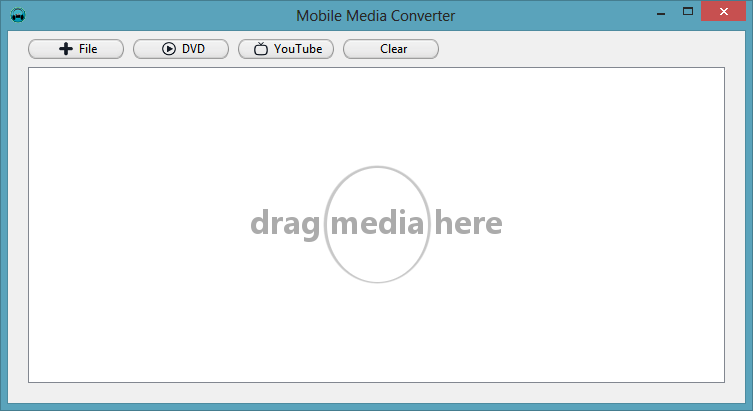
Интерфейс построен вокруг нескольких действий:
-
добавить видео или аудио через + File;
-
открыть работу с DVD через DVD;
-
перейти к загрузчику онлайн-видео через YouTube;
-
очистить список через Clear;
-
перетащить файл в область drag media here;
-
выбрать конечный формат в Conversion to;
-
указать качество в Quality;
-
открыть дополнительные функции через Actions;
-
настроить параметры через Advanced...;
-
запустить обработку через Convert!.
Программа не пытается заменить видеоредактор. Ее задача — быстро перевести один или несколько файлов в формат, который подходит для телефона, плеера, портативной консоли, медиаплеера или обычного прослушивания на компьютере. Поэтому Mobile Media Converter полезен именно как конвертер 3GP, конвертер AMR, MP3-конвертер, простой инструмент для MP4-видео и утилита для подготовки роликов под старые и мобильные устройства.
Для каких задач подходит программа
Mobile Media Converter закрывает несколько практических задач, которые часто возникают при работе с видео и аудио.
Конвертация видео для телефона
Программа подходит для преобразования AVI, MPEG, WMV, FLV, MOV и других видеофайлов в мобильные профили. Это удобно, когда исходный ролик воспроизводится на компьютере, но не открывается на телефоне, старом смартфоне, медиаплеере, iPod, iPhone или PSP.
Типичный сценарий выглядит так: пользователь добавляет видео, выбирает профиль Mobile Video - 3GP Video, iPhone/iPod Video (.mp4), PSP Video (.mp4) или Android Video (.mp4), затем запускает Convert!. На выходе получается файл, который легче перенести на устройство и воспроизвести без дополнительных настроек.
Преобразование аудио
Mobile Media Converter работает с MP3, WMA, OGG Vorbis, WAV, AMR и 3GA. Программа позволяет получить MP3 из видео, конвертировать WAV в MP3, подготовить AMR-аудио для старого телефона или сохранить звук в формате, который подходит для конкретного устройства.
Создание рингтонов
Для рингтона важен не только формат, но и длина фрагмента. В Mobile Media Converter есть окно Trim Clip, где можно выбрать начало и конец будущего файла. Это позволяет взять не всю песню, а только нужный припев, короткий звук, фразу, музыкальный фрагмент или сигнал уведомления.
Обрезка лишнего участка видео
Функция Trim Clip подходит не только для аудио. С ее помощью можно вырезать начало и конец видеоролика: убрать заставку, пустой фрагмент, паузу, титры или лишние секунды перед нужной сценой. Это не полноценный монтаж, но для быстрой подготовки клипа под телефон такой функции достаточно.
Удаление черных полос
Окно Crop Clip помогает кадрировать видео: убрать черные полосы сверху и снизу, обрезать лишнее поле по бокам, подогнать картинку под экран устройства. Это особенно полезно для старых роликов, записей с нестандартным соотношением сторон и файлов, которые на мобильном экране выглядят слишком маленькими.
Добавление субтитров
Mobile Media Converter умеет кодировать субтитры прямо в видео. Такой вариант нужен устройствам, которые не читают отдельные SRT-файлы. Пользователь выбирает файл субтитров, кодировку, положение и размер текста, после чего получает видео, где субтитры уже встроены в изображение.
Работа с онлайн-видео
В программе есть встроенное окно YouTube Downloader. Оно позволяет вставить URL, выбрать папку, указать качество и добавить ролик в очередь обработки. Такой инструмент полезен, когда нужно не просто сохранить онлайн-видео, а сразу подготовить его в мобильный формат.
Работа с DVD
Кнопка DVD открывает сценарий преобразования DVD-видео в поддерживаемые форматы. Это полезно для личных дисков, учебных материалов, домашних записей и архивных DVD, которые нужно перенести на мобильное устройство или сохранить в более удобном виде.
Поддерживаемые форматы и профили устройств
Mobile Media Converter ориентирован на популярные настольные и мобильные форматы. Программа полезна там, где нужно быстро перейти от компьютерного файла к мобильному профилю.
Видеоформаты
В работе с видео программа поддерживает распространенные форматы и контейнеры:
| Формат | Для чего используется в Mobile Media Converter |
|---|---|
| MPEG | базовый видеоформат для совместимости с разными устройствами |
| AVI | частый формат старых фильмов, клипов, записей и роликов |
| WMV | видео Windows Media, которое удобно перегонять в MP4 или 3GP |
| FLV | Flash Video, часто встречавшийся у онлайн-роликов |
| MOV | QuickTime Video, который можно преобразовать под мобильные профили |
| MP4 | универсальный формат для телефонов, iPod, iPhone, PSP и Android |
| 3GP | мобильный видеоформат для старых телефонов |
| WebM | формат для веб-видео и открытых сценариев воспроизведения |
Mobile Media Converter особенно полезен при работе с 3GP и MP4. 3GP нужен для старых телефонов, MMS, мобильных записей и устройств с ограниченным экраном. MP4 — более универсальный вариант для смартфонов, портативных плееров и современных медиаплееров.
Аудиоформаты
В аудиочасти программа работает с форматами, которые часто нужны для музыки, рингтонов, голосовых записей и извлечения звука из видео:
| Формат | Назначение |
| MP3 | универсальный формат для музыки, рингтонов и извлеченного звука |
| WMA | Windows Media Audio |
| OGG Vorbis | открытый аудиоформат |
| WAV | несжатый или слабосжатый звук для промежуточной обработки |
| AMR | мобильный аудиоформат для старых телефонов и голосовых записей |
| 3GA | аудиоформат, связанный с мобильными устройствами |
AMR — один из важных профилей Mobile Media Converter. Он подходит для старых телефонов, где MP3 мог поддерживаться ограниченно или не использоваться для системных звуков. MP3 остается более универсальным вариантом для музыки, рингтонов и прослушивания на компьютере.
Мобильные профили
Готовые профили избавляют пользователя от выбора контейнера, кодека, битрейта, частоты кадров и размера изображения. В окне Favourite Profiles видны основные варианты, а в Profiles Configuration можно управлять доступными профилями.
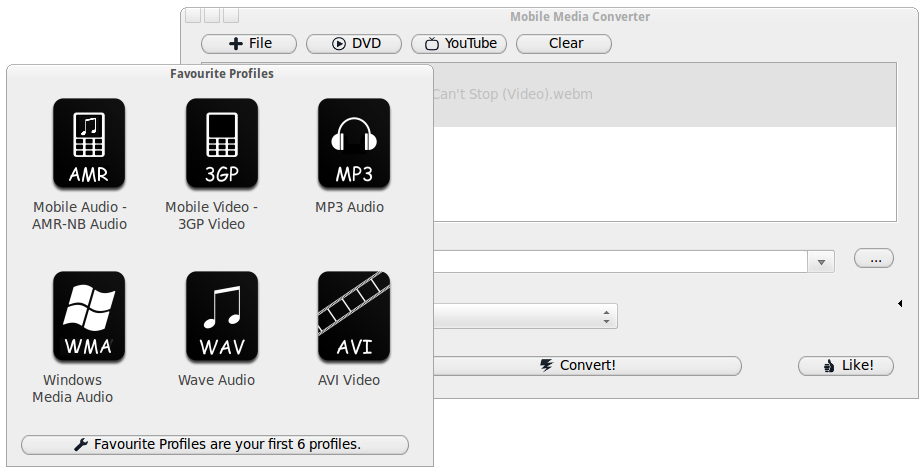
В программе используются профили вроде:
-
Mobile Audio - AMR-NB Audio;
-
Mobile Video - 3GP Video;
-
MP3 Audio;
-
Windows Media Audio;
-
Wave Audio;
-
AVI Video;
-
Flash Video (.flv);
-
iPhone/iPod Video (.mp4);
-
PSP Video (.mp4);
-
Android Video (.mp4);
-
WebM Video (.webm);
-
Quicktime Video.
Такой подход удобен для пользователей, которым не нужно разбираться, чем контейнер отличается от кодека. Достаточно выбрать понятную цель: MP3 для аудио, 3GP для старого телефона, MP4 для iPhone/iPod, MP4 для PSP, Android Video для Android-устройств.
Интерфейс Mobile Media Converter
Интерфейс программы минималистичный. В нем нет перегруженных панелей, сложных вкладок и десятков окон. Основная логика сосредоточена в главном окне.
Верхняя панель
В верхней части расположены четыре основные кнопки:
| Кнопка | Назначение |
| + File | добавляет один или несколько медиафайлов |
| DVD | открывает работу с DVD-источником |
| YouTube | открывает встроенный загрузчик онлайн-видео |
| Clear | очищает список добавленных файлов |
Кнопка + File используется чаще всего. Она открывает выбор файла, после чего выбранное видео или аудио появляется в списке обработки. Также можно перетащить медиафайл мышью прямо в область drag media here. Это ускоряет работу: пользователь не ищет файл через диалог, а просто бросает его в окно программы.
Область списка файлов
Центральная часть окна — область очереди. Пока файлов нет, там отображается подсказка drag media here. После добавления файла программа показывает его в списке. Если добавляется несколько файлов, Mobile Media Converter обрабатывает их как очередь.
Очередь удобна для пакетной конвертации. Например, можно добавить несколько FLV-роликов и перевести их в MP3, либо загрузить несколько AVI-файлов и подготовить их в 3GP для телефона.
Output File / Folder
Поле Output File / Folder отвечает за место сохранения результата. Сюда можно вписать путь вручную или выбрать папку через кнопку ... справа. При работе с несколькими файлами удобнее указывать папку, чтобы все готовые файлы складывались в одно место.
Conversion to
Поле Conversion to — главный элемент программы. Здесь выбирается конечный формат или профиль устройства. Например:
-
MP3 Audio для извлечения звука;
-
Mobile Video - 3GP Video для старого телефона;
-
Mobile Audio - AMR-NB Audio для AMR-звука;
-
iPhone/iPod Video для MP4-видео;
-
PSP Video для портативной консоли;
-
Quicktime Video для MOV;
-
WebM Video для веб-видео.
Выбор профиля влияет на итоговое расширение файла, параметры видео, аудио, размер кадра и совместимость с устройством.
Quality
Блок Quality позволяет выбрать качество результата. Для большинства простых задач достаточно готовых уровней. Если нужен точный контроль, используется Custom и кнопка Advanced....
Качество влияет на размер файла и детализацию. Чем выше битрейт и разрешение, тем больше файл и лучше картинка. Чем ниже параметры, тем меньше файл, но тем заметнее сжатие. Для старых мобильных устройств часто важнее небольшой размер и совместимость, чем максимальное качество.
Actions
Кнопка Actions открывает дополнительные функции для выбранного файла. Через нее используются обрезка, кадрирование, субтитры и связанные действия. Это важная часть Mobile Media Converter: программа не просто меняет формат, а позволяет подготовить файл перед конвертацией.
Advanced...
Кнопка Advanced... открывает окно More Configuration, где настраиваются аудио- и видеопараметры:
-
Audio Bitrate;
-
Audio Frequency;
-
Audio Channels;
-
Audio Codec;
-
Video Bitrate;
-
Video FPS;
-
Video Size;
-
Video Codec;
-
Command.
Это окно нужно тем, кто хочет не просто выбрать профиль, а контролировать итоговый файл.
Convert!
Кнопка Convert! запускает процесс. После нажатия программа начинает обработку очереди с выбранными настройками. Это финальный шаг любого сценария: добавление файла, выбор профиля, настройка папки, запуск.
Как конвертировать видео для телефона
Конвертация видео для телефона в Mobile Media Converter выполняется в несколько шагов.
Шаг 1. Добавить файл
Нужно нажать + File и выбрать исходный ролик. Второй вариант — перетащить файл в область drag media here. Поддерживаются типичные видеофайлы: AVI, MPEG, WMV, FLV, MOV, MP4 и другие распространенные форматы.
Шаг 2. Выбрать выходную папку
В поле Output File / Folder указывается папка, куда будет сохранен готовый файл. Для одного ролика можно выбрать конкретное имя файла, для нескольких файлов удобнее указать папку результата.
Шаг 3. Выбрать профиль
В поле Conversion to выбирается формат под устройство. Для старого телефона подходит Mobile Video - 3GP Video. Для iPod или iPhone — iPhone/iPod Video (.mp4). Для PSP — PSP Video (.mp4). Для Android — Android Video (.mp4).
Шаг 4. Настроить качество
В поле Quality можно оставить готовое значение или выбрать Custom. Для старых телефонов лучше использовать небольшое разрешение и умеренный битрейт, чтобы файл занимал меньше места и воспроизводился без торможений. Для смартфонов и плееров с лучшим экраном можно выбрать более высокое качество.
Шаг 5. Запустить конвертацию
После проверки настроек нажимается Convert!. Mobile Media Converter создает файл в выбранной папке.
Пример выбора профиля
Если исходный файл — AVI, а цель — старый телефон, логика такая:
| Параметр | Значение |
| Исходный файл | AVI Video |
| Выходной профиль | Mobile Video - 3GP Video |
| Качество | среднее или низкое для небольшого файла |
| Дополнительная настройка | при необходимости уменьшить Video Size |
| Запуск | Convert! |
Если нужно видео для iPhone/iPod, выбирается профиль iPhone/iPod Video (.mp4). Если нужно только извлечь музыку из ролика, выбирается MP3 Audio.
Как конвертировать аудио и сделать рингтон
Mobile Media Converter удобен для аудиоконвертации, потому что в нем есть готовые профили MP3, WMA, OGG, WAV и AMR. Для рингтонов особенно полезны два инструмента: выбор аудиоформата и обрезка фрагмента через Trim Clip.
Извлечение MP3 из видео
Чтобы получить MP3 из видео:
-
Нажмите + File.
-
Выберите видеофайл.
-
В Output File / Folder укажите папку.
-
В Conversion to выберите MP3 Audio.
-
При необходимости откройте Advanced... и задайте Audio Bitrate.
-
Нажмите Convert!.
Такой сценарий подходит, когда нужно сохранить музыку из клипа, аудиодорожку лекции, звук из видеозаписи, фрагмент интервью или голосовую запись из видеоролика.
Конвертация MP3 в AMR
Для старых телефонов может понадобиться AMR. В этом случае выбирается профиль Mobile Audio - AMR-NB Audio. AMR обычно используется для коротких голосовых файлов, звонков и мобильных записей. Он дает небольшой размер файла, но качество заметно уступает MP3.
Создание рингтона
Чтобы сделать рингтон:
-
Добавьте аудио или видео через + File.
-
Выберите профиль MP3 Audio или Mobile Audio - AMR-NB Audio.
-
Откройте Actions.
-
Выберите обрезку клипа.
-
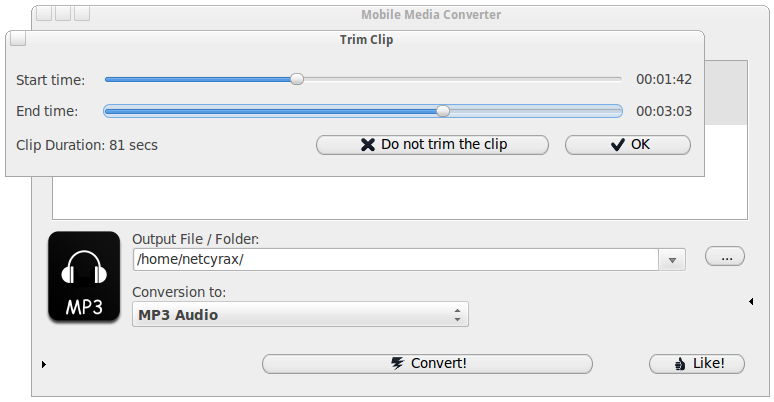
В окне Trim Clip задайте Start time и End time.
-
Проверьте Clip Duration.
-
Нажмите OK.
-
Запустите Convert!.
Окно Trim Clip показывает два ползунка: Start time и End time. Первый отвечает за начало будущего файла, второй — за конец. Ниже отображается Clip Duration, то есть продолжительность выбранного фрагмента. Если обрезка не нужна, используется кнопка Do not trim the clip. Если фрагмент выбран правильно, нажимается OK.
Для рингтона обычно выбирают короткий участок: припев, музыкальный акцент, звуковой сигнал или фразу. Mobile Media Converter позволяет сделать это без отдельного аудиоредактора.
Обрезка клипа через Trim Clip
Trim Clip — простой инструмент для удаления начала и конца файла. Он работает визуально: пользователь двигает ползунки и задает нужный диапазон.
Что можно сделать через Trim Clip
С помощью Trim Clip можно:
-
вырезать припев из песни;
-
сделать короткий рингтон;
-
убрать тишину в начале аудиозаписи;
-
удалить длинную заставку из видеоролика;
-
оставить только нужную часть лекции;
-
подготовить короткий клип для телефона;
-
уменьшить размер файла за счет удаления лишнего фрагмента.
Элементы окна Trim Clip
| Элемент | Назначение |
| Start time | начало фрагмента |
| End time | конец фрагмента |
| Clip Duration | длительность выбранного участка |
| Do not trim the clip | отключение обрезки |
| OK | применение выбранного диапазона |
Обрезка особенно полезна перед конвертацией в AMR и 3GP. Такие форматы часто нужны для устройств с ограниченной памятью, поэтому лишние минуты лучше убрать заранее. Если исходный ролик длится пять минут, а нужен только 40-секундный фрагмент, Trim Clip сокращает и длительность, и размер итогового файла.
Кадрирование видео через Crop Clip
Crop Clip используется для изменения видимой области кадра. Это не изменение разрешения, а именно обрезка лишней части изображения. Инструмент нужен, когда в ролике есть черные полосы, лишние поля, неудачная рамка или область, которую не нужно переносить в итоговый файл.
Как работает Crop Clip
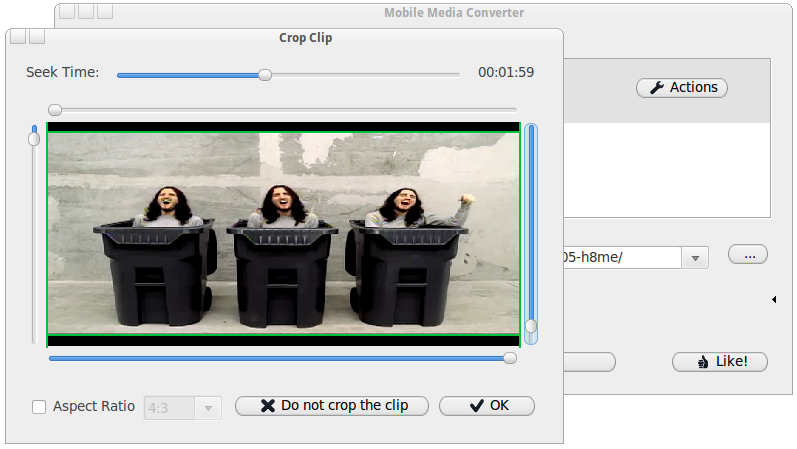
В окне Crop Clip отображается кадр видео и рамка кадрирования. Пользователь двигает границы рамки и выбирает часть изображения, которая должна остаться в результате. Зеленая рамка показывает итоговую область.
В окне есть ползунок Seek Time, который позволяет перейти к другому моменту ролика и проверить кадрирование не только на первом кадре. Это важно: черные полосы или нужный объект могут выглядеть по-разному в разных сценах.
Элементы Crop Clip
| Элемент | Назначение |
| Seek Time | переход по времени ролика |
| рамка кадрирования | выбор области, которая останется |
| боковые и нижние ползунки | настройка границ кадра |
| Aspect Ratio | сохранение заданного соотношения сторон |
| Do not crop the clip | отключение кадрирования |
| OK | применение кадрирования |
Когда использовать кадрирование
Crop Clip полезен в таких случаях:
-
у видео есть черные полосы сверху и снизу;
-
ролик записан с лишними полями по бокам;
-
нужно приблизить центральную область;
-
файл готовится для маленького экрана телефона;
-
изображение занимает мало места на экране из-за неправильного соотношения сторон;
-
нужно убрать ненужные части кадра перед конвертацией.
Для мобильных устройств кадрирование может быть важнее, чем кажется. Если ролик с черными полосами перегнать в низкое разрешение, полезная часть изображения станет еще меньше. Удаление лишних полос перед конвертацией помогает использовать экран эффективнее.
Работа с субтитрами
Mobile Media Converter умеет добавлять субтитры в видео так, чтобы они стали частью изображения. Это называется прожигом субтитров. После такой обработки устройство не обязано поддерживать отдельный SRT-файл: текст уже находится внутри видеокадра.
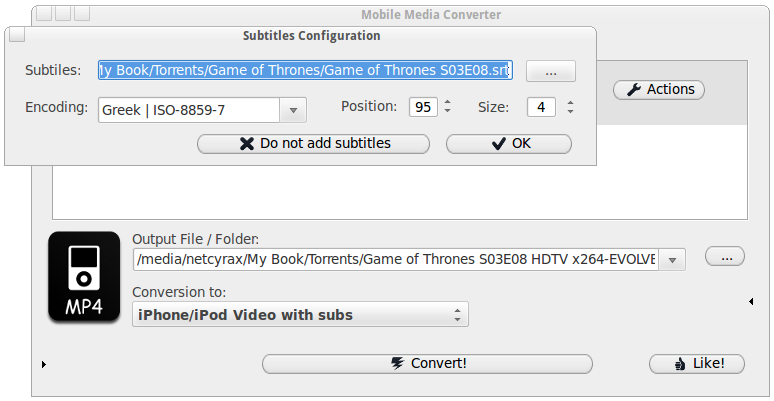
Зачем нужны встроенные субтитры
Многие старые телефоны, плееры и портативные устройства не умеют открывать отдельные файлы субтитров. Даже если рядом с видео лежит SRT, устройство может его игнорировать. Mobile Media Converter решает это иначе: программа добавляет текст прямо в картинку.
Такой подход удобен для:
-
фильмов с переводом;
-
сериалов с отдельными SRT-субтитрами;
-
учебных видео;
-
лекций;
-
роликов на иностранном языке;
-
устройств без поддержки внешних субтитров.
Элементы Subtitles Configuration
В окне Subtitles Configuration используются следующие элементы:
| Элемент | Назначение |
| Subtitles | путь к файлу субтитров |
| кнопка ... | выбор файла субтитров |
| Encoding | кодировка текста |
| Position | положение субтитров по вертикали |
| Size | размер текста |
| Do not add subtitles | отключение добавления субтитров |
| OK | применение настроек |
Кодировка субтитров
Поле Encoding важно для правильного отображения букв. Если выбрать неправильную кодировку, вместо нормального текста могут появиться нечитаемые символы. Для русских субтитров нужно внимательно проверить результат: если текст отображается некорректно, меняется кодировка и файл конвертируется заново.
Положение и размер текста
Параметр Position отвечает за вертикальное положение субтитров, а Size — за размер. На маленьком экране телефона слишком мелкий текст будет неудобен, а слишком крупный перекроет значительную часть изображения. Поэтому для мобильного просмотра лучше подбирать размер так, чтобы субтитры читались с первого взгляда, но не закрывали ключевую часть кадра.
Отличие прожига субтитров от отдельного SRT
Отдельный SRT-файл можно включать, выключать, менять и заменять. Прожженные субтитры становятся частью видео навсегда. Их нельзя отключить в плеере, зато они отображаются почти везде, где воспроизводится само видео.
Для Mobile Media Converter это логичный подход: программа готовит файл под устройство, где главная задача — совместимость.
Встроенный YouTube Downloader
В Mobile Media Converter есть окно YouTube Downloader. Оно используется для добавления онлайн-видео в рабочий процесс программы. Пользователь вставляет ссылку, выбирает папку, задает качество и может сразу добавить ролик в очередь.
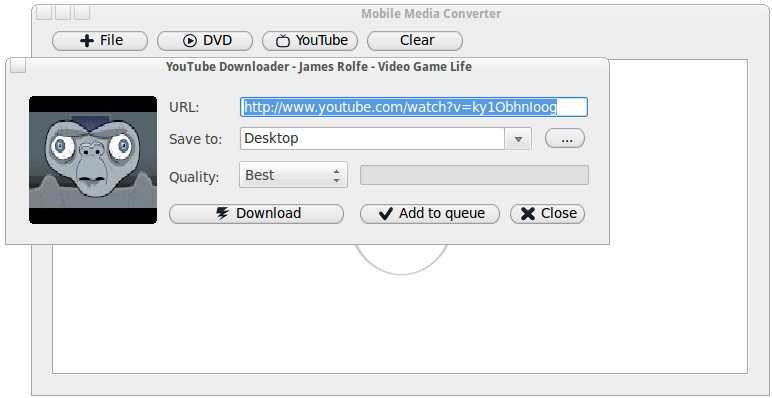
Элементы окна YouTube Downloader
| Элемент | Назначение |
| URL | ссылка на ролик |
| Save to | папка сохранения |
| кнопка ... | выбор папки |
| Quality | качество загружаемого ролика |
| Download | загрузка файла |
| Add to queue | добавление в очередь конвертации |
| Close | закрытие окна |
Логика инструмента простая: вставить URL, выбрать Quality, нажать Download или Add to queue. Если выбрать Add to queue, ролик становится частью общего процесса конвертации и может быть преобразован в MP3, 3GP, MP4 или другой профиль.
Когда полезен встроенный загрузчик
Встроенный загрузчик удобен в случаях, когда ролик нужно сразу подготовить для устройства:
-
сохранить клип в MP3;
-
сделать короткий рингтон из фрагмента;
-
подготовить видео для телефона;
-
перевести онлайн-ролик в 3GP;
-
добавить субтитры или обрезку перед конвертацией;
-
собрать несколько файлов в очередь.
Mobile Media Converter в этом сценарии работает не как отдельный загрузчик и не как отдельный конвертер, а как единый рабочий путь: ссылка, файл, профиль, итоговый формат.
При работе с онлайн-видео нужно учитывать права на контент и правила площадки. Программа предоставляет инструмент, но пользователь сам отвечает за то, какие материалы обрабатывает.
DVD-ripper в Mobile Media Converter
Кнопка DVD предназначена для работы с DVD-источниками. Смысл функции — перенести содержимое DVD в один из поддерживаемых форматов, чтобы видео можно было смотреть на телефоне, плеере, iPod, iPhone, PSP или компьютере без физического диска.
Для чего нужен DVD-ripper
DVD-ripper в Mobile Media Converter полезен для:
-
домашних DVD-записей;
-
учебных дисков;
-
личных архивов;
-
видеоматериалов, которые нужно перенести на мобильное устройство;
-
подготовки фильма с субтитрами под телефон;
-
уменьшения размера файла по сравнению с DVD-структурой.
Как использовать DVD-сценарий
Общий порядок работы такой:
-
Нажать DVD.
-
Выбрать DVD-источник.
-
Указать папку результата в Output File / Folder.
-
Выбрать профиль в Conversion to.
-
При необходимости настроить субтитры.
-
Выбрать качество.
-
Нажать Convert!.
Для старого телефона подойдет 3GP. Для портативного плеера или смартфона лучше выбрать MP4-профиль. Если нужно только аудио, можно использовать MP3.
Ограничения DVD-обработки
DVD-источники могут отличаться структурой, дорожками, субтитрами и защитой. Mobile Media Converter удобен для простых и личных DVD-задач, но не является специализированной программой для сложного копирования дисков. Если диск поврежден, защищен или содержит нестандартную структуру, обработка может потребовать другого инструмента.
Расширенные настройки конвертации
Кнопка Advanced... открывает окно More Configuration. Оно нужно, когда готового профиля недостаточно или требуется точнее контролировать качество, размер и совместимость файла.
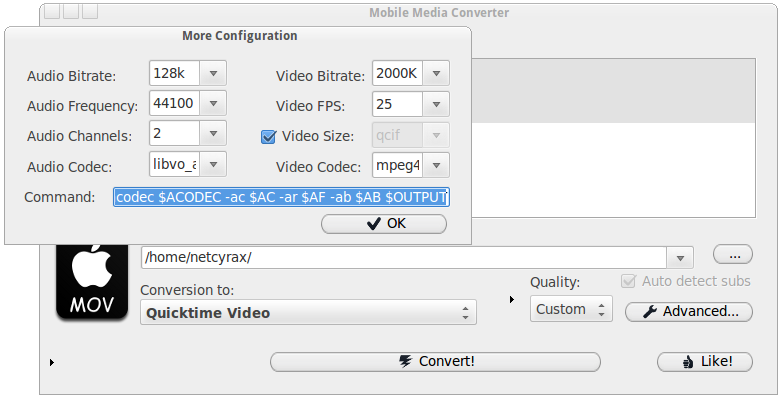
Audio Bitrate
Audio Bitrate задает битрейт аудио. Чем выше значение, тем лучше качество звука и больше размер файла. Для речи можно использовать более низкий битрейт, для музыки — выше.
Примерная логика:
| Задача | Подход к Audio Bitrate |
| голосовая запись | низкий или средний битрейт |
| рингтон | средний битрейт |
| музыка в MP3 | 128k и выше |
| маленький файл для старого телефона | сниженный битрейт |
Audio Frequency
Audio Frequency отвечает за частоту дискретизации. В интерфейсе можно выбрать значение вроде 44100. Для обычной музыки это привычный вариант. Для маленьких мобильных файлов иногда используют более низкие значения, чтобы уменьшить размер.
Audio Channels
Audio Channels задает количество каналов. Значение 2 означает стерео. Для голоса и AMR часто достаточно одного канала, но для музыки лучше оставить стерео, если устройство и формат это поддерживают.
Audio Codec
Audio Codec выбирает аудиокодек. В большинстве случаев пользователь не меняет его вручную, потому что профиль уже задает подходящий вариант. Ручная настройка нужна, если требуется точная совместимость с устройством или конкретным плеером.
Video Bitrate
Video Bitrate влияет на качество картинки и размер файла. Высокий битрейт дает более чистое изображение, но увеличивает итоговый файл. Низкий битрейт уменьшает размер, но может добавить блоки, размытие и артефакты.
Для старых телефонов высокий битрейт часто не нужен: экран маленький, память ограничена, а устройство может не справиться с тяжелым файлом. Для MP4-видео на смартфон битрейт можно ставить выше.
Video FPS
Video FPS задает частоту кадров. В окне видно значение вроде 25. Чем выше FPS, тем плавнее движение, но тем больше нагрузка и размер файла. Для простых роликов, лекций, клипов и мобильного просмотра часто достаточно 25 кадров в секунду. Для старых устройств иногда лучше снижать FPS.
Video Size
Video Size задает размер кадра. Это один из главных параметров для мобильной совместимости. Старому телефону не нужен большой кадр, потому что его экран не покажет лишние детали, а устройство может не воспроизвести тяжелый файл.
Если цель — маленький 3GP-файл, размер кадра лучше уменьшить. Если цель — MP4 для смартфона, можно выбрать более крупное разрешение.
Video Codec
Video Codec отвечает за способ сжатия видео. В обычном сценарии его выбирает профиль. Ручная смена кодека нужна только тогда, когда пользователь понимает требования устройства или плеера.
Command
Поле Command показывает командную строку, которая соответствует выбранным параметрам. Это полезно для опытных пользователей: можно увидеть, какие настройки применяются к будущему файлу. Новичку это поле трогать не нужно.
Какие параметры лучше менять новичку
Новичку достаточно работать с тремя настройками:
-
Conversion to;
-
Quality;
-
Output File / Folder.
Если файл слишком большой, можно уменьшить Video Bitrate, Video Size или Audio Bitrate. Если качество слишком низкое, нужно повысить битрейт или выбрать другой профиль. Кодеки лучше не менять без необходимости.
Управление профилями
Mobile Media Converter поддерживает управление профилями через окно Profiles Configuration. Это важная функция для программы, потому что именно профили определяют, какие форматы и устройства доступны в поле Conversion to.
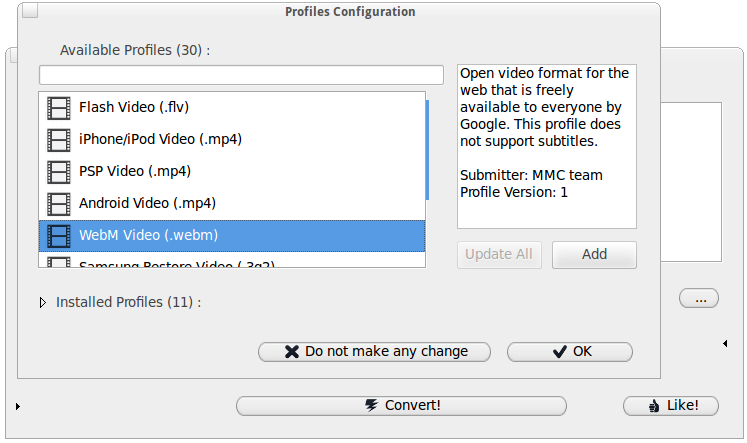
Available Profiles
Список Available Profiles показывает доступные профили, которые можно добавить. В нем видны варианты вроде:
-
Flash Video (.flv);
-
iPhone/iPod Video (.mp4);
-
PSP Video (.mp4);
-
Android Video (.mp4);
-
WebM Video (.webm).
Справа отображается описание выбранного профиля. Например, для WebM поясняется назначение формата и его особенности.
Installed Profiles
Раздел Installed Profiles показывает уже установленные профили. Именно они доступны в основном окне программы при выборе Conversion to.
Add
Кнопка Add добавляет выбранный профиль. Это позволяет расширить набор форматов и устройств без ручной настройки параметров.
Update All
Кнопка Update All обновляет профили. Это полезно, если нужно привести доступные форматы к актуальному набору внутри самой программы.
Do not make any change и OK
Кнопка Do not make any change закрывает окно без изменений. Кнопка OK подтверждает выбранные изменения.
Зачем нужны профили
Профили делают Mobile Media Converter удобным для пользователей, которые не хотят разбираться в кодеках. Вместо ручного выбора контейнера, битрейта, размера кадра и аудиопараметров выбирается понятная цель: Android Video, iPhone/iPod Video, PSP Video, Mobile Video - 3GP Video, MP3 Audio.
Производительность и качество результата
Качество результата в Mobile Media Converter зависит от выбранного профиля и параметров в More Configuration. Программа может быстро готовить небольшие файлы для телефонов, но итоговый результат всегда определяется балансом между размером, качеством и совместимостью.
Что влияет на скорость
На скорость конвертации влияют:
-
длительность исходного файла;
-
разрешение видео;
-
выбранный выходной формат;
-
битрейт;
-
частота кадров;
-
скорость процессора;
-
наличие обрезки, кадрирования и субтитров;
-
количество файлов в очереди.
Если видео нужно не только перекодировать, но и кадрировать, обрезать или прожечь субтитры, обработка занимает больше времени. Субтитры и Crop Clip требуют пересчета изображения, поэтому такой файл обрабатывается медленнее, чем простое извлечение MP3.
Что влияет на размер файла
Размер итогового файла зависит от:
| Параметр | Как влияет |
| Video Bitrate | главный фактор размера видео |
| Audio Bitrate | влияет на размер звуковой дорожки |
| Video Size | большее разрешение требует больше данных |
| Video FPS | больше кадров — больше данных |
| длительность | чем длиннее файл, тем больше итоговый размер |
| формат | разные профили используют разные способы сжатия |
Если нужно получить маленький файл для телефона, нужно уменьшать разрешение, битрейт и иногда FPS. Если важнее качество, параметры лучше не занижать.
3GP, MP4 и WebM в практическом использовании
3GP — формат для старых телефонов. Он хорошо подходит для маленьких экранов, ограниченной памяти и простого воспроизведения. Качество у 3GP обычно скромное, зато совместимость со старыми устройствами высокая.
MP4 — универсальный вариант для iPhone, iPod, PSP, Android-устройств и медиаплееров. Он лучше подходит для повседневного просмотра, чем 3GP, и дает более приятное качество при разумном размере.
WebM — формат для веб-видео. Он полезен, когда файл готовится не столько для старого телефона, сколько для открытого веб-сценария или совместимого плеера.
Как выбрать качество
Для разных задач подходит разный подход:
| Задача | Рекомендуемый подход |
| рингтон | обрезать фрагмент и выбрать MP3 или AMR |
| старый телефон | 3GP, небольшой размер кадра, умеренный битрейт |
| MP3 из видео | MP3 Audio, 128k или выше для музыки |
| видео для iPod/iPhone | MP4-профиль |
| видео для PSP | PSP Video (.mp4) |
| видео с субтитрами | профиль MP4 или подходящий мобильный профиль с прожигом субтитров |
| маленький архивный файл | уменьшить Video Bitrate и Video Size |
Плюсы Mobile Media Converter
Mobile Media Converter ценится за простоту и прямую ориентацию на мобильные сценарии. Программа не перегружает пользователя лишними настройками на первом экране, но дает доступ к важным функциям, когда они нужны.
Простое добавление файлов
Можно использовать + File или перетаскивание в область drag media here. Это ускоряет работу с одиночными файлами и очередью.
Готовые мобильные профили
Профили 3GP, AMR, iPhone/iPod Video, PSP Video, Android Video, MP3 Audio закрывают большинство простых задач. Пользователь выбирает не набор технических параметров, а конечную цель.
Поддержка аудио и видео
Программа работает не только с видео, но и с аудио. Можно конвертировать музыку, извлекать звук из роликов, делать MP3, WAV, WMA, OGG и AMR.
Trim Clip для обрезки
Встроенная обрезка позволяет готовить фрагменты без отдельного редактора. Это удобно для рингтонов, коротких клипов и удаления лишних частей.
Crop Clip для кадрирования
Кадрирование помогает убрать черные полосы и лучше адаптировать видео под маленький экран.
Прожиг субтитров
Функция Subtitles Configuration решает проблему устройств, которые не поддерживают отдельные файлы субтитров.
YouTube Downloader
Встроенный загрузчик онлайн-видео позволяет добавлять ролики в рабочий процесс и конвертировать их в нужный формат.
DVD-ripper
Наличие DVD-инструмента делает программу полезной для переноса личных DVD-видео на мобильные устройства.
Advanced-настройки
Опытный пользователь может менять битрейт, частоту, каналы, FPS, размер кадра и кодеки.
Минусы и ограничения
Mobile Media Converter прост, но у такого подхода есть ограничения.
Устаревший внешний вид
Интерфейс выглядит просто и старомодно. В нем нет современной визуальной среды, крупных мастеров, анимации, тем оформления и подробных подсказок. При этом базовые элементы понятны: + File, Conversion to, Quality, Advanced..., Convert!.
Ограниченный уровень монтажа
Программа умеет обрезать и кадрировать, но не заменяет видеоредактор. В ней нет дорожек, переходов, цветокоррекции, склейки сцен, работы со слоями, титрами и эффектами.
Зависимость от выбранного профиля
Если пользователь выбрал неподходящий профиль, файл может не открыться на устройстве или получится с неправильным качеством. Поэтому важно понимать цель: 3GP для старого телефона, MP3 для звука, MP4 для смартфона или плеера.
Не все современные сценарии удобны
Для 4K-видео, сложной H.265-обработки, AV1, HDR, многодорожечного звука и профессиональной подготовки файлов лучше подходят более современные специализированные программы. Mobile Media Converter сильнее в простых мобильных задачах, а не в сложной студийной обработке.
YouTube Downloader может зависеть от изменений онлайн-сервисов
Встроенный загрузчик удобен, но онлайн-площадки часто меняют механизмы работы. Поэтому функция загрузки ссылок может вести себя менее предсказуемо, чем локальная конвертация файлов.
Ручные настройки требуют понимания
Окно More Configuration дает контроль, но неправильный выбор кодека, битрейта или размера кадра может ухудшить результат. Новичку лучше начинать с готовых профилей.
Безопасность и легальность использования
Mobile Media Converter работает с локальными файлами, DVD-источниками и онлайн-видео. Во всех сценариях важно учитывать права на контент.
Локальные файлы
С собственными видео, аудиозаписями, домашними роликами, учебными материалами и личными архивами программа используется как обычный конвертер. Пользователь меняет формат, чтобы файл воспроизводился на нужном устройстве.
DVD
DVD-ripper лучше использовать для личных дисков, домашних записей и материалов, копирование которых разрешено. Если диск защищен или его копирование запрещено, обработка может нарушать правила использования контента.
Онлайн-видео
Встроенный YouTube Downloader нужно использовать с учетом правил видеосервиса и авторских прав. Конвертация чужого контента без разрешения может быть недопустимой. Безопасный сценарий — работа с собственными роликами, открытыми материалами и файлами, для которых есть право на сохранение и преобразование.
Сравнение с аналогами
Mobile Media Converter стоит сравнивать не с абстрактными видеоконвертерами, а с конкретными программами, которые решают похожие задачи: HandBrake, XMedia Recode, WinFF, Video to Video Converter и Any Video Converter Free.
Mobile Media Converter и HandBrake
HandBrake сильнее в современной подготовке MP4 и MKV, глубокой настройке кодирования, работе с качеством и пресетами для актуальных устройств. Он лучше подходит для фильмов, больших видеозаписей, H.264/H.265-сценариев и детальной настройки результата.
Mobile Media Converter проще. Его удобнее открыть, когда нужно быстро сделать MP3, 3GP, AMR, MP4 для iPod/iPhone или PSP, обрезать фрагмент, добавить субтитры и нажать Convert!. Для старых мобильных форматов Mobile Media Converter выглядит прямолинейнее и понятнее.
| Критерий | Mobile Media Converter | HandBrake |
| Основная логика | быстрый выбор мобильного профиля | подробная настройка кодирования |
| 3GP/AMR | сильная сторона | не главный сценарий |
| MP3 из видео | удобно через профиль | возможно, но не основной акцент |
| Субтитры | прожиг через простое окно | более гибкая работа |
| Новичку | проще | требует больше внимания |
| Лучший сценарий | телефон, рингтон, быстрый MP4 | качественное перекодирование видео |
Mobile Media Converter и XMedia Recode
XMedia Recode предлагает много профилей, форматов и настроек. Он подходит пользователям, которым нужен широкий контроль над параметрами файла. В нем больше возможностей для тонкой подготовки видео под разные устройства.
Mobile Media Converter выигрывает простотой. В нем меньше элементов, быстрее понятна логика, проще найти кнопку Convert!, проще сделать 3GP или AMR. Для новичка, который хочет конвертировать видео для телефона, Mobile Media Converter воспринимается легче.
| Критерий | Mobile Media Converter | XMedia Recode |
| Простота интерфейса | высокая | средняя |
| Глубина настроек | базовая и средняя | высокая |
| Мобильные форматы | акцент на 3GP/AMR/MP4 | широкий набор устройств |
| Обрезка | есть Trim Clip | есть более развитые инструменты |
| Кадрирование | есть Crop Clip | есть расширенные фильтры |
| Кому подойдет | новичку и для быстрых задач | пользователю, которому нужны детали |
Mobile Media Converter и WinFF
WinFF тоже относится к простым программам для конвертации через готовые профили. Он удобен для пакетной обработки и базовых FFmpeg-сценариев. Интерфейс WinFF также рассчитан на пользователей, которым не хочется вводить команды вручную.
Mobile Media Converter сильнее ориентирован на мобильные устройства. В нем заметнее акцент на Mobile Video - 3GP Video, Mobile Audio - AMR-NB Audio, iPod/iPhone, PSP, рингтоны, встроенный YouTube Downloader, Trim Clip, Crop Clip и субтитры.
| Критерий | Mobile Media Converter | WinFF |
| Главный акцент | мобильные устройства и рингтоны | пакетная конвертация через профили |
| 3GP/AMR | заметный сценарий | зависит от профилей |
| YouTube Downloader | есть | нет в базовой логике |
| Trim/Crop | встроены в интерфейс | не главный акцент |
| Субтитры | отдельное окно настройки | менее выраженный сценарий |
| Лучшее применение | подготовка файлов для телефона | быстрая конвертация разных файлов |
Mobile Media Converter и Video to Video Converter
Video to Video Converter шире по набору форматов и дополнительных инструментов. Он подходит, когда нужен большой список пресетов, разные контейнеры, дополнительные операции и более универсальная среда.
Mobile Media Converter проще и быстрее в освоении. Его интерфейс компактнее: добавил файл, выбрал Conversion to, нажал Convert!. Для задач вроде AVI в 3GP, видео в MP3, MP3 в AMR, сделать рингтон он выглядит более прямым.
| Критерий | Mobile Media Converter | Video to Video Converter |
| Количество возможностей | умеренное | большое |
| Простота | выше | ниже |
| Рингтоны | удобно через Trim Clip | возможно, но не так акцентировано |
| Мобильные старые форматы | сильная сторона | поддерживаются среди многих |
| Лучший сценарий | быстрая мобильная конвертация | универсальная обработка множества форматов |
Mobile Media Converter и Any Video Converter Free
Any Video Converter Free рассчитан на более широкую аудиторию и больше современных сценариев. Он предлагает удобную конвертацию, работу с популярными форматами и дополнительные функции.
Mobile Media Converter выделяется компактностью и прямой ориентацией на мобильные форматы. В нем нет ощущения большой мультимедийной среды: это именно конвертер видео и аудио для мобильных устройств, где важны 3GP, AMR, MP3, MP4, Trim, Crop и субтитры.
| Критерий | Mobile Media Converter | Any Video Converter Free |
| Интерфейс | очень простой | более современный |
| Мобильные старые форматы | сильная сторона | один из многих сценариев |
| AMR/3GP | заметный акцент | не центральный акцент |
| Обрезка | есть | есть |
| Подходит новичку | да | да |
| Лучшее применение | старые телефоны, рингтоны, быстрые профили | массовая современная конвертация |
Практические сценарии использования
Конвертация AVI в 3GP для старого телефона
AVI часто встречается в старых видеозаписях, клипах, фильмах, роликах с камер и архивах. Старые телефоны AVI обычно не воспроизводят или воспроизводят нестабильно. Для них нужен 3GP.
Порядок действий:
-
Откройте Mobile Media Converter.
-
Нажмите + File.
-
Выберите AVI-файл.
-
В Output File / Folder укажите папку результата.
-
В Conversion to выберите Mobile Video - 3GP Video.
-
В Quality выберите подходящее качество.
-
При необходимости откройте Advanced... и уменьшите Video Size.
-
Нажмите Convert!.
После обработки получается 3GP-файл. Его можно перенести на телефон и проверить воспроизведение.
Извлечение MP3 из видео
Этот сценарий нужен, когда из ролика требуется только звук: песня, лекция, подкаст, голосовая дорожка, интервью или фрагмент видео.
Порядок действий:
-
Добавьте видео через + File.
-
Выберите папку в Output File / Folder.
-
В Conversion to выберите MP3 Audio.
-
В Quality оставьте стандартное качество или выберите Custom.
-
В Advanced... при необходимости задайте Audio Bitrate.
-
Нажмите Convert!.
Если нужен только короткий участок звука, перед запуском откройте Trim Clip и задайте диапазон.
Создание AMR-рингтона
AMR нужен для старых мобильных телефонов, где рингтон должен быть маленьким и совместимым.
Порядок действий:
-
Добавьте песню, аудиозапись или видео.
-
В Conversion to выберите Mobile Audio - AMR-NB Audio.
-
Откройте Actions и выберите обрезку.
-
В Trim Clip задайте Start time и End time.
-
Проверьте Clip Duration.
-
Нажмите OK.
-
Нажмите Convert!.
Такой способ позволяет сделать короткий AMR-файл из любого подходящего источника.
Видео с субтитрами для устройства без поддержки SRT
Если устройство не видит отдельные субтитры, их можно прожечь в видео.
Порядок действий:
-
Добавьте видео.
-
Выберите профиль, например iPhone/iPod Video with subs или другой подходящий видеоформат.
-
Откройте Subtitles Configuration.
-
В поле Subtitles выберите SRT-файл.
-
В Encoding укажите правильную кодировку.
-
Настройте Position и Size.
-
Нажмите OK.
-
Нажмите Convert!.
На выходе получится видео, где субтитры встроены в изображение.
Удаление черных полос перед конвертацией
Если ролик отображается с черными полосами, их можно убрать через Crop Clip.
Порядок действий:
-
Добавьте видео.
-
Откройте Actions.
-
Выберите кадрирование.
-
В окне Crop Clip передвиньте рамку так, чтобы осталась нужная область.
-
Используйте Seek Time, чтобы проверить кадрирование на разных моментах.
-
При необходимости включите Aspect Ratio.
-
Нажмите OK.
-
Выберите профиль и нажмите Convert!.
Кадрирование особенно полезно перед конвертацией в маленькое разрешение: так итоговая картинка лучше использует экран.
Советы по настройкам качества
Для старого телефона
Для старых телефонов важны совместимость и небольшой размер файла. Лучший выбор — Mobile Video - 3GP Video для видео и Mobile Audio - AMR-NB Audio для звука. В Advanced... можно уменьшить Video Size, снизить Video Bitrate и оставить умеренный Video FPS.
Рекомендуемый подход:
| Параметр | Подход |
| Формат | 3GP |
| Видеоразмер | небольшой |
| FPS | умеренный |
| Битрейт | низкий или средний |
| Аудио | AMR или сжатый звук |
Для MP3 из видео
Если нужно извлечь музыку, выбирайте MP3 Audio. Для речи можно ставить битрейт ниже, для музыки — выше. Если источник сам низкого качества, слишком высокий битрейт не улучшит звук, а только увеличит файл.
Для рингтона
Для рингтона важнее короткая длительность, чем максимальный битрейт. Сначала нужно обрезать фрагмент в Trim Clip, затем выбрать MP3 или AMR. Чем короче фрагмент, тем меньше файл.
Для MP4 на смартфон
Для смартфона лучше выбирать MP4-профиль: iPhone/iPod Video, Android Video или другой подходящий вариант. Если видео выглядит плохо, стоит увеличить Video Bitrate. Если файл слишком большой, уменьшить Video Size или битрейт.
Для субтитров
При добавлении субтитров нужно обязательно проверить:
-
правильно ли выбрана кодировка;
-
читается ли размер текста;
-
не перекрывают ли субтитры важную часть кадра;
-
подходит ли положение текста для экрана устройства.
Если субтитры отображаются нечитаемо, чаще всего проблема в Encoding.
Типичные ошибки и способы решения
Файл не добавляется
Если файл не добавляется через + File, попробуйте перетащить его в drag media here. Если не помогает, проверьте расширение и целостность файла. Поврежденные видео и неполные загрузки могут не открываться.
Нет звука после конвертации
Причины могут быть разные: неподдерживаемая исходная аудиодорожка, неправильный профиль, слишком нестандартный кодек. Решение — выбрать другой профиль, например MP3 Audio для проверки извлечения звука, или изменить Audio Codec в Advanced....
Субтитры отображаются неправильными символами
Проблема обычно связана с кодировкой. Откройте Subtitles Configuration и измените Encoding. После этого повторите конвертацию.
Итоговый файл слишком большой
Нужно уменьшить:
-
Video Bitrate;
-
Video Size;
-
Audio Bitrate;
-
длительность через Trim Clip;
-
FPS, если это допустимо.
Для телефона часто нет смысла сохранять высокое разрешение, если экран маленький.
Качество слишком низкое
Нужно повысить Video Bitrate, выбрать более качественный профиль или увеличить Video Size. Если исходный файл плохого качества, программа не сможет восстановить потерянные детали, но можно избежать дополнительного ухудшения.
YouTube Downloader не обрабатывает ссылку
Онлайн-сервисы меняют форматы страниц и способы отдачи видео. Если ссылка не обрабатывается, можно работать с уже сохраненным локальным файлом: добавить его через + File и конвертировать обычным способом.
Профиль устройства отсутствует
Откройте Profiles Configuration, проверьте Available Profiles и Installed Profiles. Если нужный профиль есть в доступных, выделите его и нажмите Add, затем подтвердите изменения через OK.
Видео после кадрирования выглядит неправильно
Вернитесь в Crop Clip, проверьте рамку на нескольких моментах через Seek Time. Если нужно сохранить пропорции, используйте Aspect Ratio. Если кадрирование не требуется, нажмите Do not crop the clip.
Рингтон получился слишком длинным
Откройте Trim Clip и уменьшите диапазон между Start time и End time. Следите за Clip Duration — это самый быстрый способ контролировать длительность будущего рингтона.
Кому стоит использовать Mobile Media Converter
Mobile Media Converter подходит пользователям, которым нужна простая и понятная конвертация без лишних действий.
Программа подходит
Mobile Media Converter хорошо подходит тем, кто:
-
работает со старыми телефонами;
-
ищет конвертер 3GP;
-
хочет подготовить AMR-аудио;
-
делает рингтоны;
-
извлекает MP3 из видео;
-
конвертирует AVI, WMV, FLV, MOV в мобильные форматы;
-
хочет быстро получить MP4 для iPod, iPhone, PSP или Android;
-
добавляет субтитры в видео для устройства без поддержки SRT;
-
убирает черные полосы через кадрирование;
-
переносит личные DVD-видео на мобильное устройство;
-
предпочитает простой интерфейс с кнопкой Convert!.
Программа не лучший выбор
Mobile Media Converter не стоит выбирать как основной инструмент для:
-
профессионального видеомонтажа;
-
цветокоррекции;
-
сложной работы с многодорожечным аудио;
-
монтажа с переходами и эффектами;
-
подготовки HDR-видео;
-
регулярной обработки больших 4K-библиотек;
-
тонкой настройки современных кодеков.
В этих случаях лучше использовать специализированные программы. Mobile Media Converter силен в другом: быстро выбрать профиль, обрезать, кадрировать, добавить субтитры и получить файл для телефона или плеера.
Итоговая оценка
Mobile Media Converter — удобный конвертер видео и аудио для мобильных устройств, рингтонов, 3GP, AMR, MP3 и MP4-профилей. Его главная ценность — простая логика работы: + File, Conversion to, Output File / Folder, Quality, Convert!. При этом программа не ограничивается базовым преобразованием: в ней есть Trim Clip, Crop Clip, Subtitles Configuration, YouTube Downloader, DVD и More Configuration.
Для старых телефонов Mobile Media Converter особенно полезен: он уверенно работает с 3GP и AMR, позволяет делать короткие рингтоны, уменьшать видео, подгонять картинку и готовить файлы под устройства с ограниченной памятью. Для более универсальных задач есть MP3, MP4, AVI, WMV, FLV, MOV, WebM, iPhone/iPod Video, PSP Video и Android Video.
Программа лучше всего раскрывается в простых сценариях:
-
конвертировать видео для телефона;
-
сделать MP3 из видео;
-
подготовить AMR-рингтон;
-
перевести AVI в 3GP;
-
сделать MP4 для iPod/iPhone или PSP;
-
добавить субтитры в изображение;
-
обрезать лишний фрагмент;
-
убрать черные полосы;
-
подготовить DVD-видео для мобильного просмотра.
Mobile Media Converter — это программа для тех, кому нужен понятный результат без долгой настройки. Она не заменяет профессиональный видеоредактор, но хорошо выполняет свою главную работу: быстро преобразует видео и аудио в форматы, удобные для мобильных устройств.
FAQ
Что такое Mobile Media Converter?
Mobile Media Converter — это бесплатный конвертер видео и аудио для преобразования файлов в популярные настольные и мобильные форматы: MP3, WMA, OGG, WAV, AVI, WMV, FLV, MOV, AMR, 3GP, MP4 и другие профили.
Можно ли конвертировать видео в 3GP?
Да. Для этого используется профиль Mobile Video - 3GP Video. Он подходит для старых мобильных телефонов, MMS, мобильных видеозаписей и устройств с ограниченной поддержкой форматов.
Можно ли сделать AMR-аудио?
Да. Для этого выбирается профиль Mobile Audio - AMR-NB Audio. Он полезен для старых телефонов, голосовых записей и коротких звуковых файлов.
Можно ли сделать MP3 из видео?
Да. Нужно добавить видео через + File, выбрать MP3 Audio в поле Conversion to и нажать Convert!.
Можно ли сделать рингтон?
Да. Для рингтона используется Trim Clip. В нем задаются Start time и End time, после чего файл конвертируется в MP3 или AMR.
Можно ли обрезать видео?
Да. Обрезка по времени выполняется через Trim Clip. Инструмент позволяет оставить только нужный фрагмент файла.
Можно ли кадрировать видео?
Да. Для кадрирования используется Crop Clip. В нем можно убрать черные полосы и оставить нужную область кадра.
Можно ли добавить субтитры?
Да. Для этого используется Subtitles Configuration. В нем выбирается файл субтитров, кодировка, положение и размер текста.
Чем прожиг субтитров отличается от обычного SRT?
Обычный SRT остается отдельным файлом, который устройство должно уметь читать. Прожженные субтитры становятся частью изображения, поэтому отображаются даже на устройствах без поддержки внешних субтитров.
Есть ли в Mobile Media Converter YouTube Downloader?
Да. В программе есть окно YouTube Downloader с полями URL, Save to, Quality и кнопками Download, Add to queue, Close.
Есть ли DVD-ripper?
Да. Кнопка DVD предназначена для преобразования DVD-видео в поддерживаемые форматы.
Что выбрать для старого телефона: MP4 или 3GP?
Для старого телефона чаще подходит 3GP, потому что этот формат ориентирован на мобильные устройства с ограниченными возможностями. MP4 лучше выбирать для смартфонов, iPod, iPhone, PSP и более современных плееров.
Что выбрать для музыки: MP3 или AMR?
Для музыки лучше подходит MP3. AMR стоит использовать для старых телефонов, голосовых записей и коротких рингтонов, где важен небольшой размер и совместимость.
Что делать, если итоговый файл слишком большой?
Нужно уменьшить Video Bitrate, Video Size, Audio Bitrate, сократить длительность через Trim Clip или выбрать более компактный профиль.
Что делать, если качество слишком плохое?
Нужно повысить битрейт, выбрать более качественный профиль, увеличить размер кадра или не снижать FPS без необходимости.
Кому подойдет Mobile Media Converter?
Программа подойдет тем, кто конвертирует видео и аудио для мобильных устройств, работает с 3GP и AMR, делает рингтоны, извлекает MP3 из видео, добавляет субтитры и хочет быстро получить готовый файл через простой интерфейс.
