Adobe Premiere Pro остаётся стандартом для нелинейного монтажа, но не каждому проекту нужен именно такой тяжёлый и подписочный редактор. Для роликов на YouTube, обучающих видео, рекламы, семейных фильмов, Reels, Shorts, TikTok, вебинаров и презентаций хватает более простых, быстрых или дешёвых решений. В некоторых задачах аналоги Adobe Premiere Pro даже удобнее: быстрее запускаются, понятнее устроены, лучше подходят новичкам, не требуют подписки или работают прямо в браузере.
DaVinci Resolve работает как комплексная система постпродакшена с отдельными рабочими страницами для монтажа, эффектов, цвета, звука и экспорта. Final Cut Pro использует Magnetic Timeline, где основной сюжет собирается без классической жёсткой дорожечной логики. ВидеоМОНТАЖ работает в Windows 11, 10, 8 и 7, поддерживает обрезку, титры, переходы, хромакей, улучшение звука и экспорт в десятки форматов. Clipchamp даёт браузерный монтаж, шаблоны, запись, инструменты ИИ и экспорт без установки отдельной программы.
Как выбрать замену Adobe Premiere Pro
Перед выбором редактора важно понять, какая задача стоит на первом месте. Для коротких роликов нужен быстрый монтаж, шаблоны, автонадписи, вертикальные форматы и экспорт в MP4. Для YouTube важнее стабильный таймлайн, цветокоррекция, шумоподавление, работа с музыкой, обложками, титрами и длинными проектами. Для кино, клипов и коммерческого продакшена важны прокси-файлы, LUT, точная цветокоррекция, многокамерный монтаж, медиаменеджмент, работа с RAW и продвинутый экспорт.
Главные критерии выбора:
| Критерий | Что проверять |
|---|---|
| Сложность интерфейса | Новичку нужен понятный таймлайн, крупные кнопки импорта, готовые переходы и простая панель экспорта |
| Платформа | Windows, macOS, браузер, Android или iOS |
| Монтажная логика | Многодорожечный таймлайн, магнитный таймлайн, монтаж через текст или шаблонная сборка |
| Цвет | Яркость, контраст, насыщенность, кривые, LUT, цветовые круги, HDR |
| Звук | Громкость, шумоподавление, эквалайзер, ducking, запись голоса, синхронизация |
| Титры | Статичные надписи, анимированные титры, субтитры, авторасшифровка |
| Эффекты | Переходы, фильтры, хромакей, маски, трекинг, стабилизация |
| Экспорт | MP4, MOV, H.264, H.265, 1080p, 4K, вертикальные пресеты |
| Железо | Поддержка слабых ПК, GPU-ускорение, прокси, работа с 4K |
| Цена | Бесплатная версия, разовая лицензия, подписка, водяной знак |
Быстрое сравнение программ
| Программа | Платформа в этой статье | Уровень | Лучше всего подходит для |
|---|---|---|---|
| ВидеоМОНТАЖ | Windows | Начальный и средний | Монтаж видео на русском языке, быстрые ролики, семейные фильмы, YouTube |
| DaVinci Resolve | Windows | Средний и профессиональный | Цветокоррекция, монтаж, звук, VFX, сложные проекты |
| Wondershare Filmora | Windows | Начальный и средний | Блогеры, шаблоны, быстрые эффекты, соцсети |
| Shotcut | Windows | Средний | Бесплатный монтаж без подписки |
| Kdenlive | Windows | Средний | Открытый редактор с прокси, дорожками и эффектами |
| OpenShot | Windows | Начальный | Простая обрезка и склейка видео |
| VSDC Free Video Editor | Windows | Начальный и средний | Монтаж на Windows, эффекты, маски, экспорт |
| Lightworks | Windows | Средний и профессиональный | Точная нарезка, длинные проекты, классический монтаж |
| VEGAS Pro | Windows | Средний и профессиональный | Музыкальные клипы, монтаж с сильной аудиочастью |
| CyberLink PowerDirector | Windows | Начальный и средний | Домашние ролики, блогинг, шаблоны, быстрый экспорт |
| Movavi Video Editor | Windows | Начальный | Простые ролики, обучение, соцсети |
| Avid Media Composer | Windows | Профессиональный | Кино, ТВ, командный монтаж |
| Pinnacle Studio | Windows | Средний | Мультикамера, домашний продвинутый монтаж |
| VideoPad Video Editor | Windows | Начальный | Быстрая нарезка, конвертация, базовые проекты |
| HitFilm | Windows | Средний | Монтаж и визуальные эффекты |
| Final Cut Pro | macOS | Средний и профессиональный | Быстрый монтаж на Mac, Apple Silicon, ролики и коммерческие проекты |
| iMovie | macOS | Начальный | Простая замена Premiere Pro для Mac |
| ScreenFlow | macOS | Начальный и средний | Запись экрана, уроки, курсы, демонстрации |
| Camtasia | macOS | Начальный и средний | Скринкасты, обучающие видео, презентации |
| Clipchamp | Онлайн | Начальный | Быстрый видеомонтаж в браузере |
| Canva Video Editor | Онлайн | Начальный | Шаблонные ролики, презентации, соцсети |
| VEED | Онлайн | Начальный и средний | Субтитры, перевод, интервью, ролики с речью |
| Kapwing | Онлайн | Начальный и средний | Командный монтаж, субтитры, вертикальные форматы |
| Descript | Онлайн | Средний | Монтаж через текст, подкасты, интервью |
| LumaFusion | iOS и Android | Средний и профессиональный | Продвинутый мобильный монтаж |
| VN Video Editor | Android и iOS | Начальный и средний | Бесплатный мобильный монтаж без водяного знака |
| KineMaster | Android и iOS | Начальный и средний | Вертикальные ролики, слои, хромакей |
| InShot | Android и iOS | Начальный | Быстрые Reels, Shorts, TikTok, сторис |
Аналоги Premiere Pro для Windows
ВидеоМОНТАЖ
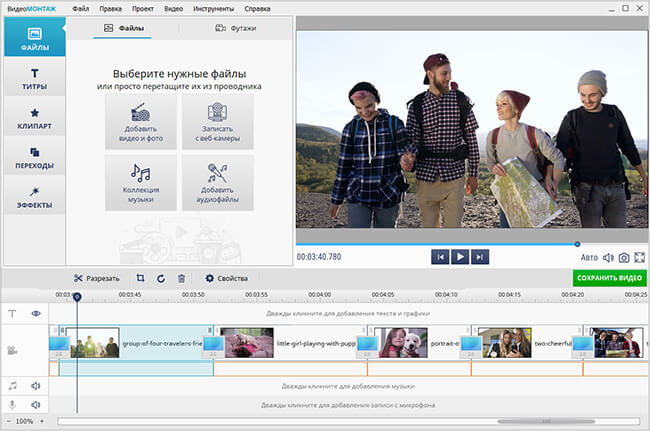
ВидеоМОНТАЖ — удобная замена Adobe Premiere Pro для пользователей Windows, которым нужен монтаж без перегруженного интерфейса. Программа открывается как классический редактор с медиабиблиотекой, окном предпросмотра и таймлайном. Главное отличие от Premiere Pro — быстрый вход в работу: проект собирается через понятные разделы Файлы, Титры, Клипарт, Переходы, Эффекты.
Это не профессиональная монтажная система уровня Avid или DaVinci Resolve, а практичная программа для монтажа видео на ПК: нарезать исходники, соединить фрагменты, добавить музыку, поставить титры, улучшить картинку, наложить переходы, заменить фон через хромакей и сохранить ролик в подходящем формате. Для новичка такой подход удобнее, чем длинная настройка рабочих пространств, кодеков и панелей.
Что делать в ВидеоМОНТАЖ:
| Задача | Где искать |
|---|---|
| Добавить видео и фото | Раздел Файлы, кнопка Добавить видео и фото |
| Нарезать ролик | Инструмент Разрезать на панели над таймлайном |
| Убрать лишний кусок | Выделить фрагмент на дорожке и удалить |
| Добавить текст | Раздел Титры |
| Поставить переходы | Раздел Переходы |
| Добавить музыку | Дорожка для аудио под видеорядом |
| Улучшить изображение | Раздел свойств и коррекции видео |
| Сделать хромакей | Инструменты замены фона |
| Экспортировать | Кнопка Сохранить видео |
Инструкция по монтажу:
-
Запустите программу и создайте новый проект.
-
Нажмите Добавить видео и фото и загрузите исходные файлы.
-
Перетащите клипы на таймлайн в нужном порядке.
-
Поставьте курсор в место разреза и нажмите Разрезать.
-
Удалите неудачные фрагменты.
-
Откройте Переходы и перетащите нужный вариант между клипами.
-
В разделе Титры добавьте заставку, подпись, заголовок или финальный экран.
-
Добавьте музыку на аудиодорожку и отрегулируйте громкость.
-
Настройте яркость, контраст, насыщенность и улучшение изображения.
-
Нажмите Сохранить видео, выберите MP4, разрешение и качество.
Плюсы:
-
русский интерфейс без сложной терминологии;
-
быстрый старт для новичков;
-
удобная обрезка и склейка видео;
-
есть титры, переходы, эффекты и клипарт;
-
подходит для семейных роликов, YouTube, обучающих видео и презентаций;
-
не требует изучения профессиональной монтажной терминологии;
-
хорошо подходит для пользователей, которым нужен редактор видео для слабого компьютера;
-
экспорт настраивается понятнее, чем в профессиональных редакторах.
Минусы:
-
не заменяет Premiere Pro в профессиональном кино- и телепродакшене;
-
меньше возможностей для сложного грейдинга;
-
нет глубокой интеграции с профессиональными VFX-пайплайнами;
-
не рассчитан на крупные командные проекты;
-
функциональность зависит от редакции программы.
Кому подходит: новичкам, домашним пользователям, авторам обучающих роликов, владельцам небольших каналов, тем, кто хочет делать монтаж видео на русском языке без сложного обучения.
DaVinci Resolve
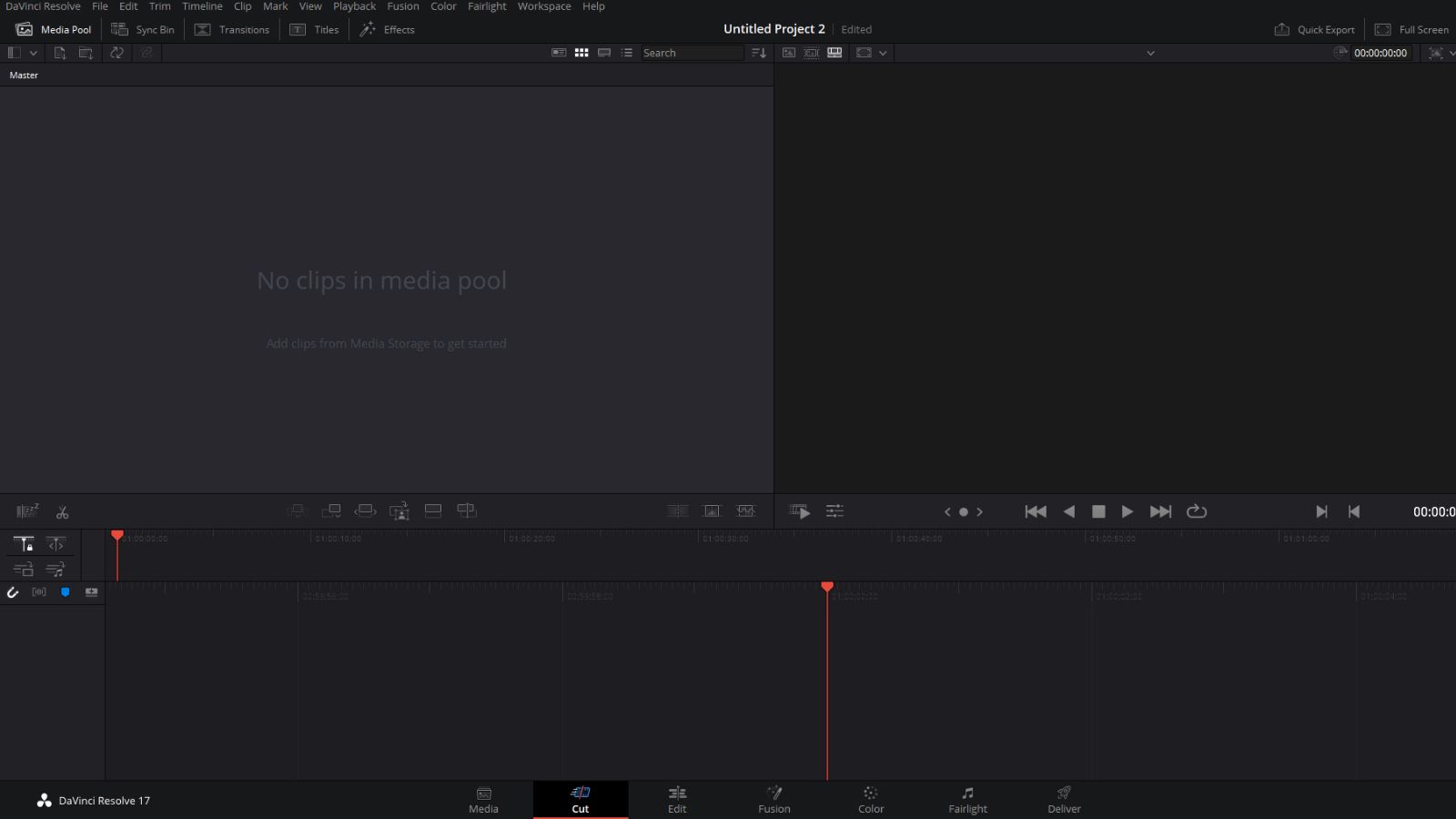
DaVinci Resolve — сильнейшая профессиональная замена Adobe Premiere Pro для монтажа, цветокоррекции, звука и визуальных эффектов. В одной программе собраны рабочие пространства Media, Cut, Edit, Fusion, Color, Fairlight, Deliver. Такая логика удобна для полного цикла: импортировать материал, собрать черновой монтаж, сделать детальный монтаж, добавить эффекты, настроить цвет, обработать звук и вывести финальный файл.
В отличие от Premiere Pro, Resolve особенно силён в цвете. Страница Color даёт ноды, цветовые круги, кривые, трекинг, маски, LUT, HDR-инструменты. Для звука есть Fairlight: микшер, дорожки, эквалайзеры, шумоподавление, автоматизация. Для VFX используется Fusion — нодовый композитинг, титры, графика, кейинг и трекинг.
Что делать в DaVinci Resolve:
| Задача | Рабочая страница |
|---|---|
| Организовать исходники | Media |
| Быстро собрать черновик | Cut |
| Монтировать на таймлайне | Edit |
| Сделать VFX и графику | Fusion |
| Выполнить цветокоррекцию | Color |
| Обработать звук | Fairlight |
| Экспортировать видео | Deliver |
Инструкция по монтажу:
-
Создайте проект в Project Manager.
-
Перейдите на Media и импортируйте видео, аудио и графику.
-
На странице Cut быстро разложите основные фрагменты.
-
На странице Edit уточните монтаж, добавьте B-roll, музыку, титры и переходы.
-
Для хромакея или сложной графики откройте Fusion.
-
На странице Color настройте баланс белого, контраст, насыщенность и LUT.
-
В Fairlight выровняйте громкость речи, уберите шум, добавьте музыку.
-
На Deliver выберите пресет YouTube, MP4 или индивидуальные настройки.
-
Нажмите Add to Render Queue, затем Render All.
Плюсы:
-
профессиональная цветокоррекция уровня кино;
-
монтаж, VFX, звук и экспорт в одной программе;
-
мощная бесплатная версия;
-
есть прокси, кэш, работа с 4K и тяжёлыми проектами;
-
удобная страница Cut для быстрого монтажа;
-
нодовый композитинг Fusion;
-
сильная аудиосреда Fairlight;
-
подходит для профессионального видеомонтажа.
Минусы:
-
высокий порог входа;
-
слабый ПК быстро упирается в память, процессор и видеокарту;
-
интерфейс перегружен для бытовых задач;
-
Fusion требует отдельного обучения;
-
часть продвинутых возможностей находится в версии Studio.
Кому подходит: монтажёрам, колористам, авторам YouTube-каналов, операторам, продакшенам, тем, кто ищет профессиональный видеоредактор без ежемесячной подписки.
Wondershare Filmora
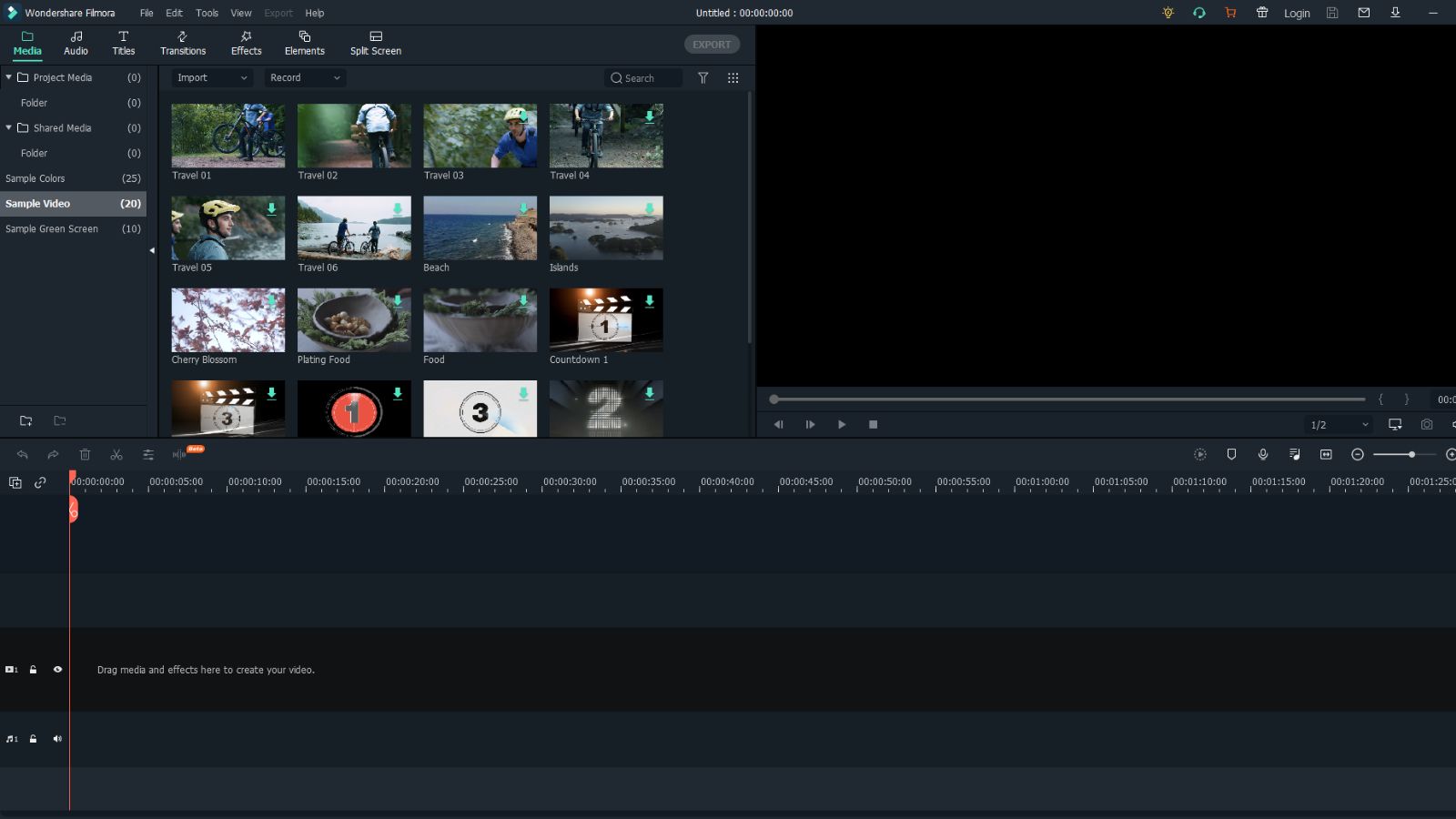
Wondershare Filmora занимает место между простыми редакторами и Premiere Pro. В ней есть обычный таймлайн, медиабиблиотека, эффекты, переходы, титры, музыка, шаблоны, цветовые настройки и инструменты для соцсетей. В отличие от Premiere Pro, Filmora меньше требует от пользователя: эффекты добавляются перетаскиванием, шаблоны уже настроены, экспорт под популярные платформы делается через готовые пресеты.
Filmora хорошо подходит блогерам, преподавателям, авторам коротких роликов, владельцам небольших каналов и тем, кто делает контент регулярно, но не хочет собирать каждую заставку вручную. Здесь легко сделать вступление, наложить субтитры, добавить музыку, вставить переходы, ускорить фрагмент, изменить формат кадра под вертикальное видео.
Что делать в Filmora:
-
нарезать видео и собирать ролик на таймлайне;
-
использовать шаблоны интро и аутро;
-
добавлять анимированные титры;
-
применять фильтры и LUT;
-
делать split screen;
-
стабилизировать видео;
-
менять скорость;
-
добавлять музыку, шумоподавление и эффекты звука;
-
экспортировать ролики для YouTube, TikTok, Instagram и других площадок.
Инструкция по монтажу:
-
Создайте новый проект и выберите соотношение сторон.
-
Импортируйте медиа через Import Media.
-
Перетащите клипы на таймлайн.
-
Разрежьте лишнее инструментом ножниц.
-
Откройте Titles и добавьте заставку или подпись.
-
В Transitions поставьте переходы между сценами.
-
В Effects добавьте визуальные фильтры.
-
Настройте звук в аудиопанели.
-
Нажмите Export, выберите формат MP4 и качество.
Плюсы:
-
понятный интерфейс;
-
много готовых шаблонов;
-
быстрый монтаж видео для YouTube;
-
удобные титры и эффекты;
-
есть инструменты для вертикальных роликов;
-
проще Premiere Pro для новичков;
-
подходит для регулярного контента.
Минусы:
-
для профессионального грейдинга слабее DaVinci Resolve;
-
шаблонный стиль быстро узнаётся;
-
расширенные ресурсы часто связаны с подпиской;
-
не лучший вариант для сложного командного постпродакшена;
-
при большом количестве эффектов нужен производительный ПК.
Кому подходит: блогерам, SMM-специалистам, авторам обучающих роликов, тем, кто хочет быстро получать готовый результат без ручной настройки каждого элемента.
Shotcut
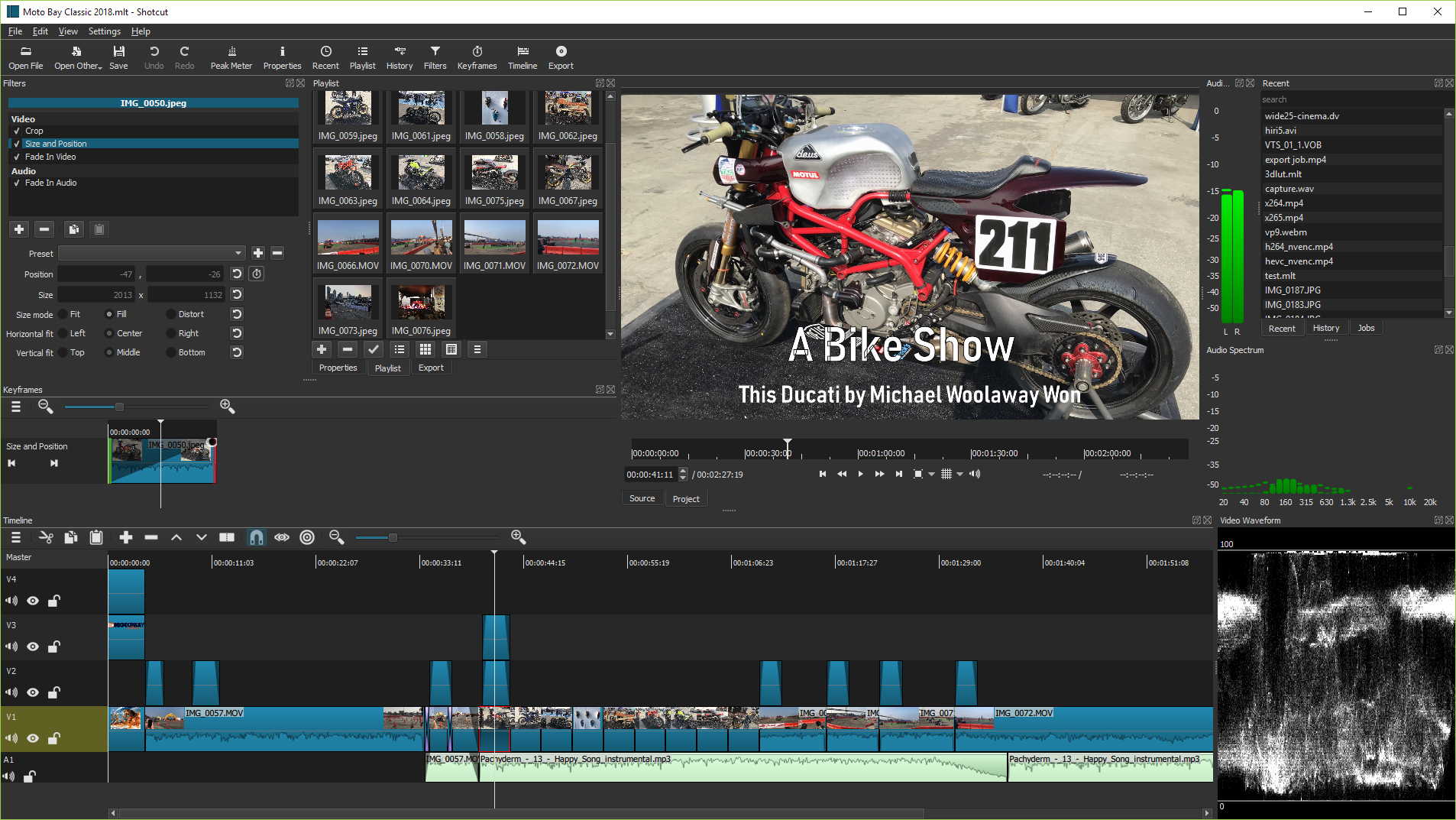
Shotcut — бесплатный видеоредактор с открытым исходным кодом. Он подходит пользователям, которым нужна замена Adobe Premiere Pro без подписки, регистрации и водяных знаков. Интерфейс выглядит строже, чем у Filmora или ВидеоМОНТАЖ, зато в нём есть набор рабочих панелей: плейлист, фильтры, свойства, таймлайн, история действий, экспорт.
Shotcut хорошо справляется с базовым и средним монтажом: обрезка, склейка, переходы, фильтры, цветовые параметры, работа со звуком, изменение скорости, кадрирование, поворот, масштабирование, экспорт в разные форматы. Для новичка программа требует привыкания, но после настройки панелей превращается в удобный инструмент.
Что делать в Shotcut:
-
монтировать видео на таймлайне;
-
добавлять видео- и аудиофильтры;
-
менять яркость, контраст, насыщенность;
-
делать плавные переходы через наложение клипов;
-
добавлять текстовые фильтры;
-
обрабатывать звук;
-
конвертировать и экспортировать видео;
-
работать с разными контейнерами и кодеками.
Инструкция по монтажу:
-
Откройте Shotcut и включите панели Playlist, Timeline, Filters.
-
Перетащите файлы в Playlist.
-
Добавьте клипы на таймлайн.
-
Используйте кнопку разреза для удаления лишних частей.
-
Для перехода наложите конец одного клипа на начало другого.
-
Выделите клип и откройте Filters.
-
Добавьте фильтр Text, Color Grading, Gain / Volume или другой нужный инструмент.
-
Перейдите в Export, выберите пресет H.264 Main Profile или YouTube.
-
Нажмите Export File.
Плюсы:
-
полностью бесплатный редактор;
-
нет водяного знака;
-
поддерживает много форматов;
-
есть фильтры для видео и звука;
-
подходит для нелинейного монтажа;
-
работает на обычных ПК;
-
открытая модель разработки.
Минусы:
-
интерфейс менее дружелюбен для новичков;
-
мало готовых красивых шаблонов;
-
титры проще, чем в коммерческих редакторах;
-
сложные эффекты требуют ручной настройки;
-
нет уровня медиаменеджмента Premiere Pro.
Кому подходит: тем, кто ищет бесплатный видеоредактор для Windows и готов немного разобраться в логике панелей.
Kdenlive
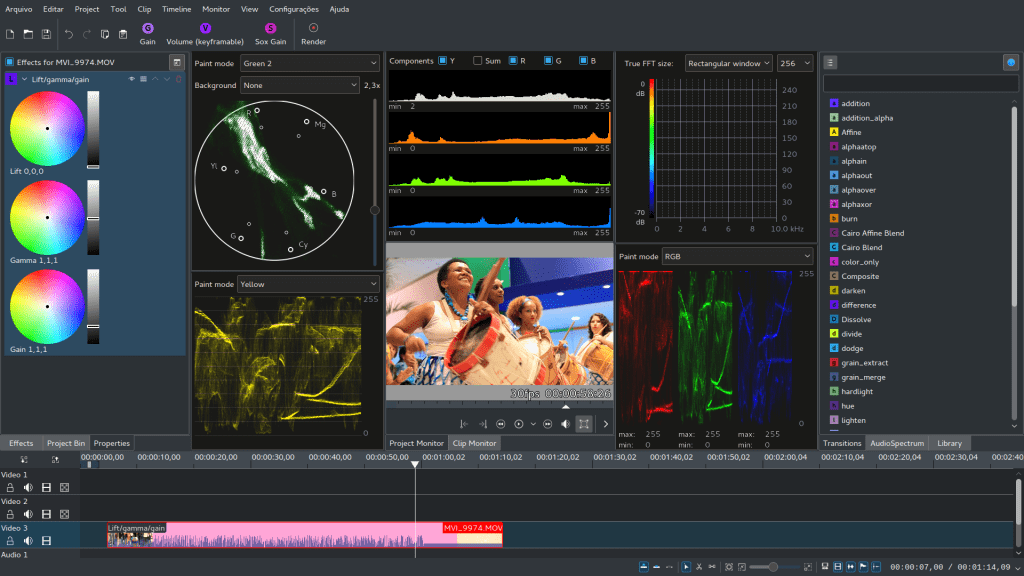
Kdenlive — бесплатный редактор с открытым исходным кодом, который ближе к классическому монтажному софту, чем OpenShot. В нём есть проектная корзина, таймлайн с несколькими дорожками, эффекты, переходы, титры, прокси-файлы, аудиомикшер, цветовые инструменты и гибкий экспорт.
Kdenlive особенно ценен для длинных роликов, интервью, лекций, обзоров, документальных материалов и YouTube-монтажа. Программа подходит тем, кто не хочет подписку и одновременно хочет видеть привычную логику Premiere Pro: исходники в корзине, клипы на дорожках, эффекты на клипах, экспорт через отдельное окно.
Что делать в Kdenlive:
-
собирать многодорожечный таймлайн;
-
создавать прокси для тяжёлых исходников;
-
добавлять переходы и композиции;
-
делать титры;
-
применять эффекты к клипам и дорожкам;
-
корректировать цвет;
-
работать с аудиодорожками;
-
экспортировать ролик в MP4.
Инструкция по монтажу:
-
Создайте проект и задайте профиль: Full HD, 4K или нужную частоту кадров.
-
Добавьте исходники в Project Bin.
-
Перетащите клипы на видео- и аудиодорожки.
-
Разрежьте материал инструментом Razor Tool.
-
Удалите лишние фрагменты и сомкните монтаж.
-
Добавьте переход через область композиции между дорожками.
-
Откройте вкладку эффектов и примените цветокоррекцию, стабилизацию или аудиоэффект.
-
Для титров создайте Title Clip.
-
Нажмите Render, выберите MP4 и запустите экспорт.
Плюсы:
-
бесплатный и функциональный редактор;
-
есть прокси для тяжёлых файлов;
-
удобная структура проекта;
-
несколько дорожек видео и аудио;
-
поддержка титров, эффектов и переходов;
-
подходит для длинных материалов;
-
хорошая замена Premiere Pro для тех, кто любит открытое ПО.
Минусы:
-
интерфейс требует привыкания;
-
стабильность зависит от версии и набора эффектов;
-
дизайн не такой отполированный, как у коммерческих программ;
-
готовых шаблонов меньше, чем в Filmora;
-
цветокоррекция проще, чем в DaVinci Resolve.
Кому подходит: пользователям, которым нужен бесплатный редактор для серьёзного таймлайна, интервью, лекций и YouTube.
OpenShot
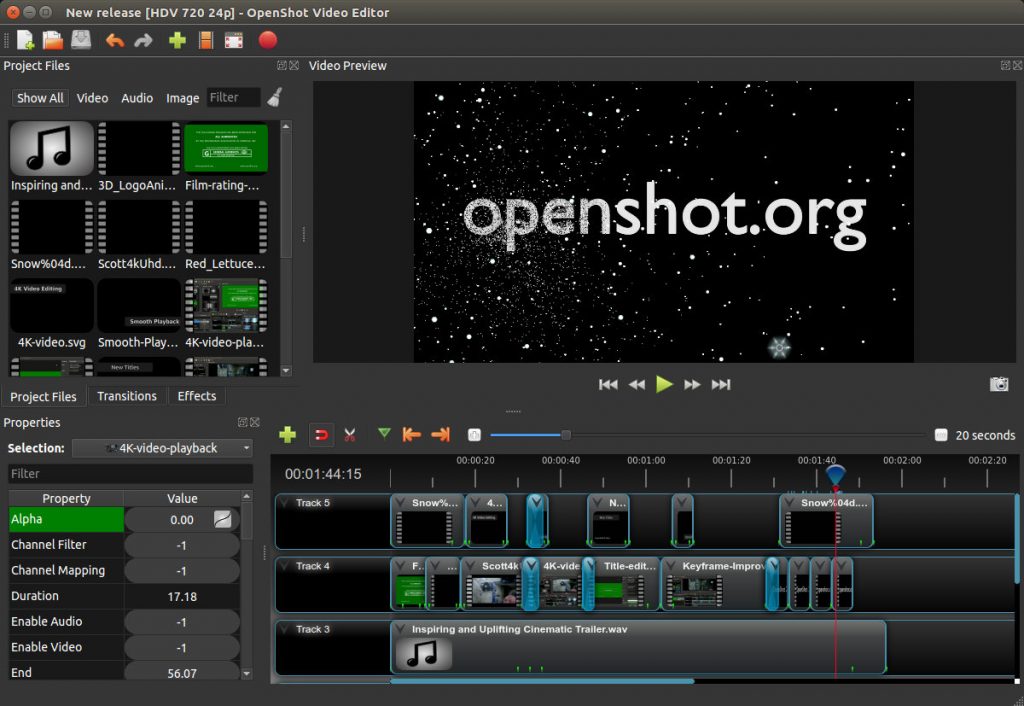
OpenShot — самый простой вариант среди бесплатных редакторов с открытым исходным кодом. Он подходит для базовой обрезки, склейки, титров, переходов и добавления музыки. Интерфейс понятный: сверху — файлы проекта и эффекты, справа — предпросмотр, снизу — таймлайн.
В сравнении с Premiere Pro OpenShot сильно проще. Это плюс для бытовых роликов и минус для сложного монтажа. Программа не рассчитана на профессиональный грейдинг, командную работу и тяжёлые проекты, зато быстро решает повседневные задачи: склеить несколько видео, добавить подпись, наложить музыку, сохранить ролик.
Что делать в OpenShot:
-
обрезать начало и конец видео;
-
соединять несколько клипов;
-
добавлять музыку;
-
ставить переходы;
-
создавать простые титры;
-
менять скорость;
-
использовать базовые эффекты;
-
экспортировать готовый ролик.
Инструкция по монтажу:
-
Перетащите видео в область файлов проекта.
-
Перенесите клип на таймлайн.
-
Разрежьте материал правой кнопкой или инструментом разреза.
-
Добавьте второй клип на соседний участок таймлайна.
-
Перетащите переход из списка Transitions между клипами.
-
Добавьте титр через меню Title.
-
Перетащите аудиофайл на отдельную дорожку.
-
Нажмите Export Video и выберите профиль экспорта.
Плюсы:
-
бесплатная программа;
-
простой интерфейс;
-
быстрый старт;
-
подходит для базовой обрезки и склейки видео;
-
есть титры и переходы;
-
не перегружает пользователя профессиональными панелями.
Минусы:
-
слабее Premiere Pro по эффектам;
-
ограниченная цветокоррекция;
-
нет продвинутого медиаменеджмента;
-
крупные проекты становятся неудобными;
-
меньше инструментов для профессионального звука.
Кому подходит: новичкам, школьникам, студентам, домашним пользователям, тем, кто хочет быстро собрать простое видео без оплаты.
VSDC Free Video Editor
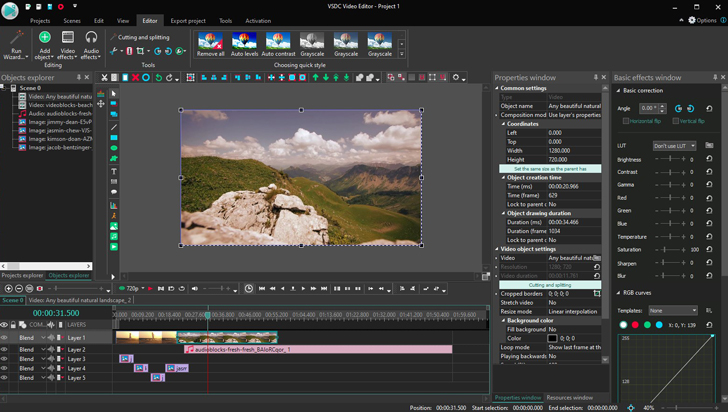
VSDC Free Video Editor — видеоредактор для Windows с необычной логикой работы со слоями. Он отличается от Premiere Pro и классических дорожечных редакторов: объекты размещаются в сцене, а таймлайн управляет их длительностью и расположением. Такой подход удобен для заставок, титров, наложений, графики, картинок поверх видео и простых промороликов.
В VSDC есть обрезка, склейка, эффекты, маски, цветокоррекция, стабилизация, работа с аудио, экспорт в популярные форматы. Программа интересна тем, что бесплатная версия уже закрывает много задач, а Pro-редакция добавляет ускорение и расширенные возможности.
Что делать в VSDC:
-
монтировать видео из нескольких фрагментов;
-
накладывать текст, картинки и фигуры;
-
использовать маски;
-
применять фильтры и цветокоррекцию;
-
делать хромакей;
-
добавлять диаграммы и элементы презентационного видео;
-
экспортировать ролики в MP4;
-
готовить видео для соцсетей.
Инструкция по монтажу:
-
Создайте новый проект и задайте разрешение.
-
Нажмите Add object и добавьте видео.
-
Разместите клип на сцене и таймлайне.
-
Используйте инструменты резки для удаления лишних частей.
-
Добавьте текст через Add object → Text.
-
Для эффектов откройте Video effects.
-
Настройте параметры объекта в правой панели.
-
Перейдите на вкладку Export project.
-
Выберите формат, качество и папку сохранения.
Плюсы:
-
бесплатная версия с широкими возможностями;
-
подходит для Windows;
-
есть маски, эффекты и хромакей;
-
удобно делать ролики с наложениями;
-
хороший набор экспортных профилей;
-
подходит для презентационных видео.
Минусы:
-
интерфейс отличается от привычного Premiere Pro;
-
новичку нужно привыкнуть к объектной логике;
-
часть функций вынесена в Pro-версию;
-
меньше готовых шаблонов, чем в Filmora;
-
сложные проекты требуют аккуратной организации сцен.
Кому подходит: пользователям Windows, которым нужны эффекты, наложения, титры, маски и бесплатный старт.
Lightworks
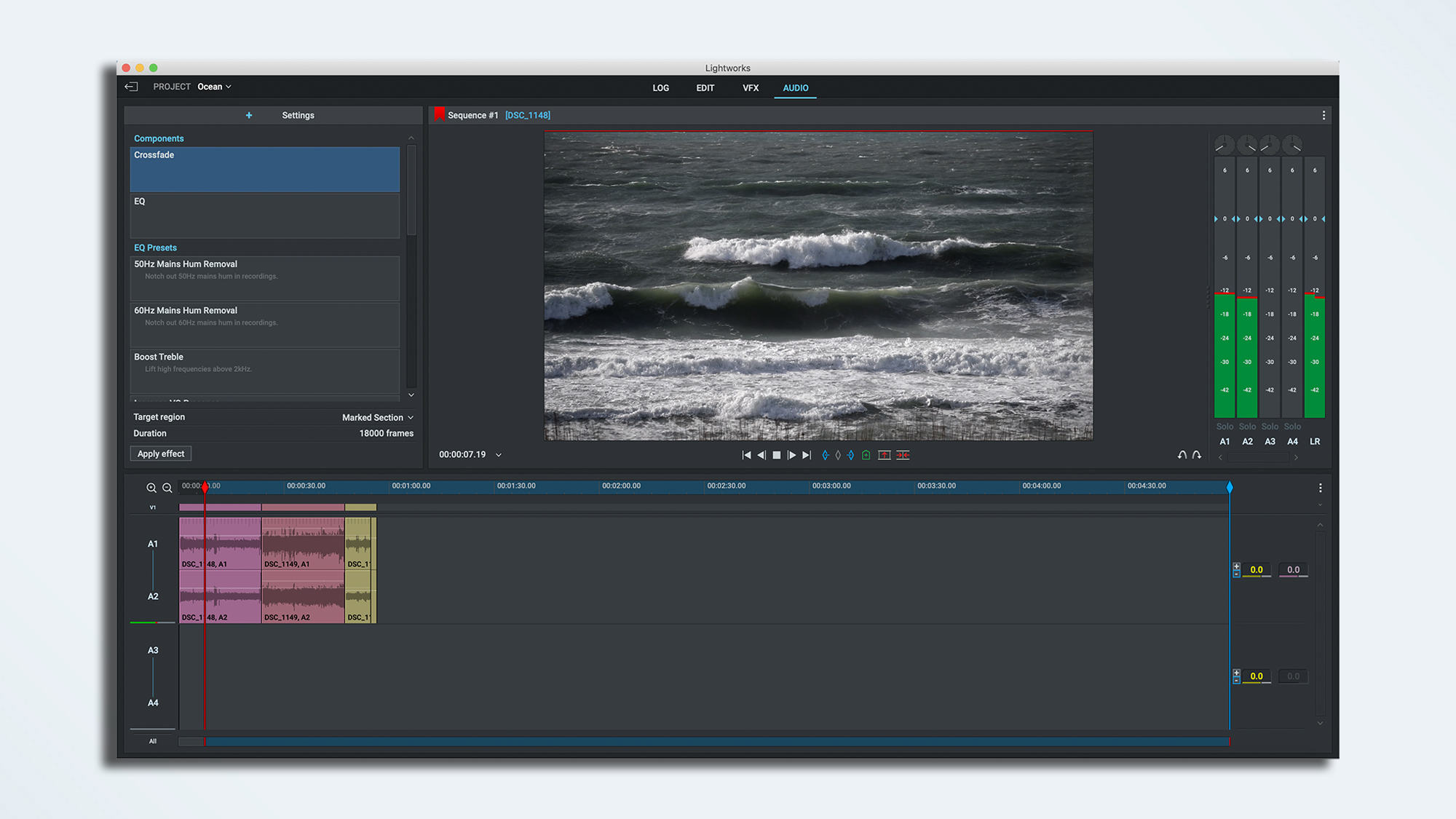
Lightworks — профессиональный нелинейный редактор с длинной историей. Его сильная сторона — точная работа с монтажом: нарезка, тримминг, организация исходников, работа с дорожками, быстрый доступ к инструментам редактирования. Интерфейс не копирует Premiere Pro, но ориентирован на монтажёров, которым важна скорость сборки и точность.
Для новичков Lightworks сложнее, чем ВидеоМОНТАЖ или OpenShot. Для опытного пользователя он раскрывается как строгий инструмент: хорошо подходит для интервью, документальных проектов, роликов с большим количеством исходников и классического монтажа без лишних украшений.
Что делать в Lightworks:
-
собирать длинные проекты;
-
выполнять точную нарезку;
-
работать с несколькими дорожками;
-
использовать эффекты и переходы;
-
корректировать цвет;
-
сводить звук;
-
экспортировать проект;
-
организовывать исходники в медиабиблиотеке.
Инструкция по монтажу:
-
Создайте новый проект.
-
Импортируйте исходники в локальную библиотеку.
-
Откройте рабочее пространство монтажа.
-
Добавьте клипы на таймлайн.
-
Используйте инструменты тримминга для точной подгонки стыков.
-
Добавьте переходы и эффекты.
-
Настройте звук по дорожкам.
-
Проверьте цвет и уровни.
-
Откройте экспорт и сохраните финальный файл.
Плюсы:
-
сильный монтажный таймлайн;
-
профессиональная логика работы;
-
подходит для длинных проектов;
-
удобен для точной нарезки;
-
есть бесплатная версия;
-
хорош для документального и репортажного монтажа.
Минусы:
-
непривычный интерфейс;
-
новичку сложнее, чем в простых редакторах;
-
часть экспортных возможностей зависит от версии;
-
меньше шаблонов и декоративных эффектов;
-
не лучший вариант для быстрых роликов по готовым макетам.
Кому подходит: тем, кто уже понимает монтажную логику и хочет строгий рабочий инструмент без визуальной перегруженности.
VEGAS Pro
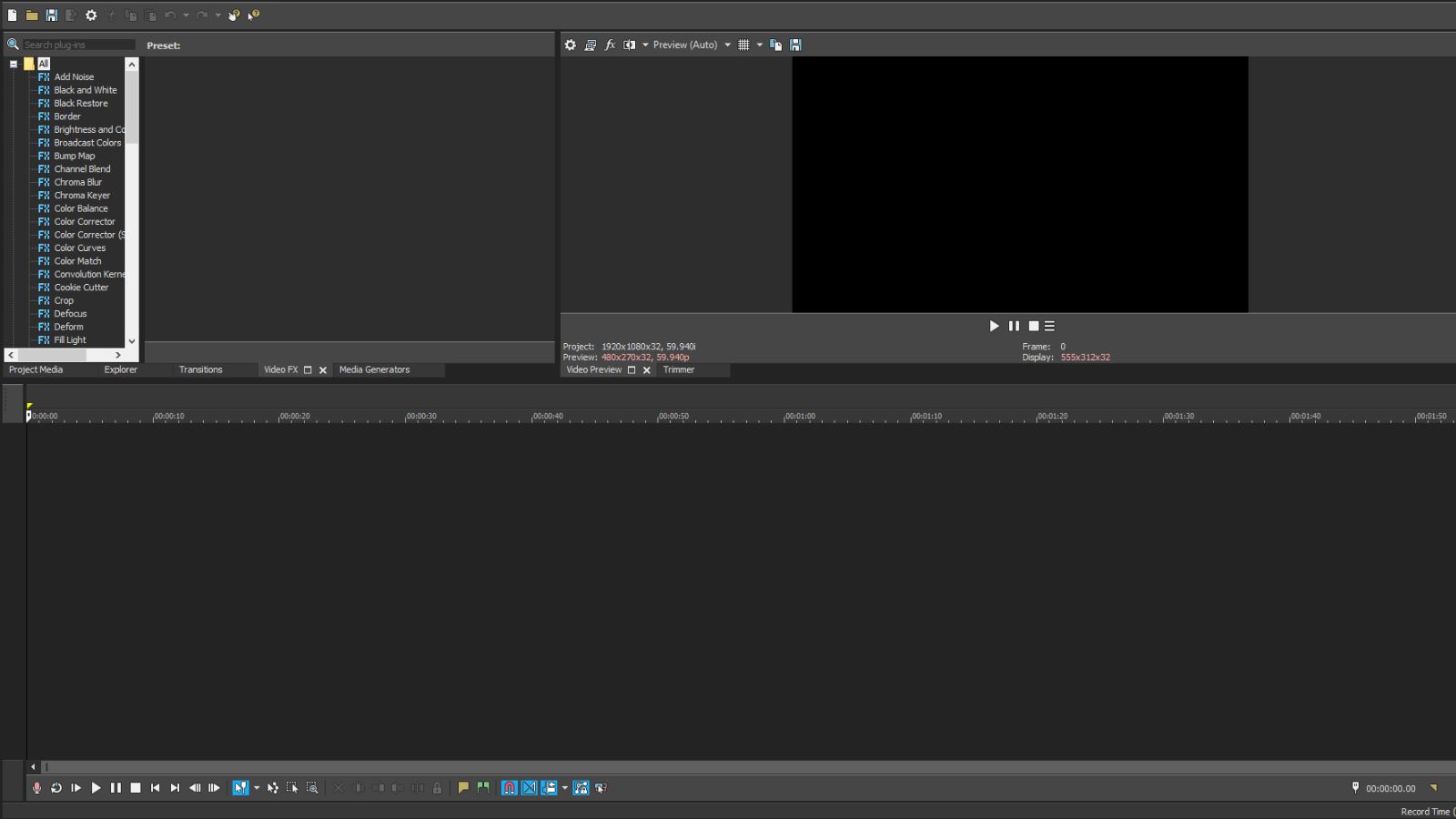
VEGAS Pro — мощный редактор для Windows, известный быстрым монтажом на таймлайне и сильной работой со звуком. Его часто выбирают для клипов, YouTube, музыкальных проектов, обзоров, игровых роликов и коммерческого видео. В отличие от Premiere Pro, VEGAS ощущается более прямолинейным: клипы легко двигать, резать, растягивать, обрабатывать и микшировать.
VEGAS подходит тем, кто работает с большим количеством аудио, делает динамичный монтаж, использует эффекты, цветокоррекцию и плагины. Программа относится к профессиональному классу, поэтому требует обучения, но многие базовые действия выполняются быстрее, чем в более строгих монтажных системах.
Что делать в VEGAS Pro:
-
монтировать многодорожечные проекты;
-
резать видео и аудио на таймлайне;
-
настраивать громкость, панораму и эффекты звука;
-
добавлять видеопереходы;
-
применять цветокоррекцию;
-
использовать keyframes;
-
работать с масками;
-
экспортировать проекты в популярные форматы.
Инструкция по монтажу:
-
Создайте проект и настройте параметры видео.
-
Импортируйте файлы в Project Media.
-
Перетащите клипы на таймлайн.
-
Разрежьте фрагмент клавишей S.
-
Переместите клипы и соберите монтаж.
-
Добавьте переход через перекрытие фрагментов.
-
Откройте Video FX и примените нужный эффект.
-
Настройте звук на аудиодорожке.
-
Откройте Render As, выберите формат и запустите рендеринг видео.
Плюсы:
-
быстрый таймлайн;
-
сильная работа со звуком;
-
удобен для клипов и динамичных роликов;
-
поддерживает эффекты, маски и keyframes;
-
подходит для профессионального видеомонтажа;
-
гибкая настройка экспорта.
Минусы:
-
платная программа;
-
интерфейс требует обучения;
-
для тяжёлых проектов нужен мощный ПК;
-
меньше интеграции с экосистемой Adobe;
-
не такой сильный грейдинг, как в DaVinci Resolve.
Кому подходит: авторам YouTube, монтажёрам клипов, музыкантам, тем, кто много работает со звуком и хочет быстрый монтажный процесс на Windows.
CyberLink PowerDirector
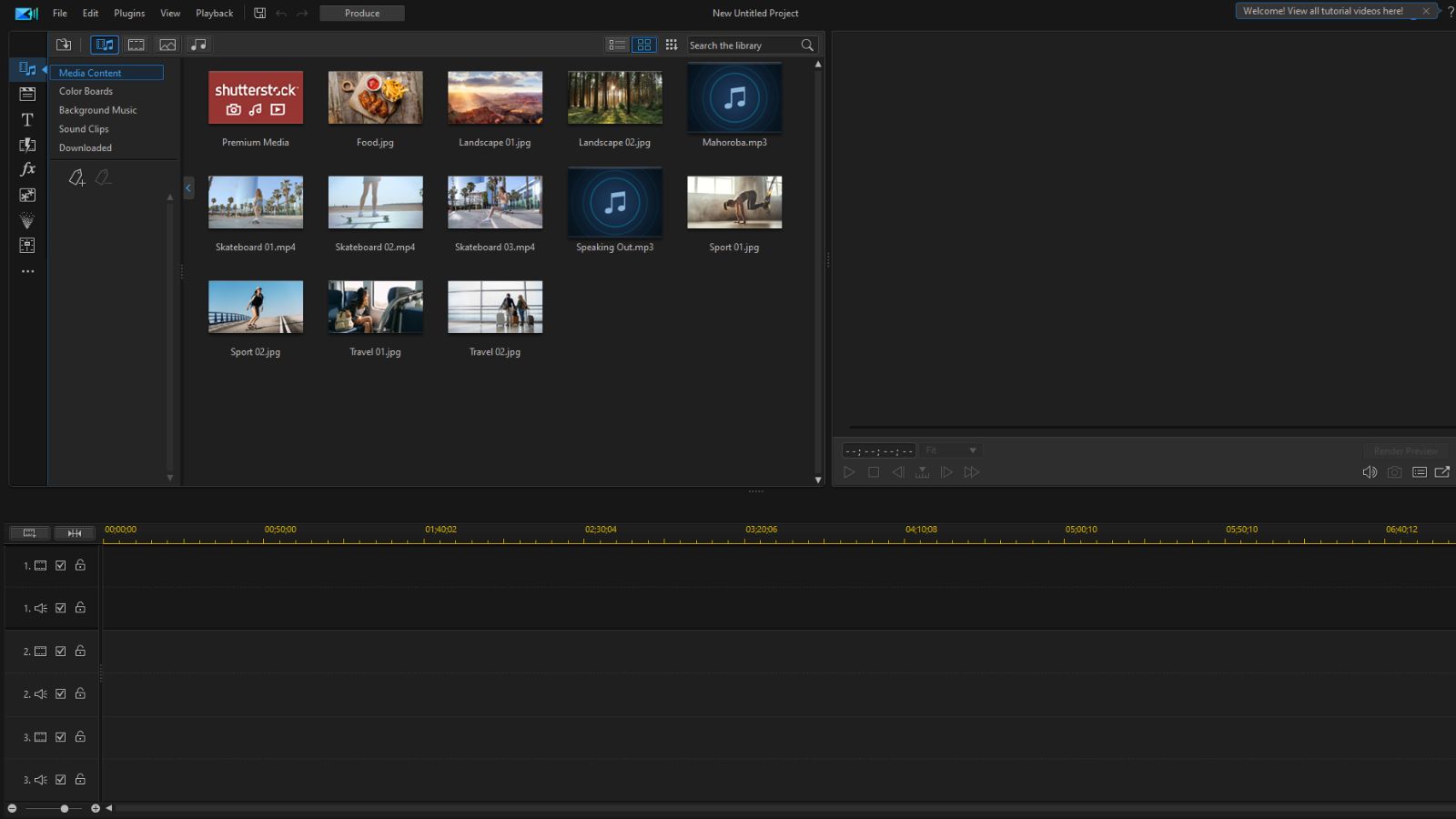
CyberLink PowerDirector — универсальный редактор для домашних пользователей, блогеров и полупрофессионального монтажа. Он занимает промежуточное место между простотой Filmora и более тяжёлыми профессиональными редакторами. Здесь есть шаблоны, титры, переходы, цветовые инструменты, эффекты, стабилизация, инструменты для 360°-видео, вертикальные форматы и быстрый экспорт.
PowerDirector хорош для пользователей, которым нужно много готовых возможностей без долгого ручного построения. Он подходит для семейных фильмов, обзоров, рекламы, роликов для соцсетей, обучающих материалов и презентаций.
Что делать в PowerDirector:
-
собирать ролики на многодорожечном таймлайне;
-
использовать шаблоны и темы;
-
добавлять анимированные титры;
-
делать стабилизацию;
-
применять эффекты и переходы;
-
настраивать цвет;
-
работать с музыкой и речью;
-
экспортировать в 1080p и 4K.
Инструкция по монтажу:
-
Создайте проект и выберите формат кадра.
-
Импортируйте медиа в библиотеку.
-
Разложите клипы на таймлайне.
-
Удалите лишнее инструментами разреза и обрезки.
-
Добавьте переходы из библиотеки.
-
Откройте раздел титров и разместите текст.
-
Примените эффекты и цветовую коррекцию.
-
Настройте звук и громкость музыки.
-
Перейдите в Produce, выберите формат и экспортируйте.
Плюсы:
-
много шаблонов и эффектов;
-
понятнее Premiere Pro;
-
подходит для YouTube и соцсетей;
-
есть быстрый экспорт;
-
поддерживает современный домашний монтаж;
-
богатый набор инструментов для новичков и продвинутых пользователей.
Минусы:
-
часть возможностей связана с подпиской;
-
библиотека эффектов перегружает интерфейс;
-
профессиональному монтажёру не хватает тонкого контроля;
-
шаблонные элементы требуют аккуратного использования;
-
тяжёлые эффекты нагружают ПК.
Кому подходит: пользователям, которым нужен мощный, но не слишком сложный видеоредактор для Windows.
Movavi Video Editor
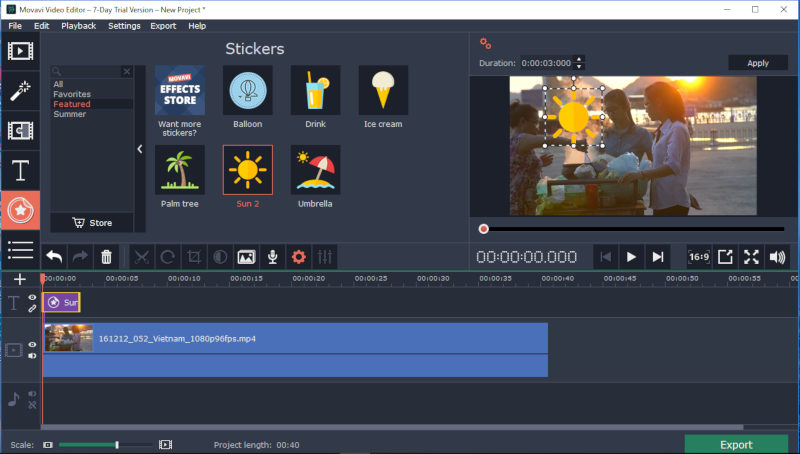
Movavi Video Editor — простой редактор для быстрой сборки роликов. Он ориентирован на людей, которым не нужен Premiere Pro с его сложными рабочими пространствами. В Movavi легко добавить видео, обрезать лишнее, поставить переходы, наложить музыку, добавить титры и сохранить результат.
Программа особенно хороша для бытовых роликов, обучающих видео, простых рекламных материалов, поздравлений, обзоров и контента для соцсетей. Интерфейс строится вокруг таймлайна и библиотек эффектов, поэтому новичок быстро понимает, куда нажимать.
Что делать в Movavi Video Editor:
-
обрезать и соединять клипы;
-
добавлять переходы;
-
делать титры и подписи;
-
использовать фильтры;
-
накладывать музыку;
-
менять скорость;
-
стабилизировать видео;
-
экспортировать ролики для YouTube и соцсетей.
Инструкция по монтажу:
-
Создайте новый проект.
-
Нажмите Добавить файлы.
-
Разместите клипы на таймлайне.
-
Обрежьте лишние части.
-
Добавьте переходы между сценами.
-
Откройте раздел титров и выберите стиль.
-
Добавьте музыку и настройте громкость.
-
Примените фильтр или коррекцию.
-
Нажмите Экспорт и выберите MP4.
Плюсы:
-
очень простой старт;
-
удобные титры и переходы;
-
подходит для коротких роликов;
-
не перегружен профессиональными панелями;
-
хорош для начинающих;
-
быстрый экспорт.
Минусы:
-
не рассчитан на сложные профессиональные проекты;
-
цветокоррекция проще, чем в Resolve;
-
меньше возможностей для медиаменеджмента;
-
часть контента и функций зависит от редакции;
-
слабее Premiere Pro в командной работе.
Кому подходит: новичкам, преподавателям, блогерам начального уровня, домашним пользователям.
Avid Media Composer
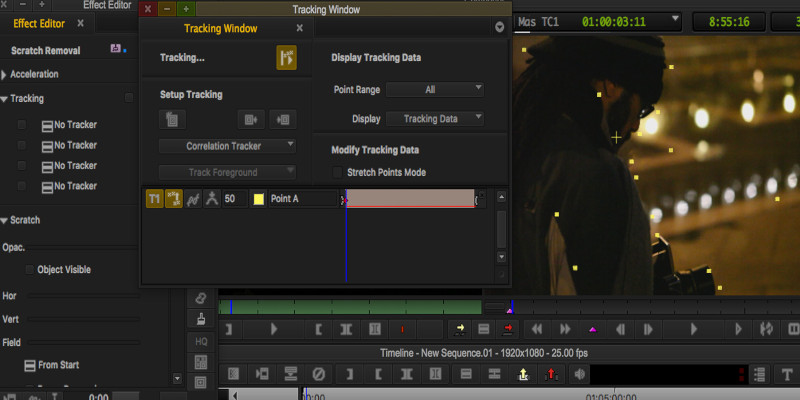
Avid Media Composer — профессиональная система для кино, телевидения и крупных постпродакшенов. Это не упрощённая замена Premiere Pro, а отдельный индустриальный стандарт с сильным медиаменеджментом, строгой логикой проекта, продвинутой работой с дорожками, биннами, версиями и командными процессами.
Avid сложнее большинства программ из статьи. Он создан для ситуаций, где важны стабильность проекта, организация тысяч исходников, взаимодействие монтажёров, ассистентов, звукорежиссёров и цветокорректоров. Для домашнего ролика Avid избыточен. Для кино- и телепроизводства — один из самых серьёзных вариантов.
Что делать в Avid Media Composer:
-
организовывать большие массивы исходников;
-
монтировать кино и телепроекты;
-
работать с несколькими версиями секвенций;
-
вести точный тримминг;
-
использовать профессиональный медиаменеджмент;
-
подготавливать проект к звуку, цвету и финальному мастерингу;
-
работать в командной среде.
Инструкция по базовому монтажу:
-
Создайте проект с нужным форматом.
-
Создайте бины для видео, аудио, графики и секвенций.
-
Импортируйте или свяжите исходники.
-
Создайте секвенцию.
-
Используйте Source/Record-монтаж для отбора фрагментов.
-
Соберите таймлайн.
-
Уточните стыки через trim mode.
-
Добавьте титры, звук и временную цветовую коррекцию.
-
Подготовьте экспорт или передачу в следующий этап постпродакшена.
Плюсы:
-
профессиональный стандарт для кино и ТВ;
-
мощный медиаменеджмент;
-
удобен для больших проектов;
-
точный тримминг;
-
подходит для командной работы;
-
высокая дисциплина проекта.
Минусы:
-
сложный вход;
-
избыточен для домашних задач;
-
интерфейс требует обучения;
-
меньше подходит для шаблонных роликов;
-
дорогая и профессионально ориентированная экосистема.
Кому подходит: монтажёрам кино, ТВ, документальных проектов, профессиональным студиям.
Pinnacle Studio
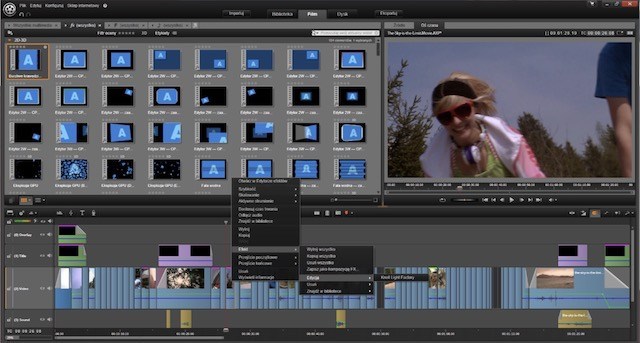
Pinnacle Studio — видеоредактор для Windows с упором на продвинутый домашний монтаж. Он стоит выше простых программ, но проще профессиональных систем вроде Avid. В нём есть многодорожечный таймлайн, эффекты, переходы, титры, цвет, звук, мультикамерный монтаж и экспорт.
Pinnacle удобен тем, кто вырос из базовой склейки и хочет больше контроля: работать с несколькими камерами, точно настраивать эффекты, делать ролики длиннее, добавлять музыкальное оформление и сложные титры.
Что делать в Pinnacle Studio:
-
монтировать видео на нескольких дорожках;
-
использовать мультикамерный монтаж;
-
добавлять эффекты и переходы;
-
делать титры;
-
настраивать цвет;
-
работать со звуком;
-
экспортировать проекты для разных устройств.
Инструкция по монтажу:
-
Создайте проект.
-
Добавьте исходники в библиотеку.
-
Перетащите клипы на таймлайн.
-
Выполните нарезку и расставьте фрагменты.
-
Добавьте переходы из панели эффектов.
-
Вставьте титры.
-
Настройте цвет и звук.
-
Для нескольких камер используйте мультикамерный режим.
-
Выведите готовый файл через экспорт.
Плюсы:
-
хороший баланс простоты и возможностей;
-
есть мультикамерный монтаж;
-
подходит для длинных домашних фильмов;
-
много эффектов и переходов;
-
удобен для пользователей Windows;
-
сильнее простых редакторов.
Минусы:
-
платная программа;
-
интерфейс плотнее, чем у Movavi;
-
профессионалам не хватает гибкости Premiere Pro;
-
тяжёлые эффекты требуют ресурсов;
-
не лучший выбор для новичка без опыта.
Кому подходит: продвинутым домашним пользователям, авторам семейных фильмов, школьных проектов, путешествий и мероприятий.
VideoPad Video Editor
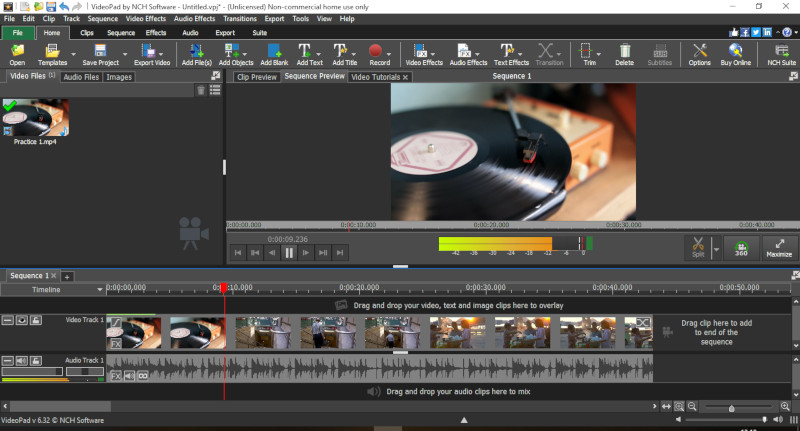
VideoPad Video Editor — лёгкий редактор для базового монтажа. Он подходит для пользователей, которым нужно быстро обрезать видео, соединить несколько фрагментов, добавить текст, музыку, простые переходы и экспортировать готовый файл. По уровню это не конкурент DaVinci Resolve, а практичный инструмент для повседневных задач.
В сравнении с Premiere Pro VideoPad проще, компактнее и быстрее осваивается. Он не требует глубокого понимания рабочих пространств, прокси, LUT и сложной структуры проекта. Для коротких инструкций, записей с телефона, поздравительных роликов и небольших монтажей этого достаточно.
Что делать в VideoPad:
-
обрезать видео;
-
соединять клипы;
-
добавлять титры;
-
ставить переходы;
-
накладывать музыку;
-
записывать озвучку;
-
экспортировать ролики в популярные форматы;
-
готовить видео для дисков и устройств.
Инструкция по монтажу:
-
Создайте проект.
-
Нажмите Add File и импортируйте видео.
-
Перетащите клипы на последовательность.
-
Обрежьте начало и конец фрагментов.
-
Добавьте переходы.
-
Вставьте текст.
-
Добавьте музыку или запись голоса.
-
Нажмите Export Video.
-
Выберите формат и качество.
Плюсы:
-
лёгкий редактор;
-
подходит для новичков;
-
быстрый экспорт;
-
есть базовые титры и переходы;
-
удобен для простых проектов;
-
не перегружен интерфейсом.
Минусы:
-
ограничен для профессионального монтажа;
-
цветокоррекция простая;
-
мало продвинутых VFX;
-
не подходит для крупных проектов;
-
дизайн интерфейса уступает современным редакторам.
Кому подходит: пользователям, которым нужен быстрый редактор для разовой или периодической работы.
HitFilm
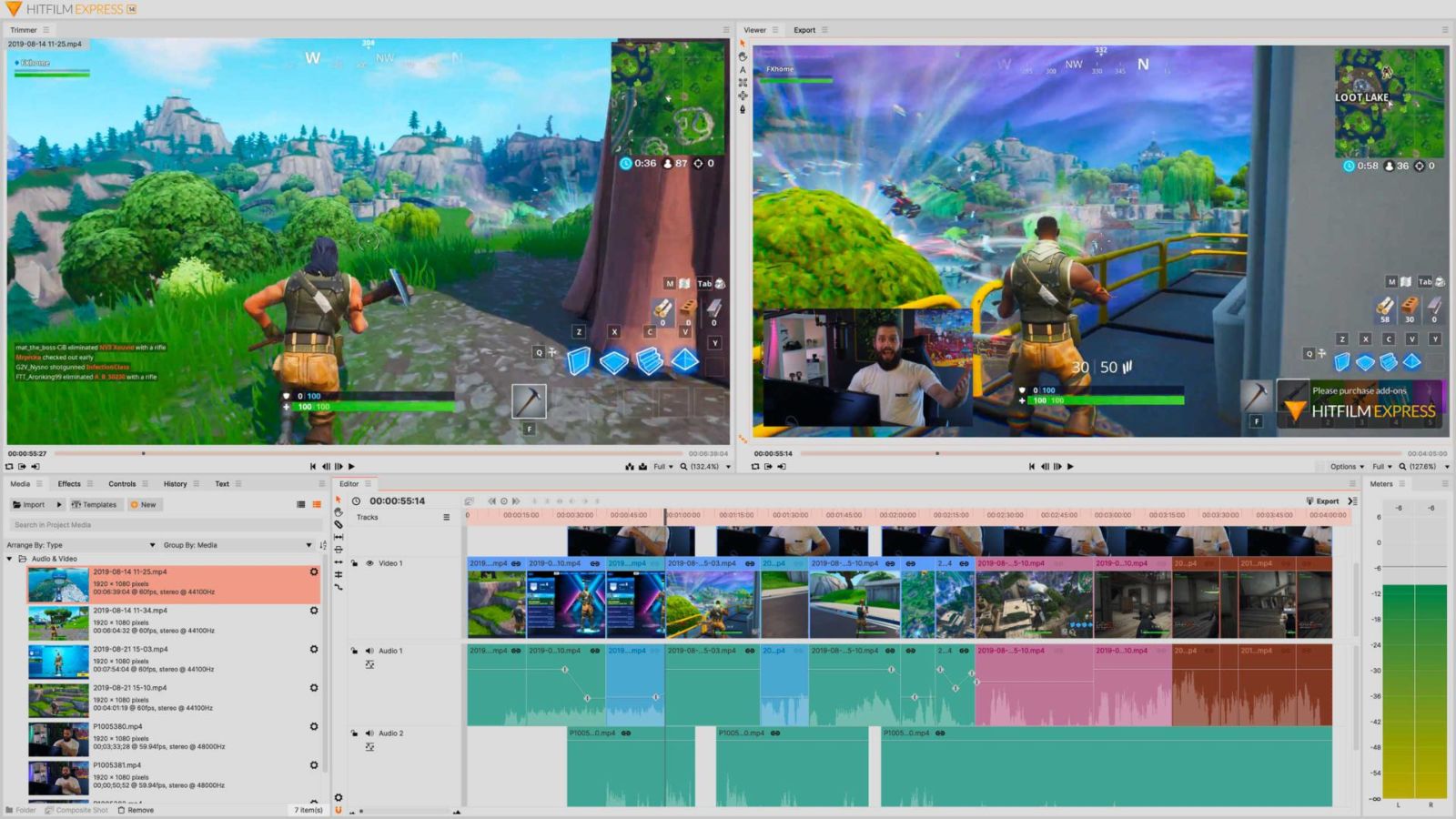
HitFilm — редактор для тех, кому важны не только нарезка и склейка видео, но и визуальные эффекты. Он сочетает монтажный таймлайн, композитинг, слои, эффекты, трекинг и инструменты для динамичной графики. В сравнении с Premiere Pro программа интересна авторам, которые делают ролики с VFX, заставками, стилизацией, эффектами энергии, взрывами, подсветками и экранной графикой.
HitFilm хорошо подходит для YouTube, фанатских роликов, короткометражек, игровых видео, визуальных экспериментов и обучающих материалов по эффектам. Для чистого монтажа он не всегда быстрее простых редакторов, но заметно интереснее там, где картинку нужно усилить эффектами.
Что делать в HitFilm:
-
монтировать клипы на таймлайне;
-
создавать композитные сцены;
-
добавлять визуальные эффекты;
-
использовать трекинг;
-
работать со слоями;
-
делать титры и графику;
-
настраивать цвет;
-
экспортировать готовые ролики.
Инструкция по монтажу:
-
Создайте новый проект с нужным разрешением.
-
Импортируйте видео и аудио.
-
Разместите клипы на таймлайне.
-
Разрежьте и соберите монтаж.
-
Создайте composite shot для сложного эффекта.
-
Добавьте эффекты из библиотеки.
-
Настройте параметры эффекта в панели управления.
-
Добавьте титры и звук.
-
Экспортируйте финальный ролик.
Плюсы:
-
сильные визуальные эффекты;
-
есть монтаж и композитинг;
-
подходит для креативных роликов;
-
удобен для YouTube и короткометражек;
-
интересен тем, кто изучает VFX;
-
даёт больше эффектов, чем базовые редакторы.
Минусы:
-
требует обучения;
-
тяжёлые эффекты нагружают ПК;
-
не самый простой редактор для бытовой склейки;
-
цвет и звук уступают DaVinci Resolve;
-
часть возможностей зависит от версии и дополнений.
Кому подходит: авторам эффектных видео, фанатских роликов, заставок, игровых монтажей и короткометражек.
Альтернативы Premiere Pro для macOS
Final Cut Pro
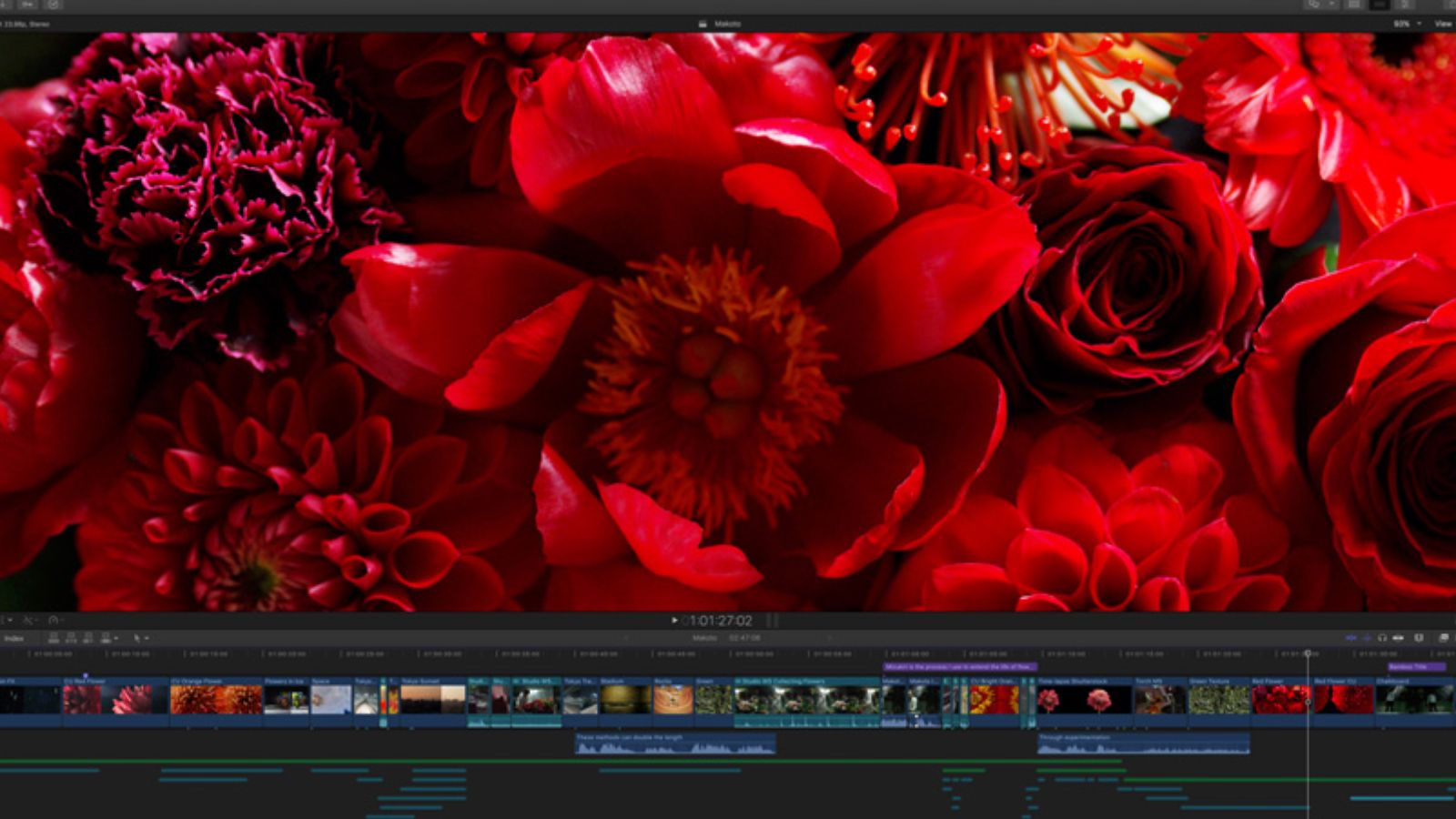
Final Cut Pro — главный аналог Premiere Pro для macOS. Он создан под экосистему Apple и особенно хорошо раскрывается на Mac с Apple Silicon. Главная особенность — Magnetic Timeline: клипы не ведут себя как обычные дорожки Premiere Pro, а собираются в основную сюжетную линию с подключёнными клипами, музыкой, эффектами и титрами.
Такой подход ускоряет монтаж, особенно в роликах, где много перестановок. Клипы не оставляют случайных дыр, синхронизированные фрагменты остаются связанными, а структура проекта выглядит чище. Final Cut Pro подходит для YouTube, документальных роликов, рекламы, обучающих материалов, клипов и коммерческого видеопроизводства.
Что делать в Final Cut Pro:
-
импортировать и организовывать медиа в библиотеках;
-
собирать монтаж на Magnetic Timeline;
-
добавлять connected clips;
-
делать цветокоррекцию;
-
применять LUT;
-
работать с ролями аудио и видео;
-
использовать прокси;
-
создавать титры;
-
экспортировать в 4K и HDR.
Инструкция по монтажу:
-
Создайте библиотеку и событие.
-
Импортируйте исходники.
-
Создайте новый проект.
-
Перетащите основной клип на таймлайн.
-
Добавьте B-roll как connected clips.
-
Подрежьте стыки инструментом Trim.
-
Добавьте титры из браузера Titles.
-
Настройте цвет в инспекторе и цветовых инструментах.
-
Разделите звук по ролям.
-
Нажмите Share и экспортируйте мастер-файл или ролик для платформы.
Плюсы:
-
отличная оптимизация под macOS;
-
быстрый монтаж на Magnetic Timeline;
-
удобная организация библиотек;
-
сильная работа с прокси;
-
хорошая производительность на Apple Silicon;
-
разовая покупка вместо постоянной подписки;
-
подходит для профессиональных роликов.
Минусы:
-
доступен только в экосистеме Apple;
-
логика таймлайна непривычна после Premiere Pro;
-
меньше гибкости для пользователей, привыкших к классическим дорожкам;
-
часть профессиональных процессов требует плагинов;
-
командные сценарии отличаются от Adobe-пайплайна.
Кому подходит: владельцам Mac, видеографам, YouTube-авторам, монтажёрам, которым важны скорость, стабильность и оптимизация.
iMovie
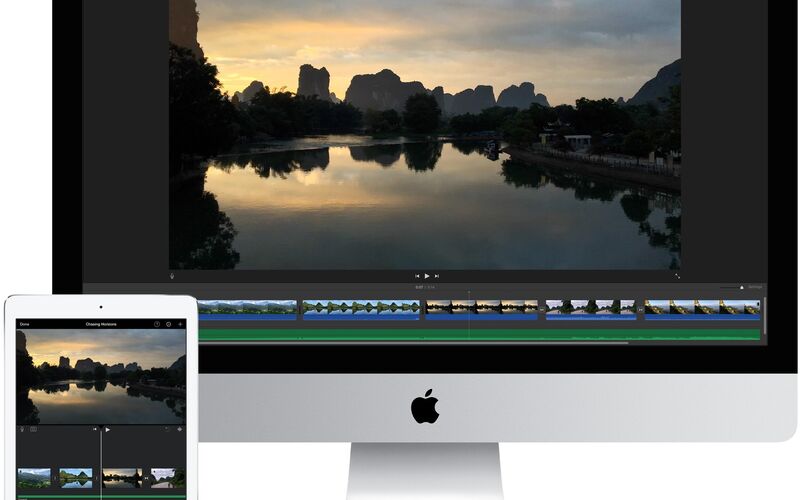
iMovie — самый простой видеоредактор для Mac из экосистемы Apple. Это замена Premiere Pro для тех задач, где профессиональный редактор избыточен: семейные ролики, учебные проекты, простые обзоры, путешествия, поздравления, школьные и студенческие видео.
Программа предлагает понятный таймлайн, темы, титры, переходы, музыку, обрезку, стабилизацию, цветовые настройки и экспорт. iMovie не подходит для сложного профессионального постпродакшена, но идеально закрывает базовый монтаж на Mac.
Что делать в iMovie:
-
импортировать видео с Mac и iPhone;
-
обрезать фрагменты;
-
соединять клипы;
-
добавлять темы;
-
использовать титры;
-
ставить переходы;
-
накладывать музыку;
-
экспортировать готовое видео.
Инструкция по монтажу:
-
Создайте новый фильм.
-
Импортируйте видеофайлы.
-
Перетащите клипы на таймлайн.
-
Подрежьте края фрагментов.
-
Добавьте переходы.
-
Вставьте титры.
-
Добавьте музыку или звук.
-
Настройте цвет и стабилизацию.
-
Экспортируйте ролик через кнопку общего доступа.
Плюсы:
-
простой интерфейс;
-
хорошая интеграция с macOS;
-
подходит новичкам;
-
не требует подписки;
-
есть темы, титры и переходы;
-
быстрый экспорт.
Минусы:
-
мало профессиональных инструментов;
-
ограниченная работа с цветом;
-
нет сложного медиаменеджмента;
-
мало гибкости для многослойного монтажа;
-
не подходит для больших проектов.
Кому подходит: владельцам Mac, которым нужен простой монтаж без изучения Premiere Pro.
ScreenFlow
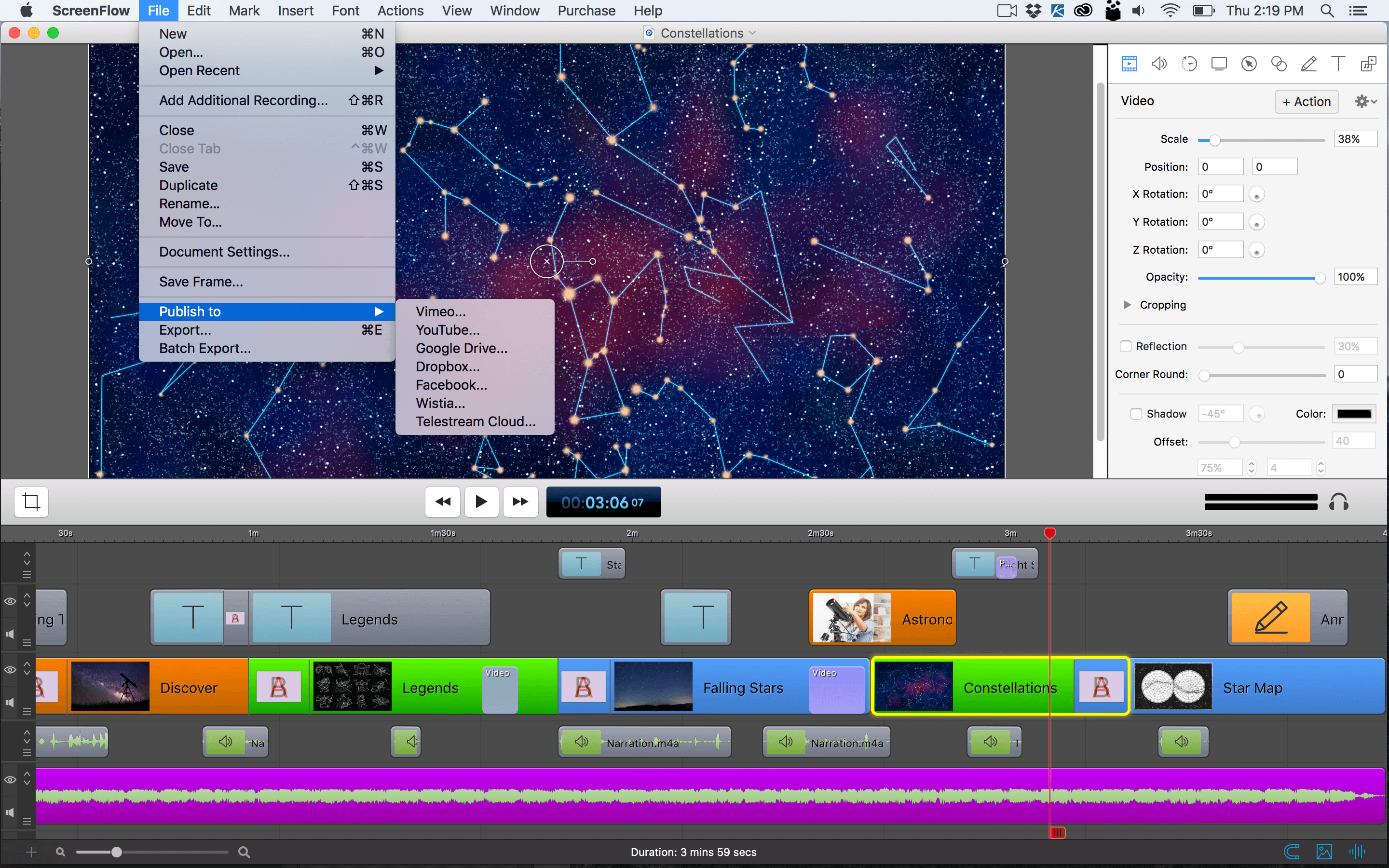
ScreenFlow — редактор для записи экрана и последующего монтажа на Mac. Это не прямой конкурент Premiere Pro для кино, но отличная альтернатива для обучающих видео, демонстраций интерфейса, курсов, вебинаров, обзоров программ и презентаций.
Главное преимущество ScreenFlow — запись экрана, камеры, микрофона и системного звука с последующим редактированием в одном проекте. После записи доступны таймлайн, обрезка, масштабирование, подсветка курсора, текст, callout-элементы, анимация и экспорт.
Что делать в ScreenFlow:
-
записывать экран Mac;
-
писать голос и камеру;
-
редактировать скринкаст;
-
увеличивать важные зоны интерфейса;
-
добавлять стрелки, подписи и callout;
-
чистить паузы;
-
экспортировать уроки и обзоры.
Инструкция по монтажу:
-
Выберите область записи.
-
Включите микрофон, камеру и системный звук.
-
Запишите демонстрацию.
-
Откройте запись на таймлайне.
-
Удалите паузы и ошибки.
-
Добавьте приближение к важным элементам.
-
Поставьте подписи и стрелки.
-
Настройте громкость голоса.
-
Экспортируйте готовый урок.
Плюсы:
-
сильная запись экрана;
-
удобен для курсов и инструкций;
-
монтаж встроен в программу;
-
легко выделять курсор и зоны интерфейса;
-
подходит преподавателям и авторам обучающих видео.
Минусы:
-
не предназначен для киношного монтажа;
-
меньше цветовых инструментов;
-
не заменяет Premiere Pro в сложных проектах;
-
ориентирован на macOS;
-
продвинутые VFX ограничены.
Кому подходит: преподавателям, авторам курсов, разработчикам, обозревателям программ, специалистам поддержки.
Camtasia
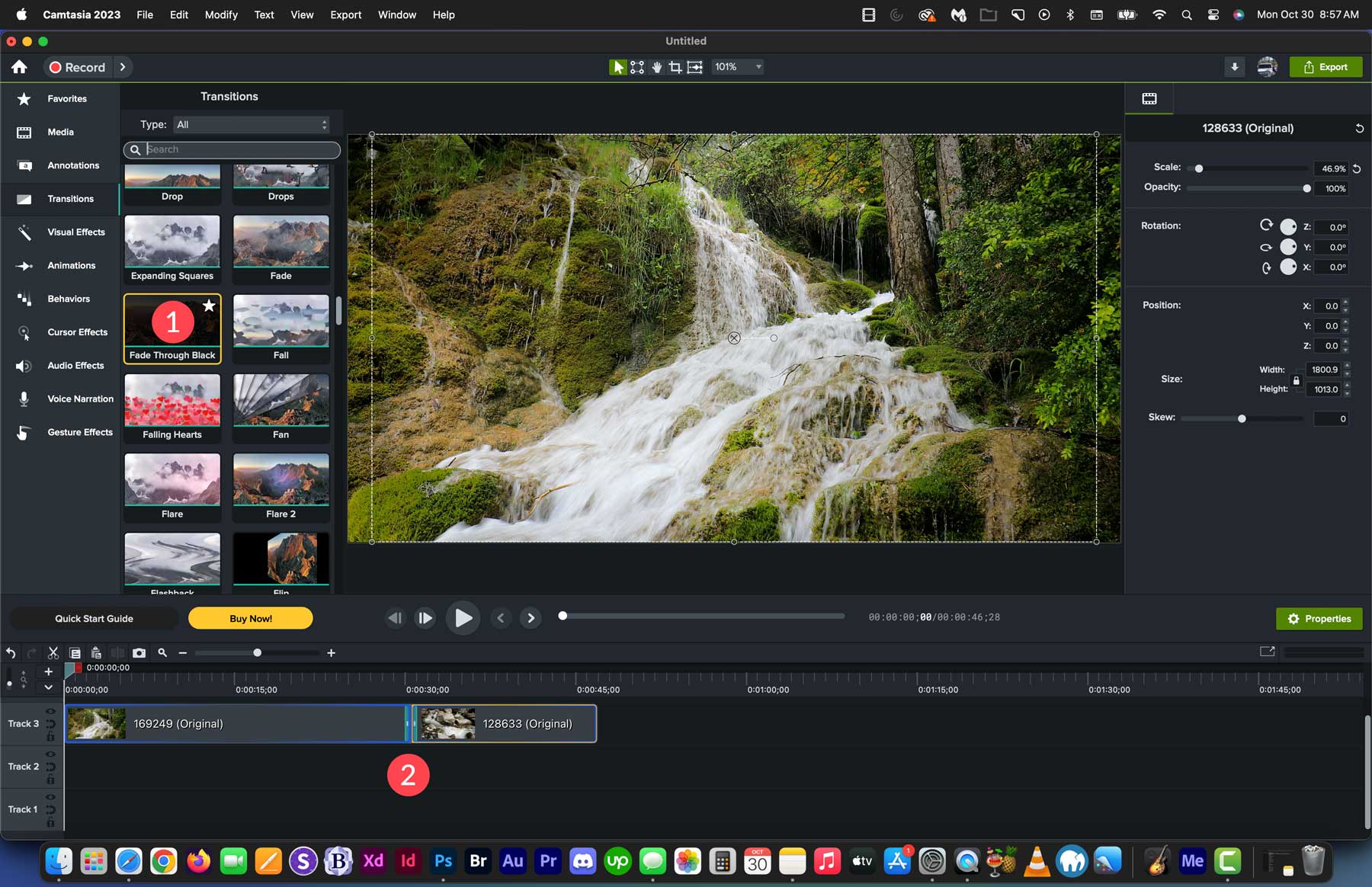
Camtasia — ещё один сильный вариант для обучающих видео и скринкастов. В macOS-разделе он уместен как альтернатива Premiere Pro для тех, кто не снимает кино, а делает инструкции: записывает экран, объясняет действия, добавляет выноски, стрелки, масштабирование, тесты, интерактивные элементы и голос.
Camtasia проще Premiere Pro и лучше заточена под педагогический формат. В ней легко собрать урок, убрать ошибки речи, увеличить нужный участок интерфейса, добавить текст, вставить фоновую музыку и экспортировать видео для обучающей платформы.
Что делать в Camtasia:
-
записывать экран;
-
обрабатывать речь;
-
добавлять callouts;
-
ставить стрелки и маркеры;
-
монтировать скринкаст;
-
добавлять титры;
-
использовать шаблоны;
-
экспортировать обучающие ролики.
Инструкция по монтажу:
-
Нажмите запись экрана.
-
Выберите микрофон и область захвата.
-
Запишите урок.
-
Откройте запись в редакторе.
-
Удалите паузы и ошибки.
-
Добавьте стрелки, подписи и масштабирование.
-
Настройте громкость.
-
Добавьте заставку и финальный экран.
-
Экспортируйте видео.
Плюсы:
-
идеально для обучающих роликов;
-
запись и монтаж в одной программе;
-
много callout-элементов;
-
проще Premiere Pro;
-
подходит для курсов и инструкций;
-
быстрый рабочий процесс.
Минусы:
-
не лучший вариант для художественного монтажа;
-
ограниченная цветокоррекция;
-
меньше профессиональных VFX;
-
платная лицензия;
-
тяжёлые проекты уступают специализированным монтажным системам.
Кому подходит: онлайн-школам, преподавателям, IT-специалистам, авторам инструкций.
Чем заменить Premiere Pro онлайн
Clipchamp
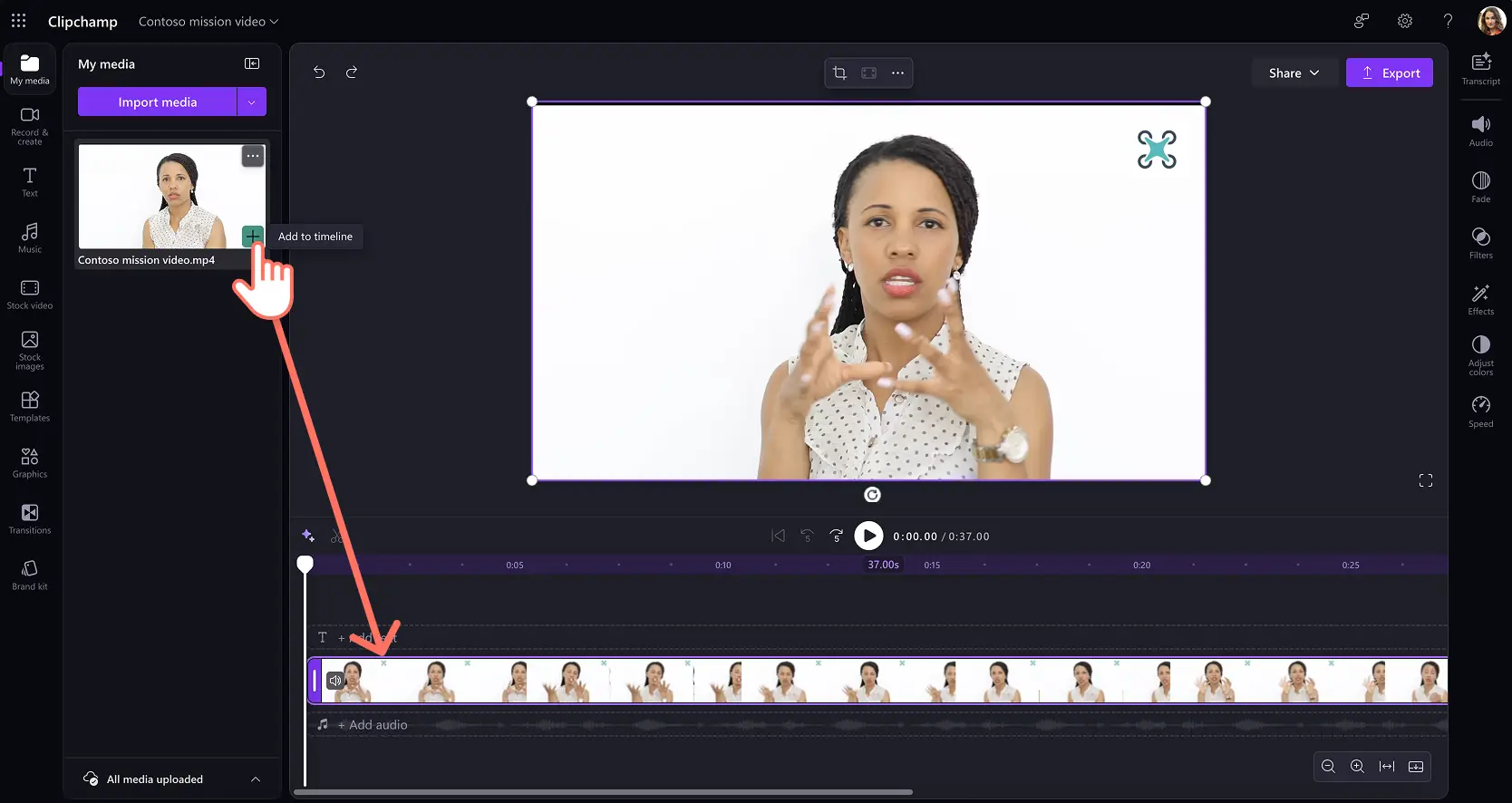
Clipchamp — браузерный видеоредактор Microsoft. Он подходит для быстрого монтажа без установки тяжёлого софта: загрузить видео, подрезать, добавить текст, музыку, шаблон, субтитры, записать экран или камеру, экспортировать в MP4. Для пользователей Windows это особенно удобный онлайн видеоредактор, потому что он хорошо вписан в экосистему Microsoft.
В сравнении с Premiere Pro Clipchamp гораздо проще. Он не рассчитан на глубокий грейдинг, сложный VFX и большой студийный монтаж. Зато отлично решает задачи повседневного контента: короткие ролики, внутренние презентации, обучающие материалы, Reels, Shorts, рекламные видео, записи экрана.
Что делать в Clipchamp:
-
монтировать видео в браузере;
-
записывать экран и камеру;
-
добавлять шаблоны;
-
делать автоматические субтитры;
-
использовать текст, стикеры и музыку;
-
менять формат кадра;
-
экспортировать MP4;
-
собирать вертикальное видео.
Инструкция по монтажу:
-
Создайте новый проект.
-
Нажмите Import media.
-
Загрузите видео с компьютера или облака.
-
Перетащите клипы на таймлайн.
-
Обрежьте края и разрежьте лишние фрагменты.
-
Добавьте текст, музыку и переходы.
-
Создайте субтитры через инструменты расшифровки.
-
Выберите формат 16:9, 9:16 или 1:1.
-
Нажмите Export.
Плюсы:
-
работает в браузере;
-
не требует установки тяжёлой программы;
-
есть запись экрана и камеры;
-
удобен для соцсетей;
-
поддерживает шаблоны;
-
хорош для быстрых рабочих видео.
Минусы:
-
зависит от интернета и браузера;
-
не заменяет Premiere Pro в профессиональном монтаже;
-
ограниченная цветокоррекция;
-
тяжёлые проекты удобнее делать в настольном редакторе;
-
часть возможностей относится к платным планам.
Кому подходит: офисным пользователям, преподавателям, SMM-специалистам, авторам коротких роликов.
Canva Video Editor
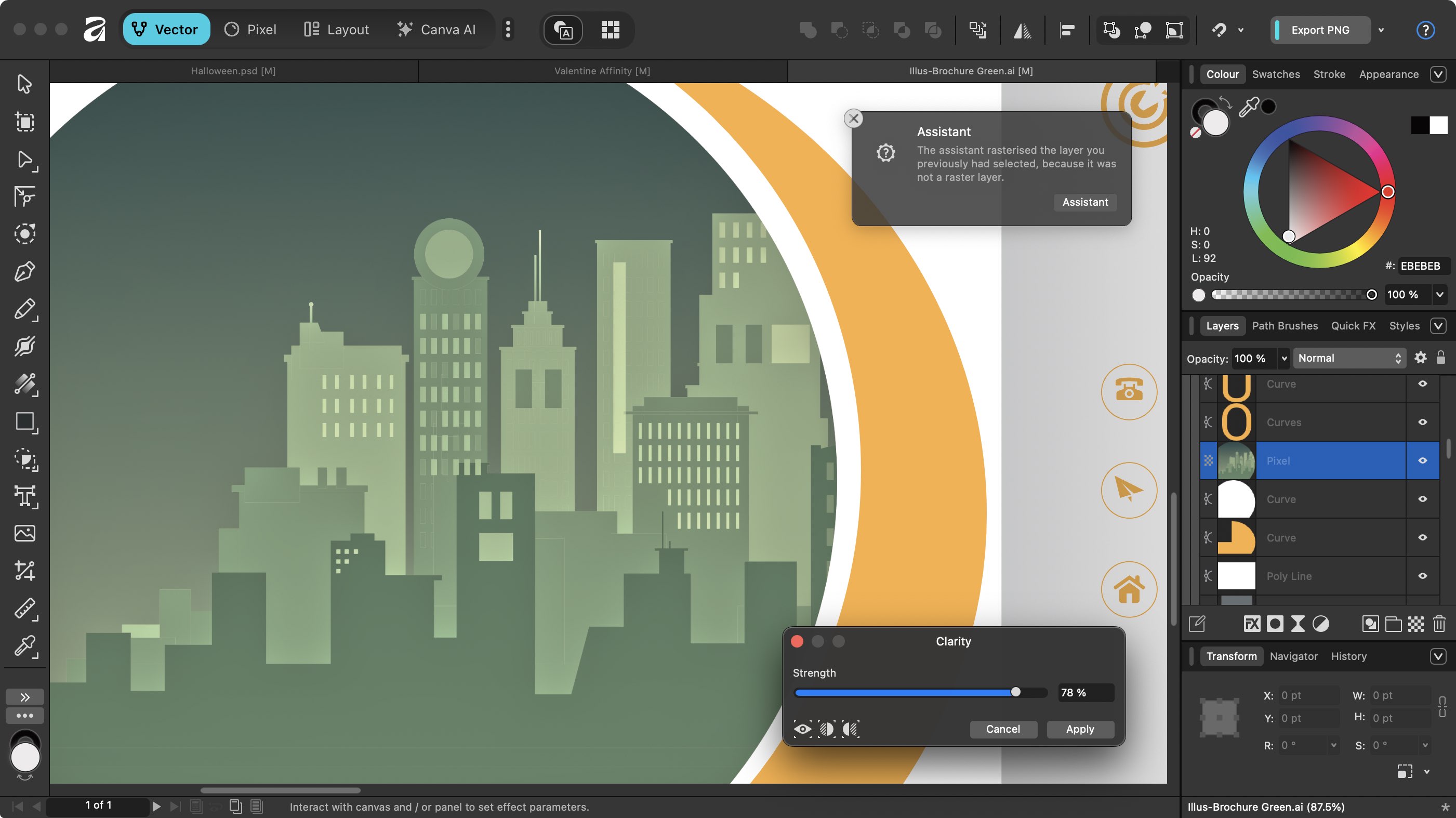
Canva Video Editor — не классический конкурент Premiere Pro, а визуальный онлайн-конструктор видео. Он отлично подходит для роликов, где дизайн важнее сложного монтажа: презентации, сторис, рекламные креативы, проморолики, обложки, вертикальные видео, образовательные материалы, короткие объясняющие ролики.
Главная сила Canva — шаблоны. Пользователь берёт готовый дизайн, заменяет текст, вставляет фото или видео, добавляет музыку, анимацию, элементы бренда и экспортирует MP4. Для монтажёра Premiere Pro это кажется ограниченным, но для маркетолога, преподавателя или владельца малого бизнеса такой подход быстрее.
Что делать в Canva Video Editor:
-
создавать видео по шаблону;
-
делать презентационные ролики;
-
добавлять текст и анимацию;
-
использовать брендовые цвета и шрифты;
-
собирать видео для соцсетей;
-
добавлять музыку;
-
работать совместно;
-
экспортировать MP4.
Инструкция по монтажу:
-
Выберите формат видео: презентация, сторис, Reels, YouTube.
-
Откройте шаблон или пустой проект.
-
Загрузите свои видео и фото.
-
Разместите клипы на страницах или таймлайне.
-
Добавьте текст, стикеры, графику и музыку.
-
Настройте длительность сцен.
-
Примените анимации.
-
Проверьте ролик в предпросмотре.
-
Скачайте видео в MP4.
Плюсы:
-
очень быстрый старт;
-
огромная библиотека шаблонов;
-
удобно для дизайна и соцсетей;
-
командная работа;
-
не нужно знать монтажные термины;
-
хорош для брендированного контента.
Минусы:
-
не подходит для сложного видеомонтажа;
-
таймлайн проще, чем в Premiere Pro;
-
цветокоррекция ограничена;
-
продвинутый звук и VFX отсутствуют;
-
часть шаблонов и медиа доступна в платных тарифах.
Кому подходит: маркетологам, преподавателям, предпринимателям, SMM-специалистам, авторам презентационных роликов.
VEED

VEED — онлайн-платформа для видео с сильным акцентом на речь, субтитры, перевод и быстрый контент. В отличие от Premiere Pro, VEED не заставляет настраивать сложный проект. Пользователь загружает файл, обрезает фрагменты, добавляет субтитры, чистит звук, вставляет текст, оформляет ролик и экспортирует результат.
VEED особенно полезен для интервью, подкастов, вебинаров, обучающих видео, маркетинговых роликов и коротких клипов с речью. Автоматические субтитры, перевод, стилизация текста и инструменты для социальных сетей экономят много времени.
Что делать в VEED:
-
обрезать видео онлайн;
-
добавлять автоматические субтитры;
-
переводить субтитры;
-
стилизовать подписи;
-
чистить звук;
-
добавлять текст и элементы;
-
менять размер кадра;
-
экспортировать готовый ролик.
Инструкция по монтажу:
-
Загрузите видео в редактор.
-
Обрежьте начало, конец и лишние фрагменты.
-
Откройте раздел субтитров.
-
Запустите автоматическую расшифровку.
-
Исправьте текст и тайминг.
-
Настройте стиль субтитров.
-
Добавьте логотип, текст или графику.
-
Выберите формат кадра.
-
Экспортируйте видео.
Плюсы:
-
работает онлайн;
-
сильные инструменты субтитров;
-
удобно для видео с речью;
-
подходит для интервью и подкастов;
-
не требует установки;
-
быстрый экспорт коротких роликов.
Минусы:
-
зависит от интернета;
-
не предназначен для сложного монтажа фильма;
-
ограниченная работа с цветом;
-
крупные проекты удобнее в настольном софте;
-
часть возможностей доступна по тарифам.
Кому подходит: авторам интервью, подкастерам, маркетологам, преподавателям, тем, кто постоянно делает ролики с речью.
Kapwing
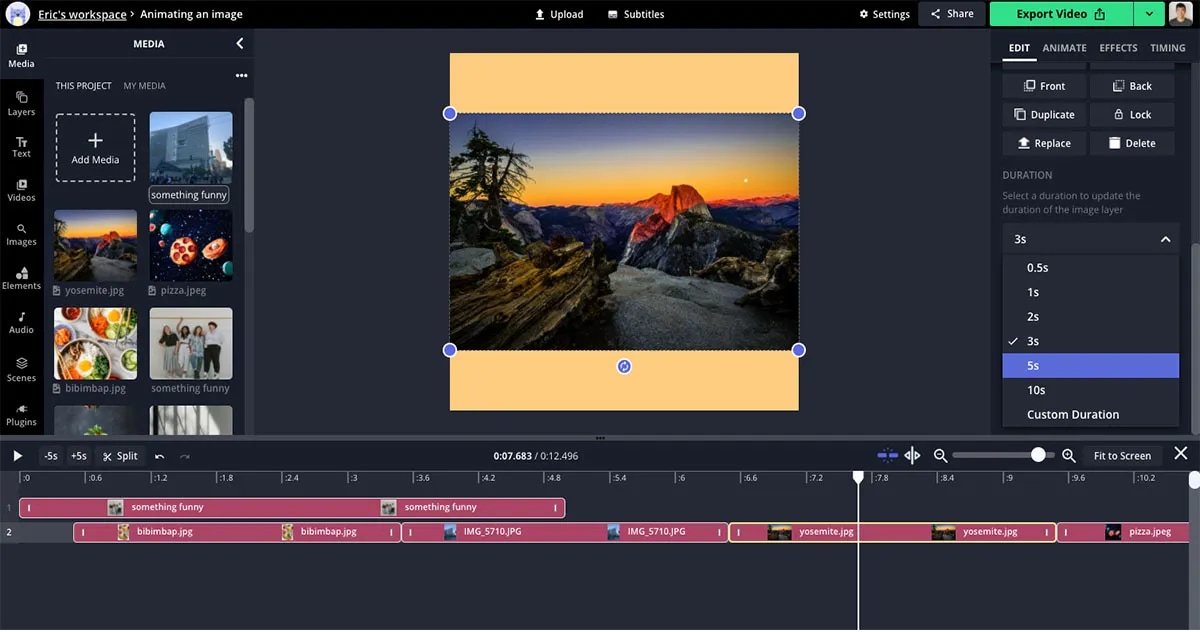
Kapwing — браузерный редактор для командной работы, субтитров, быстрых социальных роликов и простого монтажа. Он особенно удобен для вертикального контента, мемов, обучающих видео, коротких нарезок, маркетинговых клипов и материалов, которые редактируют несколько человек.
В сравнении с Premiere Pro Kapwing проще и быстрее для типовых онлайн-задач. Не нужно устанавливать программу, переносить проект между компьютерами и вручную готовить разные версии под площадки. Главное рабочее поле — браузерная студия с холстом, слоями, таймлайном и экспортом.
Что делать в Kapwing:
-
создавать вертикальное видео;
-
добавлять субтитры;
-
обрезать и склеивать ролики;
-
менять соотношение сторон;
-
добавлять изображения, текст и аудио;
-
работать в команде;
-
делать мемы и короткие клипы;
-
экспортировать готовые материалы.
Инструкция по монтажу:
-
Создайте проект в студии.
-
Загрузите видео или вставьте ссылку.
-
Выберите размер холста.
-
Разместите видео на таймлайне.
-
Обрежьте лишние части.
-
Добавьте текст, субтитры или графику.
-
Настройте слои и положение элементов.
-
Пригласите участников для правок.
-
Экспортируйте ролик.
Плюсы:
-
браузерная работа;
-
удобен для команды;
-
хорош для коротких форматов;
-
есть субтитры и изменение размеров;
-
быстро делает версии для соцсетей;
-
не требует мощного ПК.
Минусы:
-
не заменяет профессиональный монтажный софт;
-
зависит от интернета;
-
тяжёлые проекты обрабатываются медленнее настольных;
-
меньше точной цветокоррекции;
-
часть функций связана с тарифом.
Кому подходит: SMM-командам, редакциям, маркетологам, авторам мемов, преподавателям.
Descript
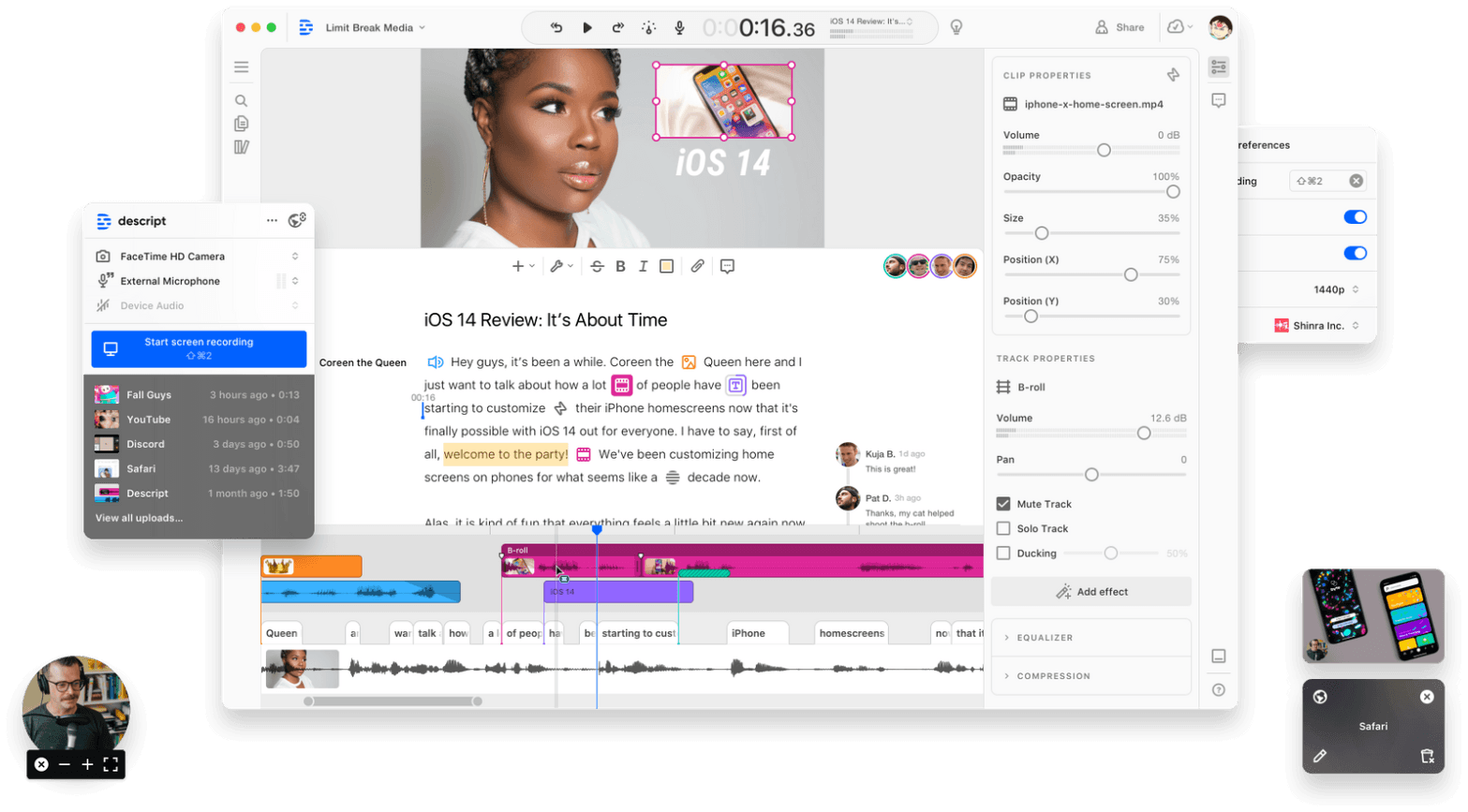
Descript — необычная замена Premiere Pro для контента с речью. Монтаж строится вокруг текста: программа расшифровывает видео или аудио, затем пользователь удаляет фразы, паузы и повторы прямо в расшифровке. Видео меняется вслед за текстом. Такой подход особенно удобен для интервью, подкастов, лекций, вебинаров, обзоров и talking head-роликов.
Descript не создан для сложного клипового монтажа, цветокоррекции и VFX. Его сила — редактирование речи, чистка дублей, удаление слов-паразитов, субтитры, запись экрана, улучшение голоса и быстрые клипы для соцсетей.
Что делать в Descript:
-
расшифровывать видео;
-
монтировать через текст;
-
удалять паузы и повторы;
-
чистить звук;
-
добавлять субтитры;
-
записывать экран;
-
делать короткие клипы;
-
готовить подкасты и интервью.
Инструкция по монтажу:
-
Загрузите видео или аудио.
-
Дождитесь расшифровки.
-
Прочитайте текст и удалите ненужные фразы.
-
Уберите паузы и слова-паразиты.
-
Проверьте монтаж в предпросмотре.
-
Добавьте титры и оформление.
-
Улучшите звук.
-
Сделайте короткие фрагменты для соцсетей.
-
Экспортируйте видео.
Плюсы:
-
монтаж через текст;
-
отлично для речи и интервью;
-
быстрые субтитры;
-
удобная чистка пауз;
-
есть инструменты для подкастов;
-
подходит для контента, где важен текст.
Минусы:
-
не подходит для сложной цветокоррекции;
-
VFX ограничены;
-
монтаж клипов с музыкой удобнее в обычном таймлайне;
-
зависит от облачной обработки;
-
профессиональному монтажёру не хватает контроля Premiere Pro.
Кому подходит: подкастерам, интервьюерам, преподавателям, авторам обучающих видео, экспертам.
Замены Premiere Pro для Android и iOS
LumaFusion
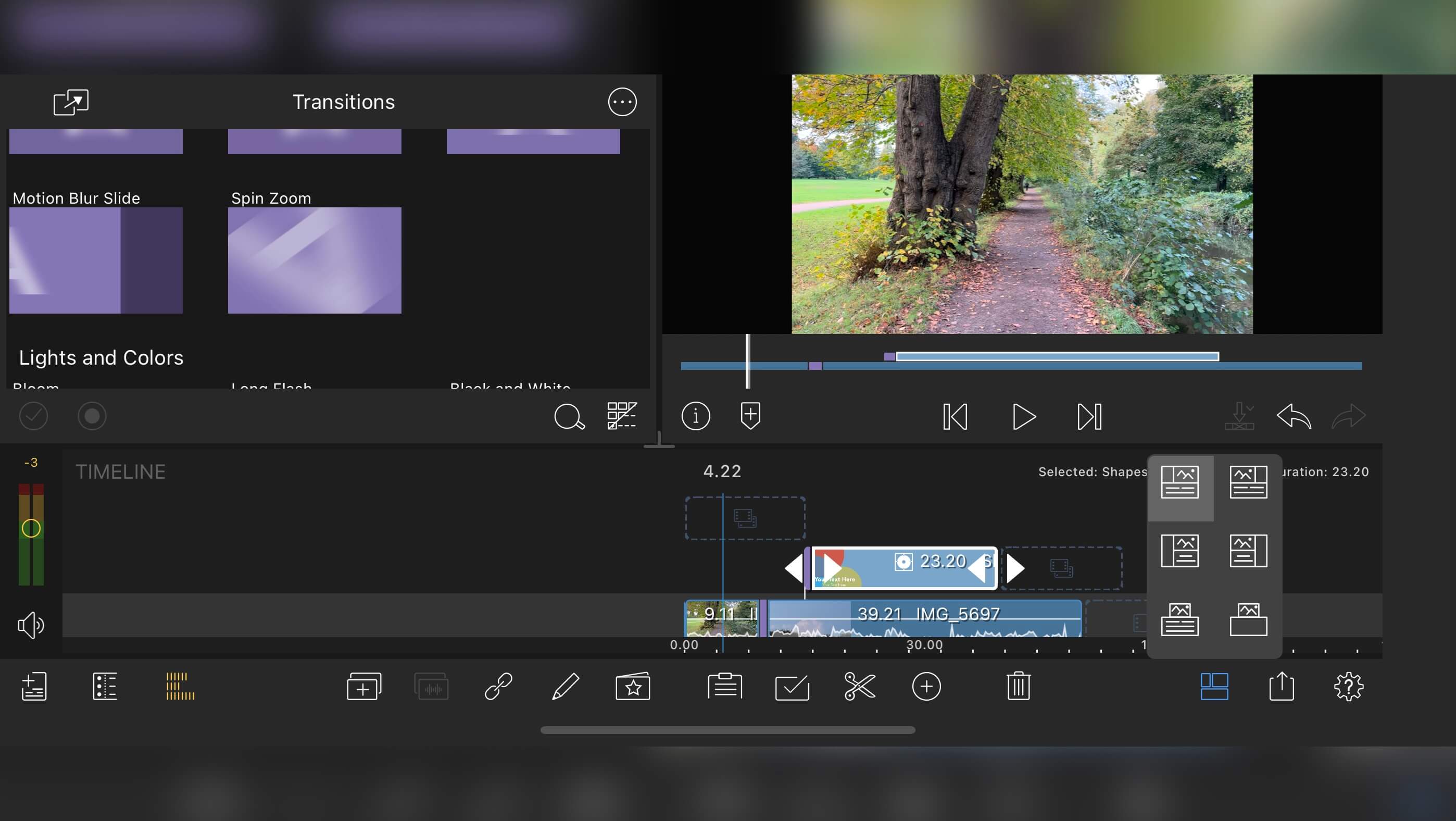
LumaFusion — один из самых продвинутых мобильных видеоредакторов. Он даёт многодорожечный таймлайн, работу с цветом, звуком, титрами, keyframes, экспортом и проектами, которые уже похожи на настольный монтаж. Это серьёзная замена Premiere Pro для тех, кто монтирует на iPad, iPhone или Android-планшете.
LumaFusion ценят мобильные журналисты, видеографы, тревел-блогеры, преподаватели и авторы, которые снимают и монтируют вне студии. В программе удобно быстро собрать репортаж, ролик из путешествия, интервью, короткий фильм или YouTube-видео.
Что делать в LumaFusion:
-
монтировать на нескольких дорожках;
-
работать с видео, аудио и титрами;
-
использовать keyframes;
-
настраивать цвет;
-
делать speed ramping;
-
работать с многокамерным материалом;
-
экспортировать в разные разрешения;
-
передавать проекты дальше.
Инструкция по монтажу:
-
Создайте проект и задайте формат кадра.
-
Импортируйте видео из галереи или файлов.
-
Разложите клипы на таймлайне.
-
Обрежьте фрагменты жестами и инструментами редактирования.
-
Добавьте музыку и голос.
-
Настройте титры.
-
Используйте keyframes для движения и масштаба.
-
Проведите цветовую коррекцию.
-
Откройте Share / Export и сохраните фильм.
Плюсы:
-
сильный мобильный таймлайн;
-
подходит для серьёзного монтажа;
-
есть цвет, звук, титры и keyframes;
-
хорошо раскрывается на iPad;
-
удобен для работы в дороге;
-
даёт больше контроля, чем большинство мобильных редакторов.
Минусы:
-
требует обучения;
-
на маленьком экране работать сложнее;
-
тяжёлые 4K-проекты зависят от устройства;
-
часть продвинутых функций связана с дополнительными покупками;
-
не заменяет полностью настольную станцию для крупного постпродакшена.
Кому подходит: мобильным журналистам, блогерам, видеографам, авторам, которые монтируют на планшете.
VN Video Editor
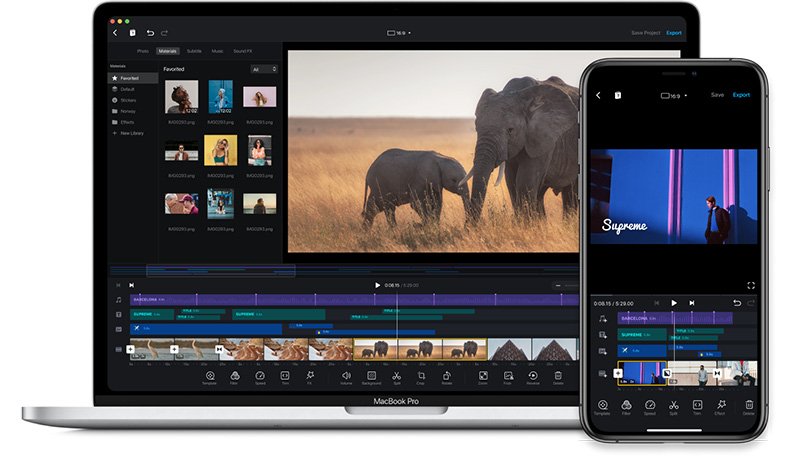
VN Video Editor — популярный мобильный редактор для Android и iOS. Он подходит для YouTube, Shorts, Reels, TikTok, путешествий, обзоров и личных роликов. В VN есть таймлайн, нарезка, музыка, титры, фильтры, переходы, скорость, keyframes, шаблоны и экспорт.
По сравнению с Premiere Pro VN намного проще, но для мобильного монтажа он даёт хороший баланс. Особенно важна работа без навязчивого водяного знака в базовом сценарии, а интерфейс понятен даже пользователям без опыта.
Что делать в VN Video Editor:
-
собирать ролики на телефоне;
-
резать и склеивать клипы;
-
добавлять музыку;
-
ставить титры;
-
использовать фильтры;
-
менять скорость;
-
делать вертикальное видео;
-
экспортировать MP4.
Инструкция по монтажу:
-
Создайте новый проект.
-
Выберите видео из галереи.
-
Разложите клипы на таймлайне.
-
Обрежьте лишние фрагменты.
-
Добавьте музыку и настройте громкость.
-
Вставьте текст и титры.
-
Примените фильтр или цветовую настройку.
-
Выберите формат кадра.
-
Экспортируйте ролик.
Плюсы:
-
удобен на телефоне;
-
подходит новичкам;
-
есть инструменты для соцсетей;
-
поддерживает многослойный монтаж;
-
быстрый экспорт;
-
хорош для вертикальных роликов.
Минусы:
-
не заменяет настольный профессиональный редактор;
-
на маленьком экране неудобно собирать длинные фильмы;
-
сложная цветокоррекция ограничена;
-
производительность зависит от смартфона;
-
для крупных проектов нужен планшет или ПК.
Кому подходит: авторам коротких роликов, блогерам, путешественникам, пользователям, которые монтируют прямо на телефоне.
KineMaster
KineMaster — мобильный видеоредактор с дорожками, слоями, титрами, эффектами, хромакеем и быстрым экспортом. Он подходит для вертикального контента, школьных проектов, YouTube Shorts, TikTok, Reels, обзоров и роликов с наложениями.
В сравнении с Premiere Pro KineMaster проще и быстрее, но в мобильном классе даёт широкий набор инструментов: слои, текст, стикеры, переходы, музыка, voice-over, chroma key и управление скоростью.
Что делать в KineMaster:
-
монтировать видео на телефоне;
-
добавлять слои;
-
использовать хромакей;
-
ставить титры;
-
записывать озвучку;
-
добавлять музыку;
-
использовать эффекты;
-
экспортировать ролики для соцсетей.
Инструкция по монтажу:
-
Создайте проект и выберите формат кадра.
-
Добавьте видео из галереи.
-
Обрежьте клипы на таймлайне.
-
Нажмите Layer для текста, картинки или видео поверх основного.
-
Добавьте музыку через Audio.
-
Запишите голос через Voice.
-
Настройте эффекты и переходы.
-
Проверьте ролик.
-
Экспортируйте видео.
Плюсы:
-
удобный мобильный таймлайн;
-
есть слои;
-
поддерживает хромакей;
-
подходит для вертикального видео;
-
много эффектов;
-
быстрый процесс монтажа.
Минусы:
-
бесплатная версия ограничена;
-
сложные проекты нагружают смартфон;
-
профессиональный цвет ограничен;
-
интерфейс на маленьком экране быстро становится тесным;
-
для длинных фильмов лучше настольный редактор.
Кому подходит: авторам коротких роликов, школьникам, SMM-специалистам, пользователям Android и iOS.
InShot
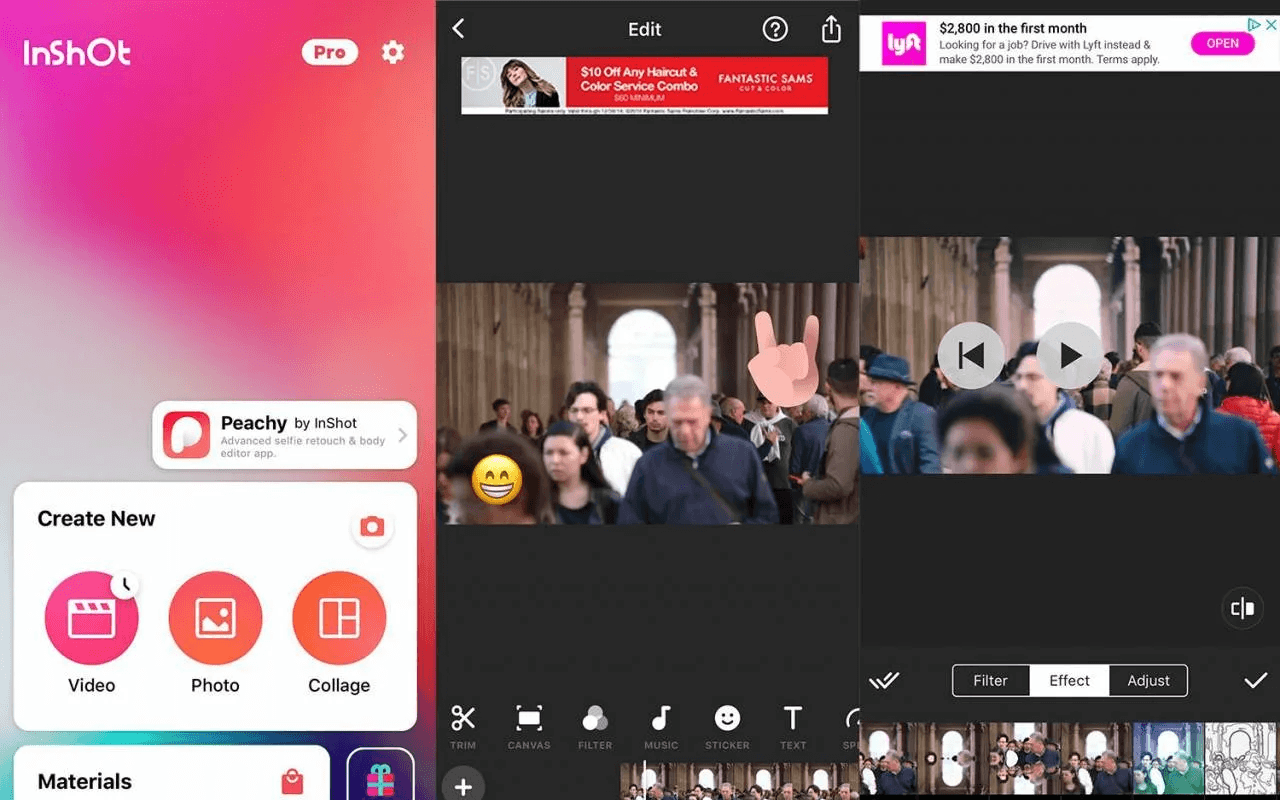
InShot — простой мобильный редактор для быстрых роликов. Он лучше всего подходит для коротких вертикальных форматов: Reels, Shorts, TikTok, сторис, клипы с музыкой, поздравления, быстрые обзоры. Это не профессиональный аналог Premiere Pro, а инструмент для мгновенного результата.
В InShot легко обрезать клип, изменить формат, добавить музыку, текст, стикеры, фильтр, ускорение или замедление. Программа не требует понимания монтажной теории, поэтому хорошо подходит для ежедневного контента.
Что делать в InShot:
-
резать короткие ролики;
-
менять формат под соцсети;
-
добавлять музыку;
-
вставлять текст;
-
использовать фильтры;
-
накладывать стикеры;
-
менять скорость;
-
экспортировать видео.
Инструкция по монтажу:
-
Откройте InShot и выберите Video.
-
Добавьте файл из галереи.
-
Подрежьте начало и конец.
-
Выберите формат кадра.
-
Добавьте музыку.
-
Вставьте текст и стикеры.
-
Примените фильтр.
-
Проверьте ролик.
-
Сохраните видео в нужном качестве.
Плюсы:
-
очень быстрый монтаж;
-
идеально для соцсетей;
-
простой интерфейс;
-
много текстов, стикеров и фильтров;
-
удобно менять формат кадра;
-
подходит для ежедневного контента.
Минусы:
-
не подходит для сложного профессионального монтажа;
-
ограниченная цветокоррекция;
-
мало точного контроля;
-
бесплатная версия имеет ограничения;
-
длинные проекты неудобны.
Кому подходит: авторам сторис, Reels, Shorts, TikTok, быстрых личных и рекламных роликов.
Что выбрать вместо Premiere Pro под разные задачи
| Задача | Лучший выбор |
|---|---|
| Самый простой монтаж на Windows | ВидеоМОНТАЖ |
| Профессиональный монтаж и цвет | DaVinci Resolve |
| Быстрые ролики с шаблонами | Wondershare Filmora |
| Бесплатный редактор без подписки | Shotcut или Kdenlive |
| Самый простой бесплатный монтаж | OpenShot |
| Монтаж на Mac | Final Cut Pro |
| Простое видео на Mac | iMovie |
| Запись экрана и уроки | ScreenFlow или Camtasia |
| Монтаж в браузере | Clipchamp |
| Дизайнерские ролики и презентации | Canva Video Editor |
| Субтитры и видео с речью | VEED или Descript |
| Командный онлайн-монтаж | Kapwing |
| Продвинутый монтаж на планшете | LumaFusion |
| Быстрый мобильный монтаж | VN Video Editor |
| Вертикальные ролики | InShot или KineMaster |
Итог
Лучший аналог Adobe Premiere Pro зависит не от рейтинга, а от конкретной работы. Для Windows самым понятным стартом остаётся ВидеоМОНТАЖ: он подходит для русскоязычного монтажа, быстрых роликов и пользователей без опыта. Для профессионального уровня сильнее всего выглядит DaVinci Resolve: монтаж, цвет, звук, Fusion и экспорт собраны в одном пакете. Для Mac главным выбором остаётся Final Cut Pro, особенно на современных компьютерах Apple.
Для онлайн-монтажа удобнее Clipchamp, Canva, VEED, Kapwing и Descript: они не заменяют тяжёлый монтажный комплекс, зато быстро закрывают соцсети, субтитры, презентации, ролики с речью и командные задачи. Для телефона сильнее всего выделяется LumaFusion, а для быстрых вертикальных роликов хорошо подходят VN Video Editor, KineMaster и InShot.
Premiere Pro нужен там, где важна экосистема Adobe, сложный профессиональный пайплайн, After Effects, Audition, Photoshop и командная работа через привычные инструменты. Во всех остальных сценариях замена Adobe Premiere Pro выбирается проще: новичку — ВидеоМОНТАЖ или Movavi, блогеру — Filmora или PowerDirector, монтажёру с упором на цвет — DaVinci Resolve, владельцу Mac — Final Cut Pro, автору коротких роликов — Clipchamp, Canva, VN или InShot.
