DVD-видео до сих пор встречается в домашних архивах, старых коллекциях фильмов, записях с камер, свадебных дисках, учебных материалах и корпоративных видеозаписях. Проблема в том, что DVD — это не один обычный ролик, а структура с папками, VOB-файлами, главами, меню, несколькими аудиодорожками и субтитрами. Поэтому для нормальной оцифровки нужен не любой видеоконвертер, а программа, которая понимает DVD-диск, папку VIDEO_TS, ISO-образ или хотя бы отдельные VOB-файлы.
При выборе DVD-конвертера важны не только форматы MP4, AVI и MKV. Намного важнее, как программа определяет главный фильм, показывает главы, сохраняет дорожки озвучки, работает с субтитрами, даёт настроить битрейт, кодек, разрешение и итоговый размер. Для быстрого результата подойдёт простой конвертер DVD видео с готовыми профилями. Для архива лучше использовать MKV, где удобно сохранять несколько дорожек и субтитров. Для старых телевизоров и медиаплееров по-прежнему актуален AVI. Для смартфонов, ноутбуков, браузера и телевизоров чаще выбирают DVD в MP4 с кодеком H.264.
Перед конвертацией стоит учитывать ограничение самого DVD. Обычный DVD-Video хранит видео в MPEG-2 и стандартном разрешении, поэтому перевод в Full HD не превращает старую запись в настоящую HD-картинку. Лучшее качество получается при аккуратном сжатии, сохранении исходного соотношения сторон, разумном битрейте и правильной обработке чересстрочной развёртки.
Краткое сравнение DVD-конвертеров
| Программа | Платформа | DVD-диск | VIDEO_TS | ISO | MP4 | AVI | MKV | Субтитры | Главы | Лучше всего подходит |
|---|---|---|---|---|---|---|---|---|---|---|
| ВидеоМАСТЕР | Windows | Да | Да | Через файлы | Да | Да | Да | Через настройки файла | Да | Простая конвертация на Windows |
| HandBrake | Windows, macOS, Linux | Да | Да | Да | Да | Нет | Да | Да | Да | Бесплатное MP4/MKV |
| VLC media player | Windows, macOS, Linux | Да | Да | Нет | Да | Да | Через профиль | Ограниченно | Да | Разовая конвертация без отдельного риппера |
| WinX DVD Ripper | Windows | Да | Да | Да | Да | Да | Да | Да | Да | Быстрый риппинг DVD |
| Freemake Video Converter | Windows | Да | Да | Да | Да | Да | Да | Да | Да | Простые пресеты и понятный экспорт |
| Format Factory | Windows | Да | Да | Да | Да | Да | Да | Ограниченно | Да | Универсальная пакетная обработка |
| XMedia Recode | Windows | Да | Да | Да | Да | Да | Да | Да | Да | Точная настройка кодеков |
| VidCoder | Windows | Да | Да | Да | Да | Нет | Да | Да | Да | Удобная Windows-оболочка HandBrake |
| MediaCoder | Windows | Через файлы | Да | Да | Да | Да | Да | Да | Да | Продвинутое перекодирование |
| MakeMKV | Windows, macOS, Linux | Да | Да | Да | Нет | Нет | Да | Да | Да | Сохранение DVD в MKV |
| MacX DVD Ripper Pro | macOS, Windows | Да | Да | Да | Да | Да | Да | Да | Да | DVD-риппинг на macOS |
| Movavi Video Converter | Windows, macOS | Через файлы | Да | Через файлы | Да | Да | Да | Да | Ограниченно | Простая работа с готовыми файлами |
| CloudConvert | Онлайн | Нет | VOB-файлы | Нет | Да | Да | Да | Нет | Нет | Конвертация отдельных файлов |
| Online-Convert | Онлайн | Нет | VOB-файлы | Нет | Да | Да | Да | Нет | Нет | Настройки видео в браузере |
| 123apps | Онлайн | Нет | VOB-файлы | Нет | Да | Да | Да | Нет | Нет | Быстрая обработка небольших файлов |
Конвертеры DVD для Windows
ВидеоМАСТЕР
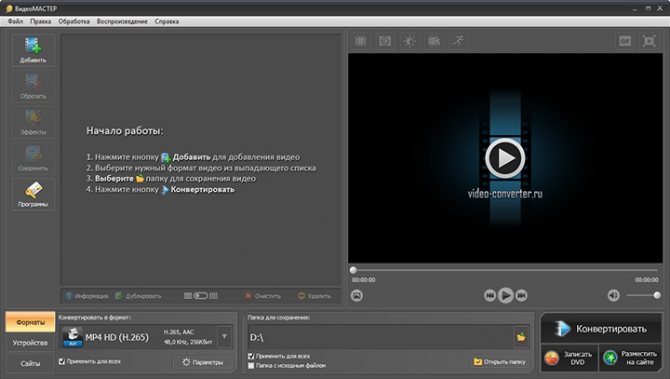
ВидеоМАСТЕР — первый вариант для Windows, когда нужно без лишней технической настройки перевести DVD в MP4, AVI, MKV или другой распространённый формат. Программа ориентирована на пользователей, которым важны понятные кнопки, готовые профили, быстрое добавление файлов и возможность сразу подготовить видео для телефона, телевизора, планшета, сайта или домашнего архива.
Интерфейс строится вокруг простого сценария: добавить исходное видео, выбрать формат, указать папку сохранения и запустить обработку. Для DVD-задач это удобно, когда диск уже скопирован на компьютер как папка VIDEO_TS или когда из него извлечены VOB-файлы. В таком сценарии ВидеоМАСТЕР выступает как универсальная программа для конвертации DVD: помогает собрать старые ролики в современный MP4, подготовить AVI для старого плеера или сохранить файл в MKV для дальнейшего хранения.
Платформа: Windows.
Подходит для здач:
-
конвертировать DVD без потери качества в пределах возможностей исходного MPEG-2;
-
перевести VOB в MP4 для просмотра на ноутбуке, телевизоре и телефоне;
-
сохранить DVD в AVI для старых медиаплееров;
-
подготовить MKV для архива;
-
уменьшить размер файла после оцифровки;
-
обрезать лишний фрагмент перед экспортом;
-
подобрать готовый профиль под устройство;
-
настроить разрешение и качество вручную.
Форматы: MP4, AVI, MKV, MOV, MPEG, WMV, 3GP и другие популярные контейнеры. Для DVD-источников чаще всего нужны MP4 H.264, AVI MPEG-4/Xvid и MKV H.264.
Плюсы:
-
понятный интерфейс для новичка;
-
первая конвертация не требует знания кодеков;
-
есть готовые профили для устройств;
-
подходит для VOB-файлов из DVD-структуры;
-
есть базовая обработка перед экспортом;
-
удобно уменьшать размер видео;
-
поддерживается пакетная работа с несколькими файлами;
-
хорошо подходит для домашних DVD-архивов.
Минусы:
-
не является профессиональным DVD-риппером с глубоким управлением каждой дорожкой;
-
для точной работы с несколькими аудиодорожками и субтитрами удобнее специализированные рипперы;
-
перед работой с физическим DVD удобнее сначала скопировать содержимое диска на компьютер;
-
для полного сохранения DVD-структуры с меню лучше использовать отдельные программы для копирования дисков.
Как конвертировать DVD в MP4 через ВидеоМАСТЕР:
-
Скопируйте содержимое DVD на компьютер или откройте папку с VOB-файлами.
-
Запустите ВидеоМАСТЕР.
-
Нажмите кнопку добавления видео и выберите нужный VOB-файл или несколько файлов из папки VIDEO_TS.
-
Откройте список форматов и выберите MP4.
-
Для универсального результата используйте профиль с H.264.
-
Откройте настройки качества и проверьте разрешение: для обычного DVD сохраняйте исходный размер кадра, не делайте искусственный апскейл без необходимости.
-
Укажите папку сохранения.
-
Нажмите кнопку запуска конвертации.
-
После завершения откройте готовый файл и проверьте звук, синхронизацию, соотношение сторон и начало/конец ролика.
Как выбрать настройки качества: для старых домашних DVD лучше не ставить слишком низкий битрейт. Для MP4 H.264 используйте среднее или высокое качество, сохраняйте исходную частоту кадров, а при наличии гребёнки на движении включайте обработку чересстрочной развёртки в программе, где такой фильтр доступен.
Итог: ВидеоМАСТЕР лучше всего подходит для пользователя Windows, которому нужен понятный конвертер DVD видео без сложной терминологии. Это хороший первый инструмент для VOB в MP4, DVD в AVI и быстрой подготовки старых записей к просмотру на современных устройствах.
HandBrake
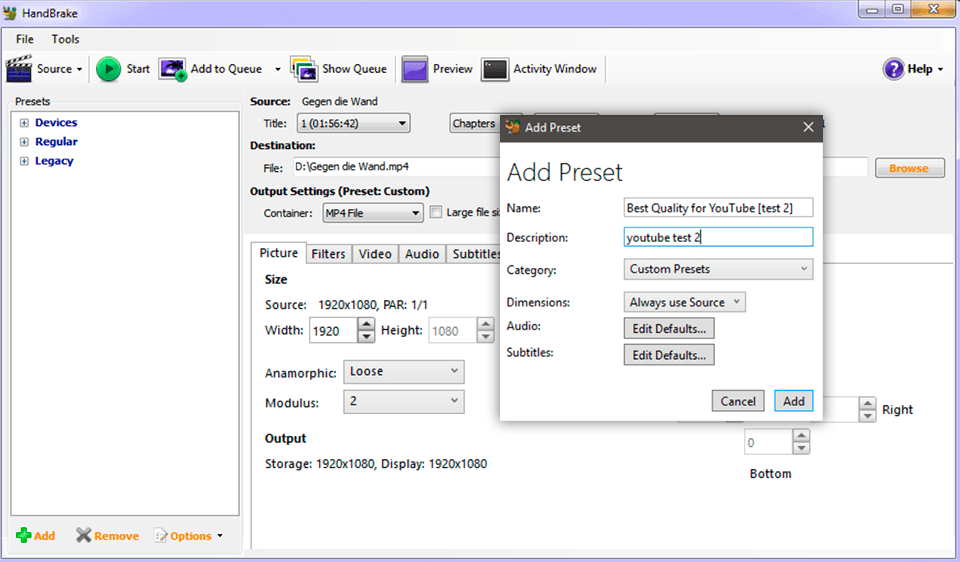
HandBrake — один из самых популярных бесплатных инструментов для перекодирования видео. Программа работает на Windows, macOS и Linux, открывает DVD-источники, папки и образы, а итоговый файл сохраняет в MP4, MKV или WebM. HandBrake использует пресеты, очередь заданий, настройки кодеков, аудио, субтитров, глав и фильтров, поэтому подходит и новичкам, и пользователям, которым нужен контроль качества.
Для DVD в MP4 HandBrake особенно удобен: в верхней части выбирается Source, затем Title, Preset, Format, вкладки Video, Audio, Subtitles, Chapters и кнопка Start Encode. Для пакетной обработки используется Add to Queue и окно очереди.
Платформы: Windows, macOS, Linux.
Подходит для задач:
-
DVD в MP4;
-
DVD в MKV;
-
VIDEO_TS в MP4;
-
ISO DVD в MKV;
-
сжатие DVD-видео;
-
выбор главы фильма;
-
выбор дорожки озвучки;
-
подключение субтитров;
-
пакетная конвертация через очередь;
-
настройка H.264, H.265, AV1 и других кодеков.
Форматы: MP4, MKV, WebM. Для DVD чаще всего выбирают MP4 H.264 или MKV H.264/H.265.
Плюсы:
-
бесплатная программа с открытым исходным кодом;
-
работает на трёх настольных системах;
-
хорошо подходит для DVD в MP4 и DVD в MKV;
-
есть готовые пресеты для устройств и веб-видео;
-
поддерживает выбор глав;
-
позволяет настроить видео, аудио и субтитры;
-
есть очередь заданий;
-
даёт точный контроль качества и размера файла.
Минусы:
-
AVI не является основным итоговым форматом HandBrake;
-
интерфейс сложнее, чем у простых конвертеров;
-
для идеального результата нужно понимать вкладки Video, Audio и Subtitles;
-
при работе с дисками с несколькими заголовками нужно внимательно выбирать правильный Title.
Как конвертировать DVD в MP4 через HandBrake:
-
Вставьте DVD в привод или подготовьте папку VIDEO_TS.
-
Откройте HandBrake.
-
В окне Source Selection выберите DVD-диск, папку или ISO-образ.
-
Дождитесь сканирования источника.
-
В списке Title выберите главный фильм. Обычно это самый длинный заголовок.
-
В правой панели Presets выберите профиль, например General → Fast 480p30 или HQ 480p30 Surround для DVD.
-
В поле Format выберите MP4.
-
На вкладке Video выберите H.264.
-
В разделе Quality задайте качество через Constant Quality. Для DVD часто используют RF около 18–22, но итог лучше проверять на коротком фрагменте.
-
На вкладке Audio выберите нужную дорожку и кодек AAC или AC3.
-
На вкладке Subtitles добавьте нужные субтитры или оставьте список пустым.
-
В поле Save As укажите имя и папку итогового файла.
-
Нажмите Start Encode.
Как сделать MKV-архив DVD: вместо MP4 выберите MKV, добавьте нужные аудиодорожки и субтитры, проверьте вкладку Chapters. Такой файл удобнее хранить в архиве, потому что MKV лучше подходит для нескольких дорожек и глав.
Итог: HandBrake — лучший бесплатный DVD-конвертер для MP4 и MKV. Он не самый простой, но даёт стабильный результат и точный контроль параметров.
VLC media player
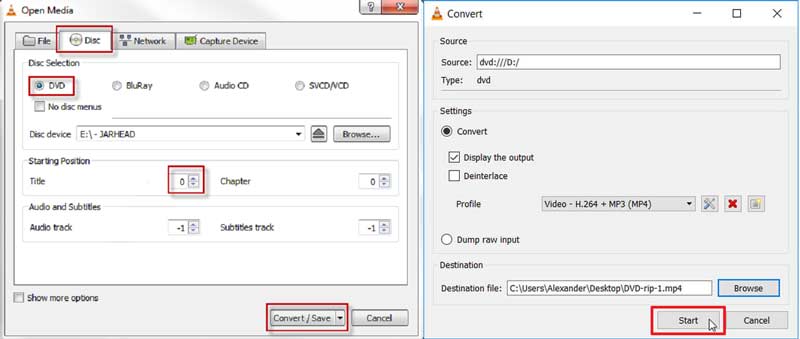
VLC media player известен как медиаплеер, но в нём есть встроенная конвертация. Для DVD используется меню Media → Convert / Save, вкладка Disc, выбор DVD, затем профиль Video - H.264 + MP3 (MP4), указание файла назначения и запуск через Start.
Главное преимущество VLC — программа уже установлена у многих пользователей. Для разовой задачи, когда нужно быстро извлечь видео с DVD и сохранить его в MP4, этого достаточно. При этом VLC не заменяет полноценный DVD-риппер: настройка дорожек, глав, субтитров и качества здесь менее удобна.
Платформы: Windows, macOS, Linux.
Подходит для задач:
-
разово сохранить DVD в MP4;
-
конвертировать фрагмент диска без установки отдельной программы;
-
перевести отдельный источник в AVI или MP4 через профиль;
-
проверить диск перед работой в другом конвертере;
-
быстро получить файл для просмотра.
Форматы: MP4, AVI, OGG, WebM и другие через профили VLC.
Плюсы:
-
бесплатная программа;
-
часто уже установлена на компьютере;
-
открывает DVD-диски и VIDEO_TS;
-
есть встроенный режим Convert / Save;
-
подходит для быстрой разовой конвертации;
-
работает на Windows, macOS и Linux.
Минусы:
-
меньше контроля над DVD-структурой;
-
неудобный выбор нескольких дорожек;
-
слабее подходит для пакетной обработки;
-
при сложных дисках результат требует проверки;
-
для архива с главами и субтитрами лучше использовать HandBrake или MakeMKV.
Как конвертировать DVD в MP4 через VLC:
-
Вставьте DVD в привод.
-
Откройте VLC media player.
-
Перейдите в Media → Convert / Save.
-
Откройте вкладку Disc.
-
Выберите DVD.
-
В поле Disc device укажите привод.
-
Нажмите Convert / Save.
-
В Profile выберите Video - H.264 + MP3 (MP4).
-
В Destination укажите путь к файлу и добавьте расширение .mp4.
-
Нажмите Start.
-
Дождитесь завершения обработки.
-
Откройте файл и проверьте звук, длительность и изображение.
Совет по качеству: VLC удобен для простого результата, но не для тонкой настройки. Для важных архивных записей сначала проверьте короткий фрагмент, затем конвертируйте весь диск.
Итог: VLC media player — хороший способ на один раз. Он подходит для DVD в MP4 без отдельного риппера, но для аккуратного архива лучше взять специализированную программу.
WinX DVD Ripper
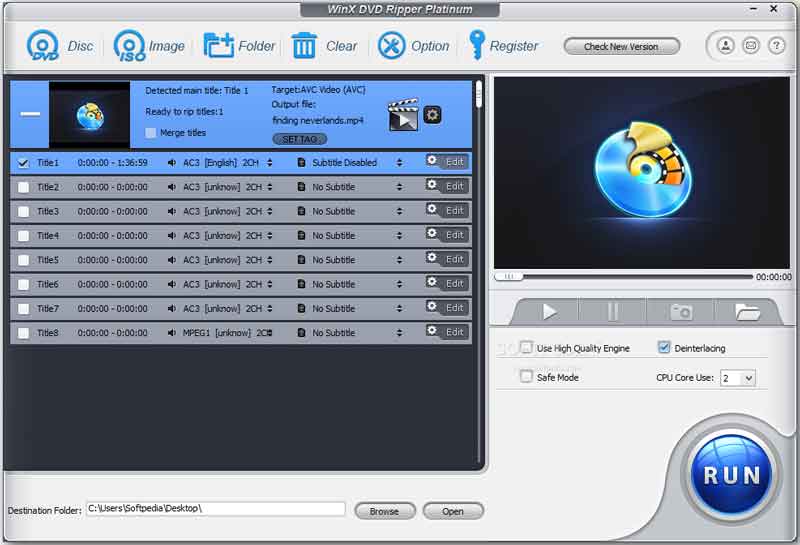
WinX DVD Ripper — специализированный DVD-риппер для Windows. Он работает с DVD-дисками, папками и ISO, сохраняет видео в MP4 H.264, HEVC, AVI, MKV и другие форматы, поддерживает выбор аудиодорожек и субтитров. Программа рассчитана именно на задачу скопировать DVD на компьютер и получить готовый видеофайл.
В отличие от универсального видеоконвертера, WinX DVD Ripper сразу показывает DVD-источник, определяет заголовки, предлагает профили вывода и позволяет выбрать нужный вариант: MP4 для современных устройств, AVI для старой техники, MKV для сохранения дорожек.
Платформа: Windows.
Подходит для задач:
-
DVD в MP4;
-
DVD в AVI;
-
DVD в MKV;
-
ISO DVD в MP4;
-
VIDEO_TS в MP4;
-
выбор нужной аудиодорожки;
-
добавление или отключение субтитров;
-
сохранение основного фильма;
-
копирование DVD в цифровой архив.
Форматы: MP4, AVI, MKV, MOV, MPEG, WMV и профили для устройств.
Плюсы:
-
создан именно для DVD-риппинга;
-
работает с дисками, ISO и папками;
-
удобный выбор профиля вывода;
-
поддерживает аудиодорожки и субтитры;
-
подходит для MP4, AVI и MKV;
-
интерфейс проще, чем у многих профессиональных кодировщиков;
-
хорошо подходит для больших DVD-архивов.
Минусы:
-
для обычной конвертации файлов без DVD такая программа избыточна;
-
в бесплатной редакции встречаются ограничения;
-
пользователю всё равно нужно проверять главный заголовок диска;
-
для обратной задачи, то есть создания DVD из видео, нужна другая программа.
Как конвертировать DVD в MP4 через WinX DVD Ripper:
-
Вставьте DVD в привод.
-
Запустите WinX DVD Ripper.
-
Нажмите Disc для физического диска, ISO Image для образа или Folder для папки VIDEO_TS.
-
Дождитесь анализа структуры.
-
Выберите главный заголовок.
-
В профилях вывода выберите MP4 Video.
-
Проверьте аудиодорожку.
-
Выберите субтитры или отключите их.
-
Укажите папку сохранения.
-
Запустите обработку.
-
После завершения проверьте готовый MP4 в обычном плеере.
Как сделать DVD в AVI: на шаге выбора профиля откройте раздел с PC General Video и выберите AVI. Такой вариант нужен для старых телевизоров, автомагнитол, медиаплееров и устройств, где MP4 воспроизводится нестабильно.
Итог: WinX DVD Ripper — один из самых удобных вариантов Windows для тех, кому нужен именно DVD риппер, а не просто конвертер файлов.
Freemake Video Converter
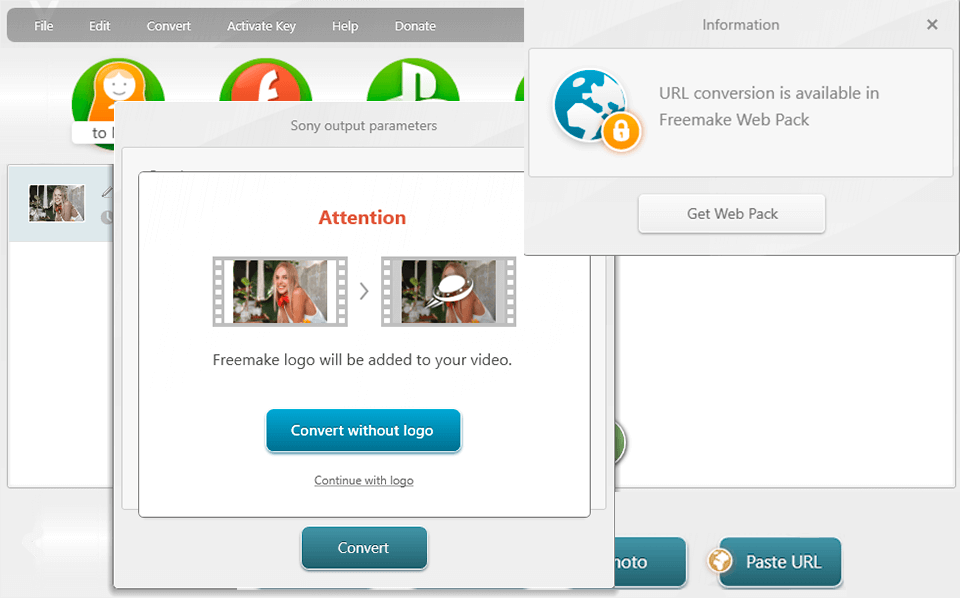
Freemake Video Converter — популярный видеоконвертер для Windows с крупными кнопками форматов и простым сценарием экспорта. Программа работает с большим числом медиаформатов, поддерживает MP4, AVI, MKV, WMV, MP3, DVD и профили устройств. В описании поддерживаемых форматов указаны H.264, H.265, MPEG-4, AAC и другие кодеки.
Freemake удобен для тех, кто не хочет вручную настраивать кодек, контейнер, битрейт и параметры звука. Внизу интерфейса находятся кнопки To AVI, To MP4, To MKV, To DVD и другие варианты. Это делает программу понятной для DVD в MP4 и DVD в AVI.
Платформа: Windows.
Подходит для задач:
-
DVD в MP4;
-
DVD в AVI;
-
VOB в MP4;
-
создание файла для телефона;
-
подготовка ролика для телевизора;
-
базовая склейка и обрезка;
-
конвертация нескольких клипов;
-
экспорт в популярные контейнеры.
Форматы: MP4, AVI, MKV, WMV, MPEG, DVD, 3GP, MP3 и профили устройств.
Плюсы:
-
очень простой интерфейс;
-
кнопки форматов находятся на главной панели;
-
есть популярные профили;
-
подходит для новичков;
-
работает с большим набором входных файлов;
-
удобно конвертировать несколько роликов;
-
есть базовые операции перед экспортом.
Минусы:
-
бесплатная версия содержит ограничения;
-
для тонкой настройки DVD-дорожек лучше подходят HandBrake, MakeMKV или WinX DVD Ripper;
-
интерфейс рассчитан на быстрый экспорт, а не на профессиональное кодирование;
-
перед важной конвертацией нужно проверять итоговый файл на коротком фрагменте.
Как конвертировать DVD в MP4 через Freemake Video Converter:
-
Откройте Freemake Video Converter.
-
Добавьте DVD-источник или VOB-файлы.
-
Проверьте список добавленных роликов.
-
Нажмите кнопку To MP4 в нижней части окна.
-
Выберите профиль качества.
-
Укажите папку сохранения.
-
Запустите конвертацию.
-
Проверьте итоговый MP4.
Как конвертировать DVD в AVI: после добавления DVD нажмите To AVI, выберите качество и сохраните файл. Этот режим удобен для старых устройств, которым нужен AVI-контейнер.
Итог: Freemake Video Converter хорош для простого экспорта, когда не требуется глубокое управление дорожками и главами.
Format Factory
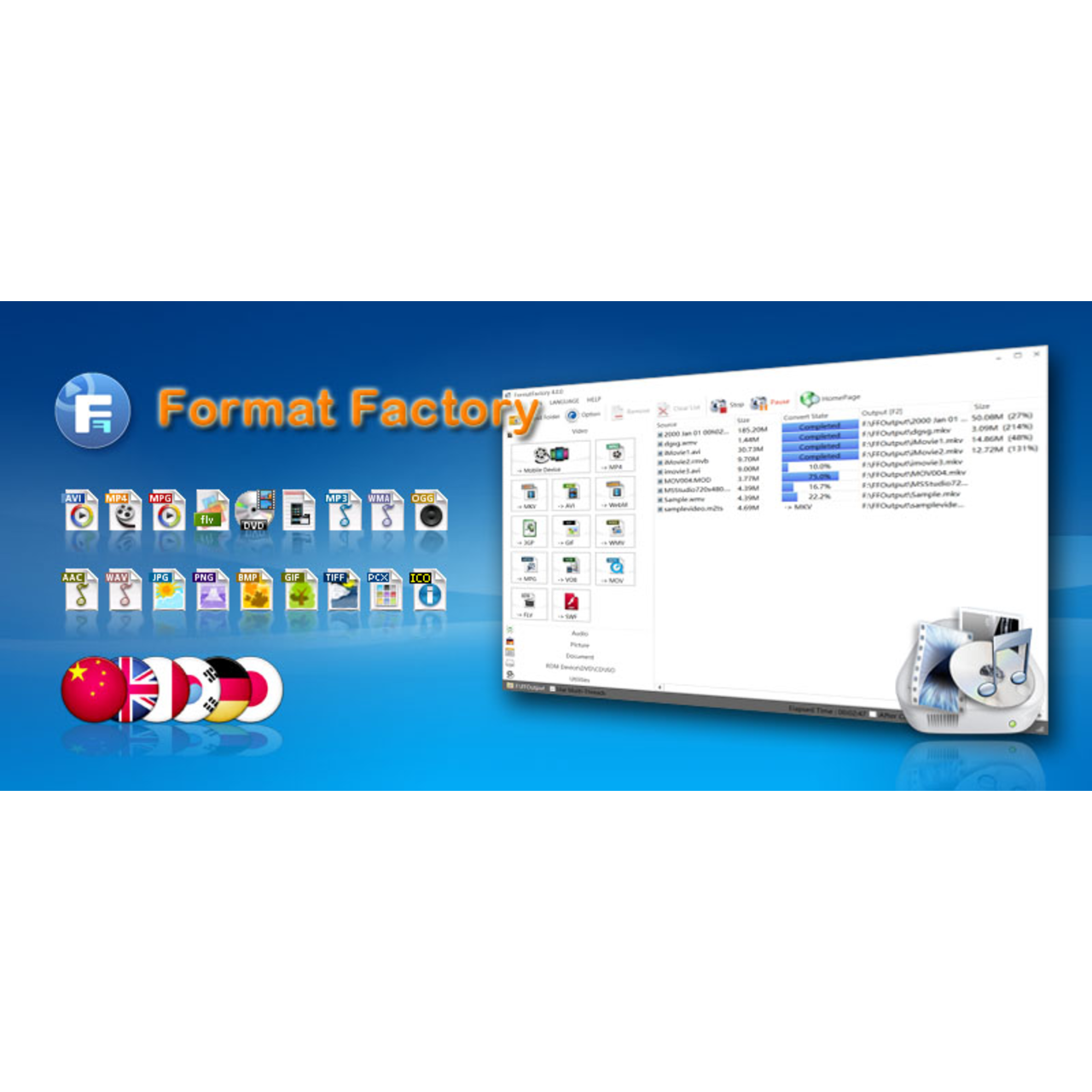
Format Factory — универсальный конвертер для Windows, который работает не только с видео, но и с аудио, изображениями, DVD, CD и ISO. В программе есть преобразование в MP4, AVI, MPG, WMV, FLV и другие форматы, пакетная обработка, сжатие, а также инструменты для извлечения данных с дисков.
Format Factory полезен в ситуациях, когда кроме DVD-видео нужно обрабатывать музыку, картинки, старые AVI, MPEG, WMV и другие файлы. Это не самый современный интерфейс, но он практичен для массовой конвертации.
Платформа: Windows.
Подходит для задач:
-
VOB в MP4;
-
MPEG в MP4;
-
извлечение видео с диска;
-
пакетная конвертация;
-
уменьшение размера видео;
-
преобразование аудио и изображений;
-
подготовка роликов для старых устройств.
Форматы: MP4, AVI, MKV, WMV, MPG, FLV, 3GP, MP3, WAV, JPG, PNG и другие.
Плюсы:
-
универсальный набор инструментов;
-
работает с видео, аудио, изображениями и дисками;
-
поддерживает пакетную обработку;
-
подходит для старых форматов;
-
есть выбор качества;
-
удобен для массовой перекодировки VOB-файлов.
Минусы:
-
интерфейс выглядит устаревшим;
-
настройки DVD не такие наглядные, как у специализированных рипперов;
-
при установке нужно внимательно выбирать компоненты;
-
для точной работы с субтитрами и главами лучше взять HandBrake или WinX DVD Ripper.
Как конвертировать VOB из DVD в MP4 через Format Factory:
-
Откройте Format Factory.
-
В левой панели выберите раздел Video.
-
Выберите MP4.
-
Нажмите Add Files.
-
Укажите VOB-файлы из папки VIDEO_TS.
-
Откройте Output Setting и проверьте кодек, размер кадра и качество.
-
Укажите папку вывода.
-
Нажмите OK.
-
Запустите обработку кнопкой Start.
Как сделать DVD в AVI: выберите AVI вместо MP4, добавьте VOB-файлы, проверьте видеокодек и сохраните результат. Для старых устройств лучше тестировать короткий фрагмент.
Итог: Format Factory подходит для пользователя Windows, которому нужен один бесплатный комбайн для видео, аудио, изображений и старых DVD-файлов.
XMedia Recode
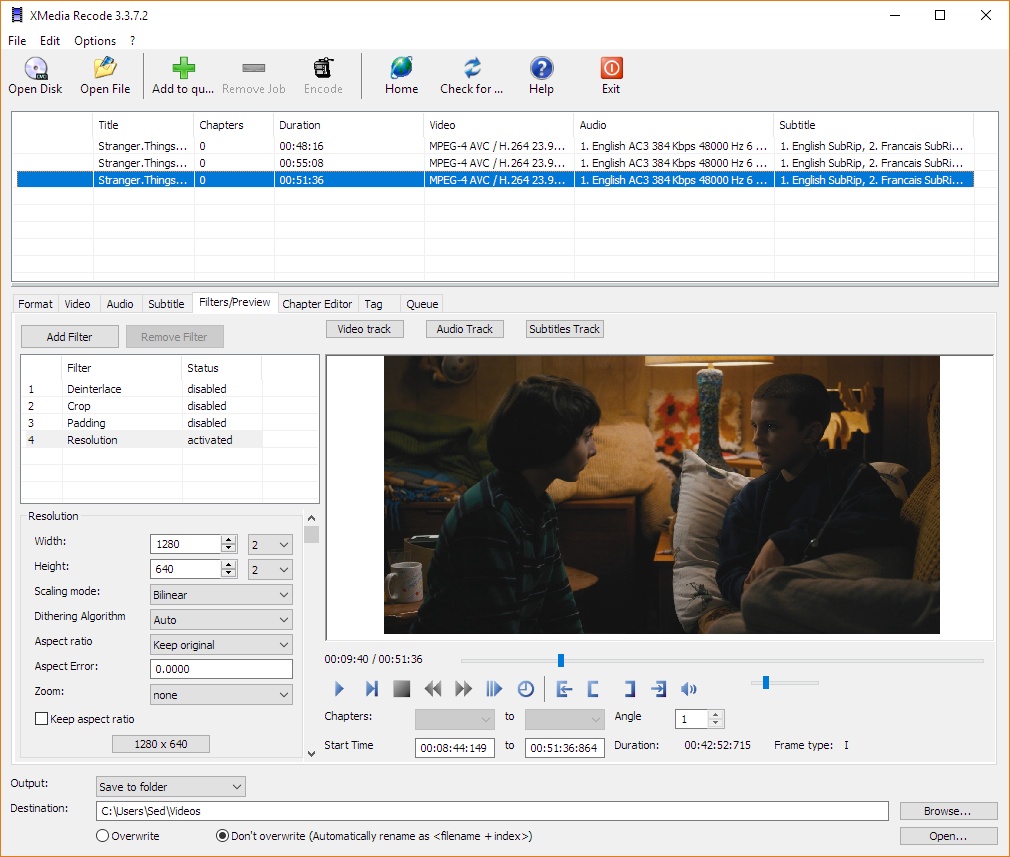
XMedia Recode — бесплатный видеоконвертер для Windows с большим количеством точных настроек. Он работает с DVD, VOB, MP4, MKV и многими другими форматами, поддерживает субтитры, профили, настройку видео и аудио. Для дисков программа обрабатывает незащищённые DVD и Blu-ray.
Главное достоинство XMedia Recode — контроль. Здесь можно выбрать контейнер, кодек, битрейт, режим качества, размер кадра, частоту кадров, аудиокодек, субтитры и фильтры. Это хороший вариант для тех, кому недостаточно простого профиля MP4.
Платформа: Windows.
Подходит для задач:
-
DVD в MP4;
-
VOB в MKV;
-
VOB в AVI;
-
точная настройка H.264;
-
выбор аудиодорожки;
-
настройка субтитров;
-
пакетная конвертация;
-
подготовка видео под конкретное устройство.
Форматы: MP4, MKV, AVI, MOV, WMV, WebM, MPEG, 3GP и другие.
Плюсы:
-
бесплатный инструмент;
-
много настроек кодирования;
-
поддерживает DVD и VOB;
-
есть профили устройств;
-
удобно выбирать контейнер и кодек отдельно;
-
поддерживает субтитры;
-
подходит для опытных пользователей.
Минусы:
-
интерфейс перегружен вкладками;
-
новичку потребуется время на освоение;
-
для быстрой разовой задачи ВидеоМАСТЕР или Freemake проще;
-
работа с защищёнными коммерческими DVD не является базовым сценарием.
Как конвертировать DVD в MP4 через XMedia Recode:
-
Запустите XMedia Recode.
-
Добавьте DVD-источник или VOB-файлы.
-
В профиле выберите Custom или нужное устройство.
-
В Format выберите MP4.
-
На вкладке Video выберите H.264.
-
Настройте режим качества или битрейт.
-
На вкладке Audio выберите нужную дорожку и кодек AAC.
-
На вкладке Subtitle добавьте субтитры, когда они нужны.
-
Нажмите Add to Queue.
-
Запустите Encode.
Совет по качеству: XMedia Recode хорошо подходит для ручной настройки. Для DVD не повышайте разрешение без необходимости: лучше оставить исходный размер и поднять качество кодирования.
Итог: XMedia Recode — сильный бесплатный вариант для тех, кто хочет управлять каждым параметром при конвертации DVD на Windows.
VidCoder
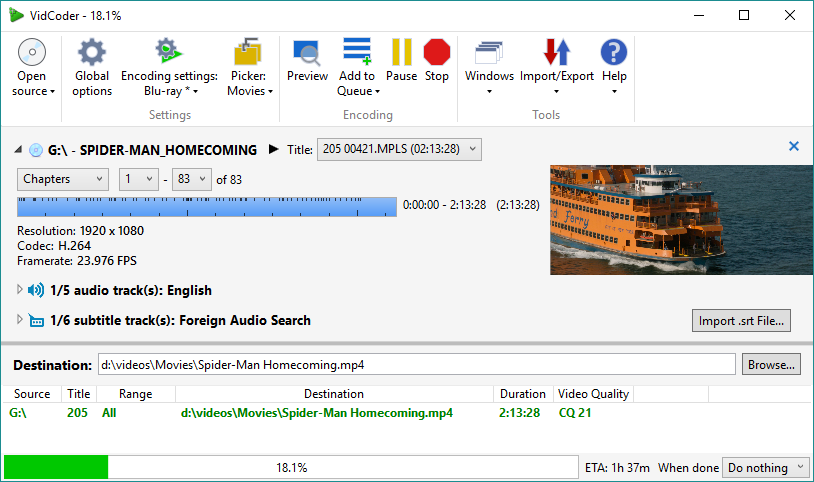
VidCoder — видеоконвертер и DVD/Blu-ray-риппер для Windows на базе движка HandBrake. Программа поддерживает MP4, MKV, AV1, H.265, H.264, MPEG-4, MPEG-2, VP8, Theora, аппаратное кодирование AMD, Nvidia и Intel, очереди, пакетную обработку, выбор глав, субтитры, пресеты и предварительный просмотр. VidCoder не обходит шифрование DVD, поэтому рабочий сценарий — личные и незащищённые источники.
По сути, VidCoder берёт сильные стороны HandBrake и делает их удобными в Windows-интерфейсе. Он хорош для тех, кто хочет бесплатный конвертер DVD видео, но предпочитает более привычную оболочку.
Платформа: Windows.
Подходит для задач:
-
DVD в MP4;
-
DVD в MKV;
-
пакетная обработка;
-
выбор глав;
-
работа с субтитрами;
-
настройка качества;
-
аппаратное кодирование;
-
подготовка нескольких файлов по одной схеме.
Форматы: MP4, MKV, кодеки H.264, H.265, AV1, MPEG-4, MPEG-2 и другие.
Плюсы:
-
бесплатный проект с открытым исходным кодом;
-
использует движок HandBrake;
-
удобная очередь заданий;
-
поддерживает MP4 и MKV;
-
есть аппаратное кодирование;
-
доступен выбор глав;
-
подходит для пакетной конвертации.
Минусы:
-
программа рассчитана на Windows;
-
AVI не является основной целью;
-
для первого знакомства настроек много;
-
не предназначена для обхода защиты дисков.
Как конвертировать DVD в MP4 через VidCoder:
-
Откройте VidCoder.
-
Нажмите Open Source.
-
Выберите DVD, папку или файл.
-
Укажите нужный Title.
-
Выберите Preset.
-
В Container выберите MP4.
-
Проверьте вкладки Video Encoding, Audio и Subtitles.
-
Укажите путь сохранения.
-
Нажмите Add to Queue.
-
Запустите Encode.
Совет по качеству: для DVD-архива выбирайте MKV и сохраняйте нужные субтитры. Для просмотра на телефоне выбирайте MP4 H.264.
Итог: VidCoder — отличный Windows-вариант для тех, кому нравится HandBrake, но нужна другая организация интерфейса.
MediaCoder
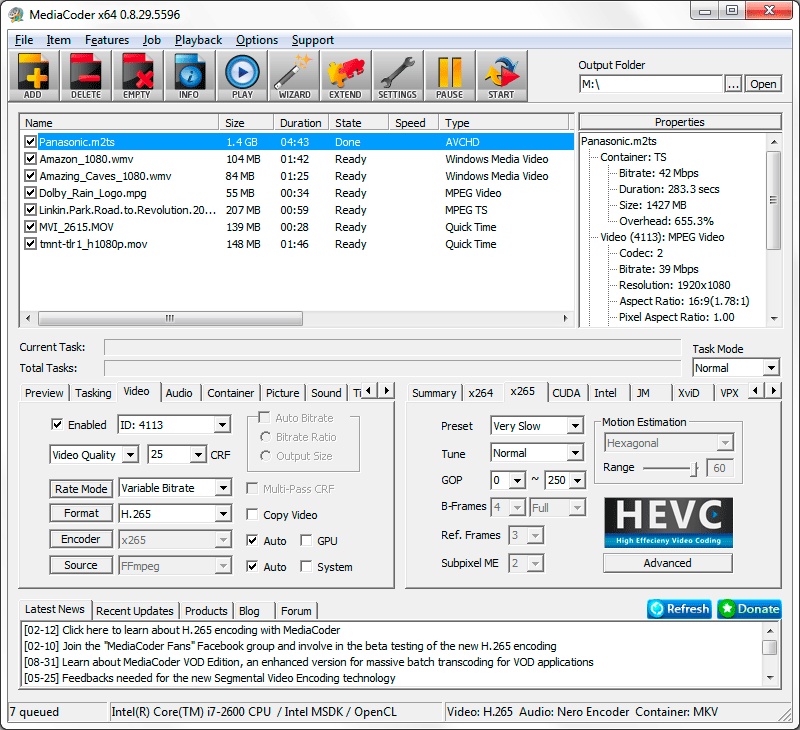
MediaCoder — универсальная программа для перекодирования медиафайлов, развивающаяся с 2005 года. Она объединяет известные кодеки и инструменты, даёт детальный контроль параметров и использует MEncoder, FFmpeg и другие компоненты как бэкенды. Программа поддерживает большое количество контейнеров, фильтров и настроек кодирования.
MediaCoder подходит для опытных пользователей, которым нужно не просто нажать кнопку DVD в MP4, а точно управлять кодеком, битрейтом, звуком, фильтрами, разрешением и контейнером. Для новичка интерфейс выглядит сложнее, чем у ВидеоМАСТЕР или Freemake.
Платформа: Windows.
Подходит для задач:
-
VOB в MP4;
-
VOB в AVI;
-
DVD-файлы в MKV;
-
настройка кодеков;
-
изменение битрейта;
-
обработка звука;
-
пакетная конвертация;
-
подготовка нестандартных профилей.
Форматы: MP4, AVI, MKV, MPEG, WMV, MOV, WebM, MP3, AAC, AC3 и многие другие.
Плюсы:
-
очень много настроек;
-
подходит для сложного перекодирования;
-
работает с большим числом форматов;
-
использует мощные кодировщики;
-
есть фильтры обработки;
-
удобен для технически подготовленного пользователя.
Минусы:
-
сложный интерфейс;
-
не лучший вариант для первой конвертации DVD;
-
некоторые возможности бесплатной редакции ограничены;
-
для обычного DVD в MP4 проще использовать HandBrake или ВидеоМАСТЕР.
Как конвертировать VOB в MP4 через MediaCoder:
-
Откройте MediaCoder.
-
Добавьте VOB-файлы из DVD-папки.
-
В контейнере выберите MP4.
-
В видеокодеке выберите H.264.
-
В аудиокодеке выберите AAC или AC3.
-
Проверьте размер кадра и частоту кадров.
-
Настройте битрейт или режим качества.
-
Укажите папку вывода.
-
Запустите перекодирование.
Итог: MediaCoder нужен не всем, но для точной настройки старых DVD-файлов это мощный инструмент.
Icepine Free DVD to AVI Converter
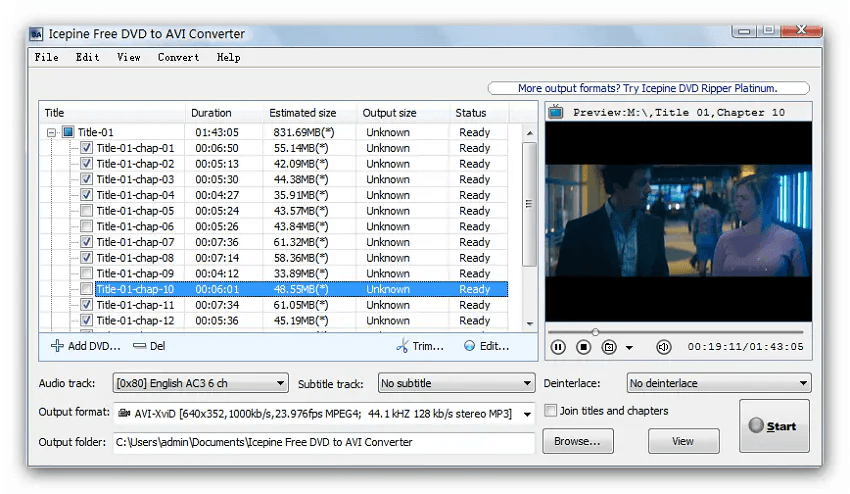
Icepine Free DVD to AVI Converter — узкая программа для DVD в AVI. Она сохраняет DVD в AVI с кодеками DivX, Xvid и H.264, позволяет выбирать заголовки, главы, аудиодорожки и субтитры, настраивать частоту кадров, битрейт, размер кадра и аудио, а также обрезать фрагмент.
Такой инструмент полезен для старой техники, где MP4 не воспроизводится, а AVI остаётся совместимым вариантом. Для современных устройств лучше выбирать MP4 или MKV.
Платформа: Windows.
Подходит для задач:
-
DVD в AVI;
-
выбор главы DVD;
-
выбор аудиодорожки;
-
выбор субтитров;
-
настройка DivX, Xvid или H.264;
-
подготовка видео для старого плеера;
-
извлечение аудио в MP3;
-
обрезка нужного фрагмента.
Форматы: AVI, DivX, Xvid, H.264 AVI, MP3 для извлечения аудио.
Плюсы:
-
узкая специализация на DVD в AVI;
-
простой сценарий работы;
-
есть выбор глав;
-
есть выбор аудио и субтитров;
-
доступны настройки качества;
-
подходит для старых устройств.
Минусы:
-
программа устарела;
-
основной итоговый формат — AVI;
-
для MP4 и MKV лучше использовать современные конвертеры;
-
интерфейс выглядит старомодно;
-
для сложных DVD-архивов лучше HandBrake, WinX DVD Ripper или MakeMKV.
Как конвертировать DVD в AVI через Icepine Free DVD to AVI Converter:
-
Запустите Icepine Free DVD to AVI Converter.
-
Выберите DVD-источник.
-
Отметьте нужный Title и Chapters.
-
Выберите аудиодорожку.
-
Выберите субтитры или отключите их.
-
В профиле укажите AVI Xvid, AVI DivX или AVI H.264.
-
Настройте битрейт и размер кадра.
-
Укажите папку сохранения.
-
Запустите конвертацию.
Итог: Icepine Free DVD to AVI Converter стоит использовать для старого сценария DVD в AVI. Для современного архива лучше MP4 или MKV.
Wondershare UniConverter
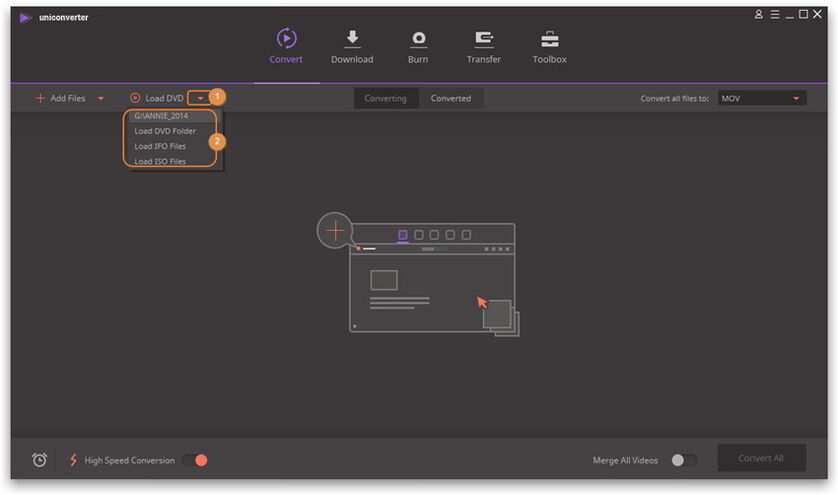
Wondershare UniConverter — универсальный коммерческий видеокомбайн. В нём есть конвертация, сжатие, базовая обработка, работа с DVD, запись дисков, объединение роликов и другие инструменты. Модуль DVD Burner используется для записи видео на DVD и преобразования DVD в видео.
UniConverter подходит тем, кто хочет одну программу для разных задач: перевести DVD в MP4, сжать ролик, объединить несколько фрагментов, подготовить файл для устройства, записать DVD из готового видео.
Платформы: Windows, macOS.
Подходит для задач:
-
DVD в MP4;
-
DVD в MOV;
-
DVD в MKV;
-
DVD в AVI;
-
конвертация видеофайлов;
-
сжатие видео;
-
объединение роликов;
-
запись видео на DVD;
-
подготовка файлов для устройств.
Форматы: MP4, MOV, AVI, MKV, WMV, MPEG, MP3, AAC и другие.
Плюсы:
-
много инструментов в одной программе;
-
современный интерфейс;
-
подходит для DVD и обычных видеофайлов;
-
есть сжатие видео;
-
есть объединение роликов;
-
поддерживает профили устройств;
-
работает на Windows и macOS.
Минусы:
-
коммерческая программа;
-
для бесплатной конвертации DVD достаточно HandBrake;
-
для чистого MKV-архива MakeMKV проще;
-
часть функций избыточна для разовой задачи.
Как конвертировать DVD в MP4 через Wondershare UniConverter:
-
Откройте Wondershare UniConverter.
-
Перейдите в раздел Converter или DVD.
-
Добавьте DVD-источник.
-
Выберите нужный заголовок.
-
В формате вывода выберите MP4.
-
Проверьте профиль качества.
-
Выберите папку сохранения.
-
Запустите конвертацию.
-
Проверьте файл после завершения.
Итог: Wondershare UniConverter подходит тем, кому нужен не только DVD риппер, но и полный набор инструментов для видео.
Any Video Converter
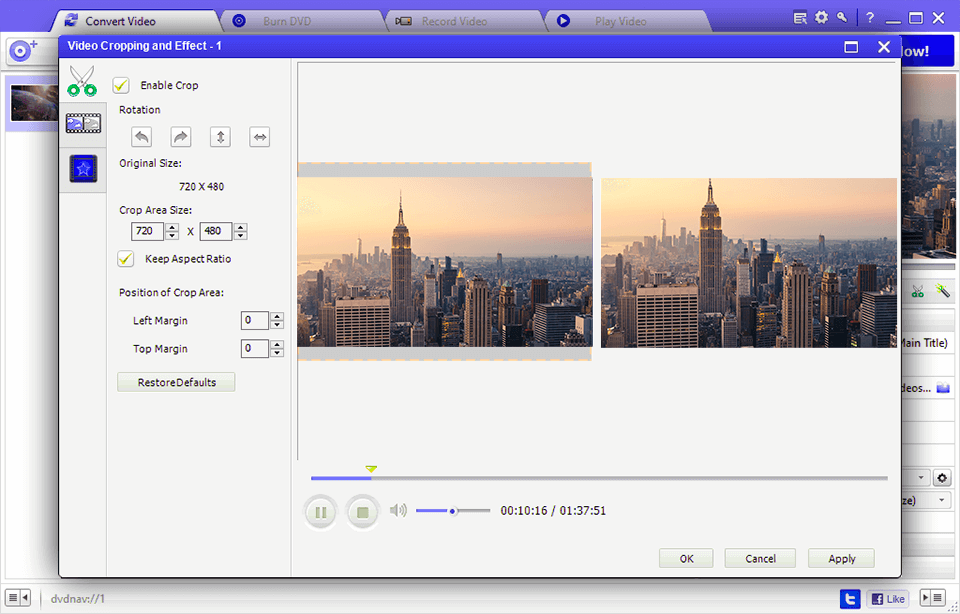
Any Video Converter — видеоконвертер для Windows и macOS с поддержкой большого числа форматов. В актуальной линейке есть конвертация, сжатие, редактирование и пакетная обработка; поддерживаются MKV, AVI, MOV, WebM, VOB и экспорт в MP4 с H.264, H.265 и AV1. В классическом описании программы также указан DVD ripper для преобразования DVD в AVI, WMV, MP4, MPEG, FLV, MKV и 3GP.
Программа удобна для тех, кто регулярно работает с разными форматами и хочет использовать один инструмент для DVD-файлов, старых AVI, современных MP4 и роликов для устройств.
Платформы: Windows, macOS.
Подходит для задач:
-
VOB в MP4;
-
DVD в MP4;
-
DVD в AVI;
-
DVD в MKV;
-
пакетная конвертация;
-
сжатие видео;
-
извлечение аудио;
-
базовая обработка роликов.
Форматы: MP4, AVI, MKV, MOV, WMV, WebM, VOB, MP3 и другие.
Плюсы:
-
поддерживает много форматов;
-
есть пакетная обработка;
-
работает с VOB;
-
подходит для MP4 H.264 и H.265;
-
есть инструменты сжатия;
-
доступен на Windows и macOS;
-
удобен как универсальный конвертер.
Минусы:
-
интерфейс и набор функций различаются между редакциями;
-
для точного DVD-архива HandBrake и MakeMKV удобнее;
-
часть дополнительных модулей не нужна для простой конвертации;
-
перед обработкой целого DVD лучше протестировать один фрагмент.
Как конвертировать VOB в MP4 через Any Video Converter:
-
Откройте Any Video Converter.
-
Добавьте VOB-файл или видео из DVD-папки.
-
Выберите MP4 как формат вывода.
-
Проверьте видеокодек H.264.
-
Настройте качество и размер.
-
Укажите папку сохранения.
-
Запустите конвертацию.
Итог: Any Video Converter — крепкий универсальный вариант для VOB, MP4, AVI и MKV, особенно когда DVD-задачи идут вместе с обычной конвертацией видео.
DVD Flick
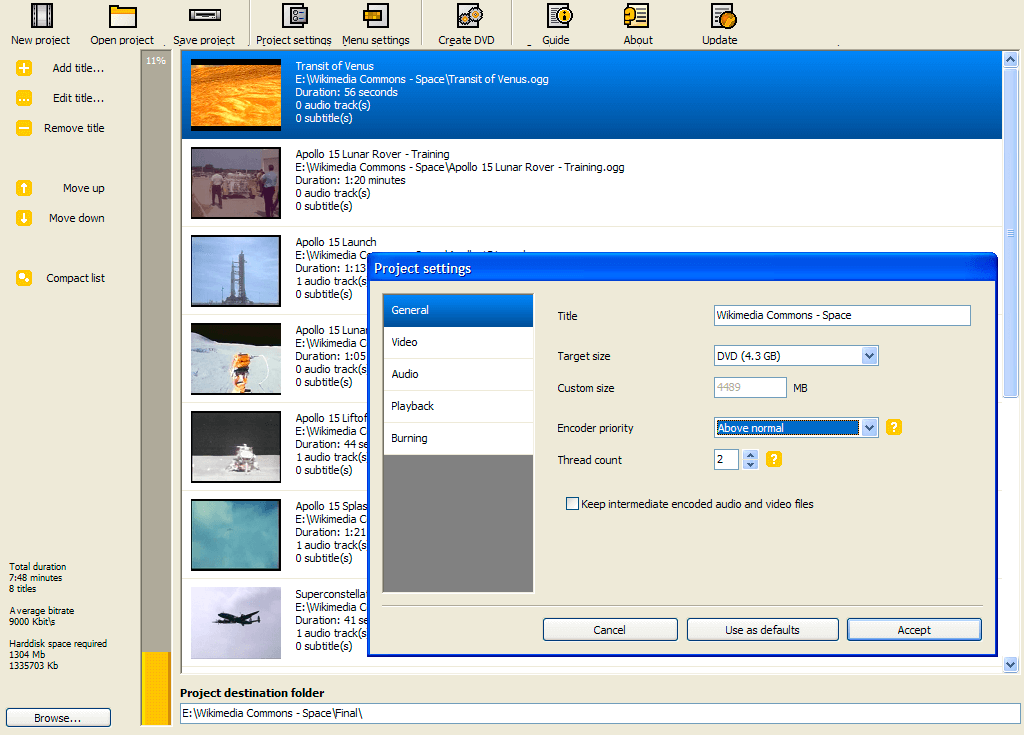
DVD Flick решает обратную задачу: создаёт DVD-Video из обычных видеофайлов. Программа принимает десятки форматов, поддерживает множество видео- и аудиокодеков, позволяет добавлять меню, субтитры и записывать результат после кодирования.
DVD Flick нужен, когда задача звучит не как DVD в MP4, а как MP4 в DVD. Например, нужно подготовить диск для старого DVD-плеера, домашнего архива, подарочного диска или офлайн-просмотра на старой технике.
Платформа: Windows.
Подходит для задач:
-
создать DVD из MP4;
-
создать DVD из AVI;
-
добавить меню;
-
добавить субтитры;
-
подготовить структуру DVD-Video;
-
записать диск после кодирования.
Форматы: входные видеофайлы разных типов, итог — DVD-Video.
Плюсы:
-
бесплатная программа;
-
создаёт DVD-Video из обычных файлов;
-
поддерживает меню;
-
поддерживает субтитры;
-
подходит для старых DVD-плееров;
-
проста для базовой авторинга-задачи.
Минусы:
-
не предназначена для DVD в MP4;
-
интерфейс устарел;
-
программа ориентирована на создание диска, а не на современную конвертацию;
-
для MP4/MKV-архива нужен другой инструмент.
Как создать DVD из видео через DVD Flick:
-
Откройте DVD Flick.
-
Нажмите Add title.
-
Добавьте MP4, AVI или другой исходный файл.
-
Проверьте параметры проекта.
-
Добавьте меню, когда оно нужно.
-
Добавьте субтитры.
-
Выберите папку проекта.
-
Запустите создание DVD.
-
Запишите результат на диск через встроенный или отдельный инструмент.
Итог: DVD Flick нужен не для оцифровки DVD, а для создания нового DVD-диска из готовых роликов.
WinX DVD Author
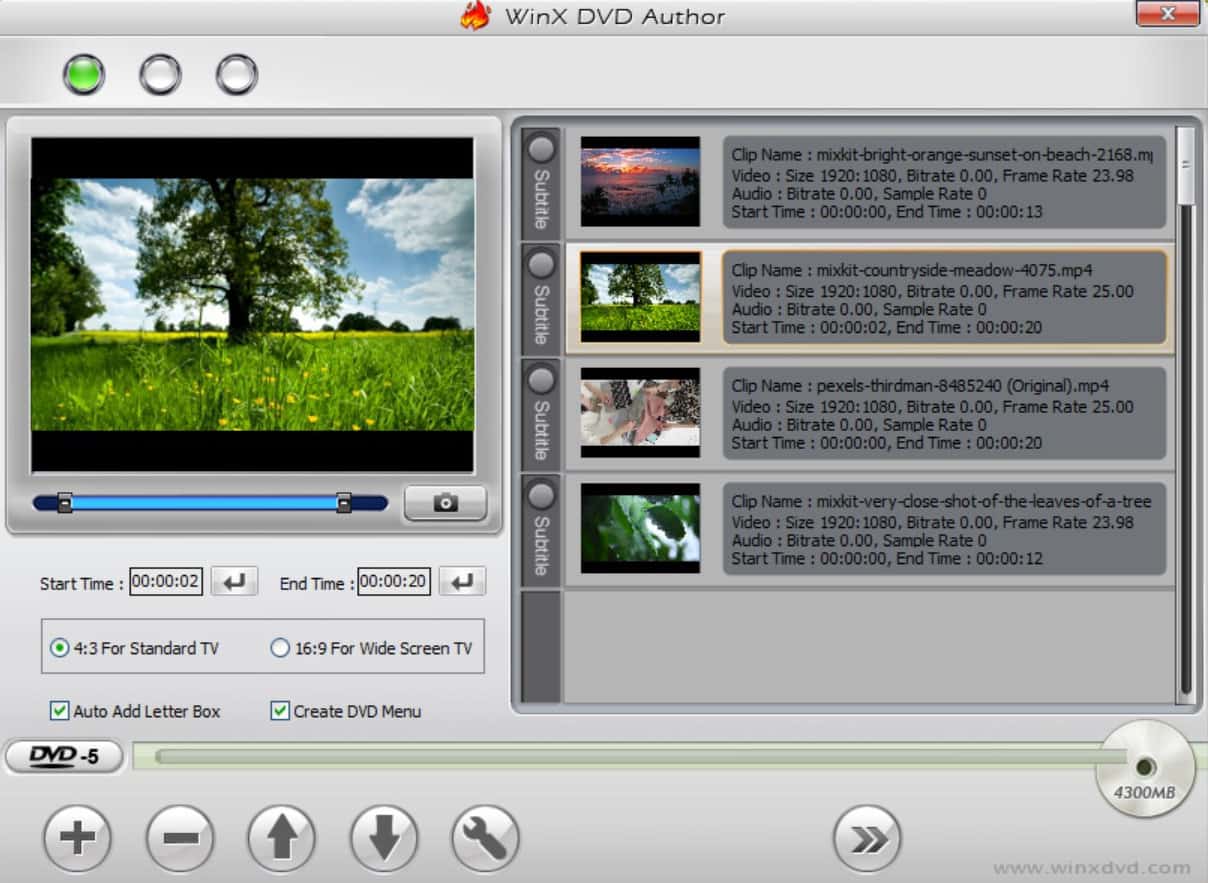
WinX DVD Author — бесплатная программа для создания DVD из видео. Она записывает MP4, ISO, VOB и другие видеоисточники на DVD, позволяет сделать меню, добавить субтитры, музыку, обрезать ролик, изменить параметры и подготовить диск для DVD-плеера.
Этот инструмент закрывает сценарий, который часто путают с DVD-конвертацией. Когда нужно не извлечь видео с DVD, а наоборот записать фильм на DVD-диск, WinX DVD Author подходит лучше обычного видеоконвертера.
Платформа: Windows.
Подходит для задач:
-
MP4 в DVD;
-
VOB в DVD;
-
создание DVD-меню;
-
добавление субтитров;
-
запись диска;
-
подготовка домашнего DVD-видео;
-
создание диска для старого плеера.
Форматы: MP4, VOB, ISO и другие видеоисточники для создания DVD.
Плюсы:
-
бесплатная программа;
-
создаёт DVD из видеофайлов;
-
поддерживает меню;
-
позволяет добавлять субтитры;
-
подходит для записи диска;
-
полезна для старых DVD-плееров.
Минусы:
-
не предназначена для DVD в MP4;
-
нужна болванка и привод для записи;
-
качество ограничено стандартом DVD;
-
интерфейс ориентирован на авторинг, а не на современную конвертацию.
Как создать DVD из MP4 через WinX DVD Author:
-
Откройте WinX DVD Author.
-
Выберите Video DVD Author.
-
Добавьте видеофайл.
-
Настройте порядок роликов.
-
Добавьте меню.
-
Добавьте субтитры.
-
Проверьте параметры DVD.
-
Вставьте чистый диск.
-
Запустите запись.
Итог: WinX DVD Author нужен для создания DVD, а не для риппинга. В подборке он важен, потому что закрывает обратную задачу работы с видео DVD.
Программы для конвертации DVD на macOS
HandBrake для macOS
На macOS HandBrake остаётся одним из лучших бесплатных способов перевести DVD в MP4 или MKV. Рабочая логика такая же, как на Windows: открыть источник, выбрать Title, Preset, Format, настроить Video, Audio, Subtitles и запустить Start Encode. Программа поддерживает Windows, macOS и Linux, а основной экспорт идёт в MP4, MKV и WebM.
Платформа: macOS.
Подходит для задач:
-
DVD в MP4 на Mac;
-
DVD в MKV;
-
VIDEO_TS в MP4;
-
настройка субтитров;
-
выбор аудиодорожки;
-
очередь заданий;
-
сжатие старых DVD-записей.
Плюсы:
-
бесплатная программа;
-
стабильная работа на macOS;
-
сильные настройки качества;
-
есть пресеты;
-
поддерживает главы, аудио и субтитры;
-
подходит для архива.
Минусы:
-
интерфейс технический;
-
AVI не является основным форматом;
-
для простого пользователя настроек много;
-
защищённые коммерческие диски не являются штатным сценарием.
Как конвертировать DVD в MP4 на Mac через HandBrake:
-
Подключите внешний DVD-привод или откройте папку VIDEO_TS.
-
Запустите HandBrake.
-
Выберите источник.
-
Укажите главный Title.
-
Выберите Preset из правой панели.
-
В Format выберите MP4.
-
На вкладке Video оставьте H.264.
-
На вкладке Audio выберите нужную дорожку.
-
На вкладке Subtitles добавьте субтитры.
-
Нажмите Start Encode.
Итог: для macOS HandBrake — базовый бесплатный выбор для DVD в MP4 и MKV.
MakeMKV
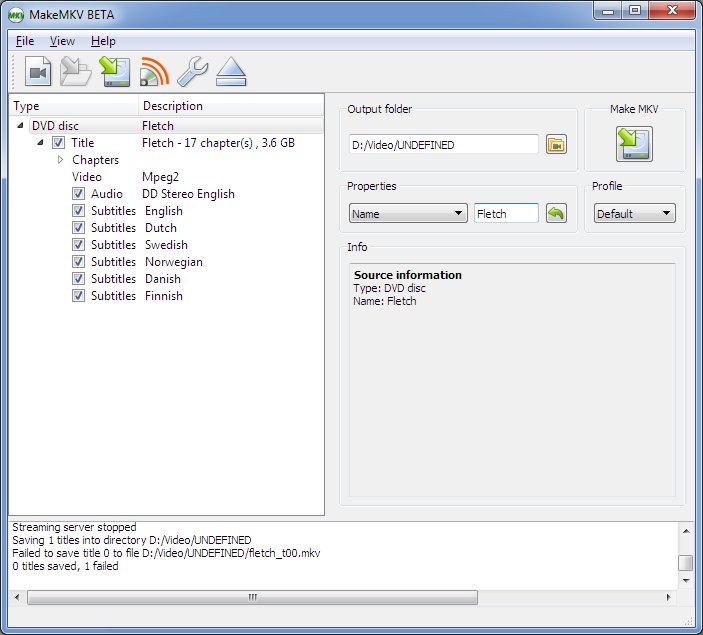
MakeMKV — программа для сохранения DVD и Blu-ray в MKV. Она берёт видеодорожки, аудиодорожки, субтитры и главы, помещает их в контейнер MKV и хорошо подходит для архивирования дисков. DVD-функциональность MakeMKV доступна бесплатно.
MakeMKV не нужен для DVD в AVI и не создаёт обычный MP4 как основной результат. Его сильная сторона — сохранить содержимое диска в MKV без сложной настройки кодеков. Такой файл удобно хранить на NAS, внешнем диске, домашнем сервере или медиаплеере.
Платформы: Windows, macOS, Linux.
Подходит для задач:
-
DVD в MKV;
-
сохранение нескольких аудиодорожек;
-
сохранение субтитров;
-
сохранение глав;
-
архивирование DVD;
-
подготовка исходника для дальнейшего сжатия в HandBrake.
Формат: MKV.
Плюсы:
-
идеально подходит для MKV-архива;
-
сохраняет дорожки и главы;
-
простой сценарий работы;
-
доступен на Windows, macOS и Linux;
-
DVD-функциональность бесплатная;
-
удобен перед последующим сжатием.
Минусы:
-
не создаёт MP4 как основной формат;
-
итоговые MKV-файлы крупнее, чем сжатые MP4;
-
для просмотра на старой технике MKV подходит не всегда;
-
для уменьшения размера после MakeMKV нужен HandBrake или другой кодировщик.
Как сохранить DVD в MKV через MakeMKV:
-
Вставьте DVD в привод.
-
Откройте MakeMKV.
-
Нажмите большую кнопку открытия диска.
-
Дождитесь анализа структуры.
-
Отметьте нужный Title.
-
Оставьте нужные аудиодорожки.
-
Оставьте нужные субтитры.
-
Укажите папку вывода.
-
Запустите создание MKV.
-
Проверьте готовый файл в VLC или другом плеере.
Как использовать MakeMKV вместе с HandBrake: сначала сохраните DVD в MKV через MakeMKV, затем откройте этот MKV в HandBrake и сожмите его в MP4 H.264. Так удобно работать с дисками, где важно сначала сохранить дорожки и главы.
Итог: MakeMKV — лучший выбор для DVD в MKV и архивного сохранения дисков.
MacX DVD Ripper Pro
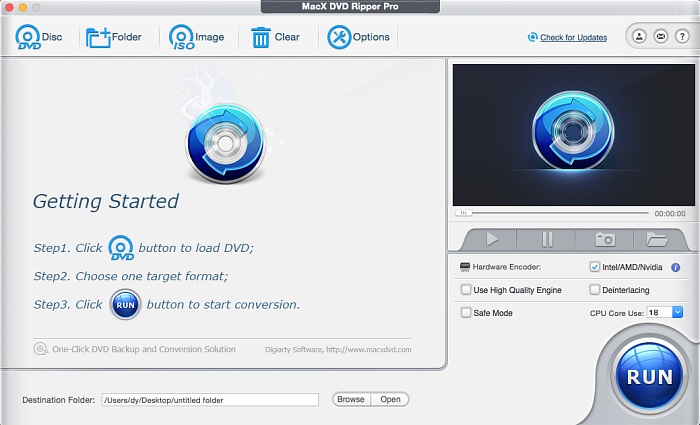
MacX DVD Ripper Pro — специализированный DVD-риппер для macOS. Он открывает DVD Disc, ISO Image и Folder, сохраняет видео в MP4, FLV, AVI, MPEG, MOV и профили устройств, содержит режимы DVD Backup, выбор субтитров, объединение заголовков, настройку частоты кадров, разрешения, битрейта, аудиоканалов, обрезку, кадрирование и Safe Mode. В рабочем окне используются кнопки Disc, ISO Image, Folder, Browse и RUN.
Для Mac это один из самых прямых способов оцифровать DVD-диск без ручного разбора VOB-файлов. Программа делает акцент именно на DVD-источниках, а не на обычной конвертации любого видео.
Платформа: macOS, также есть Windows-редакция.
Подходит для задач:
-
DVD в MP4 на Mac;
-
DVD в MOV;
-
DVD в AVI;
-
DVD в MPEG;
-
ISO DVD в MP4;
-
папка DVD в MP4;
-
резервная копия DVD в MKV;
-
выбор субтитров;
-
настройка битрейта и разрешения.
Форматы: MP4, MOV, AVI, MPEG, FLV, MKV в режиме резервной копии и профили устройств.
Плюсы:
-
специализированная работа с DVD;
-
открывает диск, ISO и папку;
-
есть профили устройств;
-
есть режимы резервного копирования;
-
поддерживает выбор субтитров;
-
есть обрезка и кадрирование;
-
понятные кнопки загрузки источника и запуска.
Минусы:
-
коммерческая программа;
-
для бесплатного MP4/MKV достаточно HandBrake;
-
для чистого MKV-архива MakeMKV проще;
-
часть профилей устройств нужна не всем.
Как конвертировать DVD в MP4 через MacX DVD Ripper Pro:
-
Подключите DVD-привод к Mac.
-
Откройте MacX DVD Ripper Pro.
-
Нажмите Disc, ISO Image или Folder.
-
Дождитесь загрузки DVD-структуры.
-
Выберите MP4 Video как профиль вывода.
-
Проверьте дорожку звука и субтитры.
-
При необходимости откройте настройки и задайте разрешение, битрейт, частоту кадров.
-
Укажите папку через Browse.
-
Нажмите RUN.
-
Проверьте итоговый MP4.
Итог: MacX DVD Ripper Pro — удобный специализированный DVD-конвертер для macOS, особенно для DVD в MP4 и MOV.
Movavi Video Converter
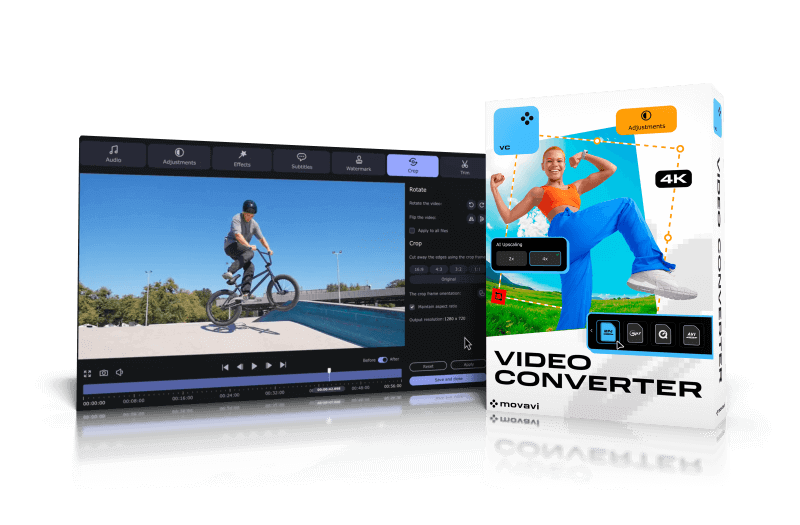
Movavi Video Converter — коммерческий конвертер для Windows и macOS с простым интерфейсом, большим набором форматов и профилей. Он подходит для работы с уже извлечёнными DVD-файлами, VOB, MPEG, MP4, AVI, MKV и другими контейнерами. В описании программы указана поддержка множества форматов и настольных систем Windows и Mac.
Movavi удобен тогда, когда DVD уже скопирован в файлы, а дальше нужно быстро перевести VOB в MP4, уменьшить размер, подготовить ролик для телефона или телевизора.
Платформы: Windows, macOS.
Подходит для задач:
-
VOB в MP4;
-
MPEG в MP4;
-
VOB в AVI;
-
VOB в MKV;
-
сжатие файла;
-
подготовка видео для устройства;
-
пакетная конвертация;
-
базовая правка перед экспортом.
Форматы: MP4, AVI, MKV, MOV, MPEG, WMV, MP3 и другие.
Плюсы:
-
простой интерфейс;
-
подходит для Windows и macOS;
-
много готовых профилей;
-
удобна пакетная обработка;
-
хорошо работает с обычными видеофайлами;
-
подходит для VOB после копирования DVD.
Минусы:
-
не является узким DVD-риппером;
-
для полного выбора DVD-глав лучше HandBrake, MakeMKV или MacX DVD Ripper Pro;
-
коммерческая модель;
-
при работе с DVD-структурой удобнее сначала извлечь нужные файлы.
Как конвертировать VOB в MP4 через Movavi Video Converter:
-
Откройте Movavi Video Converter.
-
Добавьте VOB-файлы из DVD-папки.
-
Откройте вкладку Video.
-
Выберите MP4.
-
Подберите профиль качества.
-
Проверьте папку сохранения.
-
Запустите конвертацию.
-
Проверьте результат.
Итог: Movavi Video Converter хорош для пользователей macOS и Windows, которым нужен простой конвертер уже извлечённых DVD-файлов.
Wondershare UniConverter для macOS
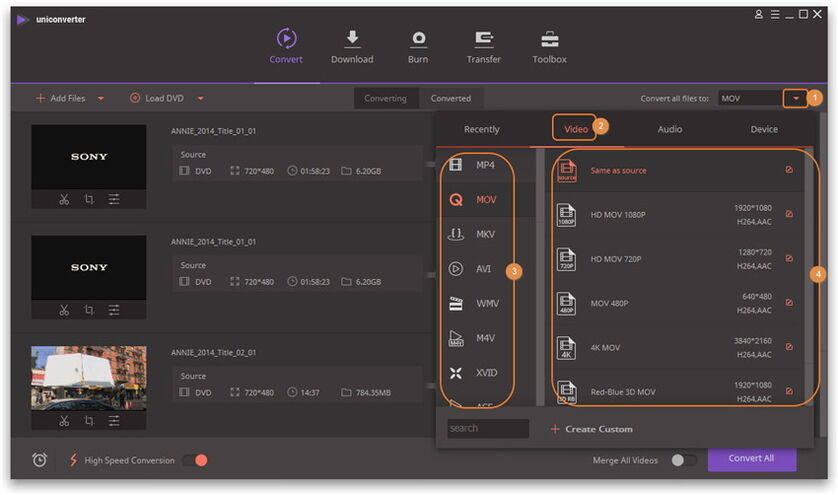
На macOS Wondershare UniConverter закрывает сразу несколько задач: конвертация DVD, обычная конвертация видео, сжатие, объединение фрагментов и запись. Это хороший вариант для пользователя, которому нужен коммерческий пакет с понятным интерфейсом и набором инструментов в одном окне.
Платформа: macOS.
Подходит для задач:
-
DVD в MP4;
-
DVD в MOV;
-
DVD в MKV;
-
сжатие видео;
-
объединение роликов;
-
подготовка файла для устройства;
-
запись DVD.
Плюсы:
-
современный интерфейс;
-
много инструментов;
-
подходит для DVD и обычных файлов;
-
есть сжатие;
-
есть объединение видео;
-
поддерживает разные форматы.
Минусы:
-
платная программа;
-
для бесплатного DVD в MP4 проще HandBrake;
-
для архивного MKV лучше MakeMKV;
-
часть дополнительных функций не нужна при простой оцифровке.
Как конвертировать DVD на Mac:
-
Откройте Wondershare UniConverter.
-
Добавьте DVD-источник.
-
Выберите нужный заголовок.
-
Укажите MP4, MOV или MKV.
-
Настройте качество.
-
Выберите папку вывода.
-
Запустите обработку.
Итог: Wondershare UniConverter на Mac удобен как универсальный пакет для тех, кто работает не только с DVD, но и с обычными видеофайлами.
Как конвертировать DVD онлайн
Онлайн-конвертеры удобны не для полноценного DVD-диска, а для отдельных файлов: VOB, MPEG, MP4, AVI, MKV. Браузерный сервис не работает с физическим диском как с DVD-структурой с меню, главами и несколькими дорожками. Поэтому рабочий сценарий такой: сначала скопировать нужные VOB-файлы на компьютер, затем загрузить отдельный файл в онлайн-сервис и получить MP4, AVI или MKV.
Онлайн-способ подходит для коротких роликов, небольших фрагментов, учебных материалов, несложных домашних записей. Для больших фильмов, частных архивов и файлов с несколькими гигабайтами лучше настольная программа: она не требует загрузки личного видео на сервер и стабильнее обрабатывает длинные записи.
123apps
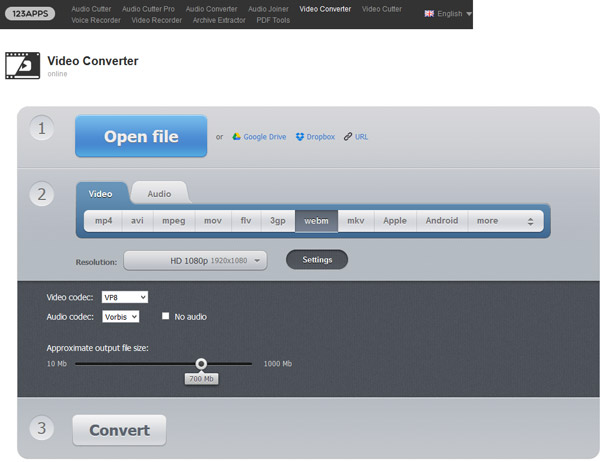
123apps — набор онлайн-инструментов для работы с медиа. Для DVD-темы он полезен как браузерный способ преобразовать отдельный VOB или уже подготовленный MPEG-файл в MP4. Это не полноценный DVD-риппер, но удобный вариант для небольших файлов.
Платформа: браузер.
Подходит для задач:
-
VOB в MP4;
-
MPEG в MP4;
-
небольшое видео в AVI или MKV;
-
быстрое преобразование без установки программы;
-
подготовка файла для просмотра на телефоне.
Плюсы:
-
работает в браузере;
-
не требует установки;
-
понятный интерфейс;
-
подходит для коротких файлов;
-
удобен для разовой задачи.
Минусы:
-
не открывает физический DVD как структуру диска;
-
не подходит для больших фильмов;
-
загрузка личных видео в браузерный сервис не всегда удобна;
-
нет полноценного управления DVD-главами и дорожками;
-
скорость зависит от интернета.
Как конвертировать VOB в MP4 через 123apps:
-
Откройте 123apps.
-
Загрузите VOB-файл.
-
Выберите MP4.
-
Проверьте настройки качества.
-
Запустите конвертацию.
-
Скачайте готовый файл.
-
Проверьте звук и изображение.
Итог: 123apps подходит для коротких DVD-фрагментов, но не заменяет HandBrake или WinX DVD Ripper.
CloudConvert
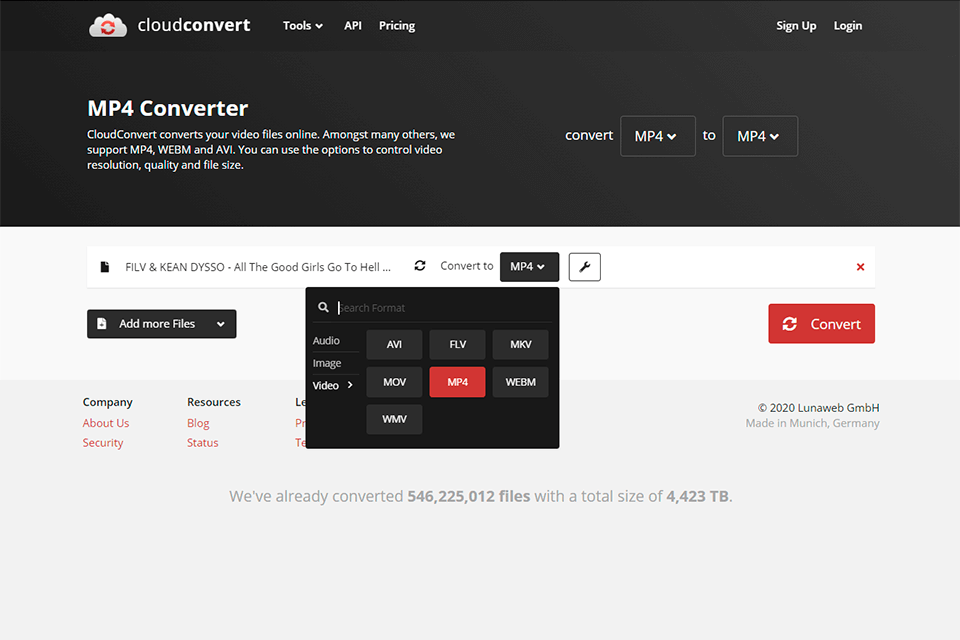
CloudConvert — онлайн-конвертер для файлов. В DVD-сценарии он используется для отдельных VOB или MPEG-файлов, которые уже находятся на компьютере. Полноценную структуру DVD с меню, несколькими главами и дорожками лучше обрабатывать настольной программой.
Платформа: браузер.
Подходит для задач:
-
VOB в MP4;
-
MPEG в MP4;
-
небольшие фрагменты в AVI;
-
конвертация без установки программы;
-
быстрая обработка одного файла.
Плюсы:
-
работает онлайн;
-
поддерживает разные форматы;
-
есть настройки вывода;
-
удобен для разовой конвертации;
-
не требует установки.
Минусы:
-
не работает как полноценный DVD-риппер;
-
большие файлы загружаются долго;
-
личные архивы лучше не отправлять в браузерный сервис;
-
нет нормальной работы с главами DVD;
-
результат зависит от исходного VOB-файла.
Как конвертировать VOB в MP4 через CloudConvert:
-
Откройте CloudConvert.
-
Загрузите VOB-файл.
-
Выберите MP4.
-
Откройте настройки вывода.
-
Проверьте кодек, разрешение и качество.
-
Запустите конвертацию.
-
Скачайте готовый MP4.
Итог: CloudConvert подходит для единичных файлов, но для полной оцифровки DVD-диска лучше использовать настольный DVD риппер.
Online-Convert
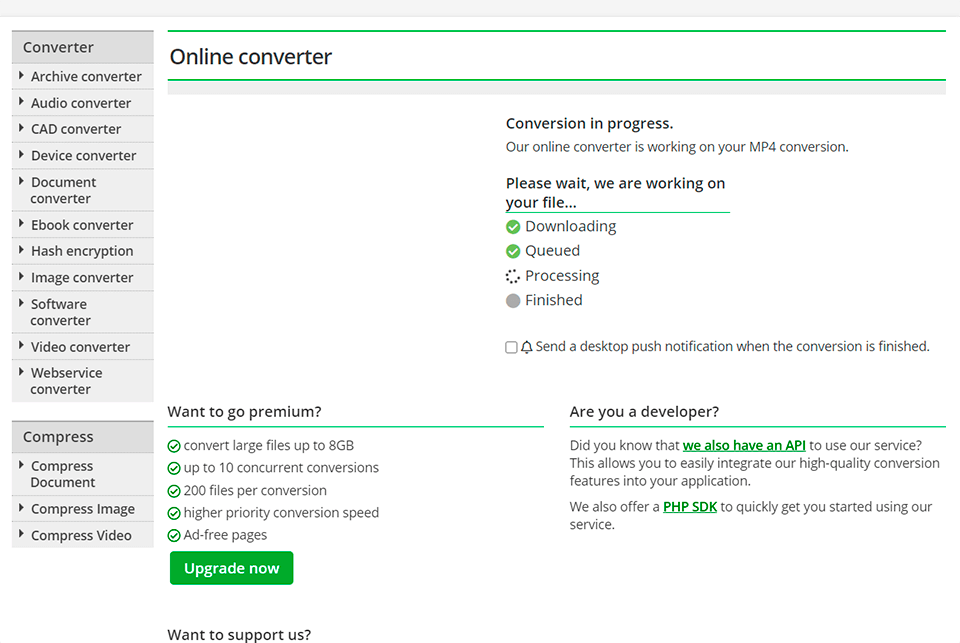
Online-Convert — браузерный сервис для преобразования файлов разных типов. В теме DVD он полезен для отдельных VOB-файлов, когда нужно быстро получить MP4, AVI или другой формат без установки программы.
Платформа: браузер.
Подходит для задач:
-
VOB в MP4;
-
VOB в AVI;
-
MPEG в MP4;
-
изменение разрешения;
-
настройка параметров видео;
-
короткая разовая обработка.
Плюсы:
-
работает в браузере;
-
есть настройки видео;
-
поддерживает разные выходные форматы;
-
подходит для разовой конвертации;
-
удобен для коротких фрагментов.
Минусы:
-
не заменяет DVD-риппер;
-
не сохраняет полноценное меню DVD;
-
не подходит для больших архивов;
-
требуется загрузка файла;
-
работа зависит от скорости интернета.
Как конвертировать VOB через Online-Convert:
-
Откройте Online-Convert.
-
Выберите нужный видеоконвертер, например Convert to MP4.
-
Загрузите VOB-файл.
-
Проверьте дополнительные настройки.
-
Запустите конвертацию.
-
Скачайте готовый файл.
Итог: Online-Convert удобен для отдельных VOB-файлов, но не для полноценной структуры DVD.
Мобильные платформы
Android: работа с видео после переноса DVD-файлов
Смартфон не является удобной платформой для полноценного DVD-риппинга. У телефона нет штатной работы с DVD-приводом, меню диска, папкой VIDEO_TS и несколькими главами так же, как у настольной программы. Поэтому правильная схема такая: сначала оцифровать DVD на компьютере, затем перенести MP4 или MKV на Android.
Для Android лучше готовить MP4 H.264 с AAC-звуком. Такой файл открывается большинством плееров, нормально передаётся через мессенджеры, копируется на карту памяти и воспроизводится на телефоне, планшете или телевизоре.
Подходит для задач:
-
просмотр уже готового MP4;
-
уменьшение размера файла;
-
пересохранение видео для мессенджера;
-
обрезка короткого фрагмента;
-
конвертация уже перенесённого файла.
Плюсы:
-
удобно смотреть готовые MP4;
-
можно быстро обрезать короткий ролик;
-
подходит для небольших файлов;
-
не нужен компьютер для повторного сжатия уже готового видео.
Минусы:
-
не подходит для полноценного DVD-диска;
-
длинные файлы нагружают телефон;
-
управление дорожками и субтитрами ограничено;
-
большой архив удобнее обрабатывать на ПК.
Оптимальный порядок работы:
-
На Windows или macOS переведите DVD в MP4 через ВидеоМАСТЕР, HandBrake, WinX DVD Ripper или MacX DVD Ripper Pro.
-
Используйте H.264 и AAC.
-
Сохраняйте исходное соотношение сторон.
-
Перенесите MP4 на телефон.
-
Откройте файл в мобильном плеере.
iOS и iPadOS: просмотр готового MP4
Для iPhone и iPad лучший формат после DVD-конвертации — MP4 H.264 с AAC. Полноценный DVD-диск сначала обрабатывается на компьютере, затем готовый файл переносится в приложение Файлы, медиатеку или облачное хранилище.
Подходит для задач:
-
просмотр готового MP4;
-
хранение семейного видео;
-
отправка коротких фрагментов;
-
базовая обрезка в мобильном редакторе.
Плюсы:
-
MP4 хорошо подходит для iPhone и iPad;
-
удобно хранить готовые ролики;
-
можно быстро поделиться файлом;
-
не нужна DVD-структура после конвертации.
Минусы:
-
iOS не является платформой для полноценного DVD-риппинга;
-
MKV воспроизводится не всеми стандартными средствами;
-
большие файлы занимают много памяти;
-
управление DVD-главами на телефоне нерационально.
Как выбрать формат для DVD: MP4, AVI или MKV
| Формат | Когда выбирать | Плюсы | Минусы |
|---|---|---|---|
| MP4 | Для телефона, телевизора, ноутбука, сайта, облака | Максимальная совместимость, разумный размер, хорошее качество с H.264 | Не так удобен для множества дорожек и субтитров, как MKV |
| AVI | Для старых телевизоров, DVD-плееров, автомагнитол и медиаплееров | Поддерживается старой техникой | Устаревший контейнер, хуже подходит для современных кодеков и субтитров |
| MKV | Для архива, нескольких дорожек, субтитров и глав | Удобно хранить дорожки, главы, субтитры | Не все телевизоры и мобильные устройства открывают MKV штатно |
Для большинства пользователей оптимальный вариант — DVD в MP4 H.264. Для архива выбирайте MKV. Для старой техники используйте AVI.
Как конвертировать DVD в MP4 без лишней потери качества
-
Сначала определите источник: физический DVD, ISO-образ, папка VIDEO_TS или отдельные VOB-файлы.
-
Для физического диска используйте HandBrake, WinX DVD Ripper, VLC, MakeMKV или MacX DVD Ripper Pro.
-
Для VOB-файлов используйте ВидеоМАСТЕР, XMedia Recode, Format Factory, Movavi Video Converter или Any Video Converter.
-
Выберите MP4 как контейнер.
-
Выберите H.264 как видеокодек.
-
Для звука выберите AAC или сохраните AC3, когда нужен многоканальный звук.
-
Сохраняйте исходное разрешение DVD.
-
Не ставьте слишком низкий битрейт.
-
Проверьте деинтерлейсинг при полосах на движении.
-
Сначала обработайте короткий фрагмент, затем весь диск.
-
После завершения проверьте звук, субтитры и соотношение сторон.
Как конвертировать DVD в MKV
Для MKV лучше всего подходят MakeMKV, HandBrake, VidCoder, WinX DVD Ripper и XMedia Recode.
Порядок работы:
-
Откройте DVD-диск или папку VIDEO_TS.
-
Выберите главный фильм.
-
Отметьте нужные аудиодорожки.
-
Добавьте субтитры.
-
Выберите MKV.
-
Для архива используйте сохранение дорожек.
-
Для уменьшения размера выберите перекодирование H.264 или H.265.
-
Сохраните файл.
-
Проверьте главы и субтитры в VLC.
MKV особенно удобен для коллекции фильмов, старых домашних архивов, записей с несколькими дорожками озвучки и материалов, где нужно сохранить субтитры.
Как конвертировать DVD в AVI
AVI нужен для старой техники. Для этой задачи подходят ВидеоМАСТЕР, WinX DVD Ripper, Freemake Video Converter, Format Factory, XMedia Recode и Icepine Free DVD to AVI Converter.
Порядок работы:
-
Откройте DVD или VOB-файл.
-
Выберите AVI.
-
Для старых устройств используйте Xvid или DivX.
-
Сохраняйте исходное разрешение.
-
Не используйте слишком высокий битрейт для старого плеера.
-
Проверьте файл на устройстве, для которого он готовится.
-
После теста конвертируйте весь фильм.
AVI не стоит выбирать для современных смартфонов и браузерного просмотра. MP4 в таких случаях удобнее.
Как уменьшить размер DVD-видео
DVD-фильм после копирования занимает много места. Уменьшить размер можно без грубого ухудшения картинки, но нужно правильно выбрать параметры.
Рабочие приёмы:
-
использовать MP4 H.264;
-
оставить исходное разрешение;
-
удалить лишние аудиодорожки;
-
отключить ненужные субтитры;
-
выбрать постоянное качество вместо слишком низкого битрейта;
-
использовать H.265 для архива на современных устройствах;
-
не кодировать один и тот же файл несколько раз;
-
делать тестовый фрагмент перед полной обработкой.
Для старого домашнего DVD часто лучше получить MP4 размером 1–2 ГБ, чем пытаться сжать фильм до нескольких сотен мегабайт. Слишком сильное сжатие портит лица, тёмные сцены, движение и мелкие детали.
Частые проблемы при конвертации DVD
Программа не видит DVD-диск
Проверьте привод, диск, регион, папку VIDEO_TS и доступ к файлам. Старые диски часто имеют царапины и читаются с ошибками. Для личных записей сначала скопируйте содержимое на диск компьютера, затем открывайте папку в конвертере.
Конвертер выбрал не тот Title
На DVD бывает несколько заголовков: меню, трейлеры, бонусы, главы и основной фильм. Выбирайте самый длинный Title или проверьте предпросмотр. В HandBrake, VidCoder, WinX DVD Ripper и MakeMKV это особенно важно.
Нет звука после конвертации
Проверьте выбранную аудиодорожку. На DVD бывают несколько дорожек: оригинал, дубляж, комментарии, 2.0 и 5.1. Для универсального MP4 используйте AAC. Для домашнего кинотеатра сохраняйте AC3, когда плеер его поддерживает.
Субтитры не появились
Субтитры бывают отключаемыми дорожками или вшитыми в картинку. В HandBrake и VidCoder нужно добавить дорожку на вкладке Subtitles. Для постоянных субтитров используйте вшивание, для архивного MKV — отдельную дорожку.
Видео вытянуто по горизонтали или вертикали
Проверьте соотношение сторон. DVD часто использует 4:3 или 16:9 с нестандартными пикселями. В конвертере сохраняйте правильный Display Aspect Ratio и не задавайте произвольное разрешение без необходимости.
На движении видна гребёнка
Это чересстрочная развёртка. В HandBrake используйте фильтры Deinterlace или Decomb. В других программах ищите обработку interlace/deinterlace. Для старых видеокамер и телевизионных записей это один из важнейших параметров.
Файл получился слишком большим
Удалите лишние дорожки, уменьшите битрейт, используйте H.264 или H.265, проверьте разрешение. MKV без сильного сжатия часто крупнее MP4, зато лучше сохраняет структуру.
Файл получился слишком маленьким и плохим
Качество снижено слишком сильно. Увеличьте битрейт или выберите более высокий уровень качества. Для DVD не стоит стремиться к минимальному размеру любой ценой.
Что выбрать в итоге
Для Windows самым простым первым вариантом будет ВидеоМАСТЕР: он удобен для VOB в MP4, DVD в AVI и быстрой подготовки файлов под устройства. Для бесплатного и более точного результата выбирайте HandBrake. Для разовой конвертации без отдельного риппера подойдёт VLC media player. Для специализированного DVD-риппинга на Windows лучше взять WinX DVD Ripper.
Для macOS базовый бесплатный выбор — HandBrake. Для MKV-архива лучше MakeMKV. Для коммерческого DVD-риппинга на Mac удобен MacX DVD Ripper Pro. Для уже извлечённых VOB-файлов подойдёт Movavi Video Converter.
Онлайн-сервисы стоит использовать только для отдельных файлов. 123apps, CloudConvert и Online-Convert удобны для VOB в MP4, но не для полноценного DVD-диска с меню, главами и несколькими дорожками.
Лучший универсальный формат для повседневного просмотра — MP4 H.264. Лучший формат для архива — MKV. Лучший формат для старых устройств — AVI.
