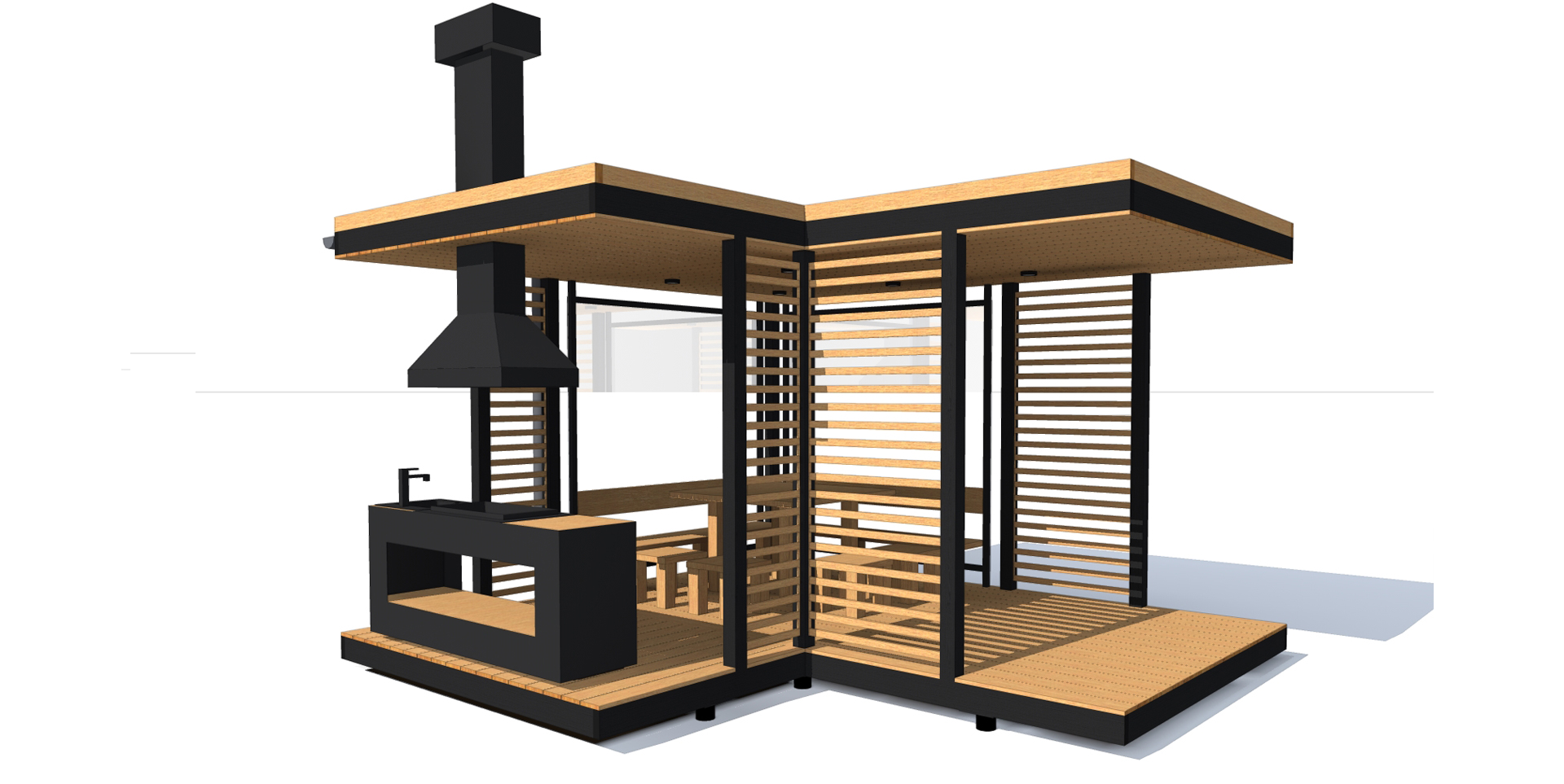
Проект беседки начинается не с выбора цвета кровли, а с точного понимания задачи. Одному владельцу участка достаточно проверить, где лучше поставить готовую конструкцию и как подвести к ней дорожку. Другому требуется наглядный эскиз для обсуждения с семьёй. Третьему нужен полноценный чертёж беседки с размерами, расположением стоек, схемой крыши и перечнем материалов для строителей.
Одной универсальной программы для всех этапов нет. Ландшафтные планировщики помогают вписать беседку в участок, оценить рельеф и окружение. Архитектурные редакторы подходят для моделирования стен, крыши и отделки. CAD-системы нужны для точных планов, фасадов и разрезов. Мобильные приложения ускоряют замеры и позволяют набросать идею прямо на участке.
В подборке собраны программы для разных сценариев: от простого размещения готовой беседки среди деревьев до параметрического моделирования деревянного каркаса. Для каждой программы указано, какие задачи она решает, как начать работу, где находятся основные инструменты, какие ограничения нужно учитывать и какой результат получится сохранить.
Какую программу выбрать для проектирования беседки
Перед установкой редактора определите, какой результат нужен в конце работы.
| Задача | Подходящие программы |
|---|---|
| Разместить беседку на участке и оценить окружающий ландшафт | Ландшафтный Дизайн 3D, Realtime Landscaping Architect, Planner 5D |
| Создать понятный объёмный эскиз без долгого обучения | Мой Дом 3D, DreamPlan, Sweet Home 3D |
| Нарисовать стойки, балки, стропила и ограждения | SketchUp, FreeCAD, КОМПАС-3D |
| Подготовить рабочий план с размерами | AutoCAD, nanoCAD, Archicad |
| Проверить расположение мебели и проходов | Мой Дом 3D, Sweet Home 3D, RoomSketcher |
| Получить презентационное изображение | Blender, Cedreo, Realtime Landscaping Architect |
| Работать без установки на компьютер | SketchUp, Planner 5D, Floorplanner |
| Сделать быстрый набросок на телефоне | magicplan, Home Design 3D Outdoor & Garden, Home Outside Yard Planner |
Программа для проектирования беседки не заменяет расчёт несущей способности фундамента, стоек, балок и стропильной системы. Для тяжёлой кровли, остекления, печи, мангала и сложного грунта требуется отдельная проверка конструкции. Планировщик помогает зафиксировать размеры и избежать ошибок компоновки, а инженерный расчёт отвечает за безопасность.
Что нужно продумать до начала работы
Удобная беседка связана с участком, маршрутом движения и будущим способом использования. Перед тем как нарисовать беседку на компьютере, выпишите исходные параметры:
-
длину и ширину свободной площадки;
-
расстояние до дома, забора, деревьев и хозяйственных построек;
-
перепад высоты на выбранном месте;
-
форму основания;
-
количество опор;
-
высоту пола и кровельных свесов;
-
тип крыши;
-
расположение входа;
-
число посадочных мест;
-
место для стола, лавок, кресел и садовой мебели;
-
расположение мангала или летней кухни;
-
маршрут дорожки;
-
точки подключения освещения.
Для простой открытой беседки достаточно плана, фасада и нескольких размеров. Закрытая постройка требует более подробной проработки: стен, окон, дверей, вентиляции, внутреннего освещения и отделки. Мангальная зона добавляет требования к пожаробезопасным расстояниям, дымоудалению и негорючим материалам.
Программы для проектирования беседки на Windows
1. Ландшафтный Дизайн 3D
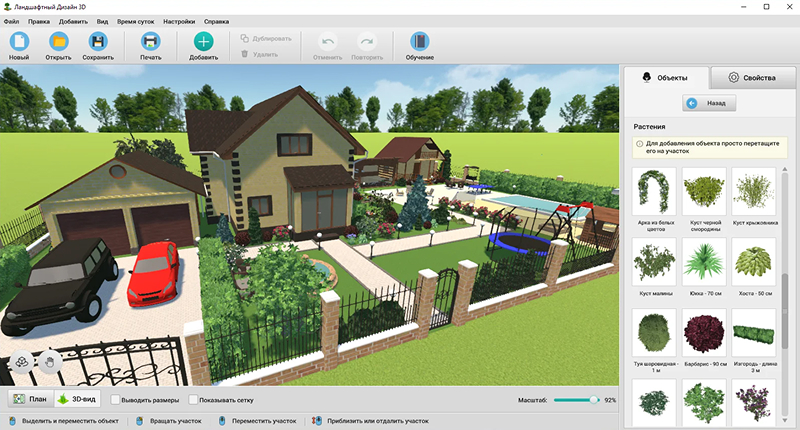
Ландшафтный Дизайн 3D подходит для первого этапа работы: выбора места, оценки окружения и подготовки наглядной схемы участка. В программе удобно показать, как беседка смотрится рядом с домом, баней, дорожками, деревьями, клумбами и водоёмом. Это хороший старт для владельца дачи, который ещё не перешёл к разработке подробного каркаса.
В нижней части окна расположены режимы План, 3D-вид и Прогулка. На плоской схеме проще расставлять объекты и контролировать расстояния. Объёмный вид показывает пропорции. Режим прогулки позволяет пройти по участку от калитки до зоны отдыха. В верхней панели находятся команды Новый, Открыть, Сохранить, Печать, Добавить, Дублировать, Удалить, Отменить и Повторить.
Как создать проект беседки
-
Нажмите
Новыйи нарисуйте границы участка. -
Добавьте дом, забор и существующие постройки.
-
Настройте возвышенности и впадины, когда площадка имеет уклон.
-
Откройте каталог построек и разместите беседку на свободном месте.
-
Добавьте дорожку от дома или калитки.
-
Расставьте растения, светильники, садовую мебель и декоративные объекты.
-
Переключитесь в
3D-вид, затем откройтеПрогулка. -
Проверьте, не перекрывают ли деревья подход и насколько удобно расположен вход.
Программа особенно полезна для сравнения нескольких вариантов. Можно продублировать проект, передвинуть беседку ближе к дому, поменять дорожку и оценить, какой сценарий выглядит логичнее.
Плюсы
-
понятный русскоязычный интерфейс;
-
быстрое переключение между планом, объёмным видом и прогулкой;
-
работа с рельефом;
-
каталог построек, ограждений, дорожек, растений и освещения;
-
удобная подготовка наглядного изображения участка;
-
подходит пользователям без опыта работы в CAD-системах.
Минусы
-
редактор не предназначен для выпуска детализированных чертежей каркаса;
-
нет полноценной разработки узлов соединения стоек и балок;
-
расчёт нагрузки на фундамент и крышу выполняется отдельно.
2. Мой Дом 3D
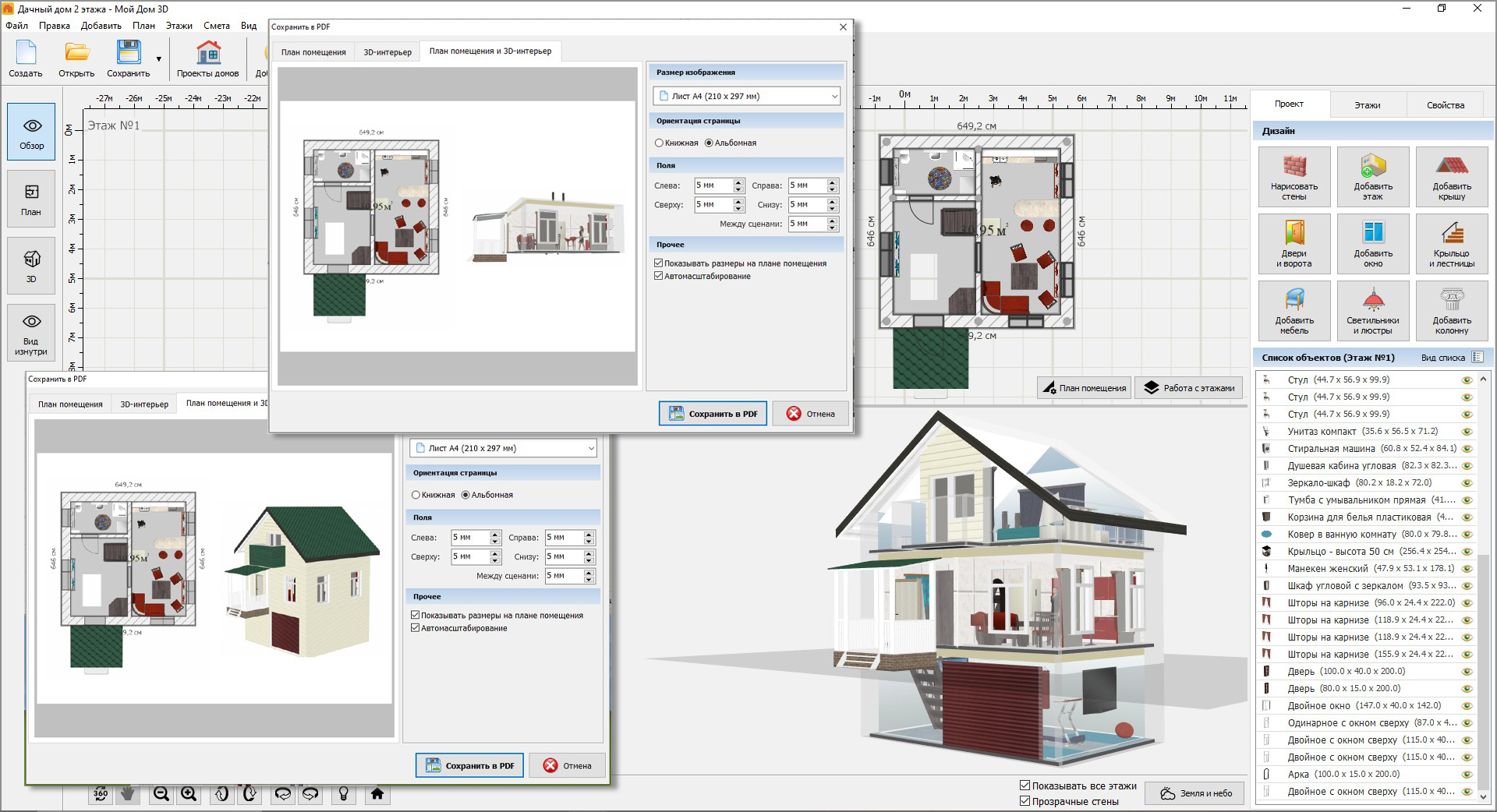
Мой Дом 3D подходит для архитектурного эскиза закрытой беседки, павильона, террасы и летней кухни. В редакторе можно нарисовать стены, добавить крышу, расставить окна и двери, подобрать материалы фасада, установить мебель и посмотреть постройку изнутри. Для беседки со сплошными стенами этот подход информативнее обычной схемы сверху.
В проекте задаются толщина и высота стен, уровни пола и потолка. Каталог отделки охватывает фасад, кровлю и внутренние помещения. Для нестандартной крыши доступны настройки высоты, угла и материала. Слои помогают разделить архитектуру и инженерные элементы.
Как сделать объёмный эскиз
-
Создайте новый проект.
-
Нарисуйте внешний контур беседки.
-
Задайте толщину стен и высоту постройки.
-
Добавьте дверной проём, окна или широкие открытые пролёты.
-
Перейдите к крыше и выберите подходящую форму.
-
Настройте угол скатов, высоту и материал кровли.
-
Подберите отделку фасада.
-
Расставьте стол, лавки, кресла и светильники.
-
Откройте трёхмерный обзор и проверьте внутренние проходы.
-
Создайте второй вариант с другой кровлей или отделкой.
Мой Дом 3D полезен на стадии согласования внешнего вида. В одной модели видно, насколько массивно смотрится крыша, хватает ли света и не занимает ли мебель весь проход.
Плюсы
-
русскоязычный интерфейс;
-
настройка стен, этажей, крыши и материалов;
-
возможность создать закрытую беседку с окнами и дверями;
-
каталог мебели, техники и декора;
-
объёмный обзор интерьера;
-
настройка собственных текстур;
-
подходит для летней кухни и садового павильона.
Минусы
-
для деталировки стропильной системы требуется отдельный редактор;
-
соединения деревянных элементов не рассчитываются автоматически;
-
сложные металлические конструкции удобнее моделировать в инженерной системе.
3. SketchUp
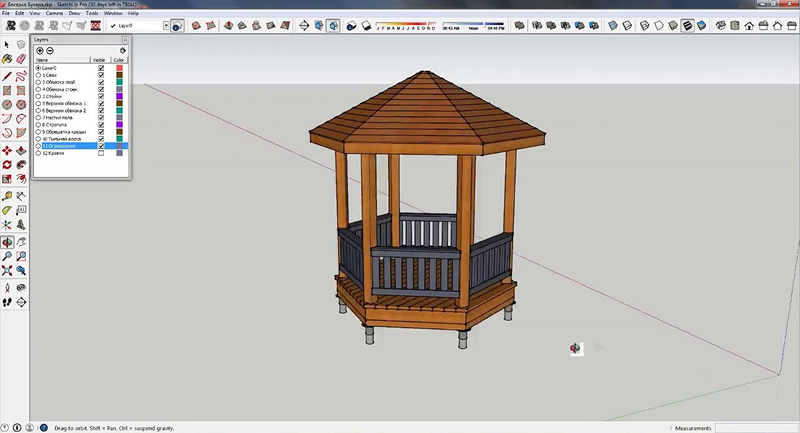
SketchUp удобен для самостоятельного моделирования деревянной или металлической беседки. Здесь можно последовательно собрать основание, стойки, балки, перила, стропила, кровлю и мебель. Инструменты работают наглядно: пользователь рисует контур, вытягивает его в объём и копирует повторяющиеся детали.
Для точной работы используются Line, Rectangle, Tape Measure, Move, Rotate, Scale, Offset и Push/Pull. Поле Measurements находится в нижней части интерфейса. После построения линии, прямоугольника или перемещения объекта в него вводится точное значение. Стойки, балки и секции ограждения удобно превращать в компоненты: изменение одного экземпляра применяется к связанным копиям.
Как смоделировать каркас
-
Инструментом
Rectangleнарисуйте основание. -
Введите точные размеры в поле
Measurements. -
Создайте сечение стойки и вытяните его командой
Push/Pull. -
Выделите стойку и создайте компонент.
-
Скопируйте опоры инструментом
Moveс удержаниемCtrl. -
Добавьте верхнюю обвязку.
-
Нарисуйте одну секцию ограждения и размножьте её.
-
Постройте центральные линии крыши при помощи направляющих
Tape Measure. -
Создайте стропила и свесы.
-
Добавьте материалы древесины, металла и кровли.
-
Сохраните несколько сцен для показа фасадов и внутреннего пространства.
-
Экспортируйте текущий вид через
File→Export→2D Graphic.
Плюсы
-
быстрый переход от идеи к объёмной модели;
-
точный ввод размеров;
-
компоненты для повторяющихся стоек, балок и секций;
-
большое количество готовых моделей;
-
удобная проверка пропорций;
-
подходит для нестандартной формы;
-
работает с деревянными и металлическими каркасами.
Минусы
-
новичку нужно освоить логику групп и компонентов;
-
рабочие чертежи требуют аккуратной подготовки сцен и размеров;
-
расчёт прочности каркаса выполняется отдельно.
4. AutoCAD
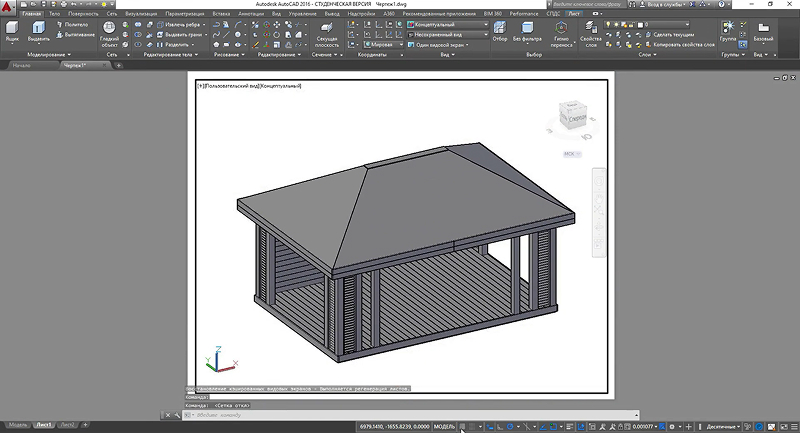
AutoCAD выбирают для точного чертежа беседки с размерами. Программа подходит для планов, фасадов, разрезов, узлов и листов для печати. В ней удобно подготовить комплект документации для строителей: показать шаг стоек, расстояния между опорами, контур кровли, свесы, высотные отметки и расположение входа.
Основные команды: LINE, PLINE, RECTANG, OFFSET, TRIM, EXTEND, COPY, MIRROR, ARRAY, DIM, MTEXT, HATCH, BLOCK, LAYER, LAYOUT и PLOT. Для беседки особенно полезны слои: отдельно хранятся оси, контуры, размеры, фундамент, каркас, кровля, мебель и пояснения.
Как подготовить чертёж
-
Создайте слои для основания, стоек, крыши, размеров и текста.
-
Нарисуйте внешний контур командой
PLINE. -
Используйте
OFFSETдля параллельных линий и свесов. -
Разместите стойки через
COPYилиARRAY. -
Добавьте ограждения и лестницу.
-
Выполните фасад и разрез.
-
Нанесите размеры командой
DIM. -
Добавьте подписи через
MTEXT. -
Сохраните повторяющиеся элементы как блоки.
-
Соберите лист в
LAYOUT. -
Настройте масштаб и выведите документ через
PLOT.
Плюсы
-
высокая точность;
-
удобная работа со слоями;
-
полноценные размеры и пояснения;
-
блоки для повторяющихся элементов;
-
подготовка листов для печати;
-
DWG подходит для обмена с проектировщиками.
Минусы
-
интерфейс перегружен для разового бытового проекта;
-
красивую визуализацию быстрее делать в другом редакторе;
-
для уверенной работы требуется освоить команды и слои.
5. nanoCAD
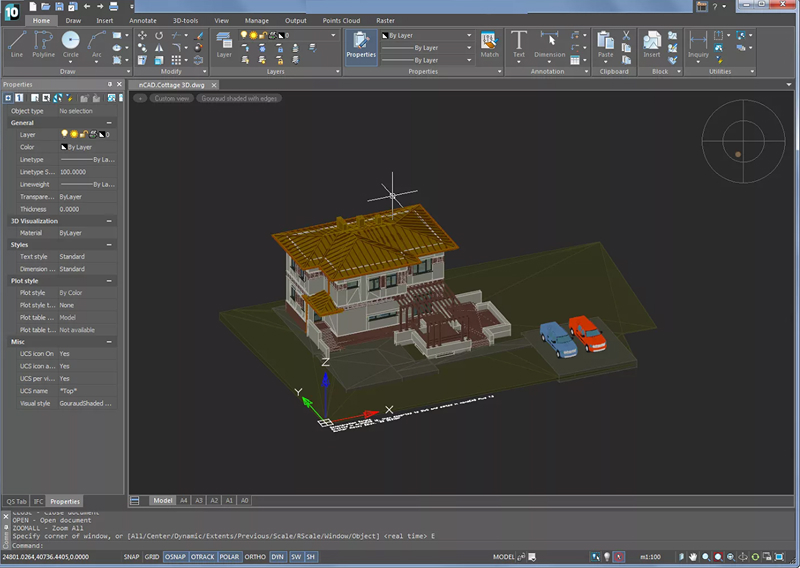
nanoCAD подходит для подготовки строительной схемы в привычной CAD-среде. Рабочий процесс напоминает классическое черчение: пользователь строит линии и полилинии, работает со слоями, добавляет размеры, текст, штриховку и блоки. Такой формат удобен для прямоугольной, шестиугольной и восьмиугольной беседки.
Редактор полезен владельцам участков, которым нужен не только красивый объёмный вид, но и понятный лист для закупки материалов. На плане можно показать расстояние между стойками, ширину входа, глубину лестницы, расположение лавок и контур кровельного свеса.
Как начать работу
-
Создайте новый DWG-файл.
-
Настройте единицы измерения.
-
Подготовьте слои для фундамента, каркаса, кровли и размеров.
-
Нарисуйте контур основания.
-
Постройте стойки и продублируйте повторяющиеся элементы.
-
Добавьте осевые линии.
-
Оформите фасад и разрез.
-
Нанесите размеры.
-
Вставьте текстовые пояснения.
-
Подготовьте лист к печати.
Плюсы
-
работа с DWG;
-
точные размеры;
-
слои, блоки и таблицы;
-
подходит для строительной документации;
-
удобен для пользователей, знакомых с CAD-системами;
-
позволяет аккуратно оформить план, фасад и разрез.
Минусы
-
объёмная презентация уступает специализированным визуализаторам;
-
новичку требуется время на освоение;
-
модель участка и растительность прорабатываются ограниченно.
6. FreeCAD
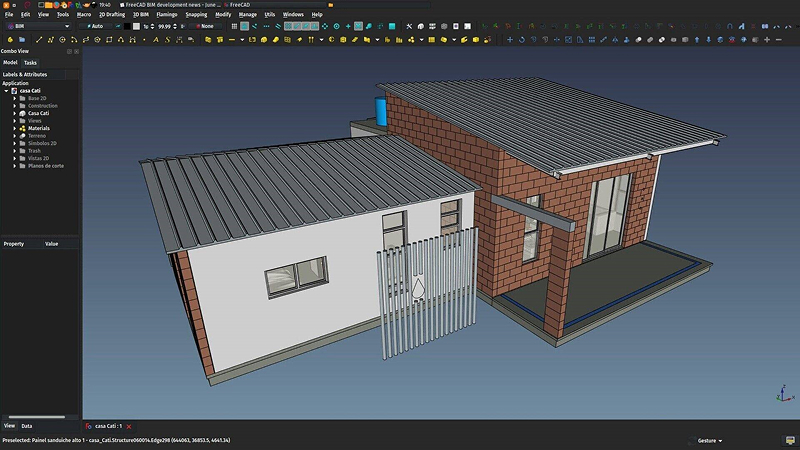
FreeCAD подходит для параметрического моделирования деталей беседки. Главный принцип работы: размеры задаются ограничениями, а модель перестраивается после изменения параметров. Это удобно для сравнения нескольких вариантов каркаса. Достаточно изменить высоту стойки, ширину пролёта или сечение балки, чтобы обновить связанную геометрию.
Для построения используются рабочие среды Sketcher, Part Design и TechDraw. В Sketcher создаётся контур с размерами и зависимостями. В Part Design эскиз превращается в объёмную деталь. В TechDraw формируется технический лист с видами модели.
Как собрать проект
-
Создайте новый документ.
-
Перейдите в
Part Design. -
Добавьте
Body. -
Нажмите
Create sketch. -
Выберите плоскость XY.
-
Нарисуйте сечение стойки.
-
Добавьте размерные ограничения.
-
Закройте эскиз и примените
Pad. -
Создайте балки, опоры и элементы ограждения.
-
Соберите конструкцию из повторяющихся деталей.
-
Перейдите в
TechDraw. -
Добавьте страницу и виды модели.
Плюсы
-
бесплатное распространение;
-
параметрическая модель;
-
точные размеры деталей;
-
выпуск технических видов;
-
подходит для изменения типоразмеров;
-
работает на Windows, macOS и Linux.
Минусы
-
интерфейс сложнее бытовых планировщиков;
-
оформление участка отсутствует;
-
красивую визуализацию удобнее делать отдельно.
7. КОМПАС-3D
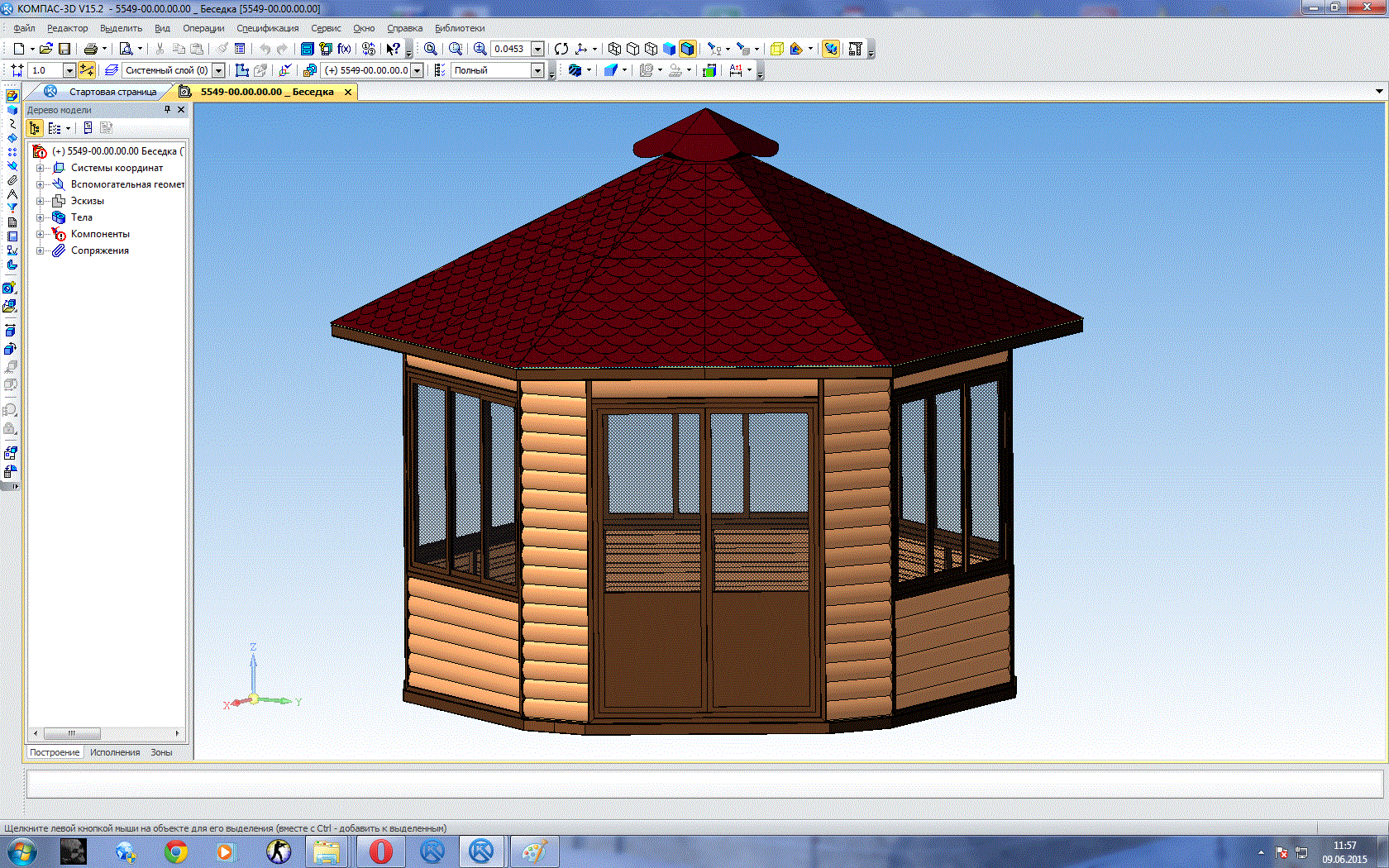
КОМПАС-3D подходит для проработки отдельных деталей, сборок и чертежей. В нём удобно создавать опорные пластины, кронштейны, соединительные элементы, металлические рамы и нестандартные узлы. Для простой дачной беседки возможности программы избыточны, но для сложного каркаса они оправданы.
Работа строится вокруг эскизов, операций выдавливания, вырезов, массивов, сопряжений и сборок. Чертёж формируется на основе модели, поэтому размеры и виды не приходится перерисовывать вручную после каждого изменения.
Как использовать программу
-
Создайте деталь.
-
Постройте эскиз сечения.
-
Укажите размеры.
-
Выполните выдавливание.
-
Добавьте отверстия и вырезы.
-
Сохраните деталь.
-
Создайте сборку.
-
Вставьте стойки, балки и крепления.
-
Настройте взаимное положение элементов.
-
Подготовьте чертёж и спецификацию.
Плюсы
-
инженерная точность;
-
моделирование деталей и сборок;
-
чертежи на основе 3D-модели;
-
спецификации;
-
подходит для металлических конструкций;
-
удобен для нестандартных узлов.
Минусы
-
требует инженерного подхода;
-
не предназначен для быстрого ландшафтного эскиза;
-
новичку проще начать со SketchUp или Моего Дома 3D.
8. Realtime Landscaping Architect
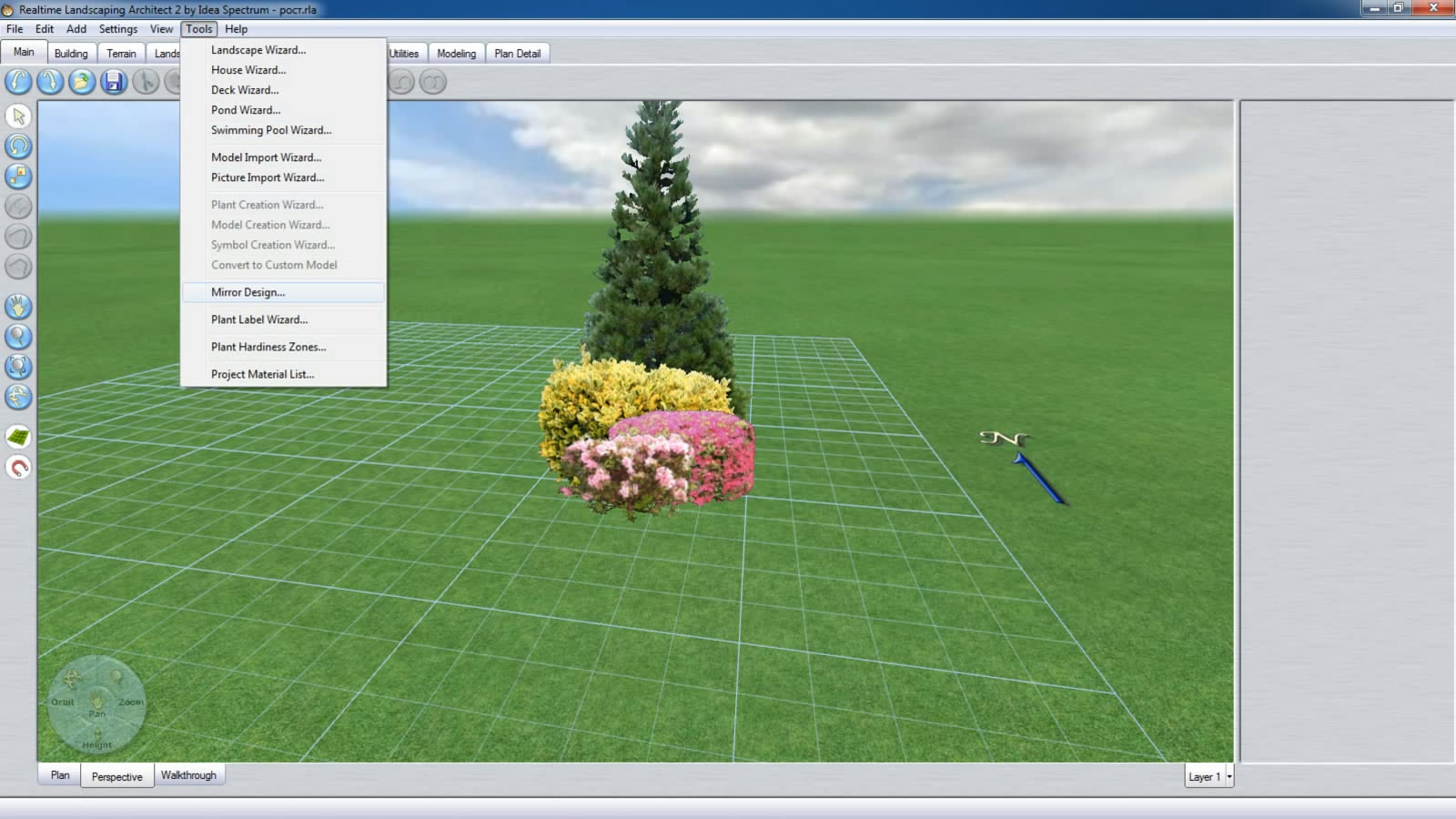
Realtime Landscaping Architect предназначен для детальной планировки участка. В программе можно совместить беседку, дом, дорожки, газон, клумбы, деревья, водоём, бассейн, ограждение и освещение. Этот инструмент полезен для презентации благоустройства и проверки общей композиции.
Рабочая область переключается между режимами Plan, Perspective и Realtime Walkthrough. В левой части расположены средства перемещения, вращения, масштабирования, сетки и привязок. В правой части открывается панель свойств выбранного объекта. Внизу находится динамическая справка.
Как разместить беседку на участке
-
Запустите новый проект через
Start a New Design. -
Нарисуйте границы участка.
-
Добавьте дом и существующие постройки.
-
Переключитесь в
Plan. -
Разместите беседку.
-
Настройте размеры и положение через панель свойств.
-
Добавьте дорожки и площадку.
-
Расставьте растения и наружное освещение.
-
Перейдите в
Perspective. -
Проверьте результат в
Realtime Walkthrough.
Плюсы
-
подробная планировка территории;
-
режимы плана, перспективы и прогулки;
-
сетка и привязки;
-
насыщенный каталог наружных объектов;
-
наглядная презентация проекта;
-
удобная проверка маршрутов движения.
Минусы
-
программа ориентирована на благоустройство, а не на узлы каркаса;
-
сложные строительные чертежи готовятся отдельно;
-
интерфейс насыщен большим количеством инструментов.
9. FloorPlan 3D
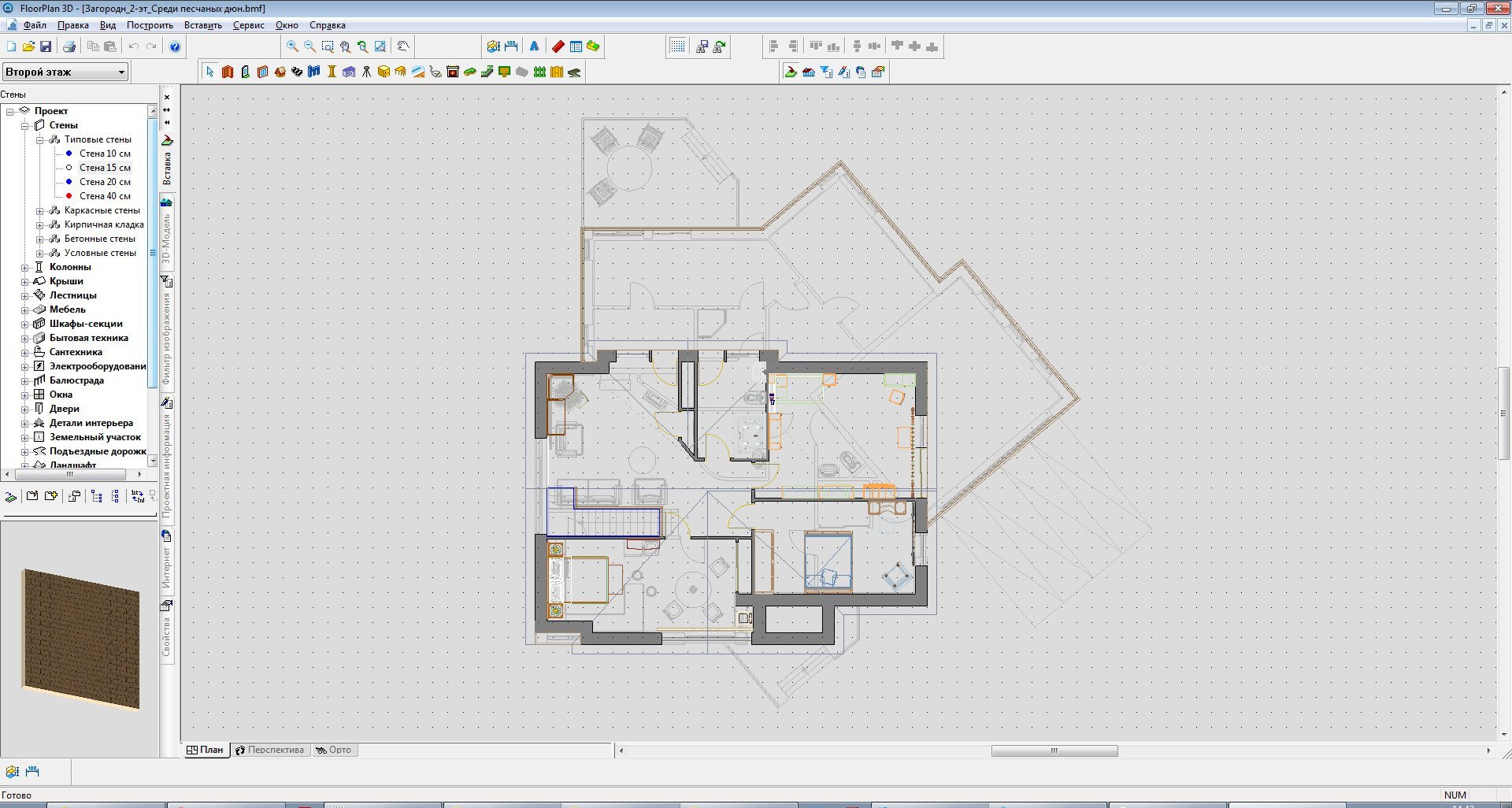
FloorPlan 3D объединяет проектирование построек, планировку участка и предварительную оценку материалов. В редакторе удобно создать простой садовый павильон, террасу или закрытую беседку, затем окружить объект дорожками, забором и растениями.
Программа поддерживает трёхмерный просмотр и виртуальный визит. Это помогает проверить вход, высоту крыши и внутреннюю компоновку. Каталог объектов подходит для быстрого наполнения сцены без ручного моделирования каждой детали.
Как подготовить проект
-
Создайте новый план.
-
Задайте контур постройки.
-
Добавьте стены, дверные проёмы и окна.
-
Настройте крышу.
-
Разместите беседку на участке.
-
Добавьте дорожку и ограждение.
-
Расставьте мебель.
-
Выберите материалы.
-
Откройте трёхмерный просмотр.
-
Проверьте результат в режиме виртуального визита.
Плюсы
-
работа с постройкой и участком в одном проекте;
-
3D-просмотр;
-
виртуальный визит;
-
каталог объектов и растений;
-
подходит для понятного эскиза;
-
позволяет сравнить несколько вариантов оформления.
Минусы
-
интерфейс выглядит менее современно, чем у новых планировщиков;
-
узлы каркаса прорабатываются ограниченно;
-
инженерные расчёты выполняются отдельно.
10. Sweet Home 3D
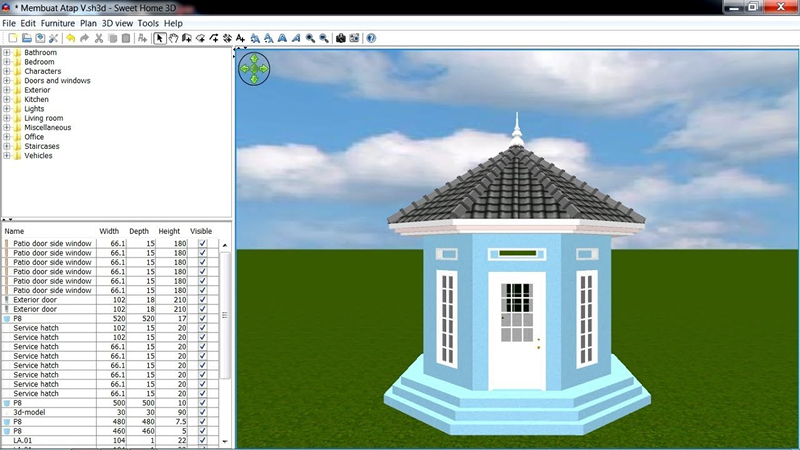
Sweet Home 3D предназначен для планировки помещений, но хорошо справляется с закрытой беседкой, верандой и летней кухней. Окно программы разделено на четыре части: каталог мебели, список добавленных объектов, план сверху и трёхмерный вид. Изменения на схеме сразу отображаются в объёме.
Для работы используются команды создания стен, комнат, размеров и текста. Фоновое изображение импортируется через Plan → Import background image. После загрузки схема масштабируется по известному отрезку. Это удобно, когда беседку нужно привязать к существующему плану участка.
Как сделать план
-
Создайте новый проект.
-
Импортируйте фоновую схему участка.
-
Настройте масштаб изображения.
-
Нарисуйте стены беседки.
-
Добавьте двери и окна.
-
Укажите размеры.
-
Перетащите стол, лавки и светильники из каталога.
-
Проверьте результат в трёхмерном окне.
-
Добавьте поясняющий текст.
-
Выведите план на печать или экспортируйте результат.
Плюсы
-
бесплатное распространение;
-
одновременный план и 3D-вид;
-
импорт схемы;
-
размеры и текстовые подписи;
-
каталог мебели;
-
работа на Windows, macOS и Linux;
-
подходит для планировки внутреннего пространства.
Минусы
-
открытая беседка моделируется менее удобно, чем закрытая;
-
рельеф участка прорабатывается ограниченно;
-
детализация стоек и стропил требует другого редактора.
11. PRO100
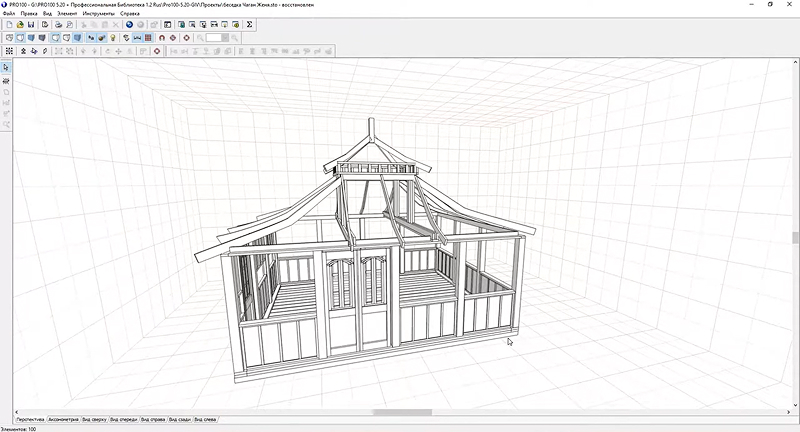
PRO100 создавался для мебели и интерьера. В проектировании беседки программа полезна на стадии внутреннего наполнения. В ней удобно проверить, сколько места занимают стол, лавки, шкафы, рабочая поверхность летней кухни и зона хранения.
Редактор подходит для закрытой беседки или павильона. Пространство моделируется как отдельное помещение, после чего в него добавляются объекты с заданными размерами.
Как проверить внутреннюю компоновку
-
Создайте помещение по размерам беседки.
-
Укажите высоту.
-
Добавьте дверной проём.
-
Расставьте лавки.
-
Добавьте стол.
-
Разместите шкафы и рабочую поверхность.
-
Проверьте ширину проходов.
-
Сравните несколько схем расстановки.
Плюсы
-
точные размеры мебели;
-
удобное перемещение объектов;
-
быстрый объёмный вид;
-
подходит для летней кухни;
-
помогает проверить эргономику;
-
полезен для встроенных лавок и шкафов.
Минусы
-
каркас и крыша находятся за пределами основного сценария;
-
участок не моделируется;
-
для полного проекта нужна дополнительная программа.
12. bCAD
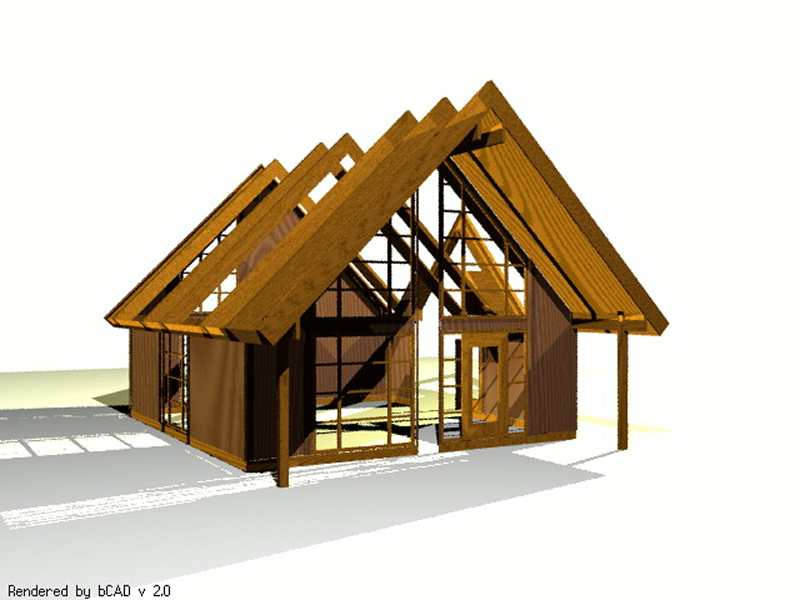
bCAD подходит для детализации мебели и отдельных элементов внутреннего оформления. В проекте беседки его используют для встроенных лавок, столов, шкафов, кухонных модулей и декоративных панелей.
Программа полезна после того, как форма каркаса уже определена в другом редакторе. Она помогает уточнить размеры изделий и подготовить более аккуратную компоновку.
Как использовать bCAD
-
Создайте сцену по внутренним размерам беседки.
-
Добавьте лавки.
-
Настройте длину, ширину и высоту.
-
Разместите стол.
-
Добавьте встроенные шкафы или кухонные модули.
-
Проверьте расстояния между объектами.
-
Подготовьте отдельные виды для изготовления мебели.
Плюсы
-
точная работа с мебелью;
-
полезен для встроенных изделий;
-
подходит для летней кухни;
-
помогает избежать тесной расстановки;
-
позволяет детализировать отдельные модули.
Минусы
-
не заменяет архитектурный планировщик;
-
не предназначен для ландшафта;
-
каркас и фундамент моделируются отдельно.
13. Blender
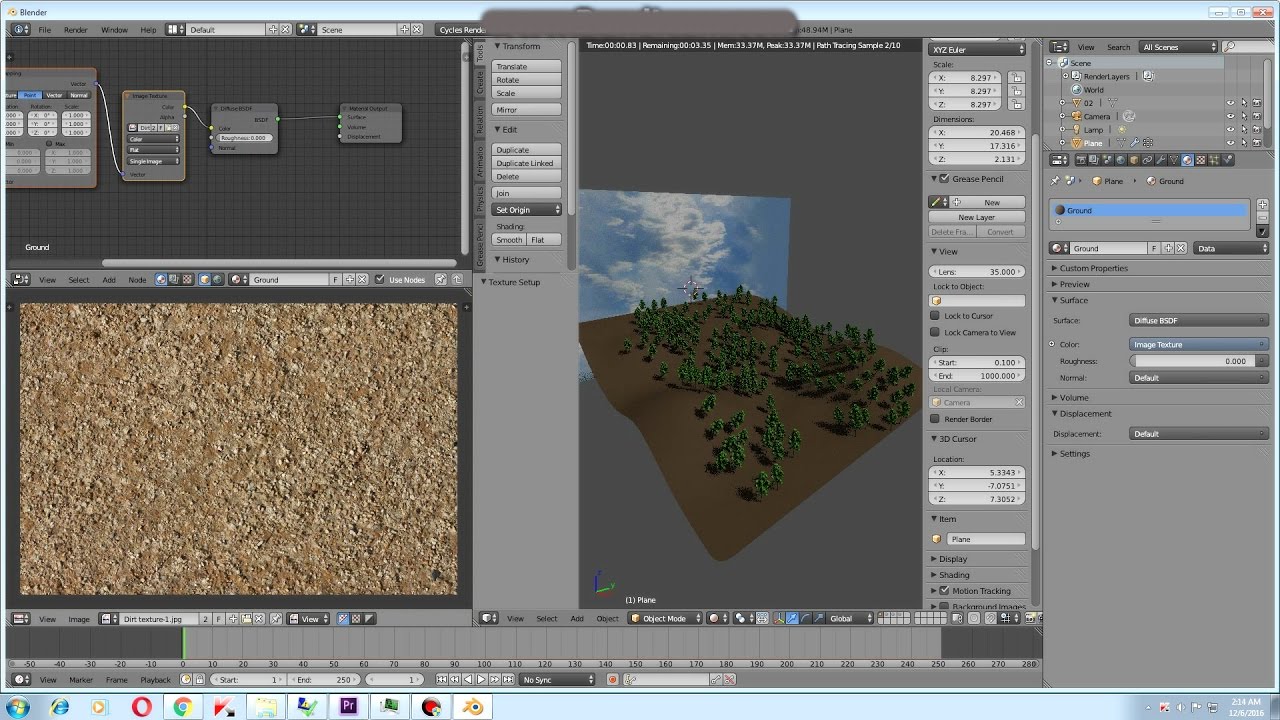
Blender подходит для презентационной визуализации беседки. В нём можно собрать геометрию с нуля или импортировать модель из другого редактора, добавить материалы дерева и металла, настроить окружение, свет и камеру, затем получить выразительное изображение.
Для архитектурной сцены используются базовые объекты, редактирование вершин, модификаторы, материалы и системы рендеринга. Повторяющиеся рейки и стойки удобно размножать через массивы. Для кровли и декоративных деталей пригодятся операции выдавливания и фаски.
Как подготовить визуализацию
-
Импортируйте модель или соберите каркас из примитивов.
-
Настройте размеры объектов.
-
Добавьте стойки, балки, кровлю и ограждение.
-
Назначьте материалы.
-
Создайте площадку, дорожку и газон.
-
Расставьте садовую мебель и растения.
-
Добавьте источники света.
-
Установите камеру.
-
Проверьте сцену в быстром режиме.
-
Запустите итоговый рендер.
Плюсы
-
гибкое моделирование;
-
качественная визуализация;
-
материалы, освещение и камеры;
-
подходит для нестандартного дизайна;
-
бесплатное распространение;
-
можно подготовить несколько выразительных ракурсов.
Минусы
-
высокий порог освоения;
-
чертежи создаются менее удобно, чем в CAD-системе;
-
для быстрого бытового эскиза программа избыточна.
Программы для моделирования беседки на macOS
14. Archicad
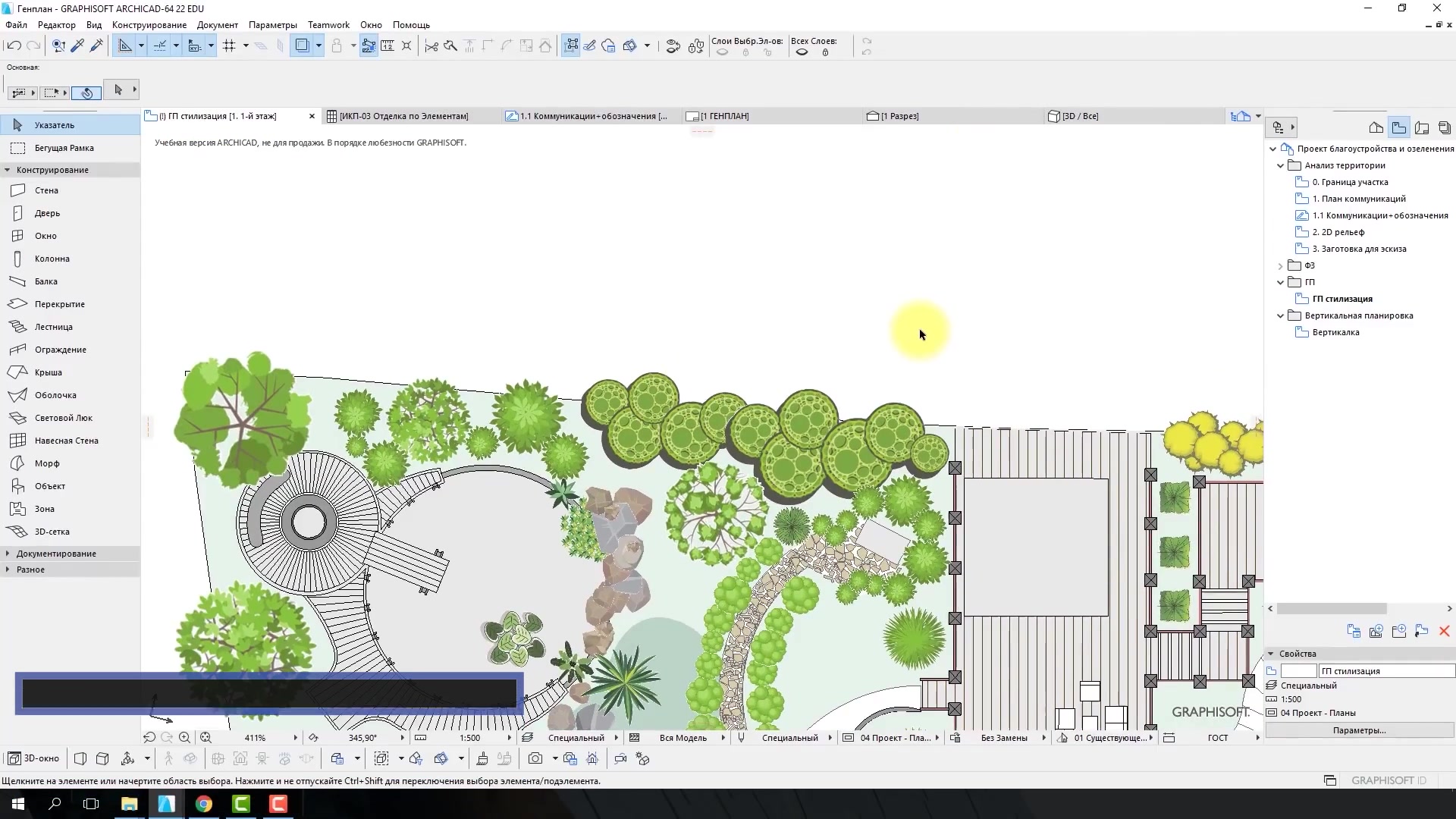
Archicad подходит архитекторам и дизайнерам, которым нужен связанный проект: план, фасады, разрезы, трёхмерная модель и листы документации. При изменении размеров элементы обновляются в разных представлениях проекта.
Беседку можно собрать из колонн, балок, перекрытий, стен, крыш и ограждений. Для открытого павильона достаточно колонн, балок и кровли. Для закрытого варианта добавляются стены, окна и двери.
Как сделать архитектурную модель
-
Создайте новый проект.
-
Настройте этаж и рабочие единицы.
-
Нарисуйте основание.
-
Добавьте колонны.
-
Соедините их балками.
-
Постройте крышу.
-
Добавьте ограждения.
-
Оформите лестницу и площадку.
-
Откройте фасад.
-
Создайте разрез.
-
Нанесите размеры.
-
Соберите лист документации.
Плюсы
-
связанная BIM-модель;
-
планы, фасады и разрезы;
-
работа с колоннами, балками и крышами;
-
обновление документации после изменения модели;
-
подходит для профессиональной работы;
-
удобен для закрытых павильонов и террас.
Минусы
-
длительное освоение;
-
избыточен для простой дачной беседки;
-
презентацию участка быстрее подготовить в ландшафтном редакторе.
15. DreamPlan
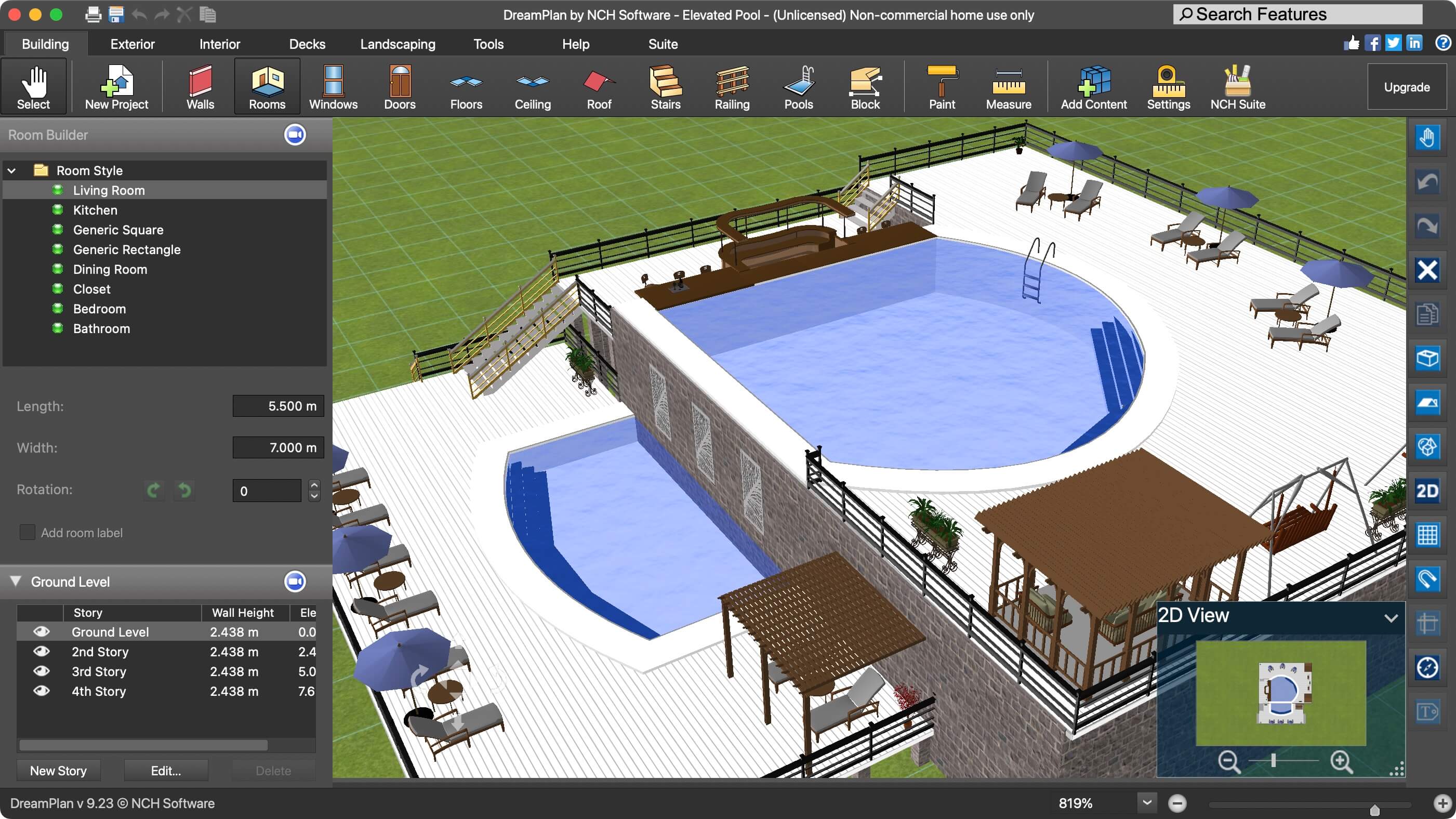
DreamPlan подходит для несложного проекта беседки, террасы и окружающего участка. Программа переключается между объёмным видом, плоским планом и режимом чертежа. В ней можно начать с пустого участка, открыть пример или обвести существующую схему.
Инструменты охватывают стены, окна, двери, этажи, крыши, террасы и ландшафт. Для загородного проекта полезна возможность поднимать и опускать участки рельефа, добавлять деревья и оформлять сад.
Как создать модель
-
Начните с пустого участка.
-
Перейдите в режим чертежа.
-
Нарисуйте контур беседки.
-
Добавьте стены или опоры.
-
Настройте крышу.
-
Добавьте террасу и лестницу.
-
Оформите окружающий рельеф.
-
Разместите растения.
-
Расставьте мебель.
-
Переключитесь в 3D.
Плюсы
-
простое переключение между планом и объёмом;
-
работа с участком;
-
крыши, террасы и ландшафт;
-
подходит для новичка;
-
можно начать с готового примера;
-
доступен на Windows и macOS.
Минусы
-
визуализация уступает специализированным рендерам;
-
конструктивные узлы не детализируются;
-
рабочие чертежи ограничены.
16. RoomSketcher
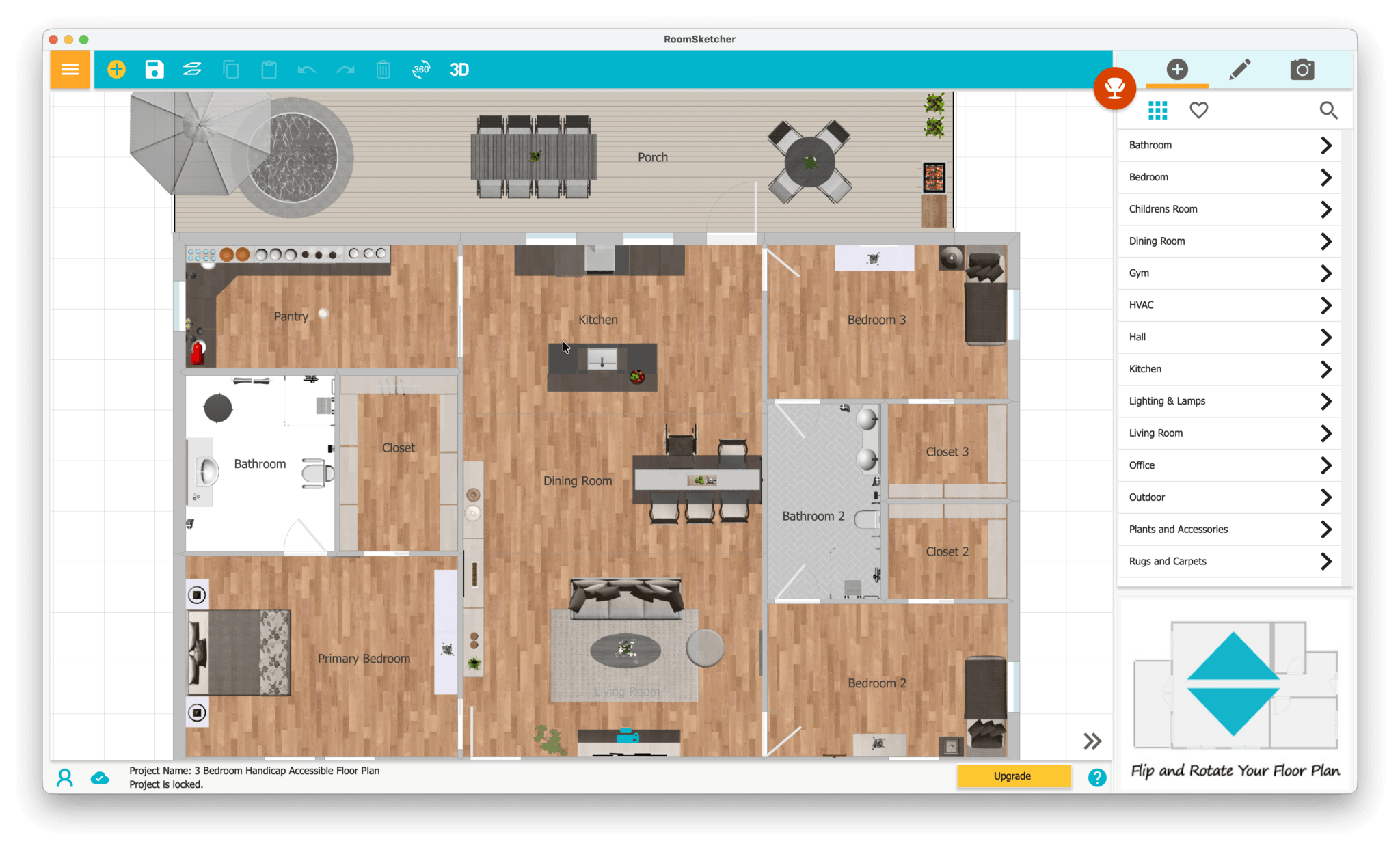
RoomSketcher подходит для закрытой беседки, летней кухни и садового павильона. Сервис помогает нарисовать план, добавить размеры, окна, двери, лестницы и мебель, затем получить 2D- и 3D-представление.
Программа особенно полезна для проверки внутреннего пространства. На плане легко увидеть, хватает ли места для стола, остаётся ли удобный проход и не мешает ли входная дверь мебели.
Как сделать план
-
Создайте новый проект.
-
Нарисуйте стены.
-
Добавьте окна и двери.
-
Установите размеры.
-
Разместите лестницу.
-
Добавьте мебель.
-
Настройте материалы.
-
Сформируйте 2D-план.
-
Откройте 3D-план.
-
Проверьте пространство в режиме прогулки.
Плюсы
-
понятное рисование плана;
-
размеры стен и помещений;
-
2D- и 3D-представления;
-
расстановка мебели;
-
работа на Mac, Windows, iPad и Android-планшетах;
-
подходит для интерьерной части проекта.
Минусы
-
открытый каркас прорабатывается ограниченно;
-
сложная кровля требует другого инструмента;
-
ландшафтная часть вторична.
17. TurboFloorPlan 3D Home & Landscape Pro
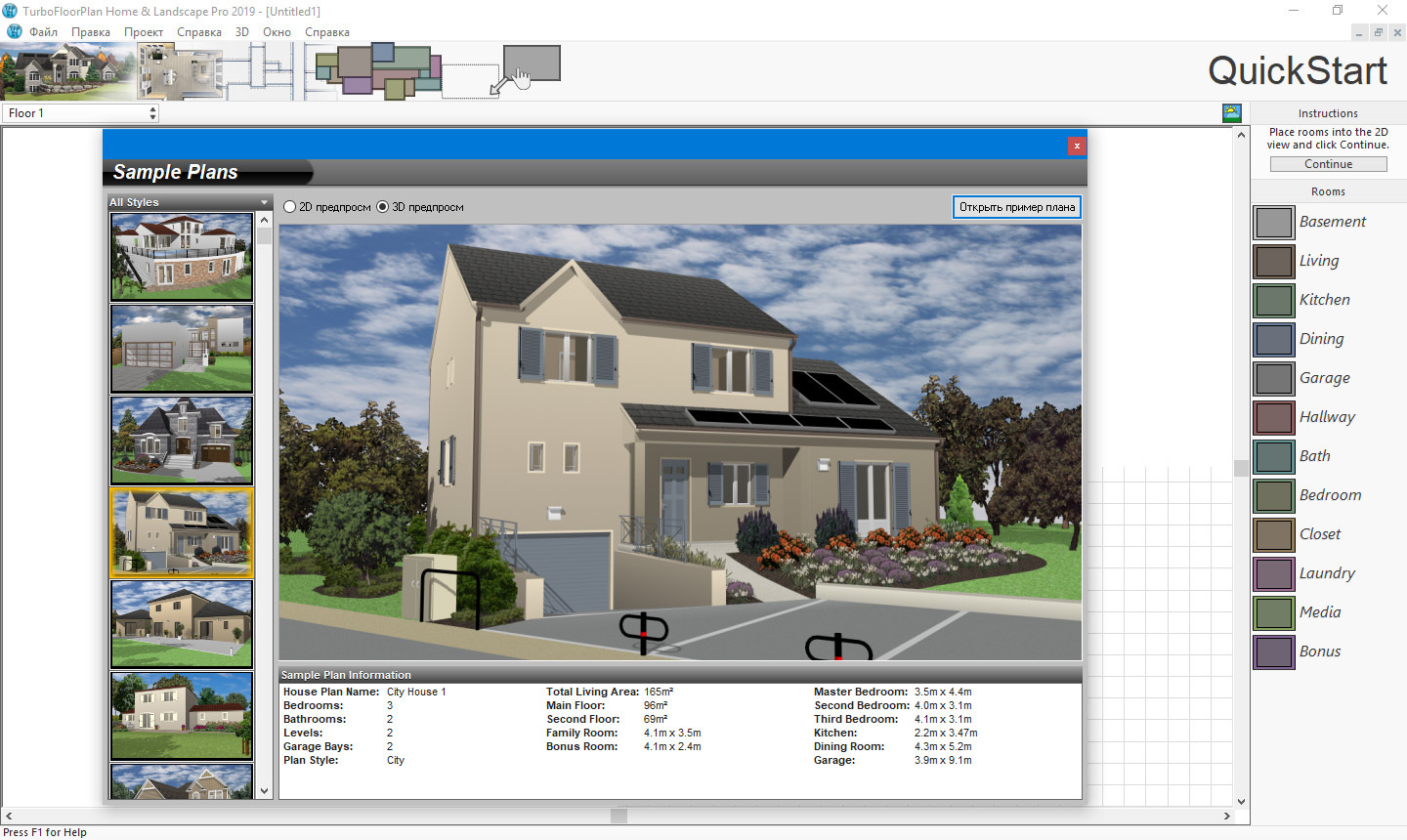
TurboFloorPlan 3D Home & Landscape Pro объединяет архитектурный и ландшафтный сценарии. В программе доступны стены, окна, двери, крыши, террасы, ограждения, лестницы, дорожки, растения и рельеф. Это удобный вариант для беседки, связанной с террасой или зоной отдыха возле дома.
Редактор позволяет быстро сравнить формы крыши, материалы настила, варианты лестницы и расположение ограждения.
Как построить проект
-
Создайте новый участок.
-
Добавьте границы площадки.
-
Постройте террасу.
-
Добавьте ограждение.
-
Установите лестницу.
-
Разместите стены или опоры.
-
Настройте крышу.
-
Оформите дорожки.
-
Добавьте растения и мебель.
-
Проверьте результат в 3D.
Плюсы
-
архитектура и участок в одном проекте;
-
инструменты террас и ограждений;
-
работа с крышей;
-
ландшафтные объекты;
-
подходит для зоны отдыха рядом с домом;
-
наглядное сравнение материалов.
Минусы
-
интерфейс требует знакомства с большим набором функций;
-
выпуск строгой строительной документации ограничен;
-
узлы крепления прорабатываются отдельно.
Онлайн-планировщики и конструкторы беседок
18. SketchUp для браузера

Браузерная версия SketchUp подходит для объёмного эскиза без установки программы. Основная логика сохраняется: линии, прямоугольники, вытягивание поверхностей, перемещение, вращение, масштабирование и точный ввод значений.
Онлайн-редактор удобен на чужом компьютере и для быстрого доступа к проекту. Для серьёзной деталировки большой сцены настольная версия комфортнее, но простую беседку с каркасом и крышей можно собрать прямо в браузере.
Как создать модель онлайн
-
Откройте новый проект.
-
Нарисуйте основание.
-
Введите точные размеры.
-
Создайте стойку.
-
Превратите её в компонент.
-
Скопируйте опоры.
-
Добавьте балки.
-
Постройте крышу.
-
Назначьте материалы.
-
Сохраните проект в облаке.
Плюсы
-
работа без установки;
-
знакомая логика SketchUp;
-
точные размеры;
-
компоненты;
-
доступ с разных компьютеров;
-
подходит для быстрого 3D-эскиза.
Минусы
-
крупная модель требует производительного компьютера;
-
удобство зависит от браузера;
-
рабочие чертежи проще готовить в настольном редакторе.
19. Planner 5D
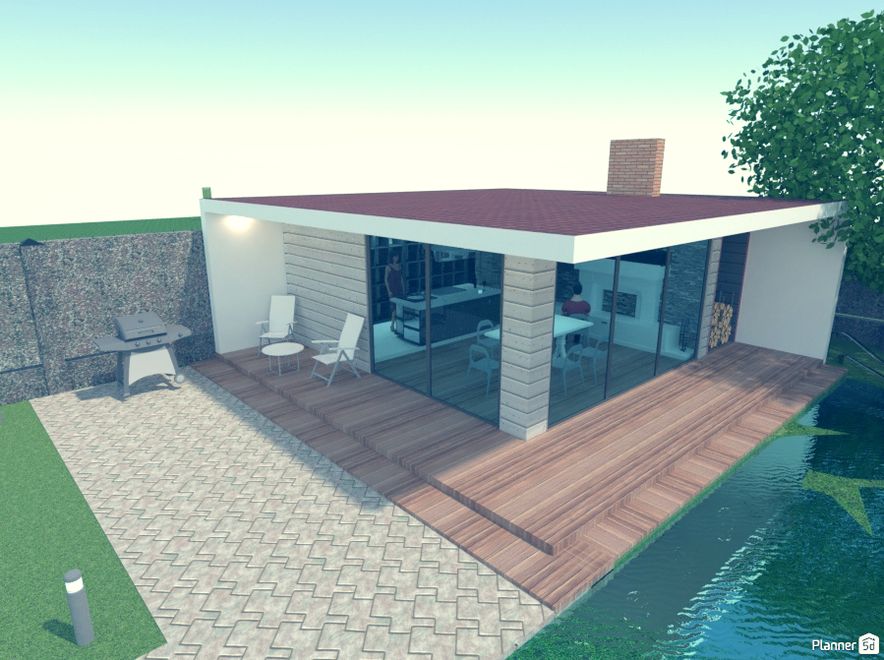
Planner 5D подходит для быстрой компоновки участка, террасы, перголы и садовой мебели. Пользователь рисует площадку, добавляет наружные объекты, переключается между 2D и 3D и проверяет, как зона отдыха выглядит рядом с домом.
Сервис удобен для эскиза, но не заменяет чертёж стоек и стропил. Его сильная сторона — простое визуальное сравнение вариантов.
Как оформить участок
-
Создайте новый проект.
-
Нарисуйте границы площадки.
-
Добавьте террасу или наружную зону.
-
Разместите беседку или перголу.
-
Добавьте дорожки.
-
Расставьте мебель.
-
Добавьте деревья, кустарники и освещение.
-
Переключитесь в 3D.
-
Сравните материалы.
-
Сохраните итоговый вариант.
Плюсы
-
работа в браузере;
-
режимы 2D и 3D;
-
наружные площадки, дорожки и мебель;
-
подходит новичку;
-
доступен на разных устройствах;
-
быстрый визуальный результат.
Минусы
-
каркас моделируется упрощённо;
-
точная строительная документация отсутствует;
-
часть объектов и визуализаций относится к расширенным возможностям.
20. GARDENA myGarden
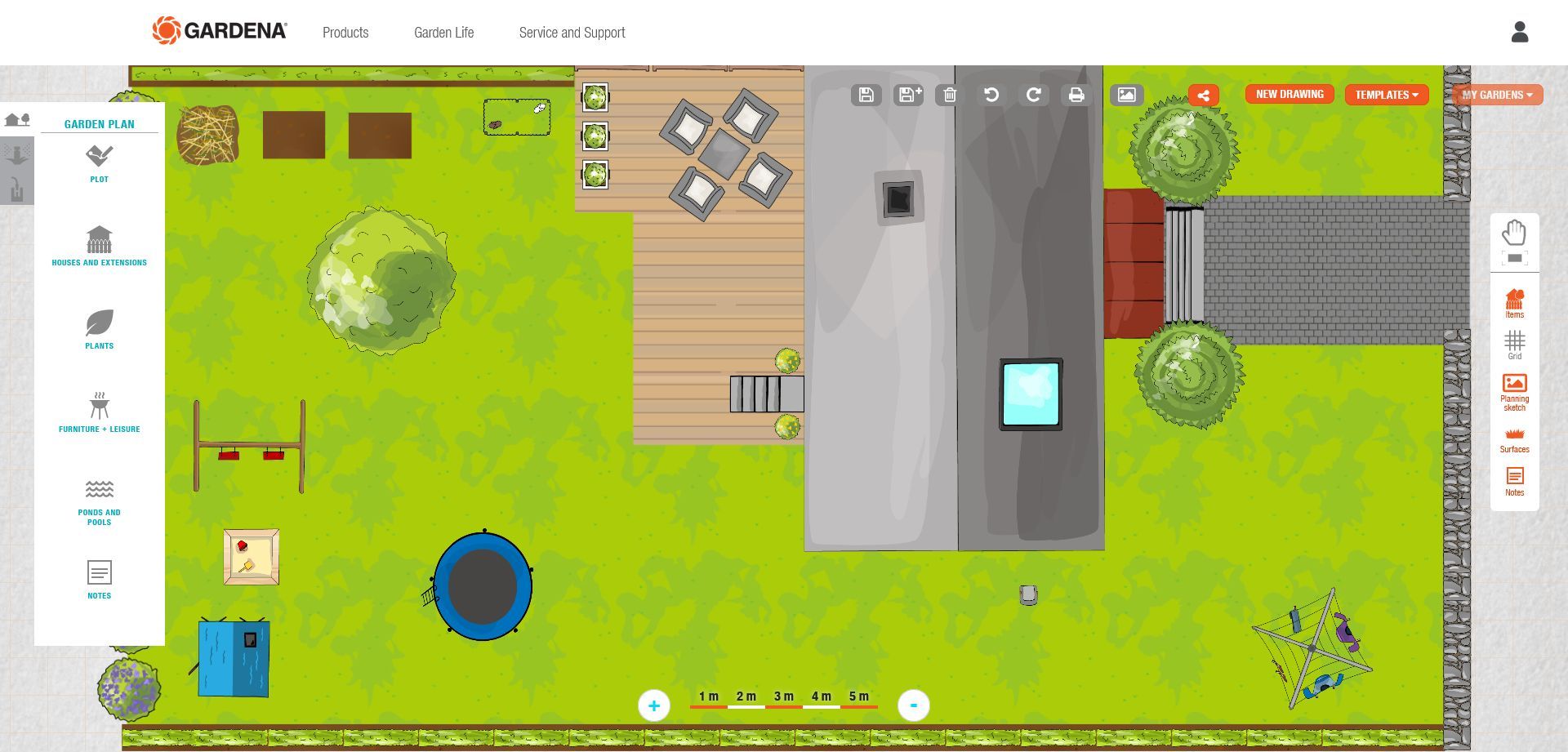
GARDENA myGarden подходит для схематичного размещения беседки на участке. В меню Objects находятся области газона, грядки, мощение, дома, растения и другие элементы территории. Планировщик помогает понять, где оставить свободное место, как проложить дорожку и какие зоны конфликтуют друг с другом.
Сервис работает как плоский план участка. Он не предназначен для детальной модели каркаса, зато быстро показывает общую компоновку.
Как собрать схему
-
Нарисуйте контур участка.
-
Добавьте дом.
-
Отметьте газон.
-
Разместите мощение.
-
Добавьте беседку.
-
Нарисуйте дорожку.
-
Расставьте деревья и клумбы.
-
Проверьте свободные проходы.
-
Сохраните план.
Плюсы
-
простой интерфейс;
-
работа в браузере;
-
быстрое размещение объектов;
-
полезен для схемы участка;
-
подходит для раннего этапа;
-
не требует навыков 3D-моделирования.
Минусы
-
плоское представление;
-
каркас и крыша не детализируются;
-
не подходит для строительного чертежа.
21. GardenPuzzle

GardenPuzzle предназначен для визуального оформления сада. Сервис помогает подобрать окружение беседки: дорожки, растения, кустарники и декоративные элементы. Он полезен после выбора места, когда требуется представить будущую атмосферу зоны отдыха.
Работа строится вокруг готового изображения участка и объектов, которые добавляются в композицию. Это не чертёжный инструмент, а средство визуального сравнения.
Как подготовить композицию
-
Выберите фоновый вид участка.
-
Добавьте беседку или близкий по форме объект.
-
Разместите дорожку.
-
Добавьте растения по периметру.
-
Оставьте свободный подход.
-
Сравните несколько вариантов озеленения.
-
Сохраните понравившийся результат.
Плюсы
-
быстрый визуальный эскиз;
-
простое добавление растений;
-
подходит для оформления окружения;
-
работа без установки;
-
помогает сравнить стили сада.
Минусы
-
точные размеры вторичны;
-
нет проектирования каркаса;
-
результат нельзя использовать как строительный документ.
22. Cedreo

Cedreo подходит для концептуального проекта участка и презентационной визуализации. Сервис работает с планом территории, рельефом, наружными пространствами, материалами, растениями и объёмными изображениями. Для беседки это удобный способ показать заказчику или семье готовую зону отдыха.
В одном проекте объединяются план участка и трёхмерная сцена. Беседку можно связать с террасой, дорожками, бассейном, ограждением и освещением.
Как подготовить презентацию
-
Создайте участок.
-
Нарисуйте границы.
-
Настройте рельеф.
-
Добавьте дом и наружные зоны.
-
Разместите беседку или павильон.
-
Оформите дорожки и площадку.
-
Добавьте материалы.
-
Расставьте растения и мебель.
-
Настройте освещение.
-
Создайте итоговый ракурс.
Плюсы
-
план участка и объёмный вид;
-
работа с рельефом;
-
наружные материалы и растения;
-
презентационные изображения;
-
подходит для комплексного благоустройства;
-
работает в браузере.
Минусы
-
узлы каркаса не являются основной задачей;
-
для рабочих чертежей нужен отдельный редактор;
-
сервис ориентирован на концепцию и презентацию.
23. HomeByMe
HomeByMe подходит для террасы, патио, закрытой беседки и летней кухни. В сервисе можно переключиться в 2D, открыть Build, выбрать Draw an outdoor area и нарисовать наружную площадку точками. После замыкания контура зона редактируется и оформляется материалами.
Инструмент удобен для проекта, где беседка рассматривается как часть пространства возле дома. В 3D легко проверить мебель, покрытие площадки и связь с дорожкой.
Как оформить наружную зону
-
Переключитесь в 2D.
-
Нажмите
Build. -
Выберите
Draw an outdoor area. -
Поставьте точки по контуру площадки.
-
Замкните область.
-
Завершите рисование через
Finish. -
Добавьте мебель и декоративные объекты.
-
Настройте материалы.
-
Переключитесь в 3D.
-
Проверьте композицию.
Плюсы
-
отдельный инструмент наружной зоны;
-
2D- и 3D-представления;
-
удобная расстановка мебели;
-
работа в браузере;
-
подходит для террасы и патио;
-
быстрый переход к визуализации.
Минусы
-
стойки и стропила прорабатываются упрощённо;
-
сложная беседка требует другой программы;
-
сервис сильнее в оформлении, чем в инженерной деталировке.
24. Floorplanner
Floorplanner подходит для простого плана закрытой беседки, павильона или летней кухни. Сервис помогает нарисовать контур, добавить стены, двери, окна, мебель и получить объёмный вид.
Главная практическая польза — быстрая проверка площади. На схеме легко оценить, помещается ли стол на шесть человек, остаётся ли место для прохода и насколько удобно открывается дверь.
Как сделать схему
-
Создайте новый проект.
-
Нарисуйте стены.
-
Укажите размеры.
-
Добавьте дверь.
-
Добавьте окна.
-
Расставьте мебель.
-
Настройте материалы.
-
Переключитесь в 3D.
-
Проверьте проходы.
-
Сохраните план.
Плюсы
-
простой браузерный интерфейс;
-
быстрый план;
-
размеры;
-
мебель и материалы;
-
трёхмерное представление;
-
подходит для внутренней компоновки.
Минусы
-
открытые каркасы неудобны для моделирования;
-
участок прорабатывается поверхностно;
-
не заменяет строительный чертёж.
25. Tinkercad
Tinkercad подходит для простого объёмного макета. Беседка собирается из базовых форм: параллелепипедов, цилиндров, крыш и отверстий. Такой подход полезен для первого знакомства с 3D и для быстрого объяснения идеи.
Редактор не рассчитан на сложную архитектурную документацию, зато позволяет за вечер сделать понятную модель прямоугольной или шестигранной конструкции.
Как собрать макет
-
Создайте новый дизайн.
-
Перетащите основание на рабочую плоскость.
-
Укажите размеры.
-
Добавьте стойки.
-
Продублируйте опоры.
-
Создайте балки.
-
Добавьте крышу.
-
Разместите лавки и стол.
-
Поверните модель.
-
Проверьте пропорции.
Плюсы
-
работает в браузере;
-
простое управление;
-
понятен новичку;
-
быстрый объёмный макет;
-
подходит для обучения;
-
не требует установки.
Минусы
-
ограниченная архитектурная точность;
-
рабочие чертежи не являются основным сценарием;
-
сложная форма требует много ручной работы.
26. SmartDraw
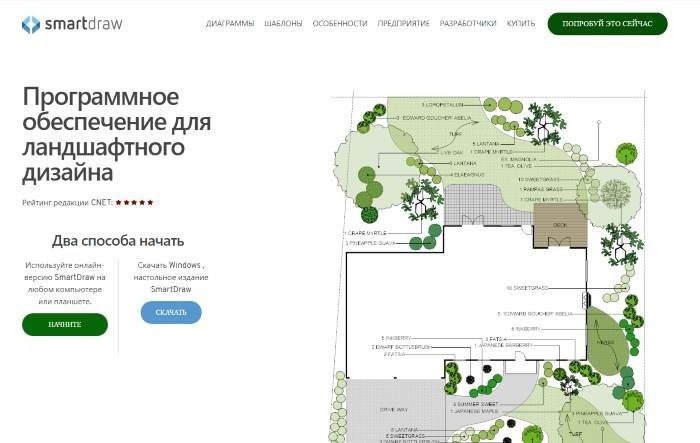
SmartDraw подходит для плоской схемы участка и предварительного плана беседки. Сервис удобен, когда нужно быстро подготовить понятный документ для обсуждения: показать границы участка, дом, дорожки, зону отдыха и основные размеры.
Визуализация здесь вторична. Главный результат — аккуратная схема, которую легко распечатать или отправить участникам проекта.
Как подготовить план
-
Создайте схему участка.
-
Нарисуйте границы.
-
Добавьте дом.
-
Отметьте дорожки.
-
Разместите беседку.
-
Добавьте размеры.
-
Подпишите зоны.
-
Укажите направление входа.
-
Сохраните документ.
Плюсы
-
быстрые схемы;
-
аккуратный плоский план;
-
размеры и подписи;
-
удобно для согласования;
-
подходит для ранней стадии;
-
работа в браузере.
Минусы
-
нет полноценной 3D-модели;
-
каркас не детализируется;
-
итоговый документ остаётся схемой.
Приложения для создания проекта беседки на Android
27. Home Design 3D Outdoor & Garden
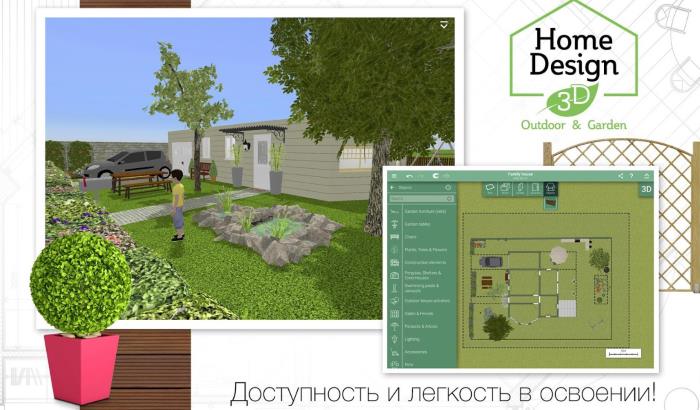
Home Design 3D Outdoor & Garden предназначен для мобильной планировки участка. Приложение помогает расставить постройки, дорожки, растения, ограждения, мебель и декоративные объекты. Для беседки оно полезно на этапе выбора места и проверки общей композиции.
Работа выполняется прямо на телефоне или планшете. На участке удобно сделать несколько вариантов и обсудить их во время выезда.
Как собрать мобильный эскиз
-
Создайте новый участок.
-
Укажите размеры территории.
-
Добавьте дом и забор.
-
Разместите беседку.
-
Нарисуйте дорожку.
-
Добавьте растения.
-
Расставьте мебель.
-
Переключитесь в 3D.
-
Сравните варианты.
Плюсы
-
работа на телефоне;
-
участок и наружные объекты;
-
режим 3D;
-
быстрое сравнение схем;
-
подходит для выезда на объект;
-
удобен для раннего этапа.
Минусы
-
экран смартфона ограничивает точность;
-
рабочий чертёж готовится на компьютере;
-
каркас моделируется упрощённо.
28. Home Design 3D
Home Design 3D подходит для закрытой беседки и летней кухни. В приложении удобно нарисовать стены, поставить двери и окна, добавить мебель и посмотреть помещение в объёме. Для открытого павильона возможности ограничены, а для внутренней компоновки они достаточны.
Приложение помогает быстро проверить площадь и расположение мебели прямо на участке.
Как сделать план
-
Создайте проект.
-
Нарисуйте контур.
-
Добавьте стены.
-
Разместите дверь.
-
Добавьте окна.
-
Расставьте мебель.
-
Настройте отделку.
-
Откройте 3D-режим.
-
Проверьте проходы.
Плюсы
-
мобильный формат;
-
план и 3D-вид;
-
мебель и отделка;
-
подходит для закрытой беседки;
-
удобен для быстрых правок;
-
не требует ноутбука на участке.
Минусы
-
каркас и крыша прорабатываются поверхностно;
-
точные строительные листы отсутствуют;
-
сложный проект удобнее продолжить на компьютере.
Приложения для планирования беседки на iPhone
29. magicplan

magicplan полезен для замеров и фиксации исходных данных. Приложение помогает создать план, добавить размеры, фотографии и заметки, а затем выгрузить материалы в удобном формате. Для беседки его используют не как основной 3D-редактор, а как инструмент обмера площадки и документирования.
Приложение особенно полезно для закрытого павильона, существующей террасы и реконструкции старой беседки.
Как собрать исходные данные
-
Создайте новый проект.
-
Добавьте площадку или помещение.
-
Внесите размеры.
-
Добавьте фотографии.
-
Зафиксируйте заметки.
-
Отметьте вход.
-
Проверьте габариты.
-
Подготовьте отчёт.
-
Передайте план в настольную программу.
Плюсы
-
замеры на участке;
-
размеры, фотографии и заметки;
-
отчёты;
-
удобная фиксация существующего состояния;
-
подходит для реконструкции;
-
экспорт плана для дальнейшей работы.
Минусы
-
не предназначен для детального моделирования крыши;
-
визуализация вторична;
-
полноценный проект продолжается в другой программе.
30. Morpholio Trace
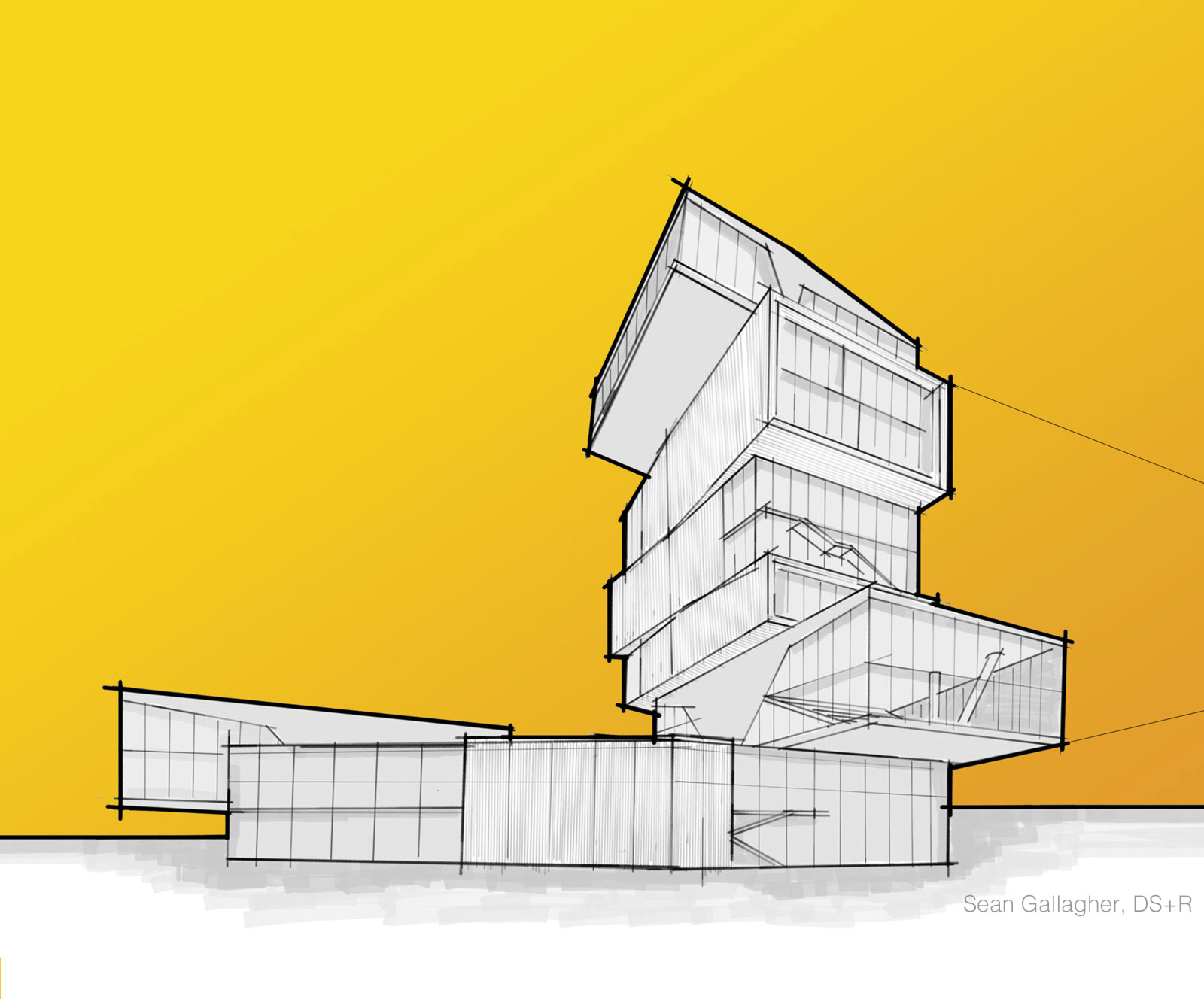
Morpholio Trace подходит для эскизов, разметки планов и быстрых пояснений на iPhone и iPad. Приложение объединяет свободное рисование и точность CAD-подхода. В нём удобно открыть схему участка, добавить слой, набросать несколько вариантов беседки и подписать размеры.
Для детальной работы особенно удобен iPad с Apple Pencil. На iPhone приложение полезно во время выезда: можно открыть план, отметить правки и добавить пояснения поверх фотографии.
Как подготовить эскиз
-
Импортируйте план или фотографию участка.
-
Создайте отдельный слой.
-
Настройте масштаб.
-
Нарисуйте контур беседки.
-
Добавьте стойки и направление входа.
-
Обозначьте дорожку.
-
Добавьте подписи и размеры.
-
Создайте второй слой с альтернативой.
-
Сравните варианты.
-
Экспортируйте результат.
Плюсы
-
слои;
-
рисование поверх плана и фотографии;
-
работа с масштабом;
-
подходит для быстрых правок;
-
удобно на iPad;
-
полезен для обсуждения на участке.
Минусы
-
не заменяет полноценное 3D-моделирование;
-
итог зависит от качества исходного плана;
-
подробный чертёж каркаса удобнее готовить на компьютере.
31. Home Outside Yard Planner
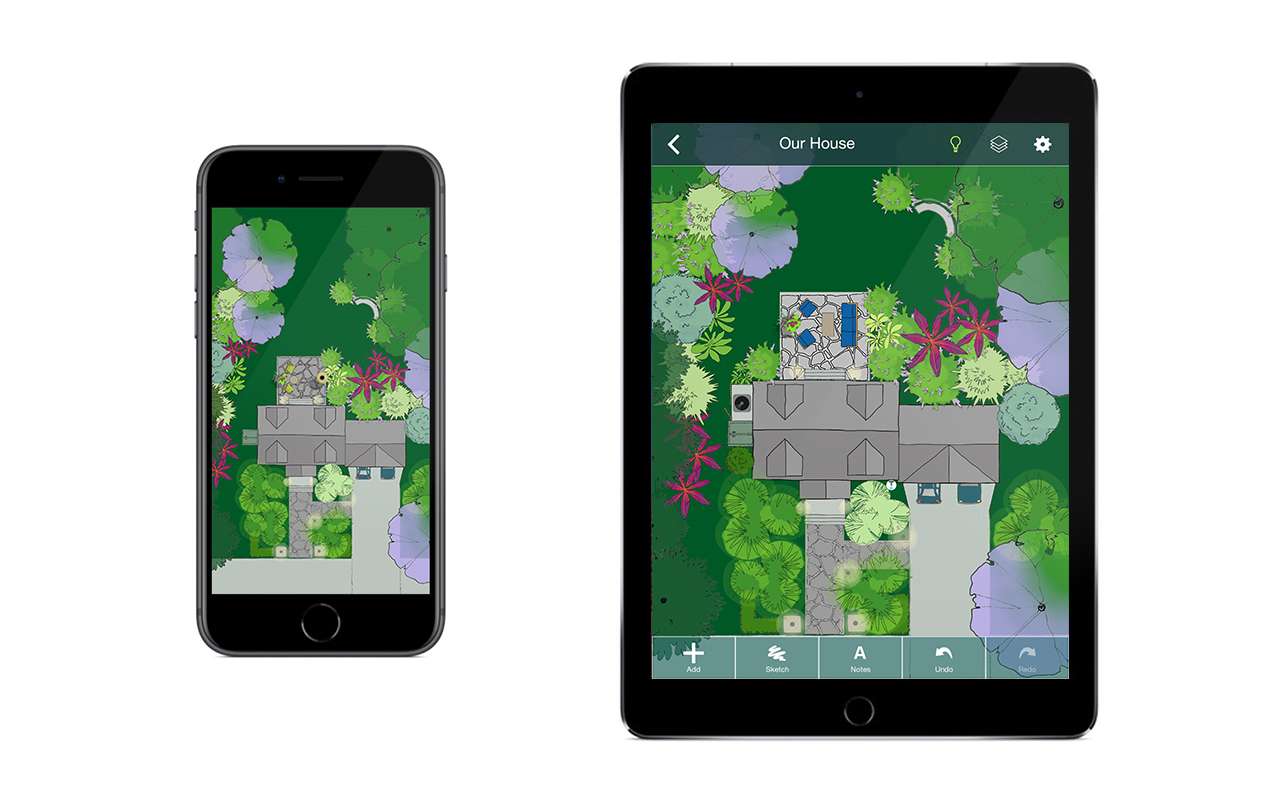
Home Outside Yard Planner предназначен для простой мобильной схемы участка. Приложение использует перетаскивание объектов и библиотеку рисованных элементов. В проект можно добавить дом, дорожки, деревья, живые изгороди, наружную мебель, освещение и зону отдыха.
Для беседки приложение полезно как быстрый планировщик расположения. Оно показывает, не потеряется ли конструкция среди крупных деревьев и удобно ли связана с домом.
Как собрать схему
-
Создайте новый проект.
-
Добавьте карту участка или фотографию плана.
-
Настройте масштаб.
-
Разместите дом.
-
Добавьте беседку.
-
Нарисуйте дорожки.
-
Расставьте деревья и кустарники.
-
Добавьте мебель и освещение.
-
Создайте поясняющие заметки.
-
Сохраните вариант.
Плюсы
-
мобильная работа;
-
простое перетаскивание;
-
библиотека наружных объектов;
-
карта и фоновое изображение;
-
слои и заметки;
-
подходит для быстрой схемы участка.
Минусы
-
плоское представление;
-
каркас не моделируется;
-
рабочую документацию нужно готовить отдельно.
Как самостоятельно создать проект беседки
Подход зависит от выбранной программы, но последовательность работы остаётся общей. Не начинайте с декора и мебели. Сначала зафиксируйте габариты, форму и расположение конструкции.
Шаг 1. Измерьте участок
Нанесите на схему:
-
границы территории;
-
дом;
-
забор;
-
ворота и калитку;
-
существующие дорожки;
-
крупные деревья;
-
колодец;
-
септик;
-
линии коммуникаций;
-
перепад высоты.
Беседка должна быть связана с привычным маршрутом движения. Отдельно проверьте путь от кухни, калитки и парковки. Для летней кухни важна близость коммуникаций. Для тихой зоны отдыха важнее удаление от дороги и хозяйственного двора.
Шаг 2. Выберите тип конструкции
Основные варианты:
| Тип | Особенности |
|---|---|
| Открытая беседка | Опоры, крыша и невысокое ограждение |
| Закрытая беседка | Стены, окна, двери и внутреннее освещение |
| Пергола | Лёгкий каркас с открытым или частично закрытым верхом |
| Павильон | Более массивная конструкция для отдыха в разную погоду |
| Терраса с навесом | Связана с домом или отдельной площадкой |
| Мангальная зона | Требует безопасного размещения печи и негорючих материалов |
Форма основания влияет на сложность проекта. Прямоугольную беседку проще построить и обставить. Шестиугольная и восьмиугольная конструкция выглядит выразительнее, но требует аккуратной разметки и более сложной кровли.
Шаг 3. Создайте план основания
На плане обозначьте:
-
внешний контур;
-
оси;
-
места опор;
-
вход;
-
лестницу;
-
ограждение;
-
внутреннюю мебель;
-
кровельный свес;
-
прилегающую дорожку.
Сразу добавьте размеры. Ошибка на этом этапе переносится на каркас, крышу и закупку материалов.
Шаг 4. Расставьте стойки
Стойки определяют внешний ритм конструкции. Их размещение зависит от формы беседки, длины пролётов, типа ограждения и кровли. В 3D-редакторе удобно создать одну опору и размножить её как компонент или копию.
Проверьте:
-
симметрию;
-
ширину входа;
-
высоту;
-
расстояние между опорами;
-
связь с ограждением;
-
расположение лестницы.
Шаг 5. Постройте крышу
Крыша формирует внешний вид сильнее декоративных элементов. В модели нужно показать:
-
форму;
-
высоту конька;
-
количество скатов;
-
свесы;
-
расположение стропил;
-
материал кровли;
-
водоотвод.
Для простой визуализации достаточно объёма. Для строительства требуется отдельная схема с размерами и отметками.
Шаг 6. Добавьте мебель
Расстановка мебели проверяет реальную вместимость. На плане обозначьте стол, лавки, кресла, рабочую поверхность и оборудование летней кухни.
Оставьте свободный проход от входа. Мебель не должна перекрывать лестницу и мешать движению вокруг стола.
Шаг 7. Впишите беседку в участок
После разработки каркаса вернитесь к общей схеме. Добавьте:
-
площадку;
-
дорожку;
-
ступени;
-
растения;
-
освещение;
-
декоративные элементы;
-
место для воды;
-
зону хранения;
-
ближайшие постройки.
Этот этап удобно выполнять в Ландшафтном Дизайне 3D, Realtime Landscaping Architect, Planner 5D или мобильном планировщике.
Шаг 8. Подготовьте комплект материалов
Минимальный комплект для обсуждения со строителями:
-
План участка.
-
План беседки с размерами.
-
Фасад.
-
Разрез.
-
Схема расположения стоек.
-
Схема крыши.
-
Несколько трёхмерных ракурсов.
-
Перечень материалов.
-
Пояснения по отделке.
-
Отдельная схема мангальной зоны.
Частые ошибки при проектировании беседки
Отсутствие привязки к участку
Красивый павильон на пустом фоне не показывает, удобно ли к нему подходить. Добавьте дом, дорожки, забор и крупные деревья. Проверьте маршрут от калитки и кухни.
Слишком маленький проход
Стол и лавки часто занимают больше места, чем кажется на бумаге. Добавьте мебель в масштабе и проверьте свободное движение.
Игнорирование кровельных свесов
На плане основания беседка помещается, а после добавления крыши свес выходит на дорожку, забор или ветви дерева. Показывайте контур кровли отдельно.
Неправильная высота крыши
Слишком низкая крыша выглядит тяжёлой. Слишком высокая делает маленькую беседку непропорциональной. Проверяйте фасад и объёмный вид.
Отсутствие разреза
План сверху не показывает высоту пола, лестницу, ограждение и конёк крыши. Добавьте хотя бы один разрез.
Смешение эскиза и рабочего чертежа
Визуализация помогает выбрать стиль. Рабочая документация фиксирует размеры. Для строительства требуются оба материала.
Позднее добавление мангала
Мангальную зону нужно учитывать в начале работы. Она влияет на планировку, материалы, вентиляцию и расположение мебели.
Неправильная программа для задачи
Ландшафтный редактор не заменяет CAD-систему. CAD-система не заменяет быстрый мобильный обмер. Blender не нужен для простого листа с размерами. Выбирайте инструмент по итоговому результату.
Частые вопросы
Какая программа для проектирования беседки подходит новичку?
Для выбора места и оформления участка подойдёт Ландшафтный Дизайн 3D. Для закрытого павильона и летней кухни удобен Мой Дом 3D. Для ручного моделирования каркаса выбирайте SketchUp.
Где нарисовать беседку онлайн?
Для объёмной модели подходит браузерная версия SketchUp. Для быстрой визуальной компоновки участка удобен Planner 5D. Для плоской схемы сада используйте GARDENA myGarden.
В какой программе сделать чертёж беседки с размерами?
Для рабочего плана выбирайте AutoCAD или nanoCAD. Для параметрической модели деталей подходит FreeCAD. Для инженерных сборок используйте КОМПАС-3D.
Можно ли спроектировать беседку на телефоне?
Да. Home Design 3D Outdoor & Garden подходит для общей компоновки участка. magicplan помогает собрать размеры, фотографии и заметки. Morpholio Trace удобен для эскизов и правок поверх плана. Home Outside Yard Planner создаёт простую схему территории.
Какая программа подходит для шестиугольной беседки?
Для точной геометрии используйте SketchUp, AutoCAD или FreeCAD. Они позволяют задать форму основания, размеры граней и расположение стоек.
Где оформить участок вокруг беседки?
Для подробной территории выбирайте Ландшафтный Дизайн 3D или Realtime Landscaping Architect. Для быстрого наброска в браузере подойдёт Planner 5D.
Где сделать красивую визуализацию?
Для презентационного изображения используйте Blender, Cedreo или Realtime Landscaping Architect.
Достаточно ли одной 3D-картинки для строительства?
Нет. Трёхмерное изображение показывает внешний вид. Для строительства нужны размеры, план, фасад, разрез, схема крыши, расположение стоек и перечень материалов.
Итоги
Выбор программы зависит от стадии проекта. Для размещения беседки на участке начинайте с Ландшафтного Дизайна 3D. Для понятного архитектурного эскиза закрытой постройки используйте Мой Дом 3D. Для ручной разработки каркаса подойдёт SketchUp. Для строгого чертежа выбирайте AutoCAD или nanoCAD.
Сложный проект удобно разделить на несколько этапов. Сначала создаётся схема участка. Затем моделируется беседка. После этого подготавливаются чертежи и размеры. В конце добавляются материалы, растения, дорожки и освещение. Такой порядок помогает получить не только красивый эскиз, но и практичный документ для обсуждения со строителями.
