Эдит отличается от обычной склейки тем, что ролик собирается вокруг ритма, визуального акцента и эмоции. Важны не только обрезка и соединение клипов, но и попадание в бит, динамика переходов, работа со скоростью, цветом, текстом, эффектами, слоями и вертикальным форматом. Хорошая программа для эдитов должна давать быстрый доступ к таймлайну, музыке, переходам, эффектам, маскам, титрам и экспорту в форматах, которые нормально смотрятся в TikTok, Reels, Shorts, VK Клипах и YouTube.
Ниже — большой разбор программ по платформам. Каждый способ рассмотрим максимально подробно: для каких роликов подходит редактор, что можно сделать внутри, где искать основные инструменты, как собрать простой эдит, а также плюсы и минусы.
Программы для создания эдитов на Windows
ВидеоМОНТАЖ
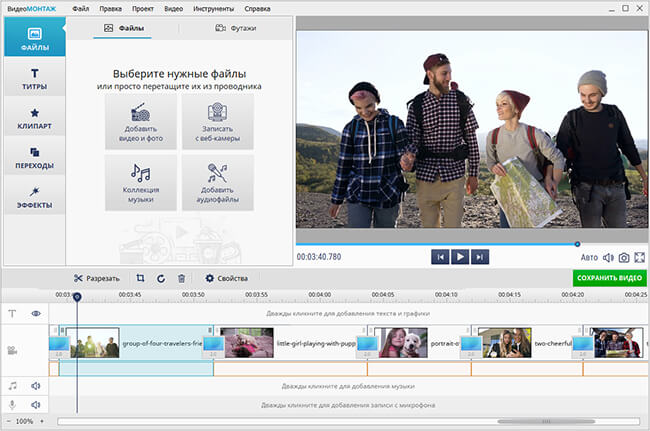
ВидеоМОНТАЖ — удобный вариант для Windows, когда нужно сделать эдит без долгого изучения профессионального монтажного софта. Программа хорошо подходит для роликов из поездок, поздравлений, нарезок под музыку, коротких клипов для соцсетей, слайд-шоу, фан-видео, обучающих роликов и домашних видео с эффектами.
Интерфейс построен вокруг понятной последовательности действий. Слева расположены разделы ФАЙЛЫ, ТИТРЫ, КЛИПАРТ, ПЕРЕХОДЫ и ЭФФЕКТЫ. В центре находится рабочая область с выбранной библиотекой, справа — окно предпросмотра, внизу — таймлайн. Для новичка это удобно: не нужно искать базовые операции в глубоком меню, основные элементы видны сразу.
В ВидеоМОНТАЖе можно добавить видео и фото, разрезать клип на части, удалить лишние фрагменты, соединить сцены переходами, наложить музыку, вставить титры, добавить графику, применить фильтры, улучшить яркость и контраст, стабилизировать изображение, заменить фон через хромакей и сохранить ролик под нужное устройство. Для эдитов особенно полезны переходы, музыкальная дорожка, титры, раздел с эффектами и шкала времени, где легко выстроить монтаж под ритм.
Чтобы сделать простой эдит, нажмите Добавить видео и фото в разделе ФАЙЛЫ, перенесите материалы на таймлайн, выделите клип и используйте Разрезать в нижней панели. Затем откройте ПЕРЕХОДЫ, перетащите подходящую анимацию между двумя фрагментами, перейдите в ЭФФЕКТЫ и примените фильтр к нужной сцене. Музыку добавляют на нижнюю аудиодорожку: трек можно подрезать, сдвинуть и выровнять по началу первого кадра. В финале нажмите Сохранить видео и выберите формат экспорта.
Для динамичного эдита удобно сначала разложить все фрагменты короткими кусками по 1–3 секунды, затем включить музыку и сдвигать стыки сцен так, чтобы смена кадра совпадала с сильной долей трека. Переходы лучше использовать не на каждой склейке, а только там, где нужен акцент: например, перед сменой локации, перед появлением героя или на кульминации музыки.
Плюсы:
-
русскоязычный интерфейс без перегруженных профессиональных панелей;
-
быстрый старт для новичков;
-
есть переходы, титры, эффекты, музыка и улучшение изображения;
-
удобно делать ролики из фото и видео в одном проекте;
-
таймлайн понятен даже без опыта монтажа;
-
подходит для коротких вертикальных и горизонтальных видео;
-
есть экспорт под разные устройства и популярные форматы.
Минусы:
-
для сложного motion-дизайна возможностей меньше, чем в After Effects;
-
для профессиональной цветокоррекции слабее DaVinci Resolve;
-
работа со многими слоями ограничена по сравнению с продвинутыми редакторами;
-
для очень сложных проектов с десятками дорожек лучше выбрать профессиональный монтажный пакет.
ВидеоМОНТАЖ стоит выбрать тем, кто хочет быстро собрать аккуратный эдит на Windows: добавить музыку, сделать нарезку, поставить переходы, наложить титры и сохранить готовый ролик без сложной настройки проекта.
CapCut Desktop
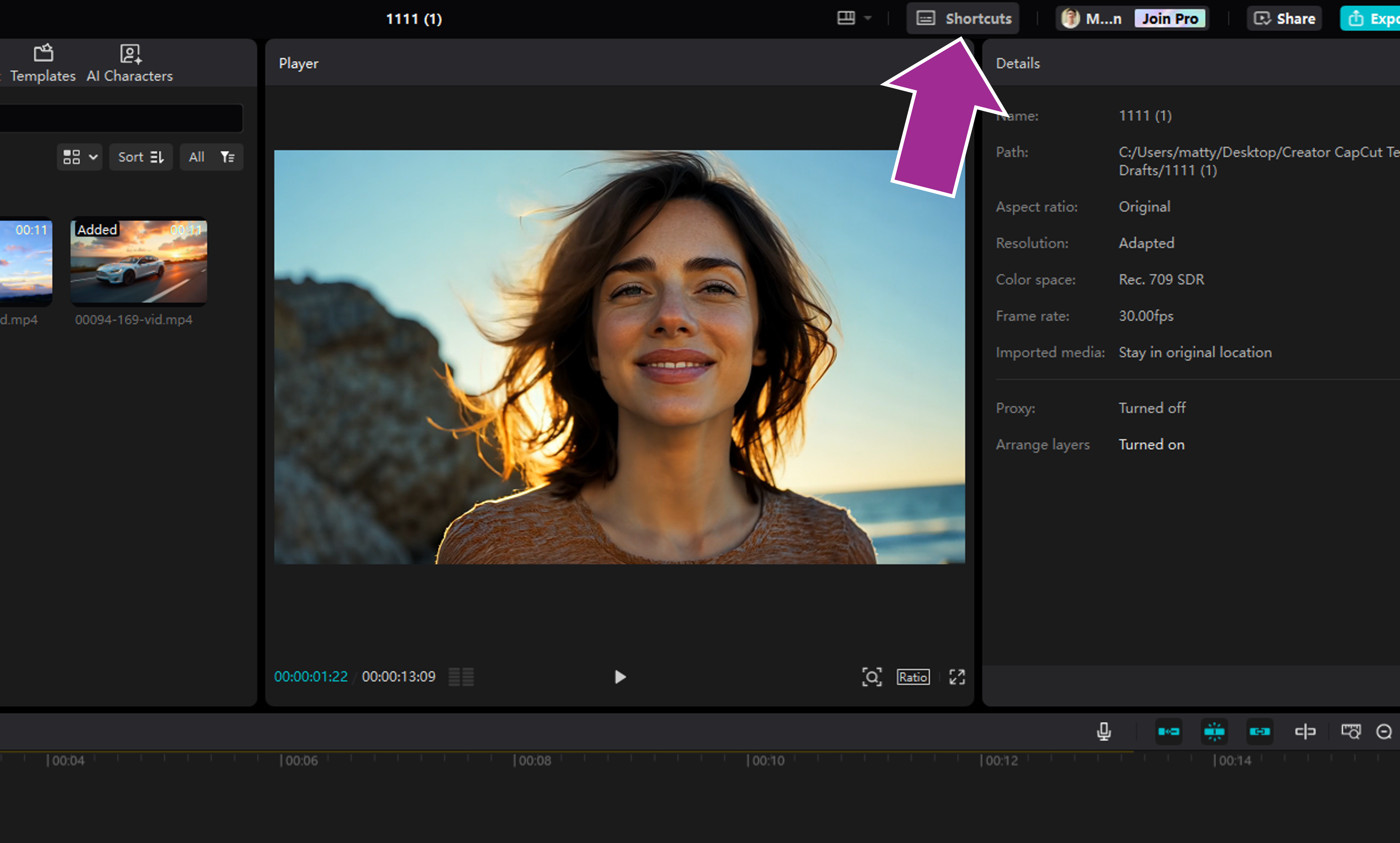
CapCut Desktop — один из самых популярных редакторов для коротких роликов, потому что он изначально ориентирован на соцсети, вертикальный формат, шаблоны, эффекты, субтитры и быстрый монтаж под музыку. На Windows программа удобна для TikTok, Reels, Shorts, фан-эдитов, клипов с мемами, обучающих нарезок, реакций, обзоров и динамичных роликов из нескольких сцен.
Главный экран проекта разделен на медиатеку, окно предпросмотра, таймлайн и панель параметров. В верхней части доступны разделы Media, Audio, Text, Stickers, Effects, Transitions, Filters и Adjustment. Для эдитов чаще всего используются Audio, Text, Effects, Transitions и Speed. На правой панели находятся настройки выбранного клипа: Basic, Cutout, Mask, Enhance, Animation, Adjustment и другие разделы.
В CapCut удобно делать монтаж под бит. Добавьте трек в Audio, перенесите его на таймлайн и расставьте сцены по сильным долям. Для ускорений и замедлений используйте Speed и Curve. Для плавных приближений применяйте опорные точки анимации в параметрах Position, Scale и Rotation. Для фан-эдитов полезны Mask, Blend, Motion blur, Shake, Glow, Flash, Blur, 3D Zoom и цветовые фильтры.
Базовая инструкция выглядит так: нажмите New project, затем Import, добавьте видео, фото и музыку. Перетащите материалы на таймлайн. Выделите клип, поставьте курсор в нужное место и нажмите Split. Удалите лишнее через Delete. Откройте Transitions и перетащите переход между фрагментами. В Effects выберите визуальный эффект и положите его над нужным участком. В Text добавьте надпись или автоматические субтитры. В правом верхнем углу нажмите Export, задайте Resolution, Frame rate и Format.
CapCut особенно хорош для эдитов, где важна скорость работы. В нем проще быстро собрать ролик с эффектами, чем в профессиональных редакторах. При этом программа уже не выглядит как простое мобильное приложение: на ПК есть полноценный таймлайн, дорожки, импорт медиа, панель настроек, экспорт и набор продвинутых инструментов.
Плюсы:
-
быстрый монтаж коротких роликов;
-
удобные эффекты, переходы, фильтры и шаблоны;
-
сильные инструменты для вертикального видео;
-
есть авто-субтитры, удаление фона и улучшение звука;
-
удобно менять скорость через кривые;
-
понятный экспорт под соцсети;
-
много готовых визуальных решений для трендовых эдитов.
Минусы:
-
часть эффектов и шаблонов относится к платным функциям;
-
для сложного киношного грейдинга лучше подходит DaVinci Resolve;
-
интерфейс часто меняется, поэтому старые инструкции быстро устаревают;
-
при слабом интернете часть онлайн-ресурсов загружается медленно;
-
для длинных проектов с большим количеством дорожек удобнее Premiere Pro или DaVinci Resolve.
CapCut Desktop стоит выбрать для быстрых эдитов под музыку, клипов для соцсетей, роликов с субтитрами, модных переходов и визуальных эффектов без ручной сборки каждого элемента с нуля.
DaVinci Resolve
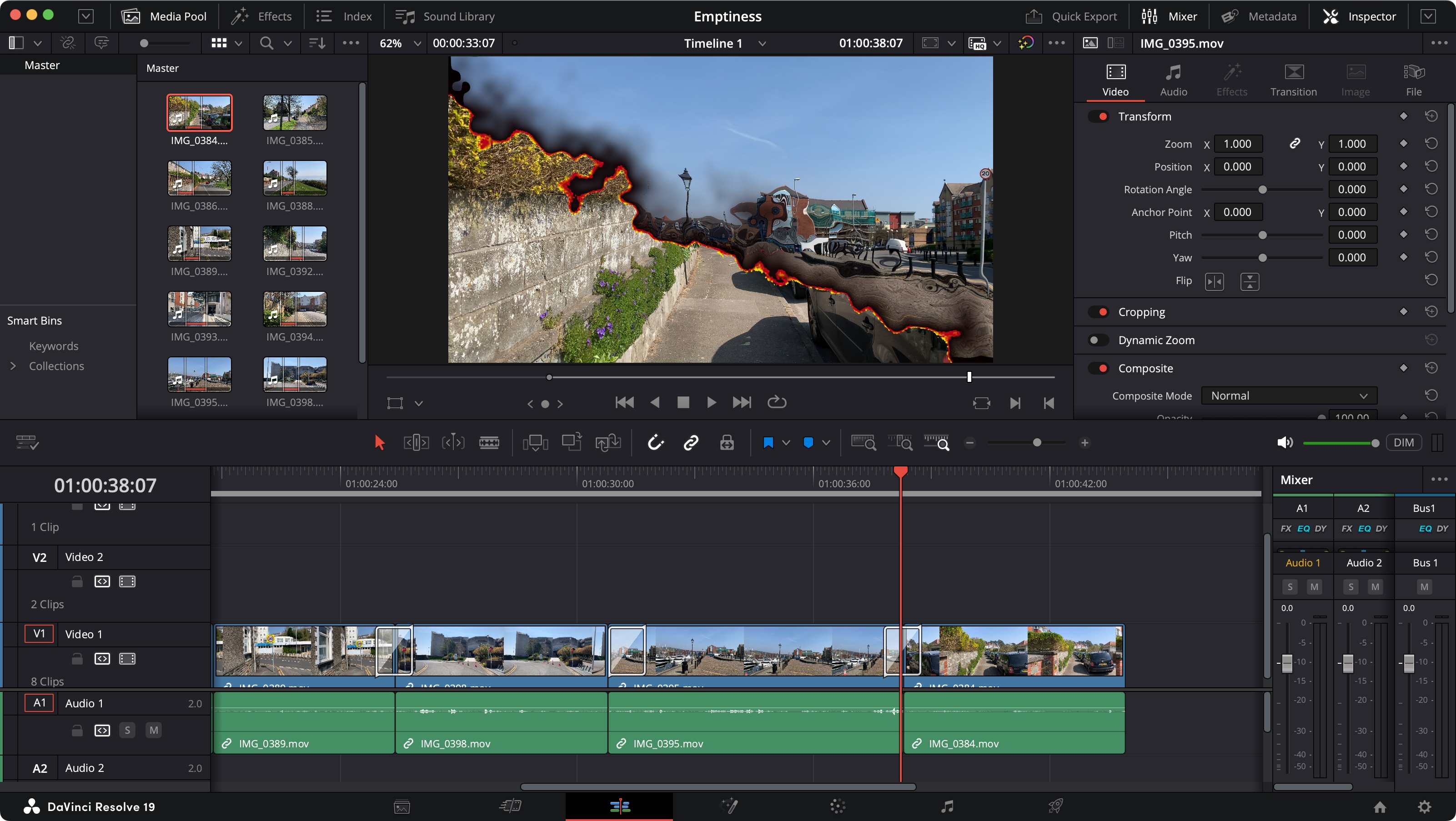
DaVinci Resolve — мощная программа для тех, кто хочет делать эдиты с профессиональным монтажом, цветом, звуком и визуальными эффектами. Она подходит для музыкальных клипов, атмосферных travel-эдитов, кинематографичных роликов, фан-видео, рекламных нарезок, YouTube-контента и серьезных проектов, где важны цвет, детализация и точная работа с кадром.
Работа разделена на страницы. Media используется для организации файлов, Cut — для быстрой нарезки, Edit — для полноценного монтажа на таймлайне, Fusion — для композитинга и графики, Color — для цветокоррекции, Fairlight — для звука, Deliver — для экспорта. Такая структура сначала кажется сложной, но она помогает разделить задачи: сначала собрать ролик, потом обработать картинку, затем звук и финальный файл.
Для эдитов чаще всего используются страницы Edit, Fusion и Color. На Edit удобно нарезать клипы, работать с дорожками, добавлять переходы, менять скорость и ставить маркеры под музыку. На Color можно сделать единый стиль: холодный киберпанк, теплый пленочный тон, контрастный спортивный ролик, мягкий портретный вид. На Fusion собирают сложные титры, анимации, glow, трекинг, маски и графические элементы.
Чтобы сделать эдит, создайте проект, импортируйте видео и музыку через Media Pool, перенесите материалы на таймлайн страницы Edit. Используйте Blade Edit Mode для разрезания клипа, Selection Mode для перемещения фрагментов, Inspector для изменения Zoom, Position, Rotation и Opacity. Переходы находятся в Effects Library, раздел Video Transitions. Скорость меняется через Change Clip Speed или Retime Controls. Цвет настраивается на странице Color через Wheels, Curves, Qualifier и Power Windows.
Особенно сильная сторона DaVinci Resolve — цвет. Даже простой эдит начинает выглядеть дороже, когда у всех сцен одинаковая контрастность, нормальный баланс белого, аккуратная насыщенность и единый тон. Для роликов под музыку это важно: зритель воспринимает не отдельные клипы, а цельный визуальный поток.
Плюсы:
-
профессиональный монтаж, цвет, звук и эффекты в одной программе;
-
сильная бесплатная версия;
-
одна из лучших систем цветокоррекции;
-
удобная работа со скоростью и таймлайном;
-
подходит для вертикальных и горизонтальных проектов;
-
Fusion позволяет делать сложные визуальные элементы;
-
Fairlight дает полноценную работу со звуком.
Минусы:
-
требует времени на освоение;
-
на слабом ПК работает тяжелее простых редакторов;
-
интерфейс избыточен для самых простых роликов;
-
Fusion сложнее, чем готовые эффекты в CapCut;
-
для быстрого шаблонного монтажа программа не такая мгновенная, как мобильные приложения.
DaVinci Resolve стоит выбрать, когда нужен не просто быстрый ролик, а красивый эдит с сильной картинкой, точным монтажом и аккуратным звуком.
Adobe Premiere Pro
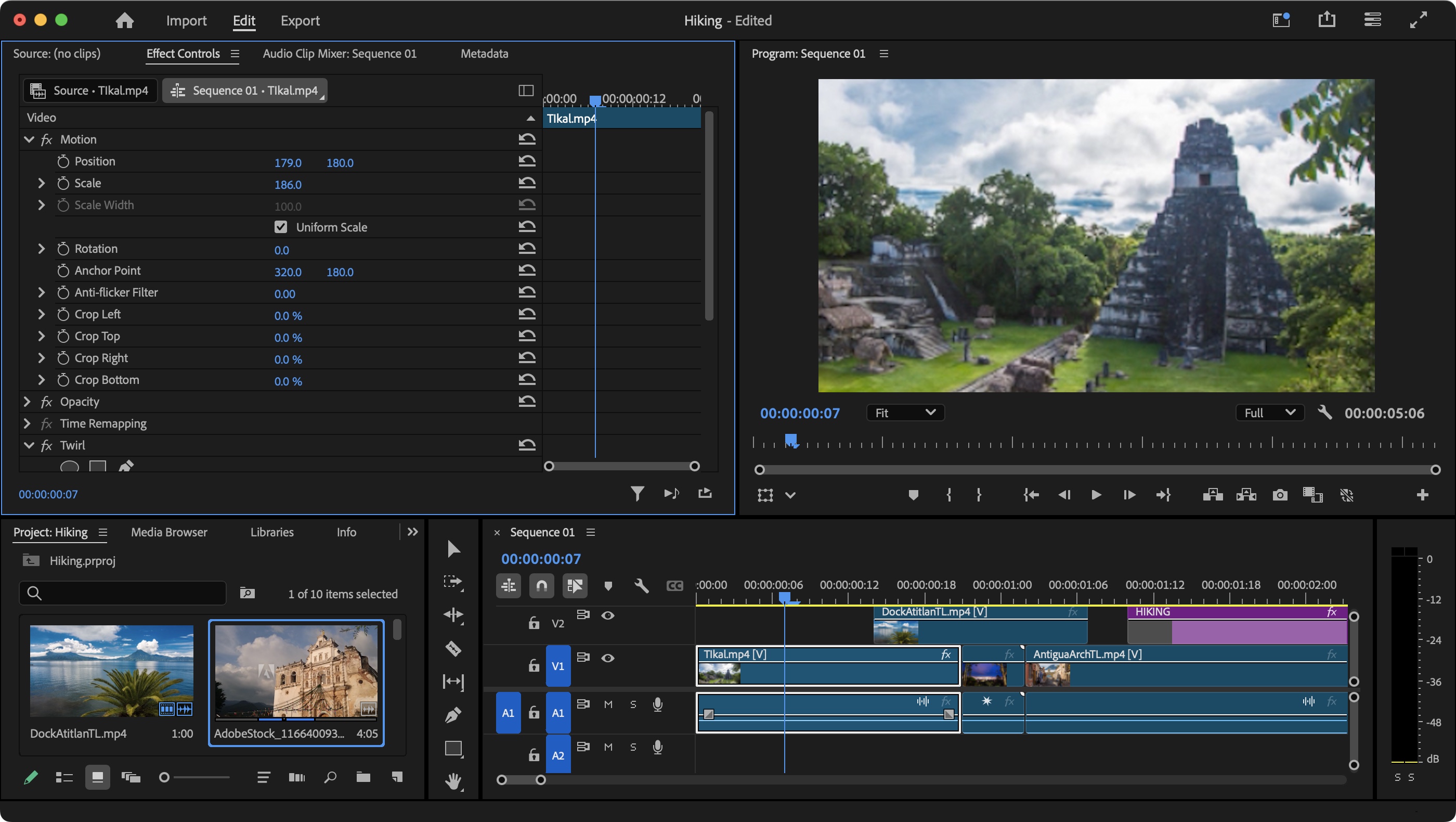
Adobe Premiere Pro — профессиональный видеоредактор для монтажеров, блогеров, клипмейкеров и студий. Для эдитов он полезен там, где нужен точный таймлайн, много дорожек, гибкая работа со звуком, титрами, эффектами, прокси-файлами и экспортом. В Premiere удобно собирать длинные и короткие проекты, делать нарезки под музыку, клипы для YouTube, вертикальные ролики и сложные многослойные сцены.
Рабочее пространство строится вокруг панелей Project, Source Monitor, Program Monitor, Timeline, Effects, Effect Controls, Essential Graphics и Lumetri Color. На таймлайне можно размещать несколько видеодорожек и аудиодорожек, включать и выключать треки, блокировать их, добавлять переходы, корректирующие слои, графику и текст.
Для эдитов особенно важны инструменты Selection Tool, Razor Tool, Slip Tool, Rate Stretch Tool и панель Effect Controls. В ней меняют Position, Scale, Rotation, Opacity, применяют анимацию, настраивают эффекты и переходы. Цвет обрабатывается через Lumetri Color: Basic Correction, Creative, Curves, Color Wheels и Vignette. Для текста используется Essential Graphics, для звука — Audio Track Mixer и Essential Sound.
Пошагово работа выглядит так: создайте новый проект, импортируйте материалы в Project, перетащите первый клип на таймлайн, добавьте музыку, включите отображение звуковой волны и подгоните монтаж под пики трека. Лишние фрагменты удаляйте Razor Tool и Delete. Переходы берите из Effects, раздел Video Transitions. Для эффекта приближения откройте Effect Controls, измените Scale и Position в начале и конце фрагмента. В конце нажмите Export, выберите формат H.264, задайте пресет под нужную площадку и сохраните файл.
Premiere Pro удобен для тех, кто собирает эдиты регулярно и хочет расти дальше. Программа хорошо сочетается с After Effects, Audition, Photoshop и Media Encoder. Это полезно, когда в ролике есть сложная графика, обработка звука, обложки, анимации и разные версии экспорта.
Плюсы:
-
профессиональный таймлайн с большим количеством дорожек;
-
гибкая работа с эффектами, графикой и звуком;
-
сильная интеграция с другими приложениями Adobe;
-
удобно делать проекты для YouTube, рекламы и соцсетей;
-
есть точная настройка экспорта;
-
хорошая работа с прокси для тяжелых файлов;
-
много обучающих материалов и пресетов.
Минусы:
-
подписочная модель оплаты;
-
новичку интерфейс кажется перегруженным;
-
на слабом ПК возможны подтормаживания;
-
для продвинутого цвета DaVinci Resolve удобнее;
-
быстрые шаблонные эдиты делаются дольше, чем в CapCut.
Premiere Pro стоит выбрать тем, кто хочет работать с эдитами не разово, а серьезно: делать ролики для клиентов, каналов, брендов, музыкальных проектов и больших медиабиблиотек.
Adobe After Effects
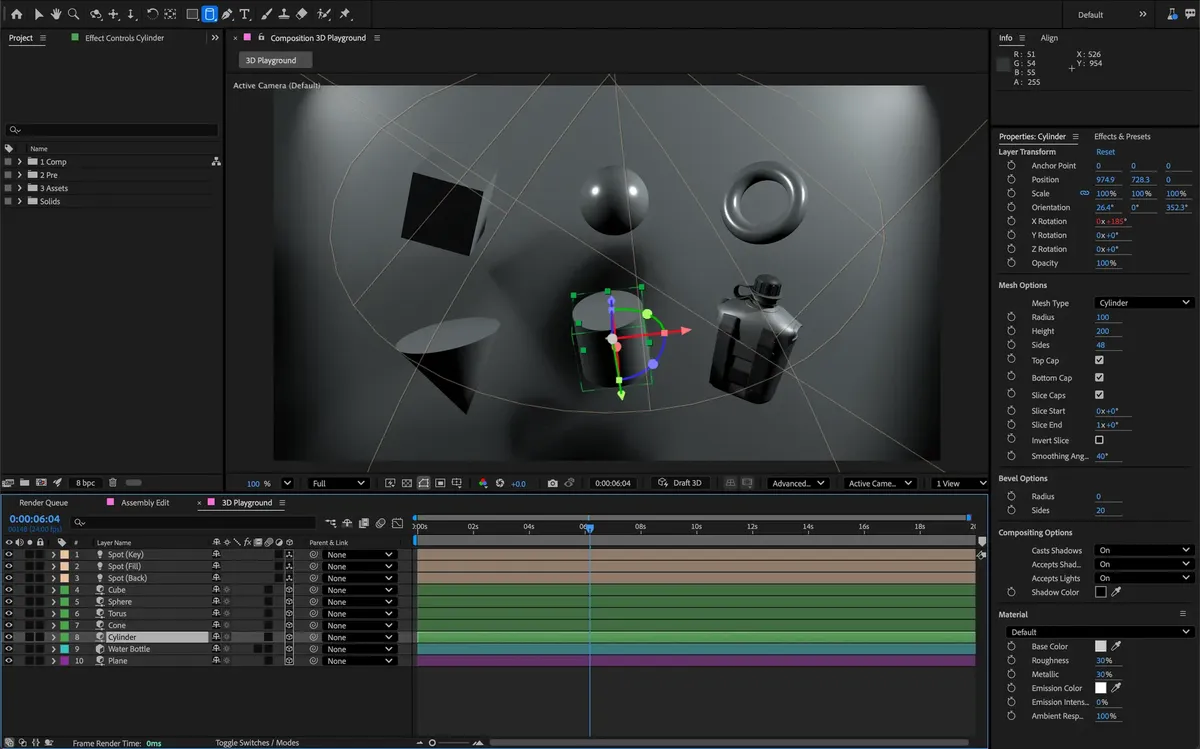
Adobe After Effects — не классический видеоредактор для длинной склейки, а программа для motion-дизайна, композитинга, анимации и визуальных эффектов. Для эдитов она нужна, когда обычных переходов мало: хочется сделать shake, glow, blur, displacement, текстовую анимацию, трекинг, маски, 3D-слои, сложные вспышки, VHS-стилизацию, glitch, camera move и эффектные интро.
Рабочая логика отличается от Premiere Pro. Основой является Composition. Внутри композиции размещаются слои: видео, фото, текст, shape-объекты, adjustment layer, solid layer, pre-compose. Внизу находится таймлайн слоев, справа — Effects & Presets, сверху — инструменты выделения, текста, пера, масок и камеры. Для эдитов важно понимать, что After Effects не заменяет удобный монтажный таймлайн, а усиливает отдельные сцены.
Простой сценарий: в Premiere Pro или DaVinci Resolve собирается основная нарезка, затем отдельный фрагмент отправляется в After Effects для эффектов. Внутри After Effects можно добавить текст, анимировать его появление, наложить Glow, Gaussian Blur, Turbulent Displace, Camera Shake, Color Correction, Motion Tile и другие эффекты. Готовую композицию экспортируют через Render Queue или Adobe Media Encoder.
Для фан-эдитов программа особенно полезна: можно сделать вспышку на ударе бита, подсветку вокруг героя, плавное приближение камеры, анимированную надпись, дрожание кадра, маску вокруг объекта, переход через размытие и эффект старой камеры. Все это собирается вручную, поэтому результат получается уникальнее, чем в редакторах с готовыми шаблонами.
Плюсы:
-
мощная анимация слоев, текста и графики;
-
огромный набор эффектов;
-
удобно делать glow, glitch, shake, blur, маски и трекинг;
-
подходит для интро, титров, клиповых вставок и сложных переходов;
-
хорошая связка с Premiere Pro;
-
можно создавать собственные пресеты;
-
сильный инструмент для уникального визуального стиля.
Минусы:
-
не лучший вариант для простой склейки длинного ролика;
-
высокий порог входа;
-
требует мощного компьютера для тяжелых композиций;
-
ручная настройка занимает больше времени, чем готовые шаблоны;
-
без понимания слоев и анимации легко перегрузить проект.
After Effects стоит выбрать для тех эдитов, где главным становится визуальный эффект, а не просто монтаж: музыкальные интро, фан-видео, трейлерные вставки, motion-графика и сложные переходы.
Wondershare Filmora
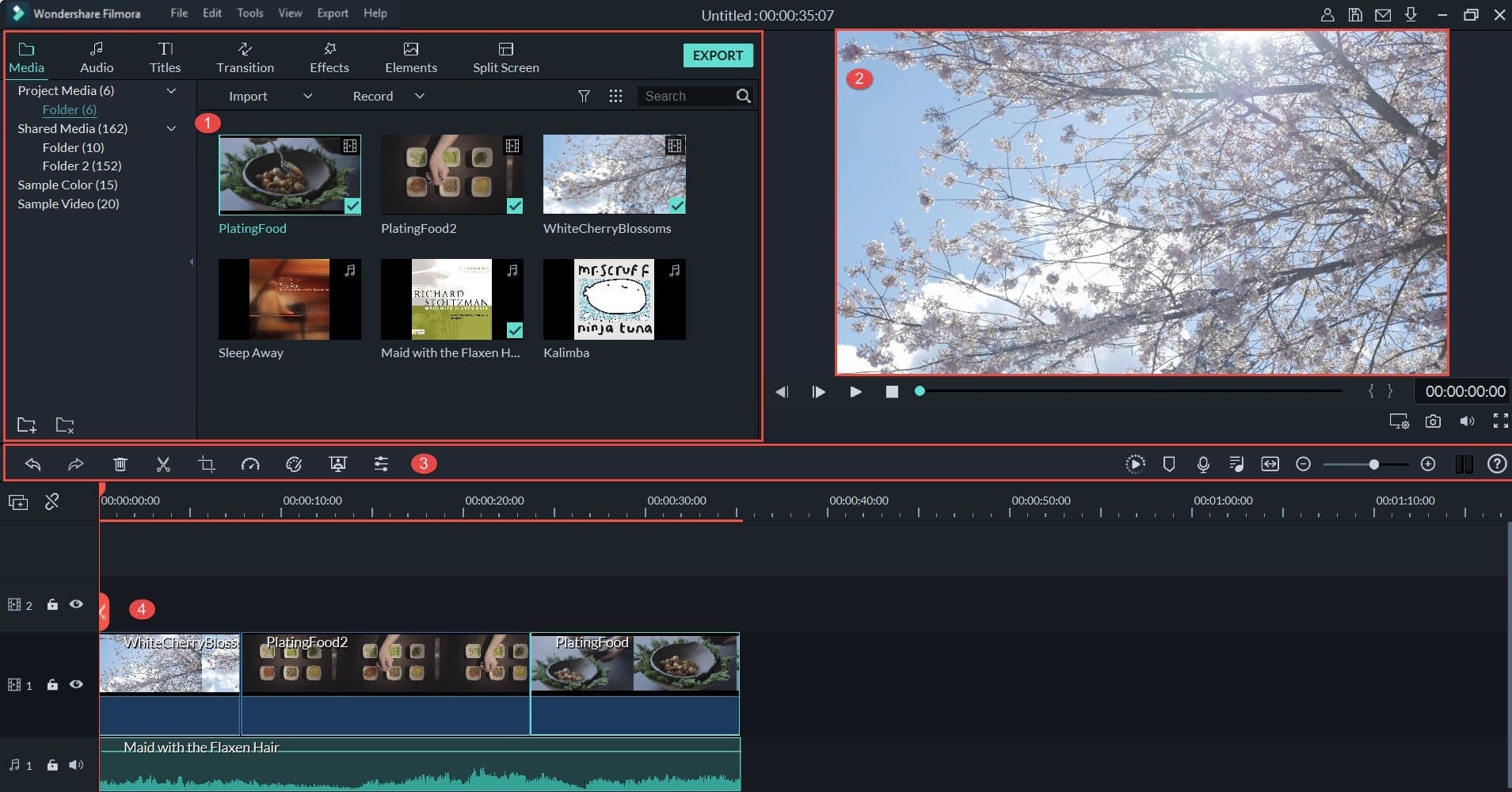
Wondershare Filmora занимает промежуточное место между простыми редакторами и профессиональными пакетами. Она подходит для пользователей, которым нужны красивые эффекты, титры, переходы, музыка, шаблоны и современный интерфейс, но не хочется глубоко изучать Premiere Pro или DaVinci Resolve.
В верхней панели Filmora находятся Media, Stock Media, Audio, Titles, Transitions, Effects, Filters, Stickers и Templates. Слева отображается медиатека, справа — окно предпросмотра, снизу — таймлайн. Выделенный клип можно настраивать через панель параметров: менять масштаб, положение, скорость, прозрачность, цвет, звук и анимацию.
Для эдитов Filmora удобна готовыми элементами. Можно быстро добавить титр, неоновый эффект, переход, рамку, стикер, фильтр, LUT, split screen или шаблонную заставку. Для монтажа под музыку используйте аудиодорожку, разрезайте клипы по ударам, добавляйте переходы только в важных местах и усиливайте кульминации эффектами.
Инструкция простая: создайте New Project, импортируйте файлы, перенесите их на таймлайн, разрежьте клипы инструментом Split, добавьте музыку в Audio, откройте Transitions и перетащите переход на стык. В Effects выберите визуальный эффект, растяните его на нужную длительность. Через Titles добавьте надпись, измените шрифт и анимацию. Для сохранения нажмите Export и выберите MP4, разрешение и частоту кадров.
Filmora хорошо подходит для быстрых красивых роликов: обзоров, рекламных видео, семейных клипов, travel-нарезок, школьных проектов, роликов для соцсетей и YouTube. Для сложного композитинга она слабее After Effects, но для большинства любительских и полупрофессиональных эдитов ее инструментов достаточно.
Плюсы:
-
понятный современный интерфейс;
-
много эффектов, титров, переходов и шаблонов;
-
удобно делать ролики для соцсетей;
-
есть инструменты скорости, цвета, звука и кадрирования;
-
быстрый экспорт;
-
проще Premiere Pro и DaVinci Resolve;
-
подходит для новичков и контент-мейкеров.
Минусы:
-
часть эффектов и ассетов доступна только в платной версии;
-
для профессионального цвета возможностей меньше, чем в DaVinci Resolve;
-
для сложной анимации слабее After Effects;
-
при большом количестве эффектов проект становится тяжелым;
-
шаблонный стиль заметен, когда использовать слишком много готовых элементов.
Filmora стоит выбрать, когда нужен красивый эдит без сложной технической подготовки: быстро, эффектно и с большим набором готовых визуальных деталей.
Movavi Video Editor
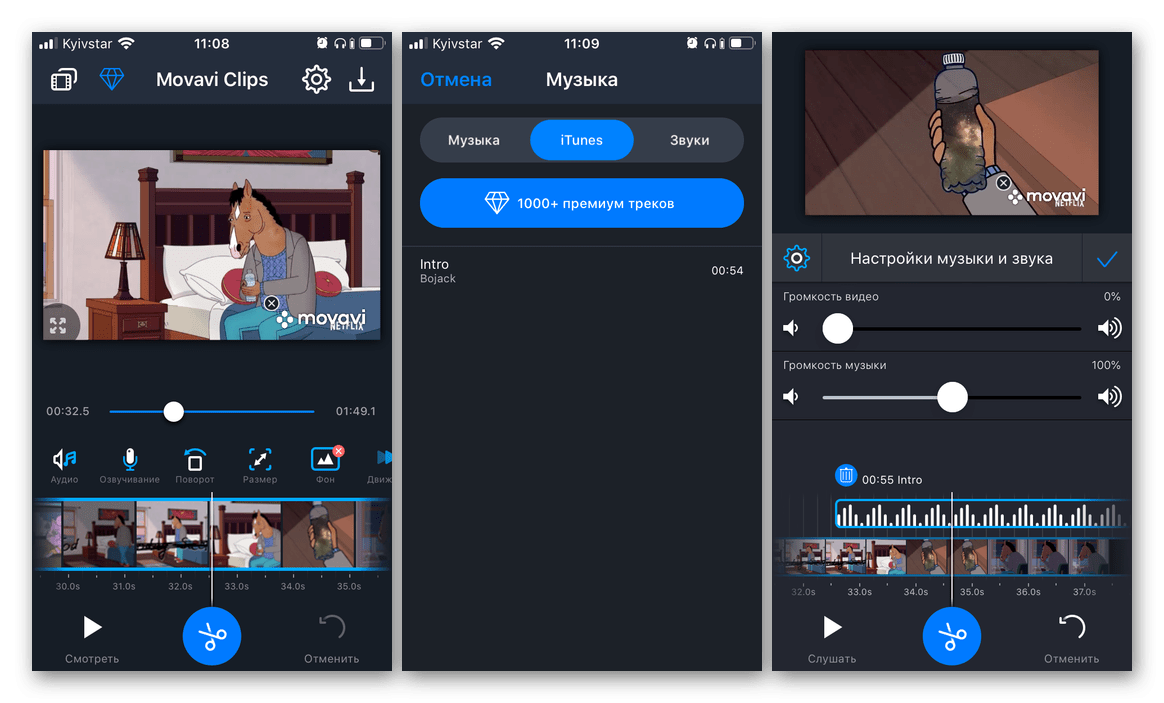
Movavi Video Editor подходит для пользователей, которым нужен простой монтаж на Windows с понятными кнопками, переходами, титрами, фильтрами, музыкой и экспортом. Для эдитов программа полезна в роликах из фотографий, коротких клипах, поздравлениях, блогах, нарезках для соцсетей и видео с базовой обработкой.
Рабочая область строится по классической схеме: медиатека, предпросмотр, таймлайн и панель эффектов. В программе есть импорт файлов, обрезка, разделение, поворот, кадрирование, стабилизация, переходы, фильтры, титры, стикеры, музыка и настройка звука. Для новичка особенно удобно, что основные действия не спрятаны: клип можно выделить и сразу изменить на панели инструментов.
Для простого эдита добавьте материалы через Добавить файлы, перенесите их на таймлайн, разрежьте лишнее, вставьте переходы между сценами, добавьте музыку и титры. Для вертикального ролика задайте соответствующее соотношение сторон и проверьте, чтобы важные объекты не обрезались по краям. Перед экспортом посмотрите весь ролик целиком, потому что переходы и текст в коротких видео должны появляться быстро и не мешать основному кадру.
Movavi хорош там, где требуется быстрый результат без ручной настройки десятков параметров. Он проще профессиональных программ, но дает достаточно инструментов для аккуратного эдита: можно почистить видео, выровнять звук, добавить подписи, создать заставку, собрать клип под музыку и сохранить файл в MP4.
Плюсы:
-
простой интерфейс;
-
быстрый старт без сложного обучения;
-
есть переходы, фильтры, титры и музыка;
-
удобно делать семейные и социальные ролики;
-
понятный экспорт;
-
подходит для слабых и средних ПК лучше, чем тяжелые редакторы;
-
хорош для базового монтажа под музыку.
Минусы:
-
меньше профессиональных функций, чем в Premiere Pro;
-
меньше возможностей для сложной анимации;
-
для продвинутой цветокоррекции не лучший выбор;
-
шаблонные эффекты быстро узнаются;
-
для сложных многослойных эдитов возможностей мало.
Movavi Video Editor стоит выбрать для быстрых роликов, где важны понятность, скорость и аккуратный внешний вид без перегруженного интерфейса.
Shotcut
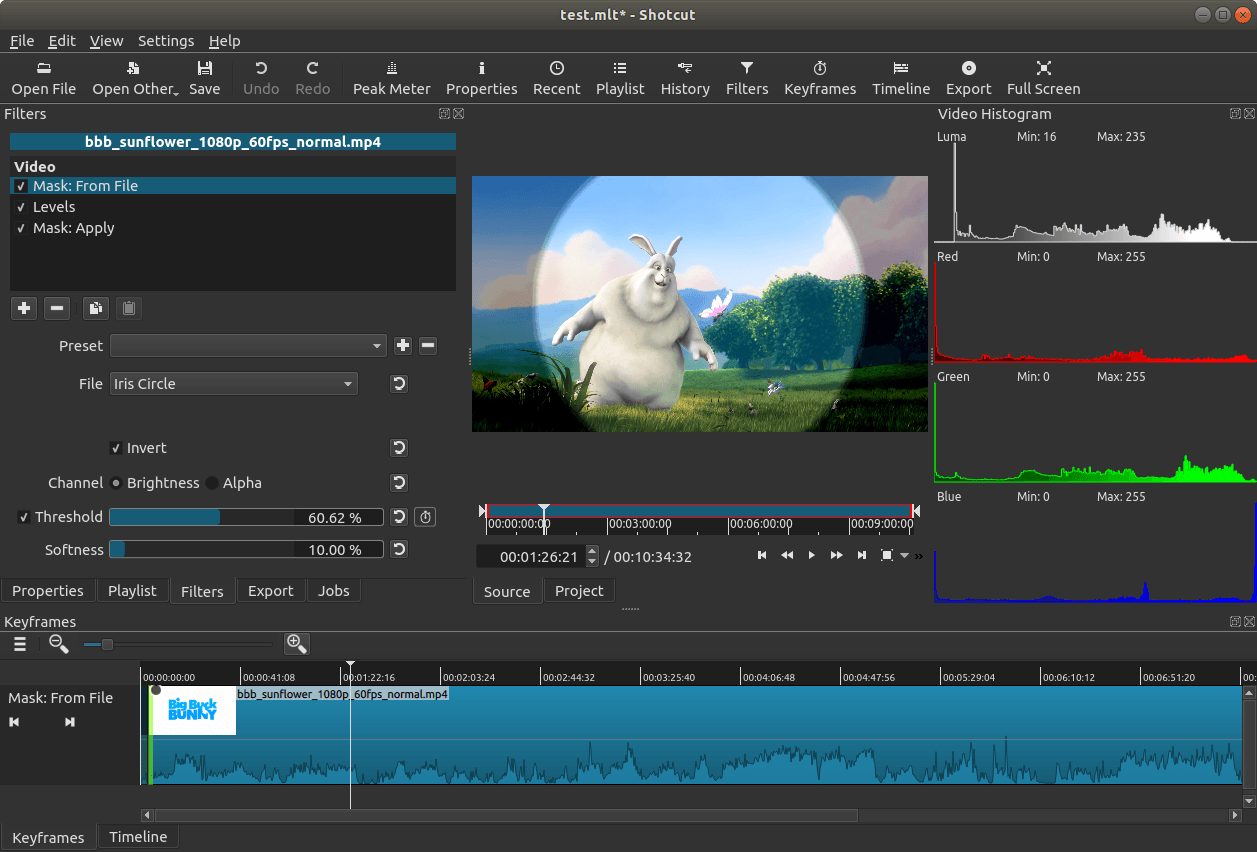
Shotcut — бесплатный видеоредактор с открытой моделью разработки, который подходит для Windows, macOS и Linux. Для эдитов он интересен тем, что позволяет работать с таймлайном, фильтрами, переходами, скоростью, цветом и экспортом без оплаты подписки.
Интерфейс Shotcut более технический, чем у CapCut или ВидеоМОНТАЖа. Здесь есть Playlist, Timeline, Filters, Properties, Export и окно предпросмотра. Эффекты добавляются через Filters к выбранному клипу. Переход создается простым наложением одного клипа на другой на таймлайне: в месте пересечения появляется переходная зона, которую можно настроить.
Чтобы сделать эдит, импортируйте видео и музыку, добавьте их в Playlist, перенесите на Timeline, разрежьте клипы, настройте длительность фрагментов и добавьте фильтры. Для цвета используйте фильтры Brightness, Contrast, Saturation, Color Grading или LUT. Для движения применяйте Size, Position & Rotate. Для звука можно менять громкость, добавлять fade in и fade out.
Shotcut хорош для тех, кто хочет бесплатный редактор на ПК и готов немного разобраться в логике интерфейса. Он не дает такого количества модных шаблонов, как CapCut, но позволяет собрать чистый монтаж, обработать картинку, сделать переходы и экспортировать ролик без навязанных ограничений.
Плюсы:
-
бесплатный редактор;
-
работает на Windows, macOS и Linux;
-
есть таймлайн, фильтры, переходы и экспорт;
-
поддерживает много форматов;
-
подходит для базовых и средних по сложности эдитов;
-
нет обязательной подписки;
-
можно собрать аккуратный ролик без водяного знака.
Минусы:
-
интерфейс менее дружелюбен для новичка;
-
мало трендовых шаблонов;
-
некоторые действия требуют привыкания;
-
для сложной графики нужен другой инструмент;
-
готовых эффектов для соцсетей меньше, чем в мобильных приложениях.
Shotcut стоит выбрать, когда нужен бесплатный редактор для ПК с нормальным таймлайном и без привязки к онлайн-сервисам.
OpenShot
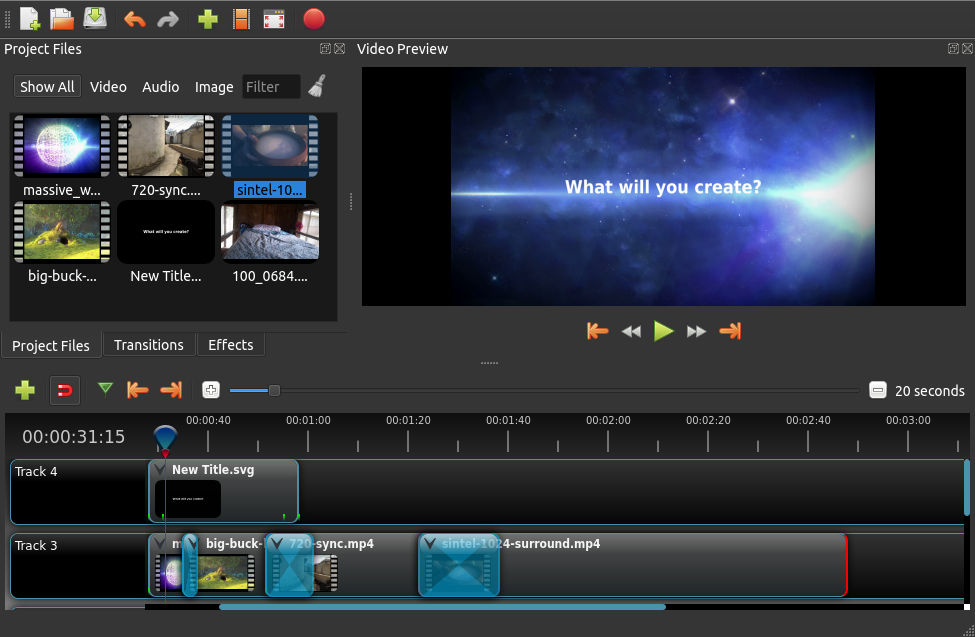
OpenShot — простой бесплатный редактор для базового монтажа. Он подходит для начинающих пользователей, которым нужно соединить видео, добавить музыку, поставить переходы, титры и сохранить ролик без сложного интерфейса.
Рабочая область включает Project Files, Preview, Timeline, Transitions и Effects. Файлы импортируются в проект, затем перетаскиваются на дорожки. Для перехода один клип накладывается на другой или используется раздел Transitions. Титры добавляются через Title. Эффекты можно перенести на клип и настроить в свойствах.
Для эдитов OpenShot подходит лучше всего в простых сценариях: нарезка кадров, музыкальное сопровождение, плавные переходы, титры, слайд-шоу, учебный ролик, небольшой клип из поездки. Он не рассчитан на сложные трендовые эффекты, но для базового монтажа работает понятно.
Инструкция: импортируйте видео, добавьте музыку, разложите клипы на таймлайне, укоротите фрагменты перетягиванием краев, добавьте переход между сценами, вставьте титр в начале или конце, затем нажмите Export Video. Для соцсетей выбирайте MP4, H.264, разрешение 1080p или 4K по исходникам.
Плюсы:
-
бесплатный редактор;
-
простой интерфейс;
-
есть дорожки, переходы, титры и эффекты;
-
подходит для базовых эдитов;
-
работает на разных настольных системах;
-
легко освоить за один вечер;
-
удобно делать слайд-шоу и простые клипы.
Минусы:
-
меньше готовых эффектов, чем в CapCut и Filmora;
-
слабее профессиональных редакторов;
-
не лучший выбор для тяжелых проектов;
-
анимация ограничена;
-
иногда требуется ручная настройка экспорта.
OpenShot стоит выбрать для простого бесплатного монтажа, когда не нужны сложные эффекты, а важны понятность и базовый результат.
Программы для создания эдитов на macOS
Final Cut Pro
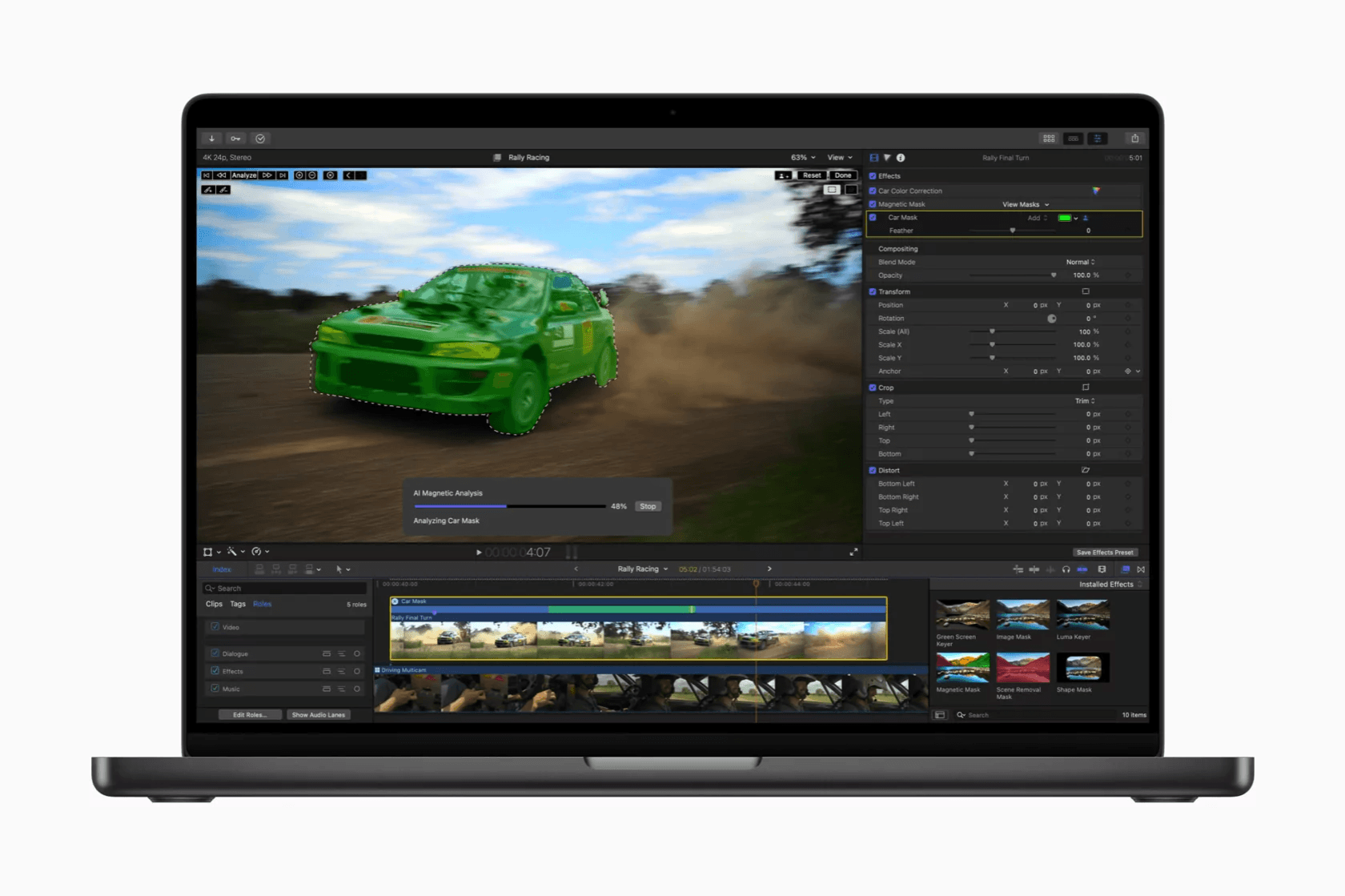
Final Cut Pro — профессиональный видеоредактор для macOS. Он хорошо подходит для эдитов, где нужна высокая скорость монтажа, стабильная работа на Mac, удобная организация библиотек, цвет, звук, эффекты и экспорт в высоком качестве.
Главная особенность Final Cut Pro — магнитная таймлиния. Клипам проще сохранять связь друг с другом: при удалении фрагмента соседние части автоматически подтягиваются, а связанные элементы не разлетаются по дорожкам. Это удобно для динамичных эдитов, где постоянно меняется длина сцен и монтаж подгоняется под музыку.
В интерфейсе есть Browser для материалов, Viewer для предпросмотра, Inspector для параметров, Timeline для сборки, Effects и Transitions для оформления. Для монтажа под музыку добавьте трек, используйте Blade для нарезки, выстраивайте смены кадров по ритму и применяйте переходы в местах акцента. Цвет настраивается через Color Inspector, а движение — через Transform, Crop и Distort.
Final Cut Pro хорошо раскрывается на MacBook и iMac, потому что оптимизирован под экосистему Apple. Программа подходит для блогов, музыкальных клипов, свадебных роликов, travel-видео, YouTube-контента, рекламных нарезок и вертикальных форматов.
Плюсы:
-
высокая скорость работы на Mac;
-
удобная магнитная таймлиния;
-
сильная организация медиатеки;
-
есть цвет, звук, титры, эффекты и переходы;
-
подходит для профессионального монтажа;
-
хорошо работает с 4K;
-
удобен для регулярного производства контента.
Минусы:
-
доступен только на устройствах Apple;
-
платный;
-
логика таймлинии отличается от Premiere Pro и DaVinci Resolve;
-
для сложного композитинга нужен Motion или After Effects;
-
новичку требуется привыкнуть к библиотекам и событиям.
Final Cut Pro стоит выбрать владельцам Mac, которые хотят быстрый профессиональный монтаж без перехода на Windows и без тяжелой подписочной связки.
iMovie
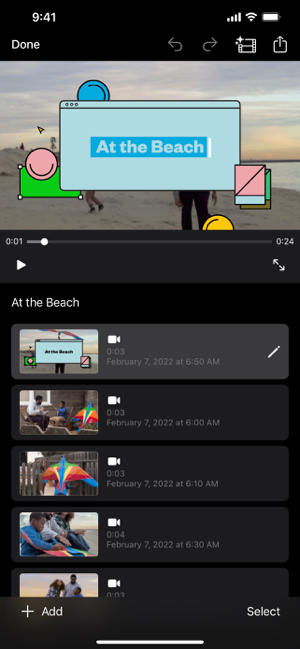
iMovie — простой редактор Apple для macOS и iOS. Он подходит для базовых эдитов, роликов из поездок, семейных видео, школьных проектов, коротких клипов и быстрых нарезок с музыкой. Программа не перегружает интерфейс, поэтому с нее удобно начинать.
На Mac в iMovie есть медиатека, окно предпросмотра, таймлайн, темы, переходы, титры, музыка, цветовые настройки, стабилизация и обрезка. На iPhone и iPad интерфейс еще проще: можно выбрать видео, добавить фрагменты, подрезать их, поставить музыку, титры и сохранить ролик.
Для простого эдита создайте Movie, импортируйте клипы, перенесите их на таймлайн, укоротите лишнее, добавьте музыку, вставьте переходы и титры. Важно не перегружать iMovie эффектами: лучше сделать чистую нарезку, аккуратно выровнять звук и выбрать один стиль титров на весь ролик.
iMovie особенно хорош для пользователей, которым не нужны сложные маски, графика и продвинутый цвет. Он помогает быстро получить чистое видео без технической настройки проекта.
Плюсы:
-
простой старт для владельцев Apple;
-
понятный интерфейс;
-
есть темы, титры, музыка и переходы;
-
удобно делать семейные и учебные ролики;
-
работает на macOS и iOS;
-
подходит для первых эдитов;
-
легко экспортировать готовый результат.
Минусы:
-
мало профессиональных инструментов;
-
слабая работа со сложными эффектами;
-
ограниченная анимация;
-
меньше контроля над цветом, чем в DaVinci Resolve;
-
для трендовых соцсетевых эффектов удобнее CapCut.
iMovie стоит выбрать для простого монтажа на Mac или iPhone, когда нужен аккуратный ролик без профессиональной сложности.
DaVinci Resolve для macOS
На macOS DaVinci Resolve особенно хорош для пользователей, которые хотят профессиональную цветокоррекцию и монтаж на Mac, но не хотят ограничиваться Final Cut Pro. Программа работает с библиотекой медиа, таймлайном, Fusion-эффектами, цветом и звуком в единой среде.
Для эдитов на Mac сценарий такой же: импорт материалов, сборка на Edit, ритмичная нарезка под музыку, затем Color для единого стиля. Если ролик вертикальный, проект настраивают под 1080×1920 или другой вертикальный формат. Для плавных ускорений включают Retime Controls, для цвета используют Color Wheels и Curves, для титров — Titles и Fusion Titles.
На Mac программа хорошо подходит для музыкальных клипов, fashion-роликов, блогов, атмосферных travel-нарезок и проектов с большим вниманием к картинке. Особенно выгодно использовать Resolve, когда нужно привести материалы с разных камер к единому виду.
Плюсы:
-
профессиональная цветокоррекция на macOS;
-
есть бесплатная версия;
-
монтаж, эффекты, звук и экспорт в одной программе;
-
подходит для 4K и серьезных проектов;
-
можно делать вертикальные ролики;
-
сильная работа с LUT и кривыми;
-
подходит для тех, кто перерос iMovie.
Минусы:
-
сложнее iMovie и CapCut;
-
требует производительного Mac;
-
Fusion требует отдельного освоения;
-
быстрые шаблонные эффекты проще делать в мобильных редакторах;
-
интерфейс перегружен для простых задач.
DaVinci Resolve для macOS стоит выбрать тем, кто делает эдиты с упором на цвет, стиль и профессиональную обработку изображения.
Онлайн-сервисы для создания эдитов на
CapCut Online
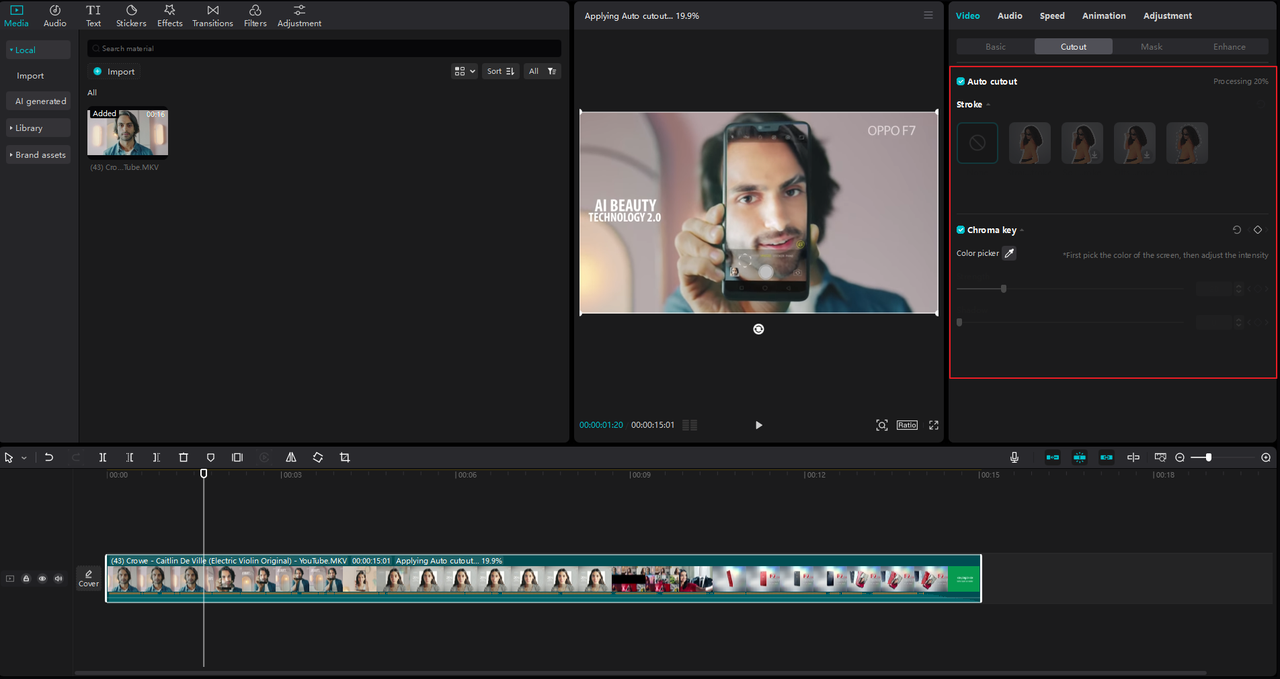
CapCut Online подходит для создания эдитов прямо в браузере. Это удобно, когда нет желания устанавливать программу или нужно быстро собрать ролик на чужом компьютере. Онлайн-версия полезна для вертикальных видео, шаблонов, субтитров, коротких клипов, рекламных роликов и простых нарезок.
В рабочем окне доступны импорт файлов, таймлайн, музыка, текст, стикеры, эффекты, переходы, фильтры и экспорт. Сервис хорошо подходит для коротких видео: можно загрузить материалы, выбрать формат 9:16, добавить музыку, субтитры, эффекты и сохранить результат.
Базовая работа: создайте проект, загрузите видео и аудио, перенесите клипы на таймлайн, подрежьте лишнее, добавьте текст и переходы, настройте соотношение сторон, затем экспортируйте ролик. Для эдитов под музыку лучше заранее подготовить короткие фрагменты и не загружать слишком тяжелые исходники, чтобы монтаж в браузере был плавнее.
Плюсы:
-
работает в браузере;
-
удобен для коротких роликов;
-
есть шаблоны, эффекты, текст и музыка;
-
не требует установки;
-
подходит для вертикального видео;
-
можно быстро сделать ролик для соцсетей;
-
интерфейс похож на десктопный CapCut.
Минусы:
-
зависит от интернета;
-
тяжелые проекты в браузере редактировать сложнее;
-
часть функций доступна через аккаунт;
-
не так удобно для длинных проектов;
-
при слабом компьютере браузер может тормозить.
CapCut Online стоит выбрать для быстрого браузерного эдита, особенно когда нужен вертикальный ролик с музыкой, текстом и эффектами.
Canva
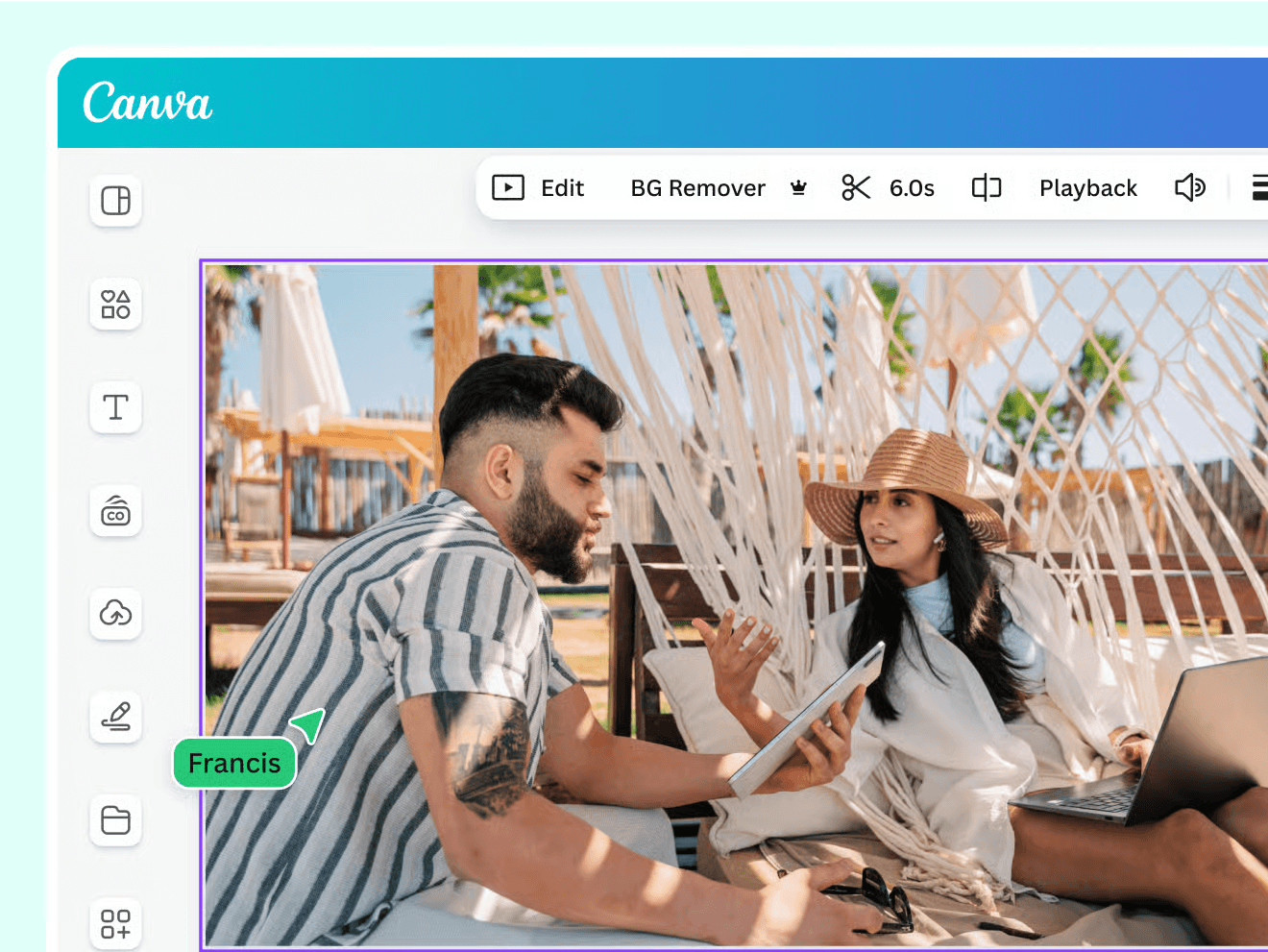
Canva — онлайн-редактор дизайна, который хорошо работает с видео-шаблонами. Это не классический монтажный пакет, но для простых эдитов, сторис, Reels, Shorts, презентационных роликов, афиш с анимацией, обложек и брендированных видео он очень удобен.
В Canva основная работа строится вокруг страниц, элементов, шаблонов и анимаций. Можно выбрать готовый видео-шаблон, заменить фото и клипы, добавить текст, музыку, анимированные элементы, стикеры, графику и экспортировать MP4. Для коротких соцсетевых роликов это быстрее, чем собирать дизайн с нуля.
Для эдита выберите шаблон с нужным форматом, замените материалы, добавьте короткие клипы, подберите анимации текста, вставьте музыку и настройте длительность страниц. Лучше держать один стиль шрифта и цвета, чтобы ролик не выглядел как набор случайных кадров.
Плюсы:
-
много готовых шаблонов;
-
удобно делать ролики для соцсетей;
-
простая работа с текстом и графикой;
-
подходит для брендированных видео;
-
не требует установки;
-
быстро осваивается;
-
удобно делать обложки и видео в одном стиле.
Минусы:
-
таймлайн проще, чем в видеоредакторах;
-
мало продвинутой работы со скоростью;
-
не лучший вариант для сложного монтажа под бит;
-
часть шаблонов и элементов платная;
-
меньше контроля над эффектами, чем в CapCut или Filmora.
Canva стоит выбрать для визуально аккуратных роликов, где важны дизайн, текст, шаблон, презентационная подача и быстрое оформление.
Clipchamp
Clipchamp — онлайн-видеоредактор, который также встроен в современные версии Windows как удобный инструмент для базового монтажа. Он подходит для коротких роликов, видео с субтитрами, обучающих клипов, социальных видео, нарезок с музыкой и простого монтажа без профессионального интерфейса.
В Clipchamp есть медиатека, таймлайн, текст, переходы, шаблоны, stock-материалы, запись экрана, озвучка, автоматические субтитры и экспорт. Для эдитов сервис удобен, когда нужен быстрый ролик с текстом и музыкой, но нет требований к сложной цветокоррекции или эффектам уровня After Effects.
Чтобы сделать эдит, создайте проект, добавьте медиа, выберите соотношение сторон, перенесите клипы на таймлайн, разрежьте их, добавьте музыку, текстовые блоки и переходы. В конце нажмите Export и сохраните файл в нужном качестве.
Плюсы:
-
доступен в браузере и на Windows;
-
понятный интерфейс;
-
есть шаблоны, текст, переходы и музыка;
-
подходит для простых социальных видео;
-
можно записывать экран;
-
удобно для новичков;
-
быстрый экспорт для небольших проектов.
Минусы:
-
не подходит для сложных эффектов;
-
зависит от браузера и интернета;
-
профессиональные настройки ограничены;
-
часть ассетов и функций связана с аккаунтом;
-
для детального монтажа удобнее настольные редакторы.
Clipchamp стоит выбрать для простых эдитов, учебных роликов, коротких презентаций и видео, которые нужно быстро собрать без установки тяжелого софта.
VEED
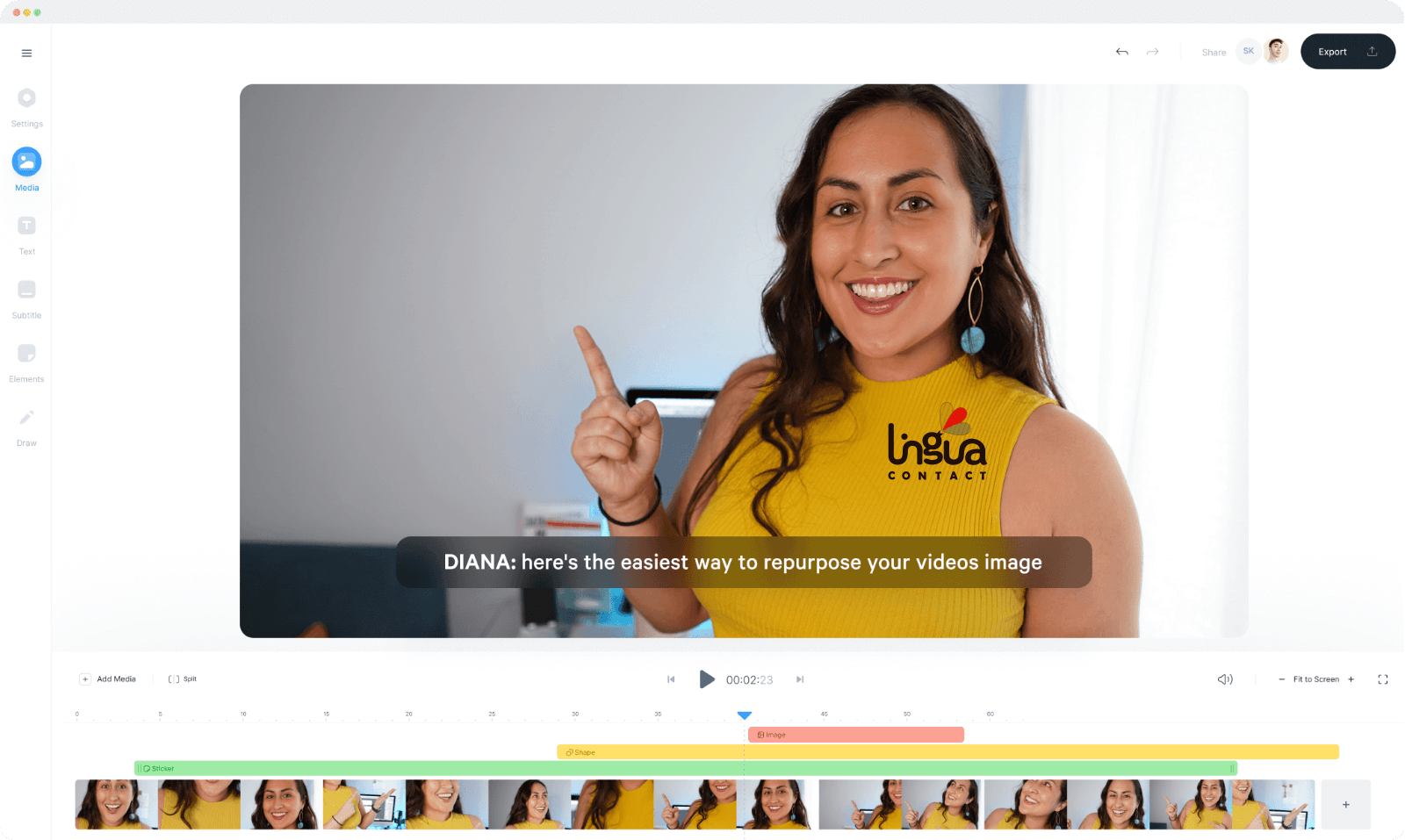
VEED — браузерный видеоредактор для соцсетей, субтитров, простого монтажа, записи экрана и обработки коротких роликов. Для эдитов он особенно полезен в задачах, где важны текст, автоматические субтитры, быстрые правки, обрезка и публикация.
В интерфейсе есть таймлайн, окно предпросмотра, панель медиа, текст, субтитры, элементы, аудио и экспорт. VEED удобен для видео с говорящей головой, коротких объясняющих роликов, мемов, фрагментов под соцсети и клипов с крупными подписями.
Инструкция: загрузите видео, выберите формат, обрежьте лишнее, добавьте музыку или звук, включите субтитры, настройте стиль текста, поставьте простые эффекты и экспортируйте ролик. Для эдита под музыку VEED уступает CapCut, но для текстовых и разговорных коротких видео работает очень быстро.
Плюсы:
-
удобен для субтитров;
-
работает онлайн;
-
простая обрезка и сборка роликов;
-
подходит для соцсетей;
-
можно добавлять текст, элементы и музыку;
-
не требует установки;
-
быстро обрабатывает простые задачи.
Минусы:
-
зависит от интернета;
-
меньше эффектов для фан-эдитов;
-
не лучший вариант для сложной синхронизации под бит;
-
часть функций платная;
-
тяжелые проекты удобнее делать в десктопном редакторе.
VEED стоит выбрать для коротких роликов с текстом, субтитрами и быстрой онлайн-обработкой.
Kapwing
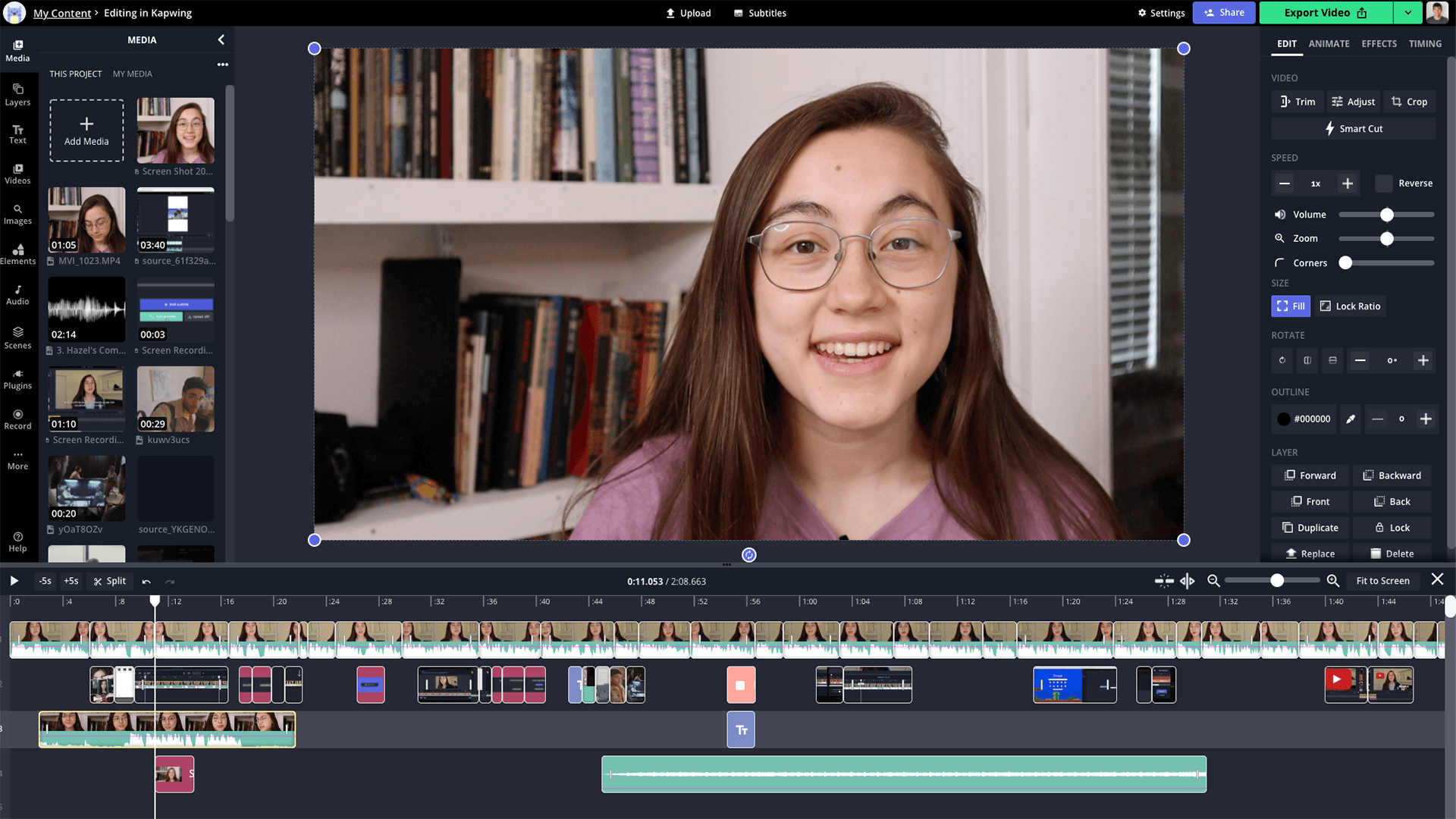
Kapwing — онлайн-редактор для командной работы, социальных роликов, мемов, субтитров и быстрых видео. Он подходит для эдитов, где нужно совместить клипы, текст, картинки, стикеры, музыку и быстро получить вертикальный или квадратный формат.
В Kapwing есть сцены, таймлайн, слои, текст, субтитры, элементы, аудио и AI-инструменты. Сервис удобен для мем-эдитов, реакций, образовательных роликов, коротких клипов и форматов, где важны подписи и графика.
Чтобы собрать эдит, загрузите материалы, задайте размер холста, расположите клипы на таймлайне, добавьте музыку, текст и элементы. Для динамики используйте короткие сцены и резкие смены кадров. Перед экспортом проверьте, чтобы текст не попадал под интерфейс соцсети в нижней части экрана.
Плюсы:
-
удобен для мемов и коротких социальных видео;
-
есть текст, субтитры, слои и элементы;
-
работает в браузере;
-
подходит для командной работы;
-
можно быстро менять формат кадра;
-
не требует установки;
-
удобен для простых эдитов с графикой.
Минусы:
-
зависит от интернета;
-
сложные эффекты ограничены;
-
тяжелые видео редактировать не так комфортно;
-
часть функций платная;
-
для точного монтажа под музыку CapCut удобнее.
Kapwing стоит выбрать для браузерных роликов с текстом, мемами, субтитрами и быстрой адаптацией под соцсети.
Adobe Express
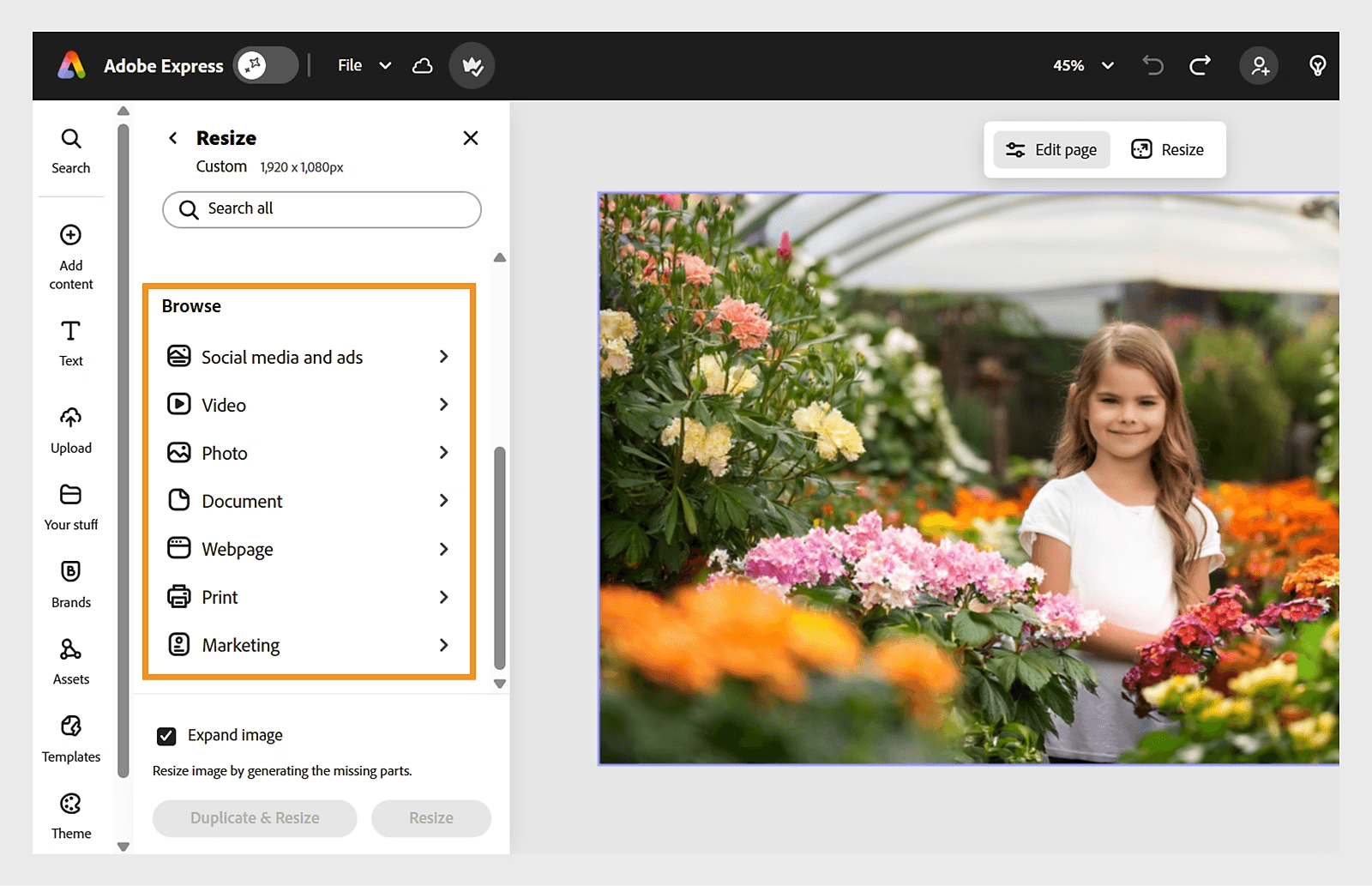
Adobe Express — онлайн-инструмент для дизайна, социальных публикаций, коротких видео, анимаций и шаблонов. Для эдитов он полезен в ситуациях, когда нужно быстро оформить ролик, добавить текст, графику, брендовые элементы, анимацию и экспортировать готовое видео.
Внутри доступны шаблоны, текстовые стили, анимации, графические элементы, фото, видео, музыка и быстрые правки. Adobe Express хорошо подходит для рекламных роликов, сторис, коротких анонсов, промо, обложек и визуально оформленных видео.
Для эдита выберите видео-шаблон, замените медиа, добавьте короткие клипы, настройте анимацию текста, подложите музыку и сохраните MP4. Здесь важно не ждать полноценного профессионального таймлайна: Adobe Express лучше работает как быстрый дизайнерский редактор.
Плюсы:
-
много шаблонов для соцсетей;
-
удобная работа с графикой и текстом;
-
подходит для брендированных видео;
-
работает онлайн;
-
быстро создает промо-ролики;
-
понятный интерфейс;
-
можно совмещать дизайн и видео.
Минусы:
-
не заменяет Premiere Pro;
-
мало продвинутого монтажа под музыку;
-
сложные эффекты ограничены;
-
часть возможностей платная;
-
для фан-эдитов лучше подходят CapCut, Alight Motion или After Effects.
Adobe Express стоит выбрать для коротких оформленных роликов, где важна графика, аккуратный текст и быстрый выпуск контента.
Приложения для создания эдитов на Android и iOS
Edits от Instagram
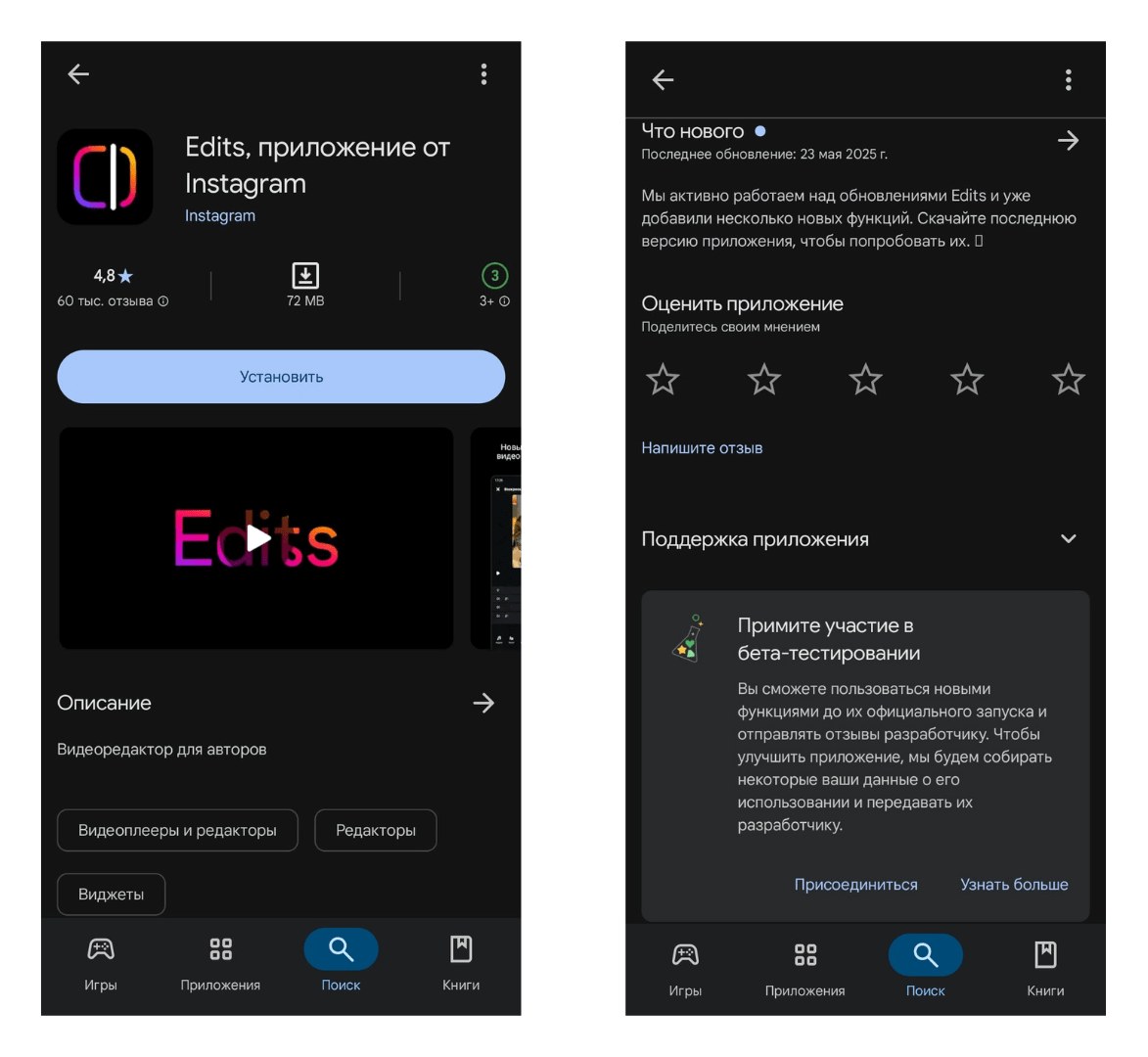
Edits — мобильный редактор от Instagram, рассчитанный на создание роликов для Reels и других соцсетей. Он подходит для авторов, которым нужно снимать, монтировать, улучшать и публиковать короткие видео в одной связке с Instagram.
Приложение ориентировано на мобильный сценарий: запись, черновики, монтаж, подписи, музыка, публикация и анализ роликов. Для эдитов особенно полезны инструменты нарезки, текста, музыки, эффектов и подготовки вертикального видео. Edits удобен тем, что не заставляет переносить ролик между несколькими приложениями: снял, подрезал, добавил элементы, сохранил или отправил дальше.
Для простого ролика откройте приложение, создайте проект, добавьте видео из галереи или снимите новое, подрежьте фрагменты, добавьте звук, текст и визуальные элементы. Затем проверьте ролик в вертикальном формате и сохраните результат. Для эдитов под музыку заранее выбирайте короткие сцены: мобильный монтаж лучше работает с фрагментами по 1–2 секунды.
Плюсы:
-
ориентирован на Reels и вертикальное видео;
-
удобен для мобильных авторов;
-
сочетает съемку и монтаж;
-
подходит для быстрых роликов;
-
понятная логика для пользователей Instagram;
-
удобно работать с черновиками;
-
хорошо подходит для соцсетевого контента.
Минусы:
-
меньше возможностей для сложного motion-дизайна;
-
не заменяет профессиональный редактор на ПК;
-
зависит от экосистемы Instagram;
-
для продвинутых фан-эдитов Alight Motion и CapCut гибче;
-
на старых телефонах тяжелые проекты могут работать медленнее.
Edits стоит выбрать для быстрых вертикальных роликов, когда монтаж сразу связан с публикацией в Instagram.
CapCut Mobile
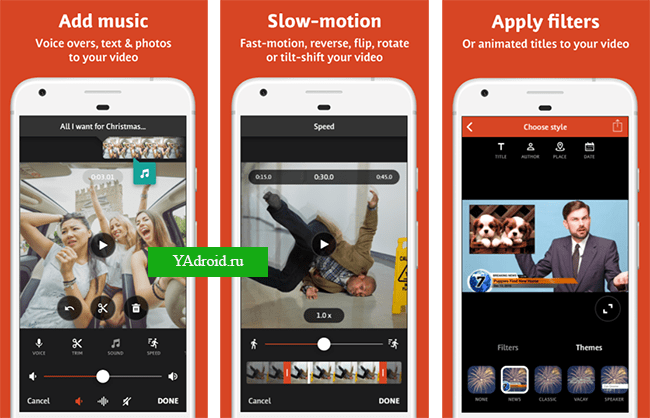
CapCut на телефоне — один из главных вариантов для эдитов под музыку. Приложение подходит для TikTok, Reels, Shorts, фан-видео, нарезок с переходами, шаблонных роликов, клипов со скоростью, субтитрами, эффектами и текстом.
На главном экране нажимают New project, выбирают клипы и переходят в редактор. Внизу находятся основные инструменты: Edit, Audio, Text, Stickers, Overlay, Effects, Filters, Format, Adjust и другие разделы. Для эдитов важны Edit, Speed, Animation, Overlay, Effects и Audio. В CapCut удобно делать beat sync, замедления, speed ramp, маски, наложения, автоматические субтитры и трендовые переходы.
Пошагово: создайте проект, добавьте клипы, выберите Format 9:16, добавьте музыку через Audio, разрежьте видео по ударам, настройте скорость через Speed, добавьте переходы, наложите Effects, поставьте Text и экспортируйте ролик. Для аккуратного результата не ставьте эффект на каждую секунду: лучше выделить 3–5 сильных моментов.
Плюсы:
-
один из лучших мобильных редакторов для эдитов;
-
много эффектов, шаблонов и переходов;
-
удобная работа с музыкой;
-
есть скорость, слои, маски и субтитры;
-
подходит для TikTok, Reels и Shorts;
-
быстрый экспорт;
-
много готовых решений для трендовых роликов.
Минусы:
-
часть эффектов платная;
-
на слабых телефонах тяжелые проекты тормозят;
-
шаблоны быстро становятся похожими друг на друга;
-
для ручной motion-анимации Alight Motion гибче;
-
для профессионального цвета нужен ПК-редактор.
CapCut Mobile стоит выбрать почти всем, кто делает эдиты на телефоне: это быстрый, эффектный и понятный инструмент для вертикального видео.
InShot
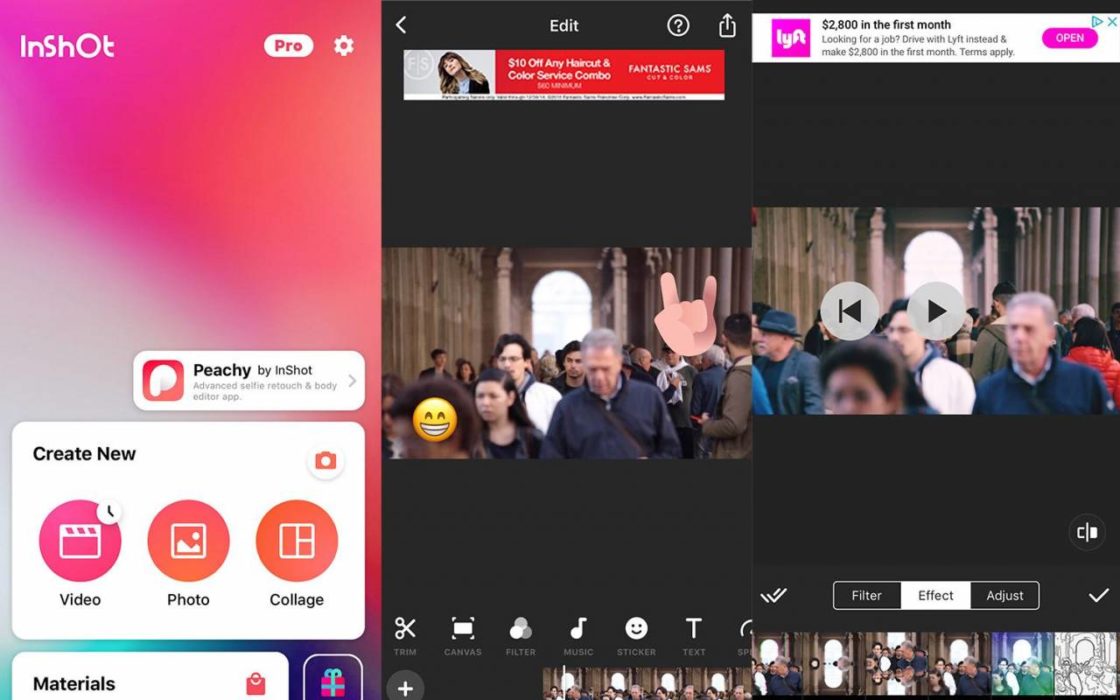
InShot — простой мобильный редактор для видео и фото, который отлично подходит для быстрых эдитов без сложного интерфейса. Его часто выбирают для сторис, Reels, Shorts, поздравлений, роликов из поездок, мемов и видео с текстом.
Внутри есть обрезка, разделение, музыка, текст, стикеры, фильтры, эффекты, фон, изменение скорости, формат кадра и экспорт. Для эдитов InShot удобен тем, что все основные инструменты находятся в нижней панели и быстро применяются к выбранному клипу.
Чтобы сделать ролик, нажмите Video, выберите материалы, задайте Canvas 9:16 или 1:1, подрежьте фрагменты, добавьте Music, вставьте Text и Stickers, примените Filter или Effect. Если делаете эдит под музыку, сначала добавьте трек, затем подгоняйте смену кадров под ритм. В конце экспортируйте видео в 1080p или выше, когда исходники позволяют.
Плюсы:
-
очень простой интерфейс;
-
быстрый монтаж на телефоне;
-
есть музыка, текст, стикеры и эффекты;
-
удобно менять формат кадра;
-
подходит для сторис и коротких роликов;
-
не требует долгого обучения;
-
хорошо работает для повседневного контента.
Минусы:
-
меньше продвинутых эффектов, чем в CapCut;
-
ограниченная работа со слоями;
-
не лучший вариант для сложных фан-эдитов;
-
часть элементов платная;
-
для точной анимации лучше использовать Alight Motion.
InShot стоит выбрать для быстрого мобильного монтажа, когда нужен аккуратный ролик с музыкой, текстом и простыми эффектами.
VN Video Editor
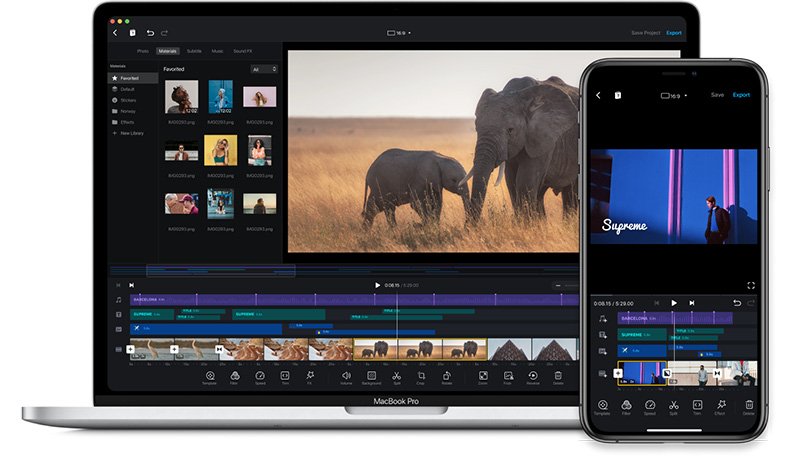
VN Video Editor — мобильный редактор с более монтажной логикой, чем у многих простых приложений. Он подходит для авторов, которым нужен таймлайн, дорожки, музыка, текст, скорость, фильтры, LUT и аккуратный ручной монтаж.
В VN удобно собирать эдиты, где важна не только внешняя эффектность, но и точная структура: нарезка сцен, подгонка под музыку, работа с несколькими слоями, титры, цвет, замедления и переходы. Интерфейс остается понятным, но дает больше контроля, чем самые простые приложения.
Чтобы сделать эдит, создайте New Project, добавьте клипы, перенесите музыку, включите дорожку со звуковой волной и режьте видео по ритму. Используйте Speed для замедлений, Filter и Adjust для цвета, Text для подписей, Sticker или Overlay для дополнительных элементов. Перед экспортом выберите разрешение, частоту кадров и битрейт.
Плюсы:
-
удобный мобильный таймлайн;
-
хорош для ручного монтажа;
-
есть скорость, текст, музыка и цвет;
-
поддерживает многослойную работу;
-
подходит для аккуратных эдитов без лишней шаблонности;
-
понятный экспорт;
-
хорош для Android и iOS.
Минусы:
-
меньше трендовых эффектов, чем в CapCut;
-
требует больше ручной работы;
-
не так прост, как InShot;
-
для сложной motion-графики Alight Motion мощнее;
-
некоторые пользователи быстрее собирают шаблонные ролики в CapCut.
VN Video Editor стоит выбрать тем, кто хочет монтировать на телефоне более осознанно: не просто применить шаблон, а самостоятельно собрать ритм, цвет и структуру ролика.
Alight Motion
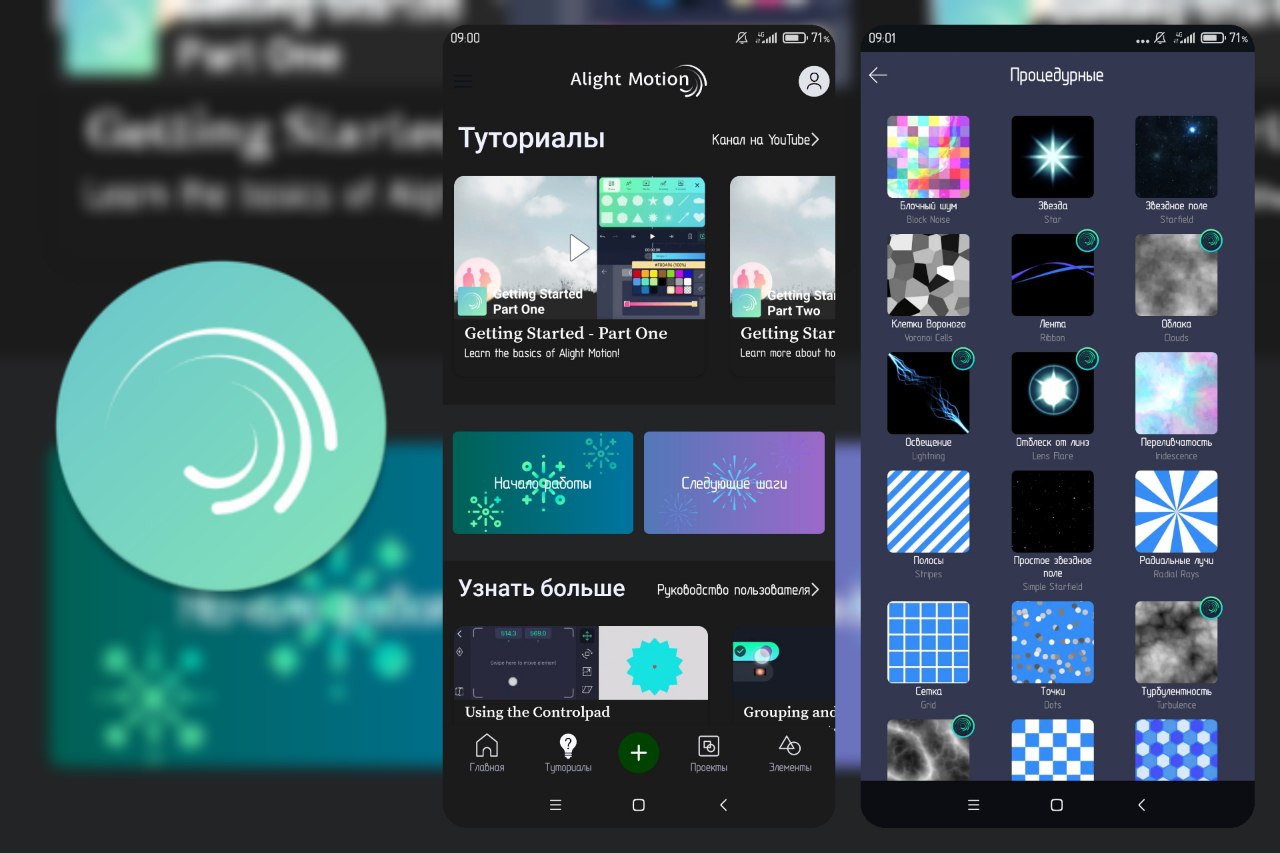
Alight Motion — один из лучших мобильных инструментов для анимации, motion-графики и фан-эдитов. Он подходит для роликов с плавными движениями, сложным текстом, масками, слоями, blend-режимами, графиками скорости, вспышками, шейками и визуальной стилизацией.
В отличие от InShot, Alight Motion требует больше ручной настройки. Здесь важны слои, группы, опорные точки движения, кривые скорости, эффекты и композиция. Зато результат получается более индивидуальным: можно сделать собственный стиль переходов, а не повторять готовый шаблон.
Для простого эдита создайте проект с форматом 9:16, импортируйте видео или фото, добавьте музыку, разместите слои, откройте Move & Transform и настройте движение через опорные точки. Добавьте эффекты Blur, Glow, Shake, Color Tune, Exposure или Displacement. Для текста используйте отдельный слой и задайте появление по ритму.
Плюсы:
-
мощная анимация на телефоне;
-
есть слои, маски и графики скорости;
-
подходит для фан-эдитов;
-
много эффектов для motion-дизайна;
-
можно создавать уникальные переходы;
-
гибкая работа с текстом;
-
хороший вариант для продвинутых мобильных авторов.
Минусы:
-
сложнее CapCut и InShot;
-
требует времени на освоение;
-
на слабых телефонах тяжелые проекты тормозят;
-
часть функций платная;
-
простые ролики быстрее делать в CapCut.
Alight Motion стоит выбрать для сложных мобильных эдитов, где важны ручная анимация, слои, движение, glow и индивидуальный стиль.
KineMaster
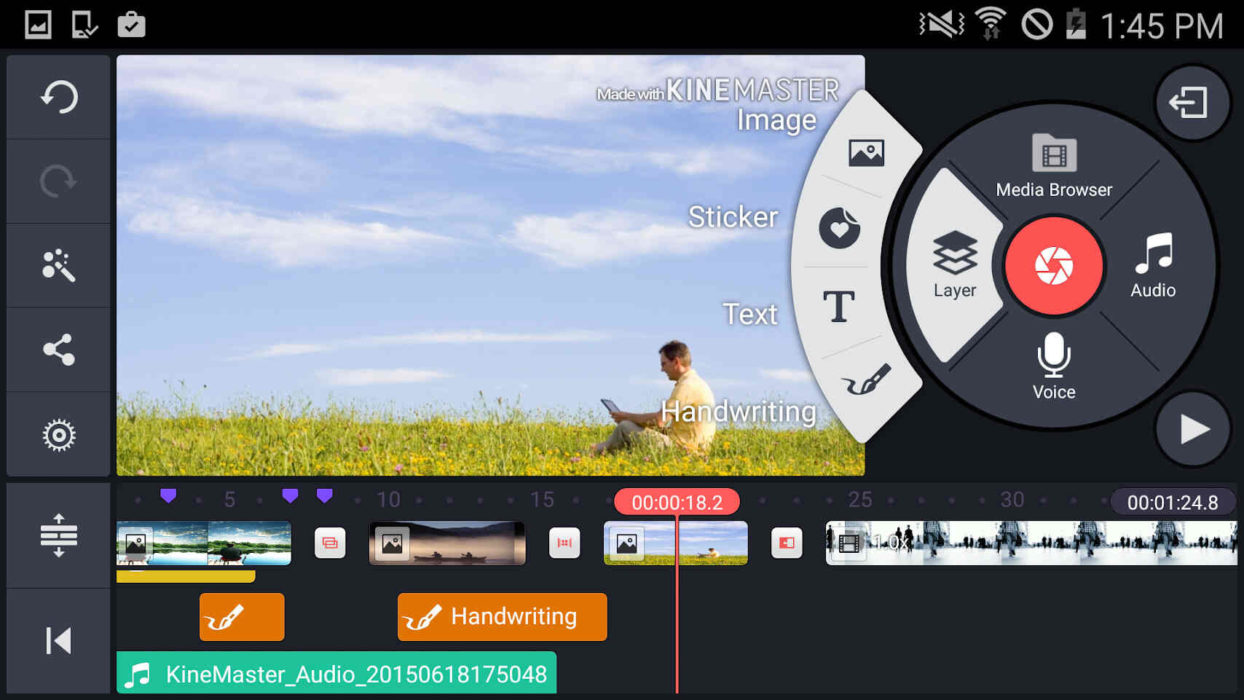
KineMaster — мобильный видеоредактор с многослойным монтажом. Он подходит для эдитов, где нужны видео-слои, текст, музыка, эффекты, хромакей, переходы, озвучка и точная работа с фрагментами на телефоне.
Интерфейс KineMaster построен вокруг кругового меню и таймлайна. Можно добавить Media, Layer, Audio и Voice. Через Layer добавляют текст, стикеры, изображения и дополнительные видео. Это удобно для эдитов с наложениями, реакциями, мемами, графикой и клипами поверх основного видео.
Для создания ролика выберите соотношение сторон, добавьте основные видео, затем добавьте музыку через Audio. Разрежьте клипы по ритму, используйте Layer для текста и дополнительных элементов, примените переходы, настройте громкость и экспортируйте результат. Для хромакея добавьте видео как слой и включите Chroma Key в параметрах слоя.
Плюсы:
-
удобная многослойная работа;
-
есть хромакей;
-
подходит для текста, стикеров и наложений;
-
можно записывать голос;
-
хороший контроль над таймлайном;
-
подходит для Android и iOS;
-
мощнее простых мобильных редакторов.
Минусы:
-
в бесплатной версии часто встречаются ограничения;
-
интерфейс требует привыкания;
-
готовых трендовых шаблонов меньше, чем в CapCut;
-
для сложной анимации Alight Motion гибче;
-
на слабых устройствах проекты с несколькими слоями тяжелые.
KineMaster стоит выбрать, когда нужно монтировать на телефоне с несколькими слоями, хромакеем, озвучкой и точным размещением элементов.
YouCut
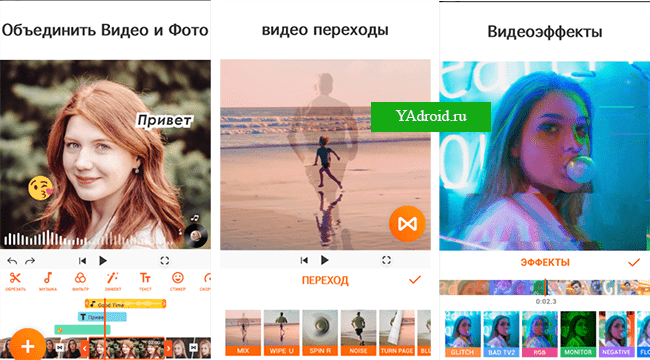
YouCut — простой видеоредактор для Android, удобный для быстрых роликов без сложной структуры. Он подходит для коротких эдитов, нарезок, склеек, видео с музыкой, текстом, фильтрами, изменением скорости и экспортом для соцсетей.
Основные инструменты находятся в нижней панели: Trim, Music, Text, Filter, Effect, Speed, Background, Ratio и другие разделы. Для эдитов YouCut особенно удобен, когда нужно быстро подрезать видео, добавить музыку, сделать несколько переходов и сохранить результат.
Чтобы сделать простой эдит, выберите клипы, подрежьте их, добавьте музыку, настройте скорость отдельных фрагментов, вставьте текст и примените фильтр. Для вертикального формата используйте Ratio 9:16. В конце экспортируйте видео в хорошем разрешении.
Плюсы:
-
очень простой редактор;
-
удобен для Android;
-
есть обрезка, музыка, текст, фильтры и скорость;
-
подходит для быстрых роликов;
-
не перегружает пользователя;
-
хорошо подходит новичкам;
-
быстро экспортирует небольшие проекты.
Минусы:
-
меньше эффектов, чем в CapCut;
-
слабее для сложных слоев;
-
не подходит для профессионального motion-дизайна;
-
ограниченная работа с цветом;
-
для фан-эдитов лучше выбрать Alight Motion или CapCut.
YouCut стоит выбрать для простого монтажа на Android, когда нужно быстро собрать ролик с музыкой и базовыми эффектами.
VivaCut
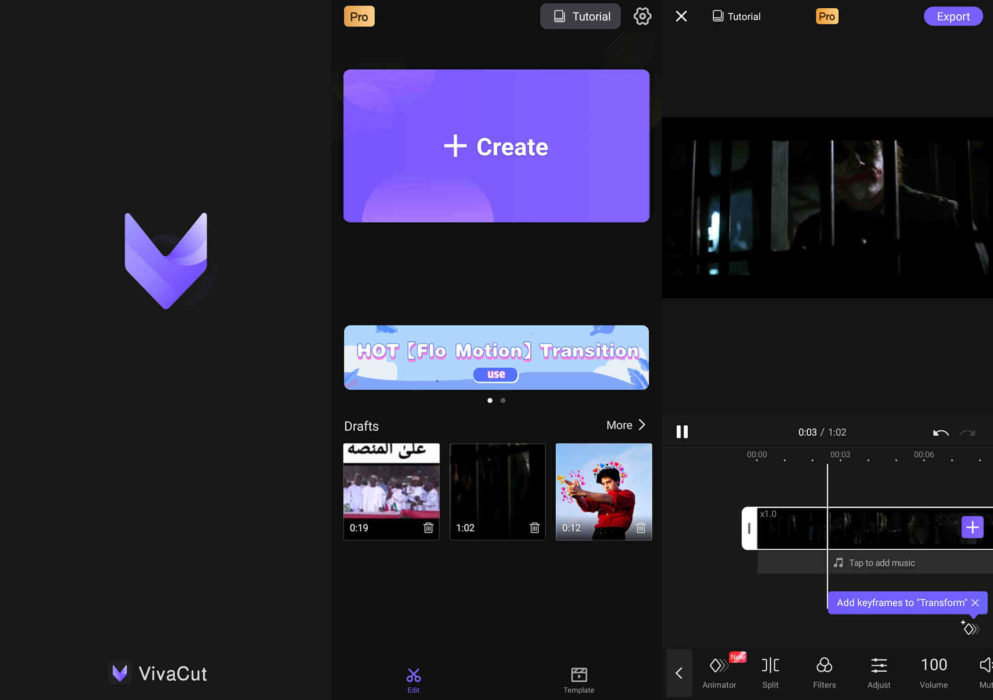
VivaCut — мобильный редактор, ориентированный на эффектные эдиты, слои, маски, хромакей, переходы, blend-режимы и анимацию. Он хорошо подходит для фан-видео, музыкальных нарезок, роликов с наложениями, визуальными переходами и неоновой стилизацией.
В VivaCut можно работать с несколькими слоями, добавлять текст, эффекты, фильтры, маски и переходы. Для эдитов важны инструменты маскирования, анимации и смешивания слоев. Они позволяют делать переходы через объект, наложение кадров, вспышки и плавные движения.
Порядок работы: создайте проект, добавьте основное видео, вставьте музыку, подрежьте сцены, добавьте дополнительные элементы через слой, настройте маску или blend, примените эффект, затем экспортируйте ролик. Для музыкального эдита заранее отметьте моменты, где нужны переходы и вспышки.
Плюсы:
-
подходит для эффектных мобильных эдитов;
-
есть слои, маски и хромакей;
-
можно делать визуальные переходы;
-
удобен для фан-видео;
-
есть фильтры и эффекты;
-
поддерживает вертикальные ролики;
-
дает больше контроля, чем простые редакторы.
Минусы:
-
часть функций платная;
-
сложнее InShot и YouCut;
-
тяжелые проекты нагружают телефон;
-
меньше универсальности, чем у CapCut;
-
для профессионального монтажа лучше ПК-редактор.
VivaCut стоит выбрать для мобильных эдитов с масками, слоями, переходами и выразительной визуальной обработкой.
Video Star
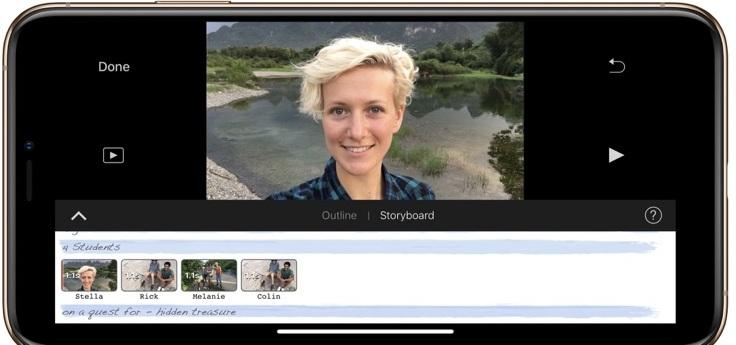
Video Star — популярное приложение для iPhone, которое часто используют для фан-эдитов, музыкальных клипов, эффектов и переходов. Оно особенно хорошо подходит тем, кто хочет делать ролики с яркой визуальной динамикой и акцентом на музыку.
В Video Star важны эффекты, переходы, работа с ритмом, многослойные сцены и обработка фрагментов. Приложение не такое универсальное, как CapCut, но в фан-сообществах ценится за специфические возможности для клипового монтажа.
Чтобы сделать эдит, выберите видео, добавьте музыку, нарежьте фрагменты, примените эффекты и переходы, выровняйте движения по ритму и сохраните результат. Для хорошего результата заранее подготовьте короткие клипы и не используйте слишком длинные сцены: Video Star лучше раскрывается в динамике.
Плюсы:
-
хорошо подходит для фан-эдитов;
-
сильная работа с эффектами;
-
удобно делать ролики под музыку;
-
популярно среди авторов клиповых видео;
-
много визуальных приемов;
-
подходит для iPhone;
-
можно делать выразительные переходы.
Минусы:
-
ориентирован в первую очередь на iOS;
-
часть функций требует оплаты;
-
интерфейс требует привыкания;
-
для обычного монтажа CapCut проще;
-
для ПК-проектов не подходит.
Video Star стоит выбрать владельцам iPhone, которые делают фан-эдиты, музыкальные нарезки и клиповые ролики с эффектными переходами.
Funimate
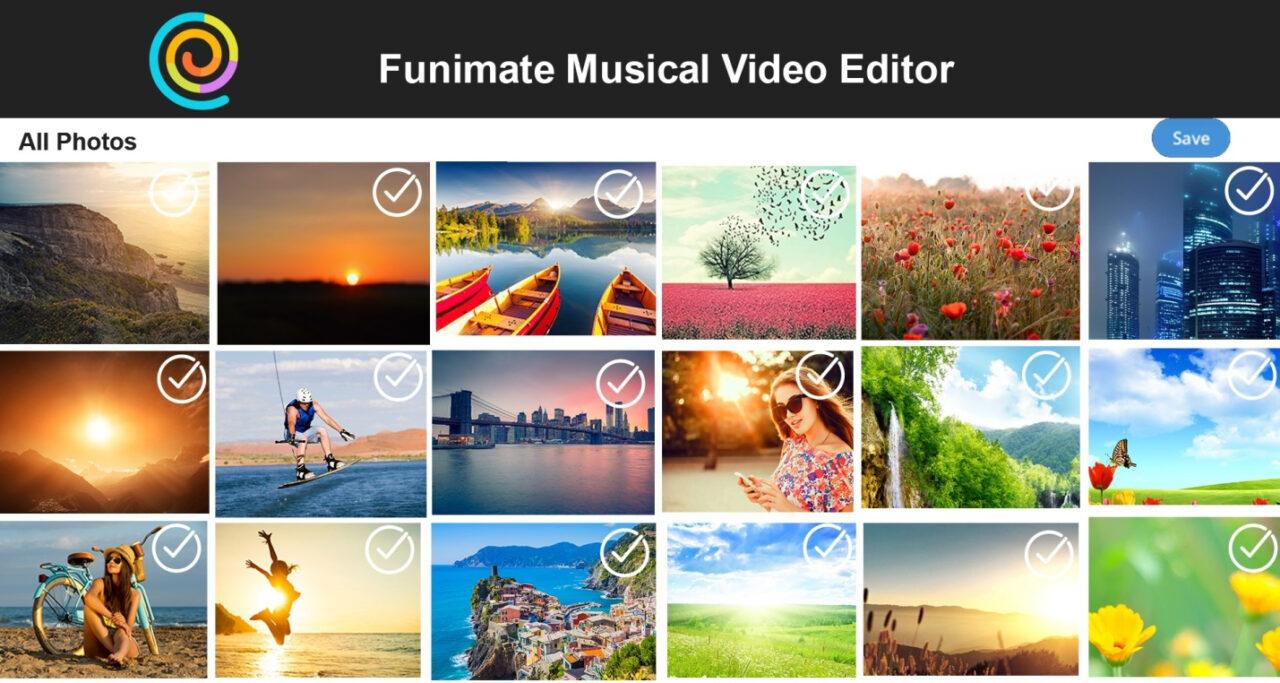
Funimate — мобильное приложение для коротких музыкальных видео, эффектов, переходов и быстрых социальных роликов. Оно подходит для пользователей, которые хотят получить яркий эдит с минимальной ручной настройкой.
В Funimate есть эффекты, переходы, текст, музыка, стикеры и инструменты для быстрых клипов. Приложение хорошо работает с роликами, где важны эмоция, движение, танцы, липсинк, фан-контент и короткая динамичная подача.
Для создания эдита добавьте видео, выберите музыку, разрежьте фрагменты, примените эффекты и переходы, добавьте текст или стикеры, затем сохраните ролик. Funimate лучше использовать для коротких проектов, где визуальный стиль строится на готовых эффектах.
Плюсы:
-
быстрые музыкальные эдиты;
-
много эффектов и переходов;
-
подходит для соцсетей;
-
удобно для коротких вертикальных видео;
-
простая логика работы;
-
хорошо подходит новичкам;
-
можно быстро получить яркий результат.
Минусы:
-
меньше ручного контроля, чем в Alight Motion;
-
часть функций платная;
-
готовые эффекты могут выглядеть шаблонно;
-
не подходит для сложного монтажа;
-
для точной работы с цветом нужен другой редактор.
Funimate стоит выбрать для быстрых музыкальных роликов, танцевальных клипов и простых фан-эдитов с готовыми эффектами.
Как выбрать редактор под свою задачу
Для Windows-новичка лучше начать с ВидеоМОНТАЖа: интерфейс понятный, есть переходы, титры, эффекты, музыка и экспорт. Для быстрых трендовых роликов на ПК удобнее CapCut Desktop. Для серьезной цветокоррекции и профессиональной картинки лучше DaVinci Resolve. Для монтажной работы с большим количеством дорожек подойдет Premiere Pro. Для сложных визуальных эффектов и анимации нужен After Effects.
Для macOS базовый старт дает iMovie, профессиональный быстрый монтаж — Final Cut Pro, а сильный цвет и комплексная постобработка — DaVinci Resolve.
Для онлайн-работы CapCut Online подходит для коротких эдитов под музыку, Canva и Adobe Express — для роликов с дизайном и текстом, Clipchamp — для простого монтажа, VEED и Kapwing — для субтитров, мемов и социальных видео.
Для телефона универсальный выбор — CapCut. Для простого монтажа подойдет InShot или YouCut. Для более ручного таймлайна — VN. Для сложной анимации — Alight Motion. Для слоев и хромакея — KineMaster или VivaCut. Для фан-эдитов на iPhone — Video Star. Для быстрых музыкальных роликов — Funimate.
Частые ошибки при создании эдитов
Слишком много эффектов портит даже хороший исходник. Эффект должен подчеркивать музыку или движение, а не заменять монтаж. Лучше поставить одну вспышку в нужный момент, чем покрыть весь ролик бесконечными фильтрами.
Вторая ошибка — слабая синхронизация с музыкой. В эдите смена кадра, переход, приближение, текст или вспышка должны попадать в ритм. Перед монтажом полезно несколько раз прослушать трек и отметить сильные доли.
Третья ошибка — разный цвет у всех фрагментов. Если одна сцена холодная, другая зеленая, третья слишком темная, ролик разваливается визуально. Даже простая коррекция яркости, контраста и насыщенности делает эдит аккуратнее.
Четвертая ошибка — неправильный формат кадра. Для TikTok, Reels и Shorts нужен вертикальный 9:16. Для YouTube и обычного просмотра — 16:9. Если заранее не выбрать формат, важные детали окажутся обрезаны.
Пятая ошибка — слишком длинные сцены. В динамичном эдите кадры часто держатся 0,5–3 секунды. Длинный фрагмент оправдан только тогда, когда в нем есть сильное движение, эмоция или важный смысл.
Итоговый рейтинг по сценариям
| Задача | Лучший выбор |
|---|---|
| Быстрый эдит на Windows | ВидеоМОНТАЖ |
| Трендовый ролик под музыку | CapCut |
| Профессиональная цветокоррекция | DaVinci Resolve |
| Монтаж для клиентов и YouTube | Adobe Premiere Pro |
| Сложные эффекты и motion-дизайн | Adobe After Effects |
| Красивый ролик без сложного обучения | Wondershare Filmora |
| Монтаж на Mac | Final Cut Pro |
| Простой старт на устройствах Apple | iMovie |
| Онлайн-эдит под соцсети | CapCut Online |
| Ролик с дизайном и текстом | Canva или Adobe Express |
| Мобильный эдит для TikTok и Reels | CapCut Mobile |
| Простое мобильное видео | InShot или YouCut |
| Ручной монтаж на телефоне | VN Video Editor |
| Сложная мобильная анимация | Alight Motion |
| Фан-эдиты на iPhone | Video Star |
Лучшие программы для создания эдитов отличаются не количеством эффектов, а тем, насколько быстро в них получается собрать нужный ритм, удержать стиль и экспортировать ролик в правильном формате. Для новичка важнее понятный таймлайн и простые переходы. Для автора соцсетей — шаблоны, музыка, субтитры и вертикальный формат. Для продвинутого монтажера — цвет, слои, звук, графика и точный экспорт. Поэтому оптимальный выбор зависит не от громкости названия, а от задачи: быстрый клип, фан-эдит, профессиональный ролик, мобильный монтаж или онлайн-публикация.
