
MacX HD Video Converter Pro для Mac — это программа для конвертации, сжатия, базового редактирования, загрузки онлайн-видео, записи экрана, записи с камеры и создания слайд-шоу из фотографий. В среде macOS продукт часто встречается под названием MacX Video Converter Pro, но по смыслу и набору задач это именно HD-видеоконвертер для Mac: он работает с популярными видеоформатами, поддерживает профили устройств, обрабатывает 4K/HD-ролики, умеет готовить файлы для iPhone, iPad, Android, Apple TV, QuickTime, iMovie, Final Cut Pro и обычных медиаплееров.
Главная идея программы простая: пользователь добавляет видео, выбирает профиль вывода, при необходимости меняет кодек, разрешение, битрейт, частоту кадров, аудиопараметры, папку сохранения и запускает обработку кнопкой RUN. При этом MacX HD Video Converter Pro не ограничивается только сменой контейнера MOV на MP4 или MKV на MP4. Внутри есть отдельные модули для загрузки видео через YouTube URL, записи с камеры через Camera, записи экрана через Recorder, добавления фото через Photo, а также встроенный редактор с вкладками General, Subtitle, Trim, Crop & Expand, Watermark.
Скачать MacX HD Video Converter Pro
- Конвертация видео
- Сжатие файлов
- Просто для новичков
- Только для macOS
- Есть платные ограничения
- Мало функций монтажа
Программа подходит тем, кто работает с разными источниками видео: роликами с iPhone, файлами с экшн-камер, архивами MTS/M2TS/AVCHD, скачанными клипами, записями вебинаров, роликами для YouTube, файлами для телевизора или медиаплеера. MacX HD Video Converter Pro удобно использовать, когда нужно быстро конвертировать видео в MP4 на Mac, уменьшить размер 4K-видео, подготовить ролик для мобильного устройства, извлечь аудио, добавить SRT-субтитры или обрезать лишний фрагмент без полноценного видеомонтажа.
Что такое MacX HD Video Converter Pro и какие задачи он решает
MacX HD Video Converter Pro — это видеоконвертер для macOS с несколькими рабочими сценариями. Его основной модуль отвечает за конвертацию видео и аудио, но рядом находятся инструменты, которые закрывают типичные задачи домашней и полупрофессиональной обработки медиа.
В программе можно:
-
конвертировать MOV, MKV, AVI, WMV, FLV, MTS, M2TS, AVCHD, MPEG, MP4 и другие видеоформаты;
-
переводить ролики в MP4 Video H264, MP4 Video HEVC, MOV, MKV, AVI, FLV и другие профили;
-
готовить видео для iPhone, iPad, Android Mobile, Android Pad, Apple TV, Microsoft Device, Sony Device;
-
уменьшать размер больших 4K, 8K, 2.7K и Full HD-файлов;
-
менять Video Codec, Frame Rate, Resolution, Bit Rate, Aspect Ratio;
-
настраивать Audio Codec, Sample Rate, Channel, Bit Rate;
-
использовать аппаратный кодировщик через Hardware Encoder;
-
включать Use High Quality Engine для повышения качества обработки;
-
применять Deinterlacing для чересстрочных источников;
-
выполнять быстрое копирование потока через Auto Copy?, когда перекодирование не требуется;
-
обрезать видео по времени через Trim;
-
кадрировать изображение через Crop & Expand;
-
добавлять внешние субтитры через External Subtitle File (.srt);
-
добавлять водяной знак на вкладке Watermark;
-
объединять несколько файлов через Merge;
-
записывать экран Mac через Recorder;
-
записывать видео с FaceTime HD Camera или внешней веб-камеры через Camera;
-
создавать слайд-шоу из фотографий через Photo;
-
загружать онлайн-видео через модуль YouTube URL и кнопку Download Now.
Поэтому MacX HD Video Converter Pro лучше рассматривать не как узкий MOV-to-MP4 converter, а как практичный видеоконвертер для Mac с дополнительными инструментами, которые часто нужны рядом с конвертацией. Например, пользователь может записать экран, обрезать начало и конец записи, уменьшить битрейт, выбрать MP4 Video H264 и получить готовый файл для отправки. Или добавить папку с фотографиями, выбрать музыку, экспортировать слайд-шоу в MP4 и сразу подготовить его для просмотра на телефоне.
Интерфейс программы: основные зоны и логика работы
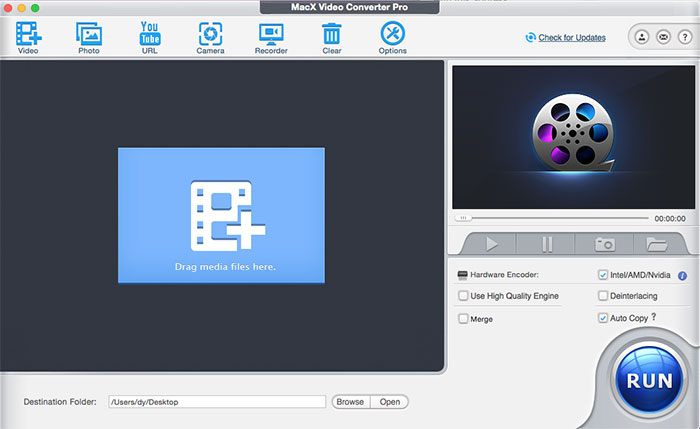
Интерфейс MacX HD Video Converter Pro построен вокруг одной рабочей схемы: добавить исходный файл, выбрать выходной профиль, настроить параметры и запустить обработку. В верхней части окна расположены крупные кнопки модулей: Video, Photo, YouTube URL, Camera, Recorder, Clear, Options. Справа находится окно предпросмотра с кнопками воспроизведения, паузы, снимка кадра и открытия папки. В нижней части видны Destination Folder, кнопки Browse, Open и большая круглая кнопка RUN.
Верхняя панель
Кнопка Video используется для добавления видеофайлов в список конвертации. Это основной вход в программу: через нее загружают MOV, MKV, AVI, MP4, MTS, M2TS, AVCHD и другие файлы. Эта операция также может обозначаться как Add videos. Смысл один: программа открывает окно выбора файла, после чего ролик появляется в рабочем списке.
Кнопка Photo открывает модуль создания слайд-шоу. Через него добавляют папку с изображениями, задают порядок кадров, выбирают интервал, подключают музыку через Add Music и затем экспортируют результат в видеоформат.
Кнопка YouTube URL запускает встроенный загрузчик онлайн-видео. В этом модуле есть поле для ссылки, анализ адреса через analyze или paste & analyze, выбор папки через Browse, опция Auto add to convert list и кнопка Download Now.
Кнопка Camera отвечает за запись видео с веб-камеры. В окне Video Recorder выбирают источник видео, аудиоустройство, разрешение, громкость, папку сохранения и дополнительные действия после записи.
Кнопка Recorder открывает модуль записи экрана. Здесь задается область захвата, аудиоустройство, частота кадров, обратный отсчет, отображение кликов мыши и добавление записанного ролика в список конвертации.
Clear очищает рабочий список. Это удобно при пакетной обработке: после завершения одной серии файлов можно быстро подготовить окно к следующей задаче.
Options открывает настройки программы. В них регулируются параметры работы, которые не относятся к одному конкретному файлу, а влияют на поведение приложения в целом.
Центральная рабочая область
Центральная зона предназначена для списка добавленных файлов. Если список пуст, программа показывает область drag-and-drop с подсказкой Drag media files here. Это значит, что ролики можно не только добавлять через кнопку Video, но и перетаскивать прямо в окно.
После добавления видео в списке отображаются элементы файла: миниатюра, название, длительность, дорожки аудио, информация о субтитрах и кнопки для редактирования. Для каждого ролика можно выбрать отдельный профиль вывода, открыть параметры кодирования, переименовать файл, включить или отключить субтитры, применить обрезку и другие правки.
Для пакетной конвертации это особенно полезно. В список можно добавить несколько видео, каждому назначить профиль, а затем запустить общую обработку кнопкой RUN. Если требуется единый набор параметров, используется Apply to All в окнах настроек.
Правая панель предпросмотра
Правая часть окна нужна для быстрой проверки видео. Здесь находится проигрыватель, шкала времени, счетчик текущего положения, кнопки воспроизведения и паузы. Через предпросмотр удобно проверить, правильно ли загружен файл, видна ли картинка, не перепуталась ли ориентация, нужен ли Deinterlacing, есть ли черные полосы, которые стоит убрать через Crop & Expand.
Ниже расположены важные переключатели:
| Элемент | Для чего нужен |
|---|---|
| Hardware Encoder | Включает аппаратное ускорение кодирования, если оно доступно на конкретном Mac |
| Use High Quality Engine | Используется для более качественной обработки при перекодировании |
| Deinterlacing | Преобразует чересстрочное видео в прогрессивное, полезно для старых TV/DVD/камерных источников |
| Merge | Объединяет выбранные файлы в один выходной ролик |
| Auto Copy? | Позволяет обойтись без полного перекодирования, если исходные потоки совместимы с выбранным контейнером |
Нижняя панель
Внизу находится поле Destination Folder. Это папка, куда программа сохранит готовый файл. Кнопка Browse открывает выбор папки, а Open сразу показывает выбранную директорию в Finder. После настройки параметров пользователь нажимает RUN, и MacX HD Video Converter Pro начинает конвертацию.
Логика интерфейса хорошо подходит для повторяющихся задач. Например, если нужно регулярно конвертировать видео в MP4 на Mac, достаточно привыкнуть к цепочке: Video → Output Profile → Browse → RUN. Все дополнительные настройки находятся рядом и не требуют перехода в сложные меню.
Поддерживаемые форматы и профили вывода
MacX HD Video Converter Pro работает не только с форматами в буквальном смысле, но и с профилями устройств. Это важное отличие от конвертеров, где пользователь сразу сталкивается с кодеками, контейнерами и битрейтами. В MacX Video Converter Pro можно выбрать не только MP4, но и конкретный профиль: MP4 Video (HEVC), MP4 Video (H264), профиль для iPhone, Android, YouTube, iMovie, Final Cut Pro и других сценариев.
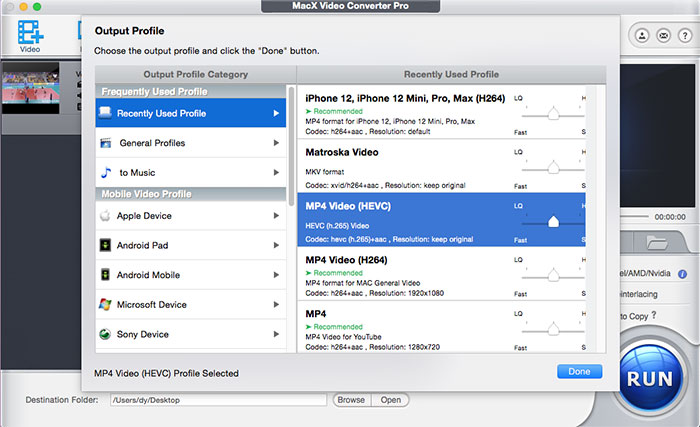
Окно Output Profile разделено на категории. Слева находится список групп, справа — конкретные варианты вывода. Среди категорий встречаются Recently Used Profile, General Profiles, to Music, Apple Device, Android Pad, Android Mobile, Microsoft Device, Sony Device. Такой подход помогает выбрать формат не по техническому названию, а по задаче.
Видео
Для обычной конвертации чаще всего используются профили MP4, MOV, MKV, AVI, WMV, FLV и MPEG. MP4 — универсальный вариант для современных устройств, браузеров, телевизоров и медиаплееров. MOV удобен для экосистемы Apple, QuickTime, iMovie и Final Cut Pro. MKV подходит для хранения видео с несколькими дорожками и субтитрами. AVI и WMV нужны для старых устройств, программ и рабочих процессов, где эти форматы до сих пор используются.
Отдельно важны кодеки H.264 и H.265/HEVC. MP4 Video (H264) — лучший выбор, когда нужна максимальная совместимость. Такой файл обычно открывается на macOS, Windows, смартфонах, планшетах, телевизорах, медиаплеерах и в большинстве онлайн-сервисов. MP4 Video (HEVC) рационален, когда нужно уменьшить размер файла при сохранении хорошего качества. HEVC особенно полезен для 4K UHD, длинных записей экрана и архивов, где место на диске имеет значение.
MacX HD Video Converter Pro также работает с исходниками MTS, M2TS и AVCHD. Эти форматы часто встречаются у видеокамер. Для повседневного использования такие файлы обычно неудобны: они могут плохо открываться в простых плеерах, занимать много места и требовать перекодирования перед монтажом. В MacX Video Converter Pro их можно перевести в MP4 H.264 для просмотра или в профиль, совместимый с редактором.
Аудио
Через категорию to Music программа позволяет извлечь аудио из видео или конвертировать медиафайл в аудиоформат. Это удобно, когда из ролика нужно получить дорожку для прослушивания, подкаст, фрагмент лекции, музыку из клипа или звук из записи экрана.
В аудионастройках используются параметры Audio Codec, Sample Rate, Channel, Bit Rate. Пользователь может оставить исходные значения, выбрать стерео, изменить частоту дискретизации или снизить битрейт для уменьшения размера файла. Для большинства бытовых задач достаточно AAC или MP3. AAC удобен для MP4 и устройств Apple, MP3 остается самым универсальным вариантом для воспроизведения почти везде.
Профили устройств
Профили устройств позволяют не думать о точных параметрах кодека. Например, если нужно подготовить ролик для iPhone или iPad, пользователь выбирает категорию Apple Device и нужный пресет. Если видео предназначено для Android-смартфона, используется Android Mobile. Для планшетов — Android Pad. Для игровых приставок, медиаплееров и других устройств предусмотрены отдельные категории.
Такой подход особенно полезен, когда исходный файл нормально открывается на Mac, но не воспроизводится на другом устройстве. Например, MKV с неподходящим аудиокодеком может не открыться на телевизоре. В MacX HD Video Converter Pro можно выбрать MP4 H.264, задать совместимый аудиоформат и получить файл, который проще воспроизводить без дополнительных плееров.
Ручная настройка параметров
Профили вывода не закрывают доступ к ручным настройкам. После выбора профиля можно открыть параметры и изменить:
-
Video Codec;
-
Frame Rate;
-
Resolution;
-
Bit Rate;
-
Aspect Ratio;
-
Audio Codec;
-
Sample Rate;
-
Channel;
-
аудиобитрейт.
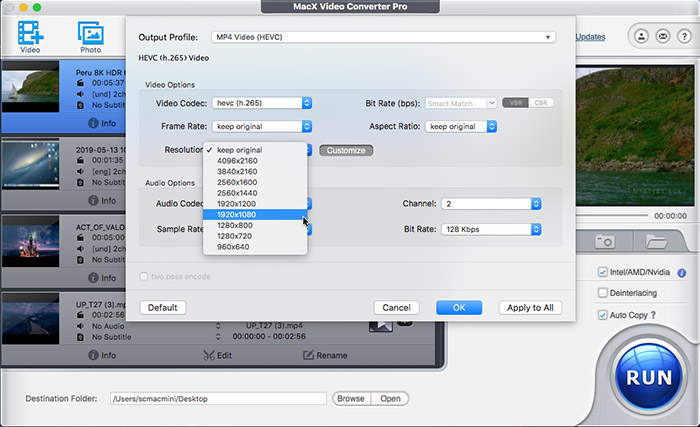
Окно параметров удобно при сжатии больших видео. Например, для 4K-ролика можно выбрать MP4 Video (HEVC), оставить Frame Rate: keep original, снизить Resolution до 1920x1080 и уменьшить Bit Rate. Такой файл будет меньше исходного и при этом сохранит нормальное качество для просмотра на ноутбуке, телефоне или телевизоре Full HD.
Конвертация видео: как работает основной сценарий
Основной сценарий в MacX HD Video Converter Pro выглядит так: добавить файл, выбрать профиль, указать папку, запустить обработку. В программе нет необходимости вручную вводить команды или работать с терминалом. Все действия выполняются через кнопки и выпадающие списки.
Шаг 1. Добавление видео
Для добавления файла нажимают Video. После выбора файла он появляется в рабочей области. Если нужно обработать несколько роликов, их можно добавить сразу или перетащить в окно программы. Пакетная конвертация особенно удобна для архивов с камеры, серийных записей экрана, папок с роликами для соцсетей или набора файлов, которые нужно перевести в единый формат.
После импорта стоит проверить название, длительность, наличие аудио и субтитров. Если у файла несколько дорожек, программа показывает информацию по нему в списке. При необходимости можно выбрать нужный профиль для каждого элемента отдельно.
Шаг 2. Выбор Output Profile
После добавления видео открывается или вручную вызывается окно Output Profile. В нем выбирают формат или устройство. Для универсального результата чаще всего подходят:
-
General Profiles → MP4 Video (H264);
-
General Profiles → MP4 Video (HEVC);
-
Apple Device → профиль iPhone или iPad;
-
Android Mobile → профиль Android-смартфона;
-
профиль для YouTube или другого сценария публикации;
-
MOV-профиль для QuickTime, iMovie или Final Cut Pro.
Если цель — максимальная совместимость, лучше выбрать H.264. Если цель — сжать 4K-видео на Mac и сохранить качество при меньшем размере, логичнее использовать HEVC/H.265. Если файл нужен для старого устройства, безопаснее выбирать профиль конкретного устройства, а не экспериментировать с современными кодеками.
Шаг 3. Настройка параметров
Профиль можно оставить без изменений, но MacX HD Video Converter Pro позволяет точнее управлять результатом. Через окно параметров настраиваются разрешение, битрейт, кадровая частота и аудио. Это нужно в трех случаях:
-
исходный файл слишком большой;
-
ролик не воспроизводится на нужном устройстве;
-
требуется подготовка под конкретные ограничения по размеру, разрешению или совместимости.
Например, если запись экрана получилась слишком тяжелой, можно снизить Bit Rate и оставить Resolution без изменения. Если 4K-видео нужно отправить в мессенджере или загрузить на сайт, можно уменьшить разрешение до 1920x1080. Если файл готовится для старого телевизора, лучше использовать H.264 и стандартный Full HD.
Шаг 4. Destination Folder
В поле Destination Folder задается папка сохранения. Кнопка Browse открывает выбор директории, кнопка Open показывает уже выбранную папку. Лучше заранее назначить понятную папку, особенно при пакетной обработке. Если все выходные файлы сохраняются на рабочий стол, через несколько больших задач там быстро образуется беспорядок. Удобнее создать отдельную папку вроде Converted Video, MP4 Export или MacX Output.
Шаг 5. Hardware Encoder, High Quality Engine и Deinterlacing
Перед запуском стоит проверить правую панель:
-
Hardware Encoder включают для ускорения обработки, особенно при больших HD/4K-файлах;
-
Use High Quality Engine используют, когда важнее качество, чем минимальное время обработки;
-
Deinterlacing включают для чересстрочного видео, где заметны горизонтальные полосы или гребенка при движении;
-
Auto Copy? оставляют активным, когда программа может сохранить совместимые потоки без полного перекодирования.
Эти переключатели не нужно включать вслепую. Например, Deinterlacing не требуется для обычного прогрессивного видео с iPhone или камеры. А Auto Copy? полезен только тогда, когда выбранный контейнер и исходные кодеки совместимы.
Шаг 6. Запуск кнопкой RUN
После выбора профиля, папки и параметров нажимают RUN. Программа начинает обработку и показывает ход конвертации. При пакетной работе файлы обрабатываются последовательно. После завершения результат находится в папке Destination Folder.
В обычной работе весь процесс занимает несколько действий:
-
Video.
-
Выбор исходника.
-
Output Profile.
-
MP4 Video (H264) или MP4 Video (HEVC).
-
Done.
-
Browse.
-
RUN.
Эта схема подходит для большинства задач: конвертировать видео в MP4 на Mac, подготовить MOV для Windows, перевести MKV в MP4, уменьшить размер ролика или сделать файл совместимым с телефоном.
Аппаратное ускорение и скорость работы
MacX HD Video Converter Pro использует аппаратное ускорение там, где это поддерживается конкретным Mac и выбранным форматом. Для пользователя это выражается в переключателе Hardware Encoder. При включении программа может задействовать аппаратные возможности системы для декодирования и кодирования видео, что особенно заметно на тяжелых файлах.
Аппаратное ускорение полезно при:
-
перекодировании 4K UHD;
-
работе с HEVC/H.265;
-
пакетной конвертации;
-
обработке длинных роликов;
-
конвертации записей экрана;
-
подготовке архивов с камеры;
-
сжатии больших файлов в MP4.
При этом скорость всегда зависит от исходного файла. Легкий короткий ролик в H.264 может обработаться быстро и без заметной разницы между режимами. А вот длинный HEVC-файл, M2TS с камеры или 4K-запись экрана заметно выигрывают от аппаратного кодировщика.
Что ускоряется
Аппаратное ускорение влияет на самые тяжелые этапы обработки: декодирование исходного видео, перекодирование в новый формат, обработку HEVC/H.265, подготовку 4K и Full HD. Если исходный файл уже находится в подходящем формате и программа использует Auto Copy?, полное перекодирование может не потребоваться, поэтому прирост от Hardware Encoder будет не таким важным.
Когда скорость особенно важна
Скорость становится критичной при пакетных задачах. Например, если нужно конвертировать 30 роликов с камеры из MTS в MP4, ручная обработка по одному файлу отнимает много времени. В MacX HD Video Converter Pro можно добавить все ролики в список, выбрать общий профиль, применить параметры ко всем через Apply to All и запустить конвертацию.
Другой типичный сценарий — сжатие 4K-видео. Один такой файл может занимать десятки гигабайт. Если перевести его в HEVC, снизить битрейт и уменьшить разрешение, программа выполняет много вычислений. На этом этапе аппаратный кодировщик помогает сделать обработку быстрее и стабильнее.
Когда ускорение не решает все
Аппаратное ускорение не превращает любой старый Mac в монтажную станцию. Если исходный файл поврежден, хранится на медленном внешнем диске, имеет нестандартный кодек или обрабатывается с большим количеством дополнительных операций, скорость может быть ниже ожидаемой. Также нельзя забывать о свободном месте: при конвертации больших файлов программе нужна папка, где достаточно пространства для готового результата.
Сжатие видео без лишней потери качества
Сжатие — одна из самых полезных функций MacX HD Video Converter Pro. Большие ролики с iPhone, GoPro, видеокамер, дронов и рекордеров быстро заполняют SSD. Даже короткое 4K-видео может занимать много места, а длинная запись экрана или вебинара становится неудобной для отправки и хранения.
В MacX HD Video Converter Pro размер файла уменьшается несколькими способами:
-
выбором более эффективного кодека;
-
снижением битрейта;
-
уменьшением разрешения;
-
удалением лишних фрагментов через Trim;
-
кадрированием через Crop & Expand;
-
изменением аудиопараметров;
-
использованием профиля, подходящего под целевое устройство.
Сжатие через HEVC/H.265
HEVC/H.265 хорошо подходит для больших HD- и 4K-файлов. В программе это обычно профиль MP4 Video (HEVC). По сравнению с H.264 он позволяет получить меньший размер при сопоставимом визуальном качестве. Особенно это заметно на роликах высокого разрешения: 4K, 2.7K, длинных записях экрана, видеосъемке с телефона.
Но HEVC стоит выбирать осознанно. Если файл нужен для старого телевизора, старого смартфона, устаревшего медиаплеера или старой программы монтажа, H.264 может быть надежнее. Если же ролик будет храниться на Mac, воспроизводиться на современных устройствах или отправляться пользователям с актуальными телефонами и ноутбуками, HEVC становится удобным вариантом.
Снижение Bit Rate
Bit Rate напрямую влияет на размер файла. Чем выше битрейт, тем больше данных выделяется на видео и тем тяжелее итоговый файл. В MacX HD Video Converter Pro можно уменьшить битрейт вручную. Если снизить его умеренно, визуальная разница часто остается небольшой, а размер заметно уменьшается.
Практический подход такой:
| Задача | Что делать |
| Нужно немного уменьшить файл | Слегка снизить Bit Rate, оставить разрешение и FPS |
| Нужно сильно уменьшить файл | Снизить Bit Rate и Resolution |
| Нужно сохранить максимум качества | Снижать битрейт осторожно, использовать Use High Quality Engine |
| Видео для телефона | Можно снизить битрейт сильнее, особенно если экран небольшой |
| Видео для большого телевизора | Не опускать битрейт слишком низко, иначе будут заметны артефакты |
При сжатии лучше не делать один резкий шаг. Если ролик важный, разумно сначала протестировать короткий фрагмент через Trim, подобрать параметры и только потом обработать весь файл.
Уменьшение Resolution
Resolution — еще один сильный фактор размера. Если исходник снят в 4K, но смотреть его будут на ноутбуке, телефоне или в презентации, можно выбрать 1920x1080. Если видео предназначено для быстрой отправки или просмотра в мессенджере, иногда достаточно 1280x720.
В MacX HD Video Converter Pro разрешение меняется в окне параметров. В выпадающем списке доступны варианты вроде keep original, 4096x2160, 3840x2160, 2560x1440, 1920x1080, 1280x720 и другие. Для большинства бытовых задач оптимален Full HD 1920x1080: качество остается хорошим, а размер заметно ниже, чем у 4K.
Обрезка лишних фрагментов
Иногда лучший способ уменьшить файл — удалить ненужные части. Если запись экрана содержит минуту подготовки в начале и несколько минут паузы в конце, нет смысла сжимать весь ролик. Вкладка Trim позволяет задать Start Time и End Time, оставив только нужный участок.
Такой подход полезен для:
-
вебинаров;
-
учебных записей;
-
демонстраций экрана;
-
длинных роликов с камеры;
-
видеоинструкций;
-
фрагментов интервью;
-
игровых записей;
-
онлайн-трансляций.
Редактирование видео внутри MacX HD Video Converter Pro
MacX HD Video Converter Pro не заменяет Final Cut Pro, DaVinci Resolve или Adobe Premiere Pro, но его встроенный редактор хорошо подходит для базовой подготовки перед конвертацией. В нем можно обрезать края кадра, удалить лишний участок по времени, добавить субтитры, вставить водяной знак, повернуть видео, объединить несколько файлов и настроить параметры вывода.
Редактирование вызывается через кнопку Edit у выбранного файла. После этого открывается окно с предпросмотром до и после, шкалой времени и вкладками General, Subtitle, Trim, Crop & Expand, Watermark.
Обрезка кадра через Crop & Expand
Вкладка Crop & Expand нужна для удаления черных полос, изменения области кадра и подгонки соотношения сторон. Здесь есть чекбокс Enable Crop, выпадающий список Crop Preset, поля позиции и размера, кнопки Apply to all и Done.
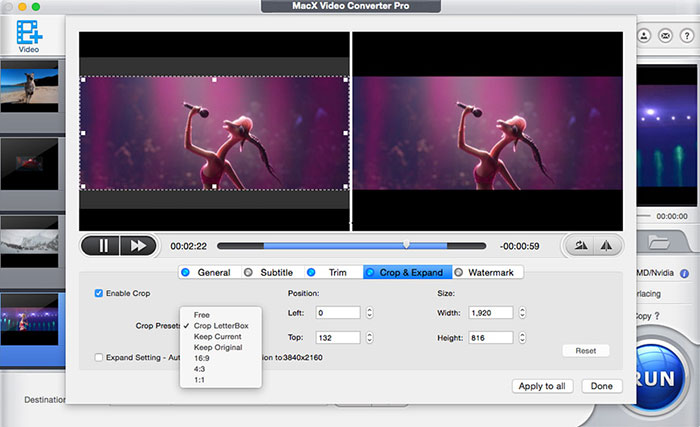
В списке Crop Preset доступны варианты:
-
Free;
-
Crop LetterBox;
-
Keep Current;
-
Keep Original;
-
16:9;
-
4:3;
-
1:1.
Free подходит для ручного выбора области. Crop LetterBox полезен, когда у видео есть черные полосы сверху и снизу. 16:9 нужен для большинства современных экранов. 4:3 может пригодиться для старых материалов. 1:1 удобно использовать для квадратного видео, например для некоторых социальных сетей.
Кадрирование можно выполнять визуально, перетаскивая рамку в окне предпросмотра. Также можно задавать значения через поля Left, Top, Width, Height. Если нужно применить одинаковое кадрирование к нескольким файлам, используется Apply to all.
Обрезка по времени через Trim
Вкладка Trim отвечает за выбор фрагмента по времени. Здесь включают Enable Trimming, затем задают начало и конец ролика. Это можно сделать вручную через поля Start Time и End Time или перетащить маркеры на шкале под предпросмотром.
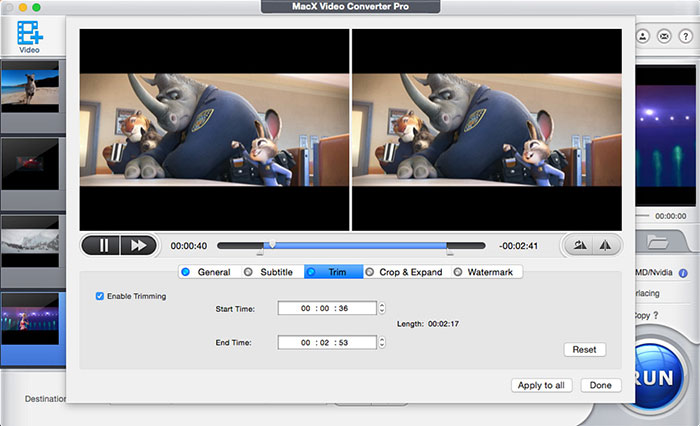
Trim полезен, когда нужно:
-
вырезать заставку;
-
удалить паузу в начале записи;
-
оставить только нужный эпизод;
-
подготовить короткий фрагмент для отправки;
-
сделать клип из длинного файла;
-
убрать лишнее после завершения записи экрана;
-
уменьшить итоговый размер без сильного снижения качества.
После настройки нажимают Done. Если правка должна применяться ко всем добавленным файлам, используется Apply to all. Если параметры выбраны неправильно, можно нажать Reset и задать границы заново.
Добавление субтитров
Вкладка Subtitle позволяет работать с встроенными и внешними субтитрами. Сначала включается Enable subtitle, затем выбирается вариант: Built-in Subtitle или External Subtitle File (.srt). Для внешнего файла используется кнопка Add.
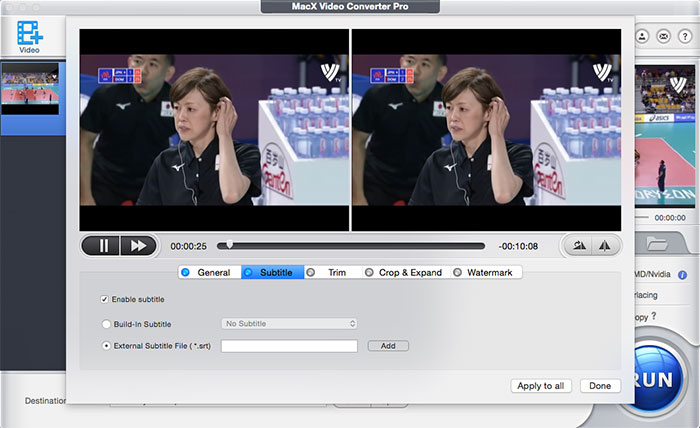
Поддержка внешних субтитров особенно полезна для фильмов, лекций, обучающих роликов, интервью и видео на иностранном языке. Если у пользователя есть SRT-файл, его можно подключить перед конвертацией и получить видео с нужной текстовой дорожкой.
Сценарий выглядит так:
-
Добавить видео через Video.
-
Нажать Edit.
-
Перейти на вкладку Subtitle.
-
Включить Enable subtitle.
-
Выбрать External Subtitle File (.srt).
-
Нажать Add.
-
Выбрать файл субтитров.
-
Нажать Done.
-
Запустить конвертацию через RUN.
Если в исходном файле уже есть встроенные субтитры, можно использовать Built-in Subtitle и выбрать нужную дорожку.
Водяной знак
Вкладка Watermark используется для добавления текстового или графического водяного знака. Сначала включают Enable Watermark, затем выбирают тип водяного знака и настраивают его положение. Можно регулировать прозрачность, горизонтальную и вертикальную позицию.
Эта функция нужна, если ролик публикуется как авторский материал: видеоурок, демонстрация, обзор, короткий клип, запись презентации. Водяной знак можно использовать аккуратно, не закрывая важные элементы кадра. Для рабочих и учебных видео часто достаточно небольшого текста в углу.
Поворот и исправление ориентации
На вкладке General доступны базовые операции с изображением. Поворот помогает исправить ситуацию, когда видео загружено в неправильной ориентации. Это бывает с роликами с телефонов, камер и некоторых старых файлов, где метаданные ориентации не всегда корректно читаются разными плеерами.
Если QuickTime воспроизводит видео нормально, а другой плеер или устройство показывает его перевернутым, перекодирование с правильной ориентацией решает проблему. После поворота нужно выбрать профиль вывода и запустить RUN.
Объединение файлов
Функция Merge используется для объединения нескольких роликов в один файл. Это удобно, если камера разбила длинную съемку на несколько частей, вебинар записан сегментами или нужно склеить несколько коротких клипов без сложного монтажа.
Принцип работы:
-
Добавить несколько видео.
-
Расположить их в нужном порядке.
-
Включить Merge или Merge All On.
-
Выбрать общий профиль вывода.
-
Указать Destination Folder.
-
Нажать RUN.
Лучше объединять файлы с похожими параметрами: одинаковым разрешением, близкой частотой кадров и одинаковым соотношением сторон. Тогда результат будет стабильнее и предсказуемее.
Загрузка видео и музыки из интернета
В MacX HD Video Converter Pro есть модуль YouTube URL для загрузки онлайн-видео. Он работает как отдельное окно: пользователь вставляет ссылку, программа анализирует ролик, показывает доступные параметры, позволяет выбрать папку и запускает загрузку кнопкой Download Now.
Внутри модуля есть опция Auto add to convert list. Если она включена, скачанный ролик автоматически добавляется в основной список конвертации. Это удобно: файл можно сразу перевести в MP4, сжать, изменить разрешение, извлечь аудио или подготовить для мобильного устройства.
Как работает встроенный загрузчик
Типичный порядок действий:
-
Нажать YouTube URL на верхней панели.
-
Скопировать адрес онлайн-видео.
-
Вставить ссылку в поле адреса.
-
Нажать analyze или paste & analyze.
-
Выбрать доступный вариант качества и формата.
-
Указать папку через Browse.
-
При необходимости включить Auto add to convert list.
-
Нажать Download Now.
-
После загрузки обработать файл в основном окне.
Для пользователя это удобнее, чем скачивать ролик одной программой, а потом отдельно открывать его в видеоконвертере. MacX HD Video Converter Pro связывает загрузку и конвертацию в один процесс.
Загрузка и последующая конвертация
После загрузки видео можно выбрать MP4 Video (H264) для совместимости, MP4 Video (HEVC) для меньшего размера или профиль устройства. Если нужен только звук, используется категория to Music. Так можно получить MP3 или другой аудиоформат из видеоролика.
Например, если пользователь сохранил учебный ролик и хочет слушать его как лекцию, ему не нужен видеоряд. В таком случае достаточно загрузить видео, выбрать аудиопрофиль и запустить конвертацию. Если ролик нужен для просмотра на iPhone, выбирается профиль Apple Device.
Ограничения загрузчика
Модуль загрузки зависит от доступности самого видео, структуры сайта, прав доступа, качества потока и ограничений сервиса. Он не предназначен для обхода DRM и не должен использоваться для нарушения прав на контент. Лучше работать с собственными роликами, открытыми материалами, разрешенными загрузками, учебными видео и контентом, который пользователь имеет право сохранять.
Запись экрана и веб-камеры
MacX HD Video Converter Pro включает два связанных инструмента: запись экрана и запись с камеры. Они полезны для создания инструкций, демонстраций, коротких видеоуроков, записи действий в приложениях, сохранения вебинаров, создания роликов для YouTube и подготовки материалов для коллег.
Screen Recorder
Модуль Screen Recorder открывается через кнопку Recorder. В окне записи можно выбрать качество, частоту кадров, аудиоустройство, папку сохранения, обратный отсчет и дополнительные параметры. В нижней части интерфейса задается область записи: полный экран или выбранный участок.
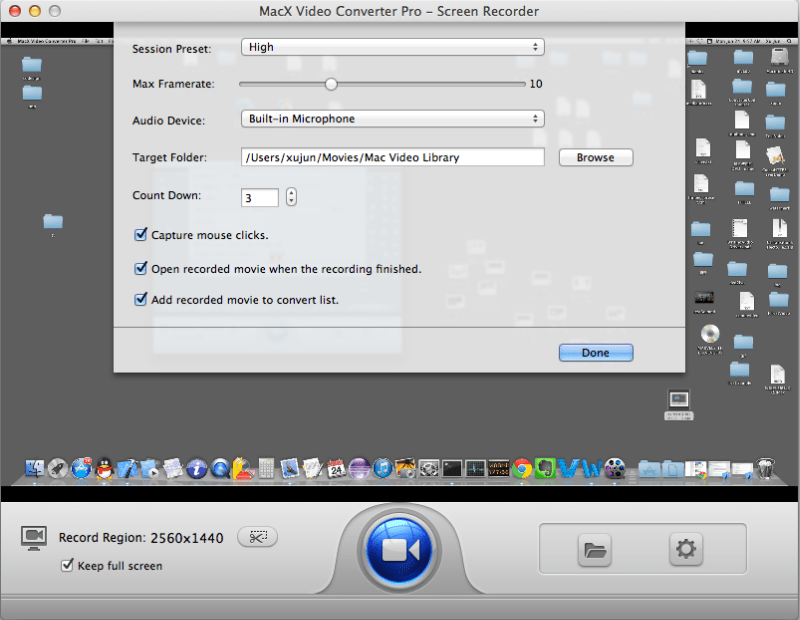
В настройках записи используются элементы:
| Элемент | Назначение |
| Session Preset | Общий профиль качества записи |
| Max Framerate | Максимальная частота кадров |
| Audio Device | Источник звука: микрофон или другое устройство |
| Target Folder | Папка сохранения записи |
| Count Down | Обратный отсчет перед стартом |
| Capture mouse clicks | Отображение кликов мыши |
| Open recorded movie when the recording finished | Автоматическое открытие записи после завершения |
| Add recorded movie to convert list | Добавление записи в список конвертации |
| Keep full screen | Запись всего экрана |
| Record Region | Размер выбранной области записи |
После настройки нажимается кнопка записи. Когда нужно завершить процесс, используется Stop Record. Готовый файл можно открыть, добавить в список конвертации, обрезать через Trim, сжать через HEVC или подготовить в MP4 H.264.
Практические сценарии записи экрана
Screen Recorder полезен в нескольких ситуациях:
-
записать инструкцию по работе с программой;
-
показать ошибку техподдержке;
-
сохранить фрагмент вебинара;
-
подготовить учебный ролик;
-
записать презентацию с голосом;
-
сделать видеоответ для коллеги;
-
записать демонстрацию сайта;
-
создать короткий ролик для публикации.
После записи часто требуется обработка. Например, можно вырезать первые секунды, где пользователь готовит окно, затем снизить битрейт, выбрать MP4 H.264 и получить компактный файл. Это удобный сценарий для преподавателей, менеджеров, техподдержки и авторов видеоинструкций.
Video Recorder / Camera
Модуль Camera предназначен для записи с MacBook, iMac, встроенной FaceTime HD Camera или внешней веб-камеры. В окне Video Recorder выбираются аудио, видео, разрешение, громкость, папка сохранения и действия после завершения записи.
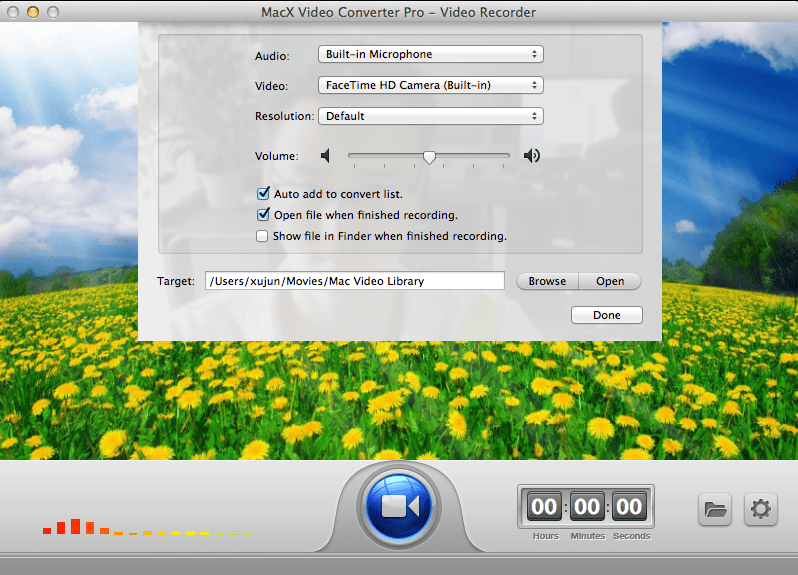
Основные элементы окна:
-
Audio — выбор микрофона;
-
Video — выбор камеры;
-
Resolution — разрешение записи;
-
Volume — громкость;
-
Auto add to convert list — автоматическое добавление записи в основной список;
-
Open file when finished recording — открытие готового файла;
-
Show file in Finder when finished recording — показ файла в Finder;
-
Target — папка сохранения;
-
Browse — выбор папки;
-
Open — открытие папки;
-
Done — подтверждение настроек.
После записи видео с камеры можно сразу конвертировать. Например, если ролик сохранился в MOV, его можно перевести в MP4 H.264 для отправки или в HEVC для экономии места.
Создание слайд-шоу из фотографий
Модуль Photo превращает набор изображений в видеоролик. Это полезно для семейных архивов, презентаций, демонстрации работ, подборок фотографий, коротких клипов для соцсетей и видеоальбомов. Пользователь добавляет папку с изображениями, задает порядок, интервал, добавляет музыку и экспортирует результат.
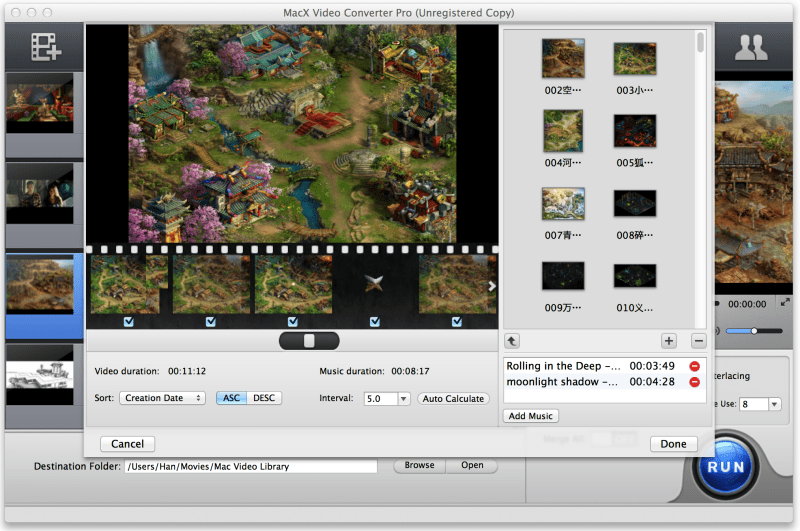
Импорт папки с фотографиями
Сначала фотографии лучше разложить в отдельную папку и назвать файлы в нужном порядке. После нажатия Photo или add photos программа загружает изображения и показывает их в виде миниатюр. Порядок можно сортировать по дате создания, имени файла или расположению.
Для аккуратного результата желательно заранее подготовить изображения одинаковой ориентации. Если часть фотографий вертикальная, а часть горизонтальная, итоговое слайд-шоу может содержать поля или разную композицию кадра. В таком случае стоит заранее решить, нужен ли формат 16:9, 4:3 или другой вариант.
Добавление фоновой музыки
Кнопка Add Music добавляет аудиодорожку. В интерфейсе отображается длительность видео и длительность музыки. Можно подобрать интервал между фотографиями так, чтобы ролик примерно совпадал по длине с треком. Для этого помогает настройка Interval и кнопка Auto Calculate.
Фоновая музыка особенно важна для фотоальбомов, поздравительных роликов и презентаций. Если слайд-шоу делается для сайта или соцсети, лучше выбирать умеренную длительность: слишком длинные фото-видео редко досматривают до конца.
Экспорт слайд-шоу
После настройки фото и музыки выбирается формат вывода. Для универсального просмотра подойдет MP4. Если ролик будет использоваться в экосистеме Apple, можно выбрать MOV. Для старых сценариев или совместимости с определенными плеерами доступны другие форматы.
После выбора профиля нажимается Done, затем указывается Destination Folder и запускается RUN. Готовое слайд-шоу можно дополнительно сжать, если оно получилось слишком большим.
Качество конвертации: что влияет на результат
Качество итогового видео зависит не от одной кнопки, а от набора параметров. В MacX HD Video Converter Pro пользователь может оставить профиль по умолчанию, но при серьезной задаче лучше понимать, какие настройки действительно важны.
Кодек
Кодек определяет, как видео сжимается и воспроизводится. Самые практичные варианты:
| Кодек | Когда выбирать |
| H.264 | Максимальная совместимость с устройствами, браузерами, телевизорами и редакторами |
| H.265 / HEVC | Сжатие 4K/HD-видео, экономия места, современные устройства |
| MPEG-4 | Старые устройства и совместимость со старыми рабочими процессами |
| AV1 | Работа с современными онлайн-источниками и файлами, если нужна поддержка соответствующего формата |
Для большинства пользователей H.264 остается безопасным выбором. HEVC лучше использовать, когда размер важнее максимальной совместимости.
Разрешение
Разрешение определяет количество пикселей. Чем оно выше, тем больше деталей, но тем тяжелее файл. Не всегда нужно сохранять исходное 4K. Если видео предназначено для просмотра на телефоне, учебного портала, сайта или мессенджера, Full HD часто достаточно.
Практические рекомендации:
-
3840x2160 — для 4K-телевизора, архива и качественного просмотра;
-
1920x1080 — универсальный Full HD для большинства задач;
-
1280x720 — компактный вариант для быстрой отправки;
-
keep original — когда нужно сохранить исходное разрешение без масштабирования.
Битрейт
Битрейт отвечает за количество данных на секунду видео. Слишком низкий битрейт дает блоки, шум, смазывание движения и потерю деталей. Слишком высокий делает файл неоправданно большим. В MacX HD Video Converter Pro битрейт можно настроить в параметрах профиля.
Для спокойных видео, где мало движения, можно использовать более низкий битрейт. Для спорта, игр, съемки с камеры в движении и динамичных сцен нужен запас. Если сжимается запись экрана, битрейт можно снизить сильнее, чем у живого видео, потому что там часто много статичных областей.
Частота кадров
Frame Rate лучше оставлять keep original, если нет конкретной причины менять FPS. Если исходник снят в 30 fps, перевод в 60 fps не добавит настоящей плавности. Если видео снято в 60 fps, снижение до 30 fps уменьшит размер, но движение станет менее плавным.
Для записей экрана 30 fps часто достаточно. Для игр, спортивных роликов и динамичных демонстраций лучше сохранять исходную частоту.
Aspect Ratio
Aspect Ratio отвечает за соотношение сторон. Если выбрать неправильное значение, изображение может растянуться или сжаться. В большинстве случаев стоит сохранять исходное соотношение. Если нужны конкретные форматы, используется кадрирование:
-
16:9 — YouTube, телевизоры, ноутбуки;
-
4:3 — старые материалы и презентационные сценарии;
-
1:1 — квадратные видео;
-
ручной crop — точная подгонка.
Deinterlacing
Deinterlacing нужен для чересстрочного видео. Такие источники часто встречаются в старых записях, TV-материалах, DVD, некоторых камерах. При движении могут появляться горизонтальные полосы. Включение Deinterlacing преобразует изображение в прогрессивный вид и делает движение чище.
Для современных роликов с iPhone, смартфонов Android, экшн-камер и записей экрана деинтерлейсинг обычно не нужен.
Auto Copy
Auto Copy? полезен, когда не требуется полное перекодирование. Если исходный видеопоток и аудиодорожка уже подходят выбранному контейнеру, программа может быстрее пересобрать файл. Это помогает сохранить качество и сократить время обработки.
Но Auto Copy не решит задачу, если нужно изменить кодек, снизить битрейт, уменьшить разрешение, добавить субтитры в изображение, обрезать кадр или применить фильтры. В таких случаях требуется перекодирование.
Производительность на Mac
MacX HD Video Converter Pro работает с разными типами Mac, но реальная производительность зависит от процессора, графики, накопителя, объема памяти, исходного кодека и выбранных параметров. Один и тот же ролик может конвертироваться по-разному при H.264 и HEVC, при сохранении 4K и снижении до 1080p, при включенном и выключенном Hardware Encoder.
Старые Mac
На старых Mac программа полезна как инструмент совместимости. Можно перекодировать сложные форматы в более простые, уменьшать размер видео и готовить файлы для устройств. Но тяжелые 4K и HEVC-ролики будут обрабатываться медленнее, чем на новых компьютерах.
Для старого Mac лучше выбирать практичные настройки:
-
H.264 вместо HEVC, если HEVC кодируется слишком медленно;
-
1080p вместо 4K, если итоговый ролик не требует UHD;
-
умеренный битрейт;
-
пакетную обработку на время, когда компьютер не занят другими задачами;
-
сохранение результата на быстрый внутренний диск или надежный внешний SSD.
Intel Mac
На Intel Mac важную роль играет аппаратное ускорение. При совместимых профилях Hardware Encoder помогает быстрее обрабатывать H.264 и HEVC. Для массовой конвертации это особенно заметно: несколько больших файлов обрабатываются быстрее, чем при полностью программном кодировании.
Если во время конвертации Mac сильно нагревается, стоит закрыть лишние программы, освободить память и убедиться, что на диске достаточно места. Видеокодирование — ресурсоемкая задача, и даже удобный интерфейс не отменяет нагрузку на систему.
Mac с Apple Silicon
На Mac с Apple Silicon программа особенно полезна для обработки современных видеоформатов. Такие компьютеры хорошо справляются с 4K, HEVC, записями с iPhone и большими файлами. В практической работе это означает более комфортное сжатие и конвертацию HD/4K-видео, особенно если пользователь часто работает с роликами высокого разрешения.
Работа с большими файлами
При обработке больших файлов важны три вещи:
-
свободное место на диске;
-
стабильный источник файла;
-
понятная папка результата.
Если исходник лежит на медленном внешнем накопителе, обработка может идти дольше. Если на диске мало места, конвертация может прерваться. Если выходная папка выбрана случайно, готовый файл потом сложно найти. Поэтому перед крупной задачей лучше проверить Destination Folder и свободное пространство.
Практические сценарии использования
MacX HD Video Converter Pro раскрывается в повседневных задачах, где нужно не просто сменить формат, а получить файл, который удобно смотреть, отправлять, хранить или редактировать.
Конвертировать MOV с iPhone в MP4
Видео с iPhone часто хранится в MOV или использует HEVC. На Mac такие файлы обычно открываются нормально, но на Windows, старых телевизорах и некоторых редакторах могут возникнуть проблемы. В MacX HD Video Converter Pro можно добавить MOV, выбрать MP4 Video (H264) и получить универсальный MP4.
Порядок действий:
-
Нажать Video.
-
Выбрать MOV-файл.
-
Открыть Output Profile.
-
Выбрать General Profiles → MP4 Video (H264).
-
Нажать Done.
-
Указать Destination Folder.
-
Нажать RUN.
Такой вариант подходит для отправки коллегам, загрузки на сайт, воспроизведения на телевизоре и работы в программах, которые плохо читают исходный MOV.
Сжать 4K-видео для хранения
Если ролик снят в 4K, но не требует хранения в исходном размере, можно выбрать MP4 Video (HEVC), снизить Bit Rate и при необходимости уменьшить Resolution до 1920x1080. Для личного архива иногда лучше сохранить 4K, но для отправки и публикации Full HD практичнее.
Схема:
-
Добавить 4K-файл.
-
Выбрать MP4 Video (HEVC).
-
Открыть параметры.
-
Поставить Resolution 1920x1080 или оставить keep original.
-
Уменьшить Bit Rate.
-
Включить Use High Quality Engine.
-
Нажать RUN.
Подготовить ролик для YouTube или сайта
Для публикации лучше использовать понятный формат: MP4 H.264, стандартное соотношение сторон 16:9, стабильную частоту кадров и нормальный битрейт. Если в ролике есть лишние фрагменты, их стоит убрать через Trim до экспорта. Если есть черные полосы, используется Crop & Expand.
Перед публикацией важно проверить итоговый файл в обычном плеере. Если он воспроизводится корректно, звук на месте, субтитры отображаются правильно, а размер приемлемый, его можно загружать.
Перевести MKV в MP4
MKV удобен для хранения, но не всегда подходит для устройств. В MacX HD Video Converter Pro можно добавить MKV, выбрать MP4 Video (H264) или MP4 Video (HEVC) и получить файл, который проще открыть на телефоне, телевизоре или в браузере.
Если исходный видеокодек уже совместим, может помочь Auto Copy?. Если же нужно изменить аудио, субтитры, разрешение или кодек, программа выполнит перекодирование.
Вырезать лишний фрагмент перед отправкой
Если нужно отправить только часть видео, открывается Edit → Trim. После включения Enable Trimming задаются Start Time и End Time. Это быстрее и аккуратнее, чем конвертировать весь ролик, а потом искать сторонний редактор.
Добавить SRT-субтитры
Для добавления субтитров используется Edit → Subtitle → Enable subtitle → External Subtitle File (.srt) → Add. После выбора файла субтитров нажимается Done, затем запускается экспорт.
Это удобно для:
-
фильмов;
-
обучающих материалов;
-
иностранных лекций;
-
интервью;
-
видео для зрителей с нарушением слуха;
-
роликов, которые смотрят без звука.
Записать экран и сразу сжать запись
Через Recorder можно записать экран, а затем обработать файл в основном окне. Например, после записи инструкции можно обрезать начало, выбрать MP4 H.264, снизить битрейт и получить компактный файл. Это удобный сценарий для преподавателей, менеджеров, техподдержки и авторов видеоинструкций.
Сделать слайд-шоу из фото
Через Photo можно добавить папку с изображениями, настроить порядок, интервал, добавить музыку через Add Music и экспортировать ролик. Это не заменяет полноценный редактор с эффектами, но хорошо подходит для простого фото-видео.
Инструкция: как конвертировать видео в MP4 на Mac
Для конвертации в MP4 в MacX HD Video Converter Pro используется профиль MP4 Video (H264) или MP4 Video (HEVC). Первый вариант лучше для совместимости, второй — для экономии места.
Вариант 1. Универсальный MP4 H.264
-
Откройте MacX HD Video Converter Pro.
-
Нажмите Video.
-
Выберите исходный файл.
-
Откройте Output Profile.
-
Перейдите в General Profiles.
-
Выберите MP4 Video (H264).
-
Нажмите Done.
-
Проверьте Destination Folder.
-
При необходимости нажмите Browse и выберите папку.
-
Включите Hardware Encoder, если он доступен.
-
Нажмите RUN.
Этот вариант подходит почти всегда: для Windows, macOS, Android, iPhone, телевизоров, медиаплееров, сайтов и облачных хранилищ.
Вариант 2. Компактный MP4 HEVC
-
Нажмите Video.
-
Добавьте исходный ролик.
-
Откройте Output Profile.
-
Выберите MP4 Video (HEVC).
-
Нажмите Done.
-
Откройте параметры профиля.
-
Оставьте Frame Rate: keep original.
-
При необходимости снизьте Resolution.
-
Уменьшите Bit Rate.
-
Укажите папку через Browse.
-
Нажмите RUN.
Этот вариант лучше для 4K, больших архивов и современных устройств.
Когда выбирать H.264, а когда HEVC
| Ситуация | Лучший выбор |
| Файл нужен для любого устройства | MP4 Video (H264) |
| Нужно отправить видео человеку без уточнения устройства | MP4 Video (H264) |
| Нужно сжать 4K-видео | MP4 Video (HEVC) |
| Видео хранится в личном архиве | MP4 Video (HEVC) |
| Ролик нужен для старого телевизора | MP4 Video (H264) |
| Важен минимальный размер | MP4 Video (HEVC) |
| Важна максимальная совместимость | MP4 Video (H264) |
Инструкция: как уменьшить размер видео
Уменьшение размера в MacX HD Video Converter Pro лучше делать комплексно. Не обязательно сразу сильно снижать качество. Сначала выбирают подходящий кодек, потом регулируют битрейт и только при необходимости уменьшают разрешение.
Быстрый способ
-
Добавьте видео через Video.
-
Выберите MP4 Video (HEVC).
-
Откройте параметры.
-
Уменьшите Bit Rate.
-
Оставьте Frame Rate: keep original.
-
Укажите Destination Folder.
-
Нажмите RUN.
Сильное сжатие
-
Добавьте исходный файл.
-
Выберите MP4 Video (HEVC).
-
Уменьшите Resolution с 4K до 1920x1080.
-
Снизьте Bit Rate.
-
Удалите лишние фрагменты через Trim.
-
При необходимости обрежьте черные полосы через Crop & Expand.
-
Нажмите Done.
-
Запустите RUN.
Сжатие без изменения разрешения
Если нужно сохранить исходное разрешение, не трогайте Resolution и работайте только с кодеком и битрейтом. Например, 4K-видео можно оставить в 4K, но перевести из H.264 в HEVC и снизить битрейт. Размер уменьшится, а детализация кадра сохранится лучше, чем при переводе в 1080p.
Сжатие записи экрана
Для записи экрана часто можно снижать битрейт сильнее, потому что в кадре много статичных областей: окна, текст, интерфейсы, презентации. Но если в записи есть быстрое движение, анимации или видео внутри экрана, битрейт стоит оставлять выше.
Рекомендуемая схема:
-
MP4 H.264 для совместимости;
-
MP4 HEVC для экономии места;
-
30 fps для обычной инструкции;
-
1080p для учебных роликов;
-
умеренный битрейт;
-
Trim для удаления пауз.
Инструкция: как обрезать видео или добавить субтитры
Обрезка по краям
-
Добавьте видео через Video.
-
Нажмите Edit у нужного файла.
-
Перейдите на вкладку Crop & Expand.
-
Включите Enable Crop.
-
Выберите Crop Preset: Free, 16:9, 4:3, 1:1 или другой вариант.
-
Настройте рамку в окне предпросмотра.
-
При необходимости задайте Left, Top, Width, Height.
-
Нажмите Done.
-
Запустите конвертацию через RUN.
Обрезка нужна для удаления черных полос, лишних элементов по краям, неправильного кадрирования или подготовки видео к конкретному соотношению сторон.
Обрезка по времени
-
Добавьте ролик.
-
Нажмите Edit.
-
Откройте вкладку Trim.
-
Включите Enable Trimming.
-
Задайте Start Time.
-
Задайте End Time.
-
Проверьте фрагмент в предпросмотре.
-
Нажмите Done.
-
Нажмите RUN.
Так можно быстро оставить только нужную часть ролика.
Добавление субтитров
-
Добавьте видео.
-
Откройте Edit.
-
Перейдите на вкладку Subtitle.
-
Включите Enable subtitle.
-
Выберите External Subtitle File (.srt).
-
Нажмите Add.
-
Выберите SRT-файл.
-
Нажмите Done.
-
Запустите экспорт.
Если субтитры уже встроены в исходный файл, используйте Built-in Subtitle.
Плюсы и минусы MacX HD Video Converter Pro
MacX HD Video Converter Pro силен в задачах, где нужно быстро подготовить видео к просмотру, отправке, хранению или публикации. Программа не перегружает пользователя профессиональной монтажной терминологией, но дает доступ к важным параметрам кодирования.
Плюсы
| Плюс | Почему это важно |
| Конвертация в популярные форматы | Можно быстро получить MP4, MOV, MKV, AVI и другие файлы |
| Профили устройств | Не нужно вручную подбирать параметры для iPhone, iPad, Android и других устройств |
| Поддержка HD/4K | Программа подходит для современных роликов высокого разрешения |
| HEVC/H.265 | Можно уменьшать размер больших файлов |
| Аппаратное ускорение | Обработка тяжелых видео идет быстрее на совместимых Mac |
| Встроенный редактор | Trim, Crop, Subtitle и Watermark закрывают базовые правки |
| Screen Recorder | Можно записывать экран и сразу конвертировать результат |
| Camera Recorder | Можно записывать видео с веб-камеры |
| Photo Slideshow | Можно делать видео из фотографий |
| Batch conversion | Несколько файлов можно обработать одной очередью |
| Destination Folder и Browse | Папка результата задается прямо в главном окне |
| RUN | Запуск обработки вынесен в заметную кнопку |
Минусы
| Минус | Что учитывать |
| Интерфейс выглядит классически | Визуально программа не похожа на современные минималистичные приложения |
| Это не полноценный видеоредактор | Для сложного монтажа нужны Final Cut Pro, DaVinci Resolve или аналог |
| HEVC не всегда универсален | Старые устройства могут хуже воспроизводить H.265 |
| Загрузчик зависит от сайтов | Не каждое онлайн-видео можно сохранить через URL |
| Настройки требуют понимания | Bit Rate, Frame Rate и Resolution нужно менять осознанно |
| Сильное сжатие снижает качество | Если слишком уменьшить битрейт, появятся артефакты |
| Пакетная обработка нагружает Mac | Большие очереди требуют времени и свободного места |
Сравнение с аналогами
MacX HD Video Converter Pro конкурирует с несколькими известными программами для конвертации видео на Mac. У каждой свой подход: HandBrake ориентирован на открытое транскодирование, Wondershare UniConverter предлагает широкий набор современных инструментов, Movavi Video Converter делает ставку на простоту, Permute — на минималистичную macOS-логику.
MacX HD Video Converter Pro и HandBrake
HandBrake — бесплатный open-source транскодер. Он силен в ручной настройке кодирования, очередях, пресетах, контейнерах MP4/MKV/WebM, работе с H.264, H.265, AV1 и фильтрами. Его часто выбирают пользователи, которым нужен бесплатный и гибкий инструмент.
MacX HD Video Converter Pro проще для пользователя, который хочет не изучать транскодирование, а быстро получить результат. В нем заметнее выражены профили устройств, есть YouTube URL, Camera, Recorder, слайд-шоу и более прямой сценарий Video → Output Profile → RUN.
| Критерий | MacX HD Video Converter Pro | HandBrake |
| Простота для новичка | Выше за счет профилей устройств и крупной кнопки RUN | Ниже, требуется понимание настроек |
| Бесплатность | Коммерческий продукт с пробным режимом | Бесплатный open-source |
| Загрузка онлайн-видео | Есть отдельный модуль | Нет встроенного загрузчика |
| Запись экрана | Есть | Нет |
| Редактирование | Trim, Crop, Subtitle, Watermark | Фильтры, crop, параметры, но без простого редактора в стиле MacX |
| Лучший сценарий | Быстрая конвертация, сжатие, запись, профили устройств | Гибкое транскодирование и бесплатная обработка |
HandBrake лучше, если нужен бесплатный инструмент и пользователь готов разбираться в настройках. MacX HD Video Converter Pro удобнее, если важны дополнительные модули и быстрые профили устройств.
MacX HD Video Converter Pro и Wondershare UniConverter
Wondershare UniConverter — более крупная программа для работы с видео, где помимо конвертации есть сжатие, запись, редактирование, AI-инструменты и дополнительные функции. Она выглядит современнее и шире по возможностям, но для простых задач может быть избыточной.
MacX HD Video Converter Pro воспринимается как более прямой инструмент: добавить видео, выбрать профиль, настроить параметры, нажать RUN. В нем меньше акцента на AI-функциях и больше на классической конвертации, HEVC, профилях, записи экрана и практичной подготовке файлов.
| Критерий | MacX HD Video Converter Pro | Wondershare UniConverter |
| Основной фокус | Конвертация, сжатие, загрузка, запись, простое редактирование | Широкая видеообработка с AI-инструментами |
| Интерфейс | Классический | Более современный |
| Простая MP4-конвертация | Быстрая и понятная | Тоже удобная |
| AI-функции | Не главный акцент | Сильная сторона |
| Для кого | Тем, кому нужен конкретный Mac-видеоконвертер | Тем, кому нужен более широкий пакет видеоинструментов |
Если нужен современный набор с AI-улучшением, UniConverter выглядит сильнее. Если задача — стабильная конвертация, сжатие, профили устройств и запись экрана без лишнего усложнения, MacX HD Video Converter Pro остается практичным вариантом.
MacX HD Video Converter Pro и Movavi Video Converter
Movavi Video Converter делает ставку на простой современный интерфейс, быстрое изменение форматов, сжатие, пакетную обработку и AI upscaling. Он хорошо подходит пользователям, которым важно визуально понятное приложение с минимумом технических деталей.
MacX HD Video Converter Pro менее современен внешне, но дает удобный набор профилей, HEVC-сжатие, Hardware Encoder, YouTube URL, Recorder, Camera, Photo и вкладки редактирования. Он больше похож на рабочую станцию для повседневной подготовки видео, чем на максимально упрощенный конвертер.
| Критерий | MacX HD Video Converter Pro | Movavi Video Converter |
| Внешний вид | Классический | Современный |
| Профили устройств | Широко представлены | Есть готовые сценарии |
| Сжатие видео | Через кодек, битрейт, разрешение | Через понятные инструменты сжатия |
| Запись экрана | Есть в программе | Основной акцент не на этом |
| Слайд-шоу | Есть модуль Photo | Зависит от конкретного продукта и сценария |
| Лучший выбор | Для тех, кто хочет больше ручных параметров | Для тех, кто хочет максимально простой интерфейс |
Movavi удобен для пользователя, который хочет минимум настроек. MacX HD Video Converter Pro лучше подходит тем, кто готов управлять Resolution, Bit Rate, Frame Rate, Audio Codec и другими параметрами.
MacX HD Video Converter Pro и Permute
Permute — минималистичный Mac-конвертер для видео, аудио и изображений. Он хорошо вписывается в стиль macOS: добавил файл, выбрал нужный вариант, получил результат. Permute удобен для быстрой локальной конвертации без большого числа дополнительных модулей.
MacX HD Video Converter Pro функционально шире. В нем есть не только конвертация, но и URL-загрузчик, запись экрана, запись с камеры, слайд-шоу, расширенные профили устройств, вкладки редактирования и параметры кодирования. За это он выглядит менее минималистично, но лучше закрывает разные задачи в одном окне.
| Критерий | MacX HD Video Converter Pro | Permute |
| Стиль работы | Много инструментов в одном приложении | Минималистичная конвертация |
| Видео/аудио/изображения | Видео, аудио, фото-слайд-шоу | Видео, аудио, изображения |
| Запись экрана | Есть | Нет как основной сценарий |
| Загрузка URL | Есть | Нет как основной сценарий |
| Ручные параметры | Подробные настройки кодека и вывода | Проще и компактнее |
| Для кого | Тем, кто часто обрабатывает видео | Тем, кому нужен быстрый Mac-конвертер |
Permute хорош для быстрых повседневных конвертаций. MacX HD Video Converter Pro лучше подходит тем, кому важны дополнительные функции вокруг видео.
Общая таблица сравнения
| Программа | Сильная сторона | Слабая сторона | Кому подойдет |
| MacX HD Video Converter Pro | Конвертация HD/4K, HEVC, профили устройств, запись экрана, камера, слайд-шоу | Классический интерфейс, не полноценный монтаж | Пользователям Mac, которым нужен практичный видеоконвертер с дополнительными модулями |
| HandBrake | Бесплатный open-source транскодер с гибкими настройками | Нет загрузчика, рекордера и простого редактора в стиле MacX | Тем, кто хочет бесплатную и гибкую конвертацию |
| Wondershare UniConverter | Широкий набор современных видеоинструментов и AI-функций | Может быть избыточен для простой конвертации | Тем, кто хочет расширенный набор инструментов |
| Movavi Video Converter | Простой современный интерфейс, сжатие, AI upscaling | Меньше технического контроля для опытных пользователей | Тем, кто хочет быстро конвертировать без деталей |
| Permute | Минимализм и удобство macOS | Меньше дополнительных модулей | Тем, кому нужна быстрая локальная конвертация |
Безопасность, легальность и ограничения
MacX HD Video Converter Pro следует использовать как инструмент для обработки собственных, разрешенных и легально полученных материалов. Это особенно важно для модуля YouTube URL и любых функций загрузки онлайн-видео. Программа удобна для сохранения собственных роликов, открытых материалов, учебных видео, записей, на которые у пользователя есть права, и контента, разрешенного к офлайн-просмотру.
Не стоит использовать crack-сборки, serial key из сомнительных источников и модифицированные установщики. Видеоконвертер работает с личными файлами, поэтому безопасность приложения важна: через него проходят домашние архивы, рабочие записи, видео с камеры, документы, презентации и иногда конфиденциальные материалы.
Также важно понимать ограничения:
-
программа не заменяет профессиональный монтажный редактор;
-
сильное сжатие всегда влияет на качество;
-
HEVC не гарантирует совместимость со старыми устройствами;
-
загрузчик онлайн-видео зависит от сайта и доступности потока;
-
поврежденные файлы могут обрабатываться с ошибками;
-
большие 4K-файлы требуют времени и свободного места;
-
автоматический профиль не всегда идеален для редких устройств.
Кому подойдет MacX HD Video Converter Pro
MacX HD Video Converter Pro хорошо подходит владельцам Mac, которым нужен практичный видеоконвертер без необходимости работать с командной строкой. Он особенно полезен, если задачи повторяются регулярно: перевести MOV в MP4, сжать 4K, подготовить ролик для iPhone, обрезать запись экрана, добавить субтитры, записать камеру или сделать слайд-шоу.
Программа подойдет:
-
пользователям Mac, которые часто конвертируют видео;
-
владельцам iPhone, iPad и Android-устройств;
-
тем, кто хранит архивы MOV, MKV, AVI, MTS, M2TS, AVCHD;
-
авторам учебных роликов и видеоинструкций;
-
преподавателям, которые записывают экран;
-
пользователям, которым нужно уменьшать размер видео;
-
тем, кто готовит файлы для телевизора или медиаплеера;
-
владельцам старых видеоархивов;
-
тем, кто хочет извлекать аудио из видео;
-
пользователям, которым нужны SRT-субтитры;
-
тем, кто хочет быстро сделать слайд-шоу из фотографий.
Особенно хорошо программа смотрится в сценариях сделать быстро и понятно. Например, нужно отправить видео коллеге, но файл весит слишком много. В MacX HD Video Converter Pro можно выбрать MP4 HEVC, снизить битрейт и получить компактный файл. Нужно показать ошибку в программе — включить Recorder, записать экран, обрезать лишнее через Trim, экспортировать в MP4. Нужно подготовить ролик для телефона — выбрать профиль устройства и запустить RUN.
Кому лучше выбрать другую программу
MacX HD Video Converter Pro не всегда будет лучшим вариантом. Если задача состоит только в бесплатной конвертации и пользователь готов разбираться с параметрами, HandBrake может быть рациональнее. Если нужен максимально современный интерфейс и AI-инструменты, стоит смотреть в сторону Wondershare UniConverter или Movavi Video Converter. Если нужен легкий минималистичный Mac-конвертер без модулей записи, загрузки и слайд-шоу, удобен Permute.
Другую программу лучше выбрать, если:
-
нужен бесплатный open-source инструмент;
-
требуется профессиональный монтаж с таймлайном, эффектами, цветокоррекцией и многодорожечным звуком;
-
основной запрос — AI upscale, стабилизация, интерполяция кадров и современные AI-функции;
-
нужен максимально минималистичный интерфейс;
-
пользователь не планирует пользоваться Recorder, Camera, YouTube URL и Photo;
-
требуется сложная работа с субтитрами, несколькими аудиодорожками и контейнерами на профессиональном уровне.
Частые вопросы
Это MacX HD Video Converter Pro или MacX Video Converter Pro?
Для Mac программа часто называется MacX Video Converter Pro, а в русскоязычных обзорах и поисковых запросах ее нередко называют MacX HD Video Converter Pro для Mac. В обзоре речь идет именно о Mac-версии видеоконвертера с функциями конвертации HD/4K, сжатия, записи экрана, загрузки URL, камеры, слайд-шоу и базового редактирования.
Можно ли конвертировать видео в MP4?
Да. Для этого используется Output Profile и профили MP4 Video (H264) или MP4 Video (HEVC). H.264 лучше для совместимости, HEVC — для уменьшения размера.
Можно ли сжать 4K-видео?
Да. Для сжатия выбирают HEVC/H.265, уменьшают Bit Rate, при необходимости снижают Resolution до 1920x1080 и удаляют лишние фрагменты через Trim.
Есть ли пакетная конвертация?
Да. В список можно добавить несколько файлов, выбрать профили и запустить обработку через RUN. Для одинаковых настроек используется Apply to All.
Можно ли добавить субтитры SRT?
Да. Вкладка Subtitle поддерживает внешний файл через External Subtitle File (.srt) и кнопку Add. Также можно использовать встроенные субтитры, если они есть в исходном файле.
Есть ли запись экрана?
Да. Модуль Recorder открывает Screen Recorder, где задаются Session Preset, Max Framerate, Audio Device, Target Folder, Count Down, Capture mouse clicks, Record Region и другие параметры.
Можно ли записывать веб-камеру?
Да. Через Camera открывается Video Recorder. В нем выбираются Audio, Video, Resolution, Volume, Target, а также действия после завершения записи.
Можно ли сделать слайд-шоу?
Да. Через Photo добавляется папка с изображениями, настраивается порядок, интервал, музыка через Add Music, затем выбирается профиль вывода и запускается RUN.
Чем MacX HD Video Converter Pro отличается от HandBrake?
HandBrake — бесплатный open-source транскодер, сильный в гибкой настройке кодирования. MacX HD Video Converter Pro удобнее для пользователей, которым нужны профили устройств, запись экрана, запись с камеры, слайд-шоу, загрузчик URL и более прямой интерфейс с кнопкой RUN.
Что выбрать: MP4 H.264 или MP4 HEVC?
MP4 H.264 выбирают для совместимости. MP4 HEVC выбирают для сжатия и экономии места. Если неизвестно, на каком устройстве будет воспроизводиться файл, безопаснее H.264. Если файл остается у пользователя и будет воспроизводиться на современных устройствах, HEVC часто выгоднее.
Нужно ли включать Deinterlacing?
Deinterlacing нужен для чересстрочного видео: старых TV-записей, DVD-материалов, некоторых камерных файлов. Для обычных современных роликов с телефона, экшн-камеры или записи экрана он обычно не требуется.
Для чего нужен Auto Copy?
Auto Copy? помогает избежать полного перекодирования, если исходные аудио- и видеопотоки совместимы с выбранным контейнером. Это ускоряет обработку и сохраняет качество. Но если нужно изменить кодек, битрейт, разрешение, кадрирование или субтитры, потребуется перекодирование.
Можно ли использовать MacX HD Video Converter Pro вместо видеоредактора?
Для простых правок — да: Trim, Crop, Subtitle, Watermark, Merge и базовые настройки закрывают много бытовых задач. Для сложного монтажа с таймлайном, эффектами, цветокоррекцией и многодорожечным звуком нужен отдельный видеоредактор.
Итог обзора
MacX HD Video Converter Pro для Mac — это практичный HD- и 4K-видеоконвертер, который решает большинство повседневных задач с видео на macOS. Он конвертирует MOV, MKV, AVI, MTS, M2TS, AVCHD, MP4 и другие форматы, поддерживает профили устройств, работает с MP4 Video H264 и MP4 Video HEVC, позволяет настраивать Resolution, Bit Rate, Frame Rate, Aspect Ratio, Audio Codec и другие параметры.
Сильная сторона программы — сочетание конвертации, сжатия, простого редактирования, записи экрана, записи с камеры, загрузки URL и создания слайд-шоу в одном интерфейсе. Пользователь может добавить файл через Video, выбрать Output Profile, настроить параметры, указать Destination Folder и запустить обработку кнопкой RUN. Для многих задач этого достаточно: конвертировать видео в MP4 на Mac, уменьшить 4K-файл, подготовить ролик для iPhone или Android, добавить SRT-субтитры, обрезать фрагмент или записать экран.
Программа особенно полезна тем, кто не хочет собирать отдельный набор приложений для каждой операции. В MacX HD Video Converter Pro есть все базовые инструменты вокруг конвертации: Trim для обрезки по времени, Crop & Expand для кадрирования, Subtitle для внешних субтитров, Watermark для подписи видео, Hardware Encoder для ускорения, Use High Quality Engine для качества, Deinterlacing для старых чересстрочных источников и Auto Copy? для быстрых сценариев без полного перекодирования.
Недостатки тоже понятны: интерфейс выглядит классически, встроенный редактор не заменяет профессиональный монтаж, HEVC требует современных устройств, а загрузчик онлайн-видео зависит от доступности конкретных сайтов. Но как конкретная программа для конвертации, сжатия и подготовки видео на Mac, MacX HD Video Converter Pro остается сильным и удобным инструментом для пользователей, которым нужен контроль над форматами, профилями и размером файла без сложной технической настройки.
