
Oxelon Media Converter — бесплатный медиаконвертер для Windows, рассчитанный на быстрое преобразование видео- и аудиофайлов без длинной настройки проекта, таймлайна, монтажа и лишних промежуточных окон. Программа работает как практичная утилита: пользователь добавляет один файл или несколько файлов, выбирает выходной формат, указывает видеокодек и аудиокодек, при необходимости меняет разрешение, частоту кадров, битрейт, параметры звука и запускает конвертацию.
Главная идея Oxelon Media Converter — сделать преобразование медиафайлов простым и быстрым. Это не видеоредактор и не программа для цветокоррекции. Здесь нет сложной монтажной шкалы, эффектов, переходов, титров и сценариев обработки. Вся логика сосредоточена вокруг одной задачи: взять исходный файл и получить файл в другом формате.
Скачать Oxelon Media Converter
- Конвертация видео
- Сжатие файлов
- Просто для новичков
- Устаревший интерфейс
- Ограниченные настройки
- Мало функций монтажа
Программа хорошо подходит для типовых задач:
-
конвертировать AVI в MP4, MOV в AVI, FLV в MP4, 3GP в AVI или MPEG;
-
извлечь аудио из видео и сохранить его в MP3, WAV, AAC, OGG или FLAC;
-
подготовить ролик для старого телефона, плеера, DVD-совместимого устройства или сайта;
-
уменьшить размер видео за счет снижения разрешения и битрейта;
-
преобразовать сразу несколько файлов в одной очереди;
-
быстро запустить конвертацию из Windows Explorer через контекстное меню;
-
сохранить поток без повторного перекодирования через Direct Stream Copy, когда это возможно.
Oxelon Media Converter особенно удобен в ситуациях, где не требуется глубокая настройка кодирования, но важно быстро получить совместимый файл. Например, если есть старые записи в AVI, ролики в FLV, видео с мобильного телефона в 3GP или MOV-файлы, которые нужно открыть на другом устройстве, программа позволяет собрать такие файлы в очередь и обработать их с едиными параметрами.
Интерфейс построен вокруг нескольких понятных зон: сверху выбирается формат и кодеки, ниже задаются параметры видео и аудио, затем указывается папка сохранения, а в центральной части находится список файлов. Поэтому Oxelon Media Converter легко освоить даже пользователю, который не работает с кодеками постоянно: основные параметры видны сразу, а дополнительные кодеки можно раскрыть через флажок Show all.
Основные характеристики программы
Oxelon Media Converter относится к классу простых медиаконвертеров, но внутри этого класса программа выделяется не только поддержкой разных форматов, но и несколькими удобными деталями: пакетной обработкой, интеграцией с проводником Windows, ручной настройкой параметров видео и аудио, а также режимом Direct Stream Copy.
| Параметр | Описание |
|---|---|
| Название | Oxelon Media Converter |
| Тип программы | медиаконвертер для видео и аудио |
| Основная задача | преобразование медиафайлов из одного формата в другой |
| Дополнительная задача | извлечение аудиодорожки из видео |
| Интерфейс | однооконный, с блоками Conversion Options, Video, Audio и File List |
| Пакетная обработка | есть, файлы добавляются в очередь |
| Интеграция с Windows | есть пункты Oxelon в контекстном меню проводника |
| Настройки видео | формат, видеокодек, разрешение, fps, битрейт |
| Настройки аудио | аудиокодек, каналы, частота дискретизации, битрейт |
| Режим без перекодирования | Direct Stream Copy |
| Подходящий сценарий | быстрая конвертация файлов без монтажа |
В Oxelon Media Converter все основные действия выполняются в главном окне. Это важное отличие от многих программ, где сначала нужно выбирать мастер, затем профиль устройства, потом открывать отдельное окно расширенных параметров. Здесь рабочий процесс компактнее: добавили файл, выбрали Media Format, указали Video Codec и Audio Codec, настроили качество, выбрали папку через Browse..., нажали Conversion.
Программа поддерживает работу не только через собственное окно, но и через контекстное меню Windows Explorer. Это удобно, когда файл уже найден в папке: можно щелкнуть по нему правой кнопкой мыши и выбрать команду Oxelon для преобразования в аудио или видео. После этого открывается окно программы с подготовленным сценарием конвертации.
Еще одна важная особенность — пакетная конвертация. В блоке File List можно держать несколько файлов, менять порядок обработки кнопками Up и Down, удалять отдельные позиции через Remove или очищать список кнопкой Remove All. Для серии коротких роликов, архива старых клипов или набора аудиофайлов это заметно экономит время.
Интерфейс Oxelon Media Converter
Интерфейс Oxelon Media Converter выглядит сдержанно и функционально. В нем нет декоративных панелей, крупных рекламных блоков или лишней визуальной навигации. Главное окно сразу показывает все, что нужно для конвертации: параметры формата, настройки видео, настройки аудио, путь сохранения и очередь файлов.
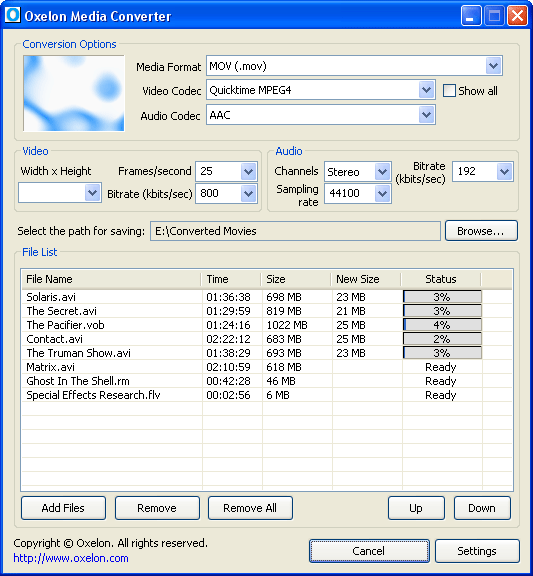
В верхней части находится блок Conversion Options. Это основная зона выбора выходного файла. В ней расположены три ключевых выпадающих списка:
-
Media Format — формат контейнера или тип выходного файла;
-
Video Codec — кодек, которым будет закодирован видеопоток;
-
Audio Codec — кодек, которым будет закодирована аудиодорожка.
Рядом с выбором кодека есть флажок Show all. Он нужен для отображения расширенного списка кодеков. По умолчанию программа показывает наиболее востребованные варианты, чтобы не перегружать интерфейс. Когда требуется редкий кодек или специфический режим кодирования, включается Show all, и список становится шире.
Ниже расположен блок Video. В нем настраиваются параметры изображения:
| Элемент | Назначение |
| Width x Height | размер кадра выходного видео |
| Frames/second | частота кадров |
| Bitrate (kbits/sec) | видеобитрейт |
Справа находится блок Audio. Он отвечает за параметры звука:
| Элемент | Назначение |
| Channels | число каналов: Mono, Stereo или Surround |
| Sampling rate | частота дискретизации |
| Bitrate (kbits/sec) | аудиобитрейт |
Под блоками настроек находится строка Select the path for saving. Она показывает путь к папке, куда будет сохранен итоговый файл. Для выбора папки используется кнопка Browse.... Это простой, но важный элемент: перед запуском конвертации лучше сразу проверить папку сохранения, чтобы не искать готовый файл по всему компьютеру.
Центральную часть окна занимает таблица File List. В ней отображается очередь файлов. В списке видны колонки:
-
File Name — имя исходного файла;
-
Time — длительность;
-
Size — исходный размер;
-
New Size — размер нового файла во время или после обработки;
-
Status — состояние: Ready, Completed, процент выполнения или другой статус.
Внизу окна расположены кнопки управления очередью:
-
Add Files — добавить файлы;
-
Remove — удалить выбранный файл из очереди;
-
Remove All — очистить список;
-
Up — поднять выбранный файл выше;
-
Down — опустить выбранный файл ниже;
-
Conversion — запустить преобразование;
-
Settings — открыть настройки программы.
Такое устройство интерфейса делает Oxelon Media Converter предсказуемым. Пользователь видит весь процесс в одном окне: от выбора формата до статуса выполнения.
Какие форматы поддерживает Oxelon Media Converter
Oxelon Media Converter поддерживает большое количество видео- и аудиоформатов, включая старые контейнеры, мобильные форматы, DVD/VCD/SVCD-варианты, популярные аудиоформаты и форматы для потоков. Это делает программу удобной для работы с архивами файлов, где могут одновременно встречаться AVI, FLV, MOV, 3GP, VOB, MP3, WAV и другие расширения.
Видеоформаты
В программе используются такие видеоформаты и контейнеры:
| Формат | Где встречается |
| 3GP, 3G2 | старые мобильные телефоны, компактные видеоролики |
| ASF | мультимедийные файлы Windows |
| AVI | старые видеозаписи, клипы, фильмы, камеры |
| DV | цифровое видео с камер |
| DVD MPEG2 | DVD-совместимое видео |
| FLV | старые ролики из интернета |
| GIF | короткая анимация |
| MOV | файлы QuickTime и камеры |
| MP4 | универсальный контейнер для современных устройств |
| MPEG1, MPEG2 PS, MPEG2 TS | видеопотоки, диски, телезаписи |
| NUT | контейнер для мультимедиа |
| PSP | видео для портативных устройств |
| RAW YUV, YUV4MPEG | необработанные видеоданные |
| RM | RealMedia |
| SVCD MPEG2 | формат Super Video CD |
| SWF | Flash-контент |
| VCD MPEG1 | Video CD |
| VOB | файлы DVD-структуры |
| M1V, M2V, M4V | отдельные MPEG-видеопотоки и Apple-совместимые контейнеры |
Для бытового использования чаще всего нужны AVI, MP4, MOV, FLV, 3GP и VOB. Именно с такими файлами Oxelon Media Converter особенно полезен: можно привести старые ролики к более удобному формату, подготовить видео для проигрывателя или уменьшить размер файла.
Аудиоформаты
Аудиоформаты в Oxelon Media Converter охватывают как популярные варианты, так и менее распространенные типы:
| Формат | Типичный сценарий |
| AC3 | многоканальный звук, DVD-видео |
| AAC | компактный звук для MP4 и мобильных устройств |
| AIFF | несжатый звук, часто связан с Apple-средой |
| AMR | голосовые записи и старые телефоны |
| AU | старый аудиоформат |
| FLAC | сжатие без потерь |
| MMF | мобильные мелодии |
| MP2 | MPEG-аудио |
| MP3 | универсальный аудиоформат |
| OGG | звук в контейнере Ogg Vorbis |
| VOC | старый формат звука |
| WAV | несжатый PCM-звук |
На практике чаще всего используются MP3, WAV, AAC, FLAC и OGG. MP3 подходит для совместимости, WAV — для максимальной простоты обработки без сжатия, AAC — для компактного звука в MP4, FLAC — для сохранения качества без потерь, OGG — для открытых аудиосценариев.
Видеокодеки и аудиокодеки
Oxelon Media Converter позволяет выбирать не только контейнер, но и кодек. Это важный момент: формат файла и кодек — не одно и то же. Например, файл может иметь расширение AVI, но внутри использовать разные видеокодеки. Поэтому в интерфейсе есть отдельные поля Media Format, Video Codec и Audio Codec.
Среди видеокодеков используются варианты вроде MPEG1, MPEG2, MPEG4, XviD, H.261, H.263, H.263+, FLV, GIF, Theora, MJPEG, HuffYUV, Real Video, WMV1, WMV2 и другие. Среди аудиокодеков встречаются MP3, MP2, AAC, AC3, FLAC, Vorbis, AMR NB, AMR WB, PCM-варианты, WMA V1/V2 и другие.
Обычному пользователю не обязательно разбираться во всех кодеках. Для большинства задач достаточно выбирать привычные сочетания:
| Задача | Формат | Видео | Аудио |
| Универсальный ролик | MP4 | MPEG4 | AAC |
| Старый проигрыватель | AVI | XviD или MPEG4 | MP3 |
| Максимальная совместимость со старыми устройствами | 3GP | H.263 | AMR NB |
| Извлечение музыки | MP3 | не используется | MP3 |
| Сохранение несжатого звука | WAV | не используется | PCM |
| Архивирование аудио без потерь | FLAC | не используется | FLAC |
Первый запуск и подготовка к работе
При первом запуске Oxelon Media Converter открывает главное окно, в котором сразу доступны параметры конвертации. Программа не заставляет создавать проект и не требует заранее выбирать сложный профиль. Пользователь работает напрямую с файлами.
Базовая подготовка занимает несколько действий:
-
Открыть Oxelon Media Converter.
-
Проверить поле Media Format.
-
Выбрать нужный формат результата.
-
Проверить Video Codec и Audio Codec.
-
Указать папку сохранения через Browse....
-
Добавить файлы кнопкой Add Files или перетащить их в окно программы.
-
Нажать Conversion.
Перед первой конвертацией полезно открыть Settings. В этом окне можно настроить поведение программы при запуске и закрытии, количество одновременных процессов кодирования, а также параметры интеграции с контекстным меню.
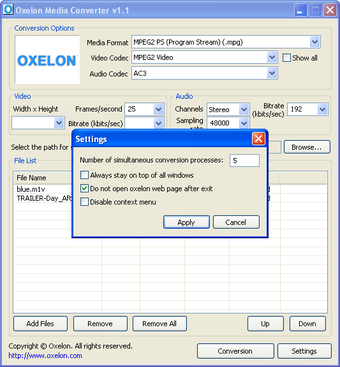
В Settings есть параметр Number of simultaneous conversion processes. Он задает, сколько файлов программа может обрабатывать параллельно. Если компьютер слабый или старый, лучше не ставить слишком большое число: несколько одновременных конвертаций могут сильно загрузить процессор. Если система достаточно быстрая, параллельная обработка ускоряет работу с очередью.
Также в настройках доступны флажки:
-
Always stay on top of all windows — держать окно программы поверх других окон;
-
Do not open oxelon web page after exit — не открывать страницу Oxelon после закрытия;
-
Disable context menu — отключить пункты Oxelon в контекстном меню Windows.
Для повседневной работы полезно оставить интеграцию с проводником включенной, а количество одновременных процессов подобрать под производительность компьютера. Если при конвертации система начинает сильно тормозить, значение лучше уменьшить.
Как конвертировать видео в Oxelon Media Converter
Главный сценарий работы с программой — конвертация видео. В Oxelon Media Converter она выполняется без отдельного мастера: все параметры выбираются в основном окне.
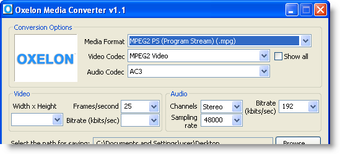
Шаг 1. Добавить файл
Для добавления видео нажмите Add Files. Откроется стандартное окно выбора файла. Можно выбрать один файл или несколько файлов сразу. После добавления они появятся в таблице File List.
Также Oxelon Media Converter поддерживает перетаскивание файлов в окно программы. Это удобно, если папка с исходниками уже открыта в Windows Explorer: достаточно выделить нужные файлы и перенести их в область списка.
В таблице появятся имя файла, длительность, размер и статус. До запуска обработки статус обычно отображается как Ready.
Шаг 2. Выбрать выходной формат
В поле Media Format выберите формат результата. Например:
-
MP4 — если нужен универсальный файл для компьютера, телефона или сайта;
-
AVI — если файл должен открываться на старом проигрывателе;
-
MOV — если нужно сохранить совместимость с QuickTime-сценарием;
-
3GP — если видео готовится для старого мобильного устройства;
-
MPEG1 / MPEG2 — если нужен MPEG-совместимый файл;
-
VOB — если файл связан с DVD-структурой;
-
GIF — если нужно получить короткую анимацию без звука.
Выбор формата влияет на доступные кодеки. Например, для одного контейнера может быть доступен один набор видеокодеков, для другого — другой.
Шаг 3. Выбрать видеокодек
В поле Video Codec выберите видеокодек. Для простой конвертации чаще всего используются MPEG4, XviD, MPEG1 Video, MPEG2 Video, H.263 и другие варианты.
Если нужного кодека нет в коротком списке, включите Show all. После этого Oxelon Media Converter покажет больше вариантов. Флажок полезен, когда требуется не стандартная конвертация AVI в MP4, а более специфическая задача: например, подготовка файла для старого устройства или выбор редкого кодека.
Шаг 4. Выбрать аудиокодек
В поле Audio Codec выберите кодек звука. Для большинства видеофайлов практичны такие варианты:
-
MP3 — максимальная совместимость со старыми устройствами;
-
AAC — хорошее сочетание качества и размера, особенно для MP4;
-
AC3 — звук для DVD-подобных сценариев;
-
Vorbis — звук для OGG-сценариев;
-
PCM — несжатый звук, если размер файла не важен.
Если в результате звук не нужен, можно выбрать формат или режим, где аудиопоток не используется. Если требуется сохранить речь, музыку или звуковую дорожку, лучше не занижать битрейт слишком сильно.
Шаг 5. Настроить разрешение
В блоке Video поле Width x Height отвечает за размер кадра. Например:
| Разрешение | Когда использовать |
| 176x144 | старые телефоны, 3GP |
| 320x240 | компактные ролики, старые плееры |
| 640x480 | стандартное SD-видео |
| 720x576 | DVD/PAL-сценарии |
| исходное разрешение | если нужно сохранить размер кадра |
Если цель — уменьшить размер файла, снижение разрешения дает заметный эффект. Например, ролик 640x480 после уменьшения до 320x240 станет легче, но потеряет детализацию. Для видео с мелким текстом, интерфейсом или презентацией сильно уменьшать разрешение не стоит.
Шаг 6. Настроить частоту кадров
Поле Frames/second задает fps. Для обычных роликов часто используются 25 или 30 кадров в секунду. Для старых мобильных форматов можно выбрать 10 или 15 кадров в секунду. Чем ниже fps, тем меньше плавность движения, но тем меньше может быть итоговый файл.
Практические варианты:
| Frames/second | Подходит для |
| 10 | простая GIF-анимация, очень компактное видео |
| 15 | старые телефоны, низкий битрейт |
| 25 | стандартное видео PAL |
| 30 | бытовые ролики, веб-видео |
| исходный fps | сохранение плавности без лишних изменений |
Не стоит повышать fps выше исходного значения. Если исходник снят с 25 кадрами в секунду, выставление 30 не добавит реальной плавности, а только усложнит обработку.
Шаг 7. Настроить видеобитрейт
Поле Bitrate (kbits/sec) в блоке Video определяет количество данных, выделяемое на видеопоток. Чем выше битрейт, тем лучше может быть качество и тем больше будет файл. Чем ниже битрейт, тем компактнее файл и тем выше риск появления артефактов.
Примерные ориентиры:
| Сценарий | Битрейт |
| 176x144, 3GP | 96–192 kbits/sec |
| 320x240, компактный AVI/MP4 | 300–800 kbits/sec |
| 640x480, обычное SD-видео | 800–1500 kbits/sec |
| DVD-подобное MPEG2 | 2000 kbits/sec и выше |
Для старых клипов, где исходное качество невысокое, нет смысла ставить чрезмерно высокий битрейт. Конвертер не восстановит детали, которых нет в исходнике. Лучше подобрать значение, при котором файл не становится слишком большим, но картинка не рассыпается на квадраты.
Шаг 8. Настроить звук
В блоке Audio задаются:
-
Channels — Mono, Stereo или Surround;
-
Sampling rate — частота дискретизации;
-
Bitrate (kbits/sec) — аудиобитрейт.
Для музыки обычно выбирают Stereo, 44100 и битрейт 128–192 kbits/sec. Для речи можно выбрать Mono и меньший битрейт. Для старых мобильных форматов используются низкие значения, например 8000 Hz и AMR NB.
Шаг 9. Выбрать папку сохранения
В строке Select the path for saving указывается папка, куда будет помещен результат. Нажмите Browse... и выберите нужное место. Если обрабатывается много файлов, лучше создать отдельную папку, чтобы готовые файлы не смешивались с исходниками.
Шаг 10. Запустить конвертацию
Нажмите Conversion. После запуска в колонке Status появится процент выполнения или статус обработки. В колонке New Size можно увидеть размер нового файла во время или после завершения конвертации.
Если нужно остановить процесс, кнопка запуска меняется на Cancel. После завершения статус меняется на Completed.
Как извлечь аудио из видео
Oxelon Media Converter можно использовать как бесплатный аудиоконвертер и инструмент для извлечения звуковой дорожки. Это полезно, когда нужно получить музыку из клипа, сохранить речь из видеозаписи, вынести звук из лекции, интервью, записи экрана или ролика с телефона.
Сценарий извлечения аудио выглядит так:
-
Нажмите Add Files.
-
Добавьте видеофайл.
-
В Media Format выберите аудиоформат: MP3, WAV, AAC, OGG, FLAC или другой.
-
В Audio Codec выберите подходящий кодек.
-
Настройте Channels, Sampling rate и Bitrate.
-
Укажите папку через Browse....
-
Нажмите Conversion.
Для извлечения речи достаточно MP3 с моно-звуком и умеренным битрейтом. Для музыки лучше использовать Stereo и битрейт выше. Если нужно сохранить звук без потерь, стоит выбрать FLAC или WAV, но итоговый файл будет крупнее.
Рекомендуемые настройки для разных аудиозадач
| Задача | Формат | Channels | Sampling rate | Bitrate |
| Речь из видео | MP3 | Mono | 22050 или 44100 | 64–96 kbits/sec |
| Музыка из клипа | MP3 | Stereo | 44100 | 160–192 kbits/sec |
| Звук для монтажа | WAV | Stereo | 44100 или 48000 | зависит от PCM |
| Архив без потерь | FLAC | Stereo | 44100 или 48000 | по кодеку |
| Старый телефон | AMR | Mono | 8000 | 12.2 kbits/sec |
Если после извлечения аудио звук получился слишком тихим, прерывистым или файл не открывается в нужном проигрывателе, лучше сменить аудиоформат на более совместимый MP3 или WAV. Для старых устройств MP3 обычно надежнее, чем AAC или OGG.
Пакетная конвертация
Пакетная конвертация — одна из сильных сторон Oxelon Media Converter. Программа позволяет добавлять несколько файлов в File List и обрабатывать их в рамках одной очереди. Это удобно, когда нужно конвертировать не один ролик, а целую папку с видео или аудио.
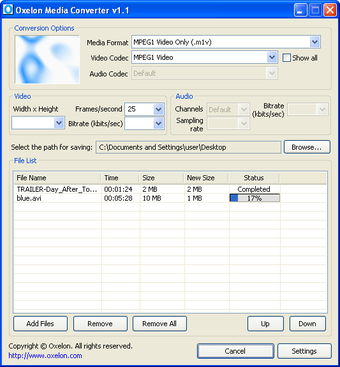
В очереди каждый файл отображается отдельной строкой. Это позволяет контролировать, какие файлы уже обработаны, какие находятся в ожидании, а какие конвертируются прямо сейчас.
Колонки File List помогают быстро оценить процесс:
| Колонка | Что показывает |
| File Name | имя исходного файла |
| Time | длительность файла |
| Size | размер исходника |
| New Size | размер нового файла |
| Status | состояние обработки |
Кнопки управления очередью находятся внизу:
-
Add Files добавляет новые файлы;
-
Remove удаляет выбранную строку;
-
Remove All полностью очищает очередь;
-
Up перемещает выбранный файл выше;
-
Down перемещает выбранный файл ниже.
Порядок файлов особенно важен, если в настройках задано ограниченное количество одновременных процессов. Например, если сначала нужно получить короткие ролики, их можно поднять выше кнопкой Up, а длинные файлы оставить ниже.
Пакетная обработка полезна в нескольких ситуациях:
-
нужно перекодировать серию старых AVI-файлов;
-
есть папка с короткими FLV-роликами;
-
требуется извлечь звук из нескольких видео;
-
нужно уменьшить размер набора клипов;
-
нужно подготовить несколько файлов под один формат;
-
требуется быстро привести архив записей к единому виду.
Для пакетной конвертации лучше заранее выбрать единые настройки. Например, если все файлы должны стать MP4 с MPEG4-видео и AAC-звуком, параметры задаются один раз перед запуском. После этого Oxelon Media Converter применяет выбранную схему к очереди.
Настройки видео
Блок Video в Oxelon Media Converter отвечает за то, каким будет изображение в итоговом файле. Здесь всего несколько параметров, но именно они сильнее всего влияют на размер, совместимость и качество результата.
Width x Height
Width x Height задает ширину и высоту кадра. Это один из главных параметров при сжатии видео. Чем меньше разрешение, тем меньше данных нужно кодировать, но тем хуже детализация.
Пример: если исходный файл имеет разрешение 640x480, а выходное значение задано 320x240, итоговый файл обычно будет меньше. Но мелкие детали, текст, лица и элементы интерфейса станут менее четкими.
Когда можно уменьшать разрешение:
-
видео будет смотреться на маленьком экране;
-
исходник сам по себе низкого качества;
-
нужно отправить файл по почте или загрузить на сайт с ограничением размера;
-
ролик содержит общую сцену без мелкого текста;
-
файл готовится для старого телефона или плеера.
Когда лучше сохранить исходное разрешение:
-
в видео есть текст, таблицы, интерфейс программы;
-
нужно сохранить максимум деталей;
-
файл будет смотреться на большом экране;
-
исходник уже сжат и ухудшение будет заметным;
-
видео нужно дальше редактировать.
Frames/second
Frames/second задает количество кадров в секунду. Чем выше значение, тем плавнее движение, но тем больше нагрузка на кодирование и потенциально больше размер файла.
Для обычного видео достаточно 25 или 30 кадров в секунду. Для компактного мобильного ролика можно выбрать 15. Для GIF-анимации или технической демонстрации иногда хватает 10.
Не нужно увеличивать fps без причины. Если исходник записан с 15 кадрами в секунду, выставление 30 кадров не создаст настоящую плавность. Конвертер просто будет формировать файл с другим параметром, но информации в исходнике не станет больше.
Bitrate
Bitrate (kbits/sec) — это количество данных, выделяемое на видеопоток. В Oxelon Media Converter этот параметр задается вручную, поэтому пользователь сам контролирует баланс между качеством и размером.
Низкий битрейт дает маленький файл, но может привести к:
-
блочности изображения;
-
смазыванию движения;
-
потере деталей;
-
ступенчатым градиентам;
-
сильным артефактам на темных сценах.
Высокий битрейт дает лучшее качество, но увеличивает размер. Для старого исходника чрезмерный битрейт не имеет смысла: программа не улучшит плохую запись, а только сохранит ее в более тяжелом файле.
Как подобрать видеонастройки
Для практической работы можно ориентироваться на такую схему:
| Исходная задача | Width x Height | Frames/second | Bitrate |
| Видео для старого телефона | 176x144 | 10–15 | 96–192 |
| Компактный ролик для пересылки | 320x240 | 15–25 | 300–600 |
| Обычный SD-файл | 640x480 | 25–30 | 800–1500 |
| MPEG2 для DVD-сценария | 720x576 | 25 | 2000+ |
| Сохранение качества старого AVI | исходное | исходное | умеренно высокий |
Главное правило: изменять только то, что действительно нужно. Если файл уже подходит по разрешению и fps, лучше не менять эти параметры, а аккуратно подобрать кодек и битрейт.
Настройки аудио
Блок Audio в Oxelon Media Converter используется для управления звуком. Он важен не только при извлечении аудио из видео, но и при обычной конвертации роликов. Неправильные настройки звука могут сделать файл слишком большим, несовместимым или неприятным на слух.
Channels
Параметр Channels задает количество аудиоканалов. В интерфейсе используются варианты вроде Mono, Stereo и Surround.
| Channels | Когда использовать |
| Mono | речь, диктофонные записи, старые телефоны |
| Stereo | музыка, клипы, обычные видеоролики |
| Surround | многоканальный звук, если исходник и формат это поддерживают |
Для речи моно часто достаточно. Оно уменьшает размер файла и не сильно ухудшает восприятие. Для музыки лучше оставить стерео, иначе пропадет объем и пространственное ощущение.
Sampling rate
Sampling rate — частота дискретизации звука. В интерфейсе встречаются значения вроде 8000, 22050, 44100 и 48000 Hz.
Практические ориентиры:
| Sampling rate | Сценарий |
| 8000 | голос для старых мобильных форматов |
| 22050 | компактная речь |
| 44100 | музыка, обычное аудио |
| 48000 | видео, DVD-подобные сценарии |
Для музыки лучше использовать 44100 Hz. Для видеороликов часто подходит 44100 или 48000 Hz. Для старых телефонных форматов допустимо 8000 Hz, особенно если используется AMR.
Audio Bitrate
Bitrate (kbits/sec) в блоке Audio отвечает за качество и размер звука. Чем выше битрейт, тем больше файл и тем меньше потерь при сжатии.
Для MP3 можно использовать такие значения:
| Задача | Битрейт |
| речь | 64–96 kbits/sec |
| обычная музыка | 128–192 kbits/sec |
| лучшее качество MP3 | 192–256 kbits/sec |
| компактный звук для видео | 96–128 kbits/sec |
Если видео короткое, экономить на аудио не обязательно. Если ролик длинный, снижение аудиобитрейта может заметно уменьшить итоговый размер. Но слишком низкий битрейт делает музыку плоской, а речь — металлической и шипящей.
Как выбрать аудиоформат
| Формат | Когда выбирать |
| MP3 | максимальная совместимость |
| AAC | хороший звук при умеренном размере |
| WAV | несжатый звук для дальнейшей обработки |
| FLAC | хранение без потерь |
| OGG | открытый формат с хорошим сжатием |
| AMR | голосовые записи и старые телефоны |
| AC3 | DVD и многоканальные сценарии |
Для большинства пользователей оптимальны MP3 и AAC. MP3 лучше для старых устройств и универсального воспроизведения. AAC хорошо сочетается с MP4. WAV нужен, когда звук планируется обрабатывать дальше. FLAC подходит для архива, где важно не потерять качество.
Direct Stream Copy
Direct Stream Copy — важная функция Oxelon Media Converter для случаев, когда не нужно полностью перекодировать один из потоков. Смысл режима простой: программа может скопировать видео- или аудиопоток без повторного сжатия, если выбранный контейнер и параметры это позволяют.
Обычная конвертация выглядит так:
-
исходный поток декодируется;
-
затем заново кодируется выбранным кодеком;
-
качество может измениться;
-
процесс занимает время.
Direct Stream Copy работает иначе:
-
поток не перекодируется;
-
данные копируются в новый контейнер;
-
качество сохраняется;
-
обработка проходит быстрее.
Это полезно, когда нужно, например, изменить контейнер или обработать только звук, не трогая видео. Также режим помогает, если требуется сжать аудиодорожку, но оставить видеопоток без изменений. Такой подход экономит время и снижает риск ухудшения изображения.
Когда Direct Stream Copy полезен
Direct Stream Copy стоит использовать, если:
-
видео уже имеет приемлемое качество;
-
нужно избежать повторного сжатия;
-
требуется ускорить обработку;
-
меняется только аудио;
-
нужно сохранить один поток без изменений;
-
исходный и выходной контейнеры совместимы с выбранным потоком.
Когда Direct Stream Copy не сработает
Режим не универсален. Он зависит от сочетания контейнера, кодека и выбранных настроек. Если поток нельзя корректно поместить в выбранный формат, потребуется обычное перекодирование. Например, не каждый видеокодек подходит для любого контейнера. Также Direct Stream Copy не поможет, если нужно изменить разрешение, fps или битрейт видео: такие операции требуют перекодирования.
Правильная логика такая: если нужно изменить качество, размер кадра или кодек, используется обычная конвертация. Если нужно сохранить поток как есть и только изменить совместимые параметры контейнера или второго потока, можно применять Direct Stream Copy.
Интеграция с Windows Explorer
Oxelon Media Converter умеет запускать преобразование прямо из Windows Explorer. Это одна из самых удобных особенностей программы, потому что она сокращает путь от найденного файла до готовой конвертации.
Вместо того чтобы открывать программу, нажимать Add Files, искать файл в диалоге и добавлять его в очередь, можно работать прямо из папки:
-
открыть папку с медиафайлом;
-
щелкнуть по файлу правой кнопкой мыши;
-
выбрать пункт Oxelon в контекстном меню;
-
выбрать конвертацию в аудио или видео;
-
проверить параметры в открывшемся окне;
-
запустить обработку.
В контекстном меню используются команды вроде Oxelon - Convert to audio и Oxelon - Convert to video. Они помогают быстро выбрать направление обработки: извлечь звук или получить видеофайл другого формата.
Интеграция с проводником особенно полезна при работе с отдельными файлами. Например, пользователь находит старый FLV-ролик, щелкает по нему правой кнопкой мыши и сразу отправляет в конвертер. Для пакетной обработки папки удобнее использовать главное окно и File List, но для единичной операции контекстное меню быстрее.
Если пункты Oxelon в контекстном меню не нужны, их можно отключить через Settings флажком Disable context menu. Это удобно, если пользователь редко запускает конвертацию из проводника и хочет оставить контекстное меню Windows более чистым.
Практические сценарии использования
Oxelon Media Converter лучше всего раскрывается в конкретных задачах. Это программа не для абстрактной работы с мультимедиа, а для понятных операций: изменить формат, уменьшить файл, извлечь звук, подготовить ролик под устройство или обработать несколько файлов сразу.
Конвертация AVI, MOV или FLV в MP4
Старые AVI, MOV и FLV-файлы часто открываются не везде. MP4 удобнее для современных проигрывателей, телефонов, телевизоров, браузеров и сайтов. В Oxelon Media Converter такой сценарий выполняется через выбор формата MP4 в поле Media Format.
Рабочая схема:
-
Добавить AVI, MOV или FLV через Add Files.
-
В Media Format выбрать MP4.
-
В Video Codec выбрать MPEG4.
-
В Audio Codec выбрать AAC или MP3.
-
Оставить исходное разрешение или задать нужное в Width x Height.
-
Выставить Frames/second 25 или 30.
-
Подобрать Bitrate.
-
Нажать Conversion.
Для старого AVI-файла можно не завышать битрейт. Если исходник имеет невысокое качество, достаточно умеренного значения. Для FLV из интернета также лучше не ждать резкого улучшения изображения: цель конвертации — совместимость, а не восстановление качества.
Подготовка ролика для старого телефона или портативного плеера
Oxelon Media Converter хорошо подходит для старых мобильных форматов. Например, для 3GP можно выбрать компактное разрешение, низкую частоту кадров и аудиокодек AMR NB.
Пример настроек:
| Параметр | Значение |
| Media Format | 3GP |
| Video Codec | H.263 |
| Audio Codec | AMR NB |
| Width x Height | 176x144 |
| Frames/second | 15 |
| Video Bitrate | 144 kbits/sec |
| Channels | Mono |
| Sampling rate | 8000 |
| Audio Bitrate | 12.2 kbits/sec |
Такие настройки не дадут высокого качества, но обеспечат компактный размер и совместимость со старым устройством. Для небольшого экрана этого достаточно.
Сжатие видео за счет уменьшения разрешения и битрейта
Если исходный файл слишком большой, Oxelon Media Converter позволяет уменьшить его без сложных профилей. Для этого достаточно снизить Width x Height и Bitrate.
Например, если есть AVI 640x480 размером несколько сотен мегабайт, можно сделать компактную копию:
-
формат: MP4 или AVI;
-
разрешение: 320x240;
-
fps: 25;
-
видеобитрейт: 500–800 kbits/sec;
-
аудио: MP3 или AAC 96–128 kbits/sec.
После такой обработки файл станет легче, но качество уменьшится. Для роликов, которые нужно просто отправить или посмотреть на маленьком экране, это нормальный компромисс. Для архива важных записей лучше хранить исходник отдельно.
Извлечение музыки или речи из видеозаписи
Если нужно получить только звук, Oxelon Media Converter позволяет выбрать аудиоформат в Media Format. Видео в этом случае не требуется как результат, программа создает аудиофайл.
Примеры:
| Исходник | Результат |
| музыкальный клип | MP3 |
| лекция | MP3 Mono |
| запись экрана с голосом | WAV или MP3 |
| интервью | MP3 96 kbits/sec |
| концертная запись | FLAC или MP3 Stereo |
Для речи можно использовать Mono. Для музыки лучше оставить Stereo. Если звук нужен для дальнейшего редактирования, лучше выбрать WAV, потому что он проще для последующей обработки.
Конвертация нескольких коротких роликов за один запуск
Если есть набор коротких видео, не нужно запускать программу для каждого файла отдельно. Все ролики добавляются в File List, затем для них выбирается единый формат. После нажатия Conversion программа начинает обработку очереди.
Такой сценарий удобен для:
-
серии файлов с камеры;
-
роликов из старой папки загрузок;
-
коротких клипов FLV;
-
видео с телефона;
-
архивных AVI-записей;
-
набора файлов, которые нужно привести к MP4.
Перед запуском стоит проверить, что все файлы действительно должны получить одинаковые параметры. Если часть роликов нужно конвертировать в MP4, а часть — извлечь в MP3, лучше делать это двумя отдельными очередями.
Перекодирование старых файлов в более совместимый формат
Старые медиаархивы часто содержат файлы, которые открываются только в отдельных проигрывателях. Oxelon Media Converter помогает привести такие файлы к более привычному виду. Например, старые VOB, FLV, RM, 3GP или MOV можно преобразовать в AVI или MP4.
Для таких задач важно не только выбрать формат, но и не ухудшить качество сильнее, чем необходимо. Лучше использовать исходное разрешение, сохранять нормальную частоту кадров и не ставить слишком низкий битрейт.
Производительность и скорость работы
Скорость Oxelon Media Converter зависит от нескольких факторов: длительности файла, разрешения, выбранного кодека, битрейта, количества файлов в очереди и числа одновременных процессов. Программа рассчитана на быстрые операции и умеет обрабатывать несколько файлов, но реальная скорость всегда связана с производительностью компьютера.
Главные факторы скорости:
| Фактор | Как влияет |
| Длительность видео | длинные файлы обрабатываются дольше |
| Разрешение | чем больше кадр, тем выше нагрузка |
| Битрейт | высокий битрейт может увеличивать время обработки |
| Кодек | разные кодеки кодируют с разной скоростью |
| Количество процессов | параллельная обработка ускоряет очередь, но нагружает систему |
| Direct Stream Copy | может заметно ускорить задачу без перекодирования потока |
Если программа обрабатывает несколько файлов одновременно, компьютер может стать менее отзывчивым. Это нормально для конвертации видео: кодирование активно использует процессор. В таких случаях нужно открыть Settings и уменьшить Number of simultaneous conversion processes.
Для старых систем разумно выбирать 1–2 одновременных процесса. Для более производительных компьютеров можно поставить больше, но не всегда максимальное значение дает лучший результат. Если процессор перегружен, дисковая подсистема занята, а память заполнена, параллельная обработка может не ускорить работу, а замедлить ее.
Direct Stream Copy — самый быстрый вариант, когда он применим. Поскольку поток не перекодируется, программа не тратит время на повторное сжатие. Но этот режим подходит не для всех операций. Если нужно изменить разрешение, fps или видеобитрейт, без перекодирования не обойтись.
Качество результата
Качество итогового файла в Oxelon Media Converter зависит от выбранного формата, кодека и настроек. Программа дает пользователю прямой контроль над параметрами, но не принимает за него все решения. Поэтому важно понимать, какие настройки влияют на результат сильнее всего.
Что влияет на качество видео
На изображение влияют:
-
исходное качество файла;
-
выбранный видеокодек;
-
разрешение Width x Height;
-
частота кадров Frames/second;
-
видеобитрейт;
-
необходимость повторного перекодирования;
-
соответствие кодека контейнеру.
Если исходник уже сжат с низким качеством, повторная конвертация не сделает его лучше. Можно подобрать более удобный формат, но детали, потерянные раньше, не восстановятся. Поэтому для важных файлов лучше хранить оригиналы.
Что влияет на качество звука
На звук влияют:
-
исходная аудиодорожка;
-
выбранный аудиокодек;
-
количество каналов;
-
частота дискретизации;
-
аудиобитрейт;
-
переход из сжатого формата в другой сжатый формат.
Повторное сжатие MP3 в MP3 или AAC в MP3 может ухудшить звук. Если нужно просто извлечь аудио и сохранить максимум качества, лучше использовать WAV или FLAC. Если нужна совместимость и небольшой размер, MP3 остается самым универсальным вариантом.
Баланс качества и размера
Oxelon Media Converter полезен именно тем, что позволяет вручную выбрать компромисс. Например, можно сделать маленький файл для пересылки, а можно сохранить более высокий битрейт для просмотра на большом экране.
| Цель | Что делать |
| уменьшить размер | снизить разрешение и битрейт |
| сохранить качество | оставить исходное разрешение и не занижать битрейт |
| ускорить обработку | использовать Direct Stream Copy, если подходит |
| улучшить совместимость | выбрать MP4/AVI и распространенные кодеки |
| подготовить звук | выбрать MP3, AAC, WAV или FLAC по задаче |
Важно не пытаться одновременно получить минимальный размер и максимальное качество. Любое сжатие — это компромисс. Oxelon Media Converter дает инструменты для выбора этого компромисса, но итог зависит от настроек пользователя.
Плюсы Oxelon Media Converter
Oxelon Media Converter ценен как простая программа для быстрого преобразования медиафайлов. У него нет перегруженного интерфейса, а большинство задач решается в одном окне.
Простой однооконный интерфейс
Все основные элементы находятся на главном экране: формат, кодеки, видео, аудио, путь сохранения и список файлов. Не нужно переходить по множеству вкладок, создавать проект или изучать сложную структуру меню.
Поддержка видео и аудио
Программа работает не только с видео, но и с аудиофайлами. Это позволяет использовать ее как конвертер видео, как бесплатный аудио конвертер и как инструмент для извлечения звука из роликов.
Много форматов
Oxelon Media Converter поддерживает популярные и старые форматы: AVI, MP4, MOV, FLV, 3GP, MPEG, VOB, MP3, WAV, AAC, FLAC, OGG и другие. Благодаря этому программа полезна для работы с архивами, где встречаются файлы разных лет и разных устройств.
Пакетная обработка
Очередь File List позволяет конвертировать несколько файлов за один запуск. Это экономит время, если нужно обработать папку роликов или серию аудиозаписей.
Настройка параметров вручную
Пользователь может менять разрешение, fps, видеобитрейт, аудиоканалы, частоту дискретизации и аудиобитрейт. Это дает больше контроля, чем программы, где доступен только выбор готового профиля.
Интеграция с Windows Explorer
Команды Oxelon в контекстном меню позволяют запускать конвертацию прямо из папки. Это удобно для быстрых одиночных задач.
Direct Stream Copy
Режим копирования потока без перекодирования помогает сохранить качество и ускорить обработку, если формат и кодек совместимы.
Подходит для старых медиаархивов
Программа особенно полезна для файлов AVI, FLV, 3GP, VOB, RM, MOV и других старых форматов. Она помогает привести такие записи к более удобному виду.
Минусы и ограничения
Oxelon Media Converter хорошо справляется с базовыми задачами, но у программы есть ограничения. Их важно учитывать, чтобы не ожидать от нее функций, для которых она не предназначена.
Устаревший интерфейс
Интерфейс функциональный, но визуально старый. Он напоминает классические Windows-приложения с небольшими кнопками, стандартными выпадающими списками и простой таблицей. Для практической работы это не мешает, но после современных конвертеров внешний вид кажется строгим.
Нет монтажных функций
В программе нет полноценного редактирования видео. Она не предназначена для нарезки сцен, склейки клипов, наложения титров, переходов, фильтров, цветокоррекции и работы с дорожками. Если нужно монтировать ролик, Oxelon Media Converter не заменит видеоредактор.
Не лучший выбор для современных тяжелых сценариев
Для регулярной работы с 4K, HEVC/H.265, HDR, сложными MKV-файлами, субтитрами, несколькими аудиодорожками и современными профилями устройств лучше использовать более новые конвертеры. Oxelon Media Converter сильнее в быстрых базовых задачах и старых форматах.
Ручной подбор настроек
Программа дает доступ к параметрам, но не всегда объясняет, какое значение лучше выбрать. Новичку может быть непонятно, какой битрейт нужен для MP4, что выбрать в Video Codec, зачем менять Sampling rate и когда включать Show all.
Ограниченная работа с профилями устройств
В программе нет развитой системы готовых профилей под конкретные современные смартфоны, планшеты, консоли или сервисы. Пользователь выбирает параметры вручную.
Возможны проблемы с редкими кодеками
Если исходный файл использует специфический современный кодек, программа может не обработать его без дополнительных компонентов. В таких случаях помогает другой конвертер или предварительная проверка файла в медиаплеере.
Сравнение с аналогами
Oxelon Media Converter стоит сравнивать не с видеоредакторами, а с другими программами для конвертации. Его сильная сторона — простота, контекстное меню Windows и быстрые базовые операции. Но для современных кодеков, профилей и сложной настройки есть более мощные альтернативы.
| Программа | Сильные стороны | Ограничения | Когда выбирать |
| Oxelon Media Converter | простой интерфейс, пакетная конвертация, контекстное меню Windows, Direct Stream Copy, ручные параметры видео и аудио | устаревший интерфейс, меньше современных профилей, не ориентирован на 4K/HDR/HEVC-сценарии | быстрые базовые преобразования, старые форматы, извлечение аудио, работа из проводника |
| Format Factory | поддержка видео, аудио, изображений и документов, много дополнительных инструментов | интерфейс более перегружен, не всем нужны лишние функции | когда нужен универсальный конвертер разных типов файлов |
| XMedia Recode | широкий выбор современных форматов и кодеков, профили, точная настройка | сложнее для новичка | когда нужно детально настроить кодирование и работать с современными контейнерами |
| HandBrake | сильное перекодирование видео, пресеты, фильтры, очередь, современные кодеки | не ориентирован на универсальную аудиоконвертацию и старые мобильные сценарии так просто, как Oxelon | когда нужно качественно перекодировать видео в современные форматы |
| Any Video Converter | понятный интерфейс, функции конвертации и сжатия, бытовые сценарии | часть возможностей зависит от редакции программы | когда нужен более современный интерфейс и простая домашняя конвертация |
| Freemake Video Converter | простой подход для новичков, популярные форматы, наглядные сценарии | ограничения бесплатного использования могут мешать | когда важнее визуальная простота, чем ручной контроль параметров |
Format Factory
Format Factory шире по набору инструментов. Он работает не только с видео и аудио, но и с другими типами файлов. Oxelon Media Converter проще и прямолинейнее: он не пытается закрыть все задачи, а сосредоточен на конвертации медиа. Если нужно быстро преобразовать видео или извлечь звук, Oxelon воспринимается легче. Если нужен универсальный набор инструментов для разных форматов, Format Factory функциональнее.
XMedia Recode
XMedia Recode сильнее в современных форматах, профилях и детальной настройке кодирования. Он лучше подходит пользователям, которые понимают контейнеры, кодеки, профили, уровни, субтитры и параметры качества. Oxelon Media Converter проще: меньше настроек, меньше сложных вкладок, быстрее вход в работу. Для старых файлов и простых задач Oxelon удобнее, для тонкой настройки — XMedia Recode.
HandBrake
HandBrake ориентирован на качественное перекодирование видео в современные широко поддерживаемые кодеки. В нем есть пресеты, очередь, фильтры и расширенные параметры. Oxelon Media Converter проще и лучше подходит для быстрых операций с разными старыми форматами, а также для конвертации из контекстного меню Windows. Если задача — сделать современный MP4 с хорошим контролем качества, часто удобнее HandBrake. Если задача — быстро преобразовать старый файл или извлечь аудио, Oxelon проще.
Any Video Converter
Any Video Converter воспринимается более современно и подходит для бытовых сценариев. Oxelon Media Converter выглядит проще, но зато дает быстрый доступ к конкретным полям Media Format, Video Codec, Audio Codec, Width x Height, Frames/second и Bitrate. Пользователь сразу видит параметры, которые влияют на результат.
Freemake Video Converter
Freemake Video Converter рассчитан на пользователей, которым нравится визуальный сценарный подход. Oxelon Media Converter более технический и компактный: в нем меньше визуальных подсказок, но больше прямого контроля на одном экране. Для новичка Freemake может быть понятнее, а для быстрой ручной настройки старого файла Oxelon удобнее.
Для кого подходит Oxelon Media Converter
Oxelon Media Converter подходит пользователям, которым нужен быстрый видео конвертер и бесплатный аудио конвертер без сложного интерфейса. Программа особенно полезна, если задачи повторяются и не требуют профессионального видеомонтажа.
Пользователям со старыми видеоархивами
Если на компьютере лежат AVI, FLV, 3GP, VOB, RM, MOV или MPEG-файлы, Oxelon Media Converter помогает привести их к более удобному формату. Можно конвертировать старые ролики в MP4 или AVI, уменьшить размер, извлечь звук, подготовить файлы для старого проигрывателя.
Тем, кому нужно быстро извлечь аудио
Для лекций, интервью, клипов, записей экрана и видео с телефона программа подходит хорошо. Достаточно выбрать аудиоформат и запустить Conversion. В результате получается отдельный MP3, WAV, AAC, OGG или FLAC.
Пользователям, которым важна пакетная обработка
Если нужно обработать несколько файлов за один запуск, File List позволяет собрать очередь. Это удобнее, чем открывать каждый файл отдельно.
Тем, кто часто работает из проводника
Интеграция с Windows Explorer экономит время. Если файл уже найден в папке, его можно отправить в Oxelon Media Converter через контекстное меню.
Пользователям, которым нужны ручные параметры
Oxelon Media Converter подходит тем, кто хочет сам указать разрешение, fps, битрейт, аудиоканалы и частоту дискретизации. Это полезно, когда нужно получить не просто какой-нибудь MP4, а файл с заданными характеристиками.
Кому лучше выбрать другую программу
Oxelon Media Converter не стоит выбирать для задач, где нужны современные расширенные функции. Это хороший конвертер для простых и старых сценариев, но не универсальное решение для всех типов медиаобработки.
Лучше выбрать другую программу, если нужно:
-
регулярно конвертировать 4K-видео;
-
работать с HEVC/H.265, AV1, HDR и современными MKV-сценариями;
-
настраивать субтитры, главы, несколько аудиодорожек;
-
использовать аппаратное ускорение современных видеокарт;
-
применять фильтры, шумоподавление, деинтерлейсинг и кадрирование;
-
монтировать видео;
-
готовить ролики под конкретные современные устройства через готовые профили;
-
выполнять профессиональную пакетную автоматизацию.
Для таких задач больше подходят HandBrake, XMedia Recode или современные коммерческие конвертеры. Oxelon Media Converter лучше воспринимать как компактный инструмент для быстрого преобразования, а не как профессиональную студийную систему.
Безопасность и нюансы использования
Oxelon Media Converter относится к старому типу Windows-приложений, поэтому при работе с ним стоит соблюдать обычную осторожность: проверять установочные файлы антивирусом, внимательно читать окна установки, не соглашаться на ненужные дополнительные компоненты и не запускать подозрительные копии программы.
В самой работе с файлами также есть несколько правил:
-
не удалять исходники до проверки результата;
-
сохранять готовые файлы в отдельную папку;
-
проверять звук после конвертации;
-
открывать итоговый файл в нужном проигрывателе;
-
для важных записей делать тестовую конвертацию короткого фрагмента или одного файла;
-
не ставить экстремально низкий битрейт без проверки качества;
-
не повышать fps и разрешение без необходимости.
Если файл важен, лучше хранить оригинал. Конвертация может изменить качество, а повторное сжатие иногда ухудшает изображение и звук. Oxelon Media Converter позволяет быстро получить нужный формат, но исходный файл остается лучшей резервной копией.
Частые проблемы и решения
Файл не добавляется в список
Если файл не появляется в File List, причина обычно связана с неподдерживаемым форматом, поврежденным файлом или проблемой доступа к папке. Сначала стоит проверить, открывается ли файл в обычном медиаплеере. Если он не воспроизводится, конвертер также может не справиться.
Что сделать:
-
переместить файл в простую папку без длинного пути;
-
переименовать файл латиницей;
-
проверить расширение;
-
попробовать добавить файл через Add Files, а не перетаскиванием;
-
открыть файл в медиаплеере для проверки;
-
попробовать другой исходный файл того же формата.
Нужного кодека нет в списке
Если в Video Codec или Audio Codec нет нужного варианта, включите Show all. После этого программа покажет расширенный список. Если кодек все равно не появился, значит он не доступен для выбранного формата или не поддерживается в текущей конфигурации.
Решение:
-
сменить Media Format;
-
включить Show all;
-
выбрать другой совместимый кодек;
-
использовать более распространенную пару контейнер + кодек.
Например, для MP4 логично выбирать MPEG4 и AAC, для AVI — XviD/MPEG4 и MP3, для 3GP — H.263 и AMR NB.
Кнопка Conversion не дает ожидаемого результата
Если после нажатия Conversion файл не создается или обработка быстро завершается с ошибкой, нужно проверить три вещи: путь сохранения, совместимость выбранных кодеков и исходный файл.
Что проверить:
-
выбрана ли папка в Select the path for saving;
-
есть ли права записи в эту папку;
-
не открыт ли исходный файл в другой программе;
-
совместимы ли Media Format, Video Codec и Audio Codec;
-
не выбран ли слишком специфический кодек;
-
не поврежден ли исходник.
Часто помогает выбрать более простой формат: AVI с MPEG4/MP3 или MP4 с MPEG4/AAC.
После конвертации нет звука
Если итоговое видео открывается без звука, причина может быть в выборе аудиокодека, несовместимости контейнера или слишком редком формате аудио.
Что сделать:
-
выбрать другой Audio Codec;
-
использовать MP3 или AAC;
-
проверить Channels;
-
установить нормальную Sampling rate;
-
не выбирать аудиоформат, который не поддерживается проигрывателем;
-
попробовать воспроизвести файл в другом плеере.
Для максимальной совместимости лучше использовать MP3 в AVI или AAC в MP4.
Итоговый файл слишком большой
Размер файла зависит от видеобитрейта, аудиобитрейта, разрешения, длительности и кодека. Если результат слишком большой, нужно уменьшить один или несколько параметров.
Что уменьшить:
-
Width x Height;
-
Video Bitrate;
-
Audio Bitrate;
-
Frames/second, если допустимо;
-
количество аудиоканалов, если это речь.
Практический вариант: для ролика 640x480 можно попробовать 800–1200 kbits/sec. Для 320x240 — 400–800 kbits/sec. Для речи достаточно MP3 64–96 kbits/sec.
Качество заметно ухудшилось
Сильное ухудшение качества обычно связано с низким битрейтом, уменьшенным разрешением или повторным сжатием уже плохого исходника.
Что сделать:
-
повысить видеобитрейт;
-
вернуть исходное разрешение;
-
оставить исходный fps;
-
выбрать другой видеокодек;
-
не сжимать файл повторно несколько раз;
-
использовать Direct Stream Copy, если нужно сохранить поток.
Если исходник уже низкого качества, улучшить его конвертацией не получится. Можно только выбрать настройки, которые не ухудшат его еще сильнее.
Видео не открывается на телефоне или плеере
Причина может быть не в расширении файла, а в кодеке внутри контейнера. Например, устройство может поддерживать MP4, но не поддерживать выбранный видеокодек или аудиокодек.
Что сделать:
-
выбрать более простой кодек;
-
для MP4 использовать MPEG4 + AAC;
-
для AVI использовать MPEG4/XviD + MP3;
-
снизить разрешение;
-
снизить fps;
-
проверить ограничения устройства;
-
попробовать 3GP для старого телефона.
Для старых устройств важна не только надпись MP4 или AVI, но и параметры: разрешение, кодек, частота кадров и звук.
Советы по оптимальным настройкам
В Oxelon Media Converter нет необходимости каждый раз подбирать параметры с нуля. Для типовых задач можно использовать готовую логику.
Универсальное видео для просмотра на компьютере
| Параметр | Значение |
| Media Format | MP4 |
| Video Codec | MPEG4 |
| Audio Codec | AAC |
| Width x Height | исходное или 640x480 |
| Frames/second | 25 или 30 |
| Video Bitrate | 1000–1500 |
| Channels | Stereo |
| Sampling rate | 44100 |
| Audio Bitrate | 128–192 |
Такой вариант подходит для обычных роликов, которые нужно открыть на компьютере или передать другому пользователю.
Компактное видео для отправки
| Параметр | Значение |
| Media Format | MP4 или AVI |
| Video Codec | MPEG4 |
| Audio Codec | MP3 или AAC |
| Width x Height | 320x240 |
| Frames/second | 15–25 |
| Video Bitrate | 400–800 |
| Channels | Stereo или Mono |
| Audio Bitrate | 96–128 |
Этот вариант уменьшает размер файла. Он подходит для пересылки, но не для хранения мастер-копии.
Видео для старого телефона
| Параметр | Значение |
| Media Format | 3GP |
| Video Codec | H.263 |
| Audio Codec | AMR NB |
| Width x Height | 176x144 |
| Frames/second | 10–15 |
| Video Bitrate | 96–144 |
| Channels | Mono |
| Sampling rate | 8000 |
| Audio Bitrate | 12.2 |
Главная цель — совместимость и малый размер, а не качество.
MP3 из видео
| Параметр | Для речи | Для музыки |
| Media Format | MP3 | MP3 |
| Channels | Mono | Stereo |
| Sampling rate | 22050 или 44100 | 44100 |
| Bitrate | 64–96 | 160–192 |
Если нужно просто сохранить голос из видео, моно достаточно. Если извлекается музыка, лучше оставить стерео.
WAV для дальнейшей обработки
| Параметр | Значение |
| Media Format | WAV |
| Audio Codec | PCM |
| Channels | Stereo |
| Sampling rate | 44100 или 48000 |
WAV занимает больше места, зато удобен для дальнейшей обработки в аудиоредакторах.
Итоговая оценка Oxelon Media Converter
Oxelon Media Converter — практичный бесплатный медиаконвертер для быстрого преобразования файлов в Windows. Его главная ценность — простая логика работы: все параметры находятся в одном окне, файлы добавляются в очередь, формат и кодеки выбираются через выпадающие списки, а запуск выполняется кнопкой Conversion.
Программа хорошо подходит для конвертации AVI, MOV, FLV, 3GP, MPEG, VOB и других старых или распространенных форматов. Она удобна для извлечения аудио из видео, пакетной обработки, уменьшения размера файлов и подготовки роликов для старых устройств. Отдельный плюс — интеграция с Windows Explorer: команды Oxelon в контекстном меню позволяют запускать преобразование прямо из папки.
Сильные стороны Oxelon Media Converter:
-
простой однооконный интерфейс;
-
поддержка множества видео- и аудиоформатов;
-
ручная настройка кодеков;
-
параметры разрешения, fps и битрейта;
-
настройка каналов, частоты дискретизации и аудиобитрейта;
-
пакетная очередь File List;
-
кнопки Add Files, Remove, Remove All, Up, Down;
-
запуск через Conversion;
-
настройки через Settings;
-
интеграция с проводником Windows;
-
Direct Stream Copy для сохранения потока без перекодирования.
Ограничения тоже очевидны: интерфейс старый, подсказок мало, современных профилей устройств нет, монтажных функций нет, а для тяжелых современных форматов лучше выбрать более мощное решение. Но если нужна легкая утилита для базовой конвертации видео и аудио, Oxelon Media Converter остается понятным и быстрым инструментом.
Лучший сценарий для этой программы — не профессиональная обработка, а практическая конвертация: открыть файл, выбрать формат, настроить качество, получить результат. Именно в таких задачах Oxelon Media Converter выглядит уверенно.
FAQ
Что такое Oxelon Media Converter?
Oxelon Media Converter — бесплатный медиаконвертер для Windows, который преобразует видео- и аудиофайлы в разные форматы, позволяет настраивать кодеки, разрешение, частоту кадров, битрейт и параметры звука.
Можно ли в Oxelon Media Converter конвертировать видео в MP4?
Да, программа позволяет выбирать MP4 в поле Media Format и настраивать видеокодек, аудиокодек, разрешение, fps и битрейт. Для универсального результата обычно используют MPEG4-видео и AAC-звук.
Можно ли извлечь MP3 из видео?
Да. Для этого нужно добавить видеофайл, выбрать аудиоформат MP3, настроить параметры звука и нажать Conversion. Программа создаст отдельный аудиофайл.
Есть ли пакетная конвертация?
Да. Файлы добавляются в очередь File List. Их можно сортировать кнопками Up и Down, удалять через Remove или очищать список через Remove All.
Что делает кнопка Add Files?
Add Files открывает окно выбора файлов и добавляет выбранные видео или аудио в очередь конвертации.
Для чего нужна кнопка Browse...?
Browse... выбирает папку, куда будут сохранены готовые файлы. Путь отображается в строке Select the path for saving.
Что означает Show all?
Show all показывает расширенный список кодеков. Если нужного варианта нет в обычном списке Video Codec или Audio Codec, стоит включить этот флажок.
Что такое Direct Stream Copy?
Direct Stream Copy — режим копирования потока без повторного перекодирования. Он помогает сохранить качество и ускорить обработку, если выбранный формат совместим с исходным потоком.
Можно ли запускать конвертацию из проводника Windows?
Да. Oxelon Media Converter добавляет команды в контекстное меню Windows Explorer. Через них можно быстро выбрать конвертацию в аудио или видео.
Почему после конвертации нет звука?
Чаще всего причина в неподходящем аудиокодеке или несовместимости с проигрывателем. Для надежности лучше выбрать MP3 для AVI или AAC для MP4, а также проверить Channels, Sampling rate и аудиобитрейт.
Почему итоговый файл получился слишком большим?
Размер зависит от разрешения, видеобитрейта, аудиобитрейта, длительности и кодека. Чтобы уменьшить файл, снизьте Width x Height, Bitrate (kbits/sec) в блоке Video и аудиобитрейт.
Почему качество ухудшилось?
Качество ухудшается при слишком низком битрейте, сильном уменьшении разрешения или повторном сжатии плохого исходника. Нужно повысить битрейт, оставить исходное разрешение или использовать Direct Stream Copy, если задача это позволяет.
Подходит ли Oxelon Media Converter для старых AVI и FLV?
Да. Программа хорошо подходит для преобразования старых AVI, FLV, MOV, 3GP, VOB и MPEG-файлов в более удобные форматы.
Чем Oxelon Media Converter отличается от HandBrake?
HandBrake сильнее в современном перекодировании видео и работе с пресетами. Oxelon Media Converter проще, быстрее осваивается, поддерживает много старых форматов и удобен для запуска через контекстное меню Windows.
Чем Oxelon Media Converter отличается от XMedia Recode?
XMedia Recode дает больше современных настроек и профилей, но сложнее. Oxelon Media Converter проще и лучше подходит для быстрых базовых операций.
Стоит ли использовать Oxelon Media Converter?
Да, если нужна простая программа для конвертации видео и аудио, извлечения звука, пакетной обработки и работы со старыми форматами. Для современных тяжелых задач с 4K, HEVC, HDR и сложными профилями лучше выбрать более мощный конвертер.
