Tipard MXF Converter преобразует записи MXF и P2 MXF с профессиональных камер в MP4, MOV, AVI, MKV, WMV и другие видеоформаты, извлекает из них звук и подготавливает материал для монтажа в Adobe Premiere, Avid Media Composer, Sony Vegas и других редакторах. Перед экспортом можно обрезать фрагмент, кадрировать изображение, скорректировать базовые параметры картинки и звука, добавить водяной знак, объединить клипы и настроить кодек, разрешение, частоту кадров и битрейт.
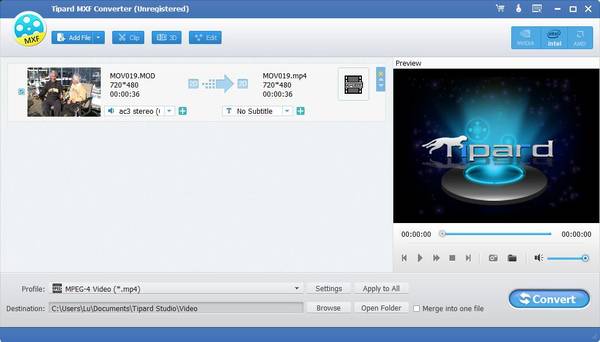
Рабочая схема Tipard MXF Converter построена вокруг очереди исходников. В неё добавляют один или несколько файлов либо целую папку, для каждого элемента выбирают профиль в поле Profile, при необходимости открывают Settings и задают параметры кодирования, после чего запускают обработку кнопкой Convert. Такой подход удобен, когда нужно не монтировать сюжет, а привести записи с камеры к формату, который без лишних проблем откроется в плеере, редакторе или на конкретном устройстве.
Программа ориентирована прежде всего на MXF/P2 MXF и связанные с камерами транспортные потоки. В официальной технической таблице входов перечислены MXF, TS, MTS, M2TS, TP и TRP, а в описании возможностей дополнительно упоминаются XAVC MXF, XAVC MP4, XAVC-S MP4, MOD, TOD и 4K-видео. Поэтому для редких сочетаний контейнера, кодека и метаданных разумно проверять совместимость на коротком исходнике, а не считать расширение файла гарантией. Официальный список языков интерфейса включает английский, французский, немецкий и японский; русского интерфейса в нём нет.
Скачать Tipard MXF Converter
- Конвертация видео
- Сжатие файлов
- Просто для новичков
- Нет русского интерфейса
- Нет монтажного таймлайна
- Демо ограничивает экспорт
Для каких задач нужен Tipard MXF Converter
MXF — это контейнер, который часто встречается в производственных и вещательных цепочках. Он способен хранить видеопоток, несколько звуковых дорожек, временные данные и служебную информацию, однако поддержка конкретного MXF зависит не только от расширения .mxf, но и от того, какой видеокодек, аудиокодек и вариант структуры контейнера использовала камера. Tipard MXF Converter решает практическую задачу совместимости: декодирует поддерживаемый исходник и создаёт новый файл в более распространённом сочетании контейнера и кодека.
Наиболее типичный сценарий — получить MP4 или MOV из материала Canon XF, Panasonic P2 или Sony XDCAM, чтобы открыть запись там, где исходный MXF импортируется с ошибкой, воспроизводится без звука либо вообще не распознаётся. Официальное описание также упоминает камеры JVC и Nikon. При этом программа не является системой нелинейного монтажа: здесь нет многодорожечного таймлайна, медиапула проекта, монтажных последовательностей, сложной цветокоррекции по узлам или работы с проектами NLE. Редактирование выполняется как подготовительный этап перед конвертацией.
Вторая большая группа задач связана с транспортными потоками. Входной список включает TS, MTS, M2TS, TP и TRP. Это позволяет использовать тот же профильный механизм для AVCHD и других файлов, которые часто встречаются рядом с MXF в камерах и рекордерах. В такой ситуации не нужно менять программу при переходе между несколькими типами исходников: их можно добавить в одну рабочую сессию и назначить подходящие профили вывода.
Третья задача — подготовка материала для редакторов. В официальном перечне упоминаются Adobe Premiere, Avid Media Composer, Sony Vegas, Windows Movie Maker, After Effects, Encore, Pinnacle Studio, CyberLink PowerDirector, Magix Movie Edit Pro и другие программы. Смысл такого экспорта состоит не в передаче проекта, а в создании видеофайла с контейнером и кодеком, которые целевая программа принимает стабильнее. Поэтому профиль следует подбирать с учётом требований конкретной монтажной системы, а не только по названию устройства.
- Для просмотра: MXF можно перевести в MP4, MOV, AVI, MKV, WMV или другой поддерживаемый контейнер.
- Для монтажа: выбрать профиль, рассчитанный на редактор или на совместимый кодек/контейнер.
- Для архива рабочих копий: настроить разрешение, частоту кадров и битрейт так, чтобы сохранить нужный баланс качества и объёма.
- Для звука: извлечь аудио в MP3, WAV, FLAC, AAC, AC3 и другие форматы из официального списка.
- Для пакетной подготовки: загрузить несколько записей, назначить профили и конвертировать их без ручного запуска каждой задачи.
Как устроен основной рабочий процесс
Главное окно построено вокруг списка файлов. Команда Add file(s) добавляет отдельные ролики, а официальный справочный материал прямо указывает, что через неё можно выбрать и папку. После импорта программа показывает строки исходников, область предварительного просмотра и элементы управления профилем и каталогом назначения. В зависимости от конкретного файла могут отображаться параметры дорожек, длительность и базовая информация о выходе.
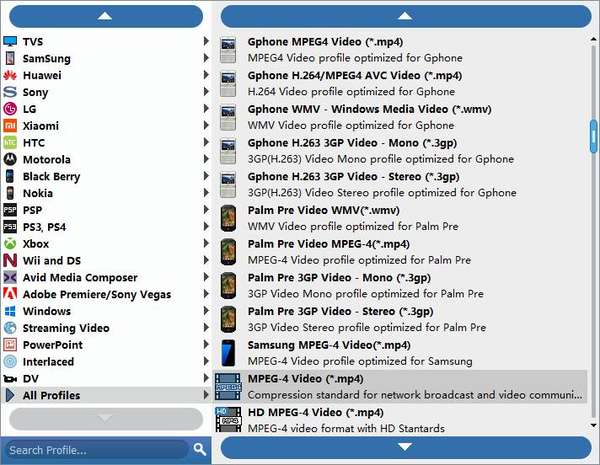
Ключевой элемент — список Profile. Это не просто выбор расширения. Профиль объединяет контейнер, видеокодек, аудиокодек и ряд параметров, а категории помогают искать варианты по устройствам, общим видео- и аудиоформатам, HD-видео, 3D и программам для редактирования. Официальные иллюстрации показывают отдельные группы для Avid Media Composer, Adobe Premiere/Sony Vegas, Windows, Streaming Video, PowerPoint, Interlaced, DV и других назначений.
После выбора профиля полезно открыть Settings. Официальная страница перечисляет настраиваемые параметры Video Encoder, Resolution, Frame Rate, Video Bitrate, Audio Encoder, Sample Rate, Channels и Audio Bitrate. Это важная часть работы с профессиональным исходником: два файла с одинаковым расширением MP4 могут радикально отличаться по совместимости, если один закодирован H.264 с типичной частотой кадров и стереозвуком AAC, а второй использует необычное разрешение, частоту кадров или аудиопараметры.
Кнопка Convert запускает обработку. До этого момента разумно проверить три вещи: выбран ли правильный выходной профиль, куда будет записан результат и не включены ли случайно операции редактирования, которые меняют кадр или длительность. Если конвертируется несколько файлов, одинаковый профиль можно назначать сразу для серии, а если один исходник требуется получить в нескольких вариантах, официальное описание заявляет возможность добавлять несколько профилей к одному источнику.
Зачем не стоит сразу нажимать Convert
Конвертация профессионального материала может занимать заметное время, поэтому ошибка в параметрах дорого обходится даже без измерений производительности. Частая проблема — выбрать похожий профиль только по названию формата, не проверив частоту кадров, разрешение или аудиоканалы. Например, 25 fps и 29,97 fps относятся к разным рабочим цепочкам; изменение частоты кадров без необходимости способно привести к дублированию или пропуску кадров. Точно так же принудительный переход со стерео на моно или уменьшение частоты дискретизации звука не нужен, если целевая программа принимает исходные параметры.
Практичнее сначала сконвертировать короткий фрагмент, открыть его в целевой программе и проверить изображение, звук, длительность и синхронизацию. Tipard MXF Converter позволяет вырезать отрезок через Edit → Clip, поэтому для проверки не обязательно обрабатывать весь исходник. После подтверждения совместимости те же настройки можно применить к основной очереди.
Что именно означает поддержка MXF
Расширение MXF само по себе не определяет содержимое файла. Внутри могут находиться разные видеокодеки и разные схемы организации медиа. Камеры и вещательные системы также записывают служебные метаданные, а некоторые рабочие процессы используют набор связанных файлов вместо одного самодостаточного ролика. Поэтому фраза поддерживает MXF в любом конвертере всегда должна читаться как умеет открывать определённый набор MXF-вариантов и кодеков.
Tipard отдельно называет Panasonic P2, Sony XDCAM и Canon XF — три семейства, для которых MXF действительно является характерным носителем. Если файл создан такой камерой и использует типичную для неё схему кодирования, шанс корректного импорта выше, чем у редкого вещательного MXF со специфическими данными. Но даже внутри одной линейки камер могут существовать разные режимы записи. Поэтому проверка короткого исходника остаётся правильной методикой.
Если программа видит контейнер, но не может декодировать видеопоток, переименование расширения не поможет. Переименование .mxf в .mp4 не меняет структуру файла и кодек. Требуется именно декодирование и повторное кодирование или, в некоторых профессиональных цепочках, корректное перемультиплексирование. Tipard MXF Converter ориентирован на первый вариант: пользователь выбирает новый профиль и получает новый медиапоток.
В официальной таблице входных форматов список выглядит консервативно: MXF, TS, MTS, M2TS, TP и TRP. На основной странице при этом дополнительно перечислены MOD, TOD, XAVC MXF, XAVC MP4, XAVC-S MP4 и 4K-видео. Такое расхождение лучше трактовать осторожно. Для редакционной или производственной работы базовым подтверждённым набором следует считать техническую таблицу, а расширенные варианты проверять на фактических файлах.
Импорт материалов с Canon, Panasonic и Sony
Canon XF
В материалах Tipard Canon XF упоминается как один из основных источников MXF. Записи таких камер обычно важно не только открыть, но и привести к формату, с которым стабильно работает монтажная программа. Если редактор принимает MXF напрямую и все дорожки читаются правильно, дополнительная конвертация может быть не нужна. Если же импорт не проходит, Tipard позволяет создать MOV, MP4, AVI, MPEG-2 или другой поддерживаемый результат.
При выборе профиля для монтажа не следует автоматически ставить минимальный битрейт ради компактности. Если файл служит промежуточным материалом для дальнейшего редактирования, лишнее сильное сжатие ухудшает запас качества для последующих операций. Для финальной копии, наоборот, можно выбирать более компактный кодек и разумный битрейт. Программа даёт доступ к этим параметрам через Settings, поэтому один и тот же исходник можно готовить по-разному для монтажа и просмотра.
Panasonic P2
Panasonic P2 использует MXF как часть файловой структуры носителя. В производственной работе лучше сохранять исходную структуру карты целиком до завершения резервного копирования и импорта. Tipard нужен уже на этапе, когда требуется получить совместимый видеофайл для другой программы или устройства. Добавлять можно сами поддерживаемые MXF-файлы, но конвертация не должна заменять архивирование оригинальной карты, если важны метаданные и возможность повторного профессионального импорта.
Если P2-материал содержит несколько звуковых каналов, перед конвертацией особенно важно проверить выбранную аудиодорожку и число каналов в выходном профиле. Официальная страница указывает возможность выбора audio track, а в настройках есть параметр Channels. Уменьшение числа каналов может быть оправдано для обычного просмотра, но нежелательно для проекта, где отдельные микрофоны или дорожки нужны в постобработке.
Sony XDCAM
Sony XDCAM также прямо указан в назначении программы. При подготовке такого материала к монтажу принцип тот же: сначала определить требования принимающей программы, затем подобрать профиль. Для старых или строгих монтажных систем может быть важнее MPEG-2, определённая частота кадров и чересстрочная развёртка; для современной рабочей копии чаще нужен другой набор параметров. Tipard предоставляет категории профилей и ручные настройки, но не снимает необходимость понимать требования целевой цепочки.
Отдельный момент — чересстрочный материал. На основной странице Tipard заявлена функция Deinterlacing, переводящая interlaced video в progressive video. Её стоит включать только тогда, когда конечная задача действительно требует прогрессивной развёртки. Если материал предназначен для цепочки, где чересстрочный формат обязателен, деинтерлейсинг изменит структуру движения и будет лишним.
Входные форматы: что можно добавлять в очередь
| Формат | Типичная роль | Что проверить перед конвертацией |
|---|---|---|
| MXF | Профессиональный контейнер камеры или вещательной системы | Кодек внутри, аудиодорожки, частоту кадров, развёртку |
| TS | Транспортный поток MPEG | Наличие нескольких программ/дорожек и корректный звук |
| MTS | Файл AVCHD с камеры | Разрешение, частоту кадров, прогрессивный или interlaced режим |
| M2TS | Транспортный поток, часто AVCHD/Blu-ray-подобный | Аудиокодек и совместимость выбранного выхода |
| TP | Вариант транспортного потока | Корректность определения длительности и дорожек |
| TRP | Транспортный поток из отдельных устройств/рекордеров | Декодирование видео и выбор нужного аудио |
Это перечень из официальной технической таблицы Tipard MXF Converter. Основная страница продукта описывает более широкий набор входов, однако при подготовке материала для публикации или рабочего регламента лучше отделять подтверждённую таблицу от маркетингового описания. Если необходимо обработать MOD, TOD, XAVC MP4 или другой дополнительно упомянутый формат, тестовый импорт даст более надёжный ответ, чем само расширение.
При массовом импорте полезно заранее рассортировать исходники по режимам записи. Например, не смешивать в один профиль 1080i25 и 1080p50, если конечная задача требует сохранить исходную временную структуру. Программа позволяет пакетную обработку, но пакетность не означает, что один набор параметров оптимален для всего материала.
Выходные видеоформаты
В официальной спецификации перечислены MP4, M4V, 3GP, MKV, MOV, MPG, VOB, MPEG-1, MPEG-2, MPEG-4, H.264, H.264/MPEG-4 AVC, DivX, XviD, AVI, FLV, 3G2, MTV, SWF, WMV, ASF, DPG, TS, DV, AMV и WebM. Часть названий относится к контейнерам, часть — к кодекам или профильным сочетаниям. Пользователю важен не сам объём списка, а соответствие результата конкретной задаче.
MP4
MP4 — практичный выбор для воспроизведения, передачи и публикации, когда целевая система принимает H.264 или другой доступный для этого профиля кодек. Для материала, который должен открываться на широком наборе устройств, стоит избегать экстремальных параметров и выбирать стандартное разрешение, типичную частоту кадров и распространённый аудиокодек. Если исходник нужен для последующего серьёзного монтажа, MP4 с сильным межкадровым сжатием может быть менее удобен, чем монтажно-ориентированный вариант.
MOV
MOV часто выбирают для обмена с программами и рабочими процессами, ориентированными на QuickTime-контейнер. Само расширение MOV не гарантирует монтажную пригодность: значение имеет кодек. В официальных материалах Tipard для MXF встречаются профили QuickTime и варианты, адресованные редакторам. Перед массовой конвертацией желательно открыть пробный MOV в целевой версии редактора и проверить изображение и звук.
AVI и WMV
AVI и WMV могут быть полезны для совместимости с программами или устройствами, которые ожидают эти контейнеры. Они не являются универсально лучше или хуже MP4: выбор определяется получателем файла. В старых Windows-ориентированных цепочках такие форматы встречаются чаще, чем в современной доставке контента. Если задача — архивирование исходного качества, следует оценивать не только контейнер, но и кодек и битрейт.
MKV и WebM
MKV удобен как гибкий контейнер для воспроизведения и хранения нескольких потоков, а WebM — для совместимых веб- и программных сценариев. Tipard включает оба варианта в официальную таблицу вывода. При этом список профилей конкретной установки может группировать их по категориям, поэтому проще искать по названию через поле поиска профиля, если оно доступно в показанном интерфейсе.
MPEG-1, MPEG-2, MPEG-4 и TS
MPEG-2 остаётся важным для ряда профессиональных и наследуемых рабочих процессов. Официальные материалы Tipard даже приводят отдельный сценарий преобразования 1080p MXF в interlaced MPEG-2 и показывают соответствующие профили. Если такой выход требуется конкретной системой, нужно задать правильную частоту кадров, разрешение, тип развёртки и аудио. Не стоит выбирать MPEG-2 только потому, что исходник MXF: многие современные задачи лучше решаются другими кодеками.
Аудиоформаты и извлечение звука
Tipard MXF Converter может создавать не только видео. В официальной таблице аудиовыходов перечислены AAC, AC3, AIFF, AMR, AU, FLAC, M4A, MKA, MP2, MP3, OGG, WAV и WMA. Это позволяет использовать конвертер как инструмент извлечения звуковой дорожки из MXF или транспортного потока.
Для расшифровки речи или быстрой передачи достаточно компактного MP3 или M4A, если дальнейшая обработка не предполагает многократное перекодирование. Для монтажа, звуковой реставрации или сохранения несжатого материала обычно уместнее WAV либо другой формат, который не вносит дополнительного потерьного сжатия. FLAC сохраняет данные без потерь и при этом уменьшает размер относительно несжатого PCM, но его поддержка зависит от целевой программы.
Перед извлечением звука важно выбрать правильную дорожку. MXF из профессиональной камеры может содержать несколько каналов: например, разные микрофоны, микшерный мастер или служебный звук. Официальная страница Tipard указывает возможность выбора audio track. Если экспортировать не ту дорожку, перекодирование технически завершится успешно, но нужного звука в результате не будет.
В Settings доступны Audio Encoder, Sample Rate, Channels и Audio Bitrate. Для рабочего файла лучше не менять частоту дискретизации без причины. Если исходный звук записан при 48 кГц и монтажная система ожидает 48 кГц, переход на 44,1 кГц лишь добавит преобразование. Число каналов также следует сохранять, если они нужны отдельно.
Профили: как выбрать подходящий вариант
Система профилей — центральная часть Tipard MXF Converter. Она уменьшает количество ручных настроек, но не освобождает от проверки результата. На официальных скриншотах список разбит на категории устройств и задач, а среди них видны Avid Media Composer, Adobe Premiere/Sony Vegas, Windows, Streaming Video, PowerPoint, Interlaced, DV и общие профили.
Для бытового воспроизведения можно начинать с обычного MP4-профиля. Для редактора лучше сначала посмотреть категорию с его названием, а затем открыть Settings и убедиться, что разрешение и частота кадров подходят проекту. Если требуется конкретный профессиональный кодек, ориентироваться нужно именно на него, а не только на подпись категории.
Официальная страница говорит, что пользовательские настройки можно сохранить как собственное предпочтение, после чего они появляются в пользовательской группе. Это полезно при повторяющейся работе: например, когда каждую неделю приходят одинаковые 1080i-записи и требуется один и тот же выход. Сохранённый профиль уменьшает риск случайно поставить другой битрейт или аудиорежим.
Профиль для монтажа
Профиль для монтажа должен соответствовать программе и проекту. Если редактор нормально принимает исходный MXF, конвертировать только ради конвертации не нужно. Если же он отказывается от конкретного варианта MXF, рабочий файл должен быть достаточно качественным, иметь ожидаемую частоту кадров и корректный звук. Сильное уменьшение разрешения и битрейта на этом этапе обычно нецелесообразно.
Профиль для просмотра
Для просмотра требования проще: важны совместимость и разумный размер. Здесь допустимо уменьшить битрейт или разрешение, если исходный 4K/HD-файл избыточен для получателя. Но не стоит одновременно менять все параметры без необходимости. Чем больше преобразований выполняется, тем сложнее понять причину проблемы, если результат окажется неудовлетворительным.
Несколько профилей для одного исходника
Официальное описание заявляет возможность назначить одному источнику несколько профилей и получить несколько файлов с одинаковым содержимым за один рабочий цикл. Это удобно, когда из одной записи нужен, например, монтажный MOV и компактный MP4 для согласования. В таком случае профили следует давать понятные назначения и сохранять результаты в организованных каталогах, чтобы не перепутать мастер и просмотрную копию.
Настройка видеокодека, разрешения, частоты кадров и битрейта
Video Encoder
Параметр Video Encoder определяет способ сжатия видеопотока. Официальная страница отдельно указывает H.264/MPEG-4 AVC и заявляет поддержку H.265/HEVC decode/encode. H.264 остаётся распространённым вариантом для совместимых MP4 и MOV, а HEVC способен эффективнее использовать битрейт, но требует поддержки на стороне воспроизведения и монтажа. Если файл должен открываться на старом оборудовании или в старой программе, совместимость важнее потенциальной экономии места.
Resolution
Разрешение следует менять только по задаче. Преобразование 1920×1080 в 1280×720 уменьшает количество пикселей и обычно объём, но потерянная детализация не восстанавливается. Увеличение разрешения, наоборот, не создаёт настоящих деталей, которых не было в исходнике. Если цель — сохранить исходное качество, разумная отправная точка состоит в сохранении исходного размера кадра.
Frame Rate
Частота кадров особенно важна для камерного материала. 23,976, 24, 25, 29,97, 50 и 59,94 fps — это не взаимозаменяемые числа. Необоснованное преобразование может изменить плавность движения. Если монтажный проект рассчитан на конкретную частоту, параметры нужно согласовать заранее. Tipard позволяет выбрать Frame Rate, но алгоритм преобразования частоты не следует воспринимать как замену специализированной интерполяции движения.
Video Bitrate
Битрейт влияет на объём и степень сжатия. Слишком низкое значение приводит к блокам, смазыванию деталей и артефактам на движении; слишком высокое может лишь увеличить файл без заметной пользы при данном кодеке и исходнике. В Tipard значение выбирается в настройках профиля. Для критичного материала имеет смысл сделать несколько коротких тестов с одинаковым фрагментом, а затем визуально сравнить результат в целевой программе или на целевом экране.
Aspect Ratio
В официальных иллюстрациях окна Profile Settings встречается параметр Aspect Ratio. Если исходник стандартный 16:9, обычно лучше сохранить его пропорции. Принудительная установка 4:3 без кадрирования или добавления полей может исказить геометрию. Для исправления кадра лучше использовать инструмент Crop и осознанно выбирать, что будет обрезано, а не растягивать изображение.
Настройки звука: кодек, частота дискретизации и каналы
Аудионастройки работают независимо от выбора контейнера. Для совместимого MP4 типичным решением является AAC, но при подготовке к монтажу могут быть важны другие требования. Значения Sample Rate и Channels следует сверять с исходником и проектом. Камерное видео обычно использует 48 кГц; менять его на 44,1 кГц без причины не требуется.
Если исходник многоканальный, а результат нужен лишь для просмотра на ноутбуке, стереосведение может быть допустимо. Но программа не должна использоваться как замена полноценному микшированию, когда каждый канал несёт отдельный микрофон. В таком проекте лучше сохранить раздельные дорожки или извлечь нужный звук без потери структуры до дальнейшей работы в аудиоредакторе.
Audio Bitrate актуален для потерьных кодеков. Уменьшение битрейта экономит место, но способно сделать компрессию заметной на музыке и сложном звуке. Для речи допустимы более компактные настройки, однако универсального значения нет: оно зависит от кодека, числа каналов и требований к качеству.
Обрезка фрагмента через Edit → Clip
Инструмент Clip предназначен для выбора участка исходника до конвертации. В официальной инструкции он открывается через Edit, затем Clip. Начальную и конечную точки можно задавать ползунками либо вводить время в поля. После подтверждения фрагмент появляется как подготовленный сегмент.
Это не монтажная шкала в привычном смысле. Инструмент полезен, когда нужно убрать техническое начало и конец, выделить один сюжет или создать короткий тест для проверки профиля. Для десятков монтажных склеек, J/L-cuts и синхронизации нескольких источников удобнее полноценный видеоредактор.
При точной обрезке следует учитывать межкадровое сжатие. Пользователь задаёт границы по времени, а окончательное кодирование создаёт новый поток. Поскольку Tipard перекодирует результат, он не обязан ограничиваться ключевыми кадрами так, как простой remux, но точность визуальной точки всё равно стоит проверить после экспорта.
Функция особенно полезна для диагностики. Если длинный MXF выдаёт ошибку на определённом участке, можно попытаться обработать короткие сегменты вокруг проблемного места. Если один участок стабильно не декодируется, причина может быть в повреждении исходного потока, а не в выбранном выходном контейнере.
Объединение нескольких фрагментов
После создания клипов или загрузки нескольких файлов их можно объединить. Официальная инструкция предлагает выделить нужные элементы и включить Merge into one file рядом с кнопкой Convert. Результатом становится один выходной файл.
Для корректного объединения лучше, чтобы исходники имели совместимые параметры: одинаковую геометрию кадра, близкую частоту кадров и предсказуемый звук. Поскольку итог всё равно кодируется в выбранный профиль, программа может привести элементы к общему выходу, но резкие различия разрешения или пропорций могут дать нежелательные визуальные переходы.
Merge удобен для простого склеивания последовательных камерных частей — например, когда длительная запись разбита на несколько файлов. Но порядок элементов нужно проверить до запуска. Функция не заменяет монтажную сборку со сложными переходами, титрами и независимыми дорожками.
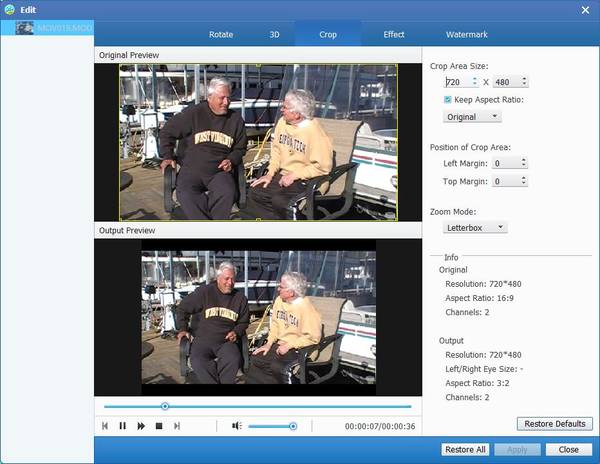
Кадрирование через Edit → Crop
В Crop задаётся область кадра, которая попадёт в результат. Официальная инструкция перечисляет варианты Keep Aspect Ratio: Original, Crop area, 16:9 и 4:3. Также можно менять положение области кадрирования и режим масштабирования. Это позволяет убрать чёрные поля, исключить нежелательную область по краю или подготовить изображение под фиксированную пропорцию.
Кадрирование всегда уменьшает доступную площадь исходного изображения. Если после обрезки результат растягивается обратно до исходного разрешения, фактическая детализация падает. Поэтому при серьёзном увеличении области лучше оценивать итоговый кадр в полном размере. Для небольшого удаления служебных полей потеря может быть несущественной, но агрессивный crop требует более аккуратной оценки.
Выбор 16:9 или 4:3 полезен, когда конечная система ожидает конкретную геометрию. При этом нельзя путать изменение контейнерного aspect ratio с реальным кадрированием: если просто изменить флаг или растянуть картинку, лица и круги могут стать искажёнными. Инструмент Crop позволяет осознанно выбрать, какие части кадра будут удалены.
Коррекция яркости, контраста, насыщенности и оттенка
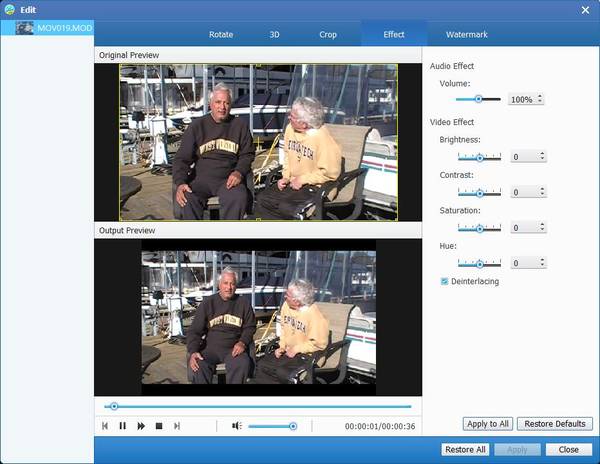
В официальной инструкции окно Edit → Effect содержит Brightness, Contrast, Saturation и Hue. Значения можно менять ползунком или вводить численно. Отдельно через Edit → Audio регулируется громкость. Эти операции предназначены для базовой корректировки перед экспортом.
Brightness изменяет общую яркость, Contrast — различие между тёмными и светлыми участками, Saturation — интенсивность цвета, Hue — оттенок. Эти регулировки удобны для быстрого исправления явно слишком тёмного или бледного просмотра, но не заменяют цветокоррекцию с waveform, vectorscope, кривыми, масками и управлением цветовым пространством.
При коррекции лучше использовать умеренные значения. Сильное повышение яркости способно вывести светлые участки за пределы полезного диапазона, а чрезмерная насыщенность создаёт неестественные цвета. Если исходник предназначен для профессиональной цветокоррекции позже, безопаснее не запекать необратимые правки в промежуточный файл без необходимости.
Deinterlacing: когда включать и когда не нужно
Основная страница Tipard MXF Converter заявляет функцию Deinterlacing для преобразования чересстрочного видео в прогрессивное. Она актуальна для старых камерных режимов и вещательного материала, где кадр состоит из полей. На современном прогрессивном дисплее плохо обработанный interlaced-источник может показывать характерные гребёнки на движении.
Если конечная задача — интернет, компьютерное воспроизведение или прогрессивный монтажный проект, деинтерлейсинг может быть полезен. Если же файл нужен для цепочки, которая сохраняет чересстрочную структуру, перевод в progressive не обязателен и может быть нежелателен. Нельзя включать Deinterlacing на всякий случай для уже прогрессивного материала.
После обработки нужно проверить движение на участках с панорамированием, быстро движущимися объектами и тонкими горизонтальными деталями. Именно там ошибки деинтерлейсинга заметны сильнее всего. Программа не предоставляет в публичной инструкции выбора сложных алгоритмов деинтерлейсинга, поэтому для задач с повышенными требованиями к восстановлению движения специализированные инструменты могут дать больше контроля.
Поворот и базовое улучшение изображения
Официальная страница указывает возможность rotating video direction и enhancing video quality, а в окне редактирования на иллюстрациях видна вкладка Rotate. Поворот нужен прежде всего для материала, записанного с неправильной ориентацией. Перед экспортом следует убедиться, что соотношение сторон и разрешение после поворота соответствуют новому положению кадра.
Формулировку enhancing video quality не стоит понимать как восстановление отсутствующих деталей. Любой обычный конвертер ограничен информацией исходника. Если запись размыта, пересвечена или сильно сжата, базовые операции могут сделать её субъективно удобнее для просмотра, но не вернуть информацию, которая не была записана.
Водяной знак: текст или изображение
Через Edit → Watermark можно включить водяной знак и выбрать текстовый или графический вариант. Официальное описание упоминает настройку положения, прозрачности, цвета и размера текста. На официальном интерфейсе также показаны поля координат и размеров области водяного знака.
Функция полезна для просмотрных копий, согласования или внутренней маркировки. Если требуется защитная метка на всех экспортируемых файлах, лучше сначала проверить её размер на целевом разрешении. Водяной знак, который выглядит умеренным на 4K, может занимать слишком большую долю кадра после уменьшения до 720p.
Для текстовой метки стоит выбирать контраст, достаточный для читаемости, но не закрывающий важные детали. Для изображения предпочтительно использовать графику с подходящим фоном или прозрачностью. После добавления знак становится частью закодированного изображения; удалить его без повторного редактирования исходника нельзя.
Работа с 3D-настройками
Tipard MXF Converter содержит отдельную функцию преобразования 2D-видео в 3D. В официальной инструкции нужно нажать кнопку 3D на панели, открыть окно Edit и включить Enable 3D Settings. Далее доступны параметры Anaglyph, Split Screen и Depth.
Software Informer перечисляет поддерживаемые варианты как Anaglyph 3D, Side by Side (Half-Width), Side by Side (Full), Top and Bottom (Half-Height) и Top and Bottom (Full). Эти режимы относятся к способам упаковки двух представлений для 3D-воспроизведения. Они не превращают обычную 2D-съёмку в полноценную стереопару, записанную двумя объективами: программа синтезирует эффект из одного изображения.
Параметр Depth управляет субъективной глубиной. Слишком сильное значение способно вызвать дискомфорт и заметные артефакты. Для практического использования лучше проверять короткий участок на том устройстве или плеере, где планируется просмотр, потому что режим упаковки должен поддерживаться всей цепочкой.
Если задача не связана с 3D, этот раздел можно полностью игнорировать. Наличие 3D-функции не влияет на обычную конвертацию 2D MXF в MP4 или MOV, пока соответствующие настройки не включены.
Предварительный просмотр и снимки кадра
В программе есть встроенный проигрыватель. Официальная инструкция предлагает нажать Play для просмотра исходника и использовать значок камеры для создания снимка. Техническая таблица указывает форматы изображения JPEG, PNG и BMP.
Предварительный просмотр полезен для проверки, что выбран правильный клип, что кадрирование и водяной знак расположены корректно, а границы Clip не обрезают нужный момент. Это особенно важно при работе с множеством похожих файлов, где имена камерных записей отличаются только номером.
Снимок кадра удобен для раскадровки, превью, документации или выбора стоп-кадра. Однако сохранённая картинка не является заменой экспорта полноценного изображения из RAW или высокобитного источника: она формируется из декодированного видеокадра и наследует его разрешение и компрессию.
Выбор аудиодорожки и субтитров
Основная страница Tipard прямо указывает, что пользователь может выбрать нужную audio track или subtitle для выходного файла. Для MXF это важнее, чем для обычного домашнего видео, потому что профессиональная запись нередко содержит несколько аудиоканалов. Перед конвертацией нужно проверить, какая дорожка действительно несёт рабочий звук.
Если в исходнике нет субтитров или целевой контейнер/профиль их не поддерживает, выбор соответствующего пункта не создаст субтитры автоматически. Программа не заявлена как инструмент распознавания речи. Она работает с имеющимися дорожками и параметрами профиля.
При подготовке файла для монтажной системы следует отдельно проверить, как она ожидает аудио: как один многоканальный поток, несколько моно-дорожек или стереопару. Обычный конвертер не всегда сохраняет производственную структуру так же, как специализированный импорт камеры, поэтому для критичных проектов исходники MXF нужно хранить независимо от созданных копий.
Пакетная конвертация
Tipard MXF Converter рассчитан на обработку нескольких файлов. Очередь позволяет добавить серию исходников и запустить один процесс преобразования. Это удобно для съёмочного дня, когда камера создаёт множество клипов с одинаковым режимом записи.
Перед пакетным запуском нужно убедиться, что файлы действительно однородны. Если часть материала снята в 25 fps, часть в 50 fps, а часть имеет другое разрешение, один принудительный профиль может изменить характеристики там, где этого не требуется. Разумнее сгруппировать исходники по режимам и применять настройки к каждой группе отдельно.
При больших объёмах важна организация каталога вывода. Не стоит сохранять результат поверх оригиналов или в ту же папку без понятной системы имён. Хотя конвертер создаёт новые файлы, человеческая ошибка при последующей работе может привести к удалению нужного оригинала. Исходный MXF лучше считать мастер-копией, а конвертированные файлы — производными.
Официальная страница также заявляет использование многоядерных CPU и NVIDIA CUDA для ускорения. Реальная доступность и выигрыш зависят от оборудования, драйверов, выбранного кодека и конкретной сборки. Публичное описание не даёт основания обещать фиксированный коэффициент ускорения на любом компьютере, поэтому планировать сроки лучше по тестовому фрагменту.
Практический сценарий: MXF в MP4 для просмотра
- Добавить MXF через Add file(s).
- Просмотреть начало файла и убедиться, что изображение и звук распознаны.
- Открыть Profile и выбрать совместимый MP4-профиль.
- В Settings сохранить исходное разрешение и частоту кадров, если уменьшение не требуется.
- Проверить аудиокодек и число каналов.
- Выбрать каталог назначения.
- Для проверки можно через Edit → Clip выделить короткий фрагмент и конвертировать его первым.
- Открыть результат в целевом плеере, проверить синхронизацию, звук и плавность движения.
- После успешной проверки обработать весь файл или пакет.
Если задача — только просмотр, не нужно выбирать профессиональный профиль с чрезмерно высоким битрейтом. Но и чрезмерное снижение качества ради минимального размера может испортить детали и движение. Правильный MP4 — это не самый маленький, а тот, который удовлетворяет требованиям качества и совместимости.
Практический сценарий: подготовка MXF к Adobe Premiere или другой NLE
Сначала стоит попытаться импортировать оригинальный MXF прямо в монтажную систему. Современные редакторы поддерживают множество профессиональных форматов, и лишнее поколение перекодирования не нужно, если всё работает. Tipard имеет смысл подключать, когда конкретный файл или кодек вызывает проблему совместимости либо когда требуется единый промежуточный формат для разных источников.
В Profile можно начать с категории, связанной с Adobe Premiere/Sony Vegas или Avid Media Composer, если она подходит задаче. Затем нужно открыть Settings и проверить разрешение, fps, кодек и аудио. Для монтажа важно сохранить временную структуру: 25 fps не следует без причины превращать в 30 fps, а 50p — в 25p.
После пробной конвертации нужно импортировать результат именно в тот проект, где он будет использоваться. Проверяются длительность, синхронизация, масштаб кадра, уровни звука и отсутствие непреднамеренного деинтерлейсинга. Если исходник содержит несколько аудиоканалов, нужно убедиться, что в рабочей копии сохранилось всё необходимое.
Если в монтажной системе требуется определённый профессиональный кодек, а доступные профили Tipard его не предоставляют, лучше использовать инструмент, который прямо поддерживает нужный mezzanine-кодек. Конвертер не должен становиться обязательной ступенью только потому, что он умеет читать MXF.
Практический сценарий: извлечение WAV или MP3 из MXF
Добавьте исходный MXF, затем в Profile выберите аудиоформат. Для дальнейшего редактирования звука удобнее WAV или FLAC; для быстрой передачи — MP3, AAC/M4A или другой совместимый вариант. В Settings проверьте Sample Rate, Channels и, для потерьных кодеков, Audio Bitrate.
Если запись многоканальная, предварительно выберите нужную audio track. После экспорта сравните длительность с исходником. Если файл будет синхронизироваться с видео в другой программе, изменение частоты дискретизации и нештатные преобразования частоты кадров видео лучше исключить, чтобы не создавать дополнительные причины дрейфа.
Практический сценарий: убрать поля и подготовить 16:9
Если вокруг полезного изображения есть чёрные края, откройте Edit → Crop. Выберите подходящее соотношение сторон, например 16:9, и настройте область так, чтобы важные объекты не оказались за границей. Просмотрите несколько моментов: композиция может меняться, и crop, который безопасен в одном кадре, может обрезать человека в другом.
После кадрирования в Settings задайте выходное разрешение, согласованное с новой областью. Не нужно автоматически увеличивать небольшой обрезанный фрагмент до 4K: это увеличит количество пикселей файла, но не добавит реальных деталей. Для финального просмотра лучше сохранить разумный масштаб.
Практический сценарий: подготовить прогрессивную копию чересстрочного материала
Сначала убедитесь, что исходник действительно interlaced. Признаки видны на движении, но надёжнее ориентироваться на параметры файла или метаданные камеры. Затем включите Deinterlacing и выберите прогрессивный выходной профиль с подходящей частотой кадров.
После обработки проверяйте динамические участки. Если видны остаточные гребёнки, дрожание мелких линий или слишком сильное сглаживание движения, результат может не подходить для критичной задачи. В таком случае специализированный деинтерлейсер с выбором алгоритма будет предпочтительнее.
Практический сценарий: один исходник в двух вариантах
Когда один MXF нужен и монтажёру, и заказчику для быстрого просмотра, логично создать две производные копии. Первая — с параметрами, подходящими для монтажа и минимизирующими лишнюю потерю качества. Вторая — компактный MP4. Официальное описание Tipard указывает возможность добавлять к одному источнику несколько профилей, что соответствует такому сценарию.
Результаты лучше сохранять в разные папки или давать им различимые суффиксы. Нельзя ориентироваться только на расширение: оба файла могут оказаться MOV или MP4, но иметь разные кодеки и битрейты.
Что делать, если MXF не добавляется
Первое, что нужно проверить, — действительно ли файл завершён и доступен для чтения. Неполная копия с карты, нулевой файл или повреждённый контейнер не станет рабочим после смены профиля. Если рядом сохранилась исходная карта камеры, сравните размер и попробуйте скопировать файл заново с носителя.
Второй пункт — формат внутри MXF. Программа ориентирована на конкретные варианты камерного MXF, а не на все возможные реализации стандарта. Если один MXF открывается, а другой нет, разница может быть в кодеке или структуре. В такой ситуации стоит проверить проблемный исходник другим анализатором медиа и выяснить фактический видеокодек и аудиокодек.
Третий пункт — путь и имя файла. Для диагностики полезно временно скопировать исходник в простой каталог с коротким латинским именем и исключить сетевой ресурс, длинную цепочку папок и ограничения доступа. Это не является требованием Tipard, но помогает отделить проблему декодирования от проблемы файловой системы.
Если не открывается только один клип из серии с одинаковой камеры, вероятнее повреждение конкретного файла. Если не открывается весь набор одного режима записи, вероятнее несовместимость кодека или варианта MXF. Эти два случая требуют разных решений.
Что делать, если после конвертации нет звука
Сначала проверьте, есть ли звук в предварительном просмотре исходника. Если его нет уже там, причина может быть в неподдерживаемой аудиодорожке либо в выборе не той дорожки. Если звук в исходнике есть, но пропадает в результате, проверьте выбранный аудиокодек, Channels и наличие нужной audio track.
Для диагностики выберите простой и широко поддерживаемый аудиопрофиль, например WAV, и попробуйте извлечь звук отдельно. Если WAV создаётся корректно, проблема, вероятно, связана с настройками аудио внутри выбранного видеопрофиля. Если не создаётся и он, нужно разбираться с декодированием исходной дорожки.
Не следует увеличивать громкость через Edit → Audio как средство вернуть отсутствующий звук. Регулятор Volume меняет уровень существующей дорожки, но не восстанавливает дорожку, которую программа не декодировала или не выбрала.
Что делать, если звук и видео расходятся по времени
Рассинхронизация может появиться из-за повреждённых временных меток исходника, нестандартной частоты кадров, переменной частоты кадров или преобразования между различными fps. Для начала сделайте короткий тест с сохранением исходной частоты кадров и частоты дискретизации аудио. Если такой файл синхронен, добавляйте изменения по одному.
Если проблема нарастает постепенно, а не присутствует с первого кадра, проверьте длительность исходника и результата. Нежелательная конвертация 29,97 в 30 или 23,976 в 24 может быть критична для длительных профессиональных материалов, особенно если звук обрабатывается отдельно.
Для проекта с отдельным рекордером Tipard не заменяет полноценную синхронизацию по таймкоду или waveform. Конвертер преобразует выбранный файл, а сведение независимых устройств остаётся задачей монтажной или аудиосистемы.
Что делать, если изображение растянуто или появились чёрные поля
Проверьте Resolution и Aspect Ratio в настройках профиля, затем Crop. Если исходник 16:9, а выход насильно задан как 4:3, геометрия может измениться либо появятся поля. Выберите сохранение исходных пропорций или осознанно кадрируйте изображение.
Чёрные поля иногда уже находятся внутри самого изображения, а не добавляются контейнером. В этом случае смена aspect ratio их не удалит — нужен Crop. Наоборот, если поля появились только после конвертации, сначала проверьте выходную геометрию, чтобы не обрезать полезное содержимое зря.
Что делать, если результат слишком большой
Размер определяется прежде всего длительностью, битрейтом видео и аудио, а также эффективностью кодека. Уменьшение разрешения тоже может позволить снизить битрейт, но само по себе не гарантирует малый файл, если профиль использует высокий bitrate. Откройте Settings и проверьте Video Bitrate и Audio Bitrate.
Для просмотрной копии можно протестировать более эффективный кодек или меньший битрейт, если получатель его поддерживает. Для монтажного промежуточного файла большой объём может быть нормальным следствием меньшей компрессии. Поэтому нельзя оценивать настройку только по мегабайтам: нужно учитывать назначение результата.
Что делать, если качество заметно ухудшилось
Проверьте, не было ли одновременно уменьшено разрешение, снижена частота кадров и поставлен низкий битрейт. Каждый из этих параметров влияет на результат. Верните исходное разрешение и fps, затем увеличьте битрейт до уровня, при котором артефакты перестают быть заметными для вашей задачи.
Если исходник уже сильно сжат или шумный, новый потерьный кодек может подчёркивать дефекты. Базовые Effect-настройки не устраняют фундаментальные ограничения исходного материала. Для критичного восстановления стоит сначала использовать специализированную обработку, а затем кодировать финал.
Нужно учитывать и поколение сжатия: каждый повторный экспорт в потерьный кодек может ухудшать материал. Храните оригинальный MXF и при необходимости создавайте новые версии из него, а не перекодируйте последовательно уже конвертированные копии.
Что делать, если конвертация останавливается на одном месте
Если процесс каждый раз прерывается примерно на одном временном коде, вырежьте через Clip участок до проблемного места и после него. Если оба коротких сегмента кодируются, а участок внутри — нет, исходный поток может быть повреждён. Если останавливается любой файл независимо от позиции, стоит проверить выходной каталог, свободное место и права записи.
Для большого исходника убедитесь, что файловая система назначения поддерживает нужный размер файла. Ограничения старых файловых систем могут проявиться только после достижения определённого объёма. Сохранение на локальный диск также помогает исключить нестабильность сетевого соединения.
Если проблема связана с аппаратным ускорением или драйвером, публичная инструкция Tipard не описывает отдельный универсальный переключатель для всех сборок. Поэтому безопасная тактика — обновить стабильный драйвер, попробовать другой выходной кодек и сравнить поведение на коротком фрагменте. Не следует придумывать несуществующий пункт меню.
Что делать, если целевой редактор всё равно не принимает файл
Расширение файла — только первый уровень совместимости. Узнайте, какой видеокодек и аудиокодек ожидает редактор. Если создан MOV с кодеком, который редактор не декодирует, само расширение MOV не поможет. Аналогично MP4 может содержать поддерживаемый или неподдерживаемый профиль кодека.
Проверьте разрешение, fps, глубину и структуру звука. Tipard позволяет управлять основными параметрами, но не все профессиональные характеристики вынесены в интерфейс. Если редактор требует конкретный MXF OP-Atom, OP1a, DNxHD/DNxHR, ProRes с определённой разрядностью или иной строго заданный производственный формат, специализированный транскодер может быть подходящим инструментом.
В рабочем процессе всегда лучше формулировать требование в виде контейнер + кодек + разрешение + fps + аудио, а не сделать MOV. Это уменьшает количество проб и ошибок независимо от выбранного конвертера.
Интерфейс и названия основных команд
| Команда | Назначение | Когда использовать |
|---|---|---|
| Add file(s) | Добавление файлов или папки | В начале работы или при пополнении очереди |
| Profile | Выбор выходного формата/профиля | Перед каждой конвертацией |
| Settings | Параметры видео и аудио | Когда стандартный профиль нужно уточнить |
| Edit → Clip | Обрезка по времени | Для фрагмента или тестовой выборки |
| Edit → Crop | Кадрирование | Чтобы убрать поля или изменить область кадра |
| Edit → Effect | Brightness, Contrast, Saturation, Hue | Для базовой коррекции изображения |
| Edit → Audio | Регулировка громкости | Для простого изменения уровня |
| Edit → Watermark | Текстовый или графический водяной знак | Для маркировки просмотрной копии |
| 3D | Включение 3D-настроек | Только при подготовке 3D-выхода |
| Merge into one file | Объединение выбранных элементов | Для последовательной склейки |
| Convert | Запуск обработки | После проверки профиля и каталога вывода |
Названия приведены так, как они встречаются в официальной англоязычной инструкции. Это полезно учитывать пользователям русскоязычной Windows: наличие русской системы не означает русификацию самой программы, поскольку русский язык не входит в официальный список интерфейсных языков.
Системные требования и что они означают на практике
Официальная страница для Windows перечисляет Windows 7, Windows 8, Windows 10 и Windows 11, процессор Intel или AMD от 1,2 ГГц и не менее 1 ГБ RAM. Эти цифры описывают минимальный уровень запуска, а не комфортную конфигурацию для любого 4K или длинного MXF. Обработка видео использует процессор, память и дисковую подсистему существенно сильнее обычных офисных задач.
При длинной конвертации критично свободное место. Выходной файл может быть больше исходного, особенно если выбран менее эффективный или монтажный кодек. Кроме того, временные данные и параллельные задачи увеличивают требования к диску. До пакетной обработки лучше оценить доступный объём и не заполнять системный накопитель до предела.
Официальный сайт заявляет NVIDIA CUDA и поддержку многоядерных CPU. Возможность аппаратного ускорения зависит от конкретной видеокарты, драйвера и кодека. Если главная цель — предсказуемая совместимость, сначала проверяют качество и корректность файла, а уже затем оптимизируют скорость.
Ограничения программы
Первое ограничение — это не полноценный видеоредактор. Есть Clip, Crop, Effect, Watermark, Merge, Rotate, Deinterlacing и простые операции со звуком, но нет монтажного таймлайна с несколькими видеодорожками, сложных переходов, keyframe-анимации, глубокой цветокоррекции или управления медиапроектом.
Второе — поддержка MXF определяется конкретным кодеком и структурой контейнера. Официальная ориентация на Panasonic P2, Sony XDCAM и Canon XF не означает автоматическую совместимость с каждым MXF, созданным любым профессиональным устройством или вещательной системой.
Третье — ограниченный набор языков интерфейса. Официально указаны English, French, German и Japanese. Русского языка в этом перечне нет, поэтому команды приходится соотносить с англоязычной терминологией.
Четвёртое — пресеты упрощают работу, но могут скрывать важные детали. Для обычного просмотра это удобно, а для строгой производственной спецификации иногда нужен инструмент, который позволяет задавать больше профессиональных параметров контейнера, метаданных и профиля кодека.
Пятое — демонстрационный режим имеет ограничения. В карточке Softpedia для программы указано, что для файлов длиннее пяти минут демо обрабатывает только первые пять секунд, а для более коротких — половину длительности, также показывается напоминание о регистрации. Эти ограничения относятся к пробному использованию и не описывают функциональность зарегистрированного режима.
Как выбирать между H.264 и H.265/HEVC
H.264 обычно проще с точки зрения совместимости. Он широко поддерживается плеерами, браузерами, мобильными устройствами и редакторами. Если файл отправляется человеку с неизвестным оборудованием, H.264 в MP4 часто безопаснее более нового кодека.
HEVC/H.265 эффективнее использует битрейт при сопоставимом визуальном качестве, но декодирование требовательнее и поддержка не везде одинакова. Официальная страница Tipard заявляет H.265/HEVC decode/encode, поэтому этот вариант может быть доступен в профилях. Перед массовым использованием нужно проверить воспроизведение именно на целевой системе.
Для монтажа выбор определяется NLE и аппаратной конфигурацией. Некоторые системы удобно работают с H.264/HEVC, другие предпочитают промежуточные монтажные кодеки. Сам факт меньшего файла не делает HEVC лучшим для редактирования.
Как сохранить качество при конвертации
Сначала сохраняйте исходный MXF. Конвертированная копия — производный файл, и любые последующие эксперименты проще повторить из оригинала. Затем старайтесь не менять параметры, которые не требуется менять: разрешение, fps, пропорции и частоту дискретизации звука.
Выбирайте кодек и битрейт по назначению. Для согласования можно использовать компактный профиль; для дальнейшего монтажа — более щадящий. Если один файл нужен для двух целей, создайте две версии вместо попытки найти один компромисс, который одновременно идеален для монтажа и пересылки.
Не усиливайте резкость, насыщенность и контраст без необходимости. Любая улучшайзинг-операция, запечённая до цветокоррекции, ограничивает дальнейший запас. В Tipard базовые Effect-настройки полезны для простых задач, но профессиональный исходник обычно лучше передавать в монтаж максимально нейтрально.
Проверяйте результат на движении, мелких деталях, градиентах и сложных текстурах. Именно там недостаточный битрейт проявляется раньше всего. Короткий тест экономит время и место по сравнению с повторной обработкой часовой записи.
Когда лучше не конвертировать MXF
Если целевой редактор без ошибок открывает исходный MXF, видит все дорожки и метаданные, а производительность устраивает, дополнительный транскодинг может быть лишним. Оригинал уже содержит данные камеры, и любое повторное кодирование в потерьный формат создаёт ещё одно поколение компрессии.
Если задача — долгосрочный архив, обычно важнее сохранить исходники и структуру носителя, а не заменить их MP4-копиями. MP4 удобен как прокси или просмотрная версия, но может не переносить все производственные метаданные и дорожки.
Если нужна строго определённая вещательная структура MXF, например конкретный operational pattern, пакет метаданных или профессиональный профиль, следует использовать инструмент, который явно документирует такую поддержку. Tipard ориентирован на конвертацию камерного материала в распространённые форматы и не позиционируется как MXF-authoring система для сложной вещательной доставки.
Сравнение Tipard MXF Converter с аналогами
| Программа | Лучше подходит для | Главное ограничение |
|---|---|---|
| Tipard MXF Converter | Быстрой конвертации MXF/P2 MXF в распространённые форматы с базовым редактированием и профилями | Нет полноценного монтажного таймлайна и тонкого управления профессиональной структурой MXF |
| AnyMP4 MXF Converter | Похожего профильного процесса MXF → MP4/MOV/AVI/ProRes и подготовки к редакторам | Тоже ориентирован на пресеты и транскодирование, а не на сложный постпродакшен |
| Aiseesoft MXF Converter | Конвертации MXF/P2 MXF с пакетной обработкой, настройкой параметров и простым редактированием | Функционально близок к Tipard и не заменяет NLE или профессиональный MXF-authoring |
| Acrok MXF Converter | Конвертации MXF разных камер, включая сценарии с H.265 и монтажными профилями | Много профилей и заявленных устройств требуют проверки на конкретной производственной цепочке |
| FFmpeg | Точного автоматизируемого транскодинга, скриптов, анализа потоков и MXF-mux/demux | Командная строка и высокая цена ошибки в параметрах для неподготовленного пользователя |
| Shutter Encoder | Гибкой бесплатной перекодировки и профессиональных MXF-вариантов вроде OP-Atom и OP1a | Интерфейс и набор профессиональных опций сложнее простого профильного конвертера |
Tipard удобнее выбирать, когда нужен понятный поток добавить MXF → выбрать профиль → при необходимости подрезать или кадрировать → конвертировать. AnyMP4 и Aiseesoft находятся очень близко по концепции, поэтому между ними важнее конкретная совместимость с вашим файлом и доступный профиль. Acrok интересен более широким акцентом на профессиональные камеры и монтажные кодеки. FFmpeg и Shutter Encoder уместнее там, где требуется контроль над контейнером, автоматизация или специфический MXF-выход.
Если задача ограничивается переводом камерного MXF в обычный MP4/MOV и пользователю важнее графический интерфейс, Tipard остаётся понятным вариантом. Если же нужно строго формировать OP-Atom/OP1a, управлять профессиональными метаданными или массово автоматизировать обработку на сервере, инструменты на базе FFmpeg/BMX дают больше технического контроля, хотя требуют больше знаний.
Чем Tipard отличается от универсального видеоконвертера
Главное отличие — фокус интерфейса и набора профилей на MXF/P2 MXF и камерные рабочие процессы. Универсальный конвертер может также открыть MXF, но не обязательно будет содержать профили для Avid, Premiere/Sony Vegas, Interlaced или DV, которые видны в материалах Tipard.
С другой стороны, современный универсальный конвертер может поддерживать больше новых кодеков, контейнеров и дополнительных функций. Поэтому выбор специализированного MXF-инструмента оправдан не названием, а тем, что его декодер корректно открывает конкретный исходник и предоставляет нужный выход.
Как проверять результат перед удалением исходника
Исходный MXF удалять сразу после конвертации не следует. Сначала откройте результат в целевой программе, промотайте начало, середину и конец, проверьте длительность и звук. Для важных файлов полезно просмотреть участки с быстрым движением и сложным звуком.
Проверьте, что не изменилась частота кадров без необходимости, что изображение не растянуто, а crop не обрезал важные детали. Если использовался Merge, убедитесь в правильном порядке частей. Если экспортировались несколько аудиодорожек или одна выбранная дорожка, проверьте именно её содержимое.
Только после того как производная копия подтверждена в рабочей цепочке, можно принимать решения об очистке временных файлов. Для архивных и профессиональных проектов оригинальный MXF всё равно лучше сохранять отдельно.
Организация каталогов при большом количестве MXF
Хорошая структура папок уменьшает риск перепутать исходники и результаты. Один из практичных подходов — отдельные каталоги Original_MXF, Transcodes_Edit, Review_MP4 и Audio. Названия могут быть другими, но смысл состоит в разделении мастер-файлов и производных.
Если Tipard создаёт несколько профилей из одного источника, добавляйте к именам понятные суффиксы: назначение, разрешение или кодек. Не полагайтесь только на расширение. Файл clip.mov и clip_edit.mov может быть проще различить, чем два одинаково названных MOV в разных временных каталогах.
Для командной работы полезно документировать профиль: кодек, разрешение, fps, битрейт и аудио. Тогда другой участник сможет воспроизвести настройку даже без доступа к сохранённому пользовательскому профилю Tipard.
Проверка параметров перед пакетным запуском
- Одинаковы ли разрешение и частота кадров у файлов в группе.
- Нужен ли Deinterlacing именно для этой группы.
- Правильная ли аудиодорожка выбрана.
- Достаточно ли места в каталоге назначения.
- Не включён ли случайный Crop, Watermark или Effect.
- Соответствует ли Video Encoder целевой программе.
- Сохраняется ли нужное число аудиоканалов.
- Проверен ли короткий тестовый файл.
- Не перезапишутся ли существующие производные копии.
Эта проверка занимает меньше времени, чем повторный экспорт всей карты. Особенно опасны настройки, которые визуально не бросаются в глаза сразу: неправильный fps, смена числа аудиоканалов или случайное применение водяного знака ко всей очереди.
MXF как контейнер: какие свойства важно сохранить
При подготовке профессионального материала полезно разделять три уровня: контейнер, потоки и производственные данные. Контейнер MXF организует содержимое; видеопоток определяет способ кодирования изображения; аудиопотоки отвечают за звук. Дополнительно могут присутствовать временные метки, служебные идентификаторы и метаданные камеры. Обычная транскодировка в MP4 или MOV прежде всего переносит изображение и звук, но не обязана сохранять всю производственную информацию MXF.
Именно поэтому MP4-копия может быть визуально идентичной для просмотра и всё же не быть полноценной заменой исходника в архиве. Если материал должен вернуться в вещательную систему, пройти relink по исходным именам или использовать камеральные метаданные, исходный MXF сохраняют отдельно. Tipard MXF Converter следует рассматривать как инструмент создания совместимой производной версии, а не как систему сохранения всей семантики исходного контейнера.
Разница особенно заметна в многоканальном звуке. Профессиональная камера может записывать несколько независимых каналов, а обычный профиль MP4 рассчитан на стерео. Если выбрать стереовыход, часть структуры закономерно упрощается. Это может быть идеально для просмотра, но неправильно для постпродакшена. Перед запуском нужно определить, какие свойства являются обязательными для конечного файла.
Как выбирать профиль для конкретной монтажной программы
Категории профилей по названиям редакторов удобны как отправная точка, но рабочую совместимость лучше проверять технически. Для любого NLE важны как минимум контейнер, видеокодек, разрешение, частота кадров и звук. Если редактор открывает выбранный профиль, но воспроизведение на таймлайне тяжёлое, проблема может быть не в контейнере, а в вычислительной сложности кодека.
Adobe Premiere
Для Premiere исходный MXF часто можно импортировать напрямую, поэтому транскодирование оправдано прежде всего при проблемном кодеке, повреждённой структуре или необходимости привести разные камеры к единому промежуточному формату. Если используется профиль из группы Adobe Premiere/Sony Vegas, после пробного экспорта следует проверить интерпретацию fps, порядок полей, количество аудиоканалов и масштаб кадра.
Avid Media Composer
Для Avid особенно важно различать обычный совместимый видеофайл и медиа, подготовленное под специализированную структуру Avid. Наличие категории Avid Media Composer в Tipard означает профиль для совместимого импорта, но не следует автоматически считать такой результат MXF OP-Atom, если это явно не указано настройкой. Когда производственный процесс требует именно OP-Atom и размещения в Avid MediaFiles, специализированные инструменты вроде Shutter Encoder/BMX дают более явный контроль.
Vegas Pro
Для Vegas имеет смысл сохранять исходный fps и выбирать кодек, который программа декодирует стабильно. Если цель — только устранить проблему чтения MXF, сначала создайте короткий MOV или MP4 с предсказуемым кодеком и проверьте его на таймлайне. Не снижайте качество всей съёмки до выяснения, действительно ли это требуется.
After Effects и композитинг
Для композитинга важны качество промежуточного файла и отсутствие лишнего поколенческого сжатия. Tipard может создать совместимый файл, но если проект предполагает многократные рендеры, альфа-канал, высокую разрядность или строгий контроль цветового пространства, нужно убедиться, что выбранный профиль эти требования поддерживает. Публичная спецификация MXF Converter не заявляет специализированную высокобитную композитинговую цепочку.
4K, XAVC и расширенные входы: как читать заявления совместимости
На основной странице Tipard MXF Converter упомянуты 4K-видео, XAVC MXF, XAVC MP4 и XAVC-S MP4, тогда как компактная таблица входных форматов перечисляет только MXF, TS, MTS, M2TS, TP и TRP. Для пользователя это означает, что расширенный сценарий возможен по описанию продукта, но не стоит автоматически переносить его на каждый профиль XAVC и каждую комбинацию кодека.
4K — это характеристика разрешения, а не формат. Два 4K-файла могут использовать разные контейнеры, кодеки, частоту кадров и глубину цвета. Если 4K MXF открывается, дальнейший выбор профиля определяется задачей: сохранить 4K, получить 1080p-копию или подготовить монтажный промежуточный файл. Уменьшение до 1080p полезно для просмотра и облегчения нагрузки, но это необратимое снижение пространственного разрешения производной копии.
XAVC также охватывает несколько вариантов. Если конкретный XAVC MXF не открывается, это не опровергает поддержку другого XAVC-профиля. Для диагностики нужно определить кодек и параметры исходника. В профессиональной среде полезно хранить небольшой набор реальных тестовых файлов от каждой используемой камеры и режима записи: так совместимость программы проверяется один раз до большого проекта.
Работа с частотой кадров: 23,976, 24, 25, 29,97, 50 и 59,94
Frame Rate в Tipard доступен в настройках профиля, и это одна из самых важных опций. Числа, которые выглядят почти одинаковыми, могут иметь производственное значение. 23,976 и 24 fps — не одно и то же; 29,97 и 30 fps тоже различаются. Для короткого ролика расхождение может быть незаметно, а в длинной цепочке с отдельно записанным звуком или внешним таймкодом оно способно стать проблемой.
Если нет специальной причины менять fps, безопасная стратегия — сохранить исходную частоту кадров. Преобразование 50p в 25p уменьшает временное разрешение движения; 25p в 50p не создаёт новых реально снятых фаз движения без интерполяции. Конвертер может сформировать технически корректный файл, но художественный и производственный эффект определяется методом преобразования.
Для чересстрочного материала обозначения вроде 50i исторически могут описывать поля, а монтажная система отображает частоту иначе. Поэтому в спорных случаях нужно сверяться не только с числом в выпадающем списке, но и с параметрами файла после экспорта. Tipard даёт управление Frame Rate и Deinterlacing, однако ответственность за соответствие стандарту остаётся у пользователя.
Разрешение, масштабирование и соотношение сторон
Параметры Resolution, Aspect Ratio и Crop связаны, но решают разные задачи. Resolution задаёт количество пикселей выходного кадра. Aspect Ratio отвечает за форму изображения или её интерпретацию. Crop физически исключает часть исходного кадра. Ошибки возникают, когда один инструмент пытаются использовать вместо другого.
Если 1920×1080 нужно превратить в 1280×720 без изменения композиции, достаточно корректного масштабирования с сохранением 16:9. Если нужно убрать чёрные полосы, понадобится Crop. Если старый материал имеет нестандартные пиксельные пропорции, одной смены числа пикселей может быть недостаточно — результат нужно проверять визуально.
Особое внимание требуется вертикальному и повёрнутому видео. Функция Rotate может изменить ориентацию, после чего логичное разрешение также меняется местами. Если оставить ландшафтный профиль для вертикального кадра, возможны поля или лишнее масштабирование. После поворота проверьте предпросмотр и итоговые dimensions.
Битрейт и качество: как искать разумный компромисс
У Tipard нет единственного правильного Video Bitrate для всех MXF. Требуемый поток зависит от кодека, разрешения, fps и сложности сцены. Статичное интервью с чистым фоном сжимается легче, чем вода, листва, конфетти, шумная ночная съёмка или быстрый спорт. Поэтому универсальная цифра без контекста была бы выдумкой.
Практическая методика проста: выбрать кодек и разрешение, сохранить fps, взять сложный 20–60-секундный участок и создать несколько вариантов с разным битрейтом. Затем сравнить их на реальном целевом экране. Как только дальнейшее увеличение битрейта перестаёт давать заметное улучшение для задачи, найден разумный уровень.
Для промежуточного монтажа критерий другой: важнее не минимальный размер, а устойчивость к последующей обработке. Если доступный профиль использует только доставочный кодек, лучше поставить достаточно высокий битрейт и избегать цепочки повторных экспортов. Для конечной доставки, наоборот, можно оптимизировать размер сильнее.
Многоканальный звук и риск случайного downmix
Параметр Channels нельзя воспринимать как косметическую настройку. В профессиональной съёмке канал 1 может содержать петличку, канал 2 — направленный микрофон, другие каналы — отдельные источники или резерв. Перевод такого материала в стерео способен объединить или отбросить информацию в зависимости от схемы профиля.
Если цель — просмотрная копия, стерео может быть полностью достаточным. Если цель — монтаж, лучше сохранить максимально полезную структуру. Публичная инструкция Tipard не описывает сложную матрицу маршрутизации каналов, поэтому если проект критично зависит от каждого отдельного аудиоканала, результат нужно проверить в NLE до обработки всего материала.
При извлечении WAV также важно понимать, экспортируется ли выбранная дорожка или суммарный поток. Самый надёжный способ — сделать короткую пробу с известным содержанием каналов и проверить её в аудиоредакторе.
Субтитры: что может и чего не может конвертер
Официальная страница заявляет выбор subtitle для выходного видео. Это означает работу с уже существующей субтитровой дорожкой, если программа её распознала и профиль способен её обработать. Нельзя ожидать автоматического распознавания речи, перевода или создания таймингов: такие функции для Tipard MXF Converter не заявлены.
Контейнеры по-разному поддерживают типы субтитров. Если выбранный выход не переносит дорожку, нужно использовать другой профиль или отдельный инструмент. Для профессиональных закрытых субтитров и вещательных caption-данных также требуется особая осторожность: обычная конвертация MXF в MP4 может не сохранить специализированные ancillary data.
Метаданные, таймкод и архив: что проверять отдельно
В публичной документации Tipard MXF Converter основной акцент сделан на видео, аудио, профилях и редактировании. Там нет подробного обещания полного сохранения всех MXF-метаданных, UMID, исходного таймкода, camera metadata или ancillary data. Поэтому нельзя считать их перенос гарантированным.
Если таймкод нужен для conform, relink или многокамерной синхронизации, его следует проверить в выходном файле отдельным анализатором или непосредственно в монтажной системе. Для просмотрной копии отсутствие части метаданных несущественно, но для профессионального онлайн/офлайн-процесса это может быть критично.
Архивная рекомендация отсюда однозначна: исходный MXF и, по возможности, исходную структуру носителя сохраняют отдельно. Конвертированный файл служит удобством, а не единственной копией.
Производительность: что реально влияет на время обработки
Скорость зависит от декодирования исходника, выбранного энкодера, разрешения, fps, битрейта, числа параллельных файлов, процессора, видеокарты и диска. Официальный сайт заявляет поддержку многоядерных CPU и NVIDIA CUDA, но фиксированное ускорение нельзя переносить на любую конфигурацию. Часть кодеков может обрабатываться аппаратно, часть — преимущественно CPU.
Для оценки производительности лучше взять репрезентативный короткий файл и измерить его обработку на фактическом компьютере. Если проект содержит разные режимы камеры, тестировать нужно самый тяжёлый. Теоретические цифры с сайта не учитывают конкретный драйвер, thermal throttling, параллельные приложения и скорость накопителя.
Параллельная работа других тяжёлых программ может замедлять конвертацию и повышать риск нехватки памяти или диска. Для длинной очереди разумно закрыть лишние ресурсоёмкие задачи и сохранять результат на накопитель с достаточным свободным местом.
Как подготовить длинную очередь без лишних ошибок
Перед импортом отсортируйте файлы по камере, режиму и назначению. Затем выберите один представитель каждой группы и сделайте тест. После подтверждения профиля добавляйте остальные файлы этой группы. Такой порядок снижает вероятность обнаружить неправильный fps или звук после нескольких часов обработки.
Не смешивайте в одну логическую партию файлы, которые должны получать принципиально разные результаты. Например, интервью для монтажа и короткие preview-копии могут происходить из одного MXF, но настройки у них разные. Лучше создать две отдельные очереди или использовать несколько профилей осознанно.
При использовании Merge сначала убедитесь в сортировке. Камерные имена с числами могут упорядочиваться лексикографически иначе, чем ожидается, если номера имеют разную длину. Просмотр начала каждого элемента помогает избежать склейки в неверном порядке.
Как отличить проблему конвертера от повреждения исходника
Если один файл из серии не открывается, попробуйте воспроизвести его в другом профессиональном плеере или проанализировать медиаданные. Если и другие инструменты сообщают ошибки на том же месте, вероятно повреждение файла. Если исходник читается везде, кроме Tipard, вероятнее несовместимость конкретного кодека или структуры.
Если Tipard открывает файл, но конвертация падает только с одним профилем, попробуйте другой распространённый выход без дополнительных эффектов. Успех укажет на проблему в выбранном энкодере/профиле, а не на декодирование входа. Затем параметры можно добавлять по одному.
Такой метод последовательного упрощения быстрее хаотичной смены всех настроек. Сначала базовый вход и базовый выход, затем audio track, Settings, Crop, Deinterlacing и остальные операции.
Цвет, уровни и гамма: чего не следует предполагать
Публичная документация Tipard описывает Brightness, Contrast, Saturation и Hue, но не документирует полноценное управление color management, LUT, HDR metadata, transfer characteristics или преобразованием между профессиональными цветовыми пространствами. Поэтому нельзя приписывать программе функции, которых нет в подтверждённом интерфейсе.
Если исходник имеет специфический Log-профиль, HDR или должен пройти управляемую цветовую цепочку, лучше выполнять цветовое преобразование в системе, которая явно поддерживает соответствующие метаданные и мониторинг. Tipard можно использовать для совместимого транскода только после проверки, что цвета и уровни интерпретируются приемлемо.
Для обычного SDR MXF базовые Effect-регуляторы подходят для простого визуального исправления, но даже здесь полезно избегать крайних значений. Отсутствие scopes означает, что оценка только по предпросмотру не заменяет инструментальный контроль.
Проверка качества на нескольких типах сцен
Один статичный кадр недостаточен для оценки профиля. Возьмите участок с движением камеры, мелкими деталями, лицами, тёмными тенями и яркими областями. Артефакты кодирования проявляются по-разному: блоки заметны на текстурах, banding — на плавных градиентах, потеря деталей — на волосах и листве.
Для звука проверьте речь, громкие пики и тихие участки. Если выбран потерьный аудиокодек, сложная музыка может показать недостаток битрейта лучше, чем голос. Если результат предназначен для редактора, дополнительно проверьте перемещение по таймлайну и декодирование в реальном времени.
Когда пригодятся собственные сохранённые профили
Официальное описание говорит о сохранении пользовательских output settings в user-defined column. Это особенно полезно в повторяющихся процессах: например, один профиль для 1080p MP4 согласования, другой — для монтажного MOV, третий — для WAV. Пользовательский профиль уменьшает ручной ввод, но его параметры всё равно нужно документировать.
Если меняется камера или режим записи, не следует автоматически применять старый профиль без проверки. Сохранённый набор настроек отражает требования выхода, но вход может потребовать другого fps, деинтерлейсинга или аудиоканалов.
Как работать с пробным режимом без ложных выводов
Ограничения демонстрационного режима способны исказить впечатление от длинного исходника: если экспортируется только небольшой фрагмент, это не означает повреждение остальной части. Для оценки совместимости достаточно проверить, что программа открывает файл, корректно показывает изображение и звук, а короткий разрешённый экспорт создаётся в нужном профиле.
Для проверки синхронизации на длинной дистанции или обработки всей записи демо-ограничения уже мешают. Нельзя делать вывод о полноценной производственной пригодности только по нескольким секундам, особенно если проблема исходника появляется ближе к концу. Состояние лицензирования и доступность покупки следует проверять отдельно на официальной странице, а техническую совместимость — по реальным файлам.
Кому программа подходит лучше всего
Tipard MXF Converter подходит пользователю, у которого есть камерные MXF/P2 MXF и нужна понятная графическая схема конвертации без освоения командной строки. Особенно логичны задачи MXF в MP4/MOV, подготовка к редактору, извлечение звука, простая обрезка и пакетная обработка.
Он менее уместен, если основная задача — монтаж фильма с множеством дорожек, сложная цветокоррекция, профессиональный mastering MXF с точным operational pattern или автоматизированный серверный транскодинг. В этих случаях лучше выбирать NLE, специализированный transcoder или FFmpeg/BMX-инструменты.
Главный критерий выбора — не количество заявленных форматов, а успешная обработка ваших исходников и соответствие результата принимающей системе. Для MXF это особенно важно из-за разнообразия кодеков и производственных схем внутри одного расширения.
Вопросы и ответы
Можно ли конвертировать P2 MXF?
Да. P2 MXF прямо указан в назначении Tipard MXF Converter, а Panasonic P2 упоминается как один из основных источников. Для профессионального проекта исходную структуру карты всё равно стоит сохранить отдельно.
Поддерживается ли Sony XDCAM?
Да, Sony XDCAM прямо указан на официальной странице. Совместимость конкретного файла зависит от кодека и режима записи, поэтому для редкого профиля лучше выполнить короткий тест.
Поддерживается ли Canon XF?
Да. Canon XF — один из явно названных сценариев использования. Программа предназначена для перевода таких MXF в обычные форматы и в профили для монтажных программ.
Можно ли открыть MTS и M2TS?
Да. MTS и M2TS входят в официальную таблицу входных форматов вместе с TS, TP и TRP.
Можно ли сделать MP4?
Да. MP4 включён в официальную таблицу выходных форматов и является одним из основных сценариев. Через Settings можно дополнительно настроить кодек, разрешение, fps и битрейт.
Можно ли сделать MOV?
Да. MOV входит в список выходов. Для монтажа нужно выбирать не только контейнер MOV, но и кодек/параметры, которые принимает целевая программа.
Можно ли получить только звук?
Да. Поддерживаются AAC, AC3, AIFF, AMR, AU, FLAC, M4A, MKA, MP2, MP3, OGG, WAV и WMA. Перед экспортом следует выбрать правильную аудиодорожку.
Есть ли пакетная конвертация?
Да. Программа работает со списком файлов и рассчитана на обработку нескольких исходников. Официальный сайт также заявляет возможность нескольких профилей для одного источника.
Есть ли обрезка?
Да. Через Edit → Clip можно задать начало и конец фрагмента ползунками или временными значениями.
Можно ли кадрировать видео?
Да. Edit → Crop позволяет выбирать область кадра и Keep Aspect Ratio с вариантами Original, Crop area, 16:9 и 4:3.
Можно ли объединить несколько клипов?
Да. После выбора нужных элементов используется Merge into one file рядом с Convert.
Можно ли добавить водяной знак?
Да. Edit → Watermark поддерживает текст и изображение, а официальное описание упоминает положение, прозрачность, цвет и размер текста.
Есть ли настройка яркости и контраста?
Да. В Edit → Effect доступны Brightness, Contrast, Saturation и Hue. Это базовая коррекция, а не полноценный модуль цветокоррекции.
Есть ли регулировка громкости?
Да. Официальная инструкция показывает Edit → Audio и ползунок Volume.
Можно ли убрать чересстрочность?
Основная страница заявляет Deinterlacing для преобразования interlaced video в progressive. Применять его нужно только к действительно чересстрочному материалу.
Есть ли 3D?
Да. Через кнопку 3D и Enable 3D Settings доступны Anaglyph, Split Screen и Depth; Software Informer дополнительно перечисляет варианты Side by Side и Top and Bottom.
Есть ли русская локализация?
В официальном списке языков указаны English, French, German и Japanese. Русский язык не перечислен.
Работает ли программа в Windows 11?
Windows 11 есть в официальном списке поддерживаемых систем. Там же указаны Windows 10, 8 и 7.
Можно ли сохранить скриншот кадра?
Да. В проигрывателе есть значок камеры, а официальная спецификация указывает JPEG, PNG и BMP как форматы снимка.
Поддерживается ли H.265/HEVC?
На официальной странице заявлены H.265/HEVC decode/encode. Перед использованием HEVC для доставки нужно проверить, что целевое устройство или редактор его поддерживает.
Можно ли использовать программу вместо Adobe Premiere или Avid?
Нет, если требуется полноценный монтаж. Tipard выполняет конвертацию и базовые операции перед экспортом, но не предоставляет многодорожечный монтажный проект, сложные эффекты и инструменты постпродакшена уровня NLE.
Нужно ли конвертировать каждый MXF перед монтажом?
Нет. Если монтажная система корректно импортирует исходный MXF со всеми дорожками, дополнительный транскодинг не обязателен. Tipard нужен прежде всего для проблем совместимости или создания требуемой производной копии.
Почему файл с расширением .mxf может не открыться?
Потому что MXF — контейнер. Совместимость зависит от кодека, структуры и метаданных внутри. Поддержка одного MXF не гарантирует поддержку всех вариантов стандарта.
Можно ли просто переименовать MXF в MP4?
Нет. Переименование расширения не меняет структуру контейнера и кодек. Для совместимого MP4 требуется реальное преобразование или корректное перемультиплексирование подходящих потоков.
Как уменьшить размер результата?
Проверить Video Bitrate, Audio Bitrate, разрешение и кодек. Уменьшать параметры следует постепенно и оценивать качество на тестовом фрагменте.
Как не потерять частоту кадров?
В Settings выбрать Frame Rate, соответствующий исходнику, если задача не требует преобразования. После экспорта проверить длительность и движение в целевой программе.
Что важнее — профиль или ручные настройки?
Профиль даёт стартовый набор, а ручные настройки уточняют его под задачу. Для обычного просмотра часто достаточно профиля; для монтажа параметры лучше проверить вручную.
Итог
Tipard MXF Converter полезен, когда профессиональный или камерный MXF нужно превратить в более совместимый файл без перехода к полноценному монтажному проекту. Его сильные стороны — профильный выбор выходов, поддержка MXF/P2 MXF и транспортных потоков, пакетная обработка, настройка основных параметров кодирования и набор простых правок перед экспортом.
Лучший способ использовать программу — сначала сформулировать требования к результату: где файл будет открываться, нужен ли монтаж или только просмотр, какое разрешение и fps должны сохраниться, какие аудиодорожки необходимы. После этого выбирают профиль, уточняют Settings и проверяют короткий тест. Такой подход заметно надёжнее, чем конвертировать весь материал по первому подходящему названию формата.
При этом исходный MXF следует сохранять как мастер, особенно если он содержит профессиональные метаданные или несколько каналов. Tipard создаёт удобные производные файлы, но не заменяет архив камеры, специализированный MXF-authoring и полноценную монтажную систему. Если его функции совпадают с задачей — совместимость, быстрый транскодинг и базовая подготовка кадра — интерфейс остаётся достаточно прямолинейным: Add file(s), Profile, при необходимости Edit и Settings, затем Convert.
