Пропажа видео почти всегда ощущается больнее, чем потеря документов: файлы большие, часто записаны «кусками» (фрагментация), а после удаления место быстро перезаписывается новыми роликами, кешем и обновлениями. Поэтому в восстановлении видео важны не «магические кнопки», а грамотная последовательность действий: остановить запись на носитель, выбрать правильный режим сканирования, отфильтровать выдачу по видеоформатам и обязательно проверить целостность перед массовым сохранением.
Что сделать сразу после удаления видео (это повышает шанс восстановления сильнее любой настройки)
-
Прекратите любую запись на этот носитель. Не снимайте новые ролики на ту же SD/microSD, не копируйте файлы на тот же раздел, не устанавливайте программы на тот же диск.
-
Отключите носитель корректно. Для карты памяти/флешки — безопасное извлечение; для внешнего диска — сначала остановить операции копирования.
-
Подготовьте место для сохранения результата. Это должен быть другой физический диск/раздел, а не «рядом в соседнюю папку» на том же томе.
-
Не запускайте “исправления диска” до извлечения файлов. Любые операции «починки» файловой системы меняют структуру и повышают риск перезаписи.
-
Если диск нестабилен (ошибки чтения, зависания) — сначала образ. Приоритет: зафиксировать состояние, затем сканировать уже копию.
Почему восстановление видео отличается от фото и документов
-
Размер. Один MP4 на 10–30 ГБ в случае частичной потери превращается в набор фрагментов: файл «есть», но конец отсутствует.
-
Фрагментация. Видео нередко лежит не единым непрерывным блоком, а цепочкой кластеров. Если часть цепочки перезаписана — ролик не воспроизводится полностью.
-
Контейнер и заголовки. Для MP4/MOV критична структура контейнера. Когда восстановлен «хвост» без служебных частей или наоборот, плеер может отказываться открывать файл.
Универсальный алгоритм восстановления удалённых видео (от простого к тяжёлому)
-
Проверить корзину/альбом “Недавно удалённые” (если источник — ПК/смартфон).
-
Сделать “быстрый” проход по файловой системе (когда удаление свежее).
-
Запустить глубокое сканирование (когда корзина очищена, носитель форматировали, раздел RAW/пропал).
-
Отфильтровать выдачу по видео: расширениям (mp4, mov, avi, mkv и т. п.), размеру (обычно «крупные»), при необходимости — дате.
-
Проверить несколько файлов предпросмотром (или выборочным восстановлением 1–3 роликов).
-
Сохранить восстановленное на другой носитель.
-
Если видео не открывается — повторить восстановление другим режимом/из другой ветки результатов (часто есть несколько «копий» файла разного размера).
Как быстро понять, что видео восстановилось корректно
-
Сверьте размер: если ролик должен быть ~2 ГБ, а найден «аналог» на 40–200 МБ — это обрезок.
-
Смотрите длительность (если программа показывает метаданные).
-
Проверьте воспроизведение: хотя бы перемотку в середину и ближе к концу.
-
Сравните несколько экземпляров одного и того же видео из разных веток результата (особенно после глубокого скана).
Программы для восстановления удалённых видео на Windows
Ниже — программы, которые удобно использовать именно на Windows для восстановления удалённых видео: от максимально «мастеровых» до инструментов для сложных случаев (потерянные разделы, RAW, последствия форматирования).
Сводная таблица быстрого выбора (Windows)
| Программа | Сильная сторона для видео | Как запускается поиск | Чем сохраняют результат |
|---|---|---|---|
| ФЕНИКС | мастер на 7 шагов + фильтр по мультимедиа | СКАНИРОВАТЬ | ВОССТАНОВИТЬ |
| Recuva | Advanced Mode + Deep Scan + сортировка по State | Scan | Recover |
| Wise Data Recovery | очень быстрый старт + Recover selected | Quick Scan / Deep Scan | Recover + Select Folder |
| AOMEI FastRecovery | Scan → Deep Scan, фильтры Type/Path | Scan | Recover |
| MiniTool Power Data Recovery | удобные локации (Recycle Bin) + Filter/Preview | Scan | Save |
| Wondershare Recoverit | Quick Scan/Deep Scan + Preview → Recover | Scan | Recover |
| DiskInternals Partition Recovery | «пропал раздел» + Recovery Wizard | Next в мастере | Recover |
| Active@ File Recovery | контроль Recover Options + Recover to | Recover / Ctrl+R | Recover to |
| ReclaiMe File Recovery | Start → Preview → Save без перегруза | Start | Save |
| O&O DiskRecovery | выбор технологии (UnErase/FormatRecovery/RawScan) | Next | сохранение в конце мастера |
| DiskGenius | File Recovery + Known File Types | File Recovery | копирование найденного |
| GetDataBack Pro | Smart scan + контроль Scan Level | Next по шагам мастера | сохранение в выбранную папку |
| AOMEI WinfrGUI | GUI над Windows File Recovery + Videos | Start Recovery | Save path |
ФЕНИКС
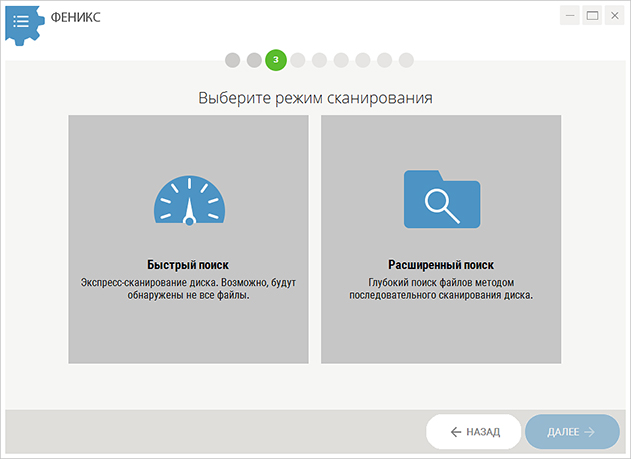
Коротко о программе. ФЕНИКС построен вокруг пошагового мастера и ведёт пользователя от выбора носителя до восстановления. В интерфейсе закреплены «якорные» кнопки ДАЛЕЕ, НАЗАД, СКАНИРОВАТЬ, ПРОСМОТР, ВОССТАНОВИТЬ.
Когда выбирать.
-
удалили видео и быстро заметили;
-
очистили корзину и нужен поиск по диску;
-
нужно найти медиафайлы на флешке/карте памяти;
-
после форматирования требуется глубокая проверка (при условии, что данные ещё не перезаписаны).
Что поддерживает (по интерфейсу мастера).
-
носители: локальные диски, съёмные диски, устройства, которые Windows видит как накопитель;
-
в группе Мультимедиа программа выделяет AVI, MP4, MKV (это удобно именно для отбора видео).
Интерфейс и элементы управления.
-
экран выбора диска: плитки-строки с названием, индикатором заполненности и подписью файловой системы;
-
отдельная кнопка обновить список дисков;
-
экран опций: группы типов + выпадающий Размер файлов (включая «Большие файлы (от 5 Мб)» и «Задать свой размер файлов…»);
-
результаты: таблица (Имя файла / Размер / Формат), строка поиска Введите текст для поиска…, блок Фильтрация, снизу кнопки ПРОСМОТР и ВОССТАНОВИТЬ.
Пошаговая инструкция восстановления видео.
-
Запустите мастер → ДАЛЕЕ.
-
На шаге «Выберите диск…» выберите носитель, при необходимости нажмите обновить список дисков.
-
В опциях сканирования отметьте Мультимедиа и оставьте AVI/MP4/MKV, по размеру поставьте «Большие файлы (от 5 Мб)».
-
Нажмите СКАНИРОВАТЬ.
-
В результатах используйте поиск и фильтрацию, для проверки файла откройте ПРОСМОТР.
-
Отметьте нужные чекбоксами и нажмите ВОССТАНОВИТЬ, выберите папку на другом диске.
Приёмы именно для больших видеофайлов.
-
сужайте поиск по типу (Мультимедиа) и размеру — это резко уменьшает «шум»;
-
перед массовым восстановлением проверьте 2–3 файла через ПРОСМОТР и ориентируйтесь на поле Вероятность восстановления.
Ограничения пробной версии. В триале доступен просмотр найденных файлов, восстановление блокируется.
Плюсы
-
пошаговый мастер с понятными кнопками;
-
фильтр по мультимедиа и по размеру;
-
таблица результатов со строкой поиска и фильтрацией.
Минусы
-
в пробной версии восстановление недоступно;
-
для очень сложных случаев (потерянные разделы/RAW) удобнее специализированные инструменты.
Recuva
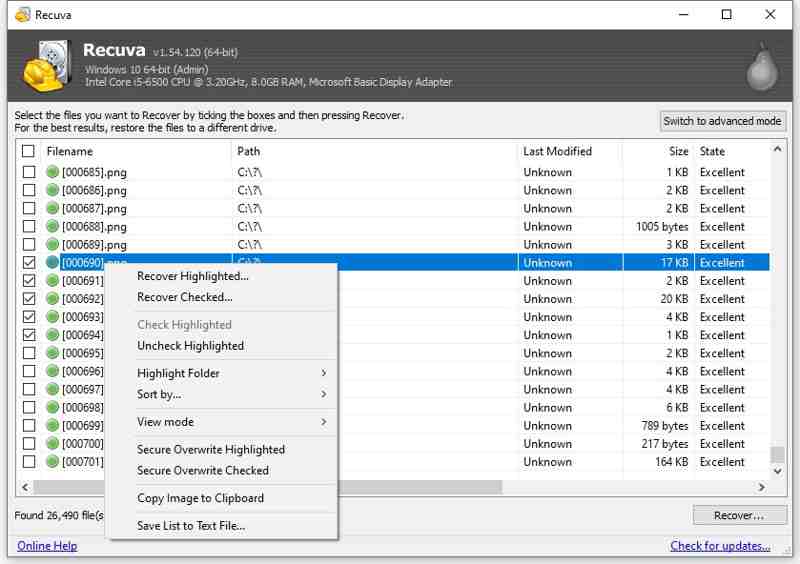
Коротко о программе. Recuva даёт два режима работы: мастер и расширенный Advanced Mode. В расширенном режиме ключевые элементы — выпадающий список Drive, поле Filename or path, кнопки Scan и Recover, плюс Info pane с деталями и оценкой успешности.
Когда выбирать.
-
удалили видео на NTFS и нужно быстро вернуть по структуре;
-
после первого скана нужно усиление через Enable Deep Scan;
-
важно отсортировать выдачу по состоянию восстановления (State).
Что поддерживает (важное для практики).
-
Deep Scan — побитовое чтение и поиск по сигнатурам;
-
несколько режимов отображения результатов: List View, Tree View, Thumbnails View.
Интерфейс и элементы управления.
-
Advanced Mode: Drive, Filename or path, Scan, Recover, Info pane.
-
результаты в List View: столбцы Filename / Path / Last Modified / Size / State / Comment;
-
State: статусы уровня Excellent / Poor / Unrecoverable (и промежуточные градации).
Пошаговая инструкция восстановления видео (через Advanced Mode).
-
Откройте Advanced Mode.
-
В Drive выберите раздел/носитель.
-
В Filename or path задайте фильтр: по расширению (.mp4, .mov) или фрагменту имени.
-
Нажмите Scan.
-
Если нужного нет — включите Enable Deep Scan и повторите.
-
Отсортируйте по State и Size.
-
Выделите нужные файлы и нажмите Recover, сохраните на другой диск.
Приёмы для больших видео.
-
начинайте с обычного Scan, затем переходите на Deep Scan — так быстрее отделить «живое» от «остатков»;
-
сортировка по Size помогает быстро вытащить именно полноценные ролики.
Ограничения/особенности.
-
при Deep Scan чаще теряются исходные имена и пути (это следствие сигнатурного подхода).
Плюсы
-
Advanced Mode с точным фильтром Filename or path;
-
Deep Scan как отдельное усиление;
-
понятные статусы State для оценки шансов.
Минусы
-
при сложных случаях выдача содержит много фрагментов, требуется ручной отбор по размеру/состоянию;
-
не закрывает сценарии «пропал раздел» так уверенно, как специализированные решения.
Wise Data Recovery
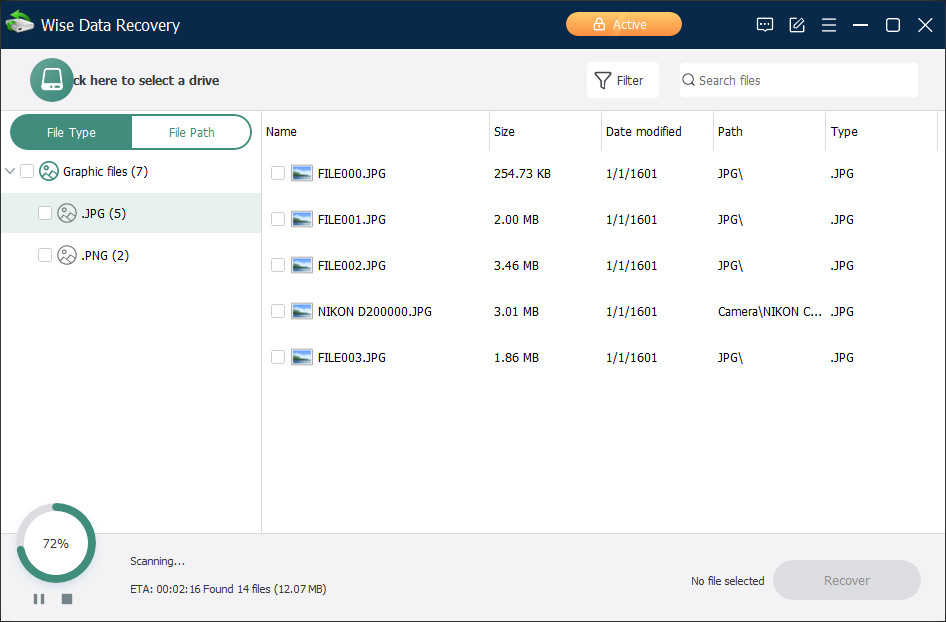
Коротко о программе. Wise Data Recovery быстро стартует и даёт два режима поиска: Quick Scan и Deep Scan. В выдаче есть предпросмотр Preview, а восстановление запускается кнопкой Recover.
Когда выбирать.
-
нужно быстро пробежать диск после удаления видео;
-
хочется восстановить «точечно» через Recover selected;
-
важна простая схема выбора папки назначения через Select Folder.
Что поддерживает (по интерфейсу).
-
переключение режима сканирования через выпадающее меню (Quick/Deep);
-
в Deep Scan появляются дополнительные ветки результатов, включая More Files.
Интерфейс и элементы управления.
-
контекстное меню результата: Recover selected / Preview / Select All / Select None / Invert Selection / Export to…;
-
кнопка Recover внизу справа;
-
диалог выбора папки Select Folder с полем Save to, кнопкой Browse, статусом Selected directory is good, кнопками OK/Cancel.
Пошаговая инструкция восстановления видео.
-
Выберите диск-источник.
-
Запустите Quick Scan.
-
Если нужное видео не находится — переключите режим на Deep Scan.
-
В результатах найдите видео по расширению/размеру и откройте Preview.
-
Выберите нужные файлы → Recover.
-
В Select Folder укажите папку на другом диске через Browse → OK.
Приёмы для больших видео.
-
сначала Quick Scan, затем Deep Scan — так меньше мусора в выдаче;
-
при большом количестве результатов используйте Preview выборочно: один файл из серии часто показывает качество восстановления для всей пачки.
Плюсы
-
простая логика Quick/Deep;
-
Recover selected и понятный Select Folder;
-
в выдаче есть Preview.
Минусы
-
Deep Scan даёт больше фрагментов, требуется аккуратный отбор по размеру;
-
в тяжёлых случаях удобнее инструменты уровня «восстановление разделов».
AOMEI FastRecovery
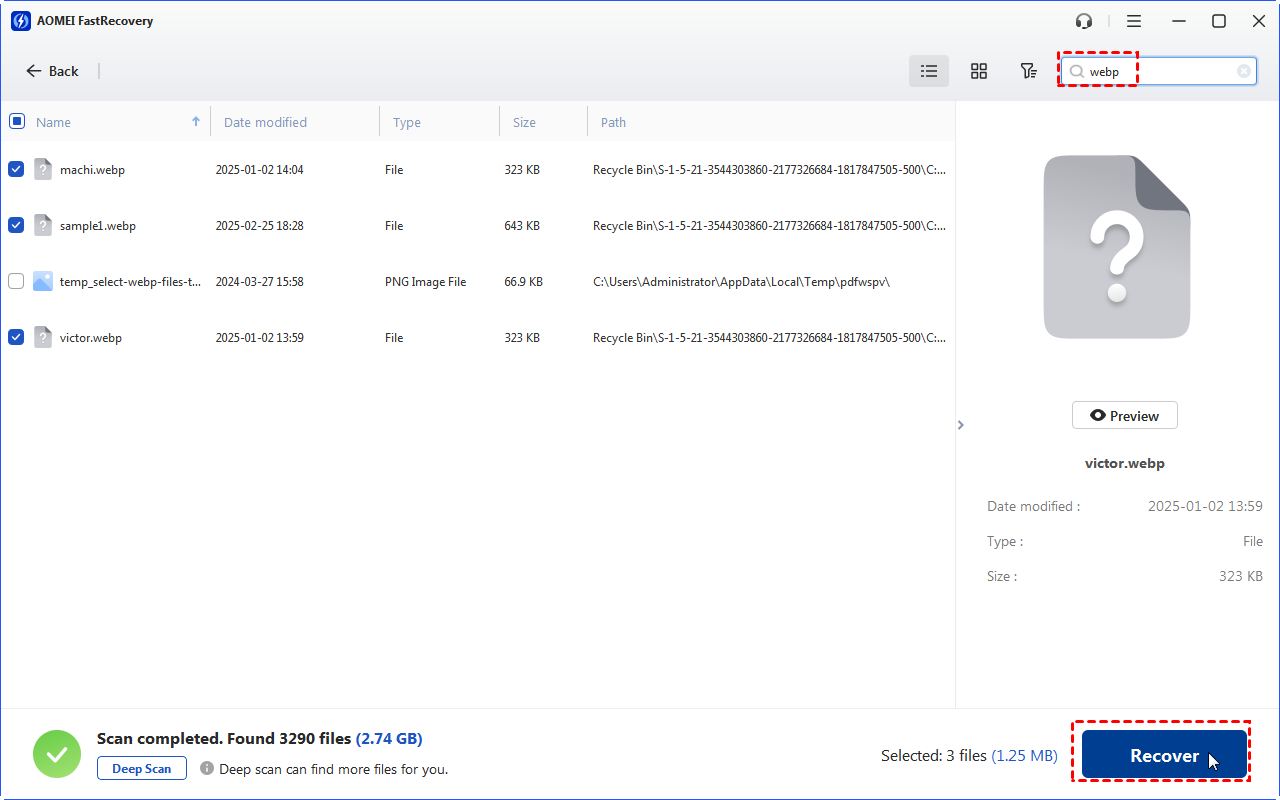
Коротко о программе. AOMEI FastRecovery строит процесс вокруг Scan и кнопки Deep Scan. Важная практическая деталь: результаты появляются прямо во время сканирования, можно пользоваться Pause/Stop и отбирать найденное без ожидания финала.
Когда выбирать.
-
удаление/очистка корзины и нужен быстрый результат;
-
восстановление с USB/SD, когда нужен deep-этап;
-
потерянный раздел или проблемы после форматирования.
Что поддерживает (по описанию интерфейса).
-
Quick-этап и deep-этап (посекторный);
-
выдача с группировкой и быстрым отбором через Type/Path, плюс связка Filter/Preview/Recover в рабочем маршруте.
Интерфейс и элементы управления.
-
старт: выбор сценария (например, Hard Drive Recovery) → выбор раздела → Scan;
-
управление процессом: Pause и Stop;
-
переход в глубокий режим кнопкой Deep Scan;
-
финальные действия: Filter, Preview, Recover, выбор папки через Select Folder (в маршруте использования).
Пошаговая инструкция восстановления видео.
-
Выберите сценарий восстановления.
-
Выделите нужный раздел/носитель.
-
Нажмите Scan и дождитесь появления первых результатов.
-
Откройте выдачу по Type/Path, включите Filter и отберите видео по расширению/размеру.
-
Проверьте 1–2 файла через Preview.
-
Если нужного нет — запустите Deep Scan.
-
Нажмите Recover и сохраните на другой диск.
Приёмы для больших видео.
-
при большом объёме найденного сначала используйте Type/Path, затем уже Filter — так быстрее «сужать воронку»;
-
не прерывайте deep-этап, если восстановление идёт после форматирования: именно он вытягивает максимум.
Плюсы
-
результаты видны во время сканирования;
-
связка Scan → Deep Scan → Filter/Preview/Recover;
-
удобное управление Pause/Stop.
Минусы
-
deep-этап длительный на больших дисках;
-
после тяжёлых потерь часть видео попадает без исходных имён.
MiniTool Power Data Recovery
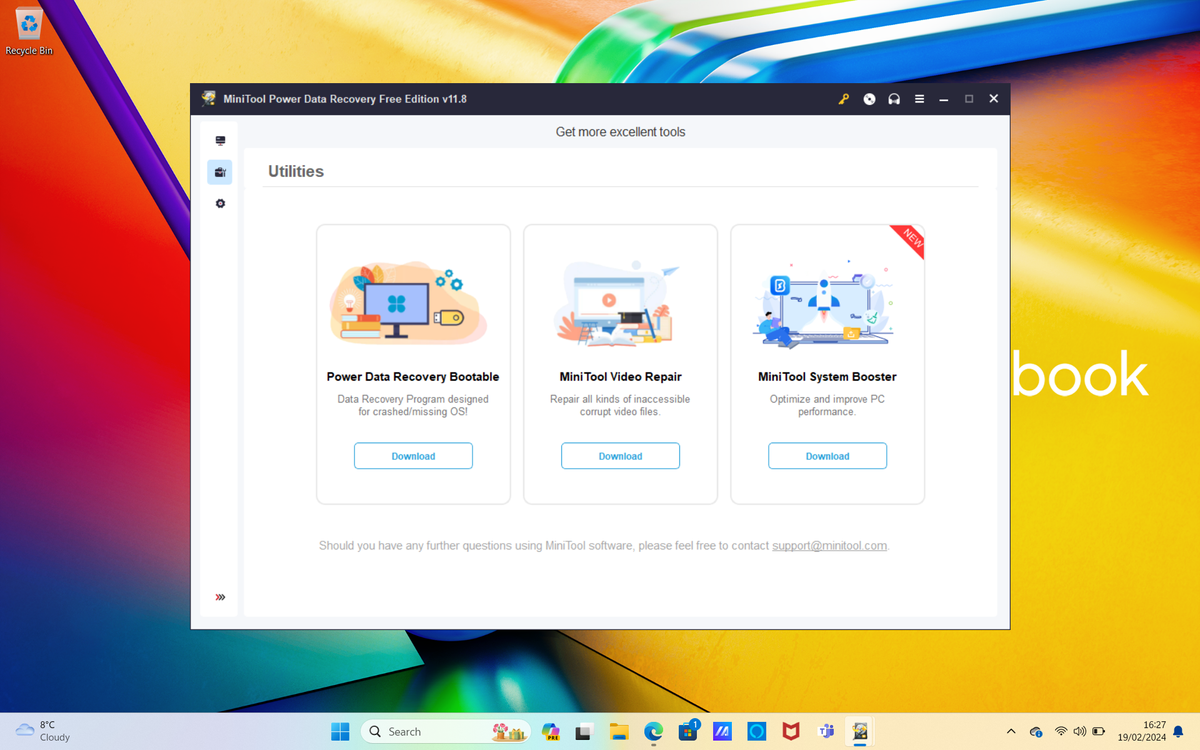
Коротко о программе. MiniTool Power Data Recovery удобен тем, что предлагает «локации» (например, Recycle Bin) и даёт инструменты отбора Type / Filter / Preview. Сохранение выполняется кнопкой Save.
Когда выбирать.
-
восстановление видео из корзины;
-
поиск на конкретной локации, где потеря произошла (папка/рабочий стол/корзина);
-
нужен быстрый отбор по типам и предпросмотр перед сохранением.
Что поддерживает (важное по интерфейсу).
-
предварительная настройка через Scan Settings: выбор типов файлов, файловых систем и показ результатов во время скана;
-
пошаговые сценарии с Preview и Save.
Интерфейс и элементы управления.
-
старт: выбор источника/локации → Scan;
-
в результатах: переключение на Type и включение Filter;
-
проверка: Preview;
-
сохранение: Save (с выбором безопасного пути).
Пошаговая инструкция восстановления видео из корзины.
-
На главном экране в блоке specific location recovery выберите Recycle Bin.
-
Нажмите Scan.
-
В результатах переключитесь на Type, включите Filter.
-
Откройте Preview для проверки целостности.
-
Отметьте нужные видео и нажмите Save, выберите другой диск/раздел.
Приёмы для больших видео.
-
до сканирования откройте Scan Settings и оставьте только релевантные типы — это снижает шум и ускоряет анализ;
-
сортируйте найденное по размеру и проверяйте предпросмотром «самые большие» кандидаты.
Плюсы
-
удобные локации (Recycle Bin и другие сценарии);
-
Scan Settings для точной настройки;
-
понятные Filter/Preview/Save.
Минусы
-
для пропавших разделов и RAW сценариев чаще требуется более «разметочный» инструмент;
-
при глубоком поиске часть видео идёт без исходной структуры папок.
Wondershare Recoverit
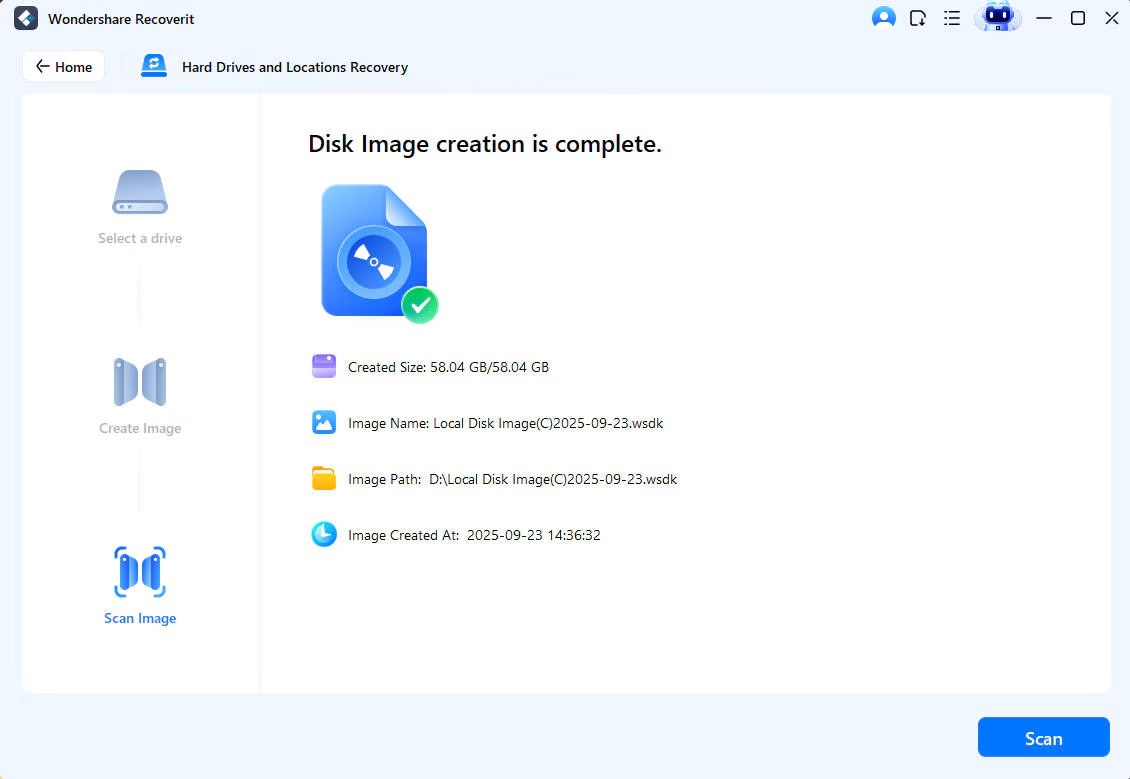
Коротко о программе. Recoverit работает по схеме Quick Scan → Deep Scan, активно продвигает проверку через Preview и сохранение через Recover.
Когда выбирать.
-
нужен понятный цикл «нашёл → посмотрел → сохранил»;
-
требуется глубокий поиск, когда Quick Scan не даёт результата;
-
важен контроль через предпросмотр перед восстановлением.
Что поддерживает (по материалам интерфейса).
-
два режима: Quick Scan и Deep Scan;
-
для сложных видео предусмотрена логика, где deep-режим собирает и сопоставляет фрагменты формата в процессе восстановления (внутри Enhanced Recovery).
Интерфейс и элементы управления.
-
ключевые действия: Preview для проверки, Recover для сохранения в новую локацию;
-
в сценариях удалённого восстановления предусмотрены поля IP / Port / User Account / Password и кнопки Linux Recovery / Connect, затем автоматическое сканирование и Recover.
Пошаговая инструкция восстановления видео.
-
Выберите источник потери.
-
Дождитесь результата Quick Scan.
-
Если нужного видео нет — переключитесь на Deep Scan.
-
Отберите видео по расширению/размеру, проверьте Preview.
-
Нажмите Recover и сохраните на другой диск.
Приёмы для больших видео.
-
если видите несколько вариантов одного файла, выбирайте по размеру и проверяйте Preview ближе к концу ролика;
-
в тяжёлых случаях сохраняйте сначала 1–2 файла и проверяйте качество, затем запускайте массовое восстановление.
Плюсы
-
Quick Scan и Deep Scan с понятным переключением;
-
Preview и Recover как главные действия;
-
в deep-режиме есть логика работы с фрагментами видео.
Минусы
-
при deep-поиске часть результатов идёт без исходных имён;
-
глубокие режимы требуют внимательной фильтрации, иначе выдача перегружена.
DiskInternals Partition Recovery
Коротко о программе. Это утилита под сценарии «пропал раздел», RAW и повреждения структуры. В основе — Recovery Wizard, а в мастере видны режимы Reader / Fast recovery (Uneraser) / Full recovery.
Когда выбирать.
-
раздел исчез из Проводника, стал RAW или место стало «неразмеченным»;
-
нужно восстановить файлы без «ремонта» диска;
-
требуется сначала открыть диск в режиме чтения и извлечь видео.
Что поддерживает (важное по интерфейсу).
-
несколько мастеров: Partition Recovery Wizard / NTFS Recovery Wizard / FAT Recovery Wizard;
-
три режима сканирования, выбираемые в мастере: быстрый, полный (deep + реконструкция) и Reader mode.
Интерфейс и элементы управления.
-
стартовое окно пробного режима: Launch trial version;
-
мастер: Help / Next / Cancel, чекбокс Show wizard on startup;
-
экран выбора диска: Select the disk to scan с группами устройств (включая Physical drives);
-
в «главном» режиме (вне мастера) в панели задач видны команды Open / Create Image / Recover.
Пошаговая инструкция восстановления видео при пропаже раздела.
-
Запустите программу → Launch trial version.
-
В мастере нажмите Next и перейдите к Select the disk to scan.
-
Выберите физический диск (Physical drives), если раздел пропал целиком.
-
На выборе режима поставьте Full recovery.
-
Дождитесь результата, откройте структуру и найдите папки с видео.
-
Перед массовым копированием проверьте несколько крупных файлов предпросмотром (если доступен).
-
Нажмите Recover и сохраните на другой диск.
Приёмы для больших видео.
-
при нестабильном диске сначала используйте Create Image, а уже затем глубокие сканы по образу;
-
выбирайте уровень Physical drive для «потерянных» разделов — так программа видит всю разметку.
Плюсы
-
сильна в сценариях RAW/пропавший раздел;
-
мастер с режимами Reader/Fast/Full;
-
отдельная функция Create Image для безопасной работы.
Минусы
-
интерфейс сложнее «домашних» утилит;
-
глубокие режимы требуют времени и дисциплины по сохранению результата не на источник.
Active@ File Recovery
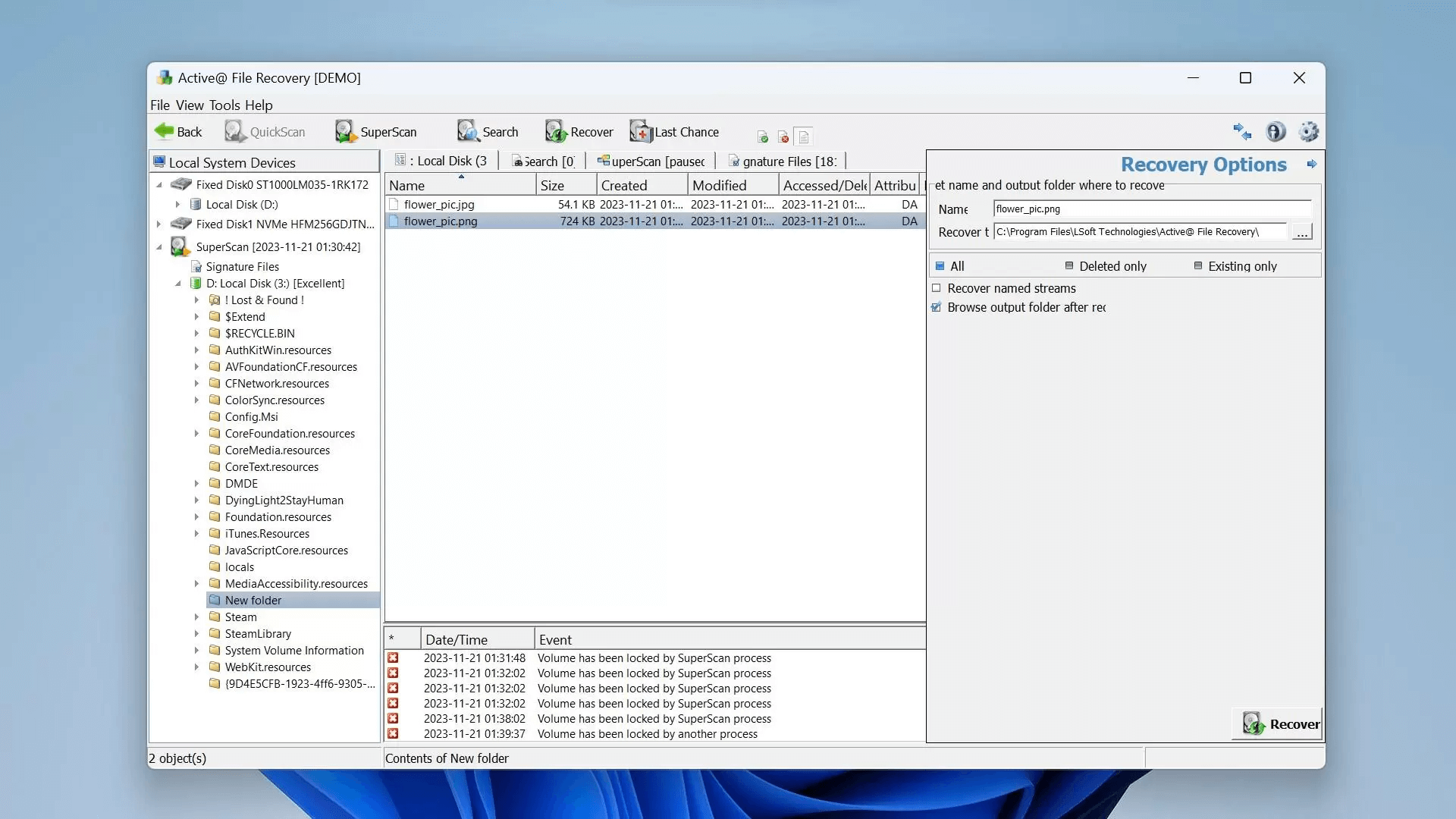
Коротко о программе. Active@ File Recovery ценят за управляемое восстановление через Recovery Options и несколько способов запуска восстановления: Recover на панели, команда в контекстном меню и горячая клавиша Ctrl+R.
Когда выбирать.
-
нужно чётко контролировать «куда сохранять» через Recover to;
-
важна скорость работы и фильтрация удалённого;
-
требуется стабильно повторяемый сценарий восстановления видео партиями.
Что поддерживает (практически важное).
-
отдельное окно настроек восстановления Recovery Options;
-
выбор назначения через Recover to и кнопку выбора пути (...).
Интерфейс и элементы управления.
-
запуск восстановления: Recover, ПКМ → Recover, Ctrl+R;
-
внутри Recovery Options задаётся Recover to (путь вывода), после чего продолжается восстановление.
Пошаговая инструкция восстановления видео.
-
Выполните сканирование и получите список найденных объектов.
-
Найдите нужные видео по расширению/размеру.
-
Выделите файлы → нажмите Recover (или Ctrl+R).
-
В Recovery Options откройте Recover to, выберите другой диск через (...).
-
Запустите восстановление и проверьте несколько файлов воспроизведением.
Приёмы для больших видео.
-
восстанавливайте ролики партиями (по папкам/по датам), чтобы быстрее контролировать качество;
-
при наличии нескольких вариантов одного файла выбирайте самый крупный и проверяйте перемоткой в середину.
Плюсы
-
Recover Options и Recover to дают строгий контроль вывода;
-
есть горячая клавиша Ctrl+R;
-
удобно для «серийной» работы.
Минусы
-
требует аккуратной ручной фильтрации результатов;
-
новичку интерфейс кажется техническим.
ReclaiMe File Recovery
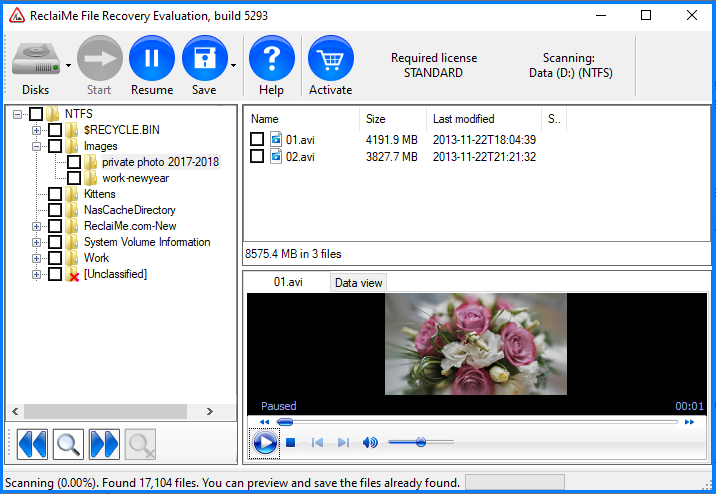
Коротко о программе. ReclaiMe сделан максимально прямолинейно: Disks / Start / Stop / Save / Activate — этого набора хватает на полный цикл восстановления. После нажатия Start структура наполняется быстро, и к сохранению переходят без ожидания 100%.
Когда выбирать.
-
нужен простой интерфейс без перегруза;
-
нужно быстро «вскрыть» диск и начать отбор видео;
-
требуется удобный сценарий Start → Preview → Save.
Что поддерживает (по поведению сканирования).
-
приоритетная обработка записей файловой системы в начале скана (быстро появляются «главные» файлы);
-
видимость результатов по мере нахождения, а не в самом конце.
Интерфейс и элементы управления.
-
верхний набор команд: Start, Stop, Save;
-
список дисков (Disks) и минимальные статусы состояния устройства.
Пошаговая инструкция восстановления видео.
-
Откройте вкладку/экран Disks и выберите носитель.
-
Нажмите Start.
-
Как только нужные папки/файлы появились — начните отбор видео по расширению и размеру.
-
Откройте предпросмотр/проверку (по возможности) для 1–2 файлов.
-
Нажмите Save и укажите другой диск.
Приёмы для больших видео.
-
не ждите завершения сканирования, если нужные ролики уже видны и проверены;
-
при проблемном диске выгоднее быстро сохранить самое важное, а затем продолжать глубокий анализ.
Плюсы
-
минимум кнопок, понятный цикл Start/Save;
-
результаты доступны рано;
-
удобно для восстановления «сразу по делу».
Минусы
-
меньше «тонкой настройки», чем у профессиональных пакетов;
-
при сложных потерях может потребоваться повторный проход другими инструментами.
O&O DiskRecovery
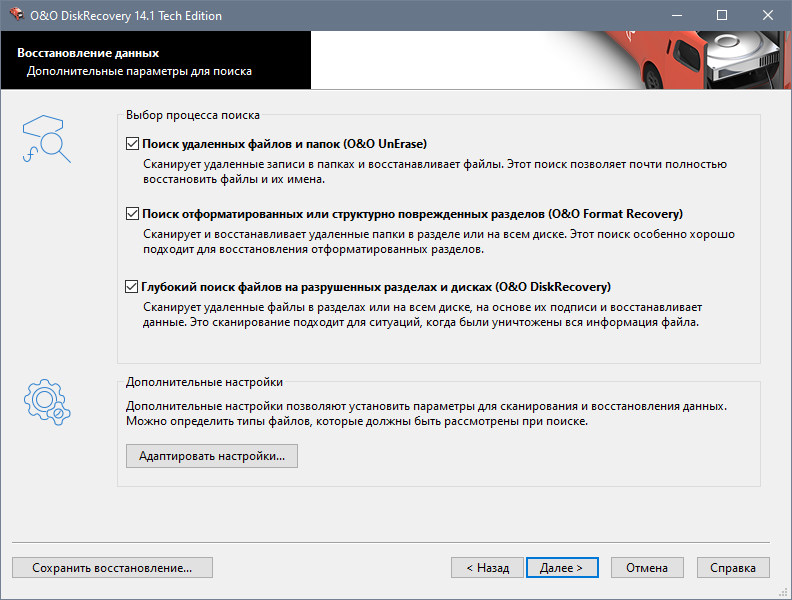
Коротко о программе. O&O DiskRecovery построен как мастер. На одном из ключевых шагов выбирается технология поиска: UnErase / FormatRecovery / DiskRecovery, а в настройках присутствуют оптимизации вроде SmartScan/DeepScan/RawScan.
Когда выбирать.
-
требуется подобрать технологию под сценарий (простое удаление / форматирование / RAW);
-
нужно просканировать области RAW или not allocated;
-
удобно, когда процесс ведёт мастер шаг за шагом.
Что поддерживает (по шагам мастера).
-
отдельный этап Set up settings for the search;
-
запуск поиска на шаге Start search (кнопкой Next);
-
отображение хода на странице Run Search.
Интерфейс и элементы управления.
-
мастер с последовательностью Next;
-
выбор технологии на экране Selection of search process;
-
отдельное указание на сканирование зон RAW/not allocated.
Пошаговая инструкция восстановления видео.
-
Выберите диск/область (включая RAW/not allocated при необходимости).
-
На выборе технологии поставьте вариант под вашу ситуацию (удаление/форматирование/глубокий поиск).
-
На шаге настроек ограничьте типы данных до видео (если мастер даёт фильтры).
-
На Start search нажмите Next.
-
После завершения отбора сохраните видео на другой диск.
Приёмы для больших видео.
-
начинайте с более узкого набора типов, затем расширяйте — так проще отсеивать мусор;
-
при восстановлении после форматирования проверяйте крупные ролики выборочно, прежде чем сохранять всё.
Плюсы
-
выбор технологии поиска под сценарий;
-
мастер снижает риск ошибочных действий;
-
поддержка зон RAW/not allocated.
Минусы
-
глубокие режимы занимают время;
-
при обилии результатов требуется аккуратная сортировка.
DiskGenius
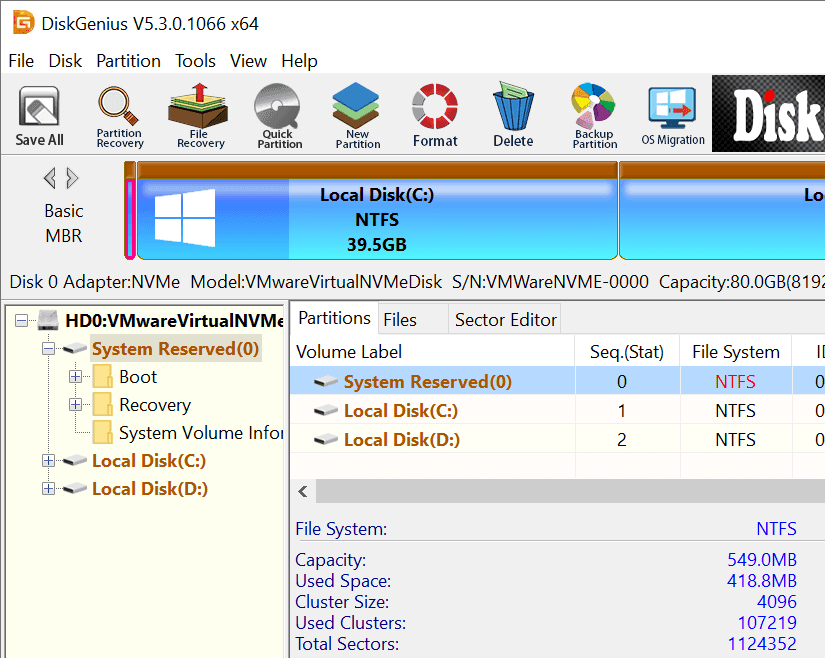
Коротко о программе. DiskGenius — комбайн: разметка дисков + восстановление файлов/разделов + образы + низкоуровневые инструменты. Для видео нас интересует модуль File Recovery и режим Search For Known File Types.
Когда выбирать.
-
нужен одновременно анализ раздела и извлечение файлов;
-
требуется поиск по сигнатурам (Known File Types), когда структура папок разрушена;
-
есть подозрения на «плохие сектора» и нужно сначала вытащить видео, а уже потом заниматься обслуживанием диска.
Что поддерживает (в окне File Recovery).
-
Recover Deleted Files — для недавнего удаления;
-
Complete Recovery — глубокий режим;
-
Search For Known File Types — поиск по типам/сигнатурам.
Интерфейс и элементы управления.
-
запуск восстановления: кнопка/функция File Recovery;
-
выбор режима внутри File Recovery: Recover Deleted Files / Complete Recovery / Search For Known File Types.
Пошаговая инструкция восстановления видео.
-
Выберите раздел/диск, где лежало видео.
-
Запустите File Recovery.
-
Начните с Recover Deleted Files.
-
Если результата нет — переключите на Complete Recovery.
-
Если файловая структура разрушена — используйте Search For Known File Types и отберите видео по расширениям/размеру.
-
Скопируйте восстановленное на другой носитель.
Приёмы для больших видео.
-
при сигнатурном поиске ориентируйтесь по размеру и группируйте результаты по типу;
-
сначала извлекайте критичное видео, затем уже запускайте длительные операции обслуживания диска.
Плюсы
-
три сценария восстановления в File Recovery;
-
удобно, когда параллельно нужно разбираться с разметкой;
-
Known File Types полезен при разрушенной структуре.
Минусы
-
интерфейс «комбайна» сложнее простых утилит;
-
часть функций разметки опасна для данных, если использовать до извлечения видео.
GetDataBack Pro
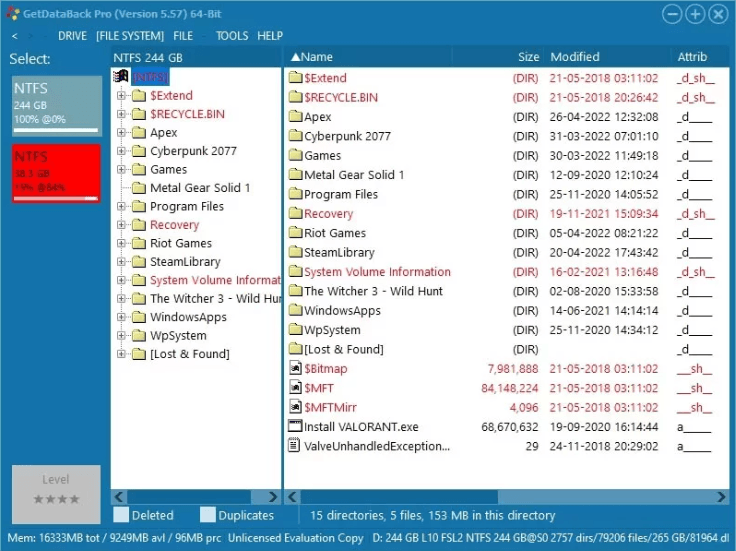
Коротко о программе. GetDataBack Pro — мастер восстановления с понятными шагами и «умной» логикой анализа: Smart scan и контроль Scan Level. Внутри мастера пользователь проходит этапы выбора диска и файловой системы кнопками Next/Back.
Когда выбирать.
-
восстановление после форматирования или повреждения структуры;
-
нужно вручную контролировать глубину анализа через Scan Level;
-
требуется аккуратно выбрать правильный вариант структуры/файловой системы, если найдено несколько.
Что поддерживает (по логике сканирования).
-
Smart scan выбирает один из четырёх уровней автоматически;
-
при отключении Smart scan глубина определяется выбранным Level.
Интерфейс и элементы управления.
-
мастер с шагами: Step 1 — Select Drive, Step 2 — Select File System и далее;
-
перемещение по мастеру кнопками Next и Back.
Пошаговая инструкция восстановления видео.
-
На Step 1 выберите диск/носитель (важно: не тот, куда будете сохранять).
-
Нажмите Next и на Step 2 выберите вариант файловой системы/структуры, который выглядит корректно.
-
Выполните сканирование: начните со Smart scan, затем при необходимости отключите и задайте Scan Level вручную.
-
В результатах найдите видео по расширению/размеру, проверьте несколько файлов.
-
Сохраните восстановленное на другой физический диск.
Приёмы для больших видео.
-
если найдено несколько вариантов структуры, выбирайте тот, где совпадает дерево папок и размеры файлов выглядят правдоподобно;
-
для больших проектов используйте более глубокий Level только после быстрой оценки результата.
Плюсы
-
Smart scan + ручной контроль Scan Level;
-
мастер снижает риск ошибок на старте;
-
удобно выбирать «правильную» структуру при нескольких вариантах.
Минусы
-
глубокие уровни сканирования требуют времени;
-
результат часто требует ручной проверки по видеофайлам.
AOMEI WinfrGUI
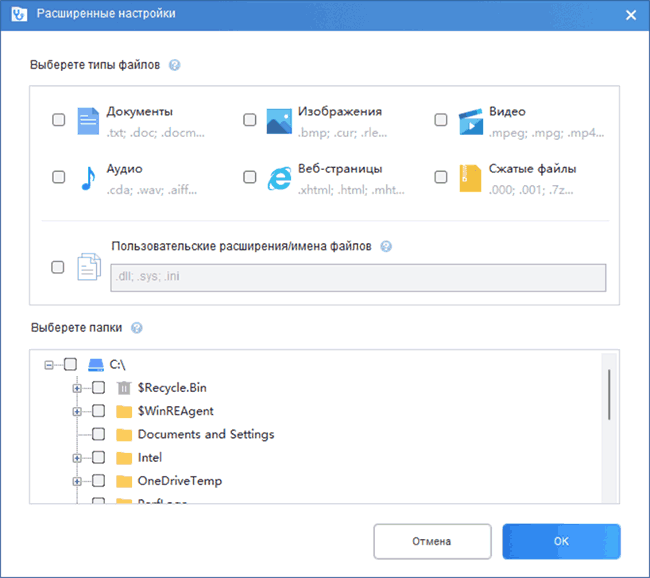
Коротко о программе. Это графическая оболочка над Windows File Recovery: на главном экране есть блоки Select a partition to scan, Save path, Scanning mode (Quick Scan/Deep Scan) и крупная кнопка Start Recovery. В Advanced Settings присутствует категория Videos.
Когда выбирать.
-
нужно восстановление видео без командной строки;
-
важно заранее ограничить типы до Videos и задать расширения;
-
нужно быстро прогнать флешку/карту памяти после форматирования через Deep Scan.
Что поддерживает (по интерфейсу).
-
режимы Quick Scan и Deep Scan в выпадающем списке Scanning mode;
-
Advanced Settings: Target file types (Documents/Photos/Videos/Audios и др.), Custom extensions/file names, Target folders.
Интерфейс и элементы управления.
-
поле Save path + кнопка выбора папки (иконка папки);
-
Advanced Settings с кнопками OK/Cancel;
-
запрет на сохранение результата на тот же диск, который сканируется (Save path должен быть на другом).
Пошаговая инструкция восстановления видео.
-
В Select a partition to scan выберите раздел/носитель.
-
В Save path укажите папку на другом диске (через кнопку с иконкой папки).
-
В Scanning mode выберите Quick Scan (если удаление свежее) или Deep Scan (если форматировали/прошло время).
-
Откройте Advanced Settings → отметьте Videos, при необходимости добавьте расширения в Custom extensions/file names → OK.
-
Нажмите Start Recovery.
Приёмы для больших видео.
-
задавайте конкретные расширения (mp4, mov, mkv) в Custom extensions/file names — так меньше лишнего;
-
для известной папки используйте Target folders, чтобы не раздувать область поиска.
Плюсы
-
понятная GUI-схема: выбор раздела, Save path, режим, Start Recovery;
-
Advanced Settings с Videos и ручными расширениями;
-
защита от сохранения на тот же диск.
Минусы
-
нет «галочек» после сканирования: восстановление пишет всё, что попадает под фильтры;
-
качество структуры и имён в Deep Scan ниже, чем в Quick Scan.
Программы для восстановления удалённых видеозаписей на macOS
На macOS восстановление видео часто упирается в два нюанса: нельзя сохранять результат на тот же стартовый том, и полезно уметь работать с образами/записями сканов, чтобы не гонять диск много раз.
Сводная таблица (macOS)
| Программа | Сильная сторона | Как запускается поиск | Чем сохраняют результат |
|---|---|---|---|
| Disk Drill | Recover/Recover all + понятный отбор | Scan | Recover |
| Prosoft Data Rescue | несколько типов сканов + Scan Management | Quick/Deep/Deleted Files Scan | сохранение из результата |
| Stellar Data Recovery | Deep Scan + представления Classic/File/Deleted List | Scan | Recover + Browse/Save |
| iBoysoft Data Recovery | Search for Lost Data + Preview/Recover | Search for Lost Data | Recover + OK |
| EaseUS Data Recovery Wizard | Filter + Search box + сохранение сессии .rsf | Scan / Search for Lost Data | Recover Now |
Disk Drill
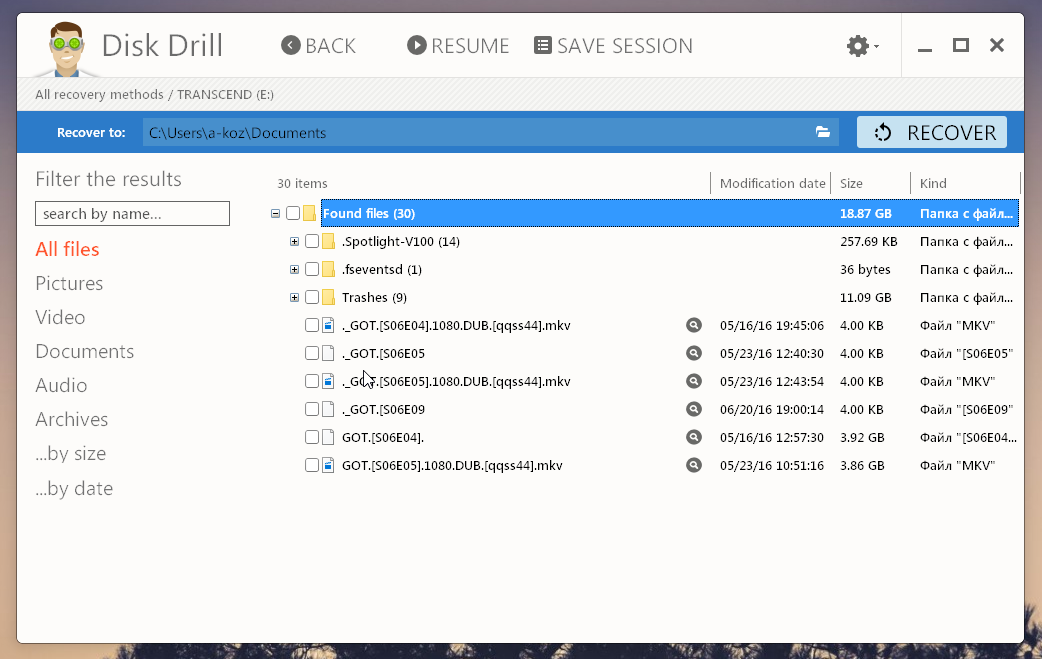
Коротко о программе. Disk Drill на macOS даёт простой сценарий восстановления: отметить найденное и нажать Recover или Recover all, затем выбрать папку назначения на другом диске.
Когда выбирать.
-
удалили видео и нужен понятный интерфейс;
-
важно быстро восстановить с внешнего диска/флешки;
-
нужен «однокнопочный» запуск сохранения Recover.
Что поддерживает (практически важное).
-
выборочное восстановление и массовое Recover all;
-
строгий выбор папки назначения при восстановлении (на другой диск).
Интерфейс и элементы управления.
-
действие восстановления: Recover / Recover all;
-
выбор папки назначения после нажатия Recover.
Пошаговая инструкция восстановления видео.
-
Выберите носитель/раздел и выполните сканирование.
-
Отфильтруйте найденные видео по расширению/размеру.
-
Отметьте нужные элементы.
-
Нажмите Recover (или Recover all).
-
Выберите папку назначения на другом диске и сохраните.
Приёмы для больших видео.
-
сначала восстановите 1–2 ролика и проверьте воспроизведение, затем запускайте Recover all;
-
если найдено несколько копий файла, выбирайте по максимальному размеру.
Плюсы
-
Recover/Recover all — максимально понятная логика;
-
быстрый старт восстановления.
Минусы
-
при сложных случаях (повреждение структуры) может потребоваться инструмент с более развитыми типами сканов.
Prosoft Data Rescue
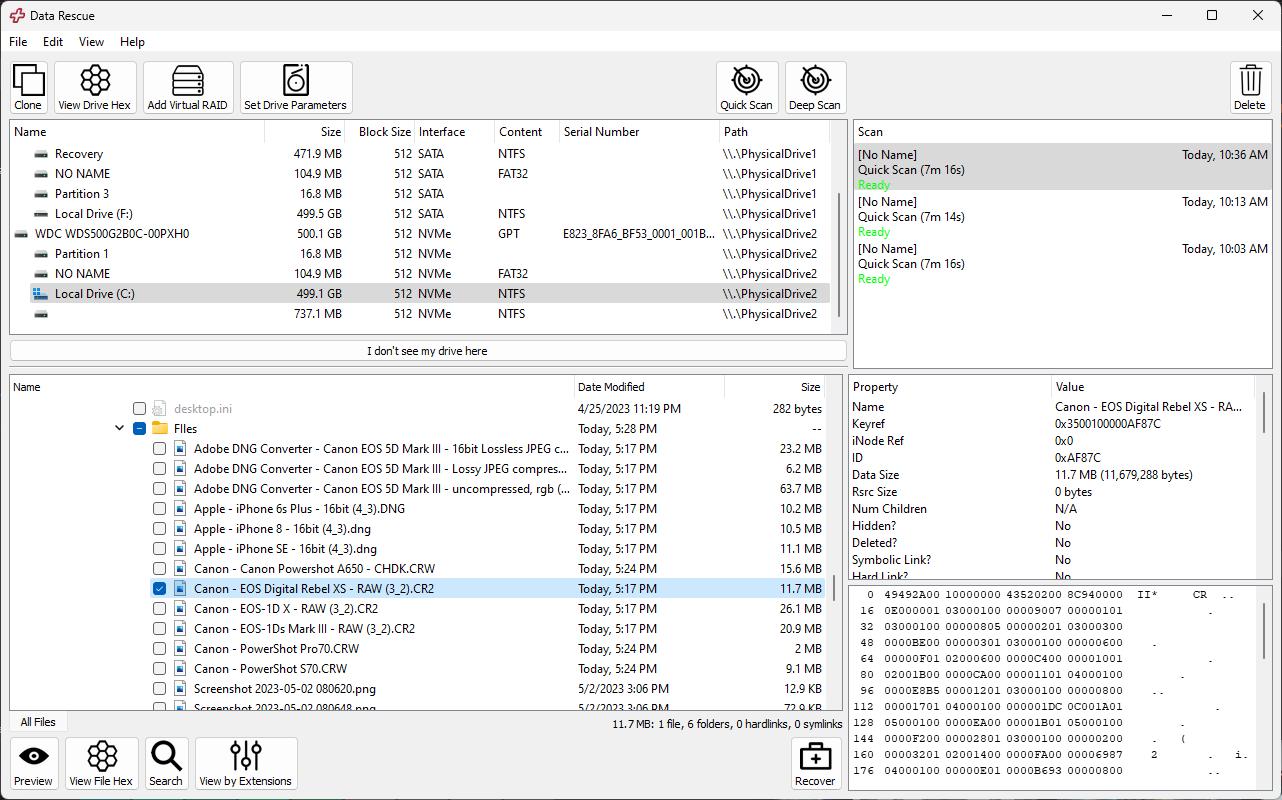
Коротко о программе. Data Rescue даёт несколько сценариев поиска: Quick Scan, Deep Scan, Deleted Files Scan. В расширенном режиме есть Scan Management и опции управления длинными сканами.
Когда выбирать.
-
удалённое видео нужно вернуть быстро через Deleted Files Scan;
-
после форматирования или «битой» структуры нужен Deep Scan;
-
требуется сохранять/возобновлять работу по сканам без повторных многочасовых проходов.
Что поддерживает (важное для практики).
-
результаты Quick Scan попадают в Found Files;
-
Deep Scan выводит в Found Files и Reconstructed Files (когда восстановление идёт по сигнатурам).
Интерфейс и элементы управления.
-
выбор типа сканирования: Quick / Deep / Deleted Files Scan;
-
Advanced Mode с управлением сканами (Scan Management), паузой и продолжением.
Пошаговая инструкция восстановления видео.
-
Выберите носитель.
-
Начните с Deleted Files Scan, если удаление свежее.
-
Если файл не находится — запустите Deep Scan.
-
Проверьте ветки Found Files и Reconstructed Files.
-
Отберите видео по типу/размеру и сохраните на внешний диск.
Приёмы для больших видео.
-
при Deep Scan сначала просматривайте Found Files (там чаще сохраняется структура), затем Reconstructed Files;
-
выбирайте самые крупные экземпляры файла и проверяйте воспроизведение ближе к концу.
Плюсы
-
три типа сканирования под разные сценарии;
-
Found Files и Reconstructed Files удобно разделяют «структурное» и «сигнатурное» восстановление;
-
Scan Management полезен для долгих проектов.
Минусы
-
сигнатурная ветка часто теряет исходные имена и пути;
-
глубокие сканы требуют времени и внимательного отбора.
Stellar Data Recovery
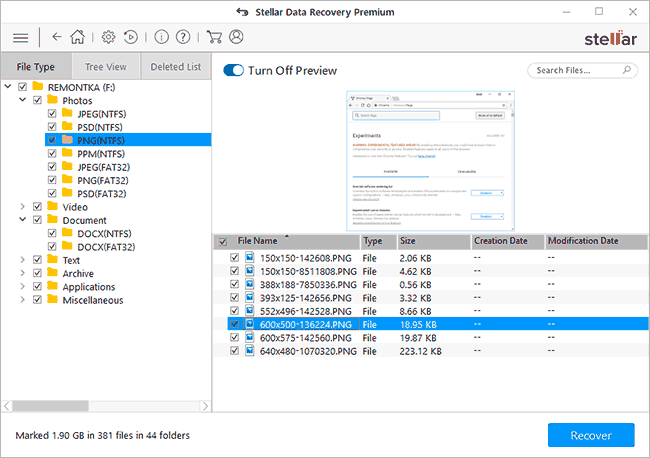
Коротко о программе. Stellar даёт Quick Scan и Deep Scan, а в macOS-сценарии используется переключатель Deep Scan и кнопка Scan. После сканирования результаты доступны в представлениях Classic / File / Deleted List, предпросмотр открывается двойным кликом, а сохранение запускается кнопкой Recover.
Когда выбирать.
-
нужно быстро найти удалённое видео через Deleted List;
-
требуется глубокий анализ при RAW/потерянной структуре;
-
полезна работа с образами диска и восстановление из образа в тяжёлых случаях.
Что поддерживает (по сценариям).
-
мастер: Select What to Recover → Recover From → Scan → Preview File → Recover;
-
сохранение через Browse и подтверждение Save;
-
режим Deep Scan как основной для сложных случаев.
Интерфейс и элементы управления.
-
кнопки: Next, Scan, Recover;
-
предпросмотр: Preview File;
-
выбор папки: Browse, затем Save.
Пошаговая инструкция восстановления видео (на macOS).
-
Выберите тип данных (видео/мультимедиа) и нажмите Next.
-
На Recover From выберите диск/папку.
-
Включите Deep Scan и нажмите Scan.
-
Переключитесь между Classic/File/Deleted List и найдите нужные ролики.
-
Проверьте через Preview File.
-
Отметьте нужное и нажмите Recover.
-
Укажите другой диск через Browse и сохраните (Save).
Приёмы для больших видео.
-
Deleted List часто быстрее показывает именно удалённое;
-
при RAW ориентируйтесь на File Type и предпросмотр, структура папок может быть утеряна.
Плюсы
-
Quick/Deep режимы и понятный мастер;
-
несколько представлений результатов (Classic/File/Deleted List);
-
Preview File перед Recover.
Минусы
-
deep-результаты нередко без исходных имён;
-
для очень больших дисков глубокий анализ длительный.
iBoysoft Data Recovery
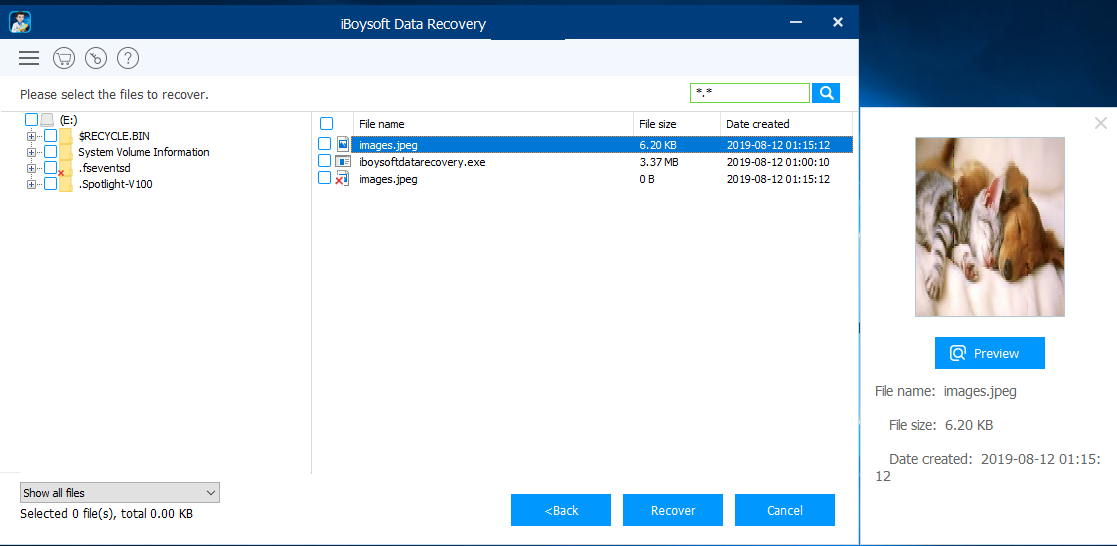
Коротко о программе. В macOS-ветке iBoysoft цикл восстановления выглядит как выбор источника → Search for Lost Data → фильтрация/Preview → Recover → OK. Для восстановления из DMG используется Disk Image и Select Disk Image.
Когда выбирать.
-
восстановление видео со стартового диска или внешних накопителей;
-
нужно восстановление из DMG-образа;
-
важна метка «показывать только удалённые» и быстрый отбор по типам.
Что поддерживает (по интерфейсу).
-
запуск сканирования кнопкой Search for Lost Data;
-
переключение показа на Show only deleted files через adjustment tool, удалённые отмечены красным крестиком;
-
восстановление кнопкой Recover и подтверждение OK.
Интерфейс и элементы управления.
-
источники: Storage Device и Disk Image;
-
загрузка DMG: Select Disk Image → Select;
-
восстановление: Recover → выбор локации → OK.
Пошаговая инструкция восстановления видео на macOS.
-
В разделе Data Recovery выберите Storage Device и нужный диск.
-
Нажмите Search for Lost Data.
-
Включите отображение только удалённых (Show only deleted files).
-
Найдите видео по типу/расширению, проверьте Preview.
-
Нажмите Recover, выберите другой диск/папку, подтвердите OK.
Приёмы для больших видео.
-
сначала включите Show only deleted files — это резко уменьшает выдачу;
-
при нескольких копиях выбирайте максимальный размер и проверяйте перемоткой.
Плюсы
-
понятная кнопка Search for Lost Data;
-
режим «только удалённые» и визуальные метки;
-
поддержка восстановления из DMG через Disk Image.
Минусы
-
глубокие сценарии требуют внимательной проверки Preview;
-
восстановление больших массивов удобнее делать партиями.
EaseUS Data Recovery Wizard
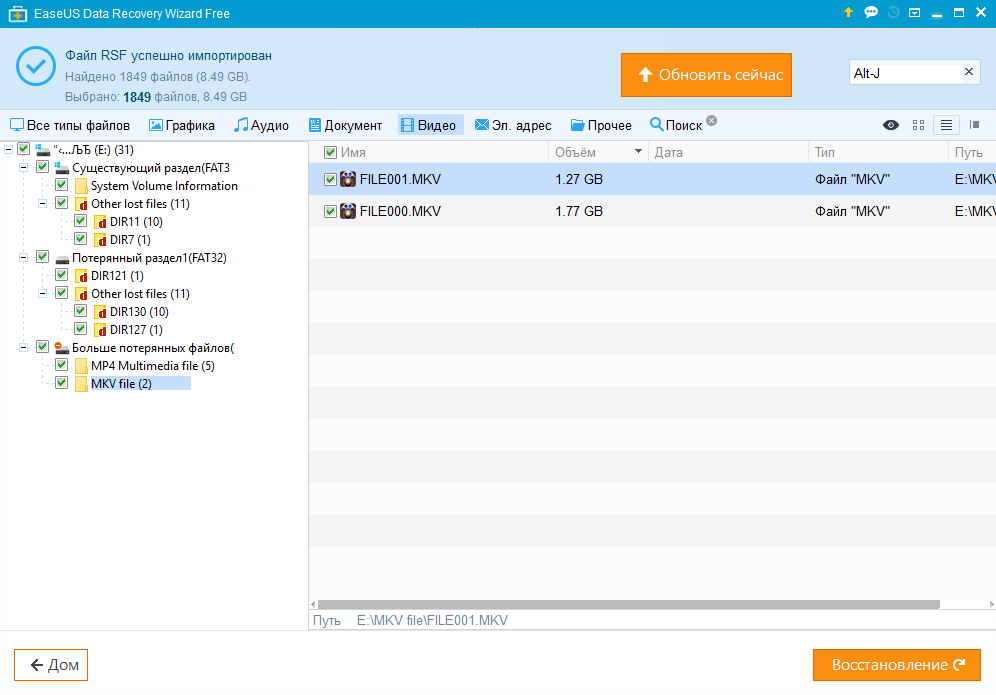
Коротко о программе. EaseUS даёт сильный инструментарий отбора в результатах: Search box и Filter (по дате, типу, размеру). На macOS первый экран задаёт вопрос Where did you lose your files? и справа есть кнопка Scan, а восстановление запускается кнопкой Recover Now в верхней панели результатов.
Когда выбирать.
-
нужно быстро сузить выдачу до видео (по расширению .mp4/.mov через Search box);
-
восстановление после форматирования, когда файл встречается в нескольких ветках результата;
-
полезна возможность сохранить сессию сканирования (.rsf) и продолжить позже.
Что поддерживает (по интерфейсу результатов).
-
Search box: поиск по имени/части имени или по расширению;
-
Filter: фильтрация по дате изменения, типу и размеру;
-
ветки результата: Local Disk(*), File Path Lost, Reconstructed (это удобно для поиска «переехавших» видео).
Интерфейс и элементы управления.
-
сохранение/загрузка сессии скана: Save Scan Session и Load Scan Session (.rsf);
-
восстановление: Recover Now (macOS) / Recover (Windows).
Пошаговая инструкция восстановления видео на macOS.
-
На экране Where did you lose your files? выберите диск и нажмите Scan.
-
Дождитесь наполнения результатов.
-
Включите Filter по размеру (обычно крупные файлы) и типу, затем в Search box введите
.mp4или.mov. -
Проверьте несколько файлов предпросмотром.
-
Нажмите Recover Now и выберите папку на другом диске.
Приёмы для больших видео.
-
сначала Filter по размеру, потом Search по расширению — это быстрее ручного пролистывания;
-
если скан идёт долго, сохраните сессию (Save Scan Session) и продолжайте позже без повторного прохода.
Плюсы
-
сильная связка Filter + Search box;
-
понятная логика веток результата (Local Disk(*), File Path Lost, Reconstructed);
-
Save/Load Scan Session (.rsf).
Минусы
-
глубокие результаты часто без исходных имён;
-
требует дисциплины по выборочному предпросмотру перед массовым Recover.
Программы для восстановления удалённых видеофайлов на Linux
Для Linux логика восстановления часто разделяется на два направления: инструменты, которые чинят разметку/разделы, и инструменты, которые достают файлы по сигнатурам. Ниже — набор решений, которые закрывают оба подхода.
Сводная таблица (Linux)
| Программа | Роль | Ключевые действия | Что получают на выходе |
|---|---|---|---|
| TestDisk | поиск/восстановление разделов | Analyse → Quick Search | возвращение доступа к разделу/структуре |
| PhotoRec | извлечение файлов по сигнатурам | Options + выбор типа | набор восстановленных файлов без исходных имён |
| UFS Explorer | профессиональный анализ, образы, проекты | Pause scan / Save current state / Explorer | сохранение данных через диалог Save |
| R-Studio | профессиональное восстановление + образы | Partition Search / Recover Marked | структурное восстановление + Recover |
| DMDE | Full Scan + виртуальная реконструкция | Tools → Full Scan… / Open volume | выбор правильного тома и извлечение |
TestDisk
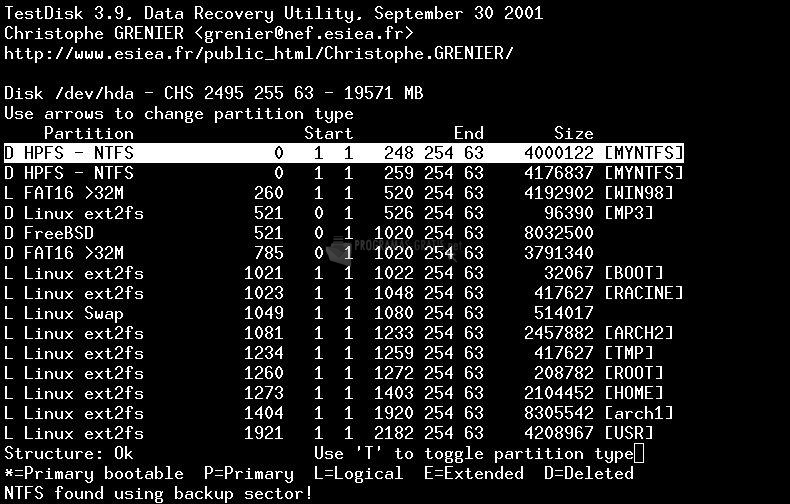
Коротко о программе. TestDisk — интерактивная консольная утилита, где пункты меню отображаются как «кнопки» внизу (например, Analyse, Advanced), а управление идёт стрелками и Enter.
Когда выбирать.
-
пропал раздел после переразметки;
-
таблица разделов читается неверно;
-
нужно вернуть доступ к разделу, а не вытаскивать файлы «кусками».
Что поддерживает (по этапам Analyse).
-
Analyse показывает текущую таблицу разделов и ошибки;
-
Quick Search выполняет быстрый поиск разделов;
-
поиск можно остановить через Stop.
Интерфейс и элементы управления.
-
нижние пункты: Analyse/Advanced и другие;
-
этапы в Analyse: Analyze current partition table → Quick Search.
Пошаговая инструкция (сценарий «пропал раздел»).
-
Запустите TestDisk и выберите диск.
-
Откройте Analyse.
-
Выполните Quick Search и оцените найденные разделы.
-
При необходимости используйте остановку Stop, если нужный раздел уже найден.
-
После восстановления доступа к разделу переходите к копированию видео на другой диск.
Приёмы для больших видео.
-
если цель именно «вернуть раздел», TestDisk выгоднее, чем сигнатурное извлечение: сохраняются пути и имена;
-
после возвращения доступа сразу копируйте видео на другой носитель, не нагружая исходный диск лишними операциями.
Плюсы
-
сильный инструмент для «пропал раздел»;
-
быстрый поиск Quick Search и управление Stop;
-
работает в консоли без графической среды.
Минусы
-
консольный интерфейс требует аккуратности;
-
не предназначен для «красивого предпросмотра» видео.
PhotoRec
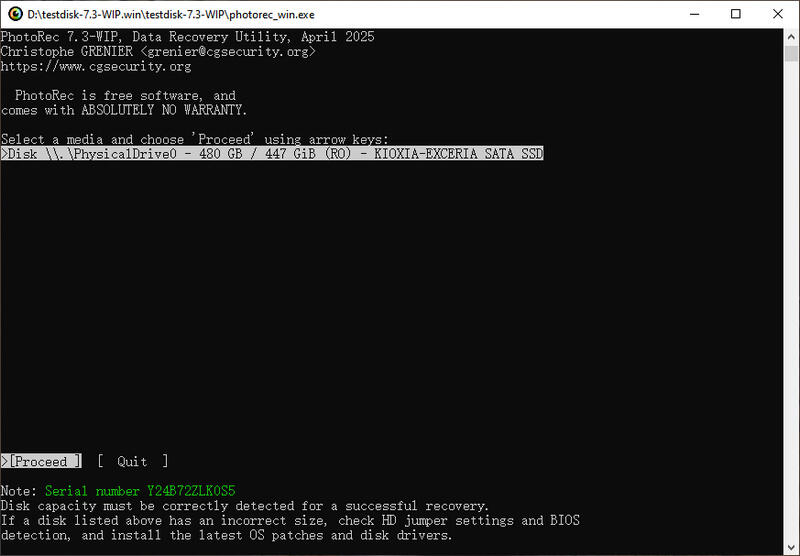
Коротко о программе. PhotoRec извлекает файлы по сигнатурам. Ключевой блок настроек — Options, где есть параметры Paranoid, expert mode, Keep corrupted files, Low memory.
Когда выбирать.
-
файловая система разрушена и структура папок не читается;
-
раздел RAW и нужно вытащить видео «как есть»;
-
важнее получить контент, чем сохранить исходные имена и пути.
Что поддерживает (по Options).
-
Keep corrupted files оставляет повреждённые результаты (полезно для видео: иногда «битый» файл частично проигрывается);
-
expert mode открывает дополнительные настройки;
-
low memory снижает потребление памяти на больших сканах.
Интерфейс и элементы управления.
-
пункт Options и набор параметров внутри;
-
дальнейшие шаги строятся вокруг выбора источника, типа файлов и папки назначения.
Пошаговая инструкция восстановления видео.
-
Выберите диск/раздел для анализа.
-
Перейдите в Options и включите Keep corrupted files, если задача — достать максимум видеофрагментов.
-
Запустите сканирование и укажите папку назначения на другом носителе.
-
После завершения отсортируйте результаты по расширениям/размеру и проверяйте воспроизведение.
Приёмы для больших видео.
-
Keep corrupted files даёт больше «полезных обрезков» — иногда из них собирают рабочий фрагмент;
-
сортировка по размеру — основной метод поиска «полных» роликов.
Плюсы
-
вытаскивает файлы при разрушенной структуре;
-
Options позволяет управлять поведением алгоритма;
-
полезен для карт памяти и RAW-сценариев.
Минусы
-
исходные имена и структура папок обычно не сохраняются;
-
требуется пост-отбор и проверка большого объёма найденного.
UFS Explorer
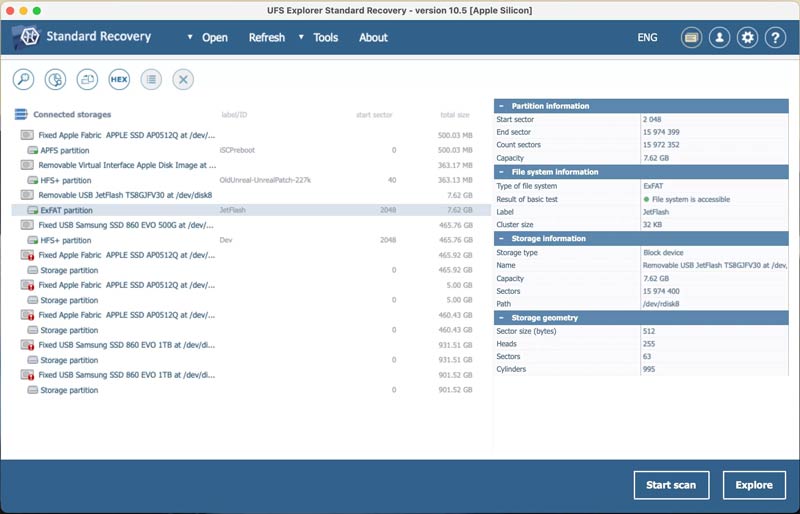
Коротко о программе. UFS Explorer — профессиональный инструмент: умеет сохранять статус сканирования в базу *.ssdb, сохранять найденные результаты как проект .vfs, искать в Explorer через Search for files and folders (Ctrl+F) и фиксировать выделение через Save selection state (.ssti).
Когда выбирать.
-
восстановление больших объёмов видео, где важно не потерять прогресс;
-
нестабильные диски: сначала образ через Disk Imager, затем анализ копии;
-
нужна дисциплина отбора и сохранения «проектом», а не «с нуля каждый раз».
Что поддерживает (важное для практики).
-
управление сканом: Pause scan, Save current state, Resume saved scan (Open *.ssdb);
-
результаты скана: Open selected item, Save this item (*.vfs), Destroy this item;
-
финальное копирование через диалог Save (с сохранением на безопасный носитель).
Интерфейс и элементы управления.
-
Explorer (File browser): поиск Ctrl+F, toggle selection пробелом, Save selection state / Restore selection state;
-
хранение проекта результата: *.vfs;
-
контроль скана: *.ssdb.
Пошаговая инструкция восстановления видео (по рабочему маршруту).
-
Откройте диск/раздел в дереве источников.
-
Запустите сканирование, при необходимости используйте Pause scan.
-
Сохраните прогресс через Save current state (*.ssdb) или включите авто-сохранение статуса.
-
После скана выберите лучший recovered volume и откройте Open selected item.
-
В Explorer найдите видео через Ctrl+F (по имени/маске) и отберите по размеру.
-
Зафиксируйте выделение через Save selection state (*.ssti).
-
Сохраните восстановленное через диалог Save на другой диск/сетевую папку.
Приёмы для больших видео.
-
сохранение *.ssdb и *.vfs экономит часы: прогресс и результат не теряются при перезапуске;
-
Save selection state полезен, когда вы вручную отбираете сотни папок с видеоархивом.
Плюсы
-
сохранение статуса скана (.ssdb) и проекта результата (.vfs);
-
мощный Explorer с поиском Ctrl+F и сохранением выделения;
-
подходит для нестабильных дисков и больших объёмов.
Минусы
-
высокий порог входа;
-
требует дисциплины: сначала образ/проект, потом уже массовое копирование.
R-Studio
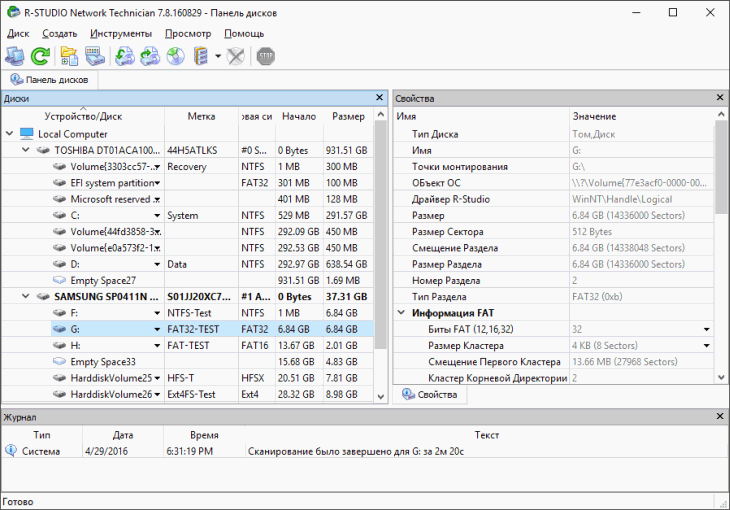
Коротко о программе. R-Studio сочетает поиск разделов (Partition Search), полноценный скан и удобное восстановление через Recover и Recover Marked. Для отбора используются Find, File Mask, сортировка Open Drive Files Sorted By, а качество оценивается колонкой Rec.
Когда выбирать.
-
сложные случаи: потерянные разделы, смешанные структуры, последствия форматирования;
-
нужно сохранять информацию о скане (Save scan Info to File / Drive → Save Scan Information);
-
важна проверка шансов по колонке Rec и аккуратный выбор вариантов раздела.
Что поддерживает (по интерфейсу).
-
Partition Search / Fast Partition Search для быстрого поиска разделов;
-
Complete scan для досканирования нужного варианта;
-
Mark/Unmark и Recover Marked для восстановления пачкой.
Интерфейс и элементы управления.
-
поиск: Find / Find Next / Find Previous, маски File Mask;
-
восстановление: Recover и Recover Marked (диалог Recover → OK);
-
сортировки: Extensions / Creation Time / Modification Time и команда Open Drive Files Sorted By.
Пошаговая инструкция восстановления видео.
-
Выберите диск в Drives panel.
-
Запустите Partition Search и найдите разделы (синие найденные варианты).
-
По нужному варианту выполните Complete scan.
-
Откройте структуру, найдите видео через File Mask (например, *.mp4, *.mov) и сортировку по Extensions.
-
Отметьте нужные файлы через Mark (или Mark All на папке).
-
Нажмите Recover Marked (или Recover) и сохраните на другой диск.
Приёмы для больших видео.
-
сортировка по Extensions и фильтрация маской ускоряют поиск по типам;
-
колонка Rec помогает выбирать «живые» экземпляры из нескольких вариантов.
Плюсы
-
сильные инструменты поиска разделов (Partition Search);
-
удобное массовое восстановление через Recover Marked;
-
развитые средства отбора (Find, File Mask, сортировки).
Минусы
-
требует понимания структуры дисков/разделов;
-
настройка и выбор правильного варианта раздела занимает время.
DMDE
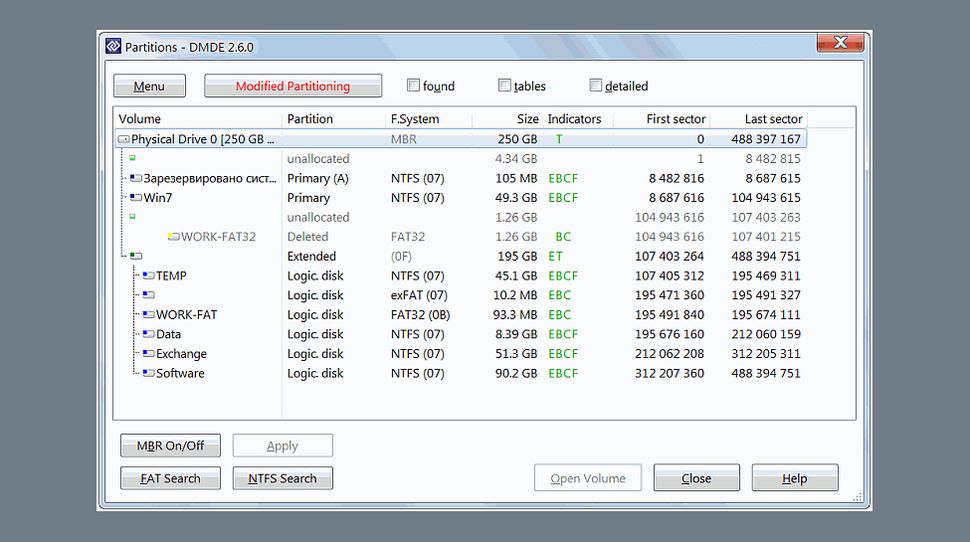
Коротко о программе. DMDE ценят за Tools → Full Scan…, возможность открыть найденный вариант через Open volume и работу с логом сканирования (Save/Load). В Full Scan есть Start/Stop, Save…, Load…, режим Jumping scan.
Когда выбирать.
-
потерянные разделы, повреждённые таблицы, последствия форматирования;
-
нужно сравнить несколько «вариантов» найденного тома и выбрать самый правильный;
-
важна возможность сохранить лог и продолжить работу позже.
Что поддерживает (по Full Scan).
-
запуск Full Scan из Tools → Full Scan…;
-
кнопки: Open volume / Save… / Load… / Start/Stop / Parameters;
-
Jumping scan для быстрого получения «главных» результатов по всему диску.
Интерфейс и элементы управления.
-
путь запуска: Tools → Full Scan…;
-
в окне сканирования: Start/Stop и инструменты сохранения/загрузки лога.
Пошаговая инструкция восстановления видео.
-
Откройте диск/раздел.
-
Запустите Tools → Full Scan….
-
Нажмите Start/Stop для запуска и дождитесь появления результатов.
-
Открывайте найденные варианты через Open volume и проверяйте структуру папок.
-
Найдите видео по расширениям/размеру, выборочно проверьте несколько крупных файлов.
-
Если найдено несколько вариантов тома — выбирайте тот, где структура и размеры «узнаваемые».
-
Сохраните результаты на другой диск, а лог скана — через Save… для повторного использования.
Приёмы для больших видео.
-
при нескольких вариантах тома проверяйте именно «тяжёлые» файлы: видео быстрее показывает, где цепочка кластеров целая;
-
Jumping scan удобен, когда нужно быстрее увидеть «скелет» результатов и принять решение.
Плюсы
-
Full Scan с управляемыми кнопками и логированием;
-
удобная проверка вариантов тома через Open volume;
-
подходит для тяжёлых случаев (форматирование/потерянные разделы).
Минусы
-
интерфейс технический;
-
требует внимательного выбора правильного найденного тома.
Если восстановленное видео не открывается: рабочая схема без лишней теории
-
Проверьте другой экземпляр того же файла. После глубокого скана часто есть несколько «копий» с разным размером.
-
Сравните ветки результатов. В инструментах, где есть разные представления/ветки (структурное vs сигнатурное), одно и то же видео встречается в разных местах.
-
Отберите по размеру. Для роликов размер — самый честный критерий, когда имена потерялись.
-
Повторите восстановление другим режимом. Быстрый режим лучше сохраняет имена и структуру, глубокий — находит больше, но чаще даёт фрагменты.
-
Тестируйте перемоткой. Открыть начало недостаточно: проверьте середину и ближе к финалу.
Итоги выбора (короткая навигация по смыслу)
-
Для максимально простого восстановления удалённых видео на Windows с понятным мастером и фильтрами по мультимедиа — ФЕНИКС.
-
Для быстрого «первого шанса» на NTFS с оценкой State и Deep Scan — Recuva.
-
Для пропавших разделов/RAW на Windows — DiskInternals Partition Recovery или тяжёлые инструменты уровня GetDataBack Pro.
-
Для macOS с сильной фильтрацией по расширениям и размеру — EaseUS Data Recovery Wizard.
-
Для Linux, когда нужно вернуть именно раздел, а не «выгребать по кускам» — TestDisk, а когда структура уже не читается — PhotoRec.
