
Quick Media Converter HD — это бесплатный медиаконвертер для Windows, ориентированный на быструю конвертацию видео и аудио без сложной ручной настройки. Программа объединяет несколько сценариев в одном окне: перекодирование видеофайлов, извлечение аудиодорожки, подготовку роликов для старых мобильных устройств и игровых приставок, работу с HD-профилями, загрузку онлайн-видео через Quick Downloader и захват изображения с веб-камеры.
Главная идея Quick Media Converter — дать пользователю готовые профили конвертации. В обычном режиме не нужно разбираться в контейнерах, кодеках, битрейте, частоте кадров и параметрах аудиопотока: достаточно добавить файл, выбрать иконку нужного формата или устройства и запустить обработку. При этом программа не ограничивается совсем простым интерфейсом. В ней есть Expert Mode, где открываются ручные параметры FFmpeg: формат, кодек, размер кадра, aspect ratio, bitrate, frame rate, audio codec, audio frequency, command line и другие настройки.
Скачать Video to Video Converter
- Конвертация видео
- Сжатие файлов
- Просто для новичков
- Устаревший интерфейс
- Сложнее новичкам
- Мало функций монтажа
Quick Media Converter особенно хорошо смотрится в задачах, связанных со старыми медиаколлекциями: AVI, DivX, Xvid, FLV, MOV, WMV, MP4, 3GP, DVD/VCD, TS, MPEG, MP3, WMA, AMR, OGG и похожими форматами. Это не видеоредактор в современном понимании, а именно конвертер видео и аудио: его задача — взять медиафайл, преобразовать его в другой формат, подогнать под устройство, уменьшить размер, извлечь звук или подготовить файл для воспроизведения там, где исходный формат не поддерживается.
Общая характеристика программы
Quick Media Converter HD относится к классическим Windows-программам, которые строятся вокруг одного главного рабочего окна. Интерфейс выглядит старомодно, но в нем сразу видны ключевые функции. Верхняя панель содержит крупные кнопки режимов, ниже расположена строка форматов и устройств, в центре находится таблица добавленных файлов, справа — область предпросмотра, снизу — дополнительные параметры и элементы управления процессом.
Программа работает как графическая оболочка для медиаконвертации: пользователь выбирает задачу в визуальном интерфейсе, а обработка выполняется через внутренний механизм кодирования. Это удобно для тех, кто не хочет писать команды FFmpeg вручную, но хочет получить практический доступ к его возможностям через кнопки, списки и готовые профили.
Основные направления работы Quick Media Converter:
-
конвертация видео между популярными форматами;
-
конвертация аудио;
-
извлечение MP3, WAV, WMA, OGG и других аудиоформатов из видео;
-
пакетная обработка нескольких файлов;
-
подготовка роликов для iPod, iPhone, PSP, PS3, Xbox, Wii, мобильных телефонов и других устройств;
-
работа с HD-профилями;
-
настройка кодека, битрейта, частоты кадров и размера кадра;
-
захват кадра из видео;
-
запись видео или фото с веб-камеры;
-
загрузка видео по URL через Quick Downloader;
-
создание и повторное использование пользовательских профилей.
Quick Media Converter не пытается быть монтажной станцией. В нем нет полноценной временной шкалы, сложной цветокоррекции, многодорожечного монтажа или профессиональных эффектов. Его сильная сторона — практическая конвертация: открыть файл, выбрать выходной формат, при необходимости настроить параметры и получить готовый результат.
Интерфейс Quick Media Converter
Интерфейс программы строится вокруг нескольких режимов, которые переключаются крупными кнопками в верхней части окна. На панели видны элементы Menu, Languages, My settings, Help, а ниже — основные режимы:
-
Easy mode;
-
HD Mode;
-
Expert Mode;
-
Quick Downloader;
-
WebCam;
-
CocoonSoftware;
-
Forum;
-
Quit.
В Easy Mode пользователь видит строку с иконками форматов и устройств. Там находятся пиктограммы для Flash, HTML5, YouTube, QuickTime, Windows Media, DivX, Xvid, Matroska, DVD, MPEG, аудио, TS, мобильных телефонов, iPod, PSP, Wii, Xbox, PS3 и других вариантов вывода. Такой подход удобен для новичка: вместо выбора контейнера и кодека по техническим названиям можно выбрать понятную иконку назначения.
В центре окна расположена таблица Select the file(s) to convert (Drag/Drop). В ней используются столбцы:
| Столбец | Назначение |
|---|---|
| Video name | имя добавленного файла |
| Size | размер исходного файла |
| Format | определенный или выбранный формат |
| Status | состояние обработки: ожидание, конвертация, результат |
Слева от таблицы находятся вертикальные кнопки управления файлами. Визуально они оформлены как крупные квадратные иконки: добавление файла, удаление, информация, работа со списком. Внизу есть поля W и H для ширины и высоты, кнопка Bit Rate Select, поле Capture a picture at для указания времени захвата кадра, ползунок громкости, кнопки предпросмотра и строка прогресса с параметрами Frame, Time, Speed(FPS) и Size.
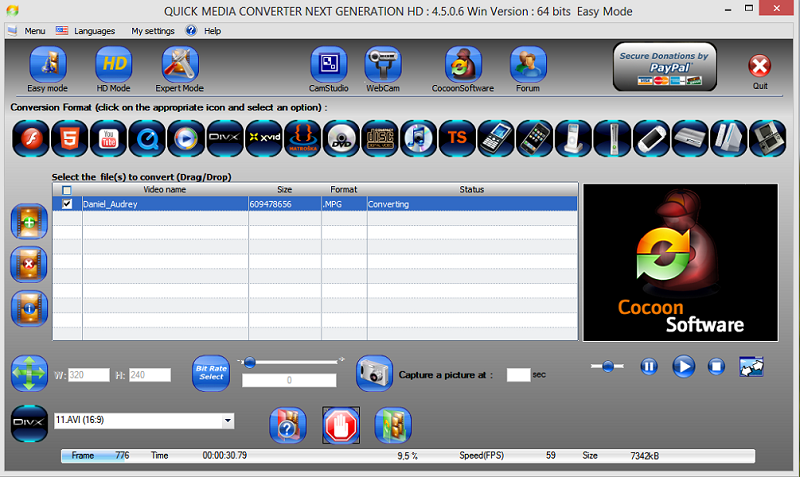
На скриншоте Easy Mode хорошо видно, что программа не прячет рабочий процесс в отдельные мастера. Все основные действия находятся на одном экране: выбор формата сверху, список файлов по центру, предпросмотр справа, кнопки запуска и дополнительные параметры снизу. В строке состояния отображаются кадры, время, скорость обработки и итоговый размер — это полезно при пакетной конвертации, когда нужно контролировать несколько файлов подряд.
Easy Mode: быстрый режим для обычной конвертации
Easy Mode — главный режим Quick Media Converter для пользователей, которым нужен быстрый бесплатный видеоконвертер без ручного подбора параметров. Он работает по простой логике: выбрать файл, выбрать профиль, запустить конвертацию. Большинство настроек подставляется автоматически.
В этом режиме программа подходит для типовых задач:
-
конвертировать AVI в MP4;
-
преобразовать FLV в AVI или MP4;
-
подготовить видео для iPod, PSP, Xbox, PS3 или мобильного телефона;
-
сделать файл совместимым с медиаплеером;
-
извлечь аудио из видеоролика;
-
уменьшить размер видео за счет изменения разрешения или битрейта;
-
обработать несколько файлов в одной очереди.
Рабочий сценарий в Easy Mode выглядит так:
-
Пользователь нажимает кнопку добавления файла слева или перетаскивает файл в область Select the file(s) to convert (Drag/Drop).
-
Файл появляется в таблице, где отображается имя, размер, формат и статус.
-
В верхней строке выбирается иконка нужного выходного формата или устройства.
-
При необходимости задаются ширина W, высота H или битрейт через Bit Rate Select.
-
Запускается конвертация.
-
Прогресс отображается в нижней строке, а статус файла меняется в таблице.
Easy Mode удобен именно тем, что не заставляет пользователя решать, какой кодек выбрать для контейнера MP4 или какой bitrate поставить для старого мобильного телефона. Программа использует готовые параметры профиля. Это особенно полезно для тех, кто хочет просто получить воспроизводимый файл, а не заниматься тонкой настройкой компрессии.
При этом Easy Mode не полностью лишен параметров. В нижней части окна есть поля W и H, позволяющие изменить размер кадра, а также элемент Bit Rate Select для выбора битрейта. Такой компромисс удачен: новичок может не трогать эти поля, а более опытный пользователь получает быстрый способ уменьшить файл или подогнать ролик под экран устройства.
Поддерживаемые видеоформаты
Quick Media Converter работает с большим набором видеоформатов и контейнеров, характерных для домашнего видео, старых медиаплееров, DVD-архивов и файлов из интернета. В программе встречаются профили и форматы:
| Формат / профиль | Практическое применение |
| AVI | универсальный контейнер для старых медиаплееров и Windows-программ |
| DivX / Xvid | сжатие видео для бытовых DVD-плееров и старых медиатеек |
| MP4 / MPEG-4 | один из основных форматов для портативных устройств и веб-видео |
| H.264 / AVC | качественная компрессия видео при умеренном размере файла |
| FLV | конвертация старых Flash Video роликов |
| MOV / QuickTime | совместимость с Apple QuickTime и старыми MOV-файлами |
| WMV / Windows Media | воспроизведение в Windows Media Player и старых Windows-сценариях |
| DVD / VOB | работа с DVD-ориентированными форматами |
| VCD / MPEG | подготовка видео под старые дисковые стандарты |
| TS | транспортные потоки и некоторые записи с цифровых устройств |
| MKV / Matroska | контейнер для видео, аудио и субпотоков |
| 3GP / 3G2 | форматы для старых мобильных телефонов |
| SWF | Flash-ориентированные сценарии |
Для большинства обычных задач пользователю достаточно профилей MP4, AVI, WMV, FLV и MP3. Если нужно подготовить старый видеоролик для современного медиаплеера, чаще всего выбирают MP4. Если нужно сохранить совместимость с бытовым DVD-плеером старого поколения, пригодятся AVI, DivX или Xvid. Если задача связана с архивными файлами из старых сайтов, полезны FLV и SWF-профили.
Важно понимать логику программы: Quick Media Converter не только меняет расширение файла, а выполняет перекодирование. Это значит, что исходный поток читается, затем видео и аудио пересобираются в выбранный формат. Поэтому результат зависит от выбранного профиля, кодека, битрейта, размера кадра и качества исходника.
Поддерживаемые аудиоформаты
Quick Media Converter можно использовать не только как видеоконвертер, но и как аудиоконвертер. Программа работает с популярными аудиоформатами и позволяет извлекать звук из видео. Это полезно, когда нужно сохранить музыку из клипа, аудиодорожку из лекции, речь из вебинара или звуковой фрагмент из старого ролика.
В программе используются следующие аудиоформаты:
| Формат | Где полезен |
| MP3 | самый универсальный вариант для музыки, речи, плееров и телефонов |
| WAV | несжатый звук для дальнейшей обработки |
| WMA | Windows-ориентированные аудиофайлы |
| OGG | открытый формат для аудио |
| M4A | аудио для Apple-экосистемы и мобильных устройств |
| AMR | голосовые записи и старые мобильные телефоны |
Типичный сценарий — конвертация видео в MP3. Пользователь добавляет видеоролик в таблицу, выбирает аудиопрофиль и запускает обработку. На выходе получается отдельный аудиофайл без видеоряда. Это удобно для лекций, интервью, подкастов, музыкальных фрагментов и архивных записей.
В Expert Mode можно тоньше настроить звук: выбрать audio codec, mono или stereo, указать frequency rate и bitrate. Например, для речи можно использовать более низкий битрейт, чтобы уменьшить размер файла, а для музыки выбрать более высокое качество.
Профили для устройств
Одна из сильных сторон Quick Media Converter — готовые профили для устройств. Программа создавалась в эпоху, когда разные плееры, телефоны и приставки требовали конкретных параметров видео. Один файл мог воспроизводиться на компьютере, но не открываться на PSP, iPod или телефоне. Quick Media Converter решал эту проблему через визуальные профили.
В строке иконок Easy Mode есть профили для:
-
iPod;
-
iPhone;
-
PSP;
-
PS3;
-
Xbox;
-
Xbox 360;
-
Wii;
-
Nintendo DS;
-
мобильных телефонов;
-
3GP/3G2-устройств;
-
QuickTime;
-
DVD/VCD-плееров;
-
Windows Media;
-
Flash Video;
-
YouTube-ориентированных форматов.
Профиль устройства — это не просто подпись на кнопке. За ним стоит набор параметров: контейнер, видеокодек, аудиокодек, разрешение, aspect ratio и bitrate. Пользователь выбирает устройство, а программа подставляет типовые настройки. Такой подход особенно удобен при работе со старыми файлами и старой техникой.
Например, для PSP важны совместимый MP4-контейнер, корректное разрешение и аудиопоток. Для старого мобильного телефона может понадобиться 3GP или 3G2. Для Xbox или PS3 — MP4, MPEG или H.264-профиль с подходящими ограничениями. Вручную подбирать такие параметры сложно, особенно без знания требований устройства, поэтому готовые пресеты экономят время.
HD Mode: отдельный режим для HD-профилей
HD Mode в Quick Media Converter предназначен для задач, где нужно сохранить или получить видео высокого разрешения. Это промежуточный вариант между простым Easy Mode и ручным Expert Mode. Пользователь выбирает не просто устройство или общий формат, а HD-профиль.
В HD Mode используются профили вроде:
-
Full HD;
-
MPEG2 HD;
-
D10 AKA;
-
DVCAM HD;
-
MKV;
-
AVC1.
Этот режим полезен, когда исходник уже имеет высокое разрешение и его нужно перекодировать без грубого снижения качества. В Easy Mode пользователь часто выбирает формат по устройству, а HD Mode ориентирован именно на параметры качества и разрешения. При этом программа сохраняет визуальную логику интерфейса: выбор через крупные иконки, добавление файлов в таблицу, запуск обработки из главного окна.
HD Mode подходит для таких задач:
-
перекодировать крупный HD-файл в более удобный контейнер;
-
подготовить H.264/AVC-видео;
-
получить MKV-файл;
-
сохранить высокое разрешение при смене формата;
-
сделать HD-видео совместимым с плеером или приставкой;
-
преобразовать MPEG2 HD в другой формат.
HD Mode не заменяет профессиональный transcoding-инструмент, где можно тонко управлять профилями кодека, GOP, level, reference frames и фильтрами. Но для бытового перекодирования он удобен: пользователь не проваливается сразу в технические поля, а работает с готовыми HD-вариантами.
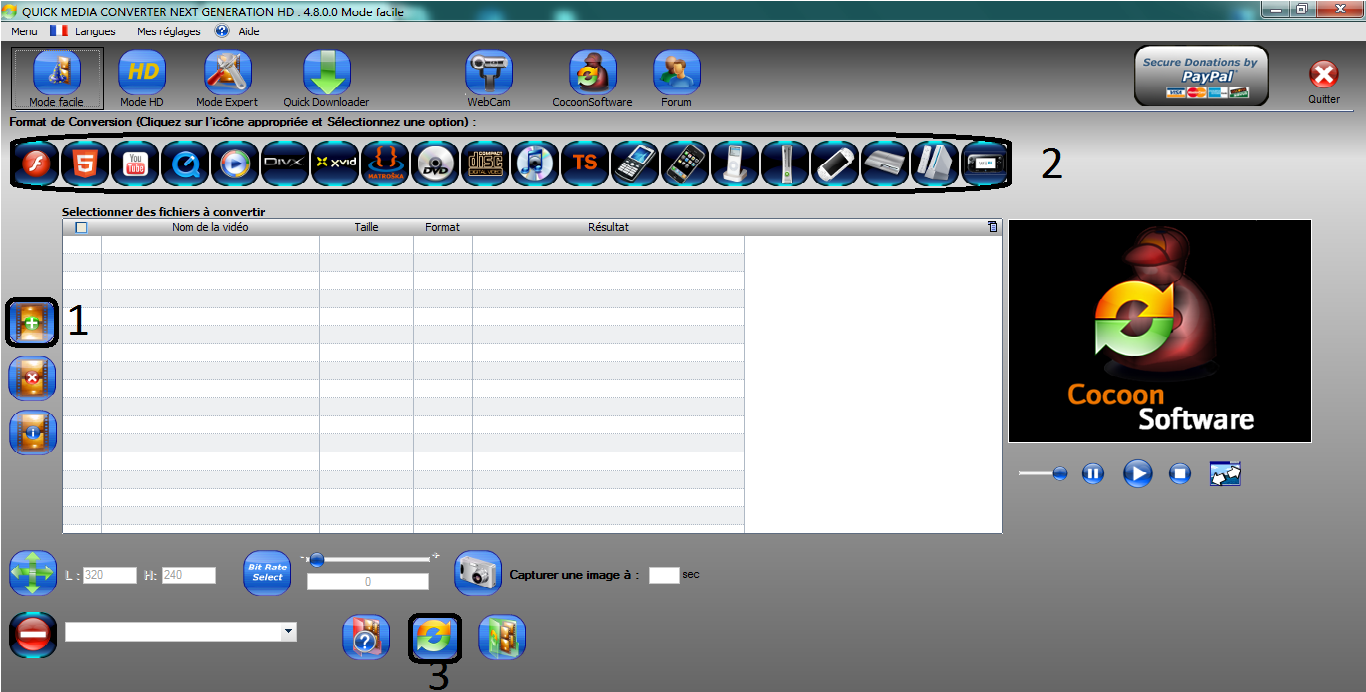
На этом изображении хорошо видна логика работы с форматами: сверху расположены режимы Easy mode, HD Mode, Expert Mode, Quick Downloader, WebCam, а ниже — полоса форматов. Отмеченные области показывают, где добавляется файл, где выбирается профиль и где запускается конвертация. Такой интерфейс помогает быстро понять, что в Quick Media Converter основная операция строится вокруг трех действий: добавить файл, выбрать формат, начать обработку.
Expert Mode: ручные параметры и доступ к FFmpeg-настройкам
Expert Mode — самый важный режим для пользователей, которым недостаточно готовых профилей. Здесь Quick Media Converter превращается из простого конвертера в более гибкий инструмент. В этом режиме можно управлять параметрами видео и аудио, менять кодек, задавать битрейт, частоту кадров, размер кадра, использовать командную строку и сохранять собственные профили.
В Expert Mode видны вкладки:
-
General info;
-
Video Options;
-
Audio Options;
-
Editing;
-
Calculator.
Каждая вкладка отвечает за отдельный набор параметров. На General info отображается базовая информация о файле и выбранных настройках. Video Options содержит параметры видеопотока. Audio Options используется для аудиокодека, частоты, каналов и синхронизации. Editing отвечает за простые операции редактирования и обрезки. Calculator помогает рассчитать параметры, связанные с размером и битрейтом.
На скриншоте Expert Mode видны ключевые поля: Force Format, Codec, Aspect, Use only command line, Command line, FFFormat, Bit rate, Frames, 2 Pass Encoding. Это уже не режим нажал одну иконку и получил файл, а полноценная панель тонкой настройки конвертации. Пользователь может выбрать контейнер, указать кодек, задать соотношение сторон 4:3 или 16:9, изменить frame rate, включить двухпроходное кодирование и управлять строкой FFmpeg-команды.
Настройки видео в Expert Mode
Вкладка Video Options нужна, когда результат должен соответствовать конкретным требованиям. Например, нужно уменьшить размер файла, исправить неправильное соотношение сторон, ограничить битрейт, подготовить видео под экран устройства или сохранить качество при перекодировании.
Основные параметры:
| Элемент | Что делает |
| Force Format | принудительно задает выходной формат |
| Codec | выбирает видеокодек |
| Aspect | задает соотношение сторон, например 4:3 или 16:9 |
| FFFormat | указывает формат для FFmpeg |
| Bit rate | регулирует поток данных и влияет на размер/качество |
| Frames | задает частоту кадров |
| 2 Pass Encoding | включает двухпроходное кодирование |
| Use only command line | позволяет использовать командную строку вместо обычных полей |
| Command line | поле для ручной команды |
Битрейт — один из главных параметров. Чем выше bitrate, тем больше размер файла и тем лучше сохраняются детали при прочих равных условиях. Чем ниже bitrate, тем компактнее файл, но выше риск артефактов: блоков, мыла, потери деталей в движении. Для старых мобильных устройств низкий битрейт часто необходим, а для HD-видео слишком сильное снижение быстро портит картинку.
Параметр Frames отвечает за частоту кадров. Если исходное видео снято с 29.97 FPS, а пользователь выставляет 25 FPS, движение может стать менее плавным или измениться характер воспроизведения. Поэтому частоту кадров лучше менять только при необходимости: для совместимости с устройством, уменьшения размера или приведения файла к нужному стандарту.
Aspect важен, когда видео выглядит растянутым или сжатым. Например, ролик 4:3 может отображаться как 16:9, лица становятся широкими, круги превращаются в овалы. В Expert Mode можно выбрать правильное соотношение сторон и получить корректную геометрию кадра.
2 Pass Encoding нужен для более равномерного распределения битрейта. При двухпроходном кодировании программа сначала анализирует видео, а затем кодирует его с учетом сложности сцен. Это медленнее, но результат лучше при ограниченном размере файла.
Настройки аудио
Вкладка Audio Options отвечает за звук. Она нужна при извлечении аудиодорожки, конвертации WAV в MP3, WMA в MP3, видео в MP3 или при исправлении параметров звука в готовом видео.
Типовые настройки:
| Параметр | Практический смысл |
| Audio codec | выбор аудиокодека |
| Mono / Stereo | количество каналов |
| Frequency rate | частота дискретизации |
| Audio bitrate | качество и размер аудиопотока |
| Audio Sync | синхронизация звука с видео |
Для речи часто достаточно mono и умеренного битрейта. Для музыки лучше использовать stereo и более высокий bitrate. Если цель — получить компактный файл для прослушивания лекции, можно снизить качество без заметной потери полезности. Если нужно сохранить музыкальный фрагмент, экономить на битрейте стоит осторожно.
Параметр Audio Sync особенно важен для старых файлов, где звук постепенно уходит вперед или отстает от видео. Рассинхрон может появляться после перекодирования из-за нестандартной частоты кадров, поврежденного контейнера или особенностей исходного файла. Quick Media Converter дает возможность компенсировать такие проблемы через аудионастройки.
Editing и простая обработка
Quick Media Converter не является монтажной программой, но вкладка Editing помогает выполнить базовые действия, связанные с подготовкой файла к перекодированию. В таких сценариях программа используется не для творческого монтажа, а для технической правки перед конвертацией.
Возможные задачи:
-
изменить размер кадра;
-
подготовить файл к нужному aspect ratio;
-
выполнить простую обрезку параметров;
-
настроить выходной поток перед кодированием;
-
использовать параметры, которые затем попадут в итоговую FFmpeg-команду.
Важное отличие от видеоредакторов: здесь нет удобной timeline-линии, дорожек, переходов и визуальных эффектов. Quick Media Converter работает как конвертер, а не как монтажный пакет.
Calculator
Вкладка Calculator полезна для расчетов, связанных с битрейтом и размером файла. Когда нужно получить видео определенного объема, приходится балансировать между длительностью, разрешением, битрейтом видео и битрейтом аудио. Калькулятор помогает понять, какие значения подойдут для нужного результата.
Например, если ролик нужно поместить на ограниченный носитель или отправить через сервис с лимитом размера, пользователь может рассчитать более подходящий bitrate. Это практичная функция для старых сценариев, когда видео готовили под CD, DVD, карту памяти телефона или ограниченное хранилище.
Пакетная конвертация
Quick Media Converter поддерживает batch conversion — пакетную обработку файлов. Пользователь добавляет несколько видео или аудиофайлов в рабочую таблицу, выбирает профиль и запускает обработку всей очереди. Это удобно, когда нужно привести к одному формату целую папку роликов.
Пакетная обработка полезна в таких ситуациях:
-
перекодировать несколько AVI-файлов в MP4;
-
извлечь MP3 из серии видеолекций;
-
подготовить набор роликов для одного устройства;
-
конвертировать старую FLV-коллекцию;
-
уменьшить размер нескольких видео перед переносом;
-
привести файлы к одному разрешению и битрейту.
В таблице Select the file(s) to convert (Drag/Drop) каждый файл отображается отдельной строкой. Столбец Status позволяет отслеживать, какой файл уже обработан, какой конвертируется, а какой ожидает очереди. Если файл не нужен, его можно убрать кнопкой удаления слева. Если нужно проверить параметры, можно использовать кнопку информации.
Главное преимущество пакетной конвертации в Quick Media Converter — простота. Не нужно настраивать каждый ролик отдельно, если все файлы должны иметь один выходной формат. Достаточно сформировать список и применить общий профиль.
Ограничение тоже очевидно: при разных исходных параметрах один общий профиль не всегда дает одинаково хороший результат. Например, вертикальное видео, старый 4:3-ролик и HD-файл 16:9 требуют разных настроек размера кадра и aspect ratio. Поэтому для смешанных коллекций лучше группировать файлы по типу.
Quick Downloader: загрузка видео по URL
Quick Downloader — отдельный режим Quick Media Converter для работы с онлайн-видео. Он открывается кнопкой Quick Downloader на верхней панели. В этом режиме интерфейс меняется: вместо таблицы файлов появляется список URL-адресов.
Основная область называется Select the URL(s) to download (Copy/Paste). В таблице используются столбцы:
| Столбец | Назначение |
| Url | ссылка на ролик |
| Downloading Status | ход загрузки, размер, скорость, ETA |
| Status | процент выполнения |
Рабочая логика простая:
-
Скопировать URL ролика.
-
Вставить ссылку в таблицу Quick Downloader.
-
Выбрать папку назначения.
-
Запустить загрузку.
-
Дождаться заполнения статуса.
-
При необходимости отправить загруженный файл в конвертацию.
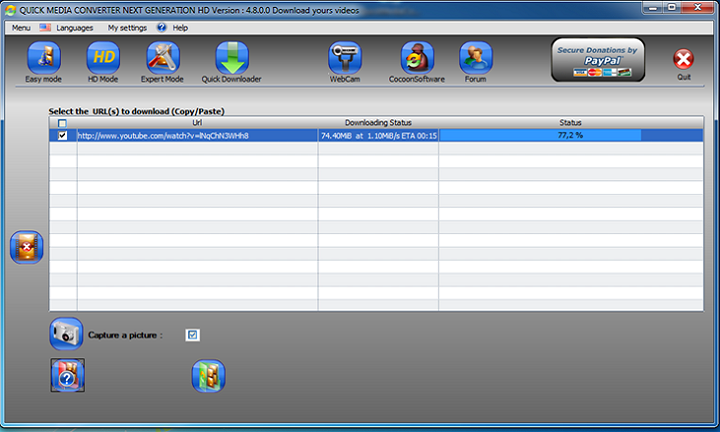
На скриншоте Quick Downloader видно, что программа показывает URL, текущий размер, скорость, ETA и процент выполнения. Это не отдельное приложение, а встроенный режим внутри Quick Media Converter. После получения файла его можно обработать теми же инструментами: выбрать MP4, AVI, MP3, 3GP, H.264, WMV или другой профиль.
Quick Downloader лучше воспринимать как дополнительную функцию внутри медиаконвертера. Основной смысл программы все равно в перекодировании. Загрузчик удобен, когда нужно быстро получить ролик и сразу подготовить его под устройство или извлечь из него звук.
WebCam и Capture: запись видео и фото с камеры
Quick Media Converter включает режим WebCam, который позволяет записывать видео или делать фото с подключенной камеры. Это не полноценная программа для стриминга, а простой инструмент захвата. Он полезен для быстрых записей, коротких видеообращений, тестов веб-камеры и получения исходного файла, который затем можно сконвертировать.
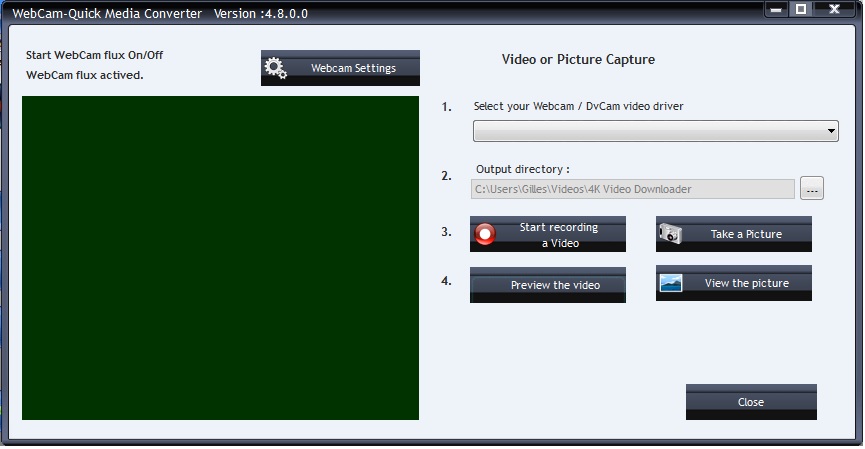
В окне WebCam видны элементы:
-
Start WebCam flux On/Off;
-
WebCam flux activated;
-
Webcam Settings;
-
Select your Webcam / DvCam video driver;
-
Output directory;
-
Start recording a Video;
-
Take a Picture;
-
Preview the video;
-
View the picture;
-
Close.
Рабочий процесс в режиме WebCam выглядит так:
-
Включить поток через Start WebCam flux On/Off.
-
Выбрать камеру в поле Select your Webcam / DvCam video driver.
-
Указать папку в Output directory.
-
Нажать Start recording a Video для записи ролика.
-
Нажать Take a Picture для снимка.
-
Проверить результат через Preview the video или View the picture.
-
Закрыть окно кнопкой Close.
После записи файл можно конвертировать в основном окне. Например, видео с веб-камеры можно перевести в MP4, уменьшить размер, извлечь аудио или подготовить для отправки на устройство. Это делает WebCam не отдельной игрушечной функцией, а частью общего рабочего процесса: захватить материал, обработать его, получить нужный формат.
Предпросмотр и захват кадра
В правой части основного окна Quick Media Converter находится область предпросмотра. Она позволяет проверить выбранный файл перед конвертацией. Под окном предпросмотра расположены кнопки управления воспроизведением: play, pause, stop, а также ползунок громкости.
Рядом находится функция Capture a picture at. Пользователь указывает время в секундах, а программа захватывает кадр из видео. Это удобно для создания превью, проверки нужного момента или сохранения изображения из ролика.
Практические сценарии:
-
получить кадр из клипа;
-
сделать обложку для видеофайла;
-
проверить, что файл открывается корректно;
-
убедиться, что выбран правильный ролик;
-
оценить соотношение сторон до конвертации;
-
найти момент для последующей обработки.
Функция захвата кадра особенно полезна при работе с пакетной коллекцией, где имена файлов не всегда понятны. Быстрый предпросмотр помогает не конвертировать лишний файл и не путать ролики между собой.
Профили и пользовательские настройки
Quick Media Converter поддерживает создание и сохранение профилей. Это важная функция для повторяющихся задач. Если пользователь часто конвертирует видео с одинаковыми параметрами, ему не нужно каждый раз заново выставлять codec, bitrate, frame rate, aspect, audio codec и output format. Достаточно один раз настроить профиль и затем применять его к новым файлам.
Профили особенно полезны в таких случаях:
-
регулярная конвертация видео для одного устройства;
-
подготовка роликов под одинаковое разрешение;
-
извлечение MP3 с одинаковым битрейтом;
-
перекодирование архива в один формат;
-
создание компактных файлов для отправки;
-
сохранение настроек для HD-видео.
В меню My settings находятся базовые параметры программы. Там задается папка вывода и директория профилей. Настроек немного, но для конвертера такого типа этого достаточно: пользователь определяет, куда сохранять результат, и где хранить собственные шаблоны.
В Expert Mode профили имеют особую ценность. Там слишком много ручных параметров, чтобы каждый раз вводить их заново. Сохраненный профиль превращает сложную конфигурацию в быстрый пресет.
Как конвертировать видео в MP4
Одна из самых частых задач — конвертировать видео в MP4. Этот формат удобен для медиаплееров, телефонов, телевизоров, облачных сервисов и веб-публикации. В Quick Media Converter такую операцию можно выполнить через Easy Mode или Expert Mode.
Быстрый способ через Easy Mode
-
Открыть Easy mode.
-
Нажать кнопку добавления файла слева или перетащить видео в область Select the file(s) to convert (Drag/Drop).
-
Убедиться, что файл появился в таблице.
-
В верхней строке выбрать профиль MP4 / MPEG-4 / H.264.
-
При необходимости указать ширину W и высоту H.
-
При необходимости выбрать битрейт через Bit Rate Select.
-
Запустить конвертацию.
-
Дождаться завершения в столбце Status и нижней строке прогресса.
Такой способ подходит, когда нужно быстро получить совместимый MP4 без тонкой настройки. Он хорош для бытового видео, старых AVI-файлов, FLV-роликов и клипов, которые нужно воспроизвести на современных устройствах.
Более точный способ через Expert Mode
-
Перейти в Expert Mode.
-
Добавить исходный файл в таблицу.
-
Открыть вкладку Video Options.
-
В Force Format или FFFormat указать MP4-ориентированный формат.
-
В Codec выбрать подходящий видеокодек.
-
Установить Aspect: 4:3 или 16:9.
-
Указать Bit rate.
-
Указать Frames, если нужно изменить частоту кадров.
-
Включить 2 Pass Encoding, если важен более качественный результат при ограниченном размере.
-
Перейти в Audio Options и выбрать аудиокодек, bitrate, stereo/mono и frequency rate.
-
Запустить конвертацию.
Expert Mode нужен, когда результат должен быть не просто MP4, а MP4 с конкретными параметрами. Например, для старого плеера требуется ограниченный bitrate, определенная частота кадров или конкретное разрешение.
Как извлечь MP3 из видео
Quick Media Converter удобно использовать как инструмент видео в MP3. Это типичная задача для лекций, клипов, интервью, обучающих роликов и записей с камеры.
Порядок действий:
-
Открыть Easy mode.
-
Добавить видеофайл в таблицу.
-
В строке форматов выбрать аудиопрофиль MP3.
-
Проверить папку вывода.
-
Запустить конвертацию.
-
Дождаться завершения.
-
Проверить полученный MP3-файл в плеере.
Если нужен контроль качества, лучше использовать Expert Mode:
-
Добавить видео.
-
Перейти в Audio Options.
-
Выбрать MP3 как аудиоформат.
-
Указать bitrate.
-
Выбрать mono или stereo.
-
Установить frequency rate.
-
Запустить обработку.
Для речи можно использовать более экономные настройки. Для музыки лучше выбрать stereo и более высокий bitrate. Если исходное видео низкого качества, повышение битрейта не сделает звук лучше, а только увеличит размер файла. Quick Media Converter честно перекодирует имеющийся поток, поэтому итоговое качество всегда зависит от исходника.
Как подготовить видео для PSP, iPod, iPhone, Xbox или PS3
Готовые профили устройств — одна из причин, по которой Quick Media Converter остается полезным для старых медиаколлекций. В таких задачах важен не просто формат, а совместимость: устройство должно распознать контейнер, видеопоток, аудиопоток и разрешение.
Общий порядок действий:
-
Открыть Easy mode.
-
Добавить исходный файл.
-
В верхней строке выбрать иконку нужного устройства: PSP, iPod, iPhone, Xbox, PS3, Wii или мобильный телефон.
-
Проверить, что файл отмечен галочкой в таблице.
-
При необходимости скорректировать размер кадра через W и H.
-
Запустить конвертацию.
-
Проверить итоговый файл перед переносом на устройство.
Для старых устройств лучше не выбирать слишком высокое разрешение и bitrate. Если ролик предназначен для экрана PSP или старого телефона, Full HD не нужен. Большое разрешение увеличит размер файла и может привести к проблемам воспроизведения. Готовые профили Quick Media Converter помогают избежать таких ошибок.
Как уменьшить размер видео
Сжатие видео — одна из самых практичных задач для медиаконвертера. Quick Media Converter позволяет уменьшить размер файла за счет трех основных параметров:
-
снижения разрешения;
-
снижения битрейта;
-
выбора более эффективного кодека.
В Easy Mode можно использовать поля W и H, а также Bit Rate Select. Например, если исходный ролик имеет крупное разрешение, его можно уменьшить до более скромного. Для старых мобильных устройств или отправки через интернет это часто дает хороший результат.
В Expert Mode процесс точнее:
-
Открыть Expert Mode.
-
Добавить файл.
-
Перейти во вкладку Video Options.
-
Выбрать codec.
-
Установить нужный Bit rate.
-
Указать Frames, если нужно.
-
Настроить Aspect.
-
При необходимости включить 2 Pass Encoding.
-
Проверить аудиопараметры в Audio Options.
-
Запустить обработку.
Слишком сильное сжатие портит картинку. Если в динамичных сценах появляются квадраты, размытие и резкие переходы, bitrate выбран слишком низкий. Если файл все еще слишком большой, лучше уменьшить разрешение, а не только давить битрейт.
Как исправить неправильное соотношение сторон
Неправильное соотношение сторон — частая проблема старых AVI, DVD и MPEG-файлов. Видео может выглядеть растянутым по горизонтали или сжатым по вертикали. В Quick Media Converter это исправляется через параметр Aspect в Expert Mode.
Порядок действий:
-
Перейти в Expert Mode.
-
Добавить файл.
-
Открыть Video Options.
-
Найти поле Aspect.
-
Выбрать 4:3 или 16:9.
-
Проверить результат через предпросмотр.
-
Запустить конвертацию.
Если исходник снят в 4:3, не стоит принудительно делать 16:9 без необходимости: изображение растянется. Если исходник широкоформатный, но отображается как квадратный, нужно выставить 16:9. Quick Media Converter дает простой доступ к этой настройке, поэтому исправление aspect ratio не требует отдельного видеоредактора.
Как использовать командную строку в Expert Mode
Поле Use only command line и строка Command line предназначены для опытных пользователей. Это возможность обойти стандартные поля интерфейса и задать параметры напрямую. Такой режим нужен, когда стандартных настроек недостаточно или пользователь уже знает, какие аргументы нужны для конкретного результата.
Практические случаи:
-
нестандартный контейнер;
-
особый набор параметров кодирования;
-
ручное управление фильтрами;
-
повторение проверенной FFmpeg-команды;
-
обход ограничений готовых профилей;
-
тонкая настройка потока под устройство.
Командная строка делает Expert Mode самым гибким режимом программы. При этом она требует аккуратности: неправильный параметр может привести к ошибке конвертации или нерабочему файлу. Для обычных задач лучше использовать поля интерфейса, а командную строку оставлять для нестандартных случаев.
Производительность и качество конвертации
Скорость Quick Media Converter зависит от нескольких факторов: мощности процессора, исходного формата, выбранного кодека, разрешения, битрейта, включенного двухпроходного кодирования и количества файлов в очереди. Чем больше разрешение и сложнее кодек, тем дольше обработка. Извлечение MP3 из видео обычно идет быстрее, чем полная перекодировка HD-ролика.
На скорость влияют:
| Фактор | Как влияет |
| Разрешение | чем больше кадр, тем тяжелее кодирование |
| Bitrate | высокий битрейт увеличивает объем данных |
| Codec | разные кодеки требуют разной вычислительной нагрузки |
| 2 Pass Encoding | повышает время обработки, но улучшает распределение качества |
| Количество файлов | пакетная очередь увеличивает общее время |
| Исходный контейнер | поврежденные или нестандартные файлы обрабатываются сложнее |
Качество результата зависит от грамотного выбора параметров. Quick Media Converter не улучшает плохой исходник волшебным образом. Если исходное видео размытое, с артефактами или низким битрейтом, перекодирование не восстановит детали. Задача программы — преобразовать формат и сохранить максимально приемлемое качество в рамках выбранных настроек.
Для лучшего результата стоит придерживаться простых правил:
-
не снижать bitrate без необходимости;
-
не увеличивать разрешение старого маленького видео;
-
сохранять исходный frame rate, если нет причины менять его;
-
правильно выбирать aspect ratio;
-
использовать 2-pass для файлов, где важен размер и качество;
-
проверять короткий фрагмент перед пакетной обработкой большого архива.
Преимущества Quick Media Converter
Quick Media Converter силен не отдельной уникальной функцией, а сочетанием возможностей в одном бесплатном инструменте. Он объединяет простой режим, HD-профили, экспертные настройки, пакетную обработку, аудиоконвертацию, извлечение звука, веб-камеру и загрузчик.
Главные плюсы:
| Плюс | Почему это важно |
| Бесплатное использование | программа подходит для бытовых задач без покупки лицензии |
| Easy Mode | новичок может конвертировать видео без знания кодеков |
| Expert Mode | опытный пользователь получает ручные параметры |
| HD Mode | есть отдельные профили для HD-видео |
| Много форматов | удобно работать с AVI, FLV, MP4, MOV, WMV, MKV, MP3 и другими файлами |
| Профили устройств | легко готовить ролики для PSP, iPod, iPhone, Xbox, PS3, Wii и телефонов |
| Пакетная обработка | можно конвертировать несколько файлов подряд |
| Извлечение аудио | видео быстро превращается в MP3 или другой аудиофайл |
| WebCam Capture | можно записать видео или сделать снимок с камеры |
| Предпросмотр | файл проверяется перед обработкой |
| Захват кадра | можно сохранить изображение из видео |
Отдельно стоит отметить визуальный подход к форматам. В Quick Media Converter не нужно каждый раз выбирать из длинного списка контейнеров. Большие иконки устройств и форматов ускоряют работу, особенно для пользователей, которые не различают H.264, MPEG-4, MP4, AVI и 3GP на техническом уровне.
Недостатки Quick Media Converter
Недостатки программы связаны в первую очередь с возрастом интерфейса и старой логикой Windows-приложений. Quick Media Converter выглядит перегруженным: крупные глянцевые иконки, плотные панели, много элементов в одном окне, не всегда очевидные подписи. Пользователю, привыкшему к современным минималистичным приложениям, интерфейс может показаться хаотичным.
Основные минусы:
| Минус | Как проявляется |
| Устаревший дизайн | интерфейс выглядит как классическая программа старой Windows-эпохи |
| Перегруженность кнопками | новичку не сразу понятно, какая иконка за что отвечает |
| Неидеальные подписи | часть текстов и названий выглядит неаккуратно |
| Ограниченные настройки программы | меню My settings содержит мало общих параметров |
| Quick Downloader не главный модуль | загрузка по URL зависит от поддержки сайтов и встроенного механизма |
| Нет полноценного монтажа | программа не заменяет видеоредактор |
| Современные кодеки не являются фокусом | инструмент ориентирован на классические форматы и старые профили |
| Профили устройств рассчитаны на старую технику | для современных смартфонов часто проще выбрать обычный MP4/H.264 |
При этом недостатки не делают программу бесполезной. Просто Quick Media Converter нужно воспринимать правильно: это классический бесплатный медиаконвертер, а не современный универсальный комбайн для 4K, AV1, HDR, субтитров, GPU-пресетов и публикации в соцсети.
Сравнение с аналогами
Quick Media Converter логично сравнивать не с абстрактным конвертером видео, а с конкретными программами: HandBrake, Format Factory, Freemake Video Converter, Any Video Converter Free и MediaCoder. Все они решают похожую задачу, но делают это по-разному.
| Программа | Сильная сторона | Слабая сторона по сравнению с Quick Media Converter |
| Quick Media Converter | простые профили, Easy/HD/Expert Mode, устройства, WebCam, Quick Downloader | устаревший интерфейс, меньше современного удобства |
| HandBrake | качественное современное перекодирование, сильные пресеты, гибкая настройка видео | нет такой простой визуальной полосы старых устройств и встроенного WebCam-модуля |
| Format Factory | много типов файлов: видео, аудио, изображения, документы | интерфейс и набор функций шире, но не всегда проще для точечной видеоконвертации |
| Freemake Video Converter | понятный интерфейс, много популярных профилей, массовый пользовательский сценарий | бесплатный режим у Freemake воспринимается более ограниченным, чем классический freeware-подход QMC |
| Any Video Converter Free | удобная массовая конвертация, профили устройств, понятная логика | меньше ощущения прямого доступа к FFmpeg-командной строке |
| MediaCoder | мощные профессиональные параметры транскодирования | сложнее для новичка, меньше подходит для добавил файл — выбрал иконку — конвертировал |
HandBrake
HandBrake сильнее как современный транскодер. Он лучше подходит для качественного перекодирования больших видеобиблиотек, работы с современными кодеками, пресетами и тонкой настройкой качества. Quick Media Converter проще в старых бытовых задачах: выбрать PSP, iPod, Flash, 3GP, AVI или MP3 через иконку быстрее, чем разбираться в параметрах HandBrake.
Для пользователя, которому нужно сжать фильм в современный MP4, HandBrake выглядит предпочтительнее. Для пользователя, которому нужно быстро обработать старые FLV, AVI, 3GP, WMA и подготовить файлы под старые устройства, Quick Media Converter остается удобным.
Format Factory
Format Factory — более широкий мультимедийный комбайн. Он работает не только с видео и аудио, но и с изображениями и другими типами файлов. Quick Media Converter более сфокусирован на видео/аудио и профилях устройств. Его Expert Mode интересен тем, что дает доступ к параметрам кодирования и командной строке.
Format Factory подойдет тем, кто хочет одну программу для всего. Quick Media Converter лучше воспринимается как отдельный инструмент для конвертации медиафайлов, особенно если пользователь привык к его режимам Easy, HD и Expert.
Freemake Video Converter
Freemake Video Converter более дружелюбен визуально и рассчитан на массового пользователя. У него понятная логика добавления файлов и выбора формата. Quick Media Converter выглядит старее, но при этом сохраняет прямой характер: добавил файл, выбрал иконку, запустил.
Если важен современный внешний вид, Freemake удобнее. Если важна старая freeware-логика без лишней декоративности и с доступом к Expert Mode, Quick Media Converter выглядит практичнее.
Any Video Converter Free
Any Video Converter Free близок к Quick Media Converter по идее: добавить файл, выбрать профиль, получить результат. У него более привычный современному пользователю интерфейс. Quick Media Converter выигрывает наличием WebCam-модуля, отдельного Quick Downloader и выраженного Expert Mode с командной строкой.
Для стандартной конвертации MP4/AVI/MKV новичку может быть проще Any Video Converter. Для работы со старыми профилями устройств и ручными параметрами Quick Media Converter дает больше специфических возможностей.
MediaCoder
MediaCoder — инструмент для пользователей, которым важен полный контроль над транскодированием. Он мощный, но сложный. Quick Media Converter проще и визуальнее. Его Expert Mode дает расширенные настройки, но программа все равно сохраняет логику бытового конвертера.
MediaCoder лучше подходит для технически подготовленных пользователей. Quick Media Converter лучше подходит тем, кто хочет баланс между простым режимом и возможностью вручную вмешаться в параметры.
Типовые проблемы и решения
Файл не добавляется в таблицу
Если файл не появляется в области Select the file(s) to convert (Drag/Drop), нужно проверить несколько вещей:
-
файл не открыт в другой программе;
-
путь к файлу не слишком длинный;
-
в имени нет нестандартных символов;
-
файл не поврежден;
-
используется поддерживаемый формат;
-
есть доступ к папке, где лежит файл.
Для старых Windows-программ особенно полезно переносить файл в простую папку, например на диск с коротким путем и латинским названием. Это снижает риск ошибок из-за кириллицы, пробелов, спецсимволов и длинных адресов.
Конвертация не стартует
Если после выбора профиля обработка не начинается, стоит проверить:
-
выбран ли файл галочкой в таблице;
-
выбран ли выходной профиль;
-
указана ли папка вывода;
-
есть ли права записи в папку;
-
не пустые ли поля формата;
-
не включен ли неправильный режим command line;
-
не задан ли конфликтующий параметр codec или format.
В Expert Mode особенно легко ошибиться в ручных полях. Если конвертация не запускается после тонкой настройки, лучше сначала выполнить ту же задачу в Easy Mode. Если Easy Mode работает, проблема в пользовательских параметрах.
Нет звука после конвертации
Причины могут быть такими:
-
выбран неподходящий audio codec;
-
исходный файл содержит нестандартную аудиодорожку;
-
audio bitrate или frequency rate заданы некорректно;
-
выбран профиль видео без звука;
-
проигрыватель не поддерживает итоговый аудиопоток.
Решение: открыть Audio Options, выбрать более совместимый аудиокодек, например MP3 или AAC-подобный профиль, проверить stereo/mono и frequency rate. Для максимальной совместимости в бытовых сценариях MP3 остается самым простым вариантом.
Звук отстает или опережает видео
Рассинхрон возникает при проблемных исходниках, нестандартной частоте кадров, поврежденных контейнерах или неправильной перекодировке. В Quick Media Converter для этого используется Audio Sync. Нужно изменить синхронизацию и сделать пробную конвертацию короткого фрагмента.
Алгоритм:
-
Открыть файл в Expert Mode.
-
Перейти к аудионастройкам.
-
Изменить параметр синхронизации.
-
Сконвертировать тестовый отрезок.
-
Проверить результат.
-
Повторить корректировку при необходимости.
Видео растянуто или сжато
Проблема решается через Aspect. Если изображение выглядит слишком широким, нужно проверить 4:3. Если оно слишком узкое или вытянутое, вероятно, нужен 16:9. Также стоит проверить поля W и H, потому что неправильная ширина и высота могут деформировать картинку.
Итоговый файл слишком большой
Размер зависит от bitrate, разрешения, длительности, аудиопотока и кодека. Чтобы уменьшить файл:
-
снизить Bit rate;
-
уменьшить W и H;
-
выбрать более подходящий codec;
-
снизить audio bitrate;
-
не использовать чрезмерно высокое разрешение для маленького экрана;
-
включить 2 Pass Encoding при ограничении размера.
Итоговый файл плохого качества
Если качество слишком низкое:
-
увеличить bitrate;
-
не уменьшать разрешение слишком сильно;
-
не менять frame rate без необходимости;
-
проверить исходный файл;
-
использовать 2-pass;
-
выбрать более подходящий профиль;
-
не перекодировать один и тот же файл много раз подряд.
Повторная перекодировка всегда накапливает потери, особенно при lossy-кодеках. Лучше работать от исходника, а не от уже сжатой копии.
Практические сценарии использования
Конвертация старого FLV в MP4
Старые Flash Video файлы часто плохо открываются на современных устройствах. Quick Media Converter позволяет добавить FLV, выбрать MP4/H.264-профиль и получить более удобный файл. Это один из самых естественных сценариев для программы.
Преобразование AVI/Xvid в MP4
AVI с Xvid или DivX часто встречается в старых видеоколлекциях. Такие файлы могут не воспроизводиться на телефонах, телевизорах или веб-плеерах. Конвертация в MP4 делает архив более совместимым.
Извлечение MP3 из клипа
Если нужен только звук, Quick Media Converter превращает видео в аудиофайл. Это удобно для музыкальных клипов, лекций, интервью и старых записей.
Подготовка файла для PSP
Пользователь выбирает профиль PSP, добавляет видео и запускает конвертацию. Программа подбирает совместимые параметры, что проще ручной настройки MP4 под старую портативную приставку.
Сжатие видео перед отправкой
Через поля W, H и Bit Rate Select можно уменьшить разрешение и bitrate. В Expert Mode это делается точнее через Video Options.
Получение кадра из видео
Поле Capture a picture at позволяет указать момент в секундах и сохранить кадр. Это удобно для превью, обложек и проверки содержимого файла.
Запись с веб-камеры
Режим WebCam позволяет выбрать камеру, указать папку, нажать Start recording a Video или Take a Picture, а затем конвертировать полученный материал.
Кому подходит Quick Media Converter
Quick Media Converter стоит рассматривать тем, кто работает с классическими форматами и хочет простую программу для Windows. Особенно хорошо он подходит пользователям, которым нужны не модные функции, а конкретная конвертация видео и аудио.
Программа подходит:
-
владельцам старых медиаколлекций;
-
пользователям, которые часто встречают AVI, FLV, WMV, MOV, 3GP;
-
тем, кому нужно извлекать MP3 из видео;
-
тем, кто готовит файлы для старых устройств;
-
пользователям PSP, старых iPod, iPhone, Xbox, PS3, Wii;
-
тем, кому нужна пакетная обработка;
-
тем, кто хочет простой GUI-подход к FFmpeg;
-
тем, кто не хочет писать команды вручную;
-
пользователям, которым нужен захват с веб-камеры внутри той же программы.
Quick Media Converter особенно удобен, когда задача звучит просто: сделать файл воспроизводимым. Не важно, пришел ли исходник в старом FLV, AVI, MOV или WMV — программа помогает быстро получить более подходящий формат.
Кому лучше выбрать другой инструмент
Quick Media Converter не является лучшим выбором для современных профессиональных сценариев. Если пользователь работает с 4K, HDR, HEVC, AV1, сложными субтитрами, многоканальным аудио, аппаратным кодированием и точной цветовой обработкой, лучше выбрать более современный транскодер.
Другой инструмент стоит выбрать, если нужны:
-
современный интерфейс;
-
профессиональная работа с 4K;
-
актуальные пресеты для новых смартфонов;
-
расширенная работа с субтитрами;
-
аппаратное кодирование через GPU;
-
продвинутые фильтры;
-
HDR-пайплайн;
-
AV1/HEVC-ориентированные задачи;
-
регулярная работа с онлайн-платформами;
-
полноценный монтаж.
Quick Media Converter хорош в своей нише: классическая конвертация видео и аудио, старые форматы, готовые профили устройств, простая пакетная обработка, извлечение аудио и базовый захват с камеры.
Итоговая оценка
Quick Media Converter HD — это практичный бесплатный медиаконвертер для видео и аудио, который лучше всего раскрывается в бытовых и архивных задачах. Он не выглядит современно, но предлагает много конкретных функций: Easy Mode для быстрой конвертации, HD Mode для HD-профилей, Expert Mode для ручных параметров, Quick Downloader для URL-загрузки, WebCam для записи с камеры, пакетную обработку, извлечение MP3, предпросмотр и захват кадра.
Главное преимущество программы — сочетание простоты и гибкости. Новичок может выбрать формат через иконку и не думать о кодеках. Более опытный пользователь может открыть Expert Mode, настроить codec, aspect, bitrate, frames, audio codec, audio sync и command line. Именно это делает Quick Media Converter не просто кнопочным конвертером, а удобным промежуточным инструментом между простым видеоконвертером и ручной работой с FFmpeg.
Программа особенно полезна для тех, кто работает со старыми форматами: AVI, DivX, Xvid, FLV, MOV, WMV, DVD, VCD, 3GP, MP3, WMA, AMR, OGG. Она хорошо подходит для старых устройств, архивных роликов, извлечения аудио и быстрой перекодировки файлов, которые не открываются в нужном проигрывателе.
Quick Media Converter не стоит воспринимать как замену современным профессиональным транскодерам. Его ценность в другом: это компактный, понятный по логике и функционально насыщенный Windows-конвертер, который решает конкретные задачи без лишней сложности. Для старых медиатек, быстрых преобразований, MP4/MP3-задач, профилей устройств и базовой работы с веб-камерой он остается удобным инструментом.
