TunesKit Video Converter — настольная программа для конвертации видео, аудио и DVD-источников на Windows и macOS. Она ориентирована на пользователей, которым нужен понятный видеоконвертер без сложной ручной настройки FFmpeg-команд: добавить файл, выбрать формат, при необходимости отредактировать ролик, запустить Convert и получить готовый файл в папке Converted.
Главная особенность TunesKit Video Converter в том, что программа не ограничивается обычной сменой расширения файла. Она работает с видео, аудио, DVD-дисками, DVD-папками, ISO-образами, поддерживает пакетную обработку, дает выбор аудиодорожек и субтитров, умеет объединять несколько роликов в один файл и содержит встроенный редактор с инструментами Trim, Adjust, Effect, Watermark, Subtitle и Audio. Интерфейс построен вокруг нескольких ключевых элементов: Add Files, Load DVD, Format, Output, Merge all into one file, Convert и Converted.
Программа подходит для бытовой и полупрофессиональной подготовки медиафайлов: перевести MOV в MP4, конвертировать MKV для телевизора, извлечь MP3 из видео, подготовить ролик для смартфона, уменьшить размер файла, сохранить DVD в удобном цифровом формате, объединить несколько клипов, добавить внешние субтитры или быстро обрезать лишние фрагменты перед экспортом. В ней есть два разных подхода к обработке: быстрый режим High-Speed Mode и режим перекодирования Encoding Mode, где выбираются формат, качество, кодек и профиль устройства.
Скачать TunesKit Video Converter
- Конвертация видео
- Сжатие файлов
- Просто для новичков
- Платная лицензия
- Мало ручных настроек
- Есть лишние модули
Общая оценка программы
TunesKit Video Converter лучше всего воспринимать как практичный видеоконвертер с DVD-функциями и базовым редактированием. Он не заменяет полноценную монтажную программу, но закрывает типовые задачи, из-за которых обычно и ищут конвертер видео: изменить формат, сделать файл совместимым с телефоном или телевизором, извлечь аудио, подготовить DVD-контент к воспроизведению без диска, быстро объединить несколько файлов.
Сильная сторона программы — прямой рабочий сценарий. В главном окне сразу видно, куда добавлять файлы, где выбрать формат и какой кнопкой запускать обработку. Пользователю не нужно сначала разбираться в проектных настройках, таймлайне, медиабиблиотеках и рендер-профилях. TunesKit Video Converter работает как утилита: на входе медиафайл или DVD, на выходе готовый файл нужного формата.
При этом программа не выглядит слишком примитивной. В ней есть выбор дорожек, субтитров, режимов кодирования, предустановки для устройств, настройки разрешения, битрейта, frame rate и codec. Это важно, потому что один и тот же исходный файл может готовиться под разные цели: просмотр на iPhone, загрузка в веб, хранение в домашнем архиве, воспроизведение на Smart TV, отправка в мессенджере или перенос на игровую консоль.
Для каких задач создан TunesKit Video Converter
TunesKit Video Converter решает несколько групп задач. Первая — обычная конвертация видео. Пользователь добавляет MP4, AVI, MOV, MKV, M4V, WMV, FLV, VOB, MTS, M2TS, TS или другой файл и выбирает, во что его преобразовать. На практике чаще всего это MP4, MOV, MKV, AVI, WebM, M4V или формат под конкретное устройство.
Вторая группа задач — работа с аудио. Программа может использоваться как аудиоконвертер и инструмент извлечения звука из видео. Например, из видеолекции, записи вебинара, музыкального клипа, интервью или DVD-фрагмента можно получить MP3, AAC, WAV, FLAC, M4A, AC3 и другие аудиоформаты. Такой сценарий удобен, когда видеоряд не нужен, а важна только звуковая дорожка.
Третья группа — DVD-ripping. TunesKit Video Converter принимает DVD disc, DVD Files, VIDEO_TS folders, ISO и dvdmedia. Для этого в интерфейсе используется Load DVD, а рядом с ним доступно выпадающее меню для загрузки DVD-папки или ISO-файла. Эта часть программы полезна для личного архива, переноса собственных DVD на медиаплеер, телевизор, смартфон или планшет.
Четвертая группа — базовая подготовка ролика перед конвертацией. Через кнопку Edit открывается редактор, где можно обрезать начало и конец, разделить видео на фрагменты, изменить кадрирование, повернуть изображение, настроить яркость и контраст, добавить водяной знак, подключить субтитры и изменить параметры аудио. Эти функции не превращают TunesKit Video Converter в монтажную студию, но позволяют исправить самые частые проблемы до экспорта.
Интерфейс TunesKit Video Converter
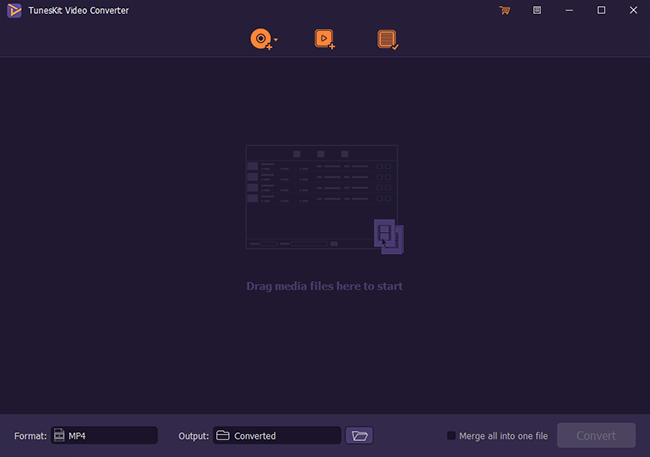
Интерфейс программы сделан вокруг одного рабочего окна. В верхней части расположены кнопки для добавления источников. В центральной области отображается список импортированных файлов. Внизу находится строка с параметрами вывода: Format, Output, чекбокс Merge all into one file и кнопка Convert. Такая структура удобна тем, что пользователь видит всю цепочку обработки на одном экране.
Главная логика интерфейса выглядит так:
| Элемент интерфейса | Для чего используется |
|---|---|
| Add Files | Добавление обычных видео- и аудиофайлов |
| Load DVD | Импорт DVD-диска, DVD-папки или ISO-образа |
| Format | Выбор выходного формата, режима обработки и профиля устройства |
| Gear | Детальная настройка профиля: качество, кодек и другие параметры |
| Edit | Открытие встроенного редактора для конкретного файла |
| Output | Выбор папки, куда будут сохранены готовые файлы |
| Merge all into one file | Объединение нескольких добавленных файлов в один результат |
| Convert | Запуск конвертации |
| Converted | Переход к списку готовых файлов |
В верхней панели используются иконки, а не длинные меню. Первая важная кнопка — Load DVD. Она применяется для дисков и DVD-структур. Вторая — Add Files, через нее добавляются обычные видео и аудио. Третья иконка ведет к готовым результатам, то есть к разделу Converted. В нижней панели сразу виден текущий формат вывода, поэтому пользователь не запускает конвертацию вслепую.
После добавления файлов интерфейс меняется: центральная область превращается в список дорожек. У каждого файла показываются миниатюра, название, длительность, разрешение, текущий формат, аудиодорожка и субтитры. Это удобно при пакетной обработке, потому что можно заранее увидеть, какие ролики попали в очередь и какие параметры выбраны для каждого из них.
Особенно полезно, что аудиодорожка и субтитры выбираются прямо в списке файлов. Для DVD и многоязычных видео это важная деталь: не нужно запускать отдельный редактор только ради выбора языка или отключения субтитров. В строке файла видны выпадающие списки, например English (AAC), English (AC3) или No Subtitle.
Поддерживаемые форматы
TunesKit Video Converter работает с большим набором входных и выходных форматов. Для обычного пользователя это означает, что программа принимает большинство распространенных файлов с камер, смартфонов, старых медиаплееров, DVD-структур и скачанных локальных архивов. Поддерживаются видеоформаты вроде M4V, AVI, MP4, MPG, MPEG, 3GP, 3G2, WMV, ASF, RM, RMVB, DAT, MOV, FLV, MKV, DV, VOB, DVR-MS, MXF, VRO, WTV, OGV, MTS, M2TS, TS и TRP. Для аудио используются M4A, M4B, M4P, M4R, MP3, MP2, MPA, WMA, AAC, AC3, MKA, OGG, AIFF, WAV, APE, FLAC, AA, AAX и другие форматы.
На выходе программа позволяет получить популярные видеоформаты: MP4, MOV, M4V, WMV, MKV, AVI, XviD, DV, MPEG-1, MPEG-2, VOB, 3GP, 3G2, DivX, WebM, FLV, F4V, SWF, HD MP4, HD MKV, HD MOV, HD AVI, HD WMV, HD MPG, HD TS и другие. Для аудио доступны MP3, FLAC, AIFF, AU, MKA, APE, OGG, WAV, WMA, AAC, AC3, M4A, M4R и другие варианты.
В практическом смысле важнее не полный список, а типовые связки:
| Исходный файл | Что обычно выбирают на выходе | Для чего это нужно |
|---|---|---|
| MOV | MP4 | Совместимость с Windows, Android, телевизорами, браузерами |
| MKV | MP4 или MOV | Воспроизведение на устройствах, которые плохо открывают MKV |
| AVI | MP4 | Обновление старого формата до более универсального |
| M4V | MP4 | Удобное хранение и воспроизведение в обычных плеерах |
| VOB / DVD | MP4, MKV, AVI | Перенос DVD-видео в файл |
| MTS / M2TS | MP4 | Подготовка записей с камер и camcorder-архивов |
| MP4 | MP3, AAC, WAV | Извлечение аудиодорожки |
| FLV | MP4 | Перевод старого веб-видео в современный контейнер |
| WMV | MP4 | Совместимость с мобильными устройствами и вебом |
Профили для устройств
TunesKit Video Converter поддерживает не только выбор формата вручную, но и готовые профили для устройств. Это важная функция для тех, кто не хочет разбираться в кодеках, разрешении, частоте кадров и битрейте. Вместо ручной настройки можно выбрать категорию устройства: iPhone, iPad, Apple TV, Samsung Galaxy, Huawei, Google Pixel, Android Generic, Windows Phone, Xbox, PlayStation, Nintendo Switch, Samsung Smart TV, LG TV, Sony TV, Panasonic TV, YouTube, Facebook, Vimeo и другие профили.
Профили устройств особенно полезны в трех случаях. Первый — когда файл нужно воспроизвести на старом телевизоре или медиаплеере, который не принимает все современные контейнеры. Второй — когда видео готовится для смартфона и важно подобрать совместимое разрешение и кодек. Третий — когда пользователь не уверен, какой формат выбрать: MP4, MOV, MKV или AVI. В такой ситуации профиль устройства снимает часть неопределенности.
Для продвинутого пользователя профили тоже не лишние. Их можно использовать как стартовую точку, а затем открыть настройки через Gear и вручную изменить качество, codec, bitrate, frame rate или resolution. Такой подход быстрее, чем собирать все параметры с нуля.
Как работает выбор формата
Окно Format — один из главных элементов TunesKit Video Converter. Оно открывается из нижней левой части интерфейса. В нем доступны два режима: High-Speed Mode и Encoding Mode. Ниже расположены категории форматов и устройств, например Devices, HD Video, Web Video, General Video, General Audio. Внутри категорий находятся плитки с конкретными форматами: MP4, M4V, MKV, MOV, 4K Video, HEVC Video, HEVC MKV, WMV, AVI, MPEG-2, MPEG-1, DivX, DV, DVD-Video, 3GP2 и другие.
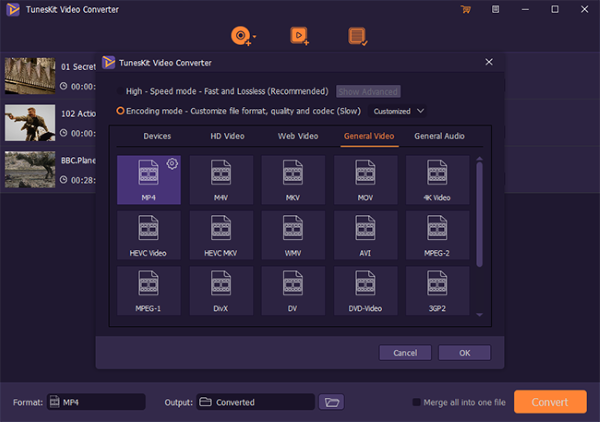
High-Speed Mode нужен для быстрой обработки. Его логика — выполнить преобразование максимально быстро и без лишнего ухудшения качества там, где это возможно. Такой режим уместен, когда исходный и выходной параметры совместимы, а задача состоит не в глубокой перекодировке, а в быстром получении файла нужного контейнера.
Encoding Mode используется, когда нужно больше контроля. В этом режиме выбирается конкретный формат, устройство, качество, кодек и дополнительные параметры. Он подходит для случаев, когда файл нужно не просто переложить в другой контейнер, а именно перекодировать: изменить разрешение, уменьшить размер, выбрать другой codec, подготовить видео под устройство, изменить frame rate или bitrate.
В верхней части окна Format также есть переключатель качества и настройка через Customized. Если нажать значок Gear у профиля, открываются дополнительные параметры. Этот сценарий полезен, когда стандартный пресет подходит не полностью: например, нужно оставить MP4, но уменьшить bitrate, изменить resolution или выбрать другой аудиокодек.
Конвертация видео в TunesKit Video Converter
Базовая конвертация строится по понятной схеме. Пользователь запускает программу, добавляет файл через Add Files или перетаскивает его в центральную область, выбирает выходной формат через Format, указывает папку Output и нажимает Convert. После завершения результат доступен через Converted.
Пошагово это выглядит так:
-
Открыть TunesKit Video Converter.
-
Нажать Add Files на верхней панели.
-
Выбрать один или несколько медиафайлов.
-
Проверить список добавленных файлов в центральной части окна.
-
Открыть Format в нижнем левом углу.
-
Выбрать High-Speed Mode или Encoding Mode.
-
Указать формат: например, MP4, MOV, MKV, AVI или MP3.
-
При необходимости нажать Gear и изменить параметры профиля.
-
Выбрать папку в поле Output.
-
Нажать Convert.
-
Открыть готовые файлы через Converted.
Во время конвертации кнопка Convert меняется на Cancel, а в списке файлов отображается прогресс. Это удобно при больших роликах и пакетной обработке: можно видеть, какой файл сейчас обрабатывается и сколько процентов уже выполнено.
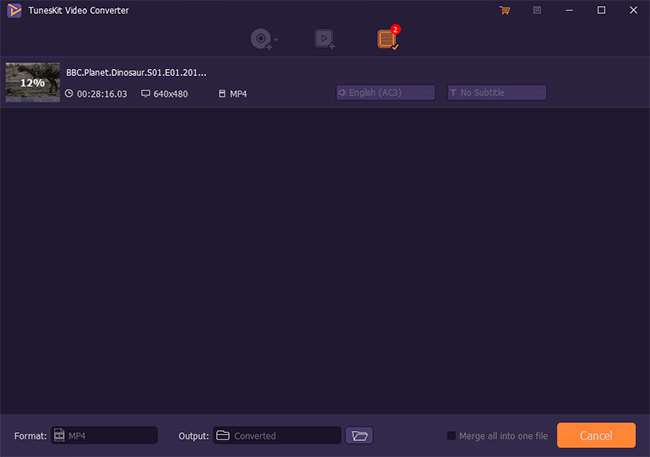
На практике такой сценарий занимает минимум действий. Например, если нужно конвертировать MKV в MP4, достаточно добавить MKV-файл, открыть Format, выбрать MP4 в категории General Video, подтвердить выбор через OK и нажать Convert. Если нужно получить аудио, вместо видеоформата выбирается профиль из General Audio, например MP3 или WAV.
Конвертация MP4, MOV, AVI, MKV и других видеоформатов
TunesKit Video Converter особенно полезен для работы с популярными контейнерами, которые часто вызывают проблемы совместимости. Например, MOV-файлы удобно снимать и хранить на устройствах Apple, но не каждый телевизор или старый медиаплеер корректно открывает MOV. В такой ситуации конвертация MOV в MP4 решает проблему воспроизведения.
С MKV другая история. Этот контейнер часто используется для фильмов, сериалов, архивов с несколькими аудиодорожками и субтитрами. Но некоторые устройства, браузеры и редакторы плохо работают с MKV или не видят отдельные дорожки. TunesKit Video Converter позволяет перевести MKV в MP4, MOV или другой формат, а также выбрать нужную аудиодорожку и субтитры перед экспортом.
AVI — старый, но все еще встречающийся формат. Он может открываться на компьютере, но плохо переноситься на смартфоны, планшеты и веб-платформы. Конвертация AVI в MP4 делает файл более универсальным. Это один из самых частых бытовых сценариев: старые записи, ролики с архивных камер, видео из старых коллекций и домашние файлы приводятся к современному виду.
Для MP4 программа тоже полезна. Даже если исходный файл уже в MP4, его можно перекодировать под другое разрешение, уменьшить размер, извлечь звук, обрезать фрагмент, добавить субтитры или подготовить отдельную версию для устройства.
Извлечение аудио из видео
TunesKit Video Converter можно использовать как инструмент для извлечения аудио. Этот сценарий нужен, когда видеодорожка не важна, а нужен только звук: лекция, подкаст, концертная запись, интервью, голосовая дорожка, вебинар, обучающее видео или фрагмент DVD. Пользователь добавляет видеофайл, открывает Format, переходит в аудиоформаты и выбирает MP3, AAC, WAV, FLAC, M4A или другой вариант.
MP3 подходит для универсального прослушивания на телефоне, в автомобиле, в плеере и в большинстве приложений. WAV лучше выбрать, если нужен несжатый или менее обработанный вариант для дальнейшего редактирования. FLAC уместен для хранения аудио с акцентом на качество. AAC и M4A хорошо подходят для экосистемы Apple и мобильных устройств.
Порядок действий простой:
-
Добавить видео через Add Files.
-
Открыть Format.
-
Перейти в General Audio.
-
Выбрать MP3, AAC, WAV, FLAC, M4A или другой аудиоформат.
-
Проверить папку Output.
-
Нажать Convert.
-
Забрать готовый аудиофайл из Converted.
В этом сценарии TunesKit Video Converter не требует отдельного аудиоредактора. Если нужно только получить звук из ролика, программа закрывает задачу напрямую.
Работа с DVD, ISO и VIDEO_TS
DVD-функции — одна из заметных особенностей TunesKit Video Converter. Программа работает не только с одиночными видеофайлами, но и с DVD disc, DVD Files, VIDEO_TS folders, ISO и dvdmedia. Для добавления таких источников используется кнопка Load DVD. Если нужен не физический диск, а структура на накопителе, применяется выпадающее меню рядом с Load DVD, где доступны варианты загрузки DVD-папки и ISO-файла.
Такой сценарий нужен для перевода DVD-видео в MP4, MKV, AVI, MOV или другой формат. В результате пользователь получает обычный видеофайл, который можно хранить на диске, смотреть на медиаплеере, переносить на планшет, запускать на Smart TV или добавлять в домашнюю медиатеку.
Практический порядок работы с DVD:
-
Вставить DVD-диск в привод или подготовить DVD-папку/ISO-файл.
-
Открыть TunesKit Video Converter.
-
Нажать Load DVD.
-
Для папки или ISO использовать выпадающее меню рядом с кнопкой.
-
Дождаться появления DVD-источника в списке файлов.
-
Выбрать нужные аудиодорожки и субтитры.
-
Открыть Format.
-
Выбрать MP4, MKV, AVI или профиль устройства.
-
Указать Output.
-
Нажать Convert.
При работе с коммерческими DVD важно понимать рамки такого сценария. TunesKit Video Converter рассчитан на обработку локальных DVD-источников и личных медиаархивов. Программа не должна использоваться для распространения чужого контента или нарушения прав правообладателей. В контексте обзора речь идет о конвертации собственных дисков и переносе легально приобретенных материалов в удобный формат для личного воспроизведения.
Работа с защищенным и коммерческим контентом
В названии TunesKit Video Converter часто подчеркивают работу не только с обычными медиафайлами, но и с коммерческими DVD. В программе это реализовано через DVD-сценарий: пользователь загружает диск, DVD-папку или ISO, выбирает профиль вывода и запускает преобразование. В результате DVD-видео можно сохранить как обычный файл, например MP4 или MKV, для воспроизведения на компьютере, телевизоре, смартфоне или игровой консоли.
Важно не смешивать разные типы защищенного контента. TunesKit Video Converter — это видеоконвертер и DVD-ripper, а не универсальное средство для любых DRM-систем. Его логичный сценарий — локальные видеофайлы, аудиофайлы, DVD-диски, DVD-папки и ISO-образы. Современные потоковые сервисы, онлайн-библиотеки и закрытые платформы используют собственные механизмы защиты, и обзор TunesKit Video Converter не должен превращаться в инструкцию по их обходу.
Для пользователя это означает следующее: программа удобна для архива DVD и локальных медиафайлов, но ее не стоит воспринимать как гарантированное решение для любого защищенного цифрового видео. Если задача связана с личным DVD-диском, ISO-образом или VIDEO_TS-папкой, интерфейс TunesKit Video Converter дает понятный путь через Load DVD, Format и Convert.
Встроенный редактор видео
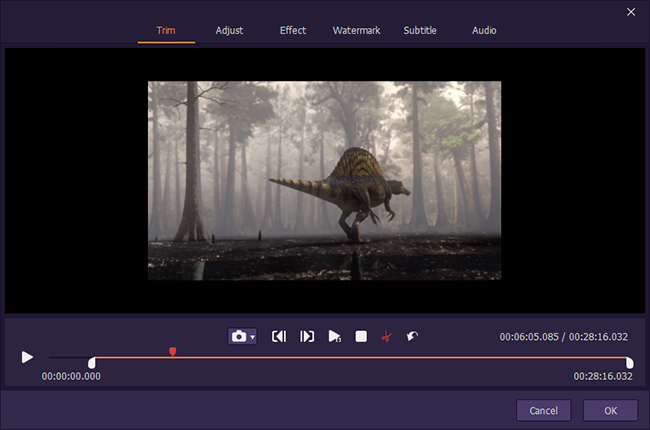
В TunesKit Video Converter есть встроенный редактор, который открывается кнопкой Edit рядом с добавленным файлом. Он не заменяет сложный монтаж, но закрывает самые частые правки перед конвертацией. В редакторе доступны шесть вкладок: Trim, Adjust, Effect, Watermark, Subtitle и Audio.
Trim
Trim используется для обрезки и разделения видео. В этой вкладке можно убрать лишнее начало, удалить длинную заставку, отрезать финальные титры, выделить нужный фрагмент или разбить длинный ролик на части. Управление построено через ползунок на временной шкале. После выбора нужного диапазона используется красная иконка Scissor.
Типовые задачи для Trim:
-
убрать первые секунды с паузой или настройкой камеры;
-
удалить конец записи, где ничего не происходит;
-
вырезать один нужный эпизод из длинного файла;
-
подготовить короткий фрагмент для отправки;
-
разделить длинное видео на более удобные части.
Для конвертера такая функция особенно важна. Часто пользователю не нужен полноценный монтаж, но нужно быстро сократить файл перед экспортом. Trim решает именно эту задачу.
Adjust
Вкладка Adjust отвечает за кадрирование, поворот и изменение отображения кадра. Здесь можно обрезать лишние поля, убрать черные полосы, повернуть видео, изменить ориентацию или подогнать соотношение сторон. Это полезно для роликов, снятых на телефон, старых файлов с неправильным поворотом, записей с экрана и видео, которое нужно подготовить под конкретный экран.
Типовые сценарии:
| Проблема | Что сделать в Adjust |
|---|---|
| Видео повернуто боком | Использовать поворот |
| В кадре лишние поля | Применить crop |
| Видео не подходит по соотношению сторон | Настроить aspect ratio |
| Есть черные полосы | Кадрировать изображение |
| Нужна версия под экран телефона | Подогнать область кадра |
Effect
Effect нужен для визуальной коррекции и эффектов. В этой вкладке доступны эффекты вроде Blue Sea, Purple Ray, Bubble, а также рамки LOMO, Paper, TV. Кроме готовых эффектов, можно менять brightness, contrast, saturation и hue.
Эта вкладка подходит для легкой коррекции, когда исходное видео слишком темное, блеклое или требует небольшого визуального акцента. Например, можно повысить яркость, усилить насыщенность или немного изменить тон. Для точной цветокоррекции лучше использовать специализированный видеоредактор, но для простой подготовки перед конвертацией возможностей достаточно.
Watermark
Watermark добавляет водяной знак — текстовый или графический. Это может быть подпись автора, название проекта, логотип компании, пометка для черновика, дата или короткий служебный текст. В контексте TunesKit Video Converter эта функция полезна, когда видео нужно быстро подготовить для передачи клиенту, публикации или внутреннего просмотра.
Важно отличать функцию добавления водяного знака от водяного знака на скриншотах программы. Встроенный Watermark — это инструмент пользователя для собственных видео. Он не означает, что программа обязательно накладывает знак на экспортированный файл в обычной работе полной версии.
Subtitle
Subtitle позволяет добавить внешний файл субтитров и расположить их сверху, по центру или снизу. Эта функция полезна для фильмов, учебных роликов, интервью, записей конференций и видео на иностранном языке. Пользователь может подключить субтитры до конвертации, чтобы итоговый файл был готов к просмотру на устройстве, где отдельные subtitle-файлы могут не распознаваться.
Частые сценарии:
-
добавить внешние субтитры к MKV или MP4;
-
подготовить видео с переводом для просмотра на телевизоре;
-
выбрать субтитры для DVD;
-
сохранить ролик в формате, удобном для смартфона;
-
сделать файл самодостаточным для передачи другому человеку.
Audio
Audio отвечает за звуковую часть. В этой вкладке можно работать с аудиодорожкой, громкостью и звуковыми эффектами. Она пригодится, если звук слишком тихий, слишком громкий, требует небольшой коррекции или если нужно подготовить видео к воспроизведению на устройстве с ограниченной поддержкой аудиоформатов.
Для DVD и многоязычных файлов звуковая часть особенно важна. Кроме настроек в редакторе, аудиодорожку можно выбирать прямо в списке добавленных файлов. Это помогает не получить на выходе ролик с неправильным языком или неподходящей дорожкой.
Пакетная конвертация
TunesKit Video Converter поддерживает обработку нескольких файлов за один запуск. Пользователь добавляет сразу несколько роликов, выбирает формат и запускает Convert. Для каждого файла в списке отображается собственная строка с названием, длительностью, разрешением, форматом, аудиодорожкой и субтитрами.
Пакетная конвертация удобна в таких случаях:
-
нужно перевести папку MOV-файлов в MP4;
-
есть серия AVI-роликов из старого архива;
-
нужно подготовить несколько видео для телефона;
-
требуется извлечь аудио из набора лекций;
-
нужно перекодировать несколько DVD-фрагментов;
-
есть набор коротких клипов для объединения;
-
нужно привести файлы к одному формату перед монтажом.
Важное преимущество пакетной обработки — одинаковые параметры. Если нужно, чтобы вся подборка файлов была в MP4 с одинаковым разрешением и кодеком, проще настроить профиль один раз и применить его ко всей очереди.
Объединение файлов через Merge all into one file
В нижней части окна есть чекбокс Merge all into one file. Он объединяет несколько добавленных файлов в один итоговый ролик. Это не сложный монтаж с переходами и многодорожечной сборкой, а простое склеивание в один файл. Для многих задач этого достаточно.
Функция полезна, когда:
-
видео разбито на несколько частей;
-
камера создала несколько файлов подряд;
-
лекция записана фрагментами;
-
нужно соединить несколько клипов в один ролик;
-
DVD-содержимое импортировано частями;
-
нужно собрать короткие эпизоды в один файл для просмотра.
Рабочий сценарий простой: добавить файлы, расположить их в нужной последовательности, выбрать формат, включить Merge all into one file, указать Output и нажать Convert. На выходе будет один файл вместо нескольких отдельных результатов.
Настройки качества и параметров кодирования
TunesKit Video Converter дает доступ к настройкам профиля через Gear. Именно там меняются параметры, которые влияют на качество, размер и совместимость файла. Для обычного пользователя достаточно выбрать готовый профиль, но при необходимости можно вручную скорректировать основные настройки.
Ключевые параметры:
| Параметр | Что влияет на практике |
|---|---|
| Resolution | Размер кадра: чем выше, тем четче изображение и больше файл |
| Frame rate | Плавность движения и совместимость с исходным видео |
| Bitrate | Баланс между качеством и размером файла |
| Codec | Способ сжатия видео или аудио |
| Audio codec | Совместимость звуковой дорожки с устройствами |
| Audio bitrate | Качество и размер аудиодорожки |
| Channel | Моно, стерео или многоканальная структура, если доступна |
| Sample rate | Частота дискретизации аудио |
Для уменьшения размера файла чаще всего меняют resolution и bitrate. Например, если исходное видео слишком тяжелое, можно выбрать MP4, снизить разрешение до более подходящего значения и уменьшить bitrate. Если важнее сохранить качество, лучше не снижать параметры слишком агрессивно и использовать профиль, близкий к исходнику.
Для совместимости с устройствами важнее codec и контейнер. MP4 с распространенным видеокодеком обычно открывается шире, чем экзотические форматы. Для телевизоров и приставок лучше использовать готовые профили устройств, потому что они уже рассчитаны на типовые ограничения воспроизведения.
High-Speed Mode и Encoding Mode
Разница между High-Speed Mode и Encoding Mode важна для понимания программы. Это не просто два названия в меню, а два разных подхода к обработке файла.
High-Speed Mode ориентирован на скорость и сохранение качества. Его стоит выбирать, когда нужно быстро получить файл в совместимом формате без сложной переработки параметров. В таком режиме программа старается выполнить задачу быстрее, особенно если исходный и выходной формат позволяют избежать тяжелого перекодирования.
Encoding Mode нужен для гибкости. Он используется, когда требуется конкретный формат, устройство или изменение параметров. Например, если нужно сделать файл меньше, изменить разрешение, выбрать другой codec, подготовить ролик для iPhone, Samsung Galaxy, PS5, Xbox или Smart TV, логичнее использовать Encoding Mode.
Сравнение режимов:
| Сценарий | Лучше выбрать |
|---|---|
| Быстро изменить контейнер без лишней настройки | High-Speed Mode |
| Сохранить качество при совместимых параметрах | High-Speed Mode |
| Уменьшить размер файла | Encoding Mode |
| Изменить codec или bitrate | Encoding Mode |
| Подготовить файл под устройство | Encoding Mode |
| Выбрать профиль YouTube, Facebook или Vimeo | Encoding Mode |
| Конвертировать в аудиоформат | Encoding Mode |
Производительность
TunesKit Video Converter заявлен как быстрый конвертер с обработкой до 60X faster speed. На практике скорость зависит от нескольких факторов: длительности видео, исходного формата, выбранного профиля, режима High-Speed Mode или Encoding Mode, разрешения, битрейта, производительности процессора, накопителя и текущей нагрузки системы.
Быстрее всего обычно выполняются простые операции, где не требуется тяжелое перекодирование. Если же пользователь меняет codec, уменьшает разрешение, конвертирует большой DVD или обрабатывает длинное HD/4K-видео, процесс занимает больше времени. Это нормальная логика для любого видеоконвертера: чем глубже меняются параметры файла, тем больше вычислений требуется.
TunesKit Video Converter удобно использовать для очередей: можно добавить несколько файлов, задать общий формат и оставить программу выполнять конвертацию. Прогресс отображается прямо в строке файла, поэтому пользователь видит состояние обработки.
Качество результата
Качество итогового файла зависит от выбранного режима и параметров. Если используется быстрый сценарий без агрессивного изменения параметров, результат сохраняет исходное качество максимально близко. Если пользователь снижает bitrate или resolution ради уменьшения размера, файл становится легче, но часть детализации может потеряться. Это не ошибка программы, а естественный результат сжатия.
Для хорошего результата стоит соблюдать несколько правил:
-
не снижать разрешение без необходимости;
-
выбирать MP4 для универсальной совместимости;
-
использовать профиль устройства, если файл готовится для конкретного гаджета;
-
не уменьшать bitrate слишком сильно;
-
сохранять исходный frame rate, если нет причины его менять;
-
проверять аудиодорожку и субтитры перед запуском;
-
для DVD заранее выбирать нужный язык и subtitle-поток.
TunesKit Video Converter не требует от пользователя глубоких знаний, но дает достаточно настроек, чтобы управлять балансом между качеством, размером и совместимостью.
Конвертация видео в MP4
MP4 — самый практичный выходной формат для большинства задач. Он подходит для смартфонов, планшетов, компьютеров, телевизоров, браузеров, мессенджеров, социальных сетей и медиаплееров. Поэтому один из главных сценариев TunesKit Video Converter — перевод MOV, MKV, AVI, WMV, FLV, VOB, MTS или M2TS в MP4.
Порядок действий:
-
Нажать Add Files.
-
Выбрать исходный файл.
-
Открыть Format.
-
Перейти в General Video.
-
Выбрать MP4.
-
При необходимости открыть Gear и изменить качество.
-
Нажать OK.
-
Проверить папку Output.
-
Нажать Convert.
-
Открыть готовый файл через Converted.
Для большинства пользователей достаточно стандартного MP4-профиля. Если файл получается слишком большим, можно уменьшить bitrate или resolution. Если видео готовится для конкретного устройства, лучше выбрать профиль этого устройства, а не ручной MP4.
Конвертация видео для iPhone, Android и планшетов
Для мобильных устройств важны совместимость, размер файла и адекватное разрешение. Нет смысла сохранять слишком тяжелый ролик, если он будет смотреться на небольшом экране. TunesKit Video Converter решает эту задачу через профили устройств.
Для iPhone и iPad можно выбрать профиль Apple-устройства. Для Android есть Samsung Galaxy, Huawei, Google Pixel и Android Generic. Такой выбор удобен, когда пользователь не хочет вручную настраивать codec, frame rate и bitrate. Программа подбирает параметры под выбранную категорию.
Типовой сценарий:
-
Добавить видео.
-
Открыть Format.
-
Перейти в Devices.
-
Выбрать нужный смартфон или универсальный профиль.
-
Подтвердить выбор.
-
Запустить Convert.
Такой подход полезен для фильмов, сериалов, обучающих видео, записей занятий, детских роликов, архивных файлов и любого контента, который нужно перенести на мобильное устройство.
Конвертация для Smart TV и игровых консолей
Smart TV, приставки и игровые консоли часто имеют ограничения по контейнерам и кодекам. Один телевизор может открыть MP4, но не воспроизвести звук в MKV. Другой может видеть файл, но не поддерживать выбранный codec. TunesKit Video Converter помогает избежать таких ситуаций через профили для Samsung Smart TV, LG TV, Sony TV, Panasonic TV, Xbox, PlayStation и Nintendo Switch.
Для телевизора обычно лучше выбирать профиль Smart TV или универсальный MP4. Для игровых консолей удобнее использовать профиль Xbox, PS5, PS4 или Nintendo Switch. Это снижает риск, что готовый файл придется конвертировать повторно.
Работа с субтитрами
Субтитры в TunesKit Video Converter доступны в двух местах. Первый вариант — выпадающий список рядом с добавленным файлом. Там можно выбрать уже имеющиеся subtitle-дорожки или оставить No Subtitle. Второй вариант — вкладка Subtitle во встроенном редакторе, где добавляется внешний файл субтитров и выбирается его положение.
Такой подход удобен для разных сценариев:
-
выбрать встроенные субтитры из MKV;
-
отключить субтитры перед экспортом;
-
добавить внешний файл перевода;
-
подготовить видео для телевизора;
-
сохранить ролик с нужным языком;
-
подготовить учебное видео с текстовым сопровождением.
Перед конвертацией лучше всегда проверять subtitle-настройки. Если этого не сделать, можно получить файл без нужных субтитров или с неправильной дорожкой.
Работа с аудиодорожками
У добавленных файлов в списке отображается аудиодорожка. Для обычных видео это может быть одна дорожка, например English (AAC). Для DVD или многодорожечных файлов могут быть разные языки и форматы. Пользователь может выбрать нужную дорожку до запуска Convert.
Это особенно важно для фильмов, сериалов, DVD-архивов и обучающих материалов. Если в исходнике несколько языков, неправильный выбор аудиодорожки испортит результат. TunesKit Video Converter решает это прямо в основном окне, без необходимости открывать отдельный модуль.
Пример: как обрезать видео перед конвертацией
Обрезка — одна из самых востребованных функций. Она нужна, когда ролик содержит лишнее начало, паузы, рекламу, пустой хвост или фрагменты, которые не должны попасть в итоговый файл.
Пошаговая инструкция:
-
Добавить видео через Add Files.
-
В строке файла нажать Edit.
-
Открыть вкладку Trim.
-
Передвинуть маркеры на временной шкале.
-
Выделить нужный фрагмент.
-
Нажать красную иконку Scissor.
-
Проверить длительность.
-
Нажать OK.
-
Выбрать формат через Format.
-
Нажать Convert.
При таком сценарии TunesKit Video Converter сначала применяет выбранную правку, а затем экспортирует файл в нужном формате. Это экономит время: не нужно сначала обрезать ролик в одной программе, а потом конвертировать в другой.
Пример: как повернуть или кадрировать видео
Поворот и кадрирование полезны для видео, снятого на смартфон, записей с экрана и старых файлов с неправильной ориентацией. В TunesKit Video Converter эти операции находятся во вкладке Adjust.
Порядок действий:
-
Добавить файл.
-
Нажать Edit.
-
Перейти во вкладку Adjust.
-
Использовать поворот, если видео отображается боком.
-
Настроить crop, если нужно убрать лишние поля.
-
Изменить aspect ratio при необходимости.
-
Нажать OK.
-
Выбрать формат.
-
Запустить Convert.
Этот сценарий особенно полезен перед отправкой видео другим людям. Вместо того чтобы объяснять, почему ролик повернут неправильно или содержит лишние черные поля, можно сразу подготовить аккуратный файл.
Пример: как добавить субтитры
Добавление субтитров выполняется через Edit и вкладку Subtitle. Пользователь подключает внешний subtitle-файл, выбирает положение и сохраняет настройки. После этого видео конвертируется уже с учетом выбранных субтитров.
Порядок действий:
-
Добавить видео.
-
Нажать Edit.
-
Открыть Subtitle.
-
Добавить внешний файл субтитров.
-
Выбрать положение: сверху, по центру или снизу.
-
Проверить предпросмотр.
-
Нажать OK.
-
Выбрать формат вывода.
-
Нажать Convert.
Субтитры особенно важны при подготовке видео для телевизора. Некоторые устройства плохо работают с отдельными subtitle-файлами, поэтому предварительное добавление субтитров через конвертер может быть удобнее.
Пример: как объединить несколько видео
Для объединения файлов используется Merge all into one file. Эта функция находится в нижней части главного окна. Она подходит для простого соединения нескольких роликов без сложного монтажа.
Порядок действий:
-
Добавить несколько видео через Add Files.
-
Проверить порядок файлов в списке.
-
Выбрать общий формат через Format.
-
Включить Merge all into one file.
-
Указать папку Output.
-
Нажать Convert.
На выходе будет один файл. Такой сценарий удобен для фрагментов с камеры, частей лекции, нескольких коротких клипов, серийных записей и DVD-фрагментов.
Пример: как конвертировать DVD в MP4
Для DVD-сценария используется Load DVD, а не Add Files. Если источник — физический диск, сначала он вставляется в привод. Если источник — папка или ISO, используется выпадающее меню рядом с Load DVD.
Порядок действий:
-
Открыть TunesKit Video Converter.
-
Нажать Load DVD.
-
Выбрать DVD-диск, DVD Folder или ISO Files.
-
Дождаться загрузки содержимого.
-
Выбрать аудиодорожку и субтитры.
-
Открыть Format.
-
Выбрать MP4 или профиль устройства.
-
Проверить Output.
-
Нажать Convert.
-
Открыть готовый файл через Converted.
Такой способ подходит для личной медиатеки и просмотра собственных DVD без постоянного использования диска.
Пробная и полная версия
TunesKit Video Converter имеет пробный и полный режим работы. В пробном режиме можно познакомиться с интерфейсом, проверить поддержку форматов, оценить редактор и понять, подходит ли программа под конкретные задачи. Полная версия снимает практические ограничения для постоянной работы, включая полноценную конвертацию видео и DVD, доступ к обновлениям, поддержку и гарантийные условия.
Для обзора важнее не цена, а различие сценариев. Если программа нужна один раз для проверки пары файлов, пробного режима может хватить для первичной оценки. Если планируется регулярно конвертировать видео, DVD, архивы с камеры или наборы файлов, нужна полная версия.
Системные требования
TunesKit Video Converter рассчитан на обычные настольные компьютеры и ноутбуки. Для Windows поддерживаются Windows 7, 8, 8.1, 10 и 11 в 32-bit и 64-bit вариантах. Для Mac поддерживаются OS X и macOS. Минимальные требования невысокие: процессор от 1 GHz, 512 MB RAM для Windows, 256 MB RAM для Mac и экран с разрешением от 1024×768.
| Параметр | Windows | macOS |
|---|---|---|
| Операционная система | Windows 7, 8, 8.1, 10, 11 | OS X / macOS |
| Процессор | 1 GHz и выше | 1 GHz и выше |
| Оперативная память | 512 MB и выше | 256 MB и выше |
| Экран | 1024×768 и выше | 1024×768 и выше |
На практике для коротких роликов и обычного MP4 таких требований достаточно. Для длинных HD/4K-файлов, DVD-архивов и пакетной конвертации важнее реальная производительность процессора, скорость накопителя и свободное место на диске.
Плюсы TunesKit Video Converter
Главный плюс TunesKit Video Converter — сочетание простого интерфейса и достаточного набора функций. Программа не перегружает пользователя монтажными терминами, но дает основные инструменты, которые нужны перед экспортом.
Преимущества:
-
понятный рабочий процесс: Add Files → Format → Convert;
-
поддержка популярных видео- и аудиоформатов;
-
работа с DVD disc, VIDEO_TS, ISO и dvdmedia;
-
режимы High-Speed Mode и Encoding Mode;
-
выбор аудиодорожек и субтитров;
-
встроенный редактор с вкладками Trim, Adjust, Effect, Watermark, Subtitle, Audio;
-
пакетная конвертация;
-
функция Merge all into one file;
-
профили для iPhone, iPad, Android, Smart TV, Xbox, PlayStation, Nintendo Switch и веб-платформ;
-
извлечение аудио из видео;
-
настройка resolution, frame rate, bitrate и codec;
-
версии для Windows и Mac.
Для пользователя, которому нужен именно видеоконвертер, а не сложная монтажная программа, такой набор выглядит сбалансированно. TunesKit Video Converter закрывает большинство повседневных сценариев без необходимости устанавливать несколько отдельных инструментов.
Минусы и ограничения
У TunesKit Video Converter есть ограничения, которые важно учитывать до покупки и постоянного использования.
Недостатки:
-
встроенный редактор подходит только для базовых правок;
-
нет полноценного таймлайна с многодорожечным монтажом;
-
визуальные эффекты простые и не заменяют профессиональную цветокоррекцию;
-
работа с защищенным контентом не означает поддержку любых DRM-систем;
-
для потоковых сервисов и закрытых онлайн-платформ программа не должна рассматриваться как универсальное решение;
-
скорость конвертации зависит от исходного файла и настроек;
-
для больших файлов и DVD потребуется достаточно свободного места;
-
интерфейс использует англоязычные названия элементов.
Главное ограничение — не ждать от программы того, для чего она не предназначена. TunesKit Video Converter хорошо подходит для конвертации, DVD-ripping и быстрых правок, но не заменяет Adobe Premiere Pro, DaVinci Resolve, Final Cut Pro или другой профессиональный редактор.
Сравнение с аналогами
TunesKit Video Converter конкурирует с программами, которые тоже решают задачи конвертации видео и аудио. При сравнении важно смотреть не только на количество форматов, но и на удобство интерфейса, DVD-функции, редактор, профили устройств, цену владения и сложность настройки.
| Программа | Сильная сторона | Где TunesKit Video Converter удобнее | Где конкурент сильнее |
|---|---|---|---|
| Wondershare UniConverter | Очень широкий набор функций, AI-инструменты, конвертация, сжатие, запись, обработка больших файлов | TunesKit проще для сценария добавить файл, выбрать формат, конвертировать | UniConverter шире по дополнительным функциям и заявляет поддержку 1000+ форматов |
| Movavi Video Converter | Дружелюбный интерфейс, 180+ форматов, базовое редактирование, работа с видео, аудио и изображениями | TunesKit сильнее сфокусирован на DVD и прямой схеме Video/DVD conversion | Movavi сильнее как массовый бытовой конвертер с широкой экосистемой |
| HandBrake | Бесплатный open-source transcoder для Windows, Mac и Linux | TunesKit проще для новичка, особенно при работе с DVD и профилями устройств | HandBrake бесплатный, гибкий и удобен для тех, кто понимает параметры кодирования |
| Any Video Converter | Поддержка множества форматов, конвертация видео и аудио, дополнительные функции | TunesKit выглядит более прямолинейно и проще в DVD-сценарии | Any Video Converter может быть интереснее тем, кому нужны дополнительные модули |
| Freemake Video Converter | Простая Windows-программа для популярных бытовых задач | TunesKit доступен для Windows и Mac и имеет аккуратный интерфейс DVD-конвертации | Freemake привычен пользователям, которым нужен максимально простой Windows-инструмент |
Wondershare UniConverter сильнее как расширенная мультимедийная платформа: он делает акцент на большом количестве форматов, AI-функциях и дополнительных инструментах. Для пользователя, которому нужен только понятный видеоконвертер с DVD-обработкой, TunesKit Video Converter может быть проще и спокойнее по логике интерфейса. UniConverter заявляет поддержку 1000+ форматов и скорость до 130×, поэтому он выигрывает по масштабу возможностей, но не всегда нужен для простых задач.
Movavi Video Converter ближе к TunesKit по аудитории. Это тоже бытовой конвертер с простым интерфейсом, поддержкой популярных форматов и базовыми инструментами редактирования. Movavi заявляет 180+ форматов, trim, crop, rotate, adjustment colors and sound, batch processing и другие функции. TunesKit Video Converter выгодно смотрится там, где пользователю нужен более явный акцент на DVD, ISO, VIDEO_TS и кнопку Load DVD.
HandBrake — сильный вариант для тех, кто хочет бесплатный open-source transcoder и готов разбираться в настройках. Он доступен на Windows, Mac и Linux, конвертирует видео из многих форматов в современные кодеки и хорошо подходит опытным пользователям. TunesKit Video Converter проще для тех, кто не хочет изучать параметры кодирования и предпочитает интерфейс с понятными кнопками Add Files, Format и Convert.
Any Video Converter интересен широкой поддержкой форматов и дополнительными сценариями. Он подходит пользователям, которым нужен универсальный конвертер с большим набором возможностей. TunesKit Video Converter выигрывает за счет более узкой и понятной структуры: медиафайл или DVD добавляется в очередь, выбирается формат, выполняется конвертация. Any Video Converter заявляет поддержку MP4, MOV, MKV, AVI, WebM, WMV, MPEG, MP3, AAC, WAV, FLAC и 1000+ video/audio formats.
Кому подойдет TunesKit Video Converter
TunesKit Video Converter подойдет пользователям, которым нужен понятный инструмент для локальной обработки медиафайлов. Это хороший вариант для домашней медиатеки, учебных материалов, архивов с камеры, DVD-коллекций, роликов для смартфона, видео для телевизора и простых задач по извлечению аудио.
Программа особенно уместна, если нужно:
-
конвертировать MOV в MP4;
-
перевести MKV в MP4 для телевизора;
-
подготовить AVI-файлы для смартфона;
-
извлечь MP3 из видео;
-
сохранить DVD в цифровой формат;
-
конвертировать ISO или VIDEO_TS;
-
выбрать аудиодорожку и субтитры;
-
обрезать лишний фрагмент перед экспортом;
-
объединить несколько видео в один файл;
-
быстро подобрать профиль для iPhone, Android, Xbox, PlayStation или Smart TV.
TunesKit Video Converter также подойдет тем, кто не хочет работать с командной строкой, сложными пресетами и техническими параметрами без необходимости. Базовый сценарий в программе остается простым, а расширенные настройки доступны только тогда, когда они действительно нужны.
Кому программа не подойдет
TunesKit Video Converter не стоит выбирать, если нужна полноценная монтажная среда с таймлайном, многодорожечной сборкой, сложной цветокоррекцией, keyframes, transitions, motion graphics и профессиональной работой со звуком. Встроенный редактор программы решает подготовительные задачи, но не заменяет специализированный видеомонтаж.
Программа также не лучший выбор для тех, кто принципиально ищет бесплатный open-source инструмент. В этом случае логичнее смотреть в сторону HandBrake или FFmpeg, если пользователь готов к более техническому подходу.
Еще один важный момент — защищенный контент. TunesKit Video Converter подходит для DVD-сценариев и локальных источников, но его не нужно воспринимать как инструмент для любых современных DRM-платформ. Если пользователь ожидает, что программа будет универсально работать с закрытыми онлайн-сервисами, это неправильное ожидание.
Практические советы по использованию
Перед запуском конвертации лучше заранее определить цель. Если файл нужен для универсального воспроизведения, выбирайте MP4. Если нужен только звук, выбирайте MP3, AAC, WAV или FLAC. Если видео готовится для конкретного устройства, выбирайте профиль устройства. Если нужно уменьшить размер, снижайте bitrate и resolution аккуратно.
Полезная схема выбора:
| Цель | Рекомендуемый подход |
|---|---|
| Смотреть на любом устройстве | MP4 |
| Смотреть на iPhone или iPad | Профиль Apple Device |
| Смотреть на Android | Профиль Android / Samsung / Huawei / Google Pixel |
| Смотреть на телевизоре | Профиль Smart TV или MP4 |
| Получить звук | MP3 или AAC |
| Сохранить качество аудио | WAV или FLAC |
| Перенести DVD в файл | Load DVD → MP4 / MKV |
| Уменьшить размер | Encoding Mode → ниже bitrate/resolution |
| Быстро обработать файл | High-Speed Mode |
| Склеить клипы | Merge all into one file |
Если исходный файл важен, лучше сначала сделать пробную конвертацию короткого фрагмента. Для этого можно использовать Trim, выбрать небольшой участок, экспортировать его и проверить качество, звук, субтитры и совместимость на нужном устройстве. После этого можно запускать обработку всего файла.
Частые вопросы
Можно ли конвертировать MKV в MP4?
Да. В TunesKit Video Converter нужно добавить MKV через Add Files, открыть Format, выбрать MP4 в категории General Video и нажать Convert. При необходимости можно выбрать аудиодорожку и субтитры перед запуском.
Можно ли извлечь MP3 из видео?
Да. Для этого видео добавляется как обычный файл, а в Format выбирается аудиоформат MP3. После нажатия Convert программа создаст аудиофайл без видеодорожки.
Можно ли конвертировать DVD в MP4?
Да. DVD загружается через Load DVD. Для DVD-папки или ISO используется выпадающее меню рядом с этой кнопкой. После загрузки выбирается MP4 или профиль устройства, затем запускается Convert.
Можно ли добавить субтитры?
Да. Субтитры можно выбрать в строке файла или добавить через Edit → Subtitle. В редакторе также выбирается положение субтитров.
Можно ли объединить несколько файлов?
Да. Для этого нужно добавить несколько видео, включить Merge all into one file и запустить Convert. Готовый результат будет сохранен как один файл.
Чем отличается High-Speed Mode от Encoding Mode?
High-Speed Mode подходит для быстрой обработки и сохранения качества при совместимых параметрах. Encoding Mode нужен для выбора формата, устройства, кодека, качества и других параметров.
Можно ли обрезать видео перед конвертацией?
Да. Для этого используется Edit → Trim. Нужно выбрать фрагмент на временной шкале, нажать Scissor, подтвердить изменения и затем выполнить конвертацию.
Подходит ли программа для 4K-видео?
TunesKit Video Converter поддерживает HD и 4K video profiles. Для 4K-файлов важна производительность компьютера и выбранные параметры экспорта. Чем тяжелее исходник и чем сложнее перекодирование, тем больше времени потребуется.
Можно ли менять битрейт и кодек?
Да. Через Format и значок Gear можно открыть настройки профиля и изменить параметры качества, codec, resolution, frame rate и bitrate.
Есть ли версия для Windows и Mac?
Да. TunesKit Video Converter работает на Windows и macOS.
Итоговая оценка
TunesKit Video Converter — удачный вариант для тех, кому нужен конкретный видеоконвертер для медиафайлов, аудио и DVD без лишней сложности. Программа уверенно закрывает основные сценарии: MP4, MOV, AVI, MKV, M4V, DVD, ISO, VIDEO_TS, извлечение аудио, пакетная конвертация, профили устройств, выбор субтитров, выбор аудиодорожек, обрезка, кадрирование, поворот и объединение файлов.
Ее сильная сторона — понятная структура. Пользователь добавляет файл через Add Files или DVD через Load DVD, выбирает формат в Format, при необходимости редактирует через Edit, указывает Output и нажимает Convert. В большинстве бытовых задач этого достаточно, чтобы получить готовый файл без обращения к сложным редакторам и командной строке.
TunesKit Video Converter особенно хорошо подходит для домашней медиатеки, DVD-архива, подготовки роликов для смартфона или телевизора, конвертации старых форматов и извлечения аудио. Программа не предназначена для профессионального монтажа и не должна восприниматься как универсальное решение для любых DRM-систем, но как практичный видео- и DVD-конвертер она выглядит цельно, понятно и функционально.
