
WinX Video AI, который в интерфейсе программы отображается как Winxvideo AI, относится к тем видеоприложениям, которые закрывают сразу несколько практических задач: улучшение качества видео через AI, апскейл роликов до высокого разрешения, стабилизация дрожащей картинки, повышение FPS, обработка изображений, очистка звука, конвертация, сжатие, загрузка медиа, запись экрана и базовое редактирование. Это не видеоредактор уровня монтажной станции, а прикладной инструмент для обработки готовых файлов: загрузить исходник, выбрать нужный модуль, включить конкретную функцию и экспортировать результат через RUN.
Главная идея программы простая: пользователь работает не с таймлайном, слоями и сложной цветокоррекцией, а с понятными модулями. Для улучшения видео используется Video AI, для фотографий — Image AI, для звука — Audio AI, для изменения формата — Video Converter, для уменьшения размера — Compressor, для записи экрана — Recorder. Такой подход удобен, когда нужно быстро привести в порядок старую запись, подготовить ролик для публикации, сделать файл легче, записать урок с веб-камерой или повысить плавность видео.
Скачать WinX Video AI
- Конвертация видео
- Сжатие файлов
- Просто для новичков
- Требует мощный ПК
- Есть платные ограничения
- Много AI-модулей
В обзоре ниже рассматривается именно WinX Video AI как конкретная программа: ее интерфейс, реальные кнопки, модули, сценарии использования, сильные и слабые стороны, а также сравнение с Topaz Video AI, HitPaw VikPea, AVCLabs Video Enhancer AI, Wondershare UniConverter и CapCut Desktop.
Что такое WinX Video AI
WinX Video AI — настольная программа для улучшения и обработки видео, изображений и аудио. Ее центральный сценарий — AI улучшение видео: программа анализирует исходный ролик, повышает детализацию, убирает часть шума, корректирует размытие, увеличивает разрешение и может сделать движение более плавным за счет интерполяции кадров.
Программа особенно полезна для таких задач:
-
улучшить старое видео с низким разрешением;
-
поднять качество ролика 240p, 360p, 480p или 720p до более пригодного для просмотра уровня;
-
сделать апскейл видео до 1080p, 2K или 4K;
-
убрать цифровой шум, зерно и часть компрессионных артефактов;
-
стабилизировать видео, снятое с рук, телефона, action-камеры или дрона;
-
повысить FPS и сделать движение более плавным;
-
конвертировать видео в MP4, MOV, MKV, AVI, WebM, HEVC, H.264 и другие форматы;
-
сжать большой 4K-файл перед отправкой или публикацией;
-
записать экран, веб-камеру, системный звук и микрофон;
-
быстро обрезать, повернуть, объединить ролики, добавить субтитры, водяной знак или эффект.
WinX Video AI хорошо подходит для бытовых и полупрофессиональных задач. Например, с его помощью можно восстановить семейный видеоархив, улучшить старую запись с DVD/VHS-источника, подготовить обучающий ролик, обработать видео с телефона, сделать плавнее игровой фрагмент, сжать тяжелый файл для отправки или записать экран с веб-камерой.
Общая логика работы
Работа в WinX Video AI строится по одной схеме:
-
пользователь выбирает модуль на главном экране;
-
добавляет файл через Add Video, Add Image, Add Media, +Video, +Folder или перетаскиванием в окно;
-
включает нужную функцию: Super Resolution, Frame Interpolation, Stabilization, Denoise, Compressor, Recorder и т. д.;
-
выбирает модель, масштаб, формат, кодек, качество, папку вывода;
-
смотрит preview, если он доступен;
-
запускает обработку кнопкой RUN, REC, Download Now или Download Selected Videos.
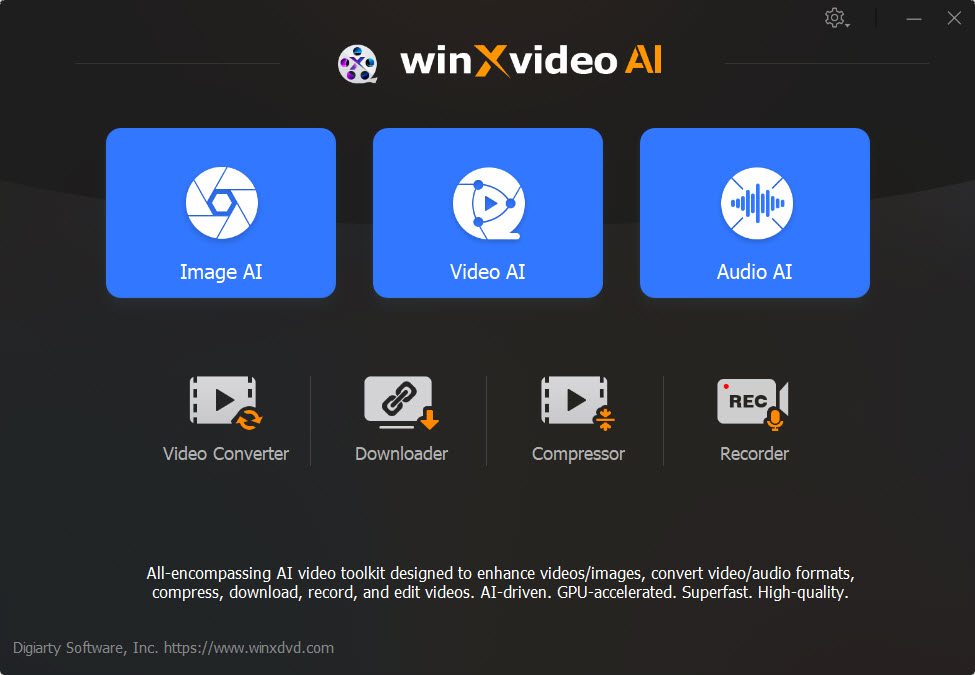
На главном экране видно, что программа сразу разделена на основные рабочие зоны. Верхний ряд отведен под AI-модули: Image AI, Video AI, Audio AI. Нижний ряд — под утилитарную обработку: Video Converter, Downloader, Compressor, Recorder. В правом верхнем углу находится значок настроек, через который открываются параметры программы, аппаратного ускорения, путей вывода, языка и рекордера.
Интерфейс WinX Video AI
Интерфейс выполнен в темной теме. Основные элементы крупные, поэтому программа не выглядит перегруженной. На главном экране нет сложной панели монтажа, дорожек, микшера или дерева эффектов. Вместо этого пользователь выбирает один из модулей и переходит в отдельное рабочее окно.
Основные элементы интерфейса:
| Элемент | Для чего используется |
|---|---|
| Image AI | Улучшение изображений, апскейл фото, удаление шума, восстановление лиц, раскрашивание черно-белых фото |
| Video AI | AI улучшение видео, Super Resolution, Frame Interpolation, Stabilization |
| Audio AI | Удаление фонового шума, извлечение вокала или инструментала |
| Video Converter | Конвертация видео и аудио, выбор профилей и кодеков |
| Downloader | Загрузка видео, аудио, плейлистов, каналов, M3U8 VOD/Live |
| Compressor | Сжатие видео до нужного размера |
| Recorder | Запись экрана, веб-камеры, экрана с веб-камерой и аудио |
| Settings | Общие параметры, аппаратное ускорение, папки вывода, настройки рекордера |
| RUN | Запуск обработки, экспорта, конвертации или сжатия |
| REC | Начало записи экрана или камеры |
Главное преимущество интерфейса — предсказуемость. В большинстве модулей используется похожая логика: добавить файл, настроить параметры справа или снизу, выбрать папку через Browse, затем нажать RUN. Это снижает порог входа для пользователей, которым нужна не профессиональная монтажная среда, а понятная программа для улучшения качества видео.
Video AI: AI-улучшение видео
Модуль Video AI — центральная часть WinX Video AI. Именно здесь выполняется апскейл, повышение четкости, шумоподавление, интерполяция кадров и стабилизация. После нажатия Video AI программа открывает отдельное окно с областью предпросмотра, списком добавленных роликов, правой панелью настроек и кнопкой RUN в нижнем правом углу.
В окне Video AI можно:
-
добавить ролик через Add Video;
-
перетащить файл мышью в рабочую область;
-
включить Super Resolution;
-
выбрать AI-модель;
-
задать масштаб 2X, 3X или 4X;
-
выбрать режим Fast Mode или High Quality Mode;
-
включить Frame Interpolation;
-
включить Stabilization;
-
просмотреть результат в режиме сравнения;
-
настроить параметры экспорта;
-
запустить обработку через RUN.
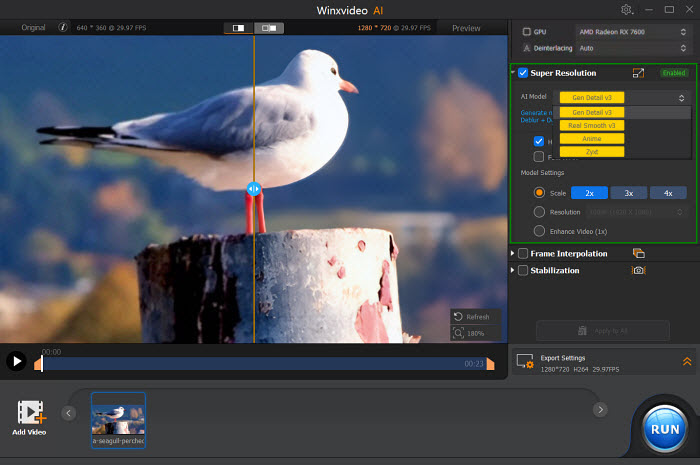
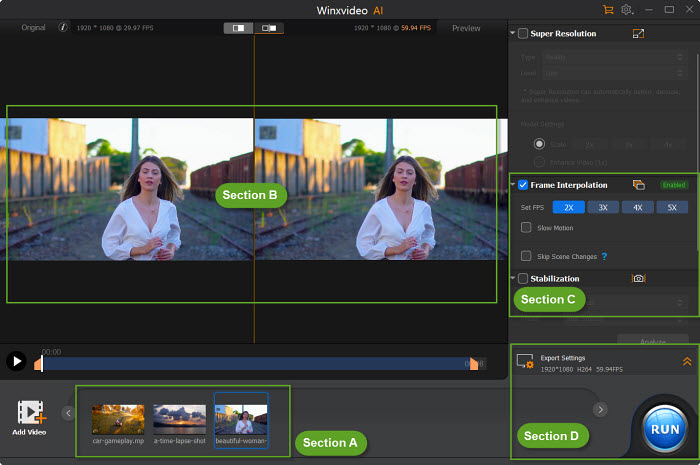
На скриншоте видно ключевую рабочую схему: слева находится предпросмотр до/после, справа — блок Super Resolution с выбором модели. Внизу располагается панель добавленных файлов, справа внизу — большая кнопка RUN. Такой интерфейс удобен при пакетной обработке: можно загрузить несколько роликов, применить настройки и обработать их последовательно.
AI-модели для улучшения видео
В Super Resolution доступны несколько моделей, каждая рассчитана на свой тип контента:
| Модель | Когда использовать |
| Gen Detail V3 | Для видео, где важна детализация: лица, кожа, волосы, шерсть, текстуры зданий, ткань, природные объекты |
| Real Smooth V3 | Для более гладкой и чистой картинки: портреты, 2D-контент, ровные поверхности, линии, анимационные элементы |
| Anime | Для аниме, мультфильмов и рисованного видео |
| Zyxt | Для фотореалистичных изображений и низкокачественных фото, когда важна естественная резкость |
Gen Detail V3 логичнее выбирать для реального видео: семейные записи, путешествия, лица людей, животные, городская съемка, архитектура, пейзажи. Эта модель ориентирована на восстановление мелких деталей и повышение четкости.
Real Smooth V3 полезна, когда исходник не требует агрессивного восстановления фактуры. Она подходит для более гладкой картинки, где лишняя детализация может выглядеть искусственно: портретные сцены, рисованные элементы, простые поверхности, 2D-графика.
Anime предназначена для аниме и мультфильмов. У такого контента другая структура изображения: четкие контуры, заливки, линии, меньше реальных текстур. Модель сохраняет стилистику рисованного видео и делает линии чище.
Zyxt лучше рассматривать как модель для фотореалистичных низкокачественных изображений и материалов, где требуется более естественная визуальная реконструкция.
Режимы качества и скорости
В блоке Super Resolution есть два режима:
-
High Quality Mode — приоритет качества, четкости и детализации;
-
Fast Mode — приоритет скорости обработки.
Для коротких роликов, архивных записей, портретов и видео, где важен итоговый результат, лучше выбирать High Quality Mode. Для длинных файлов, предварительной проверки, массовой обработки или роликов, где качество не критично, удобнее Fast Mode.
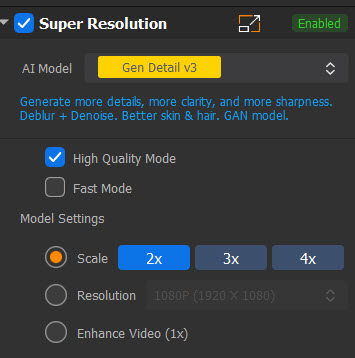
В этом блоке сосредоточены самые важные параметры апскейла: модель, режим качества, масштаб и вариант улучшения без увеличения разрешения. От выбора этих настроек зависит, будет ли итоговый файл выглядеть естественно или чрезмерно обработанно.
Апскейл видео до 4K
Апскейл — одна из главных функций WinX Video AI. Программа может увеличивать разрешение через Scale на 2X, 3X или 4X, а также через готовые профили разрешения: 480p, 720p, 1080p, 2K, 4K. Это удобно, когда исходный ролик снят в низком разрешении, но его нужно вывести на современный экран, загрузить на видеоплатформу или сохранить в архиве в более чистом виде.
Практические сценарии:
| Исходник | Оптимальная задача |
| 240p / 360p | Улучшить читаемость, убрать часть мыла и шума, поднять до 720p или 1080p |
| 480p | Подготовить к просмотру на Full HD-экране |
| 720p | Улучшить четкость и увеличить до 1080p или 2K |
| 1080p | Аккуратно поднять до 4K, если исходник достаточно чистый |
| Старое видео с DVD/VHS | Снизить шум, сгладить артефакты, сделать картинку пригодной для архива |
| Аниме и мультфильмы | Повысить четкость линий и убрать размытость без потери стиля |
Важно понимать реальный характер AI-апскейла: программа не возвращает буквально потерянные данные камеры, а реконструирует недостающую визуальную информацию. Поэтому результат зависит от исходника. Если видео сильно пережато, засвечено, смазано движением или снято в темноте, улучшение будет ограниченным. Если же в исходнике сохранились контуры, лица, объекты и нормальная экспозиция, WinX Video AI может заметно повысить воспринимаемую четкость.
Как выбрать масштаб
Для практической работы можно придерживаться такой логики:
-
2X — безопасный вариант для 1080p и относительно качественных 720p-роликов;
-
3X — компромисс для 480p/720p, когда нужно заметно увеличить размер кадра;
-
4X — для низкого разрешения, старых записей и случаев, когда нужно получить максимально крупный кадр;
-
Enhance Video (1X) — когда нужно улучшить качество без увеличения разрешения.
Не всегда максимальный масштаб дает лучший результат. Если исходное видео сильно шумное, 4X может усилить искусственные детали. Для таких файлов лучше сначала проверить короткий фрагмент и сравнить 2X, 3X и 4X в preview.
Шумоподавление, резкость и восстановление деталей
WinX Video AI использует AI Super Resolution не только для увеличения разрешения, но и для улучшения визуального качества. В реальных задачах это проявляется в трех направлениях:
-
Denoise — уменьшение шума, зерна, цветных точек, цифровой грязи.
-
Deblur — снижение размытости и повышение резкости контуров.
-
Detail recovery — восстановление воспринимаемых деталей на лицах, волосах, тканях, природных объектах, зданиях.
Программа особенно полезна для старых роликов, где есть типичные проблемы:
-
мыльная картинка;
-
низкий битрейт;
-
шум в тенях;
-
следы старого сжатия;
-
слабая детализация лица;
-
нечеткие края объектов;
-
дрожание и смаз от движения;
-
видео, пересланное через мессенджеры;
-
старые записи с телефонов и компактных камер.
Для таких файлов чаще всего стоит начинать с Gen Detail V3 и High Quality Mode. Если лицо или объект после обработки выглядит слишком жестко, можно попробовать Real Smooth V3. Для аниме и мультфильмов лучше сразу использовать Anime, потому что обычные модели могут создавать лишнюю текстуру там, где ее не должно быть.
Стабилизация видео
Функция Stabilization в модуле Video AI предназначена для роликов с дрожанием камеры. Она помогает, когда видео снято на ходу, с рук, из машины, на смартфон, action-камеру, дрон или компактную камеру без хорошей оптической стабилизации.
Чтобы стабилизировать видео, нужно открыть Video AI, добавить файл через Add Video или перетаскивание, затем на правой панели включить Stabilization. После этого становятся доступны параметры Mode, Preset, Border Color, Crop Type и Crop Ratio.
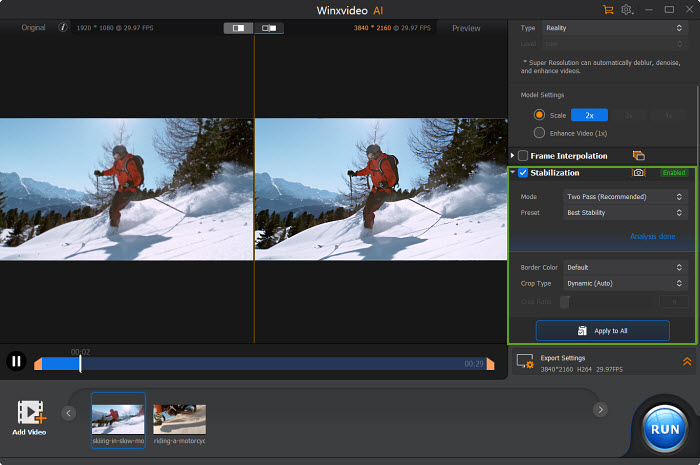
Mode: One Pass и Two Pass
В стабилизации доступны два подхода:
| Режим | Особенность |
| One Pass | Быстрее анализирует ролик, подходит для умеренной дрожи и быстрой обработки |
| Two Pass | Работает медленнее, но дает более точный результат при сильной тряске |
One Pass удобен, когда нужно быстро обработать длинный ролик или проверить эффект. Two Pass лучше использовать для важных файлов: семейного видео, съемки с путешествия, кадров с action-камеры, роликов для публикации.
Preset: выбор баланса между стабильностью и обрезкой
В блоке Preset используются несколько режимов:
| Preset | Что делает |
| Best Stability | Максимальная стабилизация, но заметнее обрезает кадр |
| Balanced | Балансирует стабилизацию, обрезку и скорость |
| Fastest | Быстрее работает, но стабилизирует умеренно |
| Minimum Crop | Минимально обрезает кадр, но эффект стабилизации слабее |
Стабилизация почти всегда связана с обрезкой кадра. Программа компенсирует движение, а для этого ей нужен запас по краям. Чем сильнее стабилизация, тем больше кадр может быть обрезан. Поэтому для ценных кадров, где важна композиция, лучше сначала попробовать Balanced или Minimum Crop, а уже затем переходить к Best Stability.
Border Color, Crop Type и Crop Ratio
Параметр Border Color управляет заполнением краев после стабилизации. Доступны варианты:
-
Default — заполнение черным цветом;
-
Replicate — заполнение через повторение крайних пикселей;
-
Reflect — симметричное отражение соседних пикселей.
Для большинства видео лучше выглядят Replicate или Reflect, потому что черные края могут бросаться в глаза.
Crop Type задает метод обрезки:
-
Fixed — для равномерной и умеренной тряски;
-
Dynamic — для сильной и неравномерной тряски;
-
Customize — ручная настройка через Crop Ratio.
Crop Ratio определяет, какую часть кадра сохранить. Чем выше значение, тем сильнее обрезка и тем лучше потенциальная стабилизация. Чем ниже значение, тем больше исходного кадра сохраняется, но дрожь может остаться заметной.
Frame Interpolation: повышение FPS и плавности
Frame Interpolation — функция для повышения частоты кадров. Она создает промежуточные кадры между существующими, чтобы движение выглядело плавнее. Это полезно для роликов с 24 fps, 25 fps, 30 fps, старых фильмов, спортивных фрагментов, геймплея, анимации и slow motion.
В WinX Video AI интерполяция включается в модуле Video AI через чекбокс Frame Interpolation. После этого можно выбрать коэффициент:
-
2X — удвоение частоты кадров;
-
3X — утроение;
-
4X — увеличение в четыре раза;
-
5X — увеличение в пять раз.
Когда использовать интерполяцию кадров
Функция хорошо подходит для:
-
спортивных роликов;
-
динамичных сцен;
-
геймплея;
-
старых клипов с низкой частотой кадров;
-
анимации;
-
роликов, которые нужно замедлить;
-
видео, где движение выглядит рваным.
Если исходный ролик 30 fps, режим 2X делает его 60 fps. Это самый практичный вариант: результат обычно выглядит естественнее, чем агрессивные 4X или 5X. Для slow motion можно использовать более высокий коэффициент, но желательно проверять артефакты на резких движениях.
Skip Scene Changes
В настройках интерполяции есть параметр Skip Scene Changes. Он нужен, чтобы программа не добавляла промежуточные кадры между слишком разными сценами. Например, если один кадр относится к баскетбольному матчу, а следующий уже к другой сцене, интерполяция между ними может создать искажения. Skip Scene Changes помогает избежать таких дефектов.
Также используется Sensitivity — чувствительность определения смены сцены. Чем выше значение, тем больше переходов программа будет пропускать. Для роликов с частыми монтажными склейками эту опцию лучше включать. Для длинных непрерывных кадров можно оставить ее выключенной.
Slow Motion
Режим Slow Motion применяет интерполяцию для замедленного видео. Программа добавляет кадры, а затем замедляет воспроизведение, чтобы движение оставалось гладким. Это подходит для демонстрационных роликов, спортивных моментов, предметной съемки, игровых повторов и эффектных фрагментов с быстрым движением.
Image AI: улучшение изображений
Хотя обзор посвящен WinX Video AI как программе для обработки видео, модуль Image AI важен, потому что он использует похожую логику AI-улучшения для фотографий и изображений.
В Image AI можно:
-
увеличить изображение через Scale 2X / 3X / 4X;
-
выбрать готовое разрешение;
-
улучшить качество без изменения размера через Enhance Image (1X);
-
убрать шум;
-
уменьшить размытие;
-
восстановить детали лица;
-
раскрасить черно-белое фото через Colorizing Monochrome Image;
-
обработать несколько изображений пакетом;
-
сохранить результат в JPG или PNG.
Для фотографий используются те же AI-модели: Gen Detail V3, Real Smooth V3, Anime, Zyxt. Это удобно, если пользователь обрабатывает не только видео, но и обложки, стоп-кадры, старые семейные снимки, изображения для публикаций, превью и архивные материалы.
Практический сценарий: пользователь восстанавливает старое домашнее видео, делает из него стоп-кадр через Snapshot, затем улучшает этот кадр в Image AI и получает более четкую фотографию для архива или обложки.
Audio AI: обработка звука
Модуль Audio AI закрывает две важные задачи: очистку звука и разделение аудио на голос/инструментал.
Основные функции:
-
удаление фонового шума из аудио или видео;
-
работа с аудиодорожками в видеофайле;
-
Keep Vocals — оставить вокал и убрать инструментал;
-
Keep Instrumentals — оставить инструментал и убрать вокал;
-
экспорт в аудио- и видеоформаты, включая MP3, FLAC, WAV, AAC, H.264, HEVC.
Удаление фонового шума
Функция шумоподавления полезна для:
-
видеоуроков;
-
интервью;
-
записи с микрофона;
-
вебинаров;
-
подкастов;
-
лекций;
-
роликов, записанных в комнате с вентилятором, кондиционером или улицей на фоне.
Пользователь открывает Audio AI, добавляет файл через Add Media или перетаскивание, выбирает нужную обработку и запускает RUN. Если файл содержит несколько аудиотреков, можно выбрать конкретную дорожку и применить шумоподавление именно к ней.
Vocal Remover
Функция удаления вокала или инструментала подходит для караоке, ремиксов, фоновой музыки, образовательных задач и подготовки аудио для роликов. В режиме Keep Vocals программа изолирует голос. В режиме Keep Instrumentals сохраняет музыкальную основу без вокала.
Video Converter: конвертация видео и аудио
Video Converter — модуль для преобразования форматов. Он полезен, когда нужно сделать файл совместимым с устройством, приложением, видеоплатформой или редактором.
В конвертере используются кнопки:
-
+Video — добавить один или несколько видеофайлов;
-
+Folder — добавить папку с видео;
-
+Music — добавить аудиофайлы;
-
Target Format — открыть расширенный список профилей;
-
Browse — выбрать папку вывода;
-
Codec Option — изменить параметры кодека;
-
RUN — запустить конвертацию.
Поддерживаются распространенные форматы и профили:
| Категория | Примеры |
| Видео | MP4, MOV, MKV, AVI, WMV, MPEG, WebM, HEVC, H.264, AV1 |
| Аудио | MP3, AAC, DTS, WAV, OGG, FLAC, AC3, M4A, M4R |
| Устройства | Apple, Samsung, Huawei, Android, Microsoft Device, Sony Device |
| Веб-профили | YouTube, Facebook, Vimeo и другие платформы |
| HD-профили | TS, AVCHD, MKV, MPEG HD |
| DVD-профили | NTSC/PAL VOB |

Codec Option
Через Codec Option открываются параметры кодирования. Здесь можно настроить:
-
качество;
-
видеокодек;
-
разрешение;
-
частоту кадров;
-
соотношение сторон;
-
аудиоканалы;
-
bitrate.
Это важно, если нужно не просто поменять расширение файла, а подготовить видео под конкретную задачу. Например, для YouTube можно оставить MP4 H.264/H.265 с высоким качеством, для отправки в мессенджер — уменьшить разрешение и bitrate, для хранения — выбрать HEVC, чтобы снизить размер при хорошем качестве.
Multi-track MKV
WinX Video AI умеет работать с multi-track MKV. Для создания MKV с несколькими дорожками нужно добавить несколько видео через +Video, выбрать MKV H264, включить Merge, затем отметить MKV Multi-track и нажать RUN.
Для видео с несколькими дорожками программа позволяет выбирать Video1, Video2, Audio1, Audio2, а также работать с субтитрами. Это полезно для фильмов, записей с несколькими аудиоверсиями, обучающих материалов и файлов, где нужно сохранить разные дорожки.
Compressor: сжатие видео
Модуль Compressor предназначен для уменьшения размера файла. Это не то же самое, что AI-улучшение. Здесь задача другая: сделать видео легче, сохранив приемлемое качество.
Сценарии использования:
-
большой 4K-файл нужно отправить через облако или мессенджер;
-
запись экрана занимает слишком много места;
-
видео нужно подготовить для сайта;
-
ролик нужно загрузить туда, где есть ограничение по размеру;
-
архив нужно сделать компактнее;
-
несколько файлов нужно сжать пакетом.
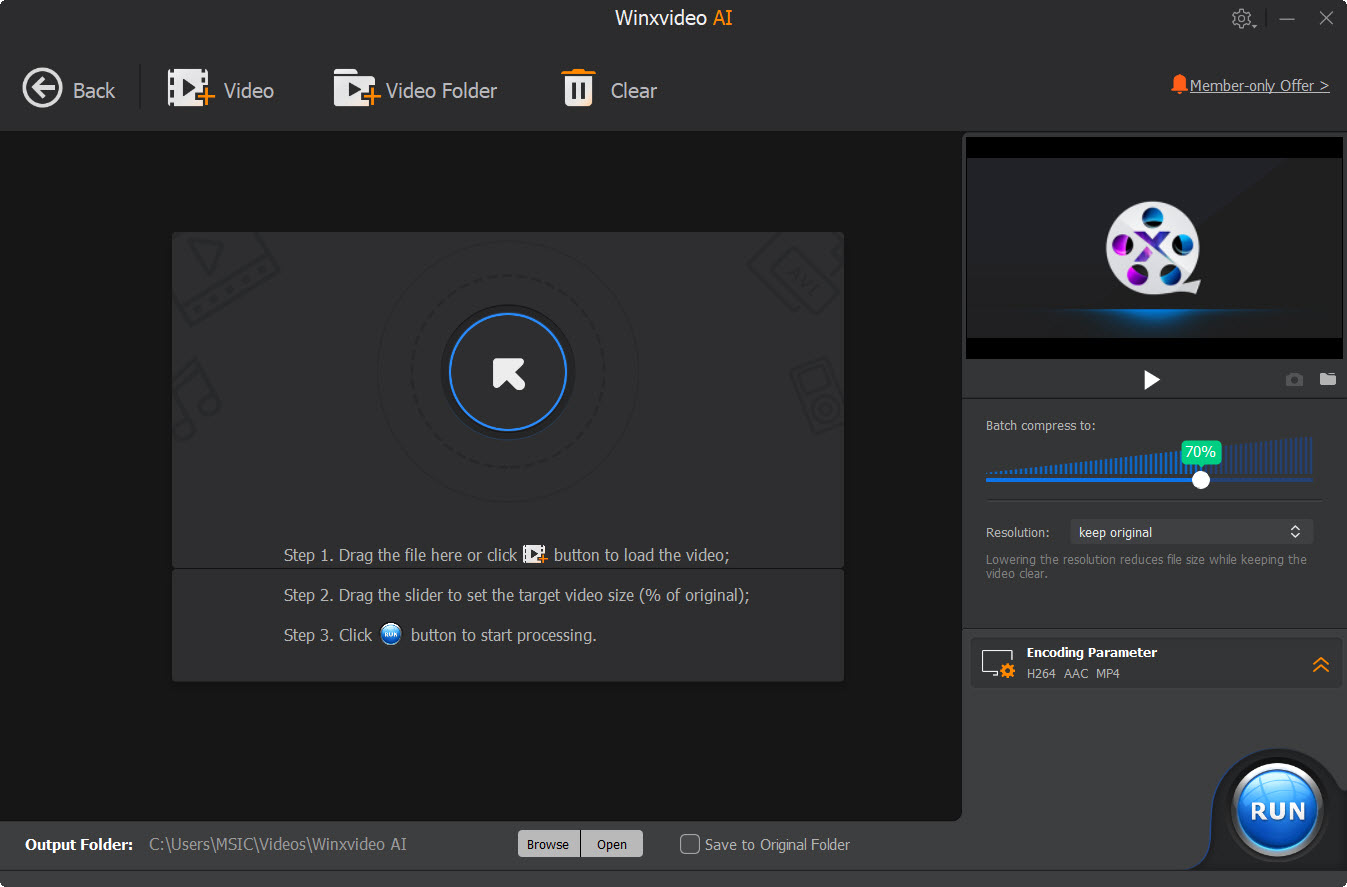
В Compressor можно добавить файл через +Video, +Folder или перетаскивание. Справа находится ползунок, который задает целевой размер относительно оригинала. Также доступен выбор разрешения и блок Encoding Parameter. После настройки пользователь выбирает папку вывода и запускает обработку через RUN.
Сжатие особенно удобно после AI-апскейла. Например, пользователь улучшил старое видео до 4K, получил большой файл, затем открыл Compressor и уменьшил размер для хранения или публикации.
Downloader: загрузка видео, аудио, плейлистов и M3U8
Модуль Downloader предназначен для загрузки медиа по ссылке. В нем используются кнопки:
-
Add Video;
-
Add Music;
-
Paste URL & Analyze;
-
Download Selected Videos;
-
Download Now;
-
Start Recording для live-сценариев.
Типовая схема работы:
-
открыть Downloader;
-
скопировать URL видео, музыки, плейлиста или канала;
-
нажать Add Video или Add Music;
-
вставить ссылку через Paste URL & Analyze;
-
выбрать нужную версию;
-
нажать Download Selected Videos.
Программа также работает с плейлистами и каналами: после анализа ссылки список роликов появляется в левой колонке, и пользователь выбирает все видео или только нужные.
Отдельный сценарий — Download & Record YouTube Live. Пользователь вставляет ссылку на live-трансляцию, выбирает версию, нажимает Download Selected Videos, затем запускает запись через Start Recording. Для M3U8 VOD/Live используется анализ .m3u8-ссылки и кнопка Download Now.
Работать с Downloader нужно только для контента, который разрешено скачивать и сохранять. Это особенно важно для защищенных трансляций, платных материалов и чужих видео.
Recorder: запись экрана, веб-камеры и аудио
Recorder — встроенный модуль записи. Он позволяет записывать:
-
экран;
-
веб-камеру;
-
экран и веб-камеру одновременно;
-
аудио;
-
системный звук;
-
микрофон;
-
несколько мониторов;
-
область экрана через Crop;
-
picture-in-picture с веб-камерой;
-
камеру с виртуальным фоном через Chroma Key.
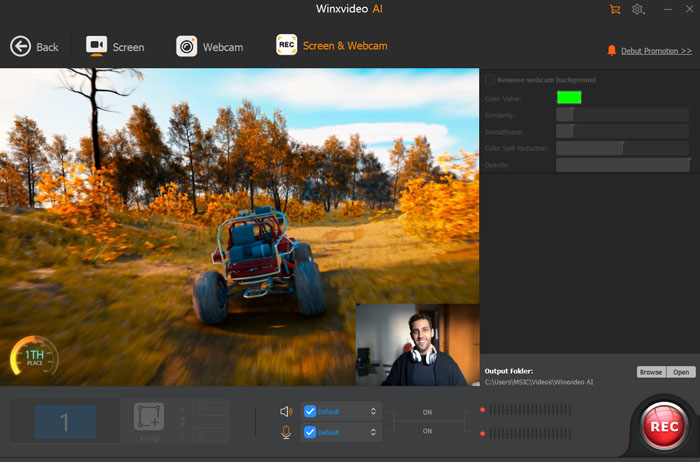
В верхней части интерфейса Recorder расположены режимы:
-
Screen;
-
Webcam;
-
Screen & Webcam;
-
Audio Recorder.
Внизу находятся параметры области, системного звука, микрофона, папки вывода и кнопка REC.
Запись экрана
Для записи экрана нужно:
-
открыть Recorder;
-
выбрать Screen;
-
при необходимости нажать Crop и выделить область;
-
включить или выключить системный звук;
-
включить или выключить микрофон;
-
нажать REC;
-
остановить запись через STOP.
Если область не выбрана через Crop, программа записывает полный экран. Для обучающих роликов удобно выделять только окно программы, браузер или область презентации.
Запись веб-камеры
Режим Webcam подходит для обращений, лекций, комментариев, видеоответов и простых презентаций. Микрофон включается отдельно. Запись запускается через REC, останавливается через STOP.
Screen & Webcam
Режим Screen & Webcam нужен для обучающих видео, обзоров, стриминговых фрагментов, презентаций и онлайн-курсов. В нем доступны два варианта:
-
экран основной, веб-камера маленьким окном поверх;
-
веб-камера основная, экран маленьким окном поверх.
Маленькое окно можно перемещать мышью и менять его размер рамкой. Это удобно, когда нужно показать интерфейс программы и одновременно оставить лицо автора в кадре.
Chroma Key и удаление фона
В Webcam и Screen & Webcam есть опция Remove webcam background. После ее включения доступны параметры:
-
Color Value;
-
Smoothness;
-
Color Spill Reduction;
-
Opacity.
Эти настройки используются для Chroma Key. Пользователь выбирает цвет фона и регулирует, насколько аккуратно программа отделяет человека от заднего плана. Это полезно для видеоуроков, презентаций, вебинаров и контента, где нужно убрать зеленый экран или заменить фон.
Настройки Recorder
Через Settings можно настроить параметры записи:
-
Default recording quality: Standard или High;
-
Default recording format: MP4, FLV, MOV, MKV, TS;
-
Desk audio device;
-
Desk audio level;
-
Mic audio device;
-
Mic audio level;
-
Encoder: Software (x264) или Software (x264 low CPU usage preset);
-
Camera device;
-
FPS;
-
отображение мыши, кликов, клавиш и обратного отсчета.
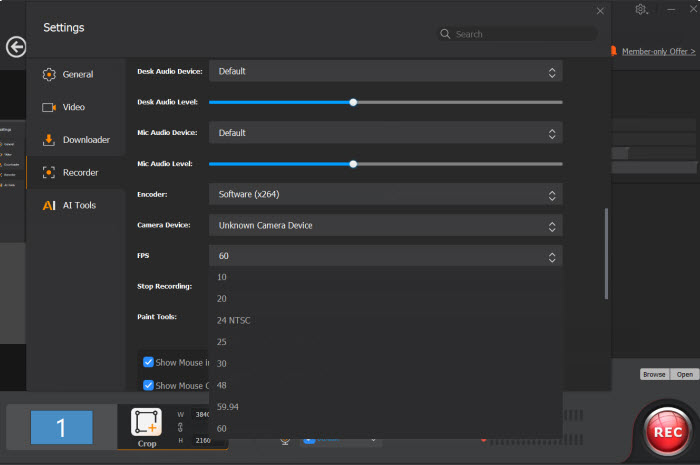
Для записи уроков лучше заранее проверить микрофон, уровень системного звука и FPS. Для обычных инструкций достаточно 30 fps, для геймплея и динамичных демонстраций лучше 60 fps. Формат MP4 остается самым универсальным вариантом.
Редактирование видео
В WinX Video AI есть набор базовых инструментов редактирования. Это не монтажная система с дорожками, но для быстрых операций возможностей достаточно.
Cut
Cut используется для вырезания нужных фрагментов. Пользователь добавляет видео, нажимает Cut на панели редактирования, двигает оранжевые маркеры начала и конца, нажимает оранжевую кнопку Cut, затем Done. Если нужно вырезать несколько фрагментов, операция повторяется, а последовательность клипов можно менять стрелками вверх/вниз.
Crop
Crop нужен для кадрирования. В окне кадрирования включается Enable Crop, после чего можно перетаскивать пунктирные границы. Также есть Preset с вариантами:
-
Crop LetterBox;
-
Keep Current;
-
Keep Origin;
-
16:9;
-
4:3;
-
1:1.
Кадрирование удобно, если нужно убрать черные полосы, лишние края, интерфейсные элементы или подготовить видео под соцсети.
Split
Split делит видео на части. Инструмент находится в ToolBox. По умолчанию программа может делить видео на 10 сегментов или каждые 60 секунд. Пользователь меняет количество частей, временные интервалы и нажимает Done.
Merge
Merge объединяет несколько видео в один файл. Самый простой вариант: добавить несколько файлов через +Video, выбрать выходной формат, отметить Merge и нажать RUN. Также можно предварительно обрезать нужные фрагменты через ToolBox -> Merge -> Codec Option.
Trim
Trim отличается от Cut тем, что убирает только начало и конец ролика. Он подходит для удаления паузы в начале, лишнего хвоста, заставки, черного экрана или случайно записанного фрагмента после завершения действия.
Rotate & Flip
Rotate поворачивает видео на 90, 180 или 270 градусов. Также доступно отражение по вертикали и горизонтали. Это полезно для роликов, снятых в неправильной ориентации, видео с телефона и материалов, где нужно быстро исправить положение кадра.
Subtitle
Инструмент Subtitle позволяет:
-
добавить внешний файл субтитров ASS, SSA или SRT;
-
загрузить субтитры;
-
извлечь субтитры из видео;
-
использовать Burn-In или Softcode.
Burn-In встраивает субтитры прямо в кадр, и их нельзя отключить при воспроизведении. Softcode сохраняет субтитры отдельной дорожкой, которую можно включать и выключать в плеере. Для постоянных подписей подходит Burn-In, для фильмов и обучающих материалов чаще удобнее Softcode.
Effect
Effect открывает фильтры и базовые параметры изображения:
-
brightness;
-
contrast;
-
hue;
-
gamma;
-
saturation.
Этот инструмент нужен для легкой коррекции картинки. Он не заменяет полноценный цветокор, но помогает быстро сделать видео светлее, контрастнее или насыщеннее.
Watermark
Watermark добавляет текстовый или графический водяной знак. После нажатия Enable Watermark можно настроить прозрачность, позицию, шрифт, цвет и другие параметры. Это полезно для авторских роликов, обучающих материалов, демонстрационных файлов и брендированных видео.
GIF
Инструмент GIF находится в ToolBox. Он превращает фрагмент видео в анимированный GIF. Пользователь задает loop time, размер изображения, duration и frame delay, затем нажимает Done -> Run.
Denoise
В ToolBox есть отдельный Denoise. Он работает с низкочастотным и высокочастотным шумом через параметры Low Pass и High Pass. Это не AI Super Resolution, а отдельная утилита для снижения шумов в выбранном фрагменте.
Lens Correction / Fisheye
Fisheye исправляет искажения широкоугольной линзы. В настройках используются параметры cx, cy, k1, k2. Инструмент пригодится для action-камер, регистраторов, дронов и широкоугольных объективов.
MKVMaker
MKVMaker конвертирует видео в MKV без перекодирования. Это полезно, когда нужно сохранить исходное качество, кодек и разрешение, но изменить контейнер.
3D -> 2D
Инструмент 3D -> 2D преобразует стереоскопическое 3D-видео в обычный 2D-формат. Можно выбрать входной 3D-формат и вывести левый или правый глаз как обычное моно-видео.
Snapshot
Snapshot сохраняет кадры из видео в PNG или JPG. Есть два способа: пакетный захват через ToolBox и ручной снимок через значок камеры в окне предпросмотра. Это удобно для создания обложек, превью, иллюстраций к инструкции или кадров для архива.
M3U8
Инструмент M3U8 в ToolBox помогает подготовить M3U8-структуру. Он используется для HLS-сценариев, когда видео разбивается на сегменты и плейлист.
Change Video Speed
WinX Video AI позволяет менять скорость видео. При изменении скорости можно включить Recalculate Time Stamp, чтобы избежать рассинхронизации аудио и видео. Это особенно важно, если исходный файл уже имеет нестандартный FPS или переменную частоту кадров.
Практическая инструкция: как улучшить старое видео
Сценарий: есть старый ролик 480p или 720p, снятый на телефон, камеру или сохраненный с DVD. Нужно повысить четкость, убрать часть шума и подготовить файл для просмотра на современном экране.
Шаги
-
Откройте WinX Video AI.
-
Нажмите Video AI.
-
Добавьте файл через Add Video или перетащите его в окно.
-
В правой панели включите Super Resolution.
-
В поле AI Model выберите Gen Detail V3.
-
Включите High Quality Mode.
-
В Model Settings выберите Scale 2X, 3X или 4X.
-
Для 480p можно попробовать 3X или 4X, для 720p — 2X или 3X.
-
Проверьте результат в окне preview.
-
В Export Settings выберите параметры вывода.
-
Нажмите Browse, если нужно изменить папку.
-
Нажмите RUN.
Для старых домашних записей не стоит сразу применять максимальный масштаб ко всему файлу. Лучше взять короткий фрагмент, сравнить Gen Detail V3 и Real Smooth V3, проверить шумы на лицах и только потом обрабатывать весь ролик.
Практическая инструкция: как стабилизировать видео
Сценарий: видео снято на ходу, кадр дрожит, но материал нужен для публикации или архива.
Шаги
-
Откройте Video AI.
-
Добавьте видео через Add Video.
-
В правой панели включите Stabilization.
-
В Mode выберите Two Pass, если качество важнее скорости.
-
В Preset начните с Balanced.
-
Если дрожь сильная, попробуйте Best Stability.
-
Если кадр нельзя сильно обрезать, выберите Minimum Crop.
-
В Border Color лучше попробовать Replicate или Reflect.
-
В Crop Type выберите Dynamic для неравномерной тряски.
-
Просмотрите результат.
-
При необходимости нажмите Apply to All для пакетной обработки.
-
Настройте кодек, качество и папку вывода.
-
Нажмите RUN.
Для видео с сильными рывками стабилизация не всегда спасает кадр полностью. Она лучше работает с мелкой и средней тряской, чем с резкими поворотами, быстрым панорамированием и сильным motion blur.
Практическая инструкция: как повысить FPS
Сценарий: есть видео 24/25/30 fps, которое выглядит рваным. Нужно сделать движение плавнее.
Шаги
-
Откройте Video AI.
-
Добавьте ролик через Add Video.
-
Включите Frame Interpolation.
-
В Set FPS выберите 2X.
-
Для 30 fps это даст 60 fps.
-
Если нужен slow motion, включите Slow Motion и выберите коэффициент.
-
Для видео с частыми склейками включите Skip Scene Changes.
-
Настройте Sensitivity.
-
Проверьте фрагмент в preview.
-
В Export Settings выберите кодек: H.264, HEVC, AV1 или ProRes.
-
Выберите качество: Low, Medium, High или Highest.
-
Нажмите RUN.
Для большинства роликов оптимален 2X. Он дает заметное повышение плавности и реже создает артефакты. 4X и 5X лучше использовать точечно: для slow motion, демонстрационных фрагментов и сцен, где движение хорошо читается.
Практическая инструкция: как записать экран с веб-камерой
Сценарий: нужно записать видеоурок, обзор программы, презентацию или инструкцию с лицом автора в углу.
Шаги
-
Откройте Recorder.
-
Выберите Screen & Webcam.
-
Выберите вариант: экран как основное видео, веб-камера как маленькое окно.
-
Перетащите окно веб-камеры в нужный угол.
-
Потяните рамку, чтобы изменить размер камеры.
-
Нажмите Crop, если нужно записывать не весь экран.
-
Проверьте системный звук.
-
Проверьте микрофон.
-
Откройте Settings, если нужно изменить FPS, формат или качество.
-
Нажмите REC.
-
Завершите запись через STOP.
Для обучающих видео лучше заранее сделать короткую тестовую запись на 10–20 секунд. Так можно проверить громкость микрофона, наличие системного звука, размер окна веб-камеры и область захвата.
Качество результата
Качество результата в WinX Video AI зависит от исходника и выбранной функции. Программа хорошо справляется с умеренно плохими файлами: низким разрешением, легкой размытостью, шумом, старой цифровой записью, дрожанием камеры и низким FPS. Если исходник полностью испорчен, пересвечен, сильно смазан или пережат до квадратных блоков, AI-улучшение не сделает его идеальным.
Лучшие результаты программа дает на таких материалах:
-
старые домашние видео с сохраненными лицами и объектами;
-
480p/720p ролики с нормальной экспозицией;
-
видео с небольшим шумом;
-
аниме и мультфильмы с размытыми линиями;
-
записи с телефона без экстремальной тряски;
-
игровые и спортивные фрагменты для повышения FPS;
-
видеоуроки, где нужно очистить звук и улучшить картинку.
Слабее результат будет на материалах:
-
с сильным motion blur;
-
с крупными блоками компрессии;
-
с очень темной картинкой;
-
с пересветами;
-
с частыми резкими склейками;
-
с быстрым движением мелких объектов;
-
с лицами, где исходные детали почти отсутствуют.
Самый правильный подход — не обрабатывать сразу весь длинный ролик, а сначала протестировать короткий фрагмент. Для этого достаточно выбрать 10–30 секунд с типичной сценой, применить нужную модель и посмотреть результат. Если картинка стала естественно четче, можно запускать обработку всего файла.
Производительность и аппаратное ускорение
AI-обработка видео — ресурсоемкая задача. WinX Video AI использует аппаратное ускорение, а в настройках есть блок Hardware Acceleration Engine: Nvidia / Intel / AMD и кнопка Option. Программа может проверять доступное железо и использовать GPU для ускорения обработки.
В AI-задачах важны:
-
видеокарта;
-
поддержка Vulkan;
-
поддержка OpenCL;
-
объем оперативной памяти;
-
свободное место на диске;
-
длительность ролика;
-
исходное разрешение;
-
выбранный масштаб;
-
выбранная AI-модель;
-
режим High Quality или Fast Mode.
Апскейл 4X, стабилизация Two Pass и Frame Interpolation требуют больше времени, чем простая конвертация или сжатие. Длинное видео в 4K будет обрабатываться существенно дольше, чем короткий ролик 720p. Поэтому для слабых компьютеров разумнее использовать Fast Mode, 2X, короткие фрагменты и пакетную обработку ночью или в момент, когда ПК не используется для других задач.
В настройках также есть полезные опции:
-
открыть папку вывода после завершения;
-
выключить компьютер после завершения;
-
уведомлять о новых версиях;
-
выбрать путь для AI-результатов;
-
выбрать путь для Downloader;
-
выбрать путь для Recorder.
Пробная версия и лицензия
Пробная версия WinX Video AI подходит для проверки интерфейса и качества обработки, но имеет ограничения. В ней можно оценить улучшение, редактирование и конвертацию 5-минутных видео, обработать ограниченное количество изображений, скачать ограниченное количество файлов, а записи экрана получают водяной знак. Также в пробной версии недоступны некоторые расширенные возможности.
Для полноценной работы с длинными видео, пакетной обработкой, записью экрана без водяного знака и регулярной обработкой медиа нужна полная версия.
Практический смысл пробной версии — проверить, подходит ли программа под конкретный тип исходников. Особенно это важно для AI-апскейла: один и тот же алгоритм может отлично выглядеть на старом семейном видео и хуже на сильно пережатом ролике из мессенджера.
Плюсы WinX Video AI
Много задач в одном интерфейсе
В одной программе собраны AI-улучшение видео, апскейл, стабилизация, интерполяция кадров, обработка фото, очистка звука, конвертация, сжатие, загрузка, запись экрана и базовое редактирование. Пользователю не нужно переключаться между несколькими утилитами для типовых операций.
Понятная логика
Большинство действий сводится к схеме: добавить файл, выбрать функцию, настроить параметры, нажать RUN. Это удобно для пользователей, которые не хотят изучать профессиональный монтаж.
Наличие Video AI
Модуль Video AI объединяет самые востребованные AI-функции: Super Resolution, Frame Interpolation и Stabilization. Все три инструмента находятся в одном окне, поэтому можно улучшить четкость, стабилизировать кадр и повысить плавность без смены программы.
Разные AI-модели
Наличие Gen Detail V3, Real Smooth V3, Anime и Zyxt позволяет подбирать обработку под тип контента. Это лучше, чем универсальная кнопка улучшения без выбора модели.
Работа с экранной записью
Recorder полезен для уроков, вебинаров, презентаций, обзоров программ и записи с веб-камерой. Режим Screen & Webcam и поддержка Chroma Key делают модуль удобным для авторов обучающего контента.
Конвертация и сжатие
Video Converter и Compressor закрывают задачи, которые часто возникают после AI-обработки. Улучшенный файл можно сразу перекодировать, уменьшить размер или подготовить под нужное устройство.
Пакетная обработка
В нескольких модулях можно добавлять несколько файлов. Это важно для архивов, серий роликов, фотоальбомов, наборов экранных записей и больших проектов.
Минусы WinX Video AI
AI-обработка требует времени
Апскейл, стабилизация и интерполяция кадров не выполняются мгновенно, особенно на длинных роликах и слабом железе. Чем выше масштаб и качество, тем дольше экспорт.
Результат зависит от исходника
Если видео почти не содержит полезной информации, программа не сможет восстановить его идеально. Слишком сильное размытие, пересветы, темнота и тяжелая компрессия ограничивают результат.
Не заменяет профессиональный видеомонтаж
В WinX Video AI есть Cut, Crop, Merge, Trim, Rotate, Subtitle, Effect и Watermark, но это базовые инструменты. Для сложного монтажа, цветокоррекции, многодорожечной работы, масок, анимации и звукового дизайна лучше использовать отдельный редактор.
Возможны AI-артефакты
При агрессивном апскейле или интерполяции могут появляться искусственные детали, искажения на лицах, странные края объектов, мерцание или дефекты между сценами. Поэтому preview и тестовый фрагмент обязательны.
Ограничения пробной версии
В пробной версии есть лимиты на длительность видео, количество изображений, загрузки и водяной знак при записи экрана. Для регулярной работы этого недостаточно.
Сравнение с аналогами
WinX Video AI находится между специализированными AI-улучшайзерами и универсальными медиапрограммами. Он не такой узконаправленный, как Topaz Video AI, но предлагает больше бытовых инструментов в одном окне: конвертер, компрессор, загрузчик, рекордер и редактор.
| Программа | Главный акцент | AI-апскейл | Стабилизация | Повышение FPS | Конвертация | Сжатие | Запись экрана | Кому больше подходит |
| WinX Video AI | Улучшение и обработка видео в одном приложении | Да | Да | Да | Да | Да | Да | Домашние пользователи, авторы уроков, архивы, быстрые задачи |
| Topaz Video AI | Максимально качественное AI-восстановление видео | Да | Да | Да | Ограниченно | Нет как ключевая функция | Нет | Профессиональный апскейл, реставрация, сложные AI-задачи |
| HitPaw VikPea | Простое AI-улучшение и восстановление видео | Да | Да | Да | Ограниченно | Не главный акцент | Нет | Пользователи, которым нужен простой AI video enhancer |
| AVCLabs Video Enhancer AI | AI-восстановление, апскейл, цветизация, стабилизация | Да | Да | Да | Ограниченно | Не главный акцент | Нет | Восстановление и улучшение старых видео |
| Wondershare UniConverter | Конвертация, сжатие, запись, AI-инструменты | Да | Частично зависит от набора инструментов | Частично | Да | Да | Да | Тем, кому важнее конвертер и медиапакет |
| CapCut Desktop | Монтаж, шаблоны, соцсети, быстрый контент | Частично | Да | Частично | Да | Да | Частично | Монтаж для TikTok, Reels, Shorts, соцсетей |
WinX Video AI против Topaz Video AI
Topaz Video AI сильнее как специализированный инструмент для AI-апскейла, восстановления и профессиональной обработки видео. Его выбирают, когда главная цель — максимально качественный AI-результат, а дополнительные функции вроде записи экрана или загрузчика не нужны.
WinX Video AI практичнее для повседневной работы. В нем можно улучшить видео, стабилизировать, повысить FPS, сжать, конвертировать и записать экран. Для домашнего архива, обучающих роликов, контента для соцсетей и быстрых задач он удобнее за счет универсальности.
WinX Video AI против HitPaw VikPea
HitPaw VikPea ориентирован на простое AI-улучшение видео: апскейл, восстановление, работа с лицами, устранение размытия, повышение качества. Он удобен для пользователей, которым нужен понятный enhancer без большого количества дополнительных модулей.
WinX Video AI выигрывает там, где после улучшения нужно сразу выполнить другие операции: конвертировать, сжать, записать экран, обработать звук, сделать GIF, добавить субтитры или объединить ролики.
WinX Video AI против AVCLabs Video Enhancer AI
AVCLabs Video Enhancer AI похож по направлению: улучшение, апскейл, шумоподавление, восстановление, стабилизация, интерполяция. Его логично рассматривать, если нужна именно AI-реставрация и пользователь готов работать в более специализированной среде.
WinX Video AI лучше подходит тем, кому нужна не только реставрация, но и полный цикл бытовой обработки: AI-улучшение, конвертация, сжатие, запись экрана и базовое редактирование.
WinX Video AI против Wondershare UniConverter
Wondershare UniConverter силен как универсальный конвертер и медиапакет. Он подходит тем, кто часто работает с форматами, устройствами, компрессией и базовой обработкой.
WinX Video AI делает больший акцент на AI-улучшении видео: Super Resolution, Frame Interpolation, Stabilization, Image AI и Audio AI. При этом у него тоже есть конвертер, компрессор и рекордер.
WinX Video AI против CapCut Desktop
CapCut Desktop — это редактор для монтажа и соцсетей. Он лучше подходит для коротких роликов, шаблонов, титров, эффектов, трендового контента, Reels, Shorts и TikTok.
WinX Video AI — инструмент для улучшения и технической обработки. Его выбирают не для сложного монтажа, а для повышения качества, апскейла, стабилизации, конвертации, сжатия и записи.
Кому подойдет WinX Video AI
WinX Video AI подойдет пользователям, которым нужен понятный инструмент для обработки видео без сложного монтажа.
Домашним пользователям
Программа удобна для восстановления семейных записей, старых роликов, видео с телефонов, DVD-архивов и файлов, которые выглядят слишком мыльно на современных экранах.
Видеоблогерам
Блогер может улучшить старый ролик, стабилизировать съемку с рук, повысить FPS, записать экран с веб-камерой, сжать результат и подготовить файл для публикации.
Преподавателям и авторам курсов
Recorder позволяет записывать экран, веб-камеру и голос. Audio AI помогает очищать звук, а Compressor уменьшает размер готовых уроков.
SMM-специалистам
WinX Video AI полезен для быстрой подготовки роликов: обрезать, улучшить, сжать, конвертировать, сделать GIF, извлечь кадр, добавить субтитры или водяной знак.
Тем, кто работает с архивами
Для старых материалов важны AI Super Resolution, шумоподавление, стабилизация, восстановление деталей и пакетная обработка. Программа позволяет привести архив в более современный вид без сложного видеомонтажа.
Пользователям без опыта монтажа
Интерфейс построен на крупных модулях и понятных кнопках. Не нужно разбираться в таймлайне, нодах, слоях или сложной цветокоррекции.
Кому лучше выбрать другую программу
WinX Video AI не всегда будет лучшим вариантом.
Topaz Video AI лучше выбрать, если нужна максимально глубокая AI-реставрация и пользователь готов работать с узкоспециализированным инструментом.
DaVinci Resolve или Adobe Premiere Pro подойдут для сложного монтажа, цветокоррекции, многодорожечного проекта, масок, анимации, титров, аудиомикса и профессионального пайплайна.
CapCut Desktop лучше для социальных сетей, шаблонов, вертикальных роликов, быстрых титров, трендовых эффектов и монтажа короткого контента.
Audacity, Adobe Audition или специализированные аудиоинструменты лучше выбрать, если главная задача — глубокая обработка звука, чистка шумов, монтаж подкастов и мастеринг.
Частые вопросы
Можно ли улучшить видео до 4K?
Да. В Video AI можно включить Super Resolution, выбрать AI-модель и задать масштаб 2X, 3X, 4X или профиль разрешения до 4K. Лучший результат получается на исходниках, где сохранились контуры и базовые детали.
Можно ли убрать шум с видео?
Да. Шумоподавление применяется через AI Super Resolution и отдельные инструменты. Для видео с шумом лучше начать с Gen Detail V3 или Real Smooth V3 и проверить результат на коротком фрагменте.
Можно ли стабилизировать видео с телефона?
Да. Для этого в Video AI включается Stabilization. Для умеренной тряски подойдет Balanced, для сильной — Best Stability или Two Pass. Нужно учитывать, что стабилизация может обрезать края кадра.
Можно ли повысить FPS?
Да. Включите Frame Interpolation и выберите 2X, 3X, 4X или 5X. Для большинства роликов достаточно 2X, например с 30 fps до 60 fps.
Есть ли запись экрана?
Да. Модуль Recorder записывает Screen, Webcam, Screen & Webcam и Audio Recorder. Можно выбрать область через Crop, включить системный звук и микрофон, настроить FPS и формат.
Можно ли записать экран с веб-камерой?
Да. Для этого используется режим Screen & Webcam. Окно камеры можно перемещать и менять его размер. Это удобно для уроков, презентаций и обзоров программ.
Можно ли обработать фото?
Да. В Image AI доступны апскейл, denoise, deblur, face recovery, restore old photo и colorize photo. Можно обрабатывать одиночные изображения и папки.
Можно ли очистить звук?
Да. Audio AI удаляет фоновый шум и может разделять вокал/инструментал через Keep Vocals и Keep Instrumentals.
Подходит ли программа для профессионального монтажа?
Для профессионального монтажа — нет. WinX Video AI предназначен для улучшения, конвертации, сжатия, записи и базовой обработки. Для сложного монтажа лучше использовать отдельный редактор.
Нужна ли мощная видеокарта?
Для конвертации и простых операций мощная видеокарта не так критична. Для AI-апскейла, стабилизации и интерполяции кадров производительность GPU сильно влияет на скорость. Чем длиннее ролик и выше настройки, тем важнее аппаратное ускорение.
Есть ли водяной знак в пробной версии?
При записи экрана в пробной версии применяется водяной знак. Также есть ограничения на длительность видео, количество изображений и загрузки.
Итоговая оценка
WinX Video AI — практичная программа для пользователей, которым нужно не просто конвертировать файл, а улучшить качество видео, поднять разрешение, стабилизировать кадр, повысить FPS, очистить звук, обработать фото, записать экран и подготовить ролик к хранению или публикации. Ее сильная сторона — сочетание Video AI, Image AI, Audio AI, Video Converter, Compressor, Downloader и Recorder в одном интерфейсе.
Программа особенно удачна для старых видео, семейных архивов, роликов с телефона, обучающих материалов, записей экрана, коротких публикаций и задач, где важна скорость работы без сложного монтажа. Она не заменяет Topaz Video AI в узкой профессиональной реставрации и не заменяет DaVinci Resolve в сложном монтаже, но закрывает широкий набор повседневных задач: улучшить, стабилизировать, повысить плавность, конвертировать, сжать, записать и быстро отредактировать.
WinX Video AI стоит рассматривать как удобный AI-инструмент для улучшения и обработки видео, если нужен понятный рабочий процесс, реальные кнопки вроде Add Video, Super Resolution, Frame Interpolation, Stabilization, Crop, Browse, REC и RUN, а также возможность довести файл до готового результата без переключения между несколькими программами.
