Изменение размера страницы PDF — это не одно действие, а несколько разных задач. В одном случае нужно сделать файл A4 вместо Letter, в другом — убрать пустые поля после сканирования, в третьем — увеличить холст, чтобы рядом с чертежом появилась таблица, подпись или штамп. Ещё отдельно стоит печатный масштаб: документ остаётся прежним, но при выводе на принтер уменьшается, растягивается или подгоняется под выбранную бумагу.
Главная ошибка при работе с PDF — путать размер страницы, масштаб просмотра, масштаб печати, обрезку полей и размер файла на диске. Масштаб просмотра меняется кнопками плюс и минус и не влияет на документ. Сжатие уменьшает вес PDF, но не переводит страницу из A3 в A4. Обрезка полей скрывает лишнее пространство вокруг содержимого. Изменение Page Size меняет физический размер страницы, который видят редакторы, принтеры и типографские программы.
Ниже собраны способы для Windows, macOS, Linux, онлайн-сервисов и мобильных устройств. Для каждого варианта есть скриншот, подробная инструкция, плюсы, минусы и пояснение, когда инструмент подходит лучше всего.
Что именно меняется при изменении размера PDF
Перед выбором программы важно определить цель. PDF хранит страницу не так, как Word-документ. Внутри файла есть несколько областей страницы:
| Область | За что отвечает |
|---|---|
| MediaBox | полный физический размер страницы |
| CropBox | видимая область страницы |
| TrimBox | финальный обрезной формат для печати |
| BleedBox | область с вылетами под обрез |
| ArtBox | область значимого содержимого |
В бытовых задачах чаще всего работают с MediaBox и CropBox. MediaBox нужен, когда требуется настоящий A4, A3, A5, Letter или пользовательский формат. CropBox нужен, когда скан содержит лишние белые поля, мусор по краям или пустое пространство вокруг текста.
Размер страницы измеряется в миллиметрах, дюймах или пунктах. Один типографский пункт равен 1/72 дюйма. Поэтому A4 в PDF часто отображается как 595 × 842 pt, а Letter — как 612 × 792 pt. Для обычного пользователя это выглядит странно, но именно пункты используются во многих PDF-редакторах.
Популярные форматы:
| Формат | Размер в мм | Размер в дюймах |
|---|---|---|
| A5 | 148 × 210 | 5,83 × 8,27 |
| A4 | 210 × 297 | 8,27 × 11,69 |
| A3 | 297 × 420 | 11,69 × 16,54 |
| Letter | 216 × 279 | 8,5 × 11 |
| Legal | 216 × 356 | 8,5 × 14 |
Изменить размер страниц в ПДФ нужно в следующих случаях:
-
документ собран из страниц разного размера;
-
файл пришёл в Letter, а печатать нужно на A4;
-
сканы содержат широкие пустые поля;
-
страница слишком маленькая, и текст печатается в углу листа;
-
нужно добавить свободное место справа, сверху или снизу;
-
нужно подготовить PDF к печати в типографии;
-
требуется сделать одинаковый размер у всех страниц;
-
документ нужно сохранить под конкретный стандарт.
Отдельно стоит задача уменьшения веса файла. Она относится к сжатию изображений, удалению лишних объектов, оптимизации шрифтов и структуре документа. В этой статье речь идёт именно о размере страниц и печатном масштабе, а не о мегабайтах.
Быстрый выбор способа
| Задача | Подходящий инструмент |
|---|---|
| Быстро сделать A4 на Windows | PDF Commander, Adobe Acrobat Pro, PDF24 |
| Добавить место по краям страницы | Adobe Acrobat Pro, Master PDF Editor |
| Обрезать пустые поля скана | PDF Commander, PDFelement, PDF-XChange Editor, iLovePDF |
| Сделать все страницы одного размера | Adobe Acrobat Pro, Foxit PDF Editor, PDF24, Sejda |
| Изменить размер перед печатью без правки файла | Adobe Acrobat Reader, Preview, Okular |
| Пакетно обработать несколько PDF | UPDF, PDF24, Acrobat Pro |
| Работать в браузере | Sejda, PDF24 Tools, PDF2Go, iLovePDF, Smallpdf |
| Работать на Linux | Master PDF Editor, PDF Arranger, Okular |
| Быстро поправить PDF на телефоне | Adobe Acrobat, iLovePDF |
Как изменить размер страниц в PDF на Windows
PDF Commander
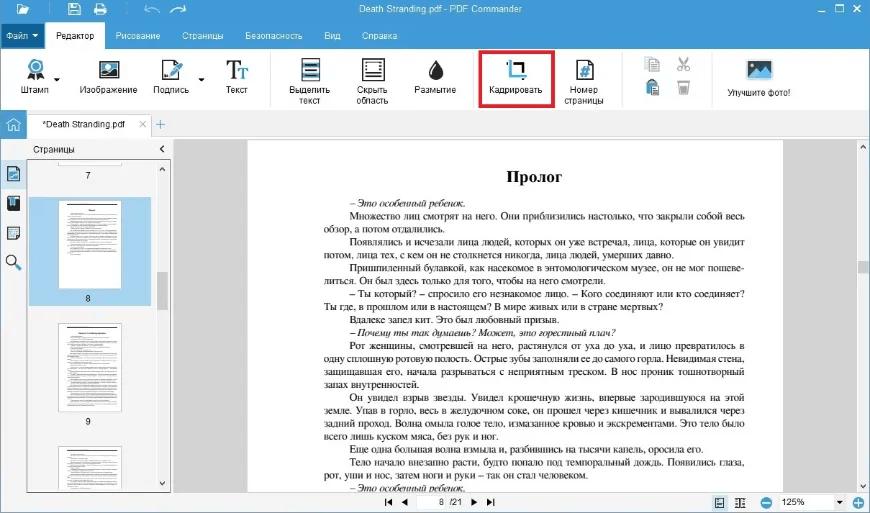
PDF Commander удобен для пользователей Windows, которым нужно поменять размер листа PDF без сложной предпечатной терминологии. В нём проще работать с бытовыми задачами: сделать A4, увеличить или уменьшить страницу, обрезать поля, сохранить результат в новый файл. Программа подходит для документов, заявлений, сканов, инструкций, договоров, прайс-листов, учебных материалов и PDF, которые нужно нормально распечатать на домашнем или офисном принтере.
PDF Commander хорошо подходит для сценария, где пользователь открывает файл, видит страницу неправильного размера и хочет быстро привести её к нормальному виду. В отличие от профессиональных редакторов с несколькими типами Page Box, здесь логика ближе к обычному редактору документов: открыть, выбрать размер, применить, сохранить.
В программе удобно решать такие задачи:
-
изменить размер листа PDF;
-
выбрать стандартный формат;
-
кадрировать страницу;
-
убрать лишние края;
-
подготовить документ к печати;
-
сохранить копию без изменения оригинала;
-
отредактировать текст и изображения перед сохранением.
Как изменить размер страницы в PDF Commander
-
Откройте PDF Commander.
-
Нажмите Файл → Открыть PDF или перетащите документ в окно программы.
-
Перейдите к странице, размер которой нужно изменить.
-
Откройте раздел работы со страницей и выберите инструмент изменения размера или кадрирования.
-
Укажите формат листа: A4, A3, A5, Letter или пользовательский размер.
-
При ручной настройке задайте ширину и высоту.
-
Проверьте расположение текста, изображений, таблиц и подписей.
-
Примените настройку к текущей странице или ко всему документу.
-
Нажмите Файл → Сохранить как.
-
Задайте новое имя файла, чтобы сохранить исходный PDF без изменений.
При переводе скана в A4 важно смотреть не только на края листа, но и на читаемость. Когда исходный скан был крупным, а новый формат меньше, текст и штампы уменьшаются. Для договоров, актов и анкет это допустимо, а для чертежей и схем лучше использовать A3 или оставить крупный формат.
Когда лучше выбирать PDF Commander
PDF Commander удобен, когда нужно быстро изменить размер страниц в ПДФ на Windows без подготовки к типографии. Для домашней печати, учебных материалов, сканов и офисных документов программа закрывает задачу быстрее, чем редакторы с большим количеством технических параметров.
Плюсы
-
Простой интерфейс на русском языке.
-
Подходит для быстрой настройки формата страницы.
-
Есть инструменты редактирования содержимого PDF.
-
Удобен для документов, сканов, заявлений и договоров.
-
Можно сохранить копию файла и не перезаписывать оригинал.
-
Не требует работы с терминологией MediaBox и CropBox.
Минусы
-
Для профессиональной печати с BleedBox и TrimBox лучше использовать Acrobat Pro.
-
Нет такой глубокой предпечатной настройки, как в специализированных редакторах.
-
При сильном уменьшении страницы требуется вручную проверять читаемость текста.
-
Пакетные сценарии ограничены по сравнению с Acrobat Pro и PDF24.
Adobe Acrobat Pro
Adobe Acrobat Pro — один из самых точных инструментов для изменения геометрии PDF. Он нужен, когда требуется не просто подогнать документ под бумагу, а управлять областями страницы, диапазонами, обрезкой, пользовательскими размерами и предпечатной подготовкой. В Acrobat есть инструменты Crop Pages, Set Page Boxes, Print Production, Preflight, а также печатные настройки Fit, Shrink oversized pages и Custom Scale.
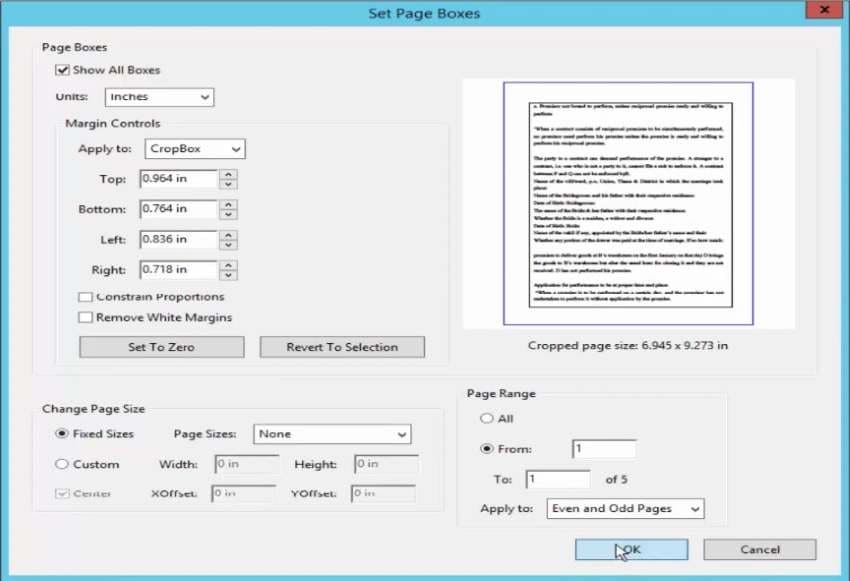
Acrobat Pro стоит выбирать для сложных PDF: каталоги, договоры с приложениями, технические чертежи, книги, макеты, документы из нескольких источников, файлы с разными размерами страниц. Он позволяет изменить видимую область, увеличить холст, задать новый формат и применить настройку к одной странице, диапазону или всему документу.
Способ 1. Изменение размера через Crop Pages и Set Page Boxes
-
Откройте PDF в Adobe Acrobat Pro.
-
Перейдите в Tools.
-
Откройте Edit PDF.
-
Выберите Crop Pages.
-
Дважды щёлкните по странице или откройте параметры обрезки.
-
В окне Set Page Boxes задайте область страницы.
-
В блоке Change Page Size выберите фиксированный формат или задайте пользовательские значения.
-
В Page Range укажите текущую страницу, все страницы или диапазон.
-
Нажмите OK.
-
Проверьте результат на миниатюрах страниц.
-
Сохраните документ через File → Save As.
Этот способ подходит, когда нужно привести страницы PDF к одному размеру, убрать поля или сделать страницу больше. Важно различать обрезку и изменение размера. Обрезка меняет видимую область, а пользовательский Page Size меняет физический размер страницы.
Способ 2. Изменение печатного размера через Print
Этот вариант не меняет исходный PDF, но решает проблему печати.
-
Откройте PDF.
-
Нажмите File → Print.
-
В блоке Page Sizing & Handling выберите Fit.
-
Для слишком больших страниц выберите Shrink oversized pages.
-
Для ручной настройки выберите Custom Scale и укажите процент.
-
Нажмите Page Setup.
-
Выберите бумагу A4, Letter, A3 или пользовательский размер.
-
Проверьте предпросмотр.
-
Распечатайте документ или выберите виртуальный принтер для сохранения нового PDF.
Этот способ удобен для ситуации, когда файл создан правильно, но печатается не так, как нужно. Например, страница A3 должна быть временно напечатана на A4, а оригинальный документ менять нельзя.
Способ 3. Предпечатное изменение через Preflight
Для макетов и типографских файлов используется Preflight. Через профили можно масштабировать содержимое, менять размер страницы, добавлять вылеты, проверять нестандартные размеры и исправлять геометрию документа. Этот способ требует аккуратности: перед работой нужно создать копию файла.
Плюсы
-
Максимальный контроль над областями страницы.
-
Есть изменение видимой области и физического размера листа.
-
Поддерживаются диапазоны страниц.
-
Удобно приводить PDF из разных источников к одному формату.
-
Есть инструменты предпечатной проверки.
-
Можно точно настроить печатный масштаб.
-
Подходит для сложных макетов.
Минусы
-
Интерфейс перегружен для простой бытовой задачи.
-
Требуется подписка.
-
Нужна внимательность при выборе CropBox, MediaBox, TrimBox и BleedBox.
-
При ошибочной настройке легко скрыть часть содержимого.
-
Для быстрых офисных задач PDF Commander проще.
Adobe Acrobat Reader
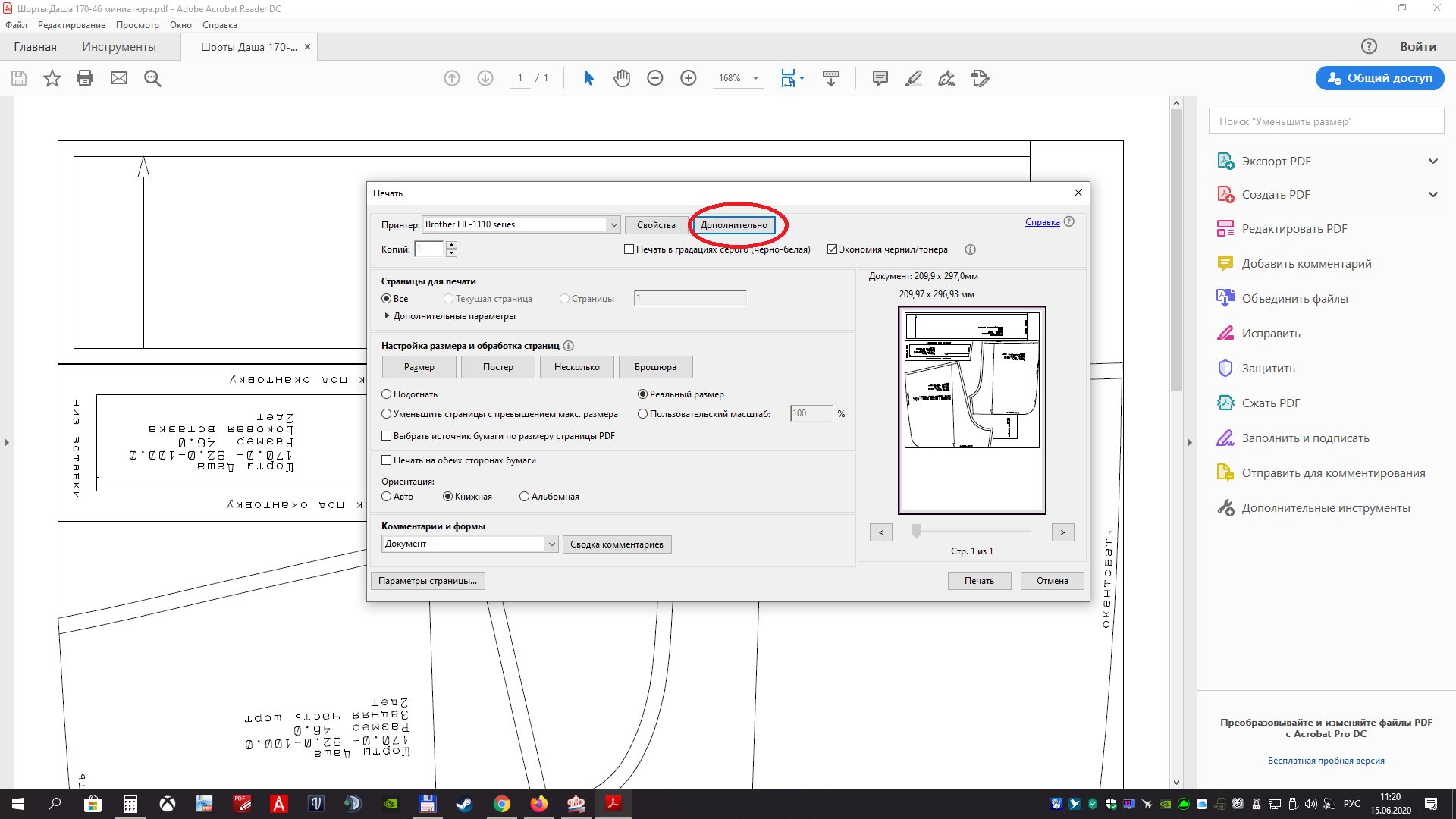
Adobe Acrobat Reader не является полноценным редактором размера страниц, но отлично подходит для изменения печатного масштаба. Он нужен, когда документ не нужно переписывать, а требуется распечатать его на другом формате бумаги.
Reader полезен в трёх типовых ситуациях. Первая — документ больше листа, и его нужно уменьшить под A4. Вторая — маленькая страница печатается в углу, и её нужно увеличить. Третья — нужно вручную поставить 90%, 100%, 120% или другой масштаб.
Как настроить размер печати в Adobe Acrobat Reader
-
Откройте PDF в Acrobat Reader.
-
Нажмите File → Print.
-
В разделе Page Sizing & Handling выберите режим:
-
Fit — подгоняет страницу под бумагу;
-
Actual size — печатает в реальном размере;
-
Shrink oversized pages — уменьшает только крупные страницы;
-
Custom Scale — задаёт масштаб вручную.
-
-
Нажмите Page Setup.
-
Выберите размер бумаги: A4, A3, Letter или другой доступный формат.
-
Проверьте предпросмотр справа.
-
Нажмите Print.
Для сохранения результата в новый PDF выберите в качестве принтера Microsoft Print to PDF или другой виртуальный PDF-принтер. После печати в файл получится новая версия с нужным печатным размером.
Плюсы
-
Бесплатный просмотрщик PDF.
-
Удобная настройка Fit, Actual size и Custom Scale.
-
Подходит для быстрой печати без редактирования документа.
-
Есть предпросмотр результата.
-
Работает с домашними и офисными принтерами.
Минусы
-
Не меняет настоящий размер страницы внутри PDF как редактор.
-
Нет гибкой настройки Page Box.
-
Нельзя полноценно добавить холст вокруг содержимого.
-
Для сохранения результата нужен виртуальный принтер.
-
Для пакетного изменения страниц лучше использовать Acrobat Pro, PDF24 или Foxit PDF Editor.
Foxit PDF Editor
Foxit PDF Editor подходит для пользователей, которым нужен мощный редактор PDF с более лёгким интерфейсом, чем у Acrobat. В нём есть инструменты организации страниц, обрезки, изменения размеров и работы с диапазонами. Для задачи сделать страницы одинаковыми или перевести файл в другой формат Foxit удобен благодаря команде Resize Pages.
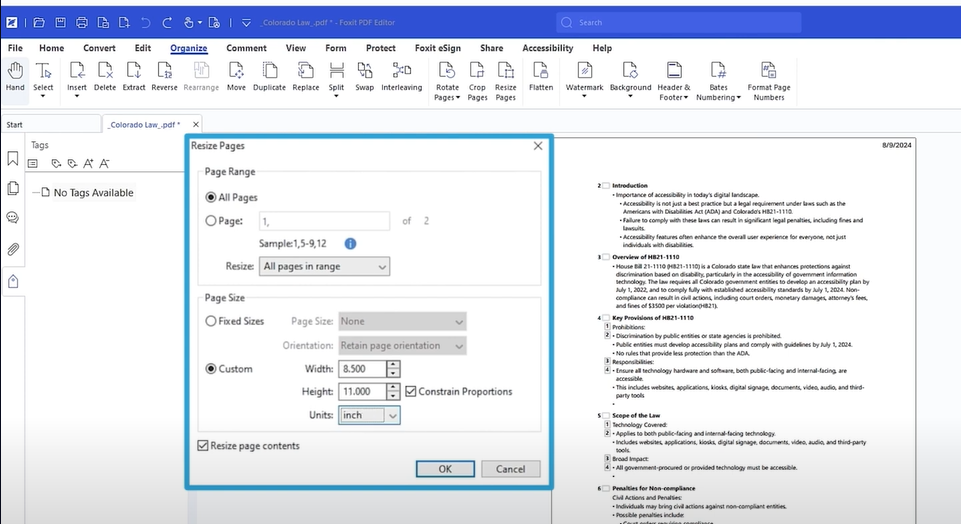
В Foxit удобно работать с документами, где часть страниц Letter, часть A4, а часть создана из изображений неправильного размера. Редактор позволяет выбрать одну страницу, несколько страниц или диапазон, а затем применить новый формат.
Как изменить размер страниц в Foxit PDF Editor
-
Откройте PDF в Foxit PDF Editor.
-
Перейдите на вкладку Organize.
-
Откройте панель миниатюр страниц.
-
Выберите страницу или несколько страниц.
-
Нажмите Resize Pages.
-
Укажите новый размер страницы.
-
Выберите ориентацию: Portrait или Landscape.
-
Настройте диапазон применения.
-
Проверьте предпросмотр.
-
Нажмите OK.
-
Сохраните документ через File → Save As.
Для обрезки лишних полей используется Crop Pages. Это отдельная задача: она не всегда меняет физический размер страницы, но убирает видимое пустое пространство и делает документ аккуратнее.
Плюсы
-
Есть отдельная команда Resize Pages.
-
Удобная вкладка Organize.
-
Можно работать с выбранными страницами.
-
Подходит для смешанных PDF из разных источников.
-
Есть инструменты обрезки, редактирования, OCR и защиты.
-
Интерфейс понятнее, чем у Acrobat Pro для части пользователей.
Минусы
-
Полная версия платная.
-
Для редких домашних задач функциональность избыточна.
-
При изменении сложных макетов требуется контроль результата на каждой странице.
-
Термины Page Range, Crop и Resize требуют внимательности.
PDFelement Pro
PDFelement Pro хорошо подходит для тех, кто хочет менять размер страниц, но не хочет работать в перегруженном профессиональном интерфейсе. Программа умеет менять Page Box, фиксированный размер страницы, пользовательский размер и применять настройки ко всем страницам. В ней удобно делать A4, Letter, Legal, а также задавать собственную ширину и высоту.
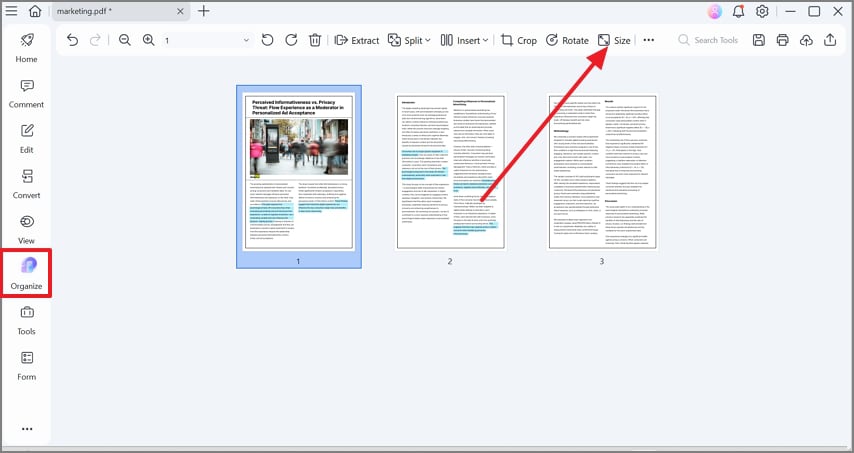
PDFelement особенно удобен для офисной работы: договоры, коммерческие предложения, инструкции, формы, презентации в PDF. В нём можно отредактировать текст, добавить изображения, обработать страницы и сохранить финальную версию.
Как изменить размер страницы в PDFelement Pro
-
Запустите PDFelement Pro.
-
Нажмите Open PDF и выберите документ.
-
Перейдите в раздел Organize или Page.
-
Откройте инструмент Page Box или изменение размера страницы.
-
Выберите готовый формат: A4, A3, A5, Letter, Legal.
-
Для произвольного формата введите ширину и высоту.
-
Укажите диапазон страниц.
-
Проверьте, не обрезались ли таблицы, номера страниц и подписи.
-
Нажмите Apply.
-
Сохраните копию через File → Save As.
Для документов со сканами сначала лучше обрезать широкие поля, а затем менять формат листа. Так содержимое занимает больше полезной площади, а текст остаётся крупнее.
Плюсы
-
Удобный визуальный интерфейс.
-
Подходит для изменения Page Box.
-
Есть готовые и пользовательские размеры.
-
Можно применять настройки ко всем страницам.
-
Есть редактирование текста, изображений и форм.
-
Хороший вариант для офисного документооборота.
Минусы
-
Полный набор функций доступен в платной версии.
-
При сложной предпечатной подготовке Acrobat Pro точнее.
-
Новичку нужно различать обрезку и изменение физического размера.
-
Для простой печати иногда достаточно Acrobat Reader.
PDF-XChange Editor
PDF-XChange Editor — быстрый редактор для Windows с сильным набором инструментов для страниц. В нём есть Crop Pages и Resize Pages, а команды находятся во вкладке Organize. Программа подходит для тех, кто часто работает с PDF и хочет тонко управлять страницами без тяжёлого пакета Acrobat.
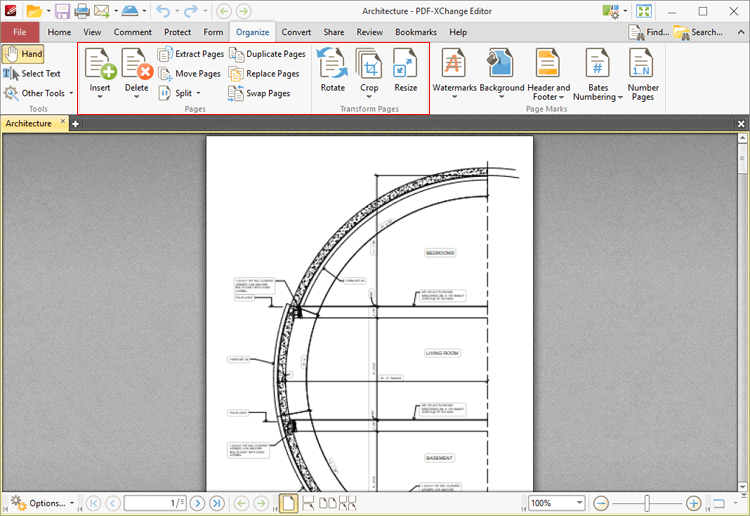
PDF-XChange Editor удобен для обработки технических документов, инструкций, сканов и многостраничных PDF. Вкладка Organize позволяет быстро найти операции над страницами: вставка, удаление, извлечение, замена, поворот, обрезка и изменение размера.
Как изменить размер страниц в PDF-XChange Editor
-
Откройте PDF в PDF-XChange Editor.
-
Перейдите на вкладку Organize.
-
Выберите нужные страницы в панели миниатюр.
-
Нажмите Resize или Crop в группе команд для страниц.
-
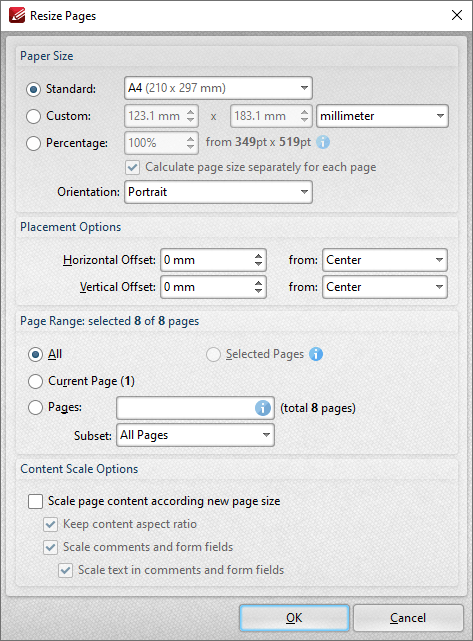
Для настоящего изменения формата выберите Resize Pages.
-
Укажите новый размер страницы.
-
Настройте масштабирование содержимого и смещение.
-
Укажите диапазон страниц.
-
Нажмите OK.
-
Сохраните документ как новую копию.
Команда Crop Pages нужна для удаления пустых полей. Она скрывает содержимое за границами выбранной области и не всегда удаляет его из структуры PDF. Для конфиденциальных документов после обрезки нужно отдельно проверять, что скрытые фрагменты не остаются доступными.
Плюсы
-
Быстрый редактор для Windows.
-
Есть отдельные команды Crop Pages и Resize Pages.
-
Удобная вкладка Organize.
-
Поддерживаются диапазоны страниц.
-
Хорошо подходит для технических PDF.
-
Много настроек при относительно компактном интерфейсе.
Минусы
-
Часть расширенных функций требует лицензии.
-
В интерфейсе много инструментов, и новичку нужно время.
-
Обрезка не равна безопасному удалению скрытого содержимого.
-
Для типографии требуется проверять Page Box после обработки.
Master PDF Editor
Master PDF Editor работает на Windows, macOS и Linux, поэтому удобен для пользователей, которым нужен один и тот же подход на разных системах. В программе есть команда Document → Page Layout, через которую задаётся размер страницы, ориентация, поля, единицы измерения и диапазон страниц.
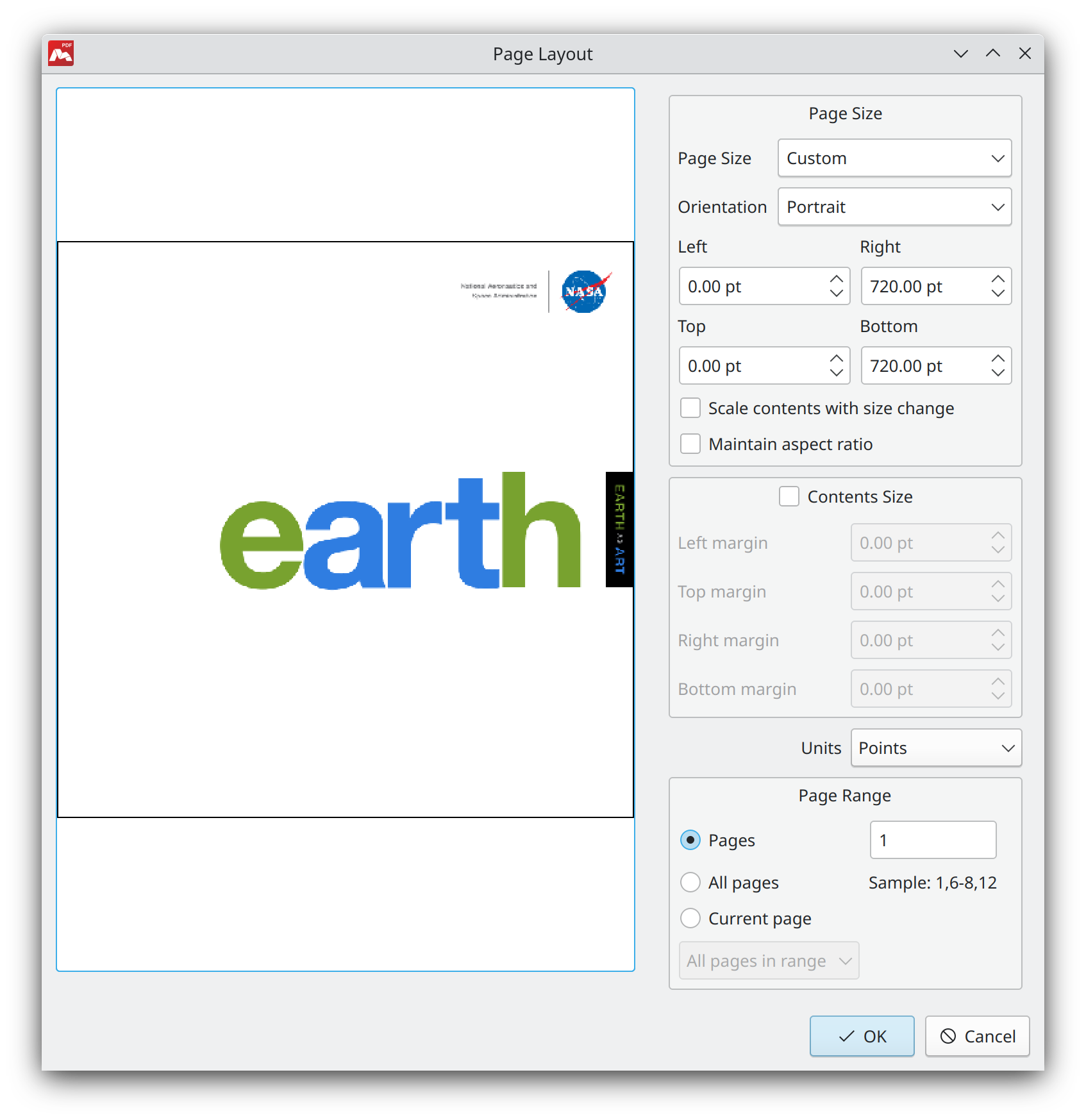
Важное преимущество Master PDF Editor — понятное окно Page Layout. Слева отображается предпросмотр, справа находятся параметры размера страницы. Пользователь видит, что происходит с содержимым, и задаёт формат в пунктах, дюймах или миллиметрах.
Как поменять формат страницы в Master PDF Editor
-
Откройте PDF в Master PDF Editor.
-
Перейдите в Document → Page Layout.
-
В блоке Page Size выберите стандартный формат или Custom.
-
Укажите ориентацию: Portrait или Landscape.
-
Введите ширину и высоту через поля Left, Right, Top и Bottom.
-
Включите Scale contents with size change, когда содержимое нужно масштабировать вместе со страницей.
-
Включите Maintain aspect ratio, чтобы сохранить пропорции.
-
В блоке Page Range выберите текущую страницу, все страницы или диапазон.
-
Нажмите OK.
-
Сохраните файл.
Для обрезки используется Document → Crop Pages или сочетание Ctrl+K. После выделения области открывается то же окно Page Layout, где можно точно выставить поля и диапазон.
Плюсы
-
Работает на Windows, macOS и Linux.
-
Есть понятное окно Page Layout.
-
Можно выбрать единицы измерения.
-
Поддерживается масштабирование содержимого вместе с размером страницы.
-
Есть настройка диапазона страниц.
-
Хороший вариант для Linux, где выбор PDF-редакторов меньше.
Минусы
-
Интерфейс выглядит более техническим, чем PDF Commander.
-
При выключенном масштабировании содержимое может выйти за границы нового листа.
-
Для сложной типографской проверки нужны дополнительные инструменты.
-
Часть функций в бесплатном режиме ограничена.
PDF24 Creator
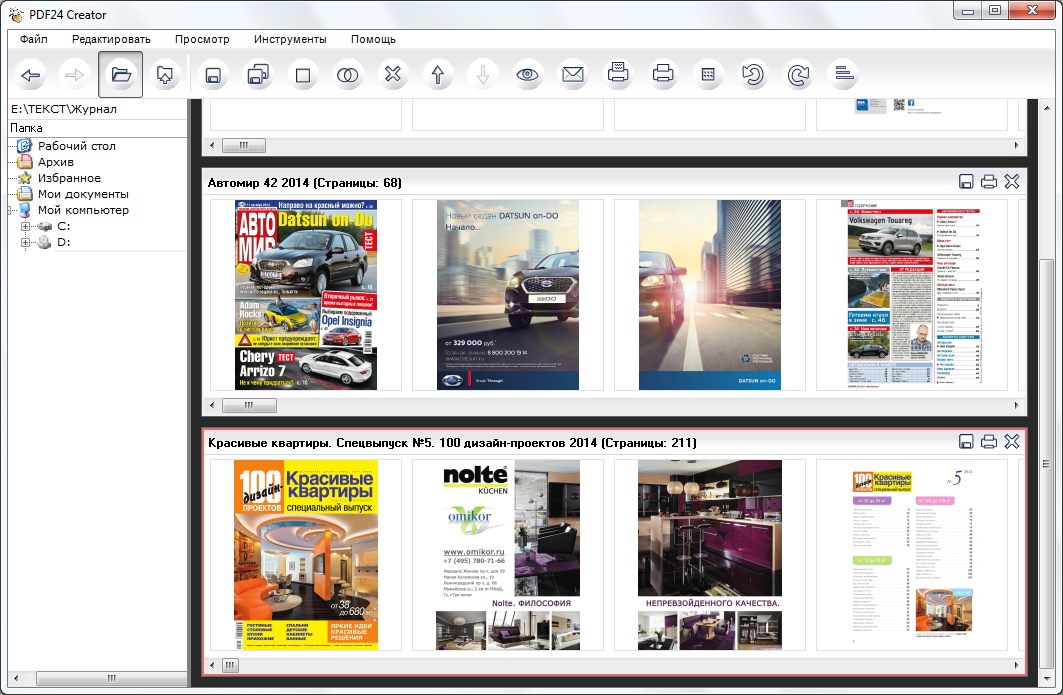
PDF24 Creator и онлайн-инструменты PDF24 удобны для массового изменения размера страниц. Сервис PDF24 Tools содержит отдельный инструмент Change PDF page size, где можно выбрать формат, ориентацию и сохранить новый PDF. На Windows PDF24 Creator также работает как виртуальный принтер и набор утилит для обработки PDF.
PDF24 подходит для задач, где нужно быстро унифицировать страницы: привести все листы к A4, сделать одинаковый Letter, поменять ориентацию, обработать несколько файлов подряд. В отличие от редакторов, PDF24 ориентирован на конкретные операции, а не на ручное редактирование каждого объекта.
Как изменить размер страниц через PDF24 Tools
-
Откройте инструмент изменения размера страницы PDF24.
-
Загрузите PDF через кнопку выбора файла или перетащите документ в окно.
-
Выберите новый размер страницы.
-
Укажите ориентацию.
-
Выберите режим масштабирования содержимого.
-
Запустите обработку.
-
Скачайте готовый PDF.
-
Проверьте файл в просмотрщике перед печатью.
Как сделать A4 через PDF24 Creator на Windows
-
Откройте исходный PDF в любом просмотрщике.
-
Нажмите Print.
-
Выберите принтер PDF24 PDF.
-
Откройте свойства принтера.
-
В параметрах бумаги выберите A4.
-
Выберите масштаб Fit или аналогичную подгонку.
-
Напечатайте в новый PDF.
-
Сохраните результат через PDF24 Assistant.
Плюсы
-
Есть отдельный инструмент для изменения размера страниц.
-
Поддерживаются разные форматы и пользовательские размеры.
-
Работает онлайн и на Windows.
-
Удобен для массовой обработки.
-
Не требует ручного редактирования объектов.
-
Подходит для быстрого приведения PDF к A4.
Минусы
-
Онлайн-обработка не подходит для конфиденциальных документов.
-
При сложной вёрстке нужно внимательно проверять результат.
-
Виртуальная печать создаёт новый PDF и иногда меняет структуру файла.
-
Для точной работы с TrimBox и BleedBox лучше использовать Acrobat Pro.
WPS Office
WPS Office подходит для пользователей, которые уже работают с офисными документами в этом пакете и хотят быстро настроить размер PDF-страницы без отдельного профессионального редактора. В WPS есть вкладка Page, параметры изменения размера страницы и сохранение результата.
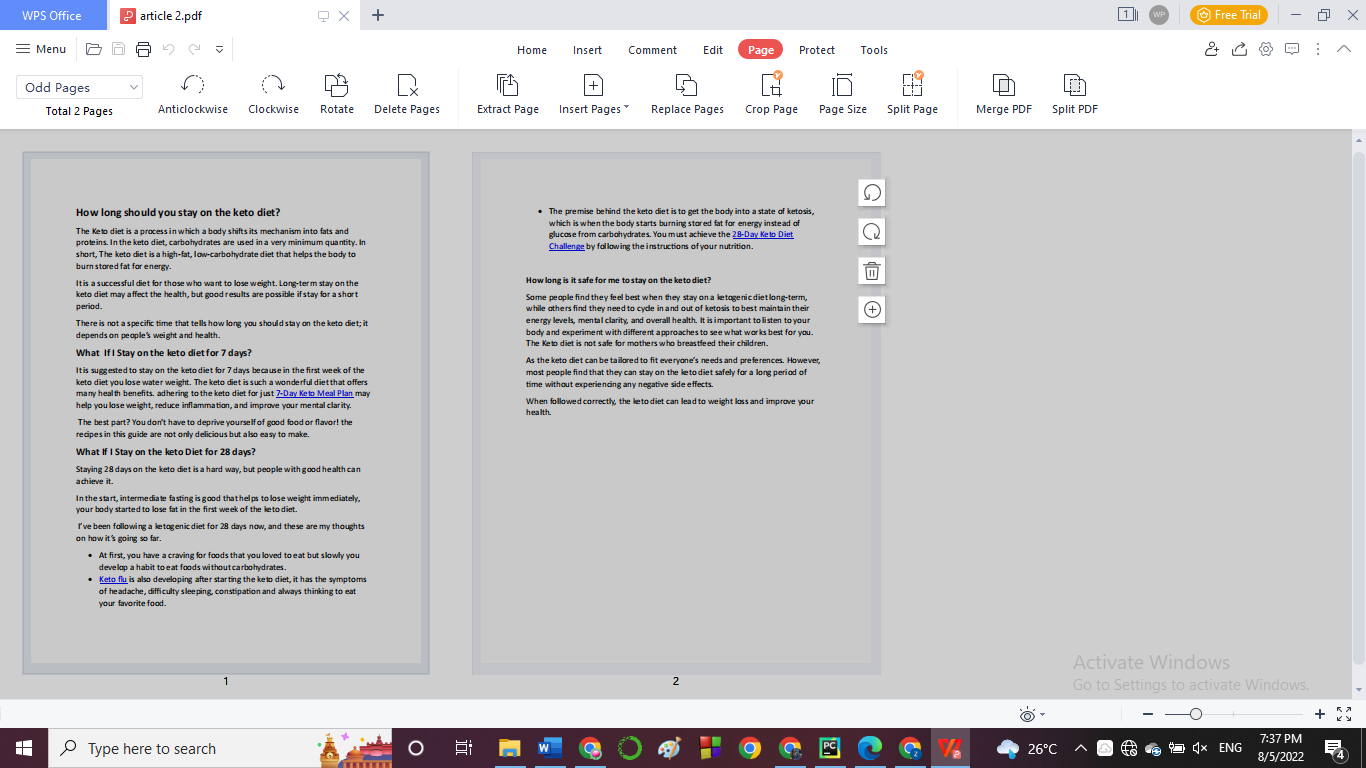
WPS удобен для офисных файлов, созданных из Word, Excel и презентаций. Он помогает поменять формат страницы, когда PDF нужно подготовить для печати, пересохранить в A4 или аккуратно привести к нужному виду перед отправкой.
Как изменить размер страницы PDF в WPS Office
-
Откройте PDF в WPS Office.
-
Перейдите на вкладку Page.
-
Выберите инструмент изменения размера страницы.
-
Укажите формат: A4, A3, Letter или пользовательский.
-
Проверьте ориентацию.
-
Примените настройку к нужным страницам.
-
Просмотрите документ после изменения.
-
Нажмите File → Save As.
Когда PDF создан из таблицы, после изменения размера нужно проверить переносы строк, таблицы, подписи и номера страниц. Табличные документы сильнее страдают от масштабирования, чем обычный текст.
Плюсы
-
Удобен для пользователей WPS Office.
-
Есть понятная вкладка Page.
-
Подходит для офисных документов.
-
Можно сохранить результат без отдельного PDF-редактора.
-
Есть инструменты работы с PDF, текстом и конвертацией.
Минусы
-
Не лучший выбор для сложной предпечатной подготовки.
-
Часть возможностей зависит от версии и тарифа.
-
При работе с чертежами и большими схемами требуется ручная проверка.
-
Для точного управления Page Box удобнее Acrobat Pro или Master PDF Editor.
ABBYY FineReader
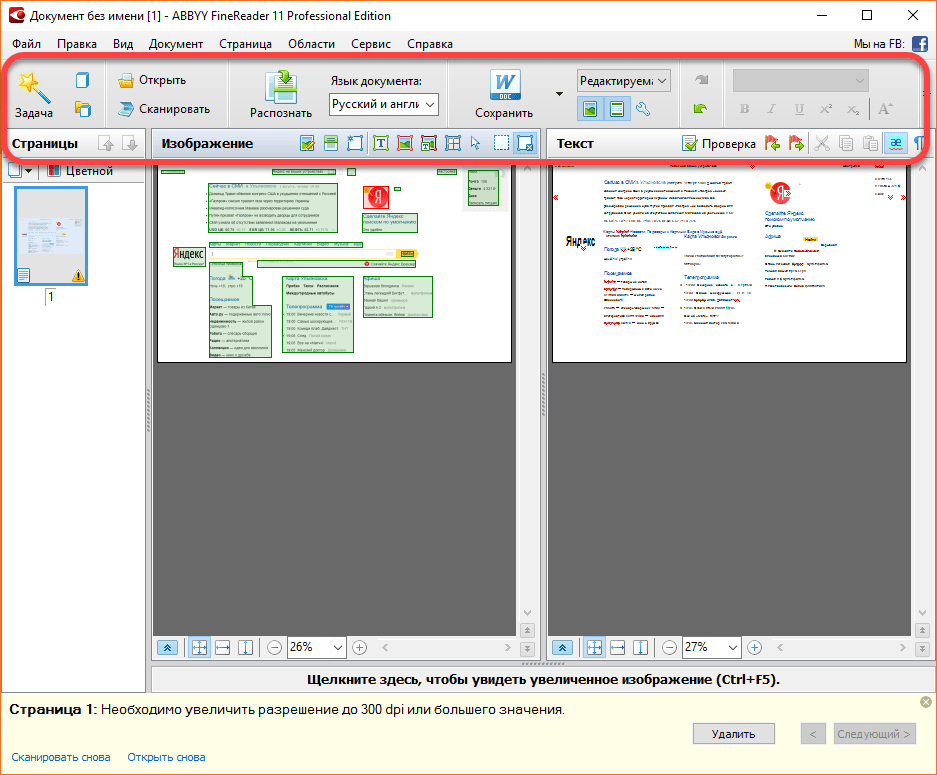
ABBYY FineReader лучше всего подходит для сканов и документов, где важны OCR, распознавание текста и единый размер страницы после обработки. Программа полезна, когда PDF собран из изображений разного размера, отсканирован на разных устройствах или содержит страницы с разной ориентацией.
FineReader позволяет задавать один размер бумаги для всех изображений страниц при сохранении PDF. Это особенно полезно для сканированных архивов: договоров, актов, книг, учебных материалов, инструкций, бухгалтерских документов.
Как сделать одинаковый размер страниц в FineReader
-
Откройте документ в PDF Editor.
-
Для FineReader PDF 16 откройте Main Menu → File → Options.
-
Для FineReader PDF 15 откройте Tools → Options.
-
Перейдите в Format Settings → PDF.
-
Включите параметр Use one paper size for all page images.
-
Выберите нужный размер бумаги, например A4.
-
Сохраните PDF.
Как создать PDF с конкретным размером страницы
-
Откройте FineReader PDF.
-
Перейдите в File → New PDF Document.
-
Откройте File → Print.
-
В списке принтеров выберите виртуальный PDF-принтер FineReader.
-
В поле Size выберите нужный формат, например A0, A1 или A4.
-
Выберите ориентацию.
-
Нажмите Print.
-
Сохраните новый документ.
Плюсы
-
Отлично подходит для сканов.
-
Есть OCR и распознавание текста.
-
Можно задать один размер бумаги для всех изображений страниц.
-
Удобен для архивов документов.
-
Хорошо работает с многостраничными сканами.
Минусы
-
Не самый быстрый вариант для простой смены A4 на Letter.
-
Программа платная.
-
Основная сила FineReader — распознавание и обработка сканов, а не дизайнерская правка страницы.
-
Для добавления свободного места вокруг чертежа удобнее Acrobat Pro или Master PDF Editor.
PDFgear
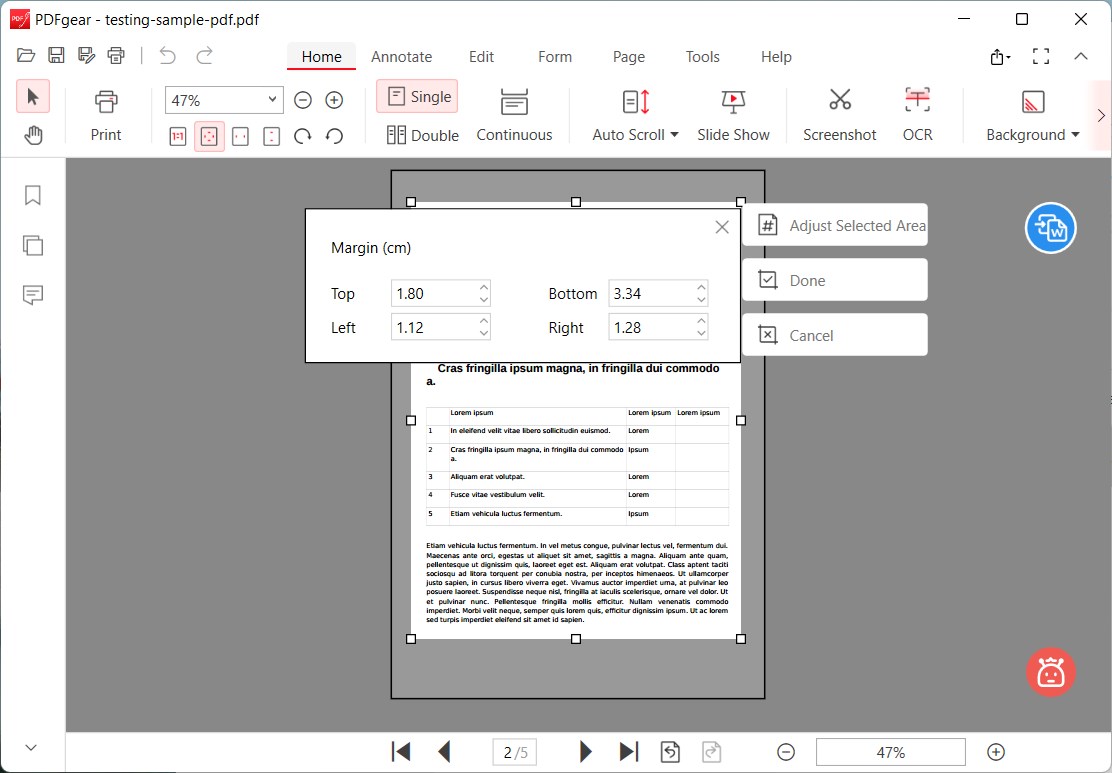
PDFgear удобен для изменения размера PDF через печатные настройки и сохранение в новый файл. В нём можно выбрать Page Size, использовать готовые форматы, задать пользовательский размер и сохранить результат через печать в PDF.
PDFgear хорошо подходит для пользователей, которым нужен бесплатный редактор и просмотрщик с понятным набором PDF-инструментов. Для изменения размера страницы чаще используется сценарий печати: выбрать бумагу, настроить масштаб и сохранить результат как PDF.
Как изменить размер страницы в PDFgear
-
Откройте PDF в PDFgear.
-
Нажмите кнопку печати.
-
Откройте настройки страницы.
-
Перейдите к Page Attributes.
-
В поле Page Size выберите A4, A3, A5, Letter, Legal или другой формат.
-
Для своего размера откройте Manage Custom Sizes.
-
Введите ширину, высоту и поля.
-
Выберите сохранение в PDF.
-
Сохраните новый файл.
Этот способ подходит для документов, которые нужно быстро подогнать под стандартную бумагу. Для сложного изменения MediaBox без печатного пересоздания лучше выбрать Acrobat Pro, Foxit или Master PDF Editor.
Плюсы
-
Есть бесплатные инструменты.
-
Поддерживаются стандартные размеры страниц.
-
Можно создавать пользовательский размер.
-
Подходит для печати в новый PDF.
-
Интерфейс проще профессиональных пакетов.
Минусы
-
Изменение через печать пересоздаёт PDF.
-
Для точной предпечатной геометрии есть более сильные инструменты.
-
Не все исходные свойства документа сохраняются после виртуальной печати.
-
Перед отправкой в типографию нужен контроль результата.
Как поменять размер страниц в PDF на macOS
Preview
Preview — стандартный просмотрщик PDF на macOS. Он не является полноценным редактором Page Box, но отлично справляется с печатной подгонкой и пересохранением PDF через системное окно печати. Это самый быстрый способ изменить PDF с Letter на A4 или сохранить документ в новом размере без установки сторонних программ.
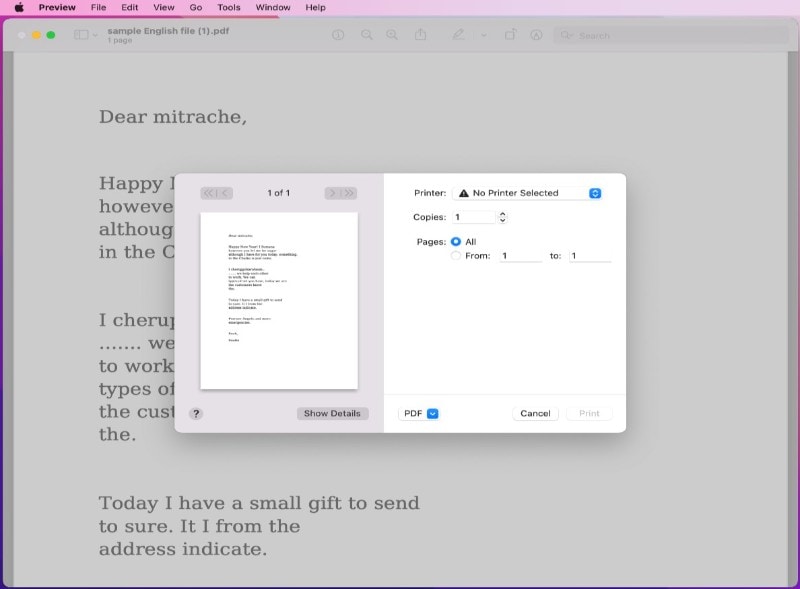
Preview подходит для простых документов: заявлений, билетов, инструкций, форм, небольших сканов. Для профессиональной работы с полями, вылетами и точным MediaBox лучше использовать Acrobat Pro, PDFelement или Master PDF Editor.
Как изменить размер PDF через Preview
-
Откройте PDF в Preview.
-
Нажмите File → Print или Command + P.
-
Откройте Paper Size.
-
Выберите A4, A3, Letter или другой формат.
-
Включите масштабирование под размер страницы.
-
Проверьте предпросмотр.
-
В нижней части окна откройте меню PDF.
-
Выберите Save as PDF.
-
Укажите имя нового файла и сохраните его.
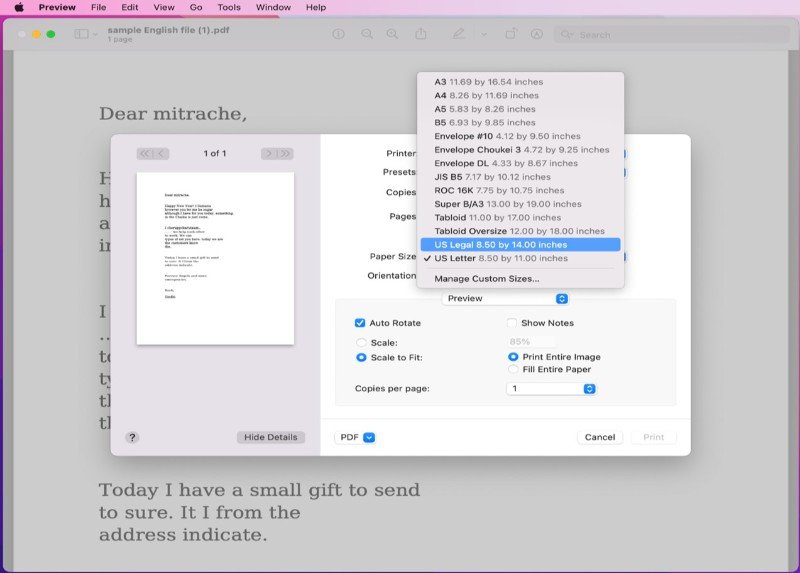
Как создать пользовательский размер бумаги на macOS
-
Откройте окно печати.
-
В меню Paper Size выберите Manage Custom Sizes.
-
Нажмите плюс.
-
Укажите имя формата.
-
Введите ширину, высоту и поля.
-
Нажмите OK.
-
Выберите созданный формат при печати.
-
Сохраните новый PDF.
Плюсы
-
Уже встроен в macOS.
-
Быстро работает.
-
Подходит для печатной подгонки PDF.
-
Можно сохранять новый PDF через системное меню.
-
Есть пользовательские размеры бумаги.
Минусы
-
Не даёт глубокого контроля над Page Box.
-
Не подходит для сложной предпечатной подготовки.
-
Изменение происходит через печатное пересоздание.
-
Для пакетной обработки нужны другие инструменты.
Adobe Acrobat Pro для macOS
На macOS Acrobat Pro работает почти так же, как на Windows. В нём доступны Crop Pages, Set Page Boxes, Print Production, Preflight, печатные настройки и пользовательские размеры бумаги. Это лучший вариант для макетов, документов с разными форматами страниц и подготовки к печати.
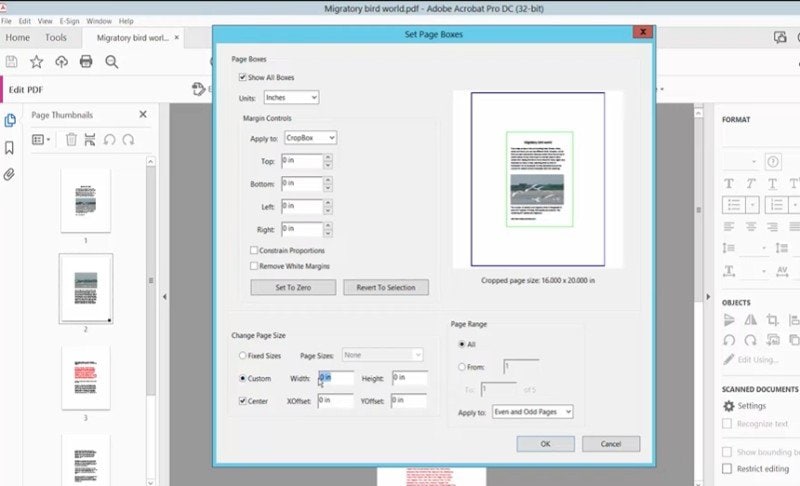
Как поменять размер страницы на macOS в Acrobat Pro
-
Откройте PDF в Acrobat Pro.
-
Перейдите в Tools → Edit PDF.
-
Нажмите Crop Pages.
-
Дважды щёлкните по странице.
-
В окне Set Page Boxes укажите новый размер.
-
Настройте диапазон страниц.
-
Нажмите OK.
-
Сохраните копию файла.
Для печати без изменения оригинала используйте File → Print, Page Setup, Fit или Custom Scale. Через Manage Custom Sizes создаётся собственный формат бумаги.
Плюсы
-
Полный контроль над геометрией PDF.
-
Поддерживает профессиональные области страницы.
-
Подходит для типографии и макетов.
-
Есть Preflight.
-
Работает с диапазонами страниц.
Минусы
-
Требуется подписка.
-
Для простой задачи интерфейс сложный.
-
Нужна внимательная проверка результата.
-
Ошибка в Set Page Boxes приводит к скрытию части содержимого.
PDFelement для macOS
PDFelement на macOS удобен для пользователей, которым нужен визуальный редактор PDF с изменением размера страницы, обрезкой и экспортом. Он подходит для документов, которые нужно привести к A4, Letter или пользовательскому формату без сложной предпечатной настройки.
Как изменить размер PDF в PDFelement на macOS
-
Откройте файл в PDFelement.
-
Перейдите в раздел страниц.
-
Выберите инструмент Page Box или изменения размера.
-
Укажите формат листа.
-
Настройте диапазон.
-
Примените изменения.
-
Сохраните результат через File → Save As.
PDFelement особенно удобен, когда кроме изменения размера нужно поправить текст, удалить лишние изображения, добавить подпись или изменить структуру документа.
Плюсы
-
Визуальный интерфейс.
-
Есть работа со страницами и редактирование содержимого.
-
Подходит для офисных PDF.
-
Удобен на macOS.
-
Можно совмещать изменение размера с правкой текста.
Минусы
-
Полная версия платная.
-
Для точного Preflight лучше Acrobat Pro.
-
При сложных документах нужна ручная проверка каждой страницы.
-
Через печатные сценарии часть структуры PDF пересоздаётся.
UPDF
UPDF стоит рассматривать, когда нужно быстро привести PDF к A4 через печать или пакетно обработать несколько файлов. В источниках по UPDF основной сценарий строится вокруг открытия печати, выбора A4 и сохранения результата. Также есть режим Batch Print для нескольких документов.
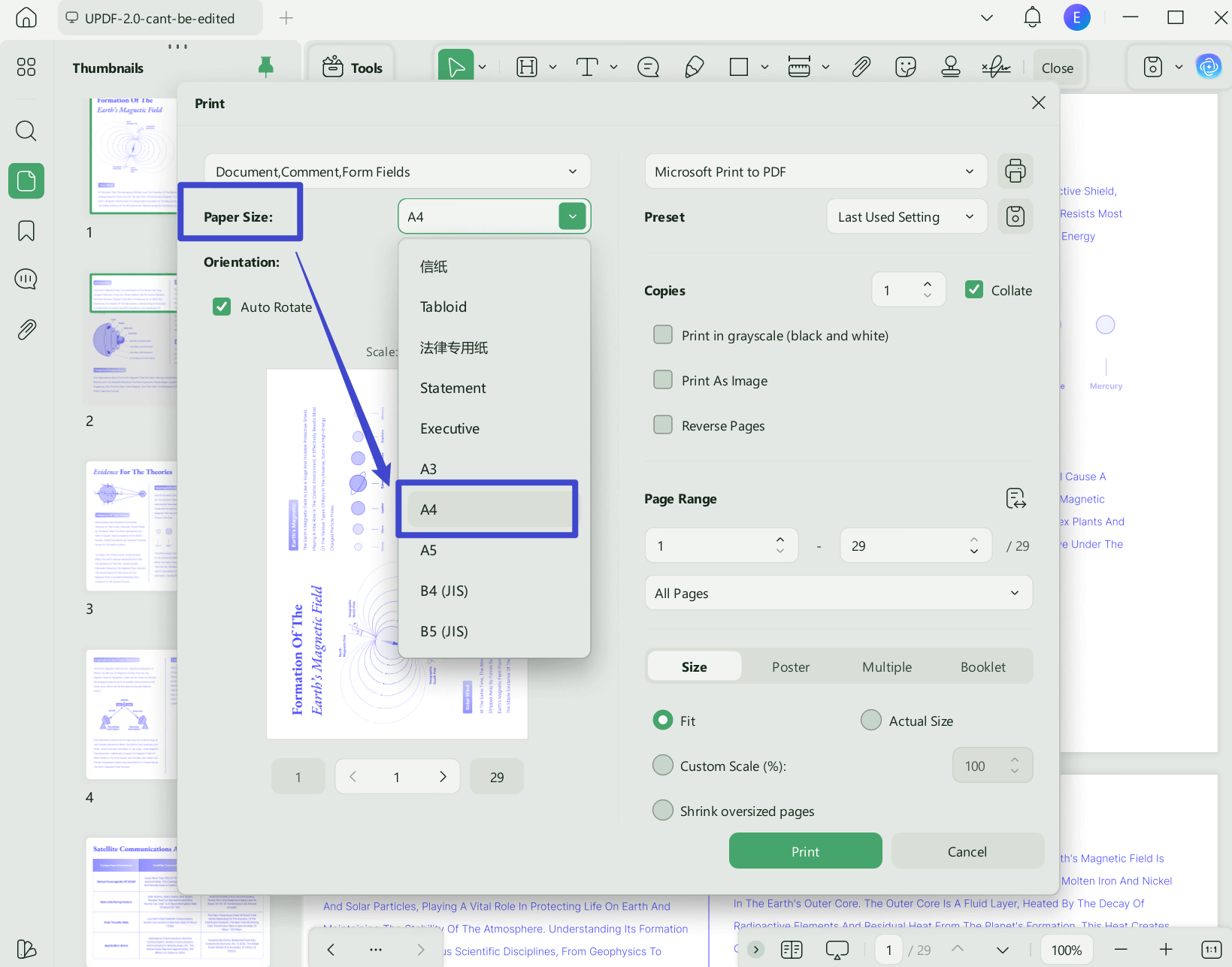
Как изменить PDF до A4 в UPDF
-
Откройте PDF в UPDF.
-
Перейдите к печати.
-
В настройках печати выберите размер бумаги A4.
-
Проверьте масштабирование страницы.
-
Выберите печать в PDF или сохранение результата.
-
Проверьте новый файл.
Как обработать несколько PDF через Batch Print
-
Откройте UPDF.
-
Перейдите к пакетной печати.
-
Добавьте несколько PDF.
-
Выберите единый размер бумаги.
-
Настройте масштабирование.
-
Запустите обработку.
-
Сохраните новые PDF.
Плюсы
-
Удобен для перевода в A4.
-
Есть пакетный сценарий через Batch Print.
-
Интерфейс современный.
-
Подходит для Windows и macOS.
-
Хорош для быстрой подготовки документов к печати.
Минусы
-
Основной сценарий изменения размера идёт через печать.
-
Для сложного Page Box лучше Acrobat Pro или Master PDF Editor.
-
Пакетную обработку нужно проверять на документах с разной ориентацией.
-
Не лучший вариант для тонкой типографской подготовки.
Как поменять размер листов в PDF на Linux
Master PDF Editor для Linux
На Linux Master PDF Editor — один из самых удобных графических вариантов для изменения размера страницы. Он даёт доступ к Document → Page Layout, где можно менять размер, ориентацию, поля, единицы измерения и диапазон страниц.
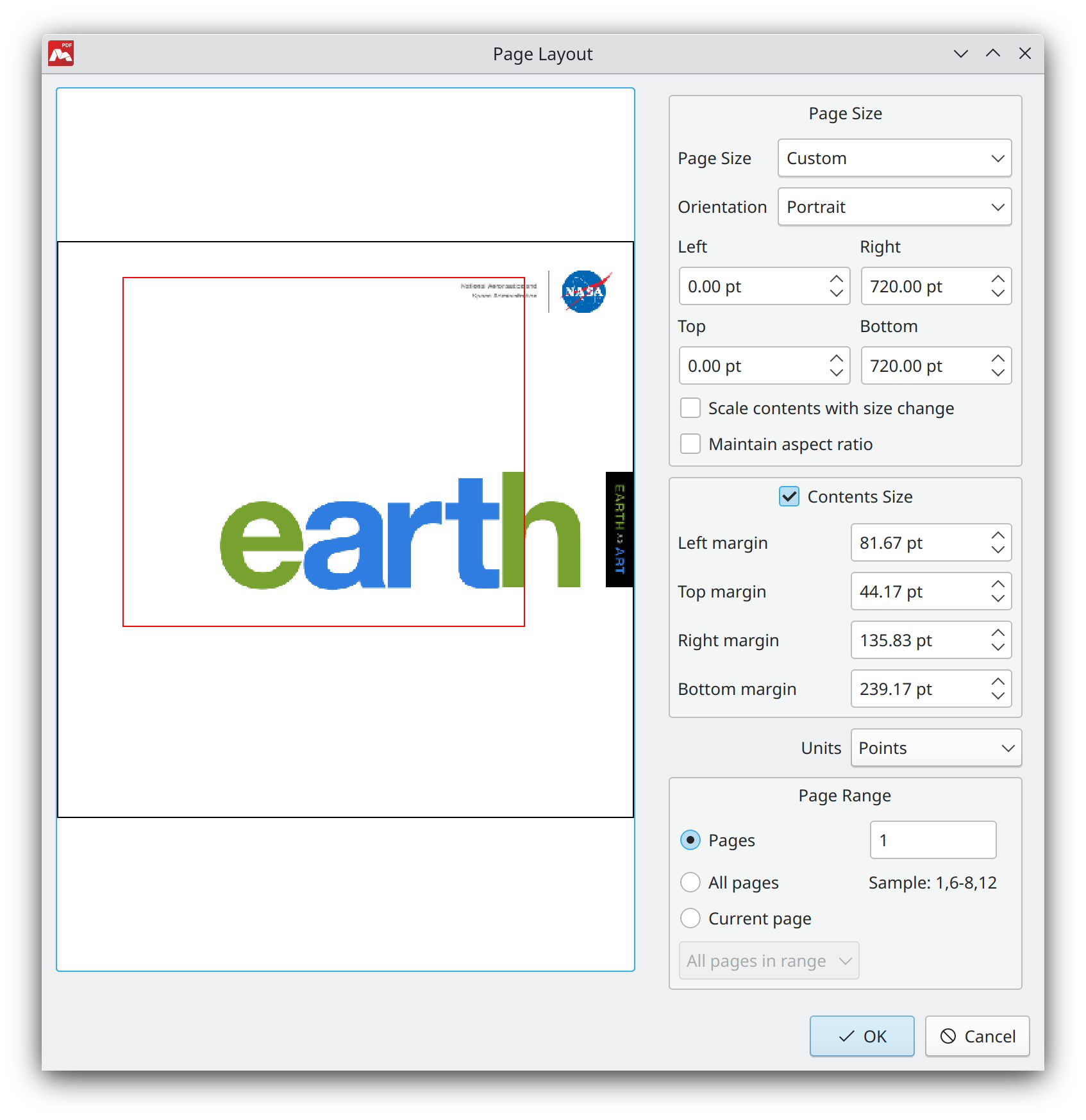
Как изменить размер страницы в Linux
-
Откройте PDF в Master PDF Editor.
-
Перейдите в Document → Page Layout.
-
В Page Size выберите стандартный формат или Custom.
-
Укажите ширину и высоту.
-
Включите масштабирование содержимого, когда текст и изображения должны измениться вместе со страницей.
-
Выберите диапазон страниц.
-
Нажмите OK.
-
Сохраните новый PDF.
Плюсы
-
Есть полноценное графическое окно Page Layout.
-
Работает на Linux.
-
Поддерживает миллиметры, дюймы и пункты.
-
Можно менять размер страницы и поля.
-
Подходит для документов, сканов и чертежей.
Минусы
-
Не полностью бесплатен для всех сценариев.
-
Интерфейс требует внимательности.
-
При неверной настройке содержимое выходит за границы страницы.
-
Для массовой автоматизации удобнее командная строка или PDF24 онлайн.
PDF Arranger
PDF Arranger — лёгкая программа для Linux и Windows, которая показывает страницы PDF в виде миниатюр. Она удобна для переупорядочивания, поворота, обрезки, добавления полей и изменения размера страниц. Для сложного редактирования текста она не подходит, зато отлично помогает привести структуру документа в порядок.
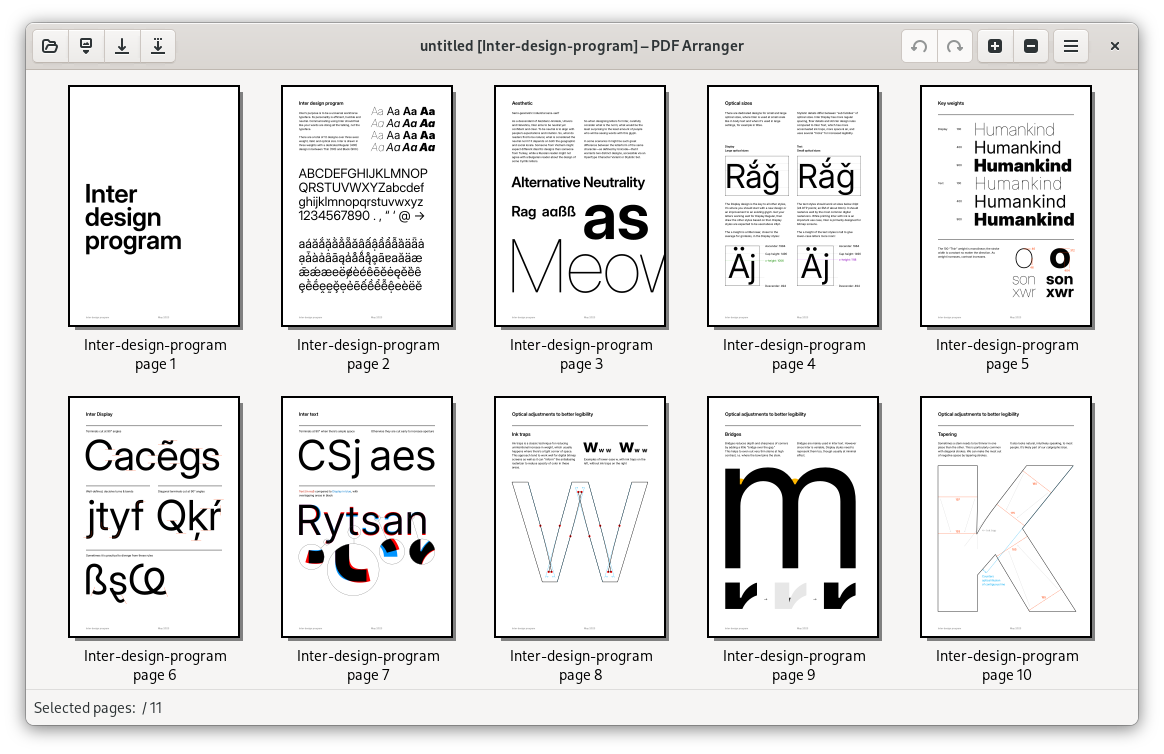
PDF Arranger удобен для сканов, книг, методичек, многостраничных PDF и документов, где нужно визуально выбрать страницы. В актуальном руководстве программы указана поддержка изменения размера страниц в процентах или миллиметрах, обрезки полей и добавления полей через Page Size.
Как изменить размер страницы в PDF Arranger
-
Откройте PDF в PDF Arranger.
-
Выберите нужные страницы.
-
Откройте диалог изменения размера страницы.
-
Выберите режим подгонки под бумагу.
-
Укажите новый размер в миллиметрах или процентах.
-
Для добавления полей используйте режим Crop & Add margins.
-
Проверьте миниатюры.
-
Сохраните новый PDF.
Плюсы
-
Бесплатная программа с открытым кодом.
-
Удобные миниатюры страниц.
-
Есть обрезка, поворот, перестановка и изменение размера.
-
Подходит для Linux.
-
Хорошо работает с многостраничными сканами.
-
Можно быстро увидеть страницы разного формата.
Минусы
-
Не редактирует текст как полноценный PDF-редактор.
-
Не подходит для сложной предпечатной подготовки.
-
После изменения размера страницы с интерактивными ссылками нужно проверять их работу.
-
Интерфейс проще, но требует понимания, что именно меняется.
Okular
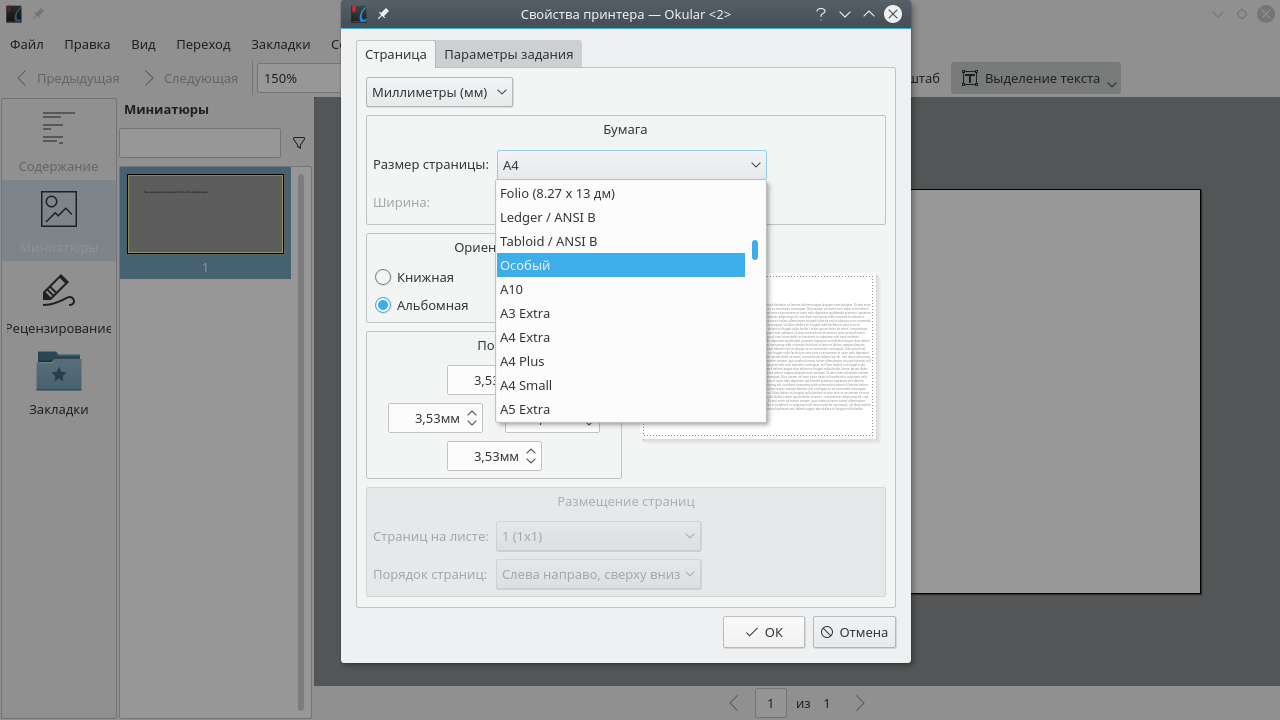
Okular — просмотрщик документов для Linux и KDE. Он не является полноценным редактором размера страниц, но подходит для печатного масштабирования. Через окно печати можно подогнать PDF под бумагу, уменьшить крупную страницу или сохранить результат через печать в PDF.
Как изменить печатный размер через Okular
-
Откройте PDF в Okular.
-
Нажмите File → Print.
-
Выберите принтер или печать в файл.
-
Укажите размер бумаги.
-
Выберите масштабирование под страницу.
-
Проверьте предпросмотр.
-
Напечатайте или сохраните новый PDF.
Плюсы
-
Бесплатный просмотрщик.
-
Удобен на Linux.
-
Подходит для печатной подгонки.
-
Быстро открывает большие документы.
-
Можно использовать печать в файл.
Минусы
-
Не меняет Page Box как редактор.
-
Не предназначен для правки геометрии PDF.
-
Для обрезки и изменения физического размера лучше PDF Arranger или Master PDF Editor.
-
Печатное пересоздание меняет структуру файла.
Как изменить размер листов в PDF онлайн
Sejda PDF Editor
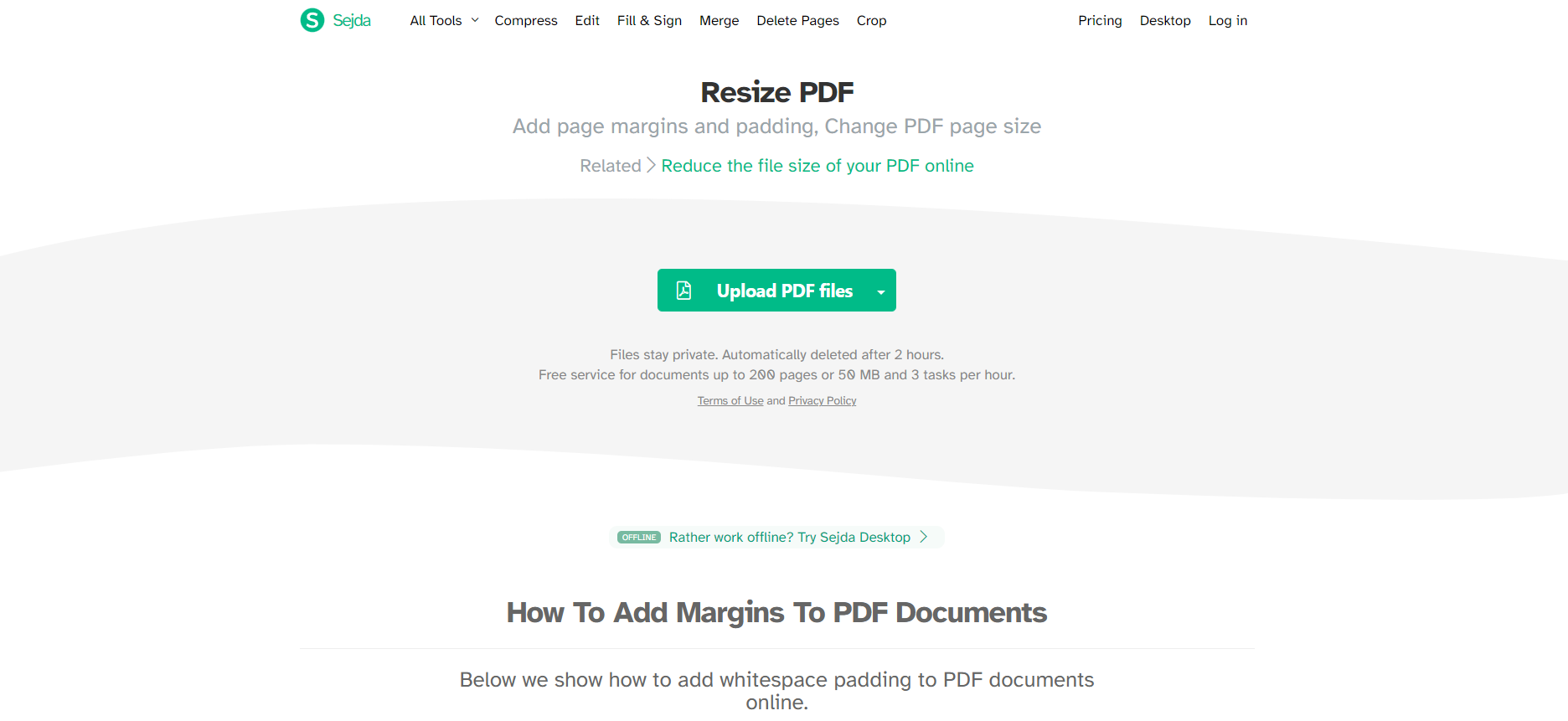
Sejda удобен для быстрого изменения размера страниц онлайн. В инструменте Resize PDF можно выбрать стандартные размеры A3, A4 и другие форматы или ввести пользовательский размер. По умолчанию сервис обрабатывает все страницы, а для частичной обработки можно выбрать отдельные страницы.
Как изменить размер страницы в Sejda
-
Откройте инструмент Resize PDF.
-
Загрузите PDF.
-
Выберите стандартный размер страницы.
-
Для своего формата введите ширину и высоту.
-
Выберите все страницы или отдельные страницы.
-
Запустите обработку.
-
Скачайте готовый файл.
-
Проверьте результат в просмотрщике.
Sejda хорошо подходит для разовых задач: сделать A4, добавить поля, унифицировать несколько страниц, быстро поправить PDF перед отправкой. Конфиденциальные документы лучше обрабатывать в локальных программах.
Плюсы
-
Работает в браузере.
-
Есть Resize PDF.
-
Поддерживаются стандартные и пользовательские размеры.
-
Можно выбрать отдельные страницы.
-
Не нужна установка программы.
Минусы
-
Онлайн-загрузка не подходит для закрытых документов.
-
Есть ограничения бесплатного режима.
-
Большие файлы удобнее обрабатывать локально.
-
После изменения сложных макетов нужен контроль результата.
iLovePDF
iLovePDF удобен для обрезки полей и базовой обработки PDF онлайн. В инструменте Crop PDF можно выделить область, которую нужно оставить, применить обрезку к одной странице или ко всему документу и скачать результат.
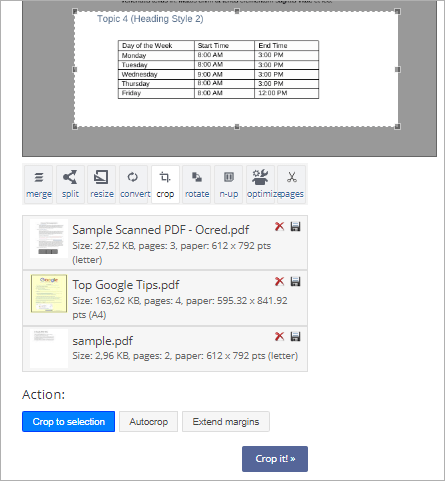
iLovePDF хорошо подходит для сканов с лишними белыми полями. Например, лист был отсканирован с серой рамкой, перекосом или пустым пространством вокруг текста. Обрезка делает страницу визуально компактнее, но для настоящего перевода в A4 иногда нужен отдельный инструмент изменения размера.
Как обрезать поля в iLovePDF
-
Откройте инструмент Crop PDF.
-
Загрузите документ.
-
Выделите область страницы, которую нужно оставить.
-
Выберите применение к текущей странице или ко всем страницам.
-
Проверьте результат.
-
Запустите обработку.
-
Скачайте готовый PDF.
Плюсы
-
Очень простой интерфейс.
-
Хорош для удаления лишних полей.
-
Работает в браузере.
-
Подходит для быстрых правок.
-
Есть мобильные и настольные приложения.
Минусы
-
Обрезка не всегда равна изменению физического размера страницы.
-
Онлайн-обработка не подходит для конфиденциальных файлов.
-
Для точного A4 лучше использовать инструмент Resize или настольный редактор.
-
При сканах с разным смещением нужно проверять каждую страницу.
Smallpdf
Smallpdf удобен для быстрых операций с PDF в браузере. Для темы размера страниц важны инструменты обрезки, печатной подготовки и конвертации. Сервис подходит для небольших файлов, которые нужно быстро привести к аккуратному виду перед отправкой.
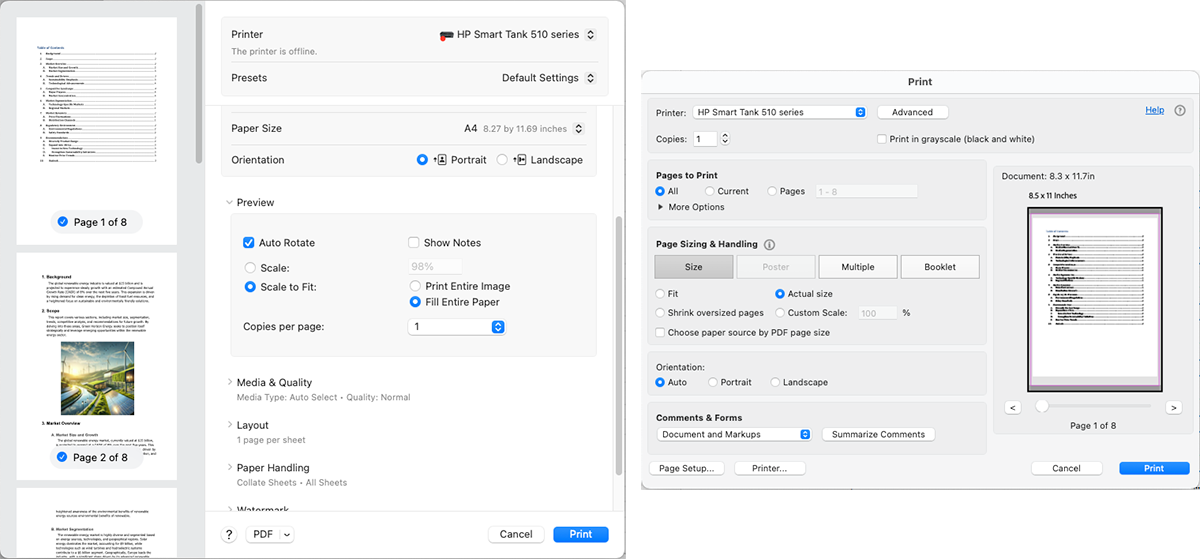
Smallpdf лучше использовать для простых задач: убрать поля, подготовить файл к отправке, пересохранить документ после обработки. Для профессионального изменения Page Box удобнее Acrobat Pro, Foxit или Master PDF Editor.
Как обработать PDF в Smallpdf
-
Откройте нужный инструмент Smallpdf.
-
Загрузите PDF.
-
Выберите область обрезки или нужное действие.
-
Примените изменения.
-
Скачайте результат.
-
Проверьте PDF перед печатью.
Плюсы
-
Работает в браузере.
-
Подходит для быстрых задач.
-
Не требует установки.
-
Есть набор популярных PDF-инструментов.
-
Интерфейс понятен новичкам.
Минусы
-
Не лучший вариант для закрытых документов.
-
Есть ограничения бесплатного использования.
-
Не заменяет точный редактор Page Box.
-
Для больших файлов локальные программы удобнее.
PDF2Go
PDF2Go содержит онлайн-инструменты для изменения размера страниц, обрезки, конвертации и печатной подготовки. Сервис удобен, когда нужно быстро поменять формат страницы без установки программы.
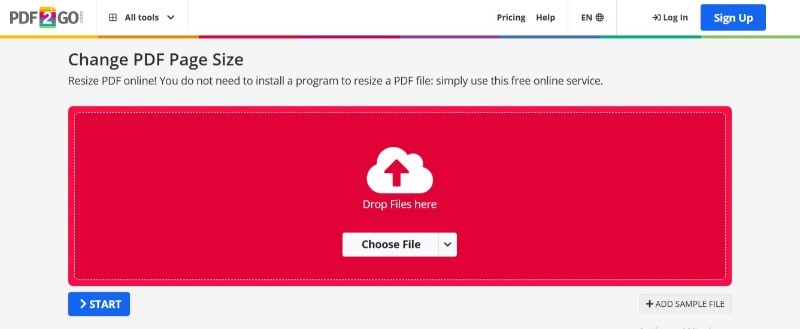
Как изменить размер PDF в PDF2Go
-
Откройте инструмент изменения размера страницы.
-
Загрузите PDF.
-
Выберите новый формат страницы.
-
Настройте ориентацию и масштаб.
-
Запустите обработку.
-
Скачайте готовый файл.
-
Проверьте поля и читаемость.
Плюсы
-
Есть онлайн-обработка страниц.
-
Подходит для разовых задач.
-
Не требует установки.
-
Можно работать с разных устройств.
-
Удобен для A4, Letter и пользовательских размеров.
Минусы
-
Не подходит для документов с коммерческой тайной.
-
Большие файлы обрабатываются дольше.
-
Результат зависит от исходной вёрстки.
-
После обработки нужно проверить все страницы.
Soda PDF
Soda PDF можно использовать онлайн и как настольный редактор. Для размера страниц полезны инструменты изменения, обрезки и подготовки к печати. Сервис особенно удобен для пользователей, которым нужен привычный PDF-редактор в браузере.
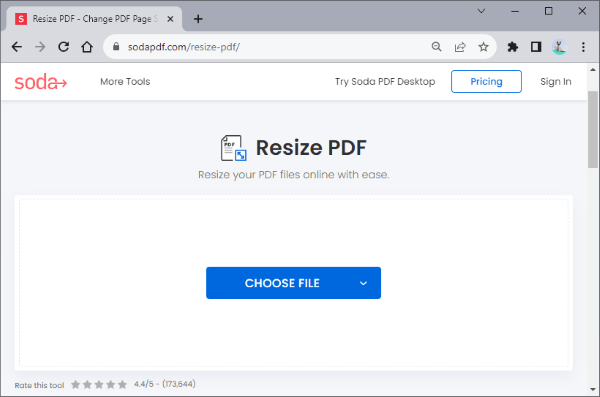
Как изменить размер страницы в Soda PDF
-
Откройте Soda PDF.
-
Загрузите документ.
-
Перейдите к инструментам страниц.
-
Выберите изменение размера или обрезку.
-
Задайте новый формат.
-
Примените изменения.
-
Скачайте или сохраните PDF.
Плюсы
-
Есть онлайн- и настольный вариант.
-
Подходит для редактирования PDF.
-
Можно работать с обрезкой и размером страницы.
-
Удобен для офисных документов.
-
Интерфейс похож на обычный редактор.
Минусы
-
Часть функций доступна в платных режимах.
-
Онлайн-версия не подходит для закрытых файлов.
-
Для точного управления Page Box есть более профессиональные решения.
-
Перед печатью нужно проверить масштаб.
AvePDF
AvePDF — онлайн-сервис для PDF-операций. Его удобно использовать для быстрой обработки документов, конвертации, сжатия, изменения и подготовки файлов. В контексте размера страниц AvePDF подходит для браузерного сценария, где установка программы не нужна.
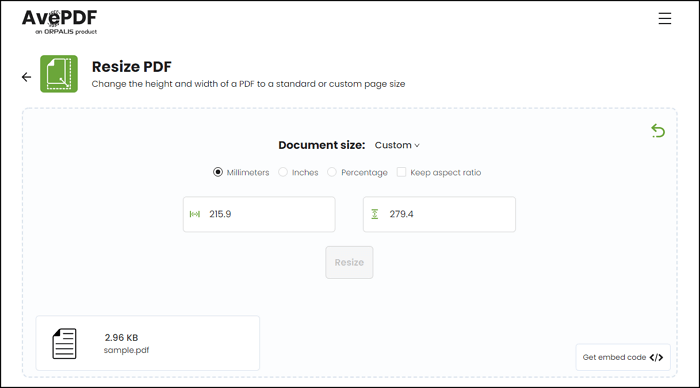
Как работать с размером PDF в AvePDF
-
Откройте нужный инструмент AvePDF.
-
Загрузите документ.
-
Выберите параметры обработки.
-
Укажите размер, обрезку или другой вариант изменения.
-
Запустите операцию.
-
Скачайте результат.
-
Проверьте файл локально.
Плюсы
-
Работает в браузере.
-
Подходит для разовых операций.
-
Есть набор PDF-инструментов.
-
Не требует установки.
-
Удобен для быстрого доступа с любого компьютера.
Минусы
-
Для закрытых документов локальная программа безопаснее.
-
Функции зависят от конкретного инструмента.
-
Большие многостраничные PDF лучше обрабатывать на компьютере.
-
После изменения размера нужен контроль результата.
Как изменить размер листов в PDF на Android и iPhone
Adobe Acrobat на Android и iOS
Мобильный Adobe Acrobat удобен для просмотра, организации, обрезки, экспорта и отправки PDF. На телефоне не стоит выполнять сложную предпечатную подготовку, но можно быстро обрезать страницу, подготовить файл к отправке или использовать печать в PDF через системное меню.
Как подготовить PDF на телефоне через Adobe Acrobat
-
Откройте файл в Adobe Acrobat.
-
Перейдите в More tools.
-
Используйте Crop pages для удаления лишних полей.
-
Используйте Organize pages для проверки порядка страниц.
-
Для печатной подгонки откройте системную печать.
-
Выберите размер бумаги и масштаб.
-
Сохраните или отправьте документ.
Плюсы
-
Удобен на Android и iOS.
-
Есть инструменты обрезки и организации страниц.
-
Подходит для быстрой правки перед отправкой.
-
Хорошо работает с облачным хранением.
-
Можно использовать системную печать.
Минусы
-
Экран телефона неудобен для точной геометрии страниц.
-
Не заменяет настольный Acrobat Pro.
-
Сложные PDF лучше обрабатывать на компьютере.
-
Перед печатью нужно открыть файл на большом экране и проверить результат.
iLovePDF на Android и iOS
Мобильный iLovePDF подходит для быстрых PDF-операций: открыть файл, обработать, сохранить, отправить. Приложение удобно для сканов, документов из облака и файлов, которые нужно быстро привести к аккуратному виду.
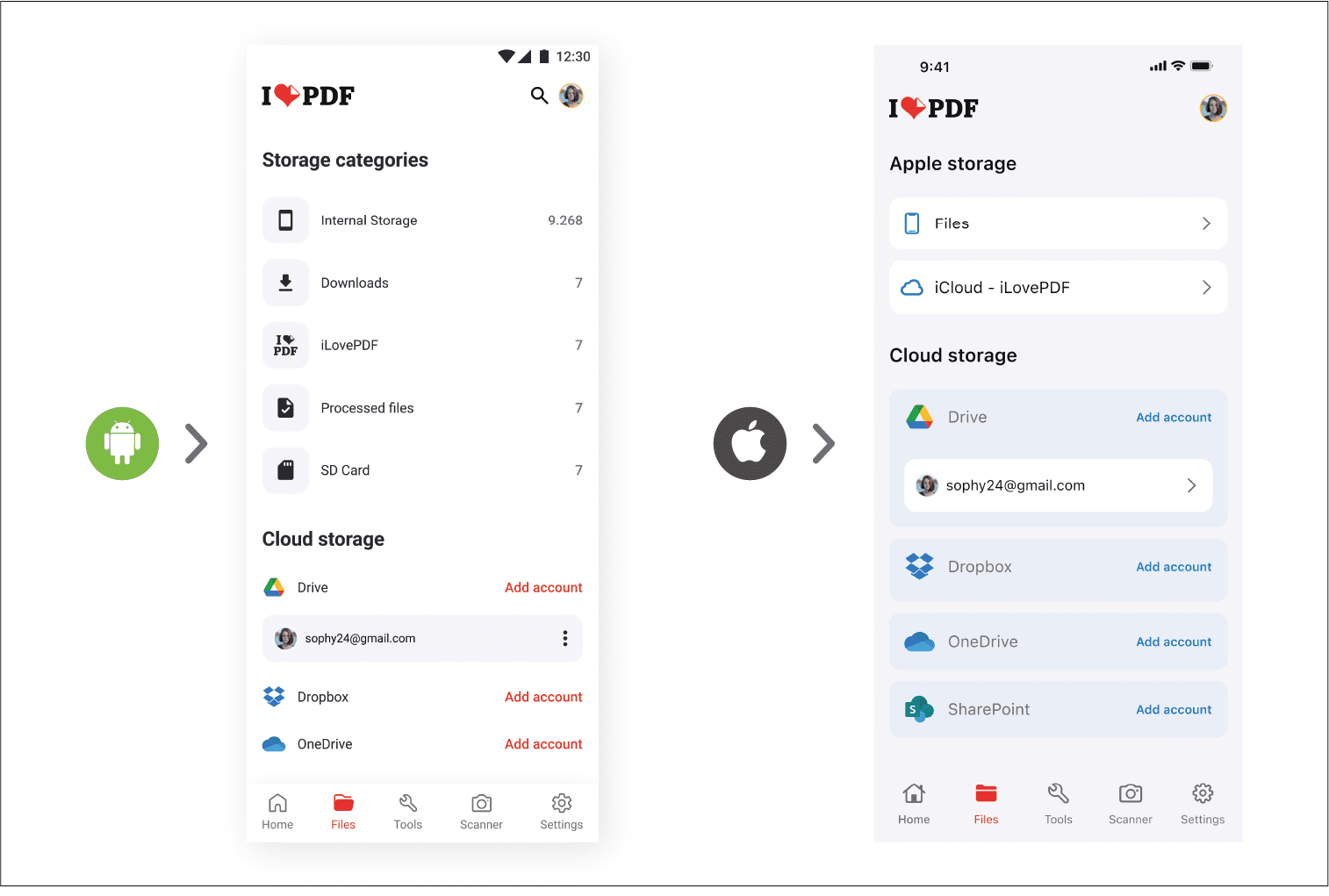
Как использовать iLovePDF на телефоне
-
Откройте приложение iLovePDF.
-
Перейдите в раздел файлов.
-
Выберите PDF из памяти телефона или облака.
-
Используйте инструмент обрезки или другой подходящий инструмент.
-
Примените изменения.
-
Сохраните результат в обработанные файлы.
-
Отправьте PDF или откройте его в просмотрщике.
Плюсы
-
Удобно работать с файлами на телефоне.
-
Есть доступ к облачным хранилищам.
-
Подходит для быстрой обработки PDF.
-
Интерфейс рассчитан на мобильный экран.
-
Можно быстро отправить результат.
Минусы
-
Точная настройка размера страницы на телефоне неудобна.
-
Для документов с персональными данными лучше локальный настольный редактор.
-
Большие PDF проще обрабатывать на компьютере.
-
Для типографской подготовки мобильное приложение не подходит.
Как не испортить PDF при изменении размера
Перед изменением размера всегда сохраняйте копию. PDF часто содержит формы, подписи, ссылки, слои, встроенные шрифты и скрытые элементы. После пересохранения часть этих свойств меняется. Особенно аккуратно нужно работать с документами, где есть электронные подписи: изменение страницы нарушает целостность подписанного файла.
Проверяйте документ по чек-листу:
-
все страницы открываются;
-
формат страниц одинаковый там, где это требуется;
-
текст не стал слишком мелким;
-
таблицы не обрезаны;
-
подписи и печати остались внутри листа;
-
номера страниц видны;
-
поля не стали слишком узкими;
-
ориентация страниц правильная;
-
при печати выбран нужный размер бумаги;
-
итоговый PDF сохранён как отдельная копия.
Для сканов сначала убирайте пустые поля, затем меняйте формат. Для чертежей не уменьшайте масштаб без проверки размеров. Для типографии уточняйте требования к TrimBox, BleedBox и вылетам. Для обычной офисной печати чаще хватает A4, Fit и проверки предпросмотра.
Частые ошибки
Изменён масштаб просмотра, а не размер страницы
Кнопки увеличения в просмотрщике меняют только отображение на экране. После сохранения PDF остаётся прежним. Проверять настоящий размер страницы нужно через свойства документа, печать или редактор страниц.
Сжат файл вместо изменения формата
Команды Compress PDF и Optimize PDF уменьшают вес файла. Они не делают A3 страницей A4. Для формата листа нужен Resize, Page Size, Page Layout, Set Page Boxes или печать в PDF с нужным размером бумаги.
Обрезаны важные элементы
При Crop Pages легко убрать подписи, номера страниц, колонтитулы, штампы и мелкие примечания. Перед применением ко всему документу обработайте одну страницу и проверьте результат.
Все страницы стали A4, но часть текста стала слишком мелкой
Это происходит при уменьшении больших страниц вместе с содержимым. Для чертежей, схем и таблиц лучше выбрать A3, сохранить исходный крупный формат или печатать плиткой.
Страницы разного размера обработаны одной настройкой
Документ из сканов, Excel и Word часто содержит смешанные форматы. Перед массовым изменением посмотрите миниатюры и размеры страниц. Иногда часть страниц нужно обработать отдельно.
Виртуальная печать изменила качество
Печать в PDF пересоздаёт файл. В некоторых случаях меняются шрифты, прозрачности, интерактивные поля и ссылки. Для юридических и технических документов лучше использовать редактор, который меняет Page Box без полной перепечатки.
Что выбрать в итоге
Для Windows самым простым стартом будет PDF Commander: он подходит для быстрой смены размера листа, обрезки полей и подготовки PDF к печати. Для профессиональной работы с геометрией страниц лучше брать Adobe Acrobat Pro, потому что в нём есть Set Page Boxes, Crop Pages и Preflight.
Для офисной альтернативы подходят Foxit PDF Editor, PDFelement Pro, PDF-XChange Editor и Master PDF Editor. Для массового и быстрого приведения страниц к одному формату удобен PDF24 Creator.
На macOS для простой печатной подгонки хватает Preview. На Linux практичнее всего использовать Master PDF Editor, PDF Arranger и Okular для печатного сценария.
Для браузера подходят Sejda PDF Editor, iLovePDF, Smallpdf, PDF2Go, Soda PDF и AvePDF. Онлайн-способ хорош для быстрых и не закрытых документов. Для договоров, паспортных сканов, бухгалтерии и коммерческих материалов используйте локальный редактор.
Главное правило простое: для печати меняйте масштаб печати, для настоящего формата меняйте Page Size, для лишних белых краёв используйте Crop, для типографии проверяйте Page Box. Тогда PDF сохранит читаемость, корректный формат и предсказуемый результат на принтере.

Чтобы оставить комментарий, авторизуйтесь или зарегистрируйтесь.