PDF давно перестал быть просто форматом для чтения. С ним регулярно делают рабочие операции: переводят договор в Word, собирают сканы в один файл, уменьшают вес документа перед отправкой, извлекают таблицы в Excel, превращают презентацию в PDF, делают JPG из страниц, распознают текст на сканах и защищают файл паролем. Для таких задач подходят онлайн-сервисы, но не всегда браузерный инструмент — лучший вариант. Когда документ содержит персональные данные, подписи, коммерческие файлы или внутренние отчёты, безопаснее использовать программу на компьютере.
Как выбрать подходящий инструмент
Онлайн-конвертер PDF стоит выбирать не только по кнопке конвертации. На практике важны другие детали: сохраняется ли разметка после PDF в Word, распознаётся ли кириллица, есть ли пакетная загрузка, сколько файлов обрабатывается бесплатно, поддерживается ли загрузка из Google Drive и Dropbox, удаляются ли страницы вручную, доступно ли сжатие без сильной потери качества.
Для рабочих документов особенно важны четыре критерия:
| Критерий | Почему это важно |
|---|---|
| Сохранение структуры | После конвертации в Word таблицы, списки, заголовки и изображения должны оставаться на местах |
| OCR | Скан без текстового слоя нужно распознать, иначе текст не копируется и не редактируется |
| Пакетная обработка | Для десятков документов ручная загрузка по одному файлу занимает слишком много времени |
| Приватность | Документы с личными данными лучше обрабатывать локально, без загрузки в браузер |
Быстрое сравнение инструментов
| Инструмент | Тип | Лучшее применение | OCR | Пакетная работа | Внутренняя ссылка |
|---|---|---|---|---|---|
| PDF Commander | программа | редактирование и конвертация PDF на компьютере | есть | есть | есть |
| Smallpdf | онлайн-сервис | быстрый PDF в Word, сжатие, объединение | есть | есть | есть |
| iLovePDF | онлайн-сервис | массовые операции с PDF | есть | есть | есть |
| PDF Candy | онлайн-сервис | много инструментов в одном меню | есть | есть | есть |
| PDF2Go | онлайн-сервис | PDF в Word, OCR, ремонт PDF | есть | есть | нет |
| Adobe Acrobat Online | онлайн-сервис | аккуратная конвертация и работа с PDF-формами | есть | есть | нет |
| CloudConvert | онлайн-конвертер | точная настройка форматов | нет в PDF-сценариях как основной упор | есть | нет |
| Zamzar | онлайн-конвертер | универсальная конвертация документов | нет в PDF-сценариях как основной упор | есть | нет |
| Convertio | онлайн-конвертер | работа с документами, изображениями и архивами | есть для части документов | есть | нет |
| Online-Convert | онлайн-конвертер | расширенные параметры результата | нет в PDF-сценариях как основной упор | есть | есть |
| Online2PDF | онлайн-сервис | объединение, разбиение, пакетная конвертация | есть | есть | нет |
| PDF24 Tools | онлайн-сервис и программа | бесплатная повседневная работа с PDF | есть | есть | есть |
| Soda PDF | онлайн-сервис и редактор | конвертация и редактирование PDF | есть | есть | есть |
| Xodo | онлайн-сервис и приложения | просмотр, аннотации, конвертация | есть | есть | есть |
| Free PDF Convert | онлайн-сервис | простая конвертация PDF в популярные форматы | есть | есть | нет |
| OnlineConvertFree | онлайн-конвертер | быстрая конвертация разных типов файлов | нет в PDF-сценариях как основной упор | есть | нет |
1. PDF Commander
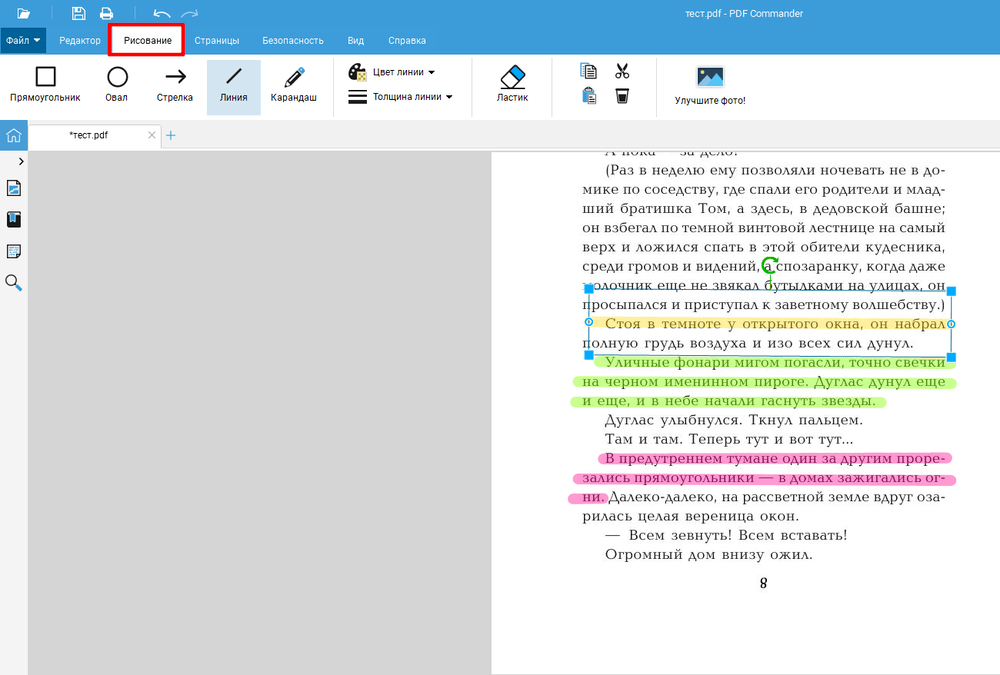
PDF Commander подходит для тех случаев, когда документ не хочется загружать в браузер. Программа устанавливается на компьютер и работает с PDF локально: открывает файлы, редактирует страницы, добавляет текст, вставляет изображения, объединяет документы, извлекает страницы, конвертирует PDF и помогает подготовить файл к отправке. В интерфейсе доступны вкладки и команды для редактирования, просмотра, вставки объектов, управления страницами и сохранения результата. PDF Commander также используется для работы со сканами и распознаванием текста: в сценарии со сканером документ добавляется в программу, после чего выполняется OCR и сохранение результата в PDF.
Главное отличие от онлайн-конвертеров — контроль над файлом. Документ остаётся на компьютере, поэтому PDF Commander удобен для договоров, заявлений, актов, паспортных копий, внутренних инструкций, учебных материалов и рабочих PDF, где важны приватность и стабильный результат.
Что доступно в PDF Commander
В программе доступны основные задачи, которые обычно выполняют через онлайн-конвертеры PDF:
-
открыть PDF и просмотреть страницы;
-
добавить текстовый блок поверх страницы;
-
вставить изображение, печать, подпись или иллюстрацию;
-
удалить лишние страницы;
-
повернуть страницы;
-
объединить несколько PDF;
-
извлечь отдельные страницы;
-
конвертировать PDF в другие форматы;
-
создать PDF из изображений;
-
распознать текст на скане;
-
защитить документ паролем;
-
подготовить файл к печати;
-
сохранить отредактированный PDF.
Как конвертировать и обработать PDF в PDF Commander
-
Запустите PDF Commander.
-
Нажмите Открыть PDF или выберите файл через стартовое окно.
-
Проверьте страницы в левой панели миниатюр.
-
Для удаления страницы выделите её миниатюру и используйте команду удаления на панели управления страницами.
-
Для вставки текста перейдите в режим редактирования, выберите инструмент добавления текста и кликните в нужном месте страницы.
-
Для добавления изображения используйте команду вставки картинки и выберите файл на компьютере.
-
Для объединения документов используйте команду добавления страниц или объединения PDF.
-
Для распознавания скана выберите инструмент OCR, укажите язык распознавания и дождитесь обработки.
-
Для защиты документа откройте параметры безопасности и задайте пароль.
-
Для сохранения нажмите Файл → Сохранить как и выберите папку.
В рабочих задачах удобно сначала привести документ в порядок: удалить пустые страницы, повернуть перевёрнутые листы, проверить порядок страниц, затем уже сохранять или конвертировать. Это снижает риск отправить получателю неаккуратный файл.
Когда PDF Commander лучше онлайн-сервиса
PDF Commander особенно полезен, когда документ нельзя отправлять на сторонний сервер. Это касается кадровых документов, договоров, счетов, актов, доверенностей, паспортных сканов, медицинских файлов, бухгалтерских документов и материалов с внутренней информацией компании.
Вторая сильная сторона — комплексная работа. В онлайн-сервисе часто приходится открывать отдельный инструмент для каждой операции: сначала сжать, потом объединить, потом повернуть, потом защитить. В PDF Commander эти действия выполняются в одном интерфейсе.
Плюсы
-
Документы обрабатываются на компьютере без загрузки в браузер.
-
Подходит для приватных и рабочих PDF.
-
Есть инструменты редактирования страниц и содержимого.
-
Доступно объединение и разделение документов.
-
Есть работа со сканами и распознаванием текста.
-
Удобно проверять результат перед сохранением.
-
Не зависит от лимитов браузерного сервиса на количество операций в день.
-
Подходит для регулярной работы с PDF, а не только для разовой конвертации.
Минусы
-
Требуется установка на компьютер.
-
Для работы за чужим устройством удобнее онлайн-сервис.
-
Не подходит для быстрого действия с телефона без доступа к ПК.
-
Часть продвинутых функций зависит от версии программы.
-
При большом количестве однотипных файлов нужен аккуратный ручной контроль результата.
Итог по PDF Commander
PDF Commander — лучший первый вариант для тех, кто часто работает с PDF и не хочет каждый раз искать онлайн-конвертер. Программа закрывает базовые и рабочие задачи: открыть, отредактировать, собрать, распознать, защитить и сохранить PDF. Для документов с личными данными это практичнее браузерных сервисов.
2. Smallpdf
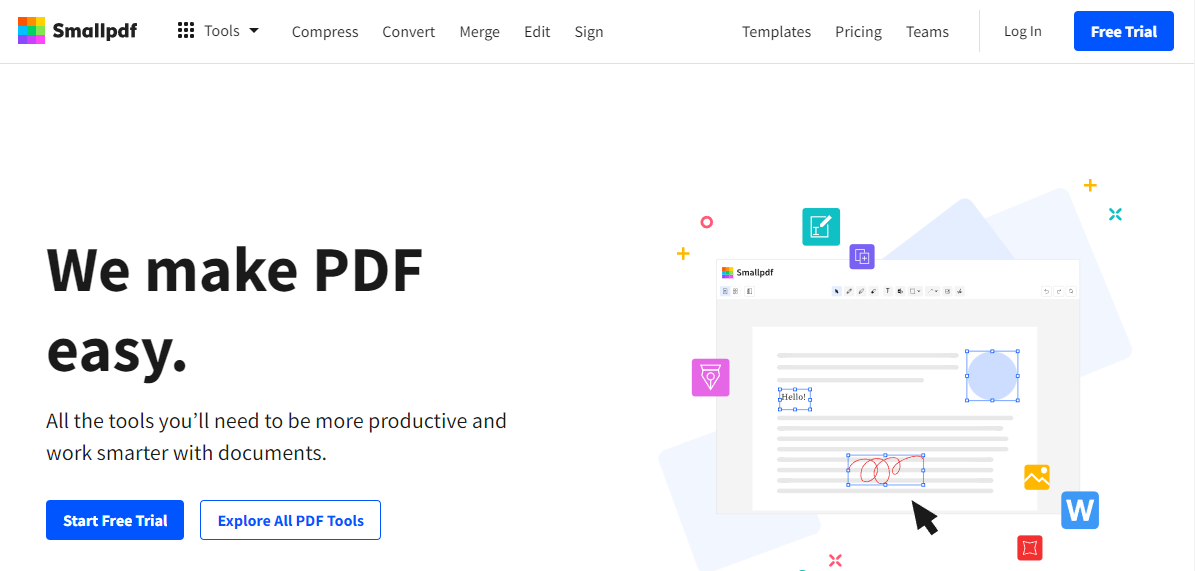
Smallpdf — один из самых понятных онлайн-сервисов для PDF. Он подходит для быстрого перевода PDF в Word, Word в PDF, PDF в JPG, JPG в PDF, сжатия, объединения, разделения, поворота, подписи и защиты документов. Интерфейс построен вокруг отдельных плиток-инструментов: пользователь выбирает задачу, загружает файл, ждёт обработки и скачивает результат.
Smallpdf хорошо подходит для простых повседневных операций. В сервисе есть инструменты конвертации PDF в Word и отдельные функции OCR, а при работе с файлами поддерживается загрузка из облачных хранилищ.
Что доступно в Smallpdf
-
PDF в Word;
-
Word в PDF;
-
Excel в PDF;
-
PDF в PowerPoint;
-
PowerPoint в PDF;
-
PDF в JPG;
-
JPG в PDF;
-
объединение PDF;
-
разделение PDF;
-
удаление страниц;
-
поворот страниц;
-
нумерация;
-
электронная подпись;
-
защита паролем;
-
снятие защиты с доступных для обработки файлов;
-
OCR для распознавания текста.
Как конвертировать PDF в Word в Smallpdf
-
Откройте инструмент PDF to Word.
-
Нажмите кнопку Choose Files.
-
Загрузите PDF с компьютера или выберите файл из облачного хранилища.
-
Дождитесь загрузки документа.
-
Выберите режим конвертации.
-
Нажмите кнопку запуска обработки.
-
После завершения нажмите Download.
-
Откройте DOCX и проверьте таблицы, списки, изображения и переносы строк.
После конвертации PDF в Word нужно обязательно проверить шрифты и разрывы страниц. PDF хранит визуальное расположение объектов, а Word — редактируемую структуру. Поэтому сложные бланки, многоуровневые таблицы и документы с печатями требуют ручной проверки.
Как сжать PDF в Smallpdf
-
Выберите инструмент Compress PDF.
-
Загрузите файл через Choose Files.
-
Выберите уровень сжатия.
-
Запустите обработку.
-
Скачайте уменьшенный PDF.
-
Сравните читаемость текста и качество изображений.
Для отправки по электронной почте достаточно среднего сжатия. Для печати лучше не выбирать слишком агрессивное уменьшение, иначе мелкие элементы и подписи станут хуже читаться.
Плюсы
-
Очень понятный интерфейс.
-
Много популярных PDF-инструментов в одном месте.
-
Подходит для новичков.
-
Есть конвертация в офисные форматы.
-
Доступны сжатие, объединение и разделение.
-
Есть облачная загрузка.
-
Удобно работать с одного файла и быстро скачивать результат.
-
Интерфейс не перегружен техническими настройками.
Минусы
-
Бесплатный режим ограничивает интенсивную работу.
-
Для приватных документов лучше использовать локальную программу.
-
Сложные таблицы после PDF в Word требуют проверки.
-
OCR и продвинутые операции зависят от выбранного режима доступа.
-
Для массовой обработки большого архива удобнее специализированные пакетные сервисы.
Итог по Smallpdf
Smallpdf стоит выбирать для быстрых и понятных операций: сжать PDF, перевести PDF в Word, собрать JPG в PDF, объединить несколько документов или удалить лишние страницы. Это удачный вариант для разовых задач, когда важна простота интерфейса.
3. iLovePDF
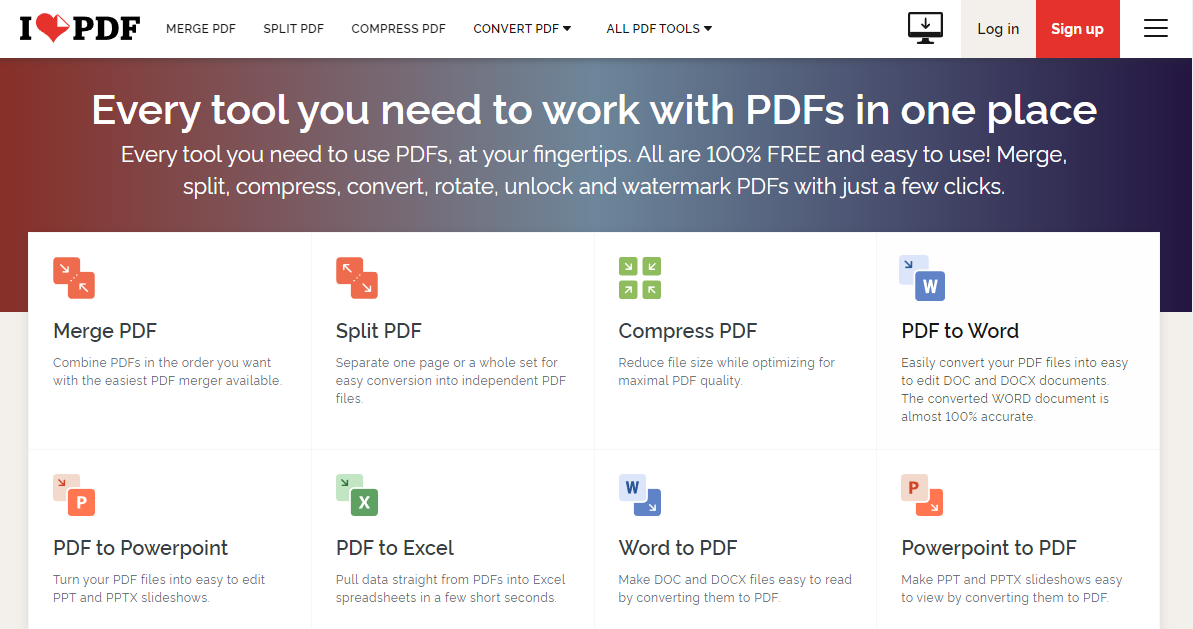
iLovePDF — онлайн-сервис для массовых операций с PDF. Он удобен тем, что основные инструменты собраны на одной странице: объединить, разделить, сжать, конвертировать, повернуть, разблокировать, добавить водяной знак, пронумеровать страницы и выполнить OCR. В сервисе хорошо реализована логика пакетной обработки: пользователь загружает несколько файлов, настраивает порядок, запускает операцию и скачивает результат архивом или отдельными файлами. Набор инструментов включает объединение, разделение, сжатие, конвертацию, поворот, разблокировку и водяные знаки.
Что доступно в iLovePDF
-
объединение PDF;
-
разделение PDF;
-
сжатие PDF;
-
PDF в Word;
-
PDF в PowerPoint;
-
PDF в Excel;
-
Word в PDF;
-
PowerPoint в PDF;
-
Excel в PDF;
-
PDF в JPG;
-
JPG в PDF;
-
нумерация страниц;
-
водяной знак;
-
поворот PDF;
-
защита PDF;
-
разблокировка доступных файлов;
-
OCR PDF;
-
ремонт повреждённых PDF.
Как объединить PDF в iLovePDF
-
Откройте инструмент Merge PDF.
-
Нажмите Select PDF files.
-
Загрузите несколько документов.
-
Перетащите миниатюры файлов в нужном порядке.
-
Проверьте, что титульный файл стоит первым.
-
Нажмите Merge PDF.
-
Скачайте готовый документ через Download merged PDF.
Для договоров и приложений важно заранее проверить порядок: основной договор, приложение, спецификация, акт, скан подписи. Ошибка в порядке страниц после объединения создаёт путаницу при согласовании.
Как конвертировать JPG в PDF в iLovePDF
-
Выберите инструмент JPG to PDF.
-
Нажмите Select JPG images.
-
Загрузите фотографии или сканы.
-
Установите ориентацию страниц.
-
Выберите размер страницы.
-
Настройте поля.
-
Нажмите Convert to PDF.
-
Скачайте итоговый файл.
Этот сценарий хорошо работает для сканов документов, сделанных телефоном. Перед загрузкой стоит удалить размытые кадры и повернуть фотографии в правильную ориентацию.
Плюсы
-
Удобная пакетная обработка.
-
Большой набор инструментов для PDF.
-
Понятные кнопки выбора файлов и запуска операции.
-
Есть работа с JPG, Word, Excel и PowerPoint.
-
Удобно объединять и сортировать документы.
-
Есть OCR и ремонт PDF.
-
Подходит для учебных и офисных задач.
-
Работает прямо в браузере.
Минусы
-
Для регулярной интенсивной работы бесплатного режима недостаточно.
-
Документы загружаются в онлайн-сервис.
-
После PDF в Word сложная вёрстка нуждается в проверке.
-
При работе с большим количеством файлов важен стабильный интернет.
-
Некоторые операции требуют ожидания в очереди или авторизации.
Итог по iLovePDF
iLovePDF — сильный вариант для массовых задач: объединить несколько PDF, сжать пачку документов, перевести изображения в PDF, разделить файл на части и подготовить документ к отправке. Сервис особенно удобен, когда нужно быстро обработать несколько файлов в одном окне.
4. PDF Candy
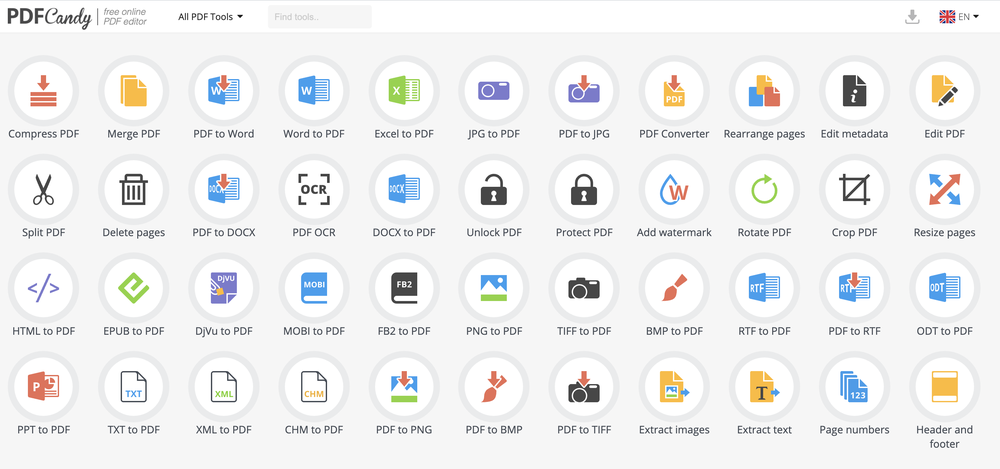
PDF Candy — онлайн-набор инструментов для конвертации, редактирования и подготовки PDF. В нём удобно работать тем, кто хочет выбрать задачу из каталога: PDF в Word, Word в PDF, PDF в JPG, JPG в PDF, объединение, разделение, удаление страниц, поворот, защита, разблокировка, OCR, сжатие, изменение метаданных и другие операции.
В интерфейсе инструментов PDF Candy используются кнопки загрузки, выбор качества и запуск конвертации. В сценарии PDF в PNG доступны режимы качества и кнопка Convert PDF, а готовый файл скачивается после обработки. Также поддерживаются загрузка из Google Drive и Dropbox, а обработанные файлы удаляются через ограниченное время.
Что доступно в PDF Candy
-
PDF в Word;
-
Word в PDF;
-
PDF в JPG;
-
JPG в PDF;
-
PDF в PNG;
-
PDF в TIFF;
-
PDF в BMP;
-
PDF в Excel;
-
PDF в PowerPoint;
-
сжатие PDF;
-
объединение PDF;
-
разделение PDF;
-
удаление страниц;
-
извлечение изображений;
-
извлечение текста;
-
OCR;
-
защита PDF;
-
разблокировка;
-
изменение размера страниц;
-
поворот PDF;
-
добавление водяного знака;
-
редактирование метаданных.
Как конвертировать PDF в JPG в PDF Candy
-
Откройте инструмент PDF to JPG.
-
Нажмите кнопку добавления файла.
-
Загрузите PDF с компьютера.
-
Дождитесь появления файла в рабочей области.
-
Выберите режим преобразования страниц.
-
Запустите конвертацию.
-
Скачайте изображения отдельно или архивом.
-
Проверьте разрешение страниц и читаемость мелкого текста.
PDF в JPG используют для публикации страниц на сайте, отправки отдельных страниц в мессенджере, вставки документа в презентацию или подготовки превью.
Как сделать Word в PDF в PDF Candy
-
Выберите инструмент Word to PDF.
-
Загрузите DOC или DOCX.
-
Дождитесь завершения загрузки.
-
Запустите преобразование.
-
Скачайте PDF.
-
Откройте файл и проверьте номера страниц, таблицы и заголовки.
Перед конвертацией Word в PDF лучше проверить документ в текстовом редакторе: убрать лишние разрывы страниц, закрепить шрифты, привести изображения к нужному размеру. Тогда итоговый PDF выглядит аккуратнее.
Плюсы
-
Большое количество PDF-инструментов.
-
Удобный каталог операций.
-
Есть конвертация в изображения и офисные форматы.
-
Доступны OCR, извлечение текста и изображений.
-
Есть сжатие, объединение и разделение.
-
Подходит для разовых задач без установки программы.
-
Интерфейс понятен даже при первом использовании.
-
Можно выбирать конкретный инструмент под задачу.
Минусы
-
Частые операции быстрее выполнять в настольной программе.
-
Большие файлы зависят от скорости загрузки.
-
После OCR требуется вычитка распознанного текста.
-
Для приватных документов онлайн-обработка менее удобна, чем локальная.
-
При большом количестве файлов нужно следить за лимитами сервиса.
Итог по PDF Candy
PDF Candy хорош как универсальный набор PDF-инструментов. Он подходит тем, кто периодически делает разные операции: сегодня PDF в JPG, завтра Word в PDF, затем сжатие, удаление страниц или OCR. Сервис удобен именно широтой набора.
5. PDF2Go
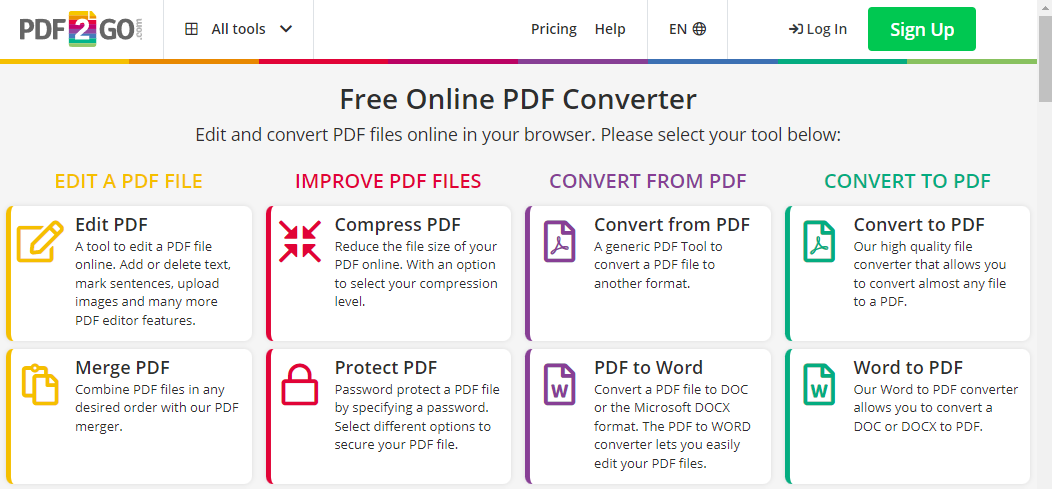
PDF2Go — онлайн-сервис для конвертации, редактирования и восстановления PDF. Он полезен, когда нужно не только перевести PDF в Word или JPG, но и улучшить скан, распознать текст, сжать файл, исправить повреждённый PDF, изменить размер страницы или подготовить документ к печати.
PDF2Go особенно интересен благодаря отдельным инструментам OCR и извлечения текста. В сервисе есть сценарий PDF to Text с распознаванием, который помогает получить текст из скана или изображения внутри PDF.
Что доступно в PDF2Go
-
PDF в Word;
-
Word в PDF;
-
PDF в JPG;
-
JPG в PDF;
-
PDF в Excel;
-
PDF в PowerPoint;
-
сжатие PDF;
-
ремонт PDF;
-
OCR;
-
сортировка и удаление страниц;
-
изменение размера страниц;
-
защита PDF;
-
разблокировка доступных файлов;
-
редактирование PDF;
-
поворот страниц;
-
оптимизация для веба;
-
конвертация страниц в изображения.
Как распознать текст в PDF2Go
-
Откройте инструмент OCR или PDF to Text.
-
Нажмите кнопку выбора файла.
-
Загрузите PDF со сканом.
-
Укажите язык документа.
-
Выберите нужный формат результата.
-
Запустите распознавание.
-
Скачайте итоговый файл.
-
Проверьте имена, даты, номера, таблицы и сокращения.
OCR всегда требует проверки. Даже качественный сервис ошибается на печатях, рукописных пометках, серийных номерах, мелком шрифте и бледных сканах. Для юридических и бухгалтерских документов вычитка обязательна.
Как сжать PDF в PDF2Go
-
Выберите инструмент Compress PDF.
-
Загрузите файл.
-
Выберите профиль сжатия.
-
Запустите обработку.
-
Скачайте уменьшенный документ.
-
Откройте файл и проверьте изображения.
Для документов с фотографиями лучше использовать умеренное сжатие. Для текстовых файлов допустимо более сильное уменьшение, потому что текстовый слой почти не теряет читаемость.
Плюсы
-
Есть инструменты OCR.
-
Подходит для восстановления и ремонта PDF.
-
Много операций не только для конвертации, но и для подготовки документа.
-
Удобен для сканов.
-
Есть сжатие и изменение размеров страниц.
-
Поддерживает популярные направления PDF в Word, JPG, Excel и PowerPoint.
-
Работает в браузере без установки.
-
Подходит для учебных и офисных документов.
Минусы
-
Интерфейс насыщен инструментами, новичку требуется время на выбор нужной операции.
-
Бесплатный режим ограничивает интенсивную работу.
-
Для конфиденциальных файлов предпочтительнее локальная программа.
-
OCR зависит от качества скана.
-
Большие файлы обрабатываются дольше.
Итог по PDF2Go
PDF2Go стоит выбирать для сканов, OCR, ремонта и технической подготовки PDF. Это не просто конвертер, а набор инструментов для приведения документа в рабочее состояние.
6. Adobe Acrobat Online
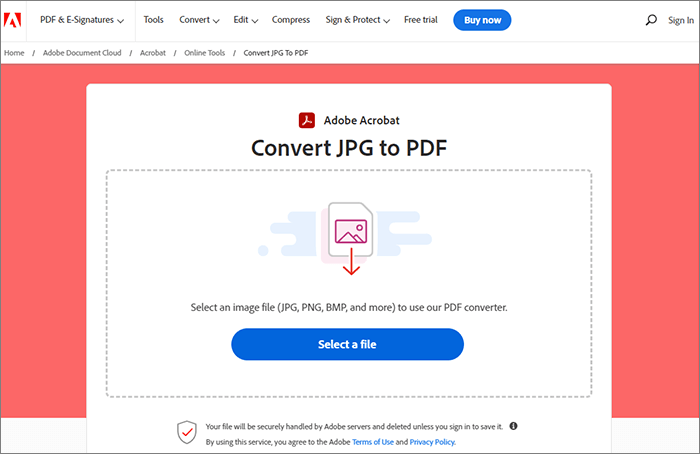
Adobe Acrobat Online — браузерная версия инструментов Acrobat для базовой работы с PDF. Сервис подходит для конвертации PDF в Word, Excel, PowerPoint, JPG и PNG, а также для обратной конвертации документов и изображений в PDF. В наборе Acrobat Online есть инструменты для создания, конвертации, сжатия, заполнения, подписания и отправки PDF.
Сильная сторона Acrobat Online — качество обработки стандартных офисных документов. Сервис хорошо подходит для файлов, которые изначально создавались в Word, Excel или PowerPoint, а затем были сохранены в PDF. В таких случаях структура часто восстанавливается аккуратнее, чем у хаотично отсканированных документов.
Что доступно в Adobe Acrobat Online
-
PDF в Word;
-
PDF в Excel;
-
PDF в PowerPoint;
-
PDF в JPG;
-
PDF в PNG;
-
Word в PDF;
-
Excel в PDF;
-
PowerPoint в PDF;
-
JPG в PDF;
-
сжатие PDF;
-
объединение PDF;
-
разделение PDF;
-
удаление страниц;
-
поворот страниц;
-
заполнение и подпись;
-
комментарии;
-
отправка файла;
-
защита PDF.
Как конвертировать PDF в PNG или JPG
-
Откройте нужный инструмент конвертации.
-
Нажмите кнопку выбора файла.
-
Загрузите PDF.
-
Выберите формат изображения.
-
Запустите преобразование.
-
Скачайте готовые изображения.
-
Проверьте, что страницы экспортированы в нужном качестве.
Экспорт PDF в изображение нужен для превью, публикации фрагментов документа, вставки страницы в презентацию, отправки одной страницы в чат или подготовки иллюстрации для инструкции.
Как сделать JPG в PDF
-
Откройте инструмент JPG to PDF.
-
Загрузите изображение.
-
Дождитесь обработки.
-
Скачайте готовый PDF.
-
Проверьте ориентацию и поля.
Для сканов документов перед загрузкой лучше обрезать лишний фон, выровнять перспективу и убедиться, что текст читается без увеличения.
Плюсы
-
Хорошее качество конвертации офисных PDF.
-
Удобные инструменты для Word, Excel, PowerPoint и изображений.
-
Есть сжатие, объединение и разделение.
-
Подходит для заполнения и подписи документов.
-
Интерфейс понятен пользователям Acrobat.
-
Есть экспорт PDF в изображения.
-
Хороший вариант для стандартных деловых файлов.
-
Работает в браузере.
Минусы
-
Для активной работы требуется учётная запись и платный доступ к части функций.
-
Конфиденциальные документы лучше обрабатывать локально.
-
Сложные сканы требуют проверки после OCR.
-
Пакетная работа в бесплатном режиме ограничена.
-
Для быстрых простых операций некоторые сервисы открываются быстрее.
Итог по Adobe Acrobat Online
Adobe Acrobat Online подходит для аккуратной конвертации деловых документов и работы с PDF-формами. Это сильный вариант для пользователей, которым важны привычная логика Acrobat и качественный экспорт в офисные форматы.
7. CloudConvert
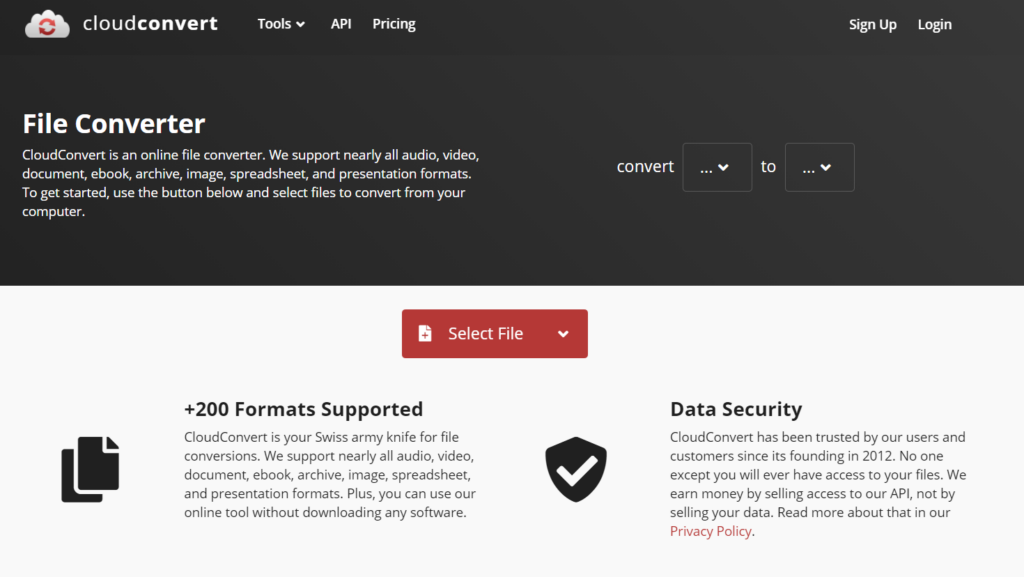
CloudConvert — универсальный онлайн-конвертер, который работает не только с PDF, но и с документами, изображениями, видео, аудио, архивами, электронными книгами и другими форматами. Для PDF он полезен в задачах, где нужно точно выбрать формат результата и настроить параметры перед конвертацией.
CloudConvert особенно удобен, когда PDF — только один из форматов в общей цепочке. Например, нужно подготовить документ, изображение, архив и презентацию в разных форматах, не переключаясь между несколькими сайтами.
Что доступно в CloudConvert
-
PDF в DOCX;
-
PDF в JPG;
-
PDF в PNG;
-
DOCX в PDF;
-
PPTX в PDF;
-
XLSX в PDF;
-
изображения в PDF;
-
настройка формата результата;
-
пакетная загрузка;
-
загрузка файлов из облачных хранилищ;
-
скачивание результата после обработки;
-
конвертация множества типов файлов в одном интерфейсе.
Как конвертировать PDF в DOCX в CloudConvert
-
Нажмите Select File.
-
Загрузите PDF.
-
В поле формата выберите исходный тип PDF.
-
В поле результата выберите DOCX.
-
Проверьте дополнительные параметры.
-
Нажмите Convert.
-
После завершения нажмите Download.
-
Откройте DOCX и проверьте структуру.
CloudConvert удобен тем, что формат выбирается явно. Это снижает риск случайно получить не тот тип файла, особенно при работе с редкими расширениями.
Как сделать изображения из PDF
-
Загрузите PDF через Select File.
-
В формате результата выберите JPG или PNG.
-
Запустите конвертацию.
-
Скачайте готовые изображения.
-
Проверьте качество страниц.
Для страниц с текстом лучше выбирать PNG, когда нужна чёткость мелких букв. JPG подходит для страниц с фотографиями и иллюстрациями.
Плюсы
-
Поддерживает много форматов.
-
Удобен для смешанных задач с документами, изображениями, аудио и видео.
-
Есть пакетная обработка.
-
Формат результата выбирается явно.
-
Интерфейс хорошо подходит для технических пользователей.
-
Можно настроить параметры конвертации.
-
Подходит для файловых цепочек, где PDF — не единственный формат.
-
Работает без установки программы.
Минусы
-
Для новичка интерфейс менее прост, чем у PDF-сервисов с готовыми плитками.
-
PDF-инструменты не сосредоточены вокруг редактирования страниц.
-
Для объединения, удаления страниц и подписи удобнее специализированные PDF-сервисы.
-
Бесплатный режим ограничивает объём обработки.
-
Документы загружаются в облачный сервис.
Итог по CloudConvert
CloudConvert лучше выбирать не как PDF-редактор, а как универсальный конвертер файлов. Он полезен для тех, кто работает с разными форматами и хочет управлять параметрами результата.
8. Zamzar
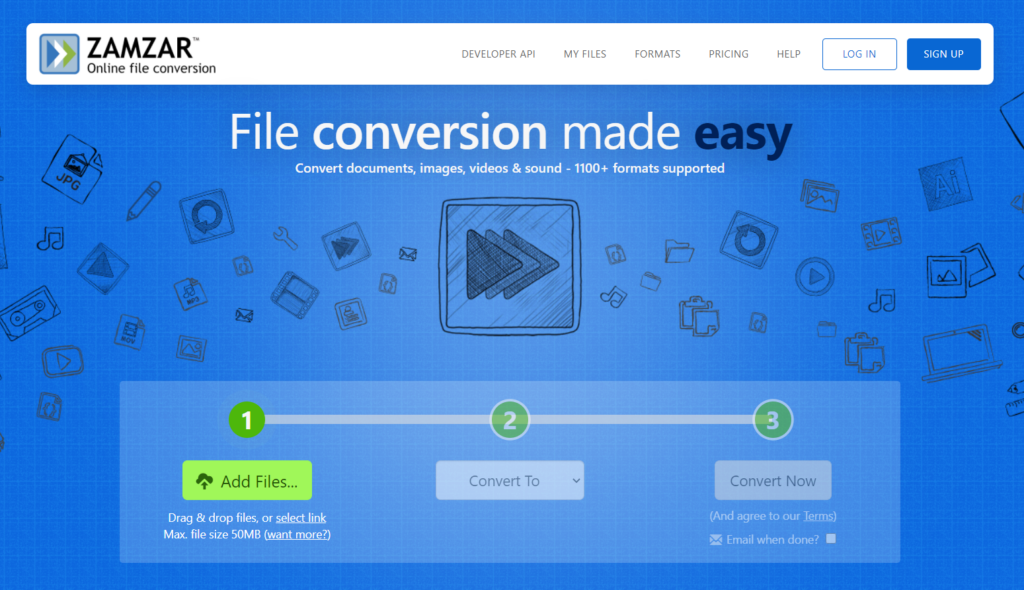
Zamzar — один из старых универсальных онлайн-конвертеров. Он подходит для простых сценариев: загрузить файл, выбрать формат, нажать кнопку конвертации и скачать результат. В PDF-задачах Zamzar используют для перевода PDF в DOCX, JPG, PNG, TXT, а также для создания PDF из офисных документов и изображений.
В интерфейсе Zamzar используется простая цепочка: Choose Files, выбор формата, Convert Now, затем скачивание результата. Такой порядок удобен для пользователей, которым не нужны сложные настройки.
Что доступно в Zamzar
-
PDF в DOC;
-
PDF в DOCX;
-
PDF в JPG;
-
PDF в PNG;
-
PDF в TXT;
-
DOCX в PDF;
-
PPTX в PDF;
-
XLSX в PDF;
-
JPG в PDF;
-
PNG в PDF;
-
пакетная конвертация;
-
отправка результата через интерфейс скачивания;
-
работа с документами, изображениями, аудио, видео и архивами.
Как конвертировать PDF в Word в Zamzar
-
Нажмите Choose Files.
-
Выберите PDF на компьютере.
-
В списке форматов укажите DOCX.
-
Нажмите Convert Now.
-
Дождитесь завершения обработки.
-
Нажмите кнопку скачивания.
-
Откройте файл в Word и проверьте оформление.
Для документов с большим количеством таблиц нужно проверить ширину колонок, переносы строк и подписи под изображениями.
Как сделать PDF из JPG
-
Нажмите Choose Files.
-
Загрузите одно или несколько изображений.
-
В формате результата выберите PDF.
-
Запустите конвертацию.
-
Скачайте готовый файл.
-
Откройте PDF и проверьте порядок страниц.
Zamzar подходит для простых документов из изображений: чеков, сканов, фото страниц, учебных материалов. Для точной настройки полей и ориентации удобнее использовать iLovePDF или PDF24 Tools.
Плюсы
-
Очень простой порядок действий.
-
Поддерживает большое количество форматов.
-
Подходит для разовых операций.
-
Не требует изучения PDF-инструментов.
-
Работает с документами, изображениями, аудио и видео.
-
Удобен для PDF в Word и PDF в изображения.
-
Есть пакетная загрузка.
-
Хорошо подходит для пользователей, которым нужен быстрый результат.
Минусы
-
Меньше специальных PDF-инструментов, чем у iLovePDF, PDF Candy и PDF2Go.
-
Для редактирования страниц нужен другой сервис.
-
Бесплатная работа ограничена размером и количеством операций.
-
Нет гибкого управления страницами PDF внутри конвертации.
-
Для приватных документов лучше настольная программа.
Итог по Zamzar
Zamzar — простой универсальный конвертер. Он хорошо подходит для ситуации, когда нужно быстро перевести PDF или другой файл в популярный формат без лишних настроек.
9. Convertio
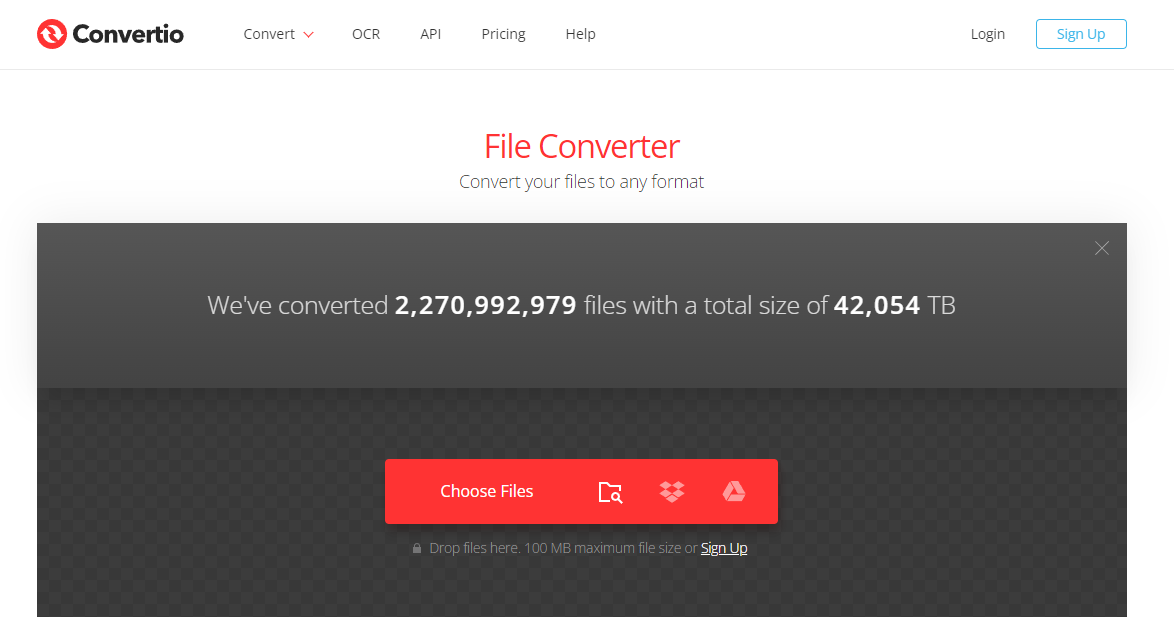
Convertio — онлайн-конвертер для документов, изображений, видео, аудио, архивов, шрифтов, электронных книг и презентаций. В работе с PDF он удобен тем, что показывает направление преобразования как связку форматов: PDF в DOCX, PDF в JPG, DOCX в PDF, JPG в PDF и другие варианты.
Convertio часто выбирают для нестандартных файловых задач, когда нужно быстро понять, поддерживается ли редкое расширение. Для PDF он полезен в обычных офисных сценариях и при работе с изображениями.
Что доступно в Convertio
-
PDF в DOCX;
-
PDF в DOC;
-
PDF в JPG;
-
PDF в PNG;
-
PDF в TXT;
-
PDF в PPTX;
-
DOCX в PDF;
-
XLSX в PDF;
-
PPTX в PDF;
-
JPG в PDF;
-
PNG в PDF;
-
загрузка с компьютера;
-
загрузка из облачных хранилищ;
-
пакетная конвертация;
-
выбор формата результата;
-
конвертация множества типов файлов.
Как конвертировать PDF в JPG в Convertio
-
Нажмите кнопку выбора файла.
-
Загрузите PDF.
-
В поле результата выберите JPG.
-
Добавьте другие файлы при необходимости.
-
Нажмите Convert.
-
После обработки скачайте изображения.
-
Проверьте качество экспортированных страниц.
PDF в JPG удобен, когда нужно показать страницу в письме, вставить её в презентацию или отправить как изображение в мессенджере.
Как сделать DOCX в PDF
-
Загрузите файл DOCX.
-
В формате результата выберите PDF.
-
Запустите конвертацию.
-
Скачайте PDF.
-
Проверьте, что заголовки, списки и таблицы сохранились корректно.
Перед загрузкой DOCX лучше открыть документ в редакторе и проверить поля, шрифты и номера страниц. Конвертер создаёт PDF из уже подготовленного макета.
Плюсы
-
Поддерживает много типов файлов.
-
Удобный выбор формата результата.
-
Подходит для PDF, изображений, документов и презентаций.
-
Есть пакетная загрузка.
-
Интерфейс понятен без долгого изучения.
-
Удобен для редких расширений.
-
Работает в браузере.
-
Подходит для быстрых задач на любом устройстве.
Минусы
-
Для редактирования PDF-страниц нужен другой инструмент.
-
Бесплатный режим ограничивает объём обработки.
-
Сложные PDF после конвертации требуют проверки.
-
Для OCR лучше использовать сервисы с отдельным инструментом распознавания.
-
Документы обрабатываются онлайн.
Итог по Convertio
Convertio — хороший выбор для универсальной конвертации. Он полезен, когда кроме PDF приходится работать с изображениями, презентациями, архивами и другими форматами.
10. Online-Convert
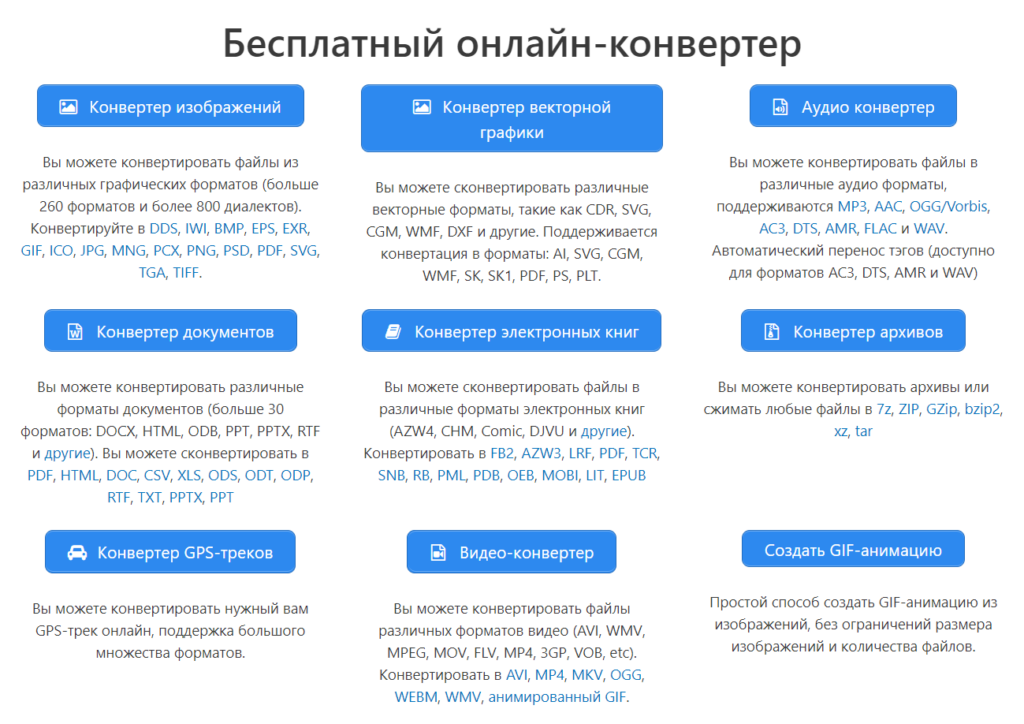
Online-Convert — универсальный сервис с большим количеством направлений конвертации. Он разделяет инструменты по типам файлов: документы, изображения, видео, аудио, архивы, электронные книги. Для PDF это удобно, когда нужно не просто нажать одну кнопку, а выбрать конкретный выходной формат и параметры.
Сервис хорошо подходит тем, кто хочет контролировать результат: выбрать тип файла, задать настройки и получить предсказуемый формат на выходе.
Что доступно в Online-Convert
-
конвертация документов в PDF;
-
PDF в документы;
-
PDF в изображения;
-
изображения в PDF;
-
конвертация электронных книг;
-
преобразование презентаций;
-
изменение параметров результата;
-
пакетная загрузка;
-
обработка файлов из разных источников;
-
универсальные инструменты для аудио, видео и изображений.
Как конвертировать PDF в изображение
-
Выберите раздел конвертации изображений.
-
Укажите формат результата: JPG или PNG.
-
Загрузите PDF.
-
Проверьте дополнительные параметры.
-
Запустите конвертацию.
-
Скачайте готовые файлы.
-
Проверьте разрешение и читаемость.
Для страниц с мелким текстом лучше использовать PNG, потому что он сохраняет резкие контуры букв. Для страниц с фотографиями подходит JPG.
Как создать PDF из документа
-
Откройте раздел конвертации документов.
-
Выберите конвертацию в PDF.
-
Загрузите DOCX, ODT, PPTX или другой файл.
-
Запустите обработку.
-
Скачайте готовый PDF.
-
Проверьте оформление в просмотрщике PDF.
Этот сценарий подходит для отправки резюме, инструкции, отчёта, коммерческого предложения или учебной работы в неизменяемом виде.
Плюсы
-
Много форматов в одном сервисе.
-
Есть отдельные разделы для документов, изображений, аудио и видео.
-
Подходит для нестандартных задач.
-
Доступны настройки результата.
-
Есть пакетная обработка.
-
Удобен для технически подготовленных пользователей.
-
Работает прямо в браузере.
-
Помогает не искать отдельный сервис под каждый формат.
Минусы
-
Интерфейс менее простой, чем у Smallpdf и iLovePDF.
-
Не все PDF-операции собраны в виде удобных плиток.
-
Для редактирования страниц удобнее PDF-редакторы.
-
Бесплатная работа ограничена параметрами сервиса.
-
Для конфиденциальных документов предпочтительнее локальная обработка.
Итог по Online-Convert
Online-Convert стоит выбирать для расширенной конвертации файлов. Это удобный сервис для тех, кто работает не только с PDF, но и с большим набором форматов.
11. Online2PDF
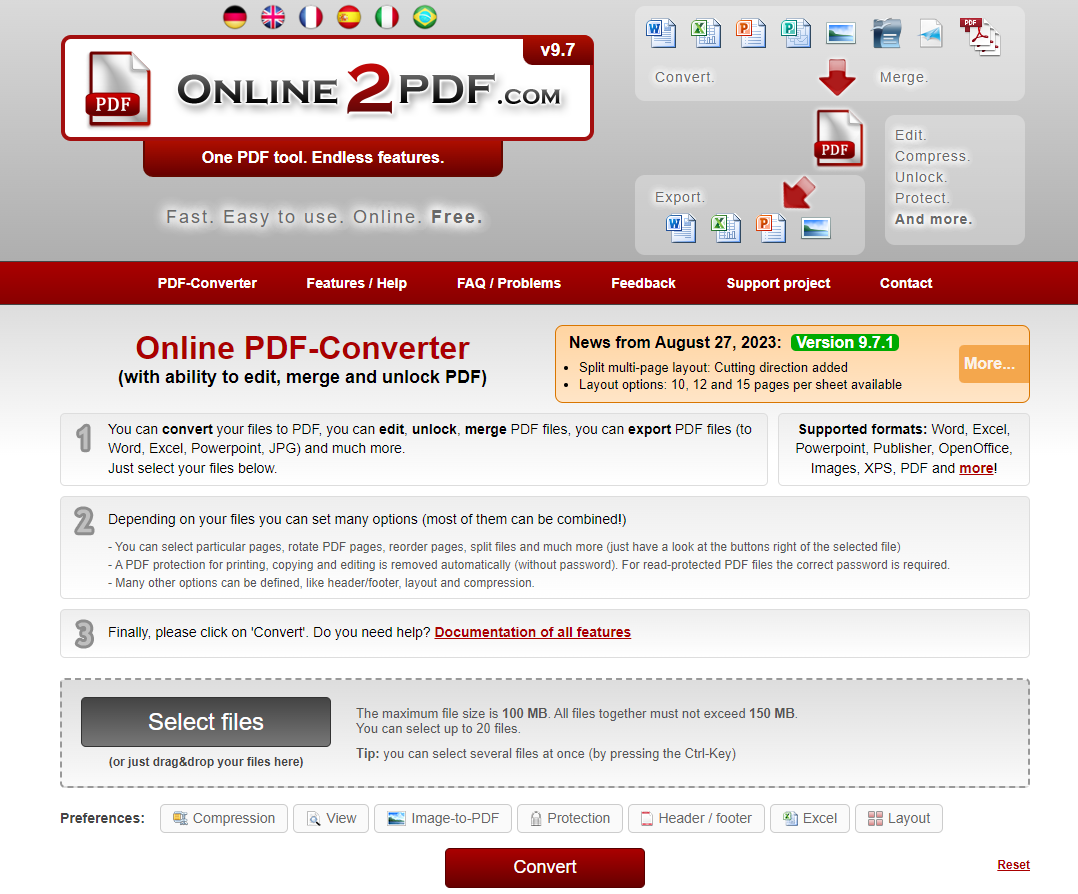
Online2PDF — практичный сервис для объединения, разбиения, сжатия и конвертации PDF. Он особенно полезен для пакетной обработки: можно выбрать несколько файлов, настроить режим, порядок страниц и формат результата. В интерфейсе используется кнопка выбора файлов, затем параметры конвертации и кнопка Convert. В описании сервиса указывается работа с несколькими файлами и ограничениями на количество и размер загрузки.
Online2PDF выглядит менее современно, чем Smallpdf или iLovePDF, зато даёт много настроек на одной странице. Это удобно для пользователей, которым нужно объединить несколько документов, удалить страницы, настроить сжатие и сразу получить результат.
Что доступно в Online2PDF
-
объединение PDF;
-
разделение PDF;
-
конвертация PDF в Word;
-
Word в PDF;
-
PDF в Excel;
-
Excel в PDF;
-
PDF в PowerPoint;
-
изображения в PDF;
-
сжатие;
-
удаление страниц;
-
изменение порядка страниц;
-
пакетная загрузка;
-
настройка качества изображений;
-
защита PDF;
-
снятие защиты с доступных файлов;
-
изменение макета страниц.
Как объединить несколько PDF в Online2PDF
-
Нажмите Select files.
-
Выберите несколько PDF.
-
Проверьте порядок файлов в списке.
-
В режиме выберите объединение.
-
Настройте параметры качества.
-
Нажмите Convert.
-
Скачайте готовый PDF.
Online2PDF удобен для сборки документов из разных источников: скан договора, приложение, акт, счёт, письмо. Главное — проверить порядок перед нажатием Convert.
Как конвертировать PDF в Word
-
Нажмите Select files.
-
Загрузите PDF.
-
В формате результата выберите Word.
-
Проверьте параметры распознавания и качества.
-
Нажмите Convert.
-
Скачайте файл.
-
Проверьте в Word таблицы, изображения и переносы.
Для сканов лучше включать распознавание текста. Для обычного PDF с текстовым слоем достаточно стандартной конвертации.
Плюсы
-
Сильная пакетная обработка.
-
Много настроек на одной странице.
-
Подходит для объединения и разбиения PDF.
-
Есть конвертация в офисные форматы.
-
Удобно управлять качеством результата.
-
Подходит для пользователей, которым нужны точные параметры.
-
Работает в браузере.
-
Хороший вариант для массовой подготовки документов.
Минусы
-
Интерфейс выглядит технически и менее современно.
-
Новичку требуется внимательность при выборе режима.
-
Бесплатный режим ограничен размером и количеством файлов.
-
Для визуального редактирования страниц удобнее Xodo или Soda PDF.
-
Документы загружаются онлайн.
Итог по Online2PDF
Online2PDF — один из лучших вариантов для пакетной обработки PDF. Он особенно полезен при объединении нескольких файлов, настройке качества и конвертации документов пачкой.
12. PDF24 Tools
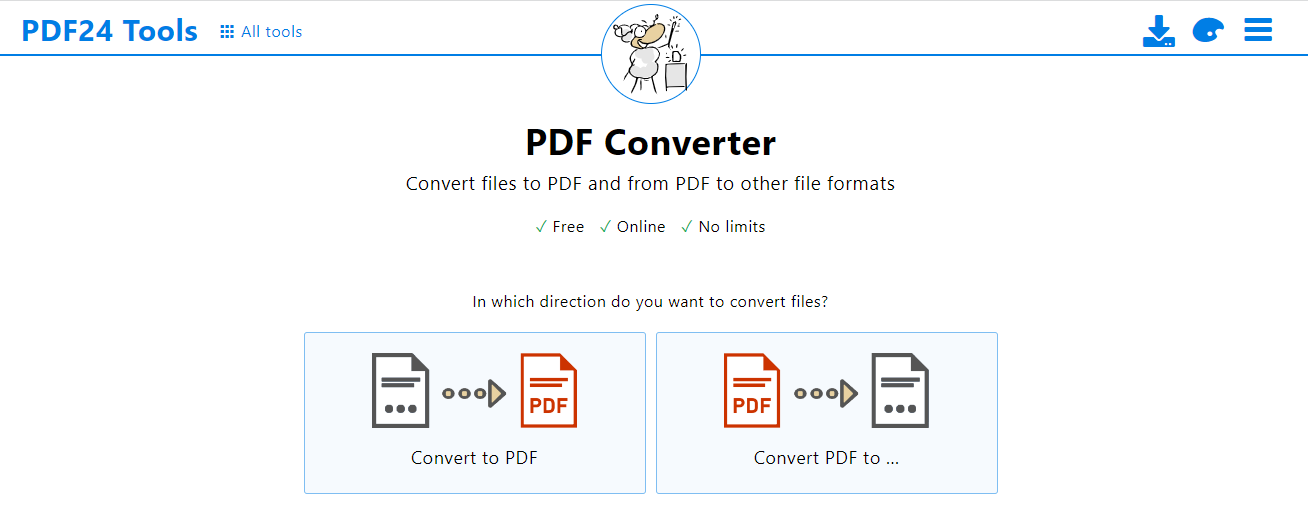
PDF24 Tools — набор бесплатных PDF-инструментов в браузере. Кроме онлайн-версии, у PDF24 есть настольный PDF24 Creator, поэтому инструмент интересен тем, кто хочет работать и через сайт, и на компьютере. В онлайн-наборе есть конвертация, сжатие, объединение, разделение, редактирование, OCR, извлечение изображений, защита, разблокировка и другие операции.
PDF24 Tools хорошо подходит для тех, кто предпочитает большой набор отдельных плиток. Пользователь открывает нужный инструмент, загружает файл, выполняет действие и скачивает результат.
Что доступно в PDF24 Tools
-
PDF в Word;
-
Word в PDF;
-
PDF в JPG;
-
JPG в PDF;
-
PDF в PNG;
-
сжатие PDF;
-
объединение PDF;
-
разделение PDF;
-
удаление страниц;
-
извлечение страниц;
-
извлечение изображений;
-
OCR;
-
защита PDF;
-
разблокировка PDF;
-
поворот страниц;
-
нумерация;
-
редактирование PDF;
-
создание PDF из разных файлов.
Как сжать PDF в PDF24 Tools
-
Откройте инструмент сжатия PDF.
-
Выберите файл на компьютере.
-
Дождитесь загрузки.
-
Настройте качество изображений и DPI.
-
Запустите сжатие.
-
Скачайте готовый PDF.
-
Проверьте размер файла и читаемость.
PDF24 удобен тем, что в некоторых инструментах даёт технические параметры. Это полезно, когда нужно уменьшить файл под лимит сайта, почты или формы загрузки.
Как объединить PDF в PDF24 Tools
-
Выберите инструмент объединения.
-
Загрузите несколько PDF.
-
Перетащите документы в правильном порядке.
-
Запустите объединение.
-
Скачайте готовый файл.
-
Откройте документ и проверьте последовательность страниц.
Для рабочих пакетов документов стоит давать файлам понятные названия до загрузки. Так меньше риск перепутать порядок при сборке.
Плюсы
-
Много PDF-инструментов.
-
Есть онлайн-версия и настольная программа.
-
Подходит для сжатия, объединения, разделения и OCR.
-
Удобная плиточная структура.
-
Есть операции для извлечения страниц и изображений.
-
Хороший вариант для регулярных офисных задач.
-
Можно быстро найти нужную операцию.
-
Подходит для бесплатной работы с PDF.
Минусы
-
Из-за большого количества инструментов нужно внимательно выбирать нужный.
-
Интерфейс менее минималистичный, чем у Smallpdf.
-
При онлайн-работе файл загружается в браузер.
-
Для глубокой правки текста в PDF удобнее редактор.
-
OCR требует проверки результата.
Итог по PDF24 Tools
PDF24 Tools — один из самых полезных бесплатных наборов для PDF. Он подходит для ежедневных задач: сжать, объединить, разделить, повернуть, распознать, извлечь страницы и создать PDF из других файлов.
13. Soda PDF
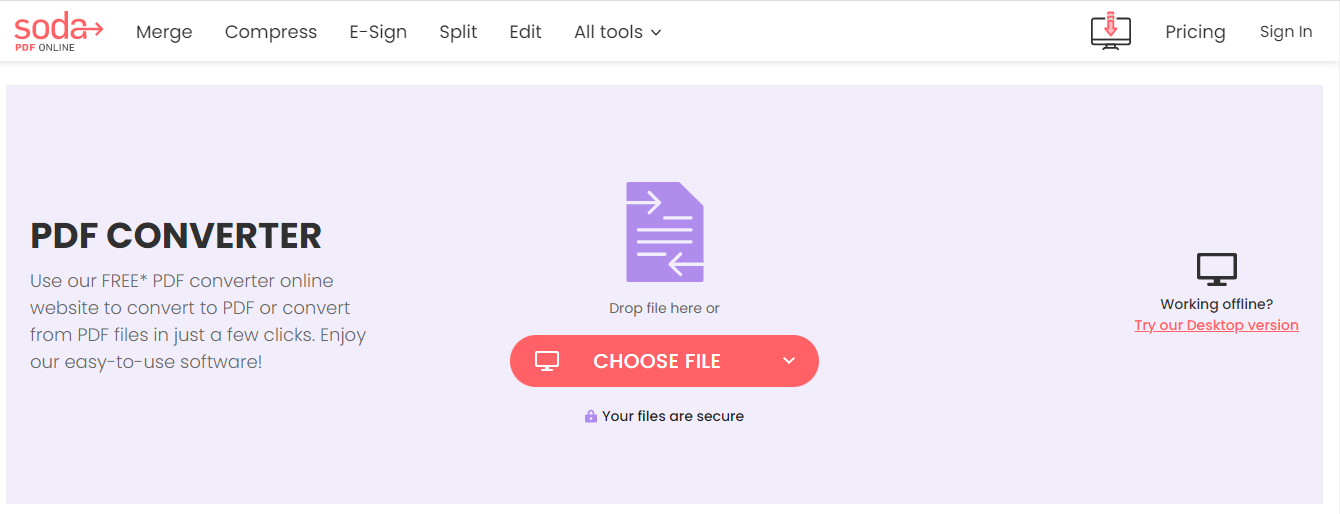
Soda PDF — сервис и редактор для работы с PDF, который сочетает онлайн-инструменты и полноценную логику PDF-редактора. Он подходит для конвертации, редактирования, сжатия, объединения, разделения, защиты, подписи и заполнения документов.
Soda PDF удобен в ситуациях, когда кроме конвертации нужно внести изменения: добавить текст, прокомментировать страницу, подготовить документ к подписанию или собрать несколько файлов в один PDF.
Что доступно в Soda PDF
-
PDF в Word;
-
PDF в Excel;
-
PDF в PowerPoint;
-
PDF в JPG;
-
Word в PDF;
-
Excel в PDF;
-
PowerPoint в PDF;
-
JPG в PDF;
-
объединение PDF;
-
разделение PDF;
-
сжатие PDF;
-
редактирование PDF;
-
заполнение форм;
-
подпись;
-
защита паролем;
-
OCR;
-
комментарии и аннотации;
-
управление страницами.
Как конвертировать PDF в Word в Soda PDF
-
Откройте инструмент PDF в Word.
-
Нажмите кнопку выбора файла.
-
Загрузите PDF.
-
Дождитесь обработки.
-
Скачайте DOCX.
-
Проверьте текст, таблицы и изображения.
Для документов с формами и таблицами после конвертации важно проверить каждую страницу. PDF-форма и Word-таблица устроены по-разному, поэтому часть элементов требует ручного выравнивания.
Как отредактировать PDF перед сохранением
-
Откройте PDF в редакторе Soda PDF.
-
Выберите инструмент редактирования текста.
-
Кликните по нужной области страницы.
-
Внесите правку.
-
Добавьте комментарий, подпись или графический элемент.
-
Сохраните документ.
-
Скачайте обновлённый PDF.
Такой сценарий полезен для заявлений, анкет, согласований и документов, где нужно быстро добавить недостающую информацию.
Плюсы
-
Сочетает конвертер и редактор.
-
Есть инструменты для форм и подписей.
-
Поддерживает популярные офисные форматы.
-
Доступны сжатие, объединение и разделение.
-
Есть OCR.
-
Подходит для деловых PDF.
-
Удобно вносить небольшие правки.
-
Есть онлайн-режим и редакторная логика.
Минусы
-
Часть возможностей требует платного доступа.
-
Для простого сжатия сервис избыточен.
-
Онлайн-обработка не лучший вариант для конфиденциальных файлов.
-
Интерфейс сложнее, чем у простых конвертеров.
-
После конвертации сложных документов нужна проверка.
Итог по Soda PDF
Soda PDF стоит выбирать, когда нужна не только конвертация, но и редактирование. Он хорошо подходит для офисных PDF, форм, подписей и документов, которые нужно быстро поправить перед отправкой.
14. Xodo
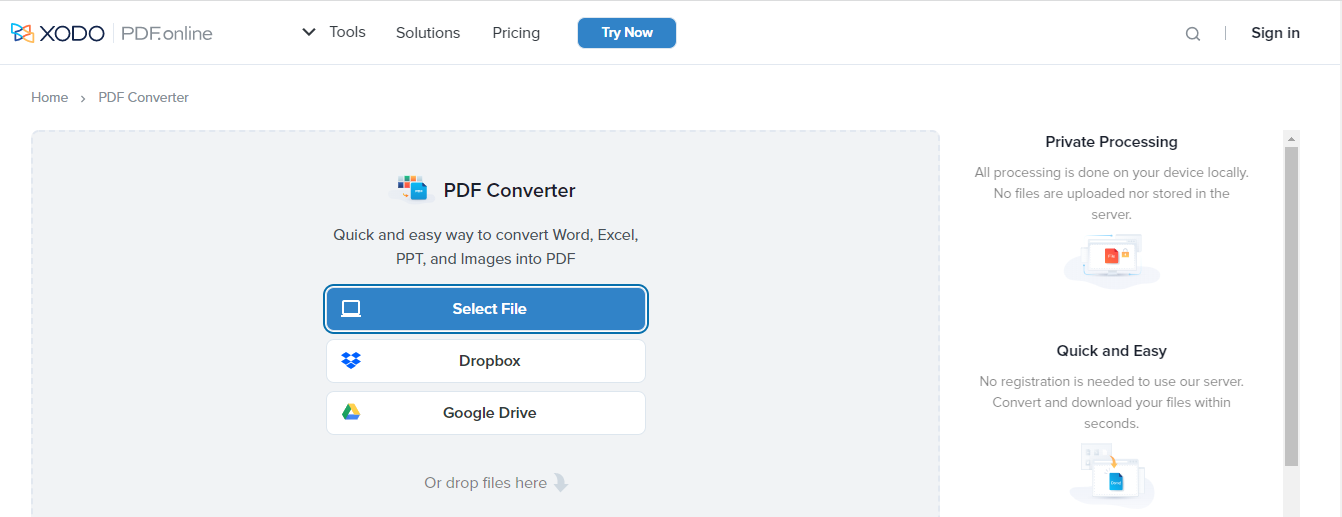
Xodo — PDF-инструмент с упором на просмотр, аннотации, совместную работу и конвертацию. Он доступен в браузере и приложениях, поэтому удобен для пользователей, которые работают с PDF на разных устройствах. В Xodo есть инструменты конвертации, объединения, редактирования, сжатия, OCR и подписания.
В интерфейсе онлайн-конвертеров Xodo используются понятные кнопки выбора файла и запуска обработки: для отдельных инструментов встречаются действия Select your file, Convert, Merge и скачивание результата.
Что доступно в Xodo
-
PDF в Word;
-
PDF в Excel;
-
PDF в PowerPoint;
-
PDF в JPG;
-
Word в PDF;
-
JPG в PDF;
-
объединение PDF;
-
разделение PDF;
-
сжатие PDF;
-
OCR;
-
редактирование;
-
аннотации;
-
комментарии;
-
подпись;
-
заполнение форм;
-
поворот страниц;
-
удаление страниц;
-
совместная работа с документами.
Как конвертировать PDF в Word в Xodo
-
Откройте инструмент PDF в Word.
-
Нажмите Select your file.
-
Загрузите PDF.
-
Нажмите Convert.
-
Дождитесь завершения.
-
Скачайте DOCX.
-
Проверьте оформление в текстовом редакторе.
Xodo удобно использовать для документов, которые после конвертации нужно ещё просмотреть, прокомментировать или подписать.
Как объединить PDF в Xodo
-
Откройте инструмент объединения.
-
Нажмите кнопку выбора файлов.
-
Загрузите несколько PDF.
-
Расставьте их в правильном порядке.
-
Нажмите Merge.
-
Скачайте итоговый документ.
Для совместной работы Xodo особенно удобен при проверке учебных материалов, макетов, договоров и инструкций, где важны комментарии на полях.
Плюсы
-
Хорошо подходит для чтения и аннотаций.
-
Есть конвертация в популярные форматы.
-
Доступны объединение, сжатие и разделение.
-
Есть инструменты подписи и заполнения форм.
-
Работает в браузере и приложениях.
-
Удобен для командной проверки документов.
-
Есть OCR.
-
Интерфейс ориентирован на работу с самим PDF, а не только на формат.
Минусы
-
Для простой конвертации интерфейс богаче, чем нужно.
-
Бесплатный режим ограничивает активную работу.
-
Для пакетной конвертации больших архивов удобнее Online2PDF или PDF24.
-
Конфиденциальные документы лучше обрабатывать локально.
-
После PDF в Word нужна ручная проверка.
Итог по Xodo
Xodo — хороший выбор для тех, кто не только конвертирует PDF, но и читает, комментирует, подписывает и проверяет документы. Это удобный инструмент для учебной и командной работы.
15. Free PDF Convert
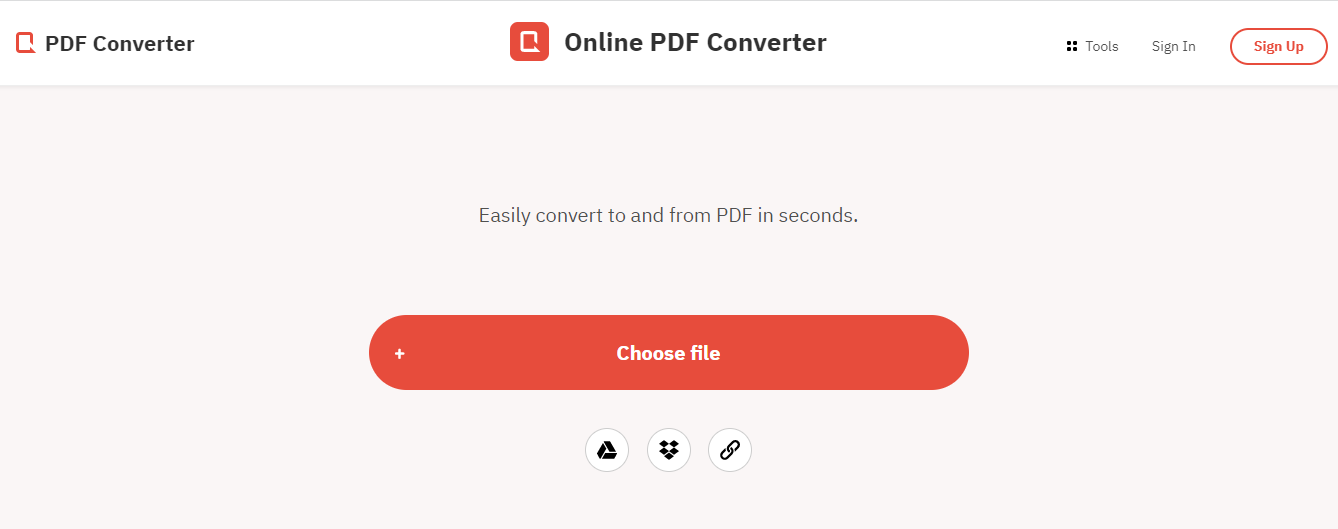
Free PDF Convert — сервис для простых операций с PDF: конвертации в Word, Excel, PowerPoint, JPG и обратно. Он рассчитан на пользователей, которым нужен быстрый результат без сложных настроек. Основная логика стандартная: выбрать инструмент, загрузить файл, дождаться обработки и скачать результат.
Сервис полезен для разовых задач: подготовить файл для редактирования, сделать PDF из Word, извлечь страницы как изображения или уменьшить размер документа.
Что доступно в Free PDF Convert
-
PDF в Word;
-
PDF в Excel;
-
PDF в PowerPoint;
-
PDF в JPG;
-
Word в PDF;
-
Excel в PDF;
-
PowerPoint в PDF;
-
JPG в PDF;
-
сжатие PDF;
-
объединение PDF;
-
разделение PDF;
-
удаление страниц;
-
поворот страниц;
-
защита PDF;
-
разблокировка доступных файлов;
-
OCR в отдельных сценариях.
Как конвертировать PDF в Excel
-
Откройте инструмент PDF в Excel.
-
Загрузите PDF.
-
Дождитесь конвертации.
-
Скачайте XLSX.
-
Откройте таблицу в Excel.
-
Проверьте ячейки, объединения, числовые форматы и заголовки.
PDF в Excel сложнее, чем PDF в Word. Таблица в PDF часто хранится как визуальная сетка, а не как настоящие ячейки. После выгрузки нужно проверить числа, даты и разделители.
Как сделать PowerPoint в PDF
-
Выберите инструмент PowerPoint в PDF.
-
Загрузите PPT или PPTX.
-
Запустите обработку.
-
Скачайте PDF.
-
Проверьте слайды, шрифты и изображения.
Этот сценарий удобен для отправки презентации получателю, которому не нужно редактировать слайды.
Плюсы
-
Простой интерфейс.
-
Подходит для популярных направлений конвертации.
-
Есть PDF в Word, Excel, PowerPoint и JPG.
-
Доступны обратные операции в PDF.
-
Есть базовые инструменты сжатия и объединения.
-
Хорош для разовых задач.
-
Не требует установки.
-
Удобен для пользователей, которым нужна быстрая обработка.
Минусы
-
Бесплатный режим ограничивает частоту работы.
-
Для сложных PDF лучше использовать специализированные инструменты.
-
Для редактирования страниц набор функций ограничен.
-
OCR и пакетная обработка зависят от выбранного режима.
-
Документы загружаются в онлайн-сервис.
Итог по Free PDF Convert
Free PDF Convert подходит для типовых операций: PDF в Word, PDF в Excel, PDF в JPG и обратная конвертация в PDF. Это простой вариант для нерегулярной работы.
16. OnlineConvertFree
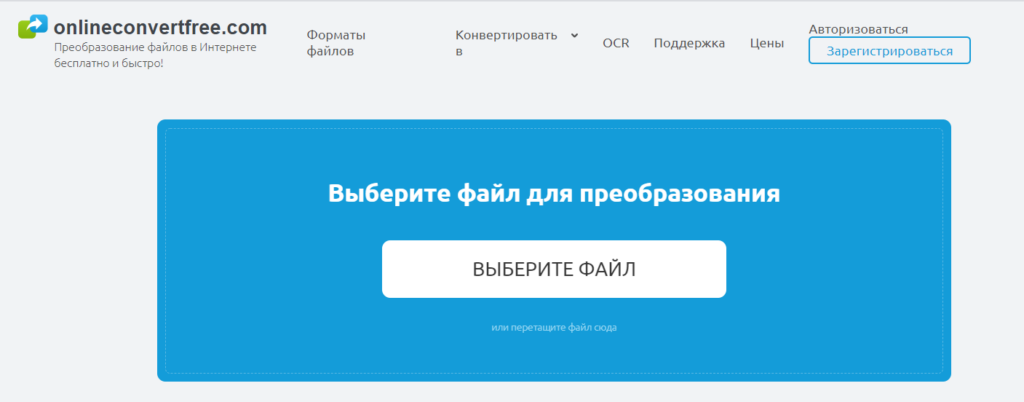
OnlineConvertFree — универсальный онлайн-конвертер для документов, изображений, аудио, видео, архивов и электронных книг. В PDF-сценариях он подходит для простой конвертации между популярными форматами: документы в PDF, PDF в изображения, изображения в PDF и PDF в текстовые форматы.
Главное преимущество OnlineConvertFree — простая логика выбора формата. Пользователь загружает файл, выбирает выходной формат и запускает обработку.
Что доступно в OnlineConvertFree
-
документы в PDF;
-
PDF в документы;
-
PDF в изображения;
-
изображения в PDF;
-
конвертация архивов;
-
конвертация аудио и видео;
-
пакетная загрузка;
-
выбор выходного формата;
-
скачивание результата после обработки.
Как конвертировать изображение в PDF
-
Загрузите JPG или PNG.
-
В формате результата выберите PDF.
-
Запустите конвертацию.
-
Скачайте готовый файл.
-
Откройте PDF и проверьте ориентацию страницы.
Этот способ подходит для одного-двух изображений. Для большого набора сканов удобнее iLovePDF, PDF24 Tools или Online2PDF, где проще управлять порядком страниц.
Как перевести PDF в JPG
-
Загрузите PDF.
-
Выберите формат JPG.
-
Запустите обработку.
-
Скачайте результат.
-
Проверьте качество изображений.
PDF в JPG полезен для публикации страниц, создания превью, вставки документа в презентацию или отправки страницы без отдельного PDF-файла.
Плюсы
-
Простой универсальный интерфейс.
-
Поддерживает разные категории файлов.
-
Подходит для быстрых операций.
-
Есть выбор формата результата.
-
Работает в браузере.
-
Удобен для документов и изображений.
-
Не требует установки программы.
-
Подходит для разовой конвертации.
Минусы
-
Меньше специализированных PDF-инструментов.
-
Нет удобного визуального редактирования страниц.
-
Для OCR лучше использовать PDF2Go, PDF24 или Adobe Acrobat Online.
-
Бесплатная работа ограничена параметрами сервиса.
-
Для конфиденциальных файлов лучше локальная программа.
Итог по OnlineConvertFree
OnlineConvertFree — простой вариант для быстрой конвертации файлов. Он полезен, когда нужен не редактор PDF, а обычное преобразование одного формата в другой.
Какой инструмент выбрать под конкретную задачу
Для PDF в Word
Лучшие варианты:
-
PDF Commander — для локальной работы с документами;
-
Smallpdf — для быстрого результата;
-
Adobe Acrobat Online — для деловых файлов;
-
PDF2Go — для сканов и OCR;
-
Online2PDF — для пакетной обработки.
После конвертации обязательно проверьте заголовки, таблицы, нумерацию, списки, разрывы страниц и подписи к изображениям. Документы с печатями, колонками и сложной табличной структурой почти всегда требуют ручной корректировки.
Для Word в PDF
Лучшие варианты:
-
Adobe Acrobat Online;
Перед созданием PDF проверьте документ в Word: поля, шрифты, размеры изображений, номера страниц, оглавление и подписи. Конвертер фиксирует готовый макет, поэтому ошибки исходного DOCX переходят в PDF.
Для JPG в PDF
Лучшие варианты:
-
Adobe Acrobat Online;
-
Online2PDF.
Для сканов документов важно заранее развернуть изображения, обрезать лишний фон, убрать размытые кадры и выставить правильный порядок страниц.
Для PDF в JPG или PNG
Лучшие варианты:
-
CloudConvert;
-
Convertio;
PNG лучше для текста, схем и интерфейсных скриншотов. JPG лучше для страниц с фотографиями, где важен небольшой размер файла.
Для сжатия PDF
Лучшие варианты:
-
PDF2Go;
Сжатие нужно проверять глазами. Маленький размер не всегда означает хороший результат. Для документов с печатями, фотографиями, схемами и мелким текстом выбирайте умеренный режим.
Для OCR и сканов
Лучшие варианты:
-
PDF2Go;
-
Adobe Acrobat Online;
-
Xodo.
Для качественного распознавания скан должен быть ровным, контрастным и достаточно чётким. Оптимальный вариант для документов — 300 DPI, белый фон, без теней от пальцев и без сильного сжатия камеры.
Почему PDF после конвертации выглядит иначе
PDF хранит страницу как готовый макет. Word, Excel и PowerPoint работают с редактируемыми объектами: абзацами, таблицами, ячейками, слайдами и стилями. Поэтому при переводе PDF в редактируемый формат конвертер восстанавливает структуру по внешнему виду страницы.
Чаще всего проблемы появляются в таких случаях:
-
документ был сканом без текстового слоя;
-
в PDF есть сложные таблицы;
-
использованы нестандартные шрифты;
-
текст расположен в несколько колонок;
-
поверх страницы стоят печати и подписи;
-
внутри файла много изображений;
-
есть фоновые элементы;
-
страницы сфотографированы под углом;
-
исходник сильно сжат;
-
документ содержит формы и поля.
Для простого текстового документа результат обычно аккуратный. Для скана договора, бухгалтерской таблицы или презентации с графикой проверка обязательна.
Как подготовить файл к конвертации
Перед загрузкой PDF в онлайн-сервис или перед обработкой в программе сделайте базовую проверку:
-
Откройте файл и проверьте все страницы.
-
Удалите пустые и лишние страницы.
-
Поверните перевёрнутые листы.
-
Проверьте порядок.
-
Убедитесь, что документ не защищён неизвестным паролем.
-
Для сканов проверьте читаемость.
-
Для таблиц увеличьте масштаб и посмотрите мелкие цифры.
-
Для изображений проверьте качество.
-
Сохраните копию исходного PDF.
-
После обработки сравните результат с оригиналом.
Такой порядок особенно важен при отправке документов в банк, вуз, госорган, бухгалтерию или работодателю.
Какие PDF нельзя загружать в онлайн-конвертер
Онлайн-сервисы удобны, но не каждый документ стоит отправлять в браузер. Для конфиденциальных файлов лучше использовать локальную программу.
К таким документам относятся:
-
паспортные сканы;
-
СНИЛС, ИНН и другие персональные документы;
-
банковские выписки;
-
медицинские документы;
-
договоры с персональными данными;
-
кадровые документы;
-
внутренние отчёты компании;
-
документы с коммерческой тайной;
-
файлы с подписями и печатями;
-
юридические материалы;
-
неопубликованные учебные и научные работы;
-
клиентские базы;
-
финансовые таблицы.
Для таких задач лучше подходит PDF Commander, потому что обработка выполняется на компьютере.
Типичные ошибки при конвертации PDF
Неправильно выбран формат
PDF в JPG и PDF в Word решают разные задачи. JPG даёт изображение страницы, Word — редактируемый документ. Для правки текста выбирайте Word, для публикации страницы как картинки — JPG или PNG.
Не включено OCR
Сканированный PDF без OCR остаётся картинкой. Текст в таком файле не редактируется и не копируется. Для сканов выбирайте инструмент распознавания текста.
Слишком сильное сжатие
При агрессивном сжатии уменьшается качество изображений. Это критично для печатей, подписей, фотографий, QR-кодов, штрихкодов и мелких схем.
Не проверен порядок страниц
При объединении нескольких файлов легко перепутать порядок. Перед финальным сохранением смотрите миниатюры страниц.
Не проверены таблицы
PDF в Excel требует ручной проверки. Особенно внимательно смотрите числа, даты, разделители, объединённые ячейки и переносы строк.
Использована фотография плохого качества
Размытая фотография документа плохо распознаётся. Перед OCR нужен ровный, контрастный и хорошо освещённый снимок.
Практические сценарии
Отправить договор в редактируемом виде
Лучший порядок:
-
Открыть PDF.
-
Проверить, текстовый это документ или скан.
-
Для скана включить OCR.
-
Конвертировать PDF в Word.
-
Проверить таблицы, подписи и печати.
-
Сохранить DOCX.
-
При необходимости снова экспортировать в PDF.
Для приватного договора лучше использовать PDF Commander. Для обычного учебного или публичного документа подойдут Smallpdf, Adobe Acrobat Online или PDF2Go.
Собрать сканы в один PDF
Лучший порядок:
-
Сделать фотографии или сканы страниц.
-
Переименовать файлы по порядку: 01, 02, 03.
-
Загрузить изображения в JPG в PDF.
-
Проверить ориентацию.
-
Настроить поля.
-
Создать PDF.
-
Открыть итоговый документ и проверить порядок страниц.
Для этой задачи удобны iLovePDF, PDF24 Tools, PDF Candy и Online2PDF.
Уменьшить PDF для отправки по почте
Лучший порядок:
-
Открыть инструмент сжатия.
-
Загрузить PDF.
-
Выбрать среднее сжатие.
-
Скачать файл.
-
Сравнить размер до и после.
-
Открыть документ и проверить читаемость.
-
При необходимости повторить с другим уровнем.
Для документов с фотографиями не используйте максимальное сжатие без проверки.
Получить таблицу из PDF
Лучший порядок:
-
Открыть PDF и проверить, таблица текстовая или скан.
-
Для скана включить OCR.
-
Выбрать PDF в Excel.
-
Скачать XLSX.
-
Проверить ячейки, числа, даты и заголовки.
-
Исправить объединённые ячейки и переносы.
-
Сохранить файл.
Для таблиц подходят Adobe Acrobat Online, Smallpdf, PDF2Go, Online2PDF и Free PDF Convert.
Итоговый рейтинг по задачам
| Задача | Лучшие инструменты |
|---|---|
| Частая работа с PDF на компьютере | PDF Commander |
| Быстро конвертировать PDF в Word | Smallpdf, Adobe Acrobat Online, PDF2Go |
| Собрать JPG в PDF | iLovePDF, PDF24 Tools, PDF Candy |
| Сжать PDF | Smallpdf, iLovePDF, PDF24 Tools |
| Распознать скан | PDF Commander, PDF2Go, Adobe Acrobat Online, PDF24 Tools |
| Массовая обработка | Online2PDF, iLovePDF, CloudConvert |
| Универсальная конвертация разных файлов | CloudConvert, Zamzar, Convertio, Online-Convert |
| Редактирование и комментарии | Soda PDF, Xodo, PDF Commander |
| Приватные документы | PDF Commander |
Финальная рекомендация
Для постоянной работы с PDF лучше выбрать PDF Commander: он обрабатывает документы на компьютере, подходит для редактирования, конвертации, сборки страниц, защиты и OCR. Это особенно важно для файлов с личными данными и рабочих документов.
Для быстрых задач в браузере лучше всего подходят Smallpdf, iLovePDF, PDF Candy, PDF2Go и PDF24 Tools. Для универсальной конвертации разных типов файлов удобны CloudConvert, Zamzar, Convertio и Online-Convert. Для редактирования, комментариев и подписей стоит смотреть в сторону Soda PDF и Xodo.
Главное правило простое: публичные и неважные файлы удобно быстро обработать онлайн, а документы с персональными данными, подписями, договорами и финансовой информацией лучше конвертировать локально.
