Запись геймплея без просадки кадров упирается не в громкое название программы, а в то, как именно она захватывает картинку, каким кодеком пишет видео, где хранит временные данные и сколько лишних операций делает поверх игры. Один рекордер нагружает процессор и душит слабый ПК уже на старте, другой спокойно пишет матч в 1080p/60 FPS за счёт аппаратного кодирования, а третий отлично подходит для коротких клипов, но быстро упирается в ограничения по качеству или формату.
Сразу зафиксируем главное. Если цель — именно запись игр без заметной просадки FPS, лучший результат почти всегда дают программы с аппаратным кодированием через NVENC, AMF/VCN или Quick Sync, либо софт, который глубоко интегрирован в видеодрайвер и не тащит на себе тяжёлую постобработку во время записи. OBS Studio, Bandicam, NVIDIA ShadowPlay, Xbox Game Bar, AMD Radeon ReLive и ряд специализированных игровых рекордеров выигрывают именно за счёт этого подхода. OBS отдельно полезен тем, что позволяет тонко настроить Output, Recording, Replay Buffer и горячие клавиши, а аппаратные кодировщики в нём вынесены прямо в настройки записи.
Как выбрать программу для записи игр без потери FPS
Перед рейтингом полезно понять, что именно сильнее всего бьёт по производительности.
Во время записи игры нагрузку создают сразу несколько узлов: захват кадра, кодирование, параллельная запись системного звука и микрофона, сохранение файла на диск и все дополнительные элементы вроде веб-камеры, оверлея, счётчика FPS, хромакея, шумоподавления и динамических сцен. Поэтому даже хорошая программа начинает душить FPS, если писать в высокий битрейт на медленный диск, включать программный x264 на слабом процессоре или пытаться одновременно захватывать игру, камеру и несколько источников звука.
На практике самые безопасные настройки для большинства пользователей выглядят так:
-
1080p и 60 FPS для динамичных игр;
-
аппаратный кодек вместо программного;
-
запись на SSD;
-
отключение лишних оверлеев;
-
отдельная папка под клипы и длинные записи;
-
фиксированные горячие клавиши для старта записи и сохранения мгновенного повтора.
Xbox Game Bar в Windows использует системный захват и умеет писать клипы в фоне, а для корректной аппаратной записи Windows ориентируется на Intel Quick Sync H.264 и новее, NVIDIA NVENC или AMD VCE. Для фоновой записи в Game Bar установлен предел длительности до 30 минут.
Сводная таблица
| Программа | Платформа | Игровой режим | Аппаратное кодирование | Для слабого ПК | Для клипов | Для длинных сессий | Уровень настройки |
|---|---|---|---|---|---|---|---|
| Экранная Камера | Windows | Да | Да | Да | Да | Да | Низкий |
| OBS Studio | Windows, macOS | Да | Да | Средне | Да | Да | Высокий |
| Bandicam | Windows | Да | Да | Да | Да | Да | Средний |
| NVIDIA ShadowPlay | Windows | Да | Да | Да | Да | Да | Низкий |
| AMD Radeon ReLive | Windows | Да | Да | Да | Да | Да | Средний |
| Mirillis Action! | Windows | Да | Да | Средне | Да | Да | Средний |
| Xbox Game Bar | Windows | Да | Да | Да | Да | Средне | Низкий |
| Gecata by Movavi | Windows | Да | Да | Да | Да | Да | Низкий |
| D3DGear | Windows | Да | Да | Да | Да | Средне | Средний |
| PlayClaw | Windows | Да | Частично | Средне | Да | Средне | Средний |
| QuickTime | macOS | Нет | Системный захват | Да | Средне | Средне | Низкий |
| Monosnap | macOS, Windows | Нет | Зависит от сценария | Да | Да | Средне | Низкий |
| Apowersoft Free Online Screen Recorder | Онлайн | Нет | Нет | Средне | Да | Нет | Низкий |
| Screencastify | Онлайн, Chrome | Нет | Браузерный захват | Средне | Да | Нет | Низкий |
| AZ Screen Recorder | Android | Да | Системные средства устройства | Да | Да | Да | Низкий |
| Mobizen | Android | Да | Системные средства устройства | Да | Да | Средне | Низкий |
| Встроенная запись экрана iPhone/iPad | iOS, iPadOS | Да | Системная | Да | Да | Да | Низкий |
| TechSmith Capture | iPhone, iPad | Да | Системная | Да | Да | Средне | Низкий |
Программы для записи игр без потери FPS на Windows
Экранная Камера

Экранная Камера — лучший стартовый вариант для тех, кому нужна именно запись игр без долгого ковыряния в параметрах. Эта программа выигрывает не за счёт бесконечного числа технических пресетов, а за счёт того, что быстро приводит к результату: запускается без сложной подготовки, даёт понятный выбор области захвата, позволяет писать весь экран, окно или игру, добавлять звук системы и микрофон, а затем сразу переходить к обрезке и экспорту.
Для геймплея это особенно удобно в трёх сценариях. Первый — запись одиночных прохождений, когда нужен чистый ролик без стрима и без сложной многосценной схемы. Второй — сохранение каток в онлайне с голосом и комментариями. Третий — создание коротких гайдов, когда после записи надо быстро подрезать начало, убрать паузы и вывести файл в MP4 без отдельного видеоредактора.
Что здесь реально удобно делать:
-
записывать игру в полный экран;
-
писать звук игры и микрофон одновременно;
-
быстро переключаться между захватом экрана, окна и выбранной области;
-
сразу обрезать ролик после записи;
-
выводить готовый файл под YouTube, соцсети или локальный архив.
Интерфейс у программы прямолинейный. Обычно ключевые действия находятся рядом: выбор режима записи, настройка источника звука, горячие клавиши, параметры качества и папка сохранения. За счёт этого Экранная Камера особенно хороша для пользователя, который хочет нажать запись и не ловить просадку FPS из-за неудачно выставленного кодека или перегруженной сцены.
Чтобы запись не съедала производительность, в этой программе лучше сразу выставить 1080p, ограничить битрейт разумным значением, отключить ненужную веб-камеру, если она не нужна в кадре, и писать ролики на SSD, а не в системную папку на забитом диске C. Ещё один важный момент: при записи именно игры всегда выгоднее использовать отдельный режим игрового или полноэкранного захвата, а не тащить весь рабочий стол.
Плюсы
-
очень быстрый старт без сложной настройки;
-
понятный интерфейс;
-
подходит для записи игр и обычного экрана;
-
есть базовая обработка сразу после записи;
-
удобен для тех, кто не хочет изучать OBS.
Минусы
-
меньше тонких технических настроек, чем у OBS Studio;
-
слабее раскрывается в сценариях со сложными сценами и несколькими источниками;
-
не лучший выбор для продвинутого стриминга.
Как записать игру
-
Откройте программу и выберите режим записи экрана или игры.
-
Укажите источник звука: системный звук и микрофон.
-
Проверьте папку сохранения и горячие клавиши.
-
Выставьте качество записи без завышенного битрейта.
-
Запустите игру и начните запись.
-
После остановки сразу подрежьте лишние фрагменты и экспортируйте ролик.
OBS Studio

OBS Studio — самый гибкий рекордер в этой подборке. Он бесплатный, открытый, работает на Windows, macOS и Linux, умеет и запись, и стриминг, а его сила в тонкой настройке сцены, источников, кодировщика и буфера повтора. В OBS есть отдельные панели Scenes, Sources, Audio Mixer, Scene Transitions и Controls, а ключевые настройки для записи находятся в Settings → Output → Recording и Settings → Video. OBS также умеет сохранять Replay Buffer и назначать горячие клавиши для старта, остановки и моментального сохранения повтора.
Для записи игр OBS хорош там, где нужен полный контроль:
-
разные сцены под игру, веб-камеру и меню;
-
раздельные источники звука;
-
запись в MKV с последующим ремультиплексированием в MP4;
-
отдельные горячие клавиши;
-
Replay Buffer вместо постоянной записи всей сессии.
Если задача — не потерять FPS, в OBS нельзя оставлять всё на дефолте. Самая важная настройка — не использовать программный x264 на слабом процессоре там, где доступен аппаратный энкодер. На видеокартах NVIDIA лучше выбирать NVENC, на AMD — AMF, на Mac — аппаратный Apple VT H.264, если сценарий записи это позволяет. OBS сам выносит эти варианты в раздел Encoder, а официальные рекомендации по hardware encoding прямо ведут в Settings → Output, где нужно переключить режим на Advanced и выбирать аппаратный кодировщик в Recording.
Что именно удобно делать в интерфейсе OBS:
-
в Sources добавлять Game Capture, Display Capture, Window Capture, Audio Input Capture и Video Capture Device;
-
в Audio Mixer отдельно регулировать игру, микрофон, браузер и Discord;
-
в Settings → Output выбирать формат записи и кодировщик;
-
в Settings → Hotkeys назначать сохранение клипа без лишних движений;
-
в Controls моментально запускать запись, стрим или Replay Buffer.
Для игры без просадки FPS я рекомендую такую базу:
-
Output Mode: Advanced;
-
Encoder: NVENC / AMF / Apple VT / Quick Sync, если доступен;
-
Recording Format: MKV;
-
Video: 1920×1080 и 60 FPS, если железо справляется;
-
отключить лишние фильтры и тяжелые браузерные источники;
-
писать на SSD.
Плюсы
-
лучший контроль над записью;
-
поддержка аппаратных кодировщиков;
-
сцены, источники, Replay Buffer, горячие клавиши;
-
бесплатный и очень мощный;
-
одинаково полезен для записи и стрима.
Минусы
-
новичку легко перегрузить проект лишними источниками;
-
интерфейс требует привыкания;
-
при неправильных настройках OBS сам становится источником просадки FPS.
Как записать игру
-
Создайте новую сцену.
-
В Sources добавьте Game Capture.
-
В Settings → Output → Recording выберите аппаратный кодировщик.
-
В Settings → Video выставьте базовое и выходное разрешение.
-
В Hotkeys задайте старт записи и сохранение повтора.
-
Нажмите Start Recording или включите Replay Buffer для клипов.
Bandicam

Bandicam — один из самых сильных специализированных рекордеров именно для игр. Его основной козырь — отдельный Game Recording Mode, быстрый старт и хорошая производительность даже на машинах, где OBS требует больше ручной настройки. В актуальной документации Bandicam делает упор на аппаратное кодирование H.264, HEVC и AV1 через NVENC и AMD VCE/VCN, что прямо связано с записью без ощутимой просадки FPS.
Bandicam особенно хорош для:
-
записи шутеров, гонок и соревновательных игр;
-
захвата в высоком FPS;
-
записи клипов и длинных игровых сессий;
-
пользователей, которым нужен баланс между простотой и качеством.
Интерфейс Bandicam понятный: сверху обычно доступны разделы Home, General, FPS, Video, Image, а игровые режимы переключаются отдельно. Для записи игр ключевой сценарий такой: включаете Game Recording Mode, запускаете игру, видите зелёный счётчик FPS, а потом стартуете запись горячей клавишей.
Что удобно делать в Bandicam:
-
включать отдельный игровой режим;
-
назначать горячую клавишу записи;
-
писать игру со звуком и микрофоном;
-
выводить файл в популярные форматы;
-
ограничивать качество и битрейт без сложного дерева параметров.
Чтобы снизить нагрузку:
-
выбирайте NVENC, HEVC или AV1, если видеокарта это поддерживает;
-
не завышайте качество до максимума без смысла;
-
отключайте лишнее наложение веб-камеры, если она не нужна;
-
записывайте на быстрый SSD.
Плюсы
-
один из лучших игровых режимов;
-
очень удачный баланс между качеством и скоростью;
-
аппаратное кодирование;
-
удобные горячие клавиши;
-
хорошо подходит для слабых и средних ПК.
Минусы
-
бесплатная версия ограничена;
-
меньше гибкости по сценам и маршрутизации звука, чем у OBS;
-
не самый сильный вариант для сложного продакшна.
Как записать игру
-
Запустите Bandicam.
-
Выберите Game Recording Mode.
-
Зайдите в Video и выберите аппаратный энкодер.
-
Укажите путь сохранения.
-
Запустите игру и нажмите горячую клавишу записи.
-
После завершения проверьте ролик в списке записей.
NVIDIA ShadowPlay
ShadowPlay — один из самых логичных выборов для владельцев GeForce. Его преимущество в том, что он встроен в экосистему NVIDIA и опирается на аппаратное кодирование видеокарты. В актуальном описании NVIDIA App подчёркивает режим Instant Replay, возможность сохранять последние секунды геймплея и ручную запись с минимальным влиянием на производительность. NVIDIA также указывает запись вплоть до 8K HDR 30 fps или 4K HDR 120 fps на совместимом железе, а для RTX 40-series доступна запись в AV1.
ShadowPlay идеален для:
-
клипов после фрага, победы или редкого события;
-
игр, где не хочется держать полноценный OBS-проект;
-
владельцев RTX и GTX, которым важен быстрый результат;
-
тех, кто хочет писать игру и сразу делиться моментами.
Что реально удобно:
-
включить Instant Replay и хранить последние минуты игры;
-
использовать Record для длинных сессий;
-
снимать скриншоты и клипы через оверлей;
-
не тратить время на сцены и ручную коммутацию источников.
Главный плюс ShadowPlay — минимальный порог входа. Вы включаете оверлей, настраиваете качество записи, длину буфера, горячие клавиши и папку для клипов. После этого весь сценарий сводится к двум-трём клавишам.
Плюсы
-
очень низкая нагрузка на систему;
-
отличный режим мгновенных повторов;
-
быстро запускается;
-
работает особенно удачно в игровых сценариях;
-
AV1 на новых RTX даёт хорошее соотношение качества и размера файла.
Минусы
-
завязан на экосистему NVIDIA;
-
меньше гибкости, чем у OBS;
-
для сложных сцен, наложений и маршрутизации звука возможностей меньше.
Как записать игру
-
Откройте NVIDIA App или оверлей.
-
Включите Instant Replay или Record.
-
Настройте качество, разрешение, частоту кадров и длину буфера.
-
Укажите папку сохранения.
-
Во время игры сохраняйте нужный фрагмент горячей клавишей или запускайте обычную запись.
AMD Radeon ReLive
Radeon ReLive — прямой ответ AMD на игровой захват с минимальной потерей производительности. Он встроен в AMD Software: Adrenalin Edition и управляется из Record & Stream Settings или через Radeon Overlay. В официальных материалах AMD отдельно показывает быстрый вызов записи и потоковых настроек, а также настройку записи через поиск Record внутри приложения.
ReLive хорош в тех же сценариях, что и ShadowPlay:
-
клипы по горячей клавише;
-
длинные записи геймплея;
-
быстрый старт без отдельного рекордера;
-
удобный захват на системе с AMD GPU.
Что удобно делать:
-
запускать запись через Overlay;
-
править качество и кодек через Record & Stream;
-
быстро менять параметры горячих клавиш;
-
держать запись и стрим в пределах одной экосистемы драйвера.
Для стабильной записи без просадки FPS здесь важно не завышать параметры ради цифр. На практике лучше получить стабильный 1080p/60, чем красивый, но рваный 4K-ролик с перегретой видеокартой и просевшим временем кадра.
Плюсы
-
тесная интеграция с драйвером AMD;
-
быстрый старт и понятная логика;
-
хорош для клипов и обычной записи;
-
удобный Overlay.
Минусы
-
жёсткая привязка к AMD;
-
по гибкости уступает OBS;
-
для сложной многосценной записи инструментарий проще.
Как записать игру
-
Откройте AMD Software.
-
Перейдите в Record & Stream Settings.
-
Проверьте параметры качества, звука и горячих клавиш.
-
Запустите игру.
-
Начните запись через Overlay или горячую клавишу.
-
После записи проверьте папку сохранения и размер файла.
Mirillis Action!
Mirillis Action! давно держится в списках лучших игровых рекордеров не случайно. Это программа с упором именно на геймплей: быстрый запуск, высокий FPS в записи, работа с полноэкранными DirectX/OpenGL-приложениями, поддержка комментариев, веб-камеры и потоковых задач. По характеру Action! находится между OBS и Bandicam: настроек меньше, чем в OBS, но игровой акцент выражен сильнее.
Что в ней удобно:
-
быстро писать именно игру, а не весь рабочий стол;
-
включать комментарий с микрофона;
-
добавлять веб-камеру;
-
захватывать игровой процесс без долгого построения сцен.
Action! хорошо ощущается там, где пользователь хочет получить “готовый игровой рекордер”, а не универсальный видеокомбайн. Интерфейс обычно сводится к выбору режима записи, качества, аудиоисточников, веб-камеры и кнопки старта.
Плюсы
-
сильная ориентация на игры;
-
понятная настройка;
-
хороший баланс качества и производительности;
-
поддержка микрофона и камеры.
Минусы
-
не бесплатный;
-
сцен и маршрутизации аудио меньше, чем в OBS;
-
для продвинутого постпродакшна всё равно нужен отдельный монтаж.
Как записать игру
-
Выберите игровой режим.
-
Проверьте качество и частоту кадров.
-
Включите запись системного звука и микрофона.
-
Отключите всё лишнее: веб-камеру, если она не нужна.
-
Запустите игру и включите запись.
Xbox Game Bar

Xbox Game Bar — лучший встроенный вариант для тех, кто вообще не хочет ставить отдельный рекордер. Он открывается по Win + G, даёт доступ к виджету Capture, умеет писать текущую игру и сохранять фоновые клипы. Microsoft и Xbox в официальной справке прямо указывают разделы Gaming → Captures, работу через окно захвата и фоновые записи, а также ограничения по длительности и зависимости от аппаратного кодировщика видеокарты.
Game Bar хорош в четырёх сценариях:
-
быстро записать момент без установки стороннего софта;
-
сохранить последние 30 секунд или минуту;
-
снимать геймплей на ноутбуке;
-
получить минималистичный сценарий без лишних окон.
Где находятся нужные элементы:
-
Win + G — вызов панели;
-
Capture — запись, скриншот, фоновые клипы;
-
Settings → Gaming → Captures — папка, качество, длина записи;
-
фоновые клипы — если включена background recording.
Плюсы
-
уже встроен в Windows;
-
открывается мгновенно;
-
хорош для коротких клипов;
-
почти не требует обучения.
Минусы
-
меньше гибкости, чем у специализированных рекордеров;
-
слабее подходит для сложных раздельных аудиодорожек;
-
фоновые записи ограничены по длительности.
Как записать игру
-
Нажмите Win + G.
-
Откройте виджет Capture.
-
Нажмите Start Recording или сохраните прошлый момент, если включена фоновая запись.
-
Проверьте клипы в папке Captures.
Fraps
Fraps — старый, но до сих пор узнаваемый инструмент записи игр. Его сила исторически заключалась в захвате DirectX/OpenGL, отображении FPS и очень простой схеме запуска. Сегодня Fraps уже не лидер по удобству и формату, но его всё ещё вспоминают там, где нужен предельно простой игровой рекордер без нагромождения функций.
Что удобно:
-
счётчик FPS;
-
элементарный старт записи;
-
акцент именно на играх.
Где Fraps проигрывает современному софту:
-
интерфейс устарел;
-
файлы получаются крупными;
-
гибкость ниже, чем у Bandicam, OBS или ShadowPlay;
-
с современными сценариями монтажа и стрима он выглядит архаично.
Плюсы
-
легендарная простота;
-
понятный FPS-overlay;
-
быстрая базовая запись геймплея.
Минусы
-
устаревший подход;
-
большие файлы;
-
слабая гибкость;
-
уступает современным рекордерам по удобству и эффективности.
Как записать игру
-
Запустите Fraps.
-
Выставьте папку сохранения и горячую клавишу.
-
Включите игру.
-
Убедитесь, что счётчик FPS отображается.
-
Нажмите горячую клавишу для записи.
Dxtory

Dxtory — инструмент для тех, кто ценит точный контроль над захватом и записью. Это уже не массовый рекордер “поставил и поехал”, а специализированный вариант для пользователя, который понимает, зачем ему отдельно управлять аудиоисточниками, форматами и поведением захвата.
Сильные стороны Dxtory:
-
детальный контроль;
-
аккуратный игровой захват;
-
удобство для тех, кто любит настраивать запись глубже среднего.
Слабые стороны:
-
высокий порог входа;
-
для новичка интерфейс менее дружелюбен;
-
современным универсальным решениям он уступает по скорости освоения.
Плюсы
-
очень тонкая настройка;
-
хороший контроль над захватом;
-
силён в продвинутых сценариях.
Минусы
-
сложнее в освоении;
-
не лучший стартовый выбор;
-
морально старше современных конкурентов.
Как записать игру
-
Откройте Dxtory и назначьте путь вывода.
-
Проверьте вкладки видео и аудио.
-
Назначьте горячую клавишу.
-
Запустите игру и включите запись.
PlayClaw

PlayClaw создавался как игровой инструмент с оверлеями, стриминговыми возможностями и записью геймплея. Его любят за то, что он не пытается быть офисным рекордером: логика завязана именно на игру, FPS, оверлей и захват происходящего в реальном времени.
Что удобно:
-
запись игрового процесса;
-
вывод отдельных игровых оверлеев;
-
запуск стримингового или записывающего сценария без сложной сцены.
Плюсы
-
заточен под игры;
-
удобен для тех, кто любит игровой overlay;
-
сочетает запись и стриминговую логику.
Минусы
-
нишевый интерфейс;
-
слабее универсальных решений по экосистеме;
-
требует привыкания.
Как записать игру
-
Настройте игровой профиль.
-
Выберите параметры видео и звука.
-
Назначьте горячую клавишу.
-
Запустите игру и включите запись.
Gecata by Movavi

Gecata by Movavi — один из самых удобных вариантов именно под игровую запись без лишней возни. У программы игровая специализация, понятные крупные элементы управления, быстрый старт и хорошая логика для длинных игровых сессий.
Что здесь удобно:
-
писать игру в один клик;
-
захватывать веб-камеру и микрофон;
-
делать акцент на геймплей, а не на техническую сборку сцены;
-
быстро собирать ролики для YouTube и обзоров.
Плюсы
-
очень дружелюбна к новичку;
-
логично устроена под игры;
-
быстро настраивается;
-
хорошо подходит для летсплеев.
Минусы
-
возможностей меньше, чем у OBS;
-
глубокая маршрутизация звука ограниченнее;
-
продвинутый стриминговый сценарий удобнее собирать в другом софте.
Как записать игру
-
Запустите Gecata.
-
Выберите игру или полноэкранный режим.
-
Настройте микрофон, камеру и качество.
-
Нажмите запись до старта матча или включите её в игре горячей клавишей.
Camtasia Studio

Camtasia — не чисто игровой рекордер, а система записи и монтажа в одном пакете. Но для тех, кто делает обзоры игр, гайды, сравнения настроек и обучающие ролики по играм, это очень сильный вариант. TechSmith отдельно подчёркивает запись экрана, камеры, системного звука и микрофона на отдельных дорожках, а также сильную монтажную часть.
Camtasia выигрывает не в “чистом FPS-рекорде”, а в цикле записал → отредактировал → экспортировал. Если вы делаете не только сырой геймплей, но и итоговый ролик с зумами, вырезкой пауз, подсветкой интерфейса и комментариями, Camtasia резко экономит время.
Плюсы
-
запись и монтаж в одной программе;
-
отдельные дорожки для аудио и камеры;
-
сильная постобработка;
-
удобен для гайдов и обучающих роликов.
Минусы
-
не самый лёгкий по ресурсам;
-
для чистой игровой записи есть более быстрые варианты;
-
платный.
Как записать игру
-
Создайте новый проект записи.
-
Выберите экран, микрофон, системный звук и камеру.
-
Запустите запись.
-
После завершения сразу отправьте ролик на таймлайн.
-
Подрежьте лишнее и экспортируйте MP4.
D3DGear

D3DGear — крепкий специализированный рекордер под геймплей. Он давно известен среди тех, кто ищет лёгкий захват без тяжёлой оболочки и любит программы, где всё заточено под игру, а не под студийный продакшн.
Плюсы
-
ориентирован на игру;
-
быстрый старт записи;
-
без перегруженного интерфейса.
Минусы
-
меньше экосистемы и актуальных надстроек, чем у крупных конкурентов;
-
не лучший выбор для сложной сцены с множеством источников.
Как записать игру
-
Запустите программу.
-
Проверьте горячую клавишу.
-
Настройте звук и качество.
-
Войдите в игру и начните запись.
Streamlabs Desktop

Streamlabs Desktop — вариант для тех, кто живёт на стыке записи и стриминга. По духу он ближе к OBS, но с упором на готовые темы, донаты, чат и быстрый стримерский запуск. Если вам нужно не просто писать игру, а ещё держать сцену для эфира, Streamlabs удобнее простого игрового рекордера.
Плюсы
-
готовые стримерские сценарии;
-
удобен для записи и стрима в одном окне;
-
быстрый запуск шаблонов.
Минусы
-
тяжелее классических игровых рекордеров;
-
сильнее нагружает систему, если перегрузить сцену;
-
для чистой записи иногда избыточен.
Как записать игру
-
Создайте игровую сцену.
-
Добавьте Game Capture, звук и камеру.
-
Выберите аппаратный кодировщик.
-
Проверьте локальную запись.
-
Запускайте захват.
XSplit Gamecaster

XSplit Gamecaster — игровой вариант для тех, кто хочет менее ручной сценарий, чем в OBS. Он заточен именно под захват игры и быстрый запуск стрима или записи.
Плюсы
-
удобная игровая ориентация;
-
меньше ручной сборки, чем в OBS;
-
подходит для быстрого старта.
Минусы
-
слабее гибкость;
-
менее универсален вне игровых сценариев.
Как записать игру
-
Включите игровой захват.
-
Настройте качество и звук.
-
Запустите игру.
-
Начните запись через overlay или горячую клавишу.
oCam Screen Recorder

oCam — компактный рекордер для тех, кто хочет писать экран и игры без тяжёлой студийной среды. Он особенно удобен для простых захватов, небольших гайдов и пользователей, которым не нужен большой проект со сценами.
Плюсы
-
простой интерфейс;
-
быстрый запуск;
-
подходит для обычной записи экрана и несложного геймплея.
Минусы
-
уступает лидерам по глубине настроек;
-
не лучший выбор для серьёзного игрового продакшна.
Как записать игру
-
Выберите область или режим полноэкранного захвата.
-
Проверьте звук.
-
Настройте FPS и качество.
-
Начните запись.
ShareX

ShareX известен прежде всего как инструмент скриншотов и быстрой публикации, но в нём есть и запись экрана. Для игр он не лидер, зато полезен там, где вы часто делаете скриншоты, короткие демонстрации и техничные мини-клипы.
Плюсы
-
мощнейший инструмент скриншотов;
-
удобен для быстрой документации;
-
автоматизация и гибкая логика действий после захвата.
Минусы
-
не заточен под тяжёлый геймплей так, как Bandicam или ShadowPlay;
-
интерфейс перегружен для новичка.
Как записать игру
-
Выберите задачу записи экрана.
-
Укажите область или экран.
-
Настройте путь сохранения.
-
Запустите запись и остановите после нужного фрагмента.
Icecream Screen Recorder
Icecream Screen Recorder — хороший компромисс между простотой и функциональностью. Он подходит для лёгкого геймплея, гайдов и записи обучающих роликов. Для тяжёлых соревновательных игр он не лучший лидер, но для обычной записи удобен.
Плюсы
-
простой старт;
-
удобен для гайдов и записей экрана;
-
не перегружает интерфейс.
Минусы
-
игровой фокус слабее, чем у Bandicam или Gecata;
-
продвинутых сценариев меньше.
Как записать игру
-
Выберите полноэкранный или оконный захват.
-
Проверьте аудиоисточники.
-
Настройте качество.
-
Начните запись.
Программы для записи игры без потери FPS на macOS
OBS Studio для macOS
На Mac OBS Studio остаётся самым мощным вариантом, если нужна не просто запись экрана, а полноценная система захвата с источниками, микшером и сценами. Для macOS OBS официально рекомендует аппаратное кодирование через Apple VT H.264 в Settings → Output → Recording, а сам OBS доступен и для Intel, и для Apple Silicon.
Плюсы
-
сильнейшая гибкость;
-
аппаратный кодировщик на Mac;
-
сцены, источники, Replay Buffer.
Минусы
-
требует настройки;
-
для быстрых записей есть более простые решения.
Как записать
-
Создайте сцену.
-
Добавьте Display Capture или Window Capture.
-
Включите аппаратный Encoder.
-
Настройте аудио.
-
Запустите запись.
QuickTime

QuickTime — лучший встроенный способ записать экран на Mac без установки чего-либо. Apple ведёт пользователя через File → New Screen Recording или сочетание Control-Command-N, а затем даёт выбрать запись всего экрана или выделенной области. На новых версиях macOS запись экрана связана с системным Screenshot toolbar, а в настройках доступны микрофон, клики мыши, таймер и место сохранения.
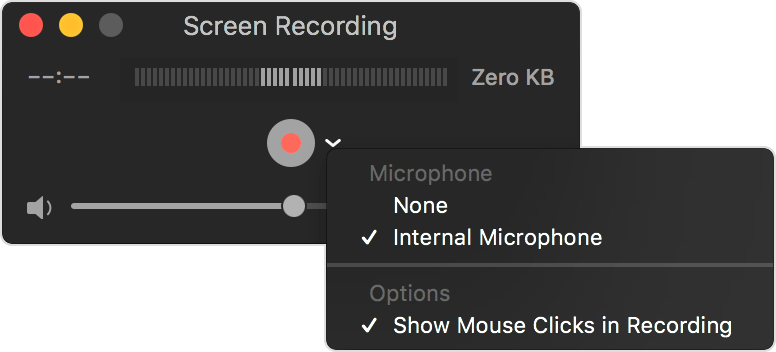
QuickTime удобен не для соревновательного геймплея на максимальных настройках, а для:
-
записи мобильных игр с Mac через захват экрана;
-
гайдов и туториалов;
-
простых роликов без лишних надстроек.
Плюсы
-
встроен в macOS;
-
запускается мгновенно;
-
минимальный порог входа.
Минусы
-
меньше игровых функций;
-
нет игровой специализации;
-
гибкость ниже, чем у OBS.
Как записать
-
Откройте QuickTime.
-
Выберите File → New Screen Recording.
-
Настройте микрофон и область захвата.
-
Начните запись.
-
После остановки QuickTime сразу откроет ролик.
Monosnap

Monosnap на Mac удобен тогда, когда запись экрана сочетается со скриншотами, аннотациями и быстрым обменом материалами. Для игровых роликов он не лидер, но для обзоров интерфейса игры, коротких фрагментов и обучающих видео — удачное решение.
Плюсы
-
быстрые скриншоты и короткие записи;
-
удобно для аннотаций;
-
аккуратный интерфейс.
Минусы
-
не игровой тяжеловес;
-
для длинных сессий и мощного геймплея слабее OBS.
Как записать
-
Выберите режим записи экрана.
-
Укажите область.
-
Настройте микрофон.
-
Запустите запись.
Camtasia Studio на Mac
На Mac Camtasia особенно хороша для тех, кто делает игровые гайды, пошаговые разборы интерфейса, обзоры настроек и ролики с последующим монтажом. TechSmith подчёркивает запись экрана, камеры, системного звука и микрофона на отдельных дорожках, а также полноценный монтажный движок.
Плюсы
-
запись и монтаж в одном месте;
-
отдельные дорожки;
-
сильна в гайдах и обзорах.
Минусы
-
не лучший вариант для сверхлёгкой игровой записи;
-
платный продукт.
Как записать
-
Выберите новый проект записи.
-
Активируйте экран, микрофон и звук системы.
-
Запишите нужный фрагмент.
-
Сразу соберите итоговый ролик на таймлайне.
Aiseesoft Screen Recorder
Aiseesoft Screen Recorder — универсальный вариант для macOS и Windows, когда нужен понятный интерфейс без усложнения. Для игр на Mac это хороший середняк: не такой мощный как OBS, но заметно проще по освоению.
Плюсы
-
простой интерфейс;
-
подходит для записи экрана, игр и звука;
-
быстро осваивается.
Минусы
-
гибкости меньше, чем у OBS;
-
для сложного продакшна не лидер.
Как записать
-
Выберите видеорекордер.
-
Укажите экран или окно.
-
Проверьте системный звук и микрофон.
-
Запустите запись.
Онлайн-сервисы для записи игр без потери FPS
Онлайн-рекордеры никогда не выигрывают у хороших десктопных программ в тяжёлом геймплее. Их зона силы — браузерные игры, быстрые демонстрации, запись вкладки, обучение и простые ролики. Для динамичных игр они уступают по стабильности и по контролю над качеством.
Apowersoft Free Online Screen Recorder

Apowersoft — один из самых известных браузерных рекордеров. Он удобен для быстрых задач, когда не хочется ставить отдельный клиент, а нужно записать вкладку, окно, мини-демо или лёгкую игру.
Плюсы
-
старт прямо из браузера;
-
удобен для простых записей;
-
подходит для быстрых демонстраций.
Минусы
-
не лучший выбор для тяжёлого геймплея;
-
упирается в ограничения браузерного захвата.
Как записать
-
Запустите сервис.
-
Разрешите доступ к экрану и микрофону.
-
Выберите вкладку, окно или экран.
-
Начните запись.
Screencastify
Screencastify — сильный вариант для Chrome и Chromebook. Официально сервис делает акцент на браузерном screen recording, быстрой записи, редактировании и распространении видео. В бесплатном плане Screencastify позволяет создавать до 10 видео и писать до 30 минут, а сам продукт жёстко завязан на браузерный сценарий.
Плюсы
-
очень быстрый браузерный старт;
-
отлично подходит для вкладки и демонстраций;
-
хорош на Chromebook.
Минусы
-
не для тяжёлого игрового захвата;
-
бесплатный режим ограничен по времени и количеству видео.
Как записать
-
Установите расширение.
-
Выберите Desktop, Browser Tab или Webcam.
-
Проверьте микрофон.
-
Запустите запись.
Screencast-O-Matic / ScreenPal
Сегодня этот сервис развивается под брендом ScreenPal. Официальные страницы ScreenPal прямо указывают бесплатный screen recorder для Windows, Mac, iOS, Android и Chromebook, поддержку записи экрана, веб-камеры и озвучки. Поэтому это уже не узкий веб-инструмент, а кроссплатформенный сервис с уклоном в обучение и презентации.
Плюсы
-
простой интерфейс;
-
годится для обучающих роликов и лёгкого контента;
-
работает на большом числе платформ.
Минусы
-
не игровой флагман;
-
для тяжёлых матчей уступает десктопным игровым рекордерам.
Как записать
-
Запустите recorder.
-
Выберите область и камеру, если нужно.
-
Настройте звук.
-
Начните запись.
Capture Fox

Capture Fox — типичный браузерный инструмент старой школы. Он хорош там, где нужен очень простой захват вкладки или рабочего окна без серьёзных требований к качеству.
Плюсы
-
лёгкий;
-
быстро стартует;
-
подходит для простых задач.
Минусы
-
морально слабее современных сервисов;
-
не для серьёзной записи игр.
Как записать
-
Включите расширение или сервис.
-
Выберите окно.
-
Запустите запись.
-
Сохраните ролик.
Мобильные приложения для записи игр без потери FPS
На телефонах запись игр устроена иначе: много зависит от самой оболочки Android или iOS, внутреннего аудио, троттлинга устройства и свободного места. Но для мобильного геймплея хорошие инструменты есть, и для большинства задач они уже достаточны.
AZ Screen Recorder

AZ Screen Recorder — один из самых удачных мобильных рекордеров под Android. Официальное описание приложения делает акцент на Full HD до 1080p, 60 FPS, внутренний звук на Android 10+, одновременную запись микрофона, встроенный редактор, Facecam, livestream и отсутствие root-требований. Всё это делает AZ сильным выбором для записи мобильных игр.
Что удобно делать
-
писать мобильные игры со звуком;
-
включать фронтальную камеру;
-
быстро обрезать и склеивать клипы;
-
стримить с телефона.
Плюсы
-
высокий потолок качества для мобильной записи;
-
встроенный редактор;
-
внутренний звук;
-
удобен для игровых роликов.
Минусы
-
премиум-функции вынесены отдельно;
-
на слабых смартфонах при долгой записи нагрев всё равно остаётся фактором.
Как записать
-
Откройте AZ Screen Recorder.
-
Выберите разрешение, FPS и битрейт.
-
Включите внутренний звук и микрофон, если нужен комментарий.
-
Запустите игру.
-
Начните запись плавающей кнопкой.
Mobizen
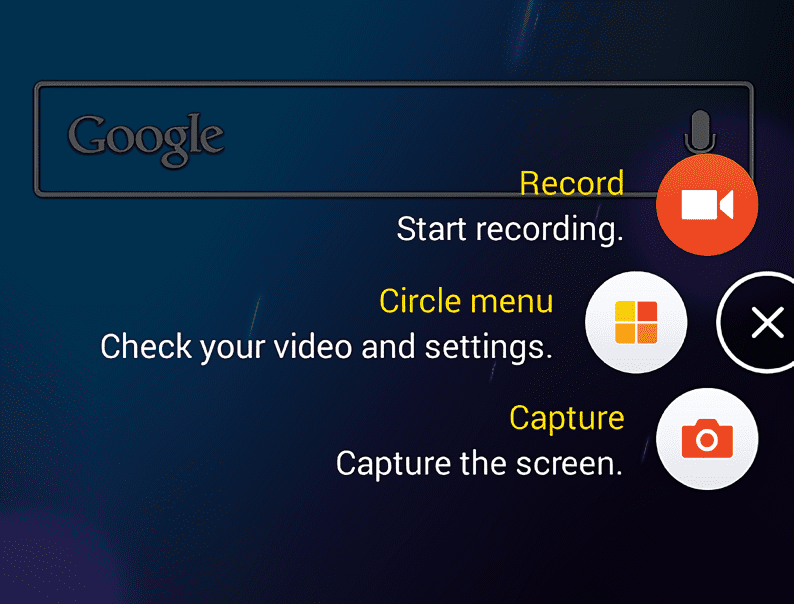
Mobizen делает ставку на простую запись экрана в Full HD, Facecam и встроенное редактирование. В документации сервиса отдельно показаны screen recording, Facecam, редактирование клипов, а в премиум-блоках вынесены функции вроде удаления водяного знака.
Что удобно делать
-
быстро запускать запись;
-
вести мобильный летсплей с Facecam;
-
подрезать ролики прямо на устройстве.
Плюсы
-
дружелюбный интерфейс;
-
Facecam;
-
встроенные инструменты обработки.
Минусы
-
премиум сильнее влияет на итоговый комфорт;
-
для максимально чистой записи AZ выглядит сильнее.
Как записать
-
Запустите Mobizen.
-
Откройте Air Circle.
-
Включите запись и при необходимости Facecam.
-
Завершите запись и обработайте ролик в редакторе.
Встроенная запись экрана iPhone и iPad
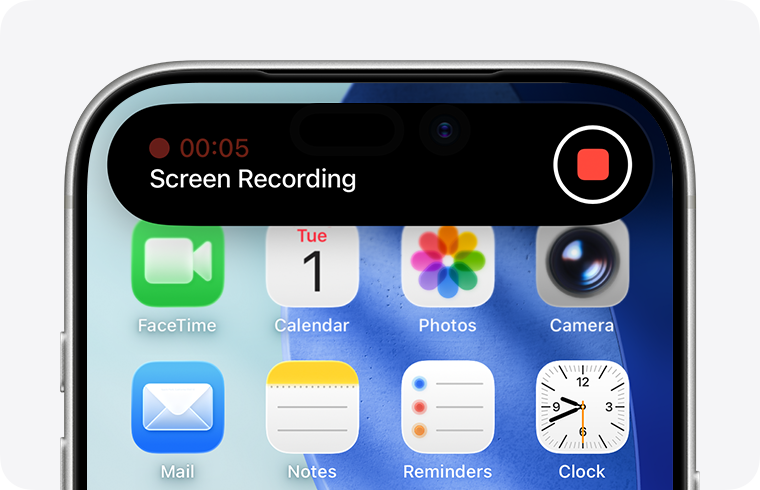
На iPhone и iPad лучше всего работает именно штатная запись экрана. Apple ведёт через Control Center, кнопку Screen Recording и трёхсекундный отсчёт, а сами записи сразу сохраняются в Фото. Для мобильных игр это самый чистый путь: без лишней оболочки, без сторонней рекламы и без накладного лаунчера. Apple также отдельно указывает запись с микрофоном и предупреждает, что часть приложений блокирует захват контента.
Плюсы
-
встроено в систему;
-
стабильная работа;
-
моментальный старт;
-
идеально для записи мобильных игр и приложений.
Минусы
-
меньше встроенных постобработок;
-
для сложного мобильного продакшна нужен отдельный редактор.
Как записать
-
Добавьте Screen Recording в Control Center.
-
Откройте Пункт управления.
-
Нажмите кнопку записи.
-
Запустите игру.
-
Остановите запись через красный индикатор или Пункт управления.
TechSmith Capture
TechSmith Capture — хороший вариант для iPhone и iPad, когда одной только штатной записи уже мало и нужен более удобный мост в экосистему TechSmith. На странице продукта сервис показывает запись экрана iOS без jailbreak, использование механизма Broadcast, запись приложений, гайдов и мобильного геймплея, а также выбор микрофона в процессе записи.
Плюсы
-
хорош для мобильных гайдов;
-
удобен при связке с Camtasia и Snagit;
-
подходит для записи приложений и игр.
Минусы
-
для простой записи игры встроенного iOS-рекордера часто достаточно;
-
выигрывает прежде всего в связке с экосистемой TechSmith.
Как записать
-
Установите TechSmith Capture.
-
Включите системную запись экрана.
-
В списке Broadcast выберите TechSmith Capture.
-
При необходимости активируйте микрофон.
-
Начните запись игры.
Настройки, которые действительно помогают писать игры без потери FPS
Теперь — самый полезный практический блок. Независимо от программы, именно эти шаги сильнее всего влияют на плавность.
1. Ставьте аппаратный кодировщик
Если доступен NVENC, AMF/VCN, Quick Sync или Apple VT, используйте его. Программный x264 нужен тогда, когда железо позволяет и вы точно понимаете, зачем он нужен. Во всех бытовых игровых сценариях аппаратное кодирование выигрывает по балансу качества и нагрузки. OBS, Bandicam, Xbox Game Bar, ShadowPlay и Radeon ReLive прямо завязаны на аппаратный захват и кодирование.
2. Не гонитесь за 4K, если играете в соревновательную игру
Для большинства роликов достаточно 1080p/60 FPS. Если играете в CS2, Valorant, Apex Legends, Warzone, PUBG или Fortnite, стабильность важнее красивой цифры в настройках записи.
3. Пишите на SSD
Запись длинной игровой сессии на медленный или забитый HDD часто даёт подёргивания даже там, где кодировщик в порядке. Быстрый SSD почти всегда заметно улучшает общую стабильность.
4. Убирайте всё, что не попадает в финальный ролик
Ненужная веб-камера, лишний overlay, браузерный источник, виджет чата, анимированный донат, фильтры шумоподавления — всё это расходует ресурсы.
5. Разделяйте клипы и длинные записи
Для клипов лучше работает Replay Buffer, Instant Replay или фоновые клипы. Для длинных прохождений — полноценная запись в отдельную папку.
6. Не завышайте битрейт без причины
Слишком высокий битрейт не спасает слабую запись, но увеличивает размер файла и нагрузку на подсистему сохранения. Для 1080p/60 нужен разумный диапазон, а не максимум “на всякий случай”.
7. Проверяйте звук до записи
Очень много хорошего геймплея портится не из-за FPS, а из-за кривого аудио:
-
игра слишком тихая;
-
микрофон перегружен;
-
Discord лезет в тот же канал;
-
запись идёт только с микрофона, а звук игры пропал.
8. Горячие клавиши важнее, чем кажется
Если запись запускается мышью, вы почти всегда теряете начало момента. Для клипов и игровых сессий горячие клавиши обязательны.
Что выбрать под конкретную задачу
Если нужен лучший баланс простоты и качества на Windows
Берите Экранную Камеру или Bandicam.
Если нужен максимум контроля
Берите OBS Studio.
Если у вас NVIDIA
Берите NVIDIA ShadowPlay. Это самый прямой путь к клипам и лёгкой записи.
Если у вас AMD
Берите AMD Radeon ReLive. Он логично встроен в Adrenalin.
Если нужен встроенный вариант без установки
На Windows — Xbox Game Bar, на Mac — QuickTime, на iPhone — штатная запись экрана.
Если нужен не только рекордер, но и монтаж
Берите Camtasia Studio.
Если нужен мобильный рекордер для Android
AZ Screen Recorder выглядит сильнее всего по балансу качества, звука и встроенных инструментов.
Частые ошибки при записи игр
Ошибка 1. Запись идёт в Display Capture вместо Game Capture
Из-за этого растёт нагрузка, а иногда возникают лишние конфликты с полноэкранным режимом.
Ошибка 2. Выбран программный кодировщик
На среднем ПК это моментально съедает FPS.
Ошибка 3. Запись идёт на системный забитый диск
Внешне игра выглядит плавно, а ролик потом выходит с рывками.
Ошибка 4. Слишком высокий FPS записи
Не каждой игре и не каждому железу нужна запись в 120 FPS. Чаще всего 60 FPS — оптимум.
Ошибка 5. Нет тестового ролика перед основной сессией
Правильнее потратить две минуты на тест и сразу проверить:
-
картинку;
-
звук игры;
-
микрофон;
-
размер файла;
-
плавность;
-
горячие клавиши.
Итог
Если нужен короткий и честный вывод без расплывчатости, он такой.
Для большинства пользователей лучшая программа для записи игр без потери FPS на Windows — Экранная Камера, если нужен максимально простой старт, и OBS Studio, если нужен максимум контроля.
Если у вас видеокарта NVIDIA, один из самых удобных сценариев даёт NVIDIA ShadowPlay. Если AMD — AMD Radeon ReLive. Если хочется специализированный игровой рекордер с минимумом возни — Bandicam, Mirillis Action! и Gecata by Movavi остаются очень сильными вариантами.
На Mac лучше всего работают OBS Studio и QuickTime. Для Android — AZ Screen Recorder. Для iPhone и iPad — штатная запись экрана и TechSmith Capture.
Главное правило одно: не искать волшебную кнопку, а подобрать рекордер под своё железо и включить правильный сценарий захвата. Тогда запись игр без падения FPS перестаёт быть проблемой и превращается в обычную рабочую задачу.
