
Программа для записи с веб-камеры нужна не только для простого видеообращения. С её помощью делают видеоуроки, записывают комментарии к презентациям, готовят ролики для курса, снимают обзоры, сохраняют объяснения для коллег, записывают лицо поверх экрана и быстро проверяют камеру с микрофоном перед важным созвоном. В хорошем рекордере важны не только кнопка записи и сохранение в MP4, но и выбор источника звука, настройка разрешения, стабильная работа с веб-камерой ноутбука, нормальная синхронизация голоса и изображения, удобное редактирование после записи.
По каждому способы будут даны все важные аспекты: платформа, сценарии применения, режимы захвата, запись микрофона и системного звука, работа с веб-камерой, экспорт, ограничения бесплатной версии, плюсы, минусы и пошаговая инструкция.
Короткая таблица выбора
| Задача | Лучшие варианты |
|---|---|
| Быстро записать видео с камеры ноутбука | Windows Camera, QuickTime Player, Webcamera.io |
| Записать экран и веб-камеру одновременно | OBS Studio, Экранная Камера, Bandicam, Camtasia |
| Смонтировать ролик после записи | ВидеоМОНТАЖ, Camtasia, Movavi Screen Recorder, ScreenFlow |
| Сделать видеоурок с лицом в углу | OBS Studio, Bandicam, Экранная Камера, ScreenPal |
| Записать ролик без установки программы | Webcamera.io, Clipchamp, VEED, Loom |
| Работать с виртуальной веб-камерой | ManyCam, CyberLink YouCam, Camo Studio |
| Записать вебинар или демонстрацию продукта | Camtasia, ScreenFlow, Loom, Clipchamp |
| Использовать слабый ПК | Windows Camera, VLC, ShareX, Экранная Камера |
| Получить максимум настроек сцены | OBS Studio, Ecamm Live, ManyCam |
Программы для записи видео с веб-камеры на Windows
1. ВидеоМОНТАЖ
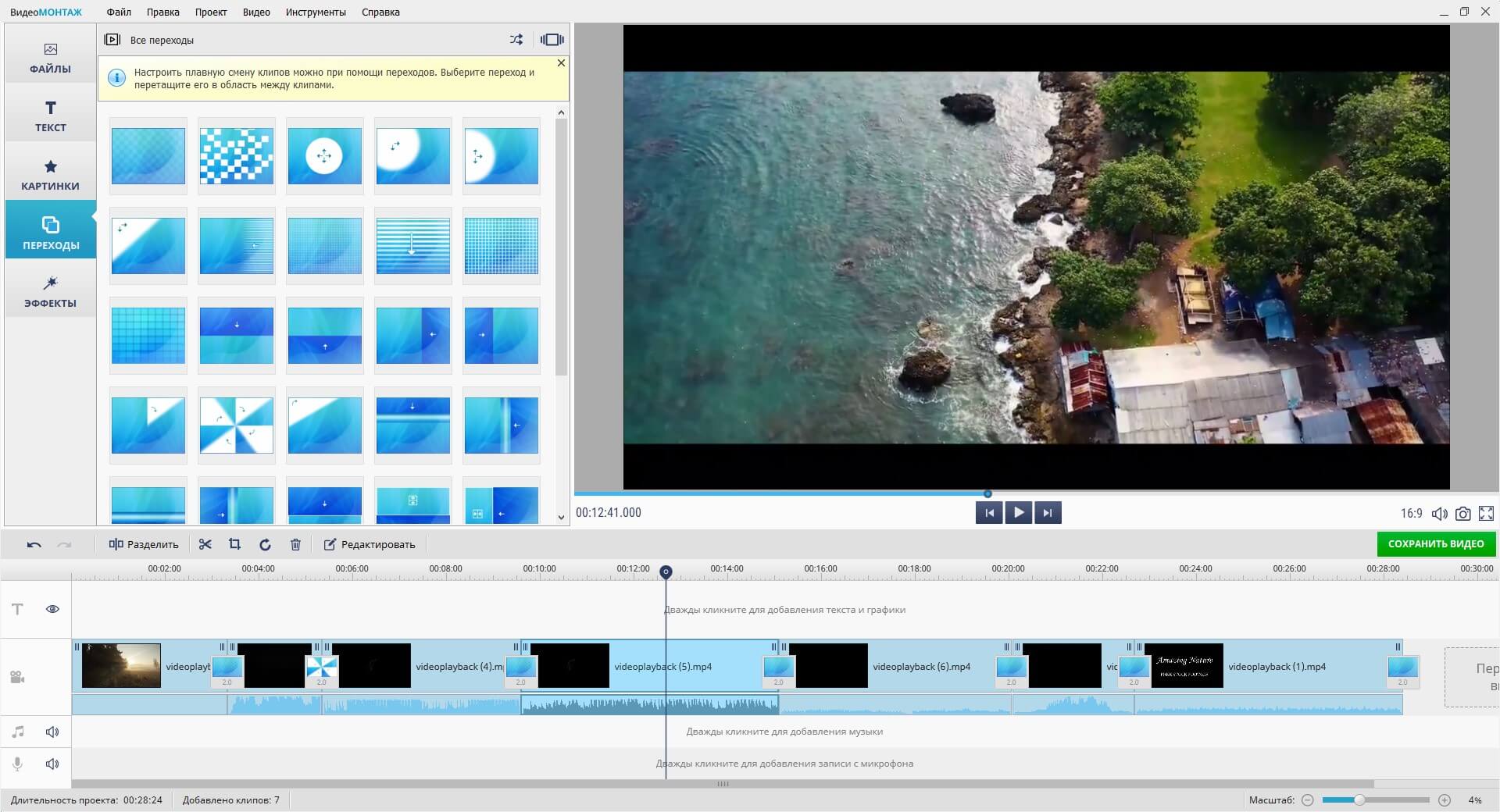
ВидеоМОНТАЖ стоит поставить первым в Windows-разделе, потому что программа закрывает не только запись и подготовку ролика, но и последующую обработку. Это не узкий вебкам-рекордер, а удобный видеоредактор для тех случаев, когда после съёмки нужно привести материал в нормальный вид: обрезать начало, убрать паузы, добавить титры, вставить музыку, оформить заставку, сохранить видео в MP4 и подготовить файл для публикации.
Для записи видео с веб-камеры логика работы строится вокруг создания проекта. Сначала пользователь добавляет ролик или записанный материал, затем открывает редактор, вырезает лишние фрагменты, дополняет видео текстом, картинками, переходами и музыкой. В интерфейсе важны вкладки Файлы, Текст, Картинки, Переходы, Эффекты, кнопка Сохранить видео, шкала времени и окно предпросмотра. Такая структура удобна для видеообращений, домашних роликов, инструкций, учебных материалов и коротких видео для соцсетей.
Главное преимущество ВидеоМОНТАЖа в этой подборке — понятная постобработка. Обычный рекордер сохраняет сырой файл, а здесь запись сразу превращается в полноценный монтажный проект. Для ролика с веб-камеры это важно: почти всегда приходится обрезать момент включения записи, убрать лишний вдох, добавить заголовок, поставить фоновые звуки тише, вставить поясняющую надпись или сделать заставку.
Как подготовить ролик после записи:
-
Запустите ВидеоМОНТАЖ и создайте новый проект.
-
Добавьте записанный файл через вкладку Файлы.
-
Перетащите видео на таймлайн.
-
Нажмите Разделить, чтобы отделить лишнее начало или конец.
-
Откройте вкладку Текст и добавьте название ролика.
-
Перейдите в Эффекты и подберите лёгкую коррекцию изображения.
-
Добавьте музыку или голосовую дорожку на нижнюю аудиолинию.
-
Нажмите Сохранить видео.
-
Выберите MP4 и подходящее разрешение.
-
Проверьте готовый файл перед публикацией.
Плюсы:
-
понятный русскоязычный интерфейс;
-
удобный монтаж после записи;
-
есть титры, переходы, эффекты и работа со звуком;
-
подходит для новичков;
-
хорош для видеообращений, уроков, поздравлений и простых обзоров;
-
есть экспорт в популярные форматы.
Минусы:
-
это видеоредактор, а не профессиональная студия многокамерной записи;
-
для сложных сцен с несколькими камерами удобнее OBS Studio или ManyCam;
-
демоверсия накладывает ограничения;
-
нет глубокой аудиомикшерной панели уровня профессиональных программ.
Кому подойдёт: тем, кто записывает видео с веб-камеры, а затем сразу хочет получить аккуратный готовый ролик без отдельного монтажного пакета.
2. Экранная Камера
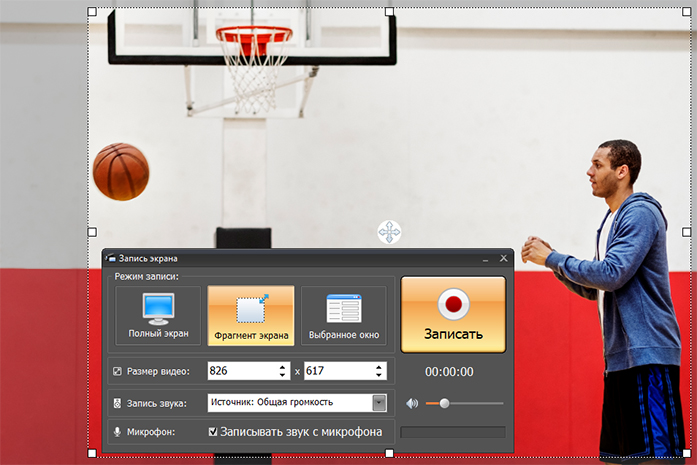
Экранная Камера — удобный вариант для записи экрана со звуком, обучающих роликов, вебинаров, видеозвонков и прохождений игр. Программа работает на Windows 11, 10, 8, 7 и XP, записывает экранное видео, открывает готовую запись в редакторе, поддерживает обрезку, заставки, музыку, озвучку, DVD и публикацию в интернете.
Для записи с веб-камерой важна настройка источников перед стартом. В окне записи есть режимы Полный экран, Фрагмент экрана, Выбранное окно, блок Размер видео, параметры звука и микрофона. В сценарии с лицом в кадре пользователь включает захват экрана, активирует запись звука с микрофона и добавляет веб-камеру как дополнительный визуальный элемент. Такой формат подходит для видеоуроков, демонстрации интерфейса программы, разбора документа, записи лекции или комментария к презентации.
Экранная Камера хороша тем, что не перегружает настройками. В OBS Studio новичку нужно разбираться со сценами, источниками, кодировщиком и микшером. Здесь путь проще: выбрать область записи, отметить звук, запустить запись, потом обрезать лишнее и сохранить результат.
Как записать экран и камеру:
-
Откройте программу.
-
Нажмите Запись экрана.
-
Выберите Полный экран, Фрагмент экрана или Выбранное окно.
-
Укажите размер видео.
-
Отметьте запись звука с компьютера.
-
Отметьте запись звука с микрофона.
-
Включите веб-камеру для наложения лица в кадре.
-
Нажмите Записать.
-
После остановки записи перейдите в редактор.
-
Обрежьте лишнее и нажмите Создать видео.
Плюсы:
-
простой интерфейс на русском языке;
-
запись экрана со звуком;
-
подходит для уроков и вебинаров;
-
есть встроенная обрезка;
-
есть заставки, музыка и озвучка;
-
понятное сохранение готового файла.
Минусы:
-
меньше тонких настроек, чем в OBS Studio;
-
нет сложной многосценовой схемы для стриминга;
-
для профессионального монтажа возможностей меньше, чем в Camtasia или ScreenFlow;
-
основной акцент сделан на экранной записи, а не на продвинутой работе с камерой.
Кому подойдёт: преподавателям, авторам инструкций, сотрудникам поддержки и пользователям, которым нужна запись экрана и веб-камеры без сложной настройки.
3. OBS Studio
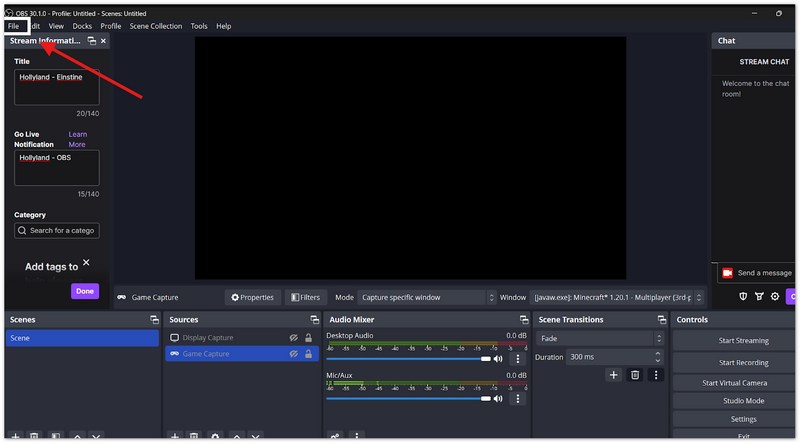
OBS Studio — бесплатная open-source программа для записи видео и стриминга на Windows, macOS и Linux. Источник Video Capture Device добавляет веб-камеры и платы захвата, поэтому OBS подходит для записи лица, экрана, окна программы, презентации, игры, браузера и нескольких аудиоисточников в одной сцене.
В OBS всё строится вокруг сцен. Сцена — это готовая композиция: например, экран на весь кадр, веб-камера в правом нижнем углу, логотип, микрофон и системный звук. В панели Sources добавляются элементы: Display Capture, Window Capture, Video Capture Device, Audio Input Capture, Audio Output Capture, Image, Text. В панели Audio Mixer регулируется громкость микрофона и системного звука. В Settings настраиваются формат записи, путь сохранения, кодировщик, битрейт, частота кадров и разрешение.
OBS особенно силён в задачах, где нужен контроль над кадром. Запись видео с веб-камеры здесь не ограничивается простым окном камеры: камеру можно масштабировать, обрезать, переносить, накладывать поверх экрана, добавлять рамку, делать сцену только с лицом или быстро переключаться между несколькими сценами во время записи.
Как записать веб-камеру в OBS Studio:
-
Запустите OBS Studio.
-
В блоке Scenes нажмите + и создайте новую сцену.
-
В Sources нажмите +.
-
Выберите Video Capture Device.
-
Укажите веб-камеру в поле Device.
-
Настройте разрешение и FPS.
-
Добавьте Audio Input Capture и выберите микрофон.
-
Для записи экрана добавьте Display Capture или Window Capture.
-
Откройте Settings → Output → Recording и выберите формат.
-
Нажмите Start Recording.
Плюсы:
-
бесплатная программа без водяного знака;
-
гибкая работа со сценами;
-
поддержка веб-камер, экранов, окон, плат захвата;
-
раздельная настройка источников звука;
-
подходит для записи уроков, стримов, курсов и обзоров;
-
есть фильтры, горячие клавиши и профили.
Минусы:
-
новичку нужно разобраться со сценами и источниками;
-
неправильные настройки кодировщика дают тяжёлые файлы или пропуски кадров;
-
встроенного привычного видеоредактора нет;
-
для быстрой одноразовой записи интерфейс выглядит сложнее, чем у Экранной Камеры или Windows Camera.
Кому подойдёт: авторам курсов, стримерам, преподавателям, блогерам и всем, кому нужна точная настройка записи экрана и веб-камеры.
4. Bandicam
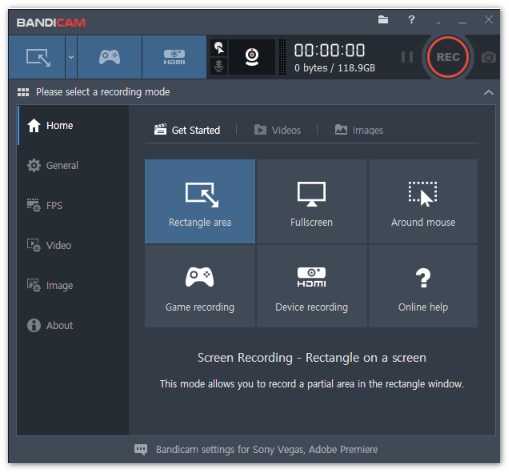
Bandicam — лёгкий рекордер для Windows, который записывает экран, игры, внешние видеоустройства и веб-камеру. В режиме записи с веб-камеры программа работает с USB-камерами, картами захвата и видеокамерами, сохраняет ролики с аудио в MP4, AVI и WAV, а также завершает запись автоматически по времени или размеру файла.
Для записи лица поверх экрана используется вебкам-оверлей. В режиме Screen Recording Mode веб-камеру можно перетаскивать по экрану во время записи и разворачивать на весь кадр. Bandicam также поддерживает рисование в реальном времени, запись по расписанию, запись голоса, эффекты мыши и смешивание системного звука с микрофоном.
Интерфейс Bandicam удобен для тех, кто хочет быстро записать обзор программы, реакцию, лекцию, игру или демонстрацию сайта. Важные элементы: режим записи экрана, режим устройства, вкладка Video, настройки Webcam, кнопка REC, выбор микрофона, настройка кодека и папки сохранения.
Как записать экран и веб-камеру в Bandicam:
-
Откройте Bandicam.
-
Выберите режим записи экрана или устройства.
-
Перейдите в настройки веб-камеры.
-
Включите добавление изображения с камеры поверх записи.
-
Выберите камеру и микрофон.
-
Укажите положение окна камеры.
-
Настройте формат MP4 или AVI.
-
Нажмите REC.
-
Во время записи перемещайте оверлей при необходимости.
-
Остановите запись и откройте файл в папке сохранения.
Плюсы:
-
высокая производительность;
-
запись веб-камеры и внешних устройств;
-
наложение лица поверх экрана;
-
запись системного звука и микрофона;
-
автостоп по времени или размеру файла;
-
удобно для игр, инструкций и обзоров.
Минусы:
-
бесплатная версия ограничивает запись и добавляет водяной знак;
-
встроенный монтаж минимален;
-
интерфейс выглядит техническим;
-
для сложной сцены с несколькими источниками OBS Studio гибче.
Кому подойдёт: пользователям Windows, которым нужна быстрая запись экрана, веб-камеры, игр и внешних устройств без тяжёлого видеоредактора.
5. Movavi Screen Recorder
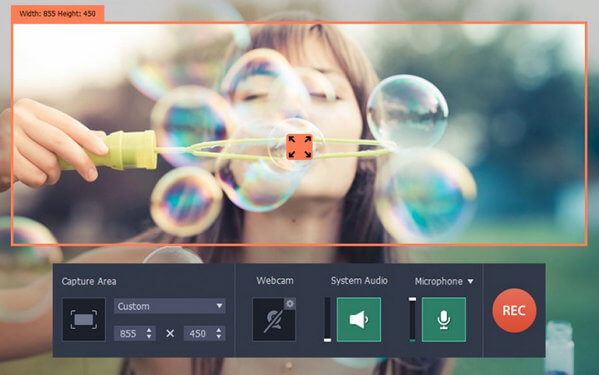
Movavi Screen Recorder ориентирован на быстрые записи: экран, веб-камера, микрофон, системный звук, отдельная область экрана, запись действий в браузере, вебинаров, созвонов и видеоинструкций. Программа удобна для сценариев, где важен не сложный монтаж, а аккуратный захват и быстрое сохранение.
Логика работы проще, чем в OBS Studio. Пользователь выбирает область захвата, включает камеру и микрофон, проверяет индикаторы звука, запускает запись и после остановки обрезает лишнее. В интерфейсе важны кнопки выбора области, включение веб-камеры, переключатель микрофона, системный звук, REC, панель паузы и остановки, окно быстрого просмотра после записи.
Для записи видео с веб-камеры Movavi удобен в рабочих задачах: объяснить ошибку, записать комментарий к презентации, показать сайт клиенту, подготовить короткую инструкцию для коллег. В отличие от тяжёлых монтажных пакетов, здесь меньше отвлекающих вкладок.
Как записать видео с веб-камерой:
-
Запустите Movavi Screen Recorder.
-
Выберите область записи.
-
Включите веб-камеру.
-
Выберите микрофон.
-
Включите системный звук для записи аудио с компьютера.
-
Проверьте уровень громкости.
-
Нажмите REC.
-
Используйте паузу во время записи.
-
Нажмите Stop.
-
Обрежьте начало и конец, затем сохраните MP4.
Плюсы:
-
быстрый запуск записи;
-
понятная панель управления;
-
запись экрана, камеры и звука;
-
есть обрезка после записи;
-
подходит для рабочих видео и инструкций;
-
удобное сохранение в популярные форматы.
Минусы:
-
меньше свободы в построении сцен, чем в OBS;
-
платные функции ограничивают бесплатное использование;
-
для полноценного монтажа нужен отдельный редактор;
-
продвинутые настройки звука скромнее, чем в Camtasia.
Кому подойдёт: офисным пользователям, преподавателям, консультантам и тем, кто регулярно записывает короткие объяснения с веб-камерой.
6. CyberLink YouCam
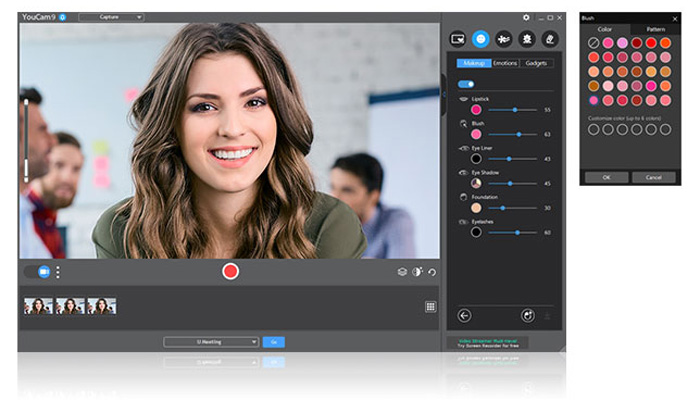
CyberLink YouCam — программа для работы именно с веб-камерой. Она подходит для записи видеообращений, видеозвонков, стримов и трансляций, где важна не запись экрана, а внешний вид человека в кадре. В YouCam есть замена и размытие фона, live makeup, титры и элементы для стриминга; программа работает как виртуальная камера в OBS Studio, XSplit и Wirecast.
Главный сценарий — улучшить изображение с камеры до начала записи или звонка. В отличие от рекордеров, которые просто захватывают поток, YouCam добавляет косметические эффекты, фон, оформление, изображения и титры. Для обучающего видео это не всегда нужно, зато для вебинаров, онлайн-консультаций, презентаций и стримов такие функции полезны.
В интерфейсе важны вкладки камеры, эффекты, фоны, настройки изображения, выбор виртуальной камеры и запись. Для рабочего видео лучше использовать умеренные настройки: лёгкое размытие фона, коррекция освещения, нейтральная рамка, без перегруженных анимаций.
Как записать видео с веб-камеры:
-
Откройте YouCam.
-
Выберите камеру.
-
Настройте яркость, контрастность и фон.
-
Откройте раздел фонов и выберите размытие или замену.
-
Проверьте микрофон.
-
Включите запись.
-
Сохраните готовый файл.
-
Для трансляции выберите YouCam как виртуальную камеру в нужной программе.
Плюсы:
-
сильный набор эффектов для веб-камеры;
-
размытие и замена фона;
-
виртуальная камера для других приложений;
-
подходит для звонков, стримов и презентаций;
-
есть оформление кадра.
Минусы:
-
не лучший выбор для сложной записи экрана;
-
эффекты легко перегрузить;
-
часть возможностей доступна в платных версиях;
-
для монтажной обработки нужен отдельный редактор.
Кому подойдёт: тем, кто часто появляется в кадре и хочет улучшить картинку с веб-камеры перед записью или эфиром.
7. ManyCam
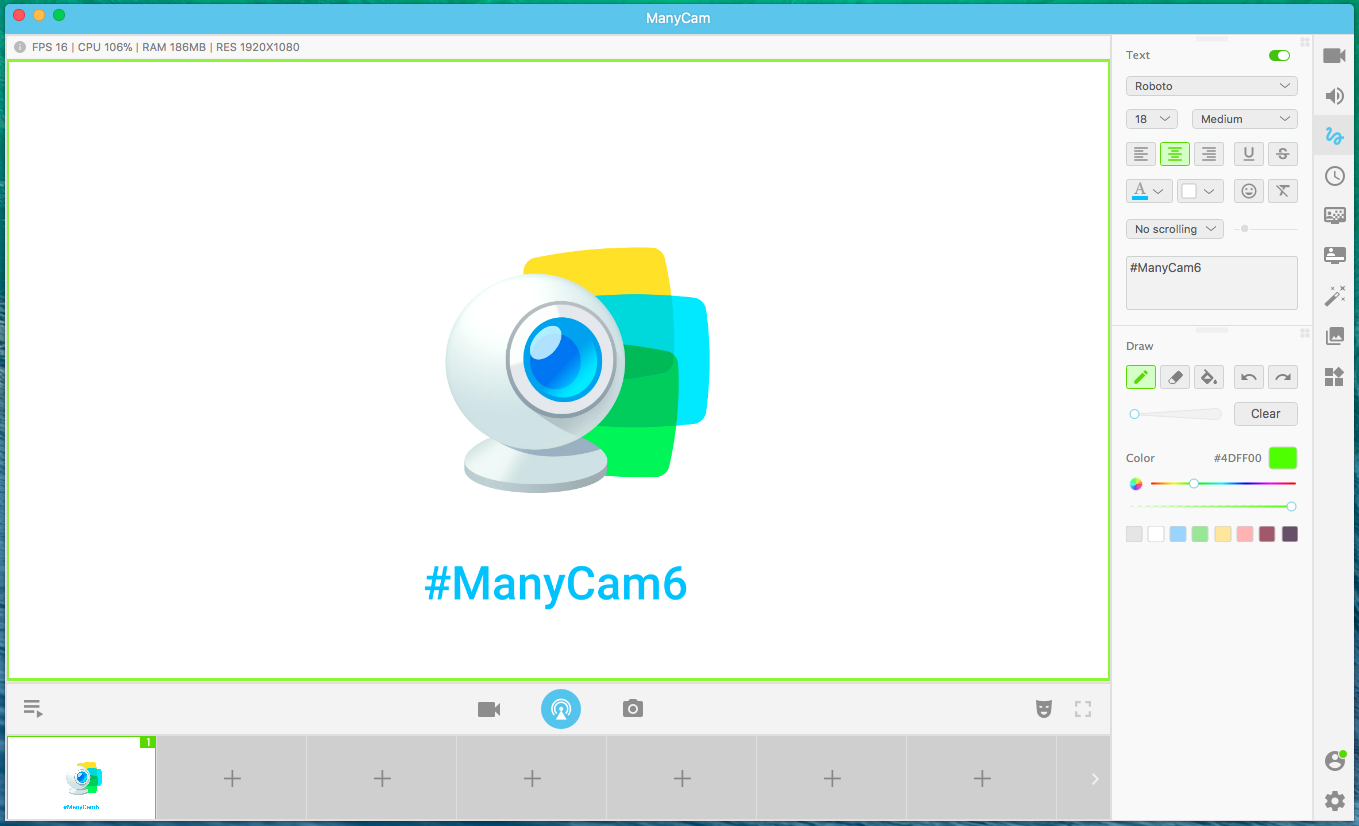
ManyCam — виртуальная веб-камера и программа для живого видео. Она помогает формировать профессиональный видеопоток для стриминговых платформ, видеоконференций и удалённого обучения.
Сильная сторона ManyCam — работа с несколькими источниками. В один кадр добавляются веб-камера, экран, медиалисты, изображения, текст, фон, эффекты и другие элементы. Программа подходит для тех, кто проводит вебинары, показывает презентации, ведёт уроки, делает прямые эфиры или хочет отдавать в Zoom, Skype, Teams и OBS уже подготовленную картинку.
Запись видео с веб-камеры здесь удобна в формате мини-студии. Пользователь заранее собирает сцену: лицо крупно, презентация рядом, логотип в углу, титр с именем, второй источник для демонстрации. Затем ManyCam выводит эту сцену как виртуальную камеру.
Как настроить ManyCam:
-
Запустите ManyCam.
-
Добавьте веб-камеру как основной источник.
-
Добавьте экран или окно программы.
-
Настройте расположение элементов.
-
Включите нужный микрофон.
-
Добавьте титр или изображение.
-
Проверьте сцену в окне предпросмотра.
-
В нужном приложении выберите ManyCam как камеру.
-
Запустите запись в ManyCam или во внешней программе.
Плюсы:
-
виртуальная веб-камера;
-
работа с несколькими источниками;
-
сцены, эффекты, текст и графика;
-
подходит для уроков и стримов;
-
удобно отдаёт готовую картинку в другие приложения.
Минусы:
-
интерфейс требует привыкания;
-
много эффектов отвлекают от деловой записи;
-
часть функций находится в платных тарифах;
-
для обычной записи одного видео есть более простые варианты.
Кому подойдёт: преподавателям, ведущим вебинаров, стримерам и пользователям, которым нужна управляемая видеосцена.
8. Debut Video Capture
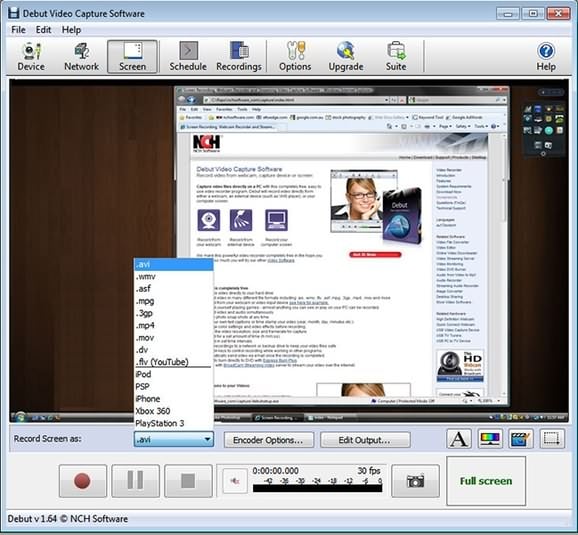
Debut Video Capture — классическая программа для записи веб-камеры, экрана, внешних устройств и видеопотока. Она выглядит проще современных редакторов, зато хорошо подходит для прямой задачи: выбрать источник, настроить параметры, нажать запись и сохранить файл.
В Debut удобно работать с веб-камерой как с отдельным устройством. Программа подходит для записи лекций, наблюдения, видеообращений, комментариев и простых инструкций. В интерфейсе важны выбор устройства, формат файла, настройки видео, аудиоисточник, кнопки записи, паузы и остановки.
Особенность Debut в том, что он воспринимается как утилита, а не как творческая студия. Здесь меньше готовых шаблонов и красивой графики, но больше внимания к захвату. Для пользователя, которому нужен стабильный видеорекордер для веб-камеры, это удобный подход.
Как записать веб-камеру:
-
Запустите Debut Video Capture.
-
Выберите режим камеры.
-
Укажите нужное устройство.
-
Настройте формат сохранения.
-
Выберите микрофон.
-
Проверьте картинку в окне предпросмотра.
-
Нажмите Record.
-
Остановите запись.
-
Откройте папку с результатом.
Плюсы:
-
поддержка веб-камер и внешних устройств;
-
простой рабочий процесс;
-
подходит для постоянной записи;
-
есть основные настройки формата;
-
не требует сложной сцены.
Минусы:
-
интерфейс устаревший;
-
монтажные возможности ограничены;
-
новичку нужно внимательно выбирать формат и источник;
-
для красивого оформления ролика нужен отдельный редактор.
Кому подойдёт: пользователям, которым нужна утилита для записи видео с камеры компьютера без лишнего оформления.
9. ShareX
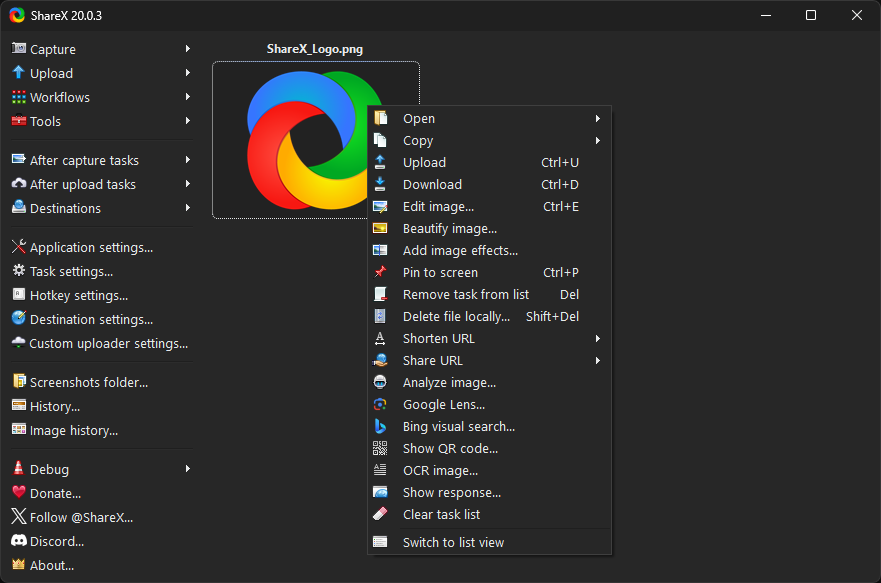
ShareX — бесплатная open-source программа для захвата экрана, записи области, создания GIF, быстрых скриншотов, OCR и автоматических действий после захвата. Она записывает любую область экрана и подходит для коротких демонстраций, технических инструкций и быстрых визуальных объяснений.
ShareX не конкурирует напрямую с Camtasia или ВидеоМОНТАЖом. Это не редактор уроков, а мощный инструмент захвата. Для записи видео с веб-камеры он полезен в связке: веб-камера отображается отдельным окном, пользователь выбирает область и записывает её. Основные элементы интерфейса: Capture, Screen recording, Screen recording GIF, After capture tasks, Task settings, Hotkey settings, History.
Главная ценность ShareX — скорость. Нажатие горячей клавиши запускает нужный сценарий, программа сохраняет файл, открывает папку, копирует путь или выполняет заданное действие. Для рабочих задач это удобно: записать короткий баг, показать проблему, сохранить фрагмент интерфейса, отправить объяснение.
Как записать короткое видео:
-
Запустите ShareX.
-
Откройте Task settings и проверьте параметры записи.
-
Перейдите в Capture.
-
Выберите Screen recording.
-
Выделите область экрана.
-
Выполните нужное действие.
-
Остановите запись.
-
Найдите файл в History или папке сохранения.
Плюсы:
-
бесплатная программа без рекламы;
-
быстрый захват области экрана;
-
запись видео и GIF;
-
горячие клавиши и автоматизация;
-
полезна для технических объяснений;
-
лёгкая по сравнению с большими редакторами.
Минусы:
-
нет удобного монтажа;
-
веб-камера не является главным сценарием;
-
интерфейс рассчитан на опытных пользователей;
-
для уроков с лицом в кадре OBS Studio удобнее.
Кому подойдёт: техническим специалистам, авторам быстрых инструкций и пользователям, которым нужна мгновенная запись фрагмента экрана.
10. VLC Media Player
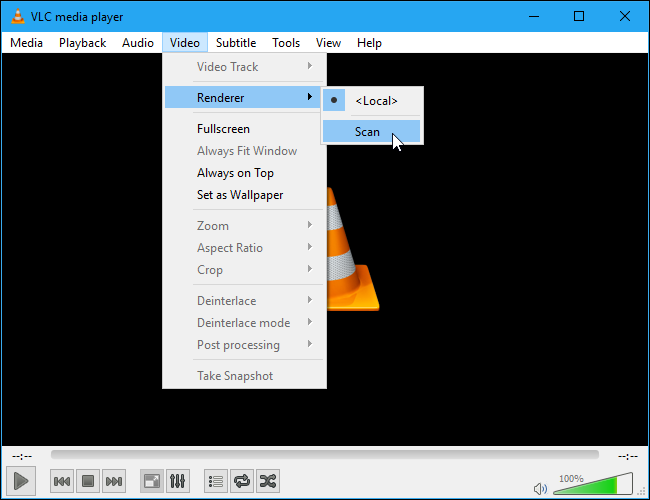
VLC обычно воспринимается как медиаплеер, но через меню Media → Open Capture Device он записывает поток с веб-камеры. На Windows для камеры выбирается режим DirectShow, затем указываются видеоустройство и микрофон, после чего запись сохраняется через Convert/Save в выбранный профиль.
Этот способ удобен для простой проверки камеры и записи без установки отдельного рекордера. VLC не рассчитан на красивое оформление, вебкам-оверлей и монтаж, зато он часто уже установлен на компьютере и работает с большим количеством форматов.
В интерфейсе важны пункты Media, Open Capture Device, Capture mode, Video device name, Audio device name, Convert/Save, выбор профиля и файла назначения. Для записи видео с веб-камеры лучше заранее проверить, что VLC видит нужную камеру и микрофон.
Как записать веб-камеру через VLC:
-
Откройте VLC.
-
Перейдите в Media → Open Capture Device.
-
В Capture mode выберите DirectShow.
-
В Video device name выберите веб-камеру.
-
В Audio device name выберите микрофон.
-
Нажмите Convert/Save.
-
Выберите профиль MP4.
-
Укажите имя файла.
-
Запустите запись.
-
Остановите воспроизведение для завершения.
Плюсы:
-
часто уже установлен на ПК;
-
бесплатный;
-
поддерживает много форматов;
-
подходит для быстрой записи камеры;
-
не перегружает систему.
Минусы:
-
неудобен для новичков;
-
нет современного монтажного интерфейса;
-
нет красивого оверлея камеры поверх экрана;
-
настройки записи спрятаны глубоко в меню.
Кому подойдёт: тем, кому нужна простая техническая запись с веб-камеры без отдельного рекордера.
11. Windows Camera
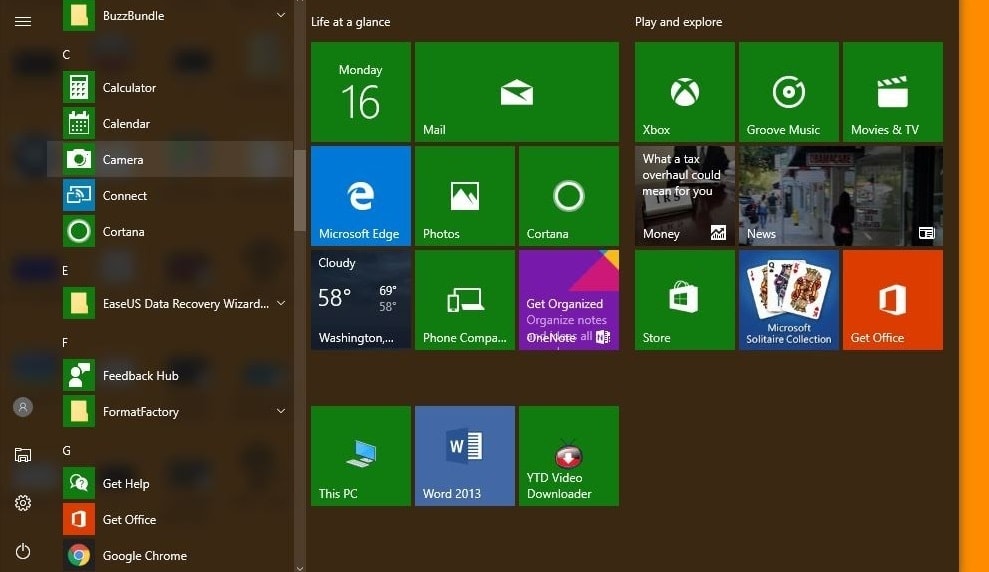
Windows Camera — встроенное приложение Windows для быстрой записи с камеры ноутбука или внешней веб-камеры. Оно подходит для видеообращения, теста камеры, короткого ответа, записи простого фрагмента без монтажа и дополнительных программ.
Интерфейс минимален: окно предпросмотра, переключение фото и видео, кнопка записи, настройки камеры, выбор режима, доступ к сохранённым файлам. Для записи веб-камеры со звуком используется микрофон, выбранный в системе. Встроенный подход удобен тем, что не нужно ставить дополнительные утилиты и разбираться в кодеках.
Windows Camera не заменяет OBS Studio или Camtasia. Здесь нет сцен, наложения экрана, титров, сложной обработки звука и нормального монтажа. Зато для задачи «записать видео с веб-камеры на компьютере прямо сейчас» это один из самых быстрых способов.
Как записать видео:
-
Откройте меню Пуск.
-
Найдите приложение Камера.
-
Переключитесь в режим видео.
-
Проверьте кадр и освещение.
-
Нажмите кнопку записи.
-
Произнесите текст.
-
Остановите запись.
-
Откройте сохранённый файл и проверьте звук.
Плюсы:
-
уже встроена в Windows;
-
быстрый старт;
-
простой интерфейс;
-
подходит для проверки камеры;
-
не требует настройки сцен и источников.
Минусы:
-
нет полноценного монтажа;
-
нет записи экрана вместе с камерой;
-
мало настроек качества;
-
для обучающих роликов нужна другая программа.
Кому подойдёт: пользователям, которым нужно быстро записать видео с камеры ноутбука без установки программ.
12. Logitech Capture / Logi Tune
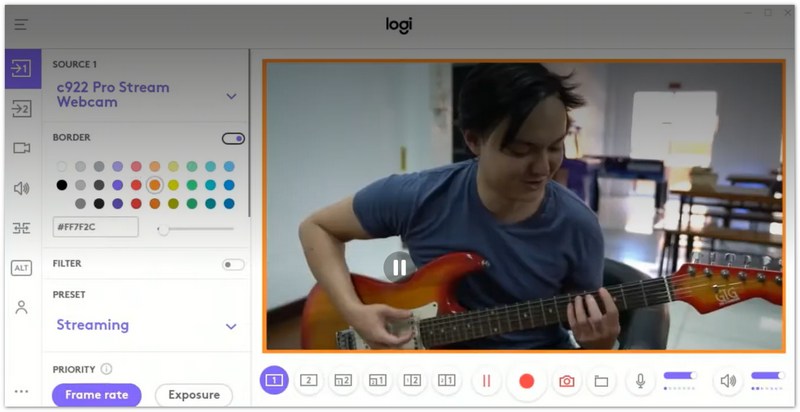
Logitech Capture и Logi Tune полезны владельцам камер Logitech. Эти программы помогают настроить изображение, выбрать камеру, управлять кадром, яркостью, масштабом и звуком. Для записи видео с веб-камеры они особенно удобны в связке с фирменными устройствами: камера определяется корректно, а параметры изображения подстраиваются быстрее, чем через универсальные рекордеры.
В практической работе Logitech Capture подходит для записи говорящей головы, коротких уроков, презентаций, обучающих роликов и прямого вывода камеры в другие приложения. Важные элементы интерфейса: выбор источника, режим кадра, настройки разрешения, звук, вертикальный или горизонтальный формат, запись и сохранение.
Это не универсальная монтажная система. После записи ролик часто отправляют в ВидеоМОНТАЖ, Camtasia или другой редактор. Зато качество исходного изображения с веб-камеры проще привести в порядок ещё до записи.
Как использовать:
-
Подключите веб-камеру Logitech.
-
Откройте Logitech Capture или Logi Tune.
-
Выберите нужную камеру.
-
Настройте кадрирование.
-
Проверьте микрофон.
-
Выберите разрешение.
-
Запишите тестовый фрагмент.
-
Сохраните ролик или передайте камеру в другое приложение.
Плюсы:
-
удобна для камер Logitech;
-
быстрое управление картинкой;
-
настройка кадра и качества;
-
подходит для видеообращений и уроков;
-
простая проверка камеры перед записью.
Минусы:
-
максимальная польза раскрывается с камерами Logitech;
-
монтаж ограничен;
-
для записи экрана нужны другие программы;
-
не заменяет OBS Studio для сложных сцен.
Кому подойдёт: владельцам веб-камер Logitech, которым нужно аккуратное изображение без сложной настройки.
13. Camtasia
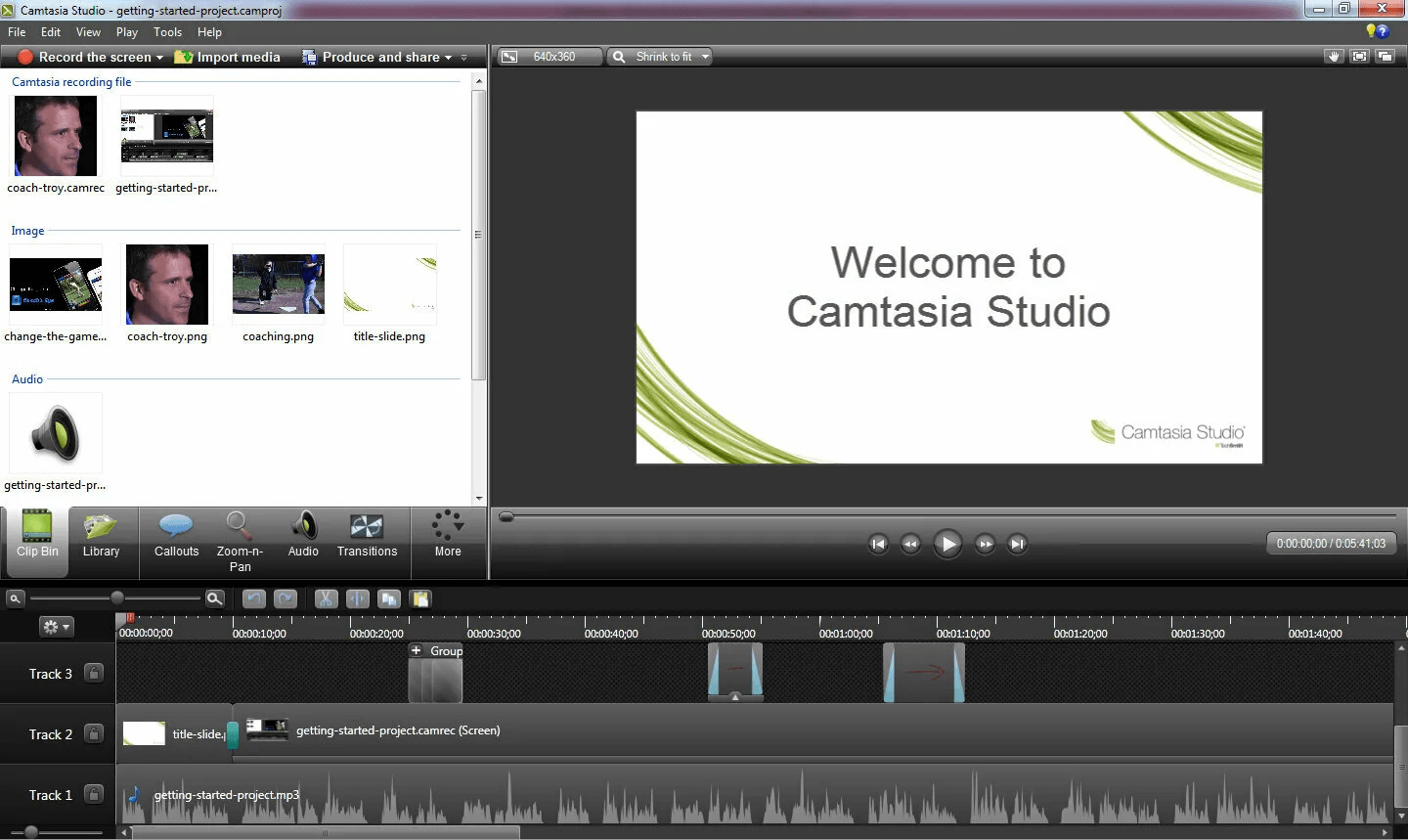
Camtasia объединяет запись и монтаж. Программа записывает экран, камеру, системный звук и микрофон на отдельные дорожки, поэтому после записи пользователь отдельно регулирует изображение камеры, звук голоса, системное аудио и демонстрацию экрана.
В Camtasia Recorder включаются переключатели Screen Recording, Camera, Microphone, System Audio. После записи материал открывается в редакторе. Там доступны таймлайн, обрезка, масштабирование, выноски, курсорные эффекты, титры, переходы, музыка, шумоподавление и экспорт. Для сохранения используется Local File, включая MP4, GIF, M4A и интерактивные варианты.
Camtasia особенно хороша для курсов, корпоративных инструкций и видеоуроков. Записали экран и лицо — сразу обрезали паузы, приблизили важную область, добавили стрелку, сделали титр, подчистили звук и экспортировали готовый урок.
Как записать видеоурок:
-
Откройте Camtasia.
-
Нажмите New Recording или Record.
-
Включите Screen Recording.
-
Включите Camera.
-
Включите Microphone.
-
При необходимости включите System Audio.
-
Нажмите старт записи.
-
После завершения откройте проект в редакторе.
-
Обрежьте лишнее и добавьте подсказки.
-
Экспортируйте через Local File.
Плюсы:
-
запись экрана, камеры и звука на отдельные дорожки;
-
полноценный редактор после записи;
-
выноски, титры, эффекты курсора;
-
удобна для курсов и уроков;
-
качественный экспорт.
Минусы:
-
платная программа;
-
тяжелее простых рекордеров;
-
новичку нужно освоить таймлайн;
-
для короткого видеообращения функциональность избыточна.
Кому подойдёт: авторам обучающих материалов, корпоративным тренерам, преподавателям и специалистам, которые регулярно выпускают видеоинструкции.
Приложения для записи видео с веб-камеры на macOS
14. QuickTime Player
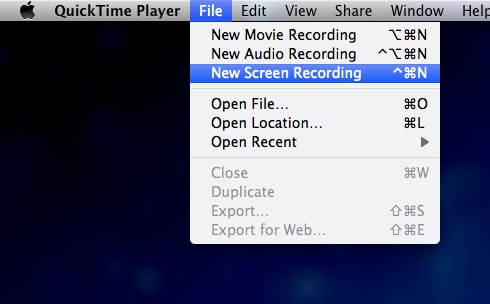
QuickTime Player — встроенный инструмент macOS для простой записи с камеры. Для видео с веб-камеры используется команда File → New Movie Recording. В окне записи выбирается камера, микрофон и качество, затем нажимается красная кнопка записи. Это самый быстрый способ записать видеообращение на Mac без установки дополнительных программ.
QuickTime удобен для коротких роликов: представление себя, комментарий к задаче, видеоответ, тест камеры, фрагмент для дальнейшего монтажа. Программа сохраняет файл, который затем открывается в iMovie, Final Cut Pro, DaVinci Resolve или другом редакторе.
Для сложной записи экрана и веб-камеры одновременно QuickTime уступает OBS Studio, ScreenFlow и Camtasia. Его сильная сторона — простота. Пользователь не собирает сцену, не выбирает кодировщик, не настраивает битрейт: открыл новую видеозапись, выбрал камеру, записал.
Как записать видео:
-
Откройте QuickTime Player.
-
Перейдите в File → New Movie Recording.
-
Нажмите стрелку рядом с кнопкой записи.
-
Выберите камеру.
-
Выберите микрофон.
-
Укажите качество.
-
Нажмите кнопку записи.
-
Остановите запись.
-
Сохраните файл.
Плюсы:
-
встроен в macOS;
-
быстрый старт;
-
выбор камеры и микрофона;
-
подходит для простых видеообращений;
-
файл легко отправить в редактор.
Минусы:
-
нет полноценного монтажа;
-
нет сложных сцен;
-
ограниченная работа с экраном и камерой одновременно;
-
мало настроек оформления.
Кому подойдёт: пользователям Mac, которым нужно быстро записать видео с веб-камеры без установки софта.
15. Photo Booth
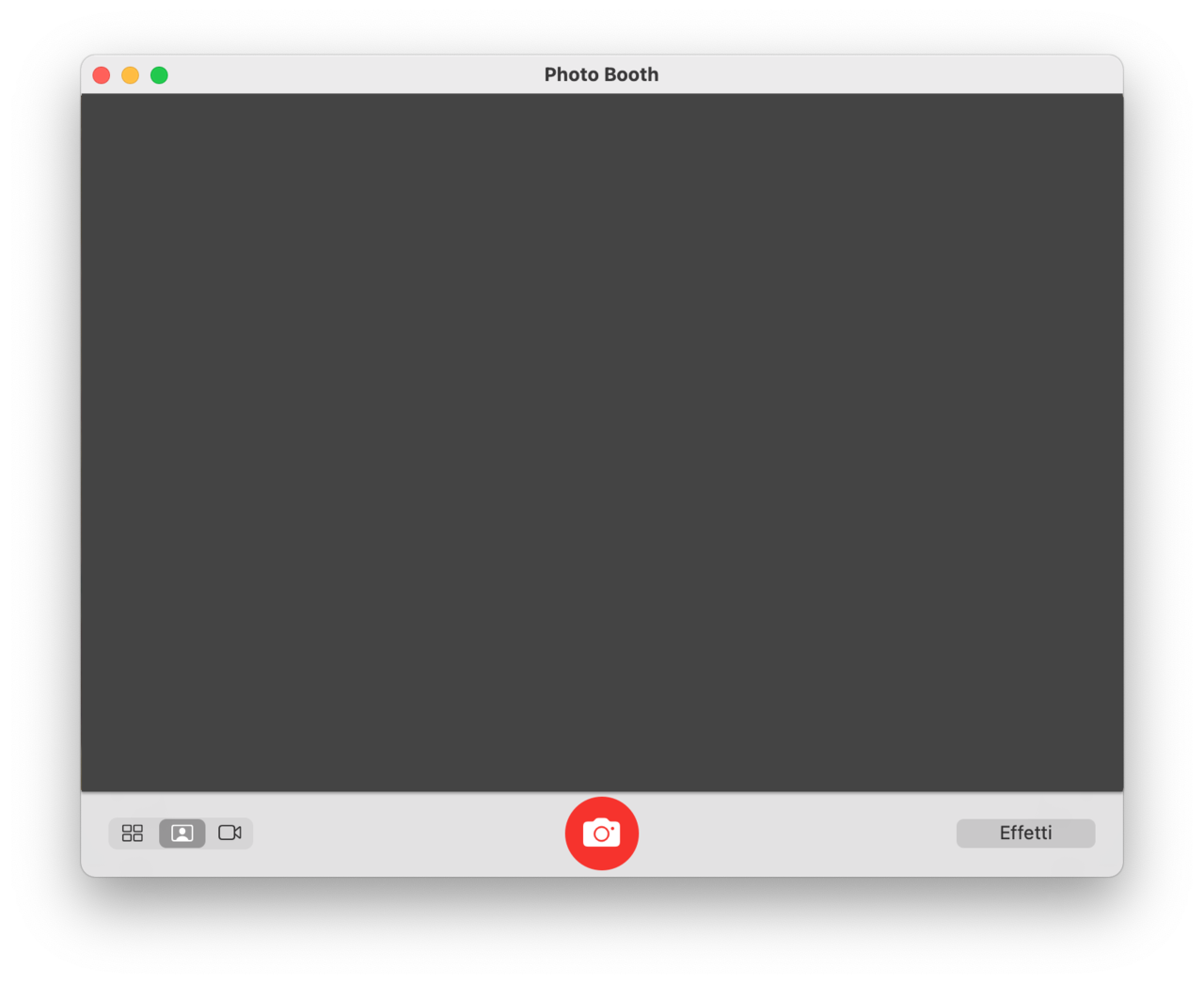
Photo Booth записывает видео через встроенную или внешнюю камеру Mac, а также делает фото. В приложении есть эффекты, включая сепию, чёрно-белую обработку, «рыбий глаз» и зеркальные варианты.
Для записи с веб-камеры Photo Booth подходит лучше, чем кажется. Это быстрый способ сделать неформальное видеообращение, тест кадра, короткий фрагмент для урока или домашний ролик. В интерфейсе есть выбор режима фото/видео, кнопка записи, предпросмотр и эффекты.
Профессионального монтажа здесь нет. Зато Photo Booth полезен, когда нужно снять себя без подготовки: открыть приложение, переключиться в видеорежим, нажать запись, получить файл. Для деловых роликов эффекты лучше не использовать, а для творческих и домашних видео они добавляют разнообразие.
Как записать видео:
-
Откройте Photo Booth.
-
Переключитесь на видеорежим.
-
Проверьте кадр.
-
Нажмите Effects только при необходимости.
-
Нажмите кнопку записи.
-
Остановите запись.
-
Сохраните или экспортируйте ролик.
Плюсы:
-
встроенное приложение macOS;
-
запись через встроенную или внешнюю камеру;
-
простые эффекты;
-
быстрый старт;
-
удобно для неформальных роликов.
Минусы:
-
нет монтажного таймлайна;
-
нет записи экрана;
-
эффекты не подходят для серьёзных уроков;
-
ограниченные настройки качества.
Кому подойдёт: пользователям Mac, которым нужна простая запись лица без сложных параметров.
16. OBS Studio для macOS
На macOS OBS Studio работает как универсальная студия записи и трансляции. Программа записывает веб-камеру, экран, окна, браузер, презентации и аудиоисточники. На Mac особенно важно заранее выдать разрешения на запись экрана, доступ к камере и микрофону в системных настройках.
Для записи видео с веб-камеры создаётся сцена, добавляется источник Video Capture Device, затем добавляется экран или окно. Камеру можно поставить в угол, обрезать, сделать круглой через маску, добавить рамку и вывести в отдельную сцену. OBS подходит для лекций, демонстраций, стримов, записи курсов и комментариев к проектам.
Как настроить на Mac:
-
Установите OBS Studio.
-
Разрешите доступ к камере, микрофону и записи экрана.
-
Создайте сцену.
-
Добавьте Video Capture Device.
-
Выберите камеру FaceTime HD или внешнюю камеру.
-
Добавьте Display Capture или Window Capture.
-
Настройте микрофон в Audio Mixer.
-
Выберите параметры записи в Settings.
-
Нажмите Start Recording.
Плюсы:
-
бесплатно;
-
гибкая сцена с камерой и экраном;
-
подходит для сложных видеозаписей;
-
работает на Mac и Windows;
-
много настроек качества.
Минусы:
-
требует системных разрешений macOS;
-
нет встроенного монтажного редактора;
-
новичку нужно освоить источники;
-
ошибочные настройки звука приводят к пустой дорожке.
Кому подойдёт: пользователям Mac, которые записывают уроки, стримы, презентации и сложные сцены с веб-камерой.
17. ScreenFlow
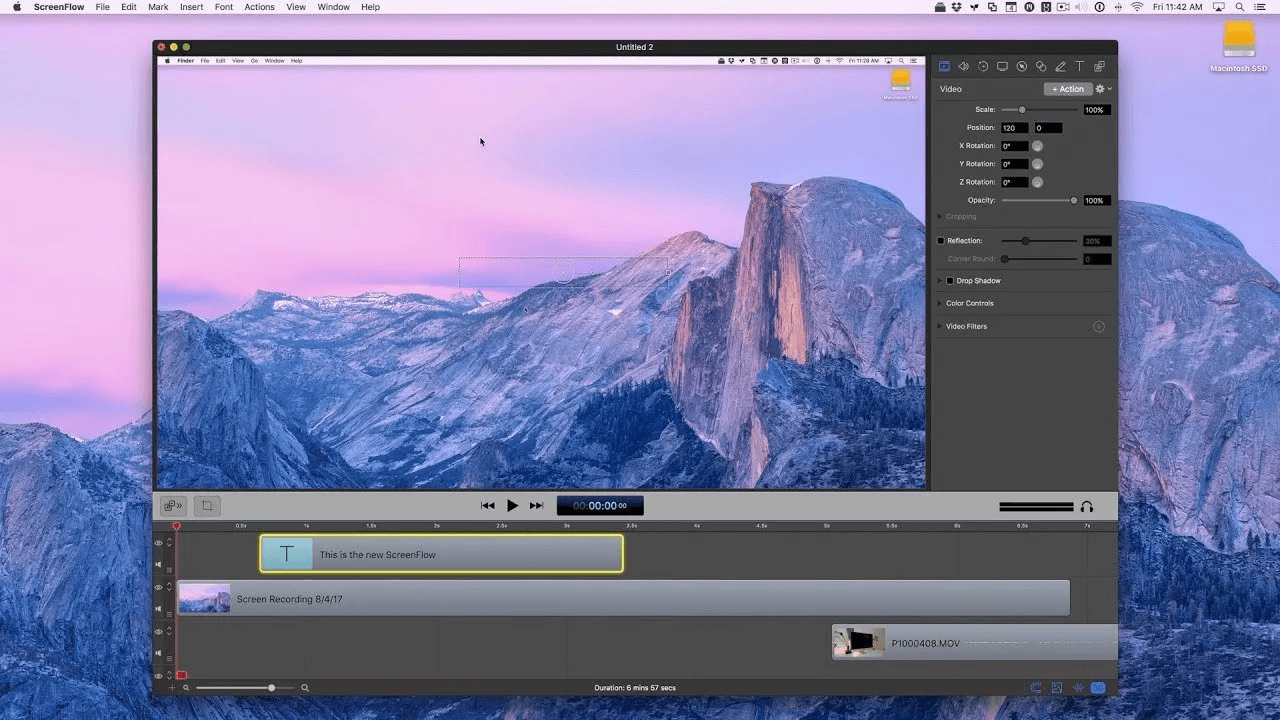
ScreenFlow — один из самых сильных вариантов для macOS. Он одновременно записывает экран, камеру и микрофон, поддерживает титры, фильтры и работу с несколькими приложениями. В справочных материалах ScreenFlow описывается как инструмент записи монитора, видеокамеры, микрофона и компьютерного аудио с последующим редактированием и публикацией.
В отличие от QuickTime, ScreenFlow создан именно для уроков и презентаций. После записи открывается редактор: можно увеличить курсор, добавить текст, вырезать паузы, усилить звук, вставить переход, наложить графику и экспортировать готовый ролик. Для авторов обучающих материалов это удобный полный цикл.
Важные элементы: окно выбора источников записи, камера, микрофон, компьютерный звук, таймлайн, панели текста, видеофильтров, callout-эффектов и экспорта. ScreenFlow особенно удобен для демонстрации программ на Mac: запись получается аккуратной, а редактирование остаётся в одном приложении.
Как записать урок:
-
Откройте ScreenFlow.
-
Выберите экран для записи.
-
Включите камеру.
-
Выберите микрофон.
-
Включите компьютерный звук.
-
Запустите запись.
-
После завершения откройте таймлайн.
-
Обрежьте паузы.
-
Добавьте текст и акценты.
-
Экспортируйте готовый MP4.
Плюсы:
-
сильный инструмент для macOS;
-
запись экрана, камеры и звука;
-
встроенный монтаж;
-
удобен для курсов и презентаций;
-
качественная работа с титрами и выделениями.
Минусы:
-
платная программа;
-
доступна только для Mac;
-
требует времени на освоение редактора;
-
для простого видеообращения избыточна.
Кому подойдёт: преподавателям, авторам курсов, специалистам поддержки и создателям обучающих видео на Mac.
18. Ecamm Live
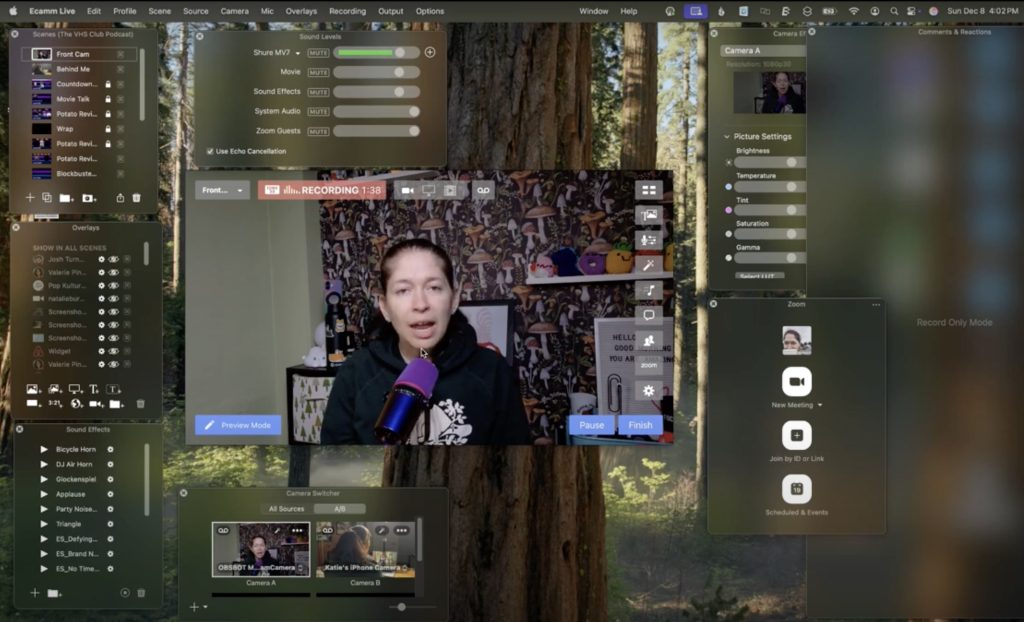
Ecamm Live — мощная программа для Mac, рассчитанная на стримы, записи, подкасты и презентации. Она поддерживает несколько камер, демонстрацию экрана, переключение сцен, оверлеи, титры, комментарии, эффекты камеры, зелёный фон, цифровое кадрирование, цветовые настройки и LUT.
Для записи видео с веб-камеры Ecamm Live работает как мини-телестудия. Пользователь собирает сцены заранее: крупный план, экран с веб-камерой, слайд с титром, гости, заставка, финальный экран. Потом запись идёт почти без постобработки, потому что весь визуальный сценарий уже собран.
Это удобный выбор для вебинаров, онлайн-выступлений, интервью, обучающих эфиров и записей, где важна презентабельность кадра. Ecamm Live заметно сложнее Photo Booth и QuickTime, но даёт больше контроля над композицией.
Как записать сцену:
-
Откройте Ecamm Live.
-
Выберите камеру.
-
Настройте микрофон.
-
Добавьте сцену с веб-камерой.
-
Добавьте сцену с экраном.
-
Добавьте титры и графику.
-
Проверьте уровни звука.
-
Нажмите запись.
-
Переключайте сцены во время выступления.
-
Сохраните файл.
Плюсы:
-
профессиональная работа со сценами;
-
несколько камер и демонстрация экрана;
-
титры, графика, комментарии и эффекты;
-
подходит для эфиров и записей;
-
сильный инструмент для Mac.
Минусы:
-
не подходит для Windows;
-
платная программа;
-
требует подготовки сцен;
-
для простой записи с камеры возможностей слишком много.
Кому подойдёт: ведущим вебинаров, подкастерам, преподавателям и авторам прямых эфиров на macOS.
19. Camo Studio
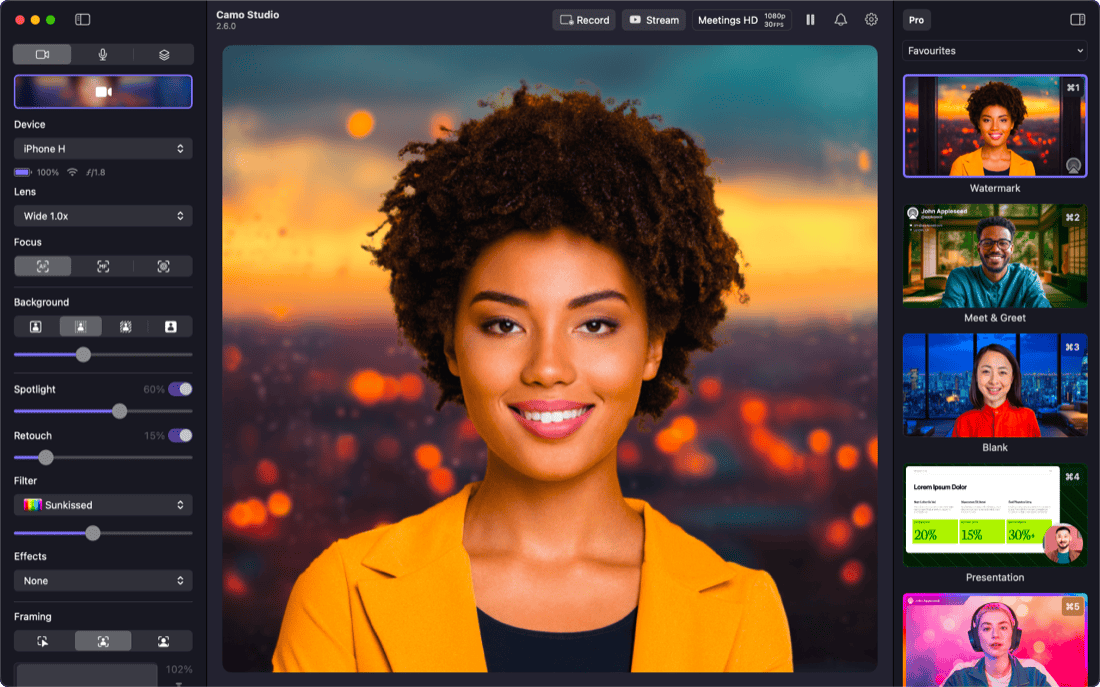
Camo Studio — инструмент для улучшения видеопотока и работы с камерой. Он полезен на Mac и Windows, когда нужна более качественная картинка, гибкое кадрирование, настройка цвета, фон, виртуальная камера и вывод в приложения для звонков или записи. В Camo акцент сделан на том, чтобы камера выглядела лучше до начала записи.
В сценарии записи с веб-камеры Camo Studio используется как подготовительный слой: настраивается камера, кадр, свет, фокус, цвет, затем видеопоток передаётся в OBS Studio, Zoom, Teams, QuickTime, Camtasia или другой рекордер. Такой подход удобен для экспертов, консультантов, преподавателей и авторов, которые постоянно записывают себя.
Camo не заменяет полноценный монтаж. Его задача — дать хорошее исходное изображение. После этого запись выполняется в другой программе.
Как использовать Camo Studio:
-
Запустите Camo Studio.
-
Выберите камеру.
-
Настройте кадрирование.
-
Отрегулируйте яркость, контрастность и цвет.
-
Включите нужный фон или обработку.
-
Откройте рекордер.
-
В списке камер выберите Camo.
-
Запишите видео.
Плюсы:
-
улучшение картинки до записи;
-
удобное кадрирование;
-
работа как виртуальная камера;
-
подходит для уроков, созвонов и презентаций;
-
хорошо сочетается с OBS и Camtasia.
Минусы:
-
не является полноценным видеоредактором;
-
для записи нужен рекордер;
-
расширенные функции зависят от версии;
-
требует отдельной настройки камеры.
Кому подойдёт: тем, кто часто записывает себя и хочет стабильную, аккуратную картинку с веб-камеры.
Онлайн-сервисы для записи видео с веб-камеры
20. Webcamera.io
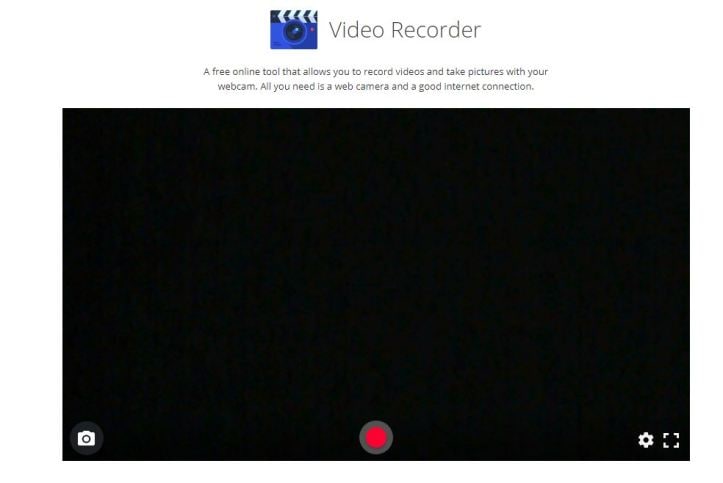
Webcamera.io — онлайн-рекордер веб-камеры в браузере. Он записывает видео и делает снимки прямо на странице, даёт настройки качества, зеркального режима, полноэкранного отображения, громкости и уменьшения эха.
Главное преимущество — отсутствие установки. Пользователь открывает сайт, разрешает доступ к камере и микрофону, нажимает запись, затем скачивает готовый файл. Это удобно для разовых видеообращений, тестов камеры, небольших учебных фрагментов и быстрых ответов.
Перед записью важно проверить разрешения браузера. В адресной строке должен быть разрешён доступ к камере и микрофону. Также лучше закрыть программы, которые уже используют веб-камеру: мессенджеры, Zoom, Teams, OBS.
Как записать видео онлайн:
-
Откройте Webcamera.io.
-
Разрешите доступ к камере.
-
Разрешите доступ к микрофону.
-
Выберите качество.
-
Настройте зеркальный режим.
-
Нажмите запись.
-
Остановите запись.
-
Скачайте файл.
Плюсы:
-
работает в браузере;
-
не требует установки;
-
есть выбор качества;
-
есть зеркальный режим;
-
удобно для быстрых записей.
Минусы:
-
зависит от браузера и разрешений;
-
нет полноценного монтажа;
-
не подходит для сложных сцен;
-
для длинных записей лучше настольная программа.
Кому подойдёт: тем, кому нужна запись веб-камеры без установки программы.
21. Clipchamp
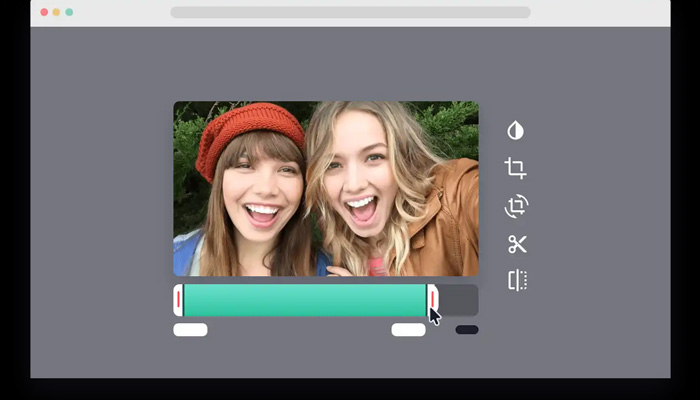
Clipchamp — браузерный и системный видеоредактор Microsoft с инструментами записи камеры, экрана и голоса. В вебкам-рекордере записываются внутренние и внешние камеры на Windows и Mac, поддерживаются 30-минутные сессии, скачивание видео и аудио, работа без водяных знаков в описанном режиме.
Для записи экрана и веб-камеры используется раздел record & create, затем инструмент screen and camera. После записи ролик попадает в редактор, где его можно обрезать, дополнить текстом, музыкой, наклейками, фоном и другими элементами.
Clipchamp хорош для тех, кто не хочет ставить тяжёлую программу, но хочет не просто записать веб-камеру, а сразу получить небольшой монтаж. Это удобно для объясняющих роликов, продуктовых демо, внутренних видео для команды, коротких уроков и презентаций.
Как записать экран и камеру:
-
Откройте Clipchamp.
-
Создайте новый проект.
-
Нажмите record & create.
-
Выберите screen and camera или camera.
-
Разрешите доступ к камере и микрофону.
-
Запишите видео.
-
Добавьте файл на таймлайн.
-
Обрежьте лишнее.
-
Добавьте текст или фон.
-
Экспортируйте ролик.
Плюсы:
-
работает в браузере и Windows;
-
запись камеры, экрана и голоса;
-
есть редактор после записи;
-
удобно для коротких объяснений;
-
хороший вариант без сложной установки.
Минусы:
-
длительность сессий ограничена;
-
работа зависит от браузера и аккаунта;
-
сложный монтаж удобнее делать в настольных редакторах;
-
для постоянной многокамерной записи лучше OBS Studio.
Кому подойдёт: пользователям, которым нужна запись веб-камеры онлайн с базовым монтажом.
22. VEED
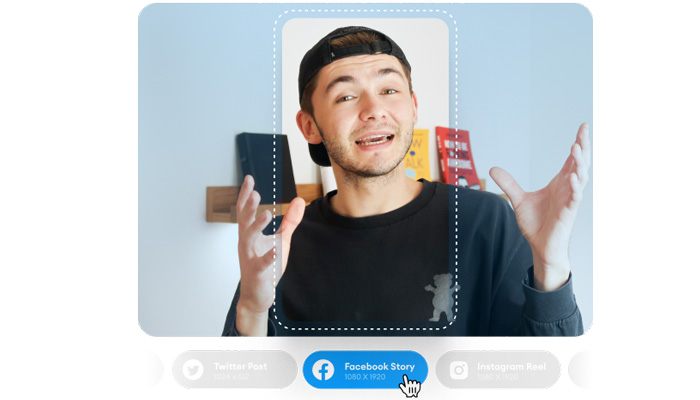
VEED — онлайн-платформа для создания и редактирования видео. В ней есть видеоредактор, запись экрана, субтитры, удаление фонового шума из аудио и видео, перевод, озвучка и набор инструментов для подготовки роликов под соцсети.
Для записи видео с веб-камеры VEED удобен тем, что запись сразу оказывается внутри редактора. После съёмки можно добавить субтитры, обрезать паузы, вставить текст, убрать шум, адаптировать ролик под вертикальный или горизонтальный формат. Это полезно для коротких обучающих видео, объяснений, экспертных роликов и социальных сетей.
В интерфейсе важны инструменты записи, таймлайн, субтитры, текст, экспорт, настройки формата и панель аудиоулучшений. VEED особенно удобен для тех, кто хочет быстро перейти от записи к оформлению ролика без установки программы.
Как записать видео:
-
Откройте VEED.
-
Выберите инструмент записи.
-
Разрешите доступ к камере и микрофону.
-
Запишите фрагмент.
-
Перейдите в редактор.
-
Обрежьте начало и конец.
-
Добавьте субтитры.
-
Настройте формат кадра.
-
Экспортируйте видео.
Плюсы:
-
запись и редактор в браузере;
-
удобная работа с субтитрами;
-
инструменты улучшения звука;
-
подходит для соцсетей и уроков;
-
не требует установки.
Минусы:
-
часть функций платная;
-
качество работы зависит от браузера и интернета;
-
длинные проекты удобнее вести в настольном редакторе;
-
при большом количестве эффектов экспорт занимает время.
Кому подойдёт: авторам коротких роликов, экспертных видео, онлайн-уроков и контента для соцсетей.
23. Loom
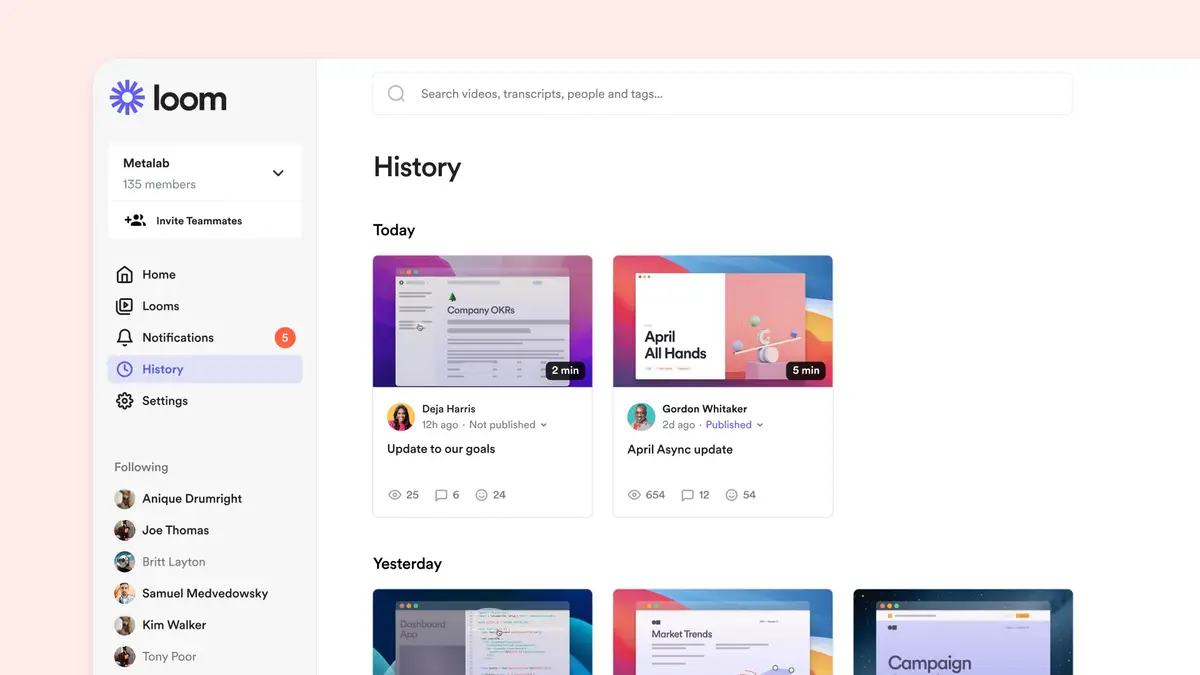
Loom — сервис для быстрой записи экрана и камеры с мгновенной ссылкой на видео. Он поддерживает запись экрана и камеры, простое распространение, встраивание, обрезку, склейку клипов, транскрипции, субтитры, настройки приватности и фон.
Главный сценарий Loom — рабочая коммуникация. Вместо длинного письма пользователь записывает экран, включает веб-камеру, объясняет проблему или показывает решение, после чего отправляет ссылку коллеге. Это удобно для команд, поддержки, разработки, продаж, обучения сотрудников и быстрых комментариев к макетам.
В Loom важны кнопки выбора режима: экран, камера, экран с камерой; выбор микрофона; старт записи; панель остановки; страница просмотра; доступ по ссылке. Для публикационных роликов лучше использовать отдельный редактор, но для рабочих объяснений Loom очень удобен.
Как записать объяснение:
-
Откройте Loom.
-
Выберите режим записи экрана и камеры.
-
Выберите микрофон.
-
Проверьте маленькое окно камеры.
-
Нажмите старт записи.
-
Объясните задачу.
-
Остановите запись.
-
Обрежьте лишнее.
-
Скопируйте ссылку или скачайте файл.
Плюсы:
-
мгновенная ссылка на видео;
-
запись экрана и камеры;
-
удобно для командной работы;
-
есть быстрые правки;
-
поддерживает субтитры и приватность.
Минусы:
-
не лучший выбор для сложного монтажа;
-
зависит от аккаунта и облака;
-
ограничения зависят от тарифа;
-
для локального архива удобнее настольный рекордер.
Кому подойдёт: командам, специалистам поддержки, менеджерам и всем, кто часто объясняет задачи через видео.
24. ScreenPal
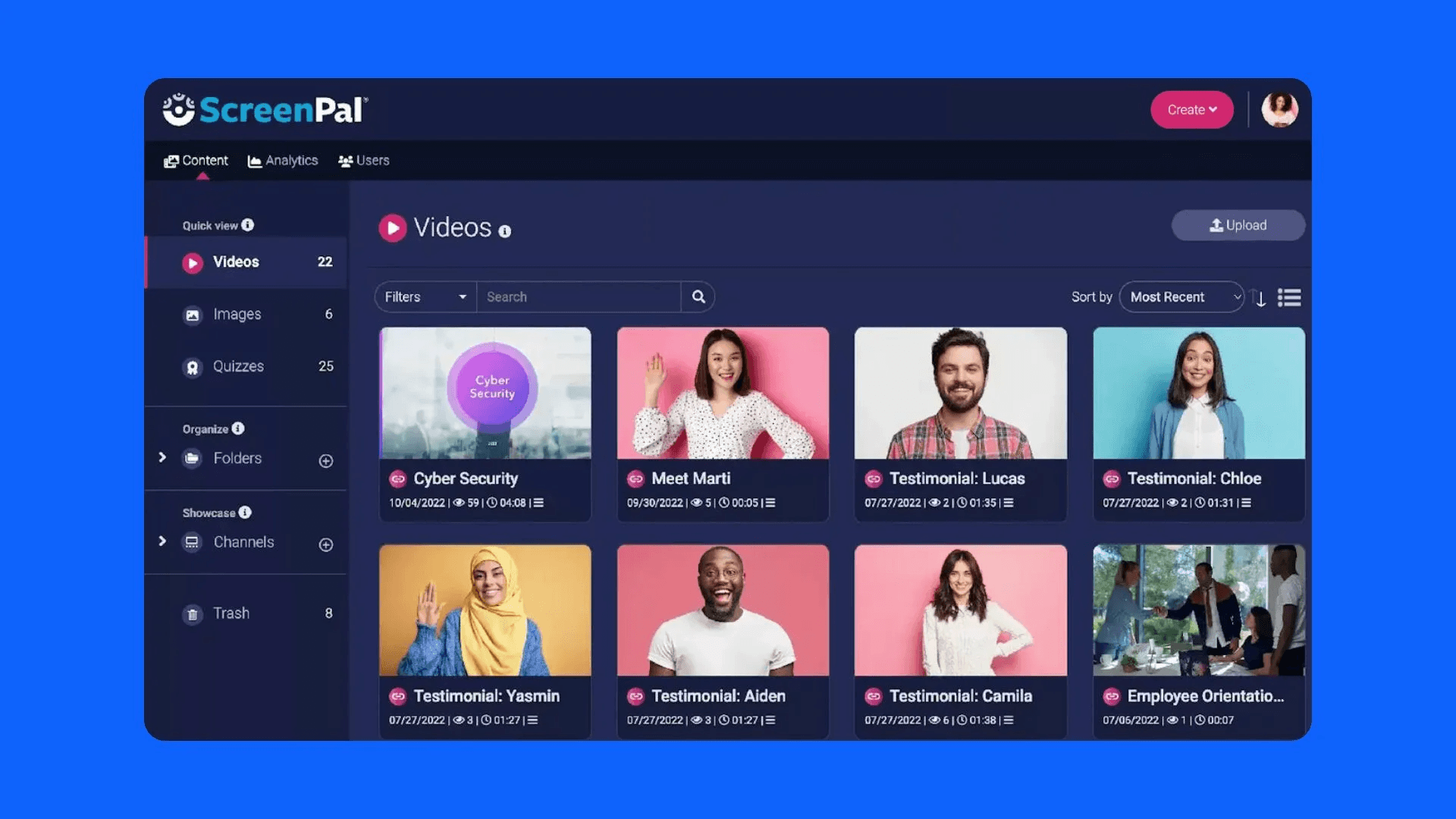
ScreenPal записывает экран, веб-камеру и микрофон, добавляет и изменяет размер видео с веб-камеры, работает без обязательного аккаунта и без водяного знака в бесплатном рекордере. Для отдельной записи веб-камеры доступны размытие, удаление или виртуальная замена фона.
Сервис подходит для обучающих роликов, комментариев к презентациям, демонстраций, коротких уроков и рабочих объяснений. В интерфейсе важны выбор области экрана, включение Camera, выбор Narration, настройка микрофона, старт записи и панель сохранения.
ScreenPal занимает промежуточное место между простым онлайн-рекордером и полноценным редактором. Он проще Camtasia, но удобнее голого вебкам-сервиса, потому что поддерживает лицо поверх экрана и базовые настройки.
Как записать ролик:
-
Откройте ScreenPal.
-
Выберите запись экрана, камеры или обоих источников.
-
Нажмите стрелку рядом с Narration и выберите микрофон.
-
Нажмите стрелку рядом с Camera и выберите веб-камеру.
-
Настройте размер окна камеры.
-
Запустите запись.
-
Остановите запись.
-
Сохраните файл или отправьте его дальше.
Плюсы:
-
запись экрана и веб-камеры;
-
настройка микрофона и камеры;
-
виртуальный фон для веб-камеры;
-
подходит для уроков;
-
быстро осваивается.
Минусы:
-
продвинутый монтаж ограничен;
-
часть функций зависит от тарифа;
-
браузерные разрешения иногда мешают старту записи;
-
для сложной сцены лучше OBS Studio.
Кому подойдёт: преподавателям, авторам коротких уроков и пользователям, которым нужен удобный баланс между простотой и функциями.
25. Canva
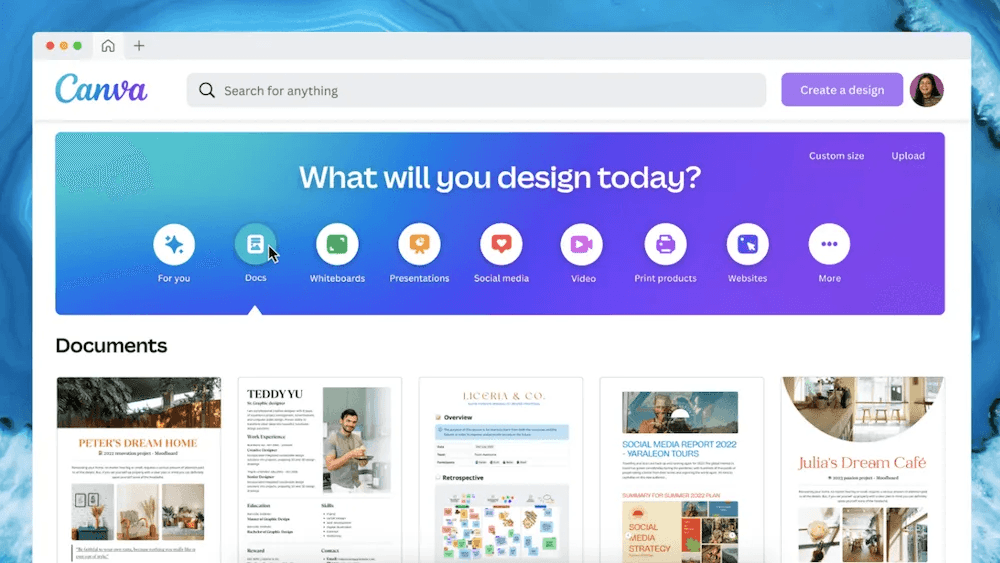
Canva в этой подборке нужна не как классический вебкам-рекордер, а как сервис для записи и оформления презентационных видео. Она удобна, когда нужно записать лицо, вставить фрагмент в дизайн, подготовить видеопрезентацию, обучающий слайд, заставку или короткий ролик для соцсетей.
Главный плюс Canva — шаблоны. После записи можно быстро добавить обложку, титры, элементы фирменного стиля, фон, анимацию, значки и финальный слайд. Это полезно для преподавателей, экспертов, малого бизнеса и авторов, которым важна не только запись, но и визуальная упаковка.
В интерфейсе важны шаблоны видео, загрузки, запись, таймлайн, текст, элементы, анимация и экспорт. Для длинных уроков лучше использовать Camtasia, OBS Studio или ScreenFlow, а Canva удобна для коротких роликов и презентационного формата.
Как подготовить видео:
-
Создайте видеодизайн.
-
Выберите шаблон.
-
Добавьте запись с веб-камеры или загрузите готовый фрагмент.
-
Разместите видео в макете.
-
Добавьте заголовок.
-
Настройте фон и элементы.
-
Проверьте тайминг.
-
Экспортируйте MP4.
Плюсы:
-
красивые шаблоны;
-
удобное оформление ролика;
-
подходит для презентаций;
-
работает в браузере;
-
легко добавлять текст и графику.
Минусы:
-
не специализированный рекордер веб-камеры;
-
сложная запись экрана и камеры удобнее в других сервисах;
-
часть шаблонов и элементов платная;
-
для длинного монтажа возможностей меньше, чем в настольных редакторах.
Кому подойдёт: авторам презентационных видео, преподавателям, маркетологам и экспертам, которым нужно красиво оформить короткий ролик.
Дополнительные программы для постоянной записи и наблюдения
26. ContaCam
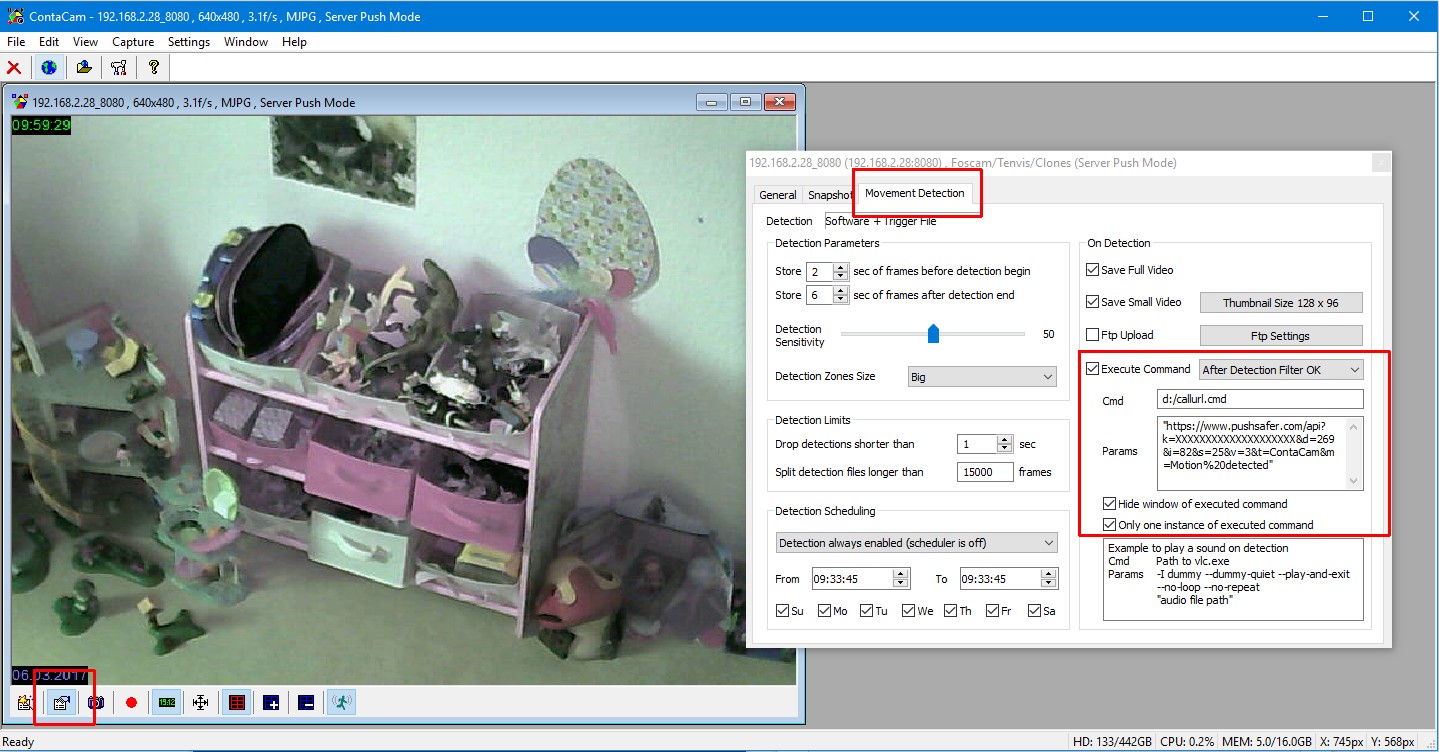
ContaCam подходит для постоянной записи с веб-камеры, наблюдения и работы с несколькими камерами. Это не инструмент для красивого видеообращения, а утилита для видеонаблюдения, архива, детекции движения и контроля пространства.
Для обычной записи лица ContaCam избыточен. Его задача — длительное наблюдение, запись по событию, просмотр архива и работа в фоне. Программа полезна для офиса, склада, мастерской, домашнего наблюдения и технических задач.
Плюсы:
-
постоянная запись;
-
работа с несколькими камерами;
-
детекция движения;
-
архив;
-
подходит для наблюдения.
Минусы:
-
не подходит для уроков и презентаций;
-
интерфейс технический;
-
нет монтажного оформления;
-
для обычного видеообращения лучше Windows Camera или Webcamera.io.
27. Yawcam
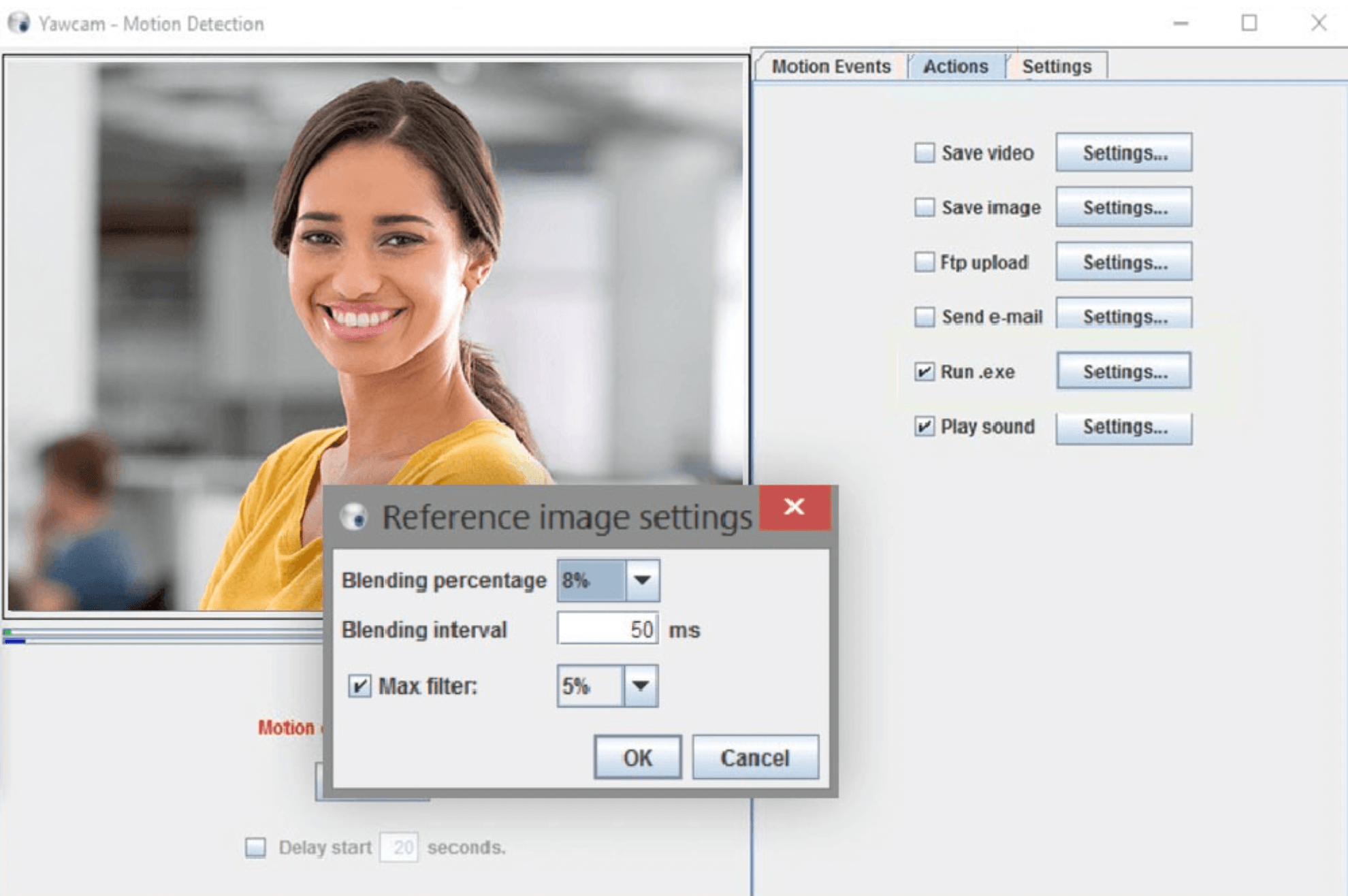
Yawcam — простая утилита для веб-камеры, потоковой передачи, снимков и детекции движения. Она рассчитана на технические задачи: показать картинку с камеры, сохранить кадры, настроить наблюдение, вести поток.
Видеоуроки, монтаж, титры и экран с лицом в углу — не её сильная сторона. Зато Yawcam удобен для старого ПК, простого наблюдения и задач, где нужна не красивая картинка, а постоянный контроль камеры.
Плюсы:
-
лёгкая программа;
-
поток с веб-камеры;
-
снимки и детекция движения;
-
подходит для простых систем наблюдения;
-
работает на слабых компьютерах.
Минусы:
-
устаревший интерфейс;
-
нет современного редактора;
-
не подходит для презентационных видео;
-
настройки требуют внимательности.
28. Xeoma
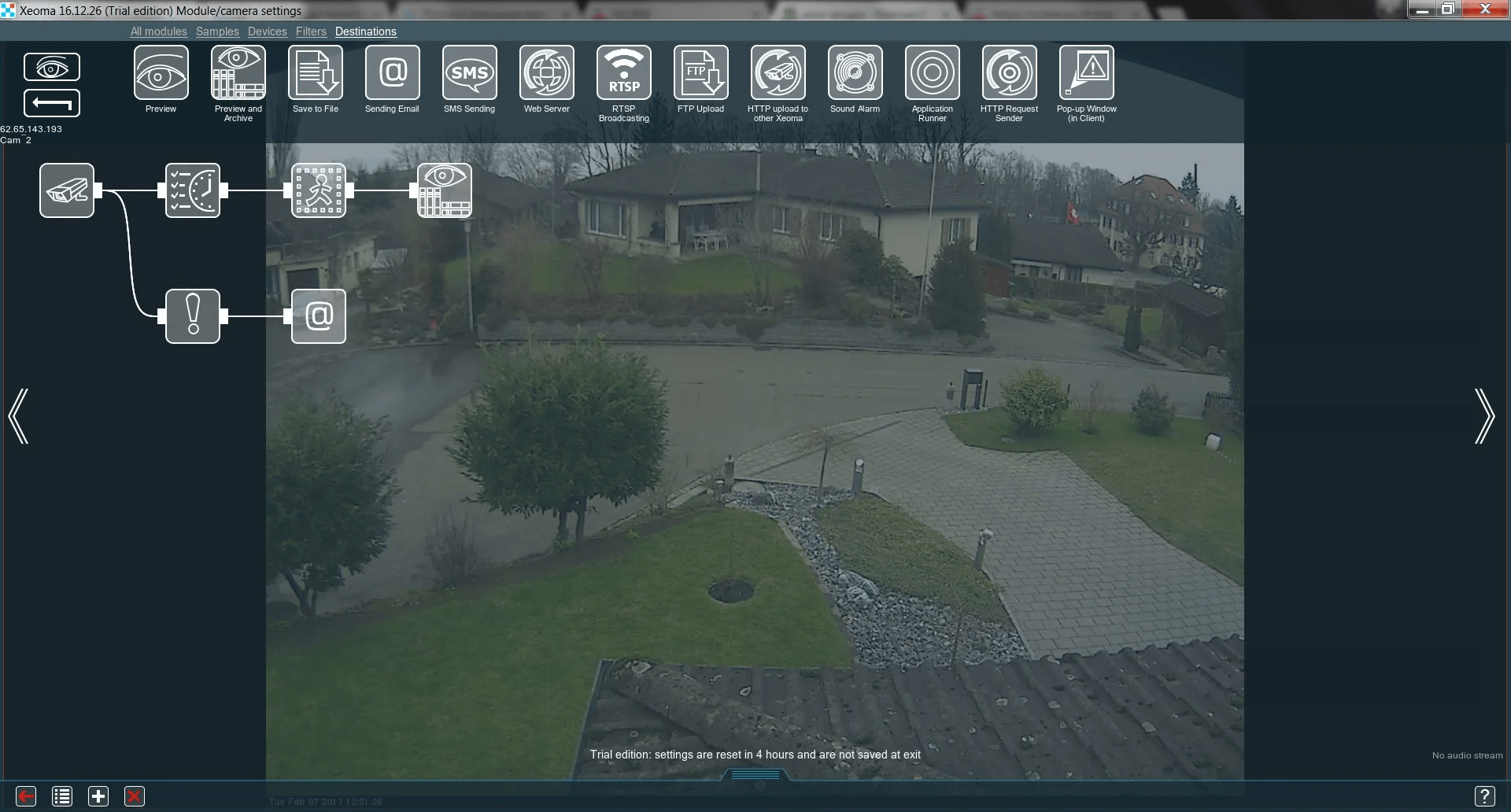
Xeoma — программа для видеонаблюдения с модульным подходом. Она предназначена для камер, датчиков, архива, уведомлений и постоянной записи. Для веб-камеры её используют в задачах контроля, а не в записи уроков или видеообращений.
Xeoma стоит рассматривать отдельно от обычных рекордеров. В ней важны модули, цепочки обработки, детекция, запись, просмотр архива и уведомления. Для дома и малого офиса это сильный вариант, для блогинга — нет.
Плюсы:
-
видеонаблюдение и архив;
-
модульная схема;
-
работа с камерами;
-
уведомления;
-
гибкая настройка сценариев.
Минусы:
-
не рассчитана на монтаж;
-
интерфейс требует изучения;
-
избыточна для простой записи веб-камеры;
-
для видеоуроков лучше OBS Studio, Camtasia или ScreenFlow.
Универсальная инструкция: как записать видео с веб-камеры без ошибок
-
Проверьте камеру. Откройте встроенное приложение камеры или предпросмотр в рекордере. Картинка должна быть резкой, без сильной зернистости и задержки.
-
Выберите правильный микрофон. В большинстве неудачных записей проблема не в камере, а в звуке. В настройках программы выберите внешний микрофон, гарнитуру или встроенный микрофон ноутбука.
-
Поставьте свет перед лицом. Свет сзади даёт тёмное лицо и пересвеченный фон. Лучшее положение — окно, лампа или софтбокс перед вами.
-
Настройте разрешение. Для большинства задач достаточно 1080p. 720p подходит для слабого ПК и коротких рабочих объяснений. 4K требует сильного компьютера, хорошей камеры и большого объёма диска.
-
Запишите тест на 10 секунд. Проверьте синхронизацию голоса, громкость, шум, фон и резкость.
-
Закройте лишние программы. Мессенджеры и браузеры занимают камеру, показывают уведомления и создают шум на записи.
-
Говорите с паузами. Ошибки проще вырезать, когда перед и после них есть короткая тишина.
-
Сохраняйте в MP4. Этот формат удобен для просмотра, отправки, загрузки на видеохостинги и дальнейшего монтажа.
-
Обрезайте начало и конец. На старте почти всегда виден момент подготовки, на конце — движение к кнопке остановки.
-
Смотрите финальный файл полностью. Перед отправкой проверьте, что звук не пропал, камера не зависла, а файл открывается.
Частые ошибки при записи видео с веб-камеры
| Ошибка | Что происходит | Как исправить |
|---|---|---|
| Выбран не тот микрофон | Голос тихий или записался звук из ноутбука | Выбрать микрофон вручную в настройках программы |
| Камера занята другой программой | Рекордер не видит веб-камеру | Закрыть Zoom, Teams, браузерные вкладки и мессенджеры |
| Слишком тёмный кадр | Лицо шумное и невыразительное | Поставить свет перед лицом |
| Запись в 4K на слабом ПК | Рывки и пропуски кадров | Поставить 1080p или 720p |
| Нет системного звука | Видео есть, звук презентации не записался | Включить запись системного аудио |
| Звук перегружен | Голос хрипит и трещит | Уменьшить усиление микрофона |
| Слишком много эффектов | Видео выглядит непрофессионально | Оставить только фон, лёгкую коррекцию и титр |
| Файл слишком тяжёлый | Видео неудобно отправлять | Сохранить MP4 с умеренным битрейтом |
| В бесплатной версии водяной знак | Ролик выглядит как пробный | Проверить ограничения до записи |
| Нет монтажа после записи | В ролике остались паузы и ошибки | Открыть файл в ВидеоМОНТАЖ, Camtasia или другом редакторе |
Что выбрать в итоге
Для Windows самым сбалансированным вариантом остаётся связка ВидеоМОНТАЖ для обработки и Экранная Камера или OBS Studio для записи. ВидеоМОНТАЖ удобен после съёмки: обрезать, оформить, добавить титры и сохранить. Экранная Камера проще для уроков и вебинаров. OBS Studio сильнее для сцен, стримов и записи экрана с лицом в кадре.
Для macOS быстрый старт даёт QuickTime Player, неформальные записи закрывает Photo Booth, а серьёзные уроки лучше делать в ScreenFlow, OBS Studio, Camtasia или Ecamm Live.
Для браузера лучший простой вариант — Webcamera.io. Для записи с последующим монтажом удобнее Clipchamp, VEED и ScreenPal. Для рабочих объяснений и быстрых ссылок хорошо подходит Loom.
Для постоянной записи и наблюдения лучше смотреть не на обычные рекордеры, а на ContaCam, Yawcam и Xeoma. Это отдельный класс программ: они не делают красивые видеоуроки, зато справляются с архивом, детекцией движения и контролем камеры.
