 BeeConverter — это программа для конвертации, сжатия и базовой обработки медиафайлов. Она ориентирована на пользователей, которым нужно быстро изменить формат видео, уменьшить размер ролика, извлечь звук, подготовить GIF-анимацию, обрезать лишний фрагмент или объединить несколько клипов без сложного монтажа. В отличие от профессиональных видеоредакторов, BeeConverter не заставляет разбираться в монтажных дорожках, цветокоррекции, сложных кодировщиках и десятках технических панелей. Здесь логика проще: добавить файл, выбрать задачу, указать выходной формат и запустить обработку.
Главная задача BeeConverter — сделать работу с видео и аудио максимально прямой. Программа подходит для конвертации MOV в MP4, преобразования видео в MP3, уменьшения размера ролика перед отправкой, подготовки файлов для телефона, создания короткой GIF-анимации, соединения нескольких фрагментов и пакетной обработки сразу нескольких файлов. Поэтому BeeConverter удобно рассматривать не как редактор для художественного монтажа, а как практичный видеоконвертер для повседневных задач.
Скачать BeeConverter
- Конвертация видео
- Сжатие файлов
- Просто для новичков
- Платная лицензия
- Мало ручных настроек
- Нужна установка
Интерфейс построен вокруг отдельных разделов: Converter, Downloader, Compressor, Trimmer, Merger, Image Converter, Video to GIF. Каждый раздел отвечает за конкретную операцию. Такой подход помогает быстро понять, куда переходить: для смены формата используется Converter, для уменьшения размера — Compressor, для обрезки — Trimmer, для соединения роликов — Merger, для создания GIF — Video to GIF.
BeeConverter особенно полезен в ситуациях, когда файл уже готов по содержанию, но неудобен по формату или размеру. Например, видео снято на телефон в MOV, а его нужно отправить в MP4; запись экрана весит слишком много; из вебинара нужно получить MP3; несколько коротких клипов нужно склеить в один файл; ролик требуется превратить в короткую GIF-анимацию для инструкции.
Что такое BeeConverter
BeeConverter — это медиаконвертер от AmoyShare, рассчитанный на работу с видео, аудио и изображениями. Программа объединяет несколько типовых инструментов, которые обычно нужны при подготовке медиафайлов: конвертацию, сжатие, обрезку, объединение, создание GIF, загрузку медиа по ссылке и преобразование изображений.
Основной сценарий работы выглядит так:
-
Пользователь открывает нужный модуль.
-
Добавляет файл через Add Files, Add Folder или перетаскивание.
-
Выбирает выходной формат или параметры обработки.
-
Указывает папку сохранения через File Location.
-
Нажимает Convert All, Compress All, Merge All или другую основную кнопку раздела.
-
Проверяет готовый файл во вкладке результата или в выбранной папке.
BeeConverter рассчитан на тех, кто не хочет каждый раз искать отдельный сервис для разных задач. В одной программе можно конвертировать видео в MP4, извлекать аудио в MP3, уменьшать размер ролика, делать короткие GIF, объединять несколько фрагментов и менять формат изображений. При этом интерфейс остаётся простым: слева находятся разделы, в центре — список добавленных файлов, снизу — настройки формата и папки сохранения, справа или снизу — кнопка запуска операции.
В BeeConverter хорошо чувствуется ориентация на обычного пользователя. В программе нет перегруженной панели с профессиональными настройками, но есть понятные элементы: Output Format, File Location, Convert, Convert All, Compress, Compress All, Save, Reset, Preview. Даже если пользователь впервые открывает видеоконвертер, основные действия читаются по названиям кнопок.
BeeConverter работает не только с одиночными файлами, но и с пакетами. Это важно, когда нужно привести к одному формату целую папку роликов, подготовить несколько видео к публикации, извлечь аудио из набора записей или одновременно уменьшить размер нескольких файлов.
Основные возможности BeeConverter
BeeConverter закрывает несколько групп задач. Его не стоит воспринимать только как программу для смены расширения файла. Видеоконвертер совмещает функции конвертера, компрессора и простого инструмента для подготовки медиа.
Конвертация видео в популярные форматы
Раздел Converter используется для преобразования видео и аудио. В нём можно добавлять файлы, выбирать выходной формат, указывать качество, разрешение и папку сохранения. BeeConverter поддерживает популярные видеоформаты, среди которых MP4, MKV, MOV, AVI, FLV, WEBM, WMV, M4V, 3GP, MPG и другие.
Самый частый сценарий — конвертация видео в MP4. MP4 удобен для просмотра на компьютере, телефоне, телевизоре, в браузере, мессенджере и большинстве редакторов. Поэтому при работе с роликами из разных источников BeeConverter часто используют именно как MP4-конвертер.
Практические примеры:
-
MOV с iPhone перевести в MP4 для отправки или монтажа.
-
MKV преобразовать в MP4 для воспроизведения на телевизоре.
-
AVI перекодировать в современный формат.
-
WEBM подготовить для обычного видеоплеера.
-
WMV перевести в MP4 для совместимости с мобильными устройствами.
-
4K-видео конвертировать в формат, который удобнее воспроизводить на конкретном устройстве.
В BeeConverter формат выбирается через выпадающий список Output Format. Внутри меню можно выбрать категорию Video, Audio, Device или Web Video, а затем указать конкретный формат или пресет.
Преобразование видео в аудио
BeeConverter удобно использовать как инструмент видео в MP3. Пользователь добавляет видеоролик в Converter, выбирает аудиоформат, например MP3, и запускает Convert All. В результате из видео получается отдельный аудиофайл.
Такой сценарий подходит для:
-
лекций;
-
интервью;
-
вебинаров;
-
видеозаписей звонков;
-
музыкальных фрагментов;
-
обучающих роликов;
-
голосовых дорожек из презентаций;
-
материалов, которые удобнее слушать, чем смотреть.
Важно понимать, что преобразование видео в MP3 не улучшает исходный звук. BeeConverter извлекает и конвертирует аудиодорожку, но не превращает плохую запись в студийную. Если в исходном ролике шум, низкая громкость или искажения, они сохранятся и в аудиофайле. Зато сама операция выполняется быстро и не требует отдельного аудиоредактора.
Сжатие видео и аудио
Раздел Compressor нужен для уменьшения размера медиафайлов. Это один из самых практичных модулей BeeConverter, потому что большие видео часто неудобно отправлять, загружать в облако, прикреплять к письму или пересылать в мессенджере.
В компрессоре можно добавить файл, открыть окно Compression Setting, выбрать целевой размер через ползунок, установить качество High, Medium или Low, указать формат и предварительно проверить результат через Preview. Для массовой обработки есть опция Apply all to list, а запуск выполняется кнопкой Compress All.
Сжатие особенно полезно, когда:
-
ролик слишком большой для отправки;
-
запись экрана нужно быстро переслать коллеге;
-
видео требуется загрузить на сайт;
-
файл нужно сохранить в облаке без лишнего объёма;
-
несколько роликов нужно уменьшить перед архивированием;
-
исходное 4K-видео избыточно для обычного просмотра.
BeeConverter позволяет управлять компромиссом между размером и качеством. Если выбрать слишком сильное сжатие, изображение станет заметно хуже: появятся артефакты, потеряется детализация, могут пострадать мелкие элементы в кадре. Поэтому для важных роликов лучше выбирать умеренное сжатие и проверять результат через предпросмотр.
Пакетная обработка
Пакетная конвертация — одна из сильных сторон BeeConverter. Пользователь может добавить несколько файлов через Add Files, загрузить целую папку через Add Folder, выбрать единый формат и запустить обработку всей очереди. Это экономит время, когда нужно подготовить не один файл, а серию материалов.
Пакетная обработка удобна для:
-
конвертации набора роликов в MP4;
-
извлечения MP3 из нескольких видео;
-
уменьшения размера нескольких записей;
-
подготовки видеофайлов к загрузке на сайт;
-
приведения материалов к одному формату перед монтажом;
-
обработки архивов с разными форматами.
В списке файлов BeeConverter показывает название, исходный формат, длительность, разрешение и размер. Это помогает быстро понять, какие файлы добавлены и насколько они отличаются друг от друга. При необходимости можно настроить формат для каждого ролика отдельно или применить одинаковые параметры ко всей очереди.
Video to GIF
Раздел Video to GIF превращает короткий видеофрагмент в GIF-анимацию. Это полезно для инструкций, демонстрации интерфейса, коротких визуальных примеров, мемов, презентаций и материалов для социальных сетей.
GIF удобен тем, что проигрывается как анимация без отдельного видеоплеера. Но у формата есть ограничения: он не содержит звук, плохо подходит для длинных роликов и может занимать много места при высокой длительности или большом разрешении. Поэтому BeeConverter работает с короткими GIF-сценариями: пользователь выбирает фрагмент, настраивает длительность и запускает конвертацию.
Video Trimmer
Раздел Trimmer используется для обрезки роликов. В окне Trim Video есть предпросмотр, временная шкала, поля Start и End, кнопки Select current time, блок Crop Video и кнопка Save. Пользователь может указать точное начало и конец фрагмента или перемещать маркеры на таймлайне.
Trimmer нужен, когда требуется:
-
убрать длинное вступление;
-
удалить паузу в начале или конце;
-
оставить только нужный эпизод;
-
подготовить короткий фрагмент перед конвертацией;
-
обрезать видео перед созданием GIF;
-
кадрировать изображение через параметры Crop Video.
Это не полноценный монтажный модуль, но для базовой подготовки ролика его достаточно. BeeConverter не заставляет создавать проект, настраивать дорожки и экспортировать через сложное меню. Обрезка выполняется в отдельном окне с понятными полями времени.
Video Merger
Раздел Merger объединяет несколько видеофрагментов в один файл. Пользователь добавляет ролики, выстраивает порядок, выбирает выходной формат и нажимает Merge All. В списке файлов можно видеть длительность, разрешение, размер и формат каждого клипа.
Merger пригодится, когда нужно:
-
соединить несколько коротких видео;
-
собрать запись из частей;
-
объединить фрагменты с телефона;
-
подготовить простой итоговый ролик без сложного монтажа;
-
склеить материалы перед конвертацией;
-
объединить клипы и сразу сохранить их в MP4.
Раздел особенно удобен для технических задач: собрать несколько частей записи экрана, объединить куски вебинара, соединить клипы из одной папки. Для художественного монтажа с переходами, титрами, многодорожечным звуком и цветокоррекцией лучше использовать видеоредактор, но для быстрой склейки BeeConverter подходит хорошо.
Image Converter
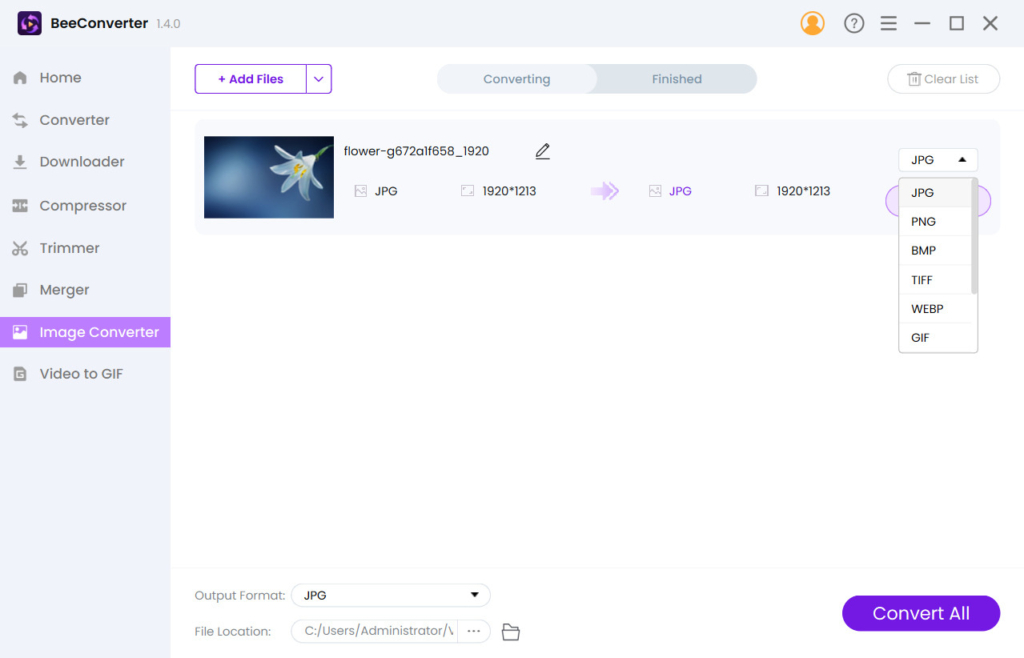
Раздел Image Converter предназначен для преобразования изображений. Он работает с популярными графическими форматами, включая JPG, PNG, BMP, TIFF, WEBP, GIF и другие. Это удобно, когда вместе с видео нужно подготовить обложки, иллюстрации, кадры, изображения для сайта или материалы для отправки.
В интерфейсе Image Converter также используется знакомая логика: Add Files, список файлов, выбор выходного формата, File Location, кнопка Convert All. Поэтому после работы с видеоконвертером пользователь быстро понимает и раздел изображений.
Downloader
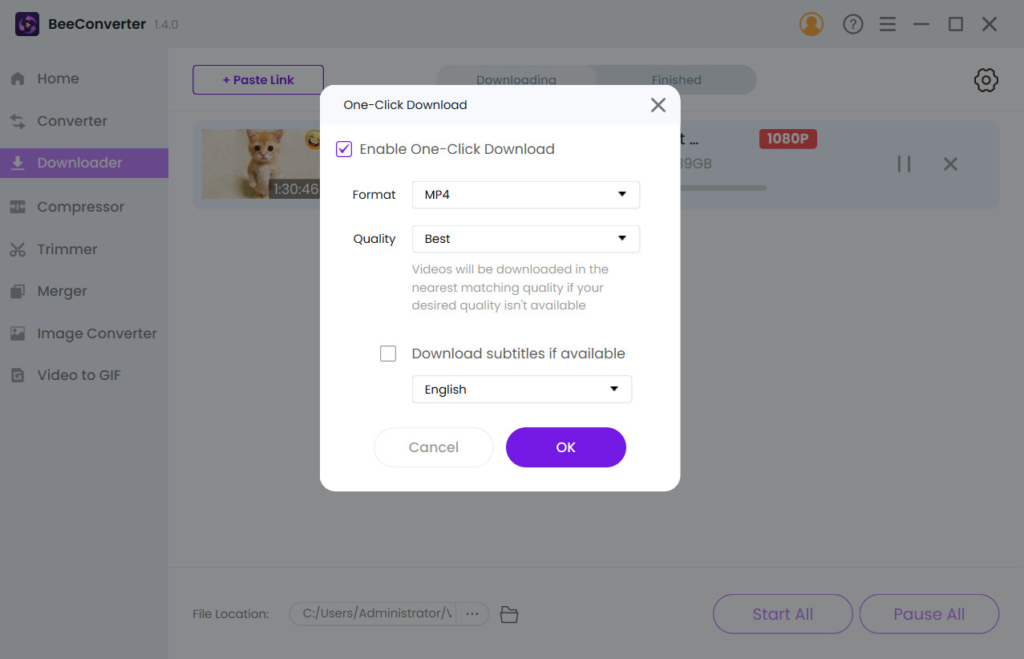
Раздел Downloader отвечает за загрузку медиа по ссылке и выбор параметров результата. В окне настроек есть One-Click Download, формат, качество, опция загрузки субтитров и кнопка OK. Этот модуль полезен, когда пользователь работает с доступными ему материалами и хочет сохранить их в удобном формате.
Downloader не нужно воспринимать как замену правилам платформ и авторского права. Его корректный сценарий — личные материалы, собственные публикации, разрешённый контент, рабочие файлы и медиа, которые пользователь имеет право сохранять и обрабатывать.
Интерфейс BeeConverter
BeeConverter использует светлый интерфейс с фиолетовыми акцентами. Слева находится вертикальное меню, где перечислены основные разделы: Home, Converter, Downloader, Compressor, Trimmer, Merger, Image Converter, Video to GIF. Центральная область меняется в зависимости от выбранного инструмента.
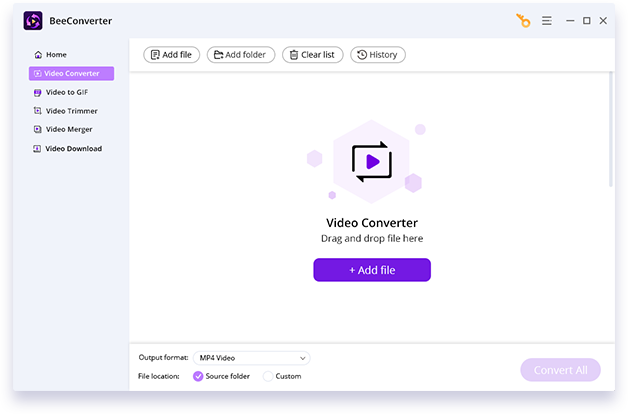
В разделе конвертации сверху расположены кнопки:
-
Add file — добавление одного или нескольких файлов.
-
Add folder — добавление папки с файлами.
-
Clear list — очистка списка.
-
History — переход к истории обработанных файлов.
В центре находится область добавления. Когда файл ещё не загружен, BeeConverter показывает блок Video Converter и подсказку Drag and drop file here. Пользователь может либо нажать Add file, либо просто перетащить видео в окно.
Нижняя часть интерфейса отвечает за результат:
-
Output format — выбор выходного формата.
-
File location — папка сохранения.
-
Source folder — сохранение рядом с исходником.
-
Custom — пользовательская папка.
-
Convert All — запуск обработки всей очереди.
Интерфейс удобен тем, что самые частые действия находятся на виду. Не нужно открывать длинное меню настроек, чтобы выполнить простую операцию. Если задача стандартная — например, перевести видео в MP4, — достаточно добавить файл, выбрать формат и нажать Convert All.
В левой панели BeeConverter не смешивает разные инструменты в одну перегруженную вкладку. Конвертация, сжатие, обрезка и объединение разделены. Это снижает риск ошибки: пользователь сразу видит, в каком режиме работает.
Как конвертировать видео в BeeConverter
Конвертация видео в BeeConverter выполняется через раздел Converter. Это основной модуль программы, где меняют формат файла, преобразуют видео в аудио, выбирают разрешение и запускают пакетную обработку.
Пошаговая инструкция
-
Откройте BeeConverter.
-
Перейдите в раздел Converter.
-
Нажмите Add Files, если нужно добавить отдельные файлы.
-
Нажмите Add Folder, если нужно загрузить сразу папку с роликами.
-
Дождитесь появления файлов в списке.
-
Откройте Output Format.
-
Выберите категорию Video, Audio, Device или Web Video.
-
Укажите нужный формат, например MP4, MKV, MOV, AVI, MP3 или GIF.
-
При необходимости выберите качество или разрешение: Same as source, HD 1080P, HD 720P, SD 480P, 4K Video.
-
Проверьте File Location.
-
Нажмите Convert All.
-
После завершения откройте готовый файл в выбранной папке.
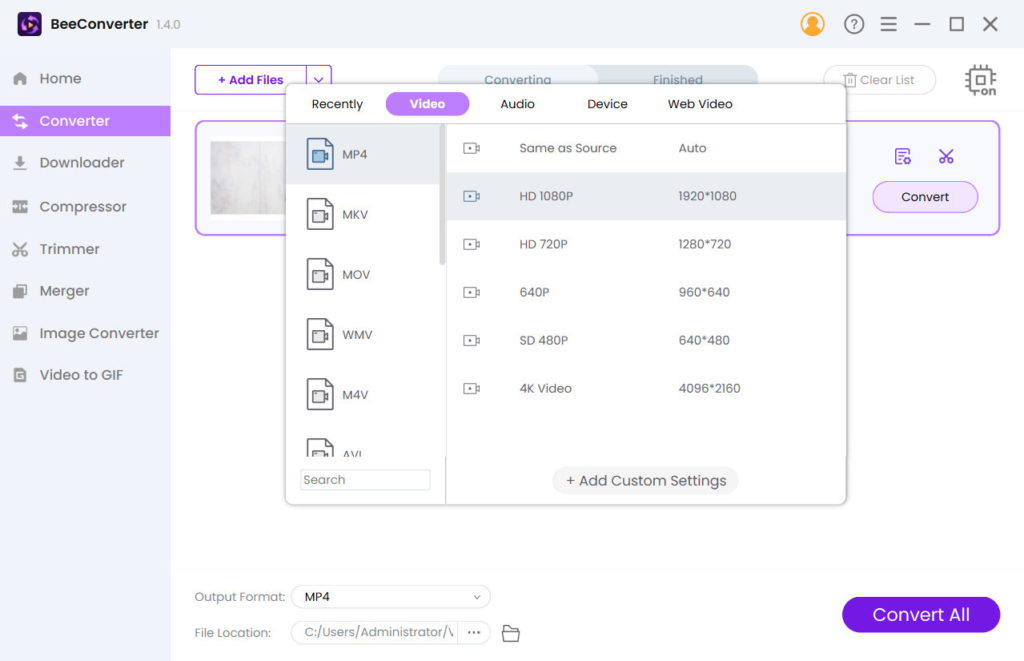
В меню Output Format BeeConverter показывает форматы слева, а варианты качества и разрешения справа. Например, для MP4 доступны варианты Same as Source, HD 1080P, HD 720P, 640P, SD 480P, 4K Video. Это удобно: пользователь выбирает не только контейнер, но и подходящий профиль результата.
Что означает Same as Source
Пункт Same as Source сохраняет параметры, близкие к исходному файлу. Этот вариант подходит, когда нужно сменить формат без лишнего изменения разрешения. Например, если исходник уже 1920×1080, можно не понижать его до 720p. Это помогает сохранить качество и избежать лишнего ухудшения изображения.
Когда выбирать HD 1080P
HD 1080P подходит для роликов, которые должны хорошо смотреться на мониторе, телевизоре, ноутбуке или в онлайн-плеере. Это распространённый баланс между качеством и размером. Если исходное видео снято в 4K, но итоговый файл не должен быть слишком тяжёлым, перевод в 1080p часто даёт заметную экономию места.
Когда выбирать HD 720P или SD 480P
HD 720P и SD 480P подходят для случаев, когда важнее небольшой размер, чем максимальная детализация. Например, ролик нужно отправить в мессенджере, прикрепить к письму, быстро загрузить на сайт или передать человеку с медленным интернетом.
Как выбрать папку сохранения
Внизу окна есть блок File Location. Если выбран Source folder, BeeConverter сохранит результат рядом с исходным файлом. Если выбран Custom, можно указать отдельную папку, например D:\BeeConverter\Videos.
Для пакетной обработки лучше использовать отдельную папку. Так проще отличить исходники от готовых файлов, не перепутать версии и быстро проверить результат.
Конвертация одного файла и всей очереди
У каждого файла в списке есть отдельная кнопка Convert. Она запускает обработку конкретного ролика. Кнопка Convert All запускает конвертацию всех файлов в очереди. Если добавлено несколько видео, удобнее настроить общий формат и использовать Convert All.
В списке BeeConverter показывает исходные и выходные параметры: формат, длительность, разрешение, размер, аудиокодек и направление преобразования. Это помогает убедиться, что файл будет сохранён именно в нужном виде.
Как сжать видео в BeeConverter
Сжатие выполняется в разделе Compressor. Этот модуль уменьшает размер файла и помогает подготовить видео для отправки, хранения или публикации.
Пошаговая инструкция по сжатию
-
Перейдите в Compressor.
-
Нажмите Add Files.
-
Добавьте видео или аудио.
-
Откройте настройки сжатия.
-
В окне Compression Setting установите размер через ползунок.
-
Выберите качество: High, Medium или Low.
-
Выберите формат в поле Format.
-
Нажмите Preview, чтобы оценить результат.
-
При необходимости включите Apply all to list для всех файлов.
-
Нажмите OK.
-
Запустите обработку кнопкой Compress All.
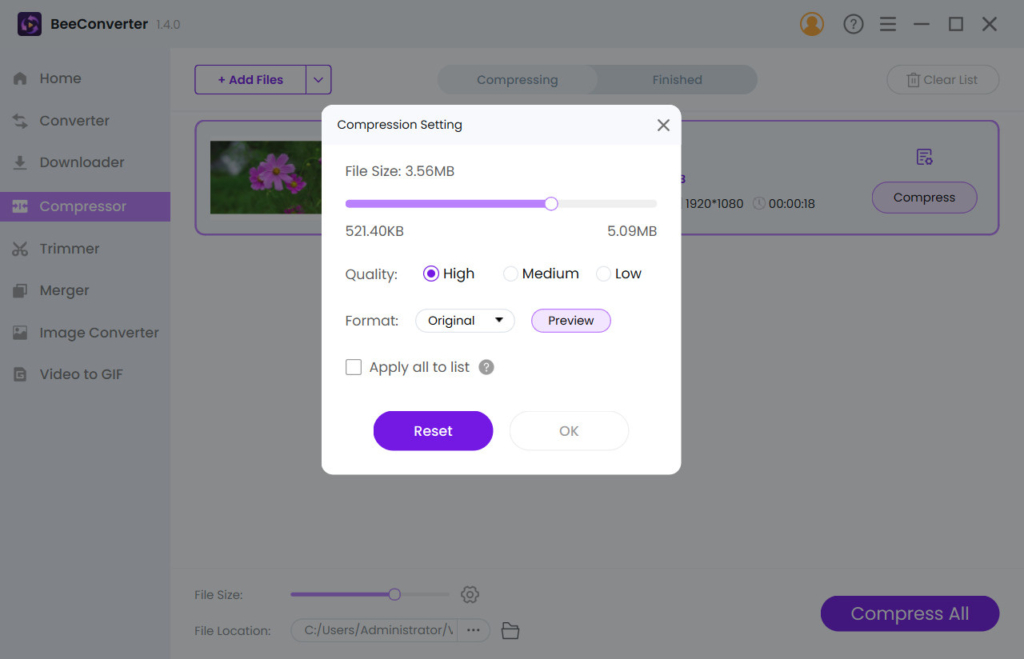
Окно Compression Setting построено просто. В верхней части отображается File Size, ниже находится ползунок, который меняет целевой размер. Ещё ниже расположены варианты качества: High, Medium, Low. Выбор зависит от задачи.
High стоит использовать для видео, которое нужно сохранить с хорошей детализацией. Этот режим подходит для презентаций, обучающих роликов, демонстрации интерфейса, записей с мелким текстом на экране.
Medium подходит для повседневной отправки и хранения. Файл становится легче, а качество остаётся приемлемым для просмотра на телефоне или ноутбуке.
Low нужен, когда размер важнее качества. Например, файл нужно срочно отправить при ограничении по объёму. Для роликов с текстом, интерфейсом, таблицами и мелкими деталями этот режим нужно применять осторожно.
Когда сжимать, а когда конвертировать
Сжатие и конвертация решают разные задачи.
| Задача | Что выбрать в BeeConverter | Почему |
|---|---|---|
| Нужно уменьшить размер MP4 | Compressor | Формат уже подходит, нужно снизить вес |
| Нужно MOV перевести в MP4 | Converter | Главная задача — совместимость |
| Нужно видео превратить в MP3 | Converter | Требуется извлечь аудио |
| Нужно укоротить ролик | Trimmer | Лишние фрагменты лучше удалить до сжатия |
| Нужно сделать GIF | Video to GIF | GIF — отдельный результат |
| Нужно объединить клипы | Merger | Сначала склейка, затем при необходимости конвертация |
Если видео слишком длинное, сначала лучше обрезать его в Trimmer, а потом сжимать. Удаление лишнего фрагмента сохраняет качество лучше, чем сильное пережатие всего ролика. Если файл в неудобном формате, сначала можно перевести его в MP4, а затем при необходимости уменьшить размер.
Типичные ошибки при сжатии
При работе с компрессором пользователи часто допускают одни и те же ошибки:
-
слишком сильно уменьшают размер и теряют качество;
-
сжимают файл несколько раз подряд;
-
не смотрят результат через Preview;
-
не сохраняют исходник;
-
выбирают низкое качество для роликов с текстом;
-
пытаются получить маленький файл из длинного 4K-видео без заметной потери качества;
-
забывают проверить папку File Location.
Лучший подход — сделать тестовое сжатие, открыть результат, проверить изображение и звук, а уже потом обрабатывать всю очередь.
Как обрезать видео в BeeConverter
Обрезка выполняется в разделе Trimmer или через значок ножниц рядом с файлом в разделе конвертации. Инструмент Trim Video позволяет выбрать нужный фрагмент по времени и при необходимости кадрировать изображение.
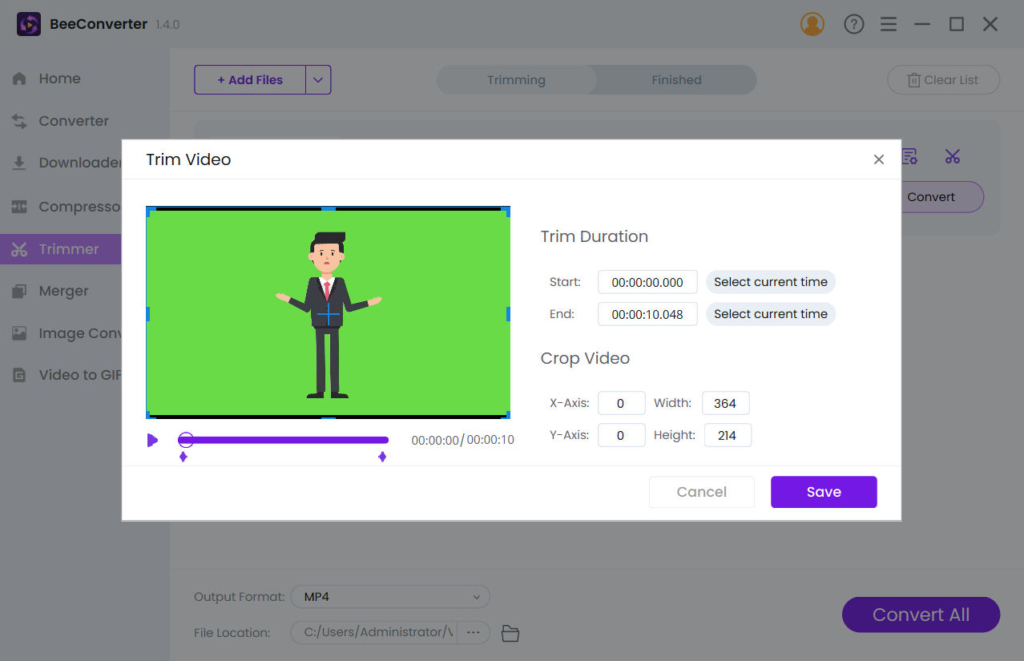
В окне Trim Video есть несколько важных зон:
-
слева — предпросмотр видео;
-
снизу — таймлайн с маркерами;
-
справа — блок Trim Duration;
-
в блоке Trim Duration — поля Start и End;
-
рядом с полями — кнопки Select current time;
-
ниже — блок Crop Video;
-
в Crop Video — координаты X-Axis, Y-Axis, Width, Height;
-
снизу — кнопки Cancel и Save.
Как выбрать начало и конец фрагмента
Есть два способа.
Первый способ — вручную указать время в полях Start и End. Он подходит, когда известны точные таймкоды. Например, нужно оставить фрагмент с 00:01:20.000 до 00:03:45.000.
Второй способ — проиграть видео, остановиться в нужном месте и нажать Select current time. Так удобнее работать, если точные секунды неизвестны и нужно выбрать момент визуально.
Как использовать таймлайн
Таймлайн помогает быстро выделить нужный участок. Пользователь перемещает маркеры начала и конца, смотрит предпросмотр и сохраняет результат. Это удобно для удаления пустых пауз, заставок, случайных кадров и лишних концовок.
Как работает Crop Video
Блок Crop Video отвечает за кадрирование. С его помощью можно убрать лишние области по краям, оставить центральную часть кадра или подогнать изображение под нужную композицию. Параметры X-Axis, Y-Axis, Width, Height задают положение и размер области кадра.
Кадрирование полезно, когда:
-
в записи экрана видна лишняя область рабочего стола;
-
нужно убрать чёрные полосы;
-
в кадре есть ненужные элементы по краям;
-
требуется выделить центральный объект;
-
видео готовится для короткой демонстрации.
После настройки фрагмента и кадра нужно нажать Save. Затем ролик можно конвертировать, сжать или использовать для создания GIF.
Конвертация видео в MP3 и другие аудиоформаты
BeeConverter хорошо подходит для извлечения аудио из видео. Самый популярный сценарий — преобразование видео в MP3. Это удобно, если нужно слушать запись без видеоряда: лекцию, интервью, вебинар, выступление, голосовую дорожку или музыкальный фрагмент.
Как сделать MP3 из видео
-
Откройте Converter.
-
Нажмите Add Files.
-
Добавьте видеофайл.
-
Откройте Output Format.
-
Перейдите в категорию Audio.
-
Выберите MP3.
-
Укажите папку в File Location.
-
Нажмите Convert All.
Если добавлено несколько видеороликов, BeeConverter может обработать их в одной очереди. Это удобно для серий лекций, набора записей, нескольких интервью или архива роликов.
Когда лучше выбрать MP3
MP3 подходит для максимальной совместимости. Такой файл можно открыть на телефоне, компьютере, плеере, в автомобиле, медиаплеере и большинстве приложений. Он удобен для речи, подкастов, обучающих материалов и повседневного прослушивания.
Когда использовать WAV, M4A или другие форматы
Если важно сохранить звук с минимальной потерей, можно выбрать другой аудиоформат. WAV даёт крупный файл, но подходит для дальнейшей обработки. M4A удобен для современных устройств и часто хорошо балансирует размер и качество. Выбор зависит от того, где файл будет использоваться после конвертации.
Что проверить после извлечения аудио
После конвертации стоит открыть готовый MP3 и проверить:
-
полную длительность;
-
отсутствие обрыва в начале или конце;
-
громкость;
-
наличие нужной дорожки;
-
качество речи или музыки;
-
правильное имя файла;
-
папку сохранения.
Если исходное видео содержит несколько звуковых дорожек, перед обработкой важно убедиться, что выбрана нужная. Для обычных роликов с одной дорожкой процесс проходит максимально просто.
Создание GIF из видео
Раздел Video to GIF предназначен для превращения видеофрагмента в GIF-анимацию. Это удобный инструмент для коротких визуальных демонстраций, где звук не нужен.
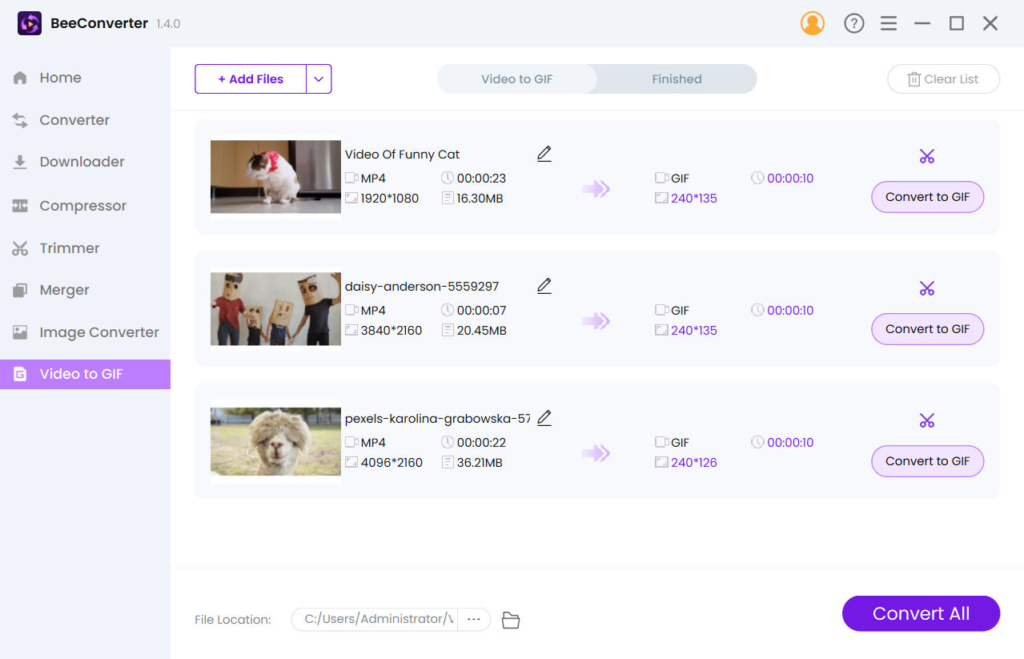
В списке Video to GIF BeeConverter показывает исходный ролик, формат, длительность, размер, параметры будущего GIF и кнопку Convert to GIF. Для пакетной обработки есть Convert All.
Как сделать GIF
-
Перейдите в Video to GIF.
-
Нажмите Add Files.
-
Добавьте видео.
-
При необходимости откройте обрезку через значок ножниц.
-
Выберите короткий фрагмент.
-
Проверьте длительность будущей GIF-анимации.
-
Нажмите Convert to GIF или Convert All.
GIF лучше делать коротким. Чем длиннее анимация и чем выше разрешение, тем тяжелее итоговый файл. Для инструкций, подсказок и демонстрации действий обычно достаточно нескольких секунд.
Где GIF удобнее видео
GIF хорошо работает в ситуациях, где нужно быстро показать движение:
-
как нажать кнопку;
-
как открыть меню;
-
как выглядит короткий эффект;
-
как меняется элемент интерфейса;
-
как повторяется простое действие;
-
как выглядит короткий фрагмент без звука.
Для длинных материалов, лекций, обзоров и видео со звуком GIF не подходит. В таких случаях лучше оставить MP4.
Почему перед GIF стоит использовать Trimmer
Если исходный ролик длинный, сначала его лучше обрезать в Trimmer. Так проще выбрать точный момент и не перегружать GIF лишними секундами. BeeConverter позволяет быстро перейти от обрезки к конвертации, поэтому рабочая последовательность выглядит логично: сначала оставить нужный эпизод, затем преобразовать его в GIF.
Объединение видео в BeeConverter
Раздел Merger используется для склейки нескольких клипов в один файл. Это простой способ собрать материалы без полноценного видеомонтажа.
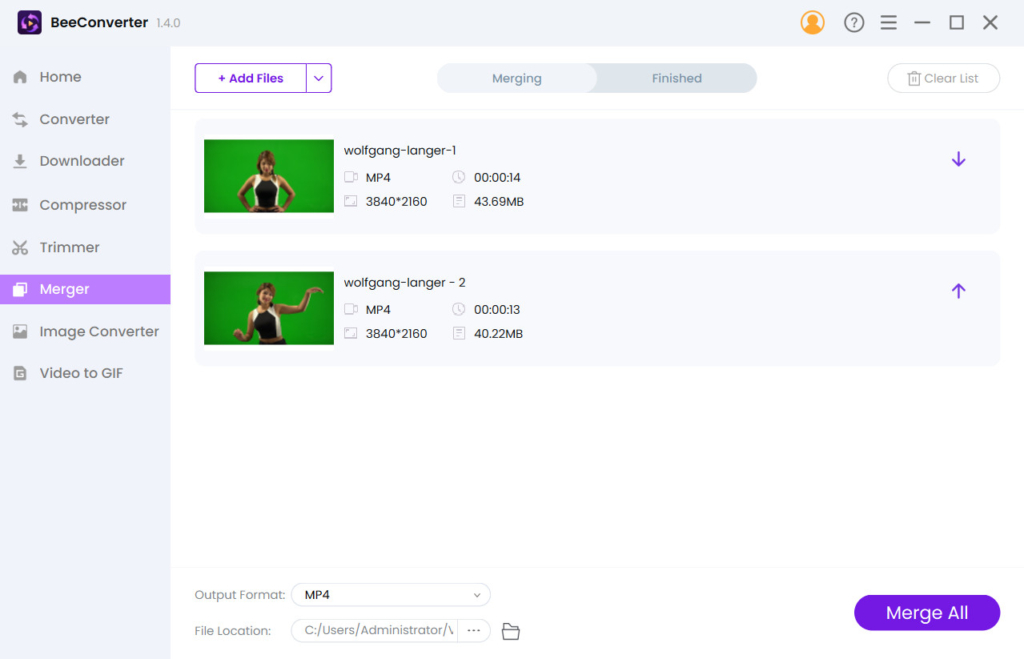
Интерфейс Merger показывает список добавленных роликов. У каждого файла отображаются формат, длительность, разрешение и размер. Справа находятся кнопки для изменения порядка. Внизу задаются Output format и File location, а итоговая склейка запускается кнопкой Merge All.
Как объединить несколько видео
-
Перейдите в Merger.
-
Нажмите Add Files.
-
Добавьте нужные ролики.
-
Проверьте порядок файлов.
-
При необходимости переместите фрагменты вверх или вниз.
-
Выберите Output format, например MP4.
-
Укажите File location.
-
Нажмите Merge All.
Когда Merger особенно полезен
Merger удобен для задач, где не нужны переходы, титры и сложная монтажная структура:
-
склеить несколько записей экрана;
-
объединить ролики с телефона;
-
собрать видео из нескольких частей;
-
соединить фрагменты вебинара;
-
подготовить один файл из нескольких коротких клипов;
-
объединить материалы перед отправкой.
Если исходники отличаются разрешением, форматом или ориентацией, результат нужно внимательно проверить. BeeConverter может объединить файлы, но визуальная однородность зависит от самих исходников. Лучше заранее привести ролики к одному формату и похожему разрешению.
Конвертация изображений
В BeeConverter есть отдельный раздел Image Converter. Он полезен, когда вместе с видео нужно быстро обработать изображения: обложки, превью, кадры, иллюстрации, картинки для документов или сайта.
Image Converter работает по той же логике, что и видеоконвертер:
-
Перейти в Image Converter.
-
Нажать Add Files.
-
Добавить изображение.
-
Выбрать выходной формат.
-
Проверить File Location.
-
Нажать Convert All.
Для чего нужен Image Converter
Этот раздел полезен в рабочих сценариях, где важно быстро изменить формат изображения:
-
PNG перевести в JPG для уменьшения размера;
-
JPG преобразовать в PNG;
-
WEBP подготовить для совместимости;
-
TIFF перевести в более удобный формат;
-
GIF сохранить в нужном варианте;
-
несколько картинок привести к одному формату.
Image Converter не заменяет графический редактор. В нём не нужно ожидать ретуши, слоёв, масок, сложной цветокоррекции и дизайнерской обработки. Его задача — быстрое преобразование формата.
Почему раздел изображений полезен в видеоконвертере
Работа с видео часто связана с изображениями. Для ролика может понадобиться обложка, стоп-кадр, превью, иллюстрация для статьи или картинка для презентации. Когда в одной программе есть и видео-, и image-конвертер, меньше приходится переключаться между разными инструментами.
Загрузка медиа через Downloader
Раздел Downloader добавляет в BeeConverter возможность работы с медиа по ссылке. В нём есть кнопка Paste Link, параметры загрузки, выбор формата и качества. В окне One-Click Download можно включить быстрый режим, выбрать Format, Quality, опцию субтитров и подтвердить настройку кнопкой OK.
Downloader удобен, когда пользователь работает с материалами, которые разрешено сохранять и обрабатывать. Например, это могут быть собственные публикации, рабочие материалы, открытые файлы, разрешённые записи, учебные ролики или медиа, на которые у пользователя есть права.
Как выглядит типовой сценарий
-
Перейти в Downloader.
-
Нажать Paste Link.
-
Вставить ссылку.
-
Открыть настройки.
-
Выбрать Format, например MP4.
-
Указать Quality.
-
При необходимости включить загрузку субтитров.
-
Нажать OK.
-
Запустить процесс.
После загрузки файл можно обработать в других разделах BeeConverter: конвертировать, сжать, обрезать, объединить с другими роликами или превратить короткий фрагмент в GIF.
На что обратить внимание
Downloader связан не только с технической стороной, но и с правами на контент. Правильный сценарий — сохранять только те материалы, которые можно скачивать, хранить и изменять. BeeConverter даёт инструмент, но ответственность за корректное использование контента остаётся на пользователе.
Скорость работы и качество конвертации
BeeConverter ориентирован на быструю обработку медиафайлов. Программа поддерживает пакетные операции, пресеты форматов, работу с HD и 4K-материалами, а также отдельные модули для тех задач, которые обычно занимают больше всего времени: конвертация, сжатие, обрезка и объединение.
Скорость зависит от нескольких факторов:
-
размера исходного файла;
-
длительности видео;
-
разрешения;
-
исходного кодека;
-
выбранного выходного формата;
-
мощности процессора;
-
скорости диска;
-
количества файлов в очереди;
-
выбранных параметров качества.
Короткий ролик в 720p обрабатывается быстрее, чем длинное 4K-видео. Извлечение MP3 из небольшого файла обычно занимает меньше времени, чем перекодирование большого видео в другой формат. Сильное сжатие с изменением разрешения может выполняться дольше, чем простая конвертация с сохранением близких параметров.
Как сохранить качество
Чтобы сохранить хорошее качество, лучше придерживаться нескольких правил:
-
выбирать Same as Source, если не нужно менять разрешение;
-
не понижать 1080p до 480p без необходимости;
-
использовать High в компрессоре для важных роликов;
-
не сжимать один и тот же файл несколько раз;
-
сохранять исходник до проверки результата;
-
проверять готовый файл целиком, а не только первые секунды;
-
использовать MP4 как универсальный формат для совместимости.
Фраза конвертация без потери качества в практическом смысле означает, что пользователь не должен без необходимости ухудшать параметры. Если выбрать слишком низкое разрешение или сильное сжатие, качество снизится. BeeConverter даёт удобные настройки, но итог зависит от выбранного режима.
Как уменьшить размер без заметной потери
Лучше всего работает умеренный подход:
-
Сначала убрать лишние фрагменты через Trimmer.
-
Затем выбрать MP4 как выходной формат.
-
В Compressor поставить качество High или Medium.
-
Проверить результат через Preview.
-
Сравнить размер исходника и готового файла.
-
Открыть файл в обычном плеере и проверить изображение.
Такой порядок даёт лучший результат, чем попытка сразу сильно сжать длинный ролик.
Поддерживаемые форматы и устройства
BeeConverter работает с популярными видео-, аудио- и графическими форматами. В программе есть категории Video, Audio, Device, Web Video, что упрощает выбор результата не только по расширению, но и по назначению.
| Задача | Примеры форматов и профилей | Для чего подходит |
| Конвертация видео | MP4, MKV, MOV, AVI, FLV, WEBM, WMV, M4V, 3GP, MPG | Воспроизведение, отправка, публикация, подготовка к монтажу |
| Конвертация аудио | MP3, WAV, WMA, M4A, FLAC, AAC, OGG | Извлечение звука, прослушивание, архивирование |
| Видео в GIF | GIF | Короткие анимации, инструкции, демонстрации |
| Изображения | JPG, PNG, BMP, TIFF, WEBP, GIF, ICO, SVG, HEIC | Обложки, иллюстрации, подготовка картинок |
| Устройства | iPhone, Android и другие профили устройств | Совместимость с мобильными устройствами |
| Веб-видео | HD 1080P, HD 720P, SD 480P, 4K Video и другие профили | Публикация и воспроизведение в онлайн-среде |
MP4 как основной формат
Для большинства задач лучше начинать с MP4. Это самый универсальный вариант для просмотра, отправки, загрузки и хранения. BeeConverter позволяет быстро перевести MOV, MKV, AVI, WEBM, WMV и другие файлы в MP4, что решает большинство проблем совместимости.
MOV для материалов с устройств Apple
MOV часто встречается у пользователей iPhone, iPad и macOS. Формат может быть неудобен для некоторых устройств, сайтов или программ. BeeConverter позволяет перевести MOV в MP4 и получить файл, который проще открыть или отправить.
MKV для видеоархивов
MKV часто используется для фильмов, записей и материалов с несколькими дорожками. Если такой файл не воспроизводится на телевизоре или телефоне, его можно перекодировать в MP4.
MP3 для аудио
MP3 остаётся самым удобным вариантом для речи, лекций, интервью и повседневного прослушивания. В BeeConverter выбор MP3 в Output Format превращает видеоконвертер в простой инструмент извлечения звука.
GIF для коротких визуальных повторов
GIF подходит для очень коротких демонстраций. В BeeConverter для этого есть отдельный раздел Video to GIF, поэтому не нужно искать отдельный онлайн-сервис.
Бесплатный режим и Pro-возможности BeeConverter
BeeConverter можно использовать для знакомства с базовыми сценариями конвертации и обработки, а расширенные возможности раскрываются в платном режиме. Для пользователя важны не названия редакций, а конкретные ограничения и доступные инструменты: какие форматы открыты, есть ли лимиты по размеру, доступна ли пакетная обработка, как работает сжатие, какие модули активны и можно ли использовать все функции без ограничений.
Кому достаточно базового режима
Базовый режим подходит, если задачи редкие и простые:
-
один раз перевести видео в MP4;
-
проверить интерфейс;
-
попробовать сжатие;
-
извлечь MP3 из небольшого ролика;
-
сделать короткий тестовый GIF;
-
понять, подходит ли программа под рабочий процесс.
Кому нужен Pro-режим
Платный режим имеет смысл, если BeeConverter используется постоянно:
-
часто обрабатываются большие файлы;
-
нужна регулярная пакетная конвертация;
-
требуется сжимать много видео;
-
важна высокая скорость работы;
-
нужны разные модули в одном интерфейсе;
-
программа используется для работы, обучения, контента или сайта.
Перед оплатой стоит пройти свой реальный сценарий: добавить типичный файл, выбрать нужный формат, проверить качество результата, оценить скорость и удобство. Это лучше, чем ориентироваться только на список функций.
Преимущества BeeConverter
BeeConverter силён в тех задачах, где пользователю нужен быстрый результат без сложного обучения.
Понятная структура интерфейса
Каждая задача вынесена в отдельный раздел. Не нужно искать компрессор внутри меню конвертации или обрезку внутри скрытой панели. Слева всегда видно, где находится нужный инструмент.
Быстрая конвертация в популярные форматы
Раздел Converter позволяет быстро выбрать MP4, MKV, MOV, AVI, MP3, GIF и другие форматы. Это удобно для бытовых и рабочих задач: подготовить ролик для отправки, просмотра, публикации или дальнейшей обработки.
Пакетная обработка
Кнопки Add Folder и Convert All делают BeeConverter удобным для работы с несколькими файлами. Можно добавить целую папку, выбрать общий формат и оставить программу выполнять очередь.
Отдельный Compressor
Сжатие вынесено в самостоятельный раздел. Это практично, потому что уменьшение размера видео — одна из самых частых задач. В Compression Setting есть ползунок размера, выбор качества, формат и предпросмотр.
Video to GIF внутри программы
Создание GIF не требует отдельного сервиса. Раздел Video to GIF позволяет загрузить видео, выбрать короткий фрагмент и получить анимацию.
Trimmer и Merger для базовой подготовки
Обрезка и объединение закрывают самые простые монтажные задачи. Можно убрать лишнее, склеить клипы и только потом конвертировать или сжимать результат.
Работа с изображениями
Image Converter полезен как дополнительный инструмент. Если нужно быстро перевести изображения в JPG, PNG, WEBP или другой формат, это можно сделать в том же интерфейсе.
Хороший выбор для новичков
BeeConverter не требует знания кодеков, контейнеров и сложных параметров. Пользователь может работать через понятные пресеты и основные кнопки.
Недостатки и ограничения BeeConverter
BeeConverter удобен, но у него есть границы применения. Это важно учитывать, чтобы не ждать от программы задач, для которых она не предназначена.
Это не профессиональный видеоредактор
BeeConverter умеет обрезать, объединять и конвертировать, но не заменяет монтажную программу. В нём нет полноценной многодорожечной временной шкалы, сложной работы со звуком, цветокоррекции, эффектов, титров и профессионального экспорта проекта.
Качество зависит от настроек
Если выбрать низкое разрешение или слишком сильное сжатие, итоговый файл будет хуже исходника. BeeConverter даёт удобные параметры, но пользователь должен понимать, что маленький размер почти всегда достигается за счёт компромисса.
Большие 4K-файлы требуют ресурсов
Длинные видео в высоком разрешении обрабатываются дольше. На слабом компьютере пакетная конвертация больших файлов может занимать заметное время. Это нормальная особенность видеокодирования.
Downloader требует внимательного использования
Загрузка медиа по ссылке должна использоваться только для контента, который пользователь имеет право сохранять и обрабатывать. Техническая возможность не отменяет правил платформ и авторского права.
Для сложной автоматизации лучше другие решения
BeeConverter ориентирован на графический интерфейс. Если нужна автоматизация через командную строку, массовые скрипты, серверная обработка или интеграция в рабочие пайплайны, лучше смотреть в сторону специализированных инструментов.
Для кого BeeConverter подходит лучше всего
BeeConverter подходит тем, кто регулярно сталкивается с файлами разных форматов и хочет быстро приводить их к удобному виду.
Домашние пользователи
Для домашних задач BeeConverter удобен тем, что не требует технической подготовки. Можно конвертировать видео с телефона, уменьшить ролик перед отправкой, сделать MP3 из записи или подготовить файл для телевизора.
Студенты
Студентам программа полезна для лекций, презентаций, записей экрана, учебных роликов и аудиоматериалов. Можно извлечь звук из вебинара, уменьшить видео для отправки преподавателю или подготовить GIF для проекта.
Преподаватели
Преподаватели могут использовать BeeConverter для подготовки учебных материалов: сжимать записи занятий, конвертировать ролики в MP4, делать короткие GIF-инструкции, извлекать аудио из лекций.
Офисные сотрудники
В офисной работе часто нужно быстро отправить видео, вставить ролик в презентацию или уменьшить запись экрана. BeeConverter помогает решить такие задачи без обращения к монтажёру или дизайнеру.
Блогеры и SMM-специалисты
Для контента BeeConverter полезен как быстрый инструмент подготовки файлов: изменить формат, уменьшить размер, сделать GIF, объединить короткие фрагменты, подготовить аудио. Для полноценного монтажа всё равно нужен редактор, но для технической обработки BeeConverter подходит хорошо.
Владельцы сайтов
При работе с сайтом часто нужно уменьшать медиафайлы, переводить изображения в нужный формат, готовить видео для загрузки и следить за размером. BeeConverter помогает быстро привести материалы к подходящему виду.
Пользователи, которые не хотят разбираться в сложных настройках
BeeConverter особенно хорош для тех, кто хочет работать через кнопки и пресеты. Вместо ручного выбора кодека, битрейта, контейнера и параметров GOP пользователь выбирает формат и качество.
Когда BeeConverter лучше не использовать
BeeConverter не должен использоваться как универсальная замена всем программам для видео. Есть задачи, где лучше сразу выбрать другой инструмент.
Сложный монтаж
Если нужно монтировать ролик с несколькими дорожками, переходами, титрами, эффектами, графикой и точной синхронизацией звука, нужен полноценный видеоредактор.
Цветокоррекция
BeeConverter не предназначен для профессиональной работы с цветом. Для коррекции экспозиции, баланса белого, LUT, кривых, масок и вторичной цветокоррекции нужны специализированные редакторы.
Многодорожечный звук
Если нужно чистить шум, выравнивать громкость, обрабатывать голос, сводить несколько дорожек и добавлять эффекты, лучше использовать аудиоредактор или монтажную программу.
Восстановление повреждённых видео
Если файл повреждён, не открывается или имеет проблемы со структурой, простой конвертер может не помочь. Для восстановления нужны отдельные утилиты.
Серверная обработка и скрипты
Для автоматической обработки сотен файлов по расписанию, интеграции в сервер или пакетных сценариев через командную строку лучше подходят специализированные инструменты.
Сравнение с аналогами
BeeConverter находится в категории простых медиаконвертеров с дополнительными инструментами. Его стоит сравнивать не абстрактно, а с конкретными программами, потому что у каждого аналога своя логика.
| Программа | Главное назначение | Сильные стороны | Слабые стороны | Кому подходит |
| BeeConverter | Быстрая конвертация, сжатие, GIF, обрезка, объединение | Понятный интерфейс, Converter, Compressor, Trimmer, Merger, Video to GIF, Image Converter | Не заменяет профессиональный редактор и сложную автоматизацию | Новичкам, офисным пользователям, студентам, авторам простого контента |
| HandBrake | Транскодирование видео | Бесплатность, открытый код, гибкие настройки кодеков и пресетов | Менее дружелюбен к новичкам, нет такого набора простых медиаинструментов в одном интерфейсе | Опытным пользователям, которым важны параметры кодирования |
| VLC Media Player | Медиаплеер с функцией конвертации | Универсальный плеер, простая разовая конвертация | Конвертация не является основной задачей, интерфейс обработки менее удобен | Тем, кому нужно иногда преобразовать файл без отдельного конвертера |
| Format Factory | Многоформатная обработка медиа | Видео, аудио, изображения, дополнительные операции | Интерфейс может казаться перегруженным | Пользователям Windows, которым нужен широкий набор операций |
| Any Video Converter | Конвертация, сжатие и базовое редактирование | Понятный подход, поддержка популярных форматов, пакетные задачи | Набор возможностей зависит от редакции | Домашним пользователям и тем, кому нужен бесплатный видеоконвертер |
| Movavi Video Converter | Коммерческий медиаконвертер | Удобный интерфейс, пресеты, работа с популярными форматами, сжатие | Платная модель, часть функций завязана на коммерческую экосистему | Пользователям, которым важен комфорт и готовность платить за него |
| Wondershare UniConverter | Расширенная работа с видео | Конвертация, сжатие, запись, дополнительные инструменты | Может быть избыточен для простых задач | Активным пользователям видео и создателям контента |
BeeConverter и HandBrake
HandBrake больше подходит тем, кто понимает разницу между кодеками, контейнерами, пресетами, битрейтом и фильтрами. Это мощный транскодер, но его интерфейс требует большего внимания. BeeConverter проще: он удобнее для задач сделать MP4, уменьшить размер, извлечь MP3, сделать GIF, обрезать фрагмент.
Если нужен контроль над параметрами кодирования, лучше HandBrake. Если нужно быстро получить результат без изучения настроек, удобнее BeeConverter.
BeeConverter и VLC Media Player
VLC в первую очередь плеер. Он умеет конвертировать, но это не главный сценарий его интерфейса. BeeConverter изначально построен вокруг обработки файлов, поэтому добавление, выбор формата, папка сохранения и пакетная обработка выглядят логичнее.
VLC удобен для разовой операции, если он уже установлен. BeeConverter удобнее, если конвертация и сжатие нужны регулярно.
BeeConverter и Format Factory
Format Factory предлагает много типов обработки и может быть полезен тем, кто работает с разными категориями файлов. BeeConverter выглядит проще и современнее для задач, связанных с видео, аудио, GIF и изображениями. Он не перегружает пользователя множеством разделов, а основные инструменты держит в левой панели.
BeeConverter и Any Video Converter
Any Video Converter близок по назначению: конвертация, сжатие, базовая обработка. BeeConverter отличается тем, что делает акцент на простой структуре модулей: Converter, Compressor, Trimmer, Merger, Video to GIF, Image Converter. Для пользователя, которому важна визуальная простота, BeeConverter может быть удобнее.
BeeConverter и Movavi Video Converter
Movavi Video Converter — сильный коммерческий продукт с упором на удобство и пресеты. BeeConverter находится в той же практической зоне: быстро подготовить медиафайл. Movavi может быть предпочтительнее тем, кто уже использует продукты Movavi. BeeConverter интересен тем, кто хочет отдельный простой инструмент для конвертации, сжатия, GIF и базовой обработки.
BeeConverter и Wondershare UniConverter
Wondershare UniConverter предлагает больше возможностей и рассчитан на активную работу с видео. Но для простых задач такой набор может быть избыточным. BeeConverter проще по восприятию: он быстрее закрывает базовые операции и меньше отвлекает пользователя.
Практические сценарии использования BeeConverter
BeeConverter удобнее всего оценивать через реальные задачи. Ниже — типовые сценарии, для которых программа подходит лучше всего.
Уменьшить видео перед отправкой в мессенджер
-
Открыть Compressor.
-
Добавить видео через Add Files.
-
Открыть Compression Setting.
-
Выбрать Medium или High.
-
Уменьшить размер ползунком.
-
Проверить результат через Preview.
-
Нажать Compress All.
Такой сценарий полезен для записей экрана, видео с телефона, коротких отчётов и роликов, которые нужно быстро передать другому человеку.
Перевести MOV в MP4
-
Открыть Converter.
-
Добавить MOV-файл.
-
В Output Format выбрать MP4.
-
Оставить Same as Source или выбрать нужное разрешение.
-
Указать File Location.
-
Нажать Convert All.
Это один из самых частых сценариев для файлов с iPhone и macOS.
Извлечь MP3 из видеоролика
-
Перейти в Converter.
-
Добавить видео.
-
Открыть Output Format.
-
Выбрать категорию Audio.
-
Указать MP3.
-
Нажать Convert All.
После обработки получится отдельный аудиофайл, который можно слушать без видеоряда.
Подготовить короткую GIF-анимацию
-
Перейти в Video to GIF.
-
Добавить видео.
-
Обрезать фрагмент через значок ножниц.
-
Проверить длительность.
-
Нажать Convert to GIF.
Для GIF лучше выбирать короткие, понятные сцены: нажатие кнопки, движение объекта, демонстрацию интерфейса.
Обрезать лишнее начало и конец
-
Перейти в Trimmer.
-
Добавить видео.
-
Открыть Trim Video.
-
Указать Start и End.
-
При необходимости использовать Select current time.
-
Нажать Save.
-
Затем конвертировать или сжать файл.
Обрезка перед сжатием помогает уменьшить размер без лишней потери качества.
Объединить несколько роликов
-
Перейти в Merger.
-
Добавить ролики через Add Files.
-
Расставить порядок.
-
Выбрать Output format.
-
Указать File location.
-
Нажать Merge All.
Так можно собрать один файл из нескольких коротких частей.
Подготовить изображения к публикации
-
Открыть Image Converter.
-
Добавить изображения.
-
Выбрать JPG, PNG, WEBP или другой формат.
-
Указать папку сохранения.
-
Нажать Convert All.
Это удобно для обложек, иллюстраций, превью и материалов к видео.
Советы по настройке качества и размера файла
BeeConverter даёт понятные пресеты, но итоговый результат зависит от выбора пользователя. Чтобы избежать плохого качества, нужно соблюдать несколько правил.
Не сжимайте один файл много раз
Повторное сжатие ухудшает изображение. Если результат получился слишком большим, лучше вернуться к исходнику и подобрать другие параметры, чем сжимать уже сжатую копию.
Сохраняйте исходник
До проверки результата исходный файл лучше не удалять. Это особенно важно для длинных роликов, записей вебинаров, рабочих материалов и уникальных видео.
Используйте MP4 для совместимости
MP4 — самый удобный формат для большинства задач. Если нет особых требований, он подходит для отправки, просмотра, публикации и хранения.
Не понижайте разрешение без необходимости
Если видео нужно смотреть на большом экране, не стоит переводить его в 480p. Для обычного просмотра оптимальнее 1080p. Для быстрой отправки можно выбрать 720p или компрессию с умеренным качеством.
Проверяйте звук
После конвертации важно открыть готовый файл и проверить не только картинку, но и звук. Иногда пользователь смотрит только первые кадры, а потом обнаруживает, что аудио слишком тихое или отсутствует.
Используйте отдельную папку для результата
Папка в File Location помогает держать порядок. Лучший вариант — сохранять готовые файлы отдельно от исходников. Например, исходники лежат в Videos\Original, а результаты — в Videos\Converted.
Сначала обрезайте, потом сжимайте
Если в ролике есть лишние минуты, их лучше убрать через Trimmer. Это уменьшит итоговый размер без агрессивного ухудшения качества.
Для текста на экране выбирайте качество выше
Записи интерфейса, таблиц, презентаций и документов плохо переносят сильное сжатие. Мелкий текст быстро становится нечитаемым. Для таких роликов лучше использовать High.
Частые ошибки при работе с BeeConverter
Даже простой видеоконвертер можно использовать неправильно. Ниже — ошибки, которые чаще всего портят результат.
Неправильно выбран выходной формат
Пользователь хочет MP4, но оставляет другой формат. Перед запуском нужно всегда проверять Output Format. Особенно это важно при пакетной обработке.
Файл сохранён не туда
Если не проверить File Location, готовый файл может оказаться в исходной папке или в другой директории. Перед Convert All лучше убедиться, что выбран правильный путь.
Слишком сильное сжатие
Желание получить минимальный размер часто приводит к плохому качеству. Если видео важно, нужно выбирать умеренное сжатие и проверять результат через Preview.
Обрезка после сжатия
Если сначала сильно сжать длинное видео, а потом обрезать его, качество уже будет потеряно. Правильнее сначала удалить лишнее, потом конвертировать или сжимать.
Попытка заменить BeeConverter видеоредактор
BeeConverter не предназначен для сложного монтажа. Он хорошо выполняет технические операции, но не заменяет программу для полноценной сборки роликов.
Пакетная обработка без проверки первого файла
Перед конвертацией десятков файлов лучше протестировать один ролик. Так можно убедиться, что формат, качество и папка выбраны правильно.
Удаление исходников сразу после обработки
Готовый файл нужно сначала открыть и проверить. Только после этого можно решать, что делать с исходником.
Безопасность установки и работы с программой
При работе с любым медиаконвертером важно соблюдать базовую цифровую гигиену. BeeConverter обрабатывает локальные медиафайлы, поэтому пользователь должен внимательно относиться к установочным файлам, источникам материалов и правам на контент.
Проверяйте установочный файл
Перед установкой стоит убедиться, что файл не был изменён сторонними сборщиками. Не стоит использовать сомнительные модификации, активаторы, неизвестные архивы и пакеты с лишними компонентами. Это относится к любой программе для обработки медиа.
Не используйте кряки и активаторы
Взломанные сборки часто содержат нежелательное ПО. Для видеоконвертера это особенно критично, потому что программа получает доступ к пользовательским файлам. Безопаснее использовать легальный установщик и нормальную лицензионную модель.
Не открывайте подозрительные медиафайлы
Видео и аудио из неизвестных источников лучше проверять перед обработкой. Если файл выглядит подозрительно, имеет странное расширение или пришёл из ненадёжного канала, не стоит сразу добавлять его в очередь.
Соблюдайте права на контент
Конвертация и загрузка медиа должны выполняться только для файлов, которыми пользователь имеет право распоряжаться. BeeConverter может технически обработать материал, но правовая корректность зависит от источника и условий использования.
Итоговая оценка BeeConverter
BeeConverter — удачный видеоконвертер для быстрых и понятных задач. Его сильная сторона — сочетание простого интерфейса и набора практичных инструментов: Converter, Compressor, Trimmer, Merger, Image Converter, Video to GIF, Downloader. Программа подходит тем, кто хочет быстро изменить формат видео, сжать файл, извлечь звук, обрезать лишнее, объединить клипы или подготовить GIF без сложной монтажной среды.
BeeConverter особенно хорошо смотрится в повседневных сценариях:
-
перевести MOV в MP4;
-
сжать видео перед отправкой;
-
сделать MP3 из видеозаписи;
-
подготовить ролик для телефона;
-
создать GIF из короткого фрагмента;
-
объединить несколько видео;
-
конвертировать изображения;
-
обработать несколько файлов в одной очереди.
Главное ограничение BeeConverter — это не профессиональный видеоредактор. Он не предназначен для сложного монтажа, цветокоррекции, многодорожечного звука и автоматизированных сценариев через командную строку. Но для конвертации и быстрой подготовки медиа это сильный и понятный инструмент.
Если нужен простой медиаконвертер для Windows и macOS, который не перегружает настройками и закрывает основные задачи с видео, аудио, GIF и изображениями, BeeConverter выглядит практичным выбором. Он особенно подходит пользователям, которым важны скорость, понятная структура и минимальное количество лишних действий.
FAQ по BeeConverter
Что такое BeeConverter?
BeeConverter — это программа для конвертации, сжатия и базовой обработки видео, аудио и изображений. В ней есть модули Converter, Compressor, Trimmer, Merger, Image Converter, Video to GIF и Downloader.
Подходит ли BeeConverter для Windows?
Да, BeeConverter работает на Windows и ориентирован на типовые задачи: конвертацию видео, сжатие, извлечение аудио, создание GIF и пакетную обработку.
Есть ли BeeConverter для Mac?
Да, BeeConverter доступен для macOS. Основная логика работы такая же: добавить файл, выбрать формат, указать папку и запустить обработку.
Можно ли конвертировать видео в MP4?
Да. В разделе Converter нужно добавить видео, открыть Output Format, выбрать MP4 и нажать Convert All.
Можно ли сделать MP3 из видео?
Да. Для этого нужно добавить видео в Converter, выбрать аудиоформат MP3 в Output Format и запустить Convert All.
Поддерживает ли BeeConverter пакетную конвертацию?
Да. Можно добавить несколько файлов через Add Files или папку через Add Folder, выбрать общий формат и обработать очередь кнопкой Convert All.
Можно ли сжать видео?
Да. Для этого используется раздел Compressor. В нём можно выбрать размер, качество High, Medium или Low, формат и запустить Compress All.
Можно ли сделать GIF?
Да. В BeeConverter есть раздел Video to GIF. Он превращает короткие видеофрагменты в GIF-анимации.
Подходит ли BeeConverter для 4K-видео?
Да, BeeConverter работает с HD и 4K-видео. Скорость обработки зависит от размера файла, длительности ролика и мощности компьютера.
Добавляет ли BeeConverter водяной знак?
BeeConverter предназначен для конвертации и подготовки медиафайлов. Наличие ограничений зависит от режима использования и выбранной функции, поэтому перед рабочей обработкой лучше сделать тестовый экспорт и проверить результат.
Чем BeeConverter отличается от HandBrake?
HandBrake больше подходит опытным пользователям, которым нужны гибкие параметры кодирования. BeeConverter проще и удобнее для быстрых задач: MP4, MP3, сжатие, GIF, обрезка и объединение.
Можно ли использовать BeeConverter вместо видеоредактора?
Для простых операций — да: обрезать, объединить, сжать, конвертировать. Для полноценного монтажа с дорожками, эффектами, титрами и цветокоррекцией нужен отдельный видеоредактор.
