
Посторонний гул, комнатное эхо, шипение микрофона, резкие перепады громкости и неразборчивая речь встречаются даже в записях, сделанных на современный смартфон. Отдельную проблему создают ролики, снятые на улице, дистанционные интервью, лекции из большой аудитории и старые аудиофайлы с заметными дефектами. Ручная обработка каждого фрагмента занимает много времени, а неправильные настройки шумоподавления делают голос металлическим и неестественным.
Нейросеть для улучшения звука решает большую часть типовых задач автоматически. Одни инструменты отделяют речь от окружающего шума, другие уменьшают реверберацию, третьи выравнивают громкость и исправляют частотный баланс. Для видеороликов подходят редакторы со встроенной очисткой голосовой дорожки. Для звонков и трансляций нужны программы, которые работают в реальном времени. Для музыки применяются отдельные мастеринг-системы: они не удаляют шум микрофона, а подготавливают сведённый трек к публикации.
В рейтинг вошли браузерные сервисы, настольные программы, плагины для аудиоредакторов и средства автоматического мастеринга. Каждый вариант разобран по одинаковой схеме: назначение, подходящие сценарии, порядок обработки, преимущества и недостатки.
Какие дефекты исправляет автоматическая обработка
Перед выбором сервиса нужно определить, что именно портит запись. Универсальной кнопки, одинаково хорошо исправляющей интервью, музыкальный трек и звук конференции, не существует. Алгоритмы обучаются под конкретный тип материала и решают разные задачи.
Постоянный фоновый шум
К этой группе относятся:
-
гул вентилятора компьютера;
-
шум кондиционера;
-
слабое шипение микрофона;
-
фон от улицы;
-
работающая вытяжка;
-
равномерный шум транспорта;
-
гул электросети;
-
низкочастотная вибрация.
Для таких дефектов подходят Adobe Podcast Enhance Speech, ElevenLabs Voice Isolator, Auphonic, LALAL.AI Voice Cleaner, Media.io AI Noise Reducer и профессиональные плагины шумоподавления.
Комнатное эхо
Речь становится гулкой, когда человек записывает голос в пустой комнате, большой аудитории или помещении с твёрдыми стенами. Обычный фильтр шума почти не помогает: отражения накладываются непосредственно на голос.
Для уменьшения эха подходят Descript Studio Sound, Auphonic, NVIDIA Broadcast, Supertone Clear, Accentize dxRevive, iZotope RX 12 и DaVinci Resolve Studio.
Тихий и неравномерный голос
В интервью собеседники говорят с разной громкостью. В подкасте один фрагмент звучит заметно тише другого. В записи лекции спикер отходит от микрофона и возвращается обратно.
Для выравнивания уровня подходят Auphonic, Cleanvoice AI, VEED Clean Audio, Kapwing AI Audio Enhancer, Flixier Audio Enhancer и мастеринг-инструменты. При этом музыкальный мастеринг не заменяет обработку речи: он работает с уже подготовленным миксом.
Посторонние звуки между словами
В голосовой дорожке остаются вдохи, причмокивания, длинные паузы, слова-паразиты и случайные звуки. Удалять такие фрагменты вручную неудобно, особенно в часовом выпуске.
Для автоматического монтажа речи лучше всего подходит Cleanvoice AI. Дополнительные средства сокращения пауз есть в редакторах для подкастов и видео.
Плохая разборчивость записи с телефона
Смартфон часто записывает одновременно голос, эхо, шум комнаты и звуки улицы. Агрессивное шумоподавление удаляет часть полезного сигнала, поэтому после него речь становится плоской.
Для диктофонных заметок и интервью сначала стоит проверить Adobe Podcast Enhance Speech, ElevenLabs Voice Isolator, Audo Studio и LALAL.AI Voice Cleaner. Для сложных материалов применяются iZotope RX 12 и Accentize dxRevive.
Недостаточная плотность музыкального трека
У готовой песни встречаются другая группа проблем: слабый баланс частот, недостаточная громкость, резкие высокие частоты, узкая стереобаза и слишком мягкая динамика.
Для этого используются BandLab Mastering, LANDR Mastering и Moises AI Mastering. Эти сервисы работают с готовым миксом. Они не предназначены для удаления фонового шума из интервью.
Как выбрать подходящий инструмент
Для голосовой заметки, записанной на телефон, достаточно онлайн-сервиса с загрузкой файла и одной кнопкой обработки. Для видеоролика удобнее редактор, который очищает звук прямо на монтажной шкале. Для созвона нужен виртуальный микрофон, работающий до передачи сигнала в Zoom, Discord, OBS Studio или другую программу. Для профессиональной реставрации используются плагины и спектральные редакторы.
Ориентируйтесь на исходную задачу:
| Задача | Подходящий тип инструмента |
|---|---|
| Быстро очистить интервью или диктофонную запись | Adobe Podcast Enhance Speech, ElevenLabs Voice Isolator, Audo Studio |
| Убрать фоновую музыку и шум из речи | LALAL.AI Voice Cleaner, ElevenLabs Voice Isolator |
| Подготовить подкаст целиком | Auphonic, Cleanvoice AI, Descript |
| Исправить звук в ролике без отдельного аудиоредактора | VEED, CapCut, Kapwing, Flixier, DaVinci Resolve Studio |
| Убрать шум во время звонка | Krisp, NVIDIA Broadcast |
| Очистить голос для трансляции | NVIDIA Broadcast, Supertone Clear |
| Восстановить сложную или старую запись | iZotope RX 12, Accentize dxRevive |
| Уменьшить эхо и оставить контроль над результатом | Supertone Clear, Waves Clarity Vx, Accentize dxRevive |
| Подготовить песню к публикации | BandLab Mastering, LANDR Mastering, Moises AI Mastering |
Сравнение программ и сервисов
| Инструмент | Основная задача | Где работает | Подходит для видео | Ручная регулировка | Уровень сложности |
|---|---|---|---|---|---|
| Adobe Podcast Enhance Speech | Очистка и усиление речи | Браузер | Да, в расширенном режиме | Да, в расширенном режиме | Простой |
| ElevenLabs Voice Isolator | Отделение голоса от фона | Браузер | После извлечения дорожки | Минимальная | Простой |
| Auphonic | Подготовка подкастов и интервью | Браузер | Да | Да | Средний |
| Audo Studio | Быстрая обработка речи | Браузер | Да | Минимальная | Простой |
| Cleanvoice AI | Монтаж разговорного аудио | Браузер | Через обработку дорожки | Да | Средний |
| LALAL.AI Voice Cleaner | Отделение речи от шума и музыки | Браузер | Да | Минимальная | Простой |
| Descript Studio Sound | Улучшение голоса внутри проекта | Программа и браузер | Да | Да | Средний |
| VEED Clean Audio | Очистка звука в ролике | Браузер | Да | Минимальная | Простой |
| Async Magic Dust AI | Улучшение речи в редакторе | Браузер | Через аудиодорожку | Минимальная | Простой |
| Riverside Magic Audio | Обработка интервью и подкастов | Браузер | Да | Да | Средний |
| CapCut Enhance Voice | Очистка звука при монтаже | Программа, браузер, телефон | Да | Да | Простой |
| Xound | Локальное улучшение голоса | Программа | После извлечения дорожки | Минимальная | Простой |
| Media.io AI Noise Reducer | Удаление выбранного типа шума | Браузер | Да | Да | Простой |
| Kapwing AI Audio Enhancer | Очистка звука в онлайн-редакторе | Браузер | Да | Да | Простой |
| Flixier Audio Enhancer | Улучшение речи в видео | Браузер | Да | Да | Простой |
| Krisp | Шумоподавление во время звонка | Windows, macOS | Потоковый звук | Да | Простой |
| NVIDIA Broadcast | Шумоподавление и удаление эха в реальном времени | Windows | Потоковый звук | Да | Средний |
| Supertone Clear | Контролируемая очистка диалогов | Плагин | Внутри редактора | Да | Средний |
| iZotope RX 12 | Профессиональная реставрация | Windows, macOS, плагины | После извлечения дорожки | Да | Продвинутый |
| Waves Clarity Vx | Очистка речи плагином | Плагин | Внутри редактора | Да | Средний |
| Accentize dxRevive | Восстановление повреждённого голоса | Плагин | Внутри редактора | Да | Продвинутый |
| DaVinci Resolve Studio | Очистка голосовой дорожки в видеопроекте | Windows, macOS, Linux | Да | Да | Средний |
| BandLab Mastering | Быстрый мастеринг музыки | Браузер и приложение | Нет | Да | Простой |
| LANDR Mastering | Мастеринг готового микса | Браузер и плагин | Нет | Да | Средний |
| Moises AI Mastering | Мастеринг с эталонным треком | Браузер и приложение | Нет | Да | Средний |
Онлайн-сервисы для очистки речи
1. Adobe Podcast Enhance Speech
Adobe Podcast Enhance Speech подходит для диктофонных заметок, интервью, озвучки, лекций и речи из видеоролика. Сервис заметно усиливает голос, уменьшает окружающий шум и делает запись ближе к студийному звучанию. Он особенно удобен в ситуации, когда нужно улучшить качество аудио без ручного подбора фильтров.
Бесплатный режим работает с аудиофайлами по одному. Для одного файла действует ограничение до 30 минут и до 500 МБ, а суммарная длительность обработки составляет до одного часа в день. Расширенный режим принимает видеофайлы MP4 и MOV, поддерживает пакетную загрузку и позволяет отдельно регулировать уровень речи, музыки и окружающего фона.

Для чего подходит
-
очистка голосовых заметок со смартфона;
-
улучшение закадровой озвучки;
-
подготовка интервью;
-
удаление фонового гула из лекции;
-
обработка речи перед монтажом ролика;
-
быстрое восстановление плохо записанного микрофона.
Как обработать файл
-
Откройте инструмент Enhance Speech.
-
Нажмите
Choose files. -
Выберите исходный аудиофайл.
-
Дождитесь окончания обработки.
-
Прослушайте исходную и улучшенную версии.
-
В расширенном режиме отрегулируйте долю речи, музыки и окружающего фона.
-
Нажмите
Download.
Плюсы
-
обработка запускается без сложных настроек;
-
хорошо выделяет голос на фоне бытового шума;
-
подходит для записей с телефона;
-
позволяет сравнить исходник и результат;
-
расширенный режим работает с видео;
-
пакетная обработка ускоряет подготовку серии файлов.
Минусы
-
бесплатный режим ограничен по длительности;
-
слишком агрессивное усиление делает интонацию менее естественной;
-
для музыки нужен другой инструмент;
-
при сильных перегрузках микрофона часть искажений остаётся.
2. ElevenLabs Voice Isolator
ElevenLabs Voice Isolator отделяет голос от фоновых звуков. Инструмент подходит для записей, где речь конкурирует с музыкой, шумом улицы, гулом помещения или разговорами на заднем плане. В отличие от обычного фильтра, сервис ориентируется на человеческий голос и оставляет его в центре обработки.
Допустимый размер исходного файла составляет до 500 МБ, а длительность — до одного часа. Пользователь загружает готовый материал или записывает голос прямо в браузере.

Для чего подходит
-
удаление фоновой музыки из интервью;
-
очистка речи, записанной на улице;
-
подготовка реплики для ролика;
-
выделение голоса из шумного фрагмента;
-
восстановление разборчивости диктофонной записи;
-
обработка короткой озвучки.
Как обработать файл
-
Откройте Voice Isolator.
-
Загрузите запись или нажмите
Record Audio. -
Прослушайте исходный материал.
-
Нажмите
Isolate voice. -
Дождитесь окончания анализа.
-
Проверьте результат на проблемных участках.
-
Скачайте очищенную версию.
Плюсы
-
хорошо отделяет голос от сложного фона;
-
принимает крупные файлы;
-
работает с записью из браузера;
-
не требует ручной настройки эквалайзера;
-
подходит для речи поверх музыки.
Минусы
-
расходует лимит учётной записи;
-
не предназначен для сведения песен;
-
после сильного отделения фона иногда остаются цифровые призвуки;
-
длинную запись всё равно нужно прослушать целиком перед публикацией.
3. Auphonic
Auphonic — один из самых полезных вариантов для подкастов, интервью, образовательных выпусков и разговорных видео. Сервис не ограничивается простым шумоподавлением. Он выравнивает громкость, исправляет частотный баланс, уменьшает гул и шум, снижает реверберацию, обрабатывает свистящие согласные и резкие взрывные звуки в речи.
Auphonic особенно удобен для длинных выпусков: вместо последовательного применения нескольких фильтров пользователь загружает файл, задаёт параметры и получает готовую версию с предсказуемым уровнем громкости. Поддерживаются MP3, WAV, OGG, MP4 и другие распространённые форматы.

Для чего подходит
-
нормализация громкости подкаста;
-
выравнивание нескольких спикеров;
-
уменьшение гула и шипения;
-
обработка лекций;
-
подготовка аудиоверсии интервью;
-
исправление резких согласных;
-
очистка звука перед публикацией видео.
Как обработать файл
-
Создайте новый проект кнопкой
New Production. -
Добавьте исходник в разделе загрузки.
-
Откройте
Audio Algorithms. -
Включите необходимые алгоритмы: выравнивание уровня, шумоподавление, уменьшение гула и обработку реверберации.
-
Укажите целевую громкость.
-
Выберите формат готового файла.
-
Нажмите
Start Production. -
После обработки прослушайте начало, середину и конец выпуска.
-
Скачайте результат.
Плюсы
-
выполняет несколько этапов обработки за один запуск;
-
подходит для длинных разговорных материалов;
-
выравнивает уровень разных голосов;
-
поддерживает аудио и видео;
-
позволяет выбрать формат экспорта;
-
экономит время при регулярном выпуске подкастов.
Минусы
-
требует внимательной настройки целевой громкости;
-
не заменяет ручной монтаж оговорок;
-
при сложном фоне полезно дополнительно проверить отдельные фрагменты;
-
для музыкального мастеринга лучше использовать специализированный сервис.
4. Audo Studio
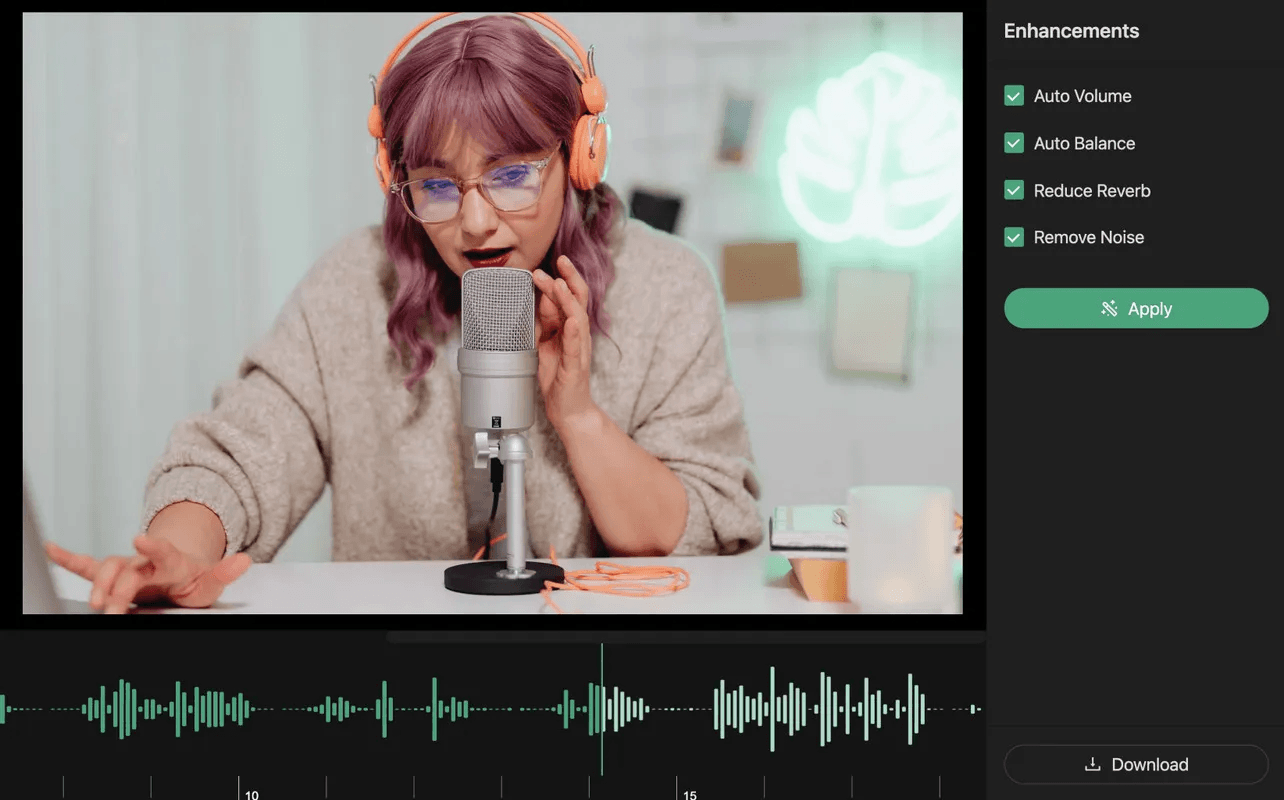
Audo Studio рассчитан на быструю очистку речи. Сервис удаляет фоновый шум и улучшает голос без длинной цепочки настроек. Это удобный вариант для пользователя, которому нужно обработать короткое интервью, комментарий, лекцию или запись с телефона.
Основное преимущество Audo Studio — минимальное количество действий. Файл загружается в браузер, после чего обработка выполняется автоматически. Сервис подходит для речи в аудиофайлах и видеоматериалах.
Для чего подходит
-
очистка короткой голосовой заметки;
-
улучшение комментария для ролика;
-
обработка интервью;
-
удаление бытового фона;
-
подготовка обучающего материала;
-
быстрое исправление звука без ручных фильтров.
Как обработать файл
-
Откройте Audo Studio.
-
Перетащите файл в область загрузки.
-
Дождитесь завершения анализа.
-
Прослушайте обработанную дорожку.
-
Сравните результат с исходником на фрагментах с шумом.
-
Скачайте готовый файл.
Плюсы
-
простой интерфейс;
-
минимум действий перед обработкой;
-
подходит начинающим;
-
хорошо справляется с равномерным бытовым шумом;
-
не требует установки программы.
Минусы
-
мало ручных настроек;
-
сложные дефекты обрабатываются менее гибко, чем в профессиональном редакторе;
-
сервис ориентирован прежде всего на речь;
-
перед публикацией нужно проверить естественность голоса.
5. Cleanvoice AI
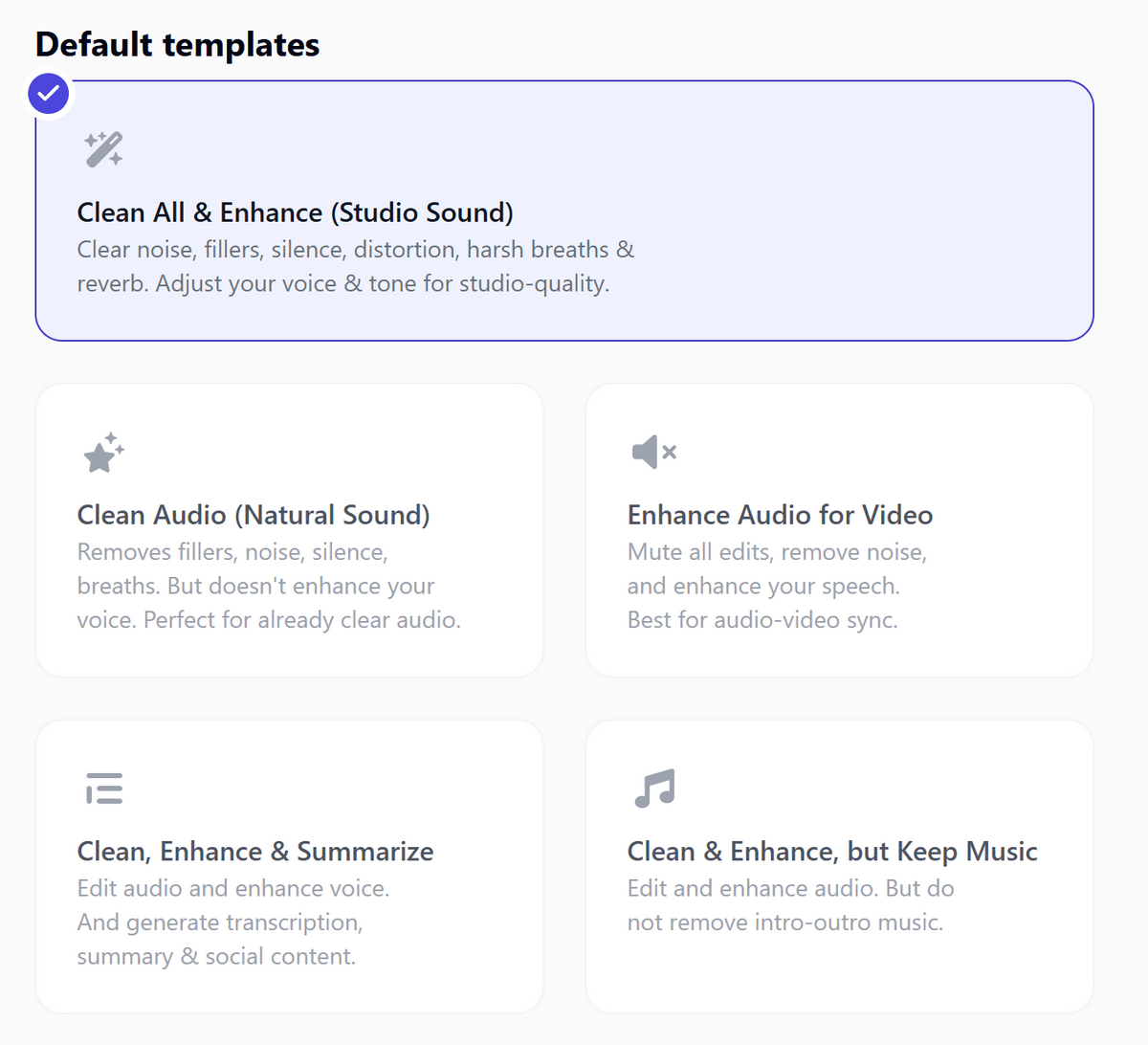
Cleanvoice AI предназначен не только для очистки звука, но и для автоматического монтажа разговорной записи. Сервис удаляет длинные паузы, лишние вдохи, причмокивания, слова-паразиты и повторяющиеся элементы речи. Дополнительно он уменьшает шум, эхо и искажения, выравнивает громкость и улучшает частотный баланс.
Инструмент особенно полезен для подкастов, интервью и образовательных выпусков. При часовом разговоре ручное удаление каждого дефекта занимает много времени. Cleanvoice AI сокращает объём рутинной работы, а пользователь проверяет предложенные изменения перед экспортом.
Для чего подходит
-
монтаж подкастов;
-
сокращение длинных пауз;
-
удаление слов-паразитов;
-
очистка дыхания и щелчков рта;
-
выравнивание нескольких голосов;
-
подготовка интервью;
-
обработка разговорного видео.
Как обработать файл
-
Нажмите
Create Project. -
Загрузите аудиофайл или дорожку из видео.
-
Отметьте нужные типы автоматической очистки.
-
Запустите анализ.
-
Откройте результат на монтажной шкале.
-
Просмотрите удалённые паузы и речевые фрагменты.
-
Верните элементы, которые нужны по смыслу.
-
Экспортируйте готовую версию.
Плюсы
-
совмещает очистку и монтаж речи;
-
экономит время на длинных выпусках;
-
удаляет дефекты между фразами;
-
помогает выровнять громкость;
-
подходит для регулярной подготовки подкастов.
Минусы
-
автоматическое сокращение пауз требует проверки;
-
художественные паузы иногда приходится возвращать вручную;
-
для музыки сервис не подходит;
-
при сложной беседе с перебивающими друг друга спикерами нужен дополнительный контроль.
6. LALAL.AI Voice Cleaner
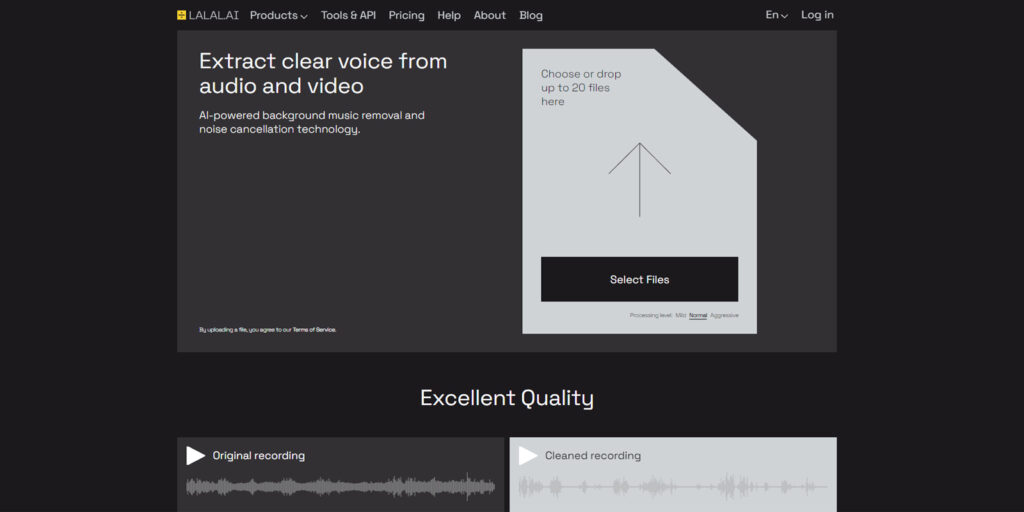
LALAL.AI Voice Cleaner отделяет голос от фоновых звуков, музыки и микрофонных дефектов. Инструмент полезен, когда речь записана поверх посторонней мелодии, уличного шума или гула. Он также уменьшает низкочастотные вибрации и резкие взрывные согласные.
Сервис принимает аудиофайлы MP3, OGG, WAV, FLAC, AIFF, AAC и M4A, а также видео AVI, MP4, MKV, MOV и M4V. Благодаря этому звук из ролика не нужно предварительно извлекать вручную.
Для чего подходит
-
удаление фоновой музыки из речи;
-
очистка интервью в видеоролике;
-
обработка записи с улицы;
-
уменьшение гула микрофона;
-
подготовка голосовой дорожки к монтажу;
-
выделение дикторского текста.
Как обработать файл
-
Откройте Voice Cleaner.
-
Нажмите
Select Files. -
Выберите аудио или видео.
-
Дождитесь создания предварительного результата.
-
Прослушайте очищенный голос.
-
Проверьте участки с музыкой и сильным шумом.
-
Запустите обработку всего файла кнопкой
Process the Entire File. -
Скачайте готовую дорожку.
Плюсы
-
принимает аудио и видео;
-
поддерживает распространённые форматы;
-
отделяет речь от фоновой музыки;
-
показывает предварительный результат;
-
удобен для видеомонтажа и интервью.
Минусы
-
полная обработка расходует доступные минуты;
-
после удаления громкой музыки иногда остаются призвуки;
-
сервис не предназначен для мастеринга;
-
сложные фрагменты нужно прослушивать отдельно.
7. Descript Studio Sound
Descript Studio Sound улучшает голос непосредственно внутри монтажного проекта. Функция уменьшает фоновый шум и реверберацию, а затем делает речь более плотной и разборчивой. Инструмент подходит авторам подкастов, интервью и видео, которые редактируют запись в Descript.
Главное отличие от однокнопочных сервисов заключается в сохранении контроля над интенсивностью эффекта. Пользователь выбирает нужный клип, включает обработку и регулирует её силу. Это помогает избежать слишком искусственного звучания.

Для чего подходит
-
улучшение звука внутри проекта;
-
уменьшение комнатного эха;
-
очистка интервью;
-
обработка удалённой записи;
-
подготовка подкаста;
-
исправление отдельных клипов без повторного экспорта всего материала.
Как обработать файл
-
Создайте проект и загрузите запись.
-
Выберите нужный клип на монтажной шкале.
-
Откройте панель
Properties. -
Перейдите к разделу
Audio Effects. -
Включите
Studio Sound. -
Отрегулируйте интенсивность эффекта.
-
Прослушайте несколько участков с разной громкостью.
-
Экспортируйте проект.
Плюсы
-
работает внутри редактора;
-
позволяет регулировать силу обработки;
-
уменьшает шум и эхо;
-
подходит для отдельных фрагментов;
-
удобен для подкастов и видео.
Минусы
-
слишком высокая интенсивность ухудшает естественность речи;
-
каждый клип требует проверки;
-
сервис ориентирован на голос;
-
для сложной реставрации нужен профессиональный инструмент.
Редакторы для звука в видео
8. VEED Clean Audio
VEED Clean Audio очищает звук прямо в браузерном видеоредакторе. Инструмент удаляет ветер, фоновый гул, дорожный шум, статические помехи и другие нежелательные звуки. Дополнительно он улучшает разборчивость речи и выравнивает уровень громкости.
Это удобный способ улучшить звук в видео без отдельного экспорта аудиодорожки. Пользователь загружает ролик, выделяет звуковой слой и применяет обработку в редакторе.

Для чего подходит
-
очистка разговорного видео;
-
обработка ролика с улицы;
-
уменьшение ветра;
-
выравнивание речи в презентации;
-
подготовка вертикального видео;
-
быстрое улучшение озвучки.
Как обработать файл
-
Загрузите видео в редактор VEED.
-
Выберите клип на монтажной шкале.
-
Откройте панель редактирования.
-
Перейдите к разделу
Magic Tools. -
Нажмите
Clean Audio. -
Прослушайте результат.
-
Проверьте участки с ветром и громкими фоновыми звуками.
-
Нажмите
Export.
Плюсы
-
звук очищается внутри видеопроекта;
-
не нужно отдельно извлекать дорожку;
-
подходит для коротких роликов;
-
обрабатывает типовые шумы;
-
интерфейс понятен начинающим.
Минусы
-
точность ручной настройки ограничена;
-
сложный музыкальный фон удаляется не всегда полностью;
-
длинный проект требует проверки по всей монтажной шкале;
-
для профессиональной реставрации лучше использовать отдельный плагин.
9. Async Magic Dust AI
Async Magic Dust AI — функция редактора, ранее известного под названием Podcastle. Она улучшает речевую запись внутри проекта: уменьшает шум, делает голос ровнее и помогает подготовить материал к публикации.
Инструмент удобен для авторов подкастов и интервью, которым нужен быстрый результат без построения цепочки фильтров. Обработку можно применить к отдельному клипу, а затем проверить результат непосредственно на монтажной шкале.

Для чего подходит
-
запись и монтаж подкаста;
-
улучшение удалённого интервью;
-
очистка короткой озвучки;
-
обработка отдельных речевых клипов;
-
подготовка голосовой дорожки к публикации.
Как обработать файл
-
Создайте проект.
-
Загрузите запись или добавьте её в текущий проект.
-
Выберите клип на монтажной шкале.
-
Откройте контекстное меню.
-
Нажмите
Add Magic Dust AI. -
Дождитесь завершения обработки.
-
Прослушайте голос до и после улучшения.
-
Экспортируйте итоговый файл.
Плюсы
-
работает внутри монтажного проекта;
-
не требует сложной настройки;
-
подходит для подкастов;
-
позволяет обработать отдельные клипы;
-
ускоряет подготовку разговорных выпусков.
Минусы
-
ручной контроль ограничен;
-
автоматический результат нужно проверять;
-
для старых повреждённых записей возможностей недостаточно;
-
музыкальный материал требует другого инструмента.
10. Riverside Magic Audio
Riverside Magic Audio ориентирован на интервью, удалённые беседы, видеоподкасты и записи с несколькими участниками. Инструмент очищает голос, уменьшает фон и эхо, а также помогает выровнять звучание дорожек.
В Riverside шумоподавление можно включить ещё во время записи. Для каждого участника доступна отдельная настройка. После завершения беседы Magic Audio применяется к дорожкам в редакторе.

Для чего подходит
-
удалённые интервью;
-
видеоподкасты;
-
запись нескольких участников;
-
снижение шума до начала разговора;
-
обработка дорожек после записи;
-
уменьшение эха в домашнем помещении.
Как настроить шумоподавление во время записи
-
Откройте студию Riverside.
-
Нажмите значок
People. -
Перейдите к быстрым настройкам участника.
-
Включите
Noise reduction. -
Повторите действие для нужных участников.
-
Проведите короткую тестовую запись.
Как обработать готовый выпуск
-
Откройте запись в редакторе.
-
Выберите дорожку участника.
-
Примените
Magic Audio. -
Прослушайте фрагменты с паузами, эхом и громкими звуками.
-
Проверьте синхронизацию дорожек.
-
Экспортируйте выпуск.
Плюсы
-
подходит для удалённых бесед;
-
работает с отдельными участниками;
-
позволяет уменьшить шум ещё до записи;
-
полезен для видеоподкастов;
-
сохраняет понятную структуру многодорожечного проекта.
Минусы
-
часть функций зависит от выбранного плана;
-
каждый голос нужно проверить отдельно;
-
плохой микрофон не превращается в студийный автоматически;
-
сложные дефекты требуют дополнительной реставрации.
11. CapCut Enhance Voice
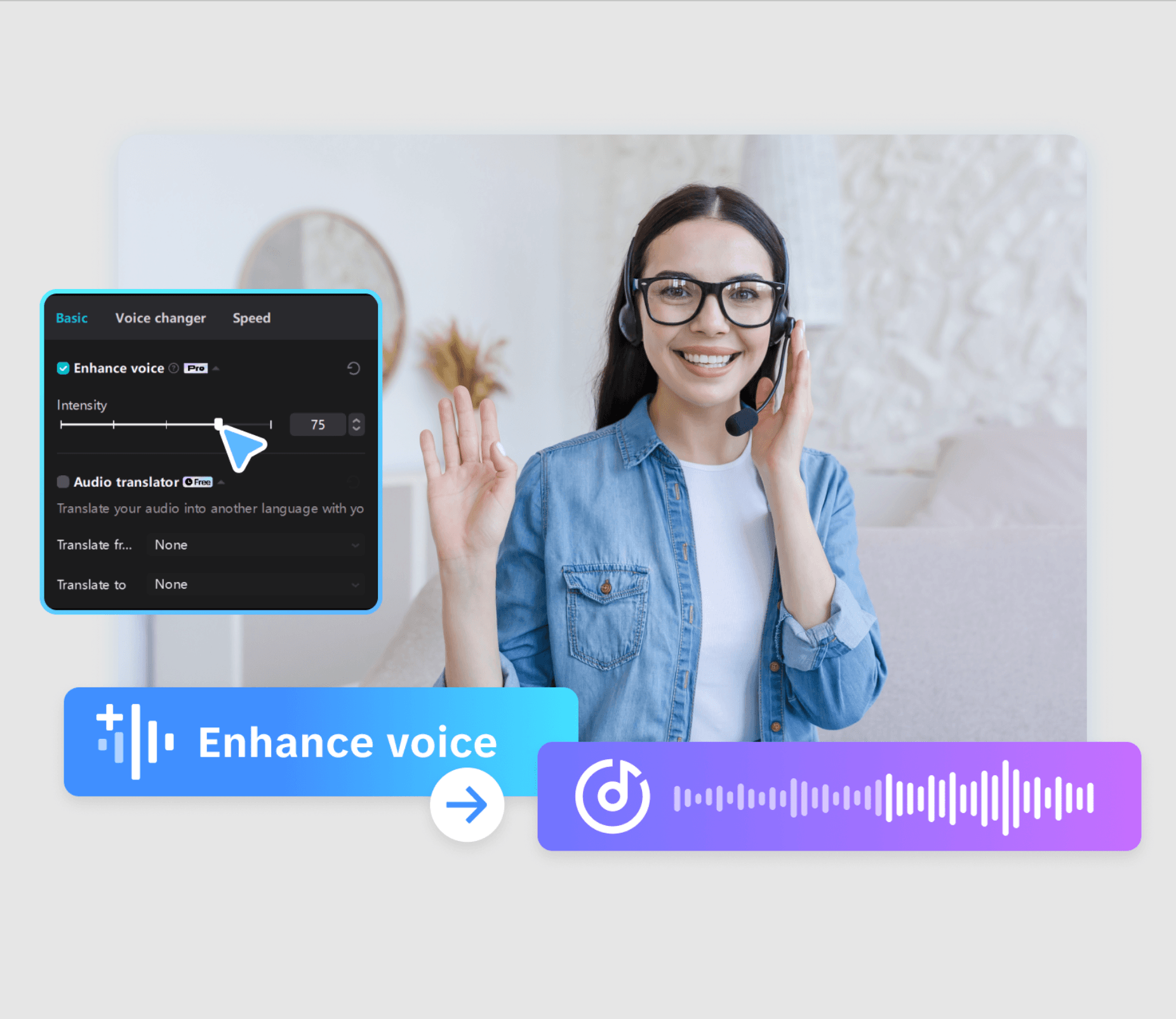
CapCut содержит встроенные инструменты Reduce noise и Enhance voice. Они помогают убрать шум из аудио, сделать речь чище и подготовить ролик к публикации без перехода в отдельную программу. Редактор подходит для коротких видео, обучающих материалов, вертикальных клипов и роликов с закадровым текстом.
CapCut полезен в ситуации, когда звук уже размещён на монтажной шкале. Пользователь выделяет клип, открывает настройки аудио и включает обработку.
Для чего подходит
-
обработка звука в коротком видео;
-
очистка закадровой озвучки;
-
уменьшение шума с улицы;
-
подготовка ролика для социальной сети;
-
улучшение речи в обучающем материале;
-
быстрая обработка на телефоне и компьютере.
Как обработать звук
-
Импортируйте видео.
-
Перетащите ролик на монтажную шкалу.
-
Выберите клип.
-
Откройте панель
Audio. -
Включите
Reduce noise. -
Активируйте
Enhance voice. -
Прослушайте речь в наушниках.
-
Проверьте начало и конец каждой реплики.
-
Экспортируйте ролик.
Плюсы
-
встроен в популярный видеоредактор;
-
не требует отдельного экспорта звука;
-
подходит для коротких роликов;
-
доступен на разных устройствах;
-
сочетает очистку и монтаж.
Минусы
-
ручной контроль слабее, чем в профессиональном плагине;
-
агрессивная обработка делает голос плоским;
-
длинный ролик нужно проверять по частям;
-
музыкальный фон иногда требует отдельной настройки.
12. Xound
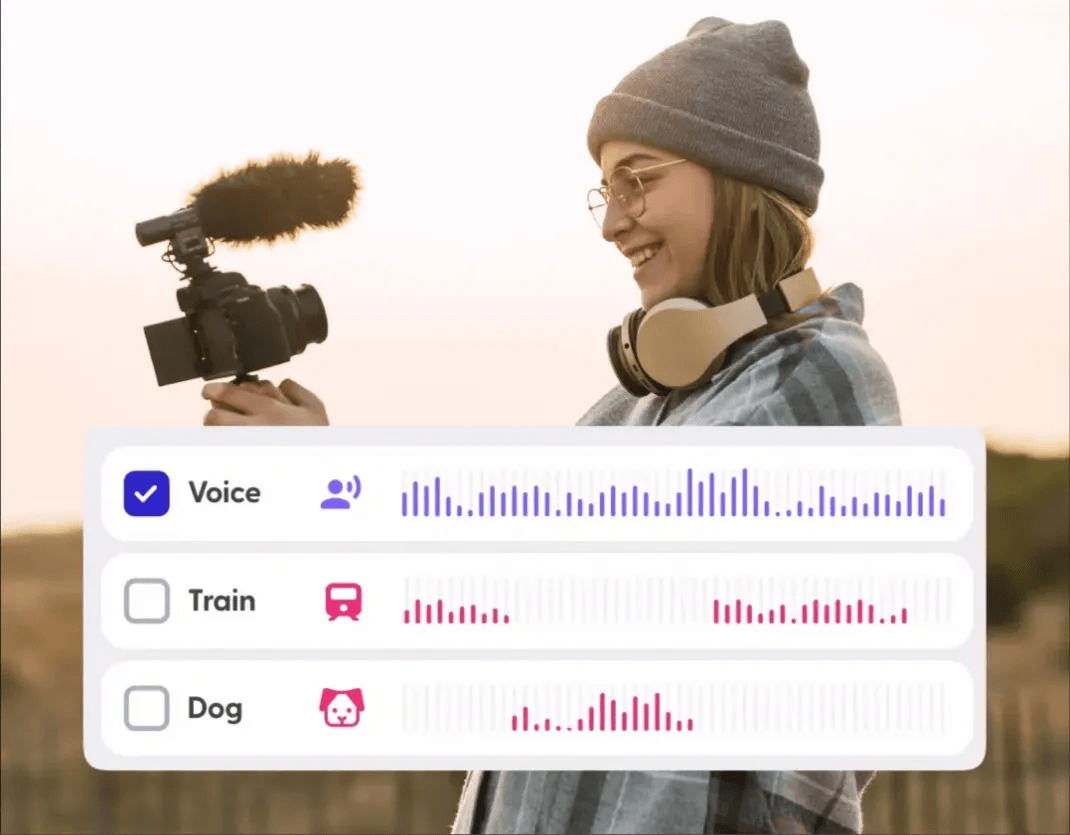
Xound — локальный инструмент для улучшения голоса. Он обрабатывает запись на компьютере и подходит пользователям, которым важно не загружать рабочий материал в браузерный сервис. В программе доступны автоматическое улучшение речи, динамическая обработка и коррекция звучания.
Xound удобен для коротких озвучек, диктофонных заметок и разговорных файлов. Программа ориентирована на быстрый результат: пользователь импортирует запись, запускает улучшение и сравнивает версии.
Для чего подходит
-
локальная обработка речи;
-
работа с конфиденциальным материалом;
-
улучшение голосовой заметки;
-
подготовка озвучки;
-
коррекция неравномерной громкости;
-
быстрая очистка без сложной цепочки эффектов.
Как обработать файл
-
Запустите Xound.
-
Импортируйте запись.
-
Выберите автоматическое улучшение.
-
Запустите обработку.
-
Прослушайте исходный и улучшенный варианты.
-
Проверьте самые тихие и самые громкие фрагменты.
-
Экспортируйте готовый файл.
Плюсы
-
работает локально;
-
подходит для конфиденциальных записей;
-
не требует сложной настройки;
-
быстро обрабатывает голос;
-
удобен для коротких материалов.
Минусы
-
гибкость ниже, чем у профессионального спектрального редактора;
-
для видео дорожку нужно подготовить отдельно;
-
музыкальный мастеринг выполняется другими средствами;
-
результат всё равно требует прослушивания.
13. Media.io AI Noise Reducer
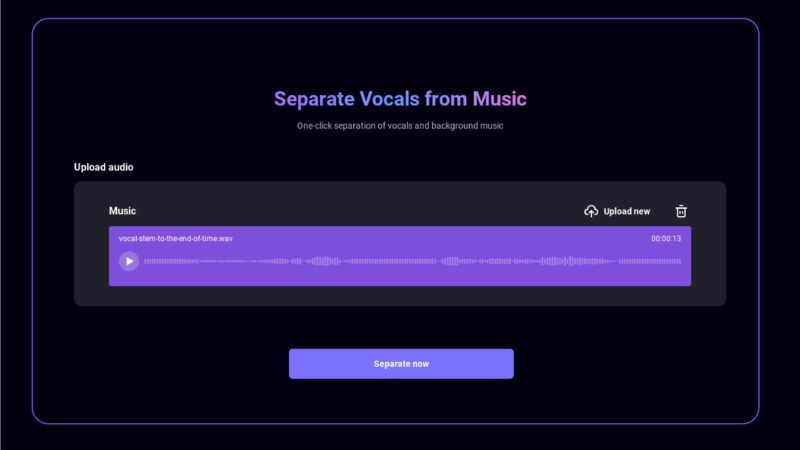
Media.io AI Noise Reducer удаляет выбранный тип шума из аудио или видео. Сервис полезен, когда проблема понятна заранее: ветер, шипение, статические помехи, гул или другой постоянный фон. Пользователь загружает материал, выбирает вид дефекта и запускает обработку.
Такой подход удобнее универсального усиления речи, когда нужно аккуратно удалить конкретную помеху и сохранить исходную интонацию.
Для чего подходит
-
удаление ветра;
-
уменьшение статического шума;
-
очистка фонового гула;
-
обработка речи в ролике;
-
восстановление диктофонной записи;
-
подготовка звука перед монтажом.
Как обработать файл
-
Откройте AI Noise Reducer.
-
Нажмите кнопку загрузки.
-
Добавьте аудио или видео.
-
Выберите тип шума.
-
Нажмите
Generate. -
Прослушайте обработанный фрагмент.
-
Проверьте согласные и окончания слов.
-
Скачайте результат.
Плюсы
-
принимает аудио и видео;
-
позволяет выбрать тип шума;
-
прост в использовании;
-
подходит для бытовых дефектов;
-
не требует установки.
Минусы
-
сложный смешанный фон удаляется не полностью;
-
бесплатный объём обработки ограничен;
-
после сильного шумоподавления возможны цифровые призвуки;
-
для монтажа речи нужен отдельный редактор.
14. Kapwing AI Audio Enhancer
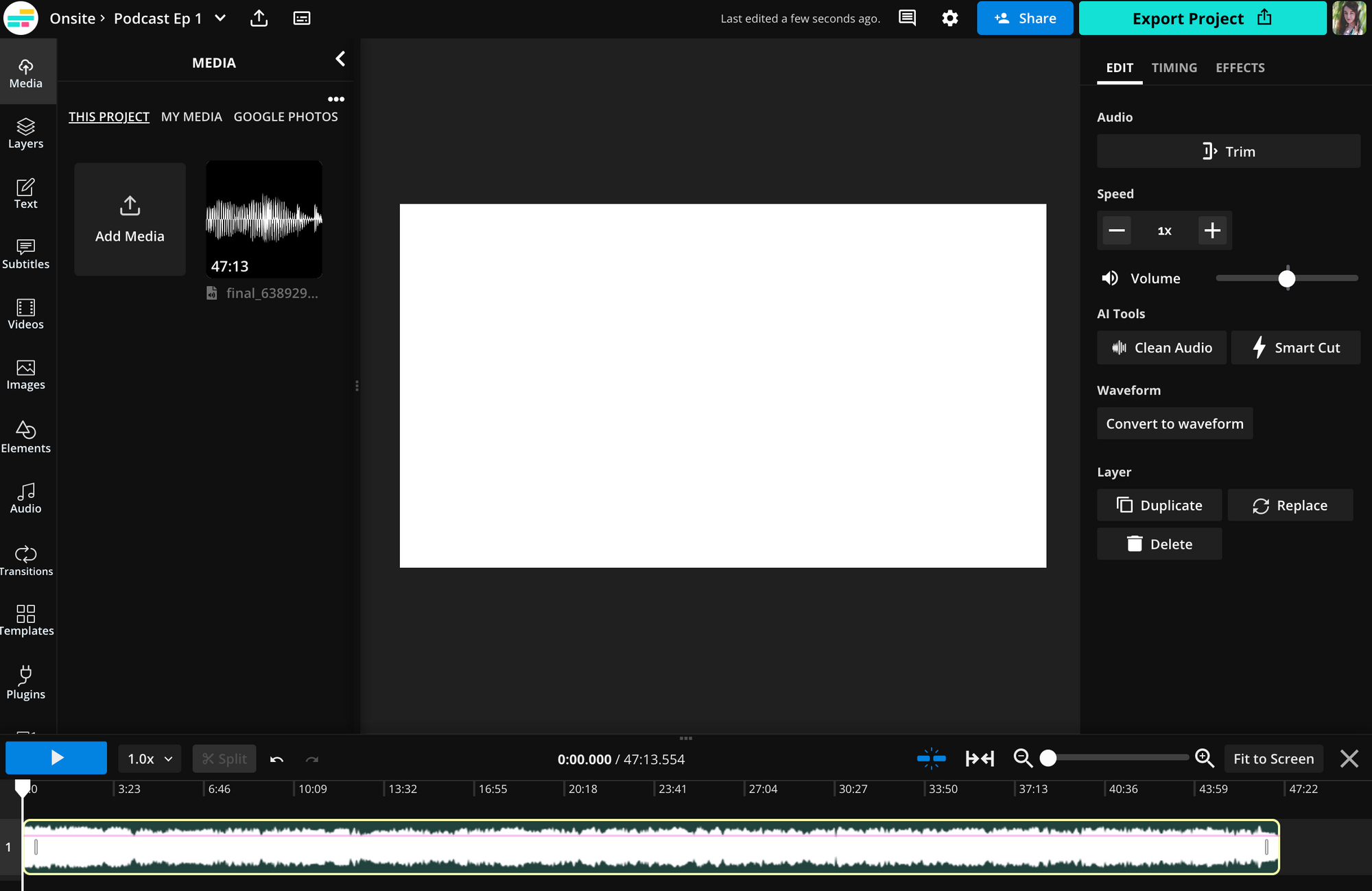
Kapwing AI Audio Enhancer работает внутри браузерного видеоредактора. В нём доступны функции Clean Audio, Auto Level Volume и Enhance Voice. Первая уменьшает шум, вторая выравнивает громкость, третья делает речь более разборчивой.
Kapwing подходит для роликов, интервью, учебных видео и коротких презентаций. После обработки пользователь продолжает монтаж в том же проекте.
Для чего подходит
-
очистка звука в браузере;
-
выравнивание громкости в ролике;
-
обработка интервью;
-
подготовка презентации;
-
улучшение голосовой дорожки;
-
монтаж видео без установки программы.
Как обработать звук
-
Загрузите видео или аудио в Kapwing.
-
Разместите файл на монтажной шкале.
-
Выберите дорожку.
-
Откройте панель редактирования.
-
Нажмите
Clean Audio. -
При необходимости примените
Auto Level Volume. -
Включите
Enhance Voice. -
Прослушайте результат.
-
Экспортируйте MP3 или MP4.
Плюсы
-
объединяет монтаж и обработку звука;
-
работает в браузере;
-
выравнивает уровень громкости;
-
улучшает разборчивость речи;
-
подходит для быстрых роликов.
Минусы
-
часть функций относится к платному набору;
-
для длинных проектов браузерный монтаж требует больше времени;
-
ручной контроль ограничен;
-
сложные записи лучше обрабатывать профессиональным плагином.
15. Flixier Audio Enhancer
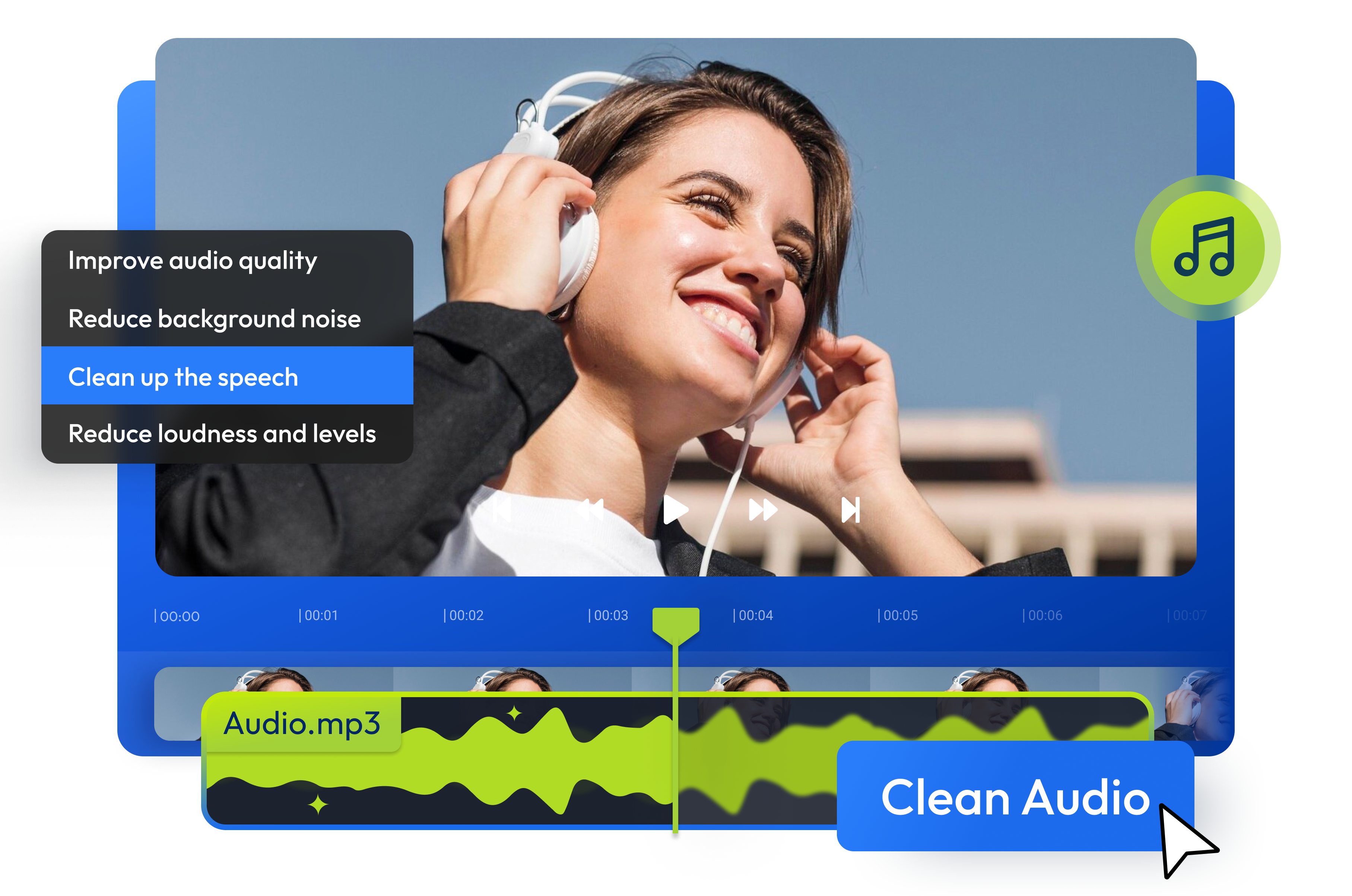
Flixier Audio Enhancer — браузерный инструмент для очистки речи в аудио и видео. Он уменьшает шум и эхо, корректирует громкость и улучшает разговорную дорожку. В настройках можно указать тип материала, чтобы обработка соответствовала содержанию.
Flixier удобен для роликов с озвучкой, интервью и образовательных видео. После улучшения файл экспортируется как готовое аудио или как смонтированный ролик.
Для чего подходит
-
очистка речи в видео;
-
уменьшение эха;
-
выравнивание громкости;
-
обработка интервью;
-
подготовка обучающего ролика;
-
экспорт очищенной аудиодорожки.
Как обработать файл
-
Нажмите
Start Editing. -
Загрузите аудио или видео.
-
Перетащите материал на монтажную шкалу.
-
Выберите дорожку.
-
Откройте панель
Enhance Audio. -
Укажите тип содержимого.
-
Запустите обработку кнопкой
Enhance Audio. -
Прослушайте голос.
-
Выберите экспорт аудио или видео.
-
Нажмите
Export and Download.
Плюсы
-
работает с аудио и видео;
-
уменьшает шум и эхо;
-
позволяет продолжить монтаж;
-
экспортирует разные типы результата;
-
подходит для начинающих.
Минусы
-
браузерный редактор зависит от скорости соединения;
-
сложные шумы требуют дополнительной обработки;
-
музыкальный материал нужно обрабатывать отдельно;
-
длинный ролик следует прослушивать после экспорта.
Программы для звонков, стримов и профессиональной реставрации
16. Krisp
Krisp работает в реальном времени и создаёт виртуальные устройства ввода и вывода. Пользователь выбирает Krisp Microphone в программе для звонков, после чего шумоподавление применяется до передачи голоса собеседникам. Отдельно можно обработать звук, который приходит из динамиков или наушников.
Krisp подходит для онлайн-совещаний, дистанционных занятий, записи интервью и работы из шумного помещения. Дополнительно программа уменьшает комнатное эхо.
Для чего подходит
-
звонки из шумной комнаты;
-
дистанционные занятия;
-
совещания;
-
интервью через интернет;
-
работа рядом с клавиатурой;
-
уменьшение фоновых звуков до записи.
Как настроить Krisp
-
Установите программу.
-
Откройте Krisp.
-
Выберите физический микрофон в настройках приложения.
-
Включите шумоподавление.
-
В Zoom, Discord или другой программе выберите
Krisp Microphone. -
При необходимости выберите виртуальное устройство Krisp для вывода звука.
-
Сделайте тестовую запись.
-
Проверьте звучание согласных и тихих фраз.
Плюсы
-
работает до записи;
-
подходит для звонков;
-
уменьшает фон клавиатуры и бытовые звуки;
-
обрабатывает входящий и исходящий звук;
-
не требует ручного редактирования каждого файла.
Минусы
-
доступный объём обработки зависит от плана;
-
сильное подавление иногда обрезает тихие окончания слов;
-
не заменяет реставрацию готовой записи;
-
для музыки не подходит.
17. NVIDIA Broadcast
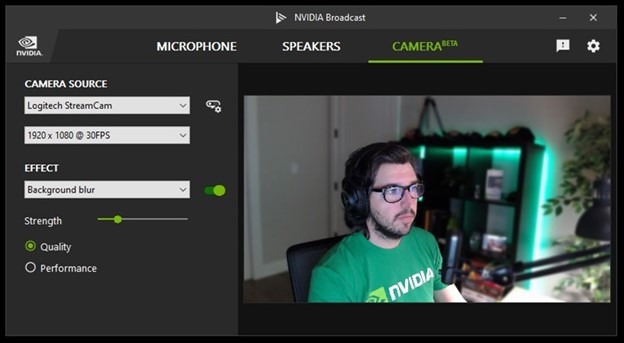
NVIDIA Broadcast превращает совместимый компьютер с видеокартой RTX в центр обработки звука и видео для звонков, трансляций и записи. В разделе микрофона доступны Noise Removal и Room Echo Removal. Программа создаёт виртуальный микрофон, который затем выбирается в OBS Studio, Discord, Zoom или другом приложении.
NVIDIA Broadcast особенно полезен стримерам, ведущим вебинаров и авторам роликов. Обработка выполняется в реальном времени и не требует последующего запуска отдельного фильтра.
Для чего подходит
-
стримы;
-
запись голоса в OBS Studio;
-
видеоконференции;
-
удаление шума клавиатуры;
-
уменьшение эха комнаты;
-
голосовой чат во время игры;
-
запись обучающих роликов.
Как настроить микрофон
-
Установите NVIDIA Broadcast.
-
Откройте вкладку
Microphone. -
Выберите физический микрофон.
-
Добавьте эффект
Noise Removal. -
Добавьте
Room Echo Removal. -
Настройте интенсивность обработки.
-
Откройте программу для записи или звонка.
-
Выберите виртуальный микрофон NVIDIA Broadcast.
-
Сделайте тестовую запись.
-
Уменьшите интенсивность, если голос звучит неестественно.
Плюсы
-
работает в реальном времени;
-
удаляет шум и эхо;
-
подходит для стримов;
-
интегрируется с программами для записи;
-
не требует ручной обработки после эфира.
Минусы
-
нужна совместимая видеокарта RTX;
-
обработка использует ресурсы компьютера;
-
неправильная интенсивность ухудшает тихие фразы;
-
старые готовые записи удобнее восстанавливать в редакторе.
18. Supertone Clear
Supertone Clear — плагин для контролируемой очистки диалогов. Он разделяет голос, окружающий фон и реверберацию. Пользователь вручную регулирует параметры Voice, Ambience и Reverb, поэтому результат легче адаптировать под конкретный материал.
Плагин выпускается в форматах VST, VST3, AU и AAX. Его можно добавить на голосовую дорожку в совместимом аудио- или видеоредакторе. Обработка работает в реальном времени.
Для чего подходит
-
очистка диалогов;
-
обработка интервью;
-
уменьшение комнатного эха;
-
восстановление звука из ролика;
-
работа с документальными материалами;
-
подготовка дорожки для монтажа.
Как обработать запись
-
Добавьте плагин на голосовую дорожку.
-
Запустите воспроизведение проблемного участка.
-
Настройте уровень
Voice. -
Уменьшите
Ambience. -
Отрегулируйте
Reverb. -
Сравните обработанный сигнал с исходным через
Bypass. -
Проверьте тихие окончания фраз.
-
Примените эффект ко всей дорожке.
Плюсы
-
даёт ручной контроль над голосом, фоном и эхом;
-
работает в реальном времени;
-
интегрируется в профессиональные редакторы;
-
подходит для видео и подкастов;
-
помогает сохранить естественную речь.
Минусы
-
требуется совместимая программа;
-
неправильные значения делают голос слишком сухим;
-
нужно прослушивать материал по частям;
-
для удаления щелчков и перегрузок нужны дополнительные инструменты.
19. iZotope RX 12
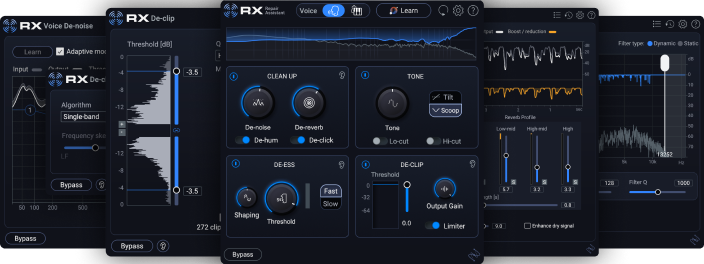
iZotope RX 12 — профессиональный набор для реставрации аудио. Он подходит для сложных случаев: старых записей, перегруженного микрофона, электрического гула, щелчков, эха, постоянного шума и повреждённых голосовых дорожек.
В редакции Elements доступны основные плагины De-click, De-clip, De-hum, De-reverb, Voice De-noise и Repair Assistant. Редакции Standard и Advanced содержат расширенный набор модулей и отдельный редактор для детальной работы с аудио.
Для чего подходит
-
восстановление старой записи;
-
удаление щелчков;
-
исправление перегрузки;
-
уменьшение электрического гула;
-
удаление комнатного эха;
-
обработка интервью;
-
реставрация речи для фильма;
-
исправление сложных дефектов по отдельности.
Как использовать Repair Assistant
-
Откройте запись в RX 12 или добавьте плагин в редактор.
-
Запустите
Repair Assistant. -
Выберите тип материала: голос, музыка, ударные или звуковой эффект.
-
Запустите анализ.
-
Прослушайте предложенные варианты.
-
Сравните мягкую, среднюю и интенсивную обработку.
-
Выберите подходящий результат.
-
Нажмите
Render. -
Проверьте запись в наушниках.
-
При необходимости обработайте отдельные дефекты специализированными модулями.
Полезные модули
| Модуль | Что исправляет |
|---|---|
Voice De-noise |
Постоянный фон в речи |
De-hum |
Электрический гул |
De-click |
Щелчки и короткие импульсные дефекты |
De-clip |
Перегрузку сигнала |
De-reverb |
Комнатное эхо |
Repair Assistant |
Автоматический подбор цепочки обработки |
Плюсы
-
профессиональный набор для реставрации;
-
отдельные инструменты для разных дефектов;
-
автоматический помощник ускоряет начало работы;
-
подходит для сложных материалов;
-
используется как самостоятельный редактор и как набор плагинов;
-
даёт точный контроль над обработкой.
Минусы
-
требует времени на освоение;
-
продвинутые редакции стоят дороже базовой;
-
неправильное сочетание модулей ухудшает тембр;
-
для простой голосовой заметки удобнее онлайн-сервис.
20. Waves Clarity Vx
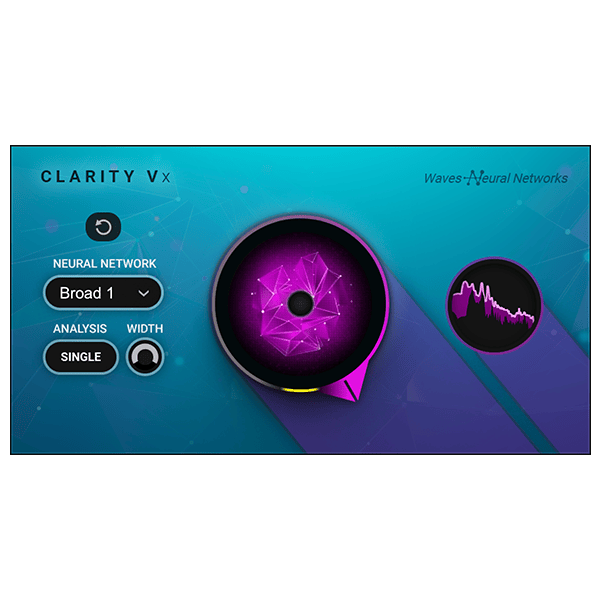
Waves Clarity Vx — плагин для очистки голоса и диалогов от фонового шума. Управление построено вокруг крупного регулятора интенсивности. Пользователь добавляет эффект на дорожку, выбирает модель обработки и постепенно усиливает очистку во время прослушивания.
Плагин подходит для интервью, видеороликов, документальных материалов и подкастов. Он удобен в ситуации, когда нужна более гибкая настройка, чем в браузерном сервисе, но полноценный спектральный редактор пока не требуется.
Для чего подходит
-
очистка голосовой дорожки;
-
уменьшение фонового шума;
-
обработка интервью;
-
подготовка звука для видео;
-
работа с речью внутри аудиоредактора;
-
быстрое улучшение диалогов.
Как обработать запись
-
Добавьте Clarity Vx на голосовую дорожку.
-
Запустите воспроизведение участка с шумом.
-
Выберите подходящую модель обработки.
-
Плавно увеличивайте интенсивность.
-
Остановитесь до появления металлического оттенка.
-
Сравните результат через
Bypass. -
Проверьте тихие фразы.
-
Экспортируйте дорожку.
Плюсы
-
простое управление;
-
работает внутри редактора;
-
подходит для диалогов;
-
позволяет регулировать интенсивность во время воспроизведения;
-
быстрее осваивается, чем сложный спектральный редактор.
Минусы
-
нужен совместимый хост;
-
одной ручки недостаточно для всех дефектов;
-
эхо и перегрузку иногда приходится исправлять отдельно;
-
для музыкального мастеринга плагин не предназначен.
21. Accentize dxRevive
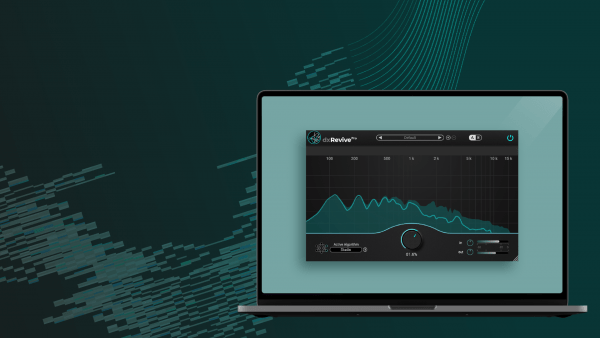
Accentize dxRevive восстанавливает повреждённую речь. Плагин не ограничивается удалением шума: он исправляет частотные потери, уменьшает реверберацию, восстанавливает голос после сильного сжатия и улучшает записи из видеозвонков, телефонных разговоров и старых источников.
dxRevive полезен в ситуациях, где обычный фильтр убирает фон, но не возвращает разборчивость. Программа обрабатывает локальный файл внутри совместимого редактора и предоставляет пробный период для проверки результата на собственных материалах.
Для чего подходит
-
восстановление речи из видеозвонка;
-
улучшение телефонной записи;
-
исправление сильного сжатия;
-
уменьшение эха;
-
восстановление частотного диапазона;
-
работа с архивным материалом;
-
улучшение сложной диктофонной записи.
Как обработать запись
-
Добавьте dxRevive на голосовую дорожку.
-
Запустите проблемный участок.
-
Выберите подходящий режим восстановления.
-
Постепенно увеличивайте интенсивность.
-
Проверьте согласные и тихие окончания слов.
-
Сравните результат через
Bypass. -
Уменьшите интенсивность при появлении искусственного тембра.
-
Примените эффект к дорожке.
-
Экспортируйте новую версию отдельно от исходника.
Плюсы
-
восстанавливает повреждённую речь;
-
подходит для видеозвонков и телефонных записей;
-
уменьшает шум и реверберацию;
-
работает локально;
-
помогает там, где простого шумоподавления недостаточно.
Минусы
-
нужен совместимый редактор;
-
требуется аккуратная настройка интенсивности;
-
сильно разрушенный исходник не восстанавливается полностью;
-
для обычной чистой записи возможностей больше, чем требуется.
22. DaVinci Resolve Studio
DaVinci Resolve Studio подходит для обработки звука прямо внутри видеомонтажа. На странице Fairlight и в инспекторе аудио доступна функция Voice Isolation. Она выделяет речь и уменьшает окружающий фон без предварительного извлечения дорожки.
Это удобный вариант для интервью, репортажей, обучающих роликов и документальных видео. Пользователь очищает конкретный клип, а затем продолжает монтаж в том же проекте.

Для чего подходит
-
очистка интервью в видеопроекте;
-
уменьшение фонового шума;
-
обработка репортажа;
-
улучшение речи в обучающем ролике;
-
работа с несколькими клипами;
-
монтаж и коррекция звука в одной программе.
Как включить Voice Isolation
-
Импортируйте видео в проект.
-
Разместите клип на монтажной шкале.
-
Выберите нужный фрагмент.
-
Откройте
Inspector. -
Перейдите к разделу
Audio. -
Включите
Voice Isolation. -
Настройте интенсивность.
-
Прослушайте речь на шумных участках.
-
Проверьте музыку и фоновые эффекты.
-
Экспортируйте ролик.
Плюсы
-
встроен в профессиональный видеоредактор;
-
не требует отдельного экспорта дорожки;
-
позволяет регулировать интенсивность;
-
удобен для длинных видеопроектов;
-
сочетается с возможностями Fairlight.
Минусы
-
Voice Isolationотносится к редакции Studio; -
программа требует времени на освоение;
-
агрессивная очистка удаляет часть окружающей атмосферы;
-
для сложной реставрации отдельных дефектов лучше использовать iZotope RX 12.
Сервисы автоматического мастеринга музыки
Чем мастеринг отличается от очистки речи
Мастеринг применяется после записи, редактирования и сведения композиции. Его задача — привести готовый микс к более собранному звучанию, выровнять восприятие громкости, скорректировать частотный баланс и подготовить трек к публикации.
Мастеринг не исправляет плохо записанный вокал и не удаляет гул микрофона из интервью. Перед загрузкой песни нужно устранить шумы, щелчки, перегрузки и ошибки сведения.
23. BandLab Mastering
BandLab Mastering подходит для быстрой подготовки песни к публикации. В бесплатном наборе доступны пресеты Universal, Fire, Clarity и Tape. Они меняют характер обработки: от нейтрального выравнивания до более яркого или винтажного звучания. Дополнительные режимы и расширенная настройка интенсивности доступны участникам подписки.
BandLab удобен для демозаписей, черновых релизов, подкастовых заставок и проверки того, как композиция воспринимается после финальной обработки.

Для чего подходит
-
мастеринг готового трека;
-
быстрая подготовка демозаписи;
-
сравнение нескольких характеров звучания;
-
обработка музыкальной заставки;
-
публикация композиции из BandLab;
-
проверка баланса микса.
Как обработать трек
-
Загрузите готовый микс.
-
Откройте раздел мастеринга.
-
Прослушайте
Universal. -
Сравните результат с
Fire,ClarityиTape. -
Выберите вариант, который сохраняет вокал и не делает высокие частоты резкими.
-
При доступной настройке отрегулируйте интенсивность.
-
Сравните мастер с исходником на одинаковой громкости.
-
Сохраните или скачайте готовую версию.
Плюсы
-
прост в освоении;
-
базовые пресеты доступны бесплатно;
-
подходит для быстрых демозаписей;
-
работает в браузере и приложении;
-
позволяет сравнить несколько вариантов.
Минусы
-
не заменяет ручной мастеринг сложного релиза;
-
не исправляет ошибки сведения;
-
слишком яркий пресет усиливает резкие высокие частоты;
-
перед экспортом нужно сравнивать версии на одинаковой громкости.
24. LANDR Mastering
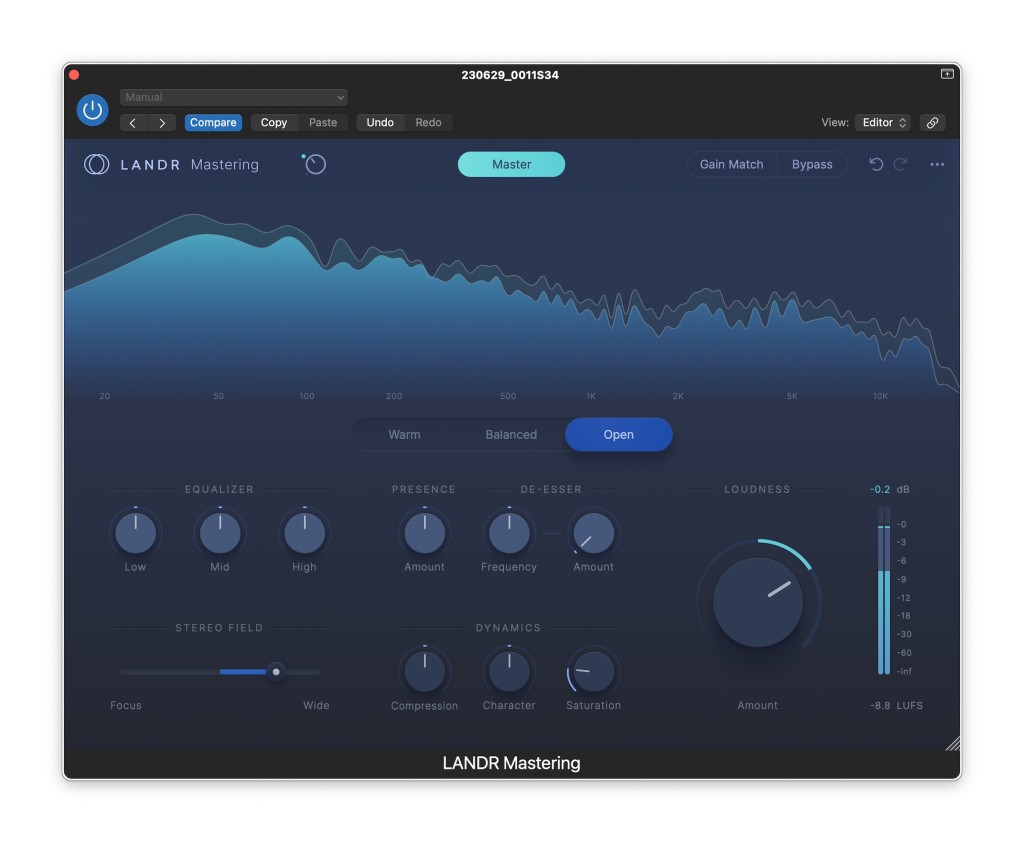
LANDR Mastering анализирует готовый музыкальный микс и создаёт мастер с настраиваемым характером звучания. В интерфейсе доступны стили Warm, Balanced и Open, а также варианты громкости Low, Medium и High. Режим сравнения позволяет переключаться между исходным треком и обработанной версией.
LANDR подходит музыкантам, авторам электронной музыки, подкастерам и создателям контента, которым нужен быстрый мастер без ручной сборки цепочки компрессоров, эквалайзеров и лимитеров.
Для чего подходит
-
мастеринг готового микса;
-
проверка разных вариантов звучания;
-
подготовка трека к публикации;
-
обработка музыкальной заставки;
-
сравнение нейтрального и яркого мастера;
-
создание версии с эталонным треком.
Как обработать композицию
-
Добавьте готовый микс в библиотеку LANDR.
-
Откройте мастеринг.
-
Дождитесь анализа.
-
Сравните вкладки исходной и обработанной версии.
-
Включите выравнивание громкости при сравнении.
-
Прослушайте стили
Warm,BalancedиOpen. -
Выберите уровень громкости
Low,MediumилиHigh. -
Проверьте припев, тихий фрагмент и самый насыщенный участок.
-
Создайте мастер.
-
Скачайте выбранную версию.
Плюсы
-
предоставляет несколько характеров мастеринга;
-
позволяет сравнивать версии;
-
подходит для быстрой подготовки релиза;
-
не требует ручной настройки сложной цепочки;
-
полезен для демозаписей и музыкальных заставок.
Минусы
-
не исправляет ошибки сведения;
-
высокий уровень громкости подходит не каждому жанру;
-
автоматический мастер требует проверки на разных устройствах;
-
для финального коммерческого релиза иногда нужен ручной контроль инженера.
25. Moises AI Mastering
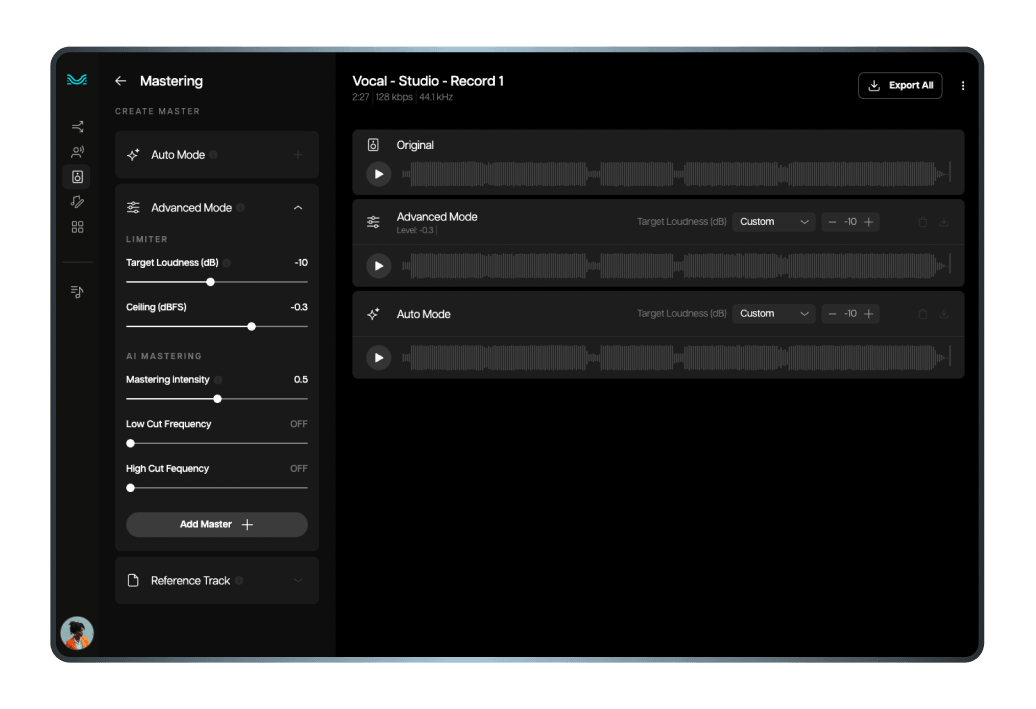
Moises AI Mastering подготавливает готовый микс к публикации и позволяет использовать эталонный трек. Режим с эталоном полезен, когда нужно приблизить баланс громкости и общий характер обработки к выбранной композиции. В расширенном режиме доступны дополнительные параметры экспорта и настройки результата.
Moises подходит для музыкантов, авторов каверов, продюсеров домашних студий и создателей контента. Перед загрузкой следует подготовить чистый микс без перегрузки на мастер-шине.
Для чего подходит
-
мастеринг готовой песни;
-
работа с эталонным треком;
-
подготовка демозаписи;
-
сравнение разных вариантов;
-
экспорт версии для публикации;
-
обработка музыки после домашнего сведения.
Как обработать трек
-
Откройте раздел
Mastering. -
Нажмите
New Master. -
Загрузите готовый микс.
-
Выберите автоматический, расширенный или эталонный режим.
-
При работе с эталоном добавьте подходящую композицию.
-
Дождитесь анализа.
-
Сравните исходный трек и мастер на одинаковой громкости.
-
Проверьте низкие частоты, вокал и самые громкие места.
-
Выберите параметры экспорта.
-
Скачайте готовую версию.
Плюсы
-
поддерживает мастеринг с эталонным треком;
-
подходит для домашней студии;
-
упрощает финальную подготовку песни;
-
позволяет сравнивать результат с исходником;
-
предлагает расширенные параметры экспорта.
Минусы
-
не удаляет фоновый шум;
-
не исправляет перегруженный вокал;
-
часть режимов относится к расширенному плану;
-
неправильный эталон приводит к неподходящему характеру обработки.
Как подготовить исходный файл
Качество результата зависит не только от выбранного инструмента. Даже продвинутый алгоритм работает хуже, когда исходник уже несколько раз пережат, обрезан или сохранён с перегрузкой.
Сохраните оригинал
Не перезаписывайте исходный файл после первой обработки. Создайте отдельную копию и добавляйте понятные окончания к имени:
interview_original.wav
interview_cleaned.wav
interview_cleaned_v2.wav
interview_final.mp3
Такой порядок позволяет вернуться к предыдущей версии, если новый фильтр удалил важные детали голоса.
Используйте WAV для промежуточной работы
MP3 удобен для публикации и отправки, но повторное сохранение с потерями постепенно ухудшает звук. Для промежуточной обработки используйте WAV или FLAC. Готовую версию можно преобразовать позже.
Подробный разбор преобразования файлов есть в материалах как перевести MP3 в WAV и как преобразовать FLAC в MP3.
Извлеките дорожку из видео только при необходимости
Сервисы LALAL.AI Voice Cleaner, VEED, Media.io, CapCut, Kapwing, Flixier и DaVinci Resolve принимают видео напрямую. Для работы в iZotope RX 12, Waves Clarity Vx или Accentize dxRevive аудиодорожку удобнее подготовить отдельно.
Порядок сохранения звука из ролика разобран в инструкции как вытащить аудио из видео и сохранить его в MP3, WAV или AAC.
Обрежьте ненужные фрагменты
Перед загрузкой удалите длинные пустые участки, повторные дубли и случайные фрагменты. Это уменьшит длительность обработки и упростит проверку результата.
Не повышайте громкость до очистки
Сильное усиление увеличивает не только голос, но и шум. Сначала удалите фон, затем выровняйте уровень. Для роликов пригодится отдельная инструкция как сделать звук видеофайла громче.
Сравнивайте версии на одинаковой громкости
Более громкий файл почти всегда воспринимается как более качественный. Поэтому мастер и исходник нужно сравнивать при одинаковом уровне. Иначе легко выбрать вариант с чрезмерной компрессией и утомительным звучанием.
Проверяйте результат на нескольких устройствах
Минимальный набор:
-
наушники;
-
динамики ноутбука;
-
смартфон;
-
обычные колонки;
-
автомобильная аудиосистема для музыкального трека.
В наушниках хорошо слышны шипение и цифровые артефакты. На динамиках смартфона быстрее обнаруживается неразборчивая речь. Колонки помогают оценить общий баланс.
Рабочие схемы обработки для разных задач
Как очистить диктофонную запись со смартфона
Для голосовой заметки с бытовым шумом выполните такую последовательность:
-
Скопируйте исходник.
-
Обрежьте пустое начало и конец.
-
Загрузите файл в Adobe Podcast Enhance Speech.
-
Сравните обработанную версию с оригиналом.
-
При чрезмерно плотном голосе проверьте ElevenLabs Voice Isolator или Audo Studio.
-
Сохраните результат в WAV.
-
Сделайте отдельную MP3-копию для отправки.
Для сложной записи с эхом сначала используйте Auphonic или Descript Studio Sound. Для сильно повреждённого материала переходите к iZotope RX 12.
Как убрать шум из интервью
Интервью требует аккуратности: слишком интенсивная обработка меняет тембр собеседника.
Рабочая последовательность:
-
Сохраните оригинал.
-
Прослушайте первые две минуты и отметьте тип шума.
-
При постоянном фоне используйте Auphonic или Adobe Podcast Enhance Speech.
-
При фоновой музыке загрузите материал в LALAL.AI Voice Cleaner.
-
При сложных дефектах добавьте Waves Clarity Vx или Supertone Clear в редактор.
-
Проверьте тихие реплики.
-
Выровняйте громкость.
-
Экспортируйте отдельную финальную версию.
Для видеоролика удобнее начать с DaVinci Resolve Studio, CapCut или VEED.
Как обработать подкаст
Подкаст состоит не только из голосов. В нём присутствуют паузы, вдохи, случайные звуки, музыкальная заставка и разные уровни громкости.
Оптимальная последовательность:
-
Загрузите дорожки участников в редактор.
-
Удалите неудачные дубли.
-
Примените Cleanvoice AI для сокращения лишних пауз и слов-паразитов.
-
Проверьте удалённые элементы.
-
Обработайте фон через Auphonic.
-
Настройте целевую громкость.
-
Добавьте заставку после очистки речи.
-
Прослушайте выпуск целиком.
-
Экспортируйте WAV-архив и MP3-версию для публикации.
При записи нового выпуска используйте Riverside или Krisp, чтобы уменьшить количество дефектов заранее.
Как улучшить звук в видео
Для короткого ролика:
-
Импортируйте видео в CapCut, VEED, Kapwing или Flixier.
-
Выделите клип.
-
Включите встроенную очистку.
-
Прослушайте голос.
-
Уменьшите интенсивность при потере естественности.
-
Проверьте музыку.
-
Экспортируйте ролик.
Для длинного проекта используйте DaVinci Resolve Studio. Для сложного дефекта извлеките дорожку, обработайте её в iZotope RX 12 и верните в проект. Замена звукового слоя подробно разобрана в материале как поменять аудиодорожку в видео.
Как настроить микрофон для звонков
Для созвонов и удалённых интервью лучше устранить шум до начала разговора:
-
Установите Krisp или NVIDIA Broadcast.
-
Выберите физический микрофон.
-
Включите удаление шума.
-
Добавьте уменьшение эха, если программа поддерживает этот режим.
-
Выберите виртуальный микрофон в Zoom, Discord или OBS Studio.
-
Запишите тестовый фрагмент.
-
Проверьте тихую речь.
-
Уменьшите интенсивность при обрезанных окончаниях слов.
Для ноутбука без совместимой видеокарты RTX удобнее Krisp. Для компьютера с RTX и регулярных стримов подходит NVIDIA Broadcast.
Как восстановить старую или повреждённую запись
Старые файлы часто содержат несколько дефектов одновременно. Для них не стоит применять один сильный фильтр.
Последовательность:
-
Создайте копию исходника.
-
Откройте файл в iZotope RX 12.
-
Уберите гул через
De-hum. -
Исправьте перегрузку через
De-clip. -
Уменьшите щелчки через
De-click. -
Примените мягкий
Voice De-noise. -
Проверьте комнатное эхо.
-
При потерянной разборчивости добавьте Accentize dxRevive.
-
Сравните версии.
-
Экспортируйте восстановленный файл отдельно.
Главное правило — несколько мягких этапов вместо одной чрезмерно интенсивной обработки.
Как подготовить музыкальный трек
Для песни используйте другой порядок:
-
Проверьте отсутствие клиппинга.
-
Оставьте запас громкости на мастер-шине.
-
Экспортируйте чистый WAV.
-
Загрузите микс в BandLab Mastering, LANDR Mastering или Moises AI Mastering.
-
Сравните несколько вариантов.
-
Включите выравнивание громкости при сравнении.
-
Прослушайте припев и насыщенные участки.
-
Проверьте мастер на телефоне, в наушниках и на колонках.
-
Сохраните WAV-версию.
-
Создайте отдельный файл для публикации.
Когда нужен обычный аудиоредактор
Автоматическая обработка хорошо справляется с типовыми задачами, но не заменяет ручной монтаж. Иногда нужно вырезать конкретный шум, изменить громкость одного слова, настроить эквалайзер, сделать плавное затухание или точно склеить фрагменты.
Для таких задач пригодятся обычные редакторы.
Audacity
Audacity подходит для базовой ручной обработки: обрезки, склейки, изменения громкости, нормализации и применения эффектов. Это хороший бесплатный вариант для подготовки файла до загрузки в онлайн-сервис и для финальной корректировки результата.
Adobe Audition
Adobe Audition удобен для многодорожечного монтажа, работы с голосом и восстановления отдельных фрагментов. В нём можно собрать выпуск подкаста, выровнять дорожки спикеров и точно настроить эффект для проблемного участка.
REAPER
REAPER подходит для записи, монтажа и подключения профессиональных плагинов. Через него удобно использовать Supertone Clear, Waves Clarity Vx и Accentize dxRevive.
WaveLab
WaveLab ориентирован на точное редактирование, реставрацию и мастеринг. Он пригодится при работе с музыкальными файлами и финальной подготовке материала.
Sound Forge
Sound Forge подходит для редактирования отдельных файлов, обрезки, обработки эффектами и сохранения готовых версий в нужном формате.
АудиоМАСТЕР
АудиоМАСТЕР удобен для простых операций: обрезки, преобразования форматов, изменения громкости и подготовки аудиофайла без сложного интерфейса.
Дополнительные варианты собраны в рейтинге аудиоредакторов для компьютера, телефона и браузера.
Типичные ошибки
Попытка исправить все проблемы одной кнопкой
Равномерный шум, эхо, перегрузка и щелчки — разные дефекты. Один алгоритм не удаляет их одинаково хорошо. Для сложного исходника применяйте несколько мягких этапов.
Слишком сильное шумоподавление
Чрезмерная обработка создаёт металлический оттенок, обрезает согласные и делает голос неестественным. Всегда сравнивайте исходник и результат. Проверяйте тихие слова, начало фраз и окончания предложений.
Повторное сохранение в MP3
Каждый новый экспорт с потерями ухудшает качество. Для промежуточных файлов используйте WAV или FLAC. MP3 оставляйте для финальной копии.
Усиление громкости до удаления шума
При раннем усилении фон становится заметнее. Сначала очистите дорожку, затем нормализуйте уровень.
Обработка музыки режимом для речи
Алгоритм выделения голоса разрушает музыкальный баланс. Для песни используйте мастеринг-сервис. Для вокальной дорожки применяйте плагины обработки вокала и обычный аудиоредактор.
Удаление естественных пауз
В интервью и подкасте часть пауз несёт смысл. После Cleanvoice AI и других автоматических редакторов обязательно просматривайте монтажную шкалу.
Проверка только на одном устройстве
Файл, который хорошо звучит в студийных наушниках, иногда плохо воспринимается через динамики телефона. Проверяйте результат на нескольких устройствах.
Замена единственного исходника
Всегда сохраняйте оригинал. После нескольких стадий обработки восстановить удалённую часть сигнала уже нельзя.
Ответы на частые вопросы
Какая нейросеть лучше всего улучшает голос
Для быстрой очистки диктофонной записи начните с Adobe Podcast Enhance Speech. Для отделения голоса от фоновой музыки используйте ElevenLabs Voice Isolator или LALAL.AI Voice Cleaner. Для профессионального восстановления сложного файла подходят iZotope RX 12 и Accentize dxRevive.
Чем убрать шум из аудио онлайн
Для простого фонового гула подходят Adobe Podcast Enhance Speech, Audo Studio и Media.io AI Noise Reducer. Для длинного подкаста удобнее Auphonic. Для фоновой музыки лучше выбрать LALAL.AI Voice Cleaner.
Как улучшить звук в видео без отдельного редактора
Используйте VEED, CapCut, Kapwing или Flixier. Для большого проекта подходит DaVinci Resolve Studio. Эти программы обрабатывают дорожку внутри видеомонтажа.
Как убрать эхо
Для лёгкого комнатного эха подходят Descript Studio Sound, Auphonic и NVIDIA Broadcast. Для точной настройки используйте Supertone Clear. Для сложной реставрации применяйте iZotope RX 12 или Accentize dxRevive.
Чем очистить голос во время звонка
Для компьютера без совместимой видеокарты RTX используйте Krisp. Для системы с RTX подходит NVIDIA Broadcast. Обе программы создают виртуальный микрофон, который выбирается в приложении для звонков.
Можно ли улучшить очень плохую запись
Сильно повреждённый файл улучшается только частично. Перегруженный микрофон, потерянные частоты и громкий фон удаляют часть полезного сигнала. Для таких материалов используйте iZotope RX 12, а затем Accentize dxRevive. Проверяйте каждый этап отдельно.
Какой формат лучше загружать
Для промежуточной обработки используйте WAV или FLAC. Для публикации и отправки подходит MP3. При работе с видео сохраняйте исходный ролик отдельно.
Какая программа подходит для подкаста
Auphonic выравнивает уровень и очищает длинный выпуск. Cleanvoice AI сокращает паузы и удаляет лишние элементы речи. Descript удобен для монтажа внутри проекта. Riverside подходит для записи удалённых интервью.
Чем обработать музыкальный трек
Для быстрого мастеринга используйте BandLab Mastering. Для выбора характера звучания и уровня громкости подходит LANDR Mastering. Для работы с эталонным треком выберите Moises AI Mastering.
Как удалить звуковую дорожку из ролика
Для полного удаления звука используйте видеоредактор или отдельный способ из инструкции как удалить звук из видео.
Где преобразовать готовый файл
Подходящие программы собраны в рейтинге аудиоконвертеров для компьютера, телефона и браузера. Разобраться в контейнерах, сжатии и совместимости поможет материал что такое видео- и аудиокодеки.
Итоговый выбор
| Сценарий | Лучший стартовый вариант | Альтернатива для сложной обработки |
|---|---|---|
| Голосовая заметка с телефона | Adobe Podcast Enhance Speech | iZotope RX 12 |
| Речь поверх музыки | LALAL.AI Voice Cleaner | ElevenLabs Voice Isolator |
| Интервью с постоянным фоном | Auphonic | Waves Clarity Vx |
| Подкаст с паузами и словами-паразитами | Cleanvoice AI | Descript Studio Sound |
| Удалённое интервью | Riverside Magic Audio | Krisp |
| Короткий ролик | CapCut Enhance Voice | VEED Clean Audio |
| Большой видеопроект | DaVinci Resolve Studio | iZotope RX 12 |
| Стрим | NVIDIA Broadcast | Krisp |
| Комнатное эхо | Supertone Clear | Accentize dxRevive |
| Телефонная или сильно сжатая запись | Accentize dxRevive | iZotope RX 12 |
| Быстрый мастеринг песни | BandLab Mastering | LANDR Mastering |
| Мастеринг с эталоном | Moises AI Mastering | LANDR Mastering |
Для большинства бытовых задач достаточно начать с Adobe Podcast Enhance Speech, Auphonic или CapCut. При регулярной записи подкастов удобнее сочетать Riverside, Cleanvoice AI и Auphonic. Для звонков и трансляций лучше заранее включить Krisp или NVIDIA Broadcast. Сложные записи требуют последовательной реставрации в iZotope RX 12, Waves Clarity Vx, Supertone Clear или Accentize dxRevive. Музыкальные треки обрабатываются отдельно: для них подходят BandLab Mastering, LANDR Mastering и Moises AI Mastering.

Чтобы оставить комментарий, авторизуйтесь или зарегистрируйтесь.