PDF в Linux открывается десятками способов: через стандартный просмотрщик рабочего окружения, отдельную легкую утилиту, офисный пакет, браузер, редактор PDF или программу для работы со страницами. Разница между ними заметна сразу. Один просмотрщик PDF для Linux открывает тяжелый учебник за секунду, но почти не дает инструментов разметки. Другой удобно работает с аннотациями и формами, но требует больше памяти. Третий рассчитан на клавиатурное управление и терминал, а четвертый похож на полноценный редактор документов.
Для обычного чтения хватает Evince, Okular, Atril, Xreader или Papers. Для больших технических PDF хорошо подходят MuPDF, Zathura и Sioyek. Для офисной работы с подписями, штампами, формами и комментариями удобнее PDF Commander, PDF Studio, Master PDF Editor и Foxit. Для перестановки страниц нужны PDF Arranger и PDFsam. Для библиотеки книг рационален Calibre.
Ниже — подробный разбор программ с установкой, интерфейсом, задачами, плюсами, минусами и практическими инструкциями.
Как выбрать программу для просмотра PDF в Linux
Хороший просмотрщик PDF в Linux оценивается не только по кнопке открытия файла. Важны сценарии: чтение книги, печать договора, поиск по инструкции, разметка научной статьи, заполнение PDF-формы, работа с учебником на 800 страниц, просмотр сканов, открытие DjVu рядом с PDF, запуск на старом ноутбуке.
Главные критерии выбора:
-
скорость открытия больших PDF;
-
качество отображения текста, таблиц, формул и картинок;
-
поиск по документу;
-
оглавление, миниатюры и закладки;
-
режим одной страницы, двух страниц и непрерывной прокрутки;
-
аннотации, выделение, заметки, штампы;
-
заполнение форм;
-
печать выбранных страниц;
-
вкладки для нескольких PDF;
-
темная тема и инвертирование цветов;
-
горячие клавиши;
-
доступность в репозиториях Ubuntu, Debian, Fedora и Arch;
-
нормальная работа в KDE, GNOME, Cinnamon, MATE и Xfce;
-
потребление памяти.
Быстрый выбор
| Задача | Лучший вариант |
|---|---|
| Нужна первая программа с расширенными PDF-инструментами | PDF Commander |
| Стандартный просмотр PDF в Ubuntu и GNOME | Evince или Papers |
| Лучший универсальный просмотрщик для KDE | Okular |
| Легкий PDF на слабом ноутбуке | MuPDF, Xpdf, Zathura |
| Просмотр PDF с клавиатуры | Zathura, Sioyek |
| Научные статьи и технические книги | Sioyek |
| Linux Mint и Cinnamon | Xreader |
| Ubuntu MATE | Atril |
| Вкладки и простой Qt-интерфейс | qpdfview |
| Редактирование PDF как объектов | LibreOffice Draw, Master PDF Editor, PDF Studio |
| Комментарии, формы, подписи | PDF Studio, Master PDF Editor, Foxit |
| Перестановка страниц | PDF Arranger |
| Разделение и объединение PDF | PDFsam |
| Электронная библиотека | Calibre |
PDF Commander
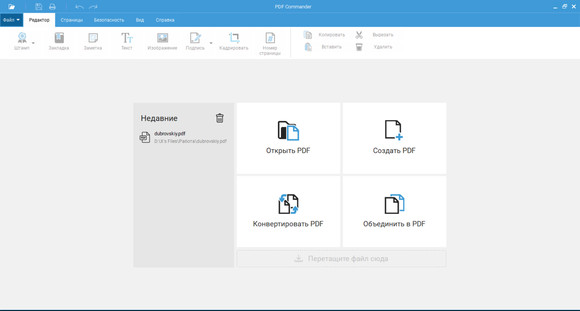
PDF Commander стоит рассматривать первым, когда просмотр PDF в Linux нужен не как отдельная кнопка открытия файла, а как часть полноценной работы с документом. Программа открывает PDF, показывает страницы, дает инструменты редактирования, добавляет текст, подписи, изображения, штампы, работает со страницами, помогает объединять документы и готовить файл к печати.
Главная особенность PDF Commander — ориентация на обычный документооборот. Здесь важны не редкие настройки рендеринга, а практические действия: открыть договор, прочитать заявление, добавить подпись, вставить изображение, закрыть конфиденциальный фрагмент, пронумеровать страницы, объединить несколько файлов, распечатать готовый документ.
Интерфейс построен по ленточной логике. В верхней части находятся вкладки с инструментами, в центре — рабочая область с документом, слева — навигация по страницам и недавним файлам. Для пользователя, который привык к офисным программам, такая структура понятнее, чем минималистичный viewer с десятками горячих клавиш.
Что умеет PDF Commander при просмотре PDF
-
открывает PDF-документы для чтения;
-
показывает страницы в центральной области;
-
позволяет переходить по страницам;
-
поддерживает масштабирование;
-
выводит документ на печать;
-
добавляет текстовые элементы;
-
вставляет изображения;
-
добавляет подпись;
-
работает со штампами;
-
объединяет несколько PDF;
-
помогает управлять страницами;
-
защищает документ паролем;
-
подходит для офисной подготовки файлов.
Как открыть PDF
-
Запустите PDF Commander.
-
На стартовом экране нажмите Открыть PDF.
-
Выберите файл в файловом менеджере.
-
Просмотрите страницы в центральной области.
-
Для перехода используйте панель страниц или навигацию внизу окна.
Как распечатать документ
-
Откройте PDF.
-
Перейдите в меню Файл.
-
Выберите Печать.
-
Укажите принтер, диапазон страниц и количество копий.
-
Нажмите кнопку печати.
Как использовать PDF Commander как рабочий PDF-инструмент
PDF Commander особенно удобен для файлов, которые не только читают, но и дорабатывают. После открытия документа пользователь переходит на вкладки редактирования, добавляет текст, подпись, штамп или изображение, затем сохраняет обновленную версию. Такой подход экономит время: не приходится читать PDF в одной программе, подписывать в другой, объединять страницы в третьей, а печатать через браузер.
Плюсы
-
понятный русскоязычный интерфейс;
-
подходит не только для чтения, но и для редактирования PDF;
-
есть инструменты подписи, штампов, текста и изображений;
-
удобно работать с офисными документами;
-
есть операции со страницами;
-
подходит для подготовки PDF к печати;
-
не требует привыкания к терминалу и горячим клавишам.
Минусы
-
тяжелее минималистичных просмотрщиков вроде MuPDF и Zathura;
-
избыточен для простого чтения книг;
-
пользователям KDE и GNOME встроенные просмотрщики открываются быстрее;
-
для научного чтения с быстрыми переходами Sioyek удобнее.
Кому подходит
PDF Commander стоит выбрать для договоров, заявлений, сканов, актов, учебных материалов, форм, подписей и документов, которые нужно не только открыть, но и привести в рабочий вид. Для простой читалки на слабом ноутбуке рациональнее MuPDF, Zathura или Xpdf.
Okular
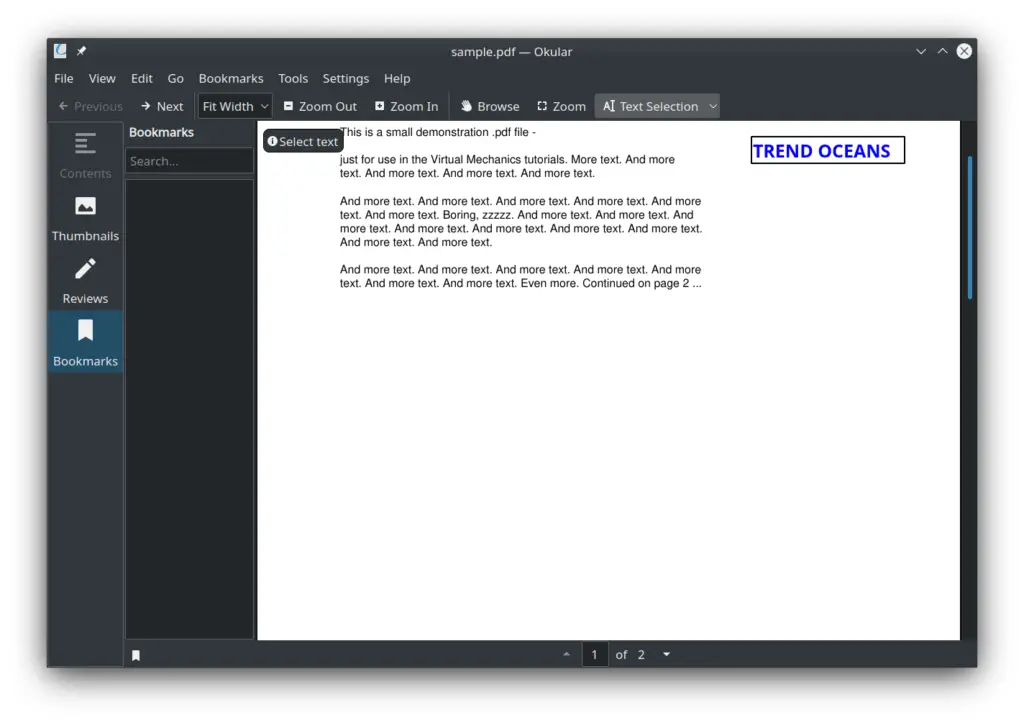
Okular — один из самых сильных универсальных просмотрщиков PDF в Linux. Он разработан для KDE, но нормально работает и в других окружениях. Программа открывает PDF, DjVu, PostScript, EPUB, комиксы и ряд других форматов. Для пользователя, которому нужен не только просмотр PDF в Linux, но и аннотации, оглавление, закладки, формы и удобная навигация, Okular часто становится главным вариантом.
Интерфейс Okular состоит из центральной области документа, боковой панели и верхней панели инструментов. В боковой панели доступны миниатюры страниц, содержание, закладки и комментарии. В верхней части находятся кнопки открытия файла, поиска, масштаба, перехода по страницам и режима аннотаций.
Установка
Ubuntu и Debian:
sudo apt update
sudo apt install okular
Fedora:
sudo dnf install okular
Arch Linux и Manjaro:
sudo pacman -S okular
Flatpak:
flatpak install flathub org.kde.okular
Что умеет Okular
-
открывает PDF и другие форматы документов;
-
показывает оглавление;
-
работает с миниатюрами страниц;
-
поддерживает закладки;
-
выделяет текст;
-
выполняет поиск по документу;
-
добавляет заметки, линии, фигуры и выделения;
-
заполняет PDF-формы;
-
печатает весь документ или выбранные страницы;
-
показывает документ в полноэкранном режиме;
-
сохраняет аннотации.
Как включить аннотации
-
Откройте PDF в Okular.
-
Нажмите Tools.
-
Выберите Review.
-
На панели появятся инструменты заметок, выделения, линий, фигур и штампов.
-
Выберите нужный инструмент и кликните по странице.
-
После разметки сохраните документ через File → Save As.
Как пользоваться оглавлением
-
Откройте документ.
-
Включите левую боковую панель.
-
Перейдите на вкладку Contents.
-
Выберите нужный раздел.
-
Okular сразу откроет соответствующую страницу.
Как назначить Okular программой по умолчанию
В KDE Plasma:
-
Нажмите правой кнопкой по PDF-файлу.
-
Откройте Properties.
-
Перейдите к разделу File Type Options.
-
В списке приложений поднимите Okular выше остальных.
-
Сохраните настройки.
В GNOME:
-
Нажмите правой кнопкой по PDF.
-
Выберите Properties.
-
Откройте вкладку Open With.
-
Выберите Okular.
-
Нажмите Set as Default.
Плюсы
-
один из самых функциональных бесплатных PDF-просмотрщиков;
-
отлично подходит для KDE;
-
есть удобные аннотации;
-
есть оглавление, миниатюры и закладки;
-
поддерживает разные форматы документов;
-
есть режим презентации;
-
доступен в репозиториях популярных дистрибутивов.
Минусы
-
в GNOME тянет за собой KDE-зависимости;
-
интерфейс насыщеннее, чем у Evince;
-
для старых компьютеров MuPDF и Xpdf легче;
-
для редактирования текста в PDF нужен отдельный редактор.
Кому подходит
Okular — лучший выбор для KDE, учебы, технической документации, книг, статей, аннотаций и работы с PDF-формами. В Ubuntu и Debian он тоже удобен, особенно для тех, кому стандартный Document Viewer кажется слишком простым.
Evince
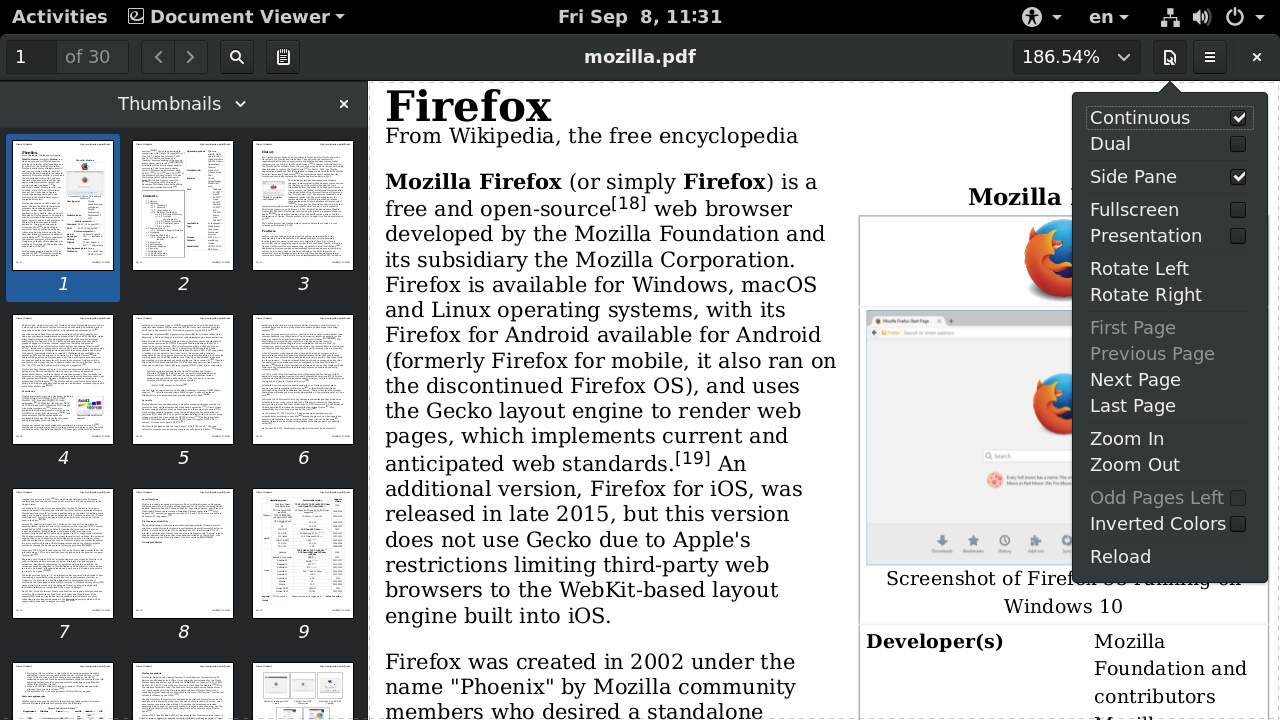
Evince — классический просмотрщик документов для GNOME. В Ubuntu он долгое время воспринимался как стандартный способ открыть PDF в Linux. Программа не перегружает интерфейс и хорошо подходит для чтения, поиска, печати и базовой навигации.
Evince удобен тем, что не заставляет разбираться в сложных настройках. Откройте файл — и сразу видите страницы, боковую панель, поиск, масштаб и печать. Для большинства бытовых задач этого достаточно: прочитать инструкцию, открыть квитанцию, проверить договор, распечатать форму, найти слово в учебнике.
Установка
Ubuntu и Debian:
sudo apt update
sudo apt install evince
Fedora:
sudo dnf install evince
Arch Linux и Manjaro:
sudo pacman -S evince
Snap:
sudo snap install evince
Что умеет Evince
-
открывает PDF, DjVu, TIFF, PostScript, XPS и комиксы;
-
показывает миниатюры страниц;
-
работает с оглавлением;
-
ищет текст внутри документа;
-
копирует выделенный текст;
-
печатает документ;
-
открывает защищенные PDF при вводе пароля;
-
поддерживает полноэкранный режим;
-
запоминает позицию чтения.
Как открыть PDF в Ubuntu через Evince
-
Откройте файловый менеджер Files.
-
Найдите PDF-документ.
-
Дважды кликните по файлу.
-
Документ откроется в Document Viewer.
-
Для поиска нажмите Ctrl + F.
-
Для печати нажмите Ctrl + P.
Как включить миниатюры
-
Откройте PDF.
-
Нажмите кнопку боковой панели.
-
Выберите режим Thumbnails.
-
Кликайте по миниатюрам для перехода между страницами.
Как читать две страницы рядом
-
Откройте меню просмотра.
-
Выберите режим двухстраничного отображения.
-
Установите удобный масштаб.
-
Используйте прокрутку для чтения разворотов.
Плюсы
-
простой интерфейс;
-
отлично подходит для GNOME и Ubuntu;
-
быстро открывает обычные PDF;
-
не перегружает пользователя инструментами;
-
есть поиск, печать и миниатюры;
-
хорошо подходит для повседневного чтения.
Минусы
-
меньше функций разметки, чем у Okular;
-
нет полноценного редактирования PDF;
-
не лучший вариант для сложной работы с формами;
-
для вкладок и расширенной навигации qpdfview удобнее.
Кому подходит
Evince нужен тем, кто хочет просто читать PDF в Ubuntu и GNOME без настройки. Это спокойный, понятный, быстрый просмотрщик для повседневных файлов.
MuPDF
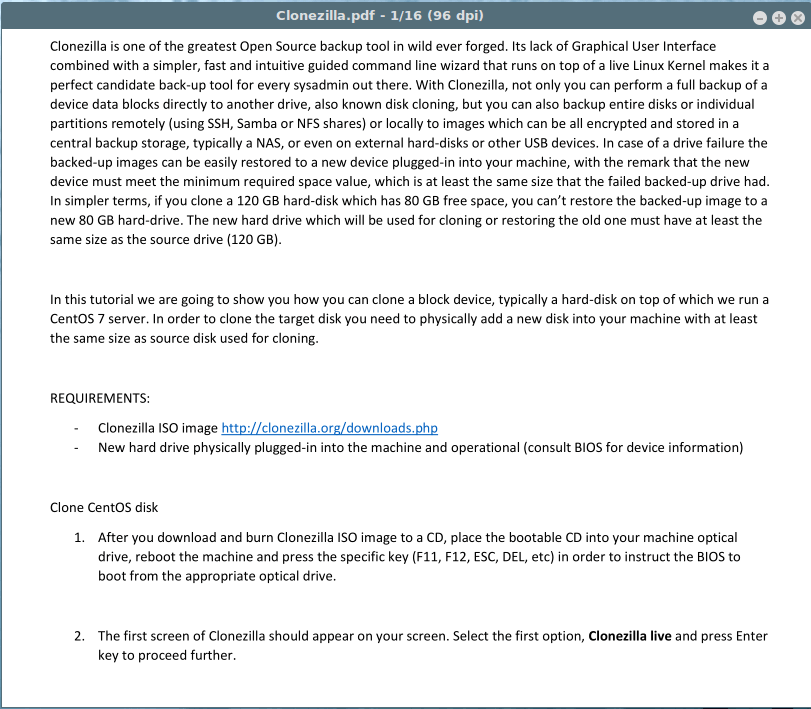
MuPDF — легкий и быстрый просмотрщик PDF для Linux. Он особенно хорош на слабых ноутбуках, старых компьютерах, минималистичных системах и рабочих местах, где ценится скорость. Интерфейс у MuPDF сдержанный: программа делает упор на отображение документа, а не на панели, вкладки и большое количество кнопок.
MuPDF быстро рендерит страницы, хорошо справляется с большими PDF и подходит для чтения технических материалов, сканов, книг и документации. Управление строится на клавиатуре и простых действиях мышью.
Установка
Ubuntu и Debian:
sudo apt update
sudo apt install mupdf
Fedora:
sudo dnf install mupdf
Arch Linux и Manjaro:
sudo pacman -S mupdf
Что умеет MuPDF
-
быстро открывает PDF;
-
отображает XPS, EPUB, CBZ и изображения;
-
выполняет поиск по тексту;
-
масштабирует страницы;
-
поддерживает переход по страницам;
-
работает с горячими клавишами;
-
запускается из терминала;
-
потребляет мало ресурсов.
Как открыть PDF из терминала
mupdf document.pdf
После запуска используйте клавиши навигации. Для следующей страницы нажимайте Page Down или пробел, для предыдущей — Page Up, для поиска — /, для выхода — q.
Как открыть конкретный файл из папки
-
Откройте терминал.
-
Перейдите в папку с документом:
cd ~/Documents
-
Запустите файл:
mupdf file.pdf
Когда MuPDF лучше Evince и Okular
MuPDF выигрывает там, где важны скорость и минимальный расход памяти. На старом ноутбуке с Xfce или LXQt он открывает большие PDF быстрее тяжелых графических приложений. Для пользователя, который читает документ и не нуждается в аннотациях, это один из самых рациональных вариантов.
Плюсы
-
очень быстрый запуск;
-
низкое потребление ресурсов;
-
подходит для слабых компьютеров;
-
работает из терминала;
-
хорошо открывает большие PDF;
-
простое клавиатурное управление.
Минусы
-
минималистичный интерфейс;
-
нет привычной боковой панели с большим набором функций;
-
нет удобного редакторного режима;
-
новичкам привычнее Evince или Okular.
Кому подходит
MuPDF стоит выбрать для быстрого чтения PDF, старых компьютеров, минималистичных Linux-сборок и пользователей, которые работают с клавиатурой.
Zathura
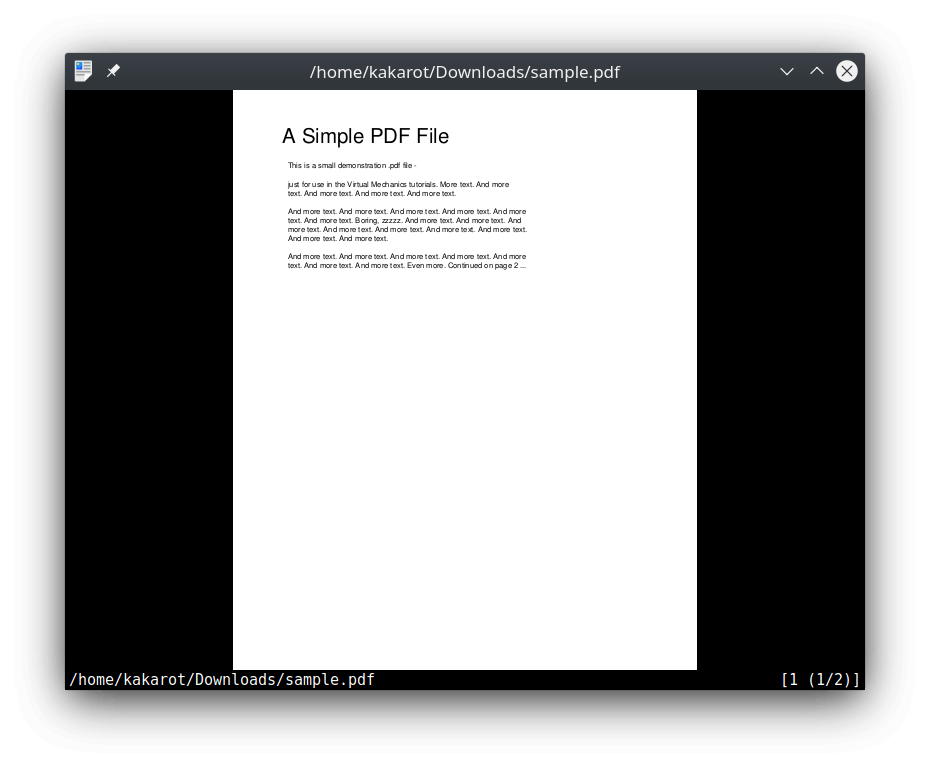
Zathura — минималистичный просмотрщик документов с клавиатурным управлением. Он популярен у пользователей Arch Linux, tiling window manager, i3, Sway, bspwm и других окружений, где мышь используется редко. Логика управления похожа на vim: перемещение, поиск, масштаб и переходы выполняются горячими клавишами.
Zathura состоит из основного приложения и плагинов. Для PDF используется zathura-pdf-poppler или zathura-pdf-mupdf. Такой подход делает программу гибкой: пользователь устанавливает только нужные компоненты.
Установка
Ubuntu и Debian:
sudo apt update
sudo apt install zathura zathura-pdf-poppler
Fedora:
sudo dnf install zathura zathura-pdf-poppler
Arch Linux и Manjaro:
sudo pacman -S zathura zathura-pdf-poppler
Основные клавиши
| Действие | Клавиши |
|---|---|
| Следующая страница | J или Page Down |
| Предыдущая страница | K или Page Up |
| Прокрутка | h, j, k, l |
| Первая страница | gg |
| Последняя страница | G |
| Переход на страницу | номер + G |
| Поиск | / |
| Следующее совпадение | n |
| Масштаб больше | + |
| Масштаб меньше | - |
| Подогнать страницу | a |
| Выйти | q |
Как открыть PDF
zathura file.pdf
Zathura сразу открывает документ в чистом окне без лишних панелей. Для чтения больших файлов это удобно: экран почти полностью занят страницей.
Как настроить Zathura
Файл настроек расположен в каталоге:
~/.config/zathura/zathurarc
Пример настройки темного фона, отступов и размера страницы:
set recolor true
set recolor-lightcolor "#1e1e1e"
set recolor-darkcolor "#dcdcdc"
set page-padding 8
set default-bg "#1e1e1e"
Плюсы
-
отличное клавиатурное управление;
-
высокая скорость;
-
минимум интерфейсного шума;
-
удобно в tiling WM;
-
поддерживает плагины;
-
хорошо подходит для технического чтения;
-
легко настраивается через текстовый файл.
Минусы
-
непривычен для новичков;
-
почти вся логика завязана на клавиши;
-
нет богатого графического интерфейса;
-
для форм и офисных PDF лучше Okular или PDF Studio.
Кому подходит
Zathura — выбор для пользователей Arch Linux, оконных менеджеров, терминала и клавиатурного workflow. Для чтения PDF без мыши это один из лучших вариантов.
qpdfview
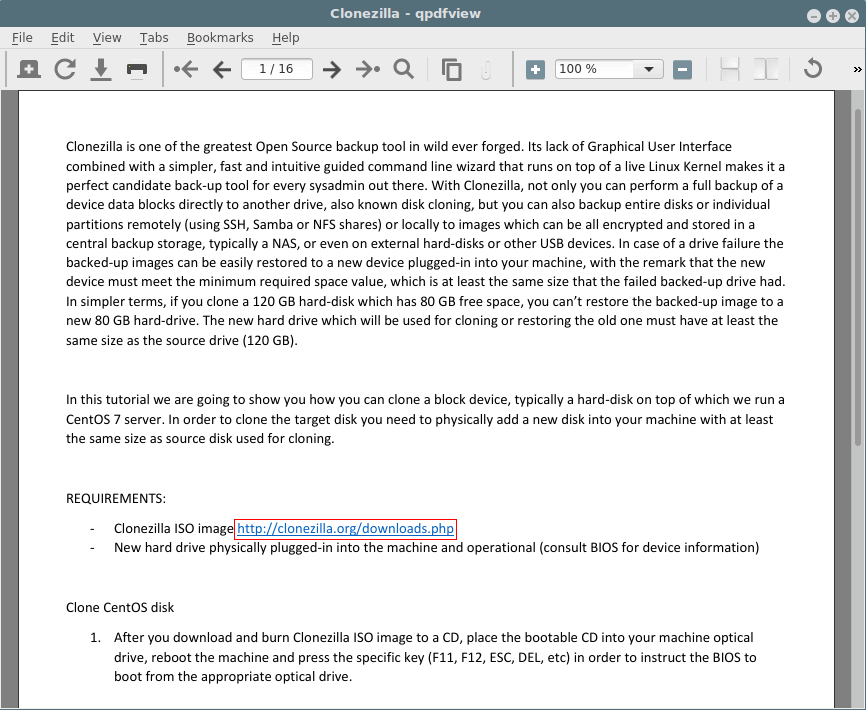
qpdfview — простой вкладочный просмотрщик документов на Qt. Он удобен тем, что открывает несколько PDF в одном окне, поддерживает вкладки, использует Poppler для PDF, CUPS для печати и дает понятный графический интерфейс без перегруза.
Программа подходит для пользователей Xfce, LXQt, KDE и других окружений, где нужен легкий PDF viewer с вкладками. По ощущениям qpdfview находится между минималистичным MuPDF и более функциональным Okular.
Установка
Ubuntu и Debian:
sudo apt update
sudo apt install qpdfview
Fedora:
sudo dnf install qpdfview
Arch Linux и Manjaro:
sudo pacman -S qpdfview
Что умеет qpdfview
-
открывает PDF во вкладках;
-
поддерживает поиск;
-
показывает миниатюры;
-
печатает документы;
-
открывает несколько файлов в одном окне;
-
поддерживает плагины для DjVu и PostScript;
-
масштабирует страницы;
-
имеет понятное меню.
Как открыть несколько PDF во вкладках
qpdfview file1.pdf file2.pdf file3.pdf
Каждый документ откроется в отдельной вкладке. Это удобно при сравнении инструкций, чтении нескольких статей, работе с актами и приложениями.
Как запустить поиск из командной строки
qpdfview --search слово document.pdf
После запуска qpdfview откроет документ и начнет поиск указанного текста.
Плюсы
-
есть вкладки;
-
простой Qt-интерфейс;
-
подходит для нескольких документов;
-
работает быстрее тяжелых редакторов;
-
есть печать и поиск;
-
хорошо вписывается в легкие окружения.
Минусы
-
меньше функций аннотаций, чем у Okular;
-
проект выглядит более консервативно;
-
не заменяет полноценный PDF-редактор;
-
в GNOME визуально менее органичен, чем Evince или Papers.
Кому подходит
qpdfview удобен тем, кто часто держит открытыми несколько PDF. Это хороший просмотрщик PDF для Linux, когда нужны вкладки, но не нужен тяжелый комбайн.
Xpdf
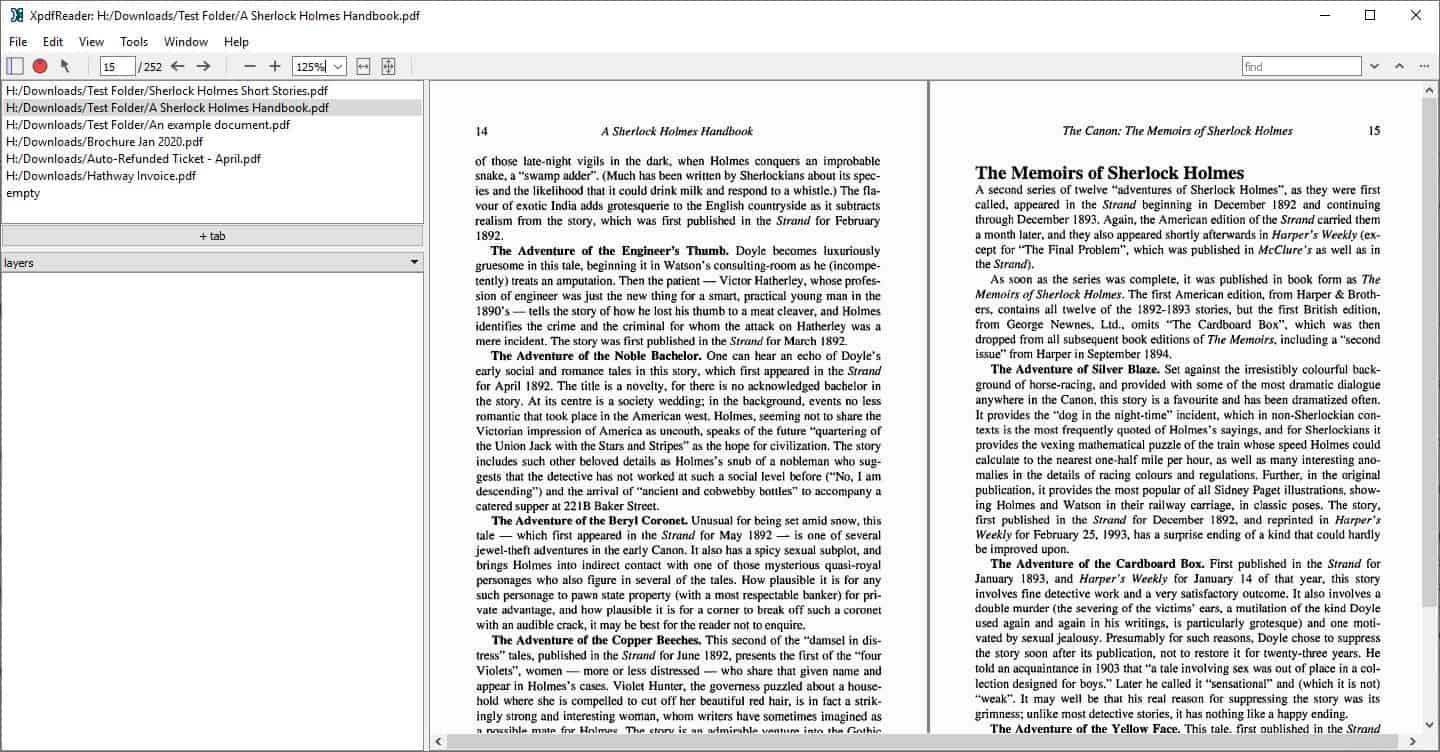
Xpdf — один из старых и легких PDF-просмотрщиков. Его ценность в простоте, скорости и скромных требованиях к ресурсам. Программа подходит для минималистичных систем, старых компьютеров и ситуаций, где нужен обычный просмотр PDF без сложной разметки.
Интерфейс Xpdf выглядит проще современных GNOME и KDE-приложений. Но для чтения, поиска и печати он остается рабочим вариантом. На старом железе такая простота становится преимуществом.
Установка
Ubuntu и Debian:
sudo apt update
sudo apt install xpdf
Fedora:
sudo dnf install xpdf
Arch Linux и Manjaro:
sudo pacman -S xpdf
Что умеет Xpdf
-
открывает PDF-документы;
-
выполняет поиск по тексту;
-
поддерживает переход по страницам;
-
масштабирует документ;
-
копирует текст;
-
печатает PDF;
-
работает на слабых машинах;
-
запускается быстро.
Как открыть файл
xpdf document.pdf
Для обычного графического запуска выберите PDF в файловом менеджере и укажите Xpdf как приложение для открытия.
Плюсы
-
легкий и быстрый;
-
подходит для старых систем;
-
простая навигация;
-
есть поиск;
-
не требует современного рабочего окружения;
-
хорош для базового чтения.
Минусы
-
интерфейс выглядит устаревшим;
-
нет развитых аннотаций;
-
нет современных удобств вроде красивой боковой панели;
-
для PDF-форм и комментариев лучше Okular.
Кому подходит
Xpdf нужен для слабых ПК, старых дистрибутивов и минимальных рабочих сред. Для нового компьютера с KDE или GNOME удобнее Okular, Evince или Papers.
Atril
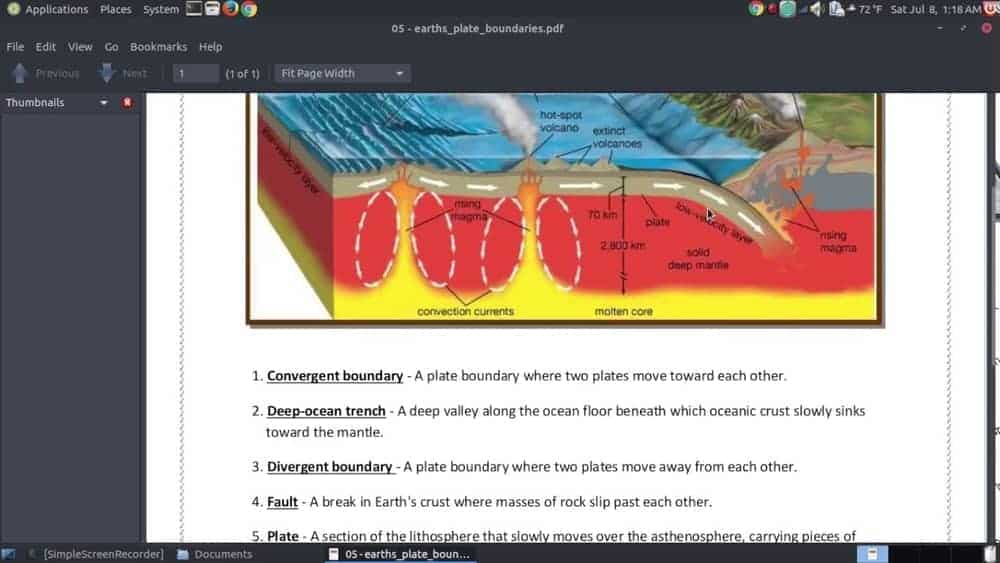
Atril — просмотрщик документов из окружения MATE. Он близок по логике к Evince: открывает PDF, DjVu, PostScript, TIFF и другие документы, показывает миниатюры, поддерживает поиск и печать. Для Ubuntu MATE, Linux Mint MATE и классических рабочих столов Atril выглядит естественно.
Пользователь получает спокойный интерфейс без лишних панелей. Слева — миниатюры или оглавление, в центре — страница, сверху — кнопки открытия, навигации, масштаба и печати.
Установка
Ubuntu и Debian:
sudo apt update
sudo apt install atril
Fedora:
sudo dnf install atril
Arch Linux и Manjaro:
sudo pacman -S atril
Что умеет Atril
-
открывает PDF;
-
работает с DjVu и PostScript;
-
показывает миниатюры страниц;
-
поддерживает оглавление;
-
ищет текст;
-
печатает документы;
-
открывает защищенные файлы;
-
подходит для MATE.
Как открыть PDF
-
Запустите Atril.
-
Нажмите File → Open.
-
Выберите PDF.
-
Для поиска нажмите Ctrl + F.
-
Для печати нажмите Ctrl + P.
Плюсы
-
хорошо подходит для MATE;
-
простой и понятный интерфейс;
-
не перегружен функциями;
-
есть миниатюры, поиск и печать;
-
работает на умеренном железе;
-
удобен для классического рабочего стола.
Минусы
-
меньше функций, чем у Okular;
-
нет полноценного редактирования PDF;
-
не самый современный интерфейс;
-
для сложных аннотаций лучше выбрать Okular или PDF Studio.
Кому подходит
Atril — правильный выбор для Ubuntu MATE, Linux Mint MATE и пользователей, которым нужен легкий просмотр PDF с традиционным интерфейсом.
Xreader
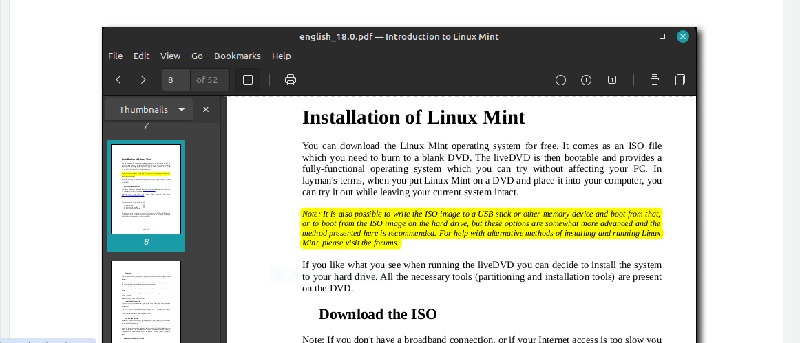
Xreader — стандартный просмотрщик документов в Linux Mint и Cinnamon. Он продолжает идею простого document viewer: открыть файл, показать страницы, дать поиск, оглавление, миниатюры и печать. Для пользователей Linux Mint это один из самых естественных вариантов.
Xreader хорошо вписывается в Cinnamon, не выглядит чужеродно и не требует установки KDE-компонентов. Для домашнего просмотра PDF, учебников, инструкций и квитанций этого достаточно.
Установка
В Linux Mint Xreader установлен штатно. В Ubuntu и Debian пакет доступен через репозитории Mint или дополнительные источники дистрибутива. В Arch Linux используется пакет из доступных репозиториев сообщества.
Что умеет Xreader
-
открывает PDF и PostScript;
-
показывает миниатюры;
-
поддерживает оглавление;
-
ищет текст;
-
печатает документы;
-
запоминает место чтения;
-
работает в интерфейсной логике Cinnamon.
Как пользоваться
-
Откройте файловый менеджер Nemo.
-
Дважды кликните по PDF.
-
Используйте боковую панель для перехода по страницам.
-
Нажмите Ctrl + F для поиска.
-
Нажмите Ctrl + P для печати.
Плюсы
-
отлично подходит для Linux Mint;
-
простой интерфейс;
-
нормальная интеграция с Cinnamon;
-
есть поиск, миниатюры и печать;
-
подходит для повседневного чтения.
Минусы
-
не такой функциональный, как Okular;
-
не рассчитан на профессиональное редактирование PDF;
-
не лучший вариант для научных статей с перекрестными ссылками;
-
вне Mint установка менее очевидна.
Кому подходит
Xreader удобен пользователям Linux Mint, которым нужно открыть PDF-файл в Ubuntu-подобной системе без лишних программ и сложной настройки.
LibreOffice Draw
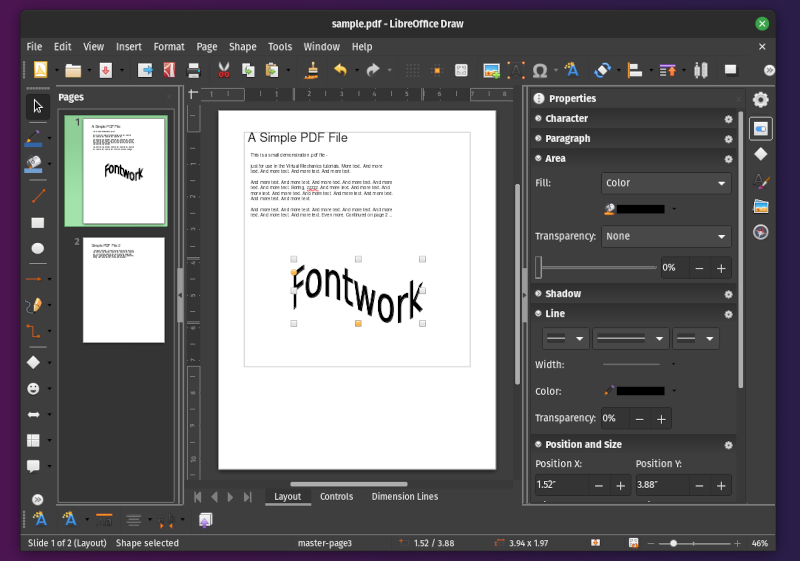
LibreOffice Draw — не классический просмотрщик, а графический модуль офисного пакета LibreOffice. Он открывает PDF как набор объектов: текстовых блоков, изображений, линий и страниц. Это полезно, когда PDF нужно не просто прочитать, а поправить: заменить надпись, удалить элемент, вставить картинку, переставить объект или экспортировать обратно в PDF.
Для обычного просмотра больших книг Draw неудобен: программа загружает документ как редактируемый макет. Зато для небольших PDF, схем, объявлений, простых договоров и инструкций она помогает быстро внести правку без отдельного коммерческого редактора.
Установка
Ubuntu и Debian:
sudo apt update
sudo apt install libreoffice-draw
Fedora:
sudo dnf install libreoffice-draw
Arch Linux и Manjaro:
sudo pacman -S libreoffice-fresh
Что умеет LibreOffice Draw с PDF
-
открывает PDF для редактирования;
-
показывает страницы как слайды;
-
выделяет текстовые блоки;
-
редактирует отдельные элементы;
-
вставляет изображения;
-
добавляет фигуры;
-
удаляет объекты;
-
экспортирует результат в PDF;
-
подходит для небольших правок.
Как открыть PDF
-
Запустите LibreOffice Draw.
-
Нажмите File → Open.
-
Выберите PDF-документ.
-
Дождитесь импорта страниц.
-
Выберите объект на странице и внесите правку.
-
Для сохранения нажмите File → Export As → Export as PDF.
Важный практический момент
LibreOffice Draw хорошо работает с простыми PDF, где текст и объекты распознаются как отдельные элементы. Сложная верстка, сканы, многостраничные каталоги и документы с нестандартными шрифтами открываются тяжелее. Для чтения таких файлов используйте Evince, Okular или MuPDF, а Draw оставьте для точечных правок.
Плюсы
-
установлен во многих дистрибутивах вместе с офисным пакетом;
-
позволяет редактировать PDF-объекты;
-
подходит для текста, фигур и изображений;
-
бесплатный и открытый инструмент;
-
удобен для небольших документов;
-
экспортирует результат обратно в PDF.
Минусы
-
не предназначен для комфортного чтения длинных книг;
-
сложная верстка открывается тяжелее;
-
большие PDF загружаются медленнее;
-
не заменяет профессиональный PDF-редактор.
Кому подходит
LibreOffice Draw нужен для быстрых правок в PDF: заменить фразу, добавить подпись-картинку, убрать элемент, поправить схему, подготовить простой документ к отправке.
ONLYOFFICE Desktop Editors
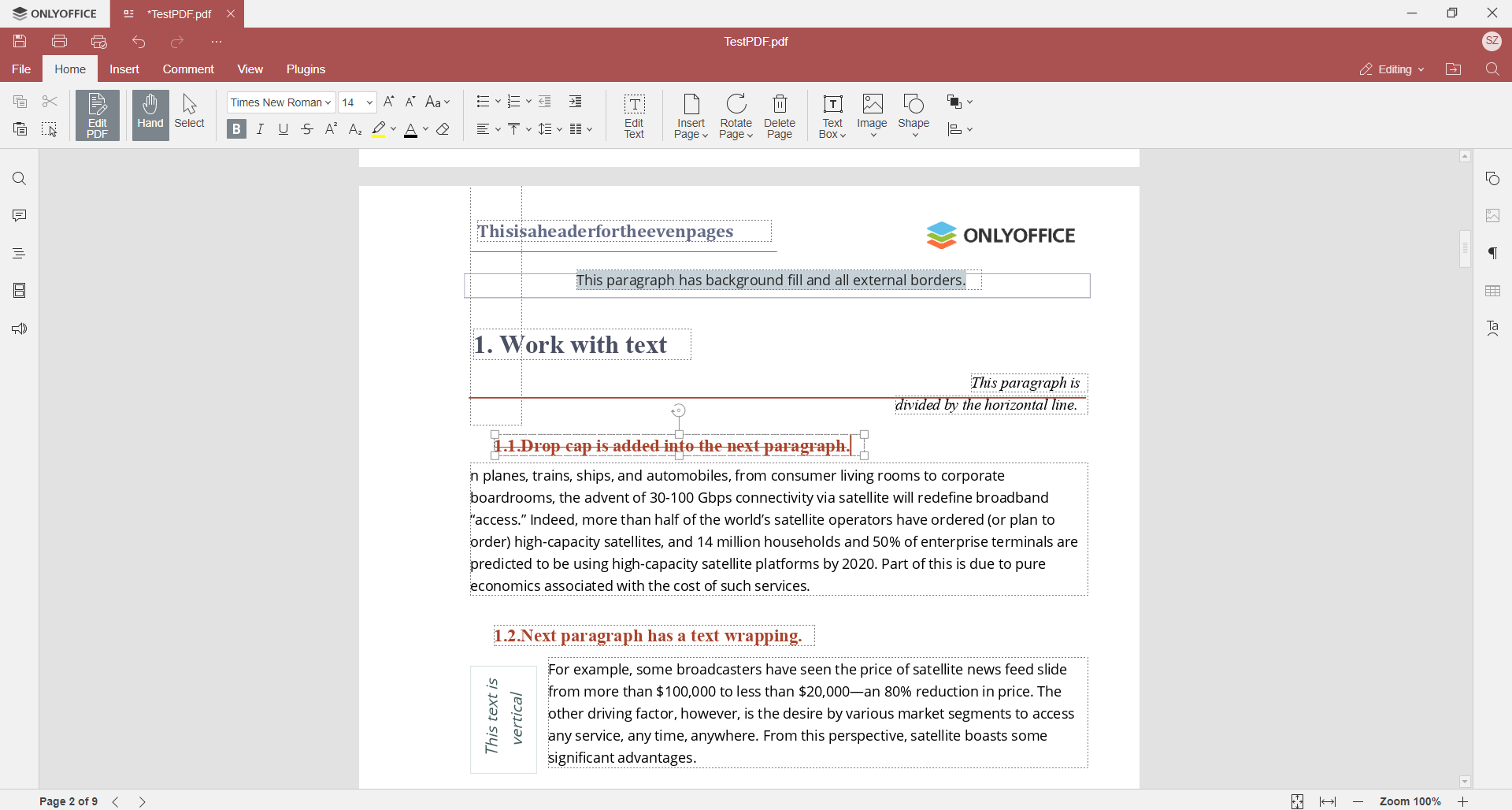
ONLYOFFICE Desktop Editors — офисный пакет для Linux, Windows и macOS. В контексте PDF он интересен тем, что работает с документами внутри знакомой офисной оболочки. Пользователь открывает PDF рядом с DOCX, XLSX и PPTX, использует вкладки и ленту инструментов, добавляет комментарии, текстовые элементы и выполняет базовую работу с формами.
Для тех, кто постоянно работает с офисными файлами, такой подход удобен: PDF не уходит в отдельную утилиту, а остается частью рабочего пространства.
Установка
Flatpak:
flatpak install flathub org.onlyoffice.desktopeditors
Snap:
sudo snap install onlyoffice-desktopeditors
Для DEB и RPM используется пакет Desktop Editors, установленный через стандартный менеджер пакетов дистрибутива.
Что умеет ONLYOFFICE с PDF
-
открывает PDF в офисном интерфейсе;
-
поддерживает просмотр страниц;
-
работает с комментариями;
-
добавляет текстовые элементы;
-
открывает документы во вкладках;
-
подходит для форм;
-
совмещает PDF с офисными форматами.
Как открыть PDF
-
Запустите ONLYOFFICE Desktop Editors.
-
Нажмите Open local file.
-
Выберите PDF.
-
Используйте вкладки для перехода между открытыми документами.
-
Для комментариев откройте вкладку Comment.
-
Для сохранения используйте File → Save или экспорт.
Плюсы
-
удобен вместе с офисными документами;
-
современный интерфейс;
-
есть вкладки;
-
работает на Linux, Windows и macOS;
-
подходит для команд, где PDF связан с DOCX и таблицами.
Минусы
-
тяжелее обычного просмотрщика;
-
для чистого чтения Evince быстрее;
-
для аннотаций Okular часто проще;
-
для глубокой PDF-редактуры PDF Studio и Master PDF Editor сильнее.
Кому подходит
ONLYOFFICE стоит использовать в офисной среде, где PDF постоянно соседствует с DOCX, XLSX и PPTX. Для чтения художественной книги программа избыточна.
WPS Office
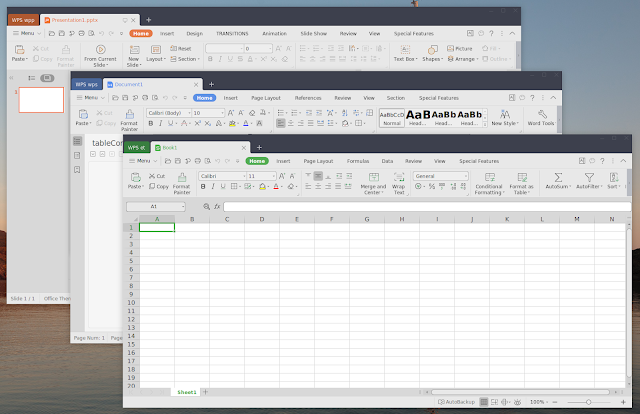
WPS Office — офисный пакет с интерфейсом, близким к привычным офисным приложениям. Для PDF он полезен как часть офисного процесса: открыть документ, посмотреть содержимое, подготовить экспорт, сохранить файл в PDF, работать с текстовыми и табличными материалами.
В Linux WPS Office интересен пользователям, которым нужен визуально знакомый офисный интерфейс, совместимость с документами Microsoft Office и возможность держать PDF рядом с рабочими файлами.
Установка
Для Linux доступны DEB, RPM и Flatpak-сценарии установки. В системах с Flatpak используется команда:
flatpak install flathub com.wps.Office
Что умеет WPS Office в PDF-сценариях
-
открывает офисные документы и экспортирует их в PDF;
-
показывает PDF в офисном workflow;
-
поддерживает печать;
-
сохраняет документы в PDF;
-
работает с DOCX, XLSX и PPTX;
-
подходит для пользователей, привыкших к ленточному интерфейсу.
Как сохранить документ как PDF
-
Откройте документ в WPS Writer.
-
Перейдите в меню File.
-
Выберите Export to PDF.
-
Настройте страницы и качество.
-
Сохраните файл.
Плюсы
-
знакомый офисный интерфейс;
-
удобно работать с DOCX, XLSX и PPTX;
-
есть экспорт в PDF;
-
подходит для офисных задач;
-
доступен для Linux;
-
полезен как часть документооборота.
Минусы
-
это не специализированный легкий просмотрщик PDF;
-
для чтения больших PDF лучше MuPDF или Okular;
-
PDF-инструменты уступают профильным редакторам;
-
пакет занимает больше места, чем Evince или Atril.
Кому подходит
WPS Office нужен пользователям, которые работают не только с PDF, но и с офисными документами. Для Linux Mint, Ubuntu и Fedora это вариант для смешанного рабочего процесса.
Sioyek
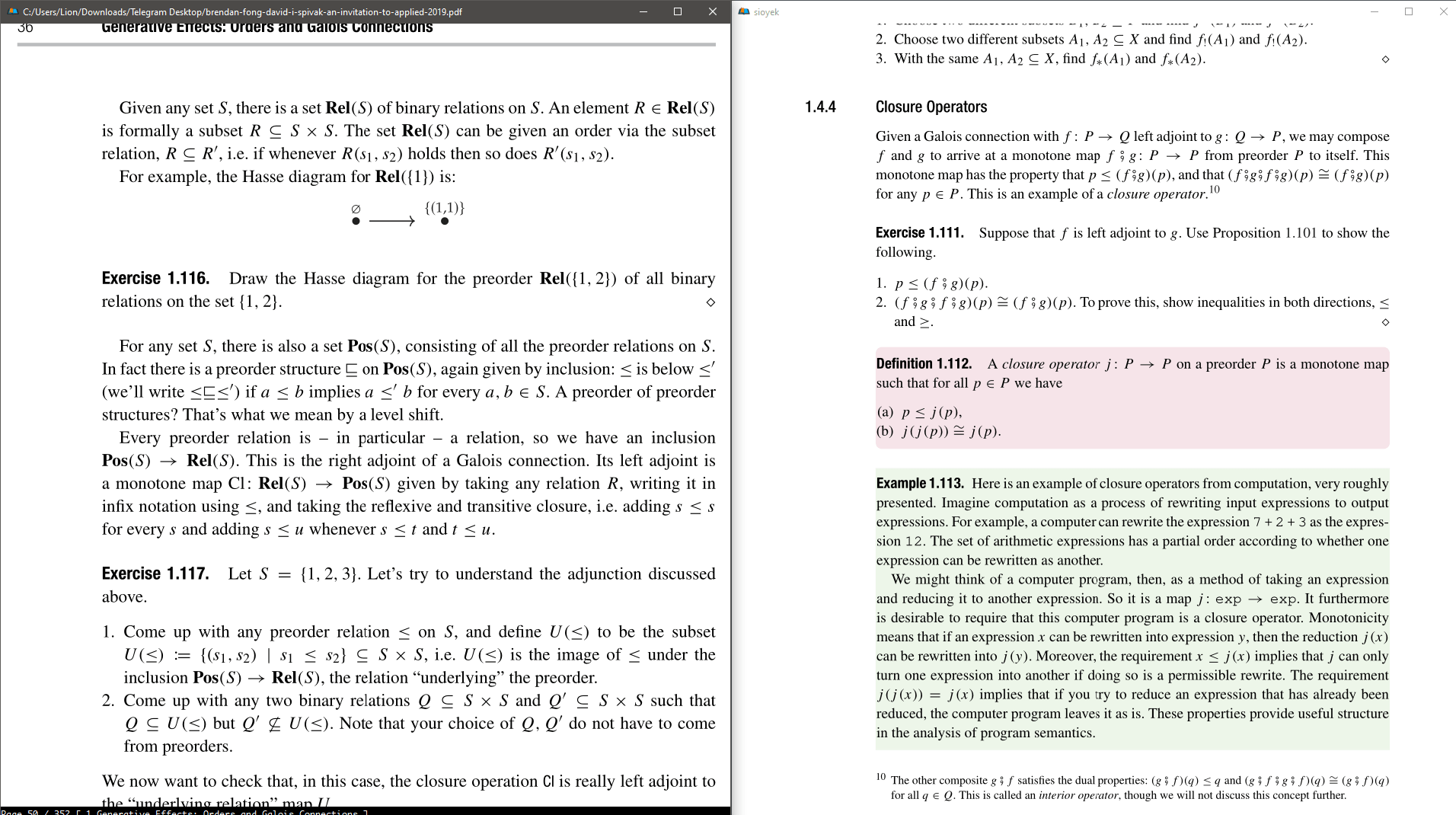
Sioyek — просмотрщик PDF для научных статей, технических книг, учебников и документации. Он рассчитан на пользователей, которые не просто листают страницы, а постоянно прыгают между ссылками, формулами, рисунками, библиографией, оглавлением и закладками.
Sioyek особенно полезен исследователям, инженерам, студентам технических специальностей и программистам. Программа помогает работать с длинными PDF так, как обычный viewer не умеет: быстро возвращаться к исходному месту, смотреть ссылку без потери контекста, искать по недавно открытым документам, использовать порталы и умные переходы.
Установка
Arch Linux и Manjaro:
sudo pacman -S sioyek
Flatpak:
flatpak install flathub com.github.ahrm.sioyek
AppImage используется как переносимый вариант: файл получает право на запуск и открывается без установки в систему.
Что умеет Sioyek
-
открывает PDF;
-
быстро ищет по документу;
-
работает с оглавлением;
-
создает закладки;
-
поддерживает умные переходы по ссылкам;
-
удобен для научных статей;
-
запоминает историю чтения;
-
помогает возвращаться к прежней позиции;
-
хорошо работает с клавиатурой.
Как читать научную статью
-
Откройте PDF в Sioyek.
-
Используйте поиск по оглавлению.
-
Перейдите к нужному разделу.
-
При чтении ссылок и формул используйте быстрые переходы.
-
Создавайте закладки на важных местах.
-
Возвращайтесь к прежней позиции через историю переходов.
Плюсы
-
отлично подходит для научных PDF;
-
сильная навигация;
-
быстрые переходы;
-
удобная работа с закладками;
-
полезен для технических книг;
-
хорошо вписывается в клавиатурный workflow.
Минусы
-
избыточен для квитанций и простых инструкций;
-
требует привыкания;
-
интерфейс менее привычен новичкам;
-
для заполнения форм лучше Okular или PDF Studio.
Кому подходит
Sioyek — один из лучших вариантов для чтения PDF в Linux, когда речь идет о научной работе, технической литературе и длинных учебниках.
Papers
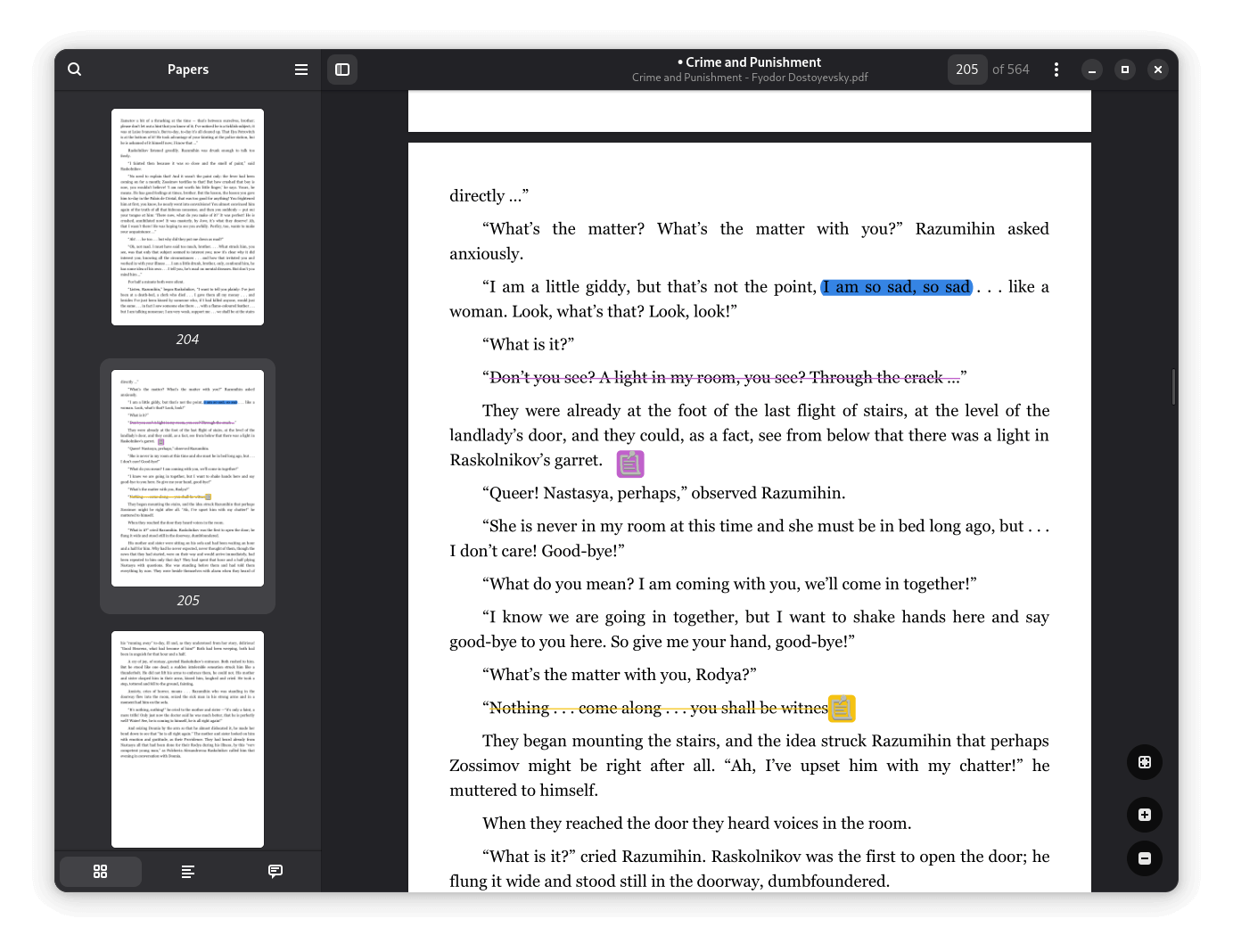
Papers — современный просмотрщик документов для GNOME. Он развивает идею простого Document Viewer, но использует более современный интерфейс, актуальный стиль GNOME и удобную работу с PDF, DjVu, TIFF и архивами комиксов.
В новых GNOME-системах Papers становится естественной заменой Evince. Он подходит тем, кто хочет простой viewer, но с более свежей оболочкой, аккуратной боковой панелью, нормальным поиском и современным видом.
Установка
Flatpak:
flatpak install flathub org.gnome.Papers
В Fedora и новых GNOME-системах Papers устанавливается через центр приложений.
Что умеет Papers
-
открывает PDF;
-
поддерживает DjVu, TIFF и комиксы;
-
ищет текст;
-
показывает боковую панель;
-
работает с аннотациями;
-
печатает документы;
-
использует современный GNOME-интерфейс;
-
подходит для настольных и адаптивных экранов.
Как открыть PDF
-
Запустите Papers.
-
Нажмите кнопку открытия файла.
-
Выберите PDF.
-
Используйте боковую панель для оглавления и миниатюр.
-
Для поиска нажмите Ctrl + F.
-
Для печати нажмите Ctrl + P.
Плюсы
-
современный интерфейс GNOME;
-
простая работа с PDF;
-
есть поиск и аннотации;
-
хорошая боковая панель;
-
подходит для новых версий Ubuntu и Fedora;
-
выглядит аккуратнее старых просмотрщиков.
Минусы
-
новее Evince, поэтому привычки старого Document Viewer меняются;
-
для KDE логичнее Okular;
-
для слабых компьютеров MuPDF легче;
-
для глубокого редактирования нужен отдельный PDF-редактор.
Кому подходит
Papers стоит выбирать пользователям GNOME, Fedora Workstation и новых Ubuntu-систем, которым нужен современный просмотр PDF без перегруженного интерфейса.
PDF Studio
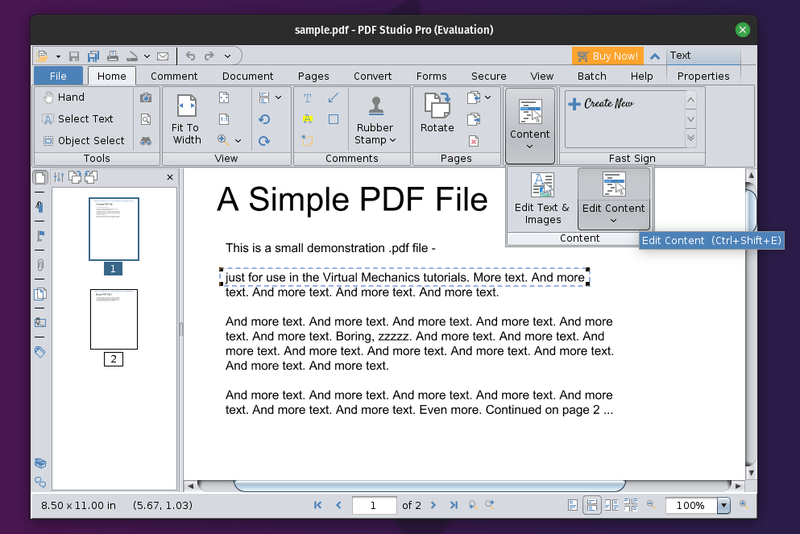
PDF Studio — профессиональная программа для работы с PDF на Linux, Windows и macOS. В отличие от простых viewer-приложений, она рассчитана на полноценный документооборот: просмотр, аннотации, формы, подписи, OCR, защита, редактирование, управление страницами, пакетная обработка.
Для Linux это важный класс программ. Встроенные просмотрщики читают PDF, но не закрывают сложные офисные задачи. PDF Studio закрывает сценарии, где нужны формы, комментарии, подписи, редактирование текста, защита и подготовка документа для отправки.
Установка
PDF Studio устанавливается через Linux-инсталлятор, DEB или RPM-пакет. После скачивания DEB-пакета в Ubuntu применяется команда:
sudo apt install ./PDFStudio_linux.deb
Для универсального установочного скрипта используется запуск:
sh ./PDFStudio_linux.sh
Что умеет PDF Studio
-
открывает и читает PDF;
-
добавляет аннотации;
-
выделяет, подчеркивает и зачеркивает текст;
-
добавляет заметки, фигуры и штампы;
-
заполняет PDF-формы;
-
создает и редактирует формы;
-
подписывает документы;
-
защищает PDF;
-
выполняет OCR;
-
управляет страницами;
-
печатает документы;
-
работает с вкладками.
Как добавить комментарий
-
Откройте PDF.
-
Перейдите на вкладку Comment.
-
Выберите инструмент заметки, выделения, линии или фигуры.
-
Кликните по странице.
-
Введите комментарий.
-
Сохраните документ.
Как заполнить форму
-
Откройте PDF-форму.
-
Активные поля подсвечиваются в документе.
-
Кликните по полю.
-
Введите текст.
-
Отметьте чекбоксы.
-
Сохраните заполненную копию.
Плюсы
-
один из самых функциональных PDF-инструментов для Linux;
-
подходит для форм, аннотаций и подписей;
-
есть OCR и защита;
-
работает на разных ОС;
-
удобен для офисной среды;
-
заменяет несколько отдельных PDF-утилит.
Минусы
-
тяжелее обычных viewer-программ;
-
коммерческий продукт;
-
для простого чтения слишком мощный;
-
интерфейс требует времени на освоение.
Кому подходит
PDF Studio нужен юристам, бухгалтерам, преподавателям, администраторам, офисным сотрудникам и пользователям Linux, которым требуется полноценная программа для работы с PDF-документами.
Master PDF Editor
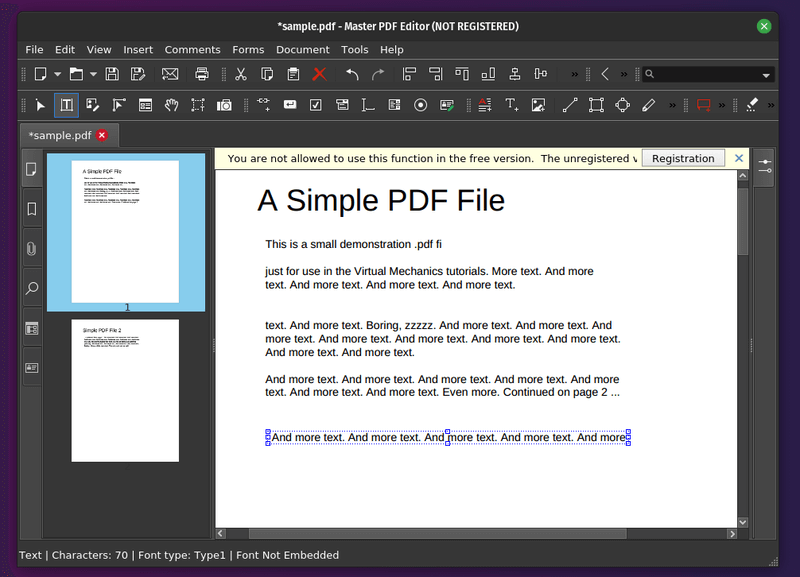
Master PDF Editor — мощный PDF-редактор для Linux, Windows и macOS. Он подходит не только для просмотра, но и для изменения PDF-объектов: текста, изображений, форм, закладок, комментариев и страниц. В Linux его часто выбирают из-за набора функций, который редко встречается в простых бесплатных viewer-приложениях.
Интерфейс напоминает настольный редактор: сверху меню и панели инструментов, слева навигация по страницам, в центре документ. Пользователь видит PDF как редактируемый объект, а не только как страницу для чтения.
Установка
Для Ubuntu используется DEB-пакет:
sudo apt install ./master-pdf-editor.deb
Для Fedora и openSUSE применяется RPM-пакет:
sudo dnf install ./master-pdf-editor.rpm
Что умеет Master PDF Editor
-
открывает PDF;
-
редактирует текст;
-
редактирует изображения;
-
добавляет аннотации;
-
создает и редактирует формы;
-
работает с закладками;
-
объединяет и разделяет PDF;
-
подписывает документы;
-
защищает PDF;
-
выполняет печать;
-
работает со сканами.
Как отредактировать текст
-
Откройте документ.
-
Выберите инструмент редактирования текста.
-
Кликните по нужному блоку.
-
Внесите изменения.
-
Проверьте шрифт и расположение.
-
Сохраните копию документа.
Как добавить закладку
-
Откройте нужную страницу.
-
Перейдите в панель закладок.
-
Создайте новую закладку.
-
Укажите название.
-
Сохраните PDF.
Плюсы
-
полноценная работа с PDF-объектами;
-
есть формы и аннотации;
-
есть инструменты подписи и защиты;
-
подходит для Linux;
-
удобно редактировать небольшие и средние документы;
-
сильнее обычных просмотрщиков.
Минусы
-
не легкий viewer;
-
часть функций связана с лицензией;
-
новичку интерфейс кажется насыщенным;
-
для чистого чтения Okular и Evince проще.
Кому подходит
Master PDF Editor нужен тем, кто открывает PDF в Linux не только для чтения. Это рабочий инструмент для правок, форм, комментариев, подписей и подготовки документов.
Foxit PDF Reader / Foxit PDF Editor
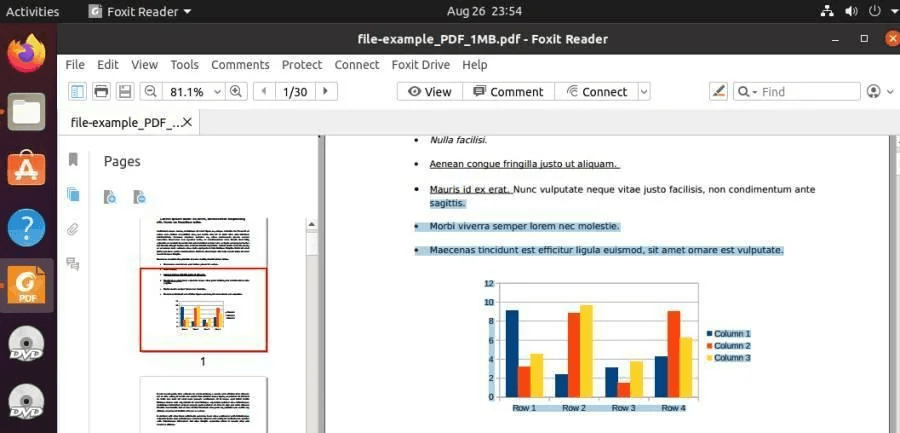
Foxit давно известен как быстрый PDF-инструмент с привычным интерфейсом, аннотациями и офисной логикой работы. В Linux его используют пользователи, которым нужен PDF reader с более коммерческим ощущением, вкладками, разметкой и удобным просмотром.
Foxit подходит для тех, кто пришел в Linux с Windows и хочет похожую организацию PDF-инструментов: верхняя панель, кнопки комментариев, масштаб, печать, боковая навигация, работа с несколькими файлами.
Что умеет Foxit
-
открывает PDF;
-
показывает страницы и миниатюры;
-
выполняет поиск;
-
поддерживает масштабирование;
-
добавляет комментарии;
-
выделяет и подчеркивает текст;
-
работает со sticky notes;
-
открывает защищенные документы;
-
печатает PDF.
Как открыть и разметить PDF
-
Запустите Foxit.
-
Нажмите File → Open.
-
Выберите PDF.
-
Для выделения текста откройте инструменты комментариев.
-
Выберите highlight, underline или note.
-
Сохраните документ.
Плюсы
-
знакомый интерфейс для пользователей Windows;
-
удобные комментарии;
-
быстрый просмотр;
-
есть поиск, печать и миниатюры;
-
подходит для офисных документов;
-
хорошо работает с аннотациями.
Минусы
-
не такой нативный для Linux, как Evince или Okular;
-
открытый стек Linux-приложений предлагает более простые альтернативы;
-
для KDE удобнее Okular;
-
для минималистичных систем Foxit тяжелее MuPDF.
Кому подходит
Foxit удобен пользователям, которым нужна привычная PDF-среда с комментариями и офисной панелью инструментов.
PDF Arranger
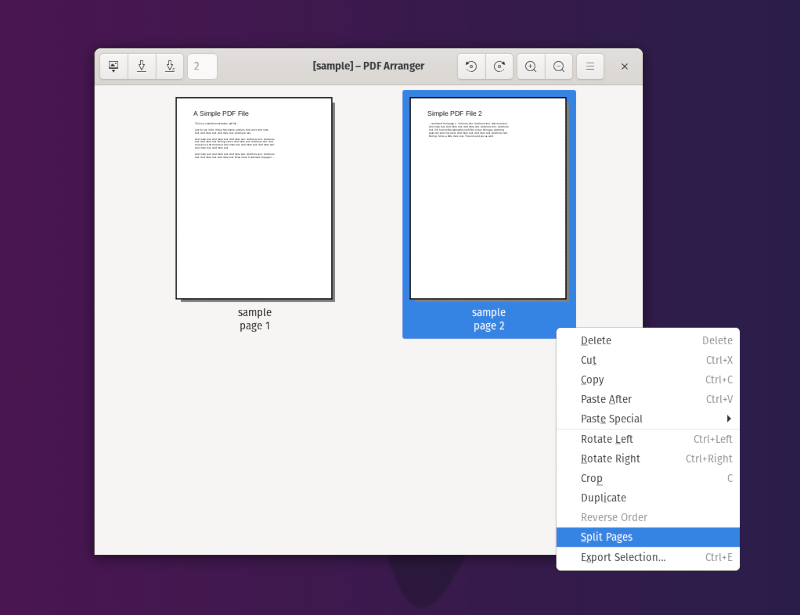
PDF Arranger — не классический просмотрщик, а программа для визуальной работы со страницами PDF. Она показывает страницы миниатюрами и позволяет переставлять, удалять, поворачивать, обрезать, разделять и объединять документы. Для Linux это один из самых удобных способов быстро привести PDF в порядок.
PDF Arranger особенно полезен после сканирования: страницы идут в неправильном порядке, часть листов перевернута, лишние страницы нужно удалить, несколько файлов требуется собрать в один.
Установка
Ubuntu и Debian:
sudo apt update
sudo apt install pdfarranger
Fedora:
sudo dnf install pdfarranger
Arch Linux и Manjaro:
sudo pacman -S pdfarranger
Flatpak:
flatpak install flathub com.github.jeromerobert.pdfarranger
Что умеет PDF Arranger
-
показывает страницы PDF миниатюрами;
-
меняет порядок страниц перетаскиванием;
-
удаляет лишние страницы;
-
поворачивает страницы;
-
обрезает поля;
-
объединяет несколько PDF;
-
разделяет документ;
-
экспортирует готовый файл.
Как переставить страницы
-
Откройте PDF в PDF Arranger.
-
Выделите нужную страницу.
-
Перетащите миниатюру в новое место.
-
Повторите для остальных страниц.
-
Нажмите Save As и сохраните новый PDF.
Как объединить несколько PDF
-
Откройте первый PDF.
-
Перетащите второй PDF в окно программы.
-
Расположите страницы в нужном порядке.
-
Удалите лишние листы.
-
Сохраните результат.
Плюсы
-
идеален для работы со страницами;
-
очень наглядный интерфейс;
-
удобно после сканирования;
-
есть поворот, удаление, объединение и обрезка;
-
бесплатный и открытый;
-
подходит для Ubuntu, Fedora и Arch.
Минусы
-
не предназначен для чтения длинных книг;
-
не редактирует текст внутри страницы;
-
нет функций полноценного PDF-редактора;
-
для комментариев нужен Okular или PDF Studio.
Кому подходит
PDF Arranger нужен всем, кто собирает PDF из сканов, исправляет порядок страниц, удаляет лишние листы и быстро готовит файл к отправке.
PDFsam Basic
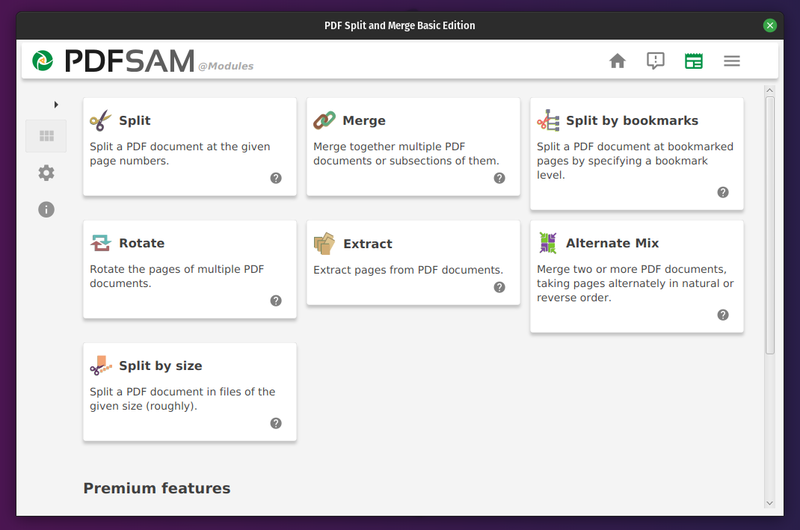
PDFsam Basic — программа для разделения, объединения, извлечения и поворота PDF. Это не viewer для чтения, а инструмент для структурной обработки документов. Он закрывает задачи, которые плохо решаются в простом просмотрщике: разделить большой файл на части, собрать несколько PDF в один, извлечь страницы, повернуть листы.
Интерфейс PDFsam построен на модулях. На стартовом экране видны плитки Split, Merge, Rotate, Extract, Alternate Mix и другие инструменты.
Установка
В Ubuntu через DEB-пакет:
sudo apt install ./pdfsam.deb
В Linux-системах также используется переносимый архив, который распаковывается в домашний каталог и запускается через исполняемый файл.
Что умеет PDFsam Basic
-
объединяет PDF;
-
разделяет PDF по страницам;
-
извлекает отдельные страницы;
-
поворачивает страницы;
-
смешивает страницы из разных файлов;
-
разделяет по закладкам;
-
работает пакетно;
-
сохраняет результат отдельным PDF.
Как объединить PDF
-
Откройте PDFsam Basic.
-
Выберите модуль Merge.
-
Добавьте файлы кнопкой Add.
-
Расставьте документы в нужном порядке.
-
Укажите папку сохранения.
-
Нажмите Run.
Как разделить PDF
-
Откройте модуль Split.
-
Добавьте исходный PDF.
-
Выберите способ разделения: по каждой странице, по диапазону или по закладкам.
-
Укажите папку вывода.
-
Нажмите Run.
Плюсы
-
удобное разделение и объединение PDF;
-
понятная модульная структура;
-
подходит для больших документов;
-
работает на Linux;
-
не требует ручного командного синтаксиса;
-
полезен для офисных файлов и сканов.
Минусы
-
не предназначен для чтения;
-
не редактирует текст PDF;
-
интерфейс более утилитарный;
-
для визуального перетаскивания страниц PDF Arranger проще.
Кому подходит
PDFsam Basic нужен для подготовки структуры PDF: склеить, разделить, извлечь, повернуть, перемешать, разложить по файлам.
Calibre
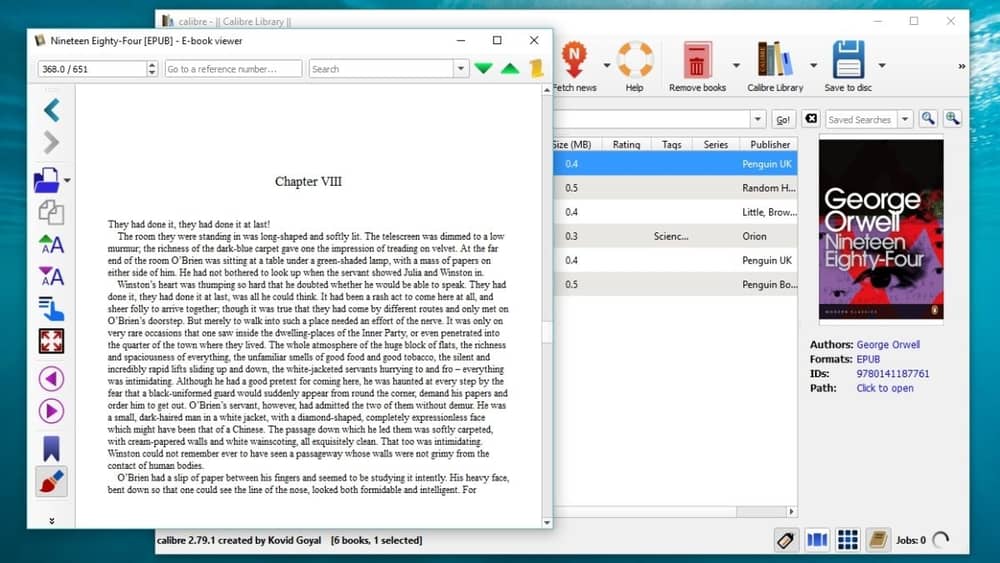
Calibre — менеджер электронной библиотеки. Он работает не только с EPUB, MOBI и AZW, но и с PDF. Для просмотра PDF это не самый легкий вариант, зато для коллекции книг Calibre очень удобен: добавляет метаданные, сортирует авторов, хранит обложки, открывает файлы, конвертирует форматы и отправляет книги на устройства.
Calibre полезен пользователям, у которых PDF — не разовые документы, а большая библиотека: учебники, методички, инструкции, журналы, технические книги.
Установка
Ubuntu и Debian:
sudo apt update
sudo apt install calibre
Fedora:
sudo dnf install calibre
Arch Linux и Manjaro:
sudo pacman -S calibre
Что умеет Calibre с PDF
-
добавляет PDF в библиотеку;
-
хранит автора, название и обложку;
-
открывает PDF во встроенном просмотрщике;
-
конвертирует книги между форматами;
-
отправляет файлы на электронные книги;
-
сортирует коллекцию;
-
ищет по библиотеке;
-
помогает хранить учебные материалы.
Как добавить PDF в библиотеку
-
Запустите Calibre.
-
Нажмите Add books.
-
Выберите PDF-файлы.
-
Проверьте название и автора.
-
Нажмите Edit metadata для исправления карточки книги.
-
Дважды кликните по книге для открытия.
Плюсы
-
лучший вариант для электронной библиотеки;
-
поддерживает много форматов;
-
удобно хранить PDF-книги;
-
есть метаданные, обложки и поиск;
-
работает с электронными читалками;
-
доступен во многих дистрибутивах.
Минусы
-
избыточен для разового просмотра PDF;
-
не предназначен для аннотаций как Okular;
-
интерфейс насыщен библиотечными функциями;
-
для тяжелых PDF отдельный viewer быстрее.
Кому подходит
Calibre нужен тем, кто хранит много PDF-книг и учебников. Для одного договора или квитанции лучше открыть Evince, Okular или Papers.
GNU GV
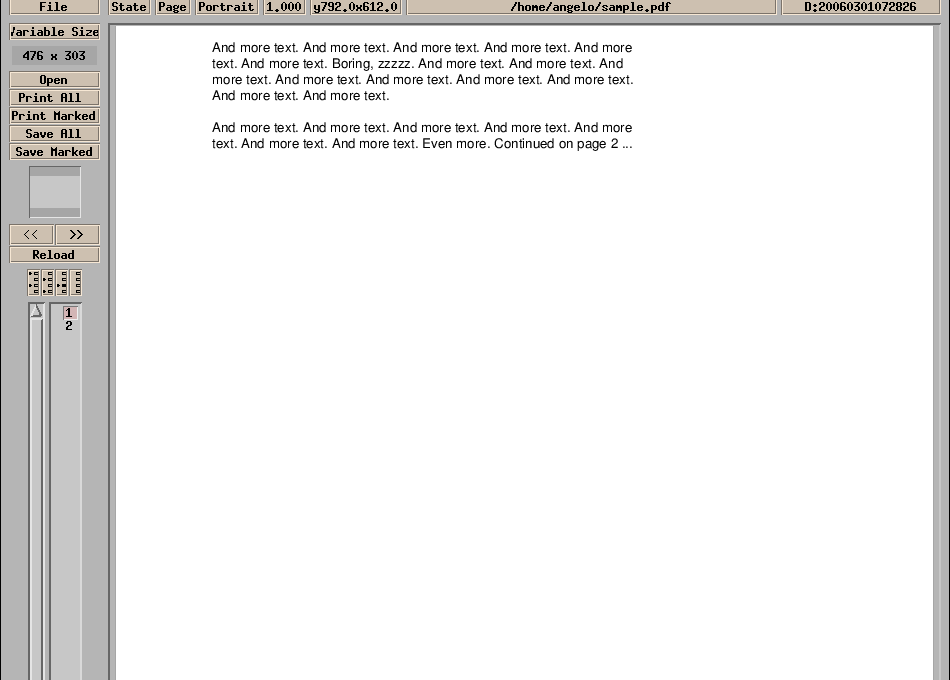
GNU GV — классический просмотрщик PostScript и PDF на базе Ghostscript. Он выглядит старомодно, но остается полезным в специфических Linux-сценариях: старые документы, PostScript-файлы, минималистичные системы, технические окружения.
Для современного пользователя GNU GV не станет основной программой для чтения PDF. Но для работы с PS/EPS, старой документацией и легкими окружениями он сохраняет практическую ценность.
Установка
Ubuntu и Debian:
sudo apt update
sudo apt install gv
Fedora:
sudo dnf install gv
Arch Linux и Manjaro:
sudo pacman -S gv
Что умеет GNU GV
-
открывает PostScript;
-
открывает PDF через Ghostscript;
-
показывает страницы;
-
поддерживает масштабирование;
-
выполняет печать;
-
работает на легких системах;
-
подходит для старых форматов.
Как открыть файл
gv document.pdf
Для PostScript:
gv file.ps
Плюсы
-
хорош для PostScript;
-
легкий и простой;
-
подходит для старых рабочих процессов;
-
работает в минималистичных системах;
-
полезен для технических документов.
Минусы
-
интерфейс устарел;
-
для современных PDF удобнее Okular или Evince;
-
нет богатых аннотаций;
-
не подходит для офисного редактирования PDF.
Кому подходит
GNU GV нужен для узких технических задач, старых документов и PostScript-файлов. Для повседневного просмотра PDF лучше выбрать более современную программу.
Firefox
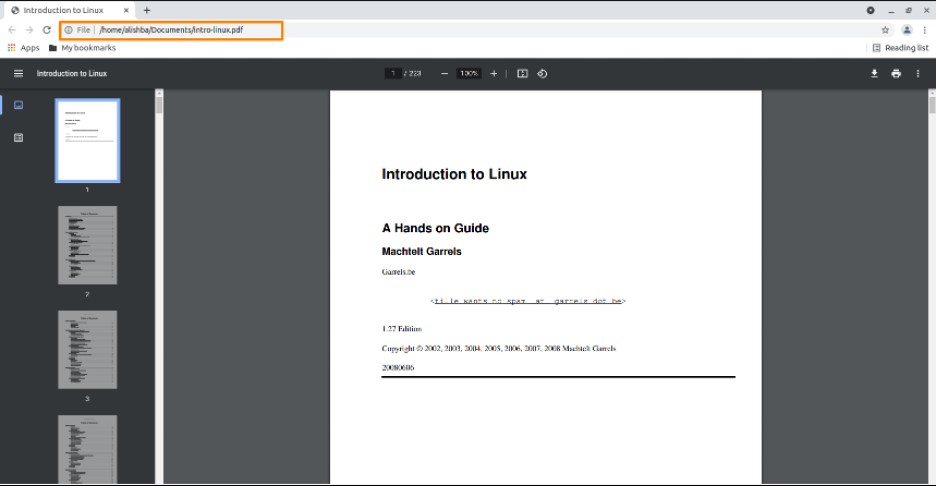
Firefox в Linux открывает PDF прямо в браузере. Это удобно для файлов из интернета, документации, квитанций, инструкций и учебных материалов, которые не нужно отдельно сохранять и открывать в настольном viewer-приложении.
Встроенный просмотрщик PDF поддерживает поиск, масштабирование, печать, скачивание, боковую панель и переход по страницам. Для многих бытовых задач браузера достаточно.
Что умеет Firefox при просмотре PDF
-
открывает PDF во вкладке;
-
показывает боковую панель;
-
ищет текст;
-
масштабирует страницу;
-
печатает документ;
-
скачивает файл;
-
открывает локальные PDF;
-
работает без отдельной установки viewer-программы.
Как открыть локальный PDF
-
Запустите Firefox.
-
Перетащите PDF в окно браузера.
-
Документ откроется во вкладке.
-
Используйте Ctrl + F для поиска.
-
Нажмите кнопку печати для вывода на принтер.
Плюсы
-
уже установлен во многих Linux-системах;
-
удобен для PDF из интернета;
-
есть поиск, печать и масштаб;
-
работает во вкладках;
-
не требует отдельного viewer для простых документов.
Минусы
-
не лучший вариант для больших технических PDF;
-
меньше функций аннотаций, чем у Okular;
-
не заменяет PDF-редактор;
-
локальная библиотека книг удобнее в Calibre.
Кому подходит
Firefox удобен для быстрых PDF из браузера: инструкции, счета, билеты, справки, документы с сайтов.
Chromium и Google Chrome
Chromium и Google Chrome тоже открывают PDF во вкладке. Это практично для тех, кто читает документы из веба и не хочет скачивать их перед просмотром. Встроенный viewer содержит панель масштаба, печати, скачивания, поиска и навигации.
В Linux браузерный просмотр PDF особенно удобен при работе с облачными системами, веб-почтой, документацией, кабинетами банков и учебными платформами.
Что умеет встроенный PDF viewer
-
открывает PDF во вкладке;
-
печатает документ;
-
сохраняет файл;
-
ищет текст;
-
масштабирует страницу;
-
показывает номер страницы;
-
работает с локальными файлами через перетаскивание.
Как открыть PDF
-
Откройте Chromium или Chrome.
-
Перетащите PDF в окно браузера.
-
Используйте панель сверху для масштаба и печати.
-
Нажмите Ctrl + F для поиска.
-
Скачайте файл через кнопку загрузки.
Плюсы
-
не требует отдельной программы;
-
удобен для документов из интернета;
-
работает во вкладках;
-
быстрый поиск;
-
простая печать;
-
привычен пользователям браузера.
Минусы
-
нет полноценного набора аннотаций;
-
для долгого чтения удобнее специализированный viewer;
-
не редактирует PDF;
-
тяжелые сканы лучше открывать в настольной программе.
Кому подходит
Chromium и Chrome подходят для быстрых задач: открыть PDF из почты, проверить счет, распечатать билет, посмотреть инструкцию.
Как назначить PDF-просмотрщик по умолчанию в Linux
GNOME, Ubuntu и Fedora Workstation
-
Найдите PDF в файловом менеджере.
-
Нажмите правой кнопкой мыши.
-
Откройте Properties.
-
Перейдите в Open With.
-
Выберите Evince, Papers, Okular или другой viewer.
-
Нажмите Set as Default.
KDE Plasma
-
Нажмите правой кнопкой по PDF.
-
Откройте Properties.
-
Перейдите к настройкам типа файла.
-
В списке приложений выберите Okular.
-
Переместите его на первое место.
-
Сохраните изменения.
Cinnamon и Linux Mint
-
Нажмите правой кнопкой по PDF.
-
Выберите Open With.
-
Нажмите Other Application.
-
Укажите Xreader, Okular или другую программу.
-
Включите использование по умолчанию.
Через терминал
Для ассоциации PDF с Okular:
xdg-mime default org.kde.okular.desktop application/pdf
Для Evince:
xdg-mime default org.gnome.Evince.desktop application/pdf
Для проверки текущего приложения:
xdg-mime query default application/pdf
Команды установки популярных PDF-просмотрщиков
Ubuntu и Debian
sudo apt update
sudo apt install evince okular mupdf zathura zathura-pdf-poppler qpdfview atril xpdf pdfarranger calibre gv libreoffice-draw
Fedora
sudo dnf install evince okular mupdf zathura qpdfview atril xpdf pdfarranger calibre gv libreoffice-draw
Arch Linux и Manjaro
sudo pacman -S evince okular mupdf zathura zathura-pdf-poppler qpdfview atril xpdf pdfarranger calibre gv libreoffice-fresh
Flatpak-варианты
flatpak install flathub org.kde.okular
flatpak install flathub org.gnome.Papers
flatpak install flathub org.onlyoffice.desktopeditors
flatpak install flathub com.wps.Office
flatpak install flathub com.github.jeromerobert.pdfarranger
Что выбрать под разные Linux-системы
Ubuntu
Для стандартной Ubuntu лучше всего подходят Evince, Papers и Okular. Evince прост, Papers современнее, Okular сильнее по аннотациям. Для редактирования PDF добавьте LibreOffice Draw, PDF Arranger и PDFsam.
Debian
В Debian хорошо работают Evince, Okular, MuPDF, Zathura, Xpdf, qpdfview и Atril. Для стабильной рабочей станции рационален набор: Evince для повседневного чтения, Okular для аннотаций, PDF Arranger для страниц.
Fedora
Fedora отлично сочетается с GNOME-приложениями. Papers и Evince выглядят естественно. Для KDE Spin выбирайте Okular. Для научного чтения добавьте Sioyek.
Arch Linux и Manjaro
Arch удобен для Zathura, MuPDF, Sioyek, Okular и qpdfview. Пользователи tiling WM часто выбирают Zathura, а пользователи KDE — Okular.
Linux Mint
Для Linux Mint и Cinnamon хорош Xreader. Для расширенных функций добавьте Okular. Для работы с офисными документами используйте LibreOffice Draw или WPS Office.
Ubuntu MATE
В MATE логично использовать Atril. Он соответствует стилю окружения и закрывает базовое чтение PDF. Для разметки добавьте Okular.
Старый ноутбук
Для слабого железа лучший набор — MuPDF, Xpdf и Zathura. Они запускаются быстрее тяжелых офисных пакетов и потребляют меньше ресурсов.
Итоговая рекомендация
Для большинства пользователей Linux лучшая базовая связка выглядит так: Evince или Papers для простого чтения, Okular для аннотаций и форм, PDF Arranger для перестановки страниц, PDFsam для объединения и разделения, LibreOffice Draw для небольших правок. На слабом компьютере используйте MuPDF или Zathura. Для научных статей выбирайте Sioyek. Для полноценной офисной работы с PDF подойдут PDF Commander, PDF Studio, Master PDF Editor и Foxit.
Один универсальный просмотрщик PDF для Linux не закрывает все сценарии одинаково хорошо. Правильнее собрать набор под свои задачи: быстрый viewer для чтения, мощный инструмент для разметки, отдельную утилиту для страниц и редактор для документов, где требуется подпись, форма, OCR или правка содержимого.
