
Оптимизация ПК — это не одна «волшебная кнопка», а набор регулярных действий: очистка временных файлов и кэшей, контроль автозагрузки и фоновых процессов, обслуживание диска, приватность, а также корректное удаление программ без хвостов. Разберем большой список утилит для оптимизации компьютера: где что находится в интерфейсе, какие кнопки нажимать, какие задачи закрывает каждая программа, и какие ограничения у подхода.
Быстрый выбор по задачам
Если не хочется читать всё подряд, вот практичная логика:
-
Нужна регулярная чистка + автозагрузка + планировщик → смотри комплексные утилиты (WinUtilities, Wise Care 365, Auslogics BoostSpeed, Advanced SystemCare, Ускоритель Компьютера).
-
Нужна максимальная предсказуемость “проверил → исправил” без десятков модулей → Kaspersky Cleaner, Telamon Cleaner.
-
Нужна оптимизация ресурсов под приложение в фокусе → WPS Performance Station.
-
Нужно понять, почему тормозит из-за диска (SMART/поверхность/задержки) → HD Tune Pro.
-
Нужно освободить место без риска (чистка мусора/системных хвостов) → CCleaner, Wise Disk Cleaner; на macOS — CleanMyMac.
-
Нужно удалять программы без хвостов → Revo Uninstaller, Soft Organizer; на macOS — AppCleaner.
Лучшие программы для оптимизации Windows
Ускоритель Компьютера

Что делает. Утилита оптимизации Windows с понятной навигацией по верхним вкладкам и отдельными режимами для очистки, реестра и автозагрузки. В главном окне доступны вкладки ОБЗОР, ОЧИСТКА, РЕЕСТР, АВТОЗАГРУЗКА, ИНСТРУМЕНТЫ, ПЛАНИРОВЩИК; дополнительное меню открывается кнопкой ≡ МЕНЮ.
Где в интерфейсе.
-
Верхняя панель вкладок: ОБЗОР / ОЧИСТКА / РЕЕСТР / АВТОЗАГРУЗКА / ИНСТРУМЕНТЫ / ПЛАНИРОВЩИК.
-
В РЕЕСТР во время поиска доступна кнопка ОСТАНОВИТЬ, после завершения — ИСПРАВИТЬ.
-
В АВТОЗАГРУЗКА справа доступны команды: Добавить, Подробнее..., Время запуска, Включить, Отключить, Удалить.
-
В модуле приватности есть крупная кнопка ОЧИСТИТЬ ВЫБРАННОЕ.
Что умеет (задачи).
-
Очистка следов приватности (кэш, журнал, cookies, пароли, автозаполнение, папка загрузок).
-
Поиск проблем в реестре и исправление через ИСПРАВИТЬ.
-
Управление автозагрузкой: включение/отключение/удаление элементов, просмотр деталей.
Быстрый старт (7–10 минут).
-
Откройте вкладку ОЧИСТКА и выполните сканирование выбранных категорий.
-
Проверьте список найденного и запустите очистку.
-
Перейдите в АВТОЗАГРУЗКА и отключите элементы, которые не нужны сразу после старта Windows (кнопка Отключить).
-
Откройте РЕЕСТР, дождитесь окончания поиска и нажмите ИСПРАВИТЬ.
Тонкая настройка и контроль.
-
В РЕЕСТР отчёт строится с колонками Проблема / Информация / Раздел реестра, это удобно для проверки перед исправлением.
-
Для приватности выбираются категории галочками, затем применяется ОЧИСТИТЬ ВЫБРАННОЕ.
Плюсы
-
Чёткие вкладки верхнего уровня, не нужно искать модули по меню.
-
В автозагрузке доступны все базовые действия прямо в правой панели команд.
-
В реестре есть понятный цикл «поиск → исправление» с кнопками ОСТАНОВИТЬ и ИСПРАВИТЬ.
Минусы
-
Любая массовая чистка приватности требует внимательности к cookies/паролям (их удаление меняет поведение браузеров).
-
Чистка реестра не заменяет работу с автозагрузкой и диском: ускорение упирается в «узкие места» системы.
CCleaner
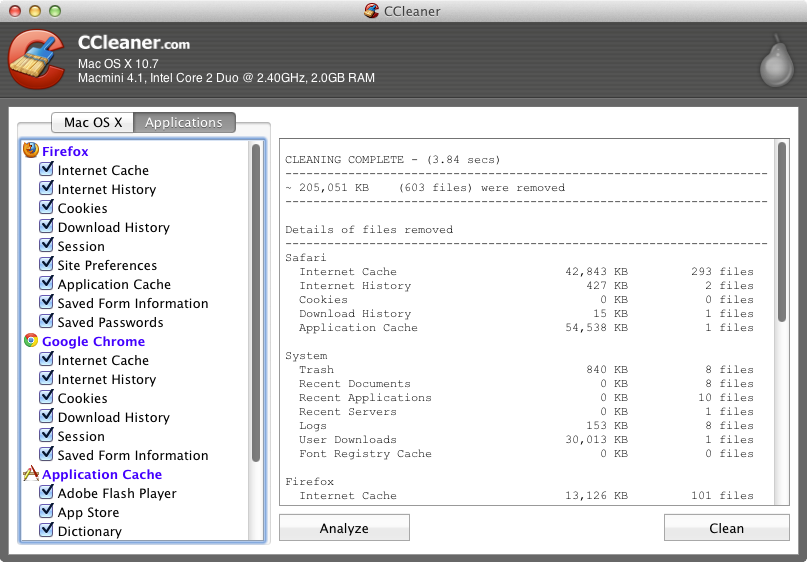
Что делает. Центр оптимизации Windows с отдельными режимами очистки, инструментами для реестра, контролем фоновых приложений через Performance Optimizer и понятной навигацией слева. В ветке 7.x в интерфейсе фиксированы названия ключевых модулей и кнопок (Health Check, Custom Clean, Registry и др.).
Где в интерфейсе.
-
Health Check → сценарий проверки с кнопкой Start Health Check, результаты на вкладках Privacy и Space.
-
Custom Clean → кнопки Analyze и Run Cleaner; при работающих приложениях появляется Continue without closing.
-
Registry → цепочка кнопок Scan for Issues → Review selected issues → Fix Selected Issues.
-
Performance Optimizer → команды Sleep, Wake up, групповое Wake up all, исключения через three-dots icon → Exclude Apps.
Что умеет (задачи).
-
Освобождение места: временные файлы Windows/приложений, кэши браузеров, логи.
-
Ручная «точная» очистка категориями в Custom Clean.
-
Разовая чистка реестра с резервной копией изменений.
-
Снижение фоновой нагрузки через перевод приложений в сон (Sleep).
Быстрый старт (чистка без сюрпризов).
-
Откройте Health Check и нажмите Start Health Check.
-
Проверьте результаты на вкладках Privacy и Space.
-
Если нужен контроль по категориям: перейдите в Custom Clean, отметьте нужное, нажмите Analyze, затем Run Cleaner.
Тонкая настройка и контроль.
-
Для точного контроля используется Custom Clean: сначала Analyze, затем Run Cleaner.
-
В Performance Optimizer исключения включаются через three-dots icon → Exclude Apps, после чего приложение не переводится в сон.
-
В Registry перед исправлениями создаётся резервная копия изменений реестра (встроенный диалог backup).
Плюсы
-
Два режима под разные типы пользователей: Health Check для «одной кнопки» и Custom Clean для контроля.
-
Понятная механика Registry с обязательной резервной копией.
-
Performance Optimizer даёт управляемый сон приложений (Sleep/Wake up).
Минусы
-
Чистка реестра требует дисциплины: пользоваться как разовым инструментом, а не ежедневной рутиной.
-
Некоторые функции завязаны на подписку (в интерфейсе это выражается «закрытыми» пунктами).
Glary Utilities
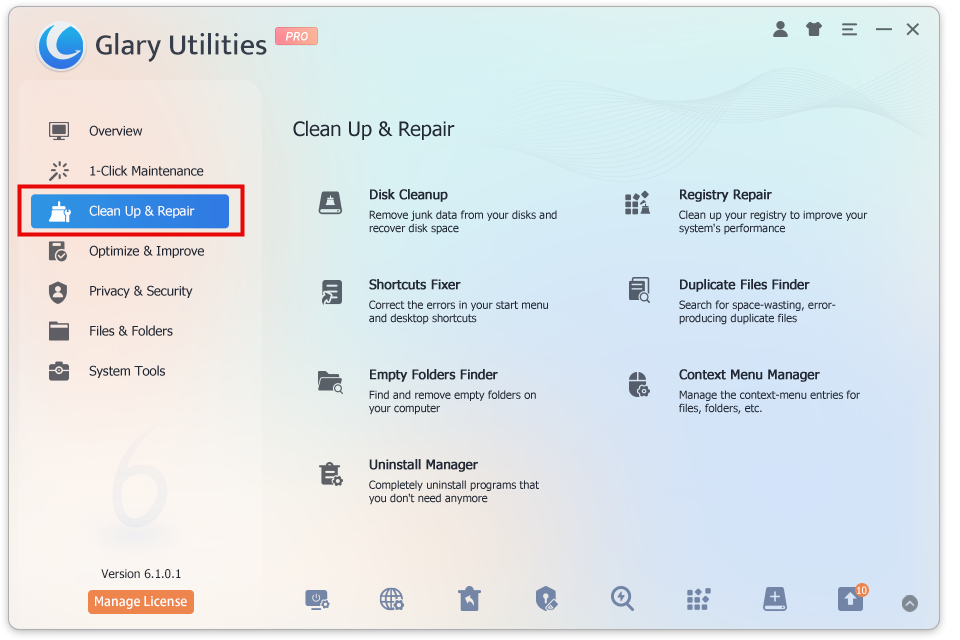
Что делает. Набор инструментов оптимизации Windows, сгруппированных по разделам (Clean Up & Repair, Optimize & Improve, Privacy & Security, Files & Folders, System Tools) и поддерживающий обслуживание через 1-Click Maintenance с расписанием в Pro.
Где в интерфейсе.
-
Группы модулей: Clean Up & Repair / Optimize & Improve / Privacy & Security / Files & Folders / System Tools.
-
Расписание 1-Click Maintenance (Pro): Menu → Settings → Auto Care → Execute 1-Click Maintenance at a scheduled time, кнопки Options и Change Schedule.
-
Shortcuts Fixer: Scan, затем Fix Problem; спорное — Ignore.
-
Empty Folders Finder: Scan for Empty Folders, затем Delete Checked Folders.
-
Registry Repair: исправление через Repair your registry (после сканирования).
Что умеет (задачи).
-
Исправление ярлыков (Start Menu/Desktop) через Shortcuts Fixer.
-
Поиск и удаление пустых папок.
-
Проверка и исправление проблем реестра (Registry Repair).
-
Автоматизация «обслуживания в один клик» по расписанию в Pro.
Быстрый старт (универсальный сценарий).
-
Откройте нужный модуль по группе (Clean Up & Repair или Optimize & Improve).
-
В Shortcuts Fixer нажмите Scan, затем Fix Problem.
-
В Empty Folders Finder нажмите Scan for Empty Folders, затем Delete Checked Folders.
-
В Registry Repair выполните сканирование и примените Repair your registry.
Тонкая настройка и контроль.
-
Для обслуживания по расписанию включается Execute 1-Click Maintenance at a scheduled time, режим задаётся в Options (only scan или Scan and repair), расписание — Change Schedule (daily/weekly/monthly).
-
В Shortcuts Fixer спорные элементы исключаются через Ignore, чтобы не «чинить» нестандартные ярлыки.
Плюсы
-
Чёткая группировка модулей по задачам.
-
В модульных инструментах закреплены простые кнопки Scan/Fix/Delete.
-
В Pro встроена автоматизация 1-Click Maintenance через расписание.
Минусы
-
Часть автоматизации относится к Pro-режиму (расписание и режимы выполнения).
-
Registry Repair требует аккуратной ревизии выбранных областей, чтобы не исправлять лишнее.
IObit Advanced SystemCare
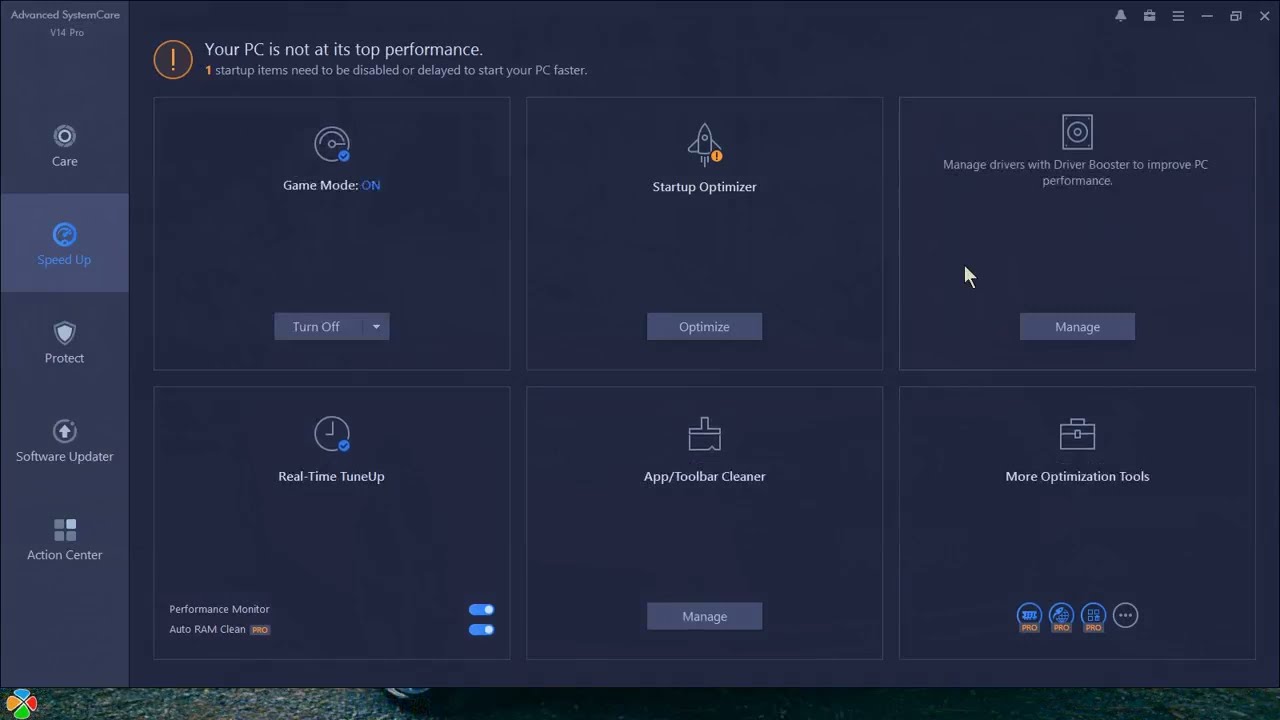
Что делает. Комплексное обслуживание Windows через центральный раздел Care с двумя режимами (AI Mode и Manual Mode), запуском проверки кнопкой SCAN и возможностью автоматического применения исправлений. Отдельно есть Turbo Boost для временного «разгрузочного» профиля.
Где в интерфейсе.
-
Care: AI Mode и Manual Mode (в ручном режиме отмечаются модули галочками).
-
Запуск обслуживания: центральная кнопка SCAN.
-
Поведение после скана: Auto fix, а также варианты Auto fix & shut down PC / restart PC / hibernate PC / sleep PC.
-
Turbo Boost: переключатель Turn On/Turn Off, опция Start at Windows startup.
-
Настройки внешнего вида: Options icon (Skin, Background, Side Navigation, Language, Font Size, Transparency).
Что умеет (задачи).
-
Комплексный прогон обслуживания через Care (автоматически или вручную выбранными модулями).
-
Автоматическое применение исправлений и действия питания после завершения.
-
Временная оптимизация ресурсов через Turbo Boost (включить/выключить).
Быстрый старт.
-
Откройте Care.
-
Выберите AI Mode для автоматического сценария или Manual Mode для ручного набора модулей.
-
Нажмите SCAN.
-
На экране скана задайте поведение после завершения (например, Auto fix).
Тонкая настройка и контроль.
-
Для краткосрочного ускорения включите Turbo Boost через Turn On, затем верните назад Turn Off.
-
Визуальную часть и язык интерфейса настройте через Options icon.
Плюсы
-
Два режима обслуживания: автоматический и ручной, без смешивания логики.
-
Чёткая центральная точка управления: SCAN + Auto fix-сценарии.
-
Turbo Boost включается/выключается одним переключателем.
Минусы
-
Автоматизация требует контроля: режимы Auto fix с действиями питания нельзя включать «на автопилоте».
-
Турбо-режим рассчитан на временный эффект, а не на замену работы с автозагрузкой и диском.
Wise Care 365
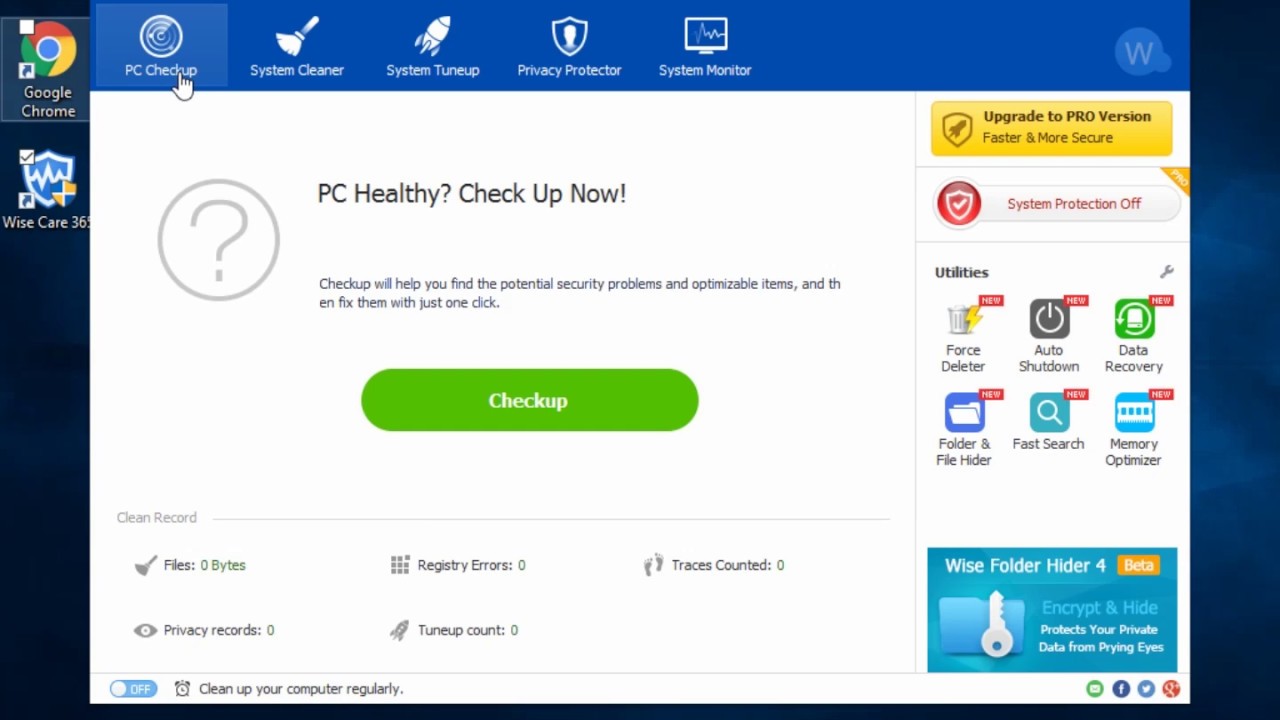
Что делает. Комбайн оптимизации Windows с разделами PC Checkup, System Cleaner и System Tuneup. Внутри есть понятные циклы Scan → выбор безопасного → Clean, а также Ignore для исключения категорий из будущих проверок.
Где в интерфейсе.
-
Checkup: открывается PC Checkup, запускается большой зелёной кнопкой; исключение категории — Ignore.
-
Реестр: System Cleaner → Registry Cleaner, кнопки Scan, Recommended, Select Safe Entries, Clean, настройка областей через Custom Area.
-
Оптимизация: System Tuneup → System Optimizer → Optimize.
Что умеет (задачи).
-
Быстрый аудит и уборка через PC Checkup.
-
Очистка реестра с безопасным выделением через Recommended/Select Safe Entries.
-
Применение системных оптимизаций через System Optimizer → Optimize.
Быстрый старт.
-
Откройте PC Checkup, нажмите большую зелёную кнопку и дождитесь скана.
-
Раскройте категории кликом и проверьте содержимое.
-
Запустите очистку.
-
Для «доводки» откройте System Cleaner → Registry Cleaner, нажмите Scan, затем Recommended и Clean.
Тонкая настройка и контроль.
-
В Checkup исключайте категории через Ignore, чтобы они не повторялись в будущих проверках.
-
В реестре используйте Custom Area для контроля областей сканирования, а не «всё подряд».
-
Оптимизации применяйте через System Tuneup → System Optimizer → Optimize и учитывайте необходимость перезагрузки (программа сообщает о restart в интерфейсе).
Плюсы
-
Предсказуемые циклы Scan → Recommended/Select Safe Entries → Clean.
-
Быстрый Checkup для регулярного обслуживания.
-
Оптимизации собраны в отдельный маршрут System Tuneup → System Optimizer.
Минусы
-
Чистка реестра требует использования Recommended/Select Safe Entries вместо тотального выбора.
-
Части функций завязаны на редакцию (внутри интерфейса это проявляется доступностью модулей).
Auslogics BoostSpeed
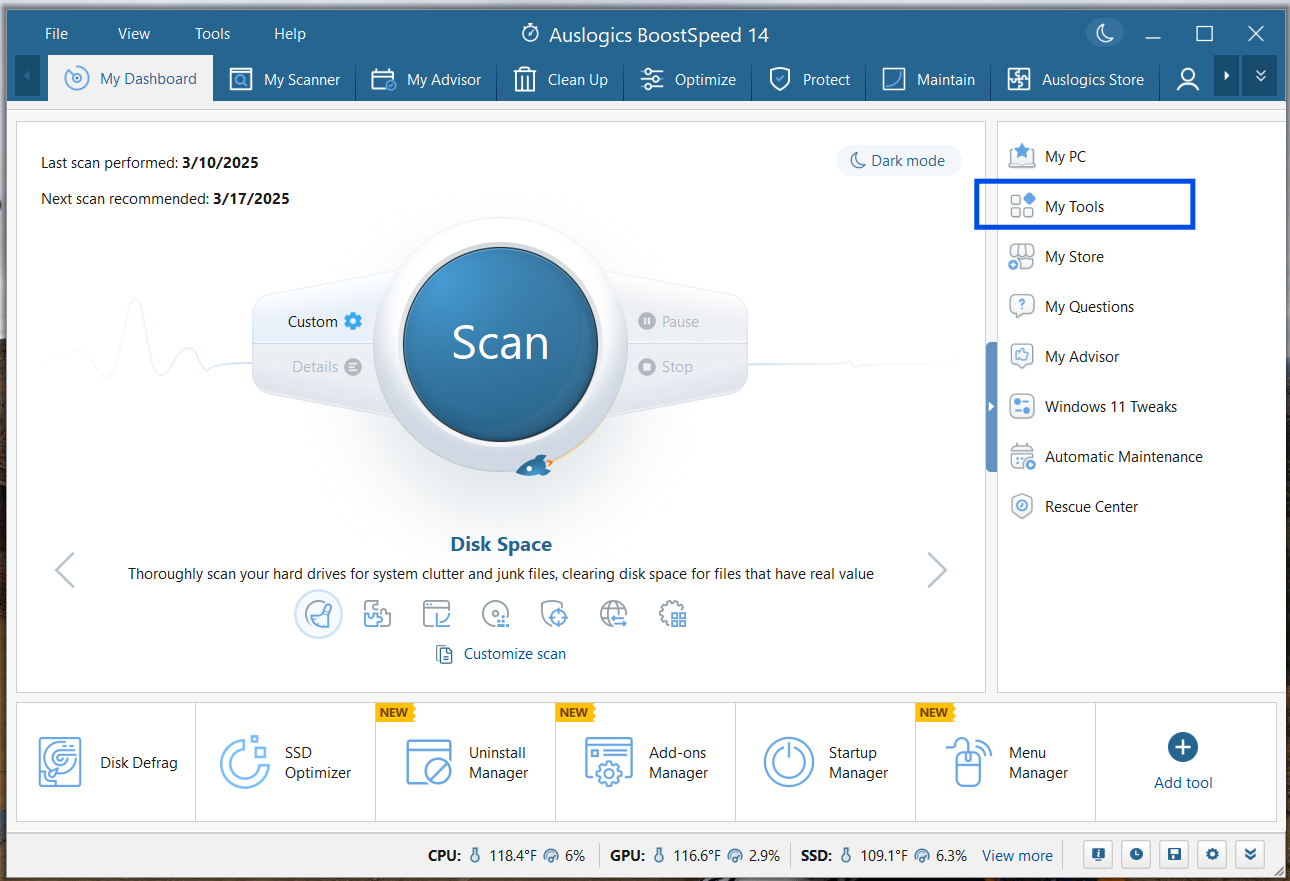
Что делает. Утилита оптимизации Windows с вкладками-маршрутами (My Advisor, Protect tab, Maintain tab) и базовым сценарием Scan → исключить спорное → Resolve All. Для отката используется Rescue Center с Restore.
Где в интерфейсе.
-
Вкладки: My Advisor, Protect tab, Maintain tab.
-
Базовый сценарий: Scan → Resolve All (после исключений).
-
Откат: Rescue Center с Restore.
Что умеет (задачи).
-
Пошаговая оптимизация по подсказкам My Advisor.
-
Регулярное обслуживание через Maintain tab (категории Performance/Stability/Security/Internet).
-
Приватность и «следы» через Protect tab.
-
Откат изменений через Rescue Center → Restore.
Быстрый старт.
-
Запустите диагностическое сканирование (Scan).
-
Снимите спорные пункты из списка результатов.
-
Нажмите Resolve All.
-
Перейдите в My Advisor и выполните рекомендации по шагам.
Тонкая настройка и контроль.
-
Для регулярной поддержки используйте Maintain tab как контрольный лист по категориям (Performance/Stability/Security/Internet).
-
При любых «твиках» держите под рукой Rescue Center → Restore для возврата.
Плюсы
-
Понятная навигация: вкладки-сценарии вместо «кучи разрозненных кнопок».
-
My Advisor ведёт по улучшениям, а не заставляет открывать All Tools наугад.
-
Rescue Center снижает риск изменений за счёт Restore.
Минусы
-
Любые системные оптимизации требуют дисциплины: исключения и откат — часть процесса, а не «доп. опция».
-
Приватность и чистка следов влияют на браузеры и сессии, это нужно учитывать.
AVG TuneUp
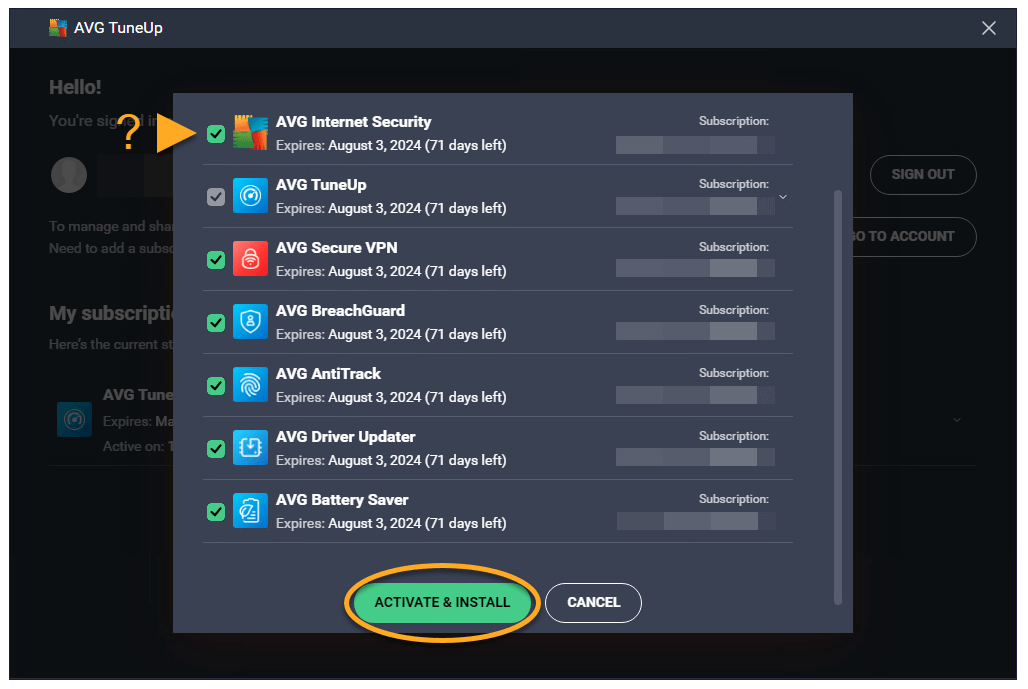
Что делает. Оптимизатор, где функции разложены по крупным разделам интерфейса: Clean Junk, Manage programs, Optimize disks, Manage data, Undo Center, Settings. Во многих режимах повторяется схема «скан → результат → действие», а автоматизация реализована через Auto-Clean и управление фоновыми приложениями через Sleep Mode.
Где в интерфейсе.
-
Разделы: Clean Junk, Manage programs, Optimize disks, Manage data, Undo Center, Settings.
-
Auto-Clean: на вкладке есть меню частоты и правила автоматического обслуживания, с порогами запуска (в интерфейсе фиксируются значения, например 100 MB+ для запуска уборки).
-
Sleep Mode: управление фоновыми приложениями через переключатель ON/OFF.
-
Undo Center: откат действий кнопкой Undo напротив записи.
Что умеет (задачи).
-
Очистка мусора (Clean Junk) по схеме скан → выбор → очистка.
-
Управление установленными программами (Manage programs).
-
Оптимизация дисков и связанные действия (Optimize disks).
-
Управление данными и их удалением/восстановлением в составе продукта (Manage data).
Быстрый старт.
-
Откройте Clean Junk, запустите сканирование и примените очистку по результатам.
-
В Sleep Mode отключите фоновые приложения, которые не нужны постоянно.
-
Включите Auto-Clean и выставьте частоту, затем проверьте, какие категории разрешены для авто-удаления.
Тонкая настройка и контроль.
-
Автоматизация Auto-Clean работает по порогам: программа запускает обслуживание при достижении заданного объёма.
-
Откат действий находится в Undo Center, это рабочий инструмент контроля.
Плюсы
-
Крупные разделы вместо «мелких модулей»: проще ориентироваться.
-
Sleep Mode помогает разгрузить фоновые приложения переключателем ON/OFF.
-
Undo Center даёт понятный откат операций.
Минусы
-
Автоматизация требует правильных разрешений категорий, иначе чистка затронет нежелательные данные.
-
Часть функциональности относится к платному режиму (это отражается в доступности сценариев).
WinUtilities
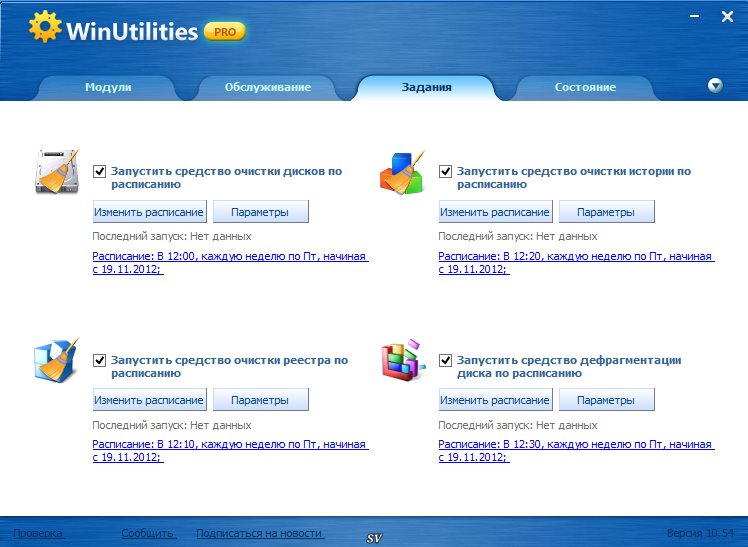
Что делает. Комплекс оптимизации Windows с двумя подходами: точечная работа через вкладку Modules и регламентное обслуживание через 1-Click Maintenance и Scheduled Tasks. Многие модули оформлены как мастера со шагами слева (Progress Steps) и кнопками < Back / Next > внизу.
Где в интерфейсе.
-
Вкладки: Modules / 1-Click Maintenance / Scheduled Tasks / Status.
-
1-Click Maintenance: кнопка Run 1-Click Maintenance, блоки Basic Maintenance/Advanced Maintenance/Options.
-
Disk Cleaner: мастер со Progress Steps, кнопки Rescue / Options / Help, снизу < Back / Next > / Cancel.
-
Registry Cleaner: тот же мастер; также присутствуют Rescue / Options / Help и < Back / Next > / Cancel.
-
StartUp Cleaner: дерево источников автозапуска слева (Startup Folder, Registry ветки Run/Run Once и др.), кнопки Add..., а также действия Delete, Edit..., Export....
-
Disk Analysis: вкладки Contents / File Type / Largest Files / Largest Folders / Largest Hidden Files / Largest System Files, таблица File Name/Size/Percentage/Description.
Что умеет (задачи).
-
Быстрая уборка «по регламенту» через Run 1-Click Maintenance.
-
Глубокое управление автозапуском в StartUp Cleaner (по источникам автозагрузки).
-
Анализ «кто съел место» через Disk Analysis.
-
Очистка диска и реестра в формате мастеров с шагами и защитными механизмами.
Быстрый старт.
-
Откройте 1-Click Maintenance и нажмите Run 1-Click Maintenance.
-
Если нужно ускорить старт Windows: Modules → StartUp Cleaner, пройдите по веткам Startup Folder/Registry и отключите лишнее через Delete или отредактируйте через Edit...; сохраните список Export....
-
Если нужно освободить место: Modules → Disk Analysis, откройте вкладки Largest Files/Largest Folders и удалите очевидные «пожиратели».
Тонкая настройка и контроль.
-
В Registry Cleaner поддерживаются исключения и игнор-лист, плюс создаётся точка восстановления перед исправлениями.
-
Почти все мастера повторяют одну и ту же механику интерфейса (Progress Steps, Rescue/Options/Help, Back/Next/Cancel), это ускоряет освоение.
Плюсы
-
Чёткое разделение: Modules для ручного контроля, 1-Click Maintenance для рутины.
-
Очень сильная работа с автозагрузкой по источникам (дерево слева + команды).
-
Disk Analysis даёт понятную картину по месту на диске.
Минусы
-
Мастер-логика занимает больше кликов, чем «одна кнопка» у минималистичных утилит.
-
Полезный результат требует дисциплины: автозагрузку и крупные файлы нужно проверять, а не удалять «всё подряд».
Telamon Cleaner
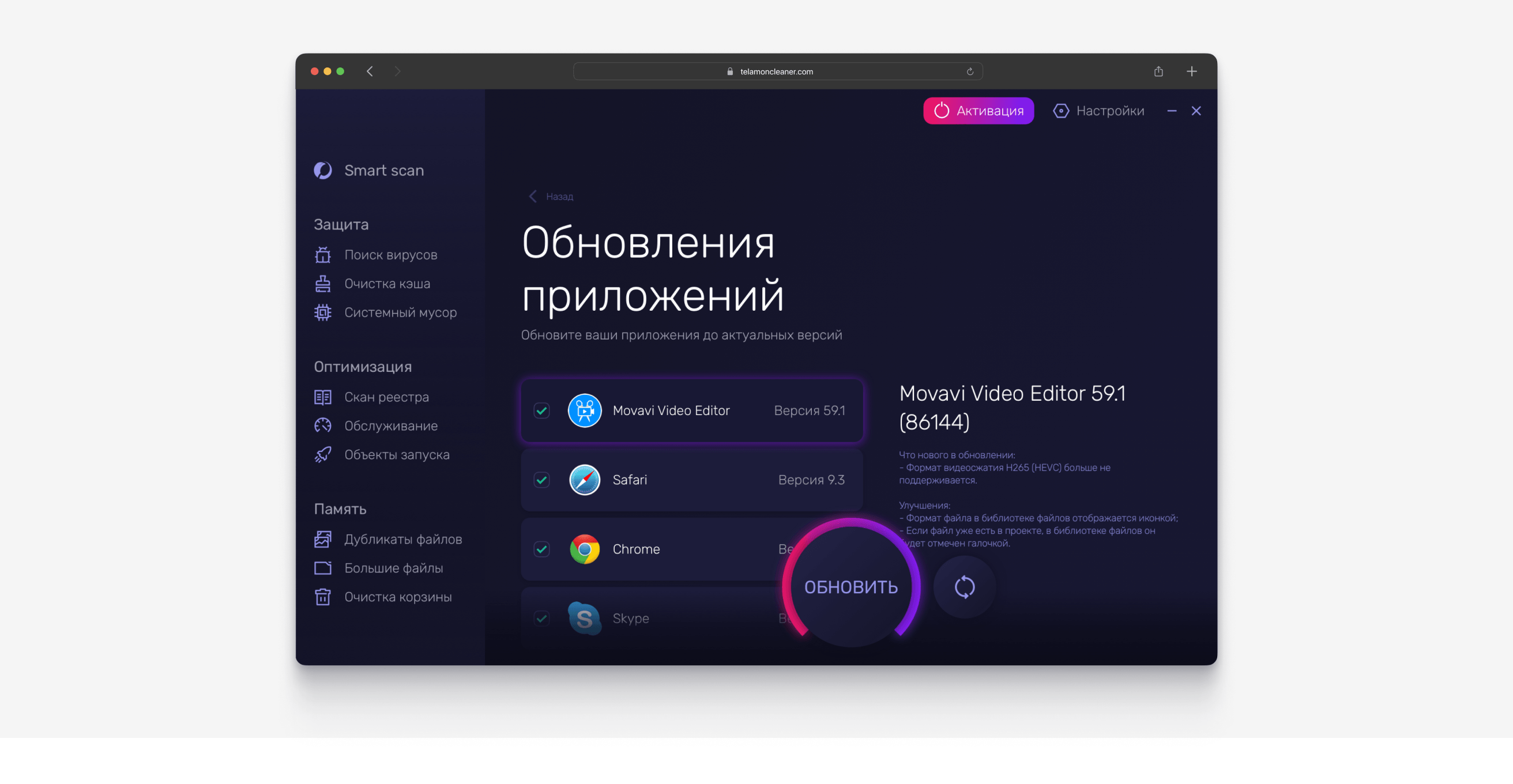
Что делает. Утилита оптимизации Windows, выстроенная вокруг левого сайдбара и центрального режима Smart scan, который объединяет несколько направлений обслуживания. В интерфейсе закреплены разделы Smart scan, Protection, Optimizing, Memory и список модулей внутри.
Где в интерфейсе.
-
Левая навигация:
-
Smart scan
-
Protection → Security Check, Manage Notifications
-
Optimizing → Registry Cleaner, Startup Apps, Uninstall Apps
-
Memory → Large Files, Empty Recycle Bin
-
-
В Smart scan на плитках видны задачи: Security Check, Registry Scan, Large Files, Recycle Bin Cleanup.
-
В Large Files есть фильтры BY TYPE / BY SIZE и кнопка REMOVE, в реестре используется большая кнопка CLEAR.
Что умеет (задачи).
-
Комплексная проверка и обслуживание через Smart scan.
-
Очистка реестра по категориям и очистка кнопкой CLEAR.
-
Поиск крупных файлов и удаление через REMOVE.
-
Управление автозагрузкой (Startup Apps) и удаление приложений (Uninstall Apps).
Быстрый старт.
-
Откройте Smart scan и дождитесь завершения проверки по плиткам.
-
Перейдите в Registry Cleaner и выполните очистку кнопкой CLEAR.
-
Откройте Large Files, отсортируйте через фильтры BY TYPE / BY SIZE и удалите лишнее кнопкой REMOVE.
Тонкая настройка и контроль.
-
Разделение модулей по блокам (Protection/Optimizing/Memory) снижает риск «случайной» чистки не там, где нужно.
-
Ускорение старта выполняется через Startup Apps, а не через «всё в одном» сценарий, это сохраняет управляемость.
Плюсы
-
Smart scan закрывает регулярное обслуживание одним экраном.
-
Крупные кнопки действий CLEAR и REMOVE упрощают работу.
-
Логичная структура меню: защита отдельно, оптимизация отдельно, память отдельно.
Минусы
-
Очистка реестра и удаление крупных файлов требуют ручной проверки результатов (ошибка выбора стоит дороже экономии времени).
-
Часть задач (удаление приложений) логически относится к «гигиене», а не к реальному приросту скорости.
Comodo System Cleaner
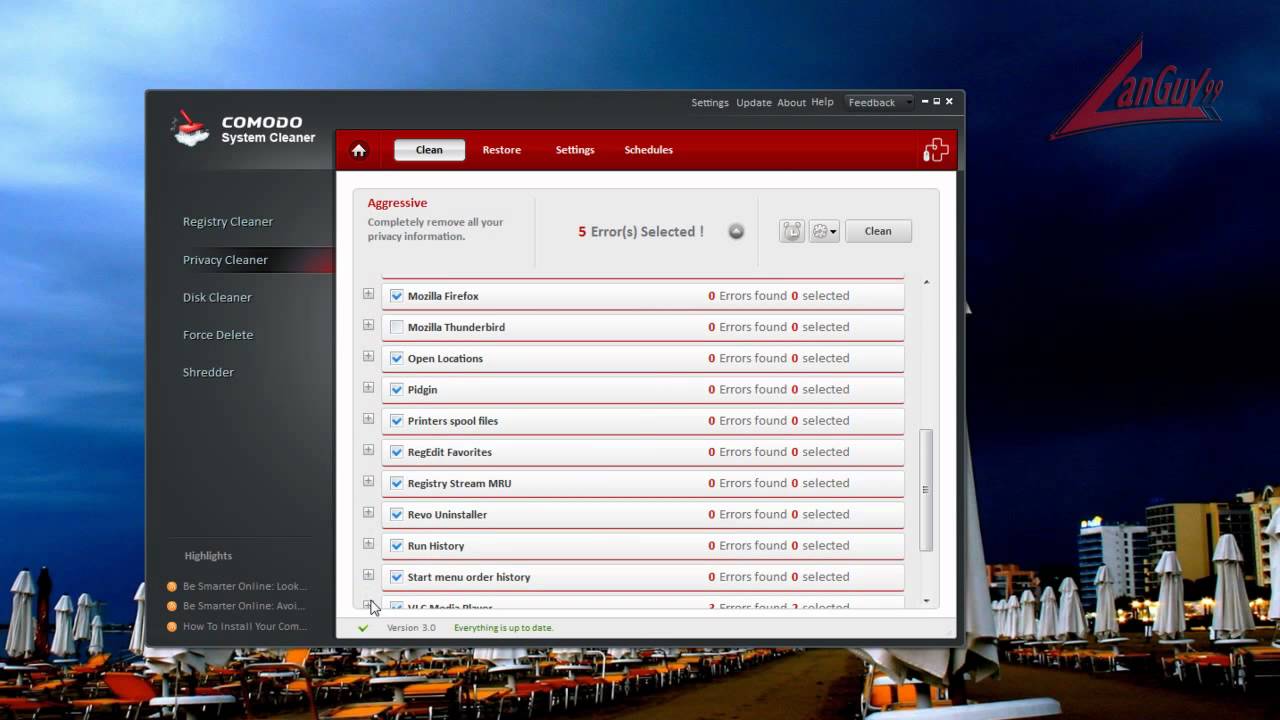
Что делает. Набор утилит оптимизации Windows с «одной кнопкой» для комплексной чистки и системой профилей. В программе есть сценарий Clean my computer, который последовательно запускает Registry Cleaner, Privacy Cleaner и Disk Cleaner.
Где в интерфейсе.
-
Установщик: выбор папки через Browse, старт через Install, раскрытие деталей копирования через Show Details.
-
Комплексная уборка: кнопка/действие Clean my computer.
-
Профили:
-
для предустановленных: Make default, Export profile
-
для пользовательских: Make default, Edit profile, Delete profile, Rename, Import profile, Export profile
-
Что умеет (задачи).
-
Последовательная чистка реестра, приватности и диска через Clean my computer.
-
Настройка профилей и выбор «профиля по умолчанию», который используется в Clean my computer и Active Clean.
Быстрый старт.
-
Откройте программу и запустите Clean my computer.
-
Дождитесь последовательного прохождения Registry Cleaner → Privacy Cleaner → Disk Cleaner.
-
Проверьте результаты и повторите цикл после установки/удаления крупного софта.
Тонкая настройка и контроль.
-
Назначьте нужный профиль как дефолтный через Make default: именно он используется в Clean my computer и Active Clean.
-
Для кастомных профилей доступно Edit profile, это точка управления тем, что именно будет очищаться.
Плюсы
-
Clean my computer выполняет комплексную уборку без ручного запуска трёх модулей.
-
Профили позволяют привести чистку к повторяемому стандарту.
-
Понятные действия установщика (Browse/Install/Show Details).
Минусы
-
«Одна кнопка» без дисциплины превращается в механическую чистку: профили нужно настроить под свои привычки.
-
Приватность затрагивает браузеры и следы активности, это всегда компромисс.
Comodo System Utilities
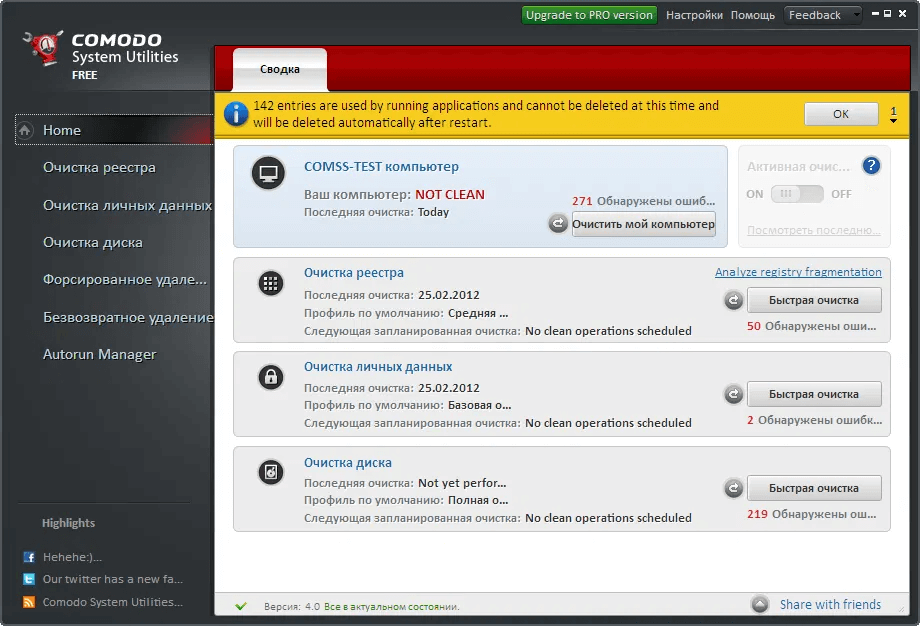
Что делает. Пакет утилит оптимизации Windows с левой панелью модулей (Registry Cleaner, Privacy Cleaner, Disk Cleaner, Force Delete, Shredder, Autorun Manager). Autorun Manager включает вкладки Startup/Services/Drivers/Boot Execute/Scheduled Tasks, а у чистящих модулей есть вкладки Clean/Restore/Settings/Schedule.
Где в интерфейсе.
-
Левая панель: Registry Cleaner / Privacy Cleaner / Disk Cleaner / Force Delete / Shredder / Autorun Manager.
-
Autorun Manager: вкладки Startup / Services / Drivers / Boot Execute / Scheduled Tasks.
-
Общий сценарий модулей: выбор модуля слева → сканирование → результаты по профилям → кнопка очистки по профилю.
Что умеет (задачи).
-
Очистка диска, приватности и реестра с профилями и расписанием.
-
Управление автозапуском не только по Startup, но и по Services/Drivers/Scheduled Tasks через Autorun Manager.
Быстрый старт.
-
Откройте Disk Cleaner, выполните сканирование и очистку по профилю.
-
Перейдите в Autorun Manager, откройте вкладки Startup и Services и отключите лишнее.
-
Включите расписание на чистящих модулях через вкладку Schedule.
Тонкая настройка и контроль.
-
Используйте вкладку Restore для возврата результатов чистки (эта логика встроена в модули Clean/Restore/Settings/Schedule).
-
Разделение источников автозапуска по вкладкам (Services/Drivers/Scheduled Tasks) помогает не трогать лишнее.
Плюсы
-
Autorun Manager даёт широкий охват автозапуска (не только Startup).
-
Единая логика работы модулей упрощает освоение.
-
Есть профили и расписание у чистящих модулей.
Минусы
-
Управление драйверами/службами требует понимания роли компонентов (ошибка выключения заметна сразу).
-
Чистка приватности влияет на браузерные данные и поведение сайтов.
Systweak Advanced System Optimizer
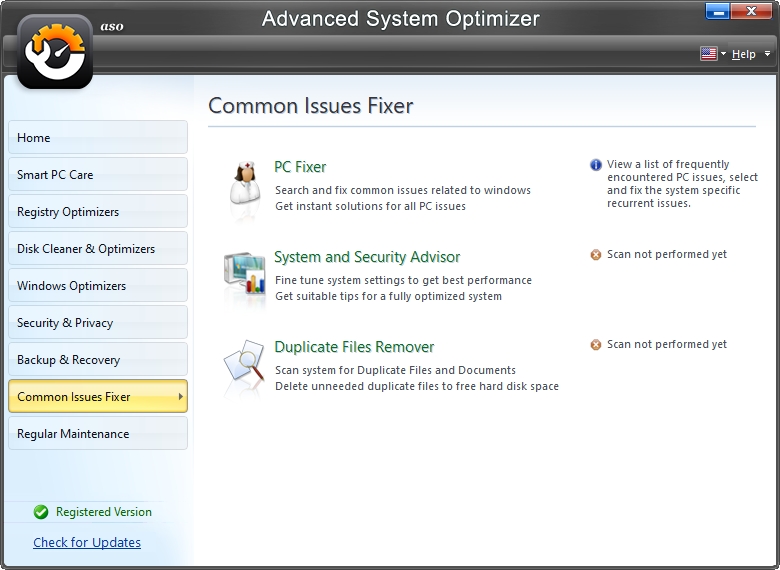
Что делает. Оптимизатор Windows со сканированием в трёх режимах (Quick Scan, Deep Scan, Custom Scan) и отдельным блоком для работы с реестром (Registry Cleaner + Registry Optimizer). Внутри модулей фиксированы вкладки и кнопки Scan Now/Fix/Optimize.
Где в интерфейсе.
-
Режимы сканирования: Quick Scan (5 зон), Deep Scan (7 зон), Custom Scan (ручной выбор зон).
-
Registry Cleaner: вкладки Scan / Undo Changes / Settings / Schedule.
-
Registry Optimizers: Registry Cleaner (очистка) + Registry Optimizer (дефраг/компактный реестр).
-
Performance Scan: применение исправлений кнопкой Optimize.
Что умеет (задачи).
-
Быстрый или глубокий аудит системы с последующим исправлением.
-
Очистка и оптимизация реестра с механизмами Undo.
-
Поиск факторов, снижающих скорость, и применение оптимизаций через Optimize.
-
Блок Backup & Recovery для резервирования и восстановления.
Быстрый старт.
-
Выберите Quick Scan для быстрого прогона или Deep Scan для полного.
-
После результатов примените исправления по категориям.
-
Для реестра: откройте Registry Cleaner → Scan, затем примените исправления; при необходимости откатите через Undo Changes.
Тонкая настройка и контроль.
-
В реестре используйте вкладку Settings и держите доступным Undo Changes.
-
Для тонкой проверки запускайте Custom Scan, чтобы не включать ненужные зоны.
Плюсы
-
Три режима сканирования под разные сценарии (быстро/глубоко/вручную).
-
Чёткая структура реестра: вкладки и откат Undo Changes.
-
Performance Scan с понятной кнопкой Optimize.
Минусы
-
Deep Scan включает больше зон и требует более внимательной ревизии результатов.
-
Оптимизация реестра относится к зоне повышенной ответственности: откат должен быть частью процесса.
System Mechanic
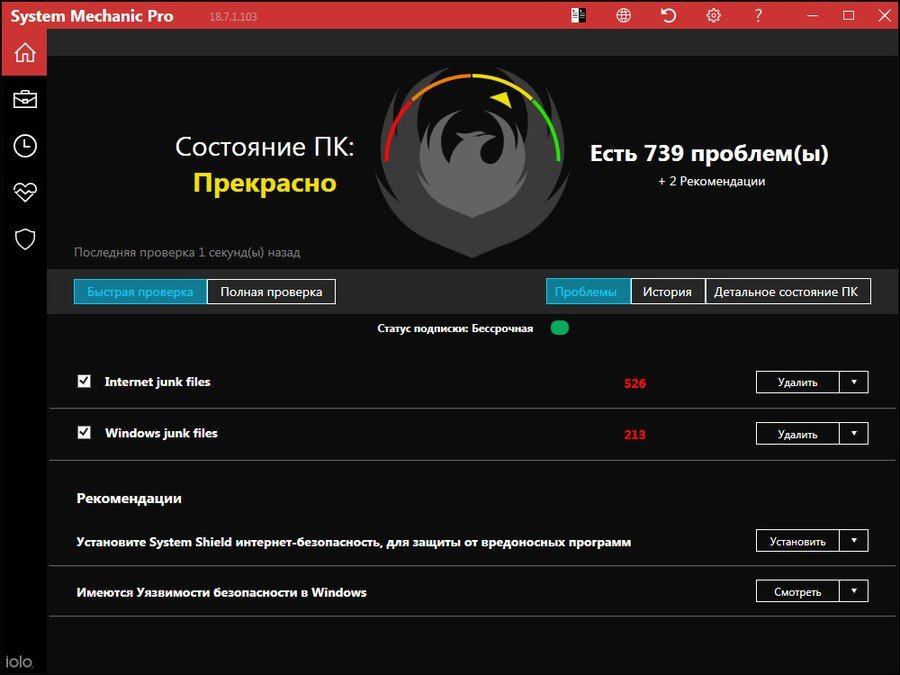
Что делает. Комбайн оптимизации Windows с левой навигацией по крупным категориям (Dashboard, Toolbox, ActiveCare, LiveBoost, Security и др.) и верхней панелью с глобальными иконками для темы, языка и отката через SafetyNet.
Где в интерфейсе.
-
Слева: Navigation bar с категориями (Dashboard, Toolbox, ActiveCare, LiveBoost, Security).
-
Справа: Content pane с панелями выбранного раздела и кнопками действий.
-
Верхняя панель (menu bar):
-
Color theme (переключение темы),
-
Language (смена языка),
-
SafetyNet (окно отката, Undo),
-
Settings (общие настройки).
-
Что умеет (задачи).
-
Навигация по сценариям обслуживания через категории.
-
Контроль изменений и откат через SafetyNet → Undo.
-
Управление интерфейсом (тема/язык) из любой части программы.
Быстрый старт.
-
Откройте Dashboard и выполните базовую проверку состояния.
-
Перейдите в Toolbox для запуска конкретных процедур обслуживания.
-
Если результат не устраивает, откройте SafetyNet (иконка «обратная стрелка») и выполните Undo для выбранного действия.
Тонкая настройка и контроль.
-
Перед серией изменений проверьте, что SafetyNet фиксирует действия и доступен откат через Undo.
-
Язык и тема меняются верхними иконками, это удобно для рабочих ПК с разными пользователями.
Плюсы
-
Предсказуемая компоновка: навигация слева, рабочая зона справа.
-
SafetyNet делает откат системной частью сценария.
-
Быстрый доступ к языку/теме из любой вкладки.
Минусы
-
При большом количестве модулей требуется дисциплина: идти от цели, а не «прогонять всё подряд».
-
Оптимизации уровня LiveBoost/ActiveCare нуждаются в проверке эффекта после перезагрузки.
SpeedUpMyPC
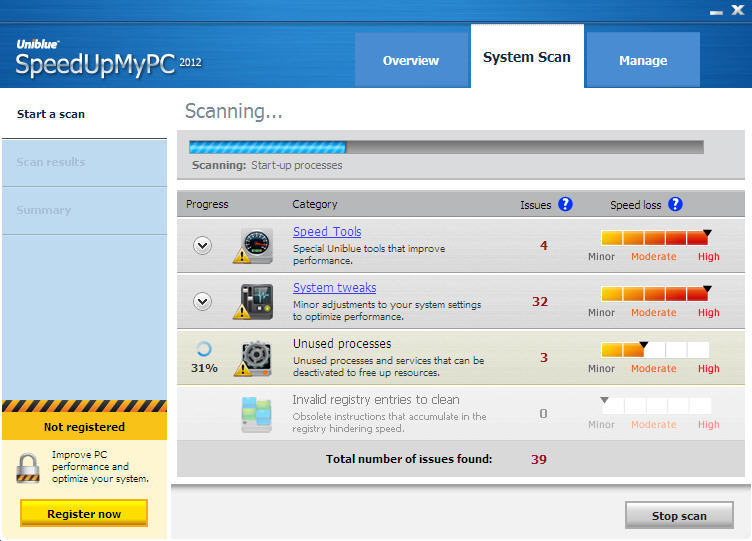
Что делает. Оптимизатор Windows с прямой логикой «сканирование → отчёт по категориям → применение исправлений». В интерфейсе используются сценарии с вкладками (Overview/System Scan/Perform/Manage) и кнопками Start scan / Fix all, а также режим проверки Deep Scan.
Где в интерфейсе.
-
Вариант вкладок: Overview / System Scan / Perform / Manage, на Overview есть Start scan, на System Scan — Fix all.
-
Режим проверки: кнопка Deep Scan (и вариант запуска Start scan в другой оболочке).
-
Управление изменениями: вкладка Settings или Manage (включение/откат speed tools, управление расписанием Scheduled scan).
-
В отчётах используются действия по категориям (Fix Now / Optimize Now / Configure Now / Delete Now), логика показана таблично в описании интерфейса результатов.
Что умеет (задачи).
-
Диагностика причин «тормозов» по категориям: реестр, мусорные файлы, автозагрузка, производительность.
-
Пакетное исправление через Fix all / 1 Click Fix (в зависимости от оболочки).
-
Управление откатом применённых «твиков» через Manage/Settings.
Быстрый старт.
-
Откройте вкладку Overview и нажмите Start scan (или Deep Scan).
-
Перейдите в результаты System Scan.
-
Примените исправления через Fix all или по категориям (например, Configure Now для автозагрузки).
Тонкая настройка и контроль.
-
Для контроля применённых изменений используйте Manage/Settings, там доступны включение/выключение speed tools и откат system tweaks.
-
Расписание обслуживаний редактируется через Scheduled scan (логика расписаний описана в разделе Settings/Manage).
Плюсы
-
Ясная схема работы: скан → отчёт → действие.
-
Есть режим Deep Scan для расширенной проверки.
-
Управление включением/откатом изменений вынесено в отдельный раздел Settings/Manage.
Минусы
-
Полноценное применение исправлений зависит от лицензии (в демо-режимах фикс ограничен).
-
Оптимизации уровня «твиков» требуют проверки эффекта и сохранения контрольной точки (точка восстановления/откат).
Kaspersky Cleaner
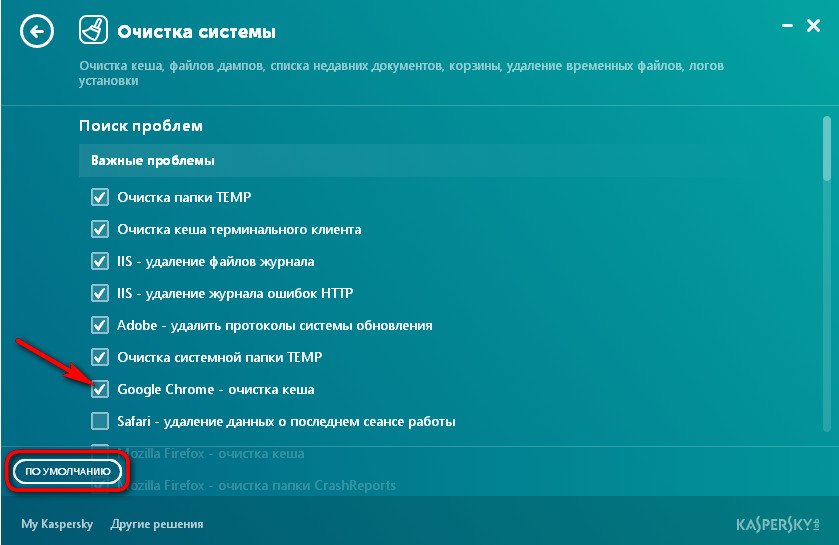
Что делает. Компактная утилита для Windows, собранная вокруг одной кнопки запуска проверки и четырёх областей: очистка системы, восстановление параметров Windows, защита от сбора данных и удаление следов активности. После анализа применяется исправление кнопкой Fix/Исправить; результаты сортируются по степени важности (важные/средние/незначительные).
Где в интерфейсе.
-
Центральная кнопка: Начать проверку (Start Scan).
-
Четыре области проверки: Очистка системы / Восстановление параметров системы / Защита от сбора данных / Удаление следов активности.
-
Применение результата: Fix / Исправить.
-
Сортировка результата: Важные проблемы / Проблемы средней тяжести / Незначительные проблемы, исключение — снятием галочек.
Что умеет (задачи).
-
Быстрая уборка Windows без «погружения» в десятки модулей.
-
Восстановление параметров системы (ассоциации файлов, доступность системных инструментов).
-
Контроль приватности и следов активности с ручным выбором галочками.
Быстрый старт.
-
Откройте Kaspersky Cleaner и нажмите Начать проверку.
-
Просмотрите сводку по четырём разделам.
-
Снимите галочки с того, что не нужно трогать (например, cookies/история, если важно сохранить сессии).
-
Нажмите Исправить.
Тонкая настройка и контроль.
-
Для аккуратной приватности используйте маршрут: Начать проверку → Удаление следов активности → снять галочки с cookies/истории → Исправить.
-
Для восстановления системы: Начать проверку → Восстановление параметров системы → оставить пункты по ассоциациям и доступности системных инструментов → Исправить → перезагрузка.
Плюсы
-
Один цикл «проверка → фиксация галочками → исправить» без лишних экранов.
-
Деление по степени важности упрощает принятие решений.
-
Четыре области охватывают типовые бытовые проблемы Windows.
Минусы
-
Приватность меняет поведение браузеров и входы на сайты при неверном выборе галочек.
-
Исправления уровня «восстановление параметров системы» требуют обязательной перезагрузки.
WPS Performance Station
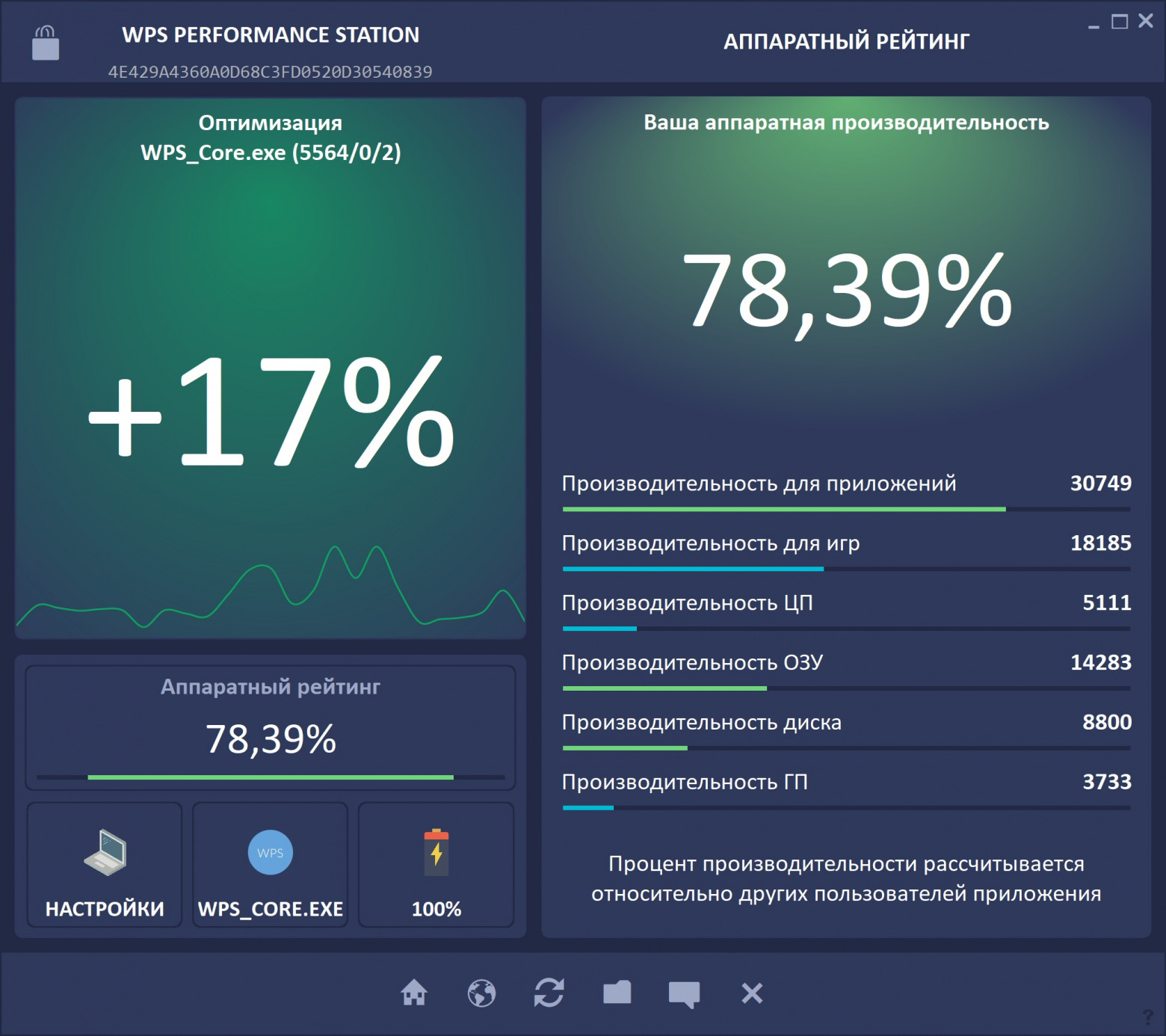
Что делает. Диспетчер производительности, который управляет распределением ресурсов Windows между процессами: приоритеты CPU, ядра, приоритеты ввода-вывода, управление памятью, профили под игры/работу/авто. В интерфейсе выделены экраны Оптимизация, Настройки, В фокусе и блок Статус обработки.
Где в интерфейсе.
-
Главный экран: Оптимизация, внутри ключевой блок Статус обработки.
-
Навигация по разделам: В фокусе, Аккумулятор, Синхронизация опыта, Оптимизация Интернета, Служба поддержки.
-
Раздел Настройки: профили АВТО/ИГРЫ/РАБОТА и ручной режим.
-
Ручные переключатели:
-
Приоритеты ЦП
-
Ядра ЦП
-
Сжатие RAM (ползунок степени)
-
Контроль HDD/SSD
-
Управление питанием
-
Что умеет (задачи).
-
Усиление отдачи приложения в фокусе без «выключить всё лишнее».
-
Профили под игры и работу с разными правилами обработки процессов.
-
Управление приоритетами CPU/ядрами/вводом-выводом/питанием как системным контуром.
Быстрый старт.
-
Запустите программу: откроется экран Оптимизация.
-
Проверьте Статус обработки (CPU/RAM и статус модулей).
-
Перейдите в Настройки и выберите профиль ИГРЫ или РАБОТА.
-
При необходимости включите ручные переключатели (приоритеты ЦП, ядра ЦП, контроль HDD/SSD).
Тонкая настройка и контроль.
-
Для точного контроля включите ручной режим в Настройки и регулируйте каждый модуль отдельным переключателем.
-
Ползунок Сжатие RAM задаёт степень сжатия памяти сторонних приложений.
Плюсы
-
Не «чистит систему», а управляет ресурсами — это другой класс ускорения.
-
Есть профили и ручной режим для точной настройки.
-
Прямые переключатели на ключевые параметры (CPU/ядра/RAM/I/O/питание).
Минусы
-
Эффект зависит от сценария: выигрыш заметен, когда есть тяжёлое приложение в фокусе и конкурирующий фон.
-
Неправильные ручные настройки ухудшают отклик системы при многозадачности.
HD Tune Pro
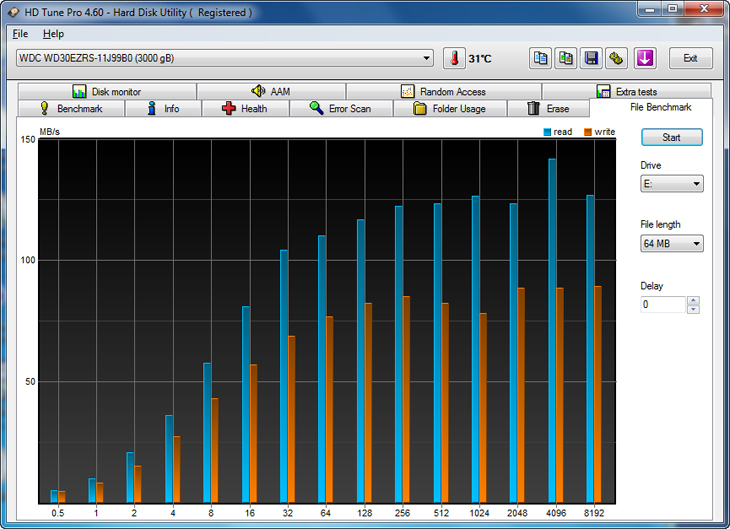
Что делает. Диагностическая утилита для накопителей, которая закрывает важную часть оптимизации: выявляет «узкие места» диска (SMART, поверхность, задержки), из-за которых Windows ощущается медленной. В интерфейсе сверху расположены кнопки-вкладки: Benchmark, Info, Health, Error Scan, Folder Usage, File Benchmark, Random Access и др., запуск тестов выполняется кнопкой Start.
Где в интерфейсе.
-
Вкладки-кнопки: Benchmark, Info, Health, Error Scan, Folder Usage, Erase, File Benchmark, Disk monitor, AAM, Random Access, Extra tests.
-
Запуск тестов: кнопка Start в рабочей области вкладки (а для сканирования поверхности — Scan).
-
Health (SMART): таблица ID / Current / Worst / Threshold / Data / Status, есть Update, Next update, Log.
-
Random Access: размеры 512 bytes/4 KB/64 KB/1 MB, таблица operations/sec и access time, параметр 4 KB align, кнопка Start.
Что умеет (задачи).
-
Проверка состояния диска по SMART (Health).
-
Поиск плохих блоков и оценка поверхности (Error Scan).
-
Оценка последовательной скорости (Benchmark) и «ощущаемой» работы через файловую систему (File Benchmark).
-
Анализ «кто съел место» через Folder Usage.
Быстрый старт (диагностика тормозов диска).
-
Откройте Info и убедитесь, что выбран нужный диск.
-
Перейдите в Health и проверьте Status (OK/warning).
-
Запустите Benchmark (Read) и посмотрите провалы скорости.
-
Откройте Random Access и запустите тест кнопкой Start.
-
Выполните полный Error Scan, чтобы подтвердить карту поверхности.
Тонкая настройка и контроль.
-
Для «честного» Benchmark закрывайте активные задачи чтения/записи и запускайте тест на выбранном диске через Start.
-
Warning в SMART — повод закрепить результаты, затем переходить к Error Scan и резервному копированию данных.
Плюсы
-
Один инструмент закрывает ключевые вкладки диагностики диска и задержек.
-
Наглядные визуализации (график скорости и карта блоков).
-
SMART-таблица со статусами и журналированием.
Минусы
-
Это диагностика, а не «чистильщик»: ускорение достигается через правильные выводы (замена диска/перенос данных/исправление узкого места).
-
Ошибки на поверхности требуют немедленной стратегии резервного копирования, а не «попыток вылечить».
Wise Disk Cleaner
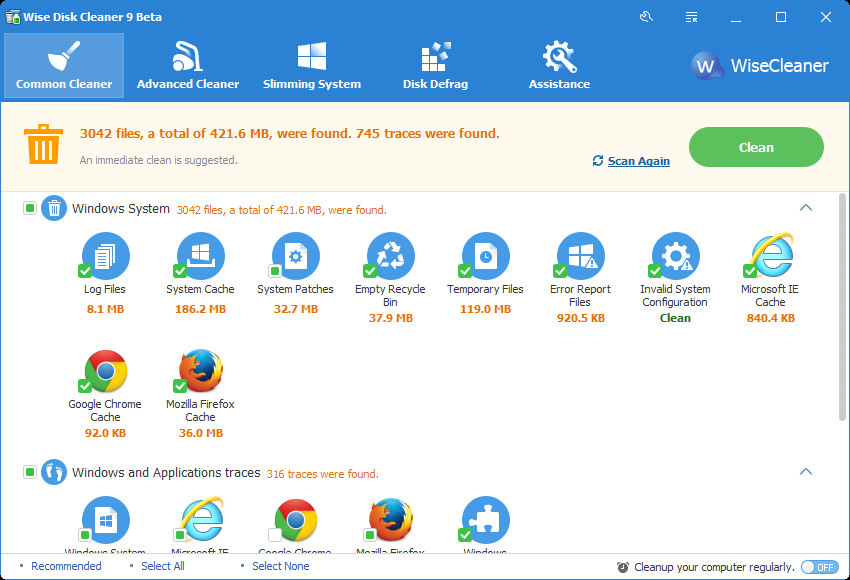
Что делает. Специализированный инструмент очистки диска Windows с Common Cleaner, Advanced Cleaner и System Slimming, а также автоматизацией через «Clean with 1 click» и параметры командной строки. В интерфейсе используется дерево категорий с режимом Recommended и различие Clean mode/Classic mode.
Где в интерфейсе.
-
Common Cleaner: дерево категорий с галочками, режим Recommended.
-
Clean with 1 click: раздел Auto Run, опция Include advanced cleaner.
-
System Slimming: настройка Auto create a system restore point before slimming system.
-
Различие режимов: Clean mode и Classic mode, очистка идёт по дефолтным выбранным пунктам.
Что умеет (задачи).
-
Удаление системного мусора и следов приложений через Common Cleaner.
-
Расширенная очистка через Advanced Cleaner (включается вместе с Common Cleaner в 1-click).
-
Системное «ужимание» через System Slimming с точкой восстановления.
-
Автоматизация очистки без открытия окна через 1-click или параметры запуска.
Быстрый старт.
-
Откройте Common Cleaner.
-
Оставьте Recommended-настройки и запустите сканирование.
-
Проверьте результаты и выполните очистку.
-
Для регулярной уборки включите Clean with 1 click и при необходимости отметьте Include advanced cleaner.
Тонкая настройка и контроль.
-
В System Slimming держите включённой опцию Auto create a system restore point before slimming system, чтобы изменения были обратимыми.
-
Если результаты отличаются, проверьте, какой режим активен: Clean mode vs Classic mode.
-
Для автоматизации используются параметры запуска (в документации приведены варианты
WiseDiskCleaner.exe -aиWiseDiskCleaner.exe -a -adv).
Плюсы
-
Recommended-подход снижает риск «лишней» очистки.
-
Есть 1-click и командная строка для автоматизации обслуживания.
-
System Slimming страхуется точкой восстановления.
Минусы
-
System Slimming относится к зоне повышенной ответственности: изменения требуют понимания, что именно удаляется.
-
Clean mode/Classic mode влияют на интерпретацию результатов, это нужно учитывать.
Revo Uninstaller
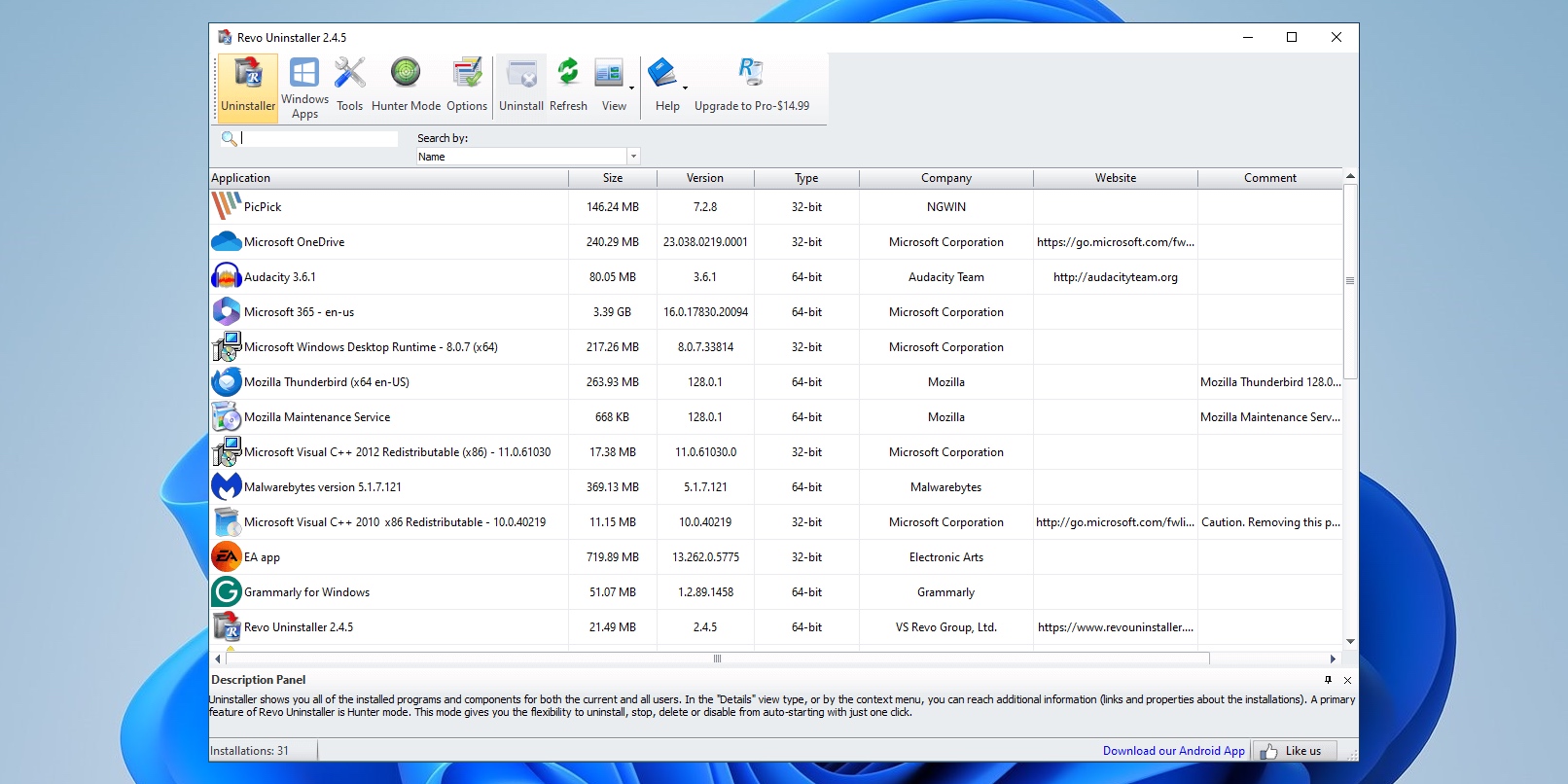
Что делает. Деинсталлятор Windows с глубоким удалением программ «штатный деинсталлятор → скан остатков», режимами Safe/Moderate/Advanced, отдельными модулями Windows Apps и Browser Extensions (в Pro), Forced Uninstall и Hunter Mode. Для оптимизации это критично: удаление хвостов уменьшает мусор на диске и снижает конфликтность установок.
Где в интерфейсе.
-
Модули главного окна: All Programs / Traced Programs / Logs Database / Windows Apps / Browser Extensions.
-
Скан остатков: выбор Safe / Moderate / Advanced, затем Scan и Next к спискам остатков.
-
Forced Uninstall: кнопка Forced Uninstall, параметры Exact name и/или Full path (выбор через Browse).
-
Hunter Mode: перетаскивание «мишени» на значок/окно и команды Stop Auto Starting, Kill / Kill and Delete, Uninstall.
Что умеет (задачи).
-
Удаление программ с дочисткой реестра/файлов/папок.
-
Принудительное удаление, когда записи нет в списке или деинсталлятор сломан.
-
Управление Windows-приложениями: Reset, Terminate, удаление для всех учётных записей (в Pro).
Быстрый старт (удалить программу без хвостов).
-
Откройте All Programs и выберите программу.
-
Запустите штатный деинсталлятор через Uninstall.
-
Выберите уровень сканирования остатков Moderate и нажмите Scan.
-
Просмотрите найденное, затем подтвердите удаление остатков.
Тонкая настройка и контроль.
-
Advanced-сканирование требует ручной дисциплины: реестр и файлы удаляются после проверки найденного.
-
Forced Uninstall используйте по схеме: точное имя/путь → Next → Scan остатков.
Плюсы
-
Три уровня сканирования остатков и предсказуемая структура «реестр → файлы».
-
Forced Uninstall закрывает случаи «программы нет в списке».
-
Hunter Mode даёт быстрый контроль по «мишени» и отключение автозапуска.
Минусы
-
Advanced-режим требует внимательного выбора элементов, иначе возможны побочные эффекты.
-
Полный набор функций (Logs Database, Browser Extensions и др.) относится к Pro-ветке.
Soft Organizer
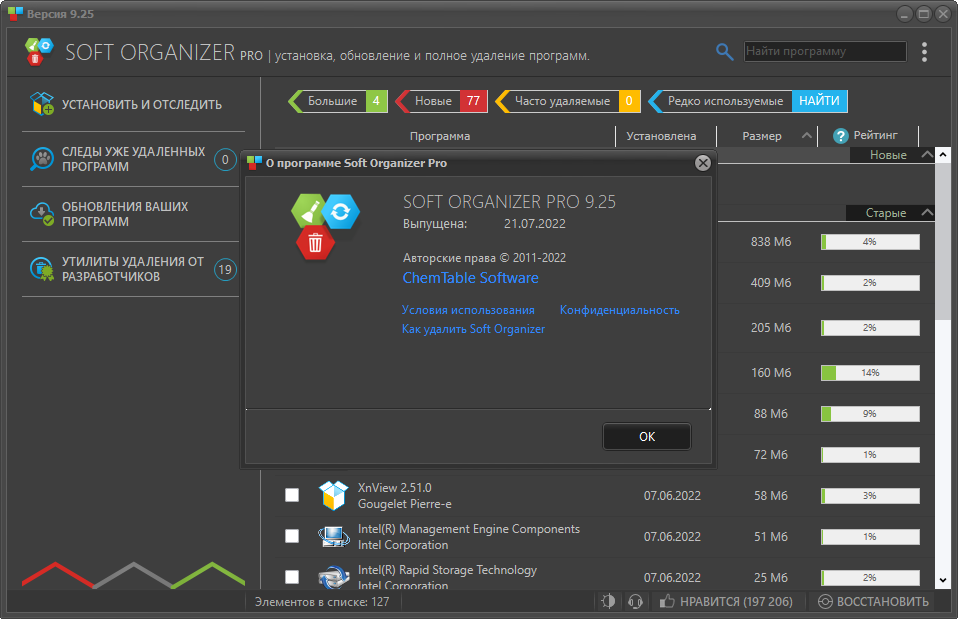
Что делает. Деинсталлятор Windows, который удаляет программы в несколько этапов: анализ → запуск штатного деинсталлятора → поиск остатков на диске и в реестре. В Pro есть отслеживание установок (установка программы с отслеживанием) и автоматизация/тихая установка.
Где в интерфейсе.
-
Удаление выполняется как сценарий с финальным шагом, где показывается, сколько места освободилось.
-
Поиск и удаление остатков вынесены в отдельный механизм «поиск и удаление остатков».
-
Отслеживаемая установка (Pro): сценарий «установка программы с отслеживанием» со шагами Начать слежение → установка → завершение слежения.
Что умеет (задачи).
-
Полное удаление программ без хвостов (диск + реестр).
-
Удаление проблемных остатков уже удалённых программ (Pro-возможности).
-
Отслеживание изменений при установке и последующая деинсталляция «как будто не ставили».
Быстрый старт (удаление без хвостов).
-
Выберите программу в списке.
-
Запустите удаление (штатный деинсталлятор).
-
Дождитесь этапа поиска остатков и подтвердите удаление найденного.
-
На финальном шаге проверьте, сколько места освободилось.
Тонкая настройка и контроль.
-
Для новых установок используйте «установка с отслеживанием»: это даёт максимально чистое удаление после теста программы.
-
Pro-возможности закрывают тяжёлые кейсы (поиск следов уже удалённых программ, тихая установка).
Плюсы
-
Удаление хвостов — основной смысл продукта, а не «доп. галочка».
-
Отслеживание установок повышает качество деинсталляции при частом тестировании софта.
-
Финальная сводка по освобождённому месту повышает прозрачность результата.
Минусы
-
Для максимального эффекта нужны дисциплина и привычка ставить софт «под наблюдением».
-
Удаление остатков требует внимательности: часть файлов относится к пользовательским данным.
Универсальный порядок оптимизации Windows (без привязки к одной программе)
-
Сначала исключите «железные» причины тормозов.
Если система «вязкая», а диск перегружен — начните с диагностики накопителя: Info → Health → Benchmark → Random Access → Error Scan (HD Tune Pro). Это экономит часы бессмысленной чистки, когда причина — деградация диска. -
Дальше — автозагрузка и фон.
Отключите лишнее в автозагрузке (WinUtilities StartUp Cleaner или вкладка АВТОЗАГРУЗКА в Ускорителе Компьютера). -
Потом — очистка диска и следов.
Очистку выполняйте в режимах, где есть контроль категорий и Recommended (Wise Disk Cleaner, CCleaner Custom Clean). -
После этого — удаление хвостов программ.
Снесите «тяжёлый» и конфликтный софт через Revo Uninstaller (Moderate) или Soft Organizer (поиск остатков). -
И только затем — твики и «ускорители».
Включайте Turbo/Boost-профили и системные оптимизации после того, как базовая гигиена выполнена (иначе эффект тонет в мусоре и фоновой нагрузке).
Лучшие программы для оптимизации macOS
CleanMyMac
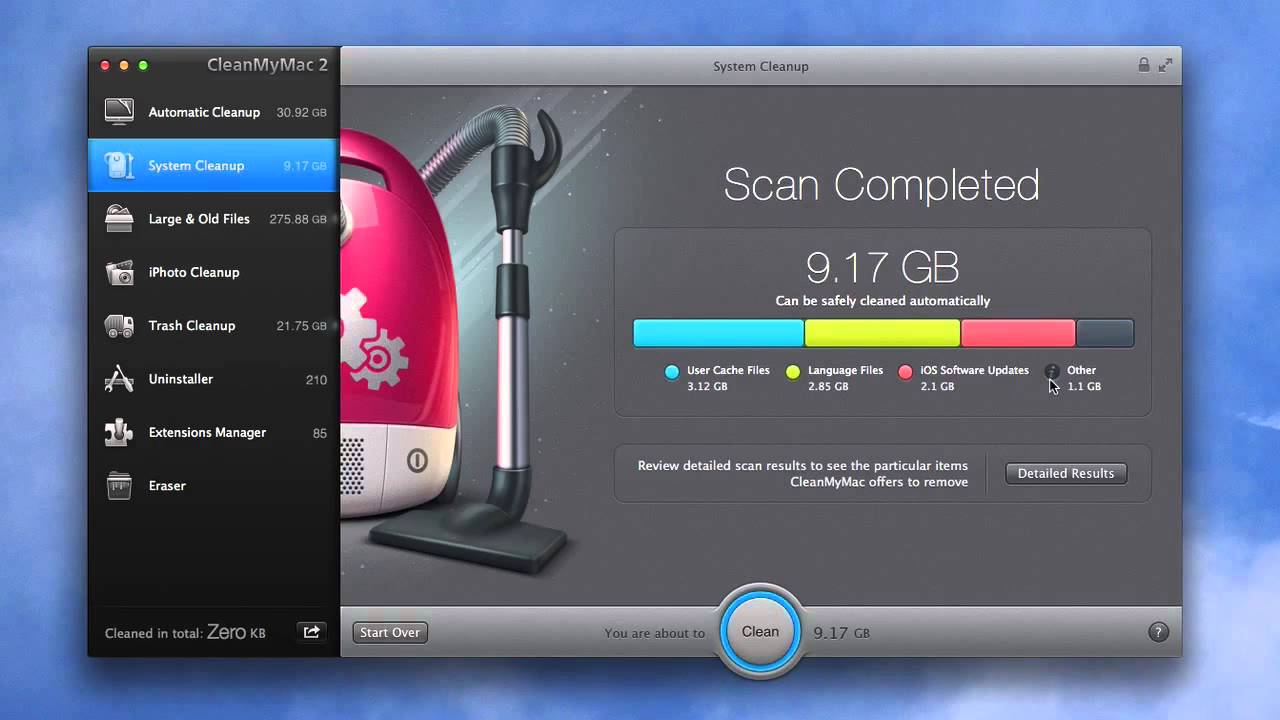
Что делает. Центр оптимизации macOS с боковой панелью модулей и повторяющимся циклом Scan → Review → действие (Clean Up/Remove/Revoke/Uninstall/Run). Основные направления: Cleanup (мусор и системные хвосты), Protection (Malware/Privacy/Permissions), Performance (maintenance и контроль Login Items/Background Items), Space Lens (карта диска).
Где в интерфейсе.
-
Общая схема модулей: кнопка Scan, затем Review (или Review All Junk), далее действие Clean Up / Remove / Revoke / Uninstall / Run / Clean Up (в зависимости от модуля).
-
Cleanup: маршрут Cleanup → Scan → Review All Junk → System Junk → Clean Up.
-
Mail Attachments: Cleanup → Review All Junk → Mail Attachments.
-
Protection: включение мониторинга через Menu → шестерёнка → Settings → вкладка Protection → Enable Malware Monitor; в Privacy удаление через Remove, ревизия через Review.
-
Performance: Maintenance Tasks и управление Login Items / Background Items.
-
Space Lens: визуальная карта диска.
Что умеет (задачи).
-
Очистка системного мусора и хвостов (Cleanup).
-
Приватность и удаление следов активности (Protection → Privacy).
-
Аудит разрешений приложений и отзыв через Revoke.
-
Обслуживающие задачи и контроль фоновых элементов запуска (Performance).
-
Анализ места на диске через Space Lens.
Быстрый старт.
-
Откройте Cleanup и нажмите Scan.
-
Перейдите в Review All Junk, откройте System Junk и нажмите Clean Up.
-
Если место съела почта: Mail Attachments и удалите локальные копии вложений.
-
Для ускорения старта: Performance → Scan, затем проверьте Login Items/Background Items и примените maintenance-задачи через Run Tasks.
Тонкая настройка и контроль.
-
Для угроз включите постоянный мониторинг: Settings → Protection → Enable Malware Monitor.
-
Для точного удаления приложений используйте маршрут: Applications → Scan → Manage My Applications → Uninstaller → Uninstall.
Плюсы
-
Единый цикл Scan → Review → действие во всех модулях, освоение быстрое.
-
Space Lens превращает «кто съел место» в понятную карту.
-
Performance закрывает maintenance и контроль Login/Background Items.
Минусы
-
Приватность и очистка следов меняют поведение браузеров и историю, это требует ручной ревизии.
-
Полный функционал зависит от редакции (в интерфейсе это проявляется доступностью модулей и автоматизации).
AppCleaner
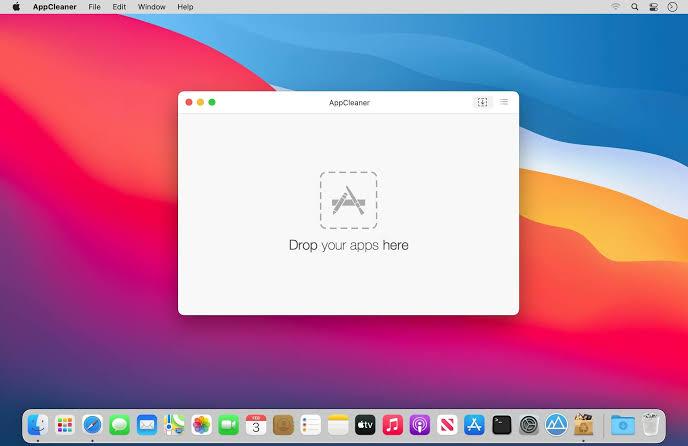
Что делает. Деинсталлятор для macOS, который показывает связанные файлы приложения (кэш, plist-настройки, логи, Application Support и др.) и удаляет их вместе с приложением. Основной сценарий — drag-and-drop приложения в окно и удаление кнопкой Remove; есть SmartDelete, который подхватывает перенос в корзину и предлагает удалить хвосты.
Где в интерфейсе.
-
Два режима выбора приложения: перетаскивание (
*.app) в окно или выбор из списка внутри AppCleaner. -
Окно результатов: чекбоксы слева, пути (например
~/Library/Preferences/...), размеры справа, кнопки Cancel и Remove снизу. -
Настройки: AppCleaner → Preferences…, есть чекбокс защиты системных приложений protect default OSX Apps.
-
SmartDelete: включается в настройках, реагирует на перенос в Trash и показывает окно со связанными файлами.
Что умеет (задачи).
-
«Полная» деинсталляция приложений macOS вместе с хвостами.
-
Контроль удаления через чекбоксы и отображение путей.
-
Автоматизация полного удаления через SmartDelete.
Быстрый старт (перетаскивание).
-
Откройте AppCleaner.
-
Откройте Finder → Applications.
-
Перетащите приложение
*.appв окно AppCleaner. -
Проверьте чекбоксы и нажмите Remove.
-
При необходимости очистите корзину через Empty Trash.
Тонкая настройка и контроль.
-
Включите SmartDelete в Preferences, чтобы AppCleaner подхватывал удаление в Trash и предлагал удалить хвосты.
-
Оставьте включённой защиту системных приложений protect default OSX Apps.
Плюсы
-
Максимально прозрачный список удаляемого: пути + размеры + чекбоксы.
-
Удаление подтверждается кнопкой Remove, без скрытых действий.
-
SmartDelete превращает «перетащил в корзину» в полноценное удаление.
Минусы
-
Нужна привычка закрывать удаляемое приложение перед деинсталляцией, иначе часть файлов будет занята процессами.
-
Удаление хвостов сбрасывает настройки приложения (это и цель, и побочный эффект).
Универсальный порядок оптимизации macOS
-
Сначала — место на диске.
Запустите Cleanup в CleanMyMac: Scan → Review All Junk → System Junk → Clean Up. Затем проверьте Space Lens, чтобы увидеть крупные папки и принять осознанные решения. -
Потом — фоновые элементы запуска.
Откройте Performance и проверьте Login Items/Background Items, затем примените maintenance-задачи через Run Tasks. -
Дальше — деинсталляция лишнего софта.
Удаляйте приложения через AppCleaner (Remove) или через Applications → Uninstaller в CleanMyMac для контроля по списку. -
И только потом — приватность.
Privacy чистит следы активности; удаление выполняется Remove, а точный контроль — через Review.
