
Acrok MTS Converter преобразует записи AVCHD в контейнерах MTS, M2TS и TS в MP4, MOV, AVI, MKV, WMV и другие распространённые форматы, помогает подготовить материал с камер Sony, Panasonic, Canon и JVC для воспроизведения или монтажа, а перед конвертацией позволяет обрезать и кадрировать видео, скорректировать изображение и звук, добавить субтитры или водяной знак.
Рабочая схема построена вокруг очереди файлов: записи добавляются кнопкой Add file(s), целой папкой или перетаскиванием, после чего для каждого задания выбирается профиль в поле Format, при необходимости открывается окно Settings, задаётся каталог Output и запускается Convert. В правой части главного окна находится предварительный просмотр, а кнопка Open после обработки ведёт к папке с готовыми файлами.
Главная специализация программы — камера-ориентированные форматы семейства AVCHD, но перечень входов шире: официальная спецификация также перечисляет AVI, MP4, MKV, MOV, M4V, WMV, MXF, FLV, F4V, MPG, MPEG, VOB, DV, ASF, MOD, TOD, RM, RMVB, WTV и ряд транспортных потоков. На выходе доступны, среди прочего, MP4, AVI, MKV, WMV, VOB, MPG, MOV, M4V, FLV, F4V, TS, ASF, DV, 3GP и H.265/HEVC, а для звука предусмотрены MP3, AAC, AC3, FLAC, M4A, WMA, WAV, APE, MKA, DTS, OGG, AIFF и другие варианты.
Скачать Acrok MTS Converter
- Конвертация видео
- Сжатие файлов
- Просто для новичков
- Водяной знак в демо
- Нет сложного монтажа
- Старые профили устройств
Что именно делает Acrok MTS Converter
Программа решает задачу перекодирования материала, который камера сохранила в структуре AVCHD или в отдельных файлах MTS/M2TS. Такой исходник часто содержит H.264/AVC или MPEG-2 в транспортном потоке, а целевое устройство, редактор или сайт ожидает другой контейнер, кодек, разрешение либо сочетание параметров. Acrok MTS Converter не просто меняет расширение: выбранный профиль определяет контейнер, видеокодек, аудиокодек и параметры потока, а окно Settings позволяет уточнить ключевые величины.
Для обычного просмотра типичный выбор — H.264 Video (*.mp4), MOV или MKV. Для монтажной программы используются профили из категории Editing Software, где официальный сайт прямо упоминает варианты для Adobe Premiere Pro, Avid Media Composer, Vegas Pro, Windows Movie Maker и других редакторов. Для телевизоров, медиаплееров и портативных устройств предусмотрены отдельные группы профилей, поэтому пользователь может выбирать не только расширение, но и готовое назначение результата.
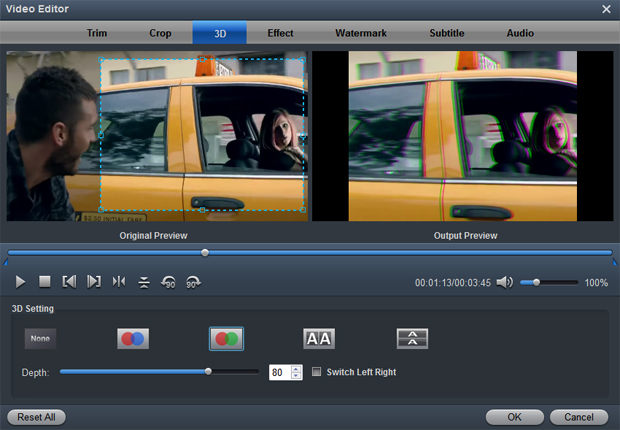
Встроенный редактор предназначен именно для подготовки перед перекодированием. Он не заменяет монтажную систему с таймлайном и многодорожечным проектом, зато позволяет выполнить операции, которые логично делать до экспорта: Trim для выбора нужного фрагмента, Crop для изменения видимой области кадра, Effect для базовой коррекции, 3D для преобразования 2D-видео в поддерживаемые стереорежимы, Watermark, Subtitle и Audio.
Главное окно и логика работы
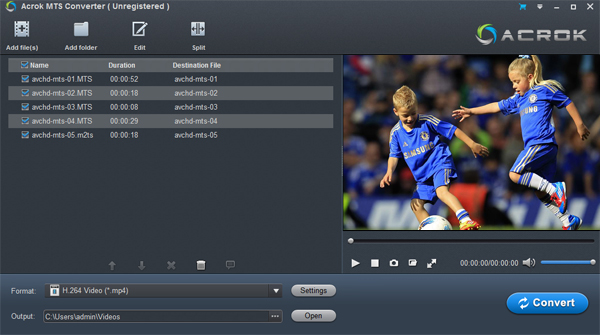
После запуска основная область окна используется как список заданий. В верхней панели видны команды Add file(s), Add folder, Edit и Split. Добавленные ролики отображаются строками с именем и длительностью; в нижней части находятся Format, Output, Settings, Open и большая кнопка Convert. Такая компоновка важна при пакетной работе: сначала формируется очередь, затем задаётся профиль и каталог назначения, после чего запускается общий процесс.
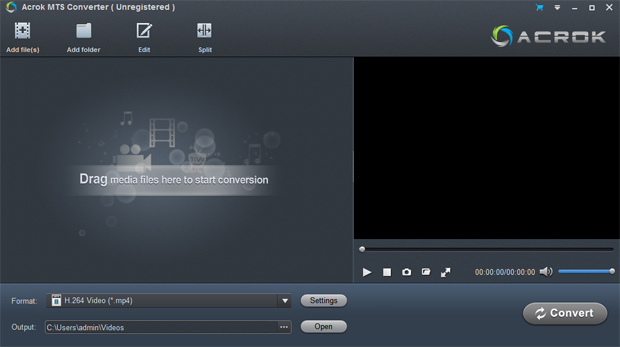
Правая панель служит для контроля исходника. Официальное руководство описывает воспроизведение загруженных файлов, полноэкранный просмотр и создание снимков кадра. Это удобно не для оценки качества финального кодирования, а для быстрой проверки, что в очередь добавлен нужный клип и выбран нужный момент. Для точного сравнения исходника и результата после кодирования лучше открывать готовый файл в обычном проигрывателе или целевом редакторе.
Кнопка Split расположена отдельно от Edit. По интерфейсу видно, что программа различает разделение исходника и редактирование отдельного клипа. Если задача сводится к удалению начала и конца, рациональнее использовать Trim; если нужен набор самостоятельных фрагментов, применяется Split. При большом архиве это упрощает очередь: каждый кусок можно затем конвертировать в один и тот же профиль.
Добавление MTS, M2TS и папок AVCHD
Для одиночных файлов используется Add file(s). Если камера создала несколько последовательных клипов, быстрее открыть Add folder: программа рассчитана на пакетную загрузку. Руководство также допускает обычное перетаскивание файлов в главное окно. На практике это полезно, когда записи уже скопированы с карты памяти в отдельный каталог и нужно быстро отфильтровать только нужные MTS или M2TS.
При работе со структурой AVCHD желательно сначала скопировать её целиком на диск, а уже затем выбирать клипы. Это не обязательное требование интерфейса Acrok MTS Converter, но такой порядок снижает риск путаницы с фрагментированными записями и метаданными камеры. Если пользователь получил только отдельные MTS-файлы, программа всё равно умеет загрузить их непосредственно.
После импорта стоит проверить длительность и порядок строк. Камеры нередко создают серию файлов с близкими именами. Ошибка на этом шаге приводит к тому, что конвертация проходит технически правильно, но в результат попадает не тот материал. Для длинной съёмки полезно включить просмотр нескольких секунд каждого клипа до запуска очереди.
Выбор выходного формата
Список Format организован по категориям. На официальном скриншоте видны Recent, Common Video, Common Audio, HD Video, Android, Apple, Windows, Editing Software, Game, Media Player, HDTV и PowerPoint. В Common Video находятся универсальные контейнеры и кодеки: H.264 MP4, M4V, MOV, MKV, AVI, DivX и Xvid. Recent помогает вернуться к недавно использованным вариантам без повторного поиска в дереве.
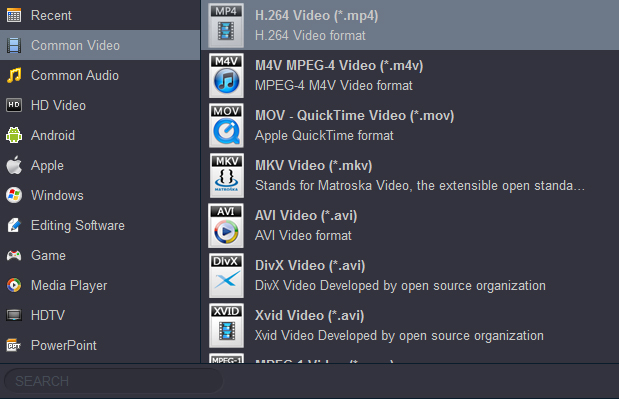
Если конечное устройство точно известно, профиль устройства обычно безопаснее ручного выбора контейнера. Но при долгосрочном архивировании практичнее понимать, какой кодек будет создан. Название вроде H.264 Video (*.mp4) сразу сообщает и контейнер, и базовый видеокодек. Для современного воспроизведения MP4/H.264 остаётся наиболее предсказуемым выбором, тогда как H.265/HEVC имеет смысл, когда целевой проигрыватель его поддерживает.
Не следует путать контейнер и кодек. MP4, MOV и MKV определяют структуру файла, а H.264, H.265, MPEG-2 и другие обозначения относятся к способу сжатия видеопотока. Поэтому два файла с расширением .mp4 могут иметь разные требования к декодеру. Acrok MTS Converter скрывает часть этой сложности за профилями, но окно Settings всё равно позволяет контролировать конкретный энкодер.
Параметры в Settings
В окне Format Settings доступны Video Encoder, Resolution, Video Bitrate, Frame Rate, Audio Encoder, Sample Rate, Audio Bitrate и Channels. Это тот набор параметров, который нужен для большинства задач совместимости. Если профиль подходит, но файл получается слишком большим, в первую очередь корректируют видеобитрейт; если устройство не принимает исходное разрешение, выбирают поддерживаемое значение в Resolution.
Frame Rate лучше сохранять близким к исходному, если нет отдельной причины его менять. Принудительное преобразование 25 кадров/с в 29,97 или наоборот может добавить повторяющиеся или пропущенные кадры. Для камеры, записывающей 50i/60i, вопрос сложнее: частота полей и частота кадров связаны с чересстрочной развёрткой, а само окно Settings не заменяет полноценный контроль деинтерлейсинга. Поэтому для монтажа разумно использовать профиль, рассчитанный на редактор, и проверять результат на движении.
Audio Encoder определяет кодек звука, Sample Rate — частоту дискретизации, Audio Bitrate — степень сжатия, Channels — число каналов. Для обычного MP4 чаще всего достаточно AAC и стерео, однако исходник AVCHD может содержать многоканальный AC3. Если сохранение многоканального звука критично, нельзя автоматически оставлять Stereo: нужно проверить доступные значения профиля и затем убедиться в свойствах готового файла.
Пакетная конвертация и объединение
Acrok MTS Converter поддерживает загрузку нескольких файлов за один раз. Для серии клипов с одной камеры это удобнее, чем запускать конвертацию по одному: параметры выбираются единообразно, а готовые файлы складываются в общий каталог Output. Пакетный режим особенно полезен при переносе большого архива MTS в MP4 для дальнейшей сортировки.
В настройках присутствует флажок Merge all files into one. Он объединяет добавленные элементы в один итоговый файл. Эту опцию следует включать только тогда, когда порядок клипов уже проверен и между ними действительно нужен непрерывный результат. Для независимых сцен, дублей или съёмок разных дней объединение усложнит дальнейший монтаж.
При объединении важно, чтобы все исходники конвертировались в один профиль. Программа сама выполняет перекодирование, поэтому исходные технические параметры могут различаться, но слишком неоднородный материал — например, разные частоты кадров и соотношения сторон — всё равно требует проверки. Если цель — монтаж, чаще лучше оставить клипы отдельными и объединять их уже на таймлайне.
Обрезка фрагмента Trim
Trim используется для удаления лишнего начала и конца или выделения нужного участка. Встроенный проигрыватель помогает найти точки, после чего сохраняется только выбранный диапазон. Такой подход удобен для длинной записи с несколькими минутами подготовки перед событием или с ненужным хвостом после окончания съёмки.
Обрезку следует делать до кодирования, чтобы программа не тратила время на ненужные кадры. Однако для точного монтажа по кадрам специализированный редактор удобнее. Acrok MTS Converter ориентирован на подготовку файла, поэтому Trim следует воспринимать как утилитарную операцию: убрать явно лишнее, сократить длительность и только затем экспортировать.
Если после обрезки звук визуально кажется сдвинутым, сначала нужно проверить исходник в другом проигрывателе. Для MTS проблема синхронизации иногда заложена в повреждённом транспортном потоке. В таком случае полезно попробовать другой выходной контейнер или сначала перекодировать без Trim, чтобы отделить ошибку чтения исходника от ошибки редактирования.
Кадрирование Crop и соотношение сторон
Crop удаляет края изображения и позволяет изменить видимую область. В руководстве упоминаются стандартные пропорции 16:9 и 4:3. Практический случай — убрать чёрные полосы, появившиеся после импорта старого материала, или вырезать край кадра с ненужным объектом.
Кадрирование неизбежно меняет количество пикселей, поэтому после него нужно внимательно посмотреть Resolution. Если вырезать значительную часть 1920×1080 и затем снова растянуть её до 1920×1080, изображение станет мягче. Для сохранения детализации лучше не увеличивать результат без необходимости.
Нельзя использовать Crop как универсальное средство исправления неправильного отображения 16:9/4:3. Если изображение просто растянуто из-за ошибочного флага аспекта, правильнее выбрать корректное соотношение или разрешение, а не физически обрезать кадр. Crop нужен именно тогда, когда часть изображения должна исчезнуть.
Эффекты и базовая коррекция изображения
Вкладка Effect позволяет менять яркость, контраст и насыщенность; официальный список возможностей также упоминает hue и volume. Эти регуляторы подходят для небольшой коррекции исходника перед конвертацией. Например, слегка тёмный домашний ролик можно сделать светлее без отдельного редактора.
Сильная коррекция в конвертере нежелательна: небольшое повышение контраста быстро превращает пересвеченные участки в сплошные белые области, а избыток насыщенности делает цвета неестественными. Поскольку операция применяется до финального кодирования, вернуть потерянные детали после экспорта уже нельзя. Для сложного цветокоррекционного проекта лучше оставить изображение нейтральным и править его в монтажной программе.
Полезный порядок — сначала обрезать и кадрировать, затем настроить эффект, а уже после этого выбрать финальный профиль. Так проще оценивать, как корректировка влияет именно на тот фрагмент, который попадёт в итоговый файл.
Встроенный редактор: 3D, Watermark, Subtitle и Audio
Окно Video Editor разделено на вкладки Trim, Crop, 3D, Effect, Watermark, Subtitle и Audio. Вкладка 3D на официальном скриншоте показывает режимы стереопреобразования и параметр Depth, а также переключатель Switch Left Right. Это функция для подготовки стереоварианта из 2D-материала, а не восстановление настоящей глубины сцены.
Watermark добавляет текстовый или графический знак. Его разумно применять к копиям для просмотра или публикации, но не к мастер-файлу: после кодирования водяной знак становится частью изображения. Subtitle предназначен для подключения внешних субтитров; руководство называет SRT, ASS и SSA. Audio позволяет заменить звуковую дорожку или удалить её.
Если нужен результат без звука, удаление аудиодорожки обычно лучше, чем выставление нулевой громкости: это уменьшает лишние данные и явно фиксирует отсутствие аудио. При замене звука следует проверить длительность новой дорожки; конвертер не является многодорожечным аудиоредактором, поэтому сложное сведение, автоматизация уровня и синхронизация нескольких источников выполняются в другом ПО.
Предварительный просмотр и снимки кадров
После добавления файла его можно воспроизводить в правом окне. Управление включает стандартные кнопки воспроизведения и остановки, полный экран и создание снимка. Это удобно, когда имена MTS мало что говорят о содержимом: кадр быстро показывает, какая сцена находится в конкретном файле.
Снимок не следует путать с экспортом кадра для профессиональной обработки. Его основная ценность — быстрый захват изображения из текущего видео. Для точной работы с цветом и последовательностями кадров лучше использовать редактор, который умеет контролировать цветовое пространство и формат изображения.
При проверке длинного файла нет необходимости смотреть его целиком. Достаточно открыть начало, несколько точек в середине и конец, чтобы убедиться, что поток читается без явных разрывов. Это особенно полезно перед ночной пакетной конвертацией большого количества материалов.
Поддерживаемые входные форматы
По официальной таблице видео-входов программа принимает MTS, M2TS, TS, TP и TRP с AVCHD H.264, VC-1 и MPEG-2 HD, а также AVI, MP4, MKV, MOV, M4V, DivX, WMV, MXF, FLV, F4V, MPG, MPEG, XAVC MXF, VOB, DV, ASF, TiVo, DVR-MS, DAT, XAVC-S MP4, MOD, TOD, RM, RMVB, WTV, MVI, EVO, M2V, 3GP и 3G2. Это объясняет, почему приложение полезно и после завершения работы с конкретной камерой.
Аудиовходы включают MP3, WAV, APE, FLAC, MKA, OGG, AIFF, M4A, WMA, AAC, AC3, MPA, AU, DTS и MP2. Наличие аудиоформатов означает, что программа может выполнять обычное преобразование звука, хотя интерфейс и маркетинговая специализация ориентированы прежде всего на видео.
Поддержка расширения не гарантирует, что будет прочитан любой экзотический поток внутри контейнера. Если файл с привычным расширением не добавляется, полезно проверить кодек независимым анализатором и убедиться, что файл не повреждён. Особенно это касается файлов, переименованных вручную.
Выходные форматы и извлечение звука
В официальной спецификации среди видео-выходов перечислены MP4, DivX, XviD, AVI, MKV, WMV, VOB, MPG, MOV, M4V, FLV, F4V, TS, SWF, 3GPP, 3GP, ASF, DV, 3G2 и H.265/HEVC. Для звука доступны MP3, AAC, AC3, FLAC, M4A, WMA, WAV, APE, MKA, DTS, AU, OGG, AIFF, MP2 и MPA.
Извлечение звука из MTS удобно для интервью, лекций и концертов, когда видеоряд не нужен. В этом случае выбирается профиль из Common Audio, после чего программа декодирует аудиопоток исходника и создаёт новый файл. Если нужен максимально универсальный результат — MP3; если важнее качество и совместимость с современными системами — AAC или FLAC в зависимости от сценария.
При выборе FLAC следует помнить, что он не улучшает уже сжатый звук AC3 или AAC из камеры. Он лишь избегает дополнительной потери при повторном сжатии. Для экономии места разумнее сохранить исходный кодек, если выбранный контейнер и устройство его поддерживают, либо использовать умеренный битрейт AAC.
Конвертация MTS в MP4
MP4 с H.264 — самый прямой вариант, когда ролик нужно открыть на большом количестве устройств или загрузить в сервис, принимающий стандартное веб-видео. В Format выбирается H.264 Video (*.mp4), при необходимости открываются Settings, после чего задаётся Output и запускается Convert. В отличие от простого переименования расширения, программа декодирует исходный поток и создаёт новый совместимый файл.
Если исходный материал уже H.264, повторное кодирование всё равно может изменить качество. Поэтому нет смысла без необходимости сильно уменьшать битрейт. Для архивной копии разумно выбрать высокий или близкий к исходному уровень качества; для передачи по сети — подобрать битрейт под допустимый размер файла.
После конвертации нужно проверить не только изображение, но и звук: начало, участок с активным движением и конец файла. Такая выборочная проверка быстро обнаруживает рассинхронизацию, пропуски кадров или преждевременное завершение.
Конвертация в H.265/HEVC
Официальная страница указывает поддержку вывода H.265/HEVC. Такой вариант позволяет получить более эффективное сжатие, чем H.264, но совместимость зависит от устройства и программного декодера. Старый телевизор или монтажная система может принять MP4/H.264 и отказаться от HEVC, поэтому выбор должен исходить из реальной цели.
При одинаковом визуальном качестве HEVC обычно позволяет снизить поток, но кодирование сложнее. Заявление производителя о аппаратном ускорении не означает одинаковую скорость на любом компьютере: результат зависит от видеокарты, драйвера, выбранного профиля и того, используется ли аппаратный энкодер для конкретной операции.
Если HEVC нужен только ради уменьшения размера, сначала стоит протестировать короткий клип. Это быстрее, чем перекодировать десятки гигабайт и затем обнаружить, что целевой плеер не поддерживает созданный поток.
Подготовка видео для Adobe Premiere Pro
В категории Editing Software доступны профили, ориентированные на монтаж. Официальный материал Acrok для Premiere упоминает Adobe Premiere MPEG-2 (*.mpg), Adobe Premiere WMV (VC-1) (*.wmv) и Adobe Premiere MOV (AVC) (*.mov). Смысл такого профиля — создать файл с предсказуемым сочетанием контейнера и кодека, которое редактор принимает без дополнительных конвертеров.
Если Premiere уже корректно импортирует исходный MTS, промежуточная конвертация не всегда нужна. Она полезна, когда импорт даёт ошибку, отсутствует звук, воспроизведение на таймлайне нестабильно или материал требуется привести к единому формату до монтажа. В таком случае лучше сначала обработать один короткий клип и проверить его в реальном проекте.
Не следует обещать отсутствие рендеринга только потому, что выбран профиль Premiere. Производительность зависит от версии редактора, разрешения, частоты кадров, эффектов и оборудования. Профиль повышает совместимость, но не превращает любой файл в идеальный промежуточный кодек для всех систем.
Подготовка материала для Avid, Vegas и других редакторов
Acrok перечисляет DNxHD для Avid Media Composer и отдельные профили для Vegas Pro, Windows Movie Maker, Pinnacle Studio и других программ. Преимущество профиля заключается в готовой комбинации параметров: пользователю не нужно вручную угадывать контейнер и кодек.
Для Avid логично использовать профиль с DNxHD, если он доступен в конкретной установке и соответствует разрешению проекта. Для Vegas можно выбрать профиль, явно помеченный для Vegas или универсальный H.264/MOV/MPG, который принимает используемая версия. После кодирования файл нужно импортировать в пустой тестовый проект и проверить звук, длительность и интерпретацию частоты кадров.
Если монтажная система требует прокси или промежуточные файлы, Acrok MTS Converter может выступать предварительным транскодером, но управление прокси-связями остаётся задачей самой монтажной программы. Конвертер создаёт обычные медиафайлы и не формирует проектные метаданные NLE.
Профили для телевизоров и медиаплееров
Категория HDTV предназначена для подготовки файлов под телевизоры и домашние проигрыватели. На практике универсальный вариант — H.264 MP4 с распространённым разрешением и частотой кадров, но точные ограничения всегда задаёт конкретная модель телевизора: максимальный уровень H.264, допустимый битрейт, аудиокодек и файловая система USB-накопителя.
Если телевизор не воспроизводит MTS напрямую, не обязательно выбирать экзотический профиль. Сначала стоит попробовать обычный H.264 MP4. Если изображение есть, но звука нет, причина часто в аудиокодеке; тогда AAC Stereo или AC3, поддерживаемый моделью, решает проблему.
После конвертации файл лучше проверить именно с того носителя, с которого он будет воспроизводиться. Иногда ограничение связано не с видео, а с FAT32 и размером файла, именем файла или особенностями USB-порта.
Профили Android, Apple, Windows, Game и Media Player
Категории устройств позволяют не запоминать технические требования конкретной платформы. В официальном руководстве перечисляются профили для Android-смартфонов и планшетов, устройств Apple, Xbox, PlayStation, HDTV и медиаплееров. Пользователь выбирает целевой класс устройства, а программа подставляет рекомендуемое сочетание кодеков и разрешения.
Старые именованные профили не следует воспринимать как единственно правильные для новых устройств. Современный телефон почти всегда воспроизводит обычный MP4/H.264, а многие — и HEVC. Поэтому при отсутствии точной модели в списке достаточно выбрать универсальный профиль с поддерживаемыми параметрами.
Профиль устройства полезен, когда нужно быстро избежать несовместимого контейнера или слишком высокого разрешения. Для архива лучше хранить исходник или качественную универсальную копию, а устройство-ориентированные версии создавать по мере необходимости.
Ускорение NVIDIA, Intel и AMD
Производитель заявляет оптимизацию с использованием NVIDIA CUDA, Intel и AMD acceleration technology. Такие технологии способны ускорять отдельные этапы перекодирования при поддерживаемом оборудовании. Однако фактическая скорость зависит от конкретного кодека, драйвера и настроек, поэтому цифру до 10X следует воспринимать как рекламный максимум, а не гарантированный результат.
Если после включения ускорения появляются артефакты или сбои, полезно проверить тот же короткий клип без аппаратного ускорения. Это простой способ понять, связано ли поведение с декодером/энкодером GPU или с самим исходником.
Для длительной пакетной задачи важнее стабильность, чем максимальная скорость. Сначала стоит прогнать несколько разных MTS, убедиться в корректном звуке и длительности, и только затем запускать весь архив.
Пробная версия и водяной знак
Независимый каталог Softpedia указывает, что незарегистрированная версия добавляет водяной знак в выходные файлы. Это критичное ограничение для оценки: тестовый экспорт подходит для проверки совместимости и скорости рабочего процесса, но не для финальной публикации.
Если задача — проверить, принимает ли Premiere или телевизор результат, достаточно короткого пробного клипа. Покупать лицензию до проверки совместимости конкретного исходника не обязательно. При этом водяной знак пробной версии не связан с функцией Watermark во встроенном редакторе: это разные механизмы.
Финальный мастер следует делать только в режиме, который не накладывает демонстрационные ограничения. После активации полезно повторить короткий тест, чтобы убедиться, что настройки сохранились и вывод действительно чистый.
Типичные ошибки при импорте MTS
Если MTS не добавляется, сначала следует исключить повреждение файла. Его нужно открыть в независимом проигрывателе или анализаторе, проверить размер и длительность. Нулевой или аномально маленький файл часто является следствием неполного копирования с карты памяти.
Если файл воспроизводится, но Acrok MTS Converter его не видит, можно попробовать добавить через Add file(s), а не перетаскиванием, или скопировать файл в короткий путь без нестандартных символов. Это не является официальным требованием программы, но устраняет типичные проблемы старых приложений с путями и правами доступа.
Если видео добавилось без звука, нужно проверить, какой аудиокодек содержит исходный поток. Для AVCHD это часто AC3. При экспорте выбирают профиль с поддерживаемым аудиокодеком и затем проверяют Channels, Sample Rate и Audio Bitrate.
Проблемы с размером файла и качеством
Главный регулятор размера — Video Bitrate. Снижение битрейта уменьшает файл, но повышает риск блоков, смазывания движения и потери мелких деталей. Resolution также сильно влияет на объём: преобразование 1920×1080 в 1280×720 обычно уменьшает требования к битрейту, но теряет детализацию.
Frame Rate не следует снижать только ради экономии места, если в ролике много движения. Переход с 50/60 кадров к 25/30 может сделать панорамы и спорт менее плавными. Сначала лучше уменьшать битрейт, а частоту кадров менять только при требованиях целевого устройства или проекта.
Для оценки качества не нужно кодировать весь фильм. Достаточно взять короткий фрагмент с движением, мелкими деталями и сложными текстурами. Если он выглядит приемлемо, выбранный профиль с большой вероятностью подойдёт для остального материала с похожими характеристиками.
Рассинхронизация звука и видео
Если звук уходит вперёд или назад, сначала нужно определить, присутствует ли проблема в исходнике. Откройте MTS в другом проигрывателе и проверьте начало и конец. Если рассинхронизация уже есть, конвертер не обязан её исправить автоматически.
Если исходник синхронный, а ошибка появляется после экспорта, проверьте Frame Rate и аудиопараметры. Для материала с переменной или необычной временной базой полезно попробовать другой профиль контейнера, например MP4 вместо AVI, и не менять частоту кадров без необходимости.
При длинных записях проверка только первых секунд недостаточна: небольшой дрейф проявляется ближе к концу. Поэтому тестовый фрагмент должен включать участок из конца файла или сам тест должен быть достаточно длинным.
Что делать с чересстрочным AVCHD
Многие камеры записывают 1080i, где кадр состоит из двух полей, снятых в разные моменты времени. Простое уменьшение разрешения или смена контейнера не устраняет чересстрочность. Если результат предназначен для современного прогрессивного экрана или веб-публикации, нужно проверить, как конкретный профиль обрабатывает поля.
В интерфейсе Acrok MTS Converter основной контроль сосредоточен на кодеке, разрешении, битрейте и частоте кадров; отдельный сложный модуль деинтерлейсинга в официальном руководстве не описан. Поэтому для критичного материала стоит сделать тест с движением и при необходимости выполнять деинтерлейсинг в специализированном редакторе.
Признак проблемы — гребёнка на движущихся объектах при просмотре стоп-кадра. Она заметнее всего на горизонтальных панорамах и быстрых движениях. Если исходник 1080p, такой вопрос не возникает.
Работа с субтитрами
Во вкладке Subtitle официальное руководство указывает поддержку внешних SRT, ASS и SSA. Это позволяет добавить текст к видео до финального кодирования. В зависимости от режима субтитры становятся частью изображения, поэтому после экспорта их нельзя будет выключить как отдельную дорожку.
Перед кодированием нужно проверить кодировку текста, переносы строк и синхронизацию на нескольких временных точках. Неправильная кодировка особенно заметна на кириллице. Если субтитры нужны как переключаемая дорожка, лучше использовать контейнер и инструмент, которые сохраняют отдельный subtitle-stream; такая функция в официальном описании Acrok MTS Converter не заявлена.
При нанесении субтитров на изображение важно оставить безопасные поля, чтобы текст не оказался у самого края экрана. Для телевизоров это по-прежнему полезно, даже если современные панели показывают весь кадр.
Замена и удаление аудио
Вкладка Audio позволяет заменить или убрать звук. Это удобно для немого демонстрационного ролика, подготовки клипа под отдельную музыкальную дорожку или удаления нежелательного исходного аудио. Простая замена не эквивалентна полноценному микшированию: официальное руководство не описывает многодорожечное сведение.
Если новая дорожка короче или длиннее видео, результат нужно обязательно проверить до конца. Конвертер может обрезать или иначе согласовать длительности, но поведение зависит от конкретного файла; без теста нельзя предполагать идеальную синхронизацию.
Для интервью и лекций, где нужен только голос, можно вообще выбрать Common Audio и извлечь дорожку в MP3, AAC, WAV или FLAC. Это экономит место и избавляет от лишнего видео.
Организация выходных файлов
Поле Output задаёт каталог назначения, а Open открывает его после завершения. Для большого проекта стоит создавать отдельную папку под каждый профиль или этап, например MP4_preview, Premiere_transcode и Audio. Это предотвращает смешивание вариантов одного и того же клипа.
Имена исходных файлов камеры часто неинформативны. Acrok MTS Converter не является медиакаталогом, поэтому переименование и структурирование лучше выполнять осознанно до или после конвертации. Сохранять исходники отдельно от экспортов обязательно: повторное кодирование уже сжатого результата снижает качество.
Если диск почти заполнен, пакетная конвертация может остановиться на середине. Перед запуском большого архива полезно оценить свободное место с запасом, особенно при выводе в высокобитрейтный монтажный формат.
Практический рабочий процесс для архива с камеры
Сначала копируется содержимое карты памяти на накопитель и создаётся резервная копия. Затем нужные MTS добавляются через Add folder или Add file(s). Для архива сохраняется исходный материал, а Acrok MTS Converter используется для производных копий: MP4/H.264 для просмотра, отдельные профили для редактора или более компактные версии.
После выбора профиля желательно сделать короткий контрольный экспорт. Проверяются длительность, начало и конец, звук, плавность движения, правильные пропорции кадра. Только после этого запускается вся очередь. Такой порядок экономит больше времени, чем попытка исправить сотню неверно закодированных файлов.
Для однотипных материалов разумно использовать одинаковые параметры. Если часть роликов снята в другом разрешении или частоте кадров, их можно выделить в отдельную очередь. Это делает дальнейший монтаж и архивирование более предсказуемыми.
Системные требования и практическая совместимость
Официальная страница указывает Windows 11, 10, 8, 7, а также более старые выпуски Windows, процессор Intel или AMD от 750 МГц, 256 МБ оперативной памяти и не менее 100 МБ свободного места под программу. Эти цифры описывают запуск, а не комфортную обработку современного HD-видео: для реальной конвертации важны быстрый процессор, достаточно памяти и свободный диск под результаты.
Поддержка старых систем в спецификации не означает, что все современные кодеки и драйверы ускорения одинаково работают на любой версии Windows. Если аппаратное ускорение нестабильно, можно ориентироваться на программное кодирование и тестировать конкретный профиль.
Для файлов 1080p и выше главным ограничением чаще становится не интерфейс, а время кодирования и место на диске. Поэтому при пакетной задаче разумно закрыть другие тяжёлые приложения и контролировать свободное пространство.
Сравнение Acrok MTS Converter с аналогами
| Программа | Лучше подходит для | Главное ограничение |
|---|---|---|
| Acrok MTS Converter | Быстрой перекодировки MTS/M2TS/AVCHD, подготовки клипов под редакторы, устройства и телевизоры | Пробная версия добавляет водяной знак; редактор рассчитан только на базовую подготовку |
| ВидеоМАСТЕР | Русскоязычной конвертации MTS и других форматов, пакетной обработки и простого редактирования | Полный набор возможностей зависит от выбранной редакции лицензии |
| HandBrake | Бесплатного массового транскодирования в MP4, MKV или WebM с тонкой настройкой кодеков | Нет встроенного редактора уровня Acrok с водяными знаками и простыми device-профилями старого типа |
| Movavi Video Converter | Современной конвертации большого числа форматов с базовым редактированием и сжатием | Пробная модель и набор функций шире, чем требуется для узкой задачи MTS |
| Any Video Converter | Универсальной конвертации и пакетной обработки множества современных форматов | Интерфейс и набор инструментов перегружены для пользователя, которому нужен только MTS → MP4 |
| Xilisoft Video Converter Ultimate | Широкого набора форматов, профилей устройств и редактирования в одной программе | Более универсальный и сложный пакет вместо узкой MTS-ориентированной схемы |
Если задача почти всегда начинается с MTS/M2TS и заканчивается MP4, MOV или монтажным профилем, Acrok MTS Converter удобен своей прямой схемой: добавить клипы, выбрать Format, при необходимости открыть Settings и запустить Convert. ВидеоМАСТЕР логичнее для тех, кому нужен русскоязычный интерфейс и современная поддержка MTS в универсальном конвертере. HandBrake сильнее как бесплатный транскодер с детальными параметрами, но он не повторяет набор встроенных операций Acrok. Movavi, Any Video Converter и Xilisoft шире по современным универсальным сценариям, поэтому выбор между ними зависит от того, нужна ли специализированная простота или более крупный мультимедийный комбайн.
Практические сценарии
Sony Handycam: подготовить AVCHD для просмотра на ПК
Скопируйте MTS с карты памяти, добавьте их через Add folder, выберите H.264 Video (*.mp4) в Common Video, оставьте исходное разрешение и частоту кадров, а каталог Output направьте в отдельную папку. Для домашнего просмотра не нужно заранее уменьшать 1080p. Сначала закодируйте один клип и проверьте звук. Если итоговый файл велик, снижайте Video Bitrate умеренно, не меняя одновременно несколько параметров: так легче понять влияние каждой настройки.
Panasonic: MTS не импортируется в редактор
Если монтажная программа отказывается от исходника, используйте категорию Editing Software и профиль, соответствующий редактору. Для Premiere официальный материал Acrok называет MOV AVC, MPEG-2 и WMV VC-1. Не запускайте сразу всю карту: один тестовый ролик должен корректно открываться, иметь нужную длительность и синхронный звук. Только после этого применяйте тот же профиль к серии.
Canon: сделать компактный MP4 для передачи
Для передачи через облако или мессенджер удобен MP4/H.264. Resolution можно уменьшить с 1920×1080 до 1280×720, а Video Bitrate — до умеренного значения выбранного профиля. Сильнее всего размер сокращает сочетание меньшего разрешения и битрейта. Частоту кадров лучше не менять, если платформа не требует иного.
JVC: собрать несколько коротких клипов в один
Добавьте клипы в правильном порядке, просмотрите начало каждого и включите Merge all files into one в Format Settings. Затем выберите общий профиль. Если сцены сняты в разное время или различаются по частоте кадров, объединять их до монтажа не всегда разумно: отдельные файлы проще корректировать и переставлять.
Подготовить видео для телевизора по USB
Начните с универсального H.264 MP4 и стерео AAC. Если телевизор не воспроизводит звук, сверьтесь с его инструкцией по поддерживаемым аудиокодекам. Если не воспроизводится файл целиком, проверьте ограничение размера и файловую систему флешки. HDTV-профиль Acrok удобен, но точная модель устройства всегда важнее общего названия категории.
Извлечь только звук из MTS
После добавления файла откройте Common Audio и выберите MP3, AAC, WAV или FLAC. MP3 удобен для широкой совместимости, WAV — для дальнейшего редактирования без дополнительного сжатия, FLAC — для без потерь при меньшем объёме, чем PCM. Если исходный звук уже сжат, FLAC не восстановит потерянную информацию.
Удалить звук перед публикацией
Откройте Edit → Audio и используйте удаление аудиодорожки. Это предпочтительнее, чем просто снижать громкость до нуля, когда требуется действительно немой файл. После экспорта проверьте свойства результата: аудиопоток не должен присутствовать, если функция удаляет его полностью.
Добавить внешние субтитры SRT
Откройте Subtitle, подключите SRT и проверьте отображение кириллицы. Просмотрите начало, середину и конец, потому что ошибка временной базы проявляется не сразу. Если нужен переключаемый поток субтитров, Acrok не стоит автоматически считать подходящим: официальное руководство описывает добавление субтитров при редактировании, а не создание сложного контейнера с отдельными дорожками.
Добавить логотип на копию для клиента
Используйте Watermark и работайте с копией, а не с архивным мастер-файлом. Размещайте знак в области, которая не перекрывает важные детали, и учитывайте кадрирование после экспорта. Если водяной знак нужен только временно, сохраните исходник без него, потому что обратно убрать нанесённый знак без потери изображения нельзя.
Обрезать лишние секунды до конвертации
В Edit → Trim отметьте нужный диапазон. Это сокращает время кодирования и размер результата. Для точного музыкального монтажа или стыка на конкретном кадре лучше использовать полноценный NLE, но для удаления пустого начала и конца Trim достаточен.
Убрать чёрные поля
В Crop обрежьте поля и посмотрите на итоговое соотношение сторон. После кадрирования не увеличивайте разрешение автоматически до исходного, если это не требуется: масштабирование не возвращает детали. Проверьте круги и лица — они не должны становиться овальными из-за неправильного аспекта.
Сделать H.265-копию для экономии места
Выберите HEVC/H.265 и сначала протестируйте совместимость целевого устройства. При одинаковом визуальном качестве H.265 может быть эффективнее H.264, но кодируется тяжелее и поддерживается не везде. Для старых ТВ и редакторов безопаснее H.264.
Подготовить материал к Avid
Ищите DNxHD-профиль в Editing Software, затем сопоставьте разрешение и частоту кадров с проектом Avid. DNxHD — промежуточный монтажный кодек, поэтому файл будет крупнее типичного MP4. Это нормально: приоритетом становится удобство декодирования на таймлайне, а не минимальный размер.
Подготовить материал к Vegas Pro
Выберите профиль, явно предназначенный для Vegas, либо совместимый H.264/MOV/MPEG-2, который принимает ваша версия. Не полагайтесь только на расширение. После конвертации проверьте свойства клипа в проекте и отсутствие повторной интерпретации частоты кадров.
Сделать предварительную копию для согласования
Используйте MP4/H.264, уменьшенное разрешение и умеренный битрейт. Не добавляйте Watermark, если пробная версия Acrok уже накладывает демонстрационный знак: два знака только ухудшат просмотр. Для финального мастера вернитесь к исходникам и качественным параметрам.
Пакетно перекодировать архив за ночь
Разбейте архив на логические группы с одинаковыми параметрами, проверьте один ролик из каждой группы, убедитесь в свободном месте и только потом запускайте очередь. Утром выборочно откройте первые и последние файлы. Такой контроль лучше, чем доверять одному успешно обработанному клипу.
Исправить слишком большой MP4
Сначала уменьшайте Video Bitrate, затем при необходимости Resolution. Не меняйте одновременно кодек, частоту кадров, разрешение и аудиопараметры — иначе невозможно понять, что дало нужный эффект. Для речи можно также умеренно снизить Audio Bitrate.
Сохранить максимальную совместимость
Выбирайте H.264 в MP4 и AAC Stereo, исходное или распространённое разрешение, стандартную частоту кадров. Избегайте HEVC, многоканального DTS и редких контейнеров, если файл должен открываться на максимальном числе устройств.
Сохранить многоканальный звук
Проверьте, какие значения доступны в Channels и какой аудиокодек поддерживает профиль. Не оставляйте Stereo по умолчанию, если требуется 5.1. После экспорта откройте свойства файла внешним анализатором или плеером, который показывает число каналов.
Не потерять исходники
Acrok MTS Converter создаёт новые файлы; исходные MTS нужно хранить отдельно. Не заменяйте мастер-файлы конвертированными копиями, даже если результат выглядит хорошо. Будущие кодеки или редакторы могут обработать исходник лучше, а повторное перекодирование уже сжатой копии неизбежно добавляет потери.
Решение частых проблем
Convert не запускается
Убедитесь, что в очереди есть хотя бы один отмеченный файл, выбран профиль Format и каталог Output доступен для записи. Если путь находится на отключённом внешнем диске, выберите локальную папку.
Файл после конвертации не открывается
Попробуйте более универсальный профиль H.264 MP4 и проверьте, что процесс завершился без ошибки. Нулевой или слишком маленький результат обычно говорит о сбое кодирования или проблемном источнике.
Есть видео, но нет звука
Смените аудиокодек на AAC или другой, поддерживаемый целевым устройством. Проверьте Channels и Sample Rate. Если звук отсутствует уже в окне предпросмотра, проблема может быть во входном потоке.
Есть звук, но чёрный экран
Выбранный видеокодек может не поддерживаться проигрывателем. Попробуйте H.264 MP4 и обновите декодер/плеер. Если чёрный экран виден и в Acrok, проверьте исходник.
Картинка растянута
Проверьте Resolution и соотношение сторон, не используйте Crop как первое средство. Для 16:9 сохраняйте пропорциональное разрешение, например 1920×1080 или 1280×720.
После Crop снизилась резкость
Это ожидаемо, если обрезанная область затем масштабирована вверх. Оставьте более низкое итоговое разрешение или уменьшите степень кадрирования.
Слишком долго кодирует
Проверьте аппаратное ускорение и не используйте HEVC без необходимости. Более высокое разрешение и сложный кодек требуют больше вычислений. Для теста возьмите минутный клип.
GPU-ускорение вызывает сбой
Обновите драйвер или повторите задачу без ускорения. Если программное кодирование стабильно, источник, скорее всего, читается корректно, а проблема находится в аппаратном пути.
Watermark оказался на финальном файле
Определите источник: собственная вкладка Watermark или ограничение пробной версии. Во втором случае нужен лицензированный режим и повторный экспорт из исходника.
Субтитры отображаются кракозябрами
Проверьте кодировку SRT/ASS/SSA, сохраните файл в распространённой Unicode-кодировке и снова импортируйте. Отдельно проверьте выбранный шрифт.
Субтитры спешат или запаздывают
Проблема находится во временных метках субтитров или несовпадении временной базы. Исправьте тайминг в редакторе субтитров и заново добавьте файл.
После Merge неверный порядок
Порядок объединения следует проверять в очереди до запуска. Если уже получен неправильный файл, безопаснее заново собрать исходные клипы, а не пытаться многократно перекодировать результат.
Open не открывает ожидаемую папку
Сверьте путь в Output. Если он менялся после запуска или папка была перемещена, откройте её вручную через Проводник.
Не хватает места на диске
Освободите пространство или измените Output. Монтажные профили могут давать файлы значительно больше исходных MTS, поэтому ориентироваться только на размер исходника нельзя.
AVI получается огромным
Размер зависит не от расширения, а от выбранного кодека и битрейта. Смените профиль на H.264 MP4 или настройте Video Bitrate, если AVI не требуется конкретным устройством.
HEVC не воспроизводится на телевизоре
Телевизор может не поддерживать H.265 или конкретный уровень/профиль. Создайте H.264 MP4 и проверьте его. При необходимости используйте HDTV-профиль.
Premiere импортирует без аудио
Попробуйте профиль Editing Software с другим аудиокодеком, например PCM/совместимый вариант, если он доступен, либо универсальный MOV/MPEG-2. Сначала тестируйте короткий клип.
На движении видна гребёнка
Вероятно, исходник чересстрочный. Проверьте, выполняет ли выбранный профиль корректный деинтерлейсинг; если нет, обработайте материал в видеоредакторе с явными настройками полей.
Цвет после конвертации отличается
Сначала отключите Effect и сравните нейтральный экспорт. Затем проверьте проигрыватель и цветовое управление. Не корректируйте яркость/контраст наугад до выяснения причины.
Результат слишком тёмный
Проверьте файл в другом плеере. Если отличие подтверждается, можно осторожно использовать Effect, но сохраняйте тестовый клип и не доводите яркие области до клиппинга.
Нужно конвертировать только один фрагмент
Используйте Trim до запуска Convert. Это быстрее, чем кодировать весь ролик и обрезать потом.
Нужно получить несколько фрагментов
Используйте Split либо создайте несколько диапазонов через отдельные задания. Для сложной нарезки быстрее перейти в монтажный редактор.
Не видно точной модели телефона
Выберите универсальный профиль Android/Apple или H.264 MP4. Современным устройствам обычно не требуется старый модельный пресет.
Итоговый звук слишком тихий
Проверьте исходник и настройки Effect/volume. Не повышайте уровень до искажений. Для нормализации и компрессии лучше аудиоредактор.
Нужно заменить музыку
Используйте Audio для простой замены, но сложное сведение голоса и музыки выполняйте в NLE или DAW. После замены проверьте конец ролика на совпадение длительностей.
Нужно сохранить исходную частоту кадров
В Settings выберите значение, соответствующее исходнику, если оно доступно, или профиль Original/по умолчанию. Не конвертируйте 25 в 29,97 без необходимости.
Короткие клипы конвертируются, длинный — нет
Проверьте свободное место, целостность исходника и момент, на котором прекращается обработка. Повреждение внутри длинного MTS может проявляться только после нескольких минут чтения.
Ошибка появляется только на одном файле
Скорее всего, проблема связана с конкретным потоком или повреждением. Скопируйте файл заново с карты памяти, если оригинал ещё доступен.
Необходимо сохранить дату съёмки
Конвертер создаёт новый файл и файловые метки времени могут измениться. Если дата важна для архива, сохраняйте исходники и отдельно фиксируйте метаданные камеры.
Нужна копия без повторного сжатия
Официальное описание Acrok MTS Converter ориентировано на конвертацию, а не на универсальный remux без перекодирования. Если критично сохранить поток побитно, используйте инструмент, который явно поддерживает remux.
Термины, которые важно понимать при настройке
- MTS
- Расширение, часто используемое для клипов AVCHD. Внутри обычно находится транспортный поток с H.264/AVC и аудио. Само расширение не определяет все параметры кодирования.
- M2TS
- Близкий контейнер транспортного потока MPEG-2, встречающийся в AVCHD и Blu-ray-процессах. Acrok MTS Converter принимает M2TS наряду с MTS и TS.
- AVCHD
- Формат записи HD-видео, распространённый в камерах Sony, Panasonic, Canon и JVC. Он задаёт не только видеопоток, но и структуру носителя, поэтому полезно сохранять исходную папку карты памяти.
- TS
- Transport Stream. Контейнер рассчитан на устойчивую передачу потоков и широко используется в вещании и AVCHD-подобных задачах.
- MP4
- Универсальный контейнер. В Acrok чаще всего используется с H.264 или H.265. Совместимость определяется не только расширением, но и кодеками внутри.
- MOV
- Контейнер QuickTime, часто используемый в монтажных процессах. Acrok предлагает MOV как обычный выход и в профилях Editing Software.
- MKV
- Контейнер Matroska, удобный для хранения разных потоков. Он поддерживается на выходе Acrok, но совместимость телевизора или устройства нужно проверять.
- AVI
- Старый универсальный контейнер Windows. Может содержать разные кодеки, поэтому размер и качество AVI зависят от выбранного профиля.
- H.264/AVC
- Очень распространённый видеокодек, используемый и в AVCHD, и в MP4. Хороший выбор для совместимости.
- H.265/HEVC
- Более новый эффективный кодек. Acrok заявляет его на выходе, но старое оборудование может не воспроизводить HEVC.
- Video Bitrate
- Количество данных, выделяемое видеопотоку за единицу времени. Сильнее всего влияет на размер и степень сжатия.
- Audio Bitrate
- Битрейт аудиопотока. Для речи и стереомузыки не нужно завышать его без причины.
- Resolution
- Размер кадра в пикселях. Уменьшение разрешения снижает детализацию и обычно позволяет уменьшить битрейт.
- Frame Rate
- Частота кадров. Необоснованное изменение может привести к рывкам, повторам или пропускам кадров.
- Sample Rate
- Частота дискретизации аудио. Для видео часто используется 48 кГц; менять её без требования целевого устройства обычно не нужно.
- Channels
- Число аудиоканалов. Stereo означает два канала; многоканальный исходник требует отдельной проверки профиля.
- Profile
- Набор заранее выбранных параметров кодирования. В Acrok профили сгруппированы по форматам, устройствам и монтажным программам.
- Preset для устройства
- Готовая комбинация контейнера, кодека и параметров, рассчитанная на класс устройств. Удобна, но не заменяет инструкцию конкретной модели.
- Transcoding
- Декодирование исходного потока и кодирование нового. В отличие от простого переименования файла может менять качество и занимает вычислительное время.
- Remux
- Перепаковка потоков в другой контейнер без повторного кодирования. Официальное руководство Acrok не делает remux центральной функцией, поэтому нельзя считать любой экспорт без потерь.
- Trim
- Выбор временного диапазона: убрать начало, конец или оставить нужный фрагмент.
- Crop
- Физическое удаление краёв кадра. После сильного Crop не стоит бездумно растягивать изображение обратно до исходного размера.
- Watermark
- Текстовый или графический знак поверх изображения. После финального кодирования становится частью кадров.
- Subtitle
- Внешний файл субтитров. Руководство Acrok перечисляет SRT, ASS и SSA.
- DNxHD
- Монтажный кодек Avid, упомянутый Acrok в профилях для Avid Media Composer. Обычно создаёт более крупные файлы, чем дистрибутивный H.264.
- CUDA
- Технология NVIDIA, которую производитель упоминает в контексте ускорения. Реальная поддержка зависит от оборудования и кодека.
- Batch conversion
- Пакетная обработка нескольких файлов одной очередью. Один из ключевых сценариев Acrok MTS Converter.
- Merge
- Объединение нескольких файлов в один итоговый ролик. В Format Settings есть флажок Merge all files into one.
- Output
- Папка назначения для результатов. Её лучше разделять по проектам и профилям, чтобы не смешивать разные версии.
- Preview
- Встроенный просмотр для проверки содержимого и создания снимков. Он не заменяет техническую проверку итогового файла.
Как выбрать настройки без лишних экспериментов
Для большинства домашних задач стартовая схема проста: исходные MTS/M2TS оставить в архиве, для просмотра создать H.264 MP4 с исходным разрешением и частотой кадров, а для монтажа использовать профиль конкретной редакционной системы. Сначала кодируется короткий тест, затем проверяются изображение, звук, длительность и совместимость, и только после этого запускается вся очередь. Settings следует менять по одному параметру за раз: сначала Video Bitrate и Resolution, затем при необходимости аудио и частоту кадров.
Acrok MTS Converter наиболее понятен именно как специализированный транскодер с базовой подготовкой: Add file(s) или Add folder формируют очередь, Format и Settings определяют результат, Edit решает простые задачи до экспорта, Output задаёт место сохранения, Convert запускает обработку. Если требуется полноценный монтаж, сложный звук, точный деинтерлейсинг, цветокоррекция или управление несколькими дорожками, исходники лучше передать в соответствующий видеоредактор после конвертации или вовсе без неё, если редактор принимает MTS напрямую.
Дополнительные правила выбора и контроля
Когда не надо конвертировать MTS
Если монтажная программа открывает исходник, воспроизводит звук, правильно определяет частоту кадров и система справляется с декодированием, промежуточная конвертация только занимает время и создаёт ещё одно поколение сжатия. Acrok полезен не потому, что MTS плохой, а когда требуется другой формат, совместимость или предварительная обработка.
Когда конвертация оправдана
Она оправдана при ошибке импорта, несовместимом устройстве, необходимости уменьшить размер, получить монтажный кодек или извлечь звук. Отдельный аргумент — пакетная унификация материала с разных камер перед проектом.
Почему нельзя оценивать качество по расширению
Расширение сообщает контейнер, но не битрейт, профиль кодека, частоту кадров и качество исходника. Хороший MP4 и плохой MP4 могут отличаться радикально. Сравнивать нужно конкретные настройки и изображение.
Почему тестовый клип должен содержать движение
Статичная сцена легко сжимается и скрывает слабости профиля. Быстрый поворот камеры, вода, листва, мелкие детали и шум лучше показывают, достаточно ли битрейта.
Зачем проверять конец длинного файла
Ошибки временной базы и рассинхронизация могут накапливаться. Начальные 30 секунд будут выглядеть нормально, а на последнем часу звук уже уйдёт. Поэтому длинные записи проверяют в нескольких точках.
Как не перепутать поколения файлов
Добавляйте к имени или каталогу понятный суффикс: source, preview, edit, final. Не храните разные кодировки под одинаковым именем в одной папке.
Как выбирать между MP4 и MOV
Для просмотра и обмена чаще удобнее MP4; для некоторых монтажных сценариев MOV привычнее. Решение определяет поддержка целевой программы и кодек внутри, а не репутация контейнера.
Как выбирать между H.264 и H.265
H.264 — выбор для совместимости; H.265 — для более эффективного сжатия при подтверждённой поддержке. Для старого оборудования и совместной работы безопаснее H.264.
Как обращаться с оригинальной структурой AVCHD
Даже если Acrok открывает отдельные MTS, хранение всей структуры карты полезно для других редакторов и будущего импорта. Не удаляйте служебные файлы до создания резервной копии.
Почему original в Resolution удобно
Если цель — сменить контейнер/кодек без масштабирования, сохранение исходного размера исключает дополнительную интерполяцию пикселей. Масштабировать следует только ради конкретной задачи.
Когда менять Sample Rate
Только если этого требует устройство или проект. Для видеопроизводства распространены 48 кГц; лишнее пересэмплирование не улучшает исходный звук.
Почему стерео может быть ошибкой
Камера может записывать 5.1. Автоматический Stereo удобен для совместимости, но уничтожает раздельные каналы. Если они важны, проверьте Channels до запуска.
Когда использовать FLAC
Когда нужно извлечь аудио и не добавлять ещё одно поколение потерь. Для обычной публикации FLAC часто избыточен по размеру и совместимости.
Когда использовать WAV
Для дальнейшего монтажа звука, где важна простота и отсутствие сжатия. Для долгосрочной компактной библиотеки FLAC обычно рациональнее.
Почему не стоит поднимать битрейт выше исходного
Это увеличит размер, но не восстановит детали, уже отсутствующие в исходнике. Высокий битрейт помогает не потерять дополнительно, но не создаёт новое качество.
Как оценить разумный битрейт
Возьмите сложный минутный фрагмент, сделайте несколько вариантов, сравните на целевом экране и выберите минимальный поток без заметных артефактов. Это надёжнее универсальной цифры для любого видео.
Что делать с вертикальным видео
Сначала определите, правильно ли записан флаг ориентации. Если ролик действительно требует поворота, используйте редактор с явным управлением ориентацией; официальная справка Acrok для MTS делает акцент на Crop и базовых вкладках, а не на полноценном модуле геометрических преобразований.
Почему не нужно доверять названию пресета без проверки
Профиль может быть создан для старой модели или типового ограничения. Современное устройство часто поддерживает больше. Тест реального файла важнее названия в списке.
Что сохранить вместе с результатом
Для серьёзного проекта сохраните исходник, краткую запись выбранного профиля и параметры Settings. Это позволит воспроизвести экспорт без догадок.
Как подготовить файл для коллеги
Уточните, что важнее: маленький размер, совместимость или удобство монтажа. Для просмотра — MP4/H.264; для монтажа — профиль редактора; для архива — исходник плюс производная копия.
Почему редактор Acrok не заменяет NLE
В нём нет описанного многодорожечного таймлайна, сложных переходов, ключевых кадров, масок и полноценного микширования. Его сильная сторона — сделать простые изменения непосредственно перед конвертацией.
Как использовать Split осмысленно
Разделяйте длинный исходник, когда части должны стать самостоятельными файлами. Если потом всё равно понадобится переставлять фрагменты и добавлять переходы, лучше сразу работать на таймлайне.
Когда включать Merge
Только после окончательной проверки порядка. Merge удобен для последовательных частей одной записи, но мешает, если затем потребуется редактировать каждый клип отдельно.
Как проверить водяной знак
Сделайте короткий экспорт пробной версии и осмотрите центр и углы кадра. Если ограничение демонстрационной версии присутствует, не используйте такой файл как мастер.
Как отличить проблему Acrok от проблемы проигрывателя
Откройте результат минимум в двух независимых программах. Если ошибка видна только в одной, вероятнее проблема декодера/плеера, а не самого файла.
Как отличить проблему исходника
Если одинаковый дефект виден до конвертации в разных проигрывателях, Acrok лишь переносит уже существующую проблему. Перекодирование не восстанавливает повреждённые кадры автоматически.
Почему стоит избегать лишних поколений кодирования
Каждое повторное кодирование с потерями добавляет артефакты. Все варианты следует делать от исходного MTS или от качественного промежуточного мастера, а не от предыдущего MP4.
Когда удобно использовать Common Audio
Когда видео не требуется: интервью, диктофонная запись с камеры, концертный звук, лекция. Это проще, чем сначала создавать MP4, а потом извлекать аудио другой программой.
Как подготовить файл для PowerPoint
В интерфейсе есть категория PowerPoint. Всё равно нужно тестировать презентацию на том компьютере, где она будет показываться: версия Office и установленные декодеры влияют на воспроизведение.
Как использовать Recent
После успешного теста недавно выбранный профиль можно быстро вернуть через Recent. Это удобно при сериях однотипных конвертаций, но перед запуском всё равно сверяйте настройки.
Почему папка Output важна для контроля
Она отделяет результаты от исходников и помогает избежать случайной перезаписи. Для нескольких вариантов одного клипа используйте разные подпапки.
Что проверять после завершения очереди
Количество файлов, длительность, выборочные кадры, звук, несколько концов длинных роликов и общий объём. Это минимальная приёмка до удаления временных данных.
Ответы на практические вопросы
Можно ли просто переименовать MTS в MP4?
Нет. Переименование меняет только имя файла и не преобразует транспортный поток. Если проигрыватель не понимает структуру MTS или конкретный кодек, новое расширение не решит проблему. Acrok MTS Converter выполняет реальное декодирование и кодирование либо формирует результат по выбранному профилю, поэтому меняются контейнер, кодек и при необходимости параметры потока. Для проверки достаточно сравнить свойства исходника и готового файла.
Почему Acrok показывает несколько вариантов MP4?
MP4 — контейнер, внутри которого могут находиться разные видеокодеки. В списке профилей встречаются H.264 Video (*.mp4) и H.265 Video (*.mp4), а устройство-ориентированные профили тоже могут создавать MP4 с собственными ограничениями. Выбирать следует не по расширению, а по совместимости: H.264 безопаснее для старой техники, H.265 выгоднее по эффективности при подтверждённой поддержке.
Нужно ли конвертировать M2TS иначе, чем MTS?
В рабочей схеме Acrok существенной разницы нет: оба формата добавляются через Add file(s) или Add folder, затем выбирается выходной профиль. Различия находятся внутри исходного контейнера и потока. Если конкретный M2TS содержит необычный аудиокодек или повреждённые временные метки, это может повлиять на результат, но отдельного специального режима только для расширения .m2ts не требуется.
Что лучше выбрать для YouTube или другого видеохостинга?
Универсальная отправная точка — MP4/H.264 с сохранением нормальной частоты кадров и разрешения, которое соответствует исходнику. Нет смысла перекодировать 1080p в 4K: деталей не прибавится. Битрейт выбирают достаточно высоким, чтобы не добавить заметные артефакты до повторного кодирования на стороне сервиса. Если ролик уже готов к публикации, не применяйте лишние Effect, Crop или Watermark.
Можно ли использовать Acrok как видеоредактор?
Только для простых операций перед экспортом. Trim, Crop, Effect, 3D, Watermark, Subtitle и Audio закрывают базовые задачи, но официальное руководство не описывает многодорожечный таймлайн, монтаж по нескольким камерам, сложные переходы, ключевые кадры или продвинутую цветокоррекцию. Поэтому Acrok удобен как конвертер с подготовкой, а композиционный монтаж лучше выполнять в Premiere, Vegas, Avid или другом NLE.
Как выбрать между профилем устройства и Common Video?
Профиль устройства удобен, если известна конкретная цель и нет желания разбираться в кодеках. Common Video полезнее, когда нужен универсальный файл на годы вперёд или когда устройство новое и отсутствует в старом списке. В большинстве случаев современный смартфон, ТВ-приставка и компьютер хорошо работают с H.264 MP4, поэтому модельный профиль не обязателен.
Что означает категория HD Video?
Она группирует профили для видео высокого разрешения и подходящих кодеков. Выбор HD-профиля не улучшает низкокачественный исходник. Если камера сняла 720p, вывод 1080p лишь масштабирует картинку. Категория полезна для сохранения разрешения HD или выбора подходящего HD-контейнера, но качество определяется исходником, кодеком и битрейтом.
Почему на скриншоте есть Split, если есть Trim?
Эти операции решают разные задачи. Trim оставляет выбранный временной диапазон в одном файле. Split предназначен для разделения материала на части. Если нужно лишь убрать пустые секунды с начала и конца, Trim проще. Если длинная запись должна стать несколькими самостоятельными клипами, логичнее Split, после чего каждый фрагмент можно обработать отдельно.
Как работать с серией файлов, записанных одной длинной съёмкой?
Сначала убедитесь, что файлы идут в правильном порядке и нет пропусков. Если цель — один непрерывный ролик для просмотра, можно включить Merge all files into one. Если материал будет монтироваться, чаще лучше сохранить отдельные клипы: монтажная программа сама выстроит их на таймлайне и позволит точнее контролировать стыки, звук и переходы.
Какой формат лучше для архива?
Лучший архив — исходные MTS/M2TS плюс резервная копия структуры AVCHD. Производный файл нужен для удобства просмотра, но не должен заменять оригинал. Если необходим второй универсальный мастер, выбирают качественный H.264/MOV/MP4 или монтажный кодек в зависимости от дальнейшей работы. Не следует считать маленький сильно сжатый MP4 равноценной архивной заменой исходнику.
Что делать, если исходник 50p или 60p?
Старайтесь сохранить исходную частоту кадров, если целевой редактор или устройство её принимает. Принудительное снижение до 25/30 кадров может ухудшить плавность движения. Если конечный проект действительно 25/30p, преобразование лучше делать осознанно и проверять динамичные сцены, потому что простой сброс кадров может выглядеть хуже, чем качественное преобразование в NLE.
Что делать с 50i или 60i?
Это чересстрочная запись, где временная информация распределена по полям. При подготовке для веба обычно требуется деинтерлейсинг. Официальная справка Acrok не выделяет отдельный продвинутый модуль обработки полей, поэтому необходимо протестировать профиль на движении. Если появляется гребёнка, лучше использовать видеоредактор с явными настройками деинтерлейсинга.
Почему выбранный битрейт нельзя считать точным прогнозом размера?
При постоянном битрейте оценка близка к расчётной, но некоторые профили используют переменный поток, а служебные данные и аудио тоже занимают место. Кроме того, интерфейс может показывать качественные уровни вместо строгой цифры. Для важного ограничения по размеру надёжнее закодировать тест и измерить реальный результат.
Можно ли улучшить качество, повысив Resolution?
Нет. Увеличение разрешения добавляет пиксели интерполяцией, но не возвращает детали, которых нет в исходнике. Иногда апскейл нужен ради совместимости с проектом, но это техническое преобразование, а не восстановление качества. Если исходник 1280×720, хранить его в 1920×1080 имеет смысл только при конкретной производственной необходимости.
Как понять, что битрейт слишком низкий?
Смотрите участки с движением, листвой, водой, дымом, мелким текстом и шумом. Признаки недостаточного потока — блоки, каша в деталях, ступенчатые градиенты и размазывание при движении. На статичном кадре недостатки могут быть незаметны. Поэтому тестовый фрагмент должен быть сложнее среднего, а не состоять из неподвижной сцены.
Как понять, что битрейт завышен?
Если два тестовых файла с заметно разным битрейтом выглядят одинаково на целевом экране, более крупный вариант не приносит практической пользы. Завышение потока увеличивает место и время передачи, но не создаёт детали сверх исходника. Для монтажного промежуточного файла критерии другие: там большой поток может быть оправдан для снижения накопления потерь.
Нужно ли менять аудиобитрейт вместе с видеобитрейтом?
Не обязательно. Размер видео почти всегда доминирует. Снижение аудиобитрейта с высокого до умеренного даст ограниченную экономию, а для музыки может быть слышимая потеря. Сначала оптимизируйте видео. Для речи можно использовать более компактный AAC, но выбирать экстремально низкие значения ради нескольких мегабайт неразумно.
Как использовать Preview при большом архиве?
Не смотрите каждый файл целиком. Откройте несколько секунд в начале и в середине, чтобы подтвердить содержание, ориентацию и наличие звука. Для однотипной серии достаточно выборочной проверки, а для файлов с непонятными именами preview помогает избежать конвертации ненужных дублей. После кодирования всё равно нужно отдельно проверить готовые файлы.
Можно ли сохранить снимок кадра?
Да, официальное руководство описывает snapshot во время встроенного воспроизведения. Это удобно для быстрых иллюстраций или идентификации клипа. Но снимок из проигрывателя не следует автоматически считать полноразмерным мастер-кадром с корректным цветовым управлением: для печати и профессиональной графики лучше извлекать кадр специализированным инструментом.
Что делать, если Add folder добавляет лишние файлы?
После импорта удалите из очереди ненужные элементы или используйте Add file(s) для точного выбора. Большая папка может содержать не только MTS, но и другие поддерживаемые медиа. Перед Convert всегда просматривайте список, потому что пакетная обработка не различает творчески нужные и ненужные клипы.
Как выбрать каталог Output для пакетной задачи?
Используйте отдельную пустую папку с понятным названием профиля. Например, `MP4_H264_preview` для копий просмотра и `Premiere_MPEG2` для монтажных транскодов. Не выводите результаты прямо в папку с оригиналами: одинаковые имена и расширения повышают риск путаницы и случайного удаления исходника.
Что делать, если имена файлов повторяются?
Камеры после форматирования карты могут снова начинать нумерацию. Перед объединением архивов разложите материал по папкам по дате или съёмке либо добавьте к имени префикс проекта. Acrok не является системой управления медиатекой, поэтому эту организацию лучше выполнить до массового экспорта.
Как подготовить файлы для передачи монтажёру?
Сначала узнайте требования монтажёра: принимает ли он MTS напрямую, какой кодек и частоту кадров предпочитает, нужен ли DNxHD или достаточно исходников. Не стоит конвертировать на всякий случай. Если требуется транскод, сделайте один образец и получите подтверждение, прежде чем обрабатывать весь массив.
Почему профиль Premiere не гарантирует идеальный монтаж?
Профиль обеспечивает ожидаемый контейнер и кодек, но производительность зависит от компьютера, версии Premiere, разрешения, частоты кадров и эффектов проекта. Файл может импортироваться без ошибок, но всё равно требовать рендеринга сложного таймлайна. Поэтому совместимый означает прежде всего корректно читаемый, а не всегда нулевая нагрузка.
Когда DNxHD предпочтительнее H.264?
Когда приоритет — монтажная отзывчивость и предсказуемость в Avid, а размер файла вторичен. H.264 эффективнее для доставки и просмотра, но сильнее сжимает межкадрово. DNxHD создан как промежуточный производственный кодек. Если нужен только просмотр, создавать огромный DNxHD-файл бессмысленно.
Можно ли конвертировать видео в аудио без отдельного извлечения дорожки?
Да. Выберите профиль из Common Audio. Конвертер прочитает видеоконтейнер и создаст только аудиофайл. Это полезно для лекций, интервью, диктофонных записей с камеры и музыкальных выступлений. Формат выбирается по дальнейшему использованию: MP3/AAC для компактности, WAV/FLAC для обработки.
Как не испортить громкость при замене звука?
Acrok позволяет заменить дорожку, но не является полноценным микшером. Подготовьте новый звук заранее с нормальным уровнем, затем подключите его через Audio и проверьте весь ролик. Если требуется плавное затухание, нормализация, компрессия или смесь нескольких дорожек, сделайте это в аудиоредакторе или NLE.
Когда Watermark полезен?
Для согласовательных копий, учебных материалов и роликов, где нужно постоянно показывать авторство. Он должен наноситься на производную копию. В мастер-файле водяной знак мешает дальнейшему монтажу. Кроме того, пробная версия может добавлять собственный знак, поэтому демонстрационный экспорт не следует путать с настроенной пользователем вкладкой Watermark.
Как проверить Subtitle до долгого экспорта?
Сделайте короткий клип, где есть несколько реплик, включая кириллицу и переносы строк. Проверьте начало и конец фраз, размер шрифта и границы кадра. Если SRT отображается неправильно, сначала исправьте кодировку и тайминг, а не пытайтесь компенсировать ошибку настройками видео.
Стоит ли использовать 3D-преобразование?
Только если есть конкретное устройство или способ просмотра, который требует стереорежима. Преобразование 2D в 3D строит искусственный эффект глубины и не создаёт настоящую стереосъёмку. Параметр Depth и переключение левого/правого вида нужно проверять на целевом дисплее. Для обычного просмотра эту вкладку лучше не трогать.
Как действовать, если программа зависает на определённом проценте?
Повторите обработку только проблемного файла и отметьте момент остановки. Если зависание воспроизводится, проверьте исходник около этого времени в другом проигрывателе. Затем попробуйте другой профиль или отключите аппаратное ускорение. Если остальные файлы кодируются нормально, причина, скорее всего, локальна для данного потока.
Почему прямой вывод на внешний USB-диск иногда неудобен?
Скорость и стабильность внешнего накопителя могут влиять на длительную запись результата. При нестабильном подключении задача может оборваться. Для важного пакетного экспорта безопаснее писать на внутренний диск с достаточным местом, а затем копировать готовые файлы на внешний носитель.
Что делать с очень длинными записями?
Сначала проверьте свободное место и целостность исходника. При необходимости разделите запись через Split, особенно если конечная платформа имеет ограничения размера. Но не делите файл без причины: каждый дополнительный этап усложняет организацию. Если нужен один фильм, лучше сохранить единую очередь и проверить результат в нескольких временных точках.
Как оценить время пакетной обработки?
Закодируйте один типичный клип и сравните его длительность со временем обработки. Полученное отношение можно примерно перенести на похожие файлы, но сложность сцены, кодек и аппаратное ускорение меняют скорость. Рекламное до 10X нельзя использовать как гарантированный прогноз для конкретного компьютера.
Что делать после сбоя питания?
Проверьте папку Output и не доверяйте последнему частично созданному файлу. Удалите незавершённый результат, снова добавьте соответствующий исходник и запустите конвертацию. Остальные уже успешно готовые файлы повторно кодировать не нужно, если они прошли проверку.
Как проверить, что готовый файл полный?
Сравните длительность с исходником, откройте последние минуты и перемотайте в несколько точек. Размер сам по себе не доказывает полноту. Для очень длинного материала полезно также проверить звук в конце, потому что ошибки синхронизации могут накапливаться постепенно.
Можно ли удалять MTS после успешной конвертации?
Для ценного материала — нежелательно. Храните исходники хотя бы в одной резервной копии. Производный MP4 удобнее для просмотра, но он уже прошёл повторное кодирование и может не содержать всех исходных свойств. Удалять мастер имеет смысл только при осознанной политике хранения и наличии другого надёжного мастер-формата.
Какую роль играет Add folder для камер?
Камера обычно создаёт много коротких файлов. Add folder экономит время на ручном выборе и помогает быстро сформировать очередь. Но он не заменяет просмотр содержимого: служебные или ненужные ролики могут попасть в список, если формат поддерживается. Перед конвертацией порядок и набор нужно проверить.
Почему интерфейс с профилями полезен новичку?
Он переводит технический выбор кодека, контейнера и параметров в более понятные категории: Common Video, Android, Apple, Editing Software, HDTV. Это уменьшает риск выбрать несовместимую комбинацию. В то же время опытный пользователь может открыть Settings и уточнить битрейт, разрешение, частоту кадров и аудио.
Какой минимум нужно проверить перед нажатием Convert?
Четыре вещи: правильные файлы в очереди, правильный профиль Format, доступный каталог Output и отсутствие случайного Merge, если он не нужен. Если выполнялось редактирование, дополнительно просмотрите Crop/Trim/Watermark/Subtitle. Эта минутная проверка предотвращает большинство дорогостоящих повторных экспортов.
Дополнительные практические рекомендации
Как выбрать настройки для семейного архива 1080p
Если исходник снят в 1920×1080 и будет просматриваться на телевизоре или компьютере, сохраните исходное разрешение и частоту кадров, выберите H.264 MP4 и не стремитесь к минимальному размеру. Семейный архив обычно ценнее нескольких сэкономленных гигабайт. Ключевые записи храните вместе с MTS-оригиналами. Более компактные версии можно создать позднее, а вернуть детали после агрессивного сжатия уже нельзя.
Как подготовить копию для старого ноутбука
Если слабый компьютер плохо воспроизводит MTS или тяжёлый 1080p, создайте H.264 MP4 с 1280×720 и умеренным битрейтом. Это снижает нагрузку на декодер и размер файла. Если ноутбук всё равно тормозит, проверьте аппаратное декодирование в плеере. Снижать частоту кадров стоит только после теста, потому что движение станет менее плавным.
Что делать с роликом, который снят с неправильным балансом белого
Acrok позволяет менять яркость, контраст и насыщенность, но отдельная точная настройка баланса белого в официальной справке не описана. Небольшую цветовую ошибку можно частично компенсировать Effect, однако сильный цветовой сдвиг лучше исправлять в редакторе с температурой, оттенком, кривыми и scopes. Не стоит применять агрессивную коррекцию ко всему архиву одним пресетом.
Как сравнивать два профиля честно
Используйте один и тот же короткий исходный фрагмент, одинаковое разрешение и частоту кадров, меняя только один параметр — например кодек или битрейт. Просматривайте результаты на одном устройстве и в одинаковом масштабе. Если одновременно сменить H.264 на H.265, уменьшить размер кадра и битрейт, невозможно понять, что именно повлияло на качество и размер.
Что делать, если видео после конвертации стало длиннее или короче
Сначала сравните свойства исходника и результата, особенно частоту кадров и длительность. Неправильная интерпретация временной базы или повреждённые timestamps могут менять длительность. Повторите тест с исходной Frame Rate и другим контейнером. Если проблема воспроизводится только на одном файле, проверьте исходник на повреждение.
Как поступать с материалом нескольких камер
Не объединяйте всё одной очередью автоматически, если камеры снимают в разных частотах кадров, разрешениях или цветовых режимах. Создайте группы по техническим параметрам, выберите отдельные профили и только затем импортируйте в монтаж. Это уменьшает количество скрытых преобразований и облегчает поиск причины, если один тип исходника ведёт себя иначе.
Как использовать программу для чернового просмотра режиссёром
Сделайте компактные MP4-копии с понятными именами и сохранением оригинального тайм-кода в имени или внешнем списке. Acrok не является системой dailies, но пакетная конвертация удобна для быстрого создания просмотровых копий. Не применяйте Crop и Effect, если режиссёр должен оценивать исходный кадр без изменений.
Как подготовить MTS для PowerPoint
Выберите профиль PowerPoint или универсальный H.264 MP4, затем обязательно вставьте файл в реальную презентацию на целевом компьютере. PowerPoint зависит от версии Office и медиакомпонентов Windows, поэтому успешное воспроизведение в обычном плеере ещё не гарантирует работу внутри слайда. Для презентаций лучше избегать редких кодеков и чрезмерно высокого битрейта.
Что делать, если программа создаёт файл с правильным видео, но неправильным расширением для устройства
Не переименовывайте результат вручную, пока не проверите требования устройства. Расширение связано с контейнером: смена .mov на .mp4 не превращит MOV в MP4. Вернитесь к Format и выберите нужный контейнер. Если устройство требует определённый кодек внутри него, настройте и этот параметр.
Как выбрать папку для временных тестов
Создайте отдельный каталог вроде `Acrok_tests` и помещайте туда минутные варианты с названиями, отражающими профиль: `h264_8mbps`, `h265_medium`, `720p`. После выбора настроек папку можно удалить, не затрагивая основной проект. Такой порядок помогает избежать ситуации, когда тестовый водяной знак или низкий битрейт случайно попадает в финальную публикацию.
Почему скриншоты интерфейса могут отличаться
В пределах одной программы внешний вид отдельных окон и набор профилей менялся, а официальный сайт также использует общий визуальный каркас продуктов Acrok. Поэтому при работе важно ориентироваться на название Acrok MTS Converter в заголовке, команды Add file(s), Add folder, Edit, Split, Format, Settings, Output и Convert, а не переносить функции из другого продукта Acrok только из-за похожей темы оформления.
Как безопасно закончить проект после конвертации
Не удаляйте исходники сразу. Сначала проверьте все результаты, импортируйте их в целевой редактор или воспроизведите на устройстве, убедитесь в наличии звука и нужной длительности. Затем сделайте резервную копию проекта и только после этого очищайте временные тестовые файлы. Конвертированная копия — часть рабочего процесса, а не автоматическое доказательство сохранности исходного материала.
Как оформить контрольный результат для повторяемости
После успешного теста запишите название выбранного профиля, разрешение, частоту кадров, видеобитрейт, аудиокодек, частоту дискретизации и число каналов. Для больших архивов это полезнее памяти о том, какая настройка работала в прошлый раз. Если через месяц потребуется докодировать новые MTS из той же съёмки, сохранённые параметры помогут получить совместимые файлы без нового цикла экспериментов. При этом исходники и тестовый пример лучше не удалять до завершения всего проекта.
