 Dimo HD Video Converter — это специализированный видеоконвертер для работы с HD-роликами, 4K-видео, камерными файлами и популярными мультимедийными форматами. Программа ориентирована не на одно простое действие перевести видео в MP4, а на полный рабочий сценарий: добавить исходный ролик, выбрать профиль вывода, настроить кодек, разрешение, битрейт, частоту кадров, при необходимости обрезать материал, убрать лишние края, наложить текстовый водяной знак, уменьшить размер файла, извлечь аудио или передать готовое видео на мобильное устройство через встроенный Media Server.
Главная особенность Dimo HD Video Converter — фокус именно на HD-контенте. Программа уверенно работает с AVCHD MTS/M2TS, H.264/AVC, H.265/HEVC, XAVC, MXF, MOV, MKV, MP4, AVI, WMV, MPEG, FLV, VOB, ASF, 3GP и рядом камерных форматов. Это делает ее полезной не только для бытового перекодирования роликов, но и для подготовки материалов с видеокамер Sony, Panasonic, Canon, JVC, экшн-камер, фотоаппаратов и других источников, которые часто записывают видео в форматах, неудобных для просмотра на телефоне, телевизоре или в монтажной программе.
Скачать Dimo HD Video Converter
- Конвертация видео
- Сжатие файлов
- Просто для новичков
- Устаревший интерфейс
- Есть платные ограничения
- Мало функций монтажа
Dimo HD Video Converter также подходит для тех, кому нужен конвертер видео с редактором. Внутри есть вкладки и инструменты для базовой обработки: Trim, Adjust, Effect, Watermark, 3D, а в основном окне доступны Converter, Download и Media Server. Такой набор закрывает типовые задачи: конвертация HD видео, сжатие HD-видео, извлечение аудио из видео, загрузка онлайн-роликов, создание GIF из фрагмента, подготовка файлов для iPhone, iPad, Android, Windows-устройств, HDTV, Adobe Premiere Pro, Final Cut Pro, iMovie и Avid Media Composer.
При этом Dimo HD Video Converter не выглядит как перегруженный профессиональный редактор. Логика программы построена вокруг понятной цепочки: Add File → Select Format → настройка параметров → Start → Open Folder. Поэтому ее можно рассматривать как практичный HD видеоконвертер для пользователей, которым важна совместимость форматов, контроль качества и возможность быстро подготовить файл под конкретное устройство или задачу.
Что такое Dimo HD Video Converter
Dimo HD Video Converter — это настольная программа для перекодирования, сжатия, редактирования и передачи видеофайлов. Ее основная задача — превратить исходное видео в формат, который без проблем откроется на нужном устройстве, в медиаплеере, на телевизоре, в видеоредакторе или на онлайн-площадке.
Программа работает с обычными роликами, HD-файлами, 4K-видео, материалами с камер и видео из интернета. В отличие от простых онлайн-конвертеров, Dimo HD Video Converter не ограничивается загрузкой одного файла в браузер и выбором формата. Здесь пользователь получает рабочее окно с очередью файлов, отдельной панелью выбора профиля, встроенным предпросмотром, настройками видео и аудио, редактором и дополнительными модулями.
В центре программы находится вкладка Converter. Именно здесь добавляются исходные ролики, выбирается выходной формат и запускается конвертация. Рядом расположены вкладки Download и Media Server. Download используется для загрузки онлайн-видео по ссылке, а Media Server — для беспроводного доступа к медиатеке с мобильных устройств через локальную сеть.

На скриншоте хорошо видна основная структура интерфейса. В верхней части окна находятся вкладки Converter, Download, Media Server. Под ними размещены кнопки Add File и Make ISO. В центральной области отображается добавленный файл: миниатюра, имя источника, формат, длительность, размер, разрешение, прогресс обработки и кнопки Start и Edit. Справа находится блок Select Format, где выбирается целевой формат или профиль устройства. Внизу расположен путь Output Folder, кнопка выбора папки и кнопка Open Folder.
Такой интерфейс хорошо подходит для пользователей, которые регулярно работают с разными форматами. Например, один ролик нужно перевести из MTS в MP4 для отправки, второй — из MKV в MOV для монтажа, третий — уменьшить до 720p, а четвертый — подготовить для iPad Pro. Все эти действия выполняются через один и тот же рабочий сценарий.
Dimo HD Video Converter можно описать как программу на стыке нескольких инструментов:
-
HD видеоконвертер для MP4, MKV, AVI, MOV, WMV, MPEG, TS и других форматов;
-
конвертер AVCHD MTS M2TS для файлов с видеокамер;
-
конвертер H.265 HEVC для совместимости с устройствами и редакторами;
-
конвертер видео для iPhone, iPad, Android, HDTV и игровых устройств;
-
базовый видео редактор с обрезкой, кадрированием, эффектами и водяным знаком;
-
загрузчик онлайн-видео;
-
инструмент для создания GIF из видео;
-
Media Server для доступа к видео по Wi-Fi.
В результате Dimo HD Video Converter закрывает не только задачу перекодировать файл, но и несколько смежных задач, которые обычно возникают вокруг видео: уменьшить размер, вырезать лишнее, изменить параметры, извлечь аудио, подготовить ролик для просмотра на другом устройстве или быстро передать готовый материал по локальной сети.
Для каких задач подходит программа
Dimo HD Video Converter лучше всего раскрывается в практических сценариях, где исходный файл уже есть, но его невозможно удобно использовать. Например, ролик не открывается на телефоне, телевизор не видит MKV, монтажная программа плохо импортирует MTS, файл слишком большой для отправки, а видео с камеры нужно быстро перевести в MP4.
Конвертация видео с камер и фотоаппаратов
Одна из сильных сторон Dimo HD Video Converter — работа с камерными форматами. Программа поддерживает AVCHD MTS/M2TS, XAVC, MXF, MOV, MOD/TOD и другие файлы, которые часто встречаются после съемки на видеокамеры и фотоаппараты.
Типичный пример: пользователь переносит с камеры Sony или Panasonic файл MTS, пробует открыть его на смартфоне или загрузить в видеоредактор, но сталкивается с проблемой совместимости. Dimo HD Video Converter позволяет добавить такой файл через Add File, выбрать выходной профиль MP4, MOV, MKV или формат для конкретного редактора, а затем получить файл, который проще воспроизводить, отправлять и монтировать.
Для камерных файлов важна не только поддержка расширения, но и возможность задать параметры вывода. В Dimo HD Video Converter можно настроить Encoder, Resolution, Bitrate, Framerate, аудиокодек, аудиобитрейт, канал и частоту дискретизации. Это помогает сохранить баланс между качеством картинки и размером файла.
Подготовка роликов для телефона, планшета и телевизора
Не каждое устройство одинаково хорошо открывает AVI, MKV, FLV, MOV или H.265. Даже если файл технически поддерживается, могут возникнуть проблемы с аудиодорожкой, кодеком, разрешением или контейнером. Dimo HD Video Converter решает эту задачу через профили вывода.
В правой панели Select Format можно выбрать не только обычный формат, но и профиль устройства. На скриншотах программы виден профиль iPad Pro. Это удобный подход для пользователей, которые не хотят вручную разбираться, какой кодек, битрейт и разрешение лучше подходят для конкретного устройства. Программа сама подставляет совместимые параметры, а пользователь при необходимости меняет их через настройки.
Такой сценарий особенно полезен для:
-
просмотра фильмов на iPad и iPhone;
-
подготовки роликов для Android-смартфонов и планшетов;
-
конвертации видео для HDTV;
-
переноса файлов на медиаплееры;
-
уменьшения тяжелых HD-файлов перед копированием на устройство с ограниченной памятью.
Перекодирование для монтажных программ
Dimo HD Video Converter полезен и в подготовке файлов к монтажу. Некоторые видеоредакторы могут открывать исходный файл, но работать с ним нестабильно: тормозит предпросмотр, звук отстает, файл импортируется без дорожки, возникают ошибки при экспорте. Особенно часто это бывает с MTS/M2TS, AVCHD, XAVC, MXF, H.265/HEVC и некоторыми MKV-файлами.
Программа помогает перевести материал в более предсказуемый формат для Final Cut Pro, iMovie, Adobe Premiere Pro, Avid Media Composer и других редакторов. Это не делает Dimo HD Video Converter заменой Adobe Media Encoder или профессиональных прокси-процессов, но для бытового и полупрофессионального монтажа программа удобна: она быстро подготавливает файл в понятном контейнере, позволяет контролировать разрешение и битрейт, а также убрать лишние фрагменты до импорта в редактор.
Сжатие больших HD-файлов
HD и 4K-файлы быстро занимают много места. Видеоролик с высоким битрейтом может быть слишком большим для отправки через мессенджер, загрузки на сайт или хранения на телефоне. Dimo HD Video Converter работает как видео компрессор: пользователь может уменьшить разрешение, снизить битрейт, выбрать более эффективный кодек или перевести тяжелый исходник в компактный MP4.
Сжатие особенно полезно в ситуациях, когда:
-
нужно отправить ролик по почте или в мессенджере;
-
видео готовится для загрузки на YouTube, Facebook или сайт;
-
нужно освободить место на диске;
-
4K-ролик нужно превратить в 1080p;
-
исходный AVI или MOV слишком велик для хранения;
-
нужно сделать копию видео для смартфона без потери исходника.
Важный момент: Dimo HD Video Converter дает контроль над параметрами, но не отменяет базовое правило видеокодирования. Чем сильнее уменьшение битрейта и разрешения, тем заметнее может быть потеря качества. Поэтому для архивной копии лучше выбирать более высокий битрейт, а для отправки и публикации — более компактные настройки.
Извлечение аудио из видео
Программа подходит не только для видео, но и для аудиосценариев. Из HD-ролика можно извлечь аудиодорожку и сохранить ее в MP3, AAC, AC3, OGG, WMA, M4A, WAV, FLAC, AIFF и других форматах. Это удобно, если нужно получить звук с лекции, интервью, записи концерта, вебинара, обучающего ролика или видеоинструкции.
Сценарий простой: добавляется видеофайл, в Select Format выбирается аудиоформат, затем запускается обработка. При необходимости можно настроить аудиокодек, битрейт, канал и Samplerate. Для речи подойдет компактный MP3 или AAC, для дальнейшей обработки лучше выбрать WAV или FLAC.
Интерфейс Dimo HD Video Converter
Интерфейс Dimo HD Video Converter построен вокруг трех крупных вкладок: Converter, Download и Media Server. Это не просто декоративные разделы, а три разных режима работы.
Converter — основной режим. Здесь выполняется конвертация HD видео, настройка формата, сжатие, выбор профиля устройства и запуск обработки. В этом режиме пользователь видит список добавленных файлов, параметры каждого ролика, кнопки Start и Edit, а также правую панель Select Format.
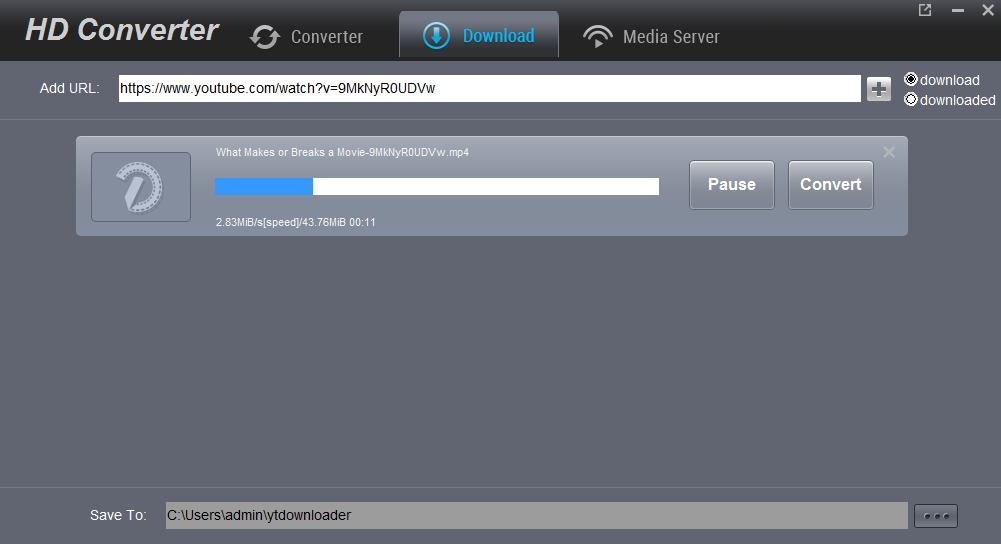
Download — режим загрузки онлайн-видео. Здесь есть поле Add URL, кнопка с плюсом для добавления ссылки, индикатор загрузки, кнопка Pause, кнопка Convert и строка Save To для выбора папки сохранения.
Media Server — режим беспроводного доступа к файлам. В нем отображается QR-код, поля IP и PORT, строка Source Folder, кнопки Browse... и Share. Этот раздел нужен для передачи или просмотра медиафайлов на устройствах в той же локальной сети.
В основном окне программы есть несколько важных элементов:
| Элемент интерфейса | Назначение |
|---|---|
| Add File | добавление одного или нескольких исходных видеофайлов |
| Make ISO | создание ISO в сценариях, где используется образ |
| Select Format | выбор выходного формата или профиля устройства |
| Start | запуск обработки конкретного файла |
| Edit | переход во встроенный редактор |
| Output Folder | папка сохранения готовых файлов |
| Open Folder | открытие папки с результатом |
| Значок шестеренки | переход к расширенным параметрам профиля |
| Миниатюра видео | быстрый визуальный контроль добавленного файла |
| Информация о файле | формат, длительность, размер, разрешение, прогресс |
Отдельно стоит отметить, что в карточке файла отображается не только имя ролика, но и техническая информация: исходный формат, длительность, размер, разрешение и прогресс обработки. Это удобно при пакетной конвертации, когда в очереди находятся разные файлы: например, один MOV 1920×1080, один MTS с камеры, один MKV с несколькими дорожками и один короткий MP4 для телефона.
Правый блок Select Format выполняет роль навигатора по выходным профилям. В нем отображается выбранный формат, крупная иконка профиля и детали: Format, Video, Audio. Например, при выборе MOV в деталях может отображаться Format: MOV, Video: H264, Audio: AAC. При выборе профиля iPad Pro отображается Format: MP4, Video: H264, Audio: AAC.
Такой подход удобен для новичков: не нужно сразу заходить в технические параметры. Пользователь выбирает формат, видит понятный профиль, запускает Start. А если нужен контроль качества, открывает настройки и меняет кодек, разрешение, битрейт и частоту кадров.
Поддерживаемые форматы
Dimo HD Video Converter поддерживает широкий набор входных и выходных форматов. Программа рассчитана на работу как с обычными файлами MP4/MKV/AVI/MOV, так и с более специфичными HD-форматами: AVCHD, MTS, M2TS, XAVC, MXF, H.265/HEVC, H.264/MPEG-4.
Входные видеоформаты
К входным форматам относятся:
| Категория | Форматы и типы файлов |
|---|---|
| HD и 4K-видео | 4K video, HD MP4, AVI, MPEG-2, H.265/HEVC, H.264/MPEG-4 |
| Камерные контейнеры | AVCHD MTS/M2TS, XAVC, MXF, MOV |
| Популярные видеоформаты | FLV, MKV, VOB, Tivo, WMV, ASF, 3GP |
| Камерные файлы | JVC MOD/TOD, Sony MTS/M2TS, Panasonic и Canon camcorder video |
Такой набор особенно важен для пользователей, которые получают файлы из разных источников. Например, ролик может быть записан в MTS, скачан как MKV, получен из старого архива как AVI, экспортирован из камеры как MOV или сохранен в H.265, который не открывается на старом телевизоре.
Выходные видеоформаты
Dimo HD Video Converter позволяет сохранить результат в популярных контейнерах и профилях:
| Тип вывода | Форматы |
|---|---|
| Обычные видеоформаты | MP4, AVI, MKV, MOV, MPG, WMV, TS |
| HD-видео | HD MP4, HD AVI, HD WMV, HD MOV, HD MKV, FLV, ASF, M4V, MPEG-1, MPEG-2, WebM |
| 4K и HEVC | 4K MP4, 4K MKV, HEVC MP4, HEVC MKV, 4K MOV |
| Многодорожечные форматы | Lossless MKV, Multi-track MP4, Multi-track AVI, Multi-track MOV |
Практически это означает, что один и тот же исходный файл можно подготовить под разные задачи. Для максимальной совместимости подойдет MP4 с H.264/AAC. Для хранения с несколькими дорожками можно использовать MKV. Для некоторых редакторов удобнее MOV. Для компактного хранения можно выбрать HEVC MP4 или HEVC MKV.
Аудиоформаты
Программа также работает с аудио:
| Назначение | Форматы |
|---|---|
| Универсальное прослушивание | MP3, AAC, M4A |
| Кино и многоканальный звук | AC3 |
| Без потерь или дальнейшая обработка | WAV, FLAC, AIFF |
| Дополнительные форматы | OGG, WMA, SUN Audio, MKA |
Извлечение аудио полезно в тех случаях, когда видеоряд не нужен. Например, из лекции можно сохранить MP3, из концерта — FLAC, из записи интервью — WAV для дальнейшей чистки звука.
Онлайн-видео
В режиме загрузчика Dimo HD Video Converter работает с видео и аудио из популярных онлайн-источников. В программе предусмотрен сценарий добавления ссылки через Add URL, после чего файл можно загрузить, а затем конвертировать в AVI, WMV, MOV, MP3, AAC, M4R, MP4 для iPhone/iPad, формат для редактора или другой профиль.
Для пользователя это удобно тем, что загрузка и дальнейшее перекодирование находятся в одной программе. Не нужно сначала сохранять файл одним инструментом, затем открывать его в другом конвертере, а потом вручную искать папку результата.
Как конвертировать HD-видео в Dimo HD Video Converter
Конвертация в Dimo HD Video Converter выполняется через вкладку Converter. Процесс выглядит логично и подходит даже для пользователя, который впервые открывает программу.
Шаг 1. Открыть вкладку Converter
После запуска программы активной становится вкладка Converter. Именно здесь выполняется основная работа с файлами. В верхней части окна видны кнопки Add File и Make ISO, справа — блок Select Format, снизу — Output Folder.
Шаг 2. Добавить исходный файл через Add File
Для добавления ролика используется кнопка Add File. После выбора файла он появляется в центральной области окна. Программа показывает миниатюру, имя источника, формат, длительность, размер и разрешение. Если добавлен HD-ролик 1920×1080, эта информация сразу отображается в карточке файла.
При пакетной обработке можно добавить несколько файлов подряд. Каждый ролик появится в очереди, а пользователь сможет назначить общий формат или отдельно настроить параметры для нужных файлов.
Шаг 3. Выбрать формат в Select Format
Справа расположен блок Select Format. В нем выбирается выходной формат: MP4, MOV, MKV, AVI, WMV, TS, HEVC MP4, HEVC MKV, 4K MP4, 4K MOV или профиль устройства. В интерфейсе также отображается крупная иконка выбранного формата и технические детали: контейнер, видеокодек и аудиокодек.
Для максимальной совместимости чаще всего выбирают MP4 с H.264 и AAC. Для сохранения высокого качества и работы с несколькими дорожками можно выбрать MKV. Для устройств Apple и некоторых монтажных задач удобно использовать MOV или профиль iPad/iPhone.
Шаг 4. Открыть параметры профиля
Если нужно изменить качество, размер или совместимость, используется значок шестеренки. Открывается окно параметров, где доступны Video Parameters и Audio Parameters.

В окне настроек видны основные параметры:
| Параметр | Что регулирует |
|---|---|
| Encoder в Video Parameters | видеокодек, например libx264/H.264 |
| Resolution | итоговое разрешение, например 1920×1080 |
| Bitrate | видеобитрейт, влияющий на качество и размер |
| Framerate | частота кадров |
| Encoder в Audio Parameters | аудиокодек, например AAC |
| Bitrate в Audio Parameters | битрейт аудио |
| Channel | канал: stereo и другие варианты |
| Samplerate | частота дискретизации, например 48000 |
| OK | подтверждение настроек |
| Cancel | отмена изменений |
Если задача — сохранить качество ближе к оригиналу, лучше оставлять разрешение исходника и не занижать битрейт слишком сильно. Если нужно сжать файл, можно уменьшить разрешение с 1920×1080 до 1280×720, выбрать более низкий битрейт или использовать HEVC, если целевое устройство его поддерживает.
Шаг 5. Проверить ролик перед обработкой
Перед запуском конвертации можно открыть предпросмотр. Это помогает убедиться, что добавлен нужный файл, ролик читается корректно, а изображение и звук соответствуют ожиданиям.

В окне предпросмотра отображается видеокадр, полоса воспроизведения, кнопки управления, громкость, время и дополнительные элементы. Это удобно перед обрезкой: можно найти нужный момент, затем перейти в Edit и использовать Trim.
Шаг 6. Выбрать папку Output Folder
В нижней части окна есть строка Output Folder. Она показывает, куда будет сохранен готовый файл. Рядом находится кнопка выбора папки. После завершения обработки результат можно открыть через Open Folder.
Лучше заранее выбрать отдельную папку для готовых файлов, особенно если выполняется пакетная конвертация. Это помогает не смешивать исходники и результаты.
Шаг 7. Запустить обработку кнопкой Start
После выбора формата и параметров нажимается Start. Прогресс отображается в карточке файла. После завершения можно открыть результат через Open Folder и проверить итоговый файл в медиаплеере или целевой программе.
Настройки качества, кодеков и размера файла
Dimo HD Video Converter позволяет управлять не только форматом, но и качеством итогового файла. Это важно, потому что один и тот же контейнер MP4 может быть совершенно разным: компактным и легким для телефона, тяжелым и качественным для архива, совместимым со старым телевизором или оптимизированным под современный смартфон.
Resolution
Resolution задает итоговое разрешение. Для HD обычно используется 1280×720 или 1920×1080. Для 4K — 3840×2160 или близкие варианты, в зависимости от исходника и профиля.
Если исходный ролик снят в 1920×1080, сохранение в 1920×1080 помогает оставить детализацию ближе к оригиналу. Если видео нужно отправить или загрузить на сайт, можно выбрать 1280×720, чтобы уменьшить размер. Если исходник старый и низкого качества, простое увеличение разрешения до HD не сделает его настоящим HD: программа увеличит размер кадра, но не восстановит деталей, которых нет в исходном видео.
Bitrate
Bitrate влияет на размер и визуальное качество. Чем выше битрейт, тем больше итоговый файл и тем меньше потери при сжатии. Чем ниже битрейт, тем компактнее файл, но выше риск артефактов: размытия, квадратиков, потери деталей в движении.
Для динамичного видео — спорт, съемка с камеры, природа, сцены с большим количеством деталей — битрейт лучше не занижать слишком сильно. Для статичной лекции, записи экрана или простого разговорного видео можно использовать более умеренный битрейт.
Framerate
Framerate задает частоту кадров. Если исходник снят в 30 fps, обычно логично оставить 30 fps. Если видео снято в 60 fps, но нужно уменьшить размер, можно перевести его в 30 fps. Для плавного движения лучше сохранять исходную частоту, особенно в спортивных роликах, игровых записях и динамичных сценах.
Encoder
Encoder определяет способ кодирования видео. В Dimo HD Video Converter используются профили H.264/AVC и H.265/HEVC. H.264 остается наиболее универсальным вариантом: его поддерживают старые телевизоры, смартфоны, браузеры, медиаплееры и редакторы. H.265/HEVC эффективнее сжимает видео, но требует совместимого устройства или программы.
Практический выбор выглядит так:
| Задача | Рекомендуемый подход |
|---|---|
| Максимальная совместимость | MP4 + H.264 + AAC |
| Компактный HD-файл | MP4 или MKV + H.265/HEVC |
| Подготовка для старого устройства | MP4 + H.264, умеренное разрешение |
| Хранение с несколькими дорожками | MKV или multi-track профиль |
| Монтаж | MOV/MP4 с предсказуемыми параметрами |
Audio Parameters
В Audio Parameters настраиваются аудиокодек, битрейт, канал и Samplerate. Для большинства видео подходит AAC stereo 48000 Hz. Для музыки и качественного звука можно выбрать более высокий аудиобитрейт. Для речи можно снизить битрейт, чтобы уменьшить размер файла.
Если цель — извлечь звук, формат выбирается исходя из дальнейшего использования:
-
MP3 — универсальное прослушивание;
-
AAC/M4A — компактное качество для мобильных устройств;
-
WAV — дальнейшая обработка без дополнительного сжатия;
-
FLAC — хранение без потерь;
-
AC3 — сценарии с кино и многоканальным звуком.
Встроенный редактор видео
Dimo HD Video Converter не заменяет полноценный монтажный пакет, но встроенный редактор хорошо подходит для базовой подготовки ролика перед конвертацией. Он открывается через кнопку Edit в карточке файла. В редакторе используется окно Dimo Player, где слева находится предпросмотр, а справа — панель инструментов.
Основные вкладки редактора:
-
Trim;
-
Adjust;
-
Effect;
-
Watermark;
-
3D.
Trim: обрезка лишних фрагментов
Вкладка Trim используется для удаления ненужного начала, конца или лишней части ролика. В интерфейсе есть кнопка Add Trim Marker, временная шкала, поля времени и опция Merge. Пользователь выбирает нужный участок, задает границы и сохраняет результат через OK.

Обрезка полезна перед конвертацией, потому что не нужно кодировать лишние минуты. Например, если в начале записи есть подготовка камеры, пауза или случайный фрагмент, его можно убрать до запуска Start. Это уменьшает итоговый размер и ускоряет обработку.
Adjust: кадрирование, яркость, контраст и насыщенность
Вкладка Adjust отвечает за базовую коррекцию изображения. Здесь доступны параметры Brightness, Contrast, Saturation, инструменты поворота, отражения, область кадрирования, кнопка Crop, выпадающий список Keep Aspect и опция Apply to all.

Кадрирование помогает убрать черные полосы, лишние края, случайные объекты по краям кадра или подготовить ролик под нужное соотношение сторон. Настройки яркости, контраста и насыщенности подходят для легкой коррекции видео, которое получилось слишком темным, блеклым или недостаточно контрастным.
Keep Aspect важен при кадрировании: он помогает сохранить правильные пропорции и не растянуть изображение. Apply to all полезен, когда одинаковую коррекцию нужно применить ко всем добавленным файлам.
Effect: фильтры, deinterlace и улучшение изображения
Вкладка Effect содержит набор эффектов. В интерфейсе видны варианты None, Denoise, Deinterlace, Extract Blue, Extract Green, Extract Red, Sharpness, 3D Flip, Corner, Colgate, Colored, Color Distance и другие плитки эффектов.

Deinterlace особенно полезен для старых видеозаписей и материалов, где видны горизонтальные гребенки при движении. Denoise может помочь с шумным видео, а Sharpness — слегка подчеркнуть детали. Эффекты стоит использовать умеренно: сильная обработка может сделать картинку неестественной.
Watermark: текстовый водяной знак
Вкладка Watermark позволяет добавить текст на видео. В интерфейсе доступны Input Text, Font Name, Font Size, XPos, YPos, кнопки Apply, OK и Cancel. Пользователь вводит текст, выбирает шрифт и размер, затем задает положение по горизонтали и вертикали.

Такой инструмент полезен для учебных материалов, демороликов, внутренних видео, черновиков для клиента и контента, который нужно пометить перед отправкой. Это именно базовый текстовый водяной знак, а не полноценная система титров.
3D: преобразование 2D в 3D
Вкладка 3D предлагает несколько вариантов: None, Red-Blue, Left-Right, Top-Bottom. Это позволяет сделать 3D-версию из обычного 2D-видео под соответствующее устройство или очки.

Для повседневной конвертации эта функция нужна не всем, но она расширяет возможности программы. Например, можно подготовить короткий ролик в анаглифном режиме Red-Blue или в варианте Left-Right для совместимого 3D-экрана.
Загрузка онлайн-видео
Вкладка Download превращает Dimo HD Video Converter в загрузчик онлайн-видео. Интерфейс в этом режиме простой: сверху находится поле Add URL, справа от него кнопка с плюсом, ниже отображается строка загрузки с индикатором прогресса, а рядом расположены кнопки Pause и Convert. Внизу есть строка Save To и кнопка выбора папки.
Ссылка:
Рабочий сценарий выглядит так:
-
Открыть вкладку Download.
-
Вставить ссылку в поле Add URL.
-
Нажать кнопку с плюсом.
-
Дождаться загрузки или при необходимости нажать Pause.
-
После загрузки нажать Convert, если файл нужно сразу перекодировать.
-
Проверить папку Save To.
Преимущество такого подхода — не нужно разделять загрузку и конвертацию. Пользователь может получить онлайн-ролик, а затем сразу подготовить его в MP4, AVI, WMV, MOV, MP3, AAC, M4R, профиль для iPhone, iPad или редактора.
Функция особенно полезна, когда нужно сохранить видео для офлайн-просмотра, подготовить аудио из ролика, сделать короткий GIF, перекодировать материал для презентации или уменьшить размер перед переносом на мобильное устройство.
Создание GIF из видео
Dimo HD Video Converter включает инструмент для создания GIF из видео. Это дополнительная, но полезная функция для коротких фрагментов, инструкций, демонстраций, переписок, сайтов и презентаций.
Принцип работы такой: пользователь добавляет видео, выбирает нужный отрезок через Trim, затем сохраняет его как GIF. Для исходника можно использовать MP4, AVI, MKV, FLV и другие поддерживаемые форматы. Важно заранее вырезать короткий фрагмент, потому что длинный GIF быстро становится тяжелым и неудобным.
При создании GIF имеет значение частота кадров. Если выбрать 24 кадра в секунду, анимация будет ближе к видео, но файл получится крупнее. Если выбрать 1 кадр в секунду, GIF станет намного компактнее, но движение будет резким. Для инструкций часто достаточно умеренной частоты кадров, а для демонстрации плавного движения лучше выбрать более высокое значение.
Практические сценарии:
-
показать короткое действие в интерфейсе;
-
сделать анимацию для статьи;
-
отправить фрагмент видео без полноценного файла;
-
подготовить GIF для обучающего материала;
-
показать до и после обработки;
-
создать короткую петлю из смешного или показательного момента.
Dimo HD Video Converter удобен тем, что GIF создается в той же программе, где выполняется обрезка и конвертация. Не нужно сначала вырезать фрагмент в редакторе, затем открывать отдельный GIF-конвертер.
Media Server и беспроводной доступ к файлам
Вкладка Media Server — одна из функций, которая отличает Dimo HD Video Converter от многих обычных видеоконвертеров. Она нужна для доступа к видеофайлам по локальной сети. Пользователь выбирает папку с медиа, запускает общий доступ, а затем открывает файлы с телефона, планшета или другого устройства.
В интерфейсе Media Server есть несколько ключевых элементов:
| Элемент | Назначение |
|---|---|
| QR-код | быстрый доступ с мобильного устройства |
| IP | локальный IP-адрес компьютера |
| PORT | порт для подключения |
| Source Folder | папка с файлами, которые нужно открыть по сети |
| Browse... | выбор исходной папки |
| Share | запуск общего доступа |
Практический сценарий выглядит так:
-
Компьютер и мобильное устройство подключаются к одной Wi-Fi-сети.
-
В Dimo HD Video Converter открывается вкладка Media Server.
-
Через Browse... выбирается папка с видео.
-
Нажимается Share.
-
На мобильном устройстве сканируется QR-код или открывается адрес вида
http://IP:PORT/. -
Пользователь получает доступ к выбранной папке.
Это удобно, когда готовый файл нужно быстро проверить на телефоне или планшете без кабеля. Например, пользователь конвертировал ролик для iPad, открыл Media Server, отсканировал QR-код и проверил воспроизведение на устройстве. Такой сценарий быстрее, чем каждый раз подключать кабель, копировать файл вручную и искать его в памяти устройства.
Media Server также полезен для домашнего просмотра. Если видео уже лежит на компьютере, его можно открыть с другого устройства в локальной сети. Это не полноценная медиатека уровня Plex, но для быстрого доступа к папке с файлами функция работает практично.
Производительность и пакетная обработка
Dimo HD Video Converter поддерживает пакетную конвертацию. Это значит, что пользователь может добавить несколько роликов и обработать их за один сеанс. Такой режим особенно удобен при работе с материалами с камеры: после съемки часто есть не один файл, а десятки MTS, M2TS или MOV-клипов.
Пакетная обработка экономит время в нескольких сценариях:
-
конвертация серии MTS-файлов в MP4;
-
подготовка нескольких роликов для iPad или Android;
-
уменьшение размера архива HD-видео;
-
извлечение аудио из нескольких файлов;
-
приведение разных роликов к одному разрешению;
-
обработка коротких фрагментов перед монтажом.
Скорость конвертации зависит от нескольких факторов: исходного формата, разрешения, кодека, битрейта, количества файлов и мощности компьютера. Перекодирование 720p обычно выполняется быстрее, чем 1080p. H.265/HEVC часто требует больше ресурсов, чем H.264, зато может дать меньший размер файла при сопоставимом визуальном качестве. Перевод 4K в 1080p требует больше времени, чем простая конвертация небольшого MP4.
В Dimo HD Video Converter удобно то, что параметры каждого файла видны в очереди. Пользователь может контролировать прогресс, видеть размер и разрешение, запускать обработку и после завершения быстро перейти в папку результата через Open Folder.
Плюсы и минусы Dimo HD Video Converter
Dimo HD Video Converter — сильный инструмент для своей категории, но у него есть как заметные преимущества, так и ограничения.
Плюсы
| Плюс | Что это дает пользователю |
|---|---|
| Фокус на HD и 4K | удобно работать с тяжелыми роликами, камерными файлами и современными кодеками |
| Поддержка AVCHD MTS/M2TS | полезно для файлов с видеокамер Sony, Panasonic, Canon, JVC |
| Поддержка H.265/HEVC | можно готовить более компактные файлы и решать проблемы совместимости |
| Профили устройств | проще подготовить видео для iPhone, iPad, Android, HDTV |
| Настройка параметров | есть контроль над Encoder, Resolution, Bitrate, Framerate, аудиокодеком |
| Встроенный редактор | можно обрезать, кадрировать, добавить водяной знак, применить эффекты |
| Download | загрузка онлайн-видео и дальнейшая конвертация в одном окне |
| GIF | создание анимации из видеофрагмента |
| Media Server | беспроводной доступ к файлам через локальную сеть |
| Пакетная обработка | удобно обрабатывать несколько файлов за один сеанс |
Минусы
| Минус | Как это проявляется |
|---|---|
| Интерфейс выглядит утилитарно | программа функциональна, но визуально уступает более современным конвертерам |
| Редактор базовый | нет многодорожечного монтажа, сложных титров, цветокоррекции уровня NLE |
| HEVC требует совместимости | старые устройства могут не открыть файл H.265 |
| Онлайн-загрузка зависит от площадок | сайты меняют механизмы доступа, поэтому стабильность загрузки может отличаться |
| Сильное сжатие снижает качество | программа дает настройки, но физику видеокодирования не отменяет |
Главный плюс Dimo HD Video Converter — сочетание конвертера, редактора, загрузчика, GIF-инструмента и Media Server. Главный минус — это не современный глянцевый мультимедийный комбайн с AI-функциями, а более прямолинейная рабочая утилита. Она особенно хороша там, где нужно быстро решить форматную проблему: MTS в MP4, MKV в MOV, H.265 в H.264, 4K в 1080p, HD-видео в профиль устройства.
Сравнение с аналогами
Dimo HD Video Converter конкурирует с несколькими известными программами: Wondershare UniConverter, Movavi Video Converter, WinX HD Video Converter Deluxe, HandBrake, XMedia Recode, Any Video Converter и Shutter Encoder. У каждой программы своя логика: одни делают ставку на современный интерфейс и AI-инструменты, другие — на бесплатность и гибкость кодирования, третьи — на профессиональные сценарии.
| Программа | Сильные стороны | Чем отличается от Dimo HD Video Converter |
|---|---|---|
| Wondershare UniConverter | современный all-in-one пакет: конвертация, сжатие, запись, редактирование, улучшение видео | мощнее и современнее как универсальный медиакомбайн, но Dimo проще и прямее в сценариях HD/камерной конвертации |
| Movavi Video Converter | удобный интерфейс, 180+ форматов, базовое редактирование, сжатие, batch processing, AI upscaling | лучше подходит новичкам, которым важна визуальная простота; Dimo интереснее тем, кому нужны Media Server, Make ISO и прямой контроль HD-профилей |
| WinX HD Video Converter Deluxe | сильный фокус на 4K/HD, HEVC, AVCHD, M2TS, скачивание и аппаратное ускорение | близкий конкурент по HD-направлению; Dimo выделяется встроенным Media Server и более заметной связкой Converter/Download/Media Server |
| HandBrake | бесплатный open-source транскодер, много кодеков, пресеты, тонкая настройка | HandBrake сильнее для технического перекодирования, но в нем нет такого набора дополнительных модулей, как Download, GIF и Media Server |
| XMedia Recode | бесплатный конвертер с пакетной обработкой, извлечением аудио, фильтрами и тонкими настройками | XMedia Recode гибкий и бесплатный, но менее дружелюбен для пользователей, которым нужны готовые сценарии устройств и встроенная передача по сети |
| Any Video Converter | бесплатная конвертация, компрессия, редактирование, MP4/MP3, поддержка многих форматов | хороший выбор для базовых задач; Dimo сильнее в фокусе на HD/камерных форматах и встроенном Media Server |
| Shutter Encoder | FFmpeg-основа, профессиональные форматы, пакетные операции, инструменты для видеомонтажа | Shutter Encoder лучше для продакшн-задач и технических рабочих процессов; Dimo проще для бытовой HD-конвертации и устройств |
| HandBrake + отдельный загрузчик | гибкая связка для опытных пользователей | требует нескольких инструментов; Dimo объединяет конвертацию, загрузку и передачу файлов в одном интерфейсе |
Если нужен максимально современный интерфейс и набор дополнительных AI-инструментов, логичнее смотреть в сторону Wondershare UniConverter или Movavi Video Converter. Если нужен бесплатный и технически гибкий транскодер, сильными вариантами остаются HandBrake, XMedia Recode и Shutter Encoder. Если же задача — именно HD видеоконвертер с поддержкой AVCHD, MTS/M2TS, H.265/HEVC, профилями устройств, редактором, загрузчиком, GIF и Media Server, Dimo HD Video Converter выглядит как цельное решение.
Dimo HD Video Converter особенно удачен для пользователей, которые не хотят собирать рабочий процесс из нескольких программ. В HandBrake можно отлично перекодировать файл, но для загрузки онлайн-видео, создания GIF и передачи через локальный QR-сценарий понадобятся другие инструменты. В Dimo все эти функции собраны рядом: Converter, Download, Media Server, Edit, Select Format, Start.
Кому стоит использовать Dimo HD Video Converter
Dimo HD Video Converter подойдет тем, кто регулярно сталкивается с несовместимостью видеоформатов. Это не программа для одного редкого случая, а рабочий инструмент для пользователей, у которых постоянно появляются ролики с камер, смартфонов, онлайн-площадок, архивов и разных устройств.
Кому программа подходит
Dimo HD Video Converter стоит рассматривать, если нужно:
-
конвертировать AVCHD MTS/M2TS в MP4;
-
подготовить видео с камеры Sony, Panasonic, Canon или JVC;
-
перекодировать MKV, MOV, AVI, WMV, FLV, VOB, MXF, XAVC;
-
изменить H.265/HEVC на более совместимый H.264;
-
сжать большой HD-файл;
-
уменьшить 4K-видео до 1080p;
-
подготовить ролик для iPhone, iPad, Android или HDTV;
-
обрезать лишнее перед конвертацией;
-
добавить текстовый водяной знак;
-
сделать GIF из видеофрагмента;
-
загрузить онлайн-видео и сразу перекодировать его;
-
открыть готовые файлы на мобильном устройстве через локальную сеть.
Кому программа не подойдет
Dimo HD Video Converter не стоит воспринимать как замену профессиональному видеоредактору. Если нужен многодорожечный монтаж, сложные переходы, цветокоррекция, работа с LUT, продвинутые титры, стабилизация, маски и звукорежиссура, лучше использовать DaVinci Resolve, Premiere Pro, Final Cut Pro или другой монтажный пакет.
Также программа не лучший выбор для тех, кому нужен максимально современный интерфейс с AI-инструментами, автоматическим улучшением видео, шумоподавлением нового поколения, генерацией субтитров и облачными функциями. Dimo HD Video Converter сильнее в практичной конвертации и подготовке файлов, чем в модных интеллектуальных возможностях.
Практические сценарии использования
Конвертировать MTS/M2TS с камеры в MP4
Это один из самых типичных сценариев. Пользователь переносит с камеры файл MTS или M2TS, открывает Dimo HD Video Converter, нажимает Add File, добавляет ролик, в Select Format выбирает MP4, при необходимости открывает настройки и оставляет H.264/AAC. Затем выбирает Output Folder и нажимает Start.
Результат — MP4-файл, который проще открыть на телефоне, телевизоре, ноутбуке или загрузить на сайт. Если исходник был 1920×1080, можно сохранить такое же разрешение. Если файл слишком большой, можно уменьшить битрейт или выбрать 1280×720.
Подготовить MKV или AVI для iPhone/iPad
Некоторые MKV и AVI не открываются на устройствах Apple или воспроизводятся без звука. В Dimo HD Video Converter можно добавить файл, выбрать профиль iPhone, iPad или iPad Pro, проверить параметры в правой панели и запустить конвертацию.
Программа подготовит файл в совместимом контейнере с подходящими видео- и аудиопараметрами. Для пользователя это проще, чем вручную подбирать кодек, контейнер, разрешение и аудиоформат.
Сжать 1080p-видео для отправки
Если исходный файл слишком большой, его можно уменьшить. Для этого добавляется видео, выбирается MP4, затем через окно параметров меняется Resolution или Bitrate. Например, можно оставить 1920×1080, но снизить битрейт, либо перевести файл в 1280×720.
После обработки получается более компактный файл. Такой вариант подходит для отправки по почте, загрузки в облако, публикации в соцсетях или переноса на телефон.
Извлечь аудио из HD-ролика
Для извлечения аудио пользователь добавляет видео, выбирает аудиоформат в Select Format и запускает обработку. Для универсального результата подойдет MP3. Для лучшего качества — FLAC или WAV. Для мобильного прослушивания — AAC или M4A.
Так можно сохранить звук из лекции, интервью, вебинара, обучающего ролика или записи выступления.
Сделать GIF из короткого фрагмента
Сначала ролик добавляется через Add File, затем открывается Edit, на вкладке Trim выбирается короткий фрагмент. После этого фрагмент можно сохранить как GIF. Для плавной анимации выбирается более высокая частота кадров, для компактного файла — более низкая.
Этот сценарий полезен для инструкций и статей. Вместо большого видео можно вставить короткую анимацию, которая показывает нужное действие.
Подготовить материал для Premiere Pro или Avid Media Composer
Если монтажная программа плохо импортирует исходный MTS, MXF, XAVC или H.265, Dimo HD Video Converter помогает перекодировать материал в более удобный формат. Пользователь выбирает MOV или MP4, задает разрешение и битрейт, сохраняет файл и импортирует его в редактор.
Такой подход помогает избежать проблем со звуком, нестабильным воспроизведением, ошибками импорта и чрезмерной нагрузкой на систему.
Особенности работы с HD и 4K
Dimo HD Video Converter особенно полезен при работе с тяжелыми роликами. HD и 4K-файлы отличаются не только разрешением, но и кодеком, битрейтом, частотой кадров, профилем кодирования и контейнером. Поэтому два файла с одинаковым расширением MP4 могут вести себя по-разному: один легко открывается на любом устройстве, другой тормозит, не импортируется или воспроизводится без звука.
В Dimo HD Video Converter пользователь может привести такие файлы к более удобному виду. Например:
-
4K MOV можно сохранить как 1080p MP4;
-
HEVC MKV можно перекодировать в H.264 MP4;
-
MTS с камеры можно перевести в MOV для монтажа;
-
большой AVI можно сжать до MP4;
-
ролик с неподходящим аудиоформатом можно сохранить с AAC;
-
видео с лишними краями можно кадрировать перед экспортом.
При работе с 4K важно понимать, что конвертация может занимать больше времени. Чем выше разрешение и битрейт, тем больше данных программе нужно обработать. Если итоговый файл нужен для смартфона или онлайн-публикации, часто разумнее перевести 4K в 1080p. Это уменьшит размер, ускорит загрузку и повысит совместимость.
Как выбрать оптимальный формат вывода
Выбор формата зависит от задачи. Универсального варианта для всех случаев нет, но есть практические ориентиры.
| Задача | Формат |
|---|---|
| Просмотр на большинстве устройств | MP4 H.264 AAC |
| Современное компактное хранение | HEVC MP4 или HEVC MKV |
| Монтаж | MOV или MP4 с предсказуемыми параметрами |
| Архив с несколькими дорожками | MKV или multi-track профиль |
| Аудио из видео | MP3, AAC, WAV, FLAC |
| Публикация в интернете | MP4 H.264 |
| Старый телевизор или плеер | MP4 H.264 с умеренным разрешением |
| iPhone/iPad | профиль Apple-устройства или MP4 |
| Android | профиль Android или MP4 |
| GIF-анимация | короткий фрагмент в GIF |
Для большинства бытовых задач лучшим стартовым выбором остается MP4 с H.264 и AAC. Этот вариант открывается почти везде. HEVC стоит выбирать, когда важен меньший размер и точно известно, что устройство поддерживает такой кодек.
Детальный разбор элементов интерфейса
Add File
Add File — главная кнопка добавления исходников. Через нее в программу загружаются видеофайлы. Кнопка находится в верхней части вкладки Converter. После добавления файл появляется в очереди с миниатюрой и техническими данными.
Make ISO
Make ISO находится рядом с Add File. Эта функция относится к дополнительным возможностям программы и используется в сценариях создания ISO-образа. В обычной конвертации видео в MP4 или MOV она не обязательна.
Select Format
Select Format — правая панель выбора выходного профиля. В ней отображается текущий формат, например MOV, MP4 или iPad Pro. Здесь же видны детали: Format, Video, Audio. Это позволяет сразу понять, что именно будет создано.
Start
Start запускает обработку конкретного файла. Кнопка находится в карточке ролика. После запуска рядом отображается прогресс.
Edit
Edit открывает редактор. Через него выполняются обрезка, кадрирование, коррекция, эффекты, водяной знак и 3D-настройки.
Output Folder
Output Folder задает папку сохранения готовых файлов. Это важный элемент при пакетной обработке: если заранее указать отдельную папку, результаты не потеряются среди исходников.
Open Folder
Open Folder открывает папку результата. После завершения конвертации не нужно вручную искать файл в системе.
Значок шестеренки
Значок шестеренки открывает настройки выбранного профиля. Здесь меняются Encoder, Resolution, Bitrate, Framerate, аудиокодек, аудиобитрейт, канал и Samplerate.
Итоговый вердикт
Dimo HD Video Converter — это практичный HD видеоконвертер для пользователей, которым нужно не просто изменить расширение файла, а подготовить видео под конкретную задачу. Программа уверенно работает с HD/4K, AVCHD MTS/M2TS, H.265/HEVC, H.264/AVC, XAVC, MXF, MOV, MKV, MP4, AVI, WMV и другими форматами. Она подходит для конвертации камерных файлов, подготовки роликов для iPhone, iPad, Android и HDTV, сжатия больших HD-видео, извлечения аудио, создания GIF и базового редактирования.
Главное преимущество программы — набор функций в одном окне. Вкладка Converter отвечает за перекодирование, Download — за загрузку онлайн-видео, Media Server — за беспроводной доступ к файлам. Через Edit можно открыть редактор с Trim, Adjust, Effect, Watermark и 3D. Через Select Format выбирается формат или профиль устройства, а через параметры профиля настраиваются кодек, разрешение, битрейт и частота кадров.
Dimo HD Video Converter особенно хорошо подходит тем, кто часто получает видео с камер, работает с MTS/M2TS, AVCHD, XAVC, MXF, MKV и H.265, хочет быстро получить MP4 для просмотра или отправки, а также ценит наличие дополнительных функций вроде GIF и Media Server. Это не профессиональный монтажный комплекс и не самый современный по внешнему виду медиакомбайн, но как конкретный конвертер HD видео с редактором, загрузчиком и сетевой передачей файлов программа выглядит уверенно и закрывает широкий набор реальных задач.
