
DVDFab Toolkit — это практичный мультимедийный набор утилит для тех случаев, когда не нужен тяжелый видеоредактор с таймлайном, дорожками, сложной цветокоррекцией и проектной структурой. Программа работает по другому принципу: в главном окне собраны отдельные инструменты, каждый из которых решает одну конкретную задачу. Нужно конвертировать ролик — открывается Converter. Нужно укоротить видео — используется Trim. Нужно сделать GIF из видео — выбирается Video to GIF. Нужно вытащить кадры — запускается Video to PIC.
Главная идея DVDFab Toolkit — быстро обработать видео, аудио или изображение без лишней подготовки. Это не универсальная монтажная студия и не аналог Adobe Premiere Pro. Это именно toolkit: компактная рабочая панель с модулями для конвертации, обрезки, поворота, кадрирования, стабилизации, извлечения дорожек, создания GIF, превращения изображений в видео и базовой обработки звука.
Скачать DVDFab Toolkit
- Конвертация видео
- Сжатие файлов
- Просто для новичков
- Платная лицензия
- Есть лишние модули
- Интерфейс перегружен
Программа особенно удобна, когда приходится часто выполнять однотипные действия с медиафайлами: привести ролик к MP4, обрезать фрагмент записи, повернуть видео со смартфона, сделать короткую GIF-анимацию, извлечь звук из видео, усилить тихую аудиодорожку, объединить несколько файлов или получить JPG/PNG-кадры из ролика. В таких задачах DVDFab Toolkit ощущается быстрее и понятнее, чем полноценный видеоредактор, потому что пользователь сразу попадает в нужный модуль и не тратит время на настройку проекта.
DVDFab Toolkit включает инструменты для видео, аудио и изображений: Converter, Trim, Speed Up/Down, Mirror/Flip, Rotate, Crop, Sharpen/Unsharpen, Deshake (GoPro), De-Interlace, Merge, Extract Videos, Video to GIF, Video to PIC, PIC to Video, GIF to Video, аудиоконвертер, аудиообрезку, регулировку громкости, шумоподавление, нормализацию, объединение аудио, извлечение аудио и remux-аудио.
Общая концепция программы
DVDFab Toolkit построен вокруг модульного подхода. В обычном видеоредакторе пользователь сначала создает проект, затем импортирует медиа, размещает клипы на таймлайне, открывает панели эффектов, выбирает экспортный профиль и только после этого получает готовый файл. В DVDFab Toolkit логика проще: сначала выбирается действие, затем добавляется файл, настраиваются параметры и запускается обработка.
Такой подход особенно хорош для бытовых и полуавтоматических задач. Например, у пользователя есть короткое видео, снятое вертикально, но проигрыватель показывает его боком. В полноценном редакторе это потребует импорта, поворота на таймлайне и экспорта. В Toolkit достаточно открыть Rotate, добавить файл через Add from Local, выбрать нужный вариант поворота и нажать Start. Если нужно обрезать лишние края, открывается Crop. Если нужно убрать дрожание, выбирается Deshake (GoPro). Если нужно сделать серию кадров, запускается Video to PIC.
DVDFab Toolkit не заставляет изучать монтажную терминологию. В интерфейсе нет перегруженного таймлайна, сложной панели медиатеки, десятков окон и эффектов, которые не нужны для простой операции. Каждый модуль выглядит как отдельная мини-программа: слева добавление файла, в центре предпросмотр или параметры, внизу путь сохранения и кнопка запуска.
Сильная сторона такой архитектуры — предсказуемость. Пользователь точно понимает, какой инструмент открыть:
| Задача | Модуль DVDFab Toolkit |
|---|---|
| Перекодировать видео в другой формат | Converter |
| Убрать начало или конец ролика | Trim |
| Ускорить или замедлить видео | Speed Up/Down |
| Отзеркалить изображение | Mirror/Flip |
| Исправить ориентацию | Rotate |
| Обрезать лишние края кадра | Crop |
| Сделать картинку резче | Sharpen/Unsharpen |
| Стабилизировать дрожащее видео | Deshake (GoPro) |
| Убрать чересстрочность | De-Interlace |
| Склеить несколько роликов | Merge |
| Получить видео без аудио | Extract Videos |
| Сделать GIF | Video to GIF |
| Получить кадры JPG/PNG | Video to PIC |
| Собрать видео из картинок | PIC to Video |
| Превратить GIF в видео | GIF to Video |
| Конвертировать звук | Audio Converter |
| Усилить громкость | Volume Adjust |
| Нормализовать аудио | Normalization |
| Извлечь аудиодорожку | Extract Audio |
| Переместить аудио в видеофайл | Remux Audio |
За счет этого DVDFab Toolkit удобно воспринимается не как монтажная программа, а как набор быстрых рабочих инструментов. Его можно держать под рукой для повседневной обработки файлов: видео с телефона, записи экрана, коротких клипов для соцсетей, учебных роликов, фрагментов вебинаров, аудио из видео и изображений для публикаций.
Интерфейс DVDFab Toolkit
Главное окно DVDFab Toolkit выглядит как панель с крупными плитками. Инструменты сгруппированы по разделам. Вверху находятся Video Tools, ниже — Audio Tools, еще ниже — инструменты для изображений. Каждая плитка содержит пиктограмму и название модуля. При наведении или выборе отдельная плитка визуально выделяется, как на примере Trim.
В разделе Video Tools собраны основные операции с видео:
-
Converter — конвертация видео и извлечение звука;
-
Trim — обрезка длительности;
-
Speed Up/Down — изменение скорости;
-
Mirror/Flip — отражение и переворот;
-
Rotate — поворот ролика;
-
Crop — кадрирование;
-
Sharpen/Unsharpen — работа с резкостью;
-
Deshake (GoPro) — стабилизация дрожащего видео;
-
De-Interlace — преобразование чересстрочного видео в прогрессивное;
-
Merge — объединение роликов;
-
Extract Videos — извлечение видеопотока.
В разделе Audio Tools находятся:
-
Converter — конвертация аудиофайлов;
-
Trim — обрезка аудио;
-
Volume Adjust — изменение громкости;
-
Denoise (GoPro) — уменьшение шума;
-
Normalization — выравнивание уровня громкости;
-
Merge — объединение аудиофайлов;
-
Extract Audio — извлечение аудио из видео;
-
Remux Audio — добавление или перенос аудиодорожки в видеофайл.
Интерфейс не перегружен. В нем нет декоративных панелей, лишних режимов просмотра и сложного меню. Это важная особенность DVDFab Toolkit: программа рассчитана на то, чтобы пользователь быстро выбрал задачу и сразу перешел к файлу. Даже если человек редко работает с видео, он понимает назначение большинства модулей по названию.
Типовой экран модуля устроен одинаково. Слева располагается кнопка Add from Local для добавления файла с компьютера. В центральной части отображается предпросмотр, параметры обработки или список задач. Внизу находится поле Save to:, где выбирается папка сохранения, а справа — кнопка Start. Во время обработки вместо нее может отображаться Cancel.
Такая единая логика снижает порог входа. Освоив один модуль, пользователь без труда понимает остальные: добавить файл, настроить параметры, выбрать место сохранения, запустить обработку.
Видеоинструменты DVDFab Toolkit
Converter
Converter — один из главных модулей DVDFab Toolkit. Он используется для конвертации видео из одного формата в другой, а также для подготовки файла под конкретные требования проигрывателя, сайта, смартфона, медиаплеера или монтажной программы.
Модуль подходит для типовых задач:
-
перекодировать файл в MP4;
-
сохранить видео в MKV;
-
изменить кодек;
-
уменьшить размер файла;
-
настроить разрешение;
-
изменить частоту кадров;
-
отрегулировать битрейт;
-
настроить аудиопараметры;
-
получить совместимый файл для телевизора, телефона или медиаплеера.
Видеоконвертер DVDFab Toolkit работает с популярными контейнерами и кодеками, включая MP4/MKV и H.264/H.265/MPEG-4. В параметрах можно управлять разрешением, frame rate, bit rate, codec, sample rate и volume. Это делает Converter не просто кнопкой перевести файл в другой формат, а полноценным инструментом базовой настройки выходного видео.
Практический пример: есть ролик в MOV, снятый на смартфон. Его нужно отправить человеку, у которого файл не открывается в стандартном проигрывателе Windows. В DVDFab Toolkit достаточно открыть Converter, добавить исходный MOV, выбрать MP4 с H.264, оставить исходное разрешение и запустить обработку. На выходе получается более универсальный файл.
Еще один сценарий — уменьшение веса видео. Если ролик слишком тяжелый для отправки, можно снизить битрейт или выбрать более эффективный кодек. При этом важно понимать: чем сильнее сжимается файл, тем больше риск потерять детализацию, особенно в динамичных сценах, темных участках и кадрах с мелкими текстурами.
Trim
Trim нужен для обрезки видео по времени. Это один из самых часто используемых инструментов в подобных программах. Он позволяет удалить лишнее начало, конец или оставить только нужный фрагмент.
Типовые задачи для Trim:
-
убрать паузу перед началом записи;
-
удалить неудачный дубль;
-
вырезать лишний хвост после окончания события;
-
оставить короткий фрагмент вебинара;
-
подготовить клип для публикации;
-
сократить запись экрана;
-
сделать короткий демонстрационный ролик.
Модуль особенно полезен для записей экрана и вебкамеры. Часто в начале таких файлов есть несколько секунд подготовки: открытие окна, проверка микрофона, запуск демонстрации. В конце — момент остановки записи. Trim быстро убирает эти фрагменты без полноценного монтажа.
В рабочем процессе это выглядит просто: пользователь открывает Trim, добавляет файл через Add from Local, выбирает точку начала и точку окончания, проверяет фрагмент на предпросмотре, указывает папку Save to: и нажимает Start. Результатом становится новый файл с нужной длительностью.
Важно отличать Trim от Crop. Trim работает со временем: он укорачивает ролик. Crop работает с изображением: он обрезает края кадра. Если нужно убрать первые 10 секунд — используется Trim. Если нужно удалить черные полосы или лишнюю область экрана — используется Crop.
Speed Up/Down
Speed Up/Down меняет скорость воспроизведения видео. Этот модуль полезен, когда нужно ускорить длинный процесс или, наоборот, замедлить важный момент.
Ускорение подходит для:
-
таймлапсов;
-
демонстрации долгой операции;
-
ускоренной записи экрана;
-
короткого ролика из длительного процесса;
-
подготовки обучающих материалов;
-
просмотра технической записи без лишних пауз.
Замедление подходит для:
-
анализа движения;
-
спортивных фрагментов;
-
демонстрации деталей;
-
акцентирования важного момента;
-
эффектного показа сцены;
-
проверки ошибок в записи.
Для обычного пользователя этот модуль удобен тем, что не требует работы с таймлайном. В монтажных программах изменение скорости часто связано с клипами, дорожками и дополнительными настройками. В DVDFab Toolkit это отдельная операция: открыть модуль, добавить видео, выбрать скорость, сохранить результат.
Mirror/Flip
Mirror/Flip используется для зеркального отражения или переворота видео. На практике этот инструмент нужен чаще, чем кажется.
Примеры ситуаций:
-
ролик с вебкамеры записался зеркально;
-
видео с камеры наблюдения нужно развернуть;
-
изображение с экшн-камеры получилось перевернутым;
-
запись с телефона отображается не так, как ожидалось;
-
нужно создать зеркальную версию ролика для сравнения;
-
исходник был получен через устройство захвата с неправильной ориентацией.
Модуль решает задачу в один шаг. Пользователь не занимается ручным трансформированием кадра, не подбирает параметры масштабирования, не экспортирует проект через видеоредактор. Он просто выбирает вариант отражения или переворота и запускает обработку.
Rotate
Rotate исправляет неправильную ориентацию видео. Это особенно актуально для роликов, снятых на смартфон, планшет, экшн-камеру или старую цифровую камеру. Иногда файл содержит некорректные метаданные поворота, и один проигрыватель показывает его правильно, а другой — боком. В таком случае лучше не полагаться на метаданные, а пересохранить видео с правильной ориентацией.
Модуль Rotate подходит для:
-
поворота на 90 градусов;
-
исправления вертикального видео;
-
исправления горизонтального видео;
-
подготовки ролика для публикации;
-
приведения серии файлов к одинаковой ориентации;
-
обработки видео, снятых в спешке.
Отличие Rotate от Mirror/Flip в том, что Rotate именно поворачивает изображение, а Mirror/Flip отражает его по горизонтали или вертикали. Если человек в кадре выглядит зеркально, нужен Mirror/Flip. Если весь кадр лежит боком, нужен Rotate.
Crop
Crop обрезает лишние области кадра. Это модуль для работы не с длительностью, а с композицией изображения. Он помогает удалить черные полосы, ненужные края, часть интерфейса, случайно попавший в кадр элемент или лишнее пространство вокруг объекта.
Практические сценарии:
-
убрать черные полосы по краям;
-
кадрировать запись экрана;
-
оставить только окно приложения;
-
вырезать лишнюю область с рабочего стола;
-
подготовить видео под другой формат кадра;
-
сделать фокус на центральном объекте;
-
убрать дату, логотип или панель интерфейса, если они находятся по краю кадра;
-
адаптировать ролик под 16:9, 4:3 или другой формат.
Crop особенно полезен при обработке записей экрана. Например, если записан весь рабочий стол, а в итоговом видео нужно показать только окно программы, кадрирование позволяет убрать панель задач, значки, соседние окна и пустое пространство. В результате ролик выглядит аккуратнее и профессиональнее.
При использовании Crop важно сохранять разумный баланс. Слишком сильное кадрирование уменьшает полезное разрешение. Если из 1920×1080 оставить маленькую центральную область и затем растянуть ее обратно до Full HD, изображение станет менее четким. Поэтому кадрировать лучше только то, что действительно мешает.
Sharpen/Unsharpen
Sharpen/Unsharpen отвечает за резкость. Этот модуль помогает сделать слегка размытое видео визуально четче или, наоборот, смягчить излишне резкую картинку.
Sharpen полезен, когда:
-
исходник выглядит мягким;
-
мелкие детали плохо читаются;
-
видео было записано с низким битрейтом;
-
после конвертации картинка стала менее выразительной;
-
нужно чуть подчеркнуть края объектов.
Unsharpen полезен, когда:
-
изображение выглядит слишком жестким;
-
заметны цифровые артефакты;
-
перешарп портит лицо или текстуры;
-
нужно сделать картинку мягче;
-
исходник содержит шум, который резкость только усиливает.
Резкость нельзя воспринимать как волшебное восстановление деталей. Если в исходнике нет информации, программа не создаст ее идеально. Но умеренное усиление резкости может сделать видео приятнее для просмотра, особенно если речь идет о бытовых записях, старых роликах, коротких демонстрациях или клипах для соцсетей.
Deshake (GoPro)
Deshake (GoPro) — модуль стабилизации дрожащего видео. Он рассчитан на ролики, снятые с рук, на ходу, в движении, с велосипеда, автомобиля, экшн-камеры или другого устройства, где изображение заметно трясется.
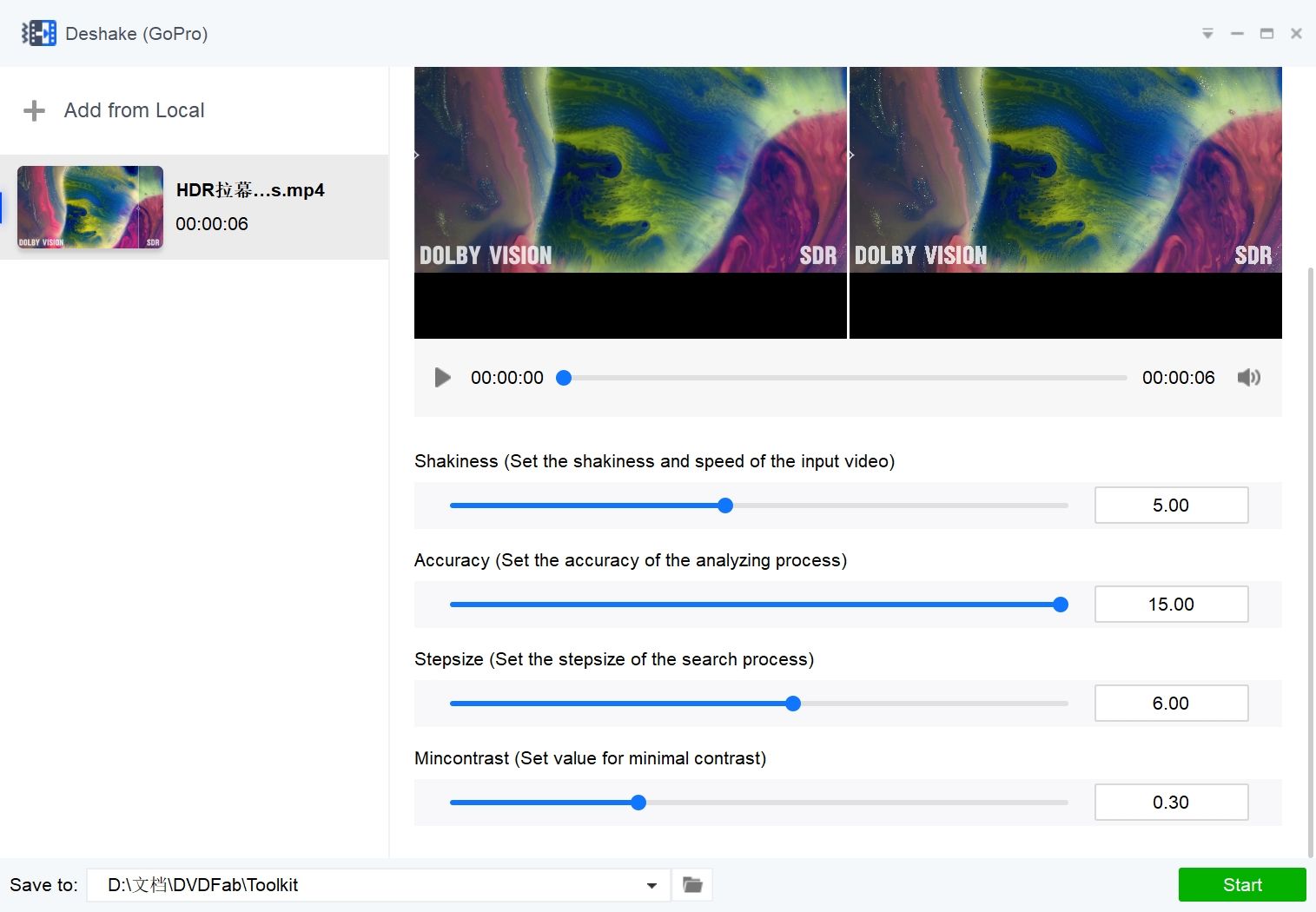
В интерфейсе Deshake (GoPro) есть предпросмотр до и после обработки, а также несколько ползунков:
-
Shakiness — степень дрожания и скорость входного видео;
-
Accuracy — точность анализа;
-
Stepsize — шаг поиска при стабилизации;
-
Mincontrast — минимальный контраст для анализа;
-
Save to: — папка сохранения результата;
-
Start — запуск обработки.
Такой набор параметров позволяет не просто нажать одну кнопку, а подстроить стабилизацию под конкретный ролик. Если видео слегка дрожит, не нужно ставить агрессивные значения. Если камера трясется сильно, можно повысить параметры анализа, но обработка может занять больше времени.
Стабилизация особенно полезна для GoPro-видео, туристических записей, спортивных сцен, автомобильных роликов, прогулок, репортажной съемки и семейных видео, где переснять материал уже невозможно. При этом у стабилизации есть естественные ограничения. Если исходник слишком размазан из-за движения, программа может уменьшить тряску, но не вернет полностью потерянную детализацию. Если в кадре слишком мало контраста, алгоритму сложнее анализировать движение. Если дрожание очень сильное, края кадра могут немного обрезаться, потому что стабилизация обычно компенсирует смещение изображения.
De-Interlace
De-Interlace преобразует чересстрочное видео в прогрессивное. Это важный модуль для старых записей, оцифрованных кассет, DVD-материалов, телевизионных архивов и файлов, где при движении видны гребенка, полосы или раздвоенные края объектов.
Чересстрочное видео хранит кадр как два поля: одно содержит одни строки, второе — другие. На старых телевизорах это выглядело нормально, но на современных мониторах и смартфонах такие файлы часто показывают артефакты. De-Interlace помогает сделать движение более чистым и пригодным для просмотра на современных экранах.
Модуль нужен, если:
-
при движении видны горизонтальные зубцы;
-
старый ролик выглядит неприятно на мониторе;
-
запись с DVD или камеры нужно подготовить для публикации;
-
видео планируется загрузить в интернет;
-
файл будет смотреться на смартфоне, телевизоре или медиаплеере.
De-Interlace не следует применять ко всем файлам подряд. Если видео уже прогрессивное, дополнительная обработка не нужна. Этот инструмент имеет смысл именно для исходников с чересстрочной структурой.
Merge
Merge объединяет несколько видеофайлов в один. Модуль полезен, когда материал разбит на части: камера создала несколько файлов, запись экрана прерывалась, вебинар сохранен фрагментами, короткие клипы нужно собрать в один ролик.
Примеры использования:
-
объединить части длинной записи;
-
склеить несколько фрагментов с камеры;
-
собрать серию коротких клипов;
-
подготовить один файл вместо нескольких;
-
объединить материалы перед отправкой;
-
сделать простую последовательность без сложного монтажа.
Merge не заменяет полноценный монтаж. В нем нет художественного таймлайна, сложных переходов, многодорожечной структуры и точной работы со сценами. Но для простой склейки он удобнее, потому что не требует открывать отдельный видеоредактор.
Extract Videos
Extract Videos отделяет видеопоток от аудио и сохраняет только видеофайл. Этот модуль нужен, когда требуется получить ролик без звука.
Практические сценарии:
-
подготовить беззвучный видеоряд;
-
удалить аудио перед публикацией;
-
убрать случайно записанный звук;
-
оставить только картинку для дальнейшей обработки;
-
получить видеооснову для последующего remux;
-
использовать видеоряд в другом проекте.
Если нужно наоборот извлечь звук, используется не Extract Videos, а аудиомодуль Extract Audio. Это важное разделение: один инструмент оставляет видео без аудио, другой вытаскивает аудиодорожку.
Video to GIF
Video to GIF превращает видеофрагмент в GIF-анимацию. Это один из самых удобных модулей для соцсетей, мессенджеров, форумов, инструкций, мини-презентаций и демонстрации коротких действий.
GIF удобен, когда нужно показать короткий повторяющийся фрагмент без полноценного видеоплеера. Например:
-
короткая реакция;
-
демонстрация клика в программе;
-
фрагмент обучающего ролика;
-
визуальная подсказка для инструкции;
-
мини-анимация для статьи;
-
повторяющийся момент из видео;
-
короткая демонстрация ошибки.
При создании GIF важно выбирать короткий фрагмент. Длинные GIF-файлы быстро становятся тяжелыми, особенно если в них много движения и высокая частота кадров. Оптимальный сценарий — выбрать несколько секунд, оставить только нужную область и не делать размер слишком большим.
Video to PIC
Video to PIC извлекает кадры из видео и сохраняет их как изображения. Модуль работает с JPG и PNG, а кадры можно получать по времени или по интервалу кадров. Это удобно, когда нужно сделать скриншоты из видео без ручного нажатия Print Screen и без остановки проигрывателя на каждом кадре.
Сценарии использования:
-
получить обложку для ролика;
-
сделать серию кадров для статьи;
-
подготовить иллюстрации к инструкции;
-
выбрать лучший стоп-кадр;
-
получить кадры из фильма, вебинара или записи экрана;
-
сделать набор превью;
-
сохранить изображения из видеоархива.
Если нужен один кадр, можно выбрать конкретный момент. Если нужна серия изображений, используется интервал по времени или кадрам. Например, можно сохранить кадр каждые 5 секунд или через заданное количество кадров. Для статей, обзоров и инструкций это намного удобнее, чем делать скриншоты вручную.
PIC to Video
PIC to Video создает видео из изображений. Этот инструмент подходит для простых слайд-шоу и роликов, собранных из фотографий или картинок.
Типовые задачи:
-
сделать видео из серии фотографий;
-
подготовить простой ролик из изображений;
-
собрать визуальный отчет;
-
превратить набор картинок в MP4 или MKV;
-
подготовить материал для публикации;
-
сделать видеопревью из нескольких кадров.
PIC to Video не является полноценным редактором с эффектными переходами и сложным дизайном, но хорошо подходит для простой сборки. Если нужно быстро получить видеофайл из изображений, отдельный модуль экономит время.
GIF to Video
GIF to Video конвертирует GIF-анимации в видеофайлы MKV или MP4. Это полезно, потому что GIF не всегда удобен для публикации: он может быть тяжелым, плохо поддерживать качество, не иметь современных настроек сжатия и некорректно отображаться в некоторых сервисах.
Видео из GIF удобно использовать:
-
для публикации в соцсетях;
-
для вставки в монтажный проект;
-
для отправки в мессенджеры;
-
для уменьшения размера файла;
-
для архивации анимаций;
-
для преобразования старых GIF в современный формат.
Если GIF нужно использовать как обычный видеоклип, модуль GIF to Video решает задачу быстрее, чем монтажная программа или онлайн-конвертер.
Аудиоинструменты DVDFab Toolkit
DVDFab Toolkit работает не только с видео. В нем есть отдельный набор аудиоинструментов, которые закрывают базовые задачи с музыкальными файлами, голосовыми записями, дорожками из видео и звуком для роликов.
Audio Converter
Audio Converter конвертирует аудиофайлы в популярные форматы, включая AAC, AC3, FLAC, M4A и MP3. Модуль также позволяет извлекать музыку или звуковую дорожку из видео, менять кодек, sample rate, bit rate, channels и volume.
Это удобно, когда:
-
нужно перевести WAV в MP3;
-
нужно получить FLAC;
-
аудио не открывается на устройстве;
-
нужно подготовить файл для телефона;
-
требуется уменьшить размер записи;
-
нужно извлечь песню или голос из видео;
-
нужно изменить параметры звука.
MP3 остается универсальным форматом для совместимости. FLAC подходит, когда важно сохранить качество. AAC и M4A удобны для мобильных устройств и современных медиаплееров. AC3 может быть полезен для видеофайлов и домашнего кинотеатра.
Audio Trim
Trim в аудиоразделе работает так же логично, как и видеомодуль: он обрезает звуковой файл по времени. Это полезно для голосовых заметок, музыки, записей звонков, фрагментов лекций, подкастов и аудиодорожек из видео.
Примеры:
-
убрать тишину в начале записи;
-
вырезать лишний конец;
-
оставить только нужный фрагмент;
-
подготовить короткий звук для ролика;
-
сделать нарезку из длинной записи;
-
обрезать аудио перед вставкой в видео.
Инструмент прост: добавить файл, выбрать начало и конец, сохранить результат. Для базовой обрезки аудио не нужно открывать профессиональный аудиоредактор.
Volume Adjust
Volume Adjust изменяет громкость аудиофайла. Это полезно, когда запись слишком тихая или, наоборот, слишком громкая.
Модуль помогает:
-
усилить тихий голос;
-
сделать запись слышимой в шумной обстановке;
-
уменьшить слишком громкий звук;
-
привести аудио к комфортному уровню;
-
подготовить дорожку перед вставкой в видео.
При усилении громкости важно не перестараться. Если исходная запись тихая и шумная, чрезмерное усиление поднимет не только голос, но и шум. В таких случаях лучше сочетать Volume Adjust с Denoise (GoPro) или Normalization.
Denoise (GoPro)
Denoise (GoPro) уменьшает шум в аудио. Название указывает на сценарии с экшн-камерами, где часто встречаются ветер, гул, механические звуки, фоновый шум и нестабильная громкость. Но модуль полезен не только для GoPro: он может пригодиться для записей с телефона, вебкамеры, диктофона или микрофона ноутбука.
Denoise актуален, если:
-
слышен постоянный фон;
-
запись сделана на улице;
-
в голосе мешает шум ветра;
-
звук снят встроенным микрофоном;
-
нужно сделать речь более разборчивой;
-
аудио используется в обучающем ролике.
Шумоподавление требует аккуратности. Слишком сильная обработка может сделать голос металлическим или водянистым. Лучше начинать с умеренных настроек и проверять результат на коротком фрагменте.
Normalization
Normalization выравнивает уровень громкости. В отличие от простого усиления, нормализация помогает привести аудио к более стабильному уровню, чтобы разные фрагменты звучали ровнее.
Модуль полезен для:
-
подкастов;
-
записей речи;
-
лекций;
-
интервью;
-
роликов с несколькими источниками звука;
-
музыки с разной громкостью;
-
файлов, собранных из разных записей.
Если один аудиофайл звучит слишком тихо, а другой громче, нормализация помогает сделать прослушивание комфортнее. Это особенно важно для обучающих материалов и видеоинструкций, где зритель не должен постоянно менять громкость.
Audio Merge
Merge в аудиоразделе объединяет несколько звуковых файлов. Это удобно для простых сборок: соединить части записи, склеить несколько фрагментов диктофона, собрать музыку и речь в один файл или объединить части лекции.
Инструмент не заменяет многодорожечный аудиоредактор, но хорошо решает базовую задачу: получить один файл вместо нескольких.
Extract Audio
Extract Audio извлекает аудиодорожку из видео. Это один из самых востребованных инструментов DVDFab Toolkit.
Примеры использования:
-
получить музыку из видеоролика;
-
сохранить голос из лекции;
-
вытащить звук из вебинара;
-
получить аудиоверсию интервью;
-
отделить дорожку для обработки;
-
сохранить звук из записи экрана;
-
подготовить аудио для подкаста.
После извлечения аудио можно дополнительно конвертировать, обрезать, усилить, нормализовать или очистить от шума внутри того же набора инструментов.
Remux Audio
Remux Audio работает с аудиодорожками внутри видеофайлов. Этот модуль нужен, когда аудио требуется добавить, заменить или перенести без полноценного монтажа.
Сценарии:
-
заменить звук в видео;
-
добавить другую аудиодорожку;
-
соединить видеоряд и отдельный аудиофайл;
-
подготовить ролик с новой озвучкой;
-
исправить файл после раздельной записи видео и звука.
Remux отличается от обычной конвертации тем, что задача связана не столько с перекодированием, сколько с упаковкой потоков в контейнер. Для пользователя это выглядит проще: выбрать видео, выбрать аудио, сохранить новый файл.
Инструменты для изображений
В DVDFab Toolkit изображения не вынесены в отдельный графический редактор, но программа закрывает две важные задачи на стыке видео и картинок: создание видео из изображений и преобразование GIF в видео.
PIC to Video
PIC to Video подходит для создания простого видеоролика из картинок. Например, есть набор фотографий товара, кадров из поездки, иллюстраций для презентации или изображений для инструкции. Вместо того чтобы открывать видеоредактор, можно собрать их в MP4/MKV через отдельный модуль.
Этот инструмент особенно полезен для:
-
простых слайд-шоу;
-
демонстрации последовательности действий;
-
роликов из фотографий;
-
визуальных отчетов;
-
коротких презентационных видео;
-
подготовки материалов для соцсетей.
GIF to Video
GIF to Video делает из GIF-анимации обычный видеофайл. Это практично для публикаций, потому что MP4 часто легче, качественнее и совместимее, чем GIF. Кроме того, многие платформы лучше обрабатывают видео, чем тяжелые анимационные изображения.
Модуль подходит для пользователей, которые часто работают с мемами, короткими анимациями, инструкциями, демонстрациями интерфейса или графическими материалами.
Запись экрана и веб-камеры
В DVDFab Toolkit предусмотрены инструменты для записи экрана и веб-камеры. Screen recorder захватывает происходящее на экране вместе с системными звуками и голосом с микрофона, а webcam recorder записывает изображение с веб-камеры. Такие инструменты подходят для обучающих видео, демонстраций приложений, фиксации онлайн-встреч, коротких инструкций и вступительных роликов.
Запись экрана особенно полезна для:
-
создания видеоинструкций;
-
демонстрации работы программы;
-
записи онлайн-урока;
-
сохранения важной видеоконференции;
-
объяснения ошибки технической поддержке;
-
подготовки учебного материала;
-
записи действий в браузере или приложении.
Запись с веб-камеры пригодится для:
-
вступления к видео;
-
короткого обращения;
-
личного комментария;
-
профиля;
-
обучающего ролика;
-
записи реакции;
-
простого видео без отдельной камеры.
Главное преимущество в том, что запись экрана и последующая обработка находятся в одной среде. После записи можно обрезать файл через Trim, конвертировать через Converter, вытащить кадры через Video to PIC, сделать GIF через Video to GIF или усилить звук через Volume Adjust.
Поддерживаемые форматы
DVDFab Toolkit ориентирован на популярные пользовательские форматы. Программа работает с видео, аудио и изображениями, что делает ее удобной не только как видеоконвертер, но и как набор утилит для повседневной обработки медиафайлов.
| Тип файлов | Форматы |
| Видео | AVI, MPEG, WMV, MP4, MOV и другие |
| Аудио | WAV, MP3, M4A, MID, FLAC, AAC, WMA, AU, AIFF, OGG и другие |
| Изображения | BMP, JPG, PNG, GIF, TIF, HEIC и другие |
Такой набор покрывает большинство бытовых задач: ролики со смартфонов, файлы с камер, записи экрана, аудиодорожки, музыкальные файлы, скриншоты, изображения из мессенджеров и материалы для публикаций. Поддержка JPG/PNG важна для Video to PIC, поддержка GIF — для Video to GIF и GIF to Video, а MP4/MKV остаются основными форматами для готовых видеороликов.
Пошаговая инструкция: как конвертировать видео
Конвертация — базовая задача для DVDFab Toolkit. Она нужна, когда файл не открывается, занимает слишком много места, имеет неподходящий формат или требует подготовки под конкретное устройство.
Шаг 1. Открыть Converter
В главном окне выбирается плитка Converter в разделе Video Tools. Это именно видеоконвертер, а не аудиомодуль с таким же названием. В DVDFab Toolkit названия некоторых инструментов повторяются в разных разделах, поэтому важно выбирать нужный блок.
Шаг 2. Добавить файл
В окне модуля используется кнопка Add from Local. Она добавляет видео с компьютера. После выбора файла он появляется в списке задач или в рабочей области модуля.
Шаг 3. Проверить параметры
Перед запуском стоит проверить:
-
контейнер выходного файла;
-
видеокодек;
-
разрешение;
-
частоту кадров;
-
битрейт;
-
аудиокодек;
-
громкость;
-
папку сохранения.
Для универсальной совместимости обычно выбирают MP4 с H.264. Для более современного сжатия можно использовать H.265, если устройство или сервис его поддерживает. MKV удобен для хранения роликов с несколькими дорожками, но не всегда так универсален для отправки и публикации, как MP4.
Шаг 4. Выбрать папку Save to
Внизу окна находится поле Save to:. Здесь задается папка, куда будет сохранен результат. Лучше заранее выбрать понятную директорию, чтобы не искать готовый файл после обработки.
Шаг 5. Нажать Start
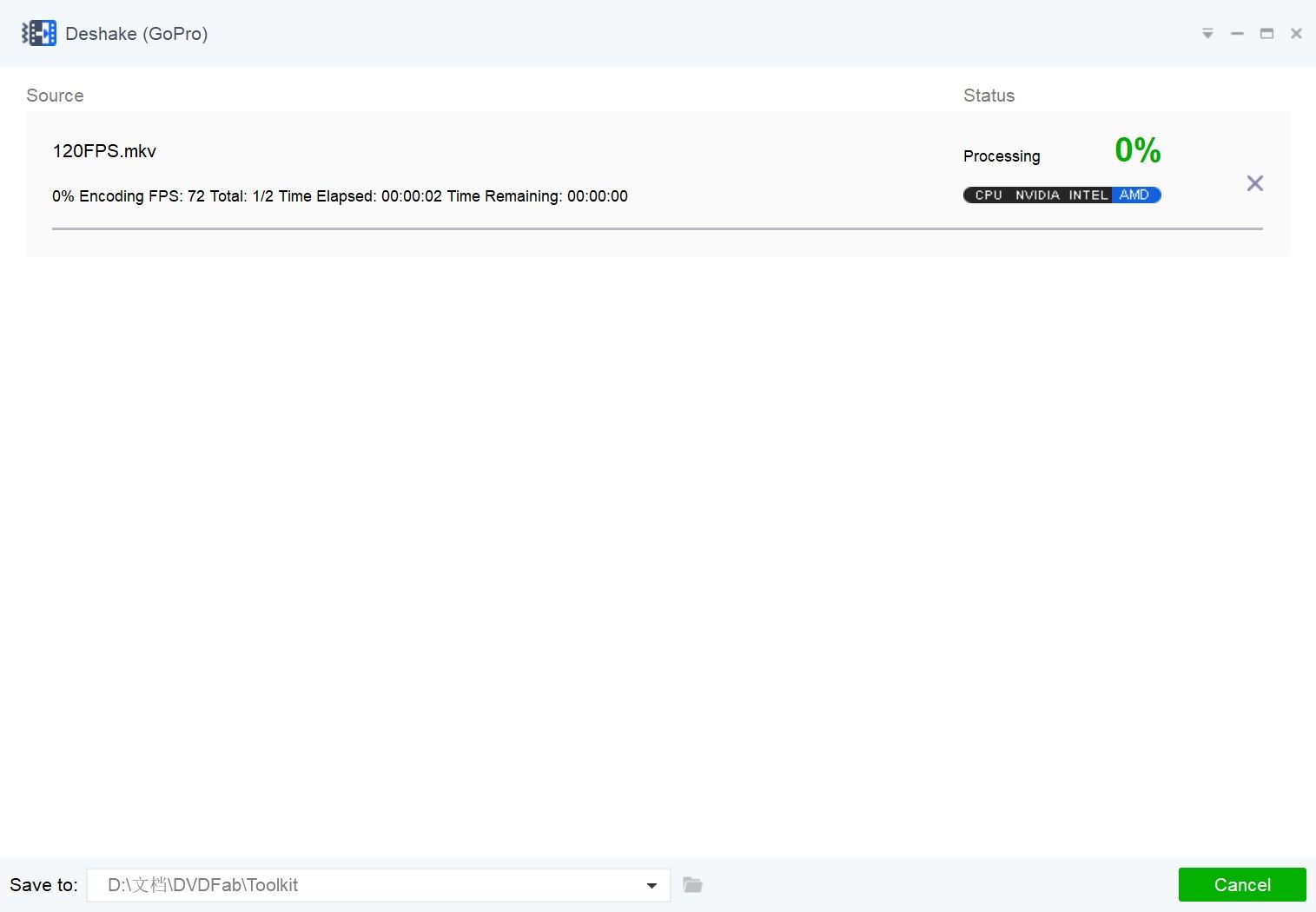
После настройки параметров нажимается Start. Во время обработки отображается статус задачи. В окне обработки можно видеть файл-источник, прогресс, скорость кодирования, прошедшее время и кнопку Cancel для остановки.
Что проверить после конвертации
После завершения нужно открыть готовый файл и проверить:
-
корректно ли воспроизводится видео;
-
не исчез ли звук;
-
нет ли рассинхронизации;
-
сохранилась ли нужная ориентация;
-
подходит ли размер файла;
-
не ухудшилось ли качество сильнее ожидаемого.
Если файл получился слишком тяжелым, можно снизить битрейт. Если качество заметно просело, стоит повысить качество кодирования или оставить больше битрейта. Если видео не открывается на нужном устройстве, лучше выбрать более универсальный профиль MP4/H.264.
Пошаговая инструкция: как обрезать видео
Обрезка видео через Trim — одна из самых простых операций в DVDFab Toolkit.
Шаг 1. Выбрать Trim
В разделе Video Tools выбирается Trim. Это модуль для обрезки длительности, а не кадра.
Шаг 2. Добавить видео
Кнопка Add from Local добавляет файл. После этого в окне появляется предпросмотр и элементы выбора диапазона.
Шаг 3. Установить начало и конец
Пользователь выбирает точку начала и точку окончания. Обычно это делается с помощью временной шкалы или полей времени. Нужно оставить только тот фрагмент, который должен попасть в итоговый файл.
Шаг 4. Проверить фрагмент
Перед сохранением желательно просмотреть начало и конец выбранного участка. Это помогает не отрезать важную фразу, движение или кадр.
Шаг 5. Сохранить результат
Выбирается Save to: и нажимается Start. На выходе получается новый видеофайл с укороченной длительностью.
Когда Trim особенно удобен
Trim хорош для быстрых задач:
-
убрать подготовку перед записью экрана;
-
удалить пустой хвост после завершения;
-
оставить один эпизод из длинного ролика;
-
подготовить короткий клип;
-
вырезать фрагмент из вебинара;
-
сделать короткую вставку для публикации.
Если нужно не просто укоротить видео, а вырезать много фрагментов и собрать сложную последовательность, лучше использовать видеоредактор с таймлайном. Но для простой обрезки DVDFab Toolkit справляется быстрее.
Пошаговая инструкция: как стабилизировать видео
Стабилизация через Deshake (GoPro) полезна для роликов, снятых в движении.
Шаг 1. Открыть Deshake (GoPro)
В разделе Video Tools выбирается Deshake (GoPro). Модуль открывается в отдельном окне с предпросмотром.
Шаг 2. Добавить файл
Через Add from Local добавляется дрожащее видео. Оно появляется в левой панели, а в центре открывается предпросмотр.
Шаг 3. Настроить Shakiness
Параметр Shakiness задает, насколько сильно программа должна учитывать дрожание входного видео. Для легкой тряски достаточно умеренного значения. Для роликов с велосипеда, пробежки или экшн-камеры можно поднимать значение выше.
Шаг 4. Настроить Accuracy
Accuracy влияет на точность анализа. Более высокая точность может дать аккуратнее результат, но обработка может идти дольше. Для коротких роликов лучше не экономить на анализе. Для длинных файлов можно подобрать баланс.
Шаг 5. Настроить Stepsize и Mincontrast
Stepsize определяет шаг поиска. Mincontrast задает минимальный контраст, по которому алгоритм ориентируется при анализе движения. Если видео темное или малоконтрастное, эти параметры могут повлиять на итоговую стабилизацию.
Шаг 6. Выбрать Save to и нажать Start
После настройки выбирается папка Save to: и нажимается Start. Во время обработки отображается прогресс. Если результат получился слишком агрессивным, можно повторить обработку с более мягкими параметрами.
Пошаговая инструкция: как сделать GIF из видео
Модуль Video to GIF превращает короткий видеофрагмент в GIF-анимацию.
Шаг 1. Открыть Video to GIF
В главном окне выбирается Video to GIF. Этот инструмент находится в блоке, связанном с изображениями и видео.
Шаг 2. Добавить ролик
Через Add from Local добавляется исходное видео. Лучше выбирать не слишком длинный файл или заранее обрезать его через Trim.
Шаг 3. Выбрать нужный фрагмент
GIF должен быть коротким. Практически всегда лучше оставить несколько секунд, чем превращать в GIF длинный эпизод. Чем длиннее GIF, тем больше размер и тем хуже он подходит для быстрой отправки.
Шаг 4. Настроить размер
Если в модуле доступны параметры размера, лучше не делать GIF слишком большим. Для инструкций и мессенджеров часто достаточно умеренного разрешения. Большой GIF может весить больше, чем MP4.
Шаг 5. Запустить экспорт
Выбирается папка сохранения и нажимается Start. После обработки готовый GIF можно использовать в статье, переписке, инструкции или публикации.
Пошаговая инструкция: как получить кадры из видео
Video to PIC удобен для извлечения стоп-кадров.
Шаг 1. Открыть Video to PIC
В главном окне выбирается Video to PIC. Этот модуль отвечает за получение изображений из видео.
Шаг 2. Добавить видео
Файл добавляется через Add from Local. После загрузки можно выбрать момент или интервал.
Шаг 3. Выбрать формат изображений
Для большинства задач подходит JPG. Он дает небольшой размер файла и удобен для публикаций. PNG лучше использовать, если важна четкость, графика, интерфейсные скриншоты или изображение с текстом.
Шаг 4. Выбрать интервал
Кадры можно получать по времени или по интервалу кадров. Например, если нужно сделать серию скриншотов для обзора, можно сохранить кадр через каждые несколько секунд. Если нужен конкретный кадр, выбирается точная позиция.
Шаг 5. Сохранить изображения
После настройки выбирается папка Save to: и запускается обработка. В выбранной папке появятся готовые изображения.
Пошаговая инструкция: как извлечь аудио из видео
Извлечение аудио — частая задача для лекций, интервью, видеозаписей и музыкальных фрагментов.
Шаг 1. Открыть Extract Audio
В разделе Audio Tools выбирается Extract Audio. Не нужно использовать Extract Videos, потому что он делает обратную задачу — оставляет видео без аудио.
Шаг 2. Добавить видеофайл
Через Add from Local добавляется ролик, из которого нужно получить звук.
Шаг 3. Выбрать аудиоформат
Для универсального результата подойдет MP3. Для лучшего качества можно выбрать FLAC. Для мобильных устройств и компактного хранения подходит AAC или M4A.
Шаг 4. Настроить параметры
При необходимости настраиваются sample rate, bit rate, channels и volume. Если звук тихий, после извлечения можно обработать его через Volume Adjust или Normalization.
Шаг 5. Запустить обработку
Выбирается папка Save to: и нажимается Start. На выходе получается отдельный аудиофайл.
Пошаговая инструкция: как объединить несколько видео
Для простой склейки используется Merge.
Шаг 1. Открыть Merge
В разделе Video Tools выбирается Merge.
Шаг 2. Добавить файлы
Через Add from Local добавляются все ролики, которые нужно объединить. Важно заранее проверить порядок файлов.
Шаг 3. Установить последовательность
Файлы должны идти в правильном порядке: первая часть, вторая, третья и так далее. Если программа позволяет менять порядок в списке, нужно расставить клипы перед запуском.
Шаг 4. Выбрать папку сохранения
В поле Save to: выбирается папка для готового файла.
Шаг 5. Нажать Start
После обработки получится один длинный видеоролик.
Merge лучше использовать для простого соединения. Если нужны переходы, музыка на отдельной дорожке, титры и монтажные эффекты, потребуется полноценный видеоредактор.
Производительность и качество обработки
DVDFab Toolkit рассчитан на быстрые повседневные операции, но скорость обработки зависит от задачи. Простая обрезка может проходить быстрее, чем полная перекодировка. Конвертация большого 4K-файла займет больше времени, чем обработка короткого HD-ролика. Стабилизация, деинтерлейсинг и шумоподавление требуют анализа изображения или звука, поэтому могут работать дольше обычного remux или простой смены контейнера.
На скорость влияют:
-
длительность видео;
-
разрешение;
-
исходный кодек;
-
выбранный выходной кодек;
-
битрейт;
-
количество кадров в секунду;
-
скорость накопителя;
-
мощность процессора;
-
наличие аппаратного ускорения;
-
сложность выбранного модуля.
Качество результата зависит не только от DVDFab Toolkit, но и от исходника. Если видео сильно сжато, имеет низкий битрейт, смазанные кадры или шум, программа может улучшить удобство просмотра, но не восстановит идеально то, чего нет в исходных данных. Поэтому при конвертации лучше не снижать битрейт без необходимости, а при стабилизации и резкости — не выкручивать параметры на максимум.
Для сохранения качества стоит придерживаться простых правил:
-
не перекодировать один и тот же файл много раз;
-
сохранять исходник отдельно;
-
выбирать MP4/H.264 для совместимости;
-
выбирать H.265, когда важен меньший размер при хорошем качестве;
-
не уменьшать разрешение без необходимости;
-
проверять готовый файл после обработки;
-
сначала тестировать настройки на коротком фрагменте.
Практические сценарии использования
Подготовка ролика для соцсетей
Пользователь снял видео на телефон, но файл слишком длинный, повернут неправильно и весит слишком много. В DVDFab Toolkit можно выполнить цепочку:
-
Rotate — исправить ориентацию.
-
Trim — оставить нужный фрагмент.
-
Crop — убрать лишние края.
-
Converter — сохранить в MP4.
-
Video to PIC — сделать кадр для обложки.
В результате получается аккуратный ролик без открытия сложного редактора.
Обработка записи экрана
Запись экрана часто содержит лишние фрагменты: запуск программы, паузы, переключения окон, конец записи. Toolkit помогает быстро привести файл в порядок:
-
Trim — убрать начало и конец.
-
Crop — оставить только нужное окно.
-
Volume Adjust — усилить голос.
-
Converter — сохранить в удобный формат.
-
Video to GIF — сделать короткую анимацию для инструкции.
Работа с вебинаром или лекцией
Длинный вебинар можно обработать несколькими способами:
-
вырезать нужный фрагмент через Trim;
-
извлечь аудио через Extract Audio;
-
нормализовать звук через Normalization;
-
сделать скриншоты слайдов через Video to PIC;
-
конвертировать файл в MP4 через Converter.
Такой сценарий полезен для студентов, преподавателей, авторов курсов и специалистов, которые хранят записи онлайн-встреч.
Обработка видео с GoPro или экшн-камеры
Для экшн-камер полезны два модуля:
-
Deshake (GoPro) — стабилизирует дрожание;
-
Denoise (GoPro) — уменьшает шум в аудио.
После этого можно использовать Trim, чтобы оставить лучшие моменты, Speed Up/Down для динамики, Converter для финального формата и Video to GIF для коротких фрагментов.
Создание материалов для статьи
Если нужно написать обзор, инструкцию или обучающий материал, DVDFab Toolkit помогает подготовить визуальные материалы:
-
Video to PIC — получить скриншоты из видео;
-
Crop — убрать лишние области;
-
Video to GIF — сделать короткую анимацию;
-
PIC to Video — собрать ролик из изображений.
Это удобно для авторов контента, блогеров, редакторов и технических специалистов.
Извлечение музыки или голоса
Если в видео есть нужная аудиодорожка, используется Extract Audio. После извлечения файл можно:
-
обрезать через Trim;
-
усилить через Volume Adjust;
-
нормализовать через Normalization;
-
конвертировать через Audio Converter;
-
очистить через Denoise (GoPro).
Плюсы DVDFab Toolkit
Модульный интерфейс
Главное преимущество DVDFab Toolkit — модульность. Пользователь выбирает не абстрактный режим редактирования, а конкретный инструмент. Это ускоряет работу и снижает количество ошибок.
Много задач в одной программе
В одном окне собраны видео, аудио и image-инструменты. Не нужно держать отдельный конвертер, отдельный GIF maker, отдельную программу для извлечения кадров, отдельный аудиоконвертер и отдельный инструмент для стабилизации.
Простая логика работы
Большинство модулей работают по схеме: Add from Local → настройка → Save to → Start. Эта последовательность быстро запоминается.
Поддержка популярных форматов
DVDFab Toolkit работает с распространенными видео, аудио и графическими форматами, включая MP4, MOV, AVI, WMV, MP3, FLAC, AAC, JPG, PNG, GIF и HEIC. Этого достаточно для большинства бытовых задач.
Инструменты Video to GIF и Video to PIC
Не каждый видеоконвертер удобно делает GIF и кадры из видео. В DVDFab Toolkit эти задачи выделены в отдельные модули, поэтому их легко найти и использовать.
Наличие аудиообработки
Программа не ограничивается видео. В ней есть конвертация аудио, обрезка, усиление громкости, нормализация, шумоподавление, объединение и извлечение аудио.
Стабилизация и деинтерлейсинг
Deshake (GoPro) и De-Interlace делают Toolkit полезным не только для новых роликов, но и для старых записей, экшн-видео и материалов с техническими дефектами.
Минусы и ограничения
Это не полноценный видеоредактор
DVDFab Toolkit не предназначен для сложного монтажа. В нем нет полноценного многодорожечного таймлайна, глубокой цветокоррекции, сложной работы со звуком по дорожкам, системы эффектов уровня профессиональных редакторов и развитой композиции сцен.
Нет художественного монтажа
Программа хороша для операций над файлами, но не для создания сложного фильма. Если нужно монтировать диалоги, накладывать несколько дорожек, синхронизировать музыку, добавлять титры и делать цветокоррекцию, лучше использовать Shotcut, DaVinci Resolve, Premiere Pro или другой NLE-редактор.
Не все задачи стоит делать одним кликом
Некоторые модули требуют аккуратной настройки. Например, стабилизация, резкость, шумоподавление и конвертация с изменением битрейта могут ухудшить результат, если применить слишком агрессивные параметры.
Модульность не всегда удобна для сложной цепочки
Если нужно выполнить много действий подряд, приходится переходить между инструментами. Для простой обработки это нормально, но для сложного монтажа единый таймлайн удобнее.
Ориентация на быстрые операции
DVDFab Toolkit лучше всего раскрывается в задачах открыть файл — сделать действие — получить результат. Для длительной творческой работы с проектом программа не предназначена.
Сравнение с аналогами
DVDFab Toolkit конкурирует не с одной конкретной категорией программ, а сразу с несколькими: видеоконвертерами, базовыми редакторами, GIF-инструментами, аудиоконвертерами и утилитами для обработки медиа. Поэтому сравнивать его нужно с реальными программами, которые закрывают похожие задачи.
| Программа | Сильные стороны | Чем отличается от DVDFab Toolkit |
| HandBrake | Мощный открытый видеотранскодер, MP4/MKV/WebM, H.264/H.265/AV1, фильтры, работа с кодеками | Лучше для тонкой конвертации видео, но не является набором отдельных утилит для GIF, Video to PIC, аудио-нормализации, remux и быстрых отдельных операций |
| Format Factory | Универсальная конвертация видео, аудио, изображений и документов | Ближе к массовому конвертеру форматов, тогда как DVDFab Toolkit удобнее как набор точечных video/audio/image-модулей |
| Shotcut | Полноценный бесплатный видеоредактор с нативным таймлайном, множеством форматов и поддержкой 4K | Сильнее в монтаже, но сложнее для быстрых задач вроде поворота, извлечения кадров или создания GIF |
| VLC Media Player | Универсальный медиаплеер с возможностями воспроизведения и базовой конвертации | Отличен как проигрыватель, но не заменяет специализированный toolkit для обработки файлов |
| Movavi Video Converter | Понятный коммерческий конвертер с удобным интерфейсом | Сильный вариант для конвертации, но DVDFab Toolkit интереснее набором отдельных утилит вроде Deshake, Video to PIC, GIF to Video, Extract Videos и Remux Audio |
HandBrake лучше выбирать, когда нужна тонкая настройка видеокодирования, работа с современными кодеками, пресетами, качеством, контейнерами и фильтрами. Он позиционируется как open-source video transcoder и работает с широким набором входных форматов, а на выходе поддерживает MP4, MKV и WebM. Но HandBrake не заменяет DVDFab Toolkit в роли набора быстрых утилит: в нем нет такой же простой сетки модулей Video to GIF, Video to PIC, Extract Videos, Remux Audio, Volume Adjust и PIC to Video.
Format Factory ближе к классическому универсальному конвертеру. Он работает с видео, аудио и изображениями, а также поддерживает обработку разных типов медиафайлов. Но DVDFab Toolkit воспринимается более целевым для задач с видео: здесь отдельными плитками вынесены стабилизация, деинтерлейсинг, поворот, кадрирование, извлечение видеопотока, GIF и скриншоты из видео.
Shotcut — совсем другой тип программы. Это полноценный бесплатный видеоредактор с нативным таймлайном, поддержкой широкого набора форматов и разрешением до 4K. Он сильнее, когда нужен монтаж: дорожки, нарезка сцен, эффекты, переходы, титры, фильтры, проектная работа. Но если задача простая — повернуть файл, вытащить аудио, сделать GIF или стабилизировать короткий ролик — DVDFab Toolkit быстрее и проще.
VLC Media Player прежде всего медиаплеер. Он воспроизводит большинство мультимедийных файлов, DVD, Audio CD, VCD и потоковые протоколы. В VLC есть базовая конвертация, но это не его основной сценарий. DVDFab Toolkit удобнее, когда требуется не просто открыть файл, а выполнить конкретную обработку.
Для кого подходит DVDFab Toolkit
DVDFab Toolkit хорошо подходит пользователям, которым регулярно нужно быстро обрабатывать медиафайлы без глубокого монтажа.
Домашние пользователи
Программа удобна для бытовых задач:
-
повернуть видео;
-
обрезать лишнее;
-
уменьшить размер файла;
-
извлечь звук;
-
сделать GIF;
-
получить кадры;
-
объединить части ролика;
-
исправить дрожащее видео.
Блогеры и авторы контента
Для блогеров Toolkit полезен как вспомогательная программа. В ней можно быстро подготовить короткий клип, сделать GIF для поста, вытащить кадры для обложки, обрезать фрагмент или привести файл к нужному формату.
Авторы инструкций
Тем, кто пишет инструкции, обзоры программ или обучающие материалы, особенно пригодятся Video to PIC, Video to GIF, Trim, Crop и запись экрана. С их помощью можно быстро получить иллюстрации и короткие демонстрации действий.
Владельцы экшн-камер
Для GoPro и подобных камер важны Deshake (GoPro) и Denoise (GoPro). Они помогают улучшить видео и звук после съемки в движении, на улице, в поездках и спортивных условиях.
Пользователи старых видеоархивов
Для старых записей полезны De-Interlace, Converter, Trim, Volume Adjust и Video to PIC. Можно подготовить старые ролики для современного просмотра, убрать лишние фрагменты, вытащить кадры и сохранить в удобном формате.
Люди, которые часто получают файлы в разных форматах
Если приходится работать с MP4, MOV, AVI, WMV, WAV, FLAC, MP3, JPG, PNG, GIF и HEIC, DVDFab Toolkit может заменить несколько отдельных маленьких программ.
Для кого программа не лучший выбор
DVDFab Toolkit не стоит выбирать как основной инструмент, если нужна профессиональная постпродакшн-среда.
Программа не лучший вариант для:
-
сложного нелинейного монтажа;
-
многодорожечных проектов;
-
профессиональной цветокоррекции;
-
сложного сведения звука;
-
работы с масками и композитингом;
-
анимации титров;
-
монтажа длинных фильмов;
-
продвинутого грейдинга;
-
командной проектной работы;
-
VFX и motion design.
В таких задачах лучше смотреть в сторону DaVinci Resolve, Adobe Premiere Pro, Final Cut Pro, Shotcut, VEGAS Pro или других полноценных редакторов. DVDFab Toolkit не пытается заменить эти программы. Его роль — быстро решать конкретные задачи с файлами.
Как использовать DVDFab Toolkit эффективнее
Хранить исходники отдельно
Перед обработкой лучше сохранять исходные файлы. Это особенно важно при конвертации, стабилизации, резкости и шумоподавлении. Если результат не понравится, всегда можно вернуться к оригиналу.
Тестировать настройки на коротком фрагменте
Перед обработкой длинного видео удобно сначала обрезать небольшой кусок через Trim и проверить параметры на нем. Это экономит время при подборе битрейта, резкости, стабилизации или шумоподавления.
Не применять лишние улучшения
Если видео нормальное, не нужно включать все подряд. Резкость, стабилизация, шумоподавление и деинтерлейсинг должны применяться по необходимости. Лишняя обработка может ухудшить естественный вид.
Выбирать формат под задачу
Для отправки и публикации чаще всего подходит MP4. Для хранения с несколькими дорожками — MKV. Для аудио универсален MP3, для качества — FLAC, для мобильных устройств — AAC/M4A. Для кадров из видео JPG подходит для обычных изображений, PNG — для интерфейсов и графики.
Использовать правильный модуль
В DVDFab Toolkit много инструментов с похожими задачами, поэтому важно выбирать точный модуль:
-
обрезать длительность — Trim;
-
обрезать края изображения — Crop;
-
извлечь звук — Extract Audio;
-
оставить видео без звука — Extract Videos;
-
склеить видео — Merge в Video Tools;
-
склеить аудио — Merge в Audio Tools;
-
изменить громкость — Volume Adjust;
-
выровнять громкость — Normalization;
-
сделать GIF — Video to GIF;
-
сделать кадры — Video to PIC.
Итоговая оценка
DVDFab Toolkit — удачный набор утилит для обработки видео, аудио и изображений, если оценивать его именно как toolkit, а не как профессиональный видеоредактор. Его сила в том, что программа не заставляет пользователя строить проект ради простого действия. Нужно конвертировать — открывается Converter. Нужно обрезать — Trim. Нужно повернуть — Rotate. Нужно кадрировать — Crop. Нужно стабилизировать — Deshake (GoPro). Нужно сделать GIF — Video to GIF. Нужно извлечь кадры — Video to PIC.
Программа хорошо подходит для повседневных задач: конвертация видео, обрезка роликов, изменение скорости, зеркальное отражение, поворот, кадрирование, резкость, стабилизация, деинтерлейсинг, объединение файлов, извлечение видео или аудио, работа с GIF, создание кадров из видео, конвертация аудио, усиление громкости, нормализация и простая подготовка материалов для публикации.
DVDFab Toolkit особенно ценен для пользователей, которым не нужна сложная монтажная среда, но нужен быстрый и понятный инструмент для регулярной обработки медиафайлов. Это программа для практических задач: исправить, обрезать, конвертировать, извлечь, склеить, сохранить. Именно в таком сценарии она раскрывается лучше всего.
