
Videomass — это графическая оболочка для FFmpeg, созданная для пользователей, которым нужны возможности командной медиаконвертации, но без постоянного ручного набора длинных команд в терминале. Программа работает как удобный FFmpeg GUI: принимает аудио, видео и изображения, показывает свойства медиапотоков, помогает настроить контейнер, кодек, CRF, bitrate, FPS, pixel format, аудиопотоки, фильтры, таймлайн, пресеты и очередь обработки.
Главная идея Videomass проста: FFmpeg остаётся мощным движком, а Videomass превращает его параметры в панели, кнопки, выпадающие списки, редакторы, пресеты и логи. Это не видеоредактор в стиле монтажной студии и не самый примитивный конвертер в один клик. Программа занимает промежуточную нишу: она подходит тем, кто хочет быстро конвертировать MP4, MKV, WebM, AVI, MP3, FLAC, OGG, WAV и другие форматы, но при этом контролировать качество, кодек, фильтры, нормализацию громкости и пакетную обработку.
Videomass часто интересует тех, кто уже знает FFmpeg, но хочет ускорить рутинные операции. Например, вместо того чтобы каждый раз писать команду для H.264, H.265, VP9 или AV1, можно выбрать профиль в Presets Manager, импортировать файлы, нажать Run или добавить задачу через Add to Queue. Для менее опытного пользователя программа полезна тем, что сложные операции разбиты на понятные разделы: AV-Conversions, Concatenate media files, Still Image Maker, From Movie to Pictures, Presets Manager.
Отдельно стоит понимать место yt-dlp в контексте Videomass. Программа известна по старым описаниям как GUI для FFmpeg и yt-dlp, но её основная рабочая ценность раскрывается именно в локальной обработке медиа через FFmpeg: конвертация, транскодирование, объединение, извлечение кадров, создание GIF, слайд-шоу, нормализация звука, видеофильтры, пресеты и пакетные задачи. Поэтому обзор Videomass логично строить вокруг FFmpeg GUI, медиаконвертации и управления профилями, а не вокруг загрузки видео из интернета.
Скачать Videomass
- Конвертация видео
- Сжатие файлов
- Просто для новичков
- Сложнее новичкам
- Нужен FFmpeg
- Много ручных настроек
Назначение программы
Videomass предназначен для обработки мультимедийных файлов через графический интерфейс. Он помогает выполнять задачи, которые в чистом FFmpeg обычно решаются командной строкой:
-
конвертировать видео из одного контейнера в другой;
-
перекодировать видео в H.264/AVC, H.265/HEVC, VP8, VP9, AV1 и другие кодеки;
-
менять аудиокодек на PCM, FLAC, AAC, AC3, Vorbis, LAME, Opus или другой доступный вариант;
-
извлекать аудио из видео;
-
копировать аудио- и видеопотоки без перекодирования;
-
обрезать фрагменты по времени через Timeline Editor;
-
нормализовать громкость через PEAK, RMS или EBU-R128;
-
применять видеофильтры: resize, crop, rotation, deinterlacing, denoiser, stabilizer, color equalizer;
-
объединять несколько файлов без потери качества;
-
создавать слайд-шоу из изображений;
-
извлекать кадры, делать tiled mosaics и animated GIFs;
-
сохранять пользовательские FFmpeg-команды как пресеты;
-
запускать пакетную обработку или собирать индивидуальную очередь задач.
Videomass особенно удобен там, где задача повторяется. Один раз настроенный профиль можно использовать снова: для серии роликов, архива записей, набора обучающих видео, партии аудиофайлов, коротких фрагментов для публикации или тестового кодирования. Это важное отличие от простых конвертеров: программа не просто прячет FFmpeg, а даёт доступ к его логике через управляемые интерфейсные элементы.
Общая характеристика Videomass
| Параметр | Описание |
|---|---|
| Тип программы | Графический интерфейс для FFmpeg |
| Основное назначение | Конвертация, транскодирование, пакетная обработка аудио и видео |
| Подход | Панели, пресеты, очередь, фильтры, таймлайн и логи вместо ручного ввода команд |
| Основные модули | Presets Manager, AV-Conversions, Concatenate media files, Still Image Maker, From Movie to Pictures |
| Работа с файлами | Drag and drop, импорт через меню, выбор выходной папки, список файлов |
| Работа с потоками | Анализ через FFprobe, выбор аудиопотоков, отображение медиаданных |
| Обработка | Через FFmpeg с показом прогресса, ETA, логов, предупреждений и ошибок |
| Пользовательский уровень | От новичка до продвинутого пользователя FFmpeg |
Videomass не ограничивается одной задачей вроде сделать MP4. Внутри одной программы объединены функции конвертера, пакетного обработчика, менеджера пресетов, простого тайм-триммера, инструмента для слайд-шоу, генератора кадров и интерфейса для фильтров FFmpeg. Поэтому её корректнее рассматривать как мультимедийную рабочую оболочку, а не как узкий видеоконвертер.
Интерфейс и логика работы
Интерфейс Videomass построен вокруг нескольких рабочих панелей. Пользователь начинает с главного экрана, выбирает нужный режим, затем попадает в список файлов, импортирует материалы и переходит дальше через кнопку Next. Такая схема делает работу последовательной: сначала выбирается задача, затем файлы, затем параметры обработки.
Главные режимы Videomass:
-
Presets Manager; -
AV-Conversions; -
Concatenate media files; -
Still Image Maker; -
From Movie to Pictures.
AV-Conversions — главный раздел для конвертации и транскодирования. Presets Manager нужен для работы с готовыми и пользовательскими FFmpeg-профилями. Concatenate media files используется для объединения файлов. Still Image Maker создаёт видео из изображений. From Movie to Pictures извлекает кадры, делает мозаики и GIF.
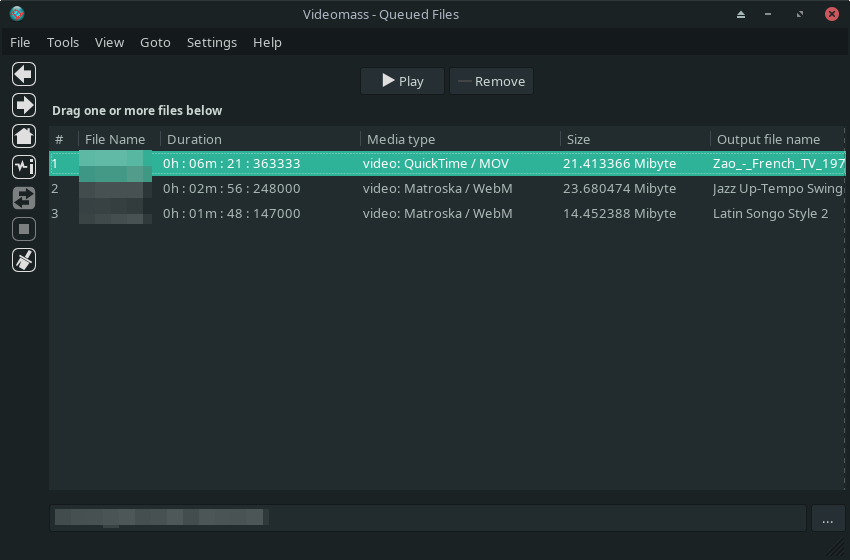
На панели списка файлов видны основные элементы рабочего процесса: таблица импортированных файлов, длительность, тип медиа, размер, имя выходного файла, кнопки Play и Remove, а также строка выбора папки назначения. Файлы можно перетащить мышью в область списка или добавить через меню File → Import files.
Важная особенность Videomass — выбор файла в списке влияет на дальнейшие настройки. Если импортировано несколько роликов, пользователь работает не с абстрактным набором, а с выбранным элементом. Это особенно важно при очереди: один файл можно отправить в очередь с одними параметрами, другой — с другими.
Панель инструментов
Слева в интерфейсе находится вертикальная панель с основными кнопками. Они меняют активность в зависимости от открытого раздела и текущего состояния обработки.
| Кнопка | Назначение |
Back |
Возвращает на предыдущую панель |
Next |
Переводит к следующему этапу после импорта файлов или выбора режима |
Home |
Возвращает на главную панель Videomass |
Play |
Запускает предпросмотр выбранного файла |
Properties |
Открывает окно Stream Properties с данными FFprobe |
Run |
Запускает обработку текущего списка файлов |
Stop |
Останавливает выполняемый процесс |
Add to Queue |
Добавляет задачу в очередь |
Queue |
Открывает очередь заданий |
Кнопка Run используется для прямого запуска обработки. Перед началом программа показывает окно подтверждения параметров, где можно проверить выходной формат, кодек, CRF, bitrate, фильтры, очередь, формат контейнера и другие настройки.
Add to Queue отличается от Run: она позволяет не запускать обработку сразу, а собрать несколько задач с разными параметрами. Например, один файл можно подготовить в H.264 с CRF 23, второй — в H.265 с другим контейнером, третий — с аудионормализацией EBU-R128. После этого задачи запускаются через Queue.
Во время выполнения процесса интерфейс становится более строгим: остаются доступными только необходимые действия, например Stop, Properties и Play. Это защищает от случайного изменения параметров во время кодирования.
AV-Conversions: основной модуль конвертации
AV-Conversions — центральный рабочий раздел Videomass. Именно здесь программа раскрывается как видеоконвертер FFmpeg с графическим управлением параметрами. В этом режиме можно конвертировать видео, менять контейнер, выбирать кодек, настраивать качество, использовать видеофильтры, включать аудионормализацию, извлекать звук, копировать потоки без перекодирования и сохранять параметры как профиль.
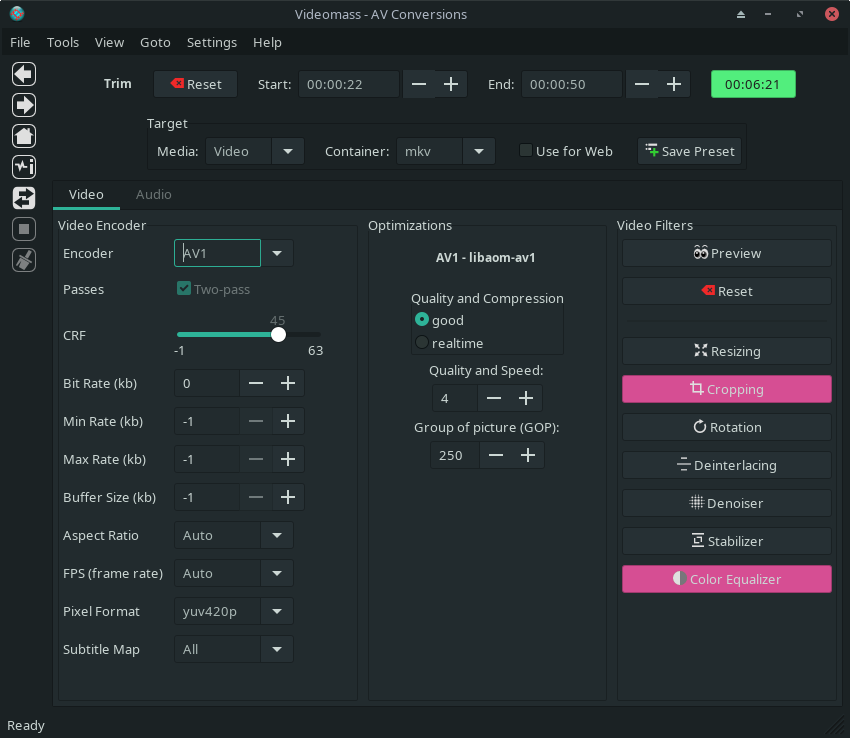
В верхней части AV-Conversions находится блок Trim, связанный с выбором временного фрагмента. Здесь видны поля Start и End, кнопка Reset и индикатор длительности. Ниже расположен блок Target, где задаётся назначение результата:
-
Media— тип результата, напримерVideo; -
Container— контейнер, напримерmkv; -
Use for Web— опция для подготовки файла к веб-сценарию; -
Save Preset— сохранение настроек как профиля.
Основная часть окна разделена на вкладки Video и Audio.
Вкладка Video
На вкладке Video пользователь выбирает видеокодек и параметры качества. В блоке Video Encoder доступны ключевые настройки:
| Элемент | Что настраивает |
Encoder |
Видеокодек или режим кодирования |
Passes |
Однопроходное или двухпроходное кодирование |
CRF |
Качество при кодировании с постоянным фактором качества |
Bit Rate (kb) |
Целевой видеобитрейт |
Min Rate (kb) |
Минимальный битрейт |
Max Rate (kb) |
Максимальный битрейт |
Buffer Size (kb) |
Размер буфера для управления потоком |
Aspect Ratio |
Соотношение сторон |
FPS (frame rate) |
Частота кадров |
Pixel Format |
Формат пикселей |
Subtitle Map |
Работа с субтитрами и их отображением в выходном файле |
В центральном блоке отображаются оптимизации выбранного кодека. При выборе AV1, H.264, H.265 или другого кодировщика набор параметров меняется. Это правильная логика: разные энкодеры используют разные режимы качества, скорости, GOP, профили, пресеты и ограничения.
Например, если выбран AV1, пользователь может работать с качеством и компрессией, скоростью кодирования, параметрами GOP. Если выбран H.264 или H.265, программа показывает другие настройки, характерные для этих кодеков. Благодаря этому Videomass не заставляет пользователя помнить все флаги FFmpeg вручную.
Практические сценарии AV-Conversions
В AV-Conversions можно выполнить типовые операции:
-
Конвертировать видео в MKV или MP4.
Пользователь выбираетMedia: Video, задаётContainer, выбираетEncoder, регулирует CRF или bitrate и нажимаетRun. -
Перекодировать ролик в H.264 или H.265.
Это удобно для уменьшения размера файла, подготовки видео для хранения, публикации или совместимости с проигрывателями. -
Сделать AV1-файл.
Videomass даёт графический доступ к AV1-кодированию через соответствующие энкодеры, если они доступны в сборке FFmpeg. -
Сменить контейнер без перекодирования.
Если аудио и видео можно скопировать, пользователь выбирает режим копирования потоков. Это быстрее и не ухудшает качество. -
Извлечь аудио из видео.
В разделеAudioможно настроить аудиорезультат, отключить видео или выбрать аудиокодек. -
Подготовить файл для веба.
ОпцияUse for Webполезна при создании файлов, которые должны нормально воспроизводиться в браузере или при потоковой отдаче. -
Сохранить настройки как пресет.
КнопкаSave Presetпозволяет превратить выбранные параметры в повторно используемый профиль.
Видео-фильтры
Справа во вкладке Video находится блок Video Filters. Это одна из сильных сторон Videomass: программа не просто меняет формат, а позволяет применять графические интерфейсы к фильтрам FFmpeg.
Доступные элементы блока:
-
Preview; -
Reset; -
Resizing; -
Cropping; -
Rotation; -
Deinterlacing; -
Denoiser; -
Stabilizer; -
Color Equalizer.
Preview используется для предварительного просмотра результата фильтрации. Reset сбрасывает включённые фильтры. Остальные кнопки открывают отдельные окна настройки.
Resizing
Resizing отвечает за изменение разрешения. Это используется, когда нужно уменьшить 4K до 1080p, 1080p до 720p, подготовить видео для мобильного устройства, уменьшить размер файла или привести серию роликов к одному размеру кадра.
В окне resize пользователь задаёт ширину и высоту. Для сохранения пропорций можно оставлять один параметр вычисляемым автоматически, чтобы не растянуть изображение. В практическом сценарии это выглядит так: ролик 1920×1080 уменьшается до 1280×720, соотношение сторон остаётся 16:9, а файл становится легче.
Cropping
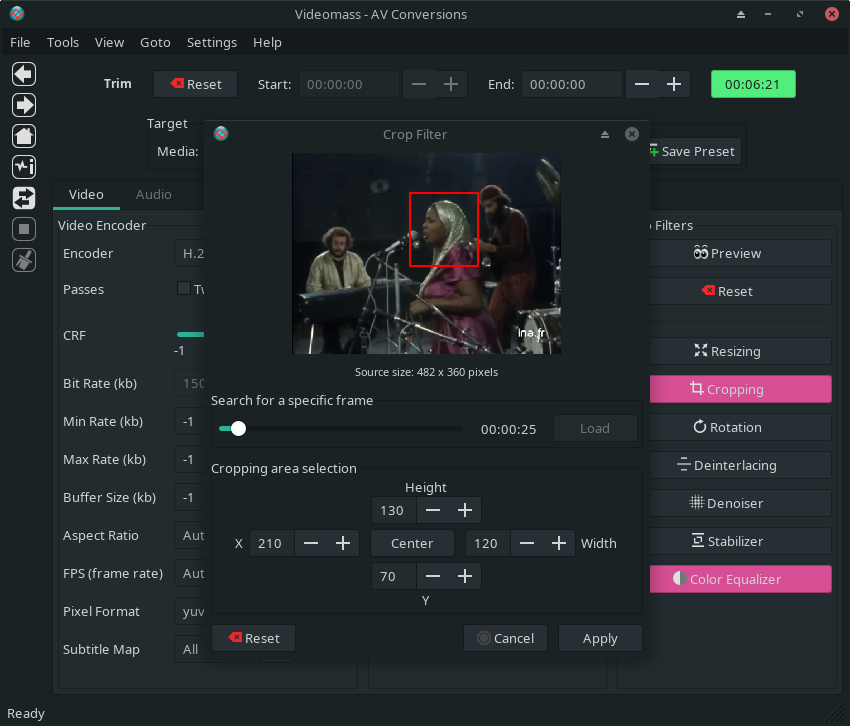
Cropping обрезает область кадра. Это нужно, если требуется убрать чёрные полосы, вырезать лишнюю часть изображения, оставить только нужный фрагмент кадра или подготовить вертикальное/горизонтальное кадрирование.
В окне Crop Filter есть предпросмотр кадра. Пользователь выделяет область, задаёт Height, Width, координаты X и Y, затем нажимает Apply. Такой подход удобнее ручного ввода crop=w:h:x:y, потому что область видно сразу.
Rotation
Rotation используется для поворота изображения. Это полезно для роликов, снятых на телефон, файлов с неправильной ориентацией или материалов, которые нужно быстро привести к нормальному положению. Через графическое окно можно повернуть кадр вправо, влево или развернуть его.
Deinterlacing
Deinterlacing удаляет чересстрочность. Фильтр нужен для старых записей, TV-материалов, оцифрованных кассет и видео, где при движении заметны горизонтальные гребёнки. Videomass даёт интерфейс к деинтерлейсерам, не заставляя пользователя вручную собирать фильтр-цепочку.
Denoiser
Denoiser снижает шум. Это полезно для старых VHS-записей, тёмных видео, архивных материалов, оцифровок и роликов с зерном. Видеошум ухудшает сжатие: кодек тратит bitrate на случайные детали. Поэтому шумоподавление может одновременно улучшить визуальное восприятие и уменьшить размер выходного файла.
Stabilizer
Stabilizer работает с дрожащим видео. Такой фильтр нужен для роликов, снятых с рук, на велосипеде, в движении, в машине или на экшн-камеру. Видеостабилизация не превращает материал в полноценный результат профессионального стабилизатора, но помогает сгладить рывки и сделать просмотр комфортнее.
Color Equalizer
Color Equalizer корректирует цветовые параметры. Через него можно настроить яркость, контрастность, насыщенность и другие параметры изображения. Это не замена цветокоррекции в монтажной программе, но для технической подготовки файлов достаточно: слегка вытянуть тёмную картинку, снизить пересвет, добавить контраста или привести партию видео к более ровному виду.
Аудио во вкладке Audio
Вкладка Audio отвечает за выбор аудиокодека, свойства аудио, аудиопотоки и нормализацию громкости. Это важный раздел, потому что Videomass работает не только как видеоконвертер, но и как инструмент для аудиоподготовки.
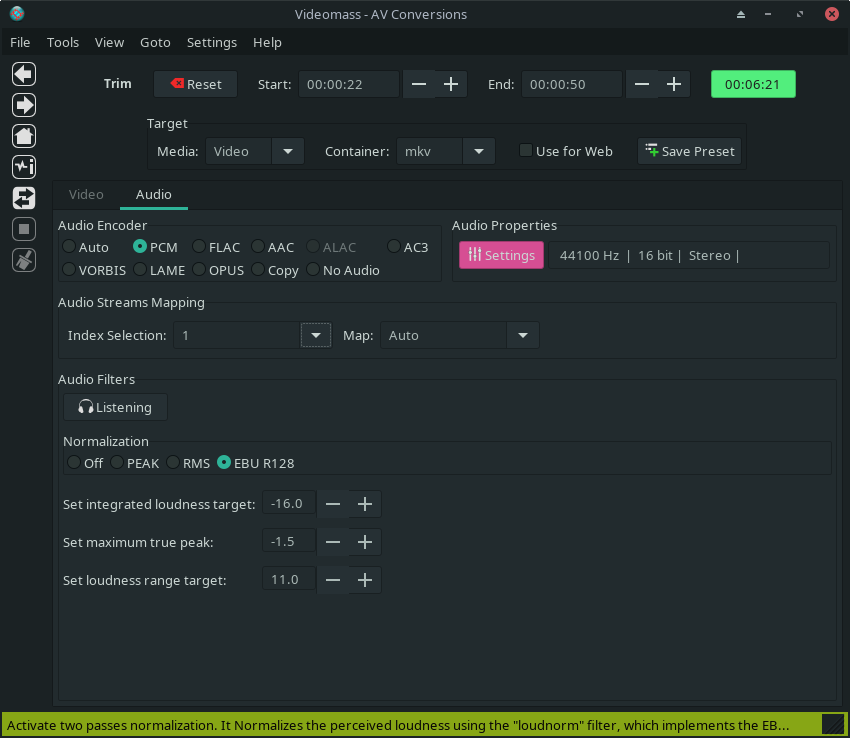
В блоке Audio Encoder доступны варианты:
-
Auto; -
PCM; -
FLAC; -
AAC; -
ALAC; -
AC3; -
VORBIS; -
LAME; -
OPUS; -
Copy; -
No Audio.
Auto оставляет выбор за логикой программы и FFmpeg. Copy копирует аудиопоток без перекодирования. No Audio удаляет звук из результата. Остальные варианты позволяют явно указать аудиокодек.
Audio Properties
В блоке Audio Properties отображаются свойства аудио, например частота дискретизации, битность, каналы. Кнопка Settings открывает параметры аудио. Это удобно, когда нужно привести звук к единому виду: например, сделать 44100 Hz, stereo, определённый codec и нормальную громкость.
Audio Streams Mapping
Блок Audio Streams Mapping нужен для выбора аудиопотоков. В видеофайле может быть несколько дорожек: оригинальная, дубляж, комментарии, разные языки, отдельные каналы. Через Index Selection и Map пользователь выбирает, какой поток использовать.
Это особенно полезно при пакетной обработке фильмов, записей трансляций и материалов с несколькими аудиодорожками. Вместо случайного выбора первой дорожки можно указать нужный индекс.
Audio Filters и нормализация
В блоке Audio Filters есть кнопка Listening и раздел Normalization. Videomass поддерживает несколько подходов к нормализации:
| Режим | Задача |
Off |
Нормализация выключена |
PEAK |
Нормализация по пиковому уровню |
RMS |
Нормализация по средней громкости |
EBU R128 |
Нормализация воспринимаемой громкости по loudness-логике |
PEAK полезен, когда нужно поднять громкость до безопасного максимума без клиппинга. RMS ориентируется на среднюю энергетическую громкость, поэтому лучше подходит для выравнивания разных файлов между собой. EBU R128 используется для более аккуратного loudness-подхода: он нормализует звук ближе к тому, как громкость воспринимает слушатель.
Для EBU R128 видны параметры:
-
Set integrated loudness target; -
Set maximum true peak; -
Set loudness range target.
Такая детализация делает Videomass полезным не только для видео, но и для обработки аудиодорожек в обучающих роликах, лекциях, подкастах, записях вебинаров и видеокурсах.
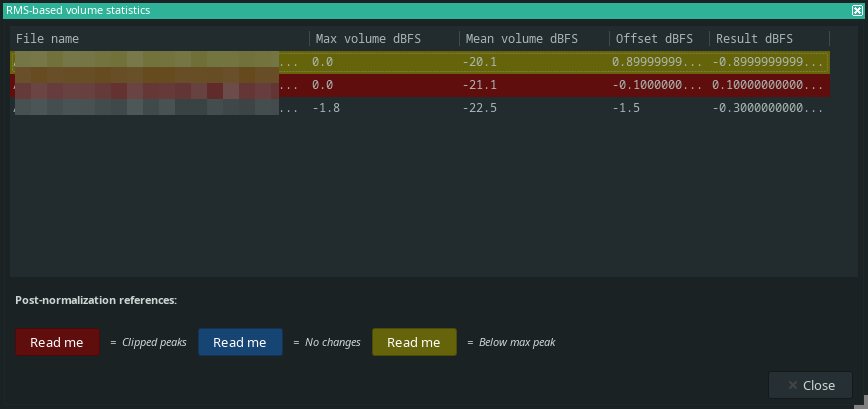
Окно статистики громкости показывает файл, Max volume dBFS, Mean volume dBFS, Offset dBFS, Result dBFS. Это помогает понять, насколько файл тише или громче остальных, есть ли риск клиппинга и какой результат получится после нормализации.
Timeline Editor: обрезка и выбор фрагментов
Timeline Editor — инструмент для выбора временного участка файла. Он используется не как полноценная монтажная дорожка, а как точный триммер: пользователь задаёт начало и конец фрагмента, после чего Videomass применяет выбранный диапазон к операции.

Timeline можно использовать для:
-
обрезки видео перед конвертацией;
-
тестового кодирования короткого фрагмента;
-
выбора участка для извлечения кадров;
-
выбора фрагмента для GIF;
-
ограничения диапазона при применении фильтров;
-
предпросмотра выбранного отрезка.
В верхней части шкалы находятся маркеры, которые задают диапазон. В интерфейсе отображаются Source duration и Segment Duration. Если нужно проверить качество настроек, удобно выделить 10–30 секунд, запустить обработку и посмотреть результат. Это экономит время: не нужно кодировать весь фильм или длинную запись ради проверки CRF, фильтра crop или нормализации звука.
В AV-Conversions Timeline влияет на обрезку и предпросмотр фильтров. В Presets Manager он применяется к тем же временным настройкам. В Still Image Maker через таймлайн удобно задавать длительность показа изображения. В From Movie to Pictures таймлайн выбирает часть видео, из которой будут извлекаться кадры, мозаики или GIF.
Важно помнить: если настройки таймлайна включены, они продолжают действовать, пока пользователь их не сбросит. Для сброса используется Reset или возврат Start/End к исходному диапазону.
Presets Manager: управление профилями FFmpeg
Presets Manager — один из самых важных разделов Videomass. Это менеджер пресетов и профилей, который превращает сложные FFmpeg-команды в повторно используемые сценарии.
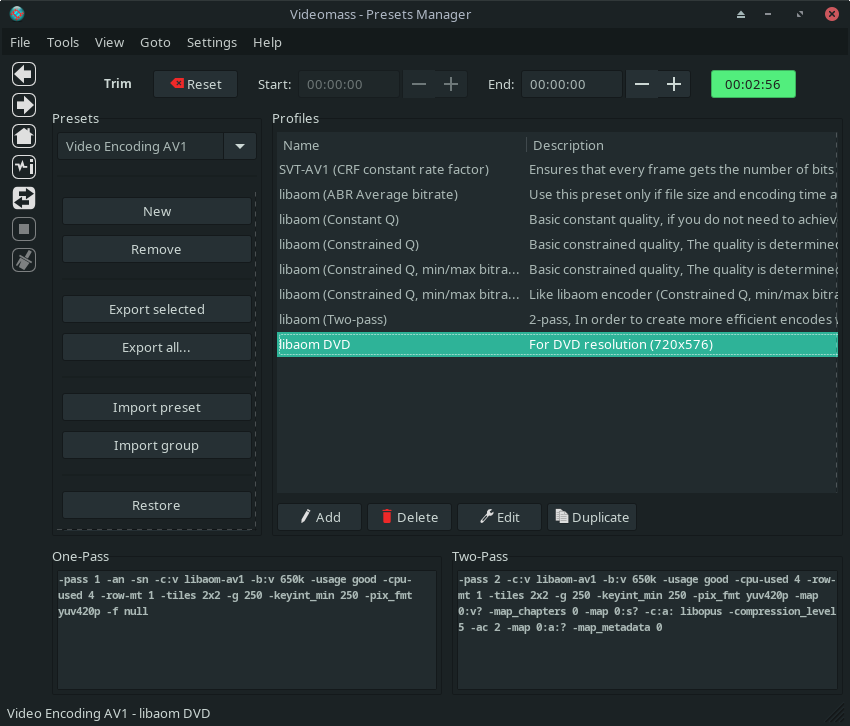
В окне Presets Manager видны основные зоны:
-
список
Presets; -
список
Profiles; -
кнопки управления пресетами;
-
кнопки управления профилями;
-
поля аргументов
One-PassиTwo-Pass; -
описание профиля;
-
параметры командной строки FFmpeg.
Что такое пресет в Videomass
Пресет — это группа профилей. Например, может быть пресет для AV1, пресет для H.264, пресет для аудио, пресет для DVD-разрешения, пресет для WebM или пользовательский набор команд. В выпадающем списке выбирается пресет, а ниже отображаются его профили.
Что такое профиль
Профиль — это конкретный набор параметров FFmpeg. Он может включать:
-
название;
-
описание;
-
аргументы для
One-Pass; -
аргументы для
Two-Pass; -
поддерживаемые форматы;
-
выходной формат;
-
pre-input arguments;
-
параметры кодека;
-
фильтр-цепочку.
Например, профиль может называться libaom (Constant Q) или SVT-AV1 (CRF constant rate factor). Пользователь выбирает профиль, импортирует файлы и запускает обработку. Вместо ручного ввода команды используются сохранённые параметры.
Кнопки управления пресетами
В левой части окна расположены кнопки:
| Кнопка | Назначение |
New |
Создать новый пресет |
Remove |
Удалить выбранный пресет из списка |
Export selected |
Экспортировать выбранный пресет |
Export all... |
Экспортировать все пресеты |
Import preset |
Импортировать один пресет |
Import group |
Импортировать группу пресетов |
Restore |
Восстановить пресет |
Эти функции делают Presets Manager удобным для долгосрочной работы. Пользователь может создать собственные профили, экспортировать их, перенести на другой компьютер или восстановить после изменений.
Кнопки управления профилями
Под списком профилей расположены кнопки:
| Кнопка | Назначение |
Add |
Добавить новый профиль |
Delete |
Удалить профиль |
Edit |
Изменить профиль |
Duplicate |
Дублировать выбранный профиль |
Duplicate особенно полезна для безопасного редактирования. Можно взять готовый профиль, создать копию, изменить CRF, bitrate, контейнер, фильтры или дополнительные параметры и не портить исходный вариант.
Зачем нужен Presets Manager
Presets Manager полезен в трёх случаях.
Первый — повторяемая обработка. Если пользователь регулярно делает одинаковые файлы, например MP4 H.264 с конкретным CRF, одинаковым FPS и нормализацией звука, профиль экономит время.
Второй — сложные команды. Некоторые FFmpeg-цепочки трудно помнить: фильтры, двухпроходное кодирование, pre-input arguments, маппинг потоков, параметры AV1, нестандартные контейнеры. В профиле это сохраняется один раз.
Третий — пакетная обработка. Один профиль можно применить ко всем импортированным файлам через Run, либо добавлять файлы в очередь с разными профилями через Add to Queue.
Очередь задач и пакетная обработка
Videomass поддерживает два способа обработки: прямой запуск и очередь.
Run запускает обработку сразу. Если в список импортировано несколько файлов, программа применяет выбранные параметры к ним по очереди. Это удобно, когда все файлы нужно обработать одинаково.
Add to Queue позволяет собирать задачи вручную. Это удобно, когда разные файлы требуют разных настроек. Например:
| Файл | Задача |
lecture_01.mkv |
Перекодировать в H.264, нормализовать EBU-R128 |
clip_02.mov |
Обрезать 20 секунд, сделать WebM |
audio_03.wav |
Конвертировать в FLAC |
archive_04.mp4 |
Скопировать потоки без перекодирования |
sample_05.mkv |
Применить crop и denoiser |
Рабочая схема очереди:
-
Выбрать режим
AV-ConversionsилиPresets Manager. -
Импортировать файлы.
-
Выбрать первый файл в списке.
-
Нажать
Next. -
Настроить контейнер, кодек, фильтры, аудио и таймлайн.
-
Нажать
Add to Queue. -
Вернуться к списку.
-
Выбрать следующий файл.
-
Настроить другие параметры.
-
Снова нажать
Add to Queue. -
Открыть
Queue. -
Запустить очередь.
Такой подход делает Videomass удобным пакетным видеоконвертером: программа не ограничивает пользователя одной настройкой на все файлы, а позволяет построить индивидуальную цепочку заданий.
Окно подтверждения параметров
Перед запуском Videomass показывает окно Confirm Settings. Это не декоративный шаг, а полезная проверка перед кодированием.
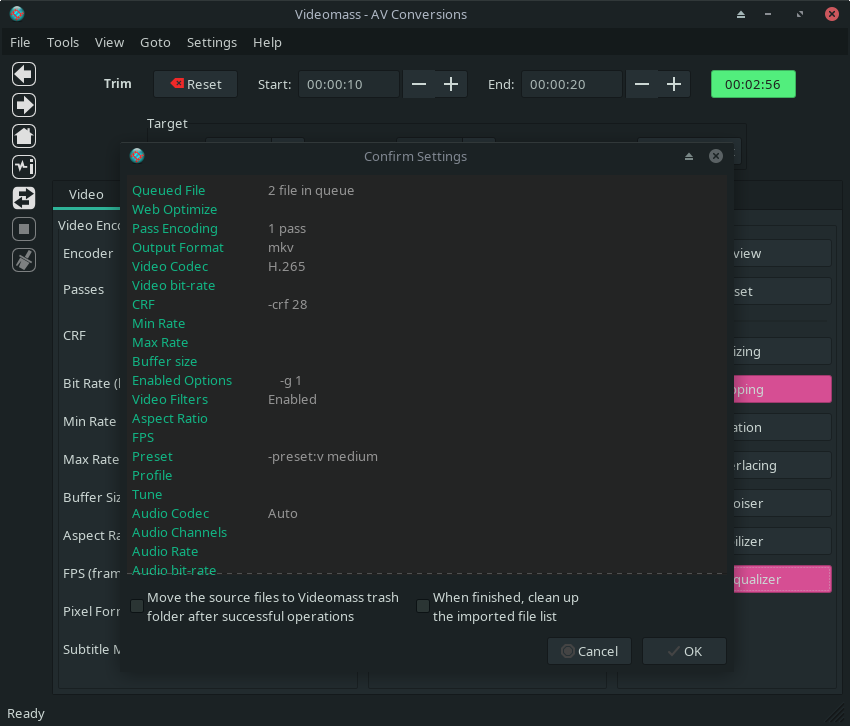
В окне отображаются ключевые параметры:
-
Queued File; -
Web Optimize; -
Pass Encoding; -
Output Format; -
Video Codec; -
Video bit-rate; -
CRF; -
Min Rate; -
Max Rate; -
Buffer size; -
Enabled Options; -
Video Filters; -
Aspect Ratio; -
FPS; -
Preset; -
Profile; -
Tune; -
Audio Codec; -
Audio Channels; -
Audio Rate; -
Audio bit-rate.
Ниже есть дополнительные чекбоксы, например перемещение исходных файлов в Videomass trash folder после успешной операции и очистка импортированного списка после завершения. Такой экран снижает риск ошибки: перед нажатием OK можно увидеть, что выбран не тот контейнер, включён ненужный фильтр или стоит неправильный CRF.
Concatenate media files: объединение без перекодирования
Раздел Concatenate media files предназначен для быстрого объединения нескольких файлов в один. Это не монтаж с эффектами и переходами, а техническая склейка через механизм concat. Главный плюс — отсутствие перекодирования. Если файлы совместимы, результат создаётся быстро и без потери качества.
Типовой сценарий:
-
На главной панели выбрать
Concatenate media files. -
Импортировать файлы в нужном порядке.
-
Проверить, что все файлы одного типа.
-
Нажать
Next. -
Запустить операцию через
Run.
Videomass позволяет объединять только однотипные медиа:
-
аудио с аудио;
-
видео с видео.
Нельзя смешивать аудиофайлы и видеофайлы в одной concat-операции. Для корректной склейки видеофайлы должны совпадать по кодекам, потокам и размеру кадра. Для аудио важны одинаковые формат, sample rate и аудиокодек.
Практический пример: камера записала длинное мероприятие кусками по 4 ГБ. Если все части имеют одинаковые параметры, Videomass может объединить их в один файл без повторного кодирования. Это быстрее, чем импортировать всё в видеоредактор, и не портит качество.
Still Image Maker: создание видео из изображений
Still Image Maker превращает изображения в видео. Это простой инструмент для слайд-шоу, заставок, презентационных роликов, музыкальных видео с неподвижными картинками или технических последовательностей.
Раздел работает с изображениями, включая JPG, PNG и BMP. Изображения могут быть разного размера, а Videomass помогает привести их к единому видеорезультату. Это важно, потому что видеоконтейнеру нужен стабильный размер кадра. Если исходные картинки отличаются по ширине и высоте, программа может использовать resize и padding, чтобы сохранить пропорции и заполнить пустые области.
Возможные задачи:
-
сделать видео из одной картинки и аудиодорожки;
-
создать слайд-шоу из набора изображений;
-
задать одинаковый интервал показа;
-
добавить аудио;
-
подготовить изображение к видеоформату;
-
обработать группу картинок разного размера.
Таймлайн в этом режиме используется для настройки длительности показа. Если нужно, чтобы каждая картинка отображалась 5 секунд, пользователь задаёт соответствующий интервал через Timeline Editor.
From Movie to Pictures: кадры, мозаики и GIF
From Movie to Pictures автоматизирует обратную задачу: не из изображений в видео, а из видео в изображения. Это полезно для превью, галерей, анализа кадров, публикаций, каталогизации видеоматериалов и создания коротких GIF-фрагментов.
Раздел поддерживает три основных сценария:
| Режим | Назначение |
Create Thumbnails |
Извлечение кадров из видео |
Create tiled mosaics |
Создание мозаики из кадров |
Animated GIFs |
Создание GIF из фрагмента видео |
Create Thumbnails
Create Thumbnails извлекает изображения из видео. Количество файлов зависит от длительности выбранного участка и значения FPS. Чем выше FPS, тем больше кадров будет сохранено.
Пример: если выбрать фрагмент длительностью 10 секунд и поставить 1 FPS, Videomass извлечёт около 10 кадров. Если поставить 5 FPS, кадров будет значительно больше. Это удобно для анализа сцен, создания обложек, поиска нужного момента или подготовки набора картинок для сайта.
Create tiled mosaics
Create tiled mosaics создаёт мозаики из кадров. Пользователь задаёт Rows и Columns, а также параметры отступов и расположения. На выходе получается одно или несколько изображений, где много кадров собраны в сетку.
Такой режим полезен для обзоров видеофайлов, каталогов, проверки содержимого ролика без полного просмотра и создания наглядных превью.
Animated GIFs
Режим GIF делает анимированное изображение из выбранного фрагмента. Лучший сценарий — сначала выделить короткий участок через Timeline Editor, затем настроить извлечение и запустить обработку. Для GIF особенно важно не выбирать слишком длинный фрагмент: файл быстро становится тяжёлым.
Stream Properties и анализ файлов
Кнопка Properties открывает окно Stream Properties. Это интерфейс к медиаданным, которые предоставляет FFprobe. Для пользователя это быстрый способ понять, что находится внутри файла.
В Stream Properties можно проверить:
-
контейнер;
-
видеокодек;
-
аудиокодек;
-
разрешение;
-
FPS;
-
bitrate;
-
длительность;
-
количество аудиопотоков;
-
субтитры;
-
metadata;
-
структуру потоков.
Такая проверка важна перед объединением файлов, копированием потоков, выбором аудиодорожки, нормализацией или перекодированием. Например, если concat не работает, часто причина в том, что у файлов разные размеры кадра, разные аудиокодеки или отличающиеся потоки. Через Properties это можно увидеть заранее.
FFmpeg Message Monitor и логи
Во время обработки Videomass показывает окно FFmpeg message monitor. Здесь отображается реальный ход процесса: сообщения FFmpeg, предупреждения, ошибки, прогресс, скорость кодирования, процент выполнения, ETA, текущий кадр, bitrate и статус результата.
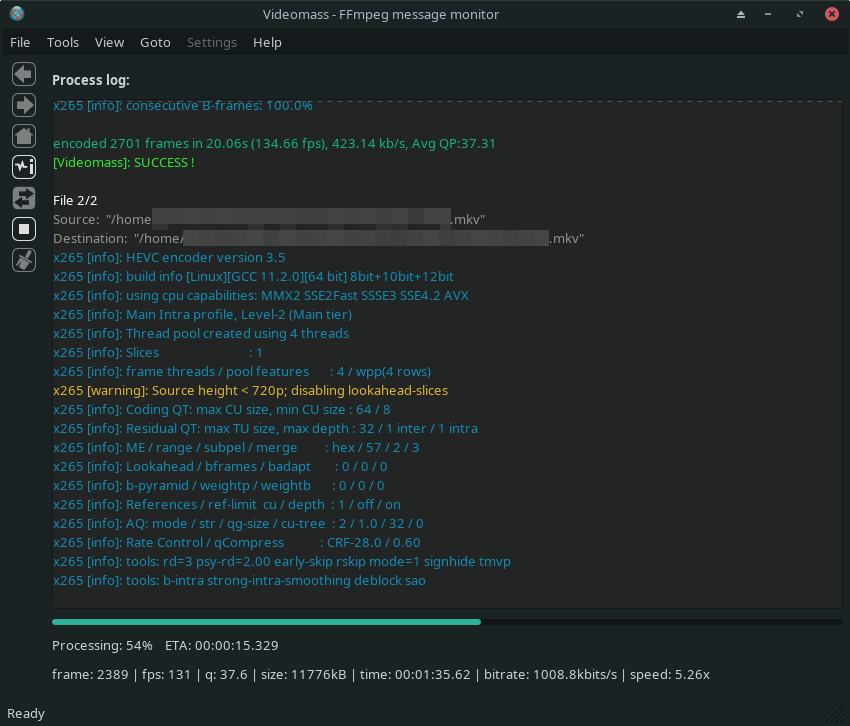
В окне видны строки кодировщика, например сообщения x265, информация о кадрах, fps, размере файла, времени, bitrate и скорости. Если операция завершилась успешно, Videomass показывает статус SUCCESS.
Для продвинутого пользователя этот монитор особенно ценен. Он позволяет понять, какой кодировщик реально запущен, какие параметры приняты, не возникло ли предупреждений, с какой скоростью идёт обработка и почему процесс мог завершиться ошибкой.
После завершения можно открыть текущий лог. Логи полезны для диагностики: неправильный кодек, несовместимый контейнер, отсутствующий encoder, проблема с путём, ошибка фильтра, неудачная нормализация, конфликт параметров.
Настройки Videomass
Настройки открываются через Edit → Preferences или сочетание Ctrl+P. В Preferences собраны параметры, которые влияют на поведение программы, работу с файлами, FFmpeg, интерфейс, выход после операций и служебные каталоги.
File Preferences
File Preferences отвечает за файловое поведение. Здесь задаётся папка назначения для конвертаций и транскодирования. Пользователь может сохранять результат в отдельную папку или рядом с исходником.
Также полезны параметры:
-
добавление суффикса к имени файла;
-
защита от перезаписи;
-
сохранение каждого файла в исходную папку;
-
очистка списка после операций;
-
перемещение исходников в
Videomass Trash folderпосле успешной обработки.
Videomass Trash folder — более безопасный вариант, чем немедленное удаление. Исходные файлы не исчезают сразу, а перемещаются в специальную папку. Это снижает риск случайной потери данных после пакетной операции.
FFmpeg
Вкладка FFmpeg задаёт пути к исполняемым файлам FFmpeg, FFprobe и ffplay. Это важная возможность для опытных пользователей. Разные сборки FFmpeg могут поддерживать разные кодеки и фильтры. Например, одна сборка может иметь поддержку libx265, libaom-av1 или libvidstab, другая — нет.
Videomass позволяет использовать разные сборки FFmpeg, поэтому программа остаётся гибкой. Если пользователь работает с редкими кодеками или экспериментальными параметрами, он может подключить подходящие бинарные файлы.
Look and Language
Look and Language отвечает за внешний вид и язык интерфейса. Videomass поддерживает темы значков для светлого, тёмного и цветного оформления. Это важно для интеграции с окружением рабочего стола: программа может выглядеть естественно в тёмной теме Linux, Windows или macOS.
Наличие локализаций делает программу доступнее. При этом многие элементы интерфейса всё равно полезно знать на английском: Run, Queue, Properties, Presets Manager, AV-Conversions, Timeline Editor, Video Filters.
Exit and Shutdown
Раздел Exit and Shutdown задаёт поведение при выходе и после завершения операций. Здесь можно управлять подтверждением выхода, очисткой логов, удалением кэша, автоматическим закрытием программы или выключением системы после обработки.
Это удобно при длинных задачах. Например, пользователь запускает пакетную конвертацию на ночь и задаёт завершение работы после окончания процессов.
Advanced
Advanced включает служебные настройки: кодировку символов, каталоги конфигурации, кэш, логи и другие внутренние параметры. Этот раздел полезен при проблемах с импортом файлов, нестандартными путями, метаданными или символами в именах.
Поддерживаемые форматы и кодеки
Videomass работает через FFmpeg, поэтому фактический набор форматов зависит от возможностей подключённой сборки. Но по назначению программа ориентирована на популярные контейнеры, аудиоформаты и видеокодеки.
| Категория | Примеры |
| Контейнеры | MP4, M4V, M4A, MKV, AVI, OGV, WEBM |
| Аудиоформаты | MP3, AC-3, WAV, OPUS, FLAC, OGG |
| Видеокодеки | MPEG-4, H.264/AVC, H.265/HEVC, VP8, VP9, AV1 |
| Аудиокодеки | Vorbis, PCM, LAME, ALAC, FLAC, AAC, Opus |
| Режимы потоков | Encode, transcode, copy audio, copy video, no audio |
Для обычного пользователя это означает, что Videomass закрывает большинство бытовых и рабочих задач: конвертация MKV в MP4, уменьшение размера видео, подготовка WebM, извлечение MP3/FLAC, нормализация громкости, перекодирование в H.265, создание GIF, извлечение кадров.
Для продвинутого пользователя важнее другое: через Presets Manager можно использовать почти любые параметры FFmpeg, если они поддерживаются подключённой сборкой. Это делает программу более гибкой, чем конвертеры с жёстко заданным набором профилей.
Как конвертировать видео в MP4 или MKV
Типовой процесс конвертации выглядит так:
-
Открыть Videomass.
-
Выбрать
AV-Conversions. -
На панели
File Listперетащить файл в окно или использоватьFile → Import files. -
Выбрать нужный файл в списке.
-
Указать папку назначения.
-
Нажать
Next. -
В блоке
TargetвыбратьMedia: Video. -
В поле
Containerвыбрать нужный контейнер, напримерmp4илиmkv. -
На вкладке
VideoвыбратьEncoder. -
Настроить
CRFилиBit Rate (kb). -
При необходимости выбрать
FPS,Pixel Format,Aspect Ratio. -
Перейти на вкладку
Audio. -
Выбрать аудиокодек или
Copy. -
Нажать
Run. -
Проверить параметры в
Confirm Settings. -
Нажать
OK. -
Следить за процессом в
FFmpeg message monitor.
Для большинства задач удобнее начинать с CRF, а не с фиксированного bitrate. CRF регулирует качество: чем ниже значение, тем выше качество и больше размер файла. Bitrate удобен, когда нужно попасть в конкретный размер или ограничение потока.
Как обрезать видео через Timeline Editor
Обрезка в Videomass выполняется через Timeline Editor и параметры Start/End.
Порядок действий:
-
Выбрать
AV-Conversions. -
Импортировать видео.
-
Выбрать файл в списке.
-
Нажать
Next. -
Включить Timeline Editor, если он скрыт.
-
Перетащить левый маркер на нужное начало фрагмента.
-
Перетащить правый маркер на конец фрагмента.
-
Проверить
Segment Duration. -
Настроить контейнер и кодек.
-
Нажать
Run.
Если нужно просто проверить настройки, можно выбрать короткий участок. Например, 15 секунд в середине ролика. Это особенно удобно при подборе CRF, denoiser, crop или color equalizer.
Как объединить видео без потери качества
Для объединения используется Concatenate media files.
Порядок действий:
-
Выбрать
Concatenate media files. -
Добавить файлы в правильном порядке.
-
Убедиться, что все файлы одного типа.
-
Проверить свойства через
Properties, если есть сомнения. -
Нажать
Next. -
Запустить обработку через
Run.
Лучший пример — несколько фрагментов, записанных одной камерой подряд. У них одинаковый контейнер, кодек, разрешение, FPS и аудиопараметры, поэтому склейка проходит без перекодирования и потери качества.
Если файлы отличаются, сначала их лучше привести к одинаковым параметрам через AV-Conversions, а уже потом объединять.
Как сохранить настройки как пресет
Videomass позволяет сохранить настроенную конвертацию как профиль. Это удобно, если параметры понадобятся снова.
Вариант через AV-Conversions:
-
Настроить
Media,Container,Encoder, CRF, bitrate и фильтры. -
Перейти к нужным аудиопараметрам.
-
Нажать
Save Preset. -
Задать название и описание.
-
Использовать сохранённый профиль в
Presets Manager.
Вариант через Presets Manager:
-
Открыть
Presets Manager. -
Выбрать нужный пресет или нажать
New. -
Нажать
Add. -
Заполнить название профиля.
-
Добавить описание.
-
Указать аргументы для
One-Pass. -
При необходимости заполнить
Two-Pass. -
Сохранить профиль.
-
Выбрать его в списке и запустить через
RunилиAdd to Queue.
Presets Manager особенно полезен, когда нужно хранить несколько рецептов: для YouTube-роликов, архивного H.265, лёгких WebM, аудио FLAC, GIF-фрагментов, тестового AV1, копирования потоков.
Как извлечь кадры из видео
Для извлечения кадров используется From Movie to Pictures.
Порядок действий:
-
Выбрать
From Movie to Pictures. -
Импортировать видео.
-
Выбрать файл.
-
Нажать
Next. -
Через Timeline Editor выделить нужный фрагмент.
-
Выбрать
Create Thumbnails. -
Настроить FPS извлечения.
-
Запустить обработку.
Если нужно получить несколько кадров для обложки, лучше использовать небольшой FPS. Если требуется подробный анализ движения, FPS можно увеличить.
Как сделать GIF из видео
GIF лучше делать из короткого фрагмента. Videomass позволяет сначала выбрать участок через Timeline Editor, а затем создать анимированный GIF.
Порядок действий:
-
Выбрать
From Movie to Pictures. -
Импортировать видео.
-
Выбрать файл в списке.
-
Нажать
Next. -
Выделить короткий фрагмент на Timeline.
-
Выбрать режим animated GIF.
-
Настроить параметры.
-
Запустить
Run.
Для GIF важно контролировать длительность и размер кадра. Чем длиннее фрагмент и выше разрешение, тем тяжелее будет файл. Поэтому перед созданием GIF часто стоит использовать resize или выбрать небольшой участок.
Как нормализовать звук
Нормализация выполняется во вкладке Audio.
Порядок действий:
-
Открыть
AV-Conversions. -
Импортировать файл.
-
Нажать
Next. -
Перейти на вкладку
Audio. -
Выбрать аудиокодек или
Copy, если перекодирование не требуется. -
В блоке
NormalizationвыбратьPEAK,RMSилиEBU R128. -
Для EBU-R128 настроить integrated loudness, true peak и loudness range.
-
При необходимости использовать
Listening. -
Запустить обработку.
Для разговорного контента обычно удобна loudness-нормализация, потому что она выравнивает воспринимаемую громкость. Для простого подъёма уровня без перегруза подходит PEAK. Для партии файлов, где нужна похожая средняя громкость, полезен RMS.
Преимущества Videomass
Глубокая интеграция с FFmpeg
Главное достоинство Videomass — программа не изобретает собственный движок обработки, а использует FFmpeg. Поэтому пользователь получает доступ к огромному набору кодеков, контейнеров, фильтров и режимов. Videomass делает эти возможности доступнее через GUI.
Удобный Presets Manager
Presets Manager выгодно отличает программу от простых конвертеров. Пользователь может не только выбрать готовый профиль, но и создавать свои. Это особенно важно для постоянной работы: один раз настроил профиль — затем применяешь его к десяткам файлов.
Пакетная обработка
Videomass хорошо подходит для обработки серий файлов. Можно импортировать сразу несколько роликов, применить одни настройки ко всем или собрать очередь с индивидуальными параметрами.
Очередь задач
Queue делает программу гибче. Это не просто пакетный режим, где всем файлам назначается одинаковый профиль. Очередь позволяет каждому файлу задать свои настройки.
Видео-фильтры с графическим интерфейсом
Resize, crop, rotation, deinterlacing, denoiser, stabilizer и color equalizer доступны через кнопки и окна. Пользователю не нужно вручную писать сложные filtergraph-команды.
Нормализация громкости
PEAK, RMS и EBU-R128 закрывают разные аудиосценарии. Это особенно полезно для лекций, вебинаров, интервью, подкастов и обучающих видео.
Timeline Editor
Timeline Editor ускоряет тесты и обрезку. Можно обработать не весь файл, а выбранный участок. Это экономит время при подборе параметров.
Логи и мониторинг
FFmpeg message monitor показывает, что реально происходит. Если операция падает, пользователь видит причину, а не просто получает безликое сообщение об ошибке.
Работа без рекламы
Videomass выглядит как рабочий инструмент, а не как рекламный конвертер. В интерфейсе нет навязанных баннеров, лишних предложений и отвлекающих элементов.
Недостатки и ограничения
Интерфейс требует привыкания
Videomass проще командной строки FFmpeg, но сложнее массовых конвертеров с двумя кнопками. Пользователю нужно понимать, что такое контейнер, кодек, CRF, bitrate, FPS, audio stream mapping и pixel format. Без этого часть возможностей будет непонятна.
Возможности зависят от FFmpeg
Если подключённая сборка FFmpeg не поддерживает нужный кодек или фильтр, Videomass не сможет использовать его. Это особенно касается редких энкодеров, AV1-вариантов, libvidstab и некоторых фильтров.
Это не полноценный видеоредактор
В программе есть обрезка, фильтры, слайд-шоу и GIF, но нет многодорожечного монтажа, сложных переходов, титров, keyframes и цветокоррекции уровня DaVinci Resolve или Adobe Premiere Pro. Videomass — технический инструмент обработки, а не NLE-редактор.
Объединение требует совместимости файлов
Concatenate media files работает быстро и без потерь, но только при совпадающих параметрах. Если файлы разные, их придётся предварительно перекодировать.
yt-dlp не стоит рассматривать как основной сценарий Videomass
Программа известна в связке с yt-dlp по старым описаниям, но её сильная сторона — обработка локальных медиафайлов через FFmpeg. Для обзора Videomass важнее рассматривать AV-Conversions, Presets Manager, Timeline Editor, Concatenate media files, Still Image Maker и From Movie to Pictures.
Сравнение с аналогами
Videomass и HandBrake
HandBrake проще для типовой перекодировки видео. Он хорошо подходит, когда нужно быстро сделать MP4 или MKV с H.264/H.265/AV1, выбрать готовый preset и получить результат без глубокого вмешательства.
Videomass гибче в работе с FFmpeg-профилями. Здесь сильнее выражены Presets Manager, ручные аргументы, пакетные сценарии, копирование потоков, графические фильтры и логика очереди. Если задача — просто перекодировать фильм для телефона, HandBrake может быть проще. Если нужно сохранять свои FFmpeg-рецепты и управлять ими, Videomass интереснее.
| Критерий | Videomass | HandBrake |
| Основной подход | GUI к FFmpeg и пресетам | Удобный транскодер с готовыми профилями |
| Пользовательские команды | Сильная сторона | Ограничены интерфейсом |
| Очередь | Есть | Есть |
| Фильтры | Через интерфейсы FFmpeg-фильтров | Есть, но в другой логике |
| Простота для новичка | Средняя | Выше |
| Гибкость | Выше | Ниже для нестандартных FFmpeg-задач |
Videomass и Shutter Encoder
Shutter Encoder — мощный инструмент на базе FFmpeg, популярный у видеооператоров, монтажёров и тех, кто часто работает с профессиональными форматами. Он удобен для прикладных задач: перекодировать, заменить аудио, сделать прокси, извлечь, обрезать, подготовить файл.
Videomass больше ориентирован на структурированную работу с пресетами и профилями. Его Presets Manager делает программу ближе к среде управления FFmpeg-командами. Shutter Encoder выглядит более прикладным и визуально направленным на быстрые операции, Videomass — более профильным и техническим.
Videomass и QWinFF
QWinFF — простой GUI для FFmpeg. Он удобен тем, что быстро даёт доступ к базовой конвертации. Но Videomass заметно шире по возможностям: здесь есть Presets Manager, Timeline Editor, расширенная аудионормализация, видеофильтры, очередь задач, FFmpeg Message Monitor, Still Image Maker и From Movie to Pictures.
QWinFF можно выбрать для минималистичной конвертации. Videomass лучше подходит для тех, кто хочет больше контроля и чаще работает с партиями файлов.
Videomass и WinFF
WinFF — один из старых классических интерфейсов к FFmpeg. Он лёгкий и понятный, но по современной функциональности выглядит проще. Videomass предлагает более развитую панельную структуру, управление профилями, фильтры, аудионормализацию, извлечение кадров, мозаики, GIF и подробный мониторинг.
Если нужна максимально простая оболочка для старых сценариев, WinFF может быть достаточен. Если нужен более современный GUI-инструмент для FFmpeg, Videomass функционально богаче.
Videomass и FFmpeg Batch AV Converter
FFmpeg Batch AV Converter силён в пакетной обработке, особенно на Windows. Он хорошо подходит для массового конвертирования и работы с очередями. Videomass тоже умеет batch processing и queue management, но делает акцент на панелях, Presets Manager, Timeline Editor, фильтрах и дополнительных инструментах вроде Still Image Maker.
FFmpeg Batch AV Converter удобен тем, кто живёт в пакетных операциях. Videomass интереснее тем, кому нужен баланс между пакетной обработкой, визуальными фильтрами и управлением пресетами.
Videomass и StaxRip
StaxRip — продвинутый инструмент для кодирования, особенно популярный среди опытных пользователей Windows. Он глубоко настраивается, поддерживает сложные цепочки обработки и подходит для энтузиастов качества.
Videomass проще по концепции и шире по платформенной логике. Он не пытается быть специализированной средой для максимально тонкого энкодинга, но даёт удобный FFmpeg GUI для большого числа повседневных задач. StaxRip лучше для тех, кто глубоко занимается encode-процессом. Videomass лучше для тех, кому нужна универсальная оболочка: конвертация, пресеты, фильтры, очередь, извлечение кадров и аудионормализация.
Videomass и XMedia Recode
XMedia Recode — удобный конвертер с большим набором форматов и профилей устройств. Он хорош для пользователей, которым нужна понятная массовая конвертация без работы с командными параметрами FFmpeg.
Videomass сильнее там, где нужны пользовательские FFmpeg-пресеты, логи, фильтры, управление потоками и более технический контроль. XMedia Recode проще для бытового пользователя. Videomass интереснее для тех, кто хочет понимать и настраивать процесс.
Videomass и Vidtuber
Vidtuber логично рассматривать для задач, связанных с yt-dlp. Videomass же стоит воспринимать как программу для локальной медиаконвертации и FFmpeg-задач. Если нужно скачивание видео через yt-dlp, уместнее смотреть в сторону специализированного инструмента. Если нужно обрабатывать файлы, перекодировать, нормализовать, объединять, извлекать кадры и работать с пресетами FFmpeg, Videomass подходит лучше.
Практическая оценка интерфейса
Videomass не пытается скрыть сложность медиаконвертации полностью. Это видно по названиям элементов: CRF, Bit Rate, Min Rate, Max Rate, Buffer Size, Pixel Format, Subtitle Map, Audio Streams Mapping, EBU R128. Программа предполагает, что пользователь либо уже знает эти термины, либо готов разобраться.
При этом интерфейс не выглядит хаотичным. Он разделён на логичные панели:
-
главная панель выбирает тип операции;
-
File Listотвечает за импорт; -
AV-Conversionsотвечает за параметры кодирования; -
Presets Managerхранит профили; -
Timeline Editorзадаёт временной диапазон; -
FFmpeg message monitorпоказывает процесс; -
Preferencesзадаёт поведение программы.
Такой подход удобен для регулярной работы. После привыкания пользователь понимает маршрут: выбрал режим, импортировал файл, нажал Next, настроил параметры, проверил Confirm Settings, запустил Run.
Безопасность работы с исходниками
Videomass даёт несколько механизмов, которые помогают не испортить исходные файлы:
-
результат можно сохранять в отдельную папку;
-
к имени выходного файла можно добавлять суффикс;
-
перед обработкой показывается
Confirm Settings; -
исходники можно перемещать в
Videomass Trash folder, а не удалять сразу; -
логи помогают понять результат операции;
-
Propertiesпозволяет проверить файл до обработки.
При пакетной конвертации это важно. Одна ошибка в настройках может затронуть десятки файлов. Поэтому подтверждение параметров, отдельная папка вывода и суффиксы — не мелочи, а рабочие средства защиты.
Производительность и качество
Скорость работы Videomass зависит от выбранного кодека, параметров FFmpeg, процессора, видеоускорения, диска и сложности фильтров. Программа сама по себе не ускоряет FFmpeg магическим образом, но помогает правильно выбрать параметры и следить за процессом.
На скорость особенно влияют:
-
кодек: H.264 обычно быстрее AV1;
-
CRF и preset кодировщика;
-
двухпроходное кодирование;
-
разрешение видео;
-
FPS;
-
включённые фильтры;
-
denoiser и stabilizer;
-
тип аудионормализации;
-
количество файлов в очереди.
На качество влияют:
-
CRF;
-
bitrate;
-
выбранный encoder;
-
pixel format;
-
resize-алгоритм;
-
шумоподавление;
-
исходное качество файла;
-
копирование или перекодирование потоков.
Videomass хорош тем, что показывает эти параметры в интерфейсе. Пользователь может делать короткие тесты через Timeline Editor, сравнивать результат, менять CRF и только потом запускать полную обработку.
Типовые ошибки пользователя
Выбран неправильный контейнер
Некоторые кодеки и контейнеры не сочетаются идеально. Если файл не создаётся или плохо воспроизводится, стоит проверить Container, Video Codec и Audio Codec.
Включён лишний фильтр
Если результат выглядит не так, как ожидалось, нужно проверить блок Video Filters. Возможно, остался включён crop, resize, color equalizer или stabilizer.
Не сброшен Timeline
Если обработался только кусок видео, вероятно, активен Timeline Editor. Нужно нажать Reset или вернуть Start/End к полному диапазону.
Неправильно выбран аудиопоток
Если пропал нужный язык или звук, нужно проверить Audio Streams Mapping, Index Selection и Map.
Попытка объединить несовместимые файлы
Если concat не работает, нужно проверить свойства файлов через Properties. Для склейки без перекодирования должны совпадать кодеки, потоки и размер кадра.
Не поддерживается нужный кодек
Если выбранный encoder недоступен, причина обычно в сборке FFmpeg. В таком случае нужно использовать другой encoder или подключить другую сборку через настройки FFmpeg.
Кому подойдёт Videomass
Videomass хорошо подойдёт пользователям, которым нужен бесплатный и гибкий GUI для FFmpeg. Программа особенно полезна, если приходится регулярно выполнять техническую обработку медиафайлов.
Лучшие сценарии:
-
домашний архив видео;
-
пакетная перекодировка файлов;
-
подготовка роликов для публикации;
-
извлечение аудио;
-
нормализация звука в лекциях и вебинарах;
-
создание GIF из фрагментов;
-
извлечение кадров;
-
объединение записей без потери качества;
-
тестирование кодеков H.264, H.265, VP9, AV1;
-
хранение пользовательских FFmpeg-профилей;
-
обработка видео на Linux, Windows, macOS или FreeBSD.
Videomass понравится тем, кто хочет контролировать процесс. Здесь можно видеть параметры, логи, кодеки, потоки и фильтры. Это не чёрный ящик, а рабочая оболочка над FFmpeg.
Кому лучше выбрать другую программу
Videomass не лучший выбор, если пользователь хочет максимально простой интерфейс без терминов. Если слова CRF, bitrate, GOP, pixel format и audio mapping раздражают, проще выбрать HandBrake, XMedia Recode или другой бытовой конвертер.
Программа также не заменяет видеоредактор. Если нужны монтажные дорожки, переходы, титры, сложная цветокоррекция, эффекты, keyframes и работа с проектами, лучше использовать DaVinci Resolve, Kdenlive, Shotcut, Adobe Premiere Pro или другой NLE.
Если основной интерес — yt-dlp и скачивание видео, Videomass не стоит ставить в центр такого сценария. Для этой задачи логичнее использовать специализированный GUI для yt-dlp или сам yt-dlp в командной строке.
Итоговая оценка
Videomass — сильный GUI-инструмент для FFmpeg, который объединяет медиаконвертацию, транскодирование, пакетную обработку, очередь задач, Presets Manager, Timeline Editor, видеофильтры, аудионормализацию, объединение файлов, создание слайд-шоу, извлечение кадров, tiled mosaics и GIF. Программа особенно ценна тем, что не упрощает FFmpeg до бесполезного минимума, а даёт графический доступ к реальным параметрам обработки.
Главная аудитория Videomass — пользователи, которым нужен контроль. Здесь можно выбрать контейнер, кодек, CRF, bitrate, FPS, pixel format, аудиопоток, нормализацию, фильтр, временной диапазон и профиль. Можно запускать задачи сразу через Run, собирать очередь через Add to Queue, проверять свойства через Properties и смотреть подробный процесс в FFmpeg message monitor.
Videomass не пытается быть самым простым конвертером. Его сила в другом: это структурированная рабочая оболочка для тех, кто часто использует FFmpeg-задачи и хочет выполнять их быстрее, аккуратнее и нагляднее. Для локальной медиаконвертации, пакетного кодирования, пресетов и технической обработки аудио/видео программа выглядит убедительно и функционально.
