
Windows 7 всё ещё встречается на старых ноутбуках, домашних ПК, рабочих станциях с устоявшимся набором программ и компьютерах, где важнее стабильность, чем переход на новую систему. Главная сложность при выборе видеоредактора для Windows 7 — совместимость. Новые версии многих редакторов рассчитаны на Windows 10 и Windows 11, требуют свежих драйверов, современных видеокарт, больших объёмов ОЗУ и быстрых SSD. Для старой системы важны другие качества: лёгкий запуск, понятный интерфейс, нормальная работа с MP4 и AVI, быстрый экспорт, устойчивость на слабом процессоре и наличие простых инструментов для обрезки ролика.
В этом рейтинге собраны программы для разных задач: быстрый монтаж семейного видео, нарезка фрагментов, склейка нескольких клипов, добавление музыки, титров, переходов, фильтров, конвертация в MP4, подготовка ролика для YouTube, старого телевизора, телефона или архива. Первой идёт ВидеоМАСТЕР, потому что на Windows 7 он удобен именно как практичный инструмент для работы с видео: открыть файл, обрезать лишнее, улучшить картинку, повернуть кадр, сжать файл, выбрать формат и быстро сохранить результат.
Бырое сравнение программ для Windows 7
| Программа | Лучший сценарий | Сложность | Монтаж | Обрезка | Титры | Эффекты | Экспорт MP4 | Для слабого ПК |
|---|---|---|---|---|---|---|---|---|
| ВидеоМАСТЕР | обрезка, конвертация, сжатие | низкая | базовый | да | да | да | да | да |
| ВидеоМОНТАЖ | домашний монтаж | низкая | да | да | да | да | да | да |
| VSDC Free Video Editor | бесплатный нелинейный монтаж | средняя | да | да | да | да | да | средне |
| Shotcut | бесплатный монтаж с фильтрами | средняя | да | да | да | да | да | средне |
| OpenShot | простой многодорожечный монтаж | низкая | да | да | да | да | да | средне |
| Avidemux | быстрая нарезка | низкая | базовый | да | нет | фильтры | да | да |
| Windows Movie Maker | простые ролики из видео и фото | низкая | да | да | да | да | ограниченно | да |
| VideoPad Video Editor | домашний монтаж с дорожками | средняя | да | да | да | да | да | средне |
| AVS Video Editor | монтаж и DVD-проекты | средняя | да | да | да | да | да | средне |
| VirtualDub | AVI, фильтры, захват | средняя | базовый | да | нет | да | через кодеки | да |
| Movavi Video Editor | монтаж для новичков | низкая | да | да | да | да | да | средне |
| Wondershare Filmora | ролики с эффектами и шаблонами | средняя | да | да | да | да | да | средне |
| Lightworks | продвинутый монтаж | высокая | да | да | да | да | да | нет |
| Kdenlive | свободный многодорожечный монтаж | высокая | да | да | да | да | да | средне |
| Format Factory | подготовка и конвертация файлов | низкая | базовый | да | нет | нет | да | да |
| DVDVideoSoft Free Video Editor | простая обрезка без перегруза | низкая | базовый | да | нет | нет | да | да |
Как выбирать видеоредактор для Windows 7
На Windows 7 лучше работает не самый новый редактор, а тот, который соответствует железу. Для старого ноутбука с 2–4 ГБ оперативной памяти важнее лёгкая обрезка и понятный экспорт, чем десятки тяжёлых эффектов. Для настольного ПК с 8 ГБ ОЗУ и дискретной видеокартой уже подходят нелинейные редакторы: VSDC, Shotcut, OpenShot, VideoPad, Kdenlive. Для слабого компьютера рациональнее использовать ВидеоМАСТЕР, Avidemux, VirtualDub, Windows Movie Maker, Format Factory и DVDVideoSoft Free Video Editor.
Отдельное внимание стоит уделить формату исходников. Старые камеры часто записывали AVI, MPEG, MOD, VOB, MTS, WMV. Телефоны и экшн-камеры чаще дают MP4, MOV, MKV. Хороший видеоредактор для Windows 7 должен открывать популярные контейнеры, корректно читать звук, показывать стабильный предпросмотр и сохранять ролик в MP4 с кодеком H.264. Для старых телевизоров пригодятся AVI и MPEG-2, для отправки через мессенджер — MP4 с умеренным битрейтом, для архива — файл с сохранением исходного разрешения.
1. ВидеоМАСТЕР
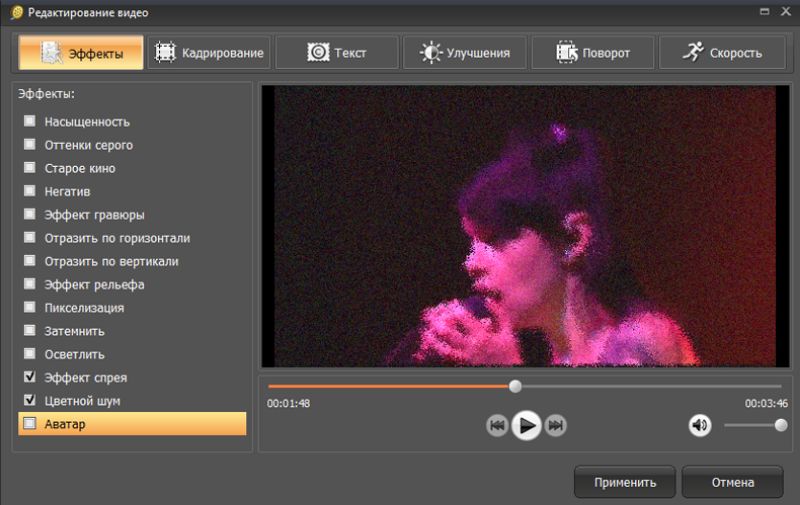
ВидеоМАСТЕР — практичный вариант для Windows 7, когда основная задача не сложный многодорожечный проект, а быстрая обработка готового видео. Программа подходит для обрезки ролика, удаления лишнего фрагмента, поворота кадра, изменения размера, наложения текста, улучшения яркости, конвертации в MP4, AVI, MOV, MPEG, WMV и подготовки файла под телефон, телевизор или публикацию в интернете.
Интерфейс построен вокруг понятной логики: добавление файла, редактирование, выбор профиля, запуск сохранения. Для пользователя Windows 7 это удобно: не нужно разбираться с профессиональной монтажной шкалой, дорожками, прокси-файлами и сложной цветовой обработкой. ВидеоМАСТЕР открывает ролик, показывает его в окне предпросмотра, даёт набор прикладных инструментов и сразу переводит результат в нужный формат.
Что можно сделать в ВидеоМАСТЕР
Программа закрывает основные бытовые задачи: обрезать видео на компьютере, соединить несколько роликов, повернуть вертикальную съёмку, кадрировать лишние края, уменьшить размер видео, добавить текстовую подпись, улучшить яркость, контрастность и насыщенность, убрать слишком большой вес файла, подготовить видео для просмотра на старом устройстве. Для Windows 7 особенно полезны готовые профили: пользователь выбирает не набор технических параметров, а понятное назначение — MP4, AVI, DVD, мобильное устройство, интернет-видео.
Как работать
-
Нажмите кнопку Добавить и выберите видео с диска.
-
Откройте блок Редактирование.
-
Для удаления лишнего используйте инструмент обрезки: поставьте начало и конец нужного фрагмента, затем примените изменения.
-
Для исправления кадра откройте Кадрирование, Поворот или Улучшения.
-
Для подписи используйте раздел Текст: введите надпись, выберите положение, размер и стиль.
-
В нижней части окна выберите формат сохранения: MP4 для универсального просмотра, AVI для старых устройств, MPEG для DVD-совместимых файлов.
-
Нажмите Конвертировать и дождитесь окончания обработки.
Плюсы
-
простой интерфейс без перегруженной монтажной среды;
-
подходит для старых компьютеров с Windows 7;
-
удобная обрезка и кадрирование;
-
много форматов экспорта;
-
есть готовые профили для устройств;
-
доступно сжатие большого файла;
-
подходит для подготовки видео перед дальнейшим монтажом;
-
русскоязычные названия инструментов.
Минусы
-
не рассчитан на сложный многодорожечный монтаж;
-
нет профессиональной работы с несколькими аудиодорожками;
-
набор эффектов проще, чем в полноценных нелинейных редакторах;
-
для проектов с большим количеством сцен удобнее использовать отдельный монтажный редактор.
Кому подойдёт
ВидеоМАСТЕР подходит пользователю, которому нужен лёгкий видеоредактор для ПК с Windows 7: обрезать клип, перевести MOV в MP4, уменьшить размер ролика, повернуть видео, сделать простую подпись и сохранить файл без изучения профессиональных панелей.
2. ВидеоМОНТАЖ
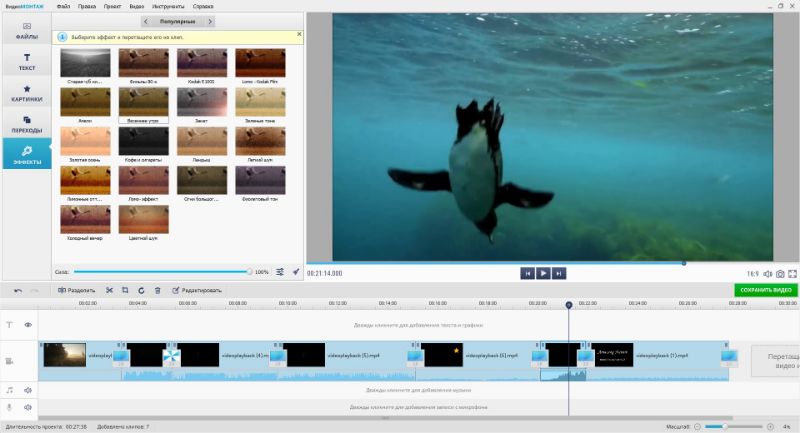
ВидеоМОНТАЖ — один из самых удобных вариантов для новичка, который хочет собрать полноценный ролик на Windows 7. В отличие от простого конвертера, здесь есть монтажная логика: добавление клипов на шкалу, расстановка фрагментов, переходы, заставки, титры, музыка, фильтры, озвучка и экспорт готового фильма.
Программа хорошо подходит для семейных роликов, видео из отпуска, поздравлений, школьных проектов, обзоров, коротких клипов для YouTube и презентационных видео. Интерфейс не перегружен профессиональными терминами: пользователь видит медиафайлы, предпросмотр, шкалу времени и вкладки с оформлением.
Что можно сделать в ВидеоМОНТАЖ
В программе доступно соединение нескольких видео в одно, обрезка начала и конца клипа, разделение ролика на части, добавление фотографий, вставка фоновой музыки, запись голоса, настройка громкости, добавление титров, заставок и финальных надписей. Для оформления есть переходы между сценами, фильтры, эффекты движения, цветовая обработка, кадрирование и поворот.
Особенно полезен экспорт: готовый ролик сохраняется в MP4, AVI, MPEG и других популярных форматах. Для слабого ПК с Windows 7 оптимальны параметры 1280×720, 25 или 30 кадров в секунду и умеренный битрейт. Такой файл нормально воспроизводится на старом ноутбуке и не занимает лишнее место.
Как работать
-
Запустите программу и выберите Новый проект.
-
Нажмите Добавить видео и фото и перенесите материалы на монтажную шкалу.
-
Расставьте клипы в нужном порядке.
-
Для удаления лишнего откройте инструмент обрезки и оставьте нужный фрагмент.
-
Перейдите во вкладку Переходы и перетащите подходящий вариант между клипами.
-
Откройте раздел Титры, добавьте вступительную заставку, подпись или финальный текст.
-
Через блок Музыка добавьте аудиофайл и настройте громкость.
-
Нажмите Создать видео, выберите формат MP4 и сохраните ролик.
Плюсы
-
понятная схема работы для начинающих;
-
есть монтажная шкала;
-
доступны титры, заставки и переходы;
-
поддерживается добавление музыки;
-
подходит для домашних роликов;
-
есть экспорт в популярные форматы;
-
интерфейс на русском языке;
-
не требует профессиональной подготовки.
Минусы
-
для сложной цветокоррекции возможностей меньше, чем в VSDC и Shotcut;
-
профессиональные аудиоинструменты ограничены;
-
большие Full HD-проекты на слабом ноутбуке обрабатываются медленно;
-
для монтажа с большим числом дорожек удобнее OpenShot, Kdenlive или Lightworks.
Кому подойдёт
ВидеоМОНТАЖ — хороший видеоредактор для начинающих на Windows 7. Его стоит выбрать для роликов из нескольких сцен, семейных фильмов, видеооткрыток, учебных материалов и простого контента с титрами и музыкой.
3. VSDC Free Video Editor
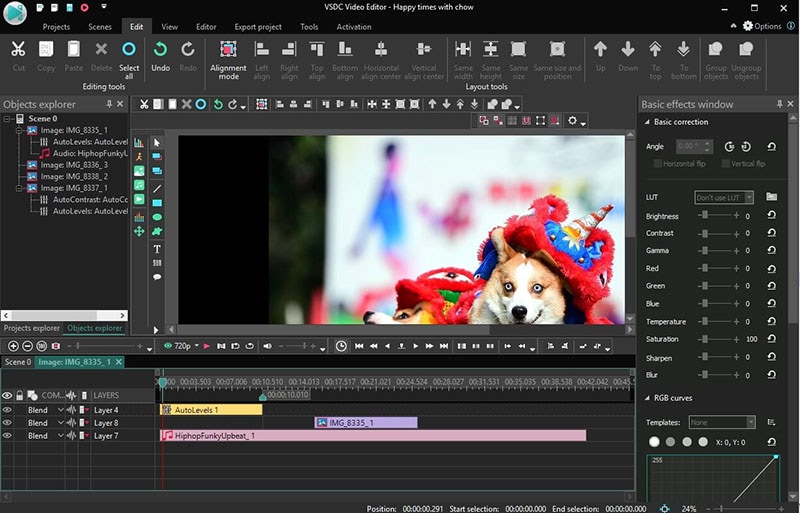
VSDC Free Video Editor — бесплатный нелинейный видеоредактор для Windows. Он отличается от простых программ тем, что работает с объектами: видео, изображения, текст, фигуры, звук и эффекты размещаются на сцене и управляются отдельно. Такой подход удобен для роликов с наложениями, заставками, картинкой в картинке, масками, цветокоррекцией и несколькими слоями.
Для Windows 7 VSDC ценен сочетанием бесплатного доступа и большого набора функций. Это не самый простой редактор, но он даёт гораздо больше свободы, чем Movie Maker или DVDVideoSoft Free Video Editor. В нём удобно делать ролики для YouTube, обучающие видео, презентационные клипы, нарезки, обзоры, видео с логотипом, бегущей строкой и несколькими объектами на экране.
Что можно сделать в VSDC
Программа позволяет обрезать видео, разделить клип на части, удалить участок, добавить текст, наложить изображение, разместить второе видео поверх основного, сделать простую цветокоррекцию, применить фильтры, настроить прозрачность, добавить фигуры, создать диаграммы и сохранить проект в MP4, AVI, MOV, MKV и другие форматы.
Важные элементы интерфейса: Projects, Scenes, Editor, Export project, окно Objects explorer, панель Properties window, шкала времени и область предпросмотра. Для новичка интерфейс сначала выглядит плотным, но логика становится понятной после первого проекта: каждый элемент на сцене — отдельный объект, а его длительность регулируется на таймлайне.
Как работать
-
Создайте проект через Blank project.
-
Укажите размер кадра: для Windows 7 и слабого ПК удобно 1280×720.
-
Нажмите Add object и выберите Video.
-
Добавьте ролик на сцену.
-
Для нарезки используйте инструменты Cutting and splitting.
-
Для текста нажмите Add object → Text и разместите надпись в кадре.
-
Для коррекции откройте Video effects и выберите нужный эффект.
-
Перейдите во вкладку Export project, выберите MP4 и нажмите Export project.
Плюсы
-
бесплатная версия подходит для полноценного монтажа;
-
нелинейная структура с объектами и слоями;
-
есть цветокоррекция и видеоэффекты;
-
доступна работа с текстом, фигурами и наложениями;
-
поддерживаются популярные форматы;
-
подходит для роликов с картинкой в картинке;
-
много настроек экспорта.
Минусы
-
интерфейс сложнее, чем у ВидеоМОНТАЖ и OpenShot;
-
новичку требуется время на освоение объектов и сцен;
-
на слабом ПК предпросмотр с эффектами идёт с задержками;
-
часть продвинутых инструментов относится к платной редакции.
Кому подойдёт
VSDC стоит выбрать пользователю, которому нужен бесплатный видеоредактор для Windows 7 с эффектами, слоями, титрами, цветовой обработкой и гибким экспортом.
4. Shotcut
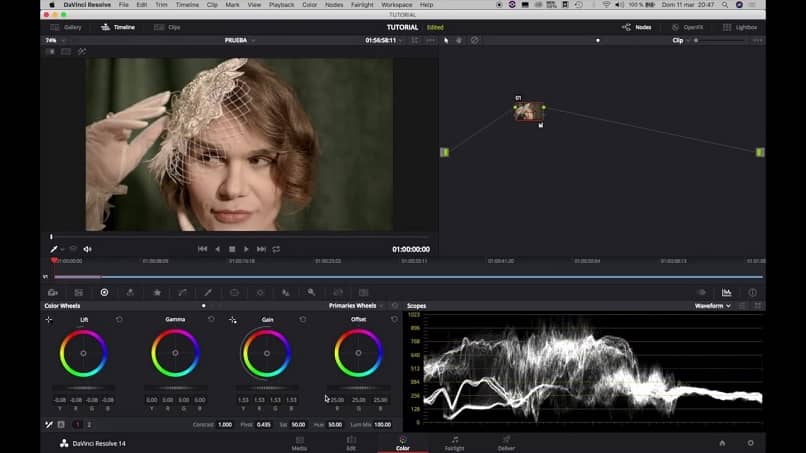
Shotcut — бесплатный видеоредактор с открытой моделью разработки и мощной поддержкой форматов. Он подходит для пользователей, которым нужен монтаж видео без покупки лицензии, но с нормальным таймлайном, фильтрами, переходами, работой со звуком и подробным окном экспорта.
На Windows 7 используют совместимые старые сборки Shotcut. Такой вариант подходит для монтажа Full HD на ПК с 4–8 ГБ ОЗУ. На слабом ноутбуке лучше заранее конвертировать тяжёлые MOV и MKV в более лёгкий MP4, чтобы предпросмотр не тормозил.
Что можно сделать в Shotcut
Shotcut позволяет собрать ролик из нескольких клипов, добавить музыку, обрезать фрагменты, использовать переходы, наложить текст, изменить скорость, повернуть кадр, исправить цвет, добавить размытие, настроить громкость, применить аудиофильтры и экспортировать видео в MP4. В программе есть панели Playlist, Timeline, Filters, Properties, Export и окно предпросмотра.
Сильная сторона Shotcut — фильтры. Они добавляются к выбранному клипу через кнопку Filters. Для текста используется фильтр Text: Simple или Text: Rich, для яркости — Brightness, для цвета — Color Grading, для обрезки кадра — Crop, для изменения размера — Size, Position & Rotate.
Как работать
-
Откройте Shotcut и перетащите видео в окно Playlist.
-
Перенесите клип на Timeline.
-
Для разрезания поставьте курсор в нужное место и нажмите кнопку разделения на панели таймлайна.
-
Для текста выделите клип, откройте Filters, нажмите + и выберите текстовый фильтр.
-
Для перехода наложите конец одного клипа на начало другого на таймлайне.
-
Для сохранения откройте Export.
-
Выберите профиль H.264 Main Profile или готовый профиль MP4.
-
Нажмите Export File и задайте имя файла.
Плюсы
-
бесплатный редактор без покупки лицензии;
-
широкий набор форматов;
-
удобный таймлайн;
-
много видео- и аудиофильтров;
-
доступна точная настройка экспорта;
-
подходит для учебных роликов, обзоров и YouTube;
-
есть работа с несколькими дорожками.
Минусы
-
интерфейс требует привыкания;
-
в старых версиях часть новых функций отсутствует;
-
на слабой Windows 7 предпросмотр с фильтрами идёт рывками;
-
готовых шаблонов меньше, чем в Filmora и Movavi Video Editor.
Кому подойдёт
Shotcut подходит тем, кто хочет бесплатный видеомонтаж на Windows 7 с нормальной шкалой времени, фильтрами, титрами и точным сохранением в MP4.
5. OpenShot
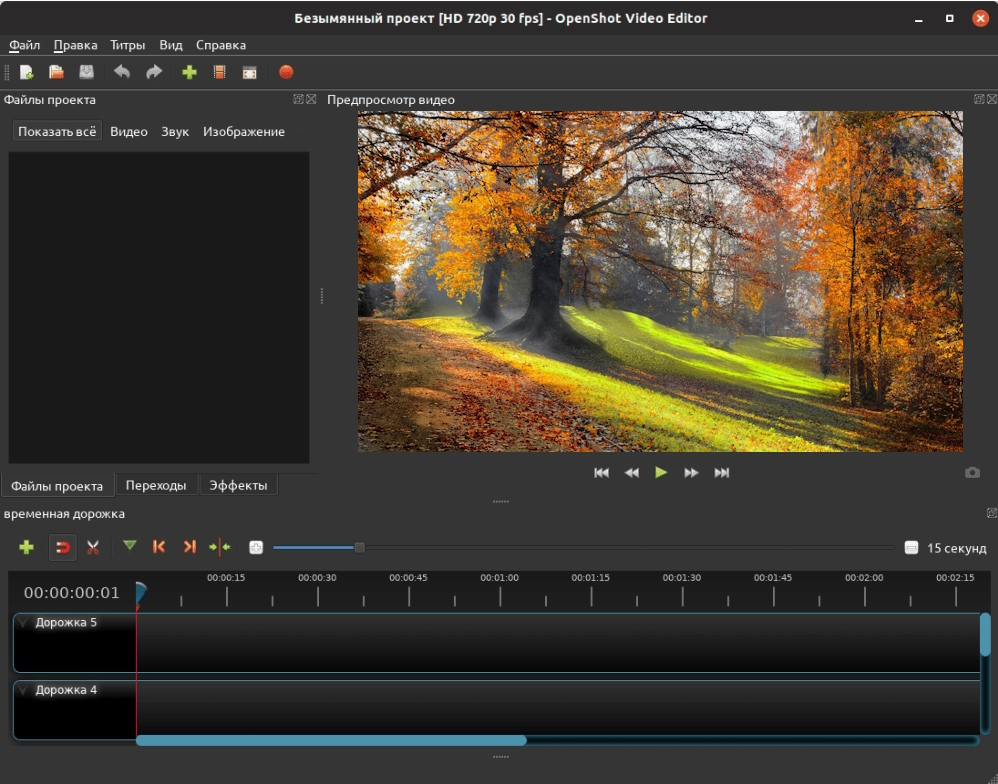
OpenShot — простой бесплатный видеоредактор для монтажа по дорожкам. Он легче для понимания, чем VSDC и Kdenlive: слева находится список файлов проекта, справа предпросмотр, внизу таймлайн с дорожками. На Windows 7 используют совместимые версии, рассчитанные на старые системы.
OpenShot хорошо подходит для роликов из фото и видео, простых YouTube-клипов, школьных проектов, поздравлений, нарезок и домашних фильмов. В программе удобно соединить несколько роликов, добавить музыку, поставить переходы, вставить титры и сохранить результат в MP4.
Что можно сделать в OpenShot
Редактор позволяет добавлять неограниченное количество дорожек, размещать видео, изображения и музыку, обрезать клипы за края, разделять фрагменты, создавать переходы, менять скорость, делать появление и исчезновение, накладывать текст, использовать базовые эффекты и экспортировать проект в готовый видеофайл.
В интерфейсе важны панели Project Files, Transitions, Effects, окно предпросмотра и таймлайн. Перетаскивание работает очень просто: файл переносится на дорожку, длительность меняется мышью, переход добавляется между двумя клипами.
Как работать
-
Нажмите Import Files и добавьте видео, фото и музыку.
-
Перетащите клипы на нижнюю монтажную шкалу.
-
Для обрезки потяните край клипа внутрь.
-
Для разделения используйте инструмент разрезания на таймлайне.
-
Откройте Transitions и перетащите переход между двумя фрагментами.
-
Для текста используйте раздел Title.
-
Нажмите Export Video.
-
Выберите профиль MP4, разрешение и качество.
Плюсы
-
бесплатный и понятный интерфейс;
-
удобный таймлайн с дорожками;
-
есть переходы и эффекты;
-
подходит для роликов из фото и видео;
-
можно добавлять музыку и титры;
-
экспорт в MP4 доступен без сложных настроек;
-
быстро осваивается после Movie Maker.
Минусы
-
на больших проектах бывают задержки предпросмотра;
-
набор профессиональных инструментов ограничен;
-
точная цветокоррекция проще, чем в Shotcut и VSDC;
-
старые версии работают стабильнее на Windows 7, но уступают новым по функциям.
Кому подойдёт
OpenShot — хороший выбор для пользователя, которому нужен бесплатный простой видеоредактор на русском языке с дорожками, переходами, титрами и экспортом в MP4.
6. Avidemux
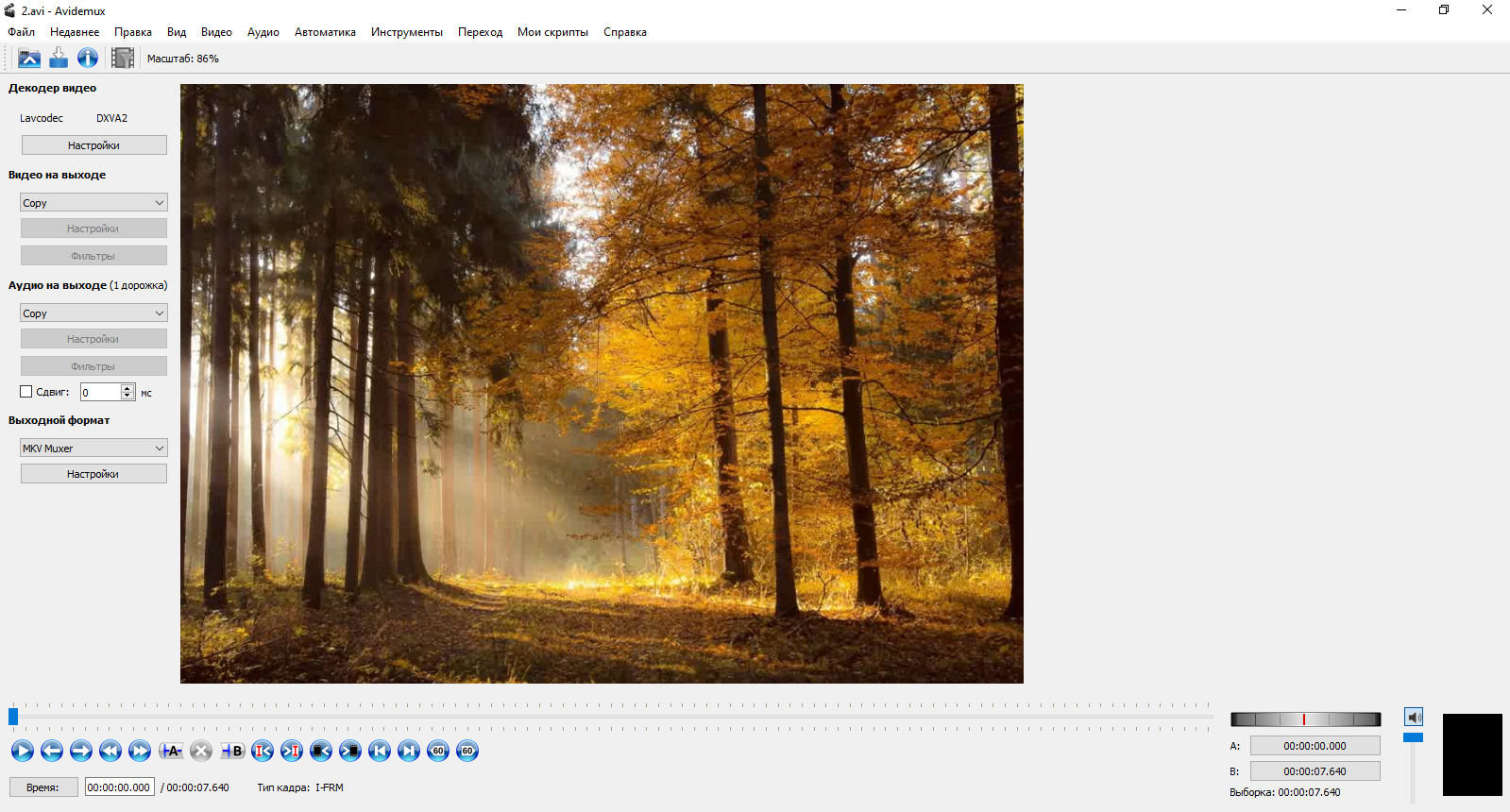
Avidemux — не классический редактор с красивыми переходами, а лёгкий инструмент для точной обработки файла. Он особенно удобен, когда нужно быстро вырезать рекламу из записи, удалить начало и конец ролика, перекодировать видео, сменить контейнер, применить фильтр и сохранить результат без тяжёлого проекта.
Для Windows 7 это один из самых рациональных вариантов на слабом железе. Avidemux быстро запускается, не требует мощной видеокарты, не нагружает интерфейс лишними панелями и хорошо подходит для роликов, где не нужны титры, стикеры, заставки и сложный монтаж.
Что можно сделать в Avidemux
В Avidemux доступны обрезка, разметка начала и конца, удаление фрагмента, перекодирование видео, выбор видеокодека и аудиокодека, сохранение в MP4, AVI, MKV, применение фильтров, изменение размера, деинтерлейсинг, поворот кадра, настройка резкости и работа с очередью задач.
Главные элементы интерфейса: окно предпросмотра, кнопки навигации по кадрам, маркеры A и B, блоки Video Output, Audio Output, Output Format. Для простого сохранения без повторного кодирования используются режимы Copy в видео и аудио.
Как работать
-
Откройте файл через File → Open.
-
Найдите начало нужного фрагмента и нажмите маркер A.
-
Найдите конец фрагмента и нажмите маркер B.
-
Для удаления участка используйте команду удаления выделенного фрагмента.
-
В Video Output выберите Copy для сохранения без перекодирования или нужный кодек для изменения формата.
-
В Audio Output выберите Copy или аудиокодек.
-
В Output Format выберите MP4 Muxer, AVI Muxer или MKV Muxer.
-
Нажмите Save Video.
Плюсы
-
очень лёгкая программа;
-
отлично подходит для слабых ПК;
-
быстро обрезает видео;
-
есть сохранение без повторного перекодирования;
-
доступны базовые фильтры;
-
поддерживаются популярные контейнеры;
-
хорошо подходит для подготовки файлов перед монтажом.
Минусы
-
нет полноценной монтажной шкалы с несколькими дорожками;
-
нельзя удобно делать ролики с переходами и титрами;
-
интерфейс выглядит старомодно;
-
для творческого монтажа лучше выбрать ВидеоМОНТАЖ, OpenShot, Shotcut или VSDC.
Кому подойдёт
Avidemux нужен тем, кто часто режет записи, удаляет лишние сцены, конвертирует файлы и работает на старом компьютере с Windows 7.
7. Windows Movie Maker
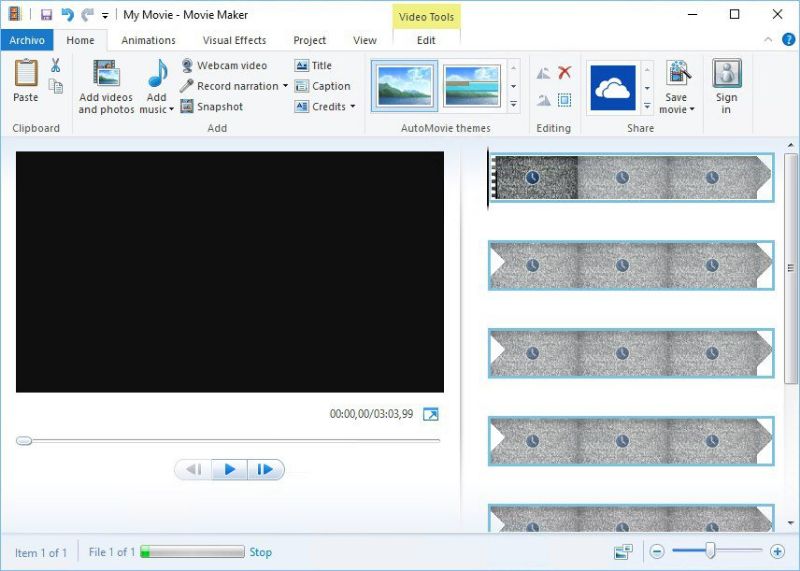
Windows Movie Maker — классический редактор для простых роликов. Его выбирают за минимальный порог входа: добавить видео и фото, расставить сцены, применить анимации, вставить подпись, добавить музыку и сохранить фильм. Для Windows 7 это привычная программа, особенно для пользователей, которые не хотят изучать профессиональные редакторы.
Movie Maker не конкурирует с VSDC или Shotcut по функциональности, но для базовой сборки ролика он остаётся удобным. В нём легко сделать видео из фотографий, семейный клип, простую презентацию, школьную работу или короткий ролик с титрами.
Что можно сделать в Windows Movie Maker
В программе доступен импорт видео и фото, разделение клипа, обрезка, добавление музыки, настройка громкости, анимации между сценами, визуальные эффекты, заголовок, подпись, финальные титры и сохранение фильма. Для новичка важны вкладки Главная, Анимация, Визуальные эффекты, Проект, Вид и кнопка Сохранить фильм.
Как работать
-
Нажмите Добавить видео и фотографии.
-
Расставьте материалы в нужном порядке.
-
Выделите клип и используйте Средство для работы с видео.
-
Для нарезки примените команды разделения и обрезки.
-
Нажмите Добавить музыку и выберите аудиофайл.
-
Через вкладку Анимация добавьте переходы.
-
Через Название, Подпись или Титры добавьте текст.
-
Нажмите Сохранить фильм и выберите подходящий профиль.
Плюсы
-
очень простой интерфейс;
-
подходит для первых роликов;
-
есть титры, подписи и анимации;
-
легко добавляется музыка;
-
работает на старых компьютерах;
-
удобен для проектов из фотографий;
-
не перегружает пользователя настройками.
Минусы
-
ограниченный набор форматов;
-
нет современных эффектов;
-
нет полноценного многодорожечного монтажа;
-
мало настроек экспорта;
-
не подходит для сложной обработки Full HD.
Кому подойдёт
Windows Movie Maker подходит для простых семейных видео, слайд-роликов, школьных проектов и пользователей, которым нужен максимально лёгкий видеоредактор для Windows 7.
8. VideoPad Video Editor
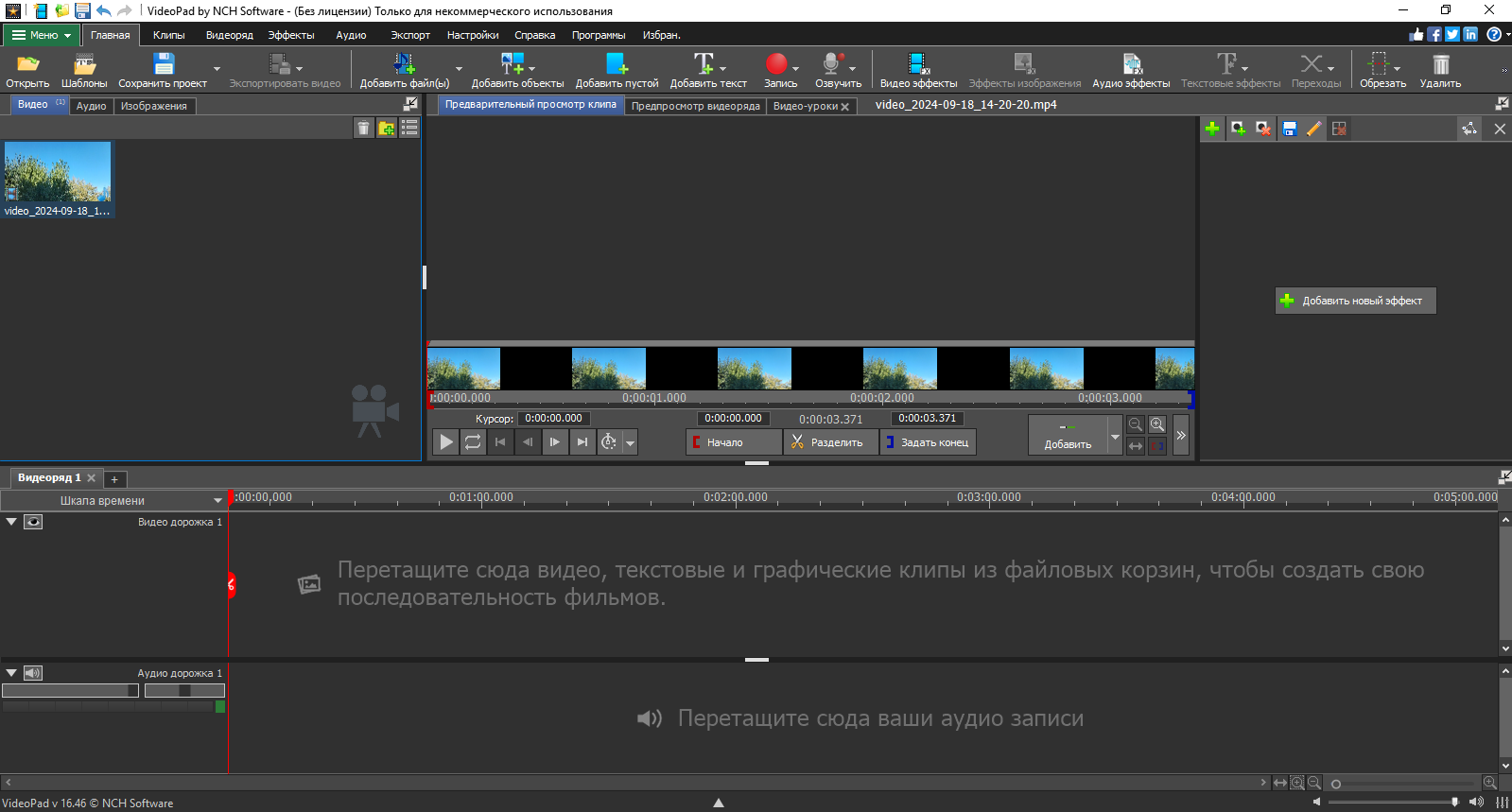
VideoPad Video Editor — домашний видеоредактор с монтажной шкалой, несколькими дорожками, переходами, эффектами, титрами, работой со звуком и экспортом в разные форматы. Он выглядит серьёзнее Movie Maker, но остаётся понятнее Lightworks и Kdenlive.
На Windows 7 VideoPad подходит для монтажа роликов из нескольких фрагментов, наложения музыки, простого оформления, обработки видео с камеры и подготовки файла для просмотра на ПК, телевизоре или смартфоне.
Что можно сделать в VideoPad
Программа позволяет импортировать видео, аудио и изображения, работать с несколькими дорожками, обрезать фрагменты, добавлять переходы, накладывать текст, записывать голос, настраивать громкость, менять скорость, стабилизировать изображение, поворачивать кадр, добавлять эффекты и экспортировать готовый проект.
В интерфейсе используются панели клипов, окно предпросмотра, таймлайн, вкладки эффектов и кнопки экспорта. Для домашнего монтажа этого достаточно: пользователь видит структуру ролика и быстро меняет порядок сцен.
Как работать
-
Нажмите Add File или Add Media и импортируйте материалы.
-
Перетащите клипы на дорожки таймлайна.
-
Для обрезки потяните границы клипа или используйте окно предпросмотра.
-
Через раздел эффектов добавьте коррекцию цвета, поворот или изменение скорости.
-
Через раздел переходов вставьте плавное появление между сценами.
-
Добавьте текстовый объект через инструменты титров.
-
Нажмите Export Video.
-
Выберите MP4, разрешение и качество.
Плюсы
-
полноценный домашний монтаж;
-
несколько дорожек видео и аудио;
-
есть переходы, эффекты и титры;
-
доступна запись голоса;
-
хороший набор форматов экспорта;
-
интерфейс понятен после Movie Maker;
-
подходит для видео с камеры и телефона.
Минусы
-
часть функций относится к платным редакциям;
-
на слабом ПК экспорт занимает много времени;
-
интерфейс менее простой, чем у ВидеоМОНТАЖ;
-
для профессиональной цветокоррекции возможностей недостаточно.
Кому подойдёт
VideoPad подходит пользователю, которому нужен видеоредактор для Windows 7 с дорожками, музыкой, титрами и эффектами, но без сложности профессиональных монтажных систем.
9. AVS Video Editor
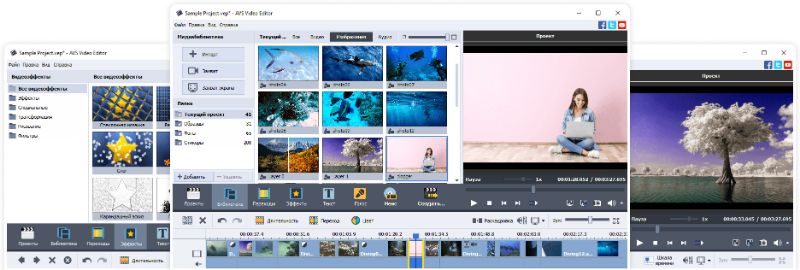
AVS Video Editor — редактор для домашнего видеомонтажа, который хорошо подходит для Windows 7 при работе с семейными архивами, роликами с камеры, презентационными видео и DVD-проектами. В программе есть медиатека, таймлайн, переходы, эффекты, титры, инструменты звука и экспорт в разные форматы.
Главное преимущество AVS Video Editor — универсальность. Он подходит не только для склейки роликов, но и для подготовки проектов с меню диска, сценами, заставками и простым оформлением. Это удобно при оцифровке старых кассет, создании домашнего архива и подготовке роликов для просмотра на телевизоре.
Что можно сделать в AVS Video Editor
Доступны обрезка, разделение клипа, склейка, переходы, эффекты, текст, меню диска, запись голоса, работа с аудио, цветовая коррекция, стабилизация, замедление и ускорение, экспорт в MP4, AVI, MPEG, WMV и другие форматы. В интерфейсе важны разделы медиатеки, окно предпросмотра, таймлайн и панель эффектов.
Как работать
-
Откройте программу и создайте новый проект.
-
Нажмите Import Media Files и добавьте видео.
-
Перетащите клипы на таймлайн.
-
Используйте инструмент разрезания для удаления лишнего.
-
Откройте раздел Transitions и добавьте переходы между сценами.
-
Через Text вставьте заголовок или подпись.
-
Через Audio добавьте музыку или голос.
-
Нажмите Produce и выберите формат сохранения.
Плюсы
-
подходит для домашнего монтажа;
-
есть таймлайн, переходы и титры;
-
поддерживает DVD-проекты;
-
много форматов экспорта;
-
доступна работа со звуком;
-
удобно собирать архивные ролики;
-
понятная структура интерфейса.
Минусы
-
интерфейс выглядит более тяжёлым, чем у простых редакторов;
-
на старых ПК предпросмотр нагружается при эффектах;
-
часть возможностей привязана к лицензии;
-
для точной профессиональной работы удобнее специализированные редакторы.
Кому подойдёт
AVS Video Editor подходит для домашнего видеоархива, DVD-проектов, нарезки семейных роликов, монтажных задач средней сложности и работы с материалами со старых камер.
10. VirtualDub
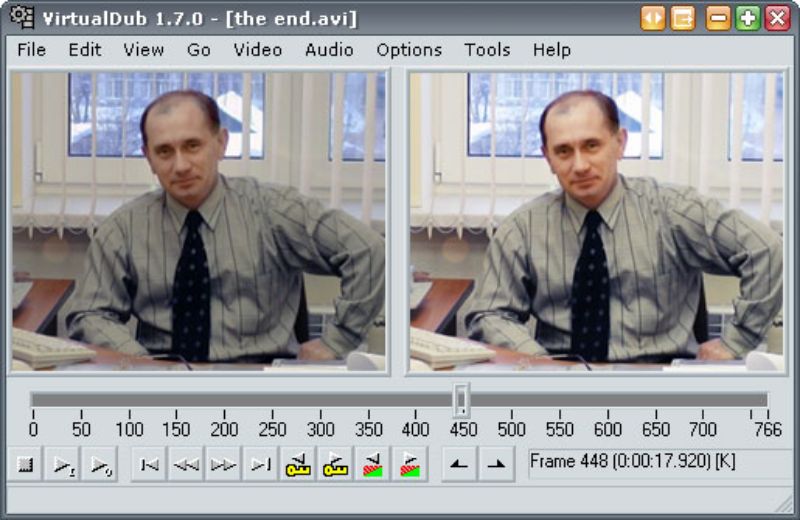
VirtualDub — классическая программа для обработки AVI и захвата видео. Она не похожа на современные редакторы: здесь нет красивых шаблонов, готовых заставок и библиотеки переходов. Зато программа быстро работает на старых ПК, поддерживает фильтры, умеет вырезать фрагменты, сохранять результат через установленные кодеки и подходит для оцифровки старого материала.
Для Windows 7 VirtualDub полезен при работе с архивными AVI-файлами, записями с ТВ-тюнеров, старыми камерами, видеозахватом и базовой обработкой. Он особенно хорош там, где нужен контроль над кодеком и фильтрами, а не декоративный монтаж.
Что можно сделать в VirtualDub
В VirtualDub доступны открытие AVI, просмотр исходного и обработанного видео, нарезка, удаление фрагментов, применение фильтров, изменение размера, деинтерлейсинг, подавление шума через фильтры, захват видео, настройка сжатия через Video → Compression, работа со звуком и сохранение результата.
Как работать
-
Откройте файл через File → Open video file.
-
Найдите нужный участок с помощью нижней шкалы.
-
Используйте команды выделения начала и конца фрагмента.
-
Для фильтров откройте Video → Filters.
-
Для выбора кодека откройте Video → Compression.
-
Для сохранения используйте File → Save as AVI.
-
Для обработки без перекодирования выберите режим прямого копирования.
Плюсы
-
очень лёгкая программа;
-
отлично работает со старым AVI;
-
есть фильтры обработки;
-
подходит для захвата видео;
-
быстро запускается на Windows 7;
-
даёт контроль над кодеками;
-
полезна для оцифровки старых записей.
Минусы
-
интерфейс устарел;
-
нет современных титров и переходов;
-
MP4 требует дополнительных решений;
-
для обычного домашнего монтажа удобнее ВидеоМОНТАЖ или OpenShot.
Кому подойдёт
VirtualDub подходит пользователям, которые работают с AVI, старыми камерами, захватом, архивными видео и лёгкой обработкой без тяжёлого редактора.
11. Movavi Video Editor
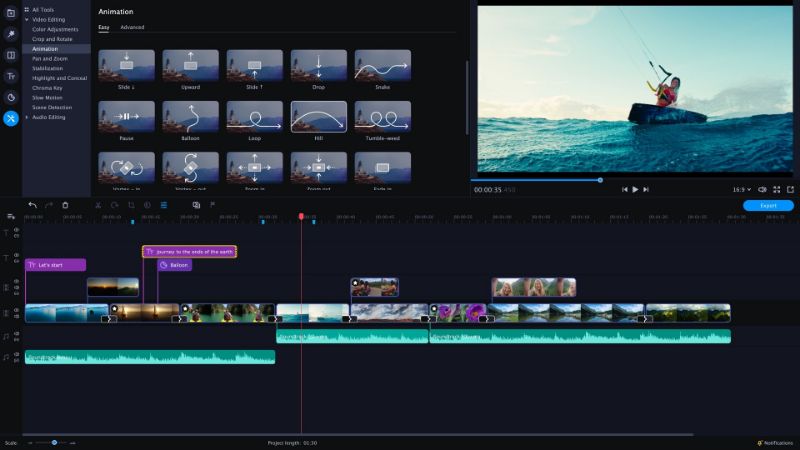
Movavi Video Editor — удобный редактор для начинающих и домашних проектов. Для Windows 7 используют совместимые старые версии, которые подходят для базового монтажа без требований новых систем. Программа рассчитана на быстрый результат: добавить файлы, обрезать, поставить переходы, наложить титры, добавить музыку и сохранить ролик.
Movavi хорошо подходит для роликов с понятной структурой: вступление, несколько сцен, музыка, подписи, финальная заставка. Он проще VSDC и Kdenlive, но функциональнее Movie Maker. В интерфейсе всё собрано вокруг медиатеки, таймлайна, предпросмотра и разделов оформления.
Что можно сделать в Movavi Video Editor
Редактор позволяет обрезать клипы, разделять сцену, соединять несколько видео, добавлять фото, использовать переходы, фильтры, титры, стикеры, музыку, корректировать цвет, стабилизировать картинку, менять скорость, кадрировать видео, поворачивать кадр и сохранять результат в MP4, AVI, MOV и другие форматы.
Как работать
-
Создайте проект и нажмите Добавить файлы.
-
Перенесите материалы на шкалу времени.
-
Для разрезания используйте значок ножниц.
-
Для удаления выделите фрагмент и нажмите удаление.
-
Откройте раздел переходов и перетащите эффект между клипами.
-
Добавьте титры через раздел с текстовыми шаблонами.
-
Перейдите к экспорту.
-
Выберите MP4, разрешение и качество, затем сохраните ролик.
Плюсы
-
удобен для начинающих;
-
есть таймлайн и понятные разделы;
-
много переходов и титров;
-
доступна работа с музыкой;
-
подходит для роликов для соцсетей и YouTube;
-
быстро осваивается;
-
экспорт настроен понятнее, чем в профессиональных редакторах.
Минусы
-
актуальные версии ориентированы на новые системы;
-
на Windows 7 используют совместимые старые версии;
-
часть эффектов требует платной редакции;
-
для очень слабых ПК программа тяжелее Avidemux и ВидеоМАСТЕР.
Кому подойдёт
Movavi Video Editor подходит тем, кто хочет простой видеоредактор для Windows 7 с современным подходом к монтажу: таймлайн, переходы, титры, музыка и быстрый экспорт.
12. Wondershare Filmora
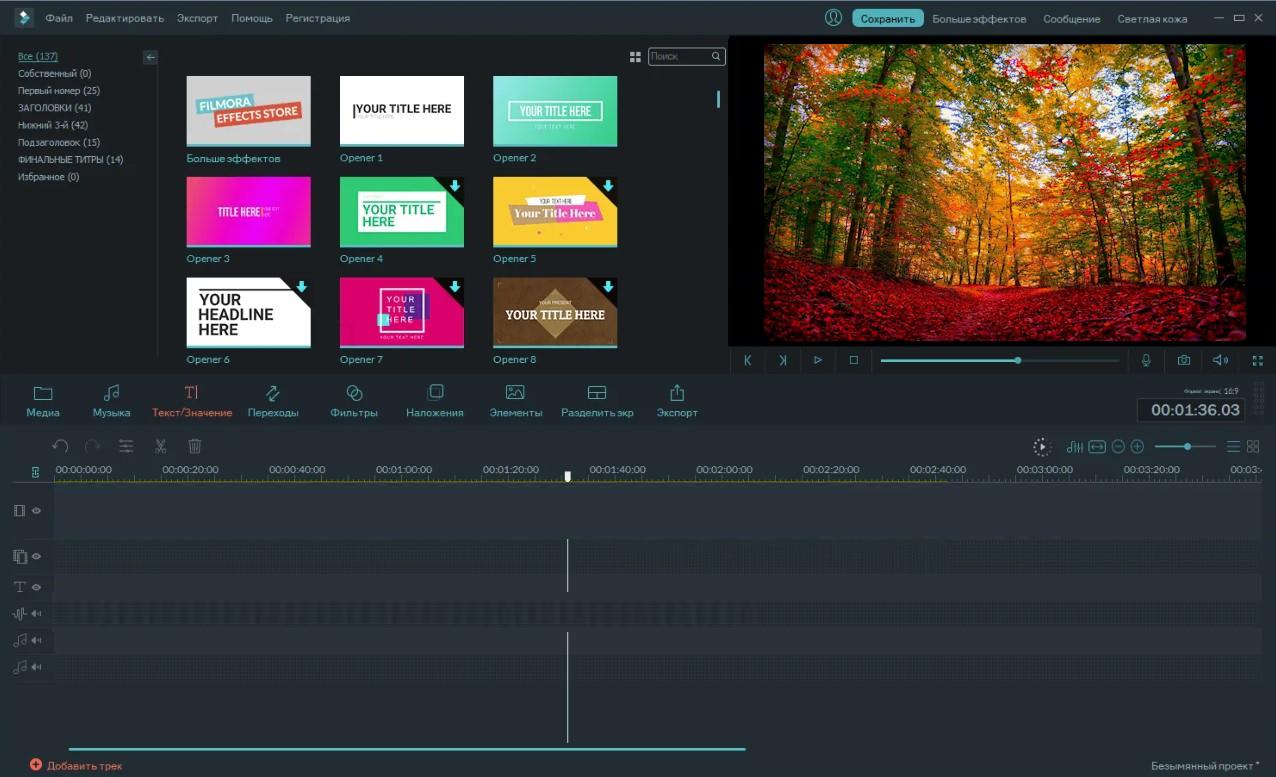
Wondershare Filmora — редактор для роликов с эффектами, шаблонами, музыкой, титрами и быстрым оформлением. Для Windows 7 подходят старые совместимые версии. Filmora ориентирована на пользователей, которые хотят не только нарезать видео, но и быстро придать ролику законченный вид: добавить анимированные титры, переходы, фильтры, наложения и музыку.
Программа удобна для блогов, обзоров, роликов из путешествий, коротких клипов, учебных видео и презентаций. Интерфейс разделён на медиатеку, окно предпросмотра, таймлайн и панели оформления.
Что можно сделать в Filmora
В Filmora доступна обрезка клипов, склейка, разделение на фрагменты, переходы, фильтры, анимированные титры, музыка, эффекты, наложения, изменение скорости, кадрирование, поворот, запись голоса и экспорт в популярные форматы. Важные разделы интерфейса: Media, Audio, Titles, Transitions, Effects, Elements, Export.
Как работать
-
Создайте новый проект.
-
Нажмите Import и добавьте материалы.
-
Перетащите видео на таймлайн.
-
Используйте инструмент разделения для нарезки.
-
Перейдите в Titles и добавьте текстовый шаблон.
-
В Transitions выберите переход между сценами.
-
В Audio добавьте музыку или импортируйте свой трек.
-
Нажмите Export, выберите MP4 и сохраните файл.
Плюсы
-
понятный интерфейс;
-
много шаблонов титров и эффектов;
-
удобна для роликов в стиле YouTube;
-
есть работа со звуком;
-
доступно кадрирование и изменение скорости;
-
быстрый монтаж из готовых элементов;
-
подходит для творческого оформления.
Минусы
-
для Windows 7 нужны старые версии;
-
часть шаблонов доступна в платной редакции;
-
на слабом ПК программа работает тяжелее Movie Maker и Avidemux;
-
бесплатная редакция ограничивает готовый результат.
Кому подойдёт
Filmora подходит тем, кто хочет делать ролики с эффектами, переходами, музыкой и титрами без профессионального обучения.
13. Lightworks
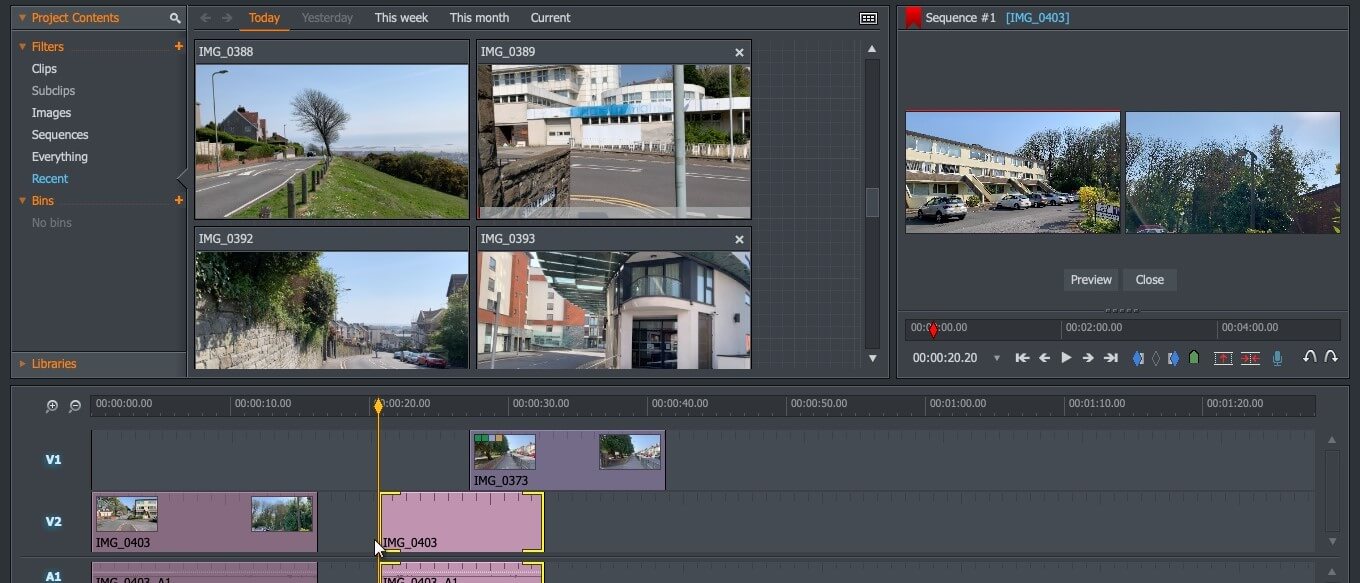
Lightworks — редактор более высокого уровня. Он рассчитан на пользователей, которые готовы работать с профессиональной логикой монтажа: проектами, медиапулами, таймлайном, монтажными окнами и точной нарезкой. Для Windows 7 используют совместимые старые версии.
Lightworks не стоит выбирать как первый видеоредактор для слабого ноутбука. Он раскрывается на более производительном ПК и подходит для тех, кто уже понимает, как строится монтаж: импорт, черновая сборка, точная подрезка, работа со звуком, цветом и экспортом.
Что можно сделать в Lightworks
Программа позволяет выполнять точный монтаж по таймлайну, работать с несколькими дорожками, обрезать клипы, синхронизировать звук, создавать последовательности, добавлять титры, использовать эффекты, корректировать цвет, настраивать экспорт и управлять медиаматериалами внутри проекта.
Интерфейс отличается от простых редакторов. Важны разделы проекта, панели с исходниками, окно просмотра, монтажная шкала и экспорт. Lightworks даёт больше контроля, но требует аккуратной организации файлов.
Как работать
-
Создайте новый проект и задайте параметры кадровой частоты.
-
Импортируйте материалы в медиапанель.
-
Откройте клип в окне просмотра.
-
Перенесите фрагмент на таймлайн.
-
Используйте инструменты подрезки для точного монтажа.
-
Добавьте дополнительные дорожки для звука и видео.
-
Настройте эффекты и титры.
-
Выполните экспорт в нужный формат.
Плюсы
-
профессиональная монтажная логика;
-
удобная точная нарезка;
-
работа с несколькими дорожками;
-
подходит для длинных проектов;
-
есть эффекты и коррекция;
-
хорошая организация медиа;
-
гибкое управление проектом.
Минусы
-
высокий порог входа;
-
не лучший вариант для слабого ПК;
-
интерфейс непривычен после простых редакторов;
-
для Windows 7 подходят старые версии;
-
новичку быстрее начать с ВидеоМОНТАЖ, OpenShot или Movavi Video Editor.
Кому подойдёт
Lightworks подходит опытному пользователю Windows 7, которому нужен более серьёзный монтажный инструмент для длинных роликов, точной нарезки и структурированных проектов.
14. Kdenlive
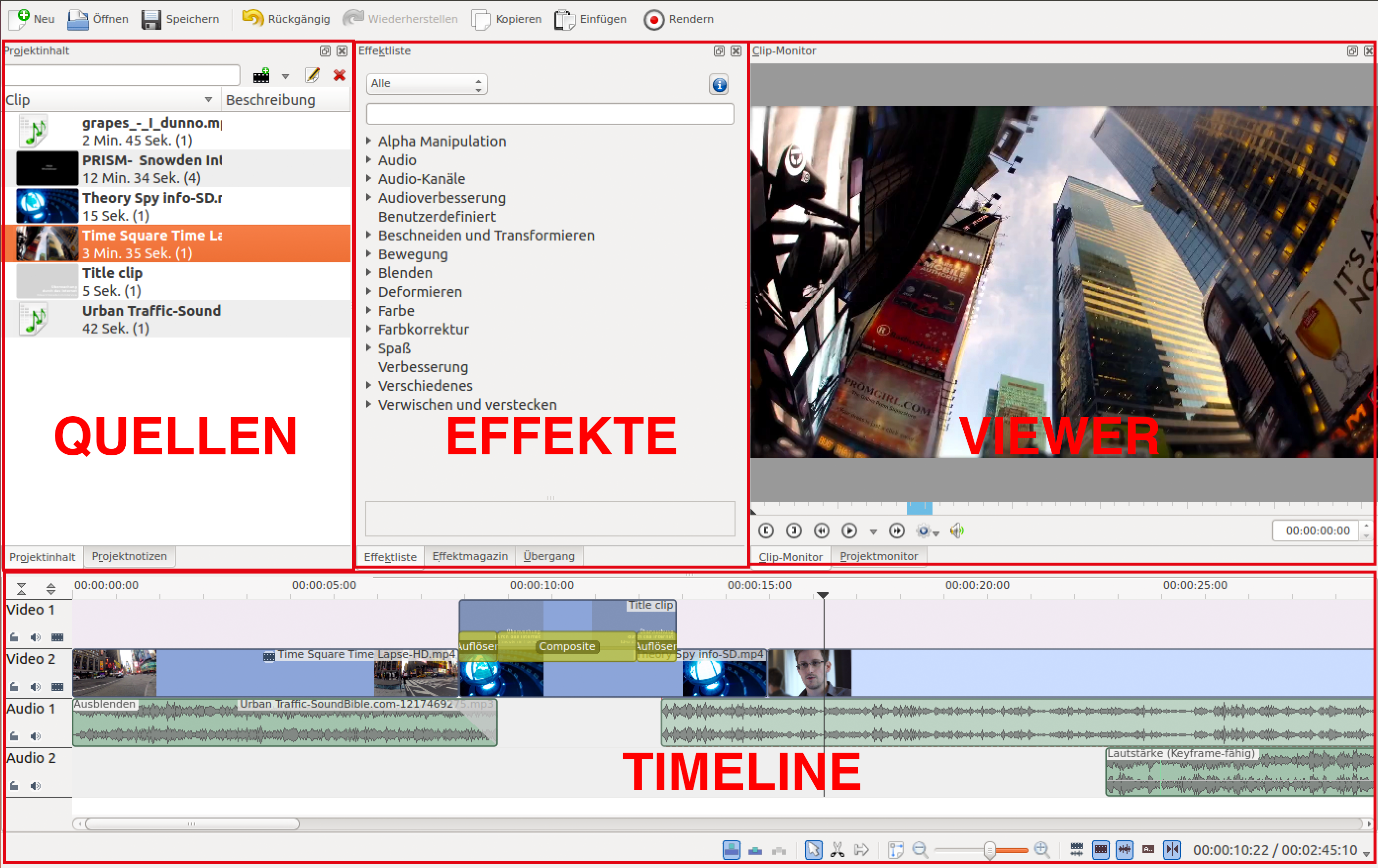
Kdenlive — свободный нелинейный видеоредактор с многодорожечным монтажом, эффектами, переходами, титрами и гибким экспортом. Он особенно интересен пользователям, которые хотят бесплатную программу с возможностями выше базового уровня. Для Windows 7 применяются старые совместимые сборки; на новых системах актуальные версии работают стабильнее.
По структуре Kdenlive близок к серьёзным редакторам: есть медиапанель, монитор клипа, монитор проекта, список эффектов, таймлайн, дорожки и рендеринг. Он подходит для опытных пользователей, но новичку потребуется больше времени, чем в ВидеоМОНТАЖ или OpenShot.
Что можно сделать в Kdenlive
В Kdenlive доступен монтаж на нескольких видео- и аудиодорожках, нарезка, переходы, эффекты, титры, цветовая коррекция, изменение скорости, стабилизация через фильтры, работа со звуком, сохранение профилей проекта и экспорт через гибкие настройки рендеринга.
Как работать
-
Создайте проект и задайте профиль разрешения.
-
Импортируйте файлы в медиапанель.
-
Перетащите клипы на таймлайн.
-
Используйте инструмент разрезания для нарезки сцен.
-
Добавьте переход между соседними клипами.
-
Перетащите эффект на нужный фрагмент.
-
Настройте параметры эффекта в отдельной панели.
-
Нажмите рендеринг и выберите профиль MP4.
Плюсы
-
бесплатный нелинейный редактор;
-
многодорожечный монтаж;
-
много эффектов и переходов;
-
гибкая настройка проекта;
-
есть титры и работа со звуком;
-
подходит для сложных бесплатных проектов;
-
хорош для пользователей, знакомых с монтажной логикой.
Минусы
-
сложнее OpenShot и ВидеоМОНТАЖ;
-
на Windows 7 лучше работают старые сборки;
-
на слабом ПК предпросмотр тяжёлых проектов идёт с задержками;
-
интерфейс перегружен для первого знакомства.
Кому подойдёт
Kdenlive подходит пользователю, которому нужен бесплатный редактор видео для Windows 7 с несколькими дорожками, эффектами, переходами и гибкой настройкой экспорта.
15. Format Factory
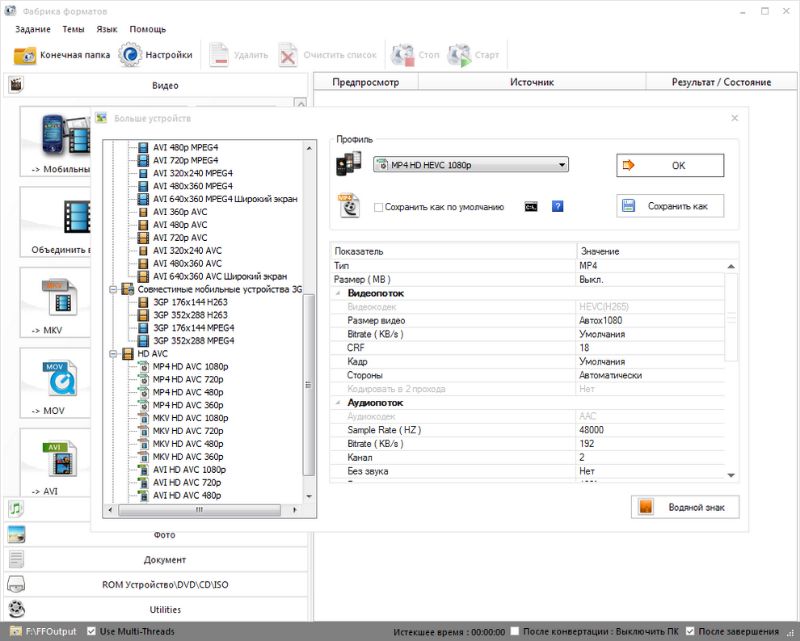
Format Factory — не полноценный видеоредактор, а полезная вспомогательная программа для Windows 7. Её используют перед монтажом и после него: изменить формат, уменьшить размер файла, подготовить ролик для старого устройства, перевести MOV в MP4, собрать видео в совместимый контейнер, извлечь звук или привести исходники к одному формату.
На старой Windows 7 это часто решает проблему, когда редактор не открывает файл с телефона или камеры. Сначала ролик переводят в MP4 с понятными параметрами, затем монтируют в ВидеоМОНТАЖ, OpenShot, Shotcut или другом редакторе.
Что можно сделать в Format Factory
Программа конвертирует видео, аудио и изображения, поддерживает пакетную обработку, меняет разрешение, битрейт, формат контейнера, извлекает аудио, уменьшает размер ролика, подготавливает файлы для DVD, мобильных устройств и публикации в интернете. Для базовой работы с видео доступны простые действия вроде обрезки и объединения.
Как работать
-
Откройте программу и выберите раздел Видео.
-
Нажмите формат назначения, например MP4.
-
Добавьте файл через кнопку добавления.
-
Откройте настройки и задайте разрешение, качество и кодек.
-
Для уменьшения размера выберите умеренный битрейт.
-
Нажмите ОК и вернитесь в главное окно.
-
Нажмите Старт.
-
После обработки используйте готовый файл в редакторе.
Плюсы
-
хорошо подходит для Windows 7;
-
много форматов;
-
пакетная обработка;
-
помогает подготовить файл перед монтажом;
-
удобно уменьшает размер видео;
-
есть профили для устройств;
-
полезен вместе с любым видеоредактором.
Минусы
-
это не полноценный редактор с таймлайном;
-
нет титров и переходов;
-
творческий монтаж не предусмотрен;
-
интерфейс ориентирован на конвертацию, а не на сборку фильма.
Кому подойдёт
Format Factory нужен пользователю, который часто сталкивается с несовместимыми форматами, тяжёлыми видеофайлами и задачей сохранить видео в MP4 на Windows 7.
16. DVDVideoSoft Free Video Editor
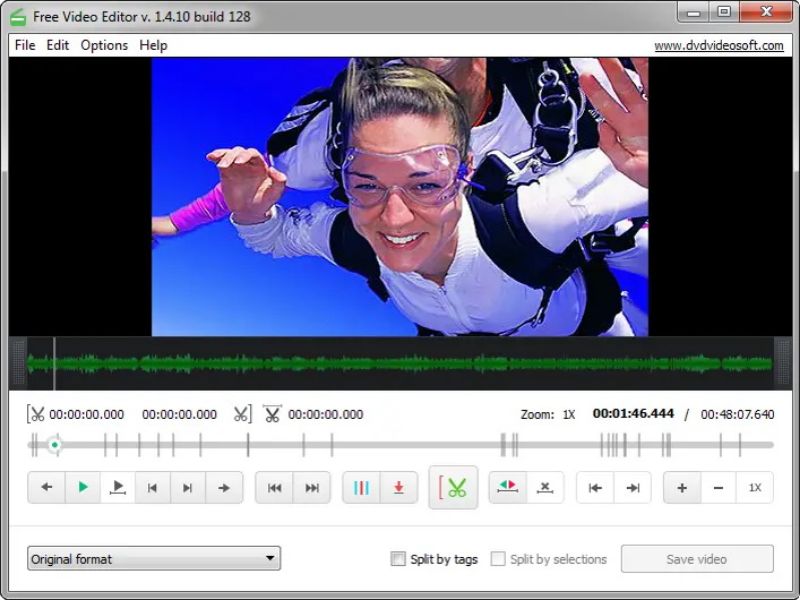
DVDVideoSoft Free Video Editor — лёгкая программа для базовой обработки роликов. Она подходит для простой задачи: открыть видео, удалить ненужный участок, оставить нужный фрагмент и сохранить файл. Это хороший вариант для старого компьютера, где VSDC, Kdenlive или Filmora работают тяжело.
Редактор не рассчитан на сложное оформление. Его сильная сторона — простота. Пользователь видит файл, шкалу, маркеры фрагментов и кнопки сохранения. Для Windows 7 такой подход удобен: минимум лишних панелей, быстрый старт, понятная логика.
Что можно сделать в DVDVideoSoft Free Video Editor
Программа подходит для обрезки, удаления середины ролика, сохранения выбранного фрагмента, простого соединения, подготовки клипа к дальнейшей обработке и уменьшения длительности файла. Она полезна для записей вебинаров, фрагментов лекций, видео с камеры наблюдения, домашних роликов и архивных клипов.
Как работать
-
Откройте видео через кнопку добавления файла.
-
Найдите начало лишнего фрагмента.
-
Поставьте отметку начала.
-
Найдите конец лишнего фрагмента.
-
Поставьте отметку конца.
-
Удалите выделенный участок.
-
Проверьте результат в предпросмотре.
-
Сохраните готовое видео.
Плюсы
-
очень простая программа;
-
подходит для слабых компьютеров;
-
удобная обрезка;
-
нет лишних профессиональных панелей;
-
хорошо подходит для быстрых правок;
-
понятна новичку;
-
полезна для подготовки фрагментов перед монтажом.
Минусы
-
нет полноценного многодорожечного монтажа;
-
нет развитых титров;
-
нет большой библиотеки эффектов;
-
для роликов с музыкой и переходами лучше выбрать ВидеоМОНТАЖ или OpenShot.
Кому подойдёт
DVDVideoSoft Free Video Editor подходит тем, кто ищет программу для обрезки видео на Windows 7 без сложных настроек, тяжёлого интерфейса и длинного экспорта.
Какие программы выбрать под конкретную задачу
| Задача | Лучшие варианты |
|---|---|
| Обрезать видео на слабом ПК | ВидеоМАСТЕР, Avidemux, DVDVideoSoft Free Video Editor |
| Смонтировать домашний ролик | ВидеоМОНТАЖ, OpenShot, VideoPad Video Editor |
| Сделать ролик с титрами | ВидеоМОНТАЖ, Filmora, Movavi Video Editor |
| Бесплатный нелинейный монтаж | VSDC Free Video Editor, Shotcut, Kdenlive |
| Подготовить файл в MP4 | ВидеоМАСТЕР, Format Factory, Shotcut |
| Работать со старыми AVI | VirtualDub, Avidemux, Format Factory |
| Сделать видео для YouTube | ВидеоМОНТАЖ, Shotcut, Filmora |
Универсальная инструкция: как смонтировать видео на Windows 7 без лишней нагрузки
Подготовьте материалы
Перед запуском редактора соберите видео, фотографии и музыку в одну папку. Назовите файлы по порядку: 01_start.mp4, 02_scene.mp4, 03_final.mp4. Такой порядок упрощает монтаж и снижает риск потерять файл при переносе проекта. Для старого HDD лучше хранить проект на внутреннем диске, а не на флешке.
Приведите тяжёлые файлы к удобному формату
Большие MOV, MKV и MTS предварительно переведите в MP4 через ВидеоМАСТЕР или Format Factory. Для Windows 7 оптимальны H.264, MP4, 1280×720 или 1920×1080, 25–30 кадров в секунду. Слишком высокий битрейт увеличивает вес файла и замедляет предпросмотр.
Сделайте черновую нарезку
Сначала удалите всё лишнее: паузы, пустые фрагменты, дрожащие кадры, случайные включения камеры. Для точной быстрой нарезки подходят Avidemux, VirtualDub и DVDVideoSoft Free Video Editor. Для ролика с несколькими сценами удобнее сразу работать в ВидеоМОНТАЖ, OpenShot, VSDC или Shotcut.
Соберите ролик на шкале времени
Расположите клипы в нужном порядке. Не перегружайте проект большим количеством переходов. На Windows 7 лучше использовать простые склейки и 2–3 аккуратных перехода. Это выглядит чище и меньше нагружает процессор.
Добавьте музыку и выровняйте громкость
Фоновая музыка не должна перекрывать голос. В редакторе уменьшите громкость музыкальной дорожки, добавьте плавное начало и окончание. Для роликов с речью лучше использовать тихий фон без резких ударных и громких вокальных партий.
Добавьте титры
Вступительный титр нужен для названия ролика, нижняя подпись — для пояснения сцены, финальный титр — для завершения. На Windows 7 не стоит использовать слишком тяжёлую анимацию текста. Простая надпись с плавным появлением работает стабильнее.
Сохраните проект в MP4
Для большинства задач выбирайте MP4 и H.264. Для слабого ПК разумный вариант — 1280×720, 25 или 30 кадров в секунду. Для нормального компьютера — 1920×1080. Для отправки через мессенджер уменьшайте битрейт, для архива оставляйте качество выше.
Частые ошибки при монтаже на Windows 7
Установка слишком новой версии
Многие новые редакторы рассчитаны на Windows 10/11. Для Windows 7 стабильнее работают совместимые старые версии. Особенно это касается Filmora, Movavi Video Editor, Shotcut, OpenShot, Kdenlive и Lightworks.
Монтаж 4K на слабом ПК
Windows 7 на старом железе плохо подходит для 4K-монтажа. Для такой системы практичнее работать в 720p или Full HD. При необходимости 4K-файл сначала уменьшают до 1080p, а затем монтируют.
Работа прямо с флешки
Редактор постоянно читает исходники. Флешка создаёт задержки, особенно при длинных роликах. Надёжнее скопировать материалы на внутренний диск.
Слишком много эффектов
Каждый фильтр увеличивает нагрузку. Цветокоррекция, размытие, стабилизация, шумоподавление и анимация текста на слабом ПК дают задержки. Лучше добавлять эффекты постепенно и проверять предпросмотр.
Неправильный формат экспорта
AVI создаёт большие файлы, MKV не всегда удобно открывается на старых устройствах, MOV чаще вызывает проблемы совместимости. Для Windows 7 и большинства устройств универсален MP4.
Нехватка места на диске
Во время рендера редактор создаёт временные файлы. На системном диске стоит оставить несколько гигабайт свободного места. Для Full HD-проекта запас должен быть больше.
Итоговый выбор
Для большинства пользователей Windows 7 первым вариантом стоит рассмотреть ВидеоМАСТЕР: он удобен для обрезки, конвертации, сжатия, поворота, кадрирования и подготовки видео в MP4. Для полноценного домашнего монтажа с титрами, музыкой и переходами лучше подходит ВидеоМОНТАЖ. Для бесплатной нелинейной работы сильны VSDC Free Video Editor, Shotcut и OpenShot.
Для совсем слабого ПК рациональны Avidemux, VirtualDub, Windows Movie Maker, DVDVideoSoft Free Video Editor и Format Factory. Для более серьёзного монтажа на производительном компьютере с Windows 7 подходят Lightworks, Kdenlive, VideoPad Video Editor, AVS Video Editor, Movavi Video Editor и Wondershare Filmora.
