Видеоредактор для Windows 10 стоит выбирать по конкретной задаче. Для обрезки одного MP4 не нужен профессиональный монтажный комплекс, а для длинного ролика с цветокоррекцией, титрами, несколькими аудиодорожками и экспортом в 4K простого встроенного редактора уже мало. В этой подборке сначала разобраны встроенные средства Windows 10, затем идут сторонние программы: от простых редакторов для новичков до профессиональных решений.
В Windows 10 классический видеоредактор находится в связке с приложением Фотографии / Photos Legacy, а для более современного простого монтажа Microsoft продвигает Clipchamp. Photos Legacy содержит старые коллекции, альбомы и Video Editor, а Clipchamp даёт шаблоны, текст, переходы, музыку, запись экрана и веб-камеры.
Сравнение видеоредакторов для Windows 10
| Программа | Уровень | Русский интерфейс | Бесплатная версия | Лучше всего подходит |
|---|---|---|---|---|
| Встроенный видеоредактор Windows 10 | начальный | да | да | быстрая сборка ролика из фото и видео |
| ВидеоМОНТАЖ | начальный / средний | да | пробная | домашнее видео, клипы, ролики для соцсетей |
| Movavi Video Editor | начальный / средний | да | пробная | быстрый монтаж с шаблонами и эффектами |
| Clipchamp | начальный | да | да | короткие ролики, шаблоны, запись экрана |
| DaVinci Resolve | средний / профессиональный | частично | да | цветокоррекция, монтаж, звук, 4K |
| VSDC Free Video Editor | средний | да | да | бесплатный монтаж без простого линейного шаблона |
| Shotcut | средний | да | да | монтаж без оплаты, форматы, фильтры |
| OpenShot | начальный | да | да | простая склейка, титры, переходы |
| Kdenlive | средний | да | да | длинные проекты, прокси, гибкий таймлайн |
| VideoPad Video Editor | начальный / средний | да | пробная / домашняя | семейные ролики, презентации, озвучка |
| Wondershare Filmora | начальный / средний | да | пробная | ролики для соцсетей, шаблоны, эффекты |
| Adobe Premiere Pro | профессиональный | да | пробная | коммерческий монтаж, YouTube, реклама |
| Sony VEGAS Pro | профессиональный | частично | пробная | быстрый таймлайн, звук, монтаж клипов |
| Lightworks | средний / профессиональный | частично | да | классический монтаж, короткометражки, клипы |
| Avidemux | начальный | частично | да | быстрая обрезка и перекодирование |
| Blender Video Sequence Editor | средний | частично | да | монтаж вместе с 3D, анимацией и композитингом |
| MiniTool MovieMaker | начальный | частично | да | быстрые ролики по шаблонам |
| Bolide Movie Creator | начальный | да | пробная | простое домашнее видео |
| CapCut Desktop | начальный / средний | да | да | вертикальные ролики, автосубтитры, соцсети |
| Corel VideoStudio | средний | да | пробная | домашний и полупрофессиональный монтаж |
| AVS Video Editor | начальный / средний | да | пробная | слайд-шоу, титры, переходы, озвучка |
Как выбрать видеоредактор для Windows 10
Для простого монтажа важнее не количество эффектов, а понятный интерфейс. Новичку нужны кнопки Добавить файл, Обрезать, Разделить, Текст, Музыка и Сохранить видео. Для таких задач подходят встроенный редактор Windows 10, ВидеоМОНТАЖ, Movavi Video Editor, OpenShot, VideoPad и Bolide Movie Creator.
Для регулярного монтажа роликов на YouTube важны таймлайн с несколькими дорожками, работа со звуком, титры, цветокоррекция, экспорт в MP4 H.264 и возможность быстро менять формат кадра. Здесь удобны VSDC, Shotcut, Kdenlive, Filmora, CapCut Desktop и DaVinci Resolve.
Для профессиональной работы нужны прокси, стабильная обработка длинных проектов, цветовые инструменты, горячие клавиши, работа с аудио, экспорт в разные кодеки и контроль параметров рендера. В этой группе сильнее всего смотрятся DaVinci Resolve, Adobe Premiere Pro, VEGAS Pro и Lightworks.
Главный практический критерий — соответствие редактора железу. На слабом ноутбуке с 8 ГБ оперативной памяти комфортнее работать с OpenShot, Avidemux, VideoPad, Bolide Movie Creator и встроенным видеоредактором. Для DaVinci Resolve, Premiere Pro и VEGAS Pro нужен более производительный процессор, достаточный объём RAM, быстрый SSD и дискретная видеокарта.
Встроенный видеоредактор Windows 10
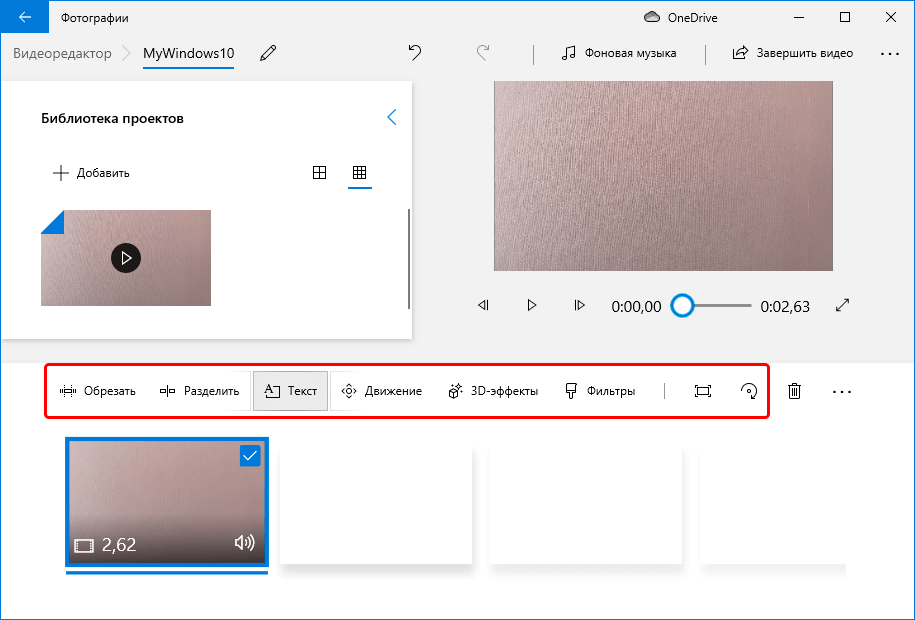
Встроенный видеоредактор Windows 10 подходит для быстрой сборки ролика из нескольких видеофрагментов, фотографий, титров и фоновой музыки. Он не заменяет полноценную программу для монтажа видео, но хорошо закрывает базовый сценарий: обрезать ролик, соединить несколько клипов, добавить текст, выбрать движение для фотографии, вставить 3D-эффект и сохранить готовое видео.
Редактор открывается через меню Пуск. В поиске Windows 10 вводят Видео редактор или Фотографии, затем переходят в раздел видеопроектов. В старой версии приложения Фотографии доступны элементы Новый видеопроект, Библиотека проектов, Раскадровка, Обрезать, Разделить, Текст, Движение, 3D-эффекты, Фильтры, Скорость, Фоновая музыка и Завершить видео.
В новых сборках Windows и в обновлённой экосистеме Microsoft часть сценариев перенесена в Clipchamp, а старый редактор относится к Photos Legacy. Встроенный вариант остаётся удобным для пользователей, которым нужен монтаж видео на компьютере без установки стороннего пакета.
Что умеет встроенный видеоредактор
Редактор работает по принципу раскадровки. Пользователь добавляет файлы в библиотеку проекта, переносит их в нижнюю область, меняет порядок фрагментов и применяет правки к каждому клипу отдельно. Такой подход проще таймлайна с дорожками: меньше настроек, меньше риска случайно сдвинуть звук или наложить клипы друг на друга.
Встроенный редактор Windows 10 позволяет:
-
собрать видео из фотографий и роликов;
-
обрезать начало и конец клипа;
-
добавить текст поверх фрагмента;
-
применить движение к фотографии;
-
вставить 3D-эффекты;
-
добавить фоновую музыку;
-
изменить длительность показа фото;
-
экспортировать готовое видео.
Как смонтировать ролик во встроенном редакторе Windows 10
-
Откройте Пуск и запустите Фотографии или Видео редактор.
-
Нажмите Новый видеопроект.
-
Введите название проекта.
-
Нажмите Добавить и выберите С этого компьютера.
-
Перетащите добавленные файлы из библиотеки в Раскадровку.
-
Выделите фрагмент и нажмите Обрезать, чтобы убрать лишнее начало и конец.
-
Используйте Разделить, чтобы разрезать длинный ролик на две части.
-
Нажмите Текст, выберите стиль надписи и задайте момент появления.
-
Добавьте Фоновую музыку или собственный аудиофайл.
-
Нажмите Завершить видео и выберите качество экспорта.
Плюсы
-
уже присутствует в среде Windows 10 или доступен через Photos Legacy;
-
понятная логика раскадровки;
-
подходит для новичков;
-
есть обрезка, разделение, текст и музыка;
-
не требует регистрации в отдельной монтажной программе;
-
быстро экспортирует простые ролики;
-
хорошо подходит для видео из фото.
Минусы
-
нет полноценного многодорожечного таймлайна;
-
мало гибких настроек экспорта;
-
нет профессиональной цветокоррекции;
-
нет сложной работы со звуком;
-
мало переходов и шаблонов;
-
в новых версиях Windows акцент смещён на Clipchamp;
-
не подходит для сложных проектов с большим количеством дорожек.
Вывод
Встроенный видеоредактор Windows 10 стоит использовать для простых задач: обрезать видео на Windows 10, сделать ролик из фотографий, добавить музыку к видео, поставить короткие титры и сохранить файл в MP4. Для YouTube-роликов с несколькими дорожками, субтитрами, цветом и эффектами лучше перейти к сторонним программам.
ВидеоМОНТАЖ
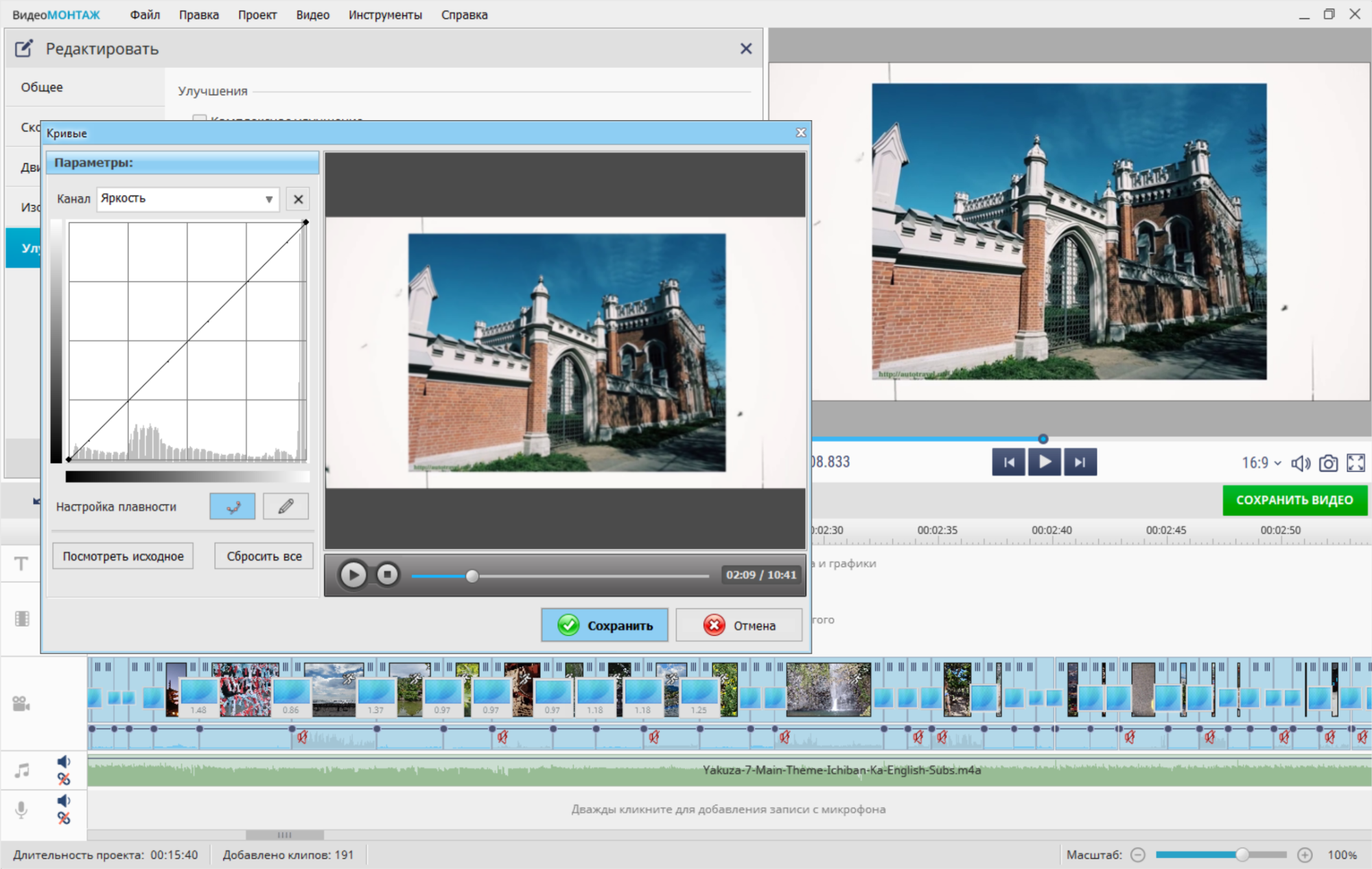
ВидеоМОНТАЖ — один из самых удобных вариантов для пользователей, которым нужен редактор видео на русском языке без перегруженного профессионального интерфейса. Программа рассчитана на домашний видеомонтаж, ролики для соцсетей, поздравительные клипы, обучающие видео, нарезки из поездок и простую обработку записей с телефона.
Интерфейс построен вокруг понятной последовательности: добавить файлы, расставить клипы, применить переходы, добавить титры, настроить музыку и сохранить результат. Такой подход хорошо подходит для тех, кто не хочет разбираться в сложных рабочих пространствах Premiere Pro или DaVinci Resolve.
Что умеет ВидеоМОНТАЖ
В программе удобно делать базовые и средние по сложности проекты. На таймлайн добавляются видео, фотографии и музыка. Клип можно обрезать, разделить, повернуть, улучшить, дополнить текстом и соединить с соседними фрагментами переходом. Для оформления ролика используются заставки, титры, эффекты, фоны и шаблоны.
ВидеоМОНТАЖ подходит для задач:
-
склеить видео из нескольких фрагментов;
-
удалить лишние части ролика;
-
создать видео из фото и музыки;
-
добавить заставку и финальные титры;
-
наложить текст на ролик;
-
сделать плавные переходы;
-
заменить звук или добавить фоновую музыку;
-
подготовить ролик для просмотра на компьютере, смартфоне или телевизоре;
-
сохранить видео в популярном формате.
Как пользоваться
-
Запустите программу и создайте новый проект.
-
Нажмите Добавить файлы и выберите видео, фотографии и аудио.
-
Расставьте фрагменты на шкале в нужном порядке.
-
Выделите клип и используйте Обрезать, чтобы удалить лишние части.
-
Откройте раздел Титры и добавьте вступительную или финальную надпись.
-
Перейдите к Переходам и поставьте эффекты между соседними клипами.
-
Добавьте музыку через раздел аудио и настройте громкость.
-
Проверьте ролик в окне предпросмотра.
-
Перейдите к сохранению и выберите профиль экспорта.
Плюсы
-
полностью русскоязычный интерфейс;
-
понятная логика для новичков;
-
есть монтаж, титры, переходы и музыка;
-
удобно делать ролики из фото;
-
не требует долгого обучения;
-
подходит для домашних проектов;
-
есть готовые варианты экспорта.
Минусы
-
профессиональным монтажёрам не хватит глубокой цветокоррекции;
-
меньше гибкости, чем в Premiere Pro и DaVinci Resolve;
-
пробная версия ограничивает долгую постоянную работу;
-
для сложных проектов с большим количеством дорожек лучше выбрать более мощный редактор.
Вывод
ВидеоМОНТАЖ — удачный первый сторонний видеоредактор для Windows 10. Он закрывает большинство бытовых задач: обрезать, склеить, подписать, добавить музыку и сохранить ролик. Для новичков это более комфортный путь, чем старт с профессиональных систем.
Movavi Video Editor
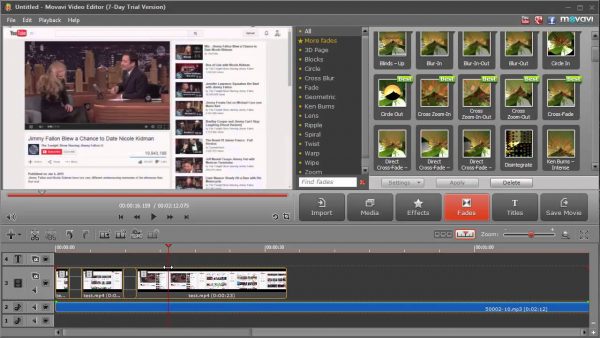
Movavi Video Editor рассчитан на быстрый монтаж без долгой подготовки. Программа подойдёт для семейного видео, роликов для YouTube, коротких клипов, обучающих вставок, поздравлений и контента для соцсетей. Интерфейс разделён на медиатеку, окно просмотра, таймлайн и панели эффектов.
В левой части находятся основные категории: импорт файлов, аудио, титры, переходы, эффекты, стикеры и дополнительные инструменты. Внизу расположен таймлайн, где собирается проект. Ролики добавляются перетаскиванием, режутся инструментом разделения, а переходы ставятся между клипами.
Что умеет Movavi Video Editor
Редактор поддерживает монтаж видео, фото и аудио. В нём удобно делать нарезку, ускорение, замедление, наложение музыки, текстовые блоки, заставки, цветовые фильтры и простые визуальные эффекты. Для роликов из телефона полезны инструменты кадрирования, поворота, стабилизации и улучшения изображения.
Movavi особенно удобен для монтажа роликов, где важна скорость. Пользователь быстро находит вкладку Титры, добавляет анимированную надпись, перетаскивает Переход на стык клипов, настраивает громкость музыки и экспортирует готовый файл.
Как смонтировать ролик
-
Нажмите Добавить файлы и импортируйте видео.
-
Перетащите клипы на таймлайн.
-
Поставьте курсор в нужное место и нажмите Разрезать.
-
Удалите лишний фрагмент клавишей Delete или через контекстное меню.
-
Откройте Переходы и перетащите эффект между клипами.
-
Перейдите в Титры и добавьте текстовый шаблон.
-
В разделе Аудио добавьте музыку или импортируйте свой файл.
-
Нажмите Экспорт, выберите MP4 и нужное разрешение.
Плюсы
-
простой интерфейс;
-
много готовых титров, переходов и эффектов;
-
удобный таймлайн;
-
подходит для новичков;
-
быстро создаёт ролики для соцсетей;
-
есть инструменты для работы со звуком;
-
понятный экспорт.
Минусы
-
бесплатная пробная версия имеет ограничения;
-
продвинутой цветокоррекции меньше, чем в DaVinci Resolve;
-
большое количество эффектов не заменяет ручную профессиональную настройку;
-
на слабом ПК тяжёлые проекты работают медленнее.
Вывод
Movavi Video Editor хорошо подходит пользователям, которым нужен простой видеоредактор для новичков, но с более современным набором эффектов, чем во встроенном редакторе Windows 10.
Clipchamp
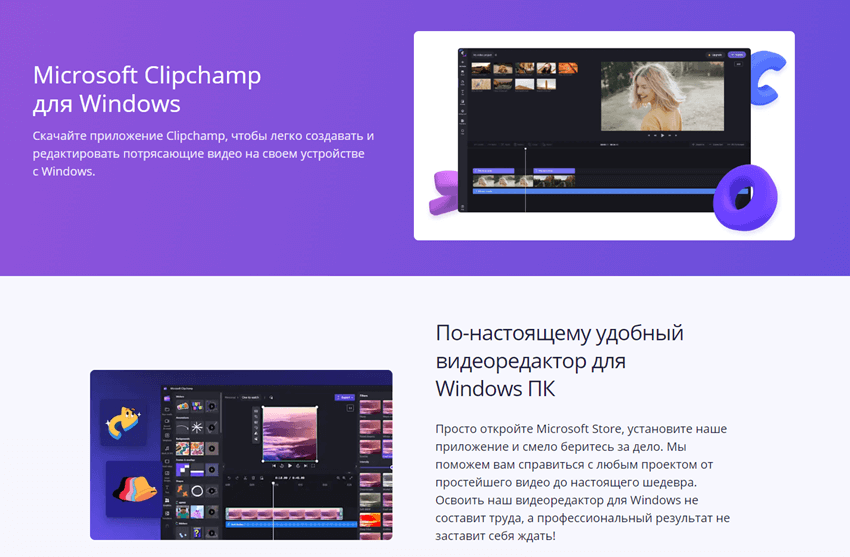
Clipchamp — современный видеоредактор Microsoft для простого монтажа. Он работает через веб-интерфейс и приложение, поддерживает шаблоны, запись экрана, запись с веб-камеры, текст, переходы, музыку, графику и экспорт. В бесплатном плане Microsoft указывает экспорт до 1080p, отсутствие водяного знака для бесплатных экспортов и базовые инструменты вроде trim, crop и speed control.
Clipchamp удобен для коротких роликов, вертикального видео, учебных записей, контента для соцсетей и быстрых презентаций. По ощущению это не классический тяжёлый редактор, а монтажная среда для быстрого результата: выбрать шаблон, добавить материалы, подрезать фрагменты, вставить текст, музыку и экспортировать.
Что умеет Clipchamp
В Clipchamp есть монтаж на таймлайне, обрезка, кадрирование, изменение скорости, текстовые блоки, переходы, фильтры, цветовые настройки, стоковые элементы, запись экрана и камеры. Отдельно полезны функции для роликов из соцсетей: изменение соотношения сторон, шаблоны под вертикальный формат, субтитры и готовые графические элементы.
Как пользоваться
-
Откройте Clipchamp и создайте новое видео.
-
Нажмите Import media и добавьте файлы.
-
Перетащите клипы на таймлайн.
-
Используйте Trim для обрезки краёв фрагмента.
-
Добавьте Text и выберите стиль надписи.
-
Откройте Transitions и поставьте переход между клипами.
-
Вставьте музыку или запись голоса.
-
Нажмите Export и выберите качество.
Плюсы
-
понятный современный интерфейс;
-
есть шаблоны для соцсетей;
-
поддерживается запись экрана и веб-камеры;
-
бесплатные экспорты без водяного знака;
-
удобно делать короткие ролики;
-
есть текст, переходы, фильтры и стоковые элементы;
-
работает на Windows 10 через браузер и приложение.
Минусы
-
часть функций зависит от учётной записи и облачной экосистемы;
-
бесплатный тариф ограничен по возможностям;
-
для сложного многодорожечного монтажа лучше использовать DaVinci Resolve, Premiere Pro или Kdenlive;
-
веб-логика неудобна пользователям, которые хотят полностью локальную работу.
Вывод
Clipchamp — хороший вариант для быстрых роликов, презентаций и контента для соцсетей. Он заметно современнее старого видеоредактора Windows 10, но не заменяет профессиональный монтажный пакет.
DaVinci Resolve
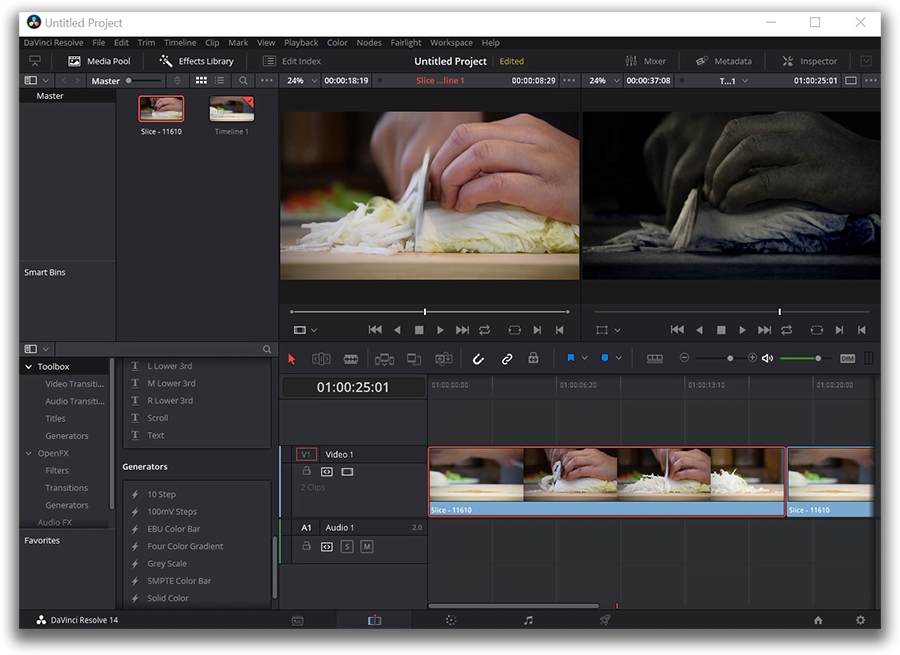
DaVinci Resolve — один из самых мощных видеоредакторов для Windows 10. Он объединяет монтаж, цветокоррекцию, визуальные эффекты, работу со звуком и экспорт в единой среде. Интерфейс разделён на страницы Media, Cut, Edit, Fusion, Color, Fairlight и Deliver: Media отвечает за организацию файлов, Cut и Edit — за монтаж, Fusion — за графику и композитинг, Color — за цвет, Fairlight — за звук, Deliver — за вывод готового видео.
Это редактор для пользователей, которые хотят расти дальше простого монтажа. В DaVinci Resolve можно собрать ролик для YouTube, сделать цветокоррекцию, синхронизировать звук, добавить титры, обработать аудио и подготовить экспорт в нужном формате.
Что умеет DaVinci Resolve
DaVinci Resolve силён в цвете. На странице Color есть колёса Lift, Gamma, Gain, Offset, кривые, ноды, маски, трекинг и инструменты для баланса кадров. На странице Edit собирается классический многодорожечный таймлайн. На Fairlight обрабатывается звук: уровни, шум, эквализация, панорама, дорожки и микшер.
Программа подходит для:
-
монтажа YouTube-роликов;
-
цветокоррекции видео;
-
работы с 4K;
-
монтажа интервью;
-
музыкальных клипов;
-
обучающих роликов;
-
короткометражных проектов;
-
проектов со сложным звуком.
Как смонтировать ролик
-
На странице Media импортируйте файлы.
-
Перейдите на Edit.
-
Перетащите клипы на таймлайн.
-
Используйте Blade Edit Mode для разрезания фрагментов.
-
Удалите лишние участки и сомкните клипы.
-
Добавьте титры через Effects Library.
-
На странице Color выровняйте экспозицию и баланс белого.
-
На странице Fairlight настройте громкость речи и музыки.
-
Перейдите на Deliver.
-
Выберите формат, кодек, разрешение и нажмите Add to Render Queue, затем Render All.
Плюсы
-
бесплатная версия очень функциональна;
-
сильная цветокоррекция;
-
полноценный многодорожечный монтаж;
-
профессиональная работа со звуком;
-
есть Fusion для эффектов и графики;
-
подходит для 4K-проектов;
-
единая среда от импорта до экспорта.
Минусы
-
высокий порог входа;
-
требовательность к железу;
-
на слабых ноутбуках работает тяжело;
-
новичку нужно время на освоение страниц и логики нод;
-
простые задачи выполняются дольше, чем в лёгких редакторах.
Вывод
DaVinci Resolve — лучший выбор среди бесплатных профессиональных решений. Для простой обрезки он избыточен, но для серьёзного монтажа, цвета и звука это один из самых сильных вариантов на Windows 10.
VSDC Free Video Editor
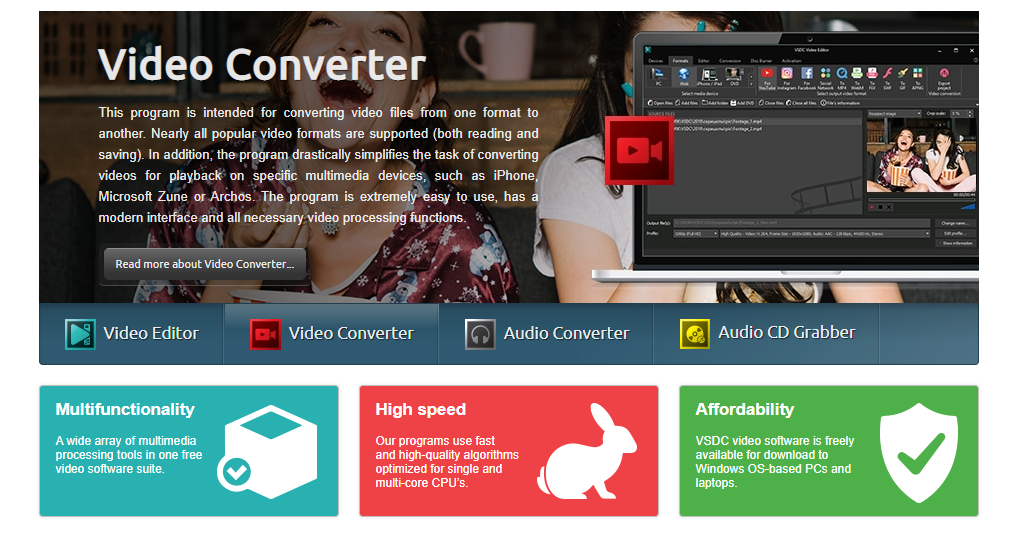
VSDC Free Video Editor — бесплатный видеоредактор для Windows с нелинейной логикой. В отличие от простых программ, где всё строится строго вокруг одной дорожки, VSDC работает с объектами: видео, изображения, текст, фигуры, звук и эффекты размещаются в сцене и на временной шкале.
Редактор подходит тем, кто хочет получить больше возможностей, чем во встроенном редакторе Windows 10, но не готов покупать Premiere Pro или VEGAS Pro. В VSDC удобно делать ролики с текстом, наложениями, цветовыми правками, масками, переходами и экспортом в разные форматы.
Что умеет VSDC
В программе есть монтаж, нарезка, склейка, переходы, фильтры, цветокоррекция, стабилизация, хромакей, работа со звуком, наложение объектов и экспорт под устройства. Встроенная структура позволяет размещать элементы поверх видео: подписи, изображения, графику, стрелки, затемнения и другие объекты.
Как пользоваться
-
Нажмите Новый проект.
-
Выберите разрешение, частоту кадров и название.
-
Добавьте видео через Добавить объект или Импортировать контент.
-
Расположите клипы на таймлайне.
-
Используйте инструмент разрезания, чтобы убрать лишние части.
-
Добавьте текст через объект Текст.
-
Откройте Видеоэффекты для коррекции изображения.
-
Перейдите на вкладку Экспорт проекта.
-
Выберите профиль MP4, устройство или платформу.
Плюсы
-
бесплатная версия подходит для реальной работы;
-
есть нелинейный монтаж;
-
поддерживаются текст, эффекты, переходы и цвет;
-
можно делать наложения и композиции;
-
много параметров экспорта;
-
работает на Windows;
-
хорош для пользователей, которым мало базового редактора.
Минусы
-
интерфейс менее простой, чем у ВидеоМОНТАЖ и Movavi;
-
часть расширенных функций относится к Pro-версии;
-
новичку нужно привыкнуть к объектной логике;
-
дизайн интерфейса выглядит менее современно, чем у Clipchamp и Filmora.
Вывод
VSDC — сильный бесплатный видеоредактор для Windows 10. Он подходит для монтажей средней сложности, особенно когда нужны текстовые слои, фильтры, наложения и гибкий экспорт.
Shotcut
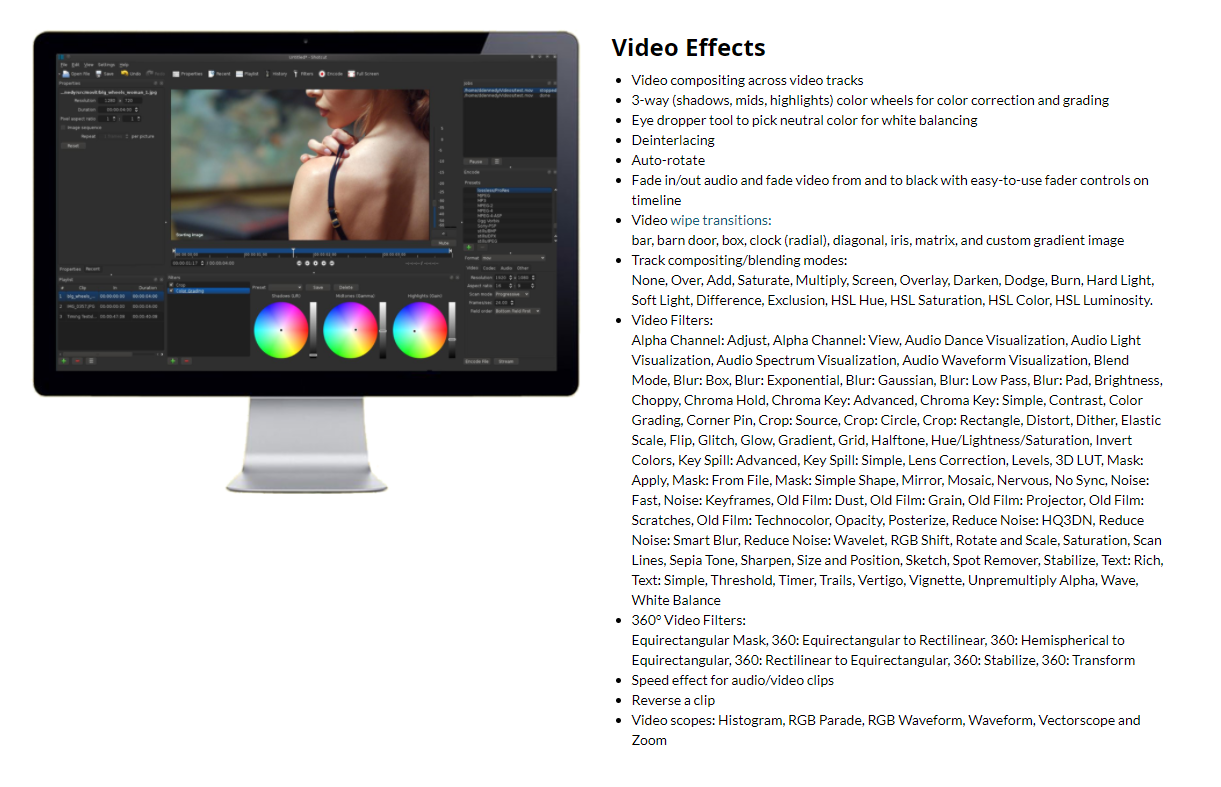
Shotcut — бесплатный открытый видеоредактор для Windows, macOS и Linux. Его сильная сторона — поддержка большого количества форматов, работа без обязательного импорта и гибкая система фильтров. Shotcut поддерживает многоформатный таймлайн, разные разрешения и частоты кадров в одном проекте, а кодирование и перекодирование выполняются через FFmpeg.
Интерфейс Shotcut состоит из панелей Playlist, Timeline, Filters, Properties и Export. Пользователь добавляет файлы в список, переносит их на таймлайн, режет, применяет фильтры, настраивает звук и экспортирует результат.
Что умеет Shotcut
Shotcut подходит для нарезки, склейки, цветовой коррекции, наложения текста, работы со звуком, применения фильтров, изменения скорости, кадрирования, стабилизации и экспорта в разные форматы. Он удобен тем, что не навязывает коммерческие шаблоны и подписки.
Как пользоваться
-
Откройте файл через Open File.
-
Добавьте его в Playlist.
-
Перетащите клип на Timeline.
-
Поставьте курсор и используйте Split at Playhead.
-
Удалите ненужный фрагмент.
-
Откройте Filters и нажмите плюс.
-
Добавьте Text, Color Grading, Gain/Volume или другой фильтр.
-
Перейдите в Export.
-
Выберите профиль H.264 Main Profile или YouTube.
-
Нажмите Export File.
Плюсы
-
полностью бесплатный и открытый;
-
поддерживает много форматов;
-
есть таймлайн, фильтры и экспортные профили;
-
не требует платной подписки;
-
подходит для Windows 10, macOS и Linux;
-
работает с 4K и 8K при подходящем железе;
-
хорош для технически уверенных пользователей.
Минусы
-
интерфейс не самый дружелюбный для новичков;
-
меньше готовых шаблонов, чем в Filmora и Clipchamp;
-
некоторые действия требуют привыкания;
-
визуально программа выглядит утилитарно.
Вывод
Shotcut — отличный вариант для тех, кому нужен бесплатный видеоредактор без водяного знака, с нормальным таймлайном, фильтрами и широким форматом экспорта.
OpenShot
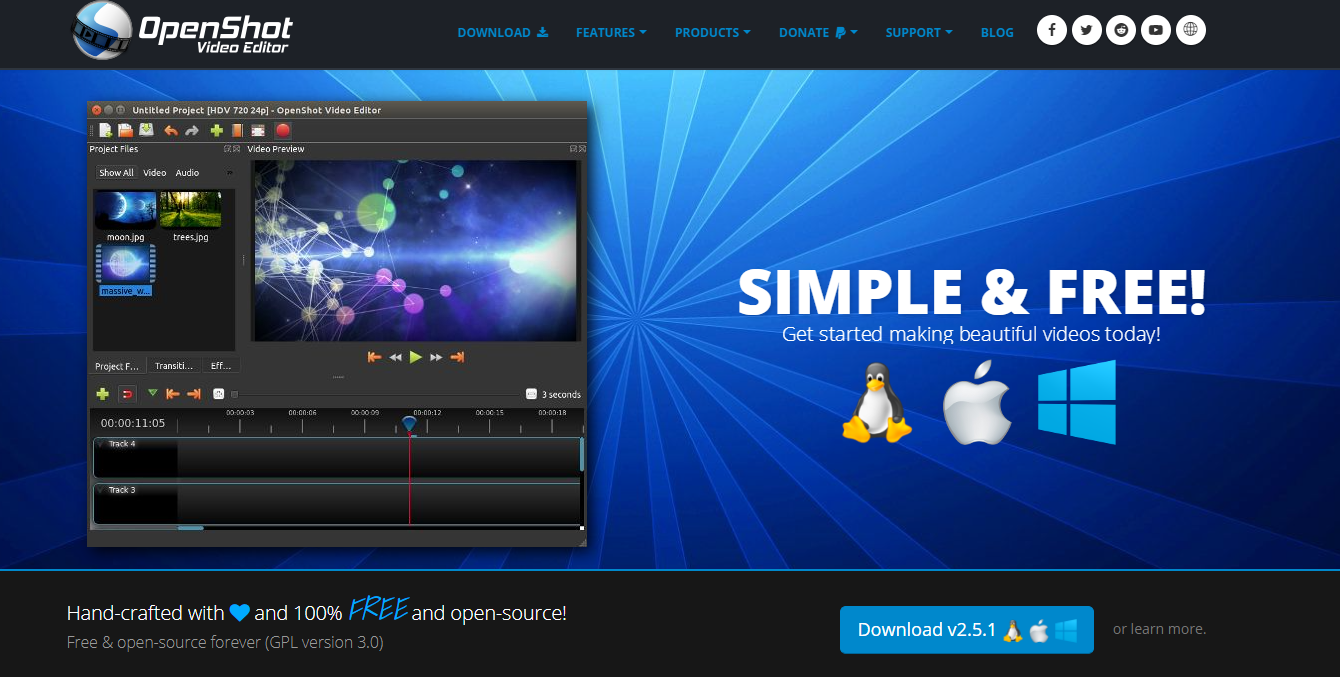
OpenShot — простой бесплатный видеоредактор с открытым исходным кодом. Он доступен для Windows, macOS и Linux, подходит для новичков и не требует сложной подготовки. В OpenShot есть дорожки, переходы, эффекты, титры, работа со звуком и экспорт видео. Разработчики указывают более 400 переходов, автоматическое создание перехода при наложении клипов и настройку переходов через параметры.
Интерфейс состоит из Project Files, Timeline, Preview, Transitions и Effects. Пользователь импортирует файлы, переносит их на дорожки, меняет порядок, добавляет переходы и экспортирует видео.
Что умеет OpenShot
OpenShot подходит для простых роликов: склеить несколько видео, добавить музыку, сделать вступительные титры, вставить переходы, наложить базовые эффекты, собрать видео из фото и сохранить результат. Есть анимированные титры, работа с несколькими дорожками и возможность изменять длительность клипов.
Как пользоваться
-
Нажмите Import Files.
-
Добавьте видео, фото и музыку.
-
Перетащите клипы на Timeline.
-
Измените порядок фрагментов.
-
Перетащите переход из Transitions на стык клипов.
-
Добавьте титр через Title.
-
Настройте громкость аудио.
-
Нажмите Export Video.
-
Выберите профиль и качество.
Плюсы
-
бесплатный и открытый;
-
простой интерфейс;
-
подходит новичкам;
-
есть переходы, эффекты и титры;
-
работает на разных системах;
-
можно использовать несколько дорожек;
-
удобно делать ролики из фото.
Минусы
-
на больших проектах работает менее стабильно, чем профессиональные редакторы;
-
цветокоррекция базовая;
-
меньше точных инструментов, чем в Kdenlive и DaVinci Resolve;
-
интерфейс прост, но не самый быстрый при большом количестве файлов.
Вывод
OpenShot — хороший старт для простого монтажа. Он лучше встроенного редактора Windows 10 за счёт дорожек и переходов, но уступает Kdenlive, Shotcut и DaVinci Resolve по глубине настройки.
Kdenlive
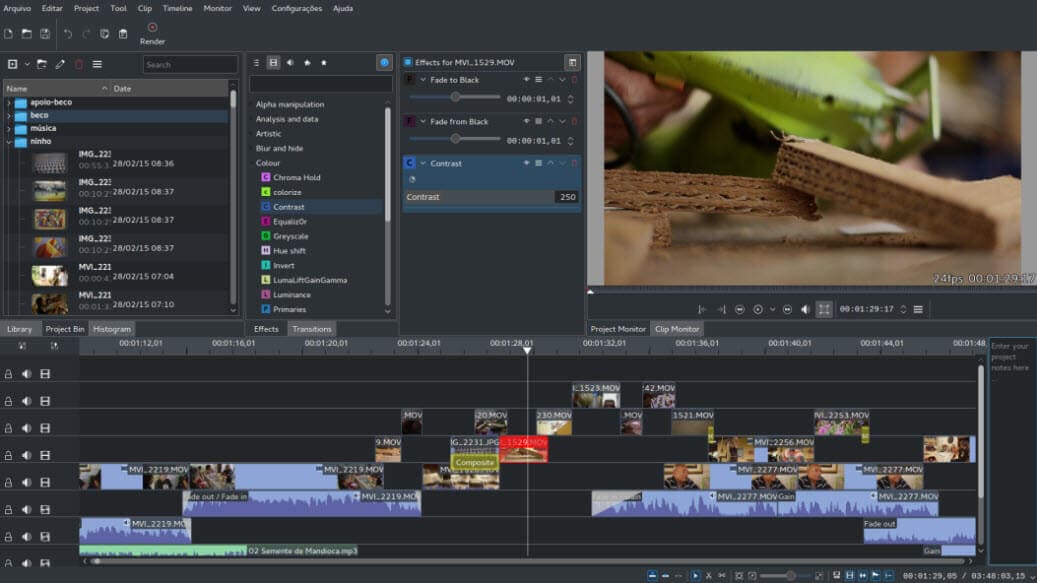
Kdenlive — бесплатный нелинейный видеоредактор, который подходит для более серьёзных проектов, чем OpenShot. Он предлагает многодорожечный таймлайн, Project Bin, эффекты, композиции, титры, прокси-клипы, настройку рендера и гибкую работу с форматами.
Для слабых ПК особенно важны прокси. В Kdenlive прокси-клипы включаются в настройках проекта, после чего редактор создаёт облегчённые версии исходников для плавного монтажа. Финальный вывод выполняется в выбранном качестве, а прокси используются для ускорения работы над проектом.
Что умеет Kdenlive
Kdenlive подходит для роликов на YouTube, длинных лекций, интервью, обзоров, клипов, обучающих видео и проектов с несколькими дорожками. В нём есть видеоэффекты, аудиоэффекты, трансформации, маски, яркость, работа с альфа-каналом, ключевые кадры и разные варианты рендера. В официальной документации эффекты разделены на Video Effects и Audio Effects, а Transform, Brightness и категории Alpha, Mask and Keying используются для изменения изображения и маскирования.
Как пользоваться
-
Создайте новый проект.
-
Добавьте исходники в Project Bin.
-
Перетащите клипы на таймлайн.
-
Разрежьте фрагмент инструментом Razor Tool.
-
Удалите лишние части.
-
Добавьте переход через Compositions.
-
Используйте Effects для цвета, масштаба или звука.
-
При тяжёлых файлах включите Proxy Clips.
-
Нажмите Render и выберите профиль экспорта.
Плюсы
-
бесплатный редактор с мощным таймлайном;
-
поддерживает прокси-клипы;
-
есть эффекты, композиции и ключевые кадры;
-
подходит для длинных проектов;
-
работает на Windows, Linux и macOS;
-
гибкий экспорт;
-
хорош для пользователей, которым нужен рост после простых редакторов.
Минусы
-
интерфейс сложнее, чем у OpenShot;
-
начинающему пользователю нужно время на освоение;
-
некоторые эффекты требуют ручной настройки;
-
внешний вид менее коммерчески отполирован, чем у Filmora.
Вывод
Kdenlive — один из лучших бесплатных видеоредакторов для Windows 10, особенно для тех, кто хочет полноценный таймлайн, прокси и монтаж без подписки.
VideoPad Video Editor
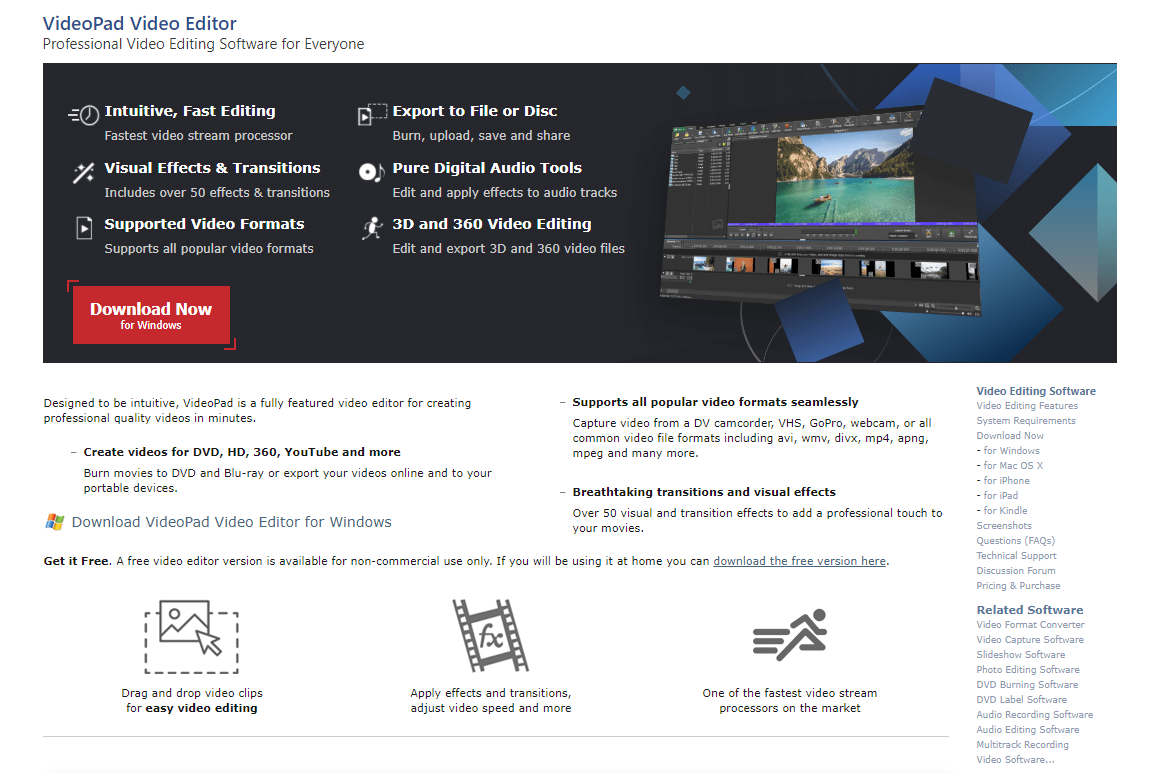
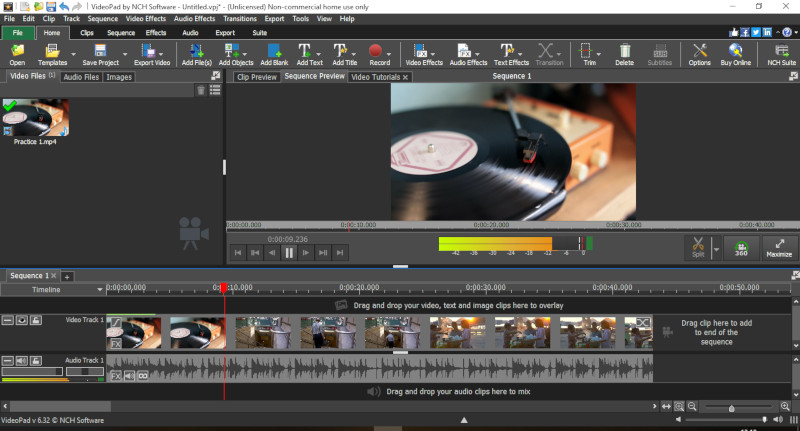
VideoPad Video Editor — удобная программа для домашнего монтажа, роликов из поездок, учебных видео, слайд-шоу и простых проектов с озвучкой. Интерфейс строится вокруг медиатеки, окна предпросмотра, таймлайна и вкладок с эффектами.
В VideoPad есть переходы, 3D-редактирование, 2D to 3D stereoscopic conversion, текстовые наложения, эффекты для 360-градусных видео, хромакей, Picture-in-Picture и шаблоны анимированного текста. Эти возможности перечислены в описании NCH Software.
Что умеет VideoPad
Редактор хорошо справляется с базовыми задачами: обрезка видео, склейка клипов, добавление переходов, титров, музыки, звуковых дорожек, озвучки и эффектов. В программе удобно делать слайд-шоу из фотографий, добавлять голосовое сопровождение и экспортировать ролик для YouTube или локального просмотра.
Как пользоваться
-
Нажмите Add Files и добавьте медиа.
-
Перетащите клипы на Sequence.
-
Используйте Split для разделения клипа.
-
Добавьте переход через вкладку Transitions.
-
Вставьте текст через Text или Titles.
-
Добавьте музыку на аудиодорожку.
-
Используйте Narrate для записи озвучки.
-
Нажмите Export Video.
-
Выберите формат и разрешение.
Плюсы
-
понятный интерфейс;
-
есть переходы, титры и эффекты;
-
удобная запись озвучки;
-
подходит для семейных роликов;
-
есть экспорт для разных устройств;
-
можно быстро сделать слайд-шоу;
-
проще профессиональных редакторов.
Минусы
-
часть возможностей связана с платными редакциями;
-
интерфейс выглядит менее современно, чем у Movavi и Filmora;
-
для профессиональной цветокоррекции программа слабее DaVinci Resolve;
-
при сложных проектах лучше использовать редактор с более развитым таймлайном.
Вывод
VideoPad — практичный вариант для домашних роликов и простого обучения. Он подходит пользователям, которым нужен монтаж, озвучка, переходы и экспорт без сложной профессиональной среды.
Wondershare Filmora
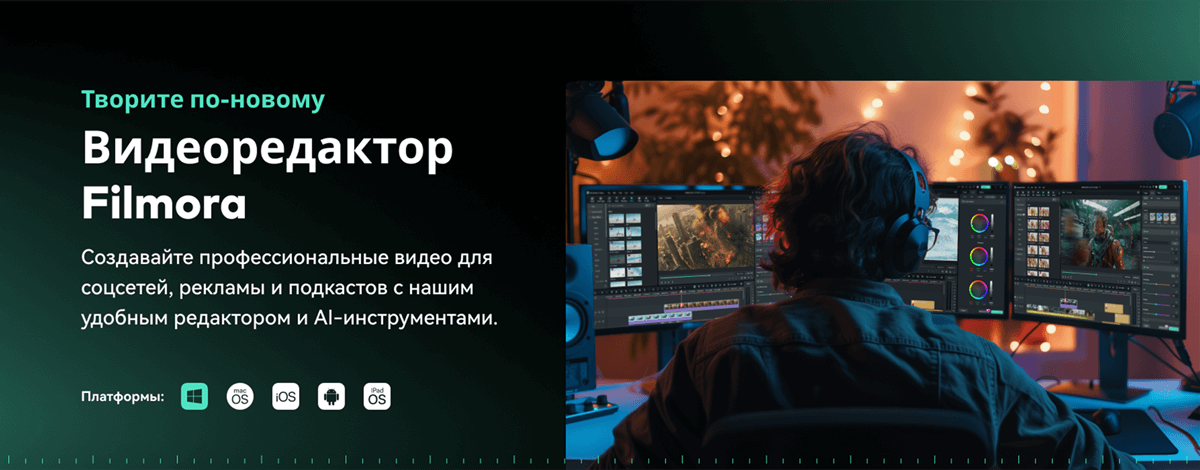
Wondershare Filmora — видеоредактор для пользователей, которым важны эффекты, шаблоны, титры, музыка и быстрый результат. Программа занимает промежуточное место между простыми домашними редакторами и профессиональными системами. В ней можно монтировать обычные горизонтальные ролики, вертикальные видео, заставки, рекламные клипы и контент для соцсетей.
Filmora предлагает импорт медиа, редактирование на таймлайне, обрезку, кадрирование, текст, аудио, эффекты, стикеры, AI captions и экспорт или публикацию в соцсети.
Что умеет Filmora
Filmora удобна для монтажа роликов с визуальным оформлением. В программе есть вкладки Media, Audio, Titles, Transitions, Effects, Stickers, Templates и Export. Пользователь быстро добавляет анимированный текст, ставит переход, накладывает музыку, применяет фильтр и получает ролик, который выглядит готовым для публикации.
Как пользоваться
-
Создайте New Project.
-
Импортируйте видео через Import Media.
-
Перетащите клипы на таймлайн.
-
Разрежьте фрагменты инструментом Split.
-
Добавьте Titles для заголовков и подписей.
-
Перетащите Transitions между клипами.
-
Откройте Audio и добавьте музыку.
-
Используйте Effects или Stickers для оформления.
-
Нажмите Export и выберите формат.
Плюсы
-
современный интерфейс;
-
много шаблонов, титров и эффектов;
-
удобен для соцсетей;
-
быстрый монтаж без сложного обучения;
-
есть инструменты с AI;
-
простое добавление музыки и текста;
-
подходит новичкам и блогерам.
Минусы
-
бесплатная версия ограничивает коммерчески удобную работу;
-
большое количество эффектов легко перегружает ролик;
-
меньше профессионального контроля, чем в Premiere Pro и DaVinci Resolve;
-
часть материалов и функций относится к платным пакетам.
Вывод
Filmora — хороший видеоредактор для Windows 10 на русском, когда нужен красивый ролик с эффектами, титрами и музыкой без глубокого профессионального обучения.
Adobe Premiere Pro
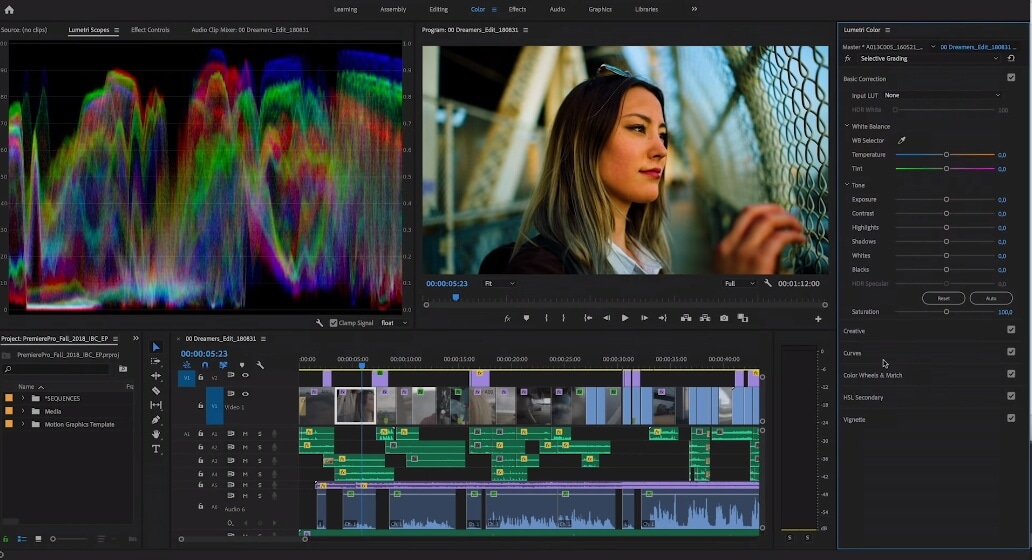
Adobe Premiere Pro — профессиональный стандарт для монтажа видео на Windows 10. Его используют для YouTube-каналов, рекламы, интервью, документальных проектов, образовательных курсов, музыкальных клипов и коммерческих роликов. В программе есть Project Panel, Source Monitor, Program Monitor, Timeline, Effects, Essential Graphics, Lumetri Color и Export.
Premiere Pro развивается как профессиональная среда с управлением цветом и экспортом. Adobe отдельно документирует Lumetri Color и параметры экспорта, включая настройки для редактирования, обмена и межпрограммных рабочих процессов.
Что умеет Premiere Pro
Premiere Pro поддерживает многодорожечный монтаж, вложенные последовательности, прокси, цветокоррекцию, стабилизацию, текст, субтитры, работу с аудио, эффекты, маски, ключевые кадры и экспорт в разные форматы. Сильная сторона программы — связка с Adobe After Effects, Photoshop, Audition и Media Encoder.
Как пользоваться
-
Создайте New Project.
-
Импортируйте файлы в Project Panel.
-
Создайте Sequence или перетащите клип на таймлайн.
-
Используйте Razor Tool для нарезки.
-
Удалите лишние фрагменты и выровняйте монтаж.
-
Добавьте титры через Essential Graphics.
-
Настройте цвет в Lumetri Color.
-
Отрегулируйте звук в Audio Track Mixer или Essential Sound.
-
Откройте Export.
-
Выберите H.264, пресет и нажмите Export.
Плюсы
-
профессиональный таймлайн;
-
гибкий экспорт;
-
сильная работа с титрами, цветом и звуком;
-
интеграция с другими приложениями Adobe;
-
поддержка прокси;
-
подходит для коммерческого монтажа;
-
много обучающих материалов и пресетов.
Минусы
-
платная подписка;
-
высокий порог входа;
-
требовательность к железу;
-
новичку сложно освоить все панели;
-
для простых роликов программа избыточна.
Вывод
Premiere Pro стоит выбирать для регулярной профессиональной работы. Для домашнего ролика программа слишком сложная, но для коммерческого видеомонтажа она даёт нужный уровень контроля.
Sony VEGAS Pro
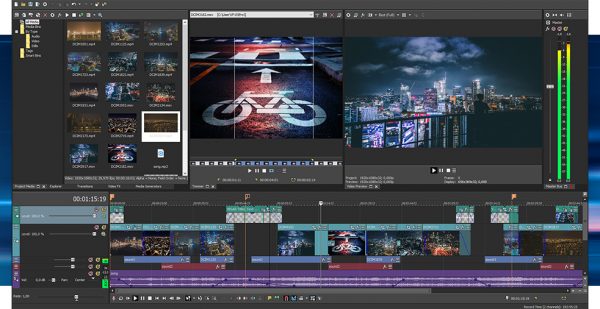
VEGAS Pro известен быстрым таймлайном и удобной работой с клипами. Его часто выбирают монтажёры, которым важна скорость нарезки, прямое управление событиями на дорожках, гибкая работа со звуком и понятная логика эффектов. Современные версии VEGAS развивают рабочие пространства, цветовые инструменты и экспорт.
На странице VEGAS Pro подчёркиваются интегрированные рабочие процессы, гибкая настройка рабочего пространства, таймлайн с клипами, аудиоволнами и инструментами цветокоррекции.
Что умеет VEGAS Pro
В программе удобно резать клипы, двигать фрагменты, делать кроссфейды, настраивать звук, применять Video FX, добавлять переходы, работать с цветом и экспортировать проект через Render As. Для музыкальных клипов и динамичных роликов VEGAS удобен из-за быстрой реакции таймлайна.
Как пользоваться
-
Создайте новый проект.
-
Добавьте файлы в Project Media.
-
Перетащите клипы на таймлайн.
-
Разрежьте фрагмент клавишей S.
-
Сдвиньте клипы для кроссфейда.
-
Откройте Video FX и примените эффект.
-
Добавьте Transitions между фрагментами.
-
Настройте звук на аудиодорожках.
-
Откройте File → Render As.
-
Выберите формат и профиль.
Плюсы
-
быстрый монтаж на таймлайне;
-
удобная работа со звуком;
-
гибкие эффекты;
-
хорош для клипов и динамичных роликов;
-
много параметров экспорта;
-
можно настроить рабочее пространство;
-
привычен многим монтажёрам.
Минусы
-
платная лицензия;
-
интерфейс требует привыкания;
-
новичку проще начать с ВидеоМОНТАЖ, Movavi или Filmora;
-
профессиональная цветовая логика уступает DaVinci Resolve.
Вывод
VEGAS Pro — сильный редактор для пользователей, которым важны скорость монтажа, звук, дорожки и быстрый доступ к эффектам. Он хорош для регулярной работы, но не лучший старт для полного новичка.
Lightworks
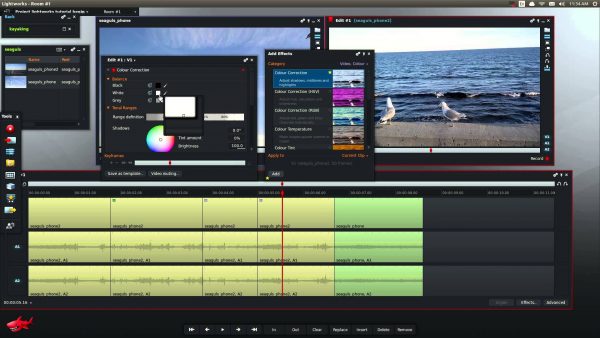
Lightworks — профессиональный видеоредактор с давней историей и акцентом на классический монтаж. В современной версии он позиционируется как инструмент для видео, аудио, VFX, цвета и публикации. В интерфейсе используются рабочие области для монтажа, эффектов, звука и экспорта.
Lightworks подходит для монтажёров, которые хотят дисциплинированный рабочий процесс без перегруженности бытовыми шаблонами. Это не самый простой редактор для новичка, но он удобен для пользователей, привыкших к профессиональной логике монтажа.
Что умеет Lightworks
В Lightworks есть импорт, таймлайн, точная нарезка, работа с видео и аудио, цветовые правки, эффекты, экспорт и публикация. Программа подходит для интервью, документальных роликов, клипов и классического линейного монтажа.
Как пользоваться
-
Создайте проект.
-
Импортируйте медиа.
-
Разместите клипы на таймлайне.
-
Используйте инструменты trim для точной подрезки.
-
Добавьте переходы и эффекты.
-
Настройте звук.
-
Откройте Export.
-
Выберите формат и параметры вывода.
Плюсы
-
профессиональная монтажная логика;
-
есть инструменты видео, аудио, VFX и цвета;
-
подходит для серьёзных проектов;
-
доступна бесплатная редакция;
-
удобен для классического монтажа;
-
есть официальные обучающие материалы;
-
хорошая организация рабочего процесса.
Минусы
-
новичку сложнее, чем в OpenShot и Filmora;
-
ограничения бесплатной редакции нужно учитывать заранее;
-
меньше бытовых шаблонов;
-
интерфейс требует привыкания.
Вывод
Lightworks стоит рассматривать тем, кто хочет профессиональный монтажный подход, но не планирует сразу переходить на Premiere Pro или DaVinci Resolve.
Avidemux
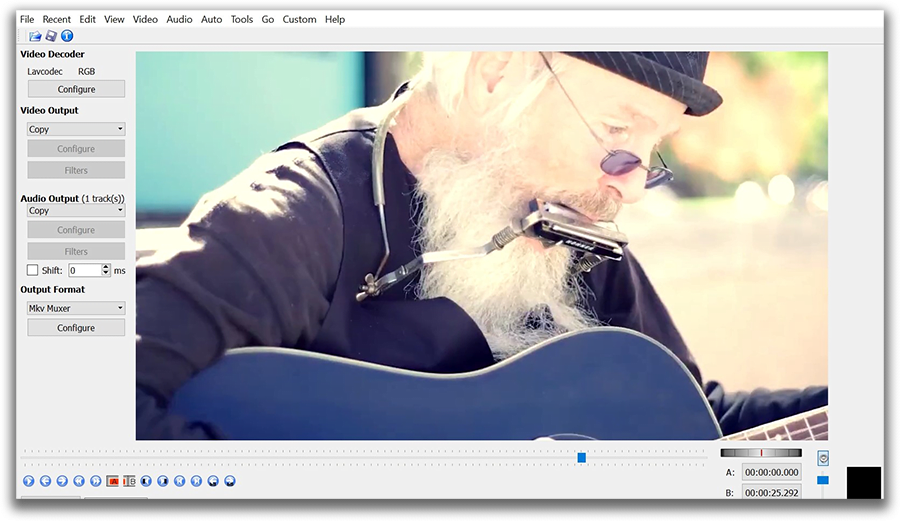
Avidemux — не классический многодорожечный видеоредактор, а лёгкий инструмент для быстрой обрезки, фильтрации и кодирования. Он создан для простых задач: вырезать фрагмент, перекодировать файл, применить фильтр, сохранить видео в нужном контейнере. Описание проекта прямо указывает simple cutting, filtering and encoding tasks, а также поддержку AVI, DVD-compatible MPEG, MP4, ASF и разных кодеков.
Что умеет Avidemux
Avidemux подходит для ситуации, когда нужно быстро обрезать видео без полноценного проекта. В интерфейсе есть Open, Video Output, Audio Output, Output Format, маркеры A и B, фильтры и Save. Пользователь открывает файл, отмечает начало и конец фрагмента, выбирает режим копирования или перекодирования и сохраняет результат.
Как пользоваться
-
Нажмите Open и выберите видео.
-
Переместитесь к началу нужного фрагмента.
-
Нажмите Set start marker.
-
Переместитесь к концу фрагмента.
-
Нажмите Set end marker.
-
В Video Output выберите Copy для сохранения без перекодирования или нужный кодек.
-
В Audio Output выберите Copy или кодек.
-
В Output Format выберите MP4 Muxer, MKV Muxer или другой контейнер.
-
Нажмите Save.
Плюсы
-
очень быстрый для обрезки;
-
бесплатный;
-
поддерживает популярные контейнеры;
-
подходит для перекодирования;
-
не перегружен лишними панелями;
-
удобен для технических задач;
-
работает на слабых ПК.
Минусы
-
нет полноценного таймлайна;
-
не подходит для монтажа с титрами и переходами;
-
интерфейс утилитарный;
-
мало инструментов для красивого оформления;
-
новичку нужно понимать разницу между контейнером и кодеком.
Вывод
Avidemux — лучший вариант из списка для быстрой технической обработки: вырезать фрагмент, сохранить часть ролика, перекодировать видео или применить простой фильтр.
Blender Video Sequence Editor
Blender знают как программу для 3D, но внутри есть Video Sequence Editor. Это нелинейный видеоредактор, встроенный в Blender, который позволяет добавлять Movie Strip, Image Strip, Sound Strip, эффекты и переходы. В документации Blender добавление видео выполняется через Add → Movie, после чего файл появляется в секвенсоре как strip.
Blender подходит пользователям, которые уже работают с 3D, анимацией, рендерами и хотят собрать видео внутри той же программы. Для обычного домашнего монтажа он не самый простой, но для творческих проектов, где видео связано с 3D-графикой, инструмент полезен.
Что умеет Blender VSE
В секвенсоре Blender можно нарезать видео, размещать клипы на дорожках, добавлять звук, изображения, переходы, цветовые полосы, текстовые элементы через дополнительные сцены, затем выводить ролик через настройки рендера. Он не ориентирован на готовые шаблоны, но гибко работает в связке с остальными возможностями Blender.
Как пользоваться
-
Откройте рабочее пространство Video Editing.
-
Нажмите Add → Movie.
-
Выберите видеофайл.
-
Разместите strip на секвенсоре.
-
Используйте разрезание и перемещение фрагментов.
-
Добавьте звук через Add → Sound.
-
Настройте разрешение и частоту кадров в Output Properties.
-
Выберите формат видео.
-
Запустите Render Animation.
Плюсы
-
полностью бесплатный;
-
встроен в мощную 3D-среду;
-
подходит для анимации и рендеров;
-
есть дорожки и секвенсор;
-
можно совмещать видео, звук и 3D;
-
гибкие настройки вывода;
-
работает на Windows 10.
Минусы
-
сложен для новичков;
-
не рассчитан на быстрый бытовой монтаж;
-
мало готовых шаблонов для соцсетей;
-
интерфейс требует знания Blender;
-
многие задачи проще выполнить в Shotcut, Kdenlive или Filmora.
Вывод
Blender Video Sequence Editor стоит использовать тем, кто уже работает в Blender или собирает ролики из 3D-материалов. Для обычного видеомонтажа он мощный, но не самый быстрый путь.
MiniTool MovieMaker
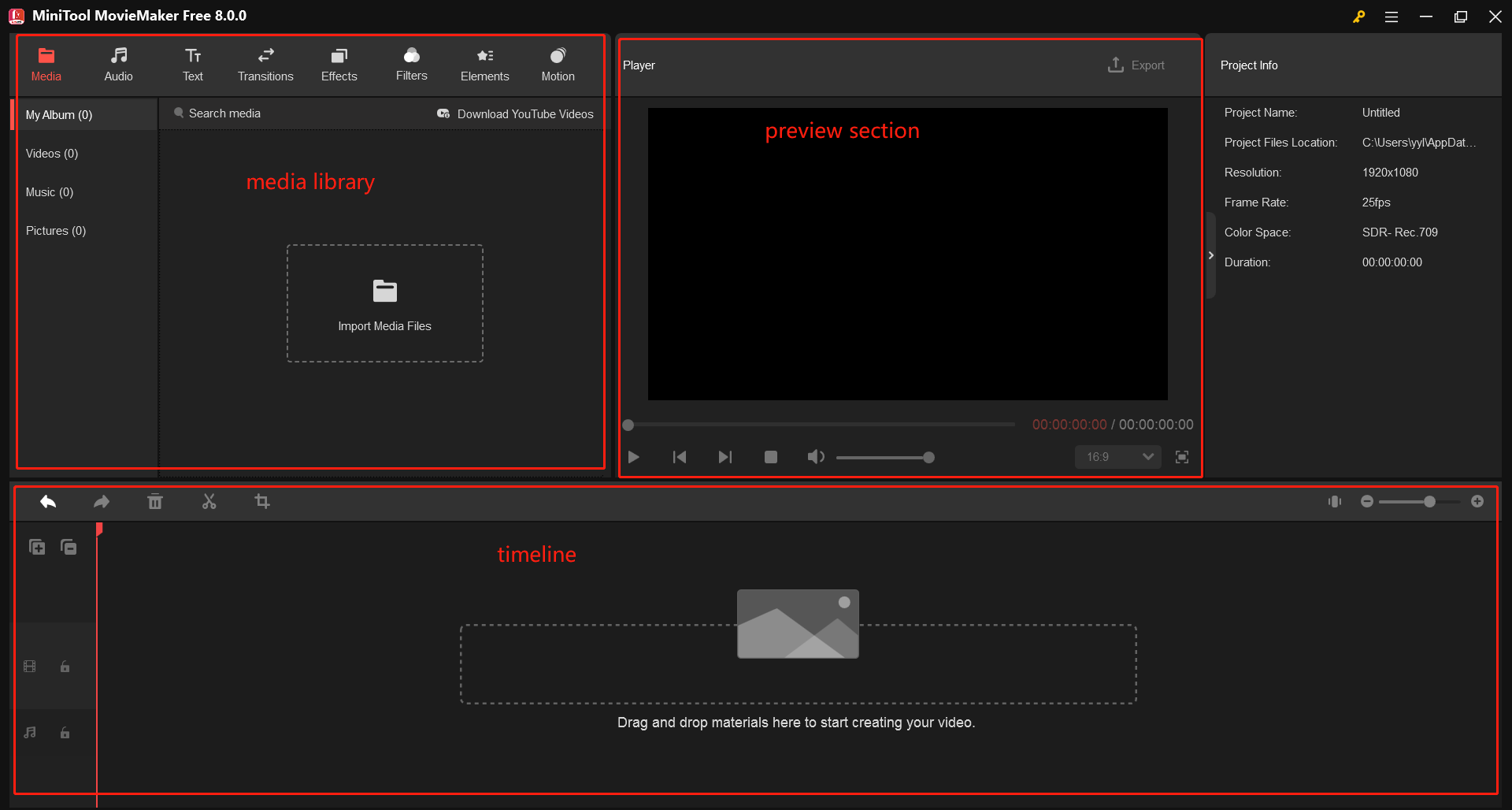
MiniTool MovieMaker — простой редактор для быстрого создания роликов. Он ориентирован на пользователей, которым нужны шаблоны, лёгкий импорт, расстановка клипов на таймлайне, добавление переходов и экспорт без сложных настроек.
В интерфейсе есть медиатека, окно предпросмотра, таймлайн и панели с переходами, текстом, эффектами и движением. Программа хорошо подходит для коротких семейных роликов, поздравлений, презентаций из фотографий и простых видео для соцсетей.
Что умеет MiniTool MovieMaker
Программа позволяет импортировать видео и фотографии, расставлять их на таймлайне, добавлять музыку, текстовые блоки, переходы, базовые эффекты, менять длительность фрагментов и экспортировать готовый файл. Главный плюс — простота: пользователь не тонет в настройках.
Как пользоваться
-
Запустите программу и создайте проект.
-
Нажмите Import Media Files.
-
Добавьте видео, фото и музыку.
-
Перетащите файлы на таймлайн.
-
Добавьте переходы из раздела Transitions.
-
Вставьте текст через Text.
-
Проверьте ролик в окне предпросмотра.
-
Нажмите Export и выберите параметры.
Плюсы
-
простой интерфейс;
-
подходит для новичков;
-
есть шаблоны и переходы;
-
удобно делать ролики из фото;
-
быстрый экспорт;
-
не требует знания профессионального монтажа;
-
хорош для коротких проектов.
Минусы
-
меньше гибкости, чем у Kdenlive и Shotcut;
-
не подходит для сложной цветокоррекции;
-
профессиональных инструментов мало;
-
часть возможностей зависит от версии.
Вывод
MiniTool MovieMaker — редактор для быстрого результата. Он подходит для простых роликов, но не рассчитан на профессиональную монтажную работу.
Bolide Movie Creator
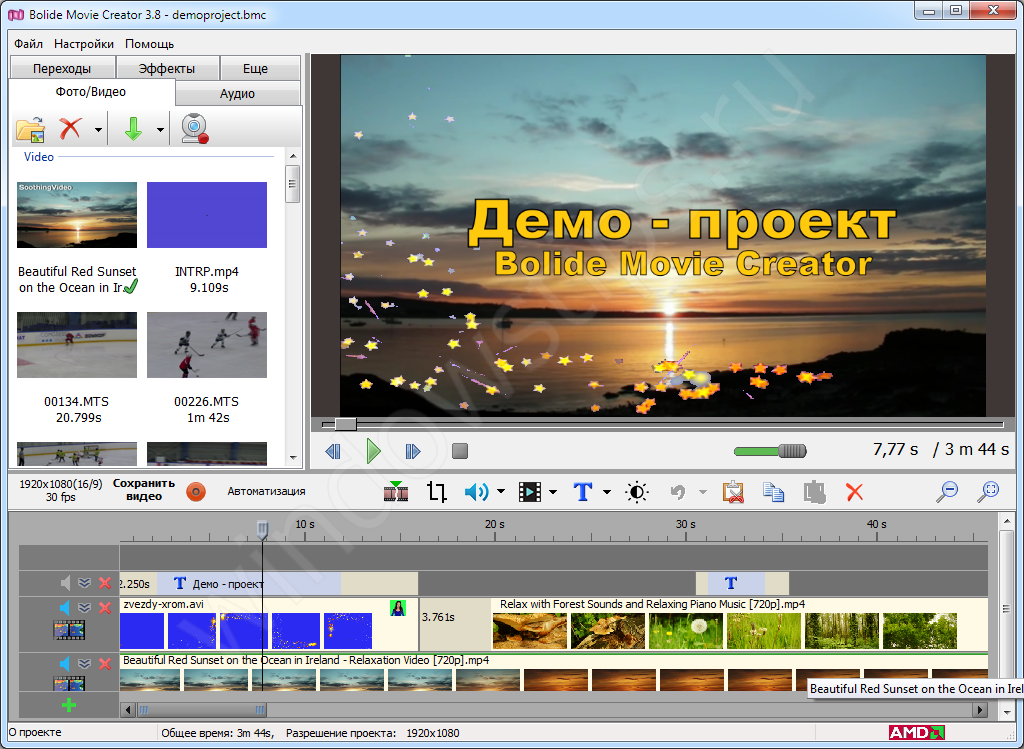
Bolide Movie Creator — простой видеоредактор для начинающих. Он подходит для пользователей, которым нужен понятный монтаж видео на компьютере: добавить несколько роликов, обрезать лишнее, поставить переходы, добавить подписи, наложить музыку и сохранить результат.
Интерфейс не перегружен профессиональными панелями. В центре находится область просмотра, снизу — шкала времени, сбоку — элементы проекта и инструменты. Такой формат удобен для домашнего видео, школьных проектов, слайд-шоу и коротких роликов.
Что умеет Bolide Movie Creator
Программа поддерживает импорт видео, фотографий и музыки, монтаж на шкале времени, титры, переходы, простые эффекты, изменение порядка клипов и экспорт готового ролика. Это не профессиональная система, а редактор для спокойной пошаговой сборки.
Как пользоваться
-
Создайте новый проект.
-
Добавьте видео и фотографии.
-
Перетащите элементы на шкалу времени.
-
Обрежьте лишние части.
-
Добавьте переходы между клипами.
-
Вставьте текстовые подписи.
-
Добавьте музыку.
-
Сохраните готовый ролик.
Плюсы
-
понятный интерфейс;
-
хорошо подходит новичкам;
-
есть титры, музыка и переходы;
-
удобно делать домашние ролики;
-
не требует мощного ПК;
-
простой процесс экспорта;
-
русскоязычным пользователям легко разобраться.
Минусы
-
мало профессиональных функций;
-
ограниченная цветокоррекция;
-
не подходит для сложных проектов;
-
уступает современным редакторам по набору шаблонов.
Вывод
Bolide Movie Creator — вариант для тех, кому нужен спокойный и простой видеоредактор для Windows 10 без профессиональной сложности.
CapCut Desktop
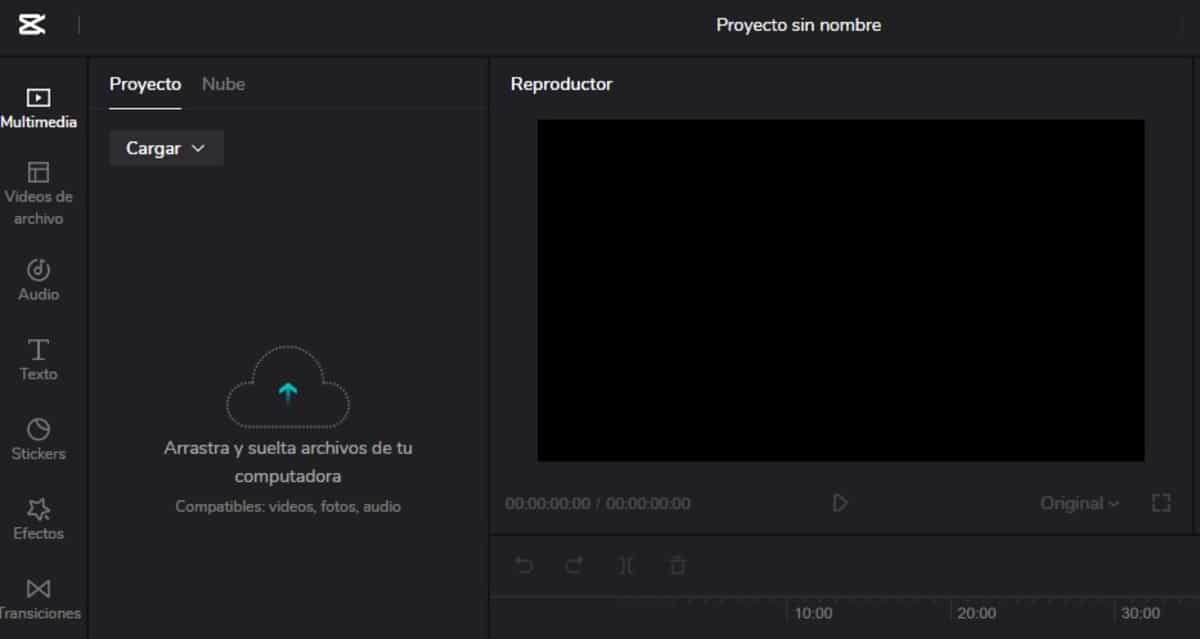
CapCut Desktop стал популярным благодаря вертикальным роликам, шаблонам, автосубтитрам, текстовым эффектам и удобству для соцсетей. Это редактор для короткого динамичного контента: TikTok, Reels, Shorts, рекламные нарезки, обучающие ролики, реакции, обзоры и видео с субтитрами.
CapCut Desktop предлагает AI-инструменты, генерацию видео, удаление фона, AI Voice Generator и функцию превращения длинного видео в shorts. В мобильной версии CapCut указаны keyframe animation, smooth slow-motion, chroma key, stabilization, auto captions, text-to-speech, motion tracking и background removal.
Что умеет CapCut
В CapCut удобно резать клипы, добавлять субтитры, накладывать музыку, использовать шаблоны, делать вертикальный формат, применять эффекты, текстовые анимации, стикеры, хромакей, замедление, стабилизацию и экспортировать видео под соцсети.
Как пользоваться
-
Создайте новый проект.
-
Импортируйте видео.
-
Перетащите клипы на таймлайн.
-
Обрежьте фрагменты.
-
Добавьте Text или Auto captions.
-
Наложите музыку и эффекты.
-
Выберите формат 9:16, 1:1 или 16:9.
-
Нажмите Export.
Плюсы
-
удобен для вертикальных роликов;
-
есть автосубтитры;
-
много эффектов и шаблонов;
-
быстрый монтаж для соцсетей;
-
понятная работа с текстом;
-
есть инструменты с AI;
-
доступен на компьютере и телефоне.
Минусы
-
часть функций зависит от аккаунта и региона;
-
профессиональной монтажной дисциплины меньше, чем в DaVinci Resolve;
-
для длинных проектов с точным контролем лучше выбрать Kdenlive или Premiere Pro;
-
шаблоны легко делают ролики похожими друг на друга.
Вывод
CapCut Desktop — сильный выбор для коротких вертикальных роликов, автосубтитров и контента для соцсетей. Для классического длинного монтажа лучше использовать более традиционный редактор.
Corel VideoStudio
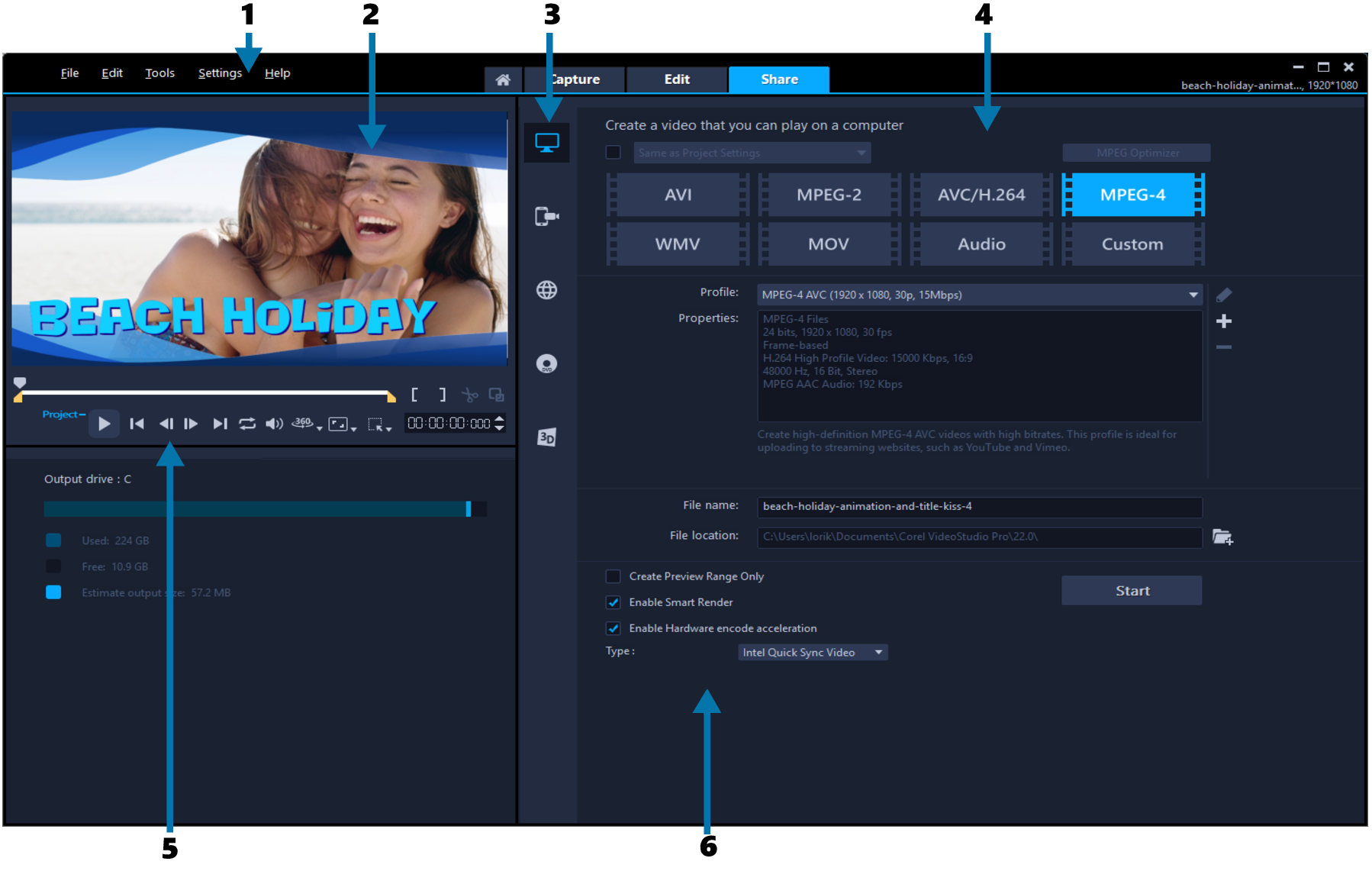
Corel VideoStudio — видеоредактор для домашнего и полупрофессионального монтажа. Он предлагает два удобных подхода: Storyboard View для быстрой сборки проекта и Timeline View для более детальной работы. В справке Corel указано, что Storyboard View помогает быстро организовать фото и видео, а клипы можно переставлять, добавлять переходы и обрезать в Preview Window.
Что умеет Corel VideoStudio
В программе есть монтаж, переходы, фильтры, титры, дорожки, эффекты, шаблоны, работа с аудио, запись, экспорт и режим Share. Она хорошо подходит для семейных фильмов, видеопоздравлений, учебных роликов, слайд-шоу и полупрофессиональных проектов.
Как пользоваться
-
Откройте новый проект.
-
Перейдите в Edit.
-
Добавьте видео и фото.
-
Используйте Storyboard для быстрой расстановки.
-
Переключитесь на Timeline для точной настройки.
-
Добавьте Transitions между клипами.
-
Вставьте Titles.
-
Настройте звук.
-
Откройте Share и выберите экспорт.
Плюсы
-
есть Storyboard и Timeline;
-
удобно делать ролики из фото и видео;
-
много переходов и эффектов;
-
подходит для пользователей среднего уровня;
-
есть режим Share для вывода проекта;
-
понятная логика для домашнего монтажа;
-
шире встроенного редактора Windows 10.
Минусы
-
платная программа;
-
интерфейс насыщен элементами;
-
новичку нужно время на освоение;
-
профессиональная цветокоррекция слабее, чем в DaVinci Resolve.
Вывод
Corel VideoStudio подходит тем, кому нужен более серьёзный редактор, чем простые бесплатные решения, но без сложности Premiere Pro.
AVS Video Editor
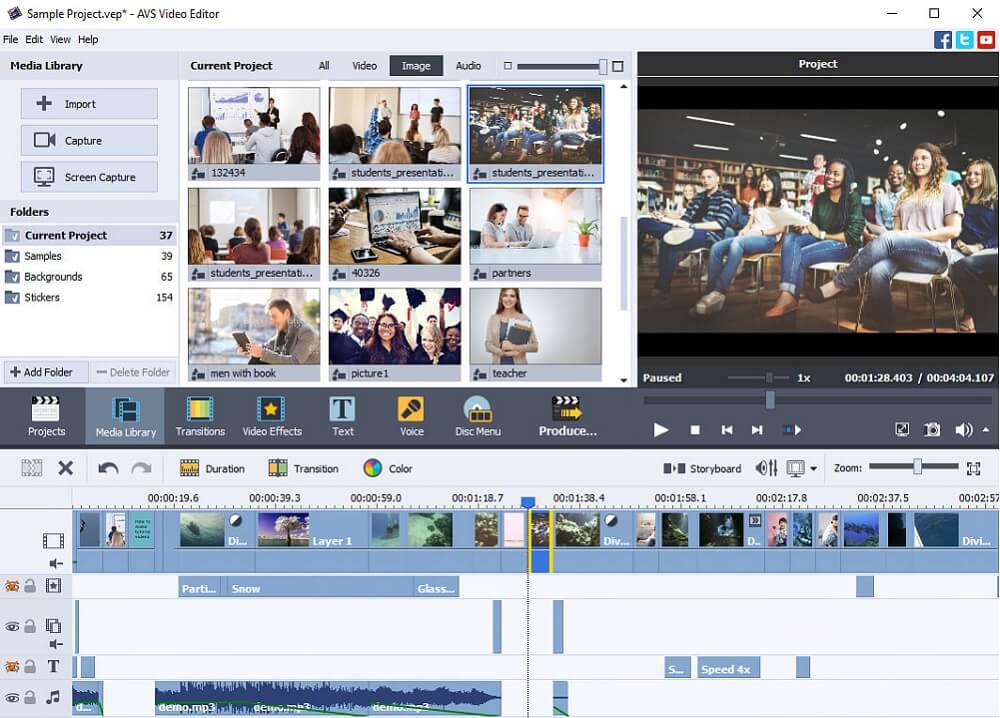
AVS Video Editor — редактор для Windows, который делает акцент на слайд-шоу, титрах, переходах, визуальных эффектах, озвучке и экспорте. В описании AVS указаны импорт изображений, добавление голоса или аудиодорожек, подписи, визуальные эффекты и переходы.
Отдельно в справке AVS описано добавление переходов: они используются для плавного перехода между клипами и добавляются на Timeline / Storyboard через перетаскивание или меню перехода.
Что умеет AVS Video Editor
Программа позволяет собрать видео из клипов и фотографий, добавить музыку, записать голос, вставить титры, применить эффекты, оформить переходы и экспортировать результат. Она подходит для домашних фильмов, презентаций, корпоративных слайд-шоу и роликов с озвучкой.
Как пользоваться
-
Создайте новый проект.
-
Импортируйте видео, фото и музыку.
-
Перетащите материалы на Timeline или Storyboard.
-
Обрежьте лишние фрагменты.
-
Добавьте Transitions между клипами.
-
Вставьте Text или Captions.
-
Запишите голос или добавьте аудиофайл.
-
Примените визуальные эффекты.
-
Экспортируйте готовое видео.
Плюсы
-
понятная логика монтажа;
-
есть переходы и визуальные эффекты;
-
удобно делать слайд-шоу;
-
поддерживается озвучка;
-
подходит для начинающих;
-
есть экспорт в разные сценарии;
-
интерфейс ориентирован на Windows.
Минусы
-
пробная версия ограничивает постоянную работу;
-
профессиональных инструментов меньше, чем в Premiere Pro;
-
интерфейс менее современный, чем у Clipchamp и Filmora;
-
сложные проекты удобнее собирать в Kdenlive или DaVinci Resolve.
Вывод
AVS Video Editor — практичный редактор для слайд-шоу, простых роликов, титров и озвучки. Он хорошо подходит тем, кому нужна понятная программа без профессионального перегруза.
Windows Movie Maker
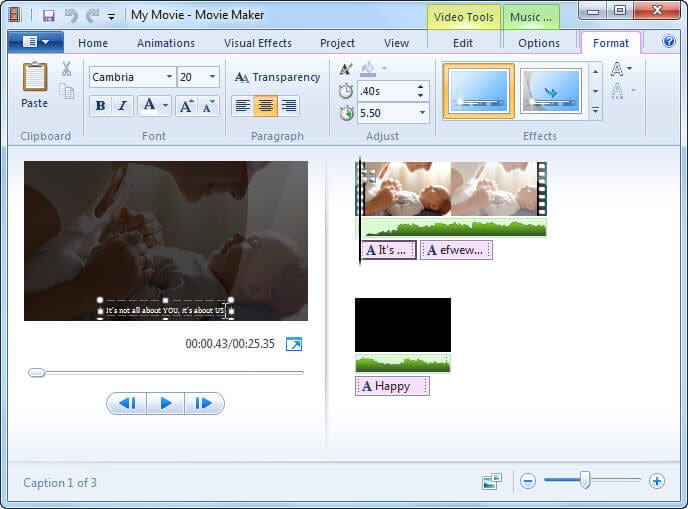
Windows Movie Maker — старый, но всё ещё узнаваемый редактор. Его любили за простоту: импорт видео, расстановка клипов, переходы, титры, музыка и сохранение результата. Для Windows 10 это уже не современное встроенное решение, а устаревшая программа, которую используют в основном из-за привычного интерфейса.
Что умеет Windows Movie Maker
Movie Maker позволяет собрать ролик из клипов и фотографий, добавить переходы, текст, музыку, простые эффекты и сохранить видео. Он удобен для очень простого монтажа, но по возможностям уступает даже современным бесплатным редакторам вроде Shotcut, OpenShot и Kdenlive.
Как пользоваться
-
Добавьте видео и фотографии.
-
Расставьте их в нужном порядке.
-
Обрежьте лишние части.
-
Добавьте анимации и переходы.
-
Вставьте название, подписи и титры.
-
Добавьте музыку.
-
Сохраните фильм.
Плюсы
-
очень простой интерфейс;
-
легко освоить за один вечер;
-
подходит для базового домашнего монтажа;
-
есть переходы и титры;
-
работает на старых ПК;
-
знаком многим пользователям;
-
удобен для учебных примеров.
Минусы
-
программа устарела;
-
нет современного набора форматов и эффектов;
-
мало настроек экспорта;
-
не подходит для 4K и сложных проектов;
-
современные альтернативы функциональнее.
Вывод
Windows Movie Maker стоит рассматривать только как привычный старый редактор. Для новых проектов на Windows 10 лучше использовать встроенный редактор, ВидеоМОНТАЖ, OpenShot, Shotcut или Clipchamp.
Мобильные видеоредакторы для Android и iOS
Мобильные приложения не заменяют полноценный видеоредактор для Windows 10, но удобны для быстрого монтажа вертикальных роликов. Они помогают снять видео, сразу обрезать его, добавить субтитры, музыку, эффект, обложку и выгрузить результат в соцсети.
CapCut Mobile
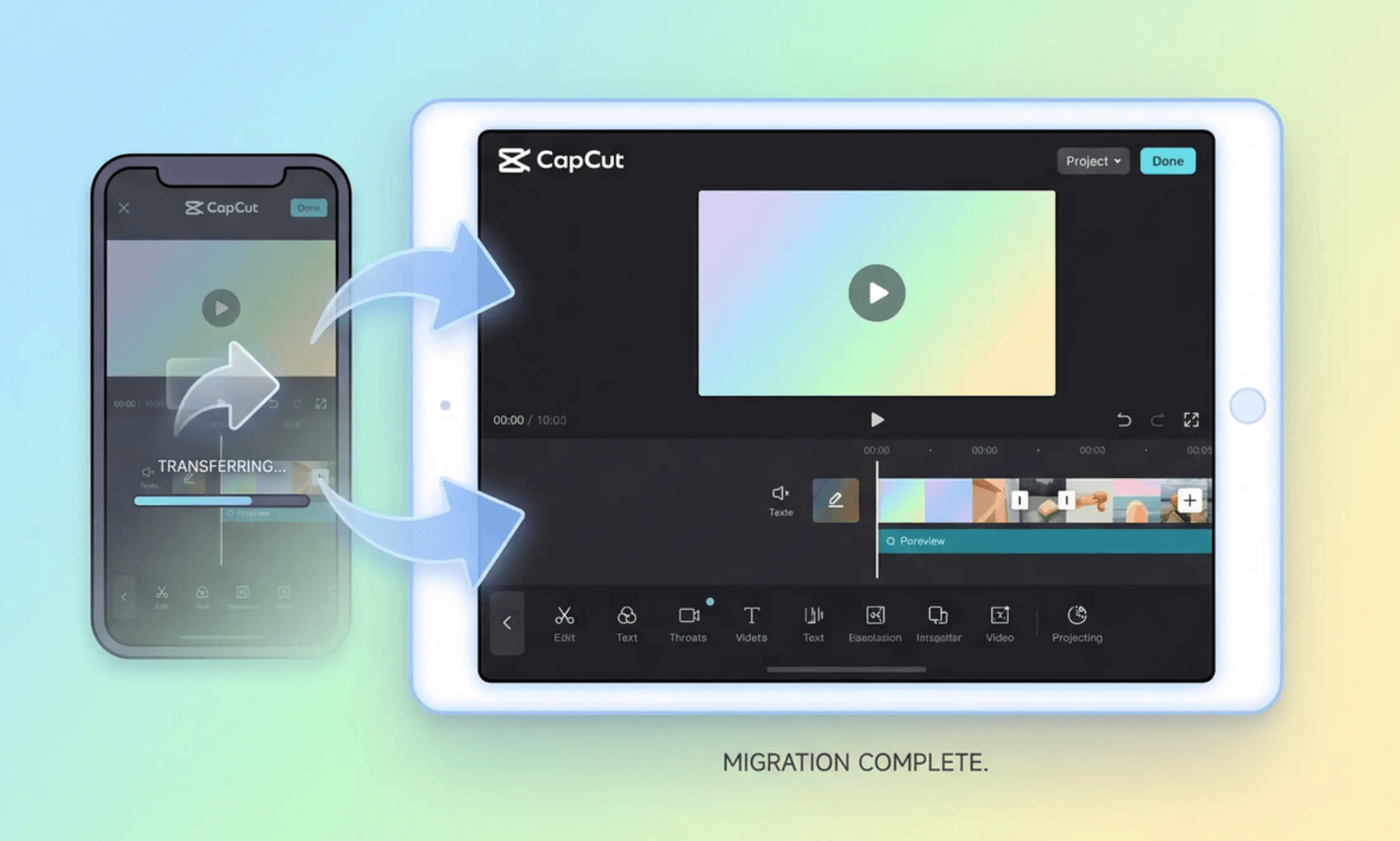
CapCut Mobile подходит для TikTok, Reels, Shorts и коротких роликов. В приложении есть обрезка, таймлайн, текст, музыка, автосубтитры, хромакей, стабилизация, замедление, keyframe animation и background removal.
Плюсы:
-
удобно для вертикального формата;
-
есть автосубтитры;
-
много эффектов;
-
быстрый экспорт;
-
подходит новичкам.
Минусы:
-
часть функций зависит от аккаунта и региона;
-
шаблоны часто выглядят узнаваемо;
-
для длинных проектов телефон неудобен.
VN Video Editor
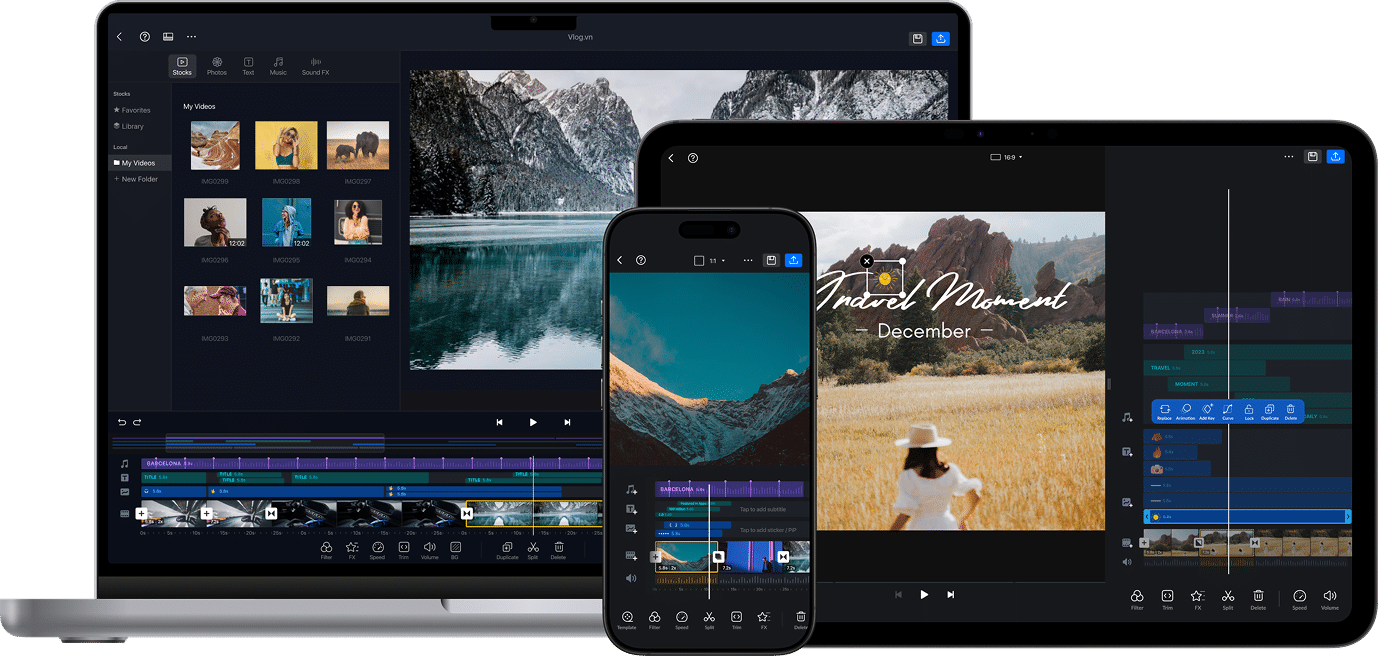
VN Video Editor подходит для мобильного монтажа с несколькими дорожками, музыкой, текстом, эффектами и ручной нарезкой. Его часто используют для коротких роликов, travel-видео и публикаций в соцсетях.
Плюсы:
-
удобный мобильный таймлайн;
-
подходит для новичков;
-
есть текст и музыка;
-
хорошо работает с короткими роликами;
-
не перегружен интерфейсом.
Минусы:
-
на слабых смартфонах тяжёлые проекты тормозят;
-
точная работа со звуком уступает настольным редакторам;
-
профессиональный монтаж удобнее делать на ПК.
InShot
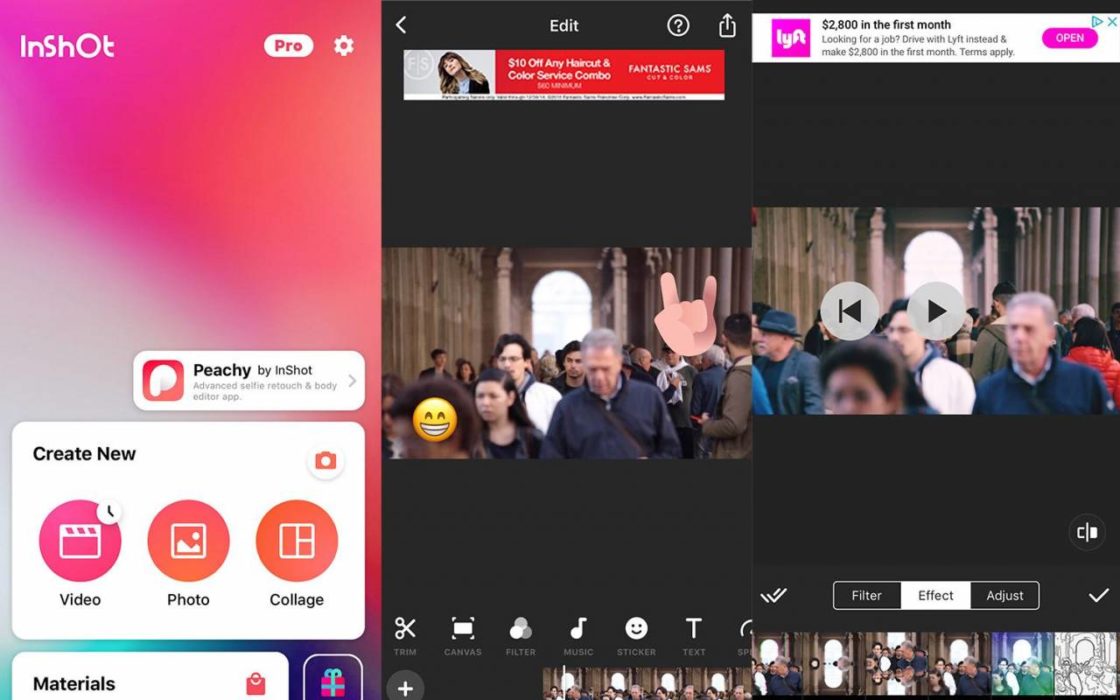
InShot удобен для быстрых роликов, сторис, коротких клипов, обрезки, музыки, текста, стикеров и форматов под соцсети.
Плюсы:
-
быстрый монтаж на телефоне;
-
много форматов кадра;
-
есть музыка, текст и стикеры;
-
подходит для соцсетей;
-
простой интерфейс.
Минусы:
-
не предназначен для сложного многодорожечного монтажа;
-
часть функций относится к платной версии;
-
на длинных видео смартфон быстро нагружается.
iMovie
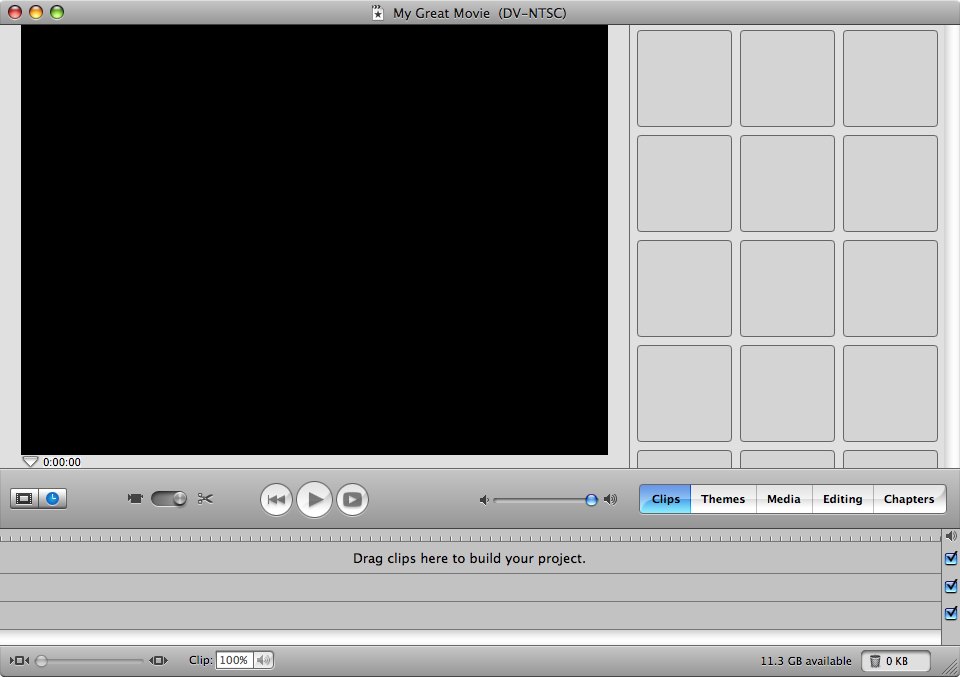
iMovie — удобный вариант для iPhone, iPad и macOS. Он подходит для домашних роликов, трейлеров, видео из поездок и простого монтажа без сложного интерфейса.
Плюсы:
-
бесплатен для устройств Apple;
-
простой интерфейс;
-
хорошие шаблоны;
-
удобная связка iPhone, iPad и Mac;
-
подходит для семейного видео.
Минусы:
-
нет версии для Windows;
-
меньше профессиональных инструментов;
-
ограниченная гибкость по сравнению с Final Cut Pro и DaVinci Resolve.
LumaFusion
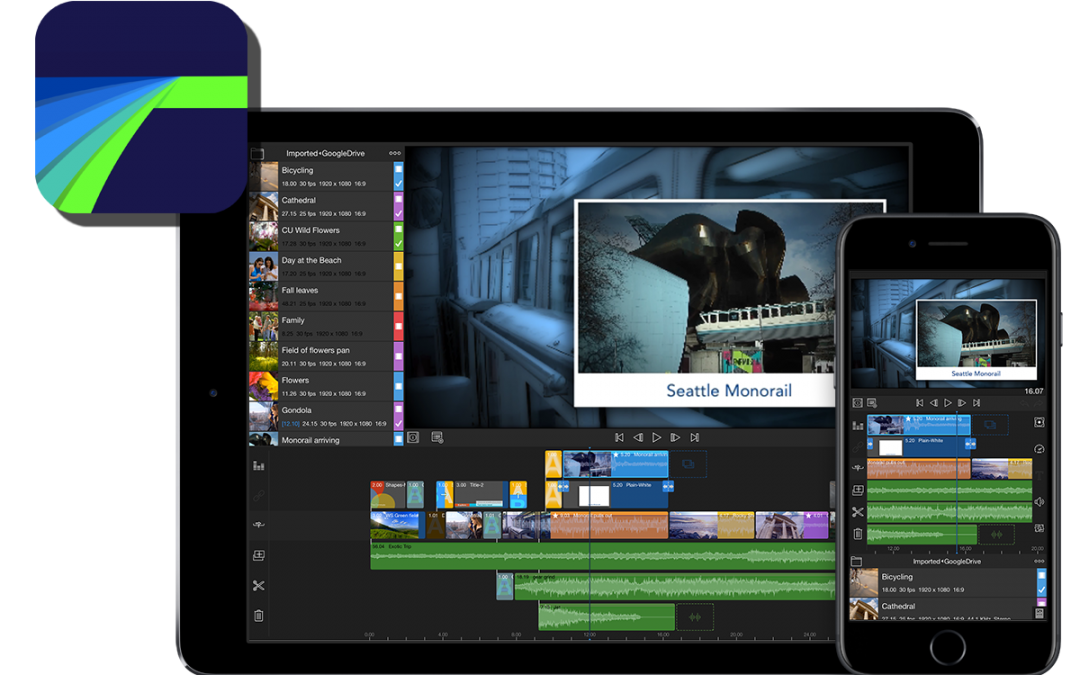
LumaFusion — мощный мобильный видеоредактор для iPad и iPhone. Он подходит для блогеров, журналистов, мобильных видеографов и пользователей, которые монтируют серьёзные ролики без компьютера.
Плюсы:
-
многодорожечный монтаж;
-
удобен на iPad;
-
подходит для серьёзных мобильных проектов;
-
есть работа со звуком и титрами;
-
хорош для выездного монтажа.
Минусы:
-
платное приложение;
-
на маленьком экране работать неудобно;
-
настольные редакторы дают больше контроля.
Какой видеоредактор выбрать под задачу
Для новичка лучше всего подходят встроенный видеоредактор Windows 10, ВидеоМОНТАЖ, OpenShot, VideoPad, Movavi Video Editor и Bolide Movie Creator. Эти программы не требуют глубокого понимания монтажной терминологии и позволяют быстро получить готовый ролик.
Для слабого ноутбука подойдут Avidemux, OpenShot, VideoPad, Bolide Movie Creator и встроенный редактор Windows 10. Для Kdenlive стоит включать прокси, а DaVinci Resolve, Premiere Pro и VEGAS Pro лучше запускать на более мощном ПК.
Для YouTube лучше выбирать DaVinci Resolve, Premiere Pro, Kdenlive, Filmora, Shotcut или Movavi Video Editor. Они дают таймлайн, работу со звуком, титры, цветокоррекцию и нормальный экспорт в MP4.
Для Shorts, Reels и TikTok удобнее CapCut, Clipchamp, Filmora и InShot. Они быстро работают с вертикальным форматом, текстом, субтитрами, музыкой и эффектами.
Для цветокоррекции лучший выбор — DaVinci Resolve. Для коммерческого монтажа и связки с Adobe-инструментами — Premiere Pro. Для бесплатной работы без водяного знака — Shotcut, OpenShot, Kdenlive, VSDC и DaVinci Resolve. Для быстрой технической обрезки — Avidemux.
Универсальная инструкция по монтажу видео на Windows 10
-
Скопируйте исходники на SSD или в отдельную папку проекта.
-
Создайте проект в видеоредакторе.
-
Импортируйте видео, фото, музыку и графику.
-
Разложите клипы на таймлайне или раскадровке.
-
Удалите лишние фрагменты.
-
Проверьте стыки между клипами.
-
Добавьте переходы только там, где они действительно нужны.
-
Вставьте титры, подписи и заставку.
-
Настройте громкость речи и музыки.
-
Сделайте базовую коррекцию цвета.
-
Проверьте ролик от начала до конца.
-
Экспортируйте в MP4 H.264 с нужным разрешением.
-
Откройте готовый файл в плеере и проверьте звук, качество и синхронизацию.
Частые ошибки при выборе видеоредактора
Первая ошибка — ставить профессиональную программу ради одной обрезки. Для такой задачи быстрее открыть Avidemux или встроенный редактор Windows 10.
Вторая ошибка — выбирать редактор по количеству эффектов. Эффекты не делают ролик качественным сами по себе. Важнее нормальная нарезка, чистый звук, понятные титры и аккуратный экспорт.
Третья ошибка — монтировать 4K на слабом ноутбуке без прокси. В Kdenlive и DaVinci Resolve прокси ускоряют работу, а финальный рендер сохраняет качество исходников.
Четвёртая ошибка — забывать о звуке. Зритель спокойно переносит обычную картинку, но быстро закрывает видео с тихой речью, громкой музыкой и шумом.
Пятая ошибка — экспортировать ролик в случайный формат. Для большинства задач подойдёт MP4 с кодеком H.264, разрешением 1920×1080 и частотой кадров, совпадающей с исходником.
Итог
Лучший выбор для новичка — ВидеоМОНТАЖ, Movavi Video Editor, OpenShot или встроенный видеоредактор Windows 10. Лучший бесплатный редактор с хорошим запасом возможностей — DaVinci Resolve, Shotcut или Kdenlive. Лучший вариант для быстрой обрезки — Avidemux. Лучший редактор для соцсетей — CapCut, Clipchamp или Filmora. Лучший профессиональный вариант — DaVinci Resolve и Adobe Premiere Pro.
Для Windows 10 универсального победителя нет. Простые ролики быстрее делать в ВидеоМОНТАЖ, Clipchamp, Movavi или OpenShot. Длинные проекты удобнее собирать в Kdenlive, Shotcut или DaVinci Resolve. Коммерческий монтаж логично вести в Premiere Pro, VEGAS Pro или DaVinci Resolve. А встроенный видеоредактор Windows 10 остаётся хорошим стартом для тех, кто хочет быстро собрать ролик без установки сложной программы.
