
Pazera Free MP4 Video Converter — бесплатный конвертер видео в MP4 для Windows, рассчитанный на простую, но достаточно гибкую перекодировку видео- и аудиофайлов в контейнер MP4. Программа подходит для задач, где нужно быстро получить совместимый MP4-файл: подготовить ролик для телефона, планшета, телевизора, медиаплеера, сайта, архива или обычной отправки другому пользователю.
Главная особенность Pazera Free MP4 Video Converter в том, что это не абстрактный универсальный конвертер всего подряд, а утилита с конкретной специализацией: она принимает разные входные форматы и приводит их к MP4. Внутри пользователь получает не только кнопку Convert, но и набор настроек для видео, аудио, выходной папки, профилей, фильтров, кодека, битрейта, FPS, соотношения сторон, разрешения, громкости и дополнительных параметров FFmpeg.
Скачать Pazera Free MP4 Video Converter
- Конвертация видео
- Сжатие файлов
- Просто для новичков
- Узкая специализация
- Устаревший интерфейс
- Мало функций монтажа
Программа ориентирована на практический сценарий: добавить один файл или целую папку, выбрать MP4-параметры, запустить пакетную конвертацию и получить готовые файлы. При этом Pazera Free MP4 Video Converter не превращается в сложный профессиональный редактор. В ней нет монтажной шкалы, дорожек, эффектов переходов, цветокоррекции уровня NLE-редактора и многослойной работы с клипами. Ее задача другая: конвертация AVI в MP4, MKV в MP4, MOV в MP4, WebM в MP4, FLV в MP4, WMV в MP4 и других файлов с понятным управлением параметрами кодирования.
Для каких задач нужна программа
Pazera Free MP4 Video Converter удобна в ситуациях, когда исходное видео открывается не везде, занимает слишком много места или имеет формат, который не подходит для конкретного устройства. MP4 остается одним из самых универсальных контейнеров для повседневного использования, поэтому такая программа закрывает сразу несколько типовых задач.
С помощью Pazera Free MP4 Video Converter можно:
-
преобразовать старые AVI, DIVX и XVID-файлы в MP4;
-
перекодировать MKV в MP4 для более удобного воспроизведения;
-
подготовить MOV-файлы с камеры или телефона к отправке и просмотру;
-
перевести WebM, FLV, WMV, MPG, MPEG, 3GP, MTS, M2TS и другие форматы в MP4;
-
уменьшить размер видео за счет изменения битрейта, разрешения и параметров аудио;
-
обработать сразу несколько роликов в пакетном режиме;
-
подготовить MP4-файлы с H.264 и AAC для публикации на сайте;
-
выбрать H.264 / AVC, H.265 / HEVC или Xvid в зависимости от требований к совместимости;
-
настроить аудио: AAC или MP3, битрейт, частоту дискретизации, каналы и громкость;
-
применить базовые видеофильтры: изменение разрешения, деинтерлейс, поворот, отражение, grayscale, sepia, яркость, насыщенность и кроп.
Программа особенно полезна тем, кто часто сталкивается с файлами из разных источников: видеорегистраторы, старые камеры, архивы фильмов, записи с телефонов, ролики из интернета, материалы после экспорта из простых редакторов. Вместо того чтобы каждый раз подбирать отдельную утилиту под AVI, MKV, MOV или WebM, пользователь добавляет файлы в Pazera Free MP4 Video Converter и получает единый выходной формат MP4.
Общая логика работы
Pazera Free MP4 Video Converter построена вокруг очереди файлов. Пользователь добавляет ролики в таблицу, отмечает нужные позиции галочками, задает выходную папку, выбирает профиль или ручные параметры кодирования и запускает обработку кнопкой Convert.
Рабочий процесс выглядит так:
-
В главное окно добавляются файлы через Add files или папка через Add folder.
-
В таблице появляется список файлов с именем, директорией, размером, длительностью, видеопотоком и аудиопотоком.
-
В правой панели выбирается блок Output, где задается папка сохранения и поведение при совпадении имен.
-
В блоке Profile выбирается готовый профиль или вариант Default encoder settings.
-
В блоке Video настраивается кодек, битрейт, FPS, aspect ratio, количество потоков, preset, tune, profile и level.
-
Ниже настраивается аудио: кодек, bitrate, sampling frequency, channels, volume, audio track to convert.
-
При необходимости используются Video filters: resolution, deinterlacing, brightness, saturation, flip, rotation, cropping.
-
После нажатия Convert открывается окно прогресса, где виден вывод кодировщика, входной файл, выходной файл, время, скорость, битрейт, размер и процент выполнения.
Такой подход удобен тем, что почти все основные действия собраны в одном окне. Пользователь видит очередь, параметры вывода и настройки кодирования одновременно. Это не мастер с несколькими шагами, где нужно постоянно нажимать Далее, а рабочая панель, похожая на классическую техническую утилиту.
Основные характеристики
| Параметр | Описание |
|---|---|
| Название | Pazera Free MP4 Video Converter |
| Тип программы | Бесплатный конвертер видео в MP4 |
| Основная задача | Преобразование видео- и аудиофайлов в MP4 |
| Платформа | Windows |
| Выходной контейнер | MP4 |
| Основные видеокодеки | H.264 / AVC, H.265 / HEVC, Xvid |
| Основные аудиокодеки | AAC, MP3 |
| Пакетная обработка | Есть, через список файлов и папок |
| Профили | Есть готовые профили и режим стандартных настроек кодировщика |
| Ручные настройки | Кодек, битрейт, FPS, aspect ratio, resolution, audio bitrate, channels, volume и другие параметры |
| Видео-фильтры | Разрешение, деинтерлейс, яркость, насыщенность, grayscale, sepia, поворот, отражение, cropping |
| Предпросмотр | Есть кнопки Preview |
| Информация о файле | Есть кнопка File info |
| Движок | Графическая оболочка для FFmpeg, FFprobe, FFplay и MediaInfo.dll |
| Формат использования | Установочная и portable-логика работы |
Pazera Free MP4 Video Converter хорошо воспринимать как графический интерфейс к мощному набору медиакомпонентов. Пользователь не пишет команды вручную, но получает доступ к типичным параметрам FFmpeg через выпадающие списки, чекбоксы и поля ввода.
Интерфейс и главное окно
Главное окно Pazera Free MP4 Video Converter разделено на две основные зоны. Слева находится таблица со списком файлов, справа — вертикальная панель настроек. Верхняя часть окна занята меню и панелью кнопок.
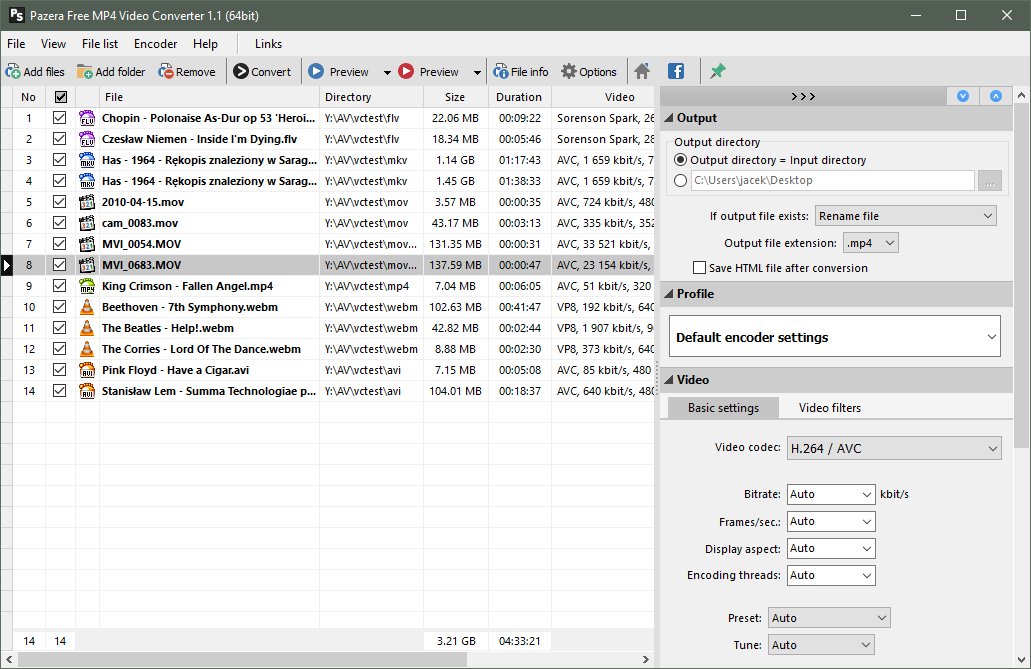
В верхнем меню видны разделы:
-
File;
-
View;
-
File list;
-
Encoder;
-
Help;
-
Links.
Под меню расположена панель быстрых действий:
| Кнопка | Назначение |
| Add files | Добавляет отдельные файлы в очередь |
| Add folder | Добавляет файлы из выбранной папки |
| Remove | Удаляет выделенные позиции из списка |
| Convert | Запускает конвертацию отмеченных файлов |
| Preview | Открывает предварительный просмотр |
| Preview с другой иконкой | Используется для другого режима просмотра |
| File info | Показывает техническую информацию о выбранном файле |
| Options | Открывает настройки интерфейса и поведения программы |
Слева в таблице отображаются строки с файлами. В зависимости от ширины окна и включенных колонок можно видеть:
-
No — номер позиции;
-
чекбокс активности;
-
File — имя файла;
-
Directory — папка исходного файла;
-
Size — размер;
-
Duration — длительность;
-
Video — видеокодек, битрейт, разрешение и другие сведения;
-
Audio — аудиокодек, битрейт, частота и каналы;
-
служебные поля статуса.
Строки можно отмечать галочками. Это важно для пакетной конвертации: в списке может быть много файлов, но конвертироваться будут только выбранные. Такой подход удобен, когда в папке находятся разные ролики, а обработать нужно не все.
Правая панель состоит из сворачиваемых блоков. В верхней части находится Output, ниже — Profile, затем Video. При прокрутке правой панели доступны аудионастройки и дополнительные параметры. Каждый блок можно воспринимать как отдельный этап подготовки выходного MP4-файла.
Блок Output: куда сохраняются готовые MP4-файлы
Блок Output отвечает за выходную папку и поведение программы при создании файлов. Это один из самых важных разделов, потому что от него зависит, где окажется готовое видео и что произойдет, если файл с таким именем уже существует.
В блоке Output используются следующие элементы:
| Элемент | Что делает |
| Output directory | Выбор папки для сохранения результата |
| Output directory = Input directory | Сохраняет MP4 рядом с исходным файлом |
| Поле пути | Позволяет указать конкретную папку |
| Кнопка выбора папки | Открывает выбор директории |
| If output file exists | Определяет действие при совпадении имени |
| Output file extension | Задает расширение выходного файла, обычно .mp4 |
| Save HTML file after conversion | Сохраняет HTML-отчет после завершения конвертации |
Самый простой сценарий — оставить Output directory = Input directory. Тогда результат будет создан в той же папке, где лежит исходный файл. Это удобно для быстрой обработки пары роликов: исходник и готовый MP4 находятся рядом, их легко сравнить и проверить.
Если конвертируется большая партия файлов, удобнее выбрать отдельную папку. Например, исходники могут лежать в разных директориях, а готовые MP4-файлы лучше собрать в одном месте. Для этого используется второе поле с путем к папке.
Параметр If output file exists нужен для защиты от случайной перезаписи. При пакетной обработке часто встречаются одинаковые имена: video.avi, video.mov, clip.mkv. Если программа создает video.mp4, она должна понимать, что делать при совпадении. Вариант Rename file позволяет автоматически переименовать результат и сохранить оба файла.
Блок Profile: готовые и повторяемые настройки
Блок Profile отвечает за набор параметров кодирования. В Pazera Free MP4 Video Converter можно использовать стандартные настройки, готовые профили и собственные комбинации параметров.
Самый понятный вариант для первого запуска — Default encoder settings. В этом режиме программа использует H.264 для видео и AAC для аудио, а основные параметры подбираются автоматически. Такой режим подходит, когда нужно получить совместимый MP4 без ручной настройки каждого пункта.
Профили полезны в нескольких случаях:
-
пользователь часто конвертирует видео под один и тот же телефон или планшет;
-
нужно регулярно готовить MP4 для сайта;
-
требуется сохранять одинаковое разрешение и битрейт;
-
нужно быстро переключаться между качественным и компактным вариантом;
-
важно не вспоминать каждый раз, какой кодек, FPS и audio bitrate использовались раньше.
В интерфейсе профиль выбирается через выпадающий список. В одном сценарии можно оставить автоматические параметры, в другом — вручную настроить H.265 / HEVC для экономии места, в третьем — использовать H.264 / AVC для максимальной совместимости.
Видео-настройки: Basic settings
Блок Video содержит вкладку Basic settings. Именно здесь настраивается основная логика видеокодирования: кодек, битрейт, частота кадров, соотношение сторон, количество потоков и параметры кодека.
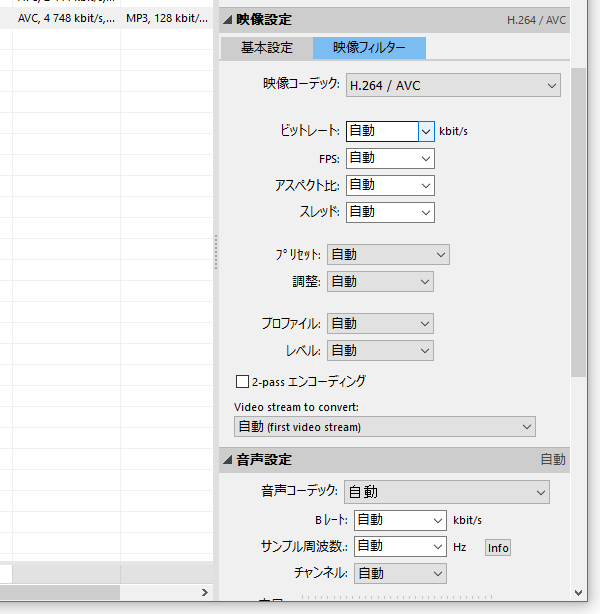
Video codec
Поле Video codec определяет, чем будет закодирован видеопоток внутри MP4. В Pazera Free MP4 Video Converter доступны три ключевых варианта:
| Кодек | Когда выбирать |
| H.264 / AVC | Универсальный вариант для телефонов, телевизоров, браузеров, медиаплееров и обычного обмена файлами |
| H.265 / HEVC | Подходит, когда нужно уменьшить размер при хорошем качестве, но важно учитывать совместимость устройства |
| Xvid | Используется для старых сценариев совместимости, где нужен более привычный MPEG-4 ASP-подход |
Для большинства задач лучше начинать с H.264 / AVC. Этот вариант хорошо подходит для MP4-файлов, которые должны открываться на разных устройствах без дополнительных объяснений. H.264 совместим с большим количеством плееров, телевизоров, браузеров и мобильных устройств.
H.265 / HEVC имеет смысл использовать для экономии места, особенно на видео высокого разрешения. При похожем визуальном качестве он может дать меньший размер файла, но совместимость ниже: старые устройства, старые телевизоры и устаревшие медиаплееры могут не открыть такой MP4.
Xvid полезен в нишевых ситуациях, когда пользователь работает со старой техникой или архивами, где лучше воспринимаются классические MPEG-4 ASP-потоки. Для современного MP4 это не основной вариант, но наличие Xvid расширяет применимость программы.
Bitrate
Поле Bitrate задает поток данных для видео. Чем выше битрейт, тем больше данных получает кодировщик и тем выше потенциальное качество, но тем крупнее итоговый файл.
В Pazera Free MP4 Video Converter можно оставить Auto. В этом случае программа сама подбирает параметры. Это удобно, когда пользователь не хочет считать килобиты в секунду и просто хочет получить нормальный результат.
Ручной bitrate нужен, когда есть конкретная цель:
-
уменьшить файл для отправки;
-
подготовить видео под ограничение по размеру;
-
получить стабильное качество для архива;
-
сделать MP4 для сайта;
-
уменьшить слишком тяжелое видео с камеры;
-
сохранить приемлемую картинку при низком размере.
Пример логики выбора:
| Задача | Что делать с bitrate |
| Просто конвертировать в MP4 | Оставить Auto |
| Сжать видео для мессенджера | Уменьшить bitrate и при необходимости resolution |
| Сохранить качество исходника | Не занижать bitrate, лучше оставить Auto или выбрать высокий уровень |
| Сделать файл меньше для сайта | Настроить bitrate вручную и проверить результат |
| Конвертировать старый AVI | Начать с Auto, затем сравнить размер и качество |
Frames/sec.
Поле Frames/sec. отвечает за частоту кадров. Обычно лучше оставлять Auto, чтобы программа сохранила частоту исходного видео. Это снижает риск рывков, рассинхронизации и лишней переработки материала.
Ручная настройка FPS нужна, когда пользователь точно понимает задачу. Например, исходный файл имеет нестандартную частоту кадров, ролик нужно привести к 25 fps или 30 fps, либо нужно уменьшить нагрузку и размер. Но без причины менять FPS не стоит: если исходник записан в 29.97 fps или 25 fps, сохранение исходной частоты обычно дает более предсказуемый результат.
Display aspect
Поле Display aspect управляет отображаемым соотношением сторон. Оно важно, если видео после конвертации выглядит растянутым, сжатым или неправильным по пропорциям.
Типовые значения:
-
Auto — программа сохраняет пропорции автоматически;
-
4:3 — старые телевизионные записи;
-
16:9 — современное широкоформатное видео;
-
другие варианты — для специфических исходников.
Если видео нормальное, лучше оставить Auto. Менять aspect ratio стоит только при явной проблеме: лица вытянуты, круги стали овалами, кадр выглядит сжатым по горизонтали или вертикали.
Encoding threads
Поле Encoding threads задает количество потоков кодирования. В режиме Auto программа сама выбирает подходящее значение. Это оптимальный вариант для большинства пользователей.
Ручная настройка потоков может быть полезна, если нужно ограничить нагрузку на процессор. Например, при длительной пакетной конвертации можно уменьшить количество потоков, чтобы компьютер оставался отзывчивым. Если же цель — максимальная скорость, обычно лучше оставить автоматический режим.
Preset
Параметр Preset влияет на баланс между скоростью кодирования и эффективностью сжатия. В практическом смысле preset отвечает на вопрос: кодировать быстрее, но с менее эффективным использованием битрейта, или медленнее, но аккуратнее.
Для обычной конвертации подходит Auto. Ручная настройка имеет смысл, если пользователь делает много файлов одного типа и хочет подобрать оптимальный баланс скорости и размера.
Tune
Параметр Tune помогает кодировщику адаптироваться под тип видео. В обычном сценарии его также лучше оставлять Auto. Специальные значения нужны для конкретных материалов: анимации, зернистого видео, статичных сцен и других ситуаций, где требуется тонкая настройка.
Profile и Level
Поля Profile и Level связаны с совместимостью H.264/H.265-потока. Чем выше профиль и уровень, тем больше возможностей кодека, но тем выше требования к устройству воспроизведения.
Если MP4 должен открываться на старом телефоне, телевизоре или приставке, лучше не завышать эти параметры без необходимости. Если файл предназначен для современного ПК или медиаплеера, можно использовать более гибкие настройки.
Видео-фильтры
Вкладка Video filters превращает Pazera Free MP4 Video Converter из простого перекодировщика в утилиту для базовой технической подготовки видео. Это не монтажный редактор, но для исправления типовых проблем фильтров достаточно.
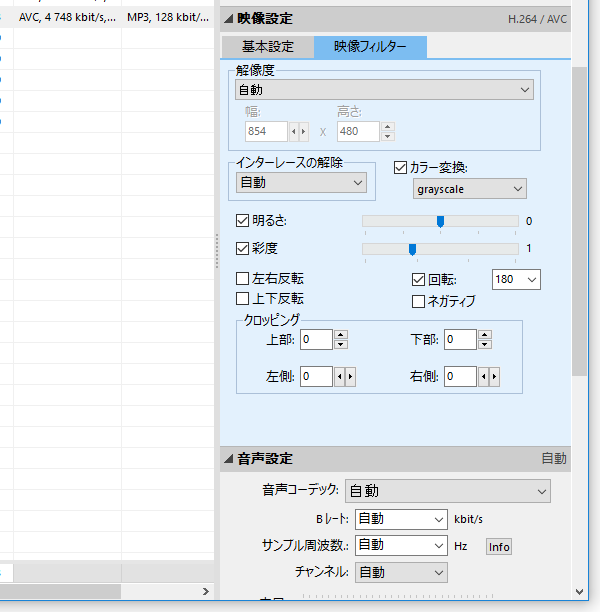
На вкладке Video filters доступны параметры:
| Параметр | Назначение |
| Resolution | Изменение разрешения видео |
| Width / Height | Ручной ввод ширины и высоты |
| Deinterlacing | Устранение чересстрочности |
| Brightness | Коррекция яркости |
| Saturation | Коррекция насыщенности |
| Flip horizontal | Горизонтальное отражение |
| Flip vertical | Вертикальное отражение |
| Rotation | Поворот изображения |
| Convert colors to | Преобразование цвета, например grayscale или sepia |
| Cropping | Обрезка краев кадра |
Resolution
Настройка Resolution нужна для изменения размера кадра. Если исходное видео слишком крупное, можно уменьшить разрешение и тем самым снизить размер итогового MP4.
Примеры практического использования:
-
1920×1080 уменьшить до 1280×720 для отправки;
-
1280×720 уменьшить до 854×480 для экономии места;
-
нестандартное разрешение привести к более привычному;
-
видео с камеры подготовить для сайта или слабого устройства.
При уменьшении разрешения важно сохранять пропорции. Если исходник 16:9, лучше выбирать разрешение 16:9. Иначе изображение может растянуться.
Deinterlacing
Deinterlacing нужен для старых записей, снятых или сохраненных в чересстрочном формате. Такие файлы могут давать гребенку на движущихся объектах: горизонтальные полосы по краям людей, машин, рук, спортивных сцен.
Если исходник прогрессивный, деинтерлейс не нужен. Если это старое TV-видео, запись с DVD, аналогового захвата или камеры, параметр Deinterlacing может заметно улучшить вид при просмотре на современных экранах.
Brightness и Saturation
Brightness меняет яркость, Saturation — насыщенность. Эти параметры полезны для простых исправлений:
-
видео слишком темное;
-
ролик выглядит блекло;
-
картинка пересвечена;
-
нужно немного усилить цвет;
-
нужно сделать изображение менее насыщенным.
Это не полноценная цветокоррекция, но для быстрой подготовки файла возможностей достаточно. Главное — не выкручивать значения резко. Лучше сделать небольшую правку, конвертировать короткий фрагмент и проверить результат.
Grayscale и Sepia
Через Convert colors to можно перевести изображение в grayscale или sepia. Это скорее творческая или стилистическая функция, но иногда она полезна и практически: например, если нужно уменьшить визуальную перегруженность ролика, подготовить демонстрационный фрагмент или сделать однотипный архивный вид.
Flip horizontal и Flip vertical
Flip horizontal отражает видео по горизонтали, Flip vertical — по вертикали. Эти параметры нужны, если видео записано зеркально или перевернуто после захвата.
Пример: камера наблюдения или веб-камера сохранила изображение зеркально. В таком случае горизонтальное отражение исправляет ориентацию без необходимости открывать отдельный редактор.
Rotation
Rotation поворачивает изображение. Это полезно для файлов, снятых телефоном, если ориентация определилась неправильно. Например, вертикальный ролик открылся горизонтально или наоборот.
В Pazera Free MP4 Video Converter поворот делается до конвертации, поэтому итоговый MP4 уже будет сохранен в исправленном виде.
Cropping
Cropping обрезает края кадра. Параметры Top, Bottom, Left, Right позволяют убрать черные полосы, лишнюю рамку, технический мусор по краям или ненужную область.
Обрезка полезна при работе со старыми файлами, DVD-рипами, записями с ТВ-тюнера, файлами после захвата экрана и видео с нестандартными рамками.
Аудио-настройки
Pazera Free MP4 Video Converter работает не только с видеопотоком, но и с аудио. В правой панели ниже видео-настроек находится блок Audio settings. Он отвечает за аудиокодек, битрейт, частоту дискретизации, каналы, громкость и выбор аудиодорожки.
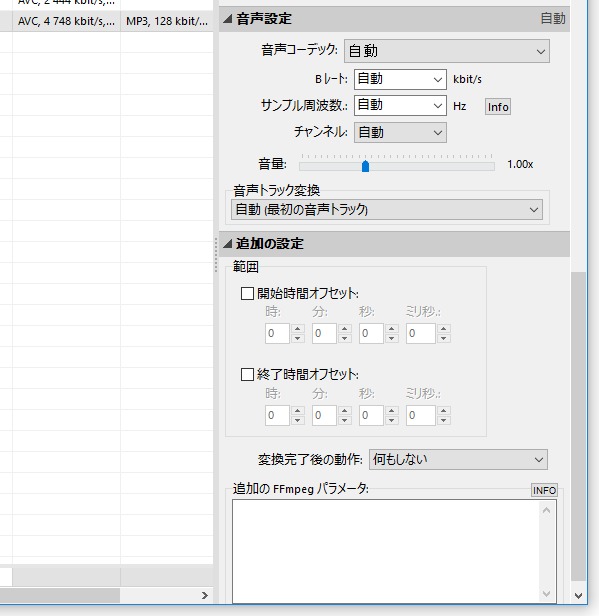
Основные элементы аудиоблока:
| Элемент | Назначение |
| Audio codec | Выбор аудиокодека |
| Bitrate | Битрейт аудиопотока |
| Sampling freq. | Частота дискретизации |
| Channels | Количество каналов |
| Volume | Громкость |
| Audio track to convert | Выбор аудиодорожки |
| Start time offset | Начало фрагмента |
| End time offset | Конец фрагмента |
| Additional FFmpeg parameters | Дополнительные параметры кодировщика |
Audio codec
Для MP4 в Pazera Free MP4 Video Converter используются AAC и MP3. В большинстве случаев предпочтительнее AAC, потому что это стандартный и широко совместимый аудиокодек для MP4. MP3 может быть полезен, если требуется максимально привычный формат звука для старых устройств.
Bitrate
Аудиобитрейт влияет на размер файла и качество звука. Для обычного видео часто достаточно автоматического режима. Ручное уменьшение bitrate помогает снизить итоговый размер MP4, особенно если ролик содержит простую речь, лекцию, инструкцию или запись экрана.
Для музыкальных клипов, концертов и роликов, где звук важен, не стоит слишком сильно снижать audio bitrate. Слабая картинка иногда терпима, а плохой звук сразу мешает просмотру.
Sampling freq.
Sampling freq. задает частоту дискретизации. Типичные значения — 44100 Hz или 48000 Hz. Для видео часто используется 48000 Hz. Если нет конкретной задачи, лучше оставить Auto, чтобы программа не выполняла лишнюю переработку звука.
Channels
Поле Channels задает количество каналов. Варианты обычно сводятся к автоматическому выбору, mono, stereo и многоканальным схемам при наличии соответствующего источника.
Для большинства роликов нужен stereo. Mono подходит для речевых записей, лекций, диктофонных фрагментов и материалов, где экономия размера важнее пространственного звучания.
Volume
Ползунок Volume позволяет изменить громкость. Это удобно, если исходник слишком тихий или слишком громкий. При повышении громкости важно избегать перегруза: если звук начинает хрипеть, лучше вернуться к меньшему значению.
Audio track to convert
Параметр Audio track to convert нужен для файлов с несколькими аудиодорожками. Например, в MKV может быть несколько языков, комментарии, альтернативная дорожка или дорожка с другим качеством.
В автоматическом режиме программа берет первую подходящую дорожку. Ручной выбор нужен, если:
-
в файле несколько языков;
-
нужна не первая дорожка;
-
первая дорожка без звука или не подходит;
-
требуется сохранить конкретный вариант озвучки;
-
нужно избежать конвертации лишнего аудио.
File info: просмотр технической информации
Кнопка File info открывает технические сведения о выбранном файле. Это важный инструмент перед конвертацией, особенно если ролик ведет себя нестандартно: не воспроизводится, не имеет звука, открывается с неправильным aspect ratio или слишком много весит.
Через File info пользователь понимает, с чем именно работает:
-
контейнер исходного файла;
-
видеокодек;
-
аудиокодек;
-
длительность;
-
размер;
-
разрешение;
-
FPS;
-
bitrate;
-
частота дискретизации аудио;
-
количество каналов;
-
наличие нескольких дорожек;
-
технические метаданные.
Эта информация помогает выбрать правильные параметры. Например, если исходник уже H.264 + AAC в MP4, иногда нет смысла сильно менять настройки. Если исходник старый AVI с Xvid и MP3, можно выбрать H.264 + AAC и получить более универсальный MP4. Если файл весит очень много из-за высокого bitrate, можно уменьшить поток. Если видео имеет чересстрочность, стоит проверить Deinterlacing.
Preview: проверка перед конвертацией
Кнопки Preview нужны для предварительного просмотра. В Pazera Free MP4 Video Converter это особенно полезно при использовании фильтров: cropping, rotation, grayscale, sepia, brightness, saturation, deinterlacing и изменения разрешения.
Предпросмотр помогает проверить:
-
правильно ли выбран файл;
-
не перепутана ли аудиодорожка;
-
нет ли неправильного поворота;
-
не растянуто ли изображение;
-
корректно ли работает cropping;
-
не слишком ли затемнено или пересвечено видео;
-
виден ли результат фильтра перед полной обработкой.
Предпросмотр экономит время. Если конвертируется длинное видео, ошибка в настройках может стоить десятков минут. Лучше проверить коротко, чем потом заново перекодировать всю очередь.
Пошаговая инструкция: как конвертировать видео в MP4
Ниже — практический сценарий конвертации одного или нескольких файлов в MP4.
Шаг 1. Запустить программу
После запуска открывается главное окно. В нем видна пустая или уже заполненная таблица файлов, верхняя панель кнопок и правая панель настроек. Работать можно сразу: отдельный проект создавать не нужно.
Шаг 2. Добавить файлы
Для добавления отдельных роликов используется кнопка Add files. Она открывает выбор файлов. Можно выбрать один ролик или сразу несколько.
Для добавления папки используется Add folder. Этот вариант удобен, когда нужно обработать целый набор видео: например, папку с MOV-файлами с камеры, старый архив AVI или подборку WebM/FLV.
Также программа поддерживает логику drag and drop: файлы можно перетащить в главное окно.
Шаг 3. Проверить список
После добавления файлы появляются в таблице. Нужно проверить:
-
все ли нужные файлы добавлены;
-
нет ли лишних позиций;
-
стоят ли галочки у файлов, которые нужно конвертировать;
-
правильно ли отображаются duration, video и audio;
-
не попали ли в список неподходящие файлы.
Если файл добавлен случайно, его можно выделить и нажать Remove. Это удаляет позицию из очереди, а не стирает файл с диска.
Шаг 4. Выбрать выходную папку
В блоке Output нужно выбрать, куда сохранять готовый MP4.
Самые удобные варианты:
-
Output directory = Input directory — сохранить рядом с исходником;
-
отдельная папка — собрать все готовые MP4 в одном месте.
Если обрабатывается много файлов, лучше использовать отдельную папку. Это снижает риск путаницы между исходниками и результатами.
Шаг 5. Настроить поведение при совпадении имен
В поле If output file exists лучше выбрать вариант, который не приведет к потере файлов. Практичный выбор — Rename file. Тогда при совпадении имени программа создаст новый файл с измененным названием.
Шаг 6. Выбрать профиль
В блоке Profile можно оставить Default encoder settings. Это оптимальный стартовый вариант для большинства задач. Если требуется конкретная схема параметров, выбирается подходящий профиль или ручные настройки.
Шаг 7. Настроить видеокодек
В блоке Video выбрать Video codec:
-
H.264 / AVC — основной универсальный вариант;
-
H.265 / HEVC — для лучшего сжатия при условии совместимости;
-
Xvid — для старых сценариев.
Для обычной конвертации в MP4 лучше использовать H.264 / AVC.
Шаг 8. Настроить bitrate и FPS
В полях Bitrate и Frames/sec. можно оставить Auto. Это безопасный вариант. Ручные значения нужны, если пользователь решает конкретную задачу по размеру, качеству или совместимости.
Шаг 9. Проверить aspect ratio
В поле Display aspect лучше оставить Auto, если исходник отображается нормально. Если картинка растянута, нужно выбрать правильное соотношение сторон, чаще всего 16:9 или 4:3.
Шаг 10. Настроить аудио
В блоке Audio settings выбрать:
-
Audio codec: AAC или MP3;
-
Bitrate: Auto или ручное значение;
-
Sampling freq.: Auto;
-
Channels: Auto или stereo;
-
Volume: оставить 1.00x, если звук нормальный.
Если файл содержит несколько дорожек, проверить Audio track to convert.
Шаг 11. Применить фильтры при необходимости
Если видео повернуто, имеет черные полосы, чересстрочность или неправильную яркость, открыть Video filters и настроить нужные параметры.
Для обычной конвертации без визуальных проблем фильтры можно не трогать.
Шаг 12. Запустить конвертацию
Нажать Convert. Программа начнет обработку отмеченных файлов.
Во время кодирования открывается окно прогресса.
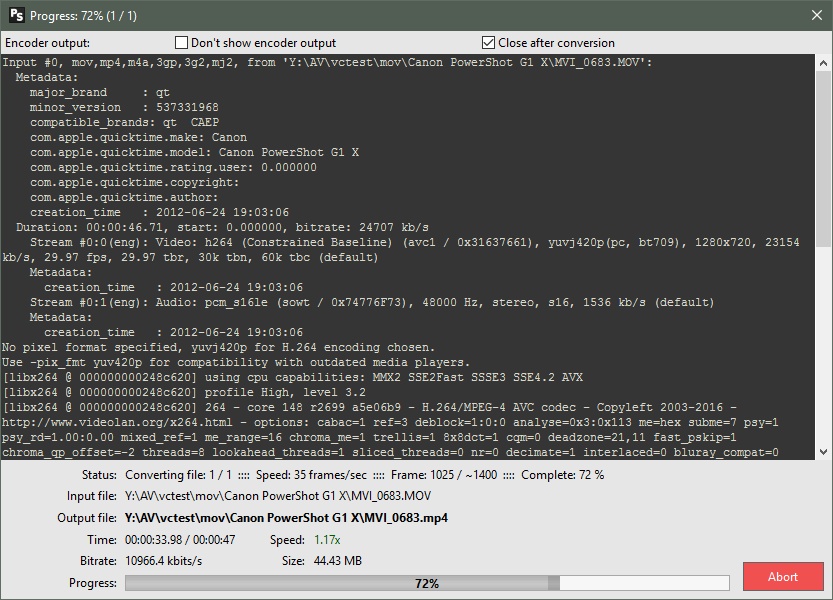
В окне прогресса отображается:
-
вывод кодировщика;
-
входной файл;
-
выходной файл;
-
текущий статус;
-
время;
-
скорость;
-
bitrate;
-
размер;
-
процент выполнения;
-
кнопка Abort для остановки процесса.
Шаг 13. Проверить результат
После завершения нужно открыть готовый MP4 и проверить:
-
есть ли изображение;
-
есть ли звук;
-
совпадает ли длительность;
-
правильная ли ориентация;
-
не растянута ли картинка;
-
подходит ли размер файла;
-
открывается ли видео на нужном устройстве.
Если результат слишком большой, можно уменьшить bitrate или resolution. Если качество слабое, увеличить bitrate, оставить исходное разрешение или выбрать более аккуратные параметры кодирования.
Пакетная конвертация
Пакетная конвертация — одна из сильных сторон Pazera Free MP4 Video Converter. Программа позволяет добавить много файлов и обработать их одной очередью. Это удобно для архивов, папок с видеозаписями, набора роликов с телефона или старой коллекции AVI/MKV/MOV.
Пакетный режим работает просто:
-
Добавляются файлы через Add files или Add folder.
-
В таблице остаются только нужные позиции.
-
Галочками отмечаются файлы для обработки.
-
Задаются общие параметры.
-
Нажимается Convert.
-
Программа последовательно конвертирует выбранные элементы.
Пакетная обработка особенно полезна, если нужно привести разные исходники к одному формату. Например, в папке лежат video1.avi, video2.mkv, video3.mov, video4.webm, video5.flv. После обработки все они становятся MP4-файлами с едиными параметрами кодирования.
При работе с большой очередью важно заранее проверить выходную папку и режим совпадения имен. Если файлы находятся в разных исходных папках и имеют одинаковые имена, лучше использовать переименование результата.
Поддерживаемые входные форматы
Pazera Free MP4 Video Converter рассчитана на широкий набор входных форматов. Это важно, потому что в реальной работе пользователю редко попадается один тип файлов. В архиве могут быть AVI, MOV, MKV, WMV, FLV, WebM, MPEG, 3GP и аудиофайлы.
Видеоформаты
Программа работает с такими распространенными видеоформатами и контейнерами:
-
AVI;
-
DIVX;
-
XVID;
-
MPG;
-
MPEG;
-
MPE;
-
MP4V;
-
WMV;
-
ASF;
-
MP4;
-
M4V;
-
MOV;
-
QT;
-
3GP;
-
3GPP;
-
3G2;
-
3GP2;
-
MKV;
-
MKA;
-
FLV;
-
SWF без сжатия;
-
F4V;
-
F4P;
-
F4A;
-
F4B;
-
WEBM;
-
VOB;
-
DAT;
-
RM;
-
RMVB;
-
OGM;
-
OGV;
-
AMV;
-
DVR-MS;
-
DAV;
-
M2TS;
-
MTS;
-
WTV;
-
TS;
-
HEVC.
Это делает программу полезной для конвертации старых и современных файлов. Например, AVI и XVID часто встречаются в старых архивах, MOV — после съемки на камеры и телефоны, MKV — в коллекциях видео, WebM — после загрузки из веб-источников, MTS/M2TS — после камер и AVCHD-устройств.
Аудиоформаты
Pazera Free MP4 Video Converter также принимает многие аудиоформаты:
-
WAV;
-
MP3;
-
AC3;
-
EAC3;
-
AAC;
-
MPC;
-
MPA;
-
MP1;
-
MP2;
-
M4A;
-
M4B;
-
M4P;
-
WMA;
-
FLAC;
-
SHN;
-
APE;
-
OGG;
-
OGA;
-
WV;
-
AMR;
-
AIFF;
-
DTS;
-
GSM;
-
QCP;
-
RA;
-
VQF;
-
THD;
-
TRUEHD;
-
DTSHD;
-
AVS;
-
M4R;
-
TTA.
Это полезно, если нужно получить MP4 с аудиодорожкой из отдельного файла или конвертировать медиафайл, где аудиопоток имеет нестандартный формат.
Выходной формат MP4
Главный результат работы программы — MP4-файл. Важно понимать, что MP4 — это контейнер. Внутри него находится видеопоток и аудиопоток. Поэтому две MP4-записи могут отличаться: одна содержит H.264 + AAC, другая H.265 + AAC, третья Xvid + MP3.
Самый универсальный вариант для Pazera Free MP4 Video Converter — MP4 с H.264 / AVC для видео и AAC для аудио. Такой файл обычно хорошо подходит для:
-
Windows-плееров;
-
смартфонов;
-
планшетов;
-
телевизоров;
-
медиаприставок;
-
браузеров;
-
сайтов;
-
отправки другим пользователям;
-
хранения домашнего архива.
MP4 с H.265 / HEVC лучше использовать, когда пользователь уверен, что устройство его воспроизведет. Этот вариант хорош для экономии места, но не всегда подходит для старой техники.
Кодеки: H.264, H.265 и Xvid
H.264 / AVC
H.264 / AVC — основной выбор для повседневной конвертации. В Pazera Free MP4 Video Converter он подходит для большинства сценариев: AVI в MP4, MKV в MP4, MOV в MP4, WebM в MP4, FLV в MP4, подготовка роликов для сайта и воспроизведения на разных устройствах.
Плюсы H.264:
-
высокая совместимость;
-
хорошее качество при умеренном размере;
-
поддержка большим количеством устройств;
-
подходит для HTML5-видео;
-
оптимален для обычных пользователей.
Минус H.264 в том, что при очень жесткой экономии места H.265 может быть эффективнее. Но если главное — чтобы файл открылся почти везде, H.264 остается лучшим стартовым выбором.
H.265 / HEVC
H.265 / HEVC нужен там, где важен размер. Он позволяет получить компактный файл при хорошем качестве, особенно на видео высокого разрешения. Это полезно для архива, хранения длинных роликов и отправки тяжелых файлов.
Плюсы H.265:
-
лучшее сжатие по сравнению с H.264;
-
хорош для Full HD и более тяжелых материалов;
-
помогает уменьшить размер архива.
Ограничение H.265 — совместимость. Старые телевизоры, смартфоны, медиаприставки и браузерные сценарии могут не поддерживать такой файл. Поэтому для универсального MP4 лучше H.264, а H.265 выбирать осознанно.
Xvid
Xvid — более старый, но все еще полезный вариант. Он может понадобиться для старых устройств, программ и специфических архивов. В современном MP4-процессе Xvid не является первым выбором, но наличие такого кодека делает Pazera Free MP4 Video Converter гибче.
Как уменьшить размер видео
Pazera Free MP4 Video Converter подходит для сжатия видео в MP4. Уменьшение размера достигается не одной кнопкой, а комбинацией параметров.
На размер сильнее всего влияют:
-
видеокодек;
-
bitrate;
-
разрешение;
-
FPS;
-
длительность;
-
аудиобитрейт;
-
количество аудиоканалов;
-
выбранный preset.
Практическая схема:
| Что изменить | Эффект |
| Уменьшить Bitrate | Сильнее всего снижает размер, но может ухудшить качество |
| Уменьшить Resolution | Хорошо уменьшает размер, особенно у Full HD/HD-видео |
| Выбрать H.265 / HEVC | Может дать меньший файл при хорошем качестве |
| Уменьшить audio bitrate | Помогает на длинных роликах |
| Перевести звук в stereo или mono | Уменьшает размер аудиодорожки |
| Обрезать лишние фрагменты через time offset | Уменьшает длительность и размер |
Если нужно просто сделать видео меньше, лучше начинать с разрешения и bitrate. Например, тяжелый ролик 1920×1080 можно перевести в 1280×720 и задать умеренный bitrate. Если видео предназначено для просмотра на телефоне, такая оптимизация часто выглядит нормально.
Как сохранить качество
Чтобы сохранить качество при конвертации, нельзя слишком агрессивно снижать bitrate и resolution. Повторное перекодирование всегда несет риск потери качества, особенно если исходник уже был сильно сжат.
Для хорошего результата:
-
оставляйте Video codec: H.264 / AVC для совместимости;
-
не уменьшайте resolution без необходимости;
-
оставляйте Frames/sec.: Auto;
-
не меняйте Display aspect, если пропорции нормальные;
-
используйте Bitrate: Auto или достаточно высокое значение;
-
не снижайте аудиобитрейт слишком сильно;
-
проверяйте короткий фрагмент перед обработкой всей очереди.
Если исходник плохого качества, программа не сделает его идеальным. Она может перекодировать файл, исправить ориентацию, убрать чересстрочность, изменить яркость или насыщенность, но не восстановит детали, которых уже нет в исходном видео.
Практический сценарий: AVI в MP4
Конвертация AVI в MP4 — одна из самых частых задач для Pazera Free MP4 Video Converter. AVI часто встречается в старых коллекциях, записях с камер, видеозахвате, архивных роликах и старых скачанных файлах.
Проблемы AVI:
-
файл может не открываться на современном телевизоре;
-
внутри может быть старый Xvid/DivX;
-
звук может быть в MP3, AC3 или другом формате;
-
большой размер при невысоком качестве;
-
неудобство для отправки и публикации.
Рекомендуемая схема:
-
Добавить AVI через Add files.
-
В Output выбрать папку результата.
-
В Profile оставить Default encoder settings.
-
В Video codec выбрать H.264 / AVC.
-
В Bitrate оставить Auto или задать вручную.
-
В Audio codec использовать AAC.
-
Нажать Convert.
Если AVI старый и имеет чересстрочность, нужно проверить Video filters → Deinterlacing. Если по краям черные полосы или мусор, использовать Cropping.
Практический сценарий: MKV в MP4
MKV — гибкий контейнер, но не всегда удобен для устройств и сайтов. В MKV часто лежит несколько аудиодорожек, субтитры и разные кодеки. Pazera Free MP4 Video Converter помогает получить более простой MP4.
Рекомендуемые действия:
-
добавить MKV-файл;
-
открыть File info и посмотреть видеокодек, аудио и дорожки;
-
выбрать нужную дорожку в Audio track to convert;
-
использовать H.264 + AAC для универсальности;
-
при необходимости уменьшить resolution или bitrate;
-
запустить Convert.
Если в MKV несколько языков, важно не полагаться вслепую на первый аудиопоток. Лучше проверить дорожку перед конвертацией.
Практический сценарий: MOV в MP4
MOV часто появляется после съемки на камеры, фотоаппараты и телефоны. Такой файл может открываться не на всех устройствах или быть слишком тяжелым для отправки.
В Pazera Free MP4 Video Converter MOV удобно переводить в MP4 так:
-
Добавить MOV через Add files.
-
Выбрать H.264 / AVC.
-
Оставить Frames/sec.: Auto, чтобы не ломать плавность.
-
Оставить Display aspect: Auto.
-
Выбрать AAC для аудио.
-
При необходимости уменьшить bitrate или resolution.
-
Нажать Convert.
Если ролик с телефона повернут неправильно, используется Rotation во вкладке Video filters.
Практический сценарий: WebM в MP4
WebM удобен для веба, но не всегда подходит для монтажа, старых телевизоров, отправки и некоторых программ. Pazera Free MP4 Video Converter позволяет перевести WebM в MP4 с H.264/AAC.
Сценарий:
-
добавить WebM;
-
выбрать H.264 / AVC;
-
оставить Auto для FPS;
-
выбрать AAC;
-
задать выходную папку;
-
запустить конвертацию.
После этого ролик становится более универсальным для обычных пользователей, которым проще открыть MP4, чем WebM.
Практический сценарий: подготовка видео для сайта
Для сайта нужен MP4, который нормально работает в браузере и не слишком тяжелый. Pazera Free MP4 Video Converter хорошо подходит для подготовки простых HTML5-совместимых роликов.
Рекомендуемая комбинация:
| Параметр | Значение |
| Output file extension | .mp4 |
| Video codec | H.264 / AVC |
| Audio codec | AAC |
| Frames/sec. | Auto |
| Display aspect | Auto |
| Resolution | По задаче: исходное, 1280×720 или 854×480 |
| Bitrate | Подбирается по нужному размеру |
| Audio bitrate | Умеренное значение или Auto |
Для сайта важно не только качество, но и размер. Если ролик будет встраиваться на страницу, слишком тяжелый MP4 ухудшит загрузку. Поэтому разумно сделать тестовый вариант, посмотреть размер файла и качество, а затем при необходимости подстроить bitrate.
Практический сценарий: видео для старого устройства
Если MP4 нужен для старого телевизора, медиаплеера, приставки или телефона, главная цель — совместимость. В таком случае не стоит выбирать H.265 / HEVC, высокий profile и нестандартные параметры.
Более безопасный вариант:
-
MP4;
-
H.264 / AVC;
-
AAC или MP3;
-
стандартное разрешение;
-
Auto FPS;
-
16:9 или 4:3 при необходимости;
-
без чрезмерно высокого уровня кодека.
Если устройство не открывает файл, нужно попробовать более простые настройки: снизить разрешение, использовать H.264 вместо H.265, выбрать stereo-аудио и проверить aspect ratio.
Скорость работы
Скорость конвертации в Pazera Free MP4 Video Converter зависит от нескольких факторов:
-
длительность видео;
-
разрешение;
-
выбранный кодек;
-
bitrate;
-
preset;
-
количество потоков;
-
мощность процессора;
-
тип исходного файла;
-
наличие фильтров;
-
одновременная нагрузка на компьютер.
H.264 обычно кодируется быстрее, чем H.265. Если включены фильтры, изменение разрешения, deinterlacing или сложные настройки, обработка занимает больше времени. При пакетной конвертации итоговое время складывается из обработки всех файлов в очереди.
Окно Progress удобно тем, что показывает не только процент, но и скорость. Пользователь видит, сколько кадров обработано, какой bitrate получается, какой размер уже сформирован и насколько далеко продвинулся процесс.
Работа с portable-версией
Pazera Free MP4 Video Converter удобна тем, что ее можно использовать в portable-формате. Такой вариант подходит для пользователей, которые не хотят устанавливать программу в систему или хотят держать конвертер рядом с другими рабочими утилитами.
Portable-подход полезен в нескольких сценариях:
-
проверка программы без полноценной установки;
-
запуск с внешнего диска;
-
работа на нескольких компьютерах;
-
хранение программы в папке с инструментами;
-
быстрое использование для разовой конвертации.
При portable-использовании логика работы не меняется: запускается исполняемый файл, добавляются видео, выбираются параметры и нажимается Convert.
Настройки Options
Кнопка Options открывает параметры поведения программы и интерфейса. В них можно настроить внешний вид таблицы, язык, стиль интерфейса и некоторые удобства отображения.
В окне настроек встречаются параметры:
-
Font name;
-
Font size;
-
Row height;
-
Allow row moving;
-
Allow column moving;
-
Show grid lines;
-
Show table footer;
-
Show selected row indicator;
-
Open file after click on the icon;
-
File analysis;
-
Language;
-
Visual style;
-
Default video encoder;
-
создание ярлыка на рабочем столе.
Эти настройки не влияют напрямую на качество MP4, но делают работу удобнее. Например, можно увеличить высоту строк, включить линии таблицы, изменить язык интерфейса или выбрать стандартный видеокодек.
Преимущества Pazera Free MP4 Video Converter
Бесплатная работа с MP4
Главное достоинство программы — бесплатная конвертация видео в MP4 без сложной регистрации и без превращения базовой функции в платную опцию. Пользователь получает рабочий инструмент для H.264, H.265, Xvid, AAC, MP3 и пакетной обработки.
Понятная структура интерфейса
Интерфейс выглядит технически, но логично. Слева — файлы, справа — настройки, сверху — основные кнопки. Пользователь быстро понимает, где добавить файл, где выбрать папку и где нажать Convert.
Пакетная обработка
Очередь файлов делает программу удобной для больших задач. Можно добавить папку с роликами, отметить нужные позиции и оставить обработку выполняться последовательно.
Много входных форматов
Pazera Free MP4 Video Converter принимает множество видео- и аудиоформатов. Это снижает необходимость держать отдельные конвертеры для AVI, MKV, MOV, WMV, WebM, FLV, MTS и других файлов.
Гибкие параметры кодирования
В программе можно не только нажать Convert, но и управлять параметрами:
-
video codec;
-
audio codec;
-
bitrate;
-
FPS;
-
display aspect;
-
encoding threads;
-
preset;
-
tune;
-
profile;
-
level;
-
resolution;
-
channels;
-
volume.
Для бесплатной MP4-утилиты это сильный набор.
Базовые видеофильтры
Наличие deinterlacing, rotation, cropping, grayscale, sepia, brightness и saturation позволяет исправить типовые проблемы без отдельного редактора.
Информация о файле
Кнопка File info помогает понять структуру исходника. Это особенно важно при работе с MKV, старым AVI, файлами с несколькими аудиодорожками и нестандартными роликами.
Portable-логика
Возможность использовать программу без жесткой привязки к системе делает ее удобной для тех, кто любит держать конвертер под рукой.
Недостатки и ограничения
Это не видеоредактор
Pazera Free MP4 Video Converter не заменяет монтажную программу. В ней нет таймлайна, дорожек, переходов, титров, сложной цветокоррекции и многослойного монтажа. Она подходит для конвертации и технической подготовки, но не для полноценного редактирования роликов.
Интерфейс рассчитан на внимательного пользователя
Новичок может просто оставить Default encoder settings, но при ручной настройке легко запутаться в bitrate, FPS, profile, level, tune, sampling frequency и других параметрах. Программа дает гибкость, но требует понимания базовых принципов кодирования.
Нет встроенной современной визуальной среды
Интерфейс функциональный, но не развлекательный. Здесь нет больших плиток, красивого мастера, медиа-библиотеки и визуального редактора пресетов. Это классическая утилита, где важны параметры и результат.
Совместимость H.265 зависит от устройства
Pazera Free MP4 Video Converter умеет использовать H.265 / HEVC, но это не означает, что любой готовый MP4 откроется везде. Для максимальной совместимости лучше выбирать H.264 / AVC.
Фильтры базовые
Brightness, saturation, cropping, rotation и deinterlacing решают простые задачи. Для серьезного восстановления видео, стабилизации, шумоподавления, цветокоррекции или монтажа нужны другие инструменты.
Сравнение с аналогами
Pazera Free MP4 Video Converter лучше сравнивать не с абстрактными конвертерами, а с конкретными программами, которые реально используются для перекодировки видео: HandBrake, XMedia Recode, Any Video Converter Free, Format Factory, Shutter Encoder и FFmpeg.
| Программа | Основной характер | Платформы | MP4/H.264 | H.265 | Пакетная обработка | Фильтры | Для кого лучше подходит |
| Pazera Free MP4 Video Converter | Компактный Windows-конвертер именно в MP4 | Windows | Есть | Есть | Есть | Базовые | Тем, кому нужен простой MP4-конвертер с ручными настройками |
| HandBrake | Мощный транскодер с пресетами | Windows, macOS, Linux | Есть | Есть | Есть | Развитые | Тем, кто часто кодирует видео и хочет современный открытый инструмент |
| XMedia Recode | Гибкий аудио- и видеоконвертер | Windows | Есть | Есть | Есть | Есть | Тем, кому нужно много форматов, профилей и более широкий выбор контейнеров |
| Any Video Converter Free | Конвертер с дополнительными медиа-функциями | Windows, macOS | Есть | Есть | Есть | Есть | Тем, кто хочет более современную среду и дополнительные инструменты |
| Format Factory | Многофункциональный обработчик медиафайлов | Windows | Есть | Зависит от конфигурации | Есть | Есть | Тем, кому нужно конвертировать видео, аудио и изображения в одной программе |
| Shutter Encoder | Продвинутый FFmpeg-интерфейс для видеоопераций | Windows, macOS, Linux | Есть | Есть | Есть | Много | Тем, кто работает с видео профессиональнее и хочет больше операций |
| FFmpeg | Командная строка для максимального контроля | Windows, macOS, Linux | Есть | Есть | Через скрипты | Через фильтры | Тем, кто умеет работать с командами и хочет полный контроль |
HandBrake
HandBrake сильнее как современный транскодер с большим набором пресетов, поддержкой MP4, MKV, WebM, фильтрами, очередью и кроссплатформенной работой. Он лучше подходит для постоянного кодирования видео и более аккуратной настройки качества.
Pazera Free MP4 Video Converter проще и уже по назначению. Ее преимущество — прямой фокус на MP4 и понятная таблица файлов. Она удобна, когда не нужно разбираться в большом количестве вкладок, контейнеров и сложных режимов, а требуется быстро перевести разные файлы в MP4.
XMedia Recode
XMedia Recode шире по форматам и сценариям. Он подходит пользователям, которым нужно конвертировать не только в MP4, но и в разные контейнеры, работать с DVD/Blu-ray без защиты, субтитрами и множеством аудио-видеопараметров.
Pazera Free MP4 Video Converter проще и конкретнее. Она лучше подходит для ситуации, когда нужен бесплатный конвертер видео в MP4 без лишнего выбора множества выходных контейнеров.
Any Video Converter Free
Any Video Converter Free делает акцент на более современную среду, дополнительные функции, массовую конвертацию, компрессию, улучшение видео и вспомогательные инструменты. Это вариант для пользователей, которым нужен не только MP4-конвертер, но и более широкий набор мультимедийных возможностей.
Pazera Free MP4 Video Converter выглядит скромнее, зато не распыляется. Она подходит тем, кто предпочитает техническую утилиту без лишних разделов и хочет управлять конкретными параметрами MP4-кодирования.
Format Factory
Format Factory — более широкий инструмент для обработки медиафайлов. Он работает не только с видео, но и с аудио, изображениями, объединением, разделением, обрезкой и другими операциями.
Pazera Free MP4 Video Converter выигрывает простотой фокуса. Если задача — именно преобразовать видео в MP4, ее интерфейс быстрее приводит к нужному результату. Если нужно массово работать с разными типами файлов, Format Factory может быть удобнее.
Shutter Encoder
Shutter Encoder намного мощнее в профессиональных и полупрофессиональных задачах. Он дает глубокий доступ к FFmpeg, умеет работать с большим количеством операций, фильтров, анализом, обрезкой и продвинутыми функциями.
Pazera Free MP4 Video Converter проще. Она лучше подходит для пользователя, которому не нужна сложная производственная среда, а нужен понятный MP4-конвертер для Windows.
FFmpeg
FFmpeg мощнее любой графической оболочки, потому что позволяет управлять почти всеми параметрами через командную строку. Но для обычного пользователя команды FFmpeg неудобны: нужно помнить синтаксис, ключи, кодеки, фильтры, порядок параметров и особенности контейнеров.
Pazera Free MP4 Video Converter решает эту проблему графическим интерфейсом. Она не требует писать команды вручную, но дает доступ к ключевым параметрам кодирования.
Кому подойдет Pazera Free MP4 Video Converter
Программа хорошо подойдет:
-
пользователям Windows, которым нужен бесплатный конвертер видео в MP4;
-
тем, кто регулярно переводит AVI, MKV, MOV, WebM, FLV, WMV, MTS и другие файлы в MP4;
-
владельцам старых видеоархивов;
-
пользователям, которым нужна пакетная конвертация видео;
-
тем, кто хочет настроить H.264, H.265, Xvid, AAC и MP3 без командной строки;
-
людям, которым нужно уменьшить размер видео;
-
тем, кто готовит ролики для телефона, планшета, телевизора или сайта;
-
пользователям, которым важна portable-логика;
-
тем, кто хочет видеть техническую информацию о файле перед конвертацией.
Pazera Free MP4 Video Converter особенно хороша для бытовых и технических задач: привести видео к MP4, сжать ролик, исправить ориентацию, убрать чересстрочность, обработать папку файлов, подготовить файл для просмотра на разных устройствах.
Кому лучше выбрать другую программу
Другой инструмент стоит выбрать, если нужны:
-
полноценный видеомонтаж;
-
работа с таймлайном;
-
склейка большого проекта из многих клипов;
-
титры, переходы, эффекты;
-
продвинутая цветокоррекция;
-
стабилизация видео;
-
современная AI-обработка;
-
глубокая работа с субтитрами;
-
профессиональные форматы постпродакшна;
-
кроссплатформенная работа на macOS или Linux;
-
максимально современный транскодер с активной экосистемой пресетов.
В таких случаях лучше смотреть в сторону HandBrake, Shutter Encoder, XMedia Recode, DaVinci Resolve, Shotcut, Kdenlive или прямого FFmpeg — в зависимости от задачи.
Безопасная работа с файлами
Pazera Free MP4 Video Converter обрабатывает файлы локально на компьютере. Это удобно для личных видео, рабочих материалов, семейных архивов и файлов, которые не хочется загружать в онлайн-конвертеры.
При работе важно соблюдать простые правила:
-
хранить исходники до проверки результата;
-
не перезаписывать файлы без необходимости;
-
использовать Rename file при совпадении имени;
-
проверять готовый MP4 после конвертации;
-
для важных архивов делать резервную копию;
-
не удалять исходники сразу после обработки;
-
сначала тестировать настройки на одном файле, а потом запускать большую очередь.
Такой подход защищает от типичных ошибок: неверного bitrate, неправильной аудиодорожки, растянутого изображения, случайной перезаписи и неудачного результата при пакетной конвертации.
Частые проблемы и решения
Файл не добавляется в список
Если файл не добавляется, стоит проверить его расширение, путь и состояние. Иногда проблема связана с поврежденным файлом, слишком длинным путем, нестандартными символами в имени или неподдерживаемой структурой контейнера.
Что сделать:
-
переместить файл в простую папку, например
D:\Video; -
переименовать файл латиницей;
-
проверить, открывается ли файл в плеере;
-
попробовать добавить файл через Add files, а не перетаскиванием;
-
проверить другой файл того же формата.
После конвертации нет звука
Причины обычно связаны с аудиодорожкой или кодеком. В MKV и некоторых других контейнерах может быть несколько дорожек, а первая не всегда нужная.
Что сделать:
-
открыть File info;
-
проверить список аудиопотоков;
-
выбрать нужный Audio track to convert;
-
использовать AAC или MP3;
-
оставить Sampling freq. и Channels в Auto;
-
проверить громкость Volume.
Итоговый MP4 слишком большой
Если файл получился слишком большим, нужно уменьшить параметры, которые влияют на размер.
Что сделать:
-
снизить Bitrate;
-
уменьшить Resolution;
-
выбрать H.265 / HEVC, если устройство поддерживает;
-
снизить audio bitrate;
-
убрать лишние фрагменты через time offset;
-
проверить, не выбран ли слишком высокий bitrate вручную.
Итоговый MP4 слишком плохого качества
Если картинка стала мыльной, появляются квадраты или сильные артефакты, параметры сжатия слишком жесткие.
Что сделать:
-
увеличить Bitrate;
-
оставить исходное разрешение;
-
использовать H.264 / AVC с более высоким качеством;
-
не снижать FPS;
-
не сжимать повторно уже плохой исходник без необходимости;
-
сделать короткий тест с другими параметрами.
Видео растянуто
Проблема связана с aspect ratio или неправильным изменением resolution.
Что сделать:
-
поставить Display aspect: Auto;
-
выбрать 16:9 или 4:3 вручную;
-
проверить исходное разрешение через File info;
-
не задавать width и height с неправильными пропорциями;
-
использовать стандартные соотношения сторон.
Видео перевернуто или снято боком
Использовать вкладку Video filters и параметр Rotation. После поворота лучше сделать короткий тест, чтобы убедиться, что итоговый MP4 отображается правильно.
Видна гребенка на движении
Это признак чересстрочного видео. Нужно использовать Deinterlacing во вкладке Video filters. Особенно часто это встречается в старых TV-записях, DVD-материалах и аналоговом видеозахвате.
Конвертация идет слишком долго
Скорость зависит от кодека, разрешения, фильтров и мощности процессора.
Что сделать:
-
использовать H.264 вместо H.265;
-
оставить Encoding threads: Auto;
-
не включать лишние фильтры;
-
уменьшить resolution;
-
закрыть тяжелые программы;
-
обрабатывать файлы по очереди;
-
проверить, не выбран ли слишком медленный preset.
Готовый MP4 не открывается на телевизоре
Скорее всего, телевизор не поддерживает выбранный кодек, уровень профиля, аудиоформат или разрешение.
Что сделать:
-
выбрать H.264 / AVC вместо H.265;
-
использовать AAC или MP3;
-
снизить resolution;
-
оставить стандартный FPS;
-
не использовать слишком высокий profile/level;
-
проверить файл на компьютере.
Программа создала файл без нужного расширения
Проверить Output file extension. Для обычного результата должно быть .mp4.
В папке появились дубли
Это нормальное поведение при включенном переименовании. Если выбран Rename file, программа не перезаписывает существующий файл, а создает новый с измененным именем. Это безопаснее, чем потерять предыдущий результат.
Практические рекомендации по настройкам
Универсальный MP4 для большинства устройств
| Параметр | Значение |
| Video codec | H.264 / AVC |
| Audio codec | AAC |
| Bitrate | Auto |
| Frames/sec. | Auto |
| Display aspect | Auto |
| Resolution | Auto или исходное |
| Channels | Auto или Stereo |
| Output extension | .mp4 |
MP4 меньшего размера
| Параметр | Значение |
| Video codec | H.264 / AVC или H.265 / HEVC |
| Bitrate | Ниже исходного |
| Resolution | 1280×720 или 854×480 |
| Audio bitrate | Умеренный |
| Channels | Stereo или Mono |
| FPS | Auto или ниже при необходимости |
MP4 для сайта
| Параметр | Значение |
| Video codec | H.264 / AVC |
| Audio codec | AAC |
| Resolution | 1280×720, 854×480 или по макету |
| Bitrate | Под размер страницы |
| Display aspect | Auto |
| Save HTML file after conversion | По необходимости |
MP4 для архива
| Параметр | Значение |
| Video codec | H.264 / AVC для совместимости или H.265 / HEVC для экономии |
| Bitrate | Не слишком низкий |
| Resolution | Исходное |
| Audio codec | AAC |
| Audio bitrate | Не занижать |
| Output directory | Отдельная папка архива |
Итоговая оценка
Pazera Free MP4 Video Converter — удачный бесплатный конвертер видео в MP4 для Windows, если нужна не красивая оболочка с лишними разделами, а конкретный инструмент для перекодировки файлов. Программа уверенно закрывает основные сценарии: AVI в MP4, MKV в MP4, MOV в MP4, WebM в MP4, FLV в MP4, WMV в MP4, пакетная конвертация видео, подготовка роликов для устройств и уменьшение размера файла.
Сильные стороны программы — поддержка H.264 / AVC, H.265 / HEVC и Xvid, работа с AAC и MP3, широкая база входных форматов, очередь файлов, понятные кнопки Add files, Add folder, Remove, Convert, Preview, File info, блоки Output, Profile, Video, вкладка Video filters и набор практичных параметров для качества, размера и совместимости.
Лучше всего Pazera Free MP4 Video Converter подходит пользователю, которому нужен бесплатный MP4 конвертер без сложного монтажа: добавить файлы, выбрать настройки, нажать Convert и получить совместимый MP4. Для профессионального монтажа, глубокой цветокоррекции и сложных современных функций нужна другая программа, но для повседневной конвертации видео в MP4 Pazera остается понятным и функциональным решением.
