Извлечь картинки из PDF можно несколькими способами: сохранить встроенные изображения как отдельные файлы, экспортировать страницы целиком в JPG или PNG, скопировать одну картинку через редактор, сделать снимок нужной области или разобрать документ через командную строку. Эти способы дают разный результат, поэтому перед работой важно понимать, что именно находится внутри файла.
PDF хранит содержимое не так, как обычная папка с картинками. В одном документе встречаются фотографии, сканы страниц, векторные схемы, фоновые подложки, подписи, печати, диаграммы и декоративные элементы. Одна программа достает из файла именно встроенные изображения, другая превращает страницу в картинку, третья копирует выделенную область в буфер обмена. Внешне результат похожий, но качество, размер и пригодность для дальнейшей обработки отличаются.
Лучший результат дает прямое извлечение встроенных изображений. В этом случае файл сохраняется отдельно, а изображение не проходит повторное масштабирование экрана. Для презентаций, отчетов, каталогов и документов с фотографиями такой способ сохраняет больше деталей. Экспорт страницы в изображение нужен тогда, когда PDF состоит из скана или когда нужно получить всю страницу с текстом, таблицей и иллюстрациями. Снимок области полезен для быстрого копирования печати, подписи, фрагмента схемы или небольшого рисунка.
Что именно нужно извлечь из PDF
Перед выбором программы определите задачу. Это экономит время и помогает не потерять качество.
| Задача | Подходящий способ | Что получится |
|---|---|---|
| Сохранить одну фотографию из PDF | Выделение изображения и сохранение через редактор | Отдельный JPG, PNG, TIFF или BMP |
| Извлечь все изображения из большого документа | Команда извлечения всех картинок | Папка или ZIP-архив с файлами |
| Получить страницу PDF как картинку | Экспорт страницы в JPG, PNG или TIFF | Полная страница в виде изображения |
| Вырезать печать или подпись | Снимок области или выделение объекта | Фрагмент страницы |
| Достать картинку из отсканированного PDF | Экспорт страницы или работа со сканом | Страница или область как растровое изображение |
| Разобрать десятки файлов | pdfimages, PyMuPDF или пакетный редактор | Автоматически созданная папка с картинками |
| Сохранить изображение на телефоне | Xodo, онлайн-сервис или снимок экрана | Файл в галерее или архив загрузок |
Главная ошибка — путать извлечение изображения и конвертацию PDF в JPG. При извлечении программа достает из файла встроенную картинку. При конвертации вся страница превращается в изображение, включая текст, поля, номера страниц и фон. Для сканов это нормальный вариант, потому что весь скан уже является одной большой картинкой. Для документов с фотографиями лучше использовать инструменты, которые сохраняют все изображения отдельно.
Как извлечь картинки из PDF на Windows
PDF Commander
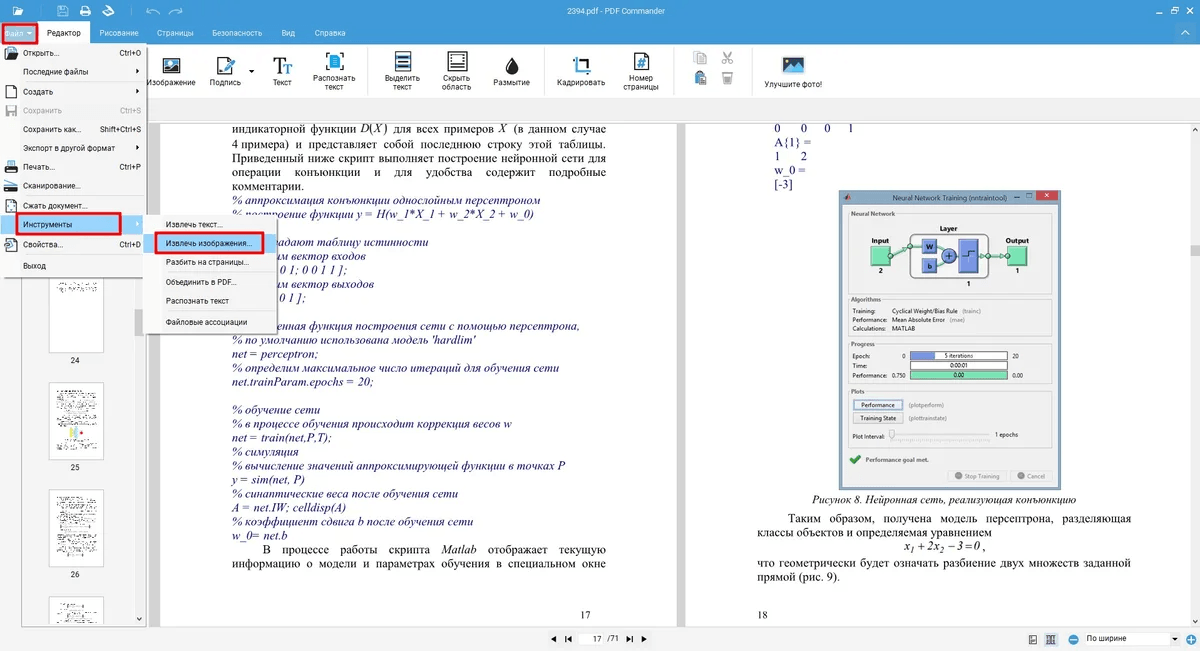
PDF Commander подходит для работы с PDF на русском языке: открывает документы, редактирует текст, добавляет изображения, объединяет файлы, защищает документы паролем, конвертирует PDF и работает со сканами. Для задачи с картинками важны два сценария: сохранение изображения из PDF и извлечение всех картинок из документа.
В программе удобно разбирать договоры, учебные материалы, презентации, каталоги, инструкции и отсканированные документы. Интерфейс построен вокруг вкладок и кнопок, поэтому отдельные операции не спрятаны глубоко в меню. Для пользователя, которому нужно быстро достать фото из PDF на компьютере, это один из самых понятных вариантов под Windows.
Как извлечь все изображения в PDF Commander
-
Запустите PDF Commander.
-
Нажмите Открыть PDF и выберите файл.
-
Проверьте страницы документа в области просмотра.
-
Откройте меню Файл.
-
Перейдите в Инструменты.
-
Выберите Извлечь изображения.
-
Укажите папку для сохранения.
-
Дождитесь завершения операции.
-
Откройте папку и проверьте результат.
Этот способ удобен для документов, где много иллюстраций. Программа собирает найденные изображения отдельно, поэтому не нужно вручную щелкать по каждому объекту. После извлечения файлы можно переименовать, отсортировать по страницам и обработать в фоторедакторе.
Как сохранить одну картинку
-
Откройте PDF.
-
Перейдите на страницу с нужной иллюстрацией.
-
Включите режим редактирования.
-
Выделите изображение на странице.
-
Используйте команду сохранения изображения через контекстное меню или через доступный инструмент работы с объектом.
-
Выберите формат и папку.
-
Сохраните файл.
При сохранении одной картинки важно не растягивать объект перед экспортом. Масштаб страницы на экране не равен реальному размеру изображения внутри PDF. Для качества ориентируйтесь на сохраненный файл: откройте его в просмотрщике и проверьте разрешение в свойствах.
Что еще можно сделать
PDF Commander работает не только как инструмент для извлечения изображений из PDF. В нем можно добавить новую картинку в документ, вставить подпись, поставить штамп, удалить лишний фрагмент, распознать текст на скане, объединить несколько PDF и сохранить документ в другой формат. Это удобно для офисной работы: пользователь извлекает фото из одного PDF, вставляет его в другой документ, добавляет комментарии и сразу сохраняет итоговый файл.
Плюсы
-
Русскоязычный интерфейс.
-
Есть отдельная работа с изображениями.
-
Подходит для Windows 11, 10, 8 и 7.
-
Удобен для договоров, учебных материалов и сканов.
-
Можно редактировать PDF после извлечения изображений.
-
Есть инструменты подписи, штампа, OCR и защиты документа.
-
Не требует загрузки конфиденциального файла в браузер.
Минусы
-
Для пакетной автоматизации большого архива удобнее командная строка.
-
Для сложных векторных схем нужен редактор векторной графики.
-
Сильно сжатые изображения из старого PDF останутся с тем качеством, которое уже записано в документе.
PDF Commander стоит выбирать первым, когда нужен понятный редактор для Windows, а задача не ограничивается одним действием. Он подходит для пользователя, который хочет не только сохранить картинки из ПДФ отдельно, но и быстро привести сам документ в порядок.
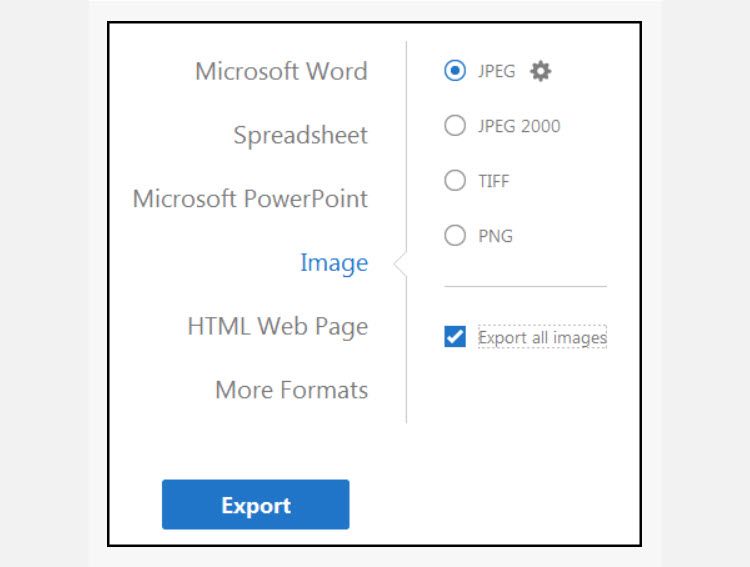
Adobe Acrobat Pro
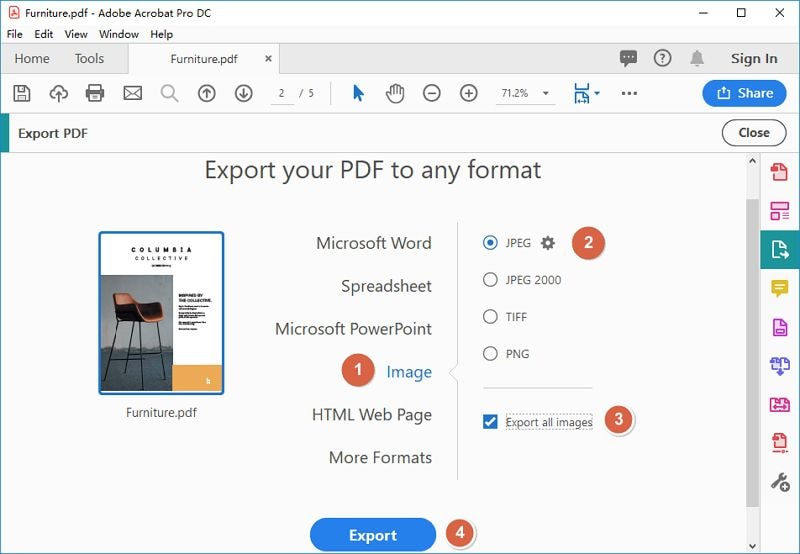
Adobe Acrobat Pro — профессиональный PDF-редактор для работы с документами, формами, экспортом, защитой, подписями и преобразованием файлов. Для извлечения картинок в нем есть два основных пути: экспорт всех изображений через Export PDF и копирование отдельного объекта.
Как извлечь все изображения
-
Откройте PDF в Acrobat Pro.
-
Перейдите в Tools или All tools.
-
Выберите Export PDF.
-
В списке форматов выберите Image.
-
Укажите JPEG, PNG или TIFF.
-
Включите Export all images.
-
Нажмите Export.
-
Выберите папку.
-
Проверьте сохраненные изображения.
Этот способ нужен для документов с большим количеством иллюстраций. Acrobat Pro сохраняет все найденные изображения отдельно. Для PDF с фотографиями, инфографикой и иллюстрациями это быстрее ручного копирования.
Как сохранить одну картинку
-
Откройте документ.
-
Включите инструмент выделения или редактирования объекта.
-
Щелкните по картинке.
-
Скопируйте ее или экспортируйте выделенный элемент.
-
Вставьте изображение в Photoshop, Paint, GIMP или другой редактор.
-
Сохраните файл в нужном формате.
Для профессиональной подготовки материалов Acrobat Pro удобен тем, что сразу показывает настройки экспорта. Пользователь контролирует формат, качество, цветовые параметры и место сохранения. При работе с отчетами и полиграфическими материалами это важно: TIFF подходит для архива и печати, PNG сохраняет прозрачность, JPG удобен для фотографий и публикации.
Что еще можно сделать
В Acrobat Pro можно редактировать текст и изображения, распознавать сканы, объединять PDF, создавать формы, защищать файл паролем, ставить электронные подписи, экспортировать документ в Word, Excel, PowerPoint и изображения. При работе с картинками часто используется связка: извлечь все изображения, отобрать нужные, обработать их отдельно и заменить устаревшие изображения в исходном PDF.
Плюсы
-
Профессиональный экспорт всех изображений.
-
Поддержка JPG, PNG, TIFF и других форматов экспорта.
-
Хорошие настройки качества.
-
Подходит для больших рабочих документов.
-
Удобен для дизайнеров, юристов, редакторов и офисных специалистов.
-
Есть OCR, защита, формы и расширенное редактирование PDF.
Минусы
-
Полный набор функций доступен в платной версии.
-
Интерфейс перегружен для разовой простой задачи.
-
Для быстрого вырезания маленького фрагмента проще использовать снимок области.
Acrobat Pro лучше выбирать для документов, где важны точность, контроль формата и регулярная работа с PDF.
Adobe Acrobat Reader
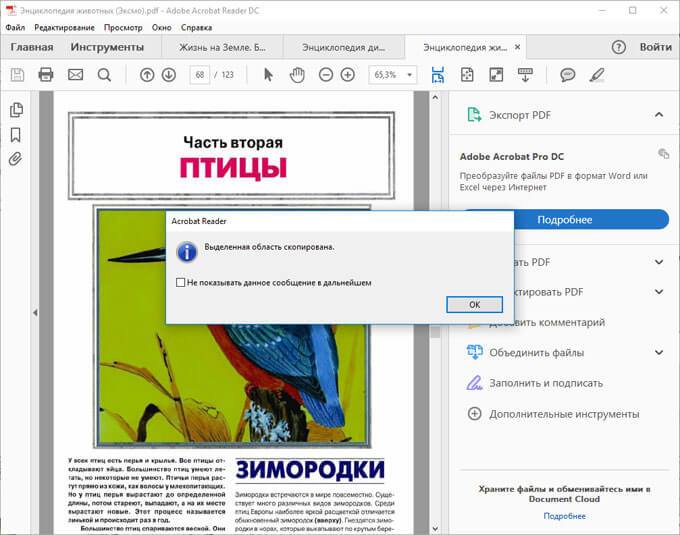
Adobe Acrobat Reader — бесплатная программа для чтения PDF. Она не заменяет Acrobat Pro, но помогает быстро скопировать изображение из PDF в буфер обмена или сделать снимок нужной области страницы. Этот способ подходит для одной картинки, печати, подписи, фрагмента диаграммы или небольшого рисунка.
Как скопировать область через Snapshot
-
Откройте PDF в Acrobat Reader.
-
Перейдите в меню Edit.
-
Откройте More.
-
Выберите Take a Snapshot.
-
Обведите мышью область вокруг картинки.
-
Отпустите кнопку мыши.
-
Откройте Paint, Photoshop, GIMP или другой редактор.
-
Нажмите Ctrl + V.
-
Сохраните изображение в PNG или JPG.
Snapshot копирует выбранную область как растровую картинку. Это не прямое извлечение встроенного изображения, а снимок части страницы. Качество зависит от масштаба отображения и плотности пикселей. Для печати и архивов этот способ слабее прямого экспорта, зато он быстрый и работает даже тогда, когда изображение не выделяется как отдельный объект.
Когда использовать Reader
Acrobat Reader удобен в трех ситуациях. Первая — нужно вставить картинку из PDF в письмо, презентацию или документ Word. Вторая — нужно вырезать подпись или печать для внутренней работы. Третья — PDF защищен от редактирования, но на экране виден нужный фрагмент и требуется сохранить только его визуальную копию.
Плюсы
-
Бесплатный просмотрщик PDF.
-
Быстро копирует область страницы.
-
Подходит для одной картинки или печати.
-
Не требует онлайн-сервисов.
-
Работает на Windows и macOS.
Минусы
-
Не извлекает все изображения пачкой как профессиональный редактор.
-
Snapshot сохраняет визуальный фрагмент, а не исходный встроенный файл.
-
Качество зависит от масштаба и разрешения экрана.
-
Для большого PDF ручное копирование занимает много времени.
Reader стоит использовать как быстрый запасной способ, а не как основной инструмент для извлечения всех фотографий из PDF.
Foxit PDF Editor
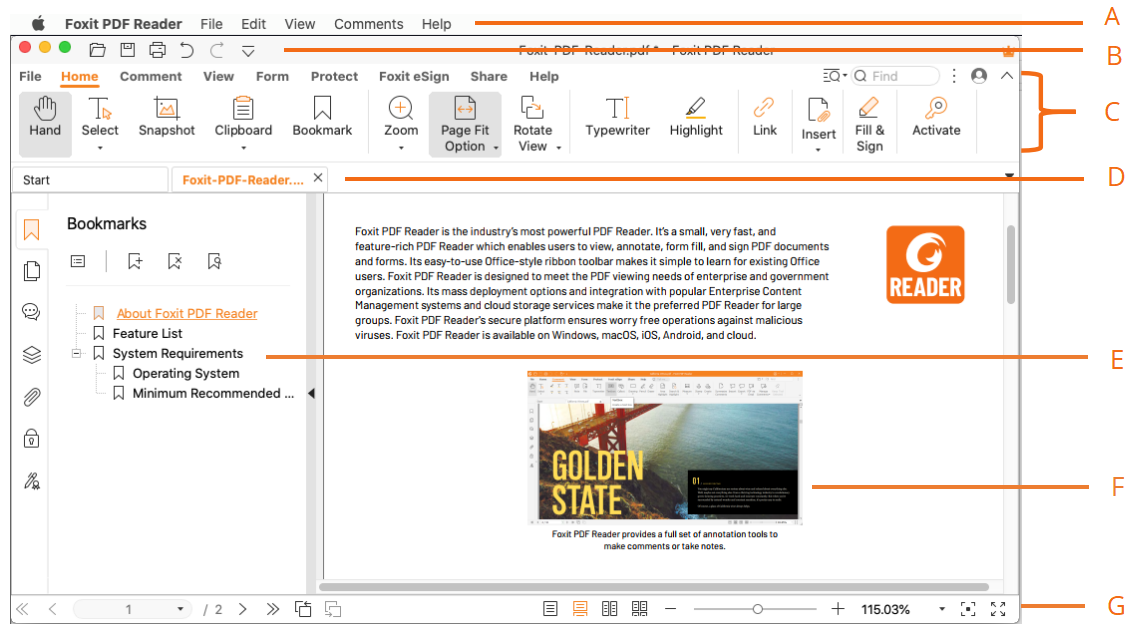
Foxit PDF Editor хорошо подходит для редактирования, конвертации и пакетной обработки PDF. Для картинок в нем важны две команды: Export All Images и экспорт страниц в изображения.
Как извлечь все картинки
-
Откройте PDF в Foxit PDF Editor.
-
Перейдите на вкладку Convert.
-
Нажмите Export All Images.
-
В открывшемся окне выберите страницы.
-
Укажите папку сохранения.
-
Настройте формат и параметры экспорта.
-
Запустите экспорт.
-
Проверьте папку с изображениями.
Команда Export All Images достает изображения из содержимого PDF и сохраняет их как отдельные файлы. Это удобно для каталогов, учебников, презентаций и отчетов, где на каждой странице есть иллюстрации.
Как сохранить страницу как картинку
-
Откройте вкладку Convert.
-
Выберите To Image.
-
Укажите формат изображения.
-
Задайте диапазон страниц.
-
Откройте Settings.
-
Настройте качество, цветовое пространство и разрешение.
-
Сохраните результат.
Экспорт страниц нужен, когда PDF состоит из сканов или когда нужна вся страница с текстом и изображениями. Для встроенных фотографий лучше использовать Export All Images.
Что еще можно сделать
Foxit PDF Editor умеет редактировать текст и объекты, объединять файлы, сжимать PDF, добавлять комментарии, конвертировать в офисные форматы, работать с OCR, ставить подписи и защищать документы. Для командной офисной работы это сильный вариант: одну операцию можно выполнить вручную, а повторяющиеся задачи вынести в пакетную обработку.
Плюсы
-
Есть отдельная команда Export All Images.
-
Подходит для массового извлечения картинок.
-
Экспортирует страницы в разные графические форматы.
-
Есть настройки качества, разрешения и цвета.
-
Подходит для корпоративной работы с PDF.
Минусы
-
Интерфейс насыщен функциями.
-
Для простого разового сохранения одной картинки программа избыточна.
-
Полный функционал требует платной редакции.
Foxit PDF Editor стоит выбирать для рабочих документов, где нужно регулярно извлекать изображения, конвертировать страницы и настраивать параметры результата.
PDF-XChange Editor
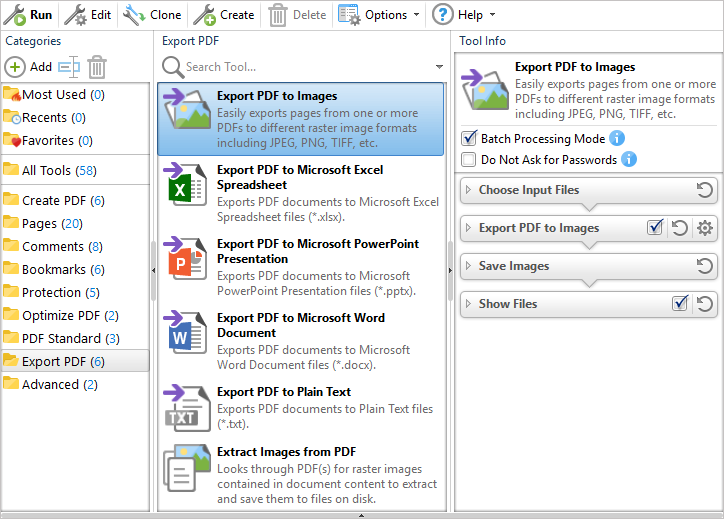
PDF-XChange Editor удобен для точной работы с объектами PDF. В нем можно сохранить отдельное изображение, экспортировать страницы в растровые форматы и использовать инструменты PDF-Tools для пакетной обработки.
Как сохранить отдельную картинку
-
Откройте PDF.
-
Включите режим редактирования содержимого.
-
Щелкните правой кнопкой по изображению.
-
Выберите Save Image As.
-
Укажите папку.
-
Выберите формат.
-
Сохраните файл.
Этот метод хорош для документов, где изображения действительно лежат отдельными объектами. Например, в PDF из Word, PowerPoint, InDesign или веб-страницы фотографии часто выделяются отдельно. В скане вся страница остается одной большой картинкой, поэтому сохранить отдельный объект не получится без вырезания области.
Как экспортировать страницы
-
Откройте вкладку Convert.
-
Выберите Export to Image(s).
-
Укажите диапазон страниц.
-
Выберите JPG, PNG, TIFF или другой формат.
-
Настройте DPI.
-
Укажите папку.
-
Нажмите OK.
Экспорт страниц полезен для сканов, чертежей, старых договоров и документов, где картинка, текст и печати должны остаться в одном визуальном слое.
Что еще можно сделать
PDF-XChange Editor позволяет добавлять аннотации, редактировать объекты, менять изображения, делать OCR, экспортировать страницы, работать с формами и измерениями. Отдельно полезны инструменты Snapshot и экспорт в изображения с управлением разрешением.
Плюсы
-
Удобное сохранение отдельного изображения через контекстное меню.
-
Есть экспорт страниц в изображения.
-
Можно настроить разрешение при экспорте.
-
Подходит для технических PDF, схем и инструкций.
-
Есть широкие инструменты редактирования и комментариев.
Минусы
-
Часть функций доступна только в платной версии.
-
Для новичка интерфейс выглядит сложнее простых редакторов.
-
Сканы не делятся на отдельные картинки без дополнительного вырезания.
PDF-XChange Editor подходит тем, кто часто работает с объектами внутри PDF и хочет точно контролировать результат.
PDF24 Creator
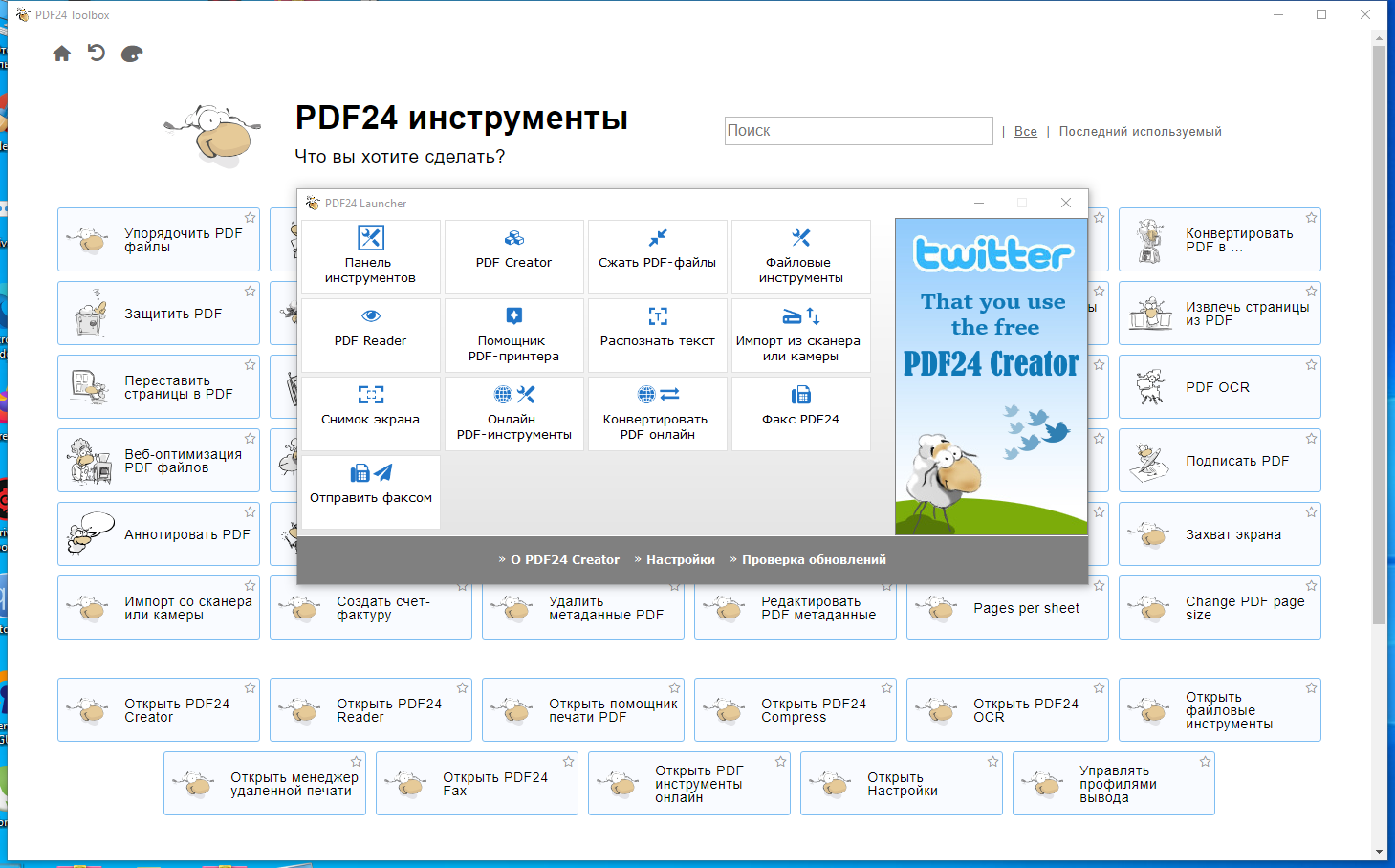
PDF24 Creator и PDF24 Tools закрывают простые операции с PDF: объединение, разделение, конвертацию, сжатие, извлечение страниц и извлечение изображений. Для пользователя есть два варианта: онлайн-инструмент в браузере и настольная программа для Windows.
Как извлечь изображения онлайн
-
Откройте инструмент Extract PDF images.
-
Нажмите Choose files.
-
Загрузите PDF.
-
Нажмите Extract images.
-
Дождитесь обработки.
-
Скачайте изображения одним ZIP-архивом.
-
Распакуйте архив на компьютере.
PDF24 удобен тем, что не требует установки для быстрой операции. Файлы загружаются в браузере, а результат скачивается архивом. Для большого количества картинок это удобнее, чем сохранять их по одной.
Как работать через PDF24 Creator
-
Установите PDF24 Creator.
-
Откройте PDF24 Toolbox.
-
Выберите инструмент извлечения изображений или конвертации PDF в изображения.
-
Добавьте PDF.
-
Укажите выходную папку.
-
Запустите обработку.
-
Проверьте сохраненные файлы.
Настольный вариант полезен для документов с персональными данными, когда загрузка в браузер нежелательна. Онлайн-способ удобнее для разовой задачи, а Creator — для регулярной работы на одном компьютере.
Что еще можно сделать
PDF24 умеет объединять PDF, разделять документы, сжимать файлы, конвертировать PDF в изображения, создавать PDF из картинок, подписывать документы, извлекать страницы и удалять лишние листы. Для подготовки документов после извлечения картинок этого набора хватает в большинстве бытовых и офисных задач.
Плюсы
-
Есть онлайн-режим и настольная программа.
-
Результат скачивается ZIP-архивом.
-
Не требуется сложная настройка.
-
Подходит для Windows, macOS, Linux и мобильного браузера в онлайн-версии.
-
Удобен для быстрых операций с PDF.
Минусы
-
Онлайн-обработка не подходит для конфиденциальных документов.
-
Для сложной ручной правки изображений нужен отдельный редактор.
-
При сканах чаще получается страница целиком, а не отдельные элементы.
PDF24 стоит выбрать для быстрой работы без сложных настроек и для ситуаций, где нужно извлечь все изображения из PDF сразу.
Icecream PDF Editor
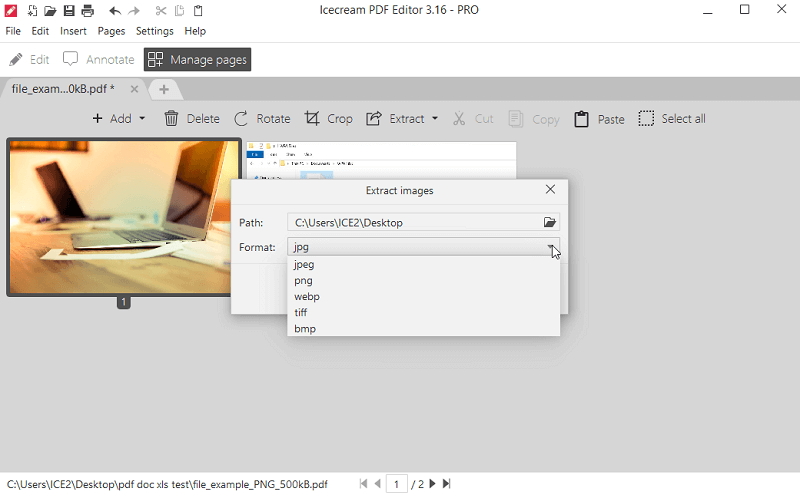
Icecream PDF Editor — редактор PDF для Windows с инструментами редактирования, управления страницами, конвертации, извлечения текста и извлечения изображений. Для изображений доступны форматы JPG, JPEG, PNG, WebP, TIFF и BMP, поэтому программа удобна, когда нужно не просто достать картинки, но и выбрать тип результата.
Как извлечь изображения
-
Запустите Icecream PDF Editor.
-
Откройте нужный PDF.
-
Перейдите к инструментам экспорта или извлечения.
-
Выберите Extract images.
-
Укажите формат результата.
-
Выберите папку.
-
Запустите сохранение.
-
Проверьте файлы.
При выборе формата ориентируйтесь на дальнейшую задачу. JPG подходит для фотографий и небольшого веса. PNG лучше для схем, подписей, печатей и прозрачности. TIFF подходит для архива, печати и документов, где важна минимальная потеря деталей.
Что еще можно сделать
В Icecream PDF Editor можно редактировать текст, добавлять изображения, управлять страницами, извлекать выбранные страницы, конвертировать PDF в изображения, распознавать текст в сканах, менять метаданные и защищать документы. Это делает программу универсальным вариантом для пользователей, которым нужен не только инструмент извлечения, но и повседневный PDF-редактор.
Плюсы
-
Есть отдельное извлечение изображений.
-
Поддерживаются популярные графические форматы.
-
Подходит для Windows 11, 10, 8.1, 8 и 7.
-
Интерфейс проще, чем у тяжелых профессиональных редакторов.
-
Есть управление страницами и OCR.
Минусы
-
Для пакетного разбора сотен документов лучше подходят автоматизированные инструменты.
-
Бесплатная редакция ограничена по набору возможностей.
-
Для детальной обработки картинки нужен внешний фоторедактор.
Icecream PDF Editor удобен для домашней и офисной работы, когда нужно сохранить картинки из PDF отдельно и быстро продолжить редактирование документа.
PDFelement Pro
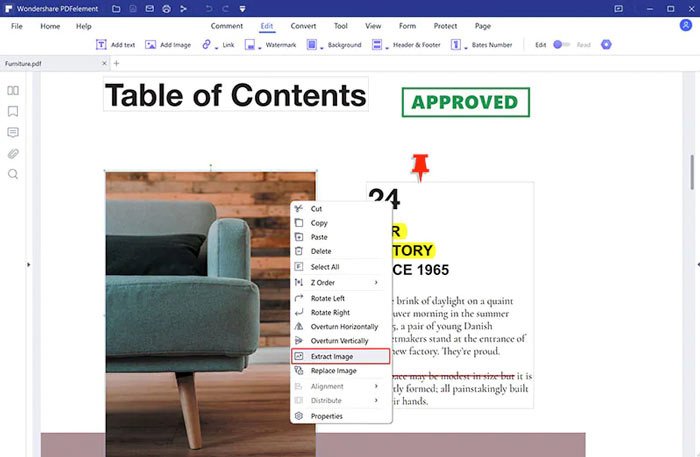
PDFelement Pro совмещает редактирование PDF, конвертацию, OCR, формы и инструменты работы с изображениями. В программе есть два подхода: извлечение одной картинки через режим редактирования и массовое извлечение всех изображений через настройки конвертации PDF в изображения.
Как извлечь все изображения
-
Откройте PDF в PDFelement.
-
Перейдите в Convert.
-
Откройте Convert setting.
-
Выберите PDF to image.
-
Включите Extract all images in the PDF.
-
Нажмите Apply.
-
Запустите Convert to Image.
-
Сохраните файлы.
Этот способ удобен для больших PDF с картинками, когда нужно получить отдельные изображения без ручной выборки. На macOS логика похожая: файл загружается, затем используется Tool, PDF Converter, выбор формата и опция извлечения всех изображений.
Как сохранить одну картинку
-
Откройте PDF.
-
Перейдите в Edit.
-
Выберите изображение.
-
Нажмите правой кнопкой мыши.
-
Используйте Extract Image.
-
Выберите формат и папку.
-
Сохраните результат.
Что еще можно сделать
PDFelement Pro поддерживает редактирование текста и картинок, распознавание сканов, конвертацию в офисные форматы, создание форм, объединение файлов, сжатие и защиту PDF. Для задач с изображениями полезно, что после извлечения можно сразу заменить картинку в документе или экспортировать всю страницу в графический формат.
Плюсы
-
Есть извлечение одной картинки и всех изображений.
-
Поддерживаются Windows и macOS.
-
Есть OCR для сканов.
-
Удобен для редактирования PDF после извлечения.
-
Подходит для офисных и учебных документов.
Минусы
-
Полный функционал относится к платной версии.
-
Для простого снимка одной области программа избыточна.
-
Интерфейс требует привыкания из-за большого количества инструментов.
PDFelement Pro хорошо подходит пользователям, которым нужен баланс между профессиональным редактором и понятным интерфейсом.
Nitro PDF Pro
Nitro PDF Pro — редактор PDF для работы с бизнес-документами, конвертацией, подписью, OCR и редактированием. Для извлечения изображений используется вкладка Convert и команда To Extract Images.
Как извлечь изображения
-
Откройте Nitro PDF Pro.
-
Перейдите на вкладку Convert.
-
Нажмите To Extract Images.
-
В окне Convert PDF to Extract all Images добавьте файл через Add Files.
-
Настройте порядок документов кнопками Move Up и Move Down.
-
Выберите страницы через Choose Pages.
-
Укажите папку в блоке Output.
-
Запустите извлечение.
-
Откройте папку с результатами.
Nitro удобен для документов, где нужно обработать несколько PDF за один раз. Пользователь добавляет файлы, выбирает диапазон страниц и получает изображения в заданной папке.
Что еще можно сделать
В Nitro PDF Pro можно редактировать PDF, создавать документы, конвертировать файлы, распознавать сканы, добавлять подписи и работать с формами. В бизнес-сценариях программа удобна для обработки договоров, отчетов, коммерческих предложений и архивов документов.
Плюсы
-
Есть отдельная команда для извлечения изображений.
-
Можно добавлять несколько файлов.
-
Есть выбор страниц.
-
Подходит для деловых документов.
-
Есть OCR, подписи и конвертация.
Минусы
-
Программа ориентирована на профессиональное использование.
-
Для простых задач есть более легкие варианты.
-
Стоимость выше, чем у многих базовых PDF-редакторов.
Nitro PDF Pro стоит выбирать для офисной среды, где извлечение изображений — часть общего документооборота.
PDFgear
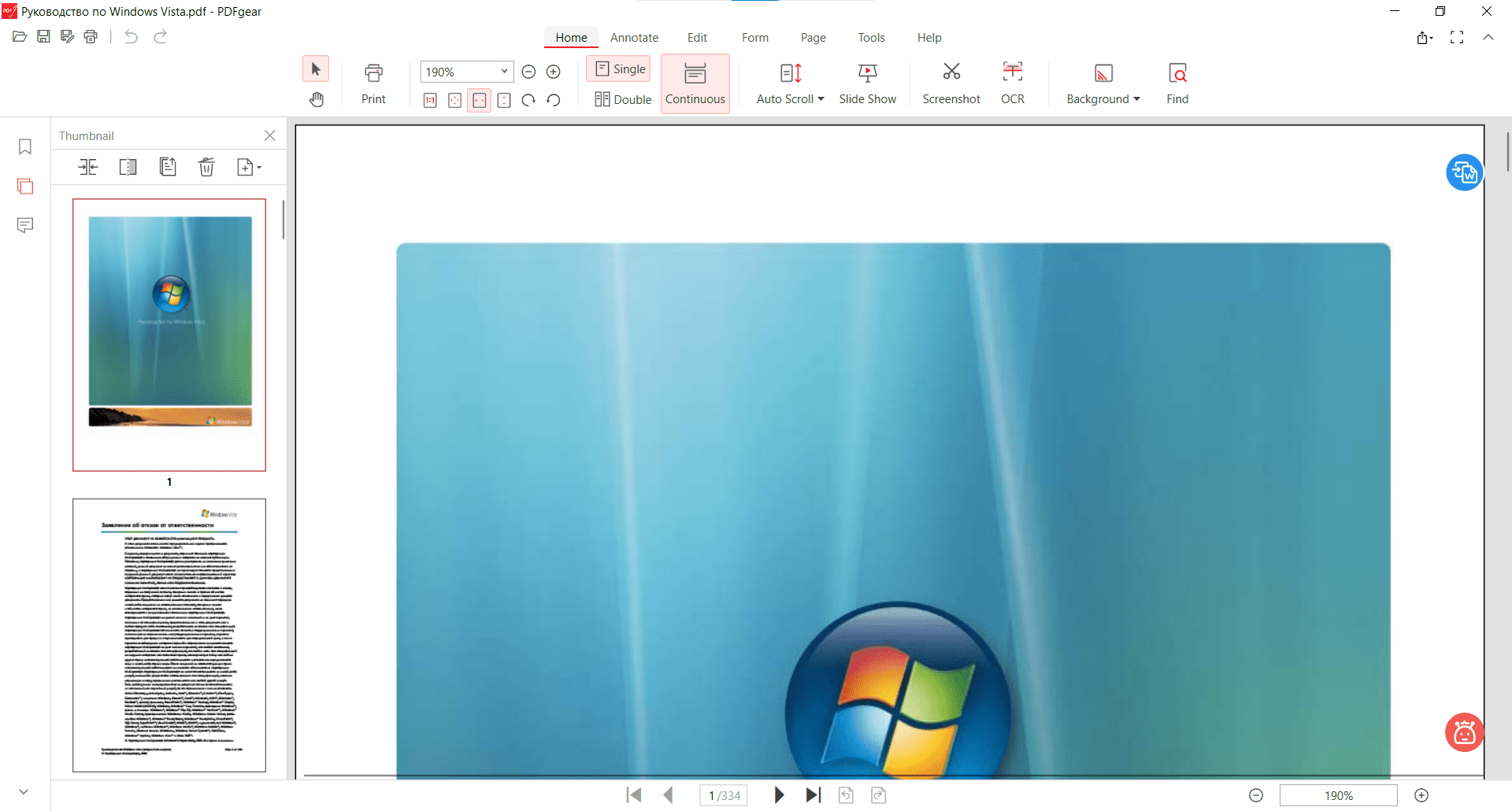
PDFgear — бесплатный PDF-редактор и набор инструментов для просмотра, редактирования, конвертации и работы с PDF. Для картинок программа полезна в двух сценариях: извлечение изображения из редактируемого PDF и конвертация страниц в JPG.
Как сохранить картинку
-
Установите PDFgear.
-
Откройте PDF через Open File.
-
Перейдите к странице с изображением.
-
Включите режим редактирования.
-
Выделите картинку.
-
Скопируйте или сохраните доступным способом.
-
Сохраните результат через графический редактор.
Как получить страницу как изображение
-
Откройте PDF.
-
Выберите инструмент конвертации.
-
Укажите PDF to JPG.
-
Выберите страницы.
-
Запустите преобразование.
-
Сохраните полученные изображения.
PDFgear полезен для пользователей, которым нужен бесплатный редактор без сложного обучения. Для строгого сохранения всех встроенных изображений лучше использовать инструменты с отдельной командой Extract all images, но для бытовых задач PDFgear закрывает большую часть сценариев.
Плюсы
-
Бесплатный набор инструментов.
-
Есть редактирование и конвертация PDF.
-
Подходит для Windows и повседневных задач.
-
Удобен для экспорта страниц в JPG.
-
Интерфейс проще профессиональных пакетов.
Минусы
-
Массовое извлечение всех встроенных изображений менее очевидно, чем в Acrobat, Foxit или PDF24.
-
Для точного экспорта объектов нужны дополнительные проверки.
-
Для сложных сканов требуется OCR или отдельная обработка.
PDFgear стоит выбрать для простых задач: открыть PDF, получить страницу как картинку, скопировать изображение и быстро продолжить работу.
ABBYY FineReader
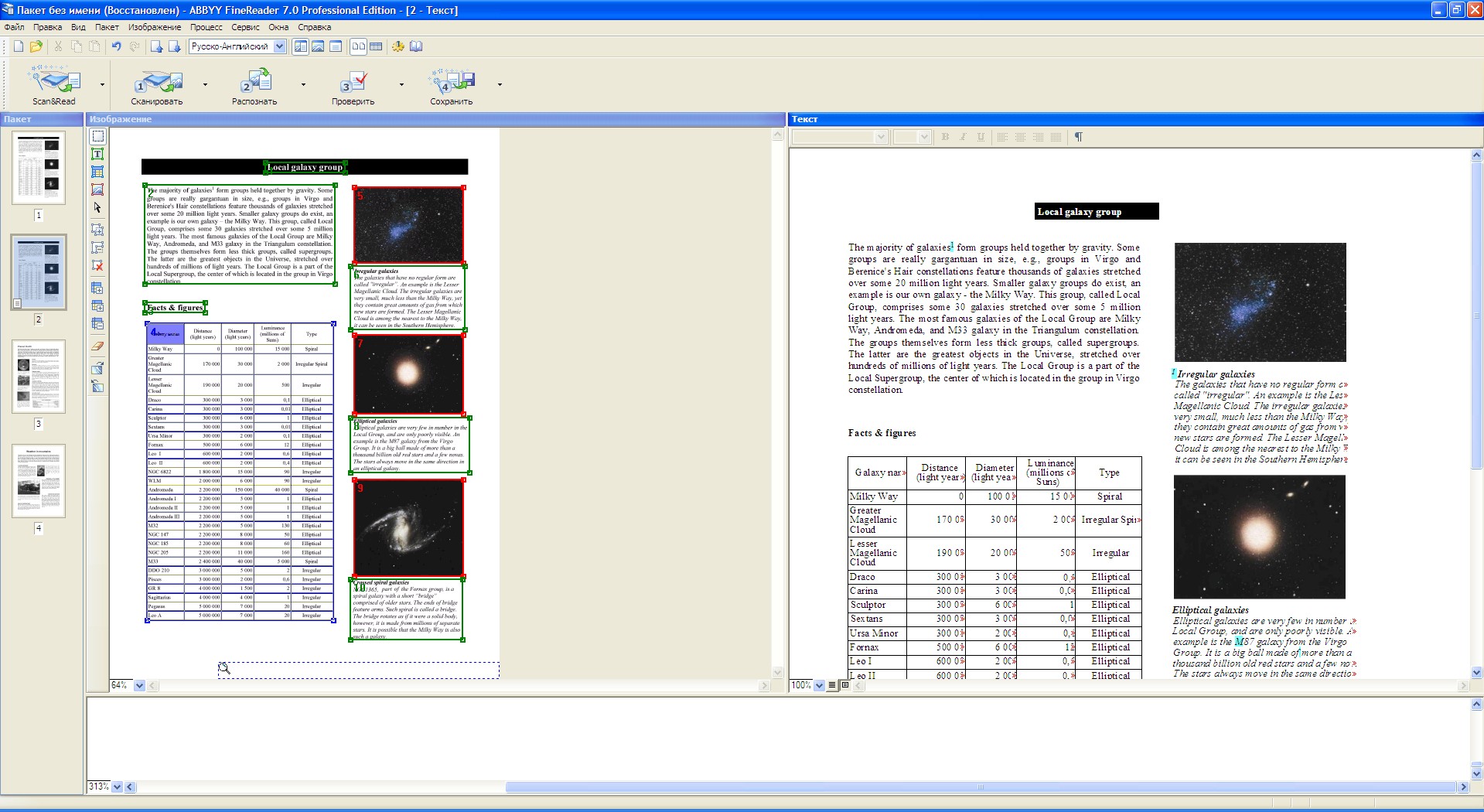
ABBYY FineReader силен в работе со сканами: распознает текст, улучшает документы, экспортирует страницы и помогает извлекать содержимое из бумажных материалов. Для картинок он особенно полезен, когда PDF создан из скана, а не из электронного документа.
Как сохранить страницы как изображения
-
Запустите ABBYY FineReader.
-
Выберите Open PDF Document.
-
Откройте файл.
-
В главном меню выберите Save As Image.
-
Выберите Page Images.
-
Укажите JPEG или другой доступный формат.
-
Задайте имя файла.
-
Нажмите Save.
Такой способ сохраняет страницы PDF как изображения. Это подходит для старых договоров, сканов паспортов, архивных материалов, инструкций и документов, где вся страница является одним растровым изображением.
Как получить отдельные картинки через экспорт
Для документов, где нужно достать именно встроенные картинки, помогает экспорт в HTML. При таком экспорте изображения сохраняются рядом с HTML-файлом как отдельные файлы. После проверки результата сам HTML можно удалить, оставив папку с картинками.
Что еще можно сделать
FineReader распознает текст, исправляет перекосы, повышает удобочитаемость сканов, сохраняет документы в Word, Excel, PDF и графические форматы. Для работы с отсканированным PDF это один из самых надежных инструментов, потому что он не просто конвертирует страницу, а анализирует структуру документа.
Плюсы
-
Отлично подходит для сканов.
-
Есть экспорт страниц в изображения.
-
Есть OCR и улучшение документов.
-
Подходит для архивных материалов.
-
Помогает сохранить структуру распознанного документа.
Минусы
-
Для простого сохранения одной картинки программа избыточна.
-
Профессиональные функции требуют лицензии.
-
Встроенные картинки из электронных PDF удобнее доставать через Acrobat, Foxit, PDF Commander или PDF24.
FineReader стоит использовать, когда PDF создан из бумажного документа и нужно получить качественное изображение страницы или распознать текст рядом с картинками.
Как вытащить картинки из PDF на macOS
Просмотр
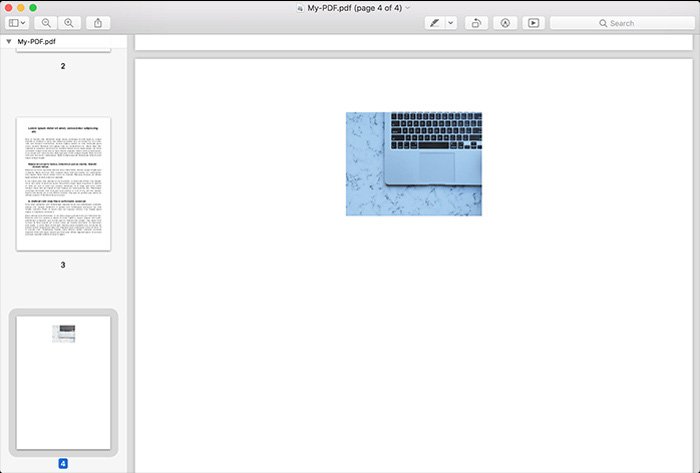
Просмотр в macOS открывает PDF без установки дополнительных программ. Это не профессиональный экстрактор изображений, но для многих задач его хватает: можно экспортировать страницу в изображение, скопировать выделенную область, сохранить фрагмент через буфер обмена и быстро получить картинку для документа или презентации.
Как сохранить страницу PDF как изображение
-
Откройте PDF в Просмотре.
-
В боковой панели выберите нужную страницу.
-
Откройте File.
-
Выберите Export.
-
В меню Format выберите JPEG, PNG или TIFF.
-
Укажите имя и папку.
-
Нажмите Save.
Этот способ превращает всю страницу в изображение. Он подходит для сканов, листов с печатями, страниц с таблицами и случаев, когда нужно сохранить весь визуальный вид страницы.
Как сохранить фрагмент страницы
-
Откройте PDF.
-
Увеличьте масштаб страницы.
-
Выделите нужную область инструментом выбора.
-
Скопируйте область.
-
Откройте новый файл из буфера обмена через Preview или вставьте изображение в графический редактор.
-
Экспортируйте результат в PNG или JPG.
Для печати и подписи лучше выбирать PNG, потому что он сохраняет резкие границы лучше JPG. Для фотографий подойдет JPG.
Плюсы
-
Уже встроен в macOS.
-
Быстро экспортирует страницу в изображение.
-
Поддерживает JPEG, PNG и TIFF.
-
Подходит для сканов и отдельных фрагментов.
-
Не требует загрузки файла в интернет.
Минусы
-
Не извлекает все встроенные изображения пачкой.
-
Для сложного PDF нужен профессиональный редактор.
-
Сохранение фрагмента работает как визуальное копирование, а не как извлечение исходного файла.
Просмотр — лучший стартовый способ на Mac, когда нужно быстро достать картинку из PDF без установки программ.
Adobe Acrobat Pro для macOS
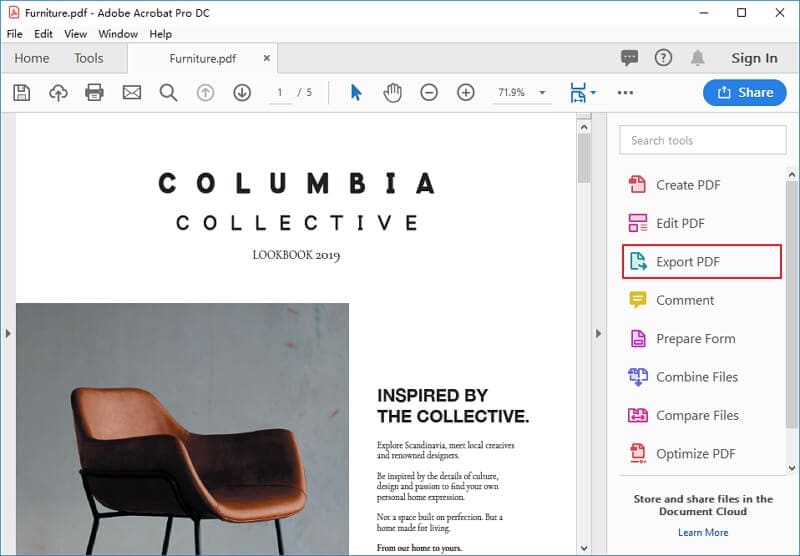
Acrobat Pro на macOS выполняет те же задачи, что и версия для Windows: экспортирует все изображения, сохраняет страницы в графические форматы, копирует отдельные элементы и позволяет настроить параметры результата.
Как извлечь все изображения
-
Откройте PDF.
-
Перейдите в Tools.
-
Выберите Export PDF.
-
Укажите Image.
-
Выберите PNG, JPEG или TIFF.
-
Включите Export all images.
-
Нажмите Export.
-
Укажите папку.
-
Проверьте результат.
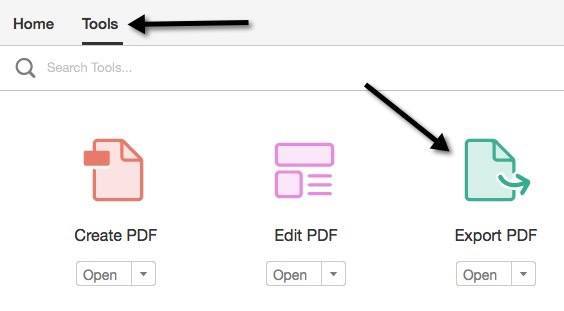
Acrobat Pro удобен на Mac для профессиональной работы с документами: дизайнер получает исходные иллюстрации, редактор достает изображения для статьи, юрист сохраняет печати и приложения, офисный специалист готовит материалы для презентации.
Плюсы
-
Профессиональное извлечение всех изображений.
-
Есть настройки формата и качества.
-
Подходит для регулярной работы с PDF.
-
Работает с OCR, формами, защитой и экспортом в офисные форматы.
Минусы
-
Нужна платная версия.
-
Для одной картинки чаще достаточно Preview или онлайн-инструмента.
-
Большой набор функций усложняет интерфейс.
PDFelement для macOS
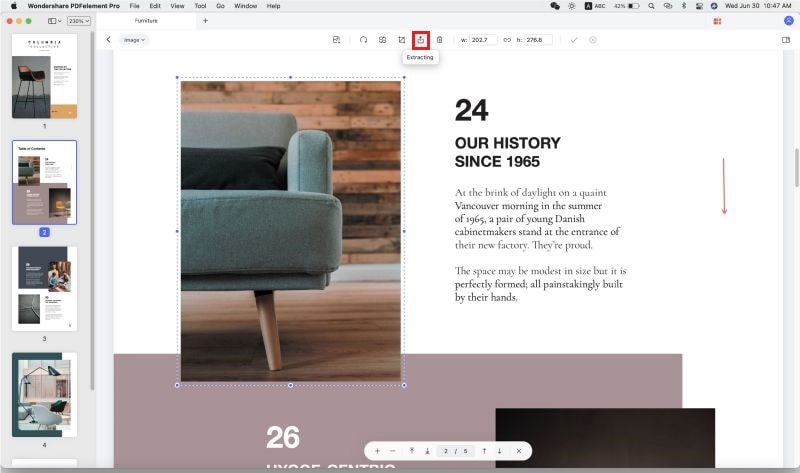
PDFelement для macOS подходит для тех же задач, что и версия для Windows: редактирование PDF, извлечение изображений, конвертация страниц и работа со сканами.
Как извлечь изображения
-
Откройте PDF в PDFelement.
-
Перейдите в Tool.
-
Выберите PDF Converter.
-
Укажите формат изображения.
-
Включите Extract all images in the PDF.
-
Добавьте открытый файл.
-
Нажмите Apply.
-
Сохраните результат.
Этот способ удобен для каталогов, методичек и презентаций, где изображения нужно получить отдельными файлами. После извлечения можно переименовать картинки по страницам и обработать их в фоторедакторе.
Плюсы
-
Подходит для массового извлечения изображений.
-
Есть версия для macOS.
-
Есть OCR и редактирование PDF.
-
Удобен для учебных и офисных документов.
Минусы
-
Полный функционал платный.
-
Для простого экспорта страницы Preview быстрее.
-
Для пакетной автоматизации большого архива удобнее командная строка.
Adobe Photoshop
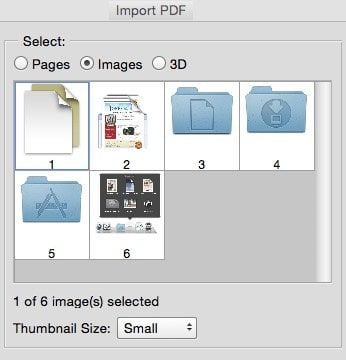
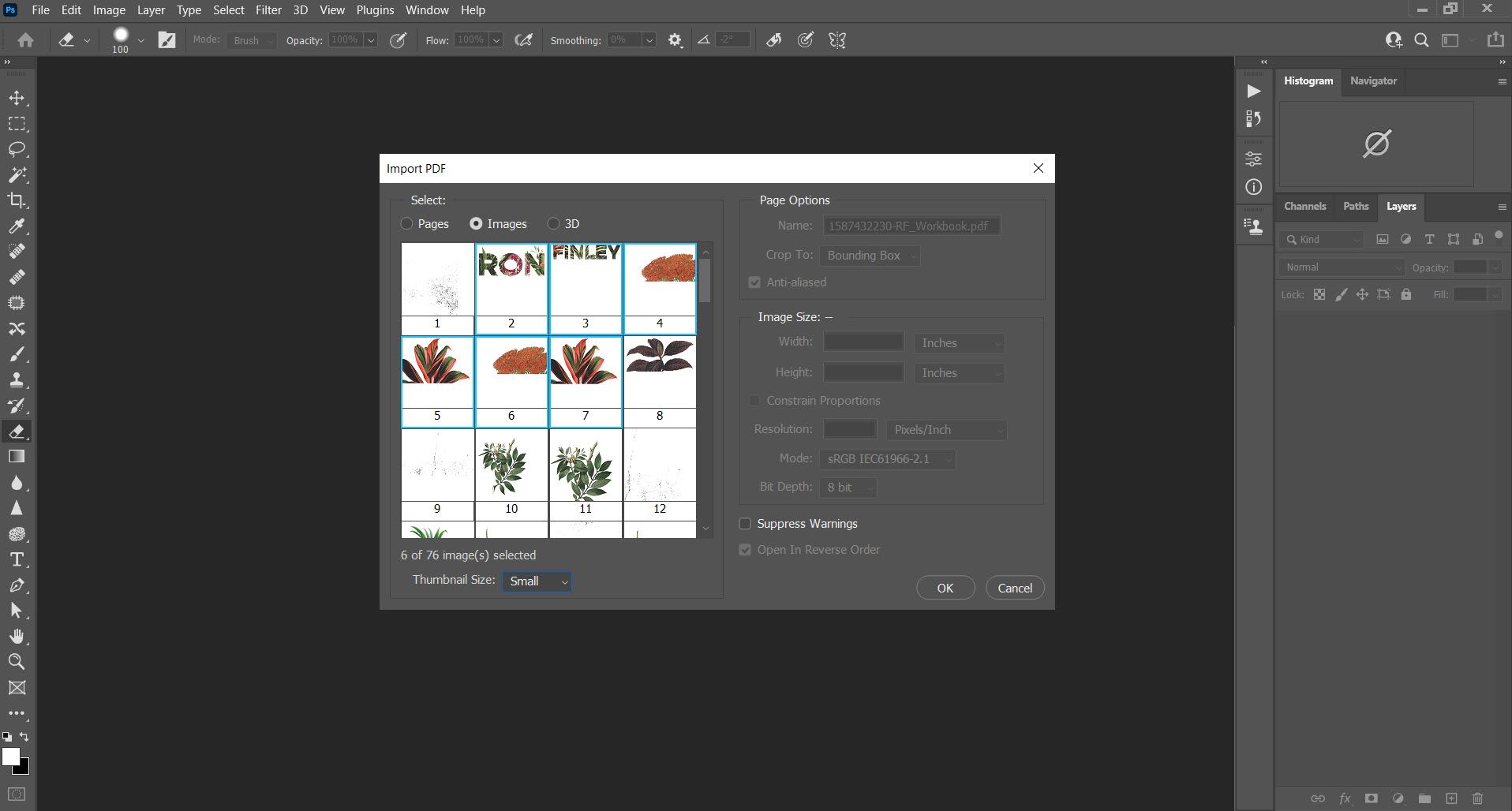
Photoshop открывает PDF через окно Import PDF. В нем есть выбор Pages или Images. Для извлечения картинок выбирается Images, после чего Photoshop показывает доступные изображения из PDF.
Как извлечь картинки через Photoshop
-
Откройте Photoshop.
-
Выберите File.
-
Нажмите Open.
-
Выберите PDF.
-
В окне Import PDF переключитесь на Images.
-
Выберите нужные изображения.
-
Нажмите OK.
-
Каждая выбранная картинка откроется как отдельный документ.
-
Сохраните результат через File → Save As или Export.
Photoshop полезен, когда изображение сразу нужно обработать: выровнять цвет, убрать фон, кадрировать, повысить резкость, подготовить к печати или сохранить в нужном профиле. Для простого массового извлечения всех картинок есть более быстрые инструменты, но для последующей обработки Photoshop очень удобен.
Плюсы
-
Открывает изображения из PDF через Import PDF.
-
Позволяет сразу обработать картинку.
-
Поддерживает профессиональные настройки цвета.
-
Удобен для дизайнеров и ретушеров.
Минусы
-
Не является специализированным PDF-экстрактором.
-
Каждую картинку приходится сохранять отдельно.
-
Программа платная.
-
Для сканов чаще открывается страница, а не отдельные элементы.
Photoshop стоит использовать, когда после извлечения картинку нужно сразу редактировать на профессиональном уровне.
GIMP
GIMP — бесплатный графический редактор, который открывает PDF как изображения страниц. При импорте можно выбрать страницы и способ открытия: отдельными изображениями или слоями. Для вырезания картинки из PDF это хороший бесплатный вариант.
Как вырезать картинку
-
Откройте GIMP.
-
Нажмите File → Open.
-
Выберите PDF.
-
В окне импорта выберите нужные страницы.
-
Укажите Open pages as Images.
-
Повышайте разрешение импорта для качественного результата.
-
Откройте страницу.
-
Выделите нужную область.
-
Скопируйте ее в новый файл.
-
Экспортируйте через File → Export As.
-
Выберите PNG или JPG.
GIMP не извлекает встроенные картинки так же, как Acrobat или Foxit. Он превращает выбранную страницу в растровое изображение, а пользователь вырезает нужный фрагмент. Это хорошо для сканов, печатей, подписей и векторных схем, которые нужно получить как обычную картинку.
Плюсы
-
Бесплатный редактор.
-
Работает на Windows, macOS и Linux.
-
Позволяет кадрировать и обрабатывать фрагмент.
-
Подходит для сканов и областей страницы.
-
Экспортирует в популярные форматы.
Минусы
-
Не сохраняет все встроенные изображения одной командой.
-
Нужно вручную вырезать нужный фрагмент.
-
При низком разрешении импорта качество ухудшается.
-
Интерфейс требует привыкания.
GIMP стоит выбрать, когда нужен бесплатный способ вырезать картинку из PDF и сразу обработать ее.
Как достать картинки из PDF онлайн
PDF Candy
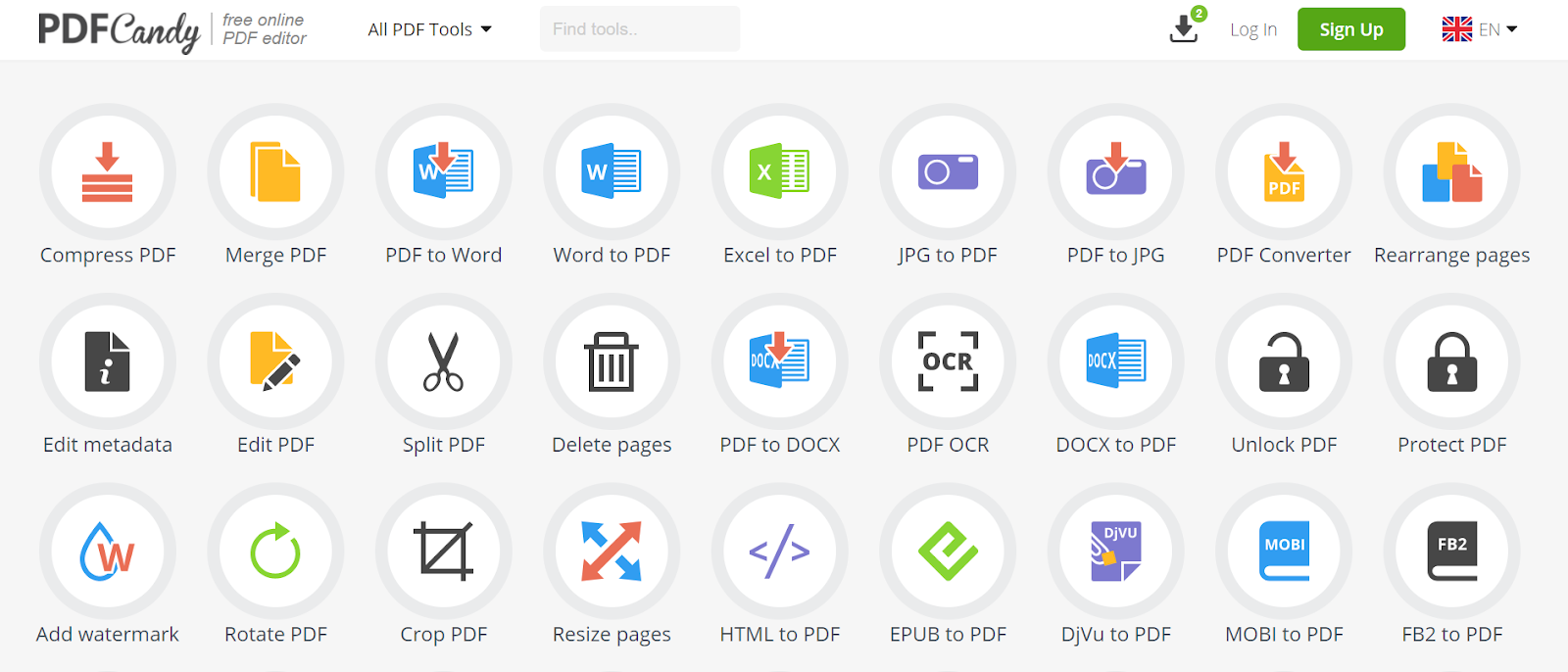
PDF Candy — онлайн-сервис для работы с PDF. Его инструмент извлечения изображений загружает PDF, находит изображения и собирает результат в ZIP-архив. Также сервис позволяет скачать выбранные картинки отдельно.
Как извлечь картинки
-
Откройте инструмент Extract Images.
-
Нажмите Select file.
-
Загрузите PDF с компьютера или из облака.
-
Запустите обработку.
-
Дождитесь распознавания изображений.
-
Скачайте ZIP-архив.
-
Распакуйте файлы.
-
Проверьте качество изображений.
PDF Candy удобен для быстрой работы с PDF без установки программы. Для фотографий, иллюстраций и графики сервис сохраняет отдельные файлы. Для сканов результат зависит от структуры документа: скан часто распознается как изображение страницы.
Что еще можно сделать
В PDF Candy есть конвертация PDF, сжатие, объединение, разделение, редактирование, работа со страницами, добавление водяных знаков, OCR и другие инструменты. После извлечения картинок можно сразу конвертировать PDF в JPG или разделить документ.
Плюсы
-
Работает в браузере.
-
Скачивает результат ZIP-архивом.
-
Есть выбор отдельных визуальных элементов.
-
Подходит для быстрого извлечения всех изображений.
-
Не добавляет водяные знаки к извлеченным картинкам.
Минусы
-
Онлайн-загрузка не подходит для конфиденциальных документов.
-
Большие файлы обрабатываются дольше.
-
Для регулярной работы удобнее настольная программа.
PDF Candy подходит для разовых задач: загрузить PDF, извлечь все изображения, скачать архив и продолжить работу.
PDF24 Tools
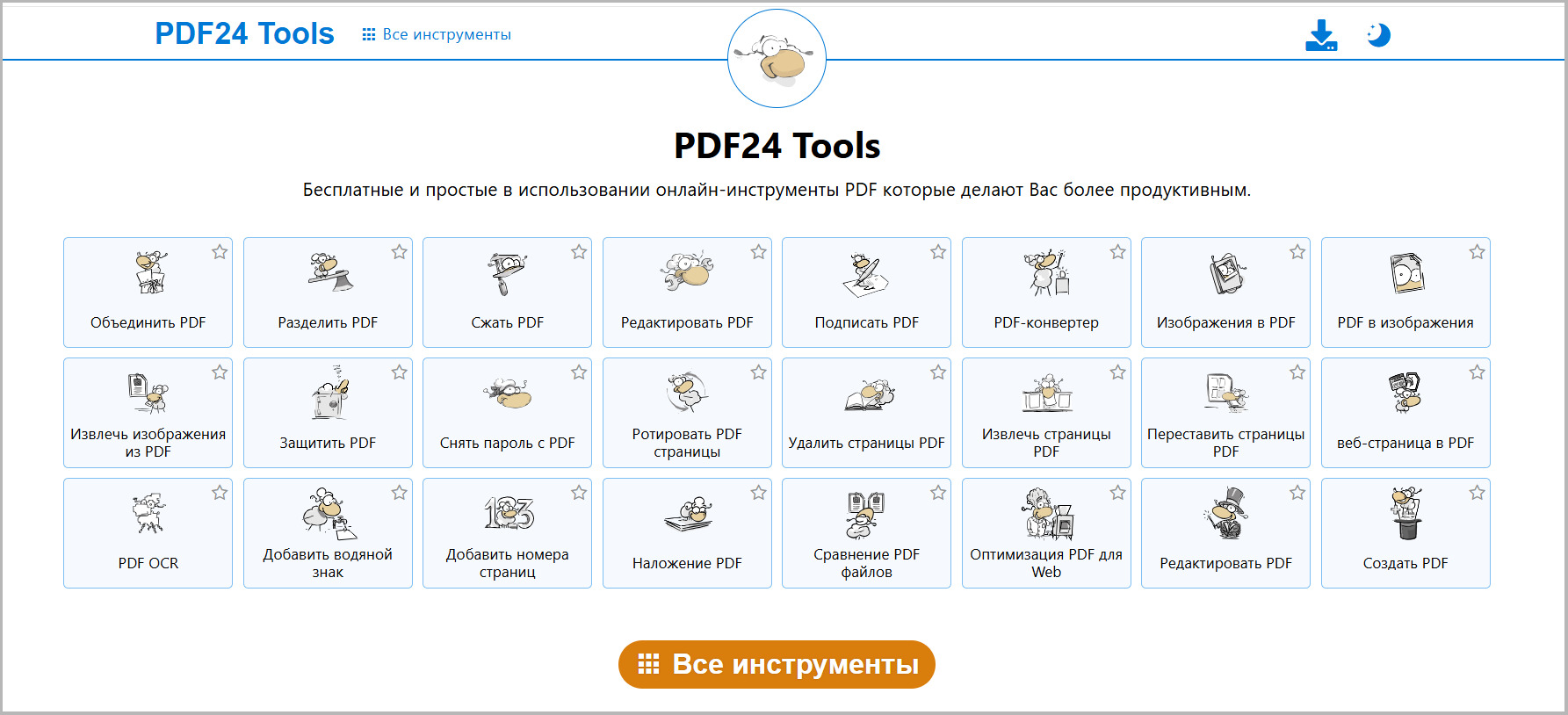
PDF24 Tools — онлайн-набор PDF-инструментов. Для извлечения картинок нужен инструмент Extract PDF images. Он принимает файл, извлекает изображения и выдает результат для скачивания.
Как пользоваться
-
Откройте Extract PDF images.
-
Перетащите PDF в область загрузки.
-
Нажмите Extract images.
-
Дождитесь обработки.
-
Скачайте ZIP.
-
Распакуйте архив.
Сервис работает в браузере на Windows, macOS, Linux, iPhone и Android. Это удобно, когда под рукой нет редактора PDF.
Плюсы
-
Работает без установки.
-
Скачивает все изображения архивом.
-
Подходит для разных операционных систем.
-
Интерфейс простой.
-
Есть настольная альтернатива PDF24 Creator.
Минусы
-
Конфиденциальные документы лучше обрабатывать локально.
-
Нет глубокой ручной настройки каждого изображения.
-
При сканах часто получается страница или крупный растровый объект.
iLovePDF
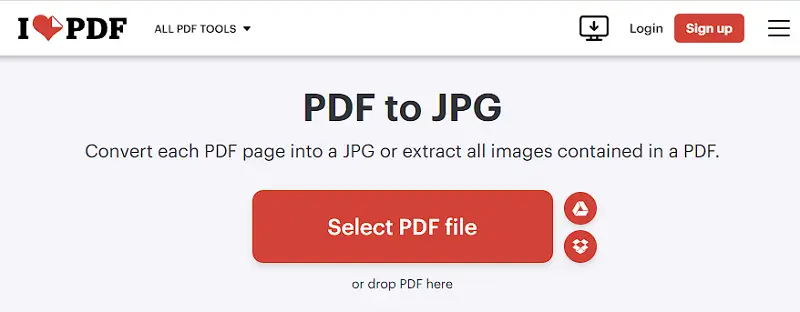
iLovePDF чаще используют для конвертации PDF в JPG, разделения, объединения, сжатия и редактирования. Для задачи с картинками в нем важен инструмент PDF to JPG. Он подходит не для извлечения отдельных встроенных изображений, а для сохранения страниц PDF как JPG.
Как сохранить страницы как JPG
-
Откройте PDF to JPG.
-
Загрузите PDF.
-
Выберите конвертацию страниц в JPG.
-
Запустите обработку.
-
Скачайте архив с изображениями.
-
Откройте нужную страницу как картинку.
Этот способ нужен для сканов, страниц с подписями, печатями, таблицами и макетами. Для документа с отдельными фотографиями лучше использовать сервисы с функцией извлечения изображений, а не просто PDF to JPG.
Плюсы
-
Быстро превращает страницы PDF в JPG.
-
Работает в браузере.
-
Удобен для сканов и листов с печатями.
-
Есть много дополнительных PDF-инструментов.
-
Можно работать с файлами из облачных хранилищ.
Минусы
-
Не является точным извлечением встроенных изображений.
-
Страница сохраняется целиком.
-
Онлайн-обработка не подходит для приватных файлов.
-
JPG не сохраняет прозрачность.
iLovePDF стоит использовать, когда нужно получить страницы PDF как картинки, а не разобрать документ на отдельные фото.
Smallpdf
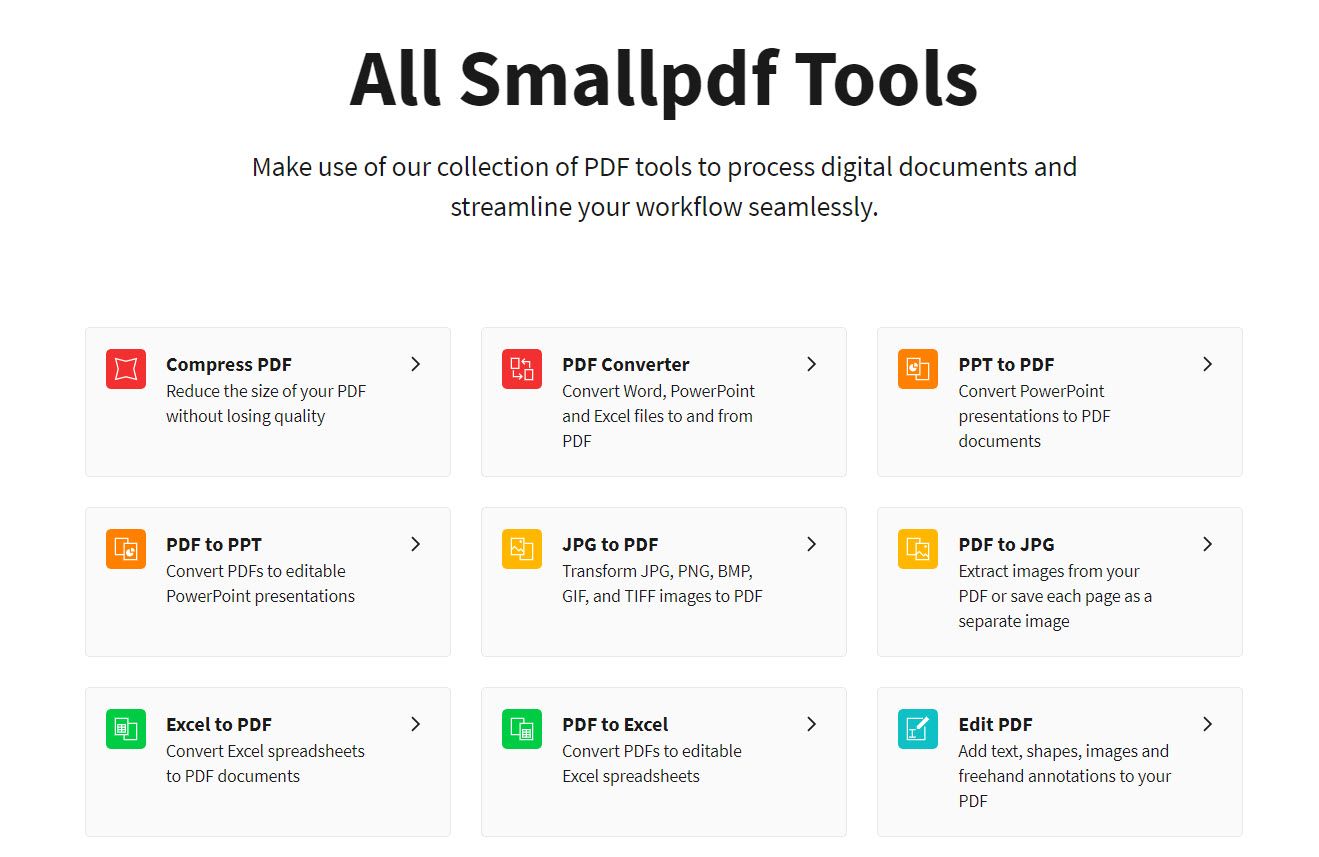
Smallpdf — популярный онлайн-набор инструментов для PDF. Для картинок он полезен в сценарии PDF to JPG: сервис преобразует страницы в изображения, после чего нужную картинку можно вырезать или использовать всю страницу.
Как получить изображения страниц
-
Откройте PDF to JPG.
-
Загрузите документ.
-
Выберите преобразование страниц.
-
Запустите процесс.
-
Скачайте результат.
-
Выберите нужные изображения.
Smallpdf удобен для пользователей, которым нужно быстро получить страницы PDF в виде изображений для сайта, презентации или пересылки. Для сохранения встроенных изображений без конвертации страниц лучше выбрать PDF Candy, PDF24, Acrobat Pro или Foxit.
Плюсы
-
Простой браузерный интерфейс.
-
Быстрая конвертация страниц в JPG.
-
Подходит для сканов.
-
Есть другие инструменты PDF: сжатие, объединение, разделение, подпись.
Минусы
-
Не лучший вариант для извлечения встроенных картинок.
-
Бесплатный доступ имеет ограничения.
-
Работа идет через загрузку файла.
-
JPG ухудшает резкие линии при повторном сохранении.
Sejda PDF Editor
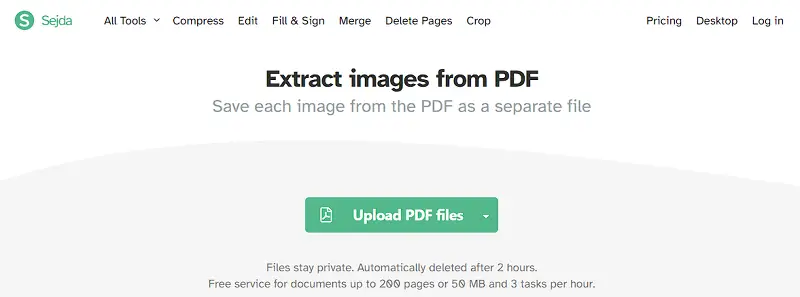
Sejda имеет отдельный инструмент Extract Images from PDF. Он сохраняет каждое изображение из PDF как отдельный файл. Это именно тот сценарий, который нужен для иллюстраций, фотографий и графики внутри документа.
Как извлечь изображения
-
Откройте Extract Images from PDF.
-
Загрузите PDF.
-
Запустите обработку.
-
Дождитесь извлечения.
-
Скачайте полученные изображения.
-
Проверьте архив.
Sejda также умеет конвертировать PDF в JPG, PNG и TIFF. Поэтому сервис закрывает оба сценария: извлечь картинки отдельно и сохранить страницы целиком.
Плюсы
-
Есть отдельный инструмент извлечения изображений.
-
Не требует установки.
-
Поддерживает конвертацию страниц в JPG, PNG и TIFF.
-
Подходит для быстрой работы в браузере.
-
Есть настольная версия для локальной обработки.
Минусы
-
В бесплатном режиме действуют лимиты.
-
Конфиденциальные файлы лучше обрабатывать офлайн.
-
Большие документы требуют больше времени.
Sejda стоит выбрать для браузерного извлечения изображений, когда важен именно отдельный результат по каждому визуальному объекту.
Xodo
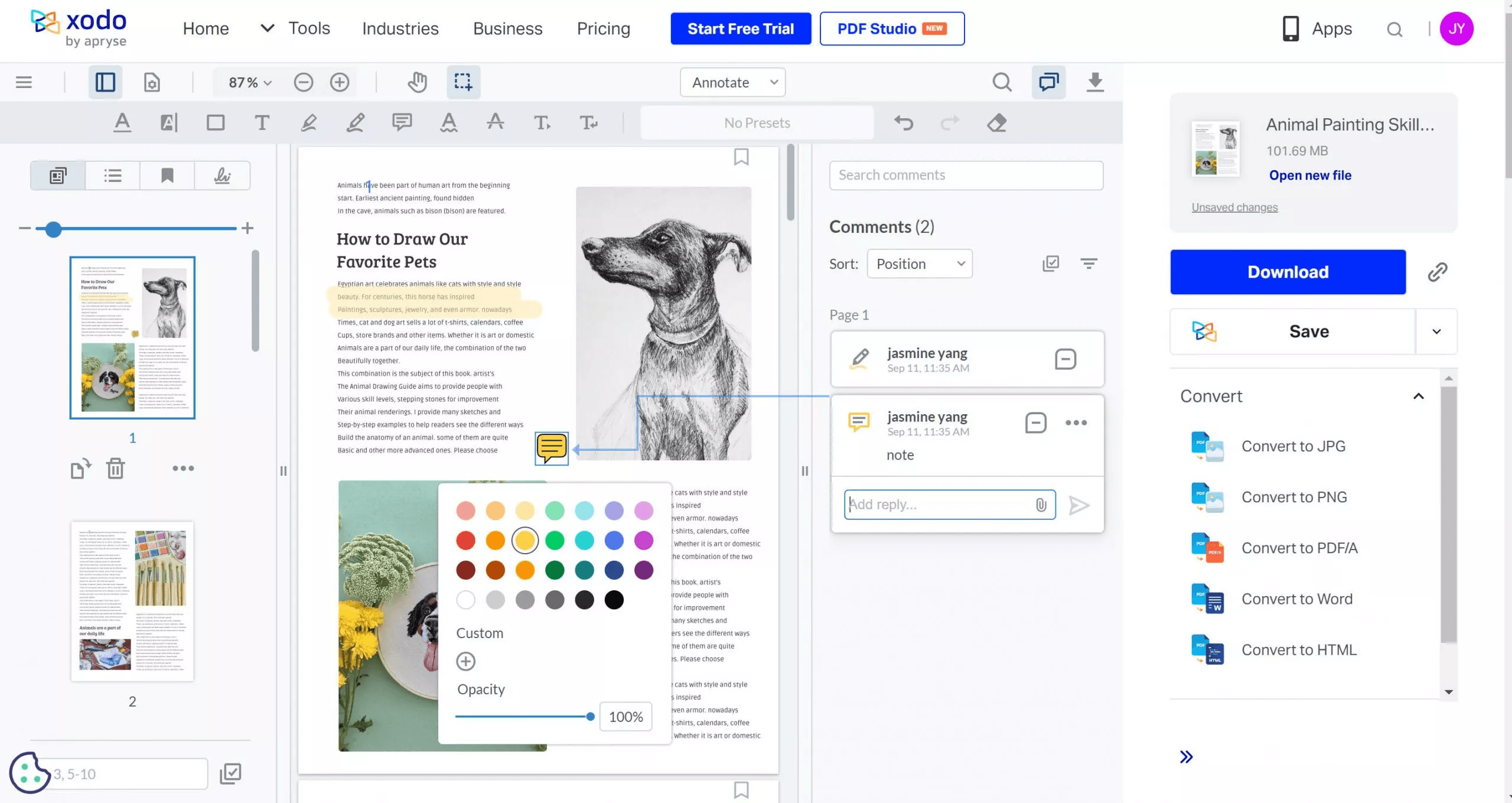
Xodo доступен на веб-платформах, компьютерах и мобильных устройствах. Для изображений важны функции конвертации страниц PDF в JPEG, PNG, TIFF и GIF, а также экспорт всех изображений из содержимого документа в отдельные файлы в составе Xodo PDF Studio.
Как экспортировать страницы
-
Откройте документ в Xodo.
-
Перейдите в Convert.
-
Откройте Images.
-
Выберите Export Pages as JPEG, PNG или TIFF.
-
Настройте параметры.
-
Нажмите OK.
-
Сохраните результат.
Как использовать на телефоне
-
Откройте PDF в мобильном Xodo.
-
Выберите инструмент конвертации или экспорта.
-
Укажите формат изображения.
-
Сохраните результат в память устройства или отправьте в другое приложение.
Xodo удобен для тех, кто работает с PDF на разных устройствах. Один и тот же документ можно открыть на ноутбуке, планшете и телефоне, добавить комментарии, сохранить страницу как картинку и отправить результат.
Плюсы
-
Работает на разных платформах.
-
Экспортирует страницы в изображения.
-
Поддерживает мобильные сценарии.
-
Удобен для чтения, комментариев и подписи PDF.
-
В PDF Studio есть экспорт изображений из содержимого документа.
Минусы
-
На мобильном экране сложнее точно выделять мелкие области.
-
Доступный набор функций зависит от версии.
-
Для массового извлечения на компьютере удобнее десктопный инструмент.
Xodo стоит выбирать тем, кто часто работает с PDF на телефоне и планшете.
Как вытащить картинку из PDF на Android и iPhone
Xodo для Android и iOS
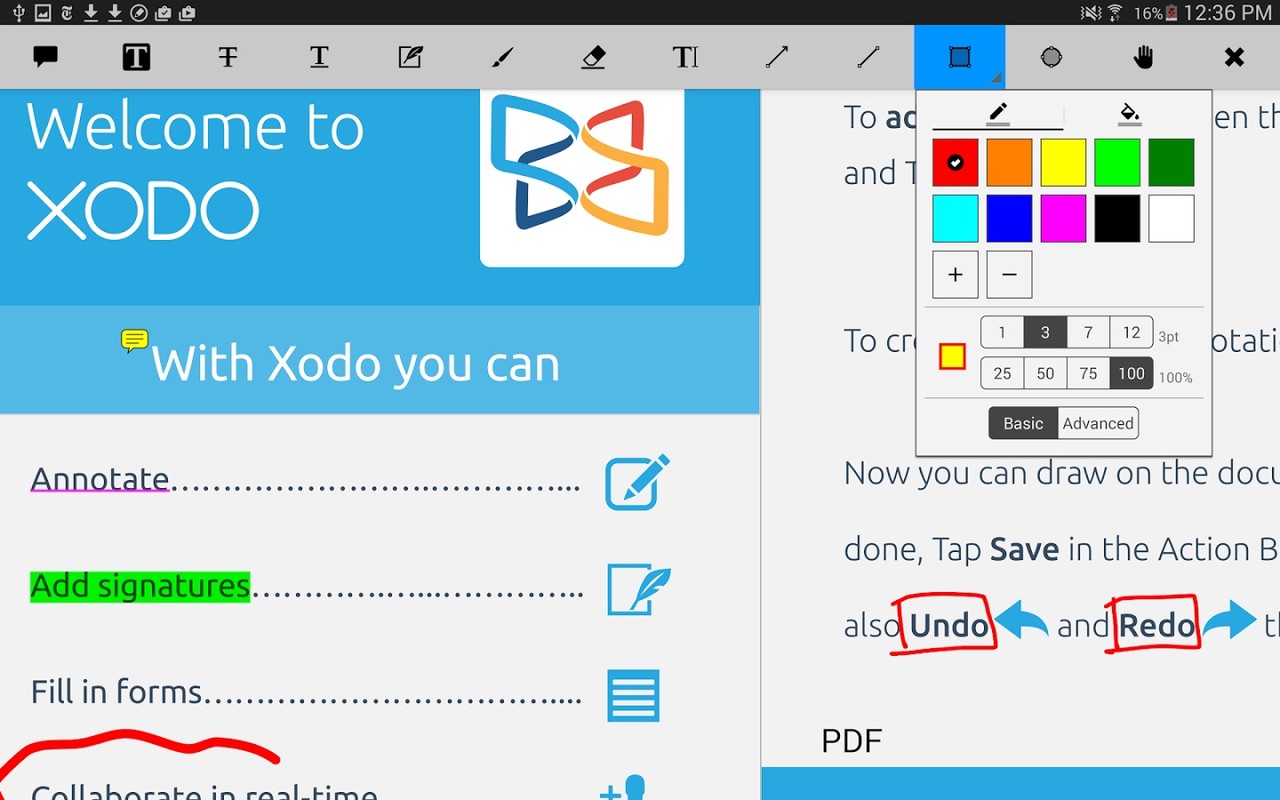
На телефоне удобнее не извлекать десятки файлов вручную, а использовать конвертацию страниц или онлайн-сервис. Xodo хорошо подходит для просмотра, аннотирования, подписи и экспорта PDF.
Как получить картинку на телефоне
-
Откройте PDF в Xodo.
-
Найдите нужную страницу.
-
Используйте экспорт страницы в изображение.
-
Сохраните файл в память телефона.
-
Откройте изображение в галерее.
-
Обрежьте лишние поля встроенным редактором.
Для сканов это простой путь: вся страница превращается в изображение, а затем пользователь обрезает нужный фрагмент.
Плюсы
-
Удобно на Android и iOS.
-
Можно читать, комментировать и подписывать PDF.
-
Подходит для страниц, сканов и быстрых пересылок.
-
Работает без компьютера.
Минусы
-
Мелкие детали труднее выделять пальцем.
-
Массовое извлечение удобнее делать на компьютере.
-
Некоторые функции требуют подключения к сервису или расширенной версии.
PDF24 Tools в мобильном браузере
PDF24 Tools работает в мобильном браузере. Это удобно, когда на телефоне лежит PDF с картинками, а устанавливать приложение не хочется.
Как действовать
-
Откройте страницу Extract PDF images.
-
Нажмите Choose files.
-
Выберите PDF из памяти телефона.
-
Запустите извлечение.
-
Скачайте ZIP-архив.
-
Откройте архив через файловый менеджер.
-
Сохраните нужные изображения в галерею.
Плюсы
-
Не нужно устанавливать приложение.
-
Можно извлечь все изображения сразу.
-
Работает на Android и iPhone.
-
Результат скачивается архивом.
Минусы
-
ZIP-архив неудобно распаковывать на некоторых телефонах.
-
Для приватных документов лучше использовать локальную обработку.
-
Мобильный интернет замедляет загрузку больших PDF.
PDF Candy в мобильном браузере
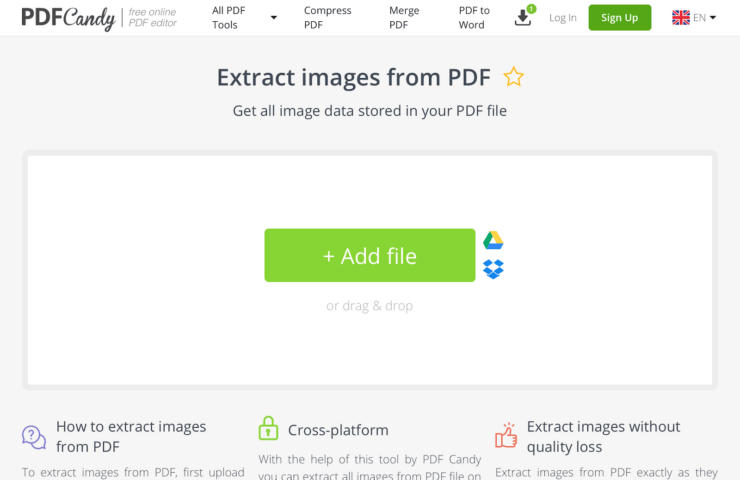
PDF Candy также работает в браузере на телефоне. Сервис полезен, когда нужно извлечь картинки из PDF онлайн и скачать результат без установки редактора.
Как извлечь изображения
-
Откройте Extract Images.
-
Загрузите PDF.
-
Дождитесь обработки.
-
Скачайте архив.
-
Выберите нужные картинки.
-
Сохраните их в Фото или Галерею.
Плюсы
-
Удобный онлайн-способ.
-
Результат собирается в ZIP.
-
Можно скачать отдельные изображения.
-
Подходит для разовых задач.
Минусы
-
Файлы загружаются в интернет.
-
На телефоне неудобно работать с большими архивами.
-
Для точного кадрирования нужен редактор изображений.
Встроенный снимок экрана на телефоне
Снимок экрана — самый быстрый мобильный способ. Он не извлекает исходную картинку из PDF, зато позволяет сохранить видимую область страницы.
Как сделать качественнее
-
Откройте PDF.
-
Увеличьте нужную область.
-
Уберите панели интерфейса с экрана.
-
Сделайте снимок.
-
Откройте его в галерее.
-
Обрежьте лишние поля.
-
Сохраните результат в PNG или JPG.
Этот способ подходит для подписи, печати, небольшого рисунка, QR-кода, фрагмента схемы и иллюстрации для личной заметки. Для печати и профессионального использования лучше извлечь файл на компьютере.
Плюсы
-
Работает на любом телефоне.
-
Не требует приложений и сайтов.
-
Подходит для одной картинки.
-
Очень быстрый способ.
Минусы
-
Это снимок экрана, а не исходное изображение.
-
Качество ограничено экраном.
-
Мелкий текст и тонкие линии теряют четкость.
-
Не подходит для массового извлечения.
Продвинутые способы: командная строка и Python
pdfimages из Poppler
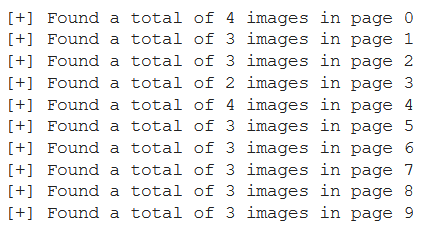
pdfimages — утилита из набора Poppler. Она сохраняет изображения из PDF в PPM, PBM, PNG, TIFF, JPEG, JPEG2000 и JBIG2. Это один из лучших вариантов для массового извлечения без интерфейса.
Базовая команда
pdfimages document.pdf output/image
После выполнения в папке появятся файлы с именами, начинающимися с image.
Извлечение JPEG в исходном виде
pdfimages -j document.pdf output/image
Параметр -j сохраняет JPEG-изображения как JPEG, а не переводит их в PPM. Это важно для сохранения исходного качества и уменьшения размера результата.
Извлечение с PNG
pdfimages -png document.pdf output/image
Этот вариант сохраняет изображения в PNG там, где это подходит для выбранного типа данных.
Просмотр списка изображений
pdfimages -list document.pdf
Команда показывает, какие изображения есть в PDF: страницу, номер объекта, размеры, цветовое пространство, битность и тип сжатия. Это помогает понять, почему извлеченный файл маленький, черно-белый или имеет неожиданный формат.
Плюсы
-
Отлично подходит для пакетной обработки.
-
Не требует графического интерфейса.
-
Сохраняет встроенные изображения без снимка экрана.
-
Есть список найденных изображений.
-
Подходит для Windows, macOS и Linux через установку Poppler.
Минусы
-
Нужно пользоваться терминалом.
-
Векторная графика не сохраняется как обычная картинка.
-
Скан страницы извлекается как большой растровый объект.
-
Для удобной сортировки нужно продумать имена файлов и папки.
pdfimages стоит использовать, когда нужно быстро разобрать много PDF и получить изображения в максимально прямом виде.
MuPDF и PyMuPDF
PyMuPDF — библиотека Python для работы с PDF и другими документами на базе MuPDF. Она позволяет перебрать страницы, получить список изображений и сохранить каждое изображение в файл.
Пример скрипта
import os
import pymupdf

pdf_path = "document.pdf"
out_dir = "extracted_images"

os.makedirs(out_dir, exist_ok=True)

doc = pymupdf.open(pdf_path)

for page_index in range(len(doc)):
    page = doc[page_index]
    images = page.get_images()

    for image_index, image in enumerate(images, start=1):
        xref = image[0]
        data = doc.extract_image(xref)
        image_bytes = data["image"]
        ext = data["ext"]

        filename = f"page_{page_index + 1:03d}_image_{image_index:03d}.{ext}"
        filepath = os.path.join(out_dir, filename)

        with open(filepath, "wb") as file:
            file.write(image_bytes)
Скрипт создает папку, открывает PDF, проходит по страницам, получает изображения и сохраняет их с именами, где указаны номер страницы и номер картинки. Это удобно для отчетов, каталогов, архивов и документов, которые нужно разбирать регулярно.

Когда нужен Python
Python нужен для повторяемых задач. Например, каждый день приходит PDF-каталог, из которого нужно извлечь картинки, переименовать их по страницам, удалить маленькие служебные элементы и сложить результат в папки. Вручную это долго, а скрипт делает работу одинаково каждый раз.
Плюсы
-
Полная автоматизация.
-
Можно обработать много файлов.
-
Имена файлов задаются в коде.
-
Подходит для интеграции в рабочий процесс.
-
Сохраняет изображения из структуры PDF.
Минусы
-
Нужны базовые навыки Python.
-
Сложные PDF требуют проверки результата.
-
Некоторые служебные изображения тоже попадают в выгрузку.
-
Векторные элементы требуют отдельной обработки.
PyMuPDF — лучший способ для тех, кто регулярно извлекает изображения из PDF и хочет контролировать процесс.
Inkscape
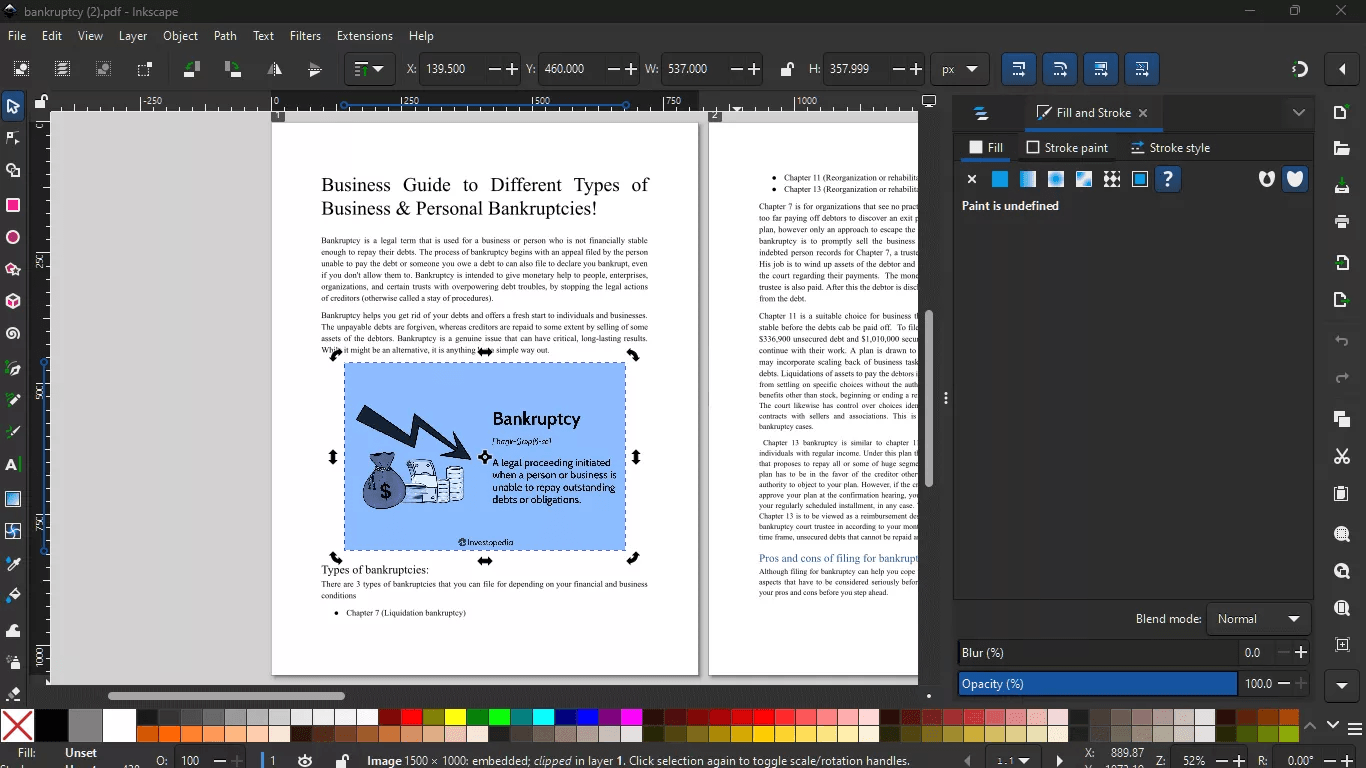
Inkscape полезен не для фотографий, а для векторной графики: схем, иконок, чертежей, логотипов, диаграмм и иллюстраций, которые внутри PDF лежат как линии, кривые и объекты. Обычный экстрактор изображений такие элементы не сохраняет как картинку, потому что это не растровое изображение.
Как получить векторную картинку
-
Откройте Inkscape.
-
Выберите File → Open.
-
Откройте PDF.
-
Выберите страницу для импорта.
-
Отредактируйте нужную схему или объект.
-
Удалите лишние элементы.
-
Экспортируйте результат в SVG, PNG или PDF.
Для экспорта в PNG задайте размер и разрешение. Для дальнейшего редактирования лучше сохранять SVG.
Плюсы
-
Подходит для векторной графики.
-
Позволяет редактировать линии и объекты.
-
Бесплатный редактор.
-
Экспортирует в SVG и PNG.
-
Хорош для схем, иконок и чертежей.
Минусы
-
Не предназначен для массового извлечения фотографий.
-
Сложные PDF открываются не всегда идеально.
-
Текст и шрифты требуют проверки после импорта.
-
Большие документы лучше открывать постранично.
Inkscape нужен тогда, когда задача звучит не просто сохранить картинку из PDF в JPG, а достать редактируемую схему или графический объект.
Сравнение способов
| Инструмент | Платформа | Одна картинка | Все изображения | Страница как картинка | Лучше всего подходит |
|---|---|---|---|---|---|
| PDF Commander | Windows, Linux | Да | Да | Да | Русскоязычная работа с PDF |
| Adobe Acrobat Pro | Windows, macOS | Да | Да | Да | Профессиональный экспорт |
| Acrobat Reader | Windows, macOS | Через снимок | Нет | Через снимок | Быстро скопировать фрагмент |
| Foxit PDF Editor | Windows, macOS | Да | Да | Да | Офисная обработка |
| PDF-XChange Editor | Windows | Да | Через PDF-Tools | Да | Точная работа с объектами |
| PDF24 Tools | Браузер | Нет | Да | Да | Быстро скачать ZIP |
| Icecream PDF Editor | Windows | Да | Да | Да | Простая программа для Windows |
| PDFelement Pro | Windows, macOS | Да | Да | Да | Универсальный редактор |
| Nitro PDF Pro | Windows, macOS | Да | Да | Да | Бизнес-документы |
| Preview | macOS | Через область | Нет | Да | Быстро без установки |
| Photoshop | Windows, macOS | Да | Выборочно | Да | Обработка после импорта |
| GIMP | Windows, macOS, Linux | Через вырезание | Нет | Да | Бесплатное кадрирование |
| PDF Candy | Браузер | Да | Да | Да | Онлайн-извлечение |
| Sejda | Браузер, Desktop | Да | Да | Да | Онлайн и офлайн |
| Xodo | Веб, desktop, mobile | Да | В PDF Studio | Да | Телефон и планшет |
| pdfimages | Windows, macOS, Linux | Автоматически | Да | Нет | Массовая выгрузка |
| PyMuPDF | Windows, macOS, Linux | Автоматически | Да | При доработке | Скрипты и автоматизация |
| Inkscape | Windows, macOS, Linux | Для вектора | Нет | Да | Схемы и векторная графика |
Какой способ выбрать под конкретную задачу
Для быстрого сохранения одной картинки в Windows используйте PDF Commander, Acrobat Reader, PDF-XChange Editor или Foxit. Самый простой путь — открыть страницу, выделить картинку и сохранить ее. Когда изображение не выделяется, используйте снимок области.
Для извлечения всех изображений из PDF сразу подойдут PDF Commander, Acrobat Pro, Foxit PDF Editor, PDF24 Tools, PDF Candy, Sejda, PDFelement Pro, Nitro PDF Pro, pdfimages и PyMuPDF. Ручные способы здесь проигрывают: один большой документ легко содержит сотни изображений, включая служебные элементы и миниатюры.
Для сканов лучше использовать экспорт страниц. Сканированная страница является одной картинкой, поэтому отдельные фотографии внутри нее не всегда существуют как независимые файлы. Подойдут ABBYY FineReader, Preview, GIMP, iLovePDF, Smallpdf, PDF24 и PDF Commander.
Для печати и подписи выбирайте PNG или TIFF. JPG добавляет сжатие и ухудшает четкие края. При вырезании печати на телефоне увеличивайте масштаб перед снимком, чтобы сохранить больше деталей.
Для векторных схем используйте Inkscape. Экстракторы изображений не достают линии, кривые и текст как растровые картинки, потому что внутри PDF это другой тип содержимого. Inkscape позволяет открыть страницу и экспортировать нужную схему в SVG или PNG.
Для десятков PDF используйте pdfimages или PyMuPDF. Командная строка и скрипты дают стабильный результат, одинаковые имена файлов и автоматическую сортировку.
Типичные проблемы при извлечении картинок
Картинка не выделяется
Так происходит со сканами, векторной графикой и PDF, где содержимое сведено в единый слой. Используйте экспорт страницы в PNG/JPG или снимок области. Для схемы откройте файл в Inkscape.
Вместо одной картинки сохраняется вся страница
Выбран не инструмент извлечения, а конвертация PDF в изображение. Для отдельных картинок нужен Extract Images, Export All Images, Save Image As или аналогичная команда.
Изображение получилось маленьким
В PDF действительно лежит маленькая картинка, увеличенная на странице. Программа сохраняет исходный размер объекта. Увеличение в редакторе не добавляет деталей. Для печати ищите исходник лучшего качества или экспортируйте страницу с высоким DPI.
Прозрачность стала черной
Выбран формат JPG. Для прозрачности используйте PNG. Также проверьте, не была ли прозрачность уже сведена в исходном PDF.
Сервис выдал пустой архив
В документе нет отдельных встроенных изображений. Страница состоит из векторных объектов, текста или скана. Используйте PDF to JPG/PNG или откройте файл в редакторе.
Картинки названы непонятно
Многие программы дают имена вроде image-001, page_003_image_002 или export-name-1. После извлечения переименуйте файлы по смыслу: обложка, схема, фото_товара_01, печать, подпись. Для больших архивов используйте пакетное переименование.
После сохранения ухудшилось качество
Чаще всего причина — снимок экрана, повторное сохранение в JPG или низкое разрешение экспорта страницы. Используйте прямое извлечение изображений, PNG для графики и TIFF для архива.
В PDF есть защита
Защита ограничивает копирование и редактирование. Для легитимной работы нужен пароль владельца документа или исходный файл. Снимок экрана сохраняет видимую область, но не снимает ограничения с исходного PDF.
Как сохранить качество после извлечения
Выбирайте прямое извлечение вместо снимка экрана. Снимок годится для быстрых задач, но не сохраняет исходное разрешение встроенной картинки.
Не пересохраняйте JPG много раз. Каждый новый экспорт в JPG с потерями ухудшает изображение. Для промежуточной обработки используйте PNG или TIFF.
Для печатей, подписей, схем и интерфейсов выбирайте PNG. Этот формат лучше сохраняет резкие края, линии и прозрачность.
Для фотографий выбирайте JPG с высоким качеством. JPG дает небольшой вес файла и хорошо подходит для снимков, но не подходит для прозрачных объектов.
Для полиграфии и архива используйте TIFF. Он тяжелее, но лучше подходит для документов, где качество важнее размера.
Проверяйте размер в пикселях. Откройте свойства файла после извлечения. Картинка 300×200 пикселей не станет качественной для печати, даже когда она крупно выглядит в PDF.
Не увеличивайте картинку без необходимости. Масштабирование повышает размер файла, но не возвращает утраченные детали.
Сохраняйте оригинальный архив. После извлечения сделайте копию папки с исходными изображениями. Обрабатывайте дубликаты, чтобы всегда можно было вернуться к первоначальному результату.
Частые вопросы
Можно ли извлечь картинки из PDF бесплатно?
Да. Для Windows можно использовать PDF24 Tools, PDFgear, GIMP, Inkscape и pdfimages. На Mac доступен Просмотр. В браузере работают PDF24 Tools, PDF Candy и Sejda с бесплатными режимами. Для профессиональной работы удобнее платные редакторы: Acrobat Pro, Foxit PDF Editor, PDFelement Pro и Nitro PDF Pro.
Чем отличается извлечение изображения от PDF в JPG?
Извлечение сохраняет встроенную картинку отдельно. PDF в JPG превращает страницу целиком в изображение. Для фотографий лучше извлекать изображения. Для сканов, печатей и страниц с таблицами удобнее PDF в JPG или PNG.
Как извлечь все изображения сразу?
Используйте PDF Commander, Acrobat Pro, Foxit PDF Editor, PDF24 Tools, PDF Candy, Sejda, PDFelement Pro, Nitro PDF Pro, pdfimages или PyMuPDF. Выберите команду извлечения всех изображений, укажите папку и сохраните результат.
Как достать картинку из отсканированного PDF?
Скан обычно является одной большой картинкой страницы. Экспортируйте страницу в PNG, JPG или TIFF, затем обрежьте нужную область в редакторе. Для текста используйте OCR.
Как вырезать печать из PDF?
Откройте документ, увеличьте область с печатью, используйте снимок области или экспорт страницы в PNG. Затем обрежьте лишние поля в редакторе. Для прозрачного фона используйте PNG и инструменты удаления фона.
Почему картинка из PDF не выделяется?
Картинка является частью скана, векторной схемой или слоем, сведенным в страницу. Используйте экспорт страницы, снимок области или редактор вроде GIMP и Inkscape.
Как сохранить картинку из PDF на Mac?
Откройте PDF в Просмотре, экспортируйте страницу через File → Export или скопируйте выделенную область. Для всех изображений используйте Acrobat Pro, PDFelement, PDF Candy, PDF24 или Sejda.
Как извлечь картинки из PDF на телефоне?
Используйте Xodo, PDF24 Tools или PDF Candy в браузере. Для одной картинки сделайте снимок экрана, затем обрежьте его в галерее. Для большого документа удобнее компьютер.
Какой формат выбрать?
Для фотографий — JPG. Для схем, печатей и прозрачности — PNG. Для архива и печати — TIFF. Для дальнейшего редактирования векторной графики — SVG через Inkscape.
Итог
Для Windows первым стоит рассмотреть PDF Commander: он понятен на русском языке, открывает и редактирует PDF, извлекает изображения, работает со сканами и подходит для повседневных документов. Для профессионального экспорта всех изображений выбирайте Adobe Acrobat Pro или Foxit PDF Editor. Для бесплатного онлайн-извлечения удобны PDF24 Tools, PDF Candy и Sejda. Для Mac быстрый встроенный способ — Просмотр, а для серьезной работы подходят Acrobat Pro и PDFelement. Для сканов и распознавания лучше использовать ABBYY FineReader. Для автоматизации большого количества файлов выбирайте pdfimages или PyMuPDF.
Главное правило простое: для исходных фотографий используйте извлечение встроенных изображений, для сканов — экспорт страницы, для печатей и подписей — PNG, для большого архива — пакетную обработку.

Чтобы оставить комментарий, авторизуйтесь или зарегистрируйтесь.