Cisdem Video Converter, который также встречается под названием Cisdem VideoPaw, — это программа для работы с видео, аудио, DVD, Blu-ray и онлайн-роликами на Mac и Windows. Ее основная задача — конвертация видео и аудио в нужный формат, но по набору функций программа заметно шире обычного конвертера: в ней есть Video Converter, Video Downloader, DVD Ripper, Blu-ray Ripper, Screen Recorder, Video Compressor, AI Video Enhancer, Video Editor, Video Merger и отдельный инструмент Add Watermark.
Главная идея Cisdem Video Converter строится вокруг простого сценария: пользователь добавляет файл, выбирает нужный формат, при необходимости меняет параметры, указывает папку через Save to и запускает обработку кнопкой Convert, Download, Compress, Merge или REC — в зависимости от выбранного модуля. Такой подход удобен, когда нужно выполнить конкретную бытовую или рабочую задачу: перевести MOV в MP4, подготовить ролик для телефона, извлечь MP3 из видео, скачать видео по ссылке, уменьшить размер файла, записать экран, объединить несколько клипов или оцифровать DVD/Blu-ray.
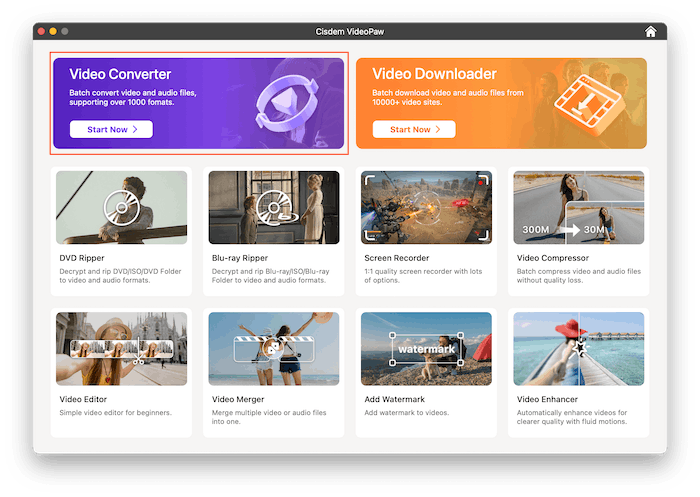
Интерфейс программы сразу показывает, что Cisdem Video Converter рассчитан на пользователей, которым важно закрыть несколько задач в одном окне. На домашнем экране крупно выделены плитки Video Converter и Video Downloader, ниже расположены DVD Ripper, Blu-ray Ripper, Screen Recorder, Video Compressor, Video Editor, Video Merger, Add Watermark и Video Enhancer. Такая структура делает программу понятной: не нужно искать функции в сложном дереве настроек, достаточно выбрать нужный режим и перейти к обработке.
Скачать Cisdem Video Converter
- Конвертация видео
- Сжатие файлов
- Просто для новичков
- Платная лицензия
- Мало функций монтажа
- Нужна установка
Что такое Cisdem Video Converter
Cisdem Video Converter — это видеоконвертер для Mac и Windows с поддержкой популярных контейнеров, кодеков, аудиоформатов, пресетов для устройств и дополнительных инструментов обработки. Программа работает с видео, аудио, DVD/Blu-ray-источниками и онлайн-ссылками. В ней можно конвертировать MP4, MOV, MKV, AVI, WebM, M4V, HEVC MP4, HEVC MKV, Apple ProRes MOV и другие форматы, а также менять параметры выходного файла: кодек, разрешение, частоту кадров, качество, аудиокодек, каналы и частоту дискретизации.
Cisdem Video Converter не выглядит как профессиональная монтажная станция, но и не ограничивается одной кнопкой MP4. Это программа для практической подготовки медиафайлов: под телефон, планшет, телевизор, веб-публикацию, архив, презентацию, отправку по почте, загрузку в мессенджер или дальнейший монтаж.
Ключевые рабочие направления программы:
-
конвертация видео и аудио;
-
пакетная конвертация нескольких файлов;
-
выбор формата для каждого файла отдельно;
-
единый выбор формата через Convert all tasks to или Convert to;
-
настройка кодека, разрешения, frame rate и качества;
-
извлечение аудио из видео;
-
загрузка видео и музыки по URL;
-
загрузка плейлистов и нескольких ссылок;
-
выбор формата и субтитров при скачивании;
-
риппинг DVD и Blu-ray;
-
запись экрана, веб-камеры и аудио;
-
сжатие больших файлов;
-
базовое редактирование через Trim, Crop, Rotate, Watermark, Effects, Subtitle, Chapter, Volume;
-
объединение роликов через Video Merger или опцию Merge;
-
улучшение видео через AI Video Enhancer.
Для пользователя это означает, что Cisdem Video Converter можно использовать не только как конвертер MP4, MOV, MKV и AVI, но и как рабочий инструмент для регулярной подготовки медиа.
Для кого подойдет Cisdem Video Converter
Cisdem Video Converter хорошо подходит пользователям, которым нужен понятный видеоконвертер без необходимости вручную собирать команды FFmpeg или разбираться в профессиональном кодировании. Программа особенно удобна в ситуациях, когда формат файла мешает воспроизведению, отправке или публикации.
Типичные сценарии:
| Задача | Как помогает Cisdem Video Converter |
|---|---|
| Нужно открыть видео на устройстве, которое не поддерживает исходный формат | Можно выбрать MP4, H.264 или готовый пресет устройства |
| Видео снято на iPhone в MOV, а нужно отправить его как MP4 | Достаточно добавить ролик в Video Converter и выбрать MP4 |
| Нужно извлечь звук из видеоролика | В списке форматов выбирается вкладка Audio и нужный формат, например MP3 или M4A |
| Большой файл не отправляется по почте | Используется Video Compressor с процентом сжатия или ручными параметрами |
| Нужно скачать ролик по ссылке | В Video Downloader вставляется URL, выбирается формат и папка Save to |
| Нужно сохранить DVD/Blu-ray в цифровом виде | Используется DVD Ripper или Blu-ray Ripper |
| Требуется записать инструкцию с экрана | Screen Recorder записывает экран, веб-камеру и аудио |
| Нужно быстро обрезать начало или конец | Во вкладке Trim задаются Start Time и End Time |
| Нужно добавить субтитры | Во вкладке Subtitle выбираются встроенные или внешние .srt, .ass, .ssa |
| Нужно объединить несколько роликов | Video Merger собирает ролики в один файл |
Программа особенно удобна для тех, кто не хочет использовать отдельные приложения для конвертации, скачивания, сжатия, записи экрана и базового редактирования. В Cisdem Video Converter эти задачи разделены по модулям, но объединены общей логикой интерфейса.
Интерфейс и логика работы
Интерфейс Cisdem Video Converter построен по модульному принципу. На домашнем экране пользователь выбирает задачу, затем попадает в отдельное рабочее окно. В каждом модуле используется похожая логика: добавить файл или ссылку, выбрать параметры, указать папку сохранения и запустить обработку.
Основные модули:
Video Converter
Модуль для конвертации видео и аудио. В нем добавляются файлы, выбирается выходной формат, открываются настройки кодека и качества, включается Merge, выбирается папка через Save to и запускается Convert.
Video Downloader
Модуль для загрузки видео и музыки по ссылке. Внизу окна находится поле для URL, рядом — кнопка добавления ссылки. После загрузки информации о ролике программа показывает формат, разрешение, длительность, размер и список доступных вариантов.
DVD Ripper и Blu-ray Ripper
Модули для перевода DVD, Blu-ray, ISO, DVD Folder и Blu-ray Folder в цифровые форматы. Пользователь выбирает нужные titles, аудиодорожку, субтитры и формат результата.
Screen Recorder
Модуль записи экрана. В нем доступны режимы Screen Recorder, Webcam Recorder и Audio Recorder. Можно записывать экран целиком, выбранную область, звук системы, микрофон и веб-камеру.
Video Compressor
Модуль уменьшения размера видео. В нем есть быстрый выбор процента сжатия и расширенные параметры: file size, quality, bitrate, format, video codec, resolution, frame rate, audio codec, sample rate, channel.
Video Editor
Модуль базового редактирования. В нем доступны вкладки Trim, Crop, Rotate, Watermark, Effects, Subtitle, Chapter, Volume.
Video Merger
Модуль объединения нескольких роликов в один файл. Пользователь добавляет клипы, меняет порядок перетаскиванием, выбирает формат через Convert to и запускает Merge.
AI Video Enhancer
Модуль улучшения качества видео. Он предназначен для апскейла и шумоподавления, а также для подготовки более четкой версии исходного ролика.
Такая организация делает программу удобной для последовательной работы. Например, скачанный ролик можно конвертировать в MP4, затем сжать, потом обрезать или объединить с другим клипом. Запись экрана можно отправить в конвертер или компрессор. DVD можно сначала оцифровать, затем отредактировать и сохранить в нужном формате.
Поддерживаемые форматы и кодеки
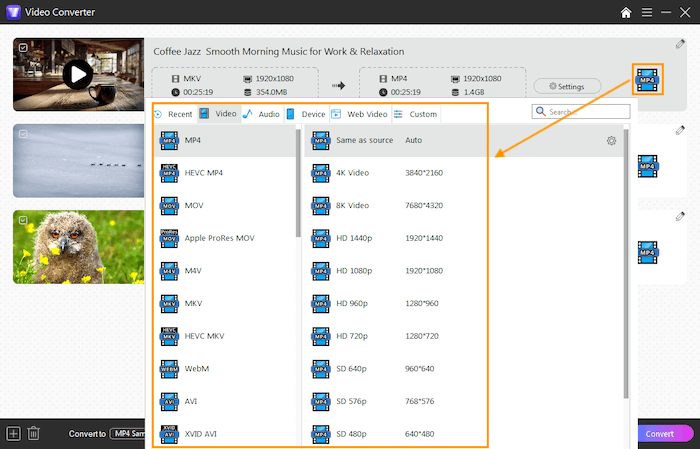
Cisdem Video Converter поддерживает распространенные видео- и аудиоформаты, включая MP4, MOV, MKV, AVI, WebM, M4V, HEVC MP4, HEVC MKV, Apple ProRes MOV и другие варианты. В окне выбора формата есть категории Recent, Video, Audio, Device, Web, Custom. Это удобно, потому что пользователь может выбирать не только контейнер, но и назначение файла.
Например, для универсального воспроизведения чаще выбирают MP4. Для Apple-сценариев может использоваться MOV или Apple ProRes MOV. Для современного сжатия можно выбрать HEVC MP4 или HEVC MKV. Для веб-использования доступны соответствующие профили, а для устройств — готовые варианты под телефоны, планшеты, игровые консоли и другую технику.
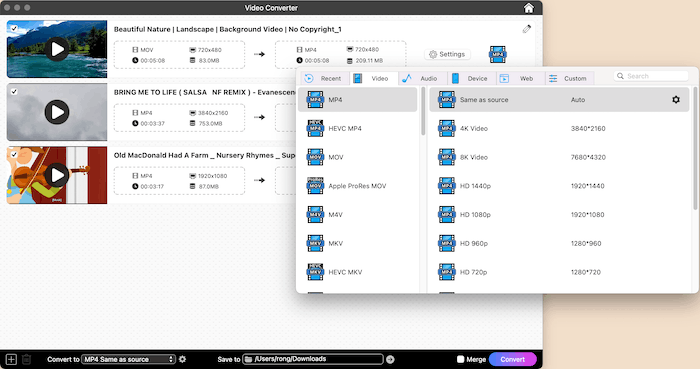
В окне выбора выходного формата видны основные категории:
-
Recent — недавно использованные профили;
-
Video — видеоформаты и контейнеры;
-
Audio — аудиоформаты;
-
Device — профили для устройств;
-
Web — профили для публикации и веб-платформ;
-
Custom — пользовательские настройки.
В правой части списка отображаются варианты качества и разрешения: Same as source, 4K Video, 8K Video, HD 1440p, HD 1080p, HD 960p, HD 720p. Это особенно удобно, когда пользователь не хочет вручную задавать ширину, высоту и параметры кодирования. Например, для сохранения исходного качества можно выбрать Same as source, а для уменьшения размера — HD 1080p или HD 720p.
Практическая таблица выбора формата:
| Задача | Оптимальный выбор | Комментарий |
| Максимальная совместимость | MP4 + H.264 | Хороший вариант для телефонов, телевизоров, браузеров, мессенджеров |
| Меньший размер при хорошем качестве | HEVC MP4 / H.265 | Подходит для современных устройств, но не всегда удобен для старой техники |
| Работа в экосистеме Apple | MOV или Apple ProRes MOV | Удобно для монтажа и обмена файлами между Apple-приложениями |
| Сохранение нескольких дорожек | MKV | Полезно для файлов с несколькими аудиодорожками и субтитрами |
| Веб-видео | MP4, WebM | Выбор зависит от площадки и требований публикации |
| Извлечение звука | MP3, M4A, AAC, FLAC, WAV | MP3 — универсально, FLAC/WAV — для качества, M4A/AAC — для Apple-устройств |
| Уменьшение разрешения | HD 1080p или HD 720p | Помогает снизить размер файла |
| Сохранение исходного разрешения | Same as source | Подходит, если исходник уже в нужном качестве |
Конвертация видео: как работает Video Converter
Модуль Video Converter — центральная часть Cisdem Video Converter. Именно здесь выполняется конвертация MOV в MP4, MKV в MP4, AVI в MP4, WebM в MP4, MP4 в MOV, HEVC в H.264 и другие типовые операции.
Процесс построен так:
-
Пользователь выбирает Video Converter на домашнем экране.
-
Добавляет видео перетаскиванием в пустую область.
-
Либо нажимает + Add File(s).
-
На Mac также можно использовать меню File > Add Files или сочетание Command+O.
-
После добавления файл появляется в очереди с миниатюрой, длительностью, разрешением, размером и текущим форматом.
-
Для одного файла формат выбирается через иконку формата рядом с задачей.
-
Для всех файлов сразу используется Convert all tasks to на Mac или Convert to в Windows-интерфейсе.
-
При необходимости открываются расширенные настройки.
-
Папка результата выбирается через Save to.
-
Запуск выполняется кнопкой Convert.
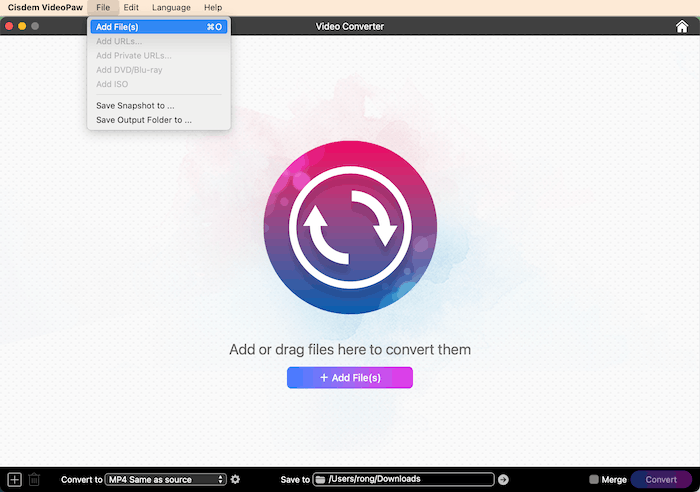
В нижней панели окна находятся важные элементы:
-
кнопка добавления файлов;
-
корзина для удаления выбранных элементов;
-
поле Convert to или Convert all tasks to;
-
значок шестеренки для настроек;
-
поле Save to;
-
переключатель Merge;
-
кнопка Convert.
Очередь конвертации удобна для пакетной обработки. Можно добавить несколько файлов разного формата, затем выбрать единый MP4 Same as source для всех задач. Либо каждому ролику можно назначить собственный формат: один сохранить в MP4, другой в MOV, третий в аудио MP3.
В Windows-версии логика похожая: файлы добавляются в список, удаляются через кнопку удаления или клавишу Backspace, формат выбирается через иконку выходного формата или поле Convert to, а обработка запускается кнопкой Convert.
Настройки качества, разрешения и кодека
Cisdem Video Converter позволяет не только выбрать формат, но и управлять параметрами результата. Для большинства бытовых задач достаточно готовых профилей, но при работе с большими файлами, 4K-видео, HEVC, ProRes или роликами для публикации полезно открыть окно Settings.
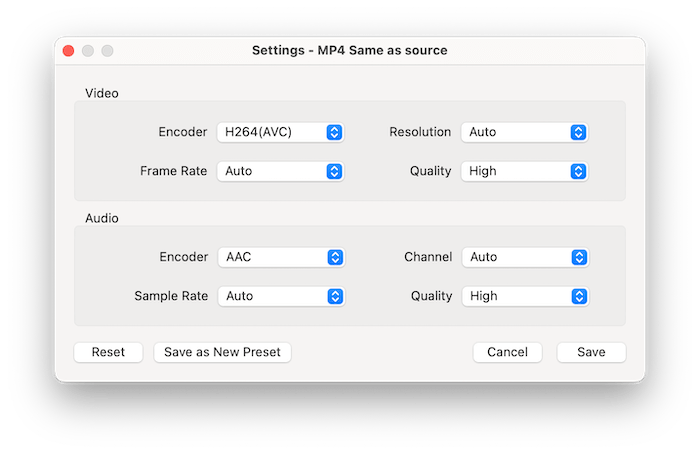
В окне настроек видны две группы: Video и Audio.
В блоке Video доступны:
-
Encoder — выбор видеокодека, например H.264(AVC);
-
Resolution — разрешение, включая Auto;
-
Frame Rate — частота кадров;
-
Quality — уровень качества.
В блоке Audio доступны:
-
Encoder — аудиокодек, например AAC;
-
Channel — каналы;
-
Sample Rate — частота дискретизации;
-
Quality — качество аудио.
Также есть кнопки Reset, Save as New Preset, Cancel, Save. Кнопка Save as New Preset полезна, если пользователь регулярно готовит файлы с одинаковыми параметрами. Например, можно создать собственный профиль MP4 H.264 1080p с AAC-аудио для отправки клиентам или публикации на сайте.
Практический смысл настроек:
| Параметр | Когда менять | Что учитывать |
| Encoder | Когда нужен H.264, H.265, VP9, AV1 или другой кодек | H.264 универсальнее, H.265 лучше сжимает, но не везде поддерживается |
| Resolution | Когда нужно уменьшить 4K до 1080p или 720p | Снижение разрешения уменьшает размер, но теряет детализацию |
| Frame Rate | Когда нужно привести видео к 24, 25, 30 или 60 fps | Неправильное изменение может сделать движение менее плавным |
| Quality | Когда важен баланс качества и размера | Высокое качество дает больший файл |
| Audio Encoder | Когда нужен AAC, MP3 или другой аудиоформат | AAC хорошо подходит для MP4, MP3 универсален |
| Sample Rate | Когда есть требования к аудио | Для большинства роликов можно оставить Auto |
| Channel | Когда нужен stereo или другой режим | Auto подходит для типовых задач |
Главная рекомендация: если исходное видео уже нормального качества, не нужно без причины менять все параметры. Для конвертации MOV в MP4 чаще достаточно выбрать MP4 Same as source. Для уменьшения размера лучше менять разрешение, качество или использовать Video Compressor. Для совместимости со старыми устройствами разумнее выбирать H.264, а не HEVC или AV1.
Конвертация аудио и извлечение звука из видео
Cisdem Video Converter работает не только с видео, но и с аудиофайлами. В модуле Video Converter можно добавить музыкальные файлы или видеоролики, открыть список форматов, перейти во вкладку Audio и выбрать нужный вариант: MP3, M4A, AAC, FLAC, WAV и другие аудиоформаты.
Это удобно для нескольких задач:
-
извлечь MP3 из MP4;
-
сохранить звук из лекции или вебинара;
-
подготовить аудиодорожку для подкаста;
-
перевести WAV в MP3 для уменьшения размера;
-
конвертировать M4A в MP3 для совместимости;
-
собрать несколько аудиофайлов в один через Merge.
Сценарий MP4 в MP3 выполняется так:
-
Открыть Video Converter.
-
Добавить видеофайл.
-
Открыть список форматов рядом с задачей или через Convert all tasks to.
-
Перейти во вкладку Audio.
-
Выбрать MP3.
-
При необходимости открыть настройки качества.
-
Указать папку через Save to.
-
Нажать Convert.
Для аудио особенно важны параметры Sample Rate, Channel и Quality. Если нужно получить файл для обычного прослушивания, можно оставить автоматические настройки. Если аудио готовится для монтажа, лучше не занижать качество и не делать лишних пересжатий.
Встроенный видеоредактор
В Cisdem Video Converter есть встроенный редактор, который открывается из модуля Video Editor, а также из Video Converter или DVD/Blu-ray Ripper через значок редактирования у добавленного файла. Это не замена профессиональному видеоредактору, но удобный набор быстрых инструментов перед конвертацией.
Доступные вкладки:
-
Trim — обрезка фрагмента по времени;
-
Crop — кадрирование области изображения;
-
Rotate — поворот и отражение;
-
Watermark — добавление текстового или графического водяного знака;
-
Effects — яркость, контраст, насыщенность, оттенок, температура, деинтерлейсинг;
-
Subtitle — выбор встроенных субтитров или импорт внешних файлов;
-
Chapter — работа с главами;
-
Volume — громкость, Fade In, Fade Out.
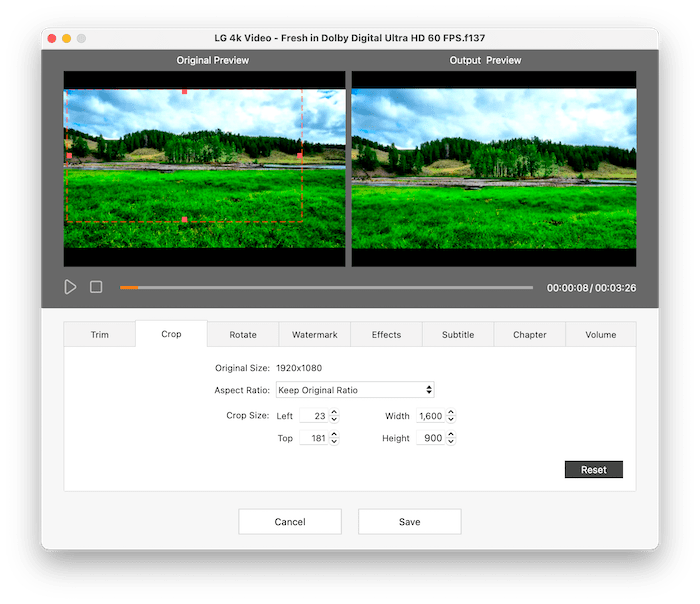
Редактор построен на сравнении двух окон: слева Original Preview, справа Output Preview. Это удобно, потому что пользователь сразу видит, как изменится ролик после кадрирования, эффектов или других правок. После настройки нужно нажать Save, чтобы применить изменения к задаче конвертации.
Обрезка видео через Trim
Вкладка Trim используется для удаления лишнего начала, конца или выделения нужного фрагмента. Это одна из самых практичных функций: перед конвертацией можно быстро убрать вступление, заставку, паузу, пустые секунды в конце или оставить только нужный отрывок.
Работа во вкладке Trim:
-
Добавить видео в программу.
-
Открыть редактор через значок редактирования.
-
Перейти во вкладку Trim.
-
Нажать воспроизведение и найти нужный участок.
-
Передвинуть маркеры на шкале времени.
-
Либо вручную ввести Start Time и End Time.
-
Проверить Trimmed Length.
-
Нажать Save.
-
Вернуться в окно конвертации и нажать Convert.
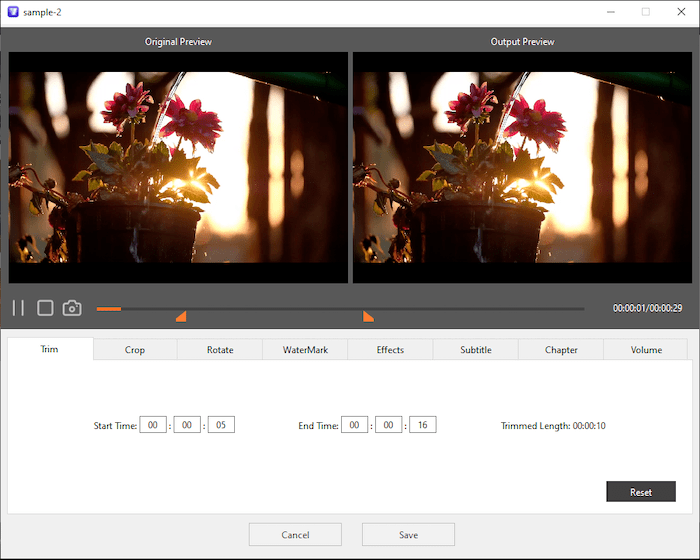
Особенность Trim в том, что пользователь может работать как визуально, так и точно по времени. Если нужно обрезать ролик примерно, достаточно перетащить маркеры. Если нужен конкретный фрагмент, например с 00:00:05 до 00:00:16, удобнее задать значения вручную. Кнопка Reset возвращает исходные границы.
Trim полезен для:
-
коротких клипов для соцсетей;
-
нарезки лекций и вебинаров;
-
удаления пустого начала записи экрана;
-
сохранения нужного фрагмента из большого видео;
-
подготовки ролика перед сжатием;
-
обрезки видео перед отправкой в мессенджер.
Кадрирование, поворот и исправление ориентации
Вкладка Crop позволяет изменить область кадра. Это нужно, если в видео есть черные поля, лишние элементы по краям, неверная композиция или нужно подготовить изображение под другой формат.
Во вкладке Crop доступны:
-
ручное перетаскивание рамки кадрирования;
-
изменение области через маркеры;
-
числовые поля размера и позиции;
-
Original Size;
-
Aspect Ratio;
-
варианты Keep Original Ratio, 16:9, 4:3, Any;
-
кнопка Reset;
-
предпросмотр результата в Output Preview.
Для горизонтального видео чаще используется 16:9. Для сохранения исходных пропорций выбирают Keep Original Ratio. Если нужно произвольное кадрирование, подходит Any. При подготовке видео под старые презентации или специальные экраны может пригодиться 4:3.
Вкладка Rotate решает другую задачу — исправление ориентации. Она нужна, если видео снято вертикально, но отображается горизонтально, перевернуто или требует зеркального отражения. В окне Rotate доступны кнопки для разных вариантов поворота и флипа. После настройки можно применить изменение к одному ролику или ко всем загруженным файлам.
Типичные случаи:
-
видео с телефона открывается боком;
-
ролик нужно повернуть на 90 градусов;
-
требуется зеркально отразить изображение;
-
нужно привести несколько файлов к одной ориентации;
-
после съемки камерой файл отображается вверх ногами.
Эффекты, цвет и деинтерлейсинг
Вкладка Effects отвечает за базовую коррекцию изображения. В ней можно отрегулировать яркость, контраст, насыщенность, оттенок и температуру. Это не профессиональная цветокоррекция, но для быстрых правок перед конвертацией инструмент полезен.
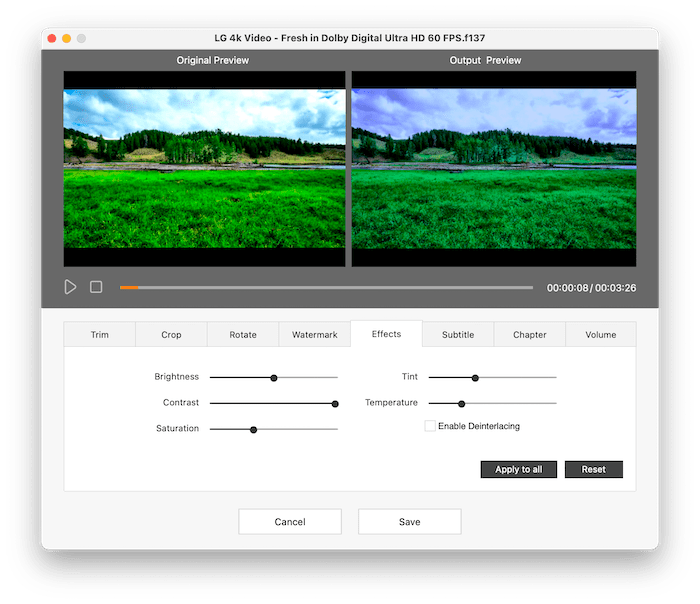
Во вкладке Effects доступны:
-
Brightness — яркость;
-
Contrast — контраст;
-
Saturation — насыщенность;
-
Tint — оттенок;
-
Temperature — цветовая температура;
-
Enable Deinterlacing — деинтерлейсинг;
-
Apply to all — применение к загруженным видео;
-
Reset — сброс настроек.
Деинтерлейсинг особенно полезен для старых видеозаписей, DVD-источников, ТВ-записей и материалов, где заметны горизонтальные гребенки на движении. Включение Enable Deinterlacing помогает привести интерлейсное видео к более привычному прогрессивному виду.
Использовать Effects стоит умеренно. Сильное повышение насыщенности или контраста может испортить картинку, особенно если исходник уже пережат. Лучше делать небольшие изменения и проверять их в Output Preview.
Водяной знак: Watermark и Add Watermark
Cisdem Video Converter умеет добавлять водяной знак двумя способами: через вкладку Watermark в редакторе и через отдельный модуль Add Watermark на домашнем экране. Эта функция нужна, если пользователь хочет подписать ролик, защитить демонстрационный материал, добавить логотип проекта или разместить текст поверх видео.
В Watermark доступны два типа:
-
Text type — текстовый водяной знак;
-
Image type — графический водяной знак.
Для текстового водяного знака можно ввести текст, выбрать шрифт, цвет, позицию и прозрачность. Для графического водяного знака выбирается изображение, после чего настраиваются его положение и степень прозрачности. При необходимости водяной знак применяется ко всем загруженным видео.
Практические сценарии:
-
добавить название канала;
-
поставить логотип компании;
-
отметить черновую версию словом Draft;
-
подписать учебный материал;
-
защитить демонстрационный ролик для клиента;
-
добавить дату, имя проекта или служебную пометку.
Важно различать две задачи: Cisdem Video Converter умеет добавлять водяные знаки, но не предназначен для удаления чужих водяных знаков с защищенного контента. Корректный сценарий — маркировать свои материалы.
Субтитры, главы и звук
Вкладка Subtitle используется для работы с субтитрами. В ней можно выбрать встроенные субтитры, если они есть в файле, или импортировать внешний файл. Поддерживаются форматы .srt, .ass и .ssa.
Сценарий добавления субтитров:
-
Открыть файл в Video Converter или Video Editor.
-
Перейти в окно редактирования.
-
Открыть вкладку Subtitle.
-
Выбрать встроенную дорожку или добавить внешний файл.
-
Проверить отображение в предпросмотре.
-
Нажать Save.
-
Выполнить конвертацию.
Субтитры полезны для:
-
лекций;
-
видеоуроков;
-
роликов на иностранном языке;
-
материалов для публикации;
-
архивных записей;
-
видео для зрителей, которые смотрят без звука.
Вкладка Chapter отвечает за главы. В ней можно создать Chapter 1, Chapter 2 и следующие главы, указав конечное время и подтвердив ввод. Также программа распознает главы, созданные в другом видеоредакторе, и отображает их в разделе Chapter. Это удобно для длинных записей: лекций, курсов, вебинаров, интервью, концертных записей и оцифрованных DVD.
Вкладка Volume нужна для коррекции громкости. В ней можно изменить уровень звука, включить Fade In в начале и Fade Out в конце. Это полезно, если запись получилась слишком тихой, слишком громкой или резко начинается и заканчивается.
Объединение роликов через Video Merger и Merge
Cisdem Video Converter поддерживает объединение видео двумя способами. Первый — через переключатель Merge в нижней панели Video Converter. Второй — через отдельный модуль Video Merger, который предназначен именно для сборки нескольких клипов в один файл.
Отдельный модуль удобнее, если нужно:
-
объединить несколько роликов в один;
-
изменить порядок клипов;
-
собрать фрагменты после обрезки;
-
объединить видео разных форматов;
-
подготовить единый файл для отправки или публикации.
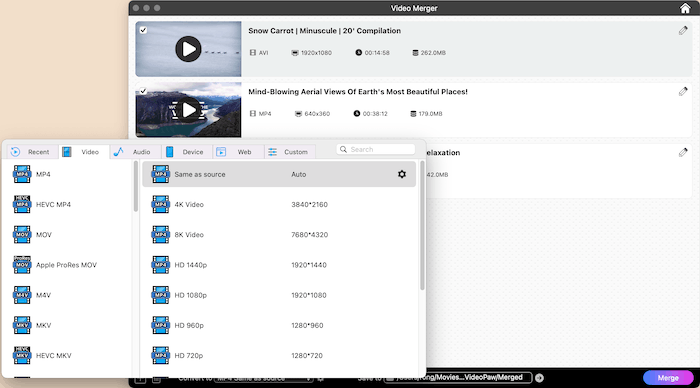
Порядок работы:
-
Выбрать Video Merger на домашнем экране.
-
Добавить клипы перетаскиванием или через кнопку добавления файлов.
-
Расставить ролики в нужном порядке.
-
При необходимости открыть список Convert to.
-
Выбрать MP4, MOV, MKV, HEVC MP4 или другой формат.
-
Открыть настройки, если нужно изменить resolution, frame rate, codec, bit rate.
-
Указать папку через Save to.
-
Нажать Merge.
При объединении важно следить за порядком клипов. Итоговый файл будет идти в той последовательности, которая отображается в списке. Если нужно поменять местами вступление, основную часть и финал, клипы перетаскиваются до запуска Merge.
Загрузка видео через Video Downloader
Video Downloader — модуль для загрузки видео и музыки по ссылке. Он работает через вставку URL в адресное поле. После обработки ссылки программа показывает найденные варианты: формат, кодек, разрешение, размер, длительность и субтитры, если они доступны.
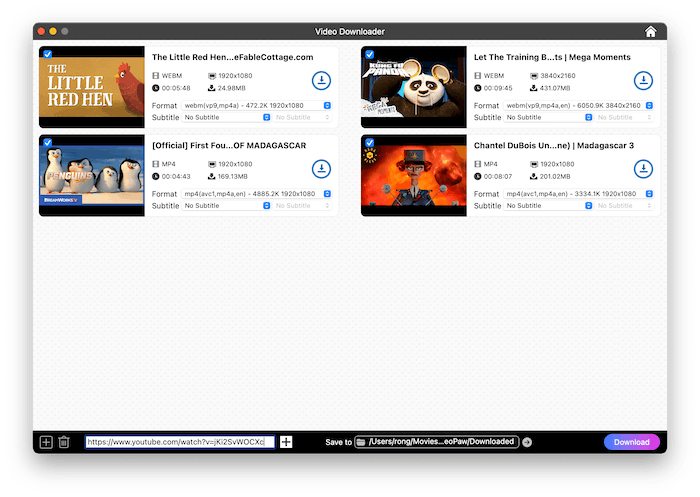
Пошаговый сценарий:
-
Открыть Video Downloader.
-
Скопировать ссылку на ролик.
-
Вставить URL в нижнее адресное поле.
-
Нажать Enter или кнопку добавления рядом с полем.
-
Дождаться, пока программа получит информацию о видео.
-
Выбрать нужный вариант в списке Format.
-
Выбрать субтитры в поле Subtitle, если они доступны.
-
Указать папку через Save to.
-
Нажать кнопку загрузки у конкретного ролика или общую кнопку Download.
В Video Downloader можно работать не только с одной ссылкой. Для плейлистов используется ссылка на плейлист, а для массовой загрузки — вставка нескольких URL, по одному на строку. Это удобно, когда нужно сохранить серию учебных видео, несколько музыкальных роликов, набор коротких материалов или подборку ссылок для дальнейшей конвертации.
Отдельно важно учитывать формат скачанного файла. Иногда ролик может быть доступен в MP4 с AV1 или VP9. Такие файлы не всегда одинаково хорошо открываются в Apple-приложениях и старых плеерах. В таких случаях удобнее выбирать MP4 с AVC/H.264 или после загрузки конвертировать файл в Video Converter.
DVD Ripper и Blu-ray Ripper
Модули DVD Ripper и Blu-ray Ripper предназначены для перевода дисков, ISO-образов и папок DVD/Blu-ray в цифровые видеофайлы. Это полезно для хранения личной коллекции, просмотра на компьютере, медиаплеере, телевизоре или мобильном устройстве.
На домашнем экране эти модули расположены отдельно: DVD Ripper для DVD, ISO и DVD Folder, Blu-ray Ripper для Blu-ray, ISO и Blu-ray Folder. После загрузки диска программа показывает titles, длительность, размер, аудио и субтитры. Пользователь выбирает нужные элементы и запускает преобразование.
Рабочий сценарий:
-
Выбрать DVD Ripper или Blu-ray Ripper.
-
Добавить диск, ISO или папку.
-
Дождаться загрузки titles.
-
Отметить нужные titles галочками.
-
Выбрать аудиодорожку.
-
Выбрать субтитры.
-
Открыть Convert all tasks to или Convert to.
-
Выбрать MP4, MKV, WebM, MOV или другой формат.
-
При необходимости открыть редактор и выполнить Trim, Crop, Effects или другие правки.
-
Указать Save to.
-
Нажать Convert.
При работе с DVD и Blu-ray важно не забывать о субтитрах. Если оставить No Subtitles, итоговый MP4 может получиться без субтитров, даже если они были на исходном диске. То же касается аудиодорожек: если на диске несколько языков, нужно выбрать нужный перед запуском риппинга.
Юридически корректный сценарий — работа с собственными дисками и материалами, на использование которых у пользователя есть права. Риппинг не должен использоваться для распространения чужого контента.
Запись экрана через Screen Recorder
Screen Recorder в Cisdem Video Converter предназначен для записи действий на экране. Это полезно для инструкций, презентаций, обучающих роликов, демонстраций интерфейса, записи вебинаров, онлайн-встреч и игровых фрагментов.
На экране выбора режима доступны:
-
Screen Recorder — запись экрана;
-
Webcam Recorder — запись с веб-камеры;
-
Audio Recorder — запись звука.
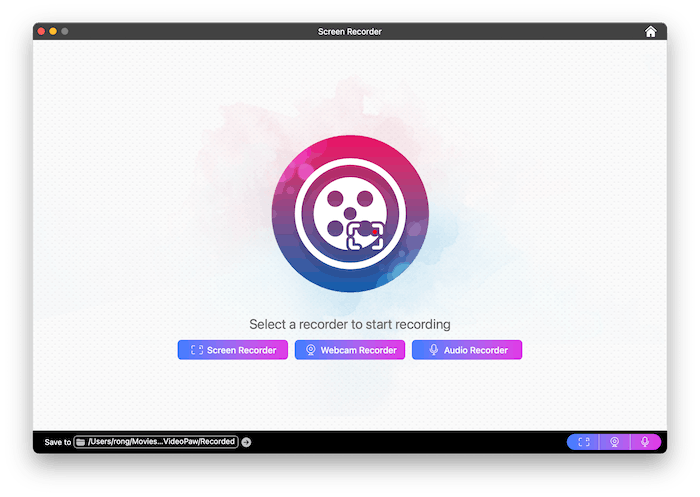
Работа с записью экрана:
-
Выбрать Screen Recorder на домашнем экране.
-
Нажать режим Screen Recorder.
-
Выбрать область записи: весь экран, пользовательскую область или предустановленный размер.
-
Включить системный звук, микрофон или веб-камеру, если это нужно.
-
Нажать REC.
-
Во время записи использовать аннотации, если они нужны.
-
Остановить запись.
-
Найти готовый файл в папке сохранения.
-
При необходимости отправить запись в Convert или Compress.
Запись экрана сохраняется как видеофайл, который можно далее конвертировать, сжимать или редактировать в той же программе. Это удобно: после записи инструкции можно сразу убрать лишнее начало через Trim, уменьшить размер через Video Compressor и сохранить результат в MP4.
Сжатие видео через Video Compressor
Video Compressor нужен для уменьшения размера файлов. Это актуально, когда видео слишком большое для отправки, загрузки на сайт, публикации в мессенджере или хранения на диске. В отличие от обычной конвертации, компрессор сосредоточен именно на балансе размера и качества.
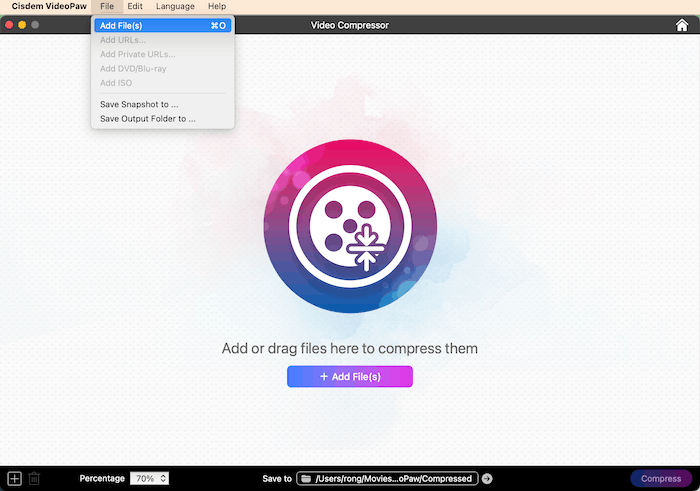
В модуле Video Compressor доступны два подхода:
Quick Compress
Пользователь выбирает процент сжатия. Это быстрый вариант, когда не нужно вручную подбирать кодек, битрейт и разрешение. Например, можно установить 70%, чтобы уменьшить размер файла и сохранить приемлемое качество.
Advanced Compress
Открывается окно расширенных параметров, где можно настроить размер, качество, битрейт, формат, кодек, разрешение, frame rate, audio codec, sample rate и channel.
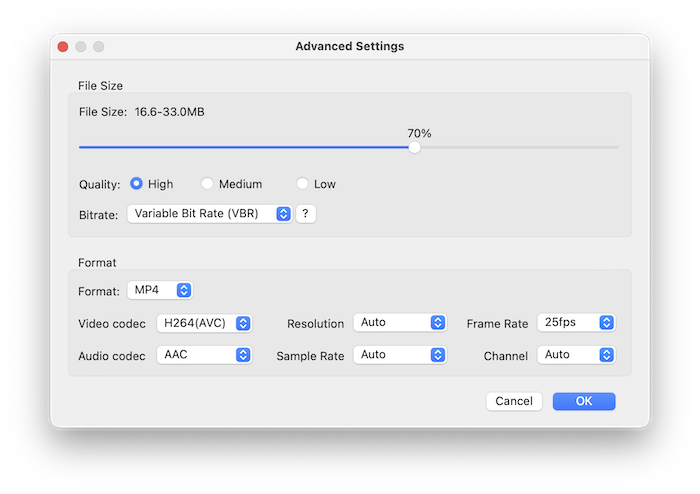
Порядок работы:
-
Выбрать Video Compressor.
-
Добавить видео.
-
Выбрать процент в поле Percentage или открыть расширенные настройки.
-
При необходимости нажать Preview.
-
Указать папку через Save to.
-
Нажать Compress.
Компрессор особенно полезен для 4K-роликов, записей экрана, длинных вебинаров, видео с телефона и файлов, которые нужно быстро отправить. При этом сильное сжатие неизбежно снижает качество: чем меньше целевой размер, тем выше риск артефактов, размытия и потери деталей.
Практические рекомендации:
| Цель | Что выбрать | Комментарий |
| Отправить видео в мессенджер | MP4, H.264, 720p или 1080p | Хороший баланс совместимости и размера |
| Уменьшить 4K-файл | Снизить до 1080p или выбрать HEVC | HEVC экономит место, но проверяйте совместимость |
| Сохранить качество | Небольшое сжатие и High Quality | Размер уменьшится не радикально, зато картинка пострадает меньше |
| Быстро получить небольшой файл | Quick Compress | Подходит для бытовых задач |
| Точно контролировать результат | Advanced Compress | Лучше для работы с клиентскими материалами |
AI Video Enhancer
AI Video Enhancer предназначен для улучшения качества видео. В программе этот модуль используется для апскейла и шумоподавления: можно повысить разрешение низкокачественного ролика, сделать изображение более четким и уменьшить шум или зерно.
Рабочий процесс:
-
Выбрать Video Enhancer на домашнем экране.
-
Добавить видео.
-
Выбрать режим улучшения.
-
Для апскейла указать параметры увеличения.
-
Запустить обработку.
-
Проверить предпросмотр.
-
Выбрать выходной формат.
-
Сохранить результат.
AI Video Enhancer особенно полезен для старых домашних видео, низкокачественных записей, фрагментов с заметным шумом, роликов в низком разрешении и материалов, которые нужно подготовить к просмотру на современном экране. Но результат зависит от исходника. Если в файле нет деталей, которых камера не записала, программа не превращает его в настоящую студийную съемку. Лучше всего AI-улучшение работает как инструмент аккуратного апскейла и шумоподавления.
Производительность и скорость работы
Скорость Cisdem Video Converter зависит от задачи. Простая конвертация короткого MP4 с сохранением близких параметров выполняется быстрее, чем перекодирование 4K или 8K-видео в другой кодек. Риппинг DVD/Blu-ray, сжатие больших файлов, AI Video Enhancer и пакетная обработка создают более высокую нагрузку.
На скорость влияют:
-
длительность видео;
-
исходное разрешение;
-
выходное разрешение;
-
выбранный кодек;
-
качество;
-
частота кадров;
-
количество файлов в очереди;
-
скорость накопителя;
-
процессор и графическая подсистема;
-
выбранный режим обработки;
-
наличие редактирования перед конвертацией.
Например, конвертация небольшого MOV в MP4 Same as source обычно проще, чем перевод 4K HEVC в H.264 1080p с обрезкой, субтитрами и изменением аудио. Компрессор также может работать по-разному: быстрое сжатие через Percentage занимает меньше настроек, но при сложных параметрах программа анализирует и пересчитывает файл глубже.
Пакетная конвертация экономит время пользователя. Вместо того чтобы запускать каждый ролик отдельно, можно добавить несколько файлов, выбрать единый формат через Convert all tasks to и оставить программу обрабатывать очередь.
Качество результата
Качество результата в Cisdem Video Converter зависит от выбранного профиля и настроек. Если нужно сохранить исходное качество, лучше выбирать Same as source и не снижать разрешение. Если задача — уменьшить размер файла, придется принять компромисс: меньше размер обычно означает большее сжатие.
Главные правила:
-
не снижать разрешение без необходимости;
-
не выбирать слишком низкое качество;
-
использовать H.264 для универсальности;
-
использовать H.265/HEVC для лучшего сжатия на современных устройствах;
-
не перекодировать файл много раз подряд;
-
сохранять исходный frame rate, если нет явной причины менять его;
-
проверять результат через предпросмотр;
-
для важных файлов сохранять оригинал.
| Цель | Подход | Риск |
| Сохранить качество | Same as source, High Quality | Файл может остаться большим |
| Сжать файл | Video Compressor, умеренный процент | Возможны артефакты при сильном сжатии |
| Сделать файл совместимым | MP4 + H.264 + AAC | Размер может быть больше, чем у HEVC |
| Подготовить для современных устройств | HEVC MP4 | Старые устройства могут не открыть |
| Извлечь аудио | MP3, M4A, FLAC, WAV | MP3 сжимает с потерями |
| Подготовить к монтажу | MOV / ProRes MOV | Файл может быть очень крупным |
Cisdem Video Converter хорошо подходит для ситуаций, где важен баланс: пользователь хочет быстро получить воспроизводимый файл без ручной настройки десятков параметров, но при необходимости может открыть Settings и тонко изменить кодек, разрешение и аудио.
Удобство на Mac и Windows
Cisdem Video Converter доступен для Mac и Windows. Общая логика одинакова: домашний экран с модулями, добавление файлов, выбор формата, Save to и запуск обработки. При этом отдельные элементы управления отличаются.
В Mac-версии используются:
-
меню File > Add Files;
-
сочетание Command+O для добавления файлов;
-
путь сохранения через Save to;
-
кнопка Convert;
-
поле Convert all tasks to;
-
переключатель Merge;
-
кнопки управления в стиле macOS.
В Windows-версии используются:
-
поле Convert to;
-
удаление выбранных элементов через Backspace;
-
верхняя панель окна с кнопками управления;
-
меню в правом верхнем углу;
-
аналогичная очередь файлов;
-
кнопки Convert, Download, Compress, Merge.
На практике различия не мешают работе. Пользователь, который освоил Mac-версию, быстро разберется в Windows-версии, потому что ключевые действия совпадают: добавить файл, выбрать формат, настроить параметры, указать папку, запустить обработку.
Ограничения бесплатной версии
Бесплатный режим Cisdem Video Converter подходит для проверки интерфейса, качества результата и совместимости форматов, но для постоянной работы есть ограничения.
Ограничения распределены по модулям:
| Модуль | Ограничение |
| Video Converter | Обрабатывается только часть файла |
| DVD Ripper | Обрабатывается только часть файла |
| Blu-ray Ripper | Обрабатывается только часть файла |
| Video Editor | Обрабатывается только часть файла |
| Video Merger | Обрабатывается только часть файла |
| Video Downloader | Доступно ограниченное число загрузок |
| Screen Recorder | Ограничено время записи |
| Video Compressor | Ограничено число файлов, на результат может добавляться watermark |
| AI Video Enhancer | Обрабатывается короткий фрагмент |
Для короткой проверки этого достаточно: можно понять, открывается ли нужный формат, нравится ли качество MP4, удобно ли работать с Downloader, видит ли программа DVD/Blu-ray, как работает Trim и насколько заметен результат AI Video Enhancer. Но если нужно регулярно конвертировать полные ролики, сжимать большие видео или работать с дисками, пробного режима недостаточно.
Плюсы Cisdem Video Converter
Много функций в одном интерфейсе
Главное преимущество Cisdem Video Converter — объединение нескольких задач в одной программе. Пользователь может конвертировать видео, извлекать аудио, скачивать ролики, сжимать файлы, записывать экран, риппить DVD/Blu-ray, редактировать и объединять клипы без переключения между разными приложениями.
Понятная логика работы
Большинство операций строится по одной схеме:
-
выбрать модуль;
-
добавить файл или ссылку;
-
выбрать формат;
-
настроить параметры;
-
указать Save to;
-
нажать Convert, Download, Compress, Merge или REC.
Это снижает порог входа: даже пользователь без опыта работы с кодеками может быстро получить нужный результат.
Удобный выбор форматов
Список форматов разделен по категориям Video, Audio, Device, Web, Custom. Можно выбрать MP4, MOV, MKV, AVI, WebM, HEVC MP4, Apple ProRes MOV или аудиоформат без ручного ввода параметров.
Пакетная обработка
Cisdem Video Converter умеет работать с несколькими файлами. Это важно для пользователей, которые обрабатывают серии роликов, архивы с телефона, записи экрана, лекции, клипы или материалы для публикации.
Встроенное редактирование
Trim, Crop, Rotate, Watermark, Effects, Subtitle, Chapter и Volume позволяют подготовить ролик перед конвертацией. Не нужно открывать отдельный редактор, если задача сводится к обрезке, повороту, добавлению субтитров или простой коррекции изображения.
Video Downloader
Загрузчик видео полезен для сохранения роликов по ссылке, выбора формата и субтитров. Возможность работы с несколькими URL и плейлистами делает модуль удобным для пакетного сохранения материалов.
Compressor
Video Compressor решает частую проблему: большой файл не помещается в письмо, долго загружается или занимает слишком много места. Быстрый процент сжатия и Advanced Compress закрывают разные уровни контроля.
Screen Recorder
Наличие записи экрана внутри видеоконвертера удобно для тех, кто делает инструкции, демонстрации, обучающие материалы и записи вебинаров. Записанный файл можно сразу конвертировать или сжать.
AI Video Enhancer
AI Video Enhancer добавляет программе современный сценарий обработки: апскейл и шумоподавление. Это особенно актуально для старых, низкокачественных или шумных записей.
Минусы и спорные моменты
Программа может быть избыточной для одной задачи
Если пользователю нужно раз в месяц перевести один MP4 в другой MP4, полный набор модулей может быть лишним. Cisdem Video Converter лучше раскрывается, когда используется несколько функций: конвертация, сжатие, редактирование, загрузка, запись экрана.
Бесплатный режим ограничен
Пробный режим полезен для теста, но не заменяет полноценную работу. Ограничения по длительности, числу загрузок, времени записи и watermark в компрессоре быстро становятся заметными.
AI-улучшение зависит от исходника
AI Video Enhancer может улучшить восприятие видео, но не делает невозможного. Сильно испорченный, размазанный или очень низкокачественный файл не превратится в полноценный 4K-исходник.
Загрузка видео зависит от сайта
Video Downloader работает с большим числом сайтов, но конкретный результат зависит от платформы, доступности ролика, формата потока, ограничений доступа и изменений на стороне сайта.
Редактор базовый
Встроенный редактор хорош для Trim, Crop, Rotate, Watermark, Subtitle, Volume и простых Effects. Но для сложного монтажа, многодорожечной сборки, цветокоррекции, титров, переходов и работы со звуком нужен отдельный видеоредактор.
Сравнение с аналогами
Cisdem Video Converter конкурирует с несколькими известными программами: Wondershare UniConverter, Movavi Video Converter, HandBrake, Shutter Encoder, Any Video Converter и WinX HD Video Converter Deluxe. У каждой программы свой акцент: одни сильнее в удобстве, другие — в бесплатности, третьи — в профессиональной настройке кодирования.
| Программа | Платформы | Конвертация | Загрузка видео | DVD/Blu-ray | Компрессор | Редактор | AI-инструменты | Сложность | Кому подойдет |
| Cisdem Video Converter / VideoPaw | Mac, Windows | Да, 1000+ форматов и профилей | Да | Да | Да | Trim, Crop, Rotate, Watermark, Effects, Subtitle, Chapter, Volume | AI Video Enhancer | Средняя | Тем, кому нужен один инструмент для конвертации, скачивания, сжатия, записи и дисков |
| Wondershare UniConverter | Mac, Windows | Да | Да | Да | Да | Да | Развитый набор AI-функций | Средняя | Тем, кому нужен крупный коммерческий медиапакет |
| Movavi Video Converter | Mac, Windows | Да | Нет в таком же акценте | Ограниченно по сравнению с специализированными ripper-функциями | Да | Базовые инструменты | AI upscaling | Низкая | Тем, кому нужна простая конвертация и сжатие |
| HandBrake | Mac, Windows, Linux | Да | Нет | Работает с видеоисточниками, но не как универсальный коммерческий DVD/Blu-ray-пакет | Через настройки кодирования | Фильтры, crop, dimensions | Нет | Выше средней | Тем, кто хочет бесплатный открытый транскодер |
| Shutter Encoder | Mac, Windows, Linux | Да, через FFmpeg | Нет как основной сценарий | Не главный акцент | Да, через параметры кодирования | Много технических функций | Нет | Выше средней | Видеооператорам, монтажерам, пользователям FFmpeg |
| Any Video Converter | Mac, Windows | Да | Да | В зависимости от редакции | Да | Базовые инструменты | Зависит от редакции | Низкая/средняя | Тем, кому нужен простой конвертер с дополнительными функциями |
| WinX HD Video Converter Deluxe | Windows, Mac | Да | Да | Частично, в зависимости от продукта линейки | Да | Базовые инструменты | В новых продуктах линейки есть AI-направление | Средняя | Тем, кто часто работает с HD/4K и скачиванием |
Wondershare UniConverter
Wondershare UniConverter — более крупный медиапакет с сильным акцентом на AI, конвертацию, сжатие, запись и дополнительные инструменты. Cisdem Video Converter выглядит проще и компактнее, но при этом закрывает ключевые задачи: конвертация, скачивание, DVD/Blu-ray, Screen Recorder, Compressor, Video Editor, Video Merger, AI Enhancer.
Cisdem удобен, когда нужен понятный набор основных функций без перегруженного интерфейса. Wondershare лучше подходит тем, кто хочет максимально насыщенный коммерческий пакет и готов работать с большим числом дополнительных разделов.
Movavi Video Converter
Movavi Video Converter ориентирован на простую и быструю конвертацию, сжатие и AI upscaling. Он удобен для пользователя, которому нужно быстро изменить формат и не углубляться в DVD/Blu-ray, загрузчики и дополнительные модули.
Cisdem Video Converter сильнее как универсальное решение: у него выражены Video Downloader, DVD Ripper, Blu-ray Ripper, Screen Recorder, Video Compressor и Video Editor. Если пользователю нужен именно видеоконвертер MP4/MOV/MKV с простым интерфейсом, Movavi может быть быстрее в освоении. Если нужны скачивание, диски и запись экрана в одном приложении, Cisdem выглядит практичнее.
HandBrake
HandBrake — бесплатный открытый транскодер для Windows, macOS и Linux. Он отлично подходит для пользователей, которые понимают кодеки, пресеты, фильтры, битрейт, контейнеры и хотят гибко управлять перекодированием. Но HandBrake не является таким же универсальным набором модулей: в нем нет встроенного Video Downloader, Screen Recorder, AI Video Enhancer и такого домашнего экрана с задачами.
Cisdem Video Converter удобнее для тех, кому нужен результат без технического погружения. HandBrake лучше для тех, кто хочет бесплатный инструмент и готов самостоятельно разбираться в параметрах кодирования.
Shutter Encoder
Shutter Encoder построен вокруг FFmpeg и ориентирован на пользователей, которым нужны профессиональные форматы, пакетная обработка, технические операции и контроль над медиапроцессингом. Это сильный инструмент для монтажеров, операторов и продвинутых пользователей.
Cisdem Video Converter проще и дружелюбнее для бытовых сценариев. Он лучше подходит, если пользователь не хочет думать о FFmpeg, командах, служебных форматах и сложных настройках, а хочет выбрать MP4, нажать Convert и получить файл.
Any Video Converter
Any Video Converter близок по идее: конвертация, скачивание и базовые инструменты. Разница в том, что Cisdem Video Converter делает сильный акцент на модульном домашнем экране, DVD/Blu-ray, Compressor, Recorder и AI Enhancer. Для пользователя, которому нужен аккуратный интерфейс и последовательная логика работы, Cisdem может быть удобнее.
WinX HD Video Converter Deluxe
WinX HD Video Converter Deluxe хорошо известен как инструмент для HD/4K-конвертации и скачивания. Cisdem Video Converter конкурирует с ним за счет более широкого набора встроенных модулей и понятной схемы обработки: Video Converter, Video Downloader, DVD/Blu-ray Ripper, Screen Recorder, Compressor, Editor, Merger, Enhancer.
WinX логичен для тех, кто часто работает с HD/4K и хочет отдельный инструмент под эту задачу. Cisdem лучше подходит, если кроме конвертации нужны запись экрана, сжатие, объединение и AI-улучшение.
Практические сценарии использования
Как конвертировать MOV в MP4
MOV часто встречается на Mac, iPhone, iPad и в монтажных сценариях. Но не каждое устройство или сервис удобно работает с MOV. MP4 обычно более универсален.
Порядок действий:
-
Открыть Video Converter.
-
Перетащить MOV-файл в окно программы.
-
Нажать иконку выходного формата у файла или открыть Convert all tasks to.
-
Во вкладке Video выбрать MP4.
-
Для сохранения разрешения выбрать Same as source.
-
При необходимости открыть Settings и выбрать H.264(AVC).
-
Указать папку через Save to.
-
Нажать Convert.
Результат — MP4-файл, который проще открыть на Windows, Android, телевизоре, медиаплеере или отправить через мессенджер.
Как сжать видео для отправки
Если видео слишком большое, лучше использовать Video Compressor, а не просто повторно конвертировать его без понимания параметров.
Порядок действий:
-
Выбрать Video Compressor.
-
Добавить видео через Add File(s) или перетаскивание.
-
Установить процент в поле Percentage.
-
Для ручного контроля открыть Advanced Settings.
-
Выбрать MP4, H.264, Auto Resolution или нужное разрешение.
-
Проверить результат через Preview.
-
Указать Save to.
-
Нажать Compress.
Для отправки обычно достаточно MP4 H.264 1080p или 720p. Если файл все еще слишком большой, можно снизить качество или разрешение, но не стоит делать это чрезмерно.
Как извлечь MP3 из видео
Порядок действий:
-
Открыть Video Converter.
-
Добавить видеофайл.
-
Открыть список форматов.
-
Перейти во вкладку Audio.
-
Выбрать MP3.
-
При необходимости настроить качество.
-
Указать папку через Save to.
-
Нажать Convert.
Так можно получить аудиодорожку из лекции, интервью, вебинара, клипа или записи экрана.
Как добавить субтитры
Порядок действий:
-
Добавить видео в Video Converter или открыть Video Editor.
-
Нажать значок редактирования.
-
Перейти во вкладку Subtitle.
-
Выбрать встроенные субтитры или импортировать файл .srt, .ass или .ssa.
-
Проверить отображение в предпросмотре.
-
Нажать Save.
-
Выбрать выходной формат.
-
Нажать Convert.
Если видео готовится для просмотра на разных устройствах, лучше заранее проверить, корректно ли отображаются субтитры после экспорта.
Как объединить несколько роликов
Порядок действий:
-
Открыть Video Merger.
-
Добавить несколько клипов.
-
Расставить их в нужном порядке.
-
Открыть Convert to.
-
Выбрать MP4 Same as source или другой формат.
-
Настроить параметры, если нужно.
-
Указать Save to.
-
Нажать Merge.
Для объединения клипов разного формата лучше выбирать единый универсальный выходной формат, например MP4.
Как скачать видео по ссылке
Порядок действий:
-
Открыть Video Downloader.
-
Скопировать URL ролика.
-
Вставить ссылку в нижнее поле.
-
Нажать Enter или кнопку добавления.
-
Дождаться появления ролика в списке.
-
Выбрать Format.
-
Выбрать Subtitle, если нужны субтитры.
-
Указать Save to.
-
Нажать кнопку загрузки или Download.
После скачивания файл можно сразу конвертировать в MP4 H.264, если он не открывается в нужном плеере.
Как записать экран и сразу сжать запись
Порядок действий:
-
Открыть Screen Recorder.
-
Выбрать Screen Recorder.
-
Настроить область записи.
-
Включить микрофон или звук системы.
-
Нажать REC.
-
Остановить запись.
-
Открыть записанный файл в Video Compressor.
-
Выбрать процент сжатия.
-
Нажать Compress.
Такой сценарий удобен для записи видеоинструкций, демонстраций программ, уроков и коротких отчетов.
Частые ошибки и как их избежать
Выбран слишком современный кодек
HEVC, VP9 и AV1 дают хорошее сжатие, но не всегда подходят старым устройствам. Если видео нужно открыть на большинстве устройств, лучше выбрать MP4 + H.264.
Слишком низкое качество
При сильном сжатии появляются артефакты, размытие, блоки и потеря деталей. Для важных роликов лучше не снижать качество радикально.
Неправильное разрешение
Если исходник 1080p, повышение до 4K не делает его настоящим 4K. Апскейл может улучшить восприятие, но не заменяет исходную детализацию. Если нужно уменьшить размер, лучше снижать разрешение осознанно.
Забыли выбрать Save to
Перед запуском Convert, Download, Compress или Merge стоит проверить папку Save to, чтобы потом не искать результат.
Включили Merge случайно
Если переключатель Merge активирован, программа может объединить несколько файлов в один. Если нужно получить отдельные файлы, Merge должен быть выключен.
Скачанное видео не открывается в QuickTime
Такое бывает, если выбран MP4 с AV1 или VP9. Для Apple-приложений чаще удобнее MP4 с AVC/H.264. Можно скачать другой вариант или конвертировать уже скачанный файл.
DVD вышел без субтитров
Перед риппингом нужно выбрать нужную дорожку субтитров. Если оставить No Subtitles, итоговый файл может быть без них.
Неверный порядок клипов в Video Merger
Перед нажатием Merge нужно проверить порядок файлов в списке. Итоговое видео повторяет этот порядок.
Применили эффекты слишком агрессивно
Brightness, Contrast, Saturation и Temperature лучше менять умеренно. Сильные правки могут ухудшить видео сильнее, чем исходная проблема.
Советы по настройкам
Для максимальной совместимости выбирайте MP4 + H.264(AVC) + AAC. Это один из самых универсальных вариантов для Windows, macOS, Android, iPhone, телевизоров, браузеров и мессенджеров.
Для современного сжатия выбирайте HEVC MP4, если точно знаете, что устройство поддерживает H.265/HEVC. Такой файл может быть меньше при сопоставимом качестве, но совместимость ниже, чем у H.264.
Для архива не делайте слишком сильное пересжатие. Если видео важно сохранить, лучше использовать Same as source или высокий уровень качества. Сжатую копию можно сделать отдельно.
Для видео с телефона часто достаточно MP4 Same as source. Если файл MOV не открывается на другом устройстве, конвертация в MP4 решает проблему без сложных настроек.
Для записи экрана лучше не снижать разрешение слишком сильно. Текст, интерфейс и мелкие детали быстро становятся нечитаемыми.
Для лекций, вебинаров и интервью можно извлекать аудио в MP3 или M4A. Это экономит место и удобно для прослушивания без видео.
Для старых DVD и ТВ-записей стоит проверить Enable Deinterlacing во вкладке Effects. Это помогает убрать характерные линии на движении.
Для роликов с субтитрами заранее проверяйте вкладку Subtitle. Если субтитры нужны в итоговом файле, их нужно выбрать до конвертации.
Для нескольких файлов используйте Convert all tasks to. Это быстрее, чем открывать формат отдельно у каждого ролика.
Для повторяющихся задач сохраняйте собственные профили через Save as New Preset. Это экономит время при регулярной подготовке файлов.
Безопасность и легальность
Cisdem Video Converter работает с локальными файлами, ссылками, DVD и Blu-ray. При этом пользователь отвечает за правомерность использования контента. Скачивание видео и риппинг дисков корректны только в случаях, когда у пользователя есть право на такое использование.
Практически это означает:
-
работать с собственными видеофайлами;
-
не распространять чужие ролики без разрешения;
-
использовать DVD/Blu-ray Ripper для личных и законных сценариев;
-
не обходить ограничения ради распространения защищенного контента;
-
учитывать правила сайтов при скачивании видео;
-
не добавлять свои водяные знаки на чужой материал так, будто это собственный контент.
Для рабочих проектов лучше хранить исходники отдельно. Перед сжатием, конвертацией и редактированием полезно сохранить оригинал, чтобы можно было вернуться к нему при ошибке настроек.
Итоговая оценка
Cisdem Video Converter / Cisdem VideoPaw — удобный видеоконвертер для Mac и Windows, который закрывает больше задач, чем простая смена формата. В программе есть понятный Video Converter, загрузчик роликов Video Downloader, DVD Ripper, Blu-ray Ripper, Screen Recorder, Video Compressor, Video Editor, Video Merger, Add Watermark и AI Video Enhancer. За счет этого Cisdem Video Converter подходит для регулярной работы с видео: от конвертации MOV в MP4 до сжатия 4K-файлов, записи экрана, добавления субтитров и объединения клипов.
Программа особенно полезна тем, кто часто сталкивается с несовместимыми форматами, большими файлами, видео с телефона, роликами для отправки, скачанными материалами, DVD/Blu-ray-источниками и простыми правками перед экспортом. Интерфейс достаточно понятный: добавить файл, выбрать формат, указать Save to и запустить Convert. При этом внутри есть расширенные настройки для тех, кто хочет управлять кодеком, разрешением, frame rate, quality, audio encoder и sample rate.
Cisdem Video Converter не заменяет профессиональный видеоредактор и не нужен тем, кто ищет только бесплатный транскодер с глубокими техническими настройками. Для таких задач лучше подходят HandBrake или Shutter Encoder. Но если нужен практичный инструмент для повседневной конвертации, скачивания, сжатия, записи экрана, DVD/Blu-ray и базового редактирования, Cisdem Video Converter выглядит сильным вариантом.
Главный плюс программы — сочетание простого сценария и широкого набора модулей. Пользователь может быстро выполнить базовую операцию, но при необходимости открыть Settings, Trim, Crop, Effects, Subtitle, Volume, Video Compressor или AI Video Enhancer и подготовить файл точнее. Именно поэтому Cisdem Video Converter стоит рассматривать не как один из множества конвертеров MP4, а как полноценное приложение для обработки видео и аудио на Mac и Windows.
