
OJOsoft Total Video Converter — это классический универсальный видеоконвертер для Windows, рассчитанный на конвертацию видео между популярными контейнерами и кодеками, подготовку файлов для портативных устройств и извлечение аудиодорожек из роликов. Программа работает именно как конвертер видео и аудио: пользователь выбирает исходный файл, задает целевой формат через верхнюю панель, выбирает профиль качества, при необходимости меняет параметры кодирования и запускает обработку кнопкой Convert. Поддерживаются входные форматы 3GP/3GPP, 3G2/3GP2, MJPEG, AVI, DivX, Xvid, MPG, MPEG-1/2, DAT, FLV, MKV, QuickTime MOV/QT, MP4, M4V, VOB, WMV, ASF, TS, MPEG-4 AVC, DVR-MS, H.263, H.264 и X.264; на выходе доступны MP4, MOV, 3GP, 3G2, MPEG, MPG, VOB, AVI, ASF, WMV, FLV, H.264, MJPEG, TS, SWF, а также аудиоформаты MP3, WMA, M4A, AAC, AC3 и MP2.
Главная идея OJOsoft Total Video Converter — не монтаж и не сложная постобработка, а быстрая смена формата. Это удобный инструмент для ситуаций, когда старый AVI не открывается на плеере, MOV нужно перевести в WMV, FLV требуется сохранить как MP4, VOB-файл нужно подготовить для воспроизведения вне DVD-структуры, а из клипа необходимо вытащить MP3. Программа хорошо вписывается в сценарии работы с архивными роликами, записями со старых камер, файлами для iPod, PSP, Zune, Apple TV, смартфонов, PDA и других портативных медиаплееров.
Назначение программы
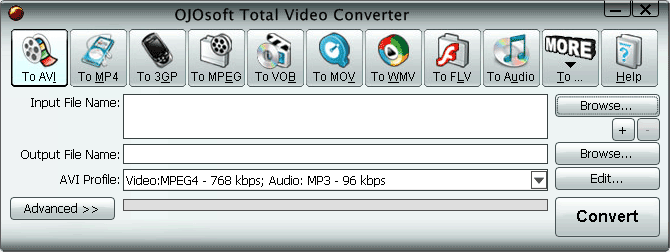
OJOsoft Total Video Converter нужен для трех основных задач: конвертации видео в другой видеоформат, подготовки ролика под устройство или медиаплеер и извлечения звука в отдельный аудиофайл. В отличие от программ, где пользователь сначала выбирает десятки вкладок и режимов, здесь логика построена вокруг крупных кнопок форматов: To AVI, To MP4, To 3GP, To MPEG, To VOB, To MOV, To WMV, To FLV, To Audio и MORE. Каждая кнопка сразу переводит пользователя к нужному классу выходных профилей.
Скачать OJOsoft Total Video Converter
- Конвертация видео
- Сжатие файлов
- Просто для новичков
- Устаревший интерфейс
- Есть платные ограничения
- Мало функций монтажа
Программа особенно полезна, когда нужно решить проблему совместимости. Например, файл MKV может нормально воспроизводиться на компьютере, но не открываться на старом DVD-плеере или портативном устройстве; FLV-ролик может быть неудобен для хранения и просмотра, а MOV-файл может не подходить для рабочей среды Windows. В таких случаях OJOsoft Total Video Converter позволяет выбрать более универсальный MP4, AVI, WMV, MPEG или 3GP, а затем настроить размер кадра, битрейт, частоту кадров и аудиопараметры.
Сильная сторона программы — поддержка старых и распространенных форматов. В ней есть AVI, DivX, Xvid, FLV, VOB, MOV, WMV, ASF, MPG, MPEG, 3GP, 3G2, MP4, M4V, MKV, TS, H.264 и X.264. Это делает OJOsoft Total Video Converter не просто MP4 converter, а видеоконвертером для смешанных медиаколлекций, где рядом лежат ролики с телефона, фрагменты DVD, старые записи в WMV, клипы во FLV и видеофайлы из разных камер.
Интерфейс и основные элементы окна
Интерфейс OJOsoft Total Video Converter сделан по принципу: сначала формат, потом файл, затем профиль и запуск. Верхняя часть окна занята панелью форматов. Визуально это ряд крупных кнопок с подписями:
-
To AVI
-
To MP4
-
To 3GP
-
To MPEG
-
To VOB
-
To MOV
-
To WMV
-
To FLV
-
To Audio
-
MORE
-
Help
Кнопка To AVI переводит исходный файл в AVI с видеокодеками вроде MS MPEG4, H.263, MPEG-1, MPEG-2, MPEG-4, MJPEG, DivX, H.264/AVC и аудиокодеками MP3, MPEG2/4 AAC-LC, AC3, PCM, U-LAW. To MP4 предназначена для MP4 с MPEG-4 или H.264/AVC и аудио MPEG2/4 AAC-LC. To 3GP используется для 3GP и 3G2 с H.263+, MPEG-4, H.263, H.264 и аудио MPEG2/4 AAC-LC или AMR-NB. To MPEG работает с MPEG, MPG и DAT, To VOB — с VOB на базе MPEG-2, To MOV — с MOV, To WMV — с Windows Media Video 7/8, To FLV — с FLV, а To Audio отвечает за экспорт аудио.
Ниже располагаются поля Input File Name и Output File Name. Первое показывает путь к исходному файлу, второе — путь и имя будущего файла. Рядом находятся кнопки Browse…, через которые выбирается исходное видео и папка сохранения. Для пакетной обработки используются кнопки + и -: первая добавляет дополнительные файлы, вторая удаляет выбранные позиции из списка. Программа также поддерживает добавление файлов через Drag-and-Drop.
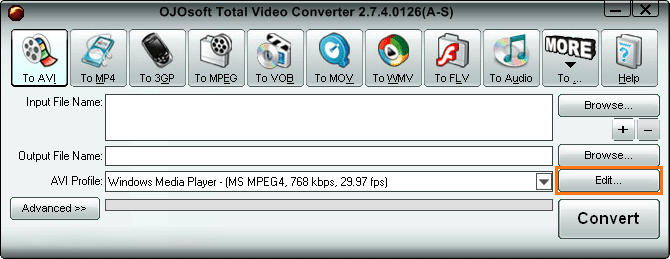
Под полями находится выпадающий список профилей. Именно там выбирается конкретная комбинация формата, кодека, битрейта, частоты кадров и разрешения. Рядом с профилем размещена кнопка Edit… — она открывает окно ручной настройки профиля. Ниже находится кнопка Advanced >>, которая раскрывает таблицу свойств входного и выходного файла: расширение, размер файла, размер кадра, параметры видео, параметры аудио, частоту, каналы и длительность. Завершает рабочий сценарий крупная кнопка Convert.
Поддерживаемые форматы
OJOsoft Total Video Converter работает с большим набором входных видеоформатов и отдельным набором выходных форматов. Для обзора программы важно разделять эти категории: не каждый входной формат обязательно является основным целевым профилем, и наоборот. В практической работе это означает, что пользователь может открыть файл одного типа, а сохранить его в другом контейнере с другим кодеком.
| Категория | Форматы и варианты |
|---|---|
| Входные видеоформаты | 3GP/3GPP, 3G2/3GP2, MJPEG, AVI, DivX, Xvid, MPG, MPEG-1/2, DAT, FLV, MKV, MOV/QT, MP4, M4V, VOB, WMV, ASF, TS, MPEG-4 AVC, DVR-MS, H.263, H.264, X.264 |
| Выходные видеоформаты | MP4, MOV, 3GP, 3G2, MPEG, MPG, VOB, AVI, ASF, WMV, FLV, H.264, MJPEG, TS, SWF |
| Выходные аудиоформаты | MP3, WMA, M4A, AAC, AC3, MP2 |
| Профили устройств | Sony PSP, Apple iPad, Apple iPod nano/video/classic/touch/TV Out, Apple TV, iPhone, Zune, смартфоны, PDA, другие портативные медиаплееры |
Такой набор делает программу удобной для типичных задач старой школы: AVI в MP4, MKV в MP4, FLV в MP3, VOB в AVI, MOV в WMV, WMV в MP4, MPG в 3GP, QuickTime в MPEG, DivX в MP4, MPEG в MP3. OJOsoft Total Video Converter полезен не только как AVI converter или MP4 converter, но и как video to audio converter, когда нужно извлечь звуковую дорожку из видеофайла.
Работа с профилями
Профиль в OJOsoft Total Video Converter — это заранее подготовленная комбинация параметров. Пользователь не обязан вручную выбирать кодек, размер кадра, битрейт и частоту кадров при каждой конвертации. Достаточно нажать кнопку формата сверху, затем выбрать подходящий preset profile из выпадающего списка рядом с целевым форматом. Если выбран To MP4, программа предлагает MP4-профили; если выбран To WMV, список переключается на WMV-профили; если выбран To Audio, пользователь работает уже не с видеопрофилями, а с аудиовыходом.
Разница между кнопкой формата и профилем принципиальна. Кнопка To MP4 задает направление конвертации в MP4, но сам MP4 может отличаться кодеком, битрейтом, разрешением и назначением. Один профиль подходит для компьютера, другой — для портативного плеера, третий — для смартфона или игровой приставки. То же самое относится к AVI, WMV, 3GP, MOV и MPEG: контейнер остается общим, но параметры выходного файла могут быть разными.
Для пользователя это удобно по двум причинам. Во-первых, можно быстро получить рабочий файл без глубоких знаний о кодеках. Во-вторых, при необходимости можно открыть Edit… и подстроить профиль под конкретную задачу: уменьшить размер кадра, снизить bit rate, изменить frame rate, выбрать другой audio format, поменять channels, frequency или volume.
Настройка качества через Edit…
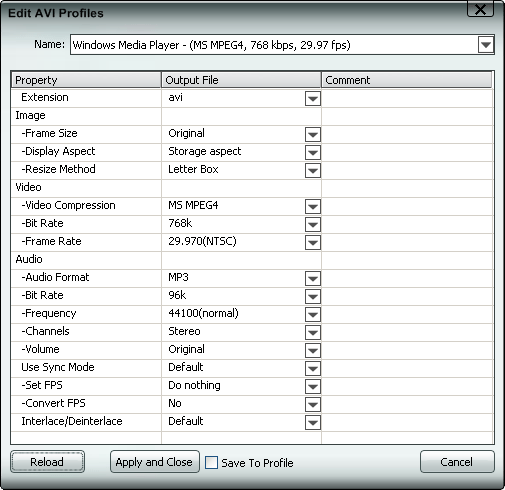
Кнопка Edit… открывает окно редактирования выходного профиля. Это одна из самых важных частей программы, потому что именно здесь OJOsoft Total Video Converter превращается из простого режима нажал Convert в более гибкий видеоконвертер. В окне редактирования параметры сгруппированы по смыслу: расширение, изображение, видео, аудио и дополнительные режимы синхронизации.
В профиле настраиваются следующие параметры:
| Параметр | Что регулирует |
|---|---|
| Extension/Format | Расширение выходного файла. Для некоторых направлений доступен выбор, например MPEG, MPG или DAT при работе через To MPEG |
| Frame Size | Размер кадра выходного видео. Можно оставить Original или выбрать разрешение под устройство |
| Display Aspect | Соотношение сторон изображения |
| Resize Method | Способ преобразования кадра при несовпадении пропорций: Stretch, Letterbox, Crop |
| Video Compression | Метод видеосжатия, то есть выбранный видеокодек внутри формата |
| Video Bit Rate | Битрейт видео, влияющий на размер файла и визуальное качество |
| Frame Rate | Частота кадров в FPS |
| Audio Format | Аудиокодек внутри видеофайла или формат отдельного аудиофайла |
| Audio Bit Rate | Битрейт аудио |
| Frequency | Частота дискретизации аудио |
| Channels | Количество каналов: Mono, Stereo, а для MPEG, VOB, TS и MKV при наличии Dolby Digital 5.1 — AC3 5.1 |
| Volume | Громкость выходного аудио: 50%, 100% или 150% от исходника |
| Use Sync Mode / Set FPS / Convert FPS | Режимы коррекции рассинхронизации видео и звука |
| Interlace/Deinterlace | Обработка чересстрочного видео через deinterlace |
Эти настройки позволяют решать практические проблемы. Например, если видео слишком большое для старого телефона, можно уменьшить Frame Size и Video Bit Rate. Если файл дергается на портативном плеере, можно снизить Frame Rate. Если звук получился тихим, можно поднять Volume до 150%. Если после конвертации появляется рассинхрон, включается Use Sync Mode и подбираются параметры Set FPS или Convert FPS. Если исходник чересстрочный, используется De-interlace.
Как конвертировать видео в OJOsoft Total Video Converter
Базовая конвертация в программе выполняется в пять шагов. Сценарий одинаков для AVI, MP4, 3GP, MPEG, VOB, MOV, WMV, FLV и большинства других форматов. Меняется только выбранная кнопка на верхней панели и профиль в выпадающем списке.
Шаг 1. Выбрать выходной формат
Сначала нажимается кнопка формата на верхней панели. Для конвертации в MP4 выбирается To MP4, для AVI — To AVI, для MPEG или MPG — To MPEG, для WMV — To WMV, для MOV — To MOV, для FLV — To FLV, для извлечения аудио — To Audio. Если нужного направления нет среди крупных кнопок, используется MORE. В меню MORE находятся дополнительные целевые форматы, включая ASF, TS, MKV и SWF.
Шаг 2. Добавить исходный файл
После выбора формата нажимается верхняя кнопка Browse… рядом с полем Input File Name. В это поле попадает путь к исходному видео. Если нужно обработать несколько файлов, нажимается кнопка + под кнопкой Browse… или используется Drag-and-Drop. Если файл добавлен ошибочно, его можно убрать кнопкой -.
Шаг 3. Выбрать папку и имя выходного файла
Поле Output File Name отвечает за будущий файл. Имя можно отредактировать вручную. Кнопка Browse… рядом с этим полем используется для выбора папки вывода. Это удобно, когда нужно сразу сохранить результат в отдельную директорию, например в папку для конвертированных роликов, на внешний диск или в каталог для последующего копирования на устройство.
Шаг 4. Выбрать профиль или изменить параметры
Далее выбирается preset profile из выпадающего списка. Для простого преобразования достаточно оставить подходящий профиль по умолчанию. Для более точной настройки нажимается Edit…. В профиле можно менять Frame Size, Display Aspect, Resize Method, Video Compression, Video Bit Rate, Frame Rate, Audio Format, Audio Bit Rate, Frequency, Channels, Volume, Use Sync Mode, Set FPS, Convert FPS, Interlace/Deinterlace.
Шаг 5. Запустить конвертацию
После выбора формата, файла, папки и профиля нажимается Convert. Во время обработки отображается индикатор процесса. Важная особенность программы — возможность ставить процесс на паузу, останавливать и продолжать конвертацию. Это полезно при работе с крупными файлами или пакетной задачей, когда компьютер временно нужен для другой работы.
Пакетная конвертация
OJOsoft Total Video Converter поддерживает batch conversion через task list. Это означает, что в программу можно добавить не один ролик, а несколько видеофайлов, после чего обработать их по выбранному направлению. Для добавления используется +, для удаления — -, также поддерживается Drag-and-Drop. Такой режим подходит для папки с FLV-клипами, набора AVI-файлов, серии VOB-фрагментов или архива MOV-записей.
Пакетная обработка особенно удобна, когда нужно привести коллекцию к одному формату. Например, пользователь может добавить несколько AVI и WMV, выбрать To MP4, задать профиль с H.264/AVC и AAC, указать папку вывода и запустить обработку. На выходе получится набор файлов в едином контейнере, который проще хранить, переносить и воспроизводить.
При этом OJOsoft Total Video Converter остается простой программой: она не превращает пакетную обработку в сложную очередь с десятками правил. Логика сохраняется прежней — список файлов, формат, профиль, Convert. Для многих задач это плюс, потому что не нужно настраивать отдельные пресеты для каждого файла, если цель одна и та же.
Извлечение аудио из видео
Кнопка To Audio превращает программу в инструмент для извлечения звука. OJOsoft Total Video Converter может экспортировать аудиодорожку в MP3, WMA, WAV, 3GP/3G2 audio, AAC, MP2, AC3, OGG, MP4 audio, M4A, M4B, M4R и другие поддерживаемые аудиоварианты.
Практические сценарии здесь понятны:
-
извлечь MP3 из музыкального клипа;
-
сохранить звук из FLV-ролика;
-
получить WMA из видео для старого Windows-плеера;
-
вытащить аудио из лекции, вебинара или записи с камеры;
-
конвертировать звуковую дорожку в AAC или M4A;
-
сделать отдельный аудиофайл из MOV, MP4, AVI, WMV или VOB.
При работе через To Audio в окне Edit… параметров меньше, чем у видеопрофиля, потому что исчезают настройки изображения. Остаются параметры аудио: формат, битрейт, frequency, channels и volume. Это упрощает задачу: пользователь выбирает нужный аудиоформат, проверяет качество и запускает Convert.
Работа с MKV и субтитрами
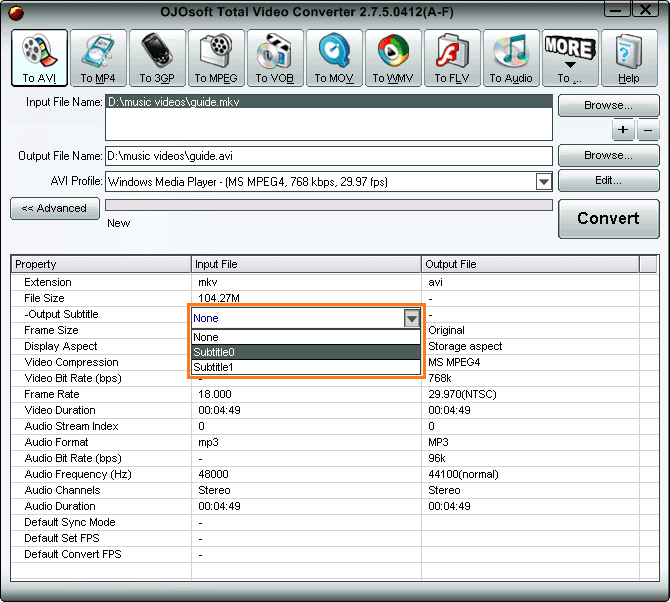
OJOsoft Total Video Converter поддерживает MKV как входной формат и умеет работать с субтитрами, встроенными в контейнер Matroska. Для выбора субтитров используется панель Advanced: пользователь открывает список через кнопку Advanced, видит доступные subtitle-дорожки и выбирает ту, которая должна отображаться в выходном видео. Это относится именно к субтитрам, уже находящимся внутри MKV-файла. Внешние файлы субтитров других форматов не являются частью стандартного сценария этой функции.
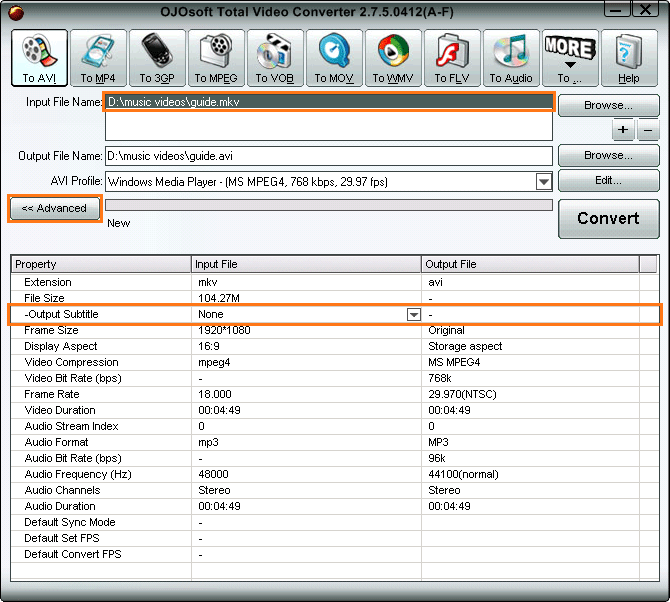
Эта возможность полезна при конвертации MKV в MP4, MKV в AVI, MKV в MPEG или MKV в WMV, когда нужно сохранить отображение нужной языковой дорожки. Например, в контейнере может быть несколько субтитров: английские, русские, испанские. Через Advanced выбирается одна дорожка, после чего программа выполняет конвертацию с выбранным вариантом.
Панель Advanced и сведения о файле
Кнопка Advanced >> раскрывает подробную таблицу сравнения входного и выходного файла. Левая колонка показывает название свойства, средняя — значение для исходного файла, правая — значение для будущего результата. В этой таблице можно увидеть свойства контейнера, размер файла, размер кадра, aspect ratio, video compression, video bit rate, frame rate, audio format, audio bit rate, frequency, channels и duration.
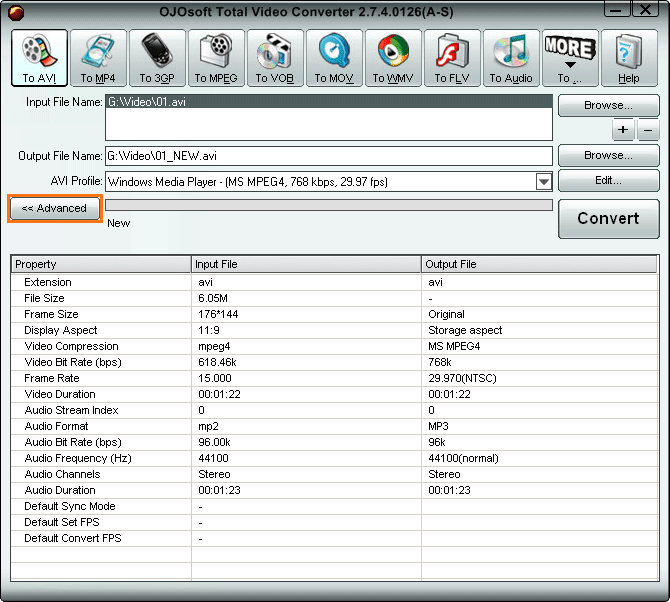
Панель Advanced полезна не только опытным пользователям. Она помогает быстро понять, что именно изменится после конвертации. Например, если исходный FLV имеет размер кадра 320×240, а выходной MP4 выбран как 1440×1080, в таблице сразу видна разница. Если аудио было MP3 64 kbps mono, а на выходе выбран AAC 128 kbps stereo, это тоже отображается в сравнении. Такой вид удобнее, чем слепой запуск конвертации без понимания будущих параметров файла.
Advanced-таблица особенно важна при подготовке роликов для старых устройств. Если устройство не поддерживает высокое разрешение или слишком большой битрейт, пользователь может заранее заметить неподходящий параметр, вернуться в Edit…, уменьшить Frame Size, снизить Video Bit Rate или изменить Frame Rate.
Конвертация AVI в MP4
Один из самых частых сценариев — перевод AVI в MP4. AVI часто встречается в старых видеоколлекциях, записях с камер, роликах с DivX или Xvid. MP4 удобнее для медиаплееров, смартфонов, телевизоров и веб-сервисов, поэтому OJOsoft Total Video Converter хорошо подходит для такой задачи.
Порядок работы:
-
Нажать To MP4.
-
Нажать верхнюю Browse… и выбрать AVI-файл.
-
Проверить Output File Name.
-
Выбрать MP4-профиль, например с MPEG-4 или H.264/AVC.
-
При необходимости нажать Edit… и выставить Frame Size: Original, подходящий Video Bit Rate, нужный Frame Rate и аудио MPEG2/4 AAC-LC.
-
Нажать Convert.
Для сохранения исходного визуального качества не стоит без необходимости увеличивать разрешение. Если AVI имеет 640×480, выбор 1440×1080 не сделает картинку настоящим Full HD: файл станет больше, а деталей не прибавится. Логичнее оставить Original или выбрать разрешение, близкое к исходному. Этот подход соответствует общей логике параметра Frame Size и битрейта: качество результата ограничено качеством исходника.
Конвертация MKV в MP4
MKV удобен как контейнер для фильмов и сериалов, но не каждое устройство корректно открывает Matroska. В OJOsoft Total Video Converter файл MKV можно перевести в MP4, AVI, MPEG, TS, WMV и другие форматы. Для MP4-сценария выбирается To MP4, затем добавляется MKV-файл через Browse…, выбирается профиль и запускается Convert. MKV входит в список поддерживаемых исходных форматов, а MP4 — в список целевых видеоформатов.
Если в MKV есть встроенные субтитры, перед конвертацией открывается Advanced, выбирается нужная subtitle-дорожка, затем запускается обработка. Это позволяет получить MP4 с нужными субтитрами без отдельного поиска внешнего SRT-файла, если дорожка уже находится внутри MKV.
Конвертация FLV в MP4 и MP3
FLV — один из форматов, с которым OJOsoft Total Video Converter работает особенно логично. Программа умеет открывать FLV как входной формат и сохранять видео в MP4, AVI, MPEG, WMV, MPG и другие контейнеры. Для перевода FLV в MP4 используется To MP4, для извлечения звука из FLV — To Audio с выбором MP3, WMA, AAC или другого аудиоформата.
Для FLV-видео часто достаточно умеренных настроек: сохранить исходный размер кадра, выставить стабильный битрейт и выбрать AAC или MP3 для аудио. Если исходный FLV имеет низкое разрешение, повышение Frame Size не улучшит реальное качество. Лучше оставить Original и подобрать битрейт так, чтобы выходной файл не был неоправданно большим.
Конвертация VOB в AVI, MP4 или WMV
VOB — формат, связанный с DVD-видео. OJOsoft Total Video Converter поддерживает VOB как входной формат и как целевой формат через To VOB. На практике VOB часто конвертируют в AVI, MP4 или WMV, чтобы получить обычный видеофайл, который проще хранить и воспроизводить без DVD-структуры.
Для VOB в MP4 выбирается To MP4. Для VOB в AVI — To AVI. Для VOB в WMV — To WMV. Если исходник содержит чересстрочное видео, стоит проверить Interlace/Deinterlace в Edit…. При необходимости устанавливается deinterlace, чтобы убрать характерные гребенки на движущихся объектах.
Конвертация MOV в WMV или MP4
MOV/QT поддерживается как входной формат, а To MOV позволяет создавать MOV-файлы на выходе. Но часто задача обратная: QuickTime MOV нужно перевести в более удобный для Windows формат WMV или универсальный MP4. В таком случае выбирается To WMV или To MP4, затем добавляется MOV-файл и выбирается профиль.
При конвертации MOV в WMV программа использует направление To WMV, где целевой формат связан с Windows Media Video 7/8 и Windows Media Audio 7/8. При конвертации MOV в MP4 целевыми видеокодеками являются MPEG-4 или H.264/AVC, а аудио сохраняется через MPEG2/4 AAC-LC.
Конвертация видео для 3GP, PSP, iPod, iPhone, Zune и Apple TV
OJOsoft Total Video Converter ориентирован не только на форматы, но и на устройства. В списке целевых вариантов есть Sony PSP, Apple iPod nano/video/classic/touch/TV Out, Apple TV, iPhone, Zune, смартфоны, PDA и другие портативные медиаплееры. Для старых устройств это важнее, чем просто сохранить в MP4, потому что такие плееры часто требовательны к разрешению, битрейту, профилю кодека и аудиоформату.
Для мобильного 3GP используется кнопка To 3GP. Она предназначена для 3GP и 3G2, кодируемых H.263+, MPEG-4, H.263 или H.264 с аудио MPEG2/4 AAC-LC или AMR-NB. Такой режим нужен для старых телефонов и PDA, где обычный MP4 может не открываться или воспроизводиться с ошибками.
Для PSP, iPod, iPhone и Zune удобнее выбирать готовые профили, а не подбирать параметры вручную. Если же файл не воспроизводится плавно, в Edit… можно снизить Frame Rate, уменьшить Frame Size или сократить Video Bit Rate. Такой подход помогает получить файл, который будет легче декодироваться на слабом устройстве.
Встроенные кодеки и работа без отдельной установки декодеров
OJOsoft Total Video Converter использует встроенные декодеры и энкодеры для поддерживаемых форматов. Пользователю не нужно отдельно устанавливать дополнительные codec pack для каждого типа файла, если формат входит в поддерживаемый список программы. Это особенно удобно при работе с разнотипной коллекцией, где есть DivX, Xvid, FLV, VOB, MOV, WMV, MKV и MP4.
Такой подход снижает количество типичных проблем: нет кодека, файл открывается без звука, видео воспроизводится только в одном плеере, конвертер не видит дорожку. Конечно, встроенные кодеки не превращают программу в универсальный медиакомбайн для всех форматов, но для заявленного набора AVI, MPEG, FLV, MKV, WMV, DivX, MP4, 3GP, MOV, VOB, ASF и TS это важное преимущество.
Качество результата и размер файла
Качество выходного файла в OJOsoft Total Video Converter определяется несколькими параметрами: исходным качеством видео, выбранным контейнером, видеокодеком, Video Bit Rate, Frame Size, Frame Rate, аудиоформатом и аудиобитрейтом. Программа позволяет управлять этими параметрами через Edit…, но она не может восстановить детали, которых нет в исходнике. Поэтому увеличение разрешения или битрейта не превращает низкокачественный FLV в детализированное HD-видео.
Для практической работы можно придерживаться простой логики:
| Задача | Рекомендуемый подход |
|---|---|
| Сохранить качество | Оставить Frame Size: Original, не снижать битрейт слишком сильно |
| Уменьшить размер файла | Снизить Video Bit Rate, уменьшить Frame Size, выбрать более компактный профиль |
| Подготовить файл для старого устройства | Использовать профиль устройства, уменьшить Frame Rate и разрешение при необходимости |
| Извлечь звук | Использовать To Audio, выбрать MP3, AAC, WMA или M4A |
| Убрать проблемы чересстрочного видео | Включить De-interlace |
| Исправить рассинхрон | Использовать Use Sync Mode, Set FPS, Convert FPS |
Настройки Stretch, Letterbox и Crop особенно важны при изменении пропорций. Stretch растягивает картинку под новый размер и может искажать лица или объекты. Letterbox сохраняет пропорции и добавляет поля. Crop обрезает лишние части кадра, чтобы заполнить нужный формат без искажений. Выбор зависит от того, что важнее: сохранить всю картинку, заполнить экран или избежать растяжения.
Ограничения программы
OJOsoft Total Video Converter — это не видеоредактор с таймлайном, не программа цветокоррекции, не AI-enhancer и не пакет для сложной обработки 4K/8K HDR. Его область — конвертация видеофайлов между форматами, выбор профилей, настройка базовых параметров кодирования, извлечение аудио, пакетная обработка и работа с типичными контейнерами вроде AVI, MP4, MKV, FLV, VOB, MOV, WMV, MPEG и 3GP.
В интерфейсе нет полноценной монтажной шкалы, многослойных дорожек, масок, keyframe-анимации, сложного шумоподавления, стабилизации или AI-функций. Это не минус, если задача — быстро перевести AVI в MP4 или FLV в MP3. Но это важно учитывать, если пользователь ищет универсальную видеостудию.
Еще одно практическое ограничение — ориентация на классические форматы и старые профили устройств. PSP, iPod, Zune, PDA и ранние смартфоны — это полезно для определенных задач, но пользователь, которому нужны пресеты для новых телефонов, 4K/8K, HDR, HEVC/AV1-рабочие процессы и аппаратное кодирование, быстрее упрется в границы программы.
Системные требования
OJOsoft Total Video Converter рассчитан на Windows-среду и очень скромные ресурсы. Минимальные требования включают Microsoft Windows XP, 128 МБ RAM и Intel/AMD-совместимый процессор 750 MHz или выше. Рекомендованная конфигурация включает Windows 7/XP/2003/Vista, 512 МБ RAM или выше и тот же уровень процессора — Intel/AMD compatible at 750 MHz or above.
| Тип требований | Конфигурация |
|---|---|
| Минимальная ОС | Microsoft Windows XP |
| Минимальная память | 128 МБ RAM |
| Минимальный процессор | Intel/AMD compatible at 750 MHz or above |
| Рекомендованная ОС | Windows 7/XP/2003/Vista |
| Рекомендованная память | 512 МБ RAM или выше |
| Рекомендованный процессор | Intel/AMD compatible at 750 MHz or above |
Такие требования хорошо объясняют характер программы. Это легкий классический видеоконвертер, который не пытается заменить тяжелые медиапакеты. Он рассчитан на простую установку, понятное окно и выполнение конвертации без избыточной нагрузки интерфейса.
Лицензия и пробный режим
OJOsoft Total Video Converter распространяется как платная программа с пробным режимом. Пробная версия конвертирует только 20% видео; после активации это ограничение снимается. Стоимость лицензии — $39.00.
Сама активация связана с license code: после покупки пользователь получает код, открывает программу, нажимает Help, выбирает Activate…, вставляет license code в поле активации и нажимает Activate Now.
Для обзора это важно, потому что пробный режим нельзя воспринимать как полноценную бесплатную версию. Если нужно обработать длинный файл целиком, trial-ограничение быстро становится заметным. Для проверки интерфейса, выбора профилей и оценки качества короткого результата пробного режима достаточно, но для постоянной работы требуется активация.
Плюсы OJOsoft Total Video Converter
Главное преимущество программы — простота. В интерфейсе сразу видны форматы, поля входа и выхода, профиль, Edit…, Advanced >> и Convert. Пользователь не тратит время на поиск базовых функций. Чтобы выполнить конвертацию, не нужно изучать многооконную структуру: формат выбирается сверху, файл добавляется через Browse…, параметры меняются через Edit…, запуск выполняется одной кнопкой.
Второй плюс — широкий набор старых и популярных форматов. OJOsoft Total Video Converter работает с AVI, MPEG, MPG, DAT, FLV, MKV, MOV, QT, MP4, M4V, VOB, WMV, ASF, TS, 3GP, 3G2, DivX, Xvid, H.263, H.264, X.264 и другими вариантами. Для пользователя с архивной видеотекой это важнее, чем модные функции, потому что главная задача — открыть и перекодировать старые файлы.
Третий плюс — ручная настройка профиля. В Edit… доступны frame size, display aspect, resize method, video compression, video bit rate, frame rate, audio format, audio bit rate, frequency, channels, volume, sync mode и deinterlace. Это достаточно для большинства бытовых сценариев: уменьшить ролик, подготовить файл для устройства, исправить звук, снизить частоту кадров, выбрать другой аудиоформат.
Четвертый плюс — извлечение аудио. To Audio делает программу полезной не только для видео, но и для задач вроде FLV в MP3, MP4 в MP3, MOV в MP3, VOB в AC3, AVI в WMA или сохранения дорожки в M4A/AAC.
Пятый плюс — batch conversion. Возможность добавить несколько файлов через + или Drag-and-Drop экономит время при массовой обработке роликов.
Минусы OJOsoft Total Video Converter
Главный минус — устаревшая концепция интерфейса. Она понятная, но визуально относится к эпохе классических Windows-конвертеров. Кнопки крупные, логика очевидная, но современного ощущения медиаприложения здесь нет. Для пользователей, привыкших к новым интерфейсам с drag-and-drop зонами, карточками задач, предпросмотром параметров и встроенными рекомендациями, окно OJOsoft Total Video Converter может выглядеть слишком старомодно.
Второй минус — ограниченность по современным функциям. В программе нет полноценного видеомонтажа, встроенного AI-enhancer, продвинутого компрессора с интеллектуальным расчетом размера, современных соцсетевых пресетов, сложной цветокоррекции, стабилизации и расширенного управления аппаратным кодированием. Ее задача — перекодирование и базовая настройка профиля.
Третий минус — пробное ограничение. Trial-режим конвертирует только 20% видео, поэтому для полноценной работы с длинными файлами требуется активация.
Четвертый минус — профильная ориентация на старые устройства. PSP, iPod, Zune, PDA и ранние смартфоны — это полезно для определенных задач, но пользователь, которому нужны современные пресеты для новых телефонов, 4K/8K, HDR, HEVC/AV1-рабочие процессы и аппаратное кодирование, быстрее упрется в границы программы.
Сравнение с аналогами
OJOsoft Total Video Converter лучше всего сравнивать не с абстрактными видеоконвертерами вообще, а с конкретными программами: HandBrake, Format Factory, Any Video Converter, Freemake Video Converter, Wondershare UniConverter и Xilisoft Video Converter Ultimate. У каждой из них свой подход. HandBrake делает акцент на open-source транскодировании и современных широко поддерживаемых кодеках; Format Factory — на многофункциональной обработке медиа; Any Video Converter — на массовой конвертации и дополнительных инструментах; Freemake — на большом наборе форматов; Wondershare UniConverter — на современном медиакомбайне с AI, сжатием, записью и редактированием; Xilisoft Video Converter Ultimate — на конвертации, устройствах, базовом редактировании и ускорении.
| Программа | Сильная сторона | В чем OJOsoft проще | В чем OJOsoft слабее |
|---|---|---|---|
| OJOsoft Total Video Converter | Быстрая конвертация AVI, MP4, MKV, FLV, MOV, WMV, 3GP, VOB, MPEG и извлечение аудио | Интерфейс сразу построен вокруг кнопок To AVI, To MP4, To 3GP, To MPEG, To VOB, To MOV, To WMV, To FLV, To Audio | Нет современного набора AI-инструментов, продвинутого монтажа и акцента на новые рабочие процессы |
| HandBrake | Бесплатный open-source транскодер для Windows, Mac и Linux с поддержкой современных широко используемых кодеков | OJOsoft проще для новичка, которому нужно нажать кнопку целевого формата | HandBrake сильнее в современном транскодировании, пресетах и гибкости кодирования |
| Format Factory | Многофункциональная обработка медиа: video converter, clipper, joiner, spliter, muxer, crop, delogo | OJOsoft менее перегружен и быстрее понятен как чистый видеоконвертер | Format Factory шире как набор инструментов для разных медиаопераций |
| Any Video Converter | 1000+ форматов, batch conversion, compression, enhancement и дополнительные AI-инструменты | OJOsoft проще и старомоднее, меньше отвлекающих модулей | Any Video Converter функционально богаче |
| Freemake Video Converter | Поддержка 500+ форматов, включая MP4, AVI, MKV, WMV, MP3, DVD, 3GP, SWF, FLV, MOV, DivX, Xvid, TS, MTS, а также H.264, H.265, MPEG4, AAC, AV1 | OJOsoft понятнее как минималистичный конвертер с верхней панелью форматов | Freemake шире по количеству форматов и дополнительным сценариям |
| Wondershare UniConverter | Конвертация, enhancement, compression, recording, editing, AI-инструменты, 4K/8K/HDR и пакетные режимы | OJOsoft легче и проще для базового AVI/MP4/FLV/VOB/MOV/WMV | UniConverter намного шире как современный медиапакет |
| Xilisoft Video Converter Ultimate | 160+ форматов, устройства, batch processing, multithreading, CUDA/AMD APP, clip, merge, crop, split, watermarks, subtitles, soundtrack | OJOsoft проще по структуре и не требует разбираться с большим набором модулей | Xilisoft сильнее в редактировании, ускорении и дополнительных функциях |
Главная разница между OJOsoft Total Video Converter и современными аналогами — масштаб. OJOsoft не пытается быть универсальной студией. Он остается конвертером с предсказуемым сценарием: выбрать формат, добавить файл, выбрать output profile, при необходимости нажать Edit…, проверить Advanced >>, затем Convert. Для пользователя, которому нужен именно такой сценарий, это преимущество. Для пользователя, который ожидает AI-компрессию, HEVC/AV1-экспорт, соцсетевые шаблоны, запись экрана и монтаж, это ограничение.
Кому подойдет OJOsoft Total Video Converter
OJOsoft Total Video Converter подойдет пользователям, которым нужен простой конвертер видео для Windows без сложной логики. Это хороший вариант для тех, кто работает с архивными AVI, FLV, VOB, MPG, WMV, MOV, 3GP и MKV, хочет быстро получить MP4 или AVI, извлечь аудио в MP3/WMA/AAC/AC3/M4A или подготовить файл для старого устройства.
Программа особенно уместна в таких случаях:
-
есть коллекция старых AVI, DivX или Xvid, которую нужно перевести в MP4;
-
нужно конвертировать FLV в MP4 или FLV в MP3;
-
требуется подготовить 3GP/3G2 для старого телефона;
-
нужно сделать WMV-файл для среды Windows;
-
есть VOB-файлы, которые нужно сохранить как обычное видео;
-
требуется извлечь звук из клипа, фильма, лекции или записи;
-
нужно выбрать битрейт, frame size, frame rate и audio bit rate вручную;
-
нужно обработать несколько файлов через task list.
Для начинающего пользователя программа удобна тем, что основные действия видны сразу. Для более опытного пользователя полезны Edit… и Advanced >>, потому что они дают контроль над параметрами без перехода в сложный профессиональный интерфейс.
Кому лучше выбрать другой видеоконвертер
Другой инструмент лучше выбрать тем, кому нужны современные функции поверх обычной конвертации: аппаратное ускорение с явным выбором современных GPU-энкодеров, HEVC/AV1-ориентированные профили, 4K/8K/HDR-пайплайн, встроенное AI-улучшение, интеллектуальная компрессия, пакетная обработка с разными правилами для каждого файла, продвинутый монтаж, запись экрана, работа с субтитрами как отдельными файлами, соцсетевые пресеты и интеграция с современными устройствами.
Для таких задач логичнее смотреть на HandBrake, Wondershare UniConverter, Any Video Converter, Xilisoft Video Converter Ultimate или другие более новые решения. HandBrake привлекателен как free and open-source video transcoder для современных кодеков и разных платформ; Wondershare UniConverter ориентирован на AI, compression, recording и editing; Any Video Converter делает акцент на 1000+ formats и bulk processing; Xilisoft Video Converter Ultimate добавляет редактирование, устройства и ускорение.
Частые вопросы
Можно ли конвертировать MKV в MP4?
Да. MKV поддерживается как входной формат, а MP4 доступен как целевой формат через кнопку To MP4. При наличии встроенных MKV-субтитров нужную дорожку можно выбрать через Advanced перед запуском конвертации.
Можно ли извлечь MP3 из видео?
Да. Для этого используется кнопка To Audio. Программа поддерживает экспорт в MP3, WMA, WAV, AAC, MP2, AC3, OGG, M4A и другие аудиоварианты.
Есть ли пакетная конвертация?
Да. OJOsoft Total Video Converter поддерживает batch conversion with a task list. Несколько файлов добавляются через + или Drag-and-Drop, а удаляются из списка кнопкой -.
Можно ли менять битрейт и разрешение?
Да. Через Edit… настраиваются Frame Size, Video Bit Rate, Frame Rate, Audio Bit Rate, Frequency, Channels, Volume и другие параметры.
Можно ли оставить исходное разрешение?
Да. В параметре Frame Size можно выбрать Original, чтобы сохранить размер кадра исходного файла, если устройство или сценарий воспроизведения это допускает.
Что делает Advanced?
Advanced >> раскрывает таблицу свойств входного и выходного файла. В ней видны параметры контейнера, видео и аудио: display aspect, frame size, bit rate, frame rate, audio format, frequency, channels и другие сведения.
Можно ли исправить рассинхрон звука и видео?
Да. В Edit… есть параметры Use Sync Mode, Set FPS и Convert FPS, которые используются при проблемах синхронизации видео и аудио.
Поддерживается ли deinterlace?
Да. В настройках профиля есть Interlace/Deinterlace. Если исходное видео чересстрочное, можно выбрать deinterlace-обработку.
Чем пробный режим отличается от полной версии?
Пробный режим конвертирует только 20% видео. После активации license code это ограничение снимается.
Итоговая оценка
OJOsoft Total Video Converter — это простой универсальный видеоконвертер для AVI, MP4, MKV, FLV, MOV, WMV, 3GP, VOB, MPEG, MPG, ASF, TS и аудиоформатов. Он делает именно то, что ожидаешь от классического video converter: открывает исходный файл, предлагает выбрать целевой формат, дает готовые профили, позволяет вручную настроить frame size, video bit rate, frame rate, audio format, audio bit rate, frequency, channels и volume, показывает свойства через Advanced >> и запускает обработку кнопкой Convert.
Его сильные стороны — понятный интерфейс, крупные кнопки форматов, поддержка многих старых и распространенных контейнеров, извлечение аудио, batch conversion, встроенные кодеки и возможность ручной настройки профиля. Его слабые стороны — устаревшая визуальная среда, отсутствие современных AI-функций, ограниченность как видеоредактора и пробное ограничение на 20% видео.
OJOsoft Total Video Converter стоит рассматривать как практичный инструмент для конвертации и восстановления совместимости, особенно если в работе часто встречаются AVI, FLV, VOB, MOV, WMV, 3GP, MPEG, MKV и MP4. Это не современная видеостудия, а конкретный конвертер форматов: выбрал To MP4, To AVI, To WMV, To Audio или другой режим, добавил файл, проверил профиль, нажал Convert и получил файл в нужном формате.
