WonderFox Free HD Video Converter Factory — это бесплатный видеоконвертер для Windows, рассчитанный на повседневные задачи с видео и аудио: изменить формат видео, подготовить ролик для телефона или телевизора, уменьшить размер видеофайла, извлечь аудио из видео, обрезать лишний фрагмент, объединить несколько клипов и быстро получить файл в удобном формате. Программа ориентирована не на профессиональный монтаж, а на понятную бытовую обработку: добавить файл, выбрать формат, при необходимости поправить параметры и нажать Run.
Главная ценность WonderFox Free HD Video Converter Factory в том, что она не заставляет пользователя вручную разбираться в контейнерах, кодеках, битрейтах и профилях совместимости. В программе есть готовые форматы и профили устройств, а также ручные настройки через Parameter settings. За счет этого один и тот же инструмент подходит и для простой конвертации MKV в MP4, и для сжатия большого HD-видео, и для подготовки ролика под смартфон, медиаплеер или старый телевизор.
Скачать WonderFox Free HD Video Converter Factory
- Конвертация видео
- Сжатие файлов
- Просто для новичков
- Ограниченная free-версия
- Есть платные функции
- Интерфейс перегружен
Программа работает с SD/HD-видео, поддерживает 500+ оптимизированных форматов и профилей устройств, совместима с Windows 11/10/8.1/8/7, поддерживает Intel QSV, NVIDIA NVENC, NVIDIA CUDA, multi-CPU и hyper-threading, а итоговые ролики в бесплатной редакции создаются без водяного знака.
Что такое WonderFox Free HD Video Converter Factory
WonderFox Free HD Video Converter Factory — это настольная программа для конвертации видео и аудио, где основная работа строится вокруг модуля Converter. Пользователь добавляет один или несколько файлов, выбирает конечный формат в правой части окна, настраивает качество, разрешение и кодеки, указывает папку вывода и запускает обработку кнопкой Run.
По смыслу это не видеоредактор вроде Adobe Premiere Pro, DaVinci Resolve или Vegas Pro. Здесь нет многодорожечной временной шкалы, сложной цветокоррекции, масок, композитинга и продвинутой работы со звуком. Зато есть то, что нужно большинству домашних пользователей: конвертация видео, сжатие видео, базовая обработка видео, извлечение аудиодорожки, объединение роликов, обрезка, кадрирование, поворот, эффекты, субтитры и настройка параметров файла.
Программа хорошо подходит для задач такого типа:
-
перевести видео в MP4 для телефона, телевизора, приставки или веб-публикации;
-
конвертировать MKV, AVI, MOV, MTS, M2TS, VOB, WebM, FLV, WMV и другие форматы;
-
уменьшить размер видео без сложной ручной настройки кодеков;
-
изменить разрешение: например, оставить исходное, сделать 1080p, 720p или другой вариант;
-
извлечь аудио из видео в MP3, WAV, AAC, FLAC и другие аудиоформаты;
-
объединить несколько коротких роликов в один файл через
Merge; -
удалить лишнее начало или конец клипа;
-
исправить ориентацию видео, снятого на смартфон;
-
убрать черные поля кадрированием;
-
добавить внешние субтитры или заменить аудиодорожку;
-
изменить bitrate, frame rate, aspect ratio, sample rate, channels и volume.
В названии программы слово Free важно: это бесплатная редакция именно для базовых задач. Она не пытается заменить профессиональный энкодер с тонкой автоматизацией, но закрывает типичный сценарий: быстро получить нормальный файл, который откроется на нужном устройстве.
Назначение программы в реальной работе
WonderFox Free HD Video Converter Factory удобнее всего воспринимать как универсальный бытовой конвертер видео для Windows. В нем не нужно собирать цепочку из нескольких утилит: отдельно конвертер, отдельно резак, отдельно программа для извлечения MP3, отдельно инструмент для смены разрешения. Все основные операции находятся в одном окне.
На практике программа решает три большие группы задач.
Конвертация формата
Самый частый сценарий — изменить формат видео. Например, пользователь получил файл .mkv, а телевизор или старый медиаплеер нормально воспроизводит только .mp4. В WonderFox Free HD Video Converter Factory достаточно добавить ролик через Add Files, нажать на блок Click to change output format, выбрать MP4 и запустить обработку.
То же самое работает для других направлений: AVI в MP4, MOV в MP4, MTS в MP4, WebM в MP4, MKV в AVI, видео в H.264, видео в H.265/HEVC, ролик в WebM, файл в профиль конкретного устройства. Программа поддерживает популярные контейнеры и кодеки, включая MP4, MKV, AVI, MOV, MPG, MTS, M2TS, H.264, H.265, VP8, VP9, AV1, MPEG-4 и MPEG-2.
Сжатие видео
Вторая важная задача — уменьшить вес файла. Это нужно, когда видео слишком большое для отправки, занимает много места на диске, плохо загружается в облако или не помещается в лимит мессенджера. В программе есть быстрый ползунок Quick setting, который помогает выбрать компромисс между качеством и размером. Для более точной настройки используется Parameter settings.
Сжатие можно выполнять по-разному:
-
уменьшить разрешение, например с 4K до 1080p или с 1080p до 720p;
-
снизить видеобитрейт;
-
выбрать более эффективный кодек;
-
изменить частоту кадров;
-
оставить исходное разрешение, но подобрать другой уровень качества;
-
использовать готовый профиль устройства, чтобы не выбирать параметры вручную.
Такой подход удобен для пользователей, которым нужно не изучать энкодинг, а быстро получить файл меньшего размера.
Базовая обработка видео
Третья группа задач — простая правка перед конвертацией. В программе можно обрезать фрагмент, повернуть ролик, кадрировать изображение, применить эффект, изменить цветовые параметры, добавить текстовую или графическую вставку, работать с субтитрами и аудиодорожками. Встроенный редактор не превращает программу в монтажную станцию, но для подготовки ролика перед экспортом его хватает.
Первый запуск и устройство интерфейса
После запуска WonderFox Free HD Video Converter Factory пользователь попадает в простой интерфейс с крупными зонами управления. В рабочем процессе нет лишней сложности: основная логика видна сразу.
В верхней части окна находятся кнопки:
-
Add Files— добавление одного или нескольких видеофайлов; -
Add Video Folder— добавление папки с видеороликами; -
Clear— очистка списка заданий; -
Merge— объединение нескольких роликов в один файл.
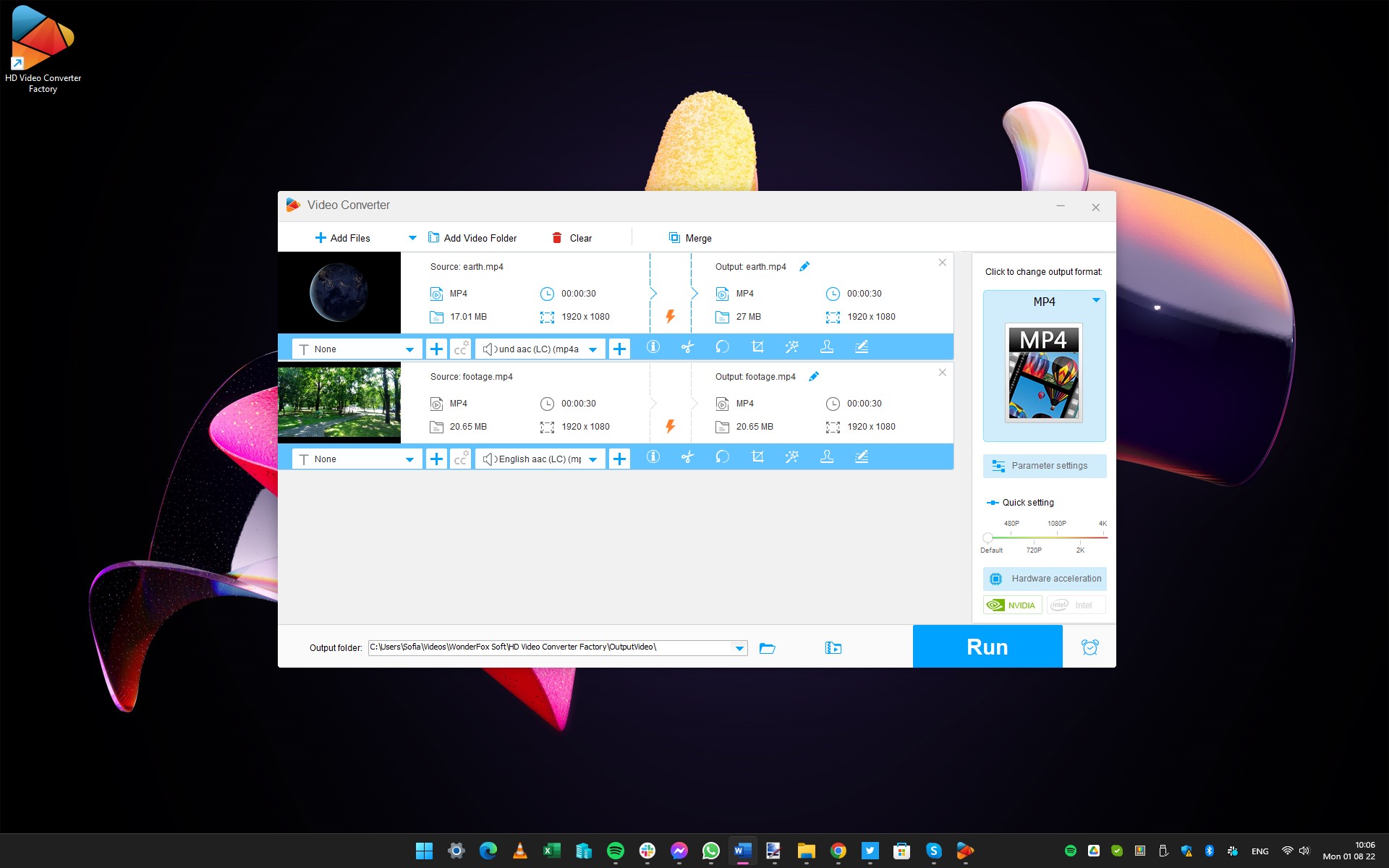
В центре окна отображается список добавленных файлов. Когда список пустой, в середине видна большая зона с плюсом: в нее можно перетащить файлы мышью. После добавления видео здесь появляются миниатюра, имя файла, исходный формат, размер, длительность, разрешение и параметры будущего вывода.
Справа расположена панель выбора результата. На ней есть блок Click to change output format, выбранный формат, кнопка Parameter settings, ползунок Quick setting, блок Hardware acceleration и большая кнопка Run. Внизу окна находится поле Output folder, где задается папка для готовых файлов.
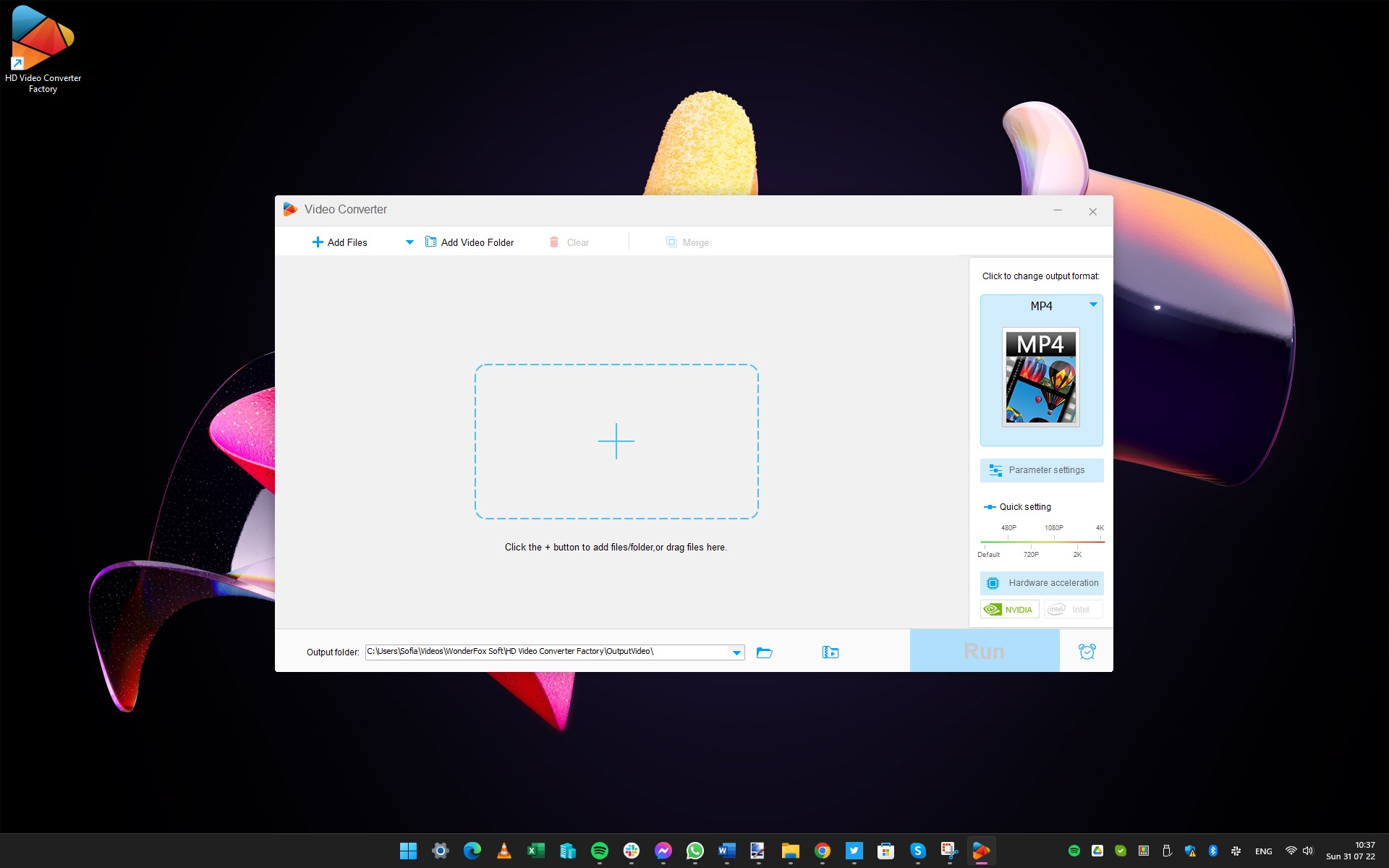
Интерфейс построен вокруг последовательности действий: добавить файл, выбрать формат, настроить параметры, указать папку, запустить конвертацию. В программе также есть модуль Downloader, но при работе с локальными файлами основным остается именно Converter: он отвечает за конвертацию, сжатие и базовую обработку видео.
Основные элементы интерфейса
Add Files
Кнопка Add Files используется для добавления отдельных видеофайлов. После нажатия открывается стандартное окно выбора файла. Можно выбрать один ролик или сразу несколько, если нужно выполнить пакетную конвертацию.
Это главный способ начать работу. Он подходит, когда видео лежат в разных папках или когда нужно обработать только несколько конкретных файлов.
Add Video Folder
Кнопка Add Video Folder добавляет в программу целую папку с видеороликами. Это удобно, когда нужно конвертировать серию записей, набор клипов с камеры, папку с роликами для сайта или несколько файлов из одного проекта.
Центральная зона с плюсом
В пустом рабочем окне есть большая область с символом +. В нее можно перетаскивать файлы из Проводника Windows. Этот способ быстрее, чем открывать окно выбора, особенно если ролики уже лежат в открытой папке.
Clear
Clear очищает текущий список заданий. Кнопка полезна, когда пользователь добавил не те файлы или закончил одну партию конвертации и хочет подготовить новую.
Merge
Merge отвечает за объединение нескольких роликов. Сначала нужно добавить файлы, затем включить объединение и выбрать формат результата. После запуска программа создаст один итоговый файл.
Правая панель формата
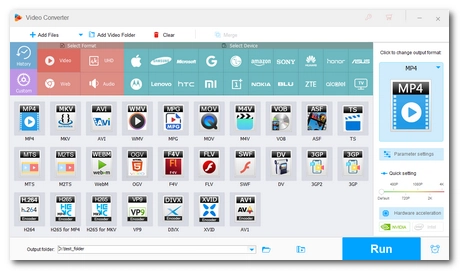
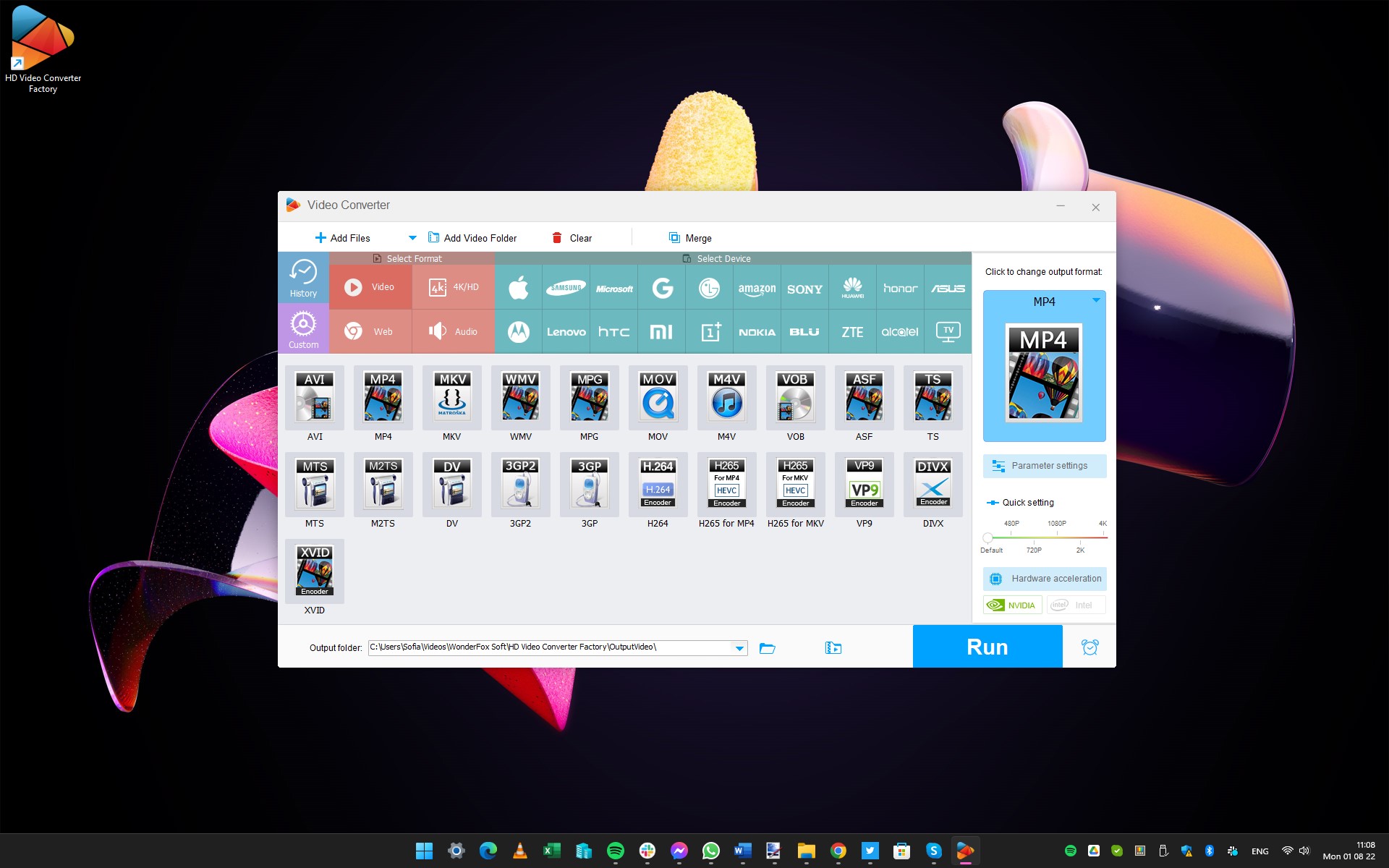
Справа находится главный блок выбора результата. Над ним написано Click to change output format. Нажатие открывает панель с форматами и профилями устройств. Именно здесь выбирается MP4, MKV, AVI, MOV, WMV, MPG, WebM, H.264, H.265, VP9 и другие варианты.
Parameter settings
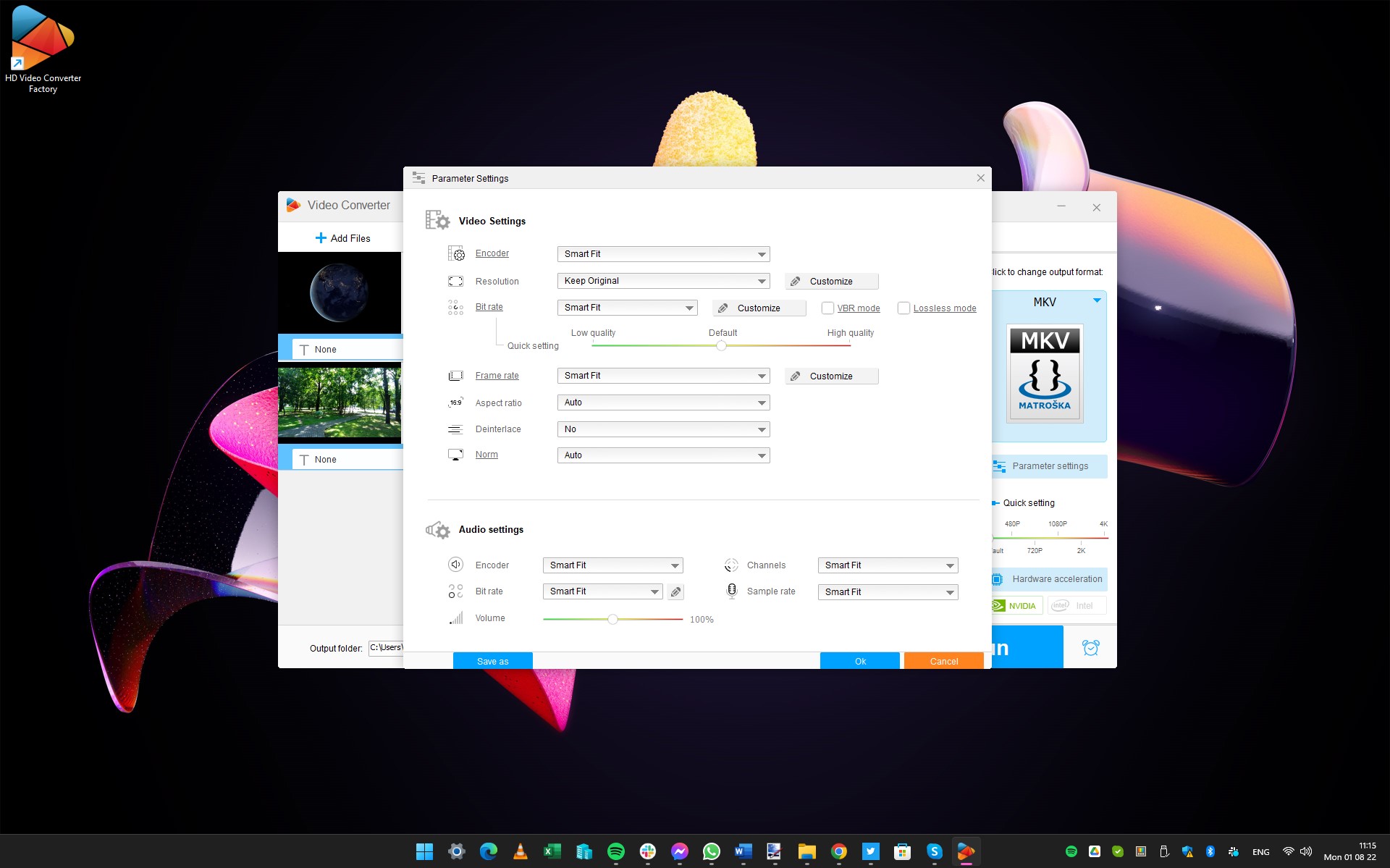
Кнопка Parameter settings открывает окно ручных параметров. Здесь можно управлять видеокодеком, разрешением, битрейтом, частотой кадров, соотношением сторон, деинтерлейсом, аудиокодеком, аудиобитрейтом, каналами, частотой дискретизации и громкостью.
Quick setting
Quick setting — быстрый ползунок качества и разрешения. Он нужен тем, кто не хочет вручную выбирать bitrate и encoder. Пользователь может быстро сместить баланс в сторону меньшего размера или более высокого качества.
Hardware acceleration
Блок Hardware acceleration показывает использование аппаратного ускорения. Программа поддерживает Intel QSV, NVIDIA NVENC, NVIDIA CUDA, multi-CPU и hyper-threading, что помогает ускорять обработку на совместимом железе.
Output folder
Внизу окна находится поле Output folder. Это папка, куда будут сохранены готовые файлы. Рядом есть кнопка выбора папки.
Run
Run — финальная кнопка запуска. До ее нажатия программа только готовит очередь и настройки. После нажатия начинается конвертация, сжатие или обработка.
Поддерживаемые форматы и профили
WonderFox Free HD Video Converter Factory работает не только с расширениями файлов, но и с готовыми профилями. Это важная особенность, потому что начинающий пользователь часто не знает, какой кодек нужен для конкретного устройства. В программе можно выбрать не только MP4, но и профиль под смартфон, планшет, телевизор, игровую приставку или другой тип воспроизведения.
Среди популярных направлений конвертации:
| Задача | Что выбрать в программе | Когда использовать |
|---|---|---|
| Сделать универсальный файл | MP4 / H.264 | Для телефона, сайта, телевизора, мессенджера |
| Сохранить качество в современном кодеке | H.265 / HEVC | Для HD, Full HD, 4K и экономии места |
| Подготовить файл для старого устройства | AVI / WMV / MPG | Для старых ТВ, медиаплееров, DVD-совместимых сценариев |
| Оставить контейнер Matroska | MKV | Для хранения видео с несколькими дорожками |
| Подготовить ролик для веба | WebM / VP9 | Для веб-публикаций и браузерного воспроизведения |
| Извлечь музыку или речь | MP3 / WAV / AAC / FLAC | Для лекций, интервью, клипов, записей экрана |
| Подготовить видео под устройство | iPhone, iPad, Samsung, Android, TV, Xbox, PlayStation и др. | Когда важна совместимость, а не ручной выбор параметров |
Программа поддерживает распространенные видеоформаты и кодеки: MP4, MKV, AVI, MOV, M4V, MPG, VOB, MTS, M2TS, WebM, H.264, H.265, VP8, VP9, AV1, MPEG-4, MPEG-2 и другие. Для аудио доступны MP3, WAV, AIFF, FLAC, WV, DTS, EAC-3, M4R, AU, Ogg, Opus, M4A и другие форматы.
Конвертация видео: пошаговая инструкция
Базовый сценарий конвертации в WonderFox Free HD Video Converter Factory выглядит просто. Даже если пользователь впервые открывает видеоконвертер, порядок действий читается прямо из интерфейса.
Шаг 1. Добавить видео
Нужно нажать Add Files в верхней панели или перетащить файл в центральную область с плюсом. Если нужно обработать целую папку, используется Add Video Folder.
После добавления ролик появится в списке заданий. В карточке файла отображаются исходные сведения: формат, размер, длительность, разрешение. Справа в этой же строке отображается будущий выходной файл.
Шаг 2. Выбрать формат вывода
Дальше нужно нажать на правый блок Click to change output format. Откроется панель с категориями форматов и профилей. Для большинства бытовых задач оптимальным выбором будет MP4, потому что этот формат хорошо поддерживается смартфонами, телевизорами, браузерами, медиаплеерами и социальными платформами.
Если файл нужен для конкретного устройства, лучше выбрать не просто формат, а профиль устройства. Программа сама подберет параметры совместимости: контейнер, кодек, разрешение и другие настройки.
Шаг 3. Настроить параметры
Для простой конвертации можно оставить значения по умолчанию. Если нужно уменьшить размер видео или изменить качество, используется Quick setting или Parameter settings.
Через Quick setting можно быстро выбрать уровень качества. Через Parameter settings открываются более точные параметры:
-
Encoder; -
Resolution; -
Bit rate; -
Frame rate; -
Aspect ratio; -
Deinterlace; -
Norm; -
аудио
Encoder; -
аудио
Bit rate; -
Channels; -
Sample rate; -
Volume.
Шаг 4. Указать папку результата
В поле Output folder выбирается папка, куда программа сохранит готовый файл. Это удобно делать до запуска, чтобы потом не искать результат в системных каталогах.
Шаг 5. Нажать Run
После выбора формата и папки нужно нажать Run. Программа начнет обработку и создаст новый файл с заданными параметрами. Исходное видео при этом остается на месте: конвертация создает отдельную копию в новом формате.
Настройки качества в Parameter settings
Окно Parameter settings — главный раздел для пользователей, которым мало автоматического профиля. В нем можно настроить поведение энкодера и заранее определить, что важнее: качество, размер файла, совместимость или скорость обработки.
Encoder
Encoder определяет видеокодек. От него зависит совместимость, качество и размер итогового файла. Для универсального MP4 чаще всего используется H.264. Для более эффективного сжатия можно использовать H.265/HEVC, но старые устройства не всегда воспроизводят такие файлы.
Практическая логика выбора такая:
| Задача | Подходящий выбор |
|---|---|
| Максимальная совместимость | H.264 |
| Меньший размер при хорошем качестве | H.265/HEVC |
| Веб-сценарии | VP9 / WebM |
| Старые устройства | AVI, MPG, WMV-профили |
| Архивирование с сохранением качества | более высокий битрейт и исходное разрешение |
Resolution
Resolution отвечает за разрешение. Здесь можно оставить исходное значение, выбрать готовое или задать свое. В программе встречается режим Keep Original, который сохраняет исходное разрешение.
Изменение разрешения нужно использовать аккуратно. Если исходное видео снято в 720p, повышение до 1080p или 4K не добавит настоящей детализации. Файл может стать больше, но изображение не станет реально качественнее. Зато уменьшение разрешения работает эффективно: 4K можно перевести в 1080p, Full HD — в 720p, а большой ролик для телефона — в более компактный вариант.
Bit rate
Bit rate влияет на размер файла и качество картинки. Чем выше битрейт, тем больше данных выделяется на видео и тем меньше риск появления артефактов. Чем ниже битрейт, тем меньше файл, но тем заметнее могут быть блоки, размытие, потеря деталей и шум в движении.
В бытовых задачах лучше не снижать битрейт резко. Для роликов с большим количеством движения, воды, листвы, игр, спортивных сцен и динамичных кадров требуется больше данных. Для статичной лекции, записи экрана или вебинара можно использовать более сильное сжатие.
Frame rate
Frame rate задает частоту кадров. Если исходное видео снято в 30 fps, обычно нет смысла искусственно повышать его до 60 fps. Это не сделает движение настоящим 60 fps. Снижение частоты кадров может уменьшить размер файла, но движение станет менее плавным.
Для большинства задач лучше оставлять Smart Fit или исходную частоту кадров. Менять FPS стоит только в понятных случаях: например, если нужно уменьшить файл записи экрана или привести серию роликов к одному стандарту.
Aspect ratio
Aspect ratio управляет соотношением сторон. Этот параметр важен, если видео выглядит растянутым, сжатым или отображается с неправильными пропорциями. В обычной конвертации лучше использовать Auto или исходное соотношение.
Deinterlace
Deinterlace нужен для старых или телевизионных записей с чересстрочной разверткой. Если в видео заметны горизонтальные гребенки на движущихся объектах, включение деинтерлейса может сделать изображение визуально чище.
Аудионастройки
В блоке Audio settings можно настроить аудиокодек, битрейт, каналы, sample rate и громкость. Это полезно, если нужно:
-
уменьшить размер файла за счет аудио;
-
перевести звук в MP3 или AAC;
-
сделать звук громче или тише;
-
изменить количество каналов;
-
подготовить аудиофайл для телефона, плеера или монтажа.
Программа также умеет извлекать аудио из видео и конвертировать между распространенными аудиоформатами.
Сжатие видео без сложных настроек
WonderFox Free HD Video Converter Factory хорошо подходит для сценария, когда файл слишком большой и его нужно сделать меньше. В программе есть несколько способов добиться этого без глубокого знания видеокодеков.
Сжатие через Quick setting
Самый простой вариант — использовать ползунок Quick setting на правой панели. Он позволяет быстро выбрать уровень качества и разрешения. Для пользователя это выглядит понятнее, чем ручной выбор битрейта: можно двигаться от меньшего размера к более высокому качеству.
Этот режим удобен для:
-
видео, которое нужно отправить по почте;
-
роликов для мессенджеров;
-
записей экрана;
-
учебных материалов;
-
видеороликов для хранения на ноутбуке;
-
файлов, которые нужно быстро загрузить в облако.
Сжатие через уменьшение разрешения
Если исходный файл в 4K, а смотреть его будут на обычном ноутбуке или смартфоне, можно выбрать 1080p. Если видео снято в Full HD, но нужно только для быстрой отправки, можно выбрать 720p. Разрешение часто дает самый заметный выигрыш по размеру.
Сжатие через битрейт
Более точный способ — снизить Bit rate в Parameter settings. Это позволяет уменьшить размер без обязательного изменения разрешения. Такой вариант подходит, если нужно сохранить Full HD, но сделать файл легче.
Сжатие через кодек
H.265/HEVC часто дает меньший размер при сопоставимом качестве по сравнению с H.264, но совместимость у H.264 шире. Поэтому для универсального результата лучше выбирать H.264, а для хранения на современном устройстве можно рассмотреть H.265.
Сжатие через аудио
Иногда видео уже оптимизировано, но аудиодорожка занимает лишнее место. В таком случае можно снизить аудиобитрейт, перевести звук в AAC или MP3, изменить каналы, уменьшить sample rate. Это не даст такого большого эффекта, как уменьшение видеобитрейта, но для длинных лекций и вебинаров может быть полезно.
Базовое редактирование видео
WonderFox Free HD Video Converter Factory включает инструменты простого редактирования. Они расположены в строке под добавленным файлом и представлены компактными иконками. Это не монтажный стол, а набор быстрых операций перед конвертацией.
В программе доступны:
-
обрезка фрагмента;
-
разделение;
-
поворот;
-
кадрирование;
-
эффекты;
-
настройка цвета;
-
добавление текста;
-
добавление изображения;
-
работа с субтитрами;
-
добавление, удаление или замена аудиодорожки;
-
объединение файлов через
Merge.
Эти функции полезны именно перед экспортом. Например, можно сначала убрать лишний фрагмент в начале записи, затем кадрировать черные поля, выбрать MP4 и запустить конвертацию. Не нужно открывать отдельный видеоредактор ради одной простой правки.
Обрезка видеофрагмента
Обрезка нужна, когда в ролике есть лишнее начало, пауза в конце, неудачный дубль или часть записи, которую не нужно сохранять. В интерфейсе используется кнопка с иконкой ножниц. Она открывает окно, где можно выбрать начало и конец нужного фрагмента.
Типовой порядок действий:
-
Добавить видео через
Add Files. -
Нажать кнопку с ножницами в панели инструментов под файлом.
-
Установить начальную точку фрагмента.
-
Установить конечную точку фрагмента.
-
Подтвердить обрезку.
-
Выбрать формат вывода.
-
Нажать
Run.
Такая обрезка подходит для простых сценариев: убрать заставку, вырезать тишину, оставить нужный отрывок из длинной записи, подготовить короткий клип. Для сложного монтажа с десятками склеек лучше использовать полноценный видеоредактор, но для одной-двух операций встроенного инструмента достаточно.
Кадрирование и изменение пропорций
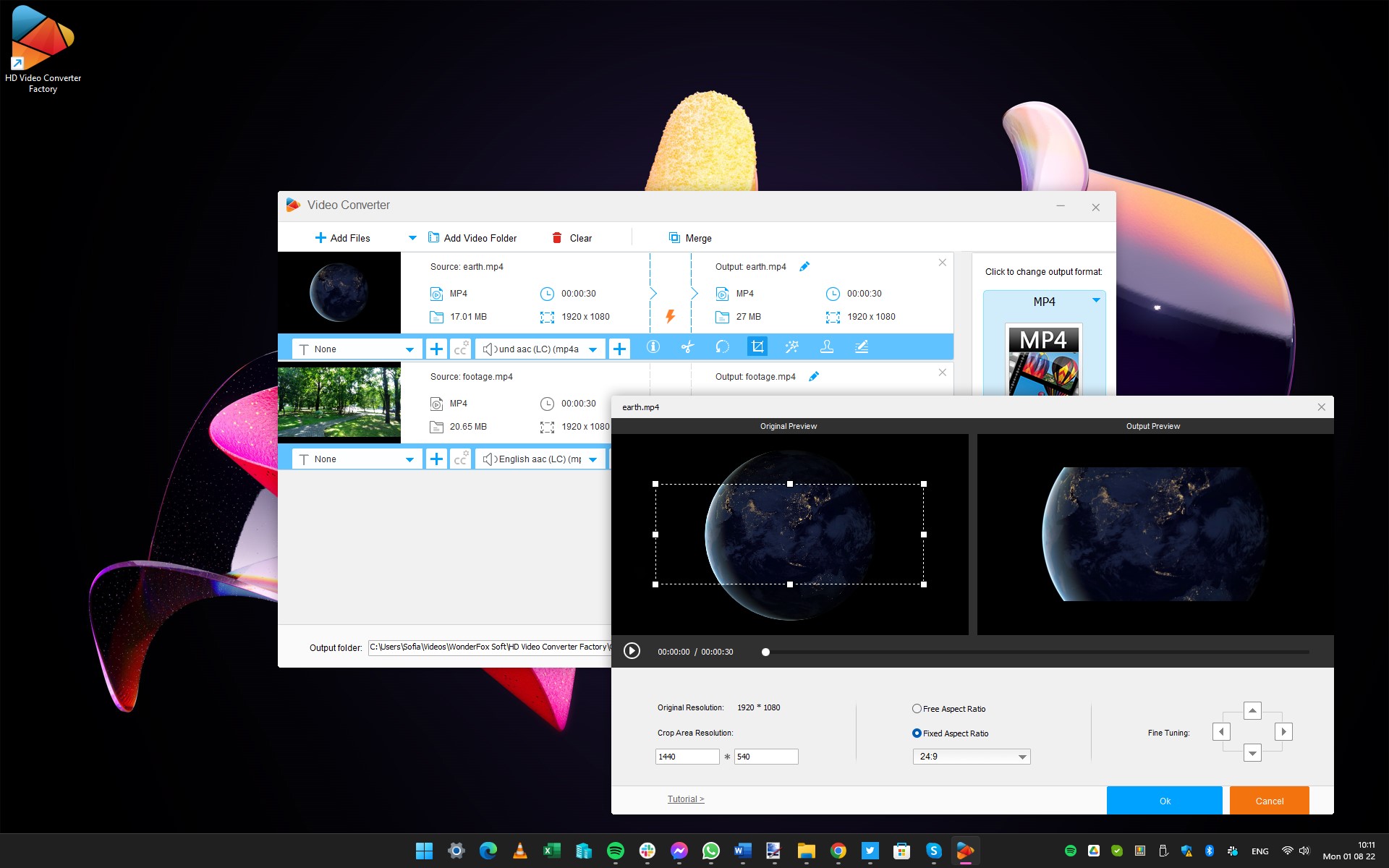
Кадрирование применяется, когда нужно изменить видимую область кадра. Например, у видео есть черные полосы, в кадре попал лишний участок экрана, запись нужно подготовить под другой формат или требуется акцентировать внимание на центральной области.
В инструменте кадрирования видно два окна предпросмотра: исходный вариант и результат. Пользователь задает область кадра, а программа показывает, как будет выглядеть итоговое видео.
Кадрирование полезно в таких ситуациях:
-
нужно убрать черные поля;
-
нужно приблизить важный объект;
-
видео записано с лишними областями рабочего стола;
-
ролик нужно адаптировать под экран смартфона;
-
нужно изменить композицию кадра;
-
нужно подготовить видео под публикацию в другом соотношении сторон.
При кадрировании важно помнить: если сильно обрезать кадр, итоговое изображение может потерять детализацию. Чем меньше область остается после обрезки, тем заметнее будет снижение качества при просмотре на большом экране.
Поворот видео
Инструмент поворота нужен для роликов, снятых на смартфон в неправильной ориентации. Это частая ситуация: видео открывается боком, потому что телефон неверно записал ориентацию или плеер неправильно прочитал метаданные.
В WonderFox Free HD Video Converter Factory поворот выполняется до конвертации. Пользователь выбирает нужную ориентацию, затем программа сохраняет новый файл уже в исправленном виде. Это удобнее, чем каждый раз поворачивать ролик в плеере.
Поворот пригодится для:
-
вертикальных видео;
-
записей с телефона;
-
роликов, снятых камерой вверх ногами;
-
файлов, которые неправильно открываются на телевизоре;
-
архивных видео, где нужно сразу исправить ориентацию.
Эффекты и цветовые параметры
Встроенные эффекты открываются через кнопку с иконкой волшебной палочки. В этом разделе можно применить визуальную обработку и сразу увидеть результат в предпросмотре. Программа показывает оригинал и выходной вариант, что удобно для быстрой оценки.
Среди доступных операций есть эффекты вроде черно-белого изображения, старой пленки, мозаики, виньетки, а также регулировка яркости, контраста, насыщенности и оттенка. Такие инструменты не заменяют цветокоррекцию в профессиональном редакторе, но помогают быстро поправить бытовой ролик: сделать картинку чуть ярче, добавить контраст, убрать слишком блеклый вид или стилизовать короткий фрагмент.
Добавление текста и изображения
WonderFox Free HD Video Converter Factory позволяет добавить поверх видео текст или изображение. Это можно использовать как подпись, пояснение, простую заставку, обозначение автора или информационный блок.
В интерфейсе для этого используется кнопка со значком штампа. Пользователь вводит текст, добавляет его в кадр, настраивает внешний вид и размещает в нужной позиции. Для изображений логика похожая: добавляется графический файл, затем регулируется положение, прозрачность и поворот.
Такая функция удобна для:
-
подписи учебного ролика;
-
добавления короткого комментария;
-
обозначения даты или темы;
-
простой маркировки материала;
-
вставки логотипа в личное видео;
-
пояснений в записи экрана.
Важно, что это именно простая наложенная графика, а не полноценный титровальный модуль. Для аккуратной анимации, сложной типографики и многослойного оформления лучше использовать видеоредактор.
Работа с субтитрами
Программа поддерживает добавление и удаление субтитров, включая форматы вроде .SRT и .ASS. Это полезно, если видео нужно смотреть без звука, подготовить учебный ролик, добавить перевод или сделать запись понятнее.
Субтитры особенно востребованы в таких сценариях:
-
лекции и обучающие видео;
-
ролики для публикации в социальных сетях;
-
видео на иностранном языке;
-
записи интервью;
-
инструкции и презентации;
-
архивные материалы.
Если субтитры уже есть отдельным файлом, их можно добавить к видео перед конвертацией. Если субтитры не нужны, их можно удалить или не включать в итоговый файл.
Работа с аудиодорожками
WonderFox Free HD Video Converter Factory умеет не только конвертировать видео, но и работать со звуком. В программе можно извлечь аудио из видео, заменить или удалить аудиодорожку, изменить громкость, битрейт, каналы и sample rate.
Извлечение аудио
Сценарий простой: пользователь добавляет видео, выбирает аудиоформат в блоке output format, например MP3 или WAV, затем нажимает Run. На выходе получается аудиофайл без видеоряда.
Это полезно для:
-
лекций;
-
интервью;
-
вебинаров;
-
клипов;
-
записей экрана;
-
голосовых фрагментов;
-
музыкальных материалов;
-
подкастов из видеозаписи.
Изменение громкости
В Parameter settings есть параметр Volume. Он помогает сделать звук громче или тише перед экспортом. Это удобно, когда исходная запись слишком тихая или, наоборот, перегруженная.
Каналы и sample rate
Настройки Channels и Sample rate нужны для совместимости и размера файла. Например, для простого голосового материала не всегда нужно сохранять многоканальный звук. Для музыки, наоборот, стоит аккуратнее менять параметры, чтобы не ухудшить звучание.
Объединение нескольких файлов через Merge
Функция Merge позволяет склеить несколько роликов в один итоговый файл. Это удобно, когда видео разбито на части: несколько коротких записей с камеры, серия фрагментов с телефона, куски вебинара или набор клипов, которые нужно сохранить как один файл.
Порядок работы:
-
Добавить все нужные ролики через
Add FilesилиAdd Video Folder. -
Расположить их в нужном порядке.
-
Нажать
Merge. -
Выбрать формат результата.
-
Проверить
Output folder. -
Нажать
Run.
Лучше объединять файлы с близкими параметрами: одинаковым разрешением, частотой кадров и ориентацией. Если ролики сильно различаются, программа все равно может привести их к одному выходному формату, но результат будет зависеть от выбранного профиля.
Merge особенно полезен для бытовых задач. Например, можно снять несколько коротких видео на телефон, затем объединить их в один MP4-файл без сложного монтажа.
Пакетная обработка
Пакетная обработка экономит время, когда нужно конвертировать сразу много файлов. Пользователь добавляет несколько роликов, выбирает общий формат и запускает очередь. Программа поочередно обрабатывает файлы и сохраняет результаты в выбранную папку.
Пакетный режим пригодится, если нужно:
-
перевести папку AVI в MP4;
-
подготовить набор роликов для телевизора;
-
сжать несколько записей экрана;
-
извлечь аудио из серии видео;
-
привести архив к одному формату;
-
обработать видео с камеры или регистратора.
В списке файлов видно каждый элемент очереди. При необходимости можно удалить лишний файл из списка, изменить параметры или очистить очередь кнопкой Clear.
Аппаратное ускорение и скорость работы
Конвертация видео может быть ресурсоемкой задачей. Особенно это заметно при обработке Full HD, 4K, длинных роликов или перекодировании в современные кодеки. WonderFox Free HD Video Converter Factory поддерживает аппаратное ускорение Intel QSV, NVIDIA NVENC, NVIDIA CUDA, multi-CPU и hyper-threading.
На практике это означает, что программа может использовать возможности процессора и видеокарты для ускорения обработки. Если компьютер поддерживает нужную технологию, конвертация часто идет быстрее, чем при чисто программном кодировании.
Однако скорость зависит от нескольких факторов:
| Фактор | Как влияет |
|---|---|
| Длина ролика | Чем длиннее видео, тем дольше обработка |
| Разрешение | 4K требует больше ресурсов, чем 720p или 1080p |
| Кодек | H.265 обычно тяжелее H.264 |
| Битрейт | Высокий битрейт увеличивает объем данных |
| Эффекты и кадрирование | Дополнительная обработка повышает нагрузку |
| Накопитель | Медленный диск может тормозить чтение и запись |
| Аппаратное ускорение | На совместимом железе ускоряет конвертацию |
Для простых задач, например MP4 1080p в MP4 720p, программа работает достаточно быстро даже на обычном домашнем ПК. Для 4K-видео и тяжелых кодеков лучше не запускать параллельно другие ресурсоемкие задачи.
Бесплатная версия и ее практический смысл
WonderFox Free HD Video Converter Factory ценен тем, что бесплатная редакция закрывает именно базовые операции, которые чаще всего нужны обычному пользователю. Она не воспринимается как демонстрационный экран без полезных функций: в ней можно реально конвертировать, сжимать, редактировать и сохранять видео без водяного знака.
Сильные стороны бесплатной редакции:
-
понятный интерфейс;
-
500+ форматов и профилей;
-
конвертация SD/HD-видео;
-
поддержка популярных видео- и аудиоформатов;
-
базовые инструменты редактирования;
-
извлечение аудио;
-
пакетная обработка;
-
объединение видео;
-
отсутствие водяного знака на результате;
-
аппаратное ускорение на совместимом оборудовании.
При этом программу не стоит воспринимать как профессиональную систему для студийной обработки. Ее сильная сторона — быстрый результат без перегруженного интерфейса.
Практические сценарии использования
MKV в MP4
Один из самых типичных сценариев — конвертация MKV в MP4. MKV удобен как контейнер для хранения, но не каждое устройство корректно его воспроизводит. MP4 совместим шире.
Порядок действий:
-
Add Files. -
Выбрать MKV-файл.
-
Нажать
Click to change output format. -
Выбрать MP4.
-
При необходимости открыть
Parameter settingsи оставитьResolution: Keep Original. -
Нажать
Run.
Такой сценарий полезен для телевизоров, смартфонов, планшетов, веб-плееров и мессенджеров.
MOV в MP4
Файлы MOV часто появляются после съемки на устройства Apple или в некоторых камерах. Если такой файл плохо открывается на Windows, телевизоре или Android-устройстве, его удобно перевести в MP4.
Лучше использовать H.264, если важна совместимость. Если ролик хранится для себя и будет открываться на современном устройстве, можно выбрать H.265/HEVC для экономии места.
AVI в MP4
AVI встречается в старых архивах, видеозаписях с камер и медиаплееров. Этот формат может быть неудобен для современных устройств и онлайн-публикации. Конвертация AVI в MP4 помогает сделать файл более универсальным.
При обработке старых AVI стоит обратить внимание на Frame rate, Aspect ratio и Deinterlace. Если видео снято или оцифровано давно, неправильное соотношение сторон и чересстрочная развертка встречаются чаще.
Сжатие видео для отправки
Если файл слишком большой, можно выбрать MP4, затем уменьшить качество через Quick setting. Если нужно точнее, открыть Parameter settings, снизить Bit rate и при необходимости уменьшить Resolution.
Для записи экрана обычно можно сильнее снижать битрейт, потому что в таких видео меньше сложного движения. Для динамичных роликов битрейт лучше не занижать слишком резко.
Подготовка видео для телевизора
Для телевизора лучше выбирать формат с широкой совместимостью: MP4 с H.264. Если телевизор старый, могут пригодиться AVI, WMV или MPG. Готовые профили устройств помогают избежать ручного подбора параметров.
При подготовке к просмотру на ТВ важно проверить:
-
разрешение;
-
кодек;
-
соотношение сторон;
-
аудиоформат;
-
размер файла;
-
совместимость USB-накопителя или медиаплеера.
Извлечение MP3 из видео
Для извлечения аудио нужно добавить видео, выбрать аудиоформат MP3 и запустить Run. В результате получится аудиофайл без видеоряда.
Это удобно, когда нужно сохранить:
-
речь из лекции;
-
звук из вебинара;
-
музыку из личного видео;
-
аудио из интервью;
-
голосовую дорожку из записи экрана.
Объединение коротких роликов
Если есть несколько фрагментов, их можно добавить в программу и объединить через Merge. Это быстрый способ собрать один файл без видеоредактора.
Такой сценарий подходит для:
-
семейных роликов;
-
фрагментов с телефона;
-
нарезок с камеры;
-
коротких обучающих клипов;
-
частей одного выступления.
Удаление лишнего фрагмента
Если нужно убрать лишнее начало или конец, используется инструмент с ножницами. После обрезки можно сразу выбрать формат и сохранить готовый ролик. Это быстрее, чем открывать большой монтажный редактор ради одной простой операции.
Качество результата
Качество итогового видео зависит не только от программы, но и от выбранных параметров. WonderFox Free HD Video Converter Factory дает пользователю два подхода: быстрые профили и ручные настройки.
Когда лучше оставить исходное разрешение
Если исходный файл уже имеет нормальный размер и нужно только изменить формат, лучше оставить Resolution: Keep Original. Это снижает риск лишнего ухудшения картинки. Например, при конвертации MKV в MP4 можно сохранить Full HD и изменить только контейнер/кодек.
Когда стоит уменьшать разрешение
Уменьшение разрешения оправдано, если:
-
исходное видео слишком большое;
-
ролик будут смотреть на смартфоне;
-
файл нужно отправить через интернет;
-
видео хранится как справочный материал;
-
детализация не критична;
-
исходник в 4K, а нужен Full HD.
Когда не стоит повышать разрешение
Повышение разрешения не создает настоящих деталей. Если исходник 720p, экспорт в 1080p просто растянет изображение. Такой файл может стать тяжелее, но не станет по-настоящему четче. Исключение — ситуации, когда конкретное устройство или платформа требует определенное разрешение, но для качества это не является улучшением.
Как выбирать битрейт
Для видео с большим движением нужен более высокий битрейт. Для статичных записей экрана можно использовать более низкий. При слишком сильном сжатии появляются артефакты: квадраты, размытие, полосы на градиентах, потеря деталей в листве, воде, волосах и быстрых сценах.
Как выбирать кодек
H.264 — хороший выбор по умолчанию. Он совместим с большим количеством устройств. H.265/HEVC лучше сжимает, но требует более современного воспроизведения. VP9 и WebM удобны для веб-сценариев. Старые форматы вроде AVI и WMV стоит выбирать только при необходимости совместимости со старым оборудованием.
Плюсы WonderFox Free HD Video Converter Factory
Простой рабочий процесс
Программа построена так, чтобы пользователь не терялся в настройках. Вся основная логика видна в одном окне: Add Files, выбор формата, Parameter settings, Output folder, Run. Для бытовой конвертации это важнее, чем десятки профессиональных вкладок.
Много форматов и профилей
Наличие 500+ форматов и профилей позволяет использовать программу для разных задач: от конвертации видео в MP4 до подготовки файла под конкретное устройство.
Нет водяного знака
Для бесплатного видеоконвертера отсутствие водяного знака — сильный плюс. Пользователь может сохранить ролик для личного использования, учебы, архива или публикации без чужой отметки поверх изображения.
Есть базовое редактирование
Обрезка, поворот, кадрирование, эффекты, субтитры и работа с аудио закрывают большую часть простых задач перед экспортом. Не нужно открывать отдельный редактор, если требуется только немного подготовить ролик.
Есть ручные параметры
Parameter settings делает программу гибче. Новичок может использовать Smart Fit, а более опытный пользователь — выбрать кодек, разрешение, битрейт, FPS, параметры звука и громкость.
Удобна для новичков
WonderFox Free HD Video Converter Factory не перегружает пользователя. Кнопки названы понятно, последовательность действий логична, а готовые профили помогают не разбираться в технических деталях.
Поддерживает аппаратное ускорение
Intel QSV, NVIDIA NVENC, NVIDIA CUDA, multi-CPU и hyper-threading помогают ускорять обработку на подходящем компьютере.
Минусы и спорные моменты
Это не профессиональный видеоредактор
Программа подходит для базовой обработки, но не заменяет полноценный монтаж. В ней нет продвинутой временной шкалы, сложной работы с многими дорожками, цветовых кривых, масок, кейфреймов, стабилизации на уровне монтажных пакетов и профессионального аудиомикширования.
Только Windows
WonderFox Free HD Video Converter Factory ориентирован на Windows. Пользователям macOS и Linux лучше смотреть в сторону других решений, например HandBrake, который работает на Windows, Mac и Linux.
Меньше тонкого контроля, чем у продвинутых энкодеров
По сравнению с HandBrake или FFmpeg программа проще и дружелюбнее, но менее гибкая для тех, кто хочет управлять всеми параметрами кодирования, фильтрами, пресетами x264/x265, очередями автоматизации и CLI-сценариями.
Интерфейс рассчитан на быстрые задачи
Это плюс для новичков, но минус для опытных пользователей. Если человек привык к детальной настройке каждого параметра, WonderFox может показаться слишком мастером конвертации, а не профессиональным инструментом кодирования.
Сравнение с аналогами
WonderFox Free HD Video Converter Factory логично сравнивать не с видеоредакторами, а с программами для конвертации и базовой подготовки видео: HandBrake, Format Factory, Any Video Converter Free, Freemake Video Converter и VLC Media Player.
| Программа | Сильная сторона | Где WonderFox удобнее | Где аналог сильнее |
|---|---|---|---|
| WonderFox Free HD Video Converter Factory | Простая конвертация, профили устройств, базовое редактирование, отсутствие водяного знака | Быстрый старт, понятный интерфейс, готовые профили, Quick setting, Parameter settings |
Не подходит для профессиональной автоматизации |
| HandBrake | Бесплатный open-source транскодер для Windows, Mac и Linux | WonderFox проще для новичка и нагляднее по профилям устройств | HandBrake сильнее для продвинутого кодирования и кроссплатформенной работы |
| Format Factory | Многофункциональная обработка медиа: видео, аудио, изображения, clipper, joiner, splitter, muxer, crop | WonderFox выглядит более сфокусированным на видео и HD-конвертации | Format Factory шире как общий медиаконвертер |
| Any Video Converter Free | Конвертация, сжатие и редактирование видео без водяных знаков в базовых функциях | WonderFox удобен за счет простого рабочего окна и быстрых профилей | Any Video Converter Free тоже силен как универсальный бесплатный вариант |
| Freemake Video Converter | Простая конвертация в популярные форматы и профили | WonderFox выгоднее, когда нужен результат без водяного знака | Freemake известен простотой, но бесплатная редакция часто критикуется за ограничения и watermark |
| VLC Media Player | Медиаплеер с функцией Convert/Save | WonderFox удобнее как специализированный конвертер | VLC хорош, если нужно разово конвертировать без установки отдельного конвертера |
HandBrake — сильный вариант для тех, кому нужен open-source, кроссплатформенность и тонкая настройка. Он конвертирует видео из большинства форматов в современные кодеки, работает на Windows, Mac и Linux, поддерживает MP4, MKV, WebM, AV1, H.265, H.264, MPEG-4, MPEG-2, VP8, VP9 и аппаратное кодирование. Но новичку HandBrake может показаться менее очевидным: там больше терминологии, пресетов и параметров.
Format Factory подходит тем, кому нужен общий медиаинструмент: видео, аудио, изображения, нарезка, соединение, разделение, muxer, crop и delogo. WonderFox Free HD Video Converter Factory выглядит более прямолинейным решением именно для видео: добавить ролик, выбрать формат, настроить качество, нажать Run.
Any Video Converter Free близок по назначению: он конвертирует, сжимает и редактирует видео, а базовые функции доступны без скрытых платежей, водяных знаков, дневных лимитов и ограничений размера файла. Разница в ощущении интерфейса: WonderFox делает акцент на правой панели формата, Quick setting и понятном пошаговом процессе.
Freemake Video Converter известен широкой поддержкой форматов и простотой, но бесплатная редакция часто воспринимается как более ограниченная из-за водяных знаков и платных функций. На фоне этого WonderFox Free HD Video Converter Factory выглядит более привлекательным вариантом для тех, кому нужен бесплатный видеоконвертер без водяного знака.
VLC Media Player умеет конвертировать через меню Media → Convert/Save, но это дополнительная функция медиаплеера, а не основной сценарий. В WonderFox конвертация вынесена в центр интерфейса, поэтому работать удобнее: есть очередь файлов, выбор output format, Parameter settings, Quick setting, редактирование и отдельная кнопка Run.
Для кого подходит WonderFox Free HD Video Converter Factory
Программа подходит пользователям, которым нужно быстро и без лишних технических сложностей работать с видеофайлами.
Домашние пользователи
Если нужно конвертировать видео с телефона, камеры, регистратора, старого архива или скачанного личного материала, WonderFox Free HD Video Converter Factory закрывает основные задачи. Пользователь получает понятный инструмент без сложного монтажа.
Новички
Для новичка важны не сотни технических настроек, а ясный маршрут: Add Files, выбор формата, Run. В WonderFox этот маршрут хорошо читается. При этом программа не слишком примитивна: когда пользователь освоится, можно открыть Parameter settings и управлять качеством точнее.
Пользователи старых телевизоров и медиаплееров
Старые устройства часто плохо воспроизводят MKV, H.265, нестандартные аудиодорожки или слишком высокое разрешение. В программе можно выбрать MP4, AVI, MPG, WMV или профиль устройства, чтобы повысить совместимость.
Те, кто часто уменьшает видео
Если нужно регулярно сжимать ролики для отправки, хранения или загрузки, Quick setting и настройки битрейта помогают быстро получать файлы меньшего размера.
Пользователи, которым нужно извлекать аудио
Программа удобна для извлечения MP3, WAV, AAC или FLAC из видео. Это полезно для лекций, интервью, вебинаров, клипов и записей экрана.
Те, кому нужны простые правки
Обрезка, поворот, кадрирование, эффекты, субтитры и аудиодорожки позволяют подготовить ролик перед экспортом без отдельного редактора.
Кому лучше выбрать другую программу
WonderFox Free HD Video Converter Factory не является универсальным решением для всех задач. Есть сценарии, где лучше использовать другой инструмент.
Профессиональный монтаж
Если нужно монтировать фильм, работать с несколькими дорожками, делать цветокоррекцию, анимацию, сложные переходы, маски, стабилизацию и саунд-дизайн, нужен полноценный видеоредактор.
Продвинутое кодирование
Если требуется тонкая настройка x264/x265, пресеты энкодера, сложные фильтры, скрипты, пакетная автоматизация и командная строка, лучше использовать HandBrake или FFmpeg.
Работа на macOS или Linux
WonderFox Free HD Video Converter Factory рассчитан на Windows. Для macOS и Linux лучше выбрать кроссплатформенное решение, например HandBrake.
Максимально точная обработка аудио
Если нужно профессионально чистить звук, работать с шумоподавлением, компрессией, эквализацией и многодорожечным сведением, лучше использовать аудиоредактор или монтажную систему.
Детальный разбор типичного рабочего процесса
Чтобы понять логику программы, удобно рассмотреть обычную задачу: есть большой MKV-файл в Full HD, его нужно сделать MP4-файлом меньшего размера для просмотра на телевизоре и отправки через интернет.
Добавление файла
Пользователь открывает Converter, нажимает Add Files и выбирает MKV. Файл появляется в очереди. В строке видно исходное расширение, размер, длительность и разрешение. Это помогает сразу оценить, насколько тяжелый ролик и какие параметры у него сейчас.
Выбор MP4
Дальше пользователь нажимает Click to change output format и выбирает MP4. Справа появляется выбранный формат. Если цель — максимальная совместимость, MP4 с H.264 будет самым безопасным вариантом.
Проверка параметров
Если файл нужно просто сделать совместимым, можно оставить параметры по умолчанию. Если нужно уменьшить размер, стоит открыть Parameter settings.
Оптимальный бытовой набор:
-
Encoder: H.264; -
Resolution: Keep Original или 1280×720; -
Bit rate: Smart Fit или умеренное снижение; -
Frame rate: Smart Fit; -
Aspect ratio: Auto; -
Audio
Encoder: AAC или MP3; -
Volume: 100%, если звук нормальный.
Выбор папки
В Output folder пользователь выбирает удобную папку, например отдельный каталог для готовых роликов. Это помогает не путать исходники и результаты.
Запуск
После нажатия Run программа выполняет обработку. На выходе получается MP4-файл, который легче воспроизводить и проще отправлять.
Практические рекомендации по настройкам
Для максимальной совместимости
Выбирайте MP4 и H.264. Оставляйте Frame rate в Smart Fit, Aspect ratio в Auto, а звук — AAC или MP3. Такой файл с высокой вероятностью откроется на большинстве устройств.
Для уменьшения размера
Снижайте разрешение и битрейт. Не начинайте с экстремальных значений. Лучше сделать пробный экспорт небольшого фрагмента, оценить качество и только потом обрабатывать весь ролик.
Для сохранения качества
Оставляйте исходное разрешение, не снижайте битрейт слишком сильно и избегайте лишнего повторного перекодирования. Если ролик уже в хорошем MP4 и нужно только немного обрезать, не стоит одновременно менять слишком много параметров.
Для старого телевизора
Выбирайте более совместимые форматы: MP4/H.264, AVI, WMV или MPG. Избегайте H.265, VP9 и слишком высокого разрешения, если устройство старое.
Для записи экрана
Можно использовать более низкий битрейт, особенно если в кадре мало движения. Для текста и интерфейса важно сохранить читаемость, поэтому лучше не снижать разрешение слишком сильно.
Для видео с телефона
Если ролик снят вертикально, проверьте ориентацию и поворот. Если файл слишком большой, выберите MP4 и уменьшите разрешение или битрейт. Для отправки в мессенджер часто достаточно 720p или умеренного 1080p.
Ошибки, которых лучше избегать
Слишком сильное сжатие
Если резко уменьшить битрейт, видео станет легким, но качество может сильно упасть. Особенно это заметно на динамичных сценах.
Бессмысленное повышение разрешения
Повышение 720p до 1080p или 4K не создает новых деталей. Это может только увеличить файл.
Неподходящий кодек
H.265 эффективен, но не всегда совместим со старыми устройствами. Для универсальности лучше H.264.
Неправильное соотношение сторон
Если вручную изменить Aspect ratio, можно получить растянутое или сжатое изображение. В большинстве случаев безопаснее оставить Auto.
Игнорирование папки вывода
Перед запуском стоит проверить Output folder, чтобы точно понимать, куда программа сохранит результат.
Объединение разных по параметрам роликов без проверки
Если объединять вертикальные и горизонтальные видео, ролики с разным FPS и разным разрешением, итог может выглядеть неоднородно. Лучше заранее привести файлы к общим параметрам.
Интерфейс как главное преимущество
WonderFox Free HD Video Converter Factory выигрывает у многих более сложных инструментов тем, что не заставляет пользователя строить процесс вручную. Здесь все собрано в одном рабочем окне. Слева и по центру — файлы, справа — результат, внизу — папка, внизу справа — запуск.
Это особенно заметно при сравнении с программами, где нужно проходить через несколько диалогов, вкладок и меню. В WonderFox пользователь видит почти все важное сразу:
-
какие файлы добавлены;
-
какой формат выбран;
-
какое разрешение выставлено;
-
включено ли аппаратное ускорение;
-
куда сохраняется результат;
-
где открыть дополнительные параметры;
-
какой кнопкой начать обработку.
Для бесплатного HD-видеоконвертера такая наглядность важна. Большинство пользователей не хотят изучать теорию кодеков, если задача сводится к тому, чтобы сделать MP4 поменьше или подготовить видео для телевизора.
Итоговая оценка
WonderFox Free HD Video Converter Factory — удачный бесплатный HD-видеоконвертер для Windows, который хорошо справляется с базовой обработкой видео. Его сильная сторона — сочетание простого интерфейса, большого набора форматов, профилей устройств, ручных параметров и встроенных инструментов редактирования. Программа подходит для конвертации видео, сжатия видео, извлечения аудио, обрезки, кадрирования, поворота и объединения роликов.
Это решение для тех, кому нужен практичный инструмент без перегрузки профессиональными функциями. Пользователь добавляет файл через Add Files, выбирает output format, при необходимости открывает Parameter settings, задает Output folder и нажимает Run. В большинстве бытовых сценариев этого достаточно.
WonderFox Free HD Video Converter Factory особенно хорош для новичков, домашних пользователей, владельцев старых телевизоров и тех, кому нужен бесплатный видеоконвертер без водяного знака. Для профессионального монтажа, сложной цветокоррекции, автоматизации и глубокого кодирования лучше выбрать специализированные решения, но для повседневной конвертации и базовой подготовки видео программа выглядит уверенно и практично.
