4K-видео требует от редактора гораздо больше, чем обычное открытие файла. При работе с роликами 3840×2160 важны плавный предпросмотр, корректный таймлайн, поддержка H.264 и H.265, настройка FPS, битрейта, прокси-файлов, цветокоррекции и экспорта без лишнего пересжатия. В хорошей программе для монтажа 4K видео пользователь спокойно режет фрагменты, склеивает сцены, добавляет титры, переходы, музыку, стабилизацию, фильтры и получает готовый MP4, MOV или другой файл в нужном качестве.
Расскажем самые важные аспекты каждого спооба: платформа, простота интерфейса, работа с UHD, наличие прокси, инструменты обрезки и склейки, цветокоррекция, экспорт, поддержка кодеков, плюсы, минусы и короткая инструкция.
Для тяжелого монтажа особенно важны прокси. Final Cut Pro создает оптимизированные и прокси-медиа через импорт или через команду File > Transcode Media, а прокси в Final Cut Pro хранятся отдельно и ускоряют работу с большими исходниками. В Premiere Pro экспорт выполняется через верхнюю кнопку Export, а при работе с прокси по умолчанию финальный файл собирается из исходников, не из облегченных копий. В VSDC заявлена поддержка 4K, HDR и H.265/HEVC, что важно для сжатия UHD-файлов без чрезмерного роста размера. Clipchamp поддерживает импорт 4K и экспорт в UHD, а в справке Microsoft указаны варианты 480p, 720p, 1080p и 4K. CapCut Desktop поддерживает экспорт до 4K при 60 FPS на современных системах, а KineMaster на iOS заявляет сохранение до 4K 60 FPS.
Сравнение видеоредакторов 4K
| Программа | Платформа | Уровень | Сильная сторона | Работа с 4K |
|---|---|---|---|---|
| ВидеоМОНТАЖ | Windows | новичок | простой русскоязычный монтаж | импорт, обрезка, титры, экспорт |
| VSDC Free Video Editor | Windows | средний | бесплатный монтаж и цвет | 4K, HDR, H.265 |
| DaVinci Resolve | Windows, macOS, Linux | профи | цветокоррекция и звук | UHD, прокси, грейдинг |
| Adobe Premiere Pro | Windows, macOS | профи | монтаж, прокси, интеграции | 4K, HDR, Media Encoder |
| CyberLink PowerDirector | Windows, macOS | средний | быстрый монтаж и шаблоны | 4K-экспорт, эффекты |
| Movavi Video Editor | Windows, macOS | новичок | простая сборка роликов | импорт, эффекты, экспорт |
| Wondershare Filmora | Windows, macOS | новичок/средний | эффекты, титры, шаблоны | 4K-экспорт, быстрый монтаж |
| Shotcut | Windows, macOS, Linux | средний | бесплатный редактор без лишней оболочки | 4K, прокси, фильтры |
| OpenShot | Windows, macOS, Linux | новичок | простой открытый редактор | экспорт MP4, таймлайн |
| Kdenlive | Windows, macOS, Linux | средний | многодорожечный монтаж | прокси, рендеринг, профили |
| Final Cut Pro | macOS | профи | монтаж на Mac | прокси, оптимизированные медиа |
| iMovie | macOS, iOS | новичок | быстрый монтаж Apple | 4K-проекты и экспорт |
| Clipchamp | Web, Windows | новичок | браузерный монтаж | импорт 4K, экспорт UHD |
| Canva | Web, iOS, Android | новичок | шаблонные ролики | ролики для соцсетей |
| CapCut | Windows, macOS, Android, iOS | новичок/средний | короткие ролики и эффекты | экспорт до 4K |
| KineMaster | Android, iOS | средний | многослойный мобильный монтаж | 4K 60 FPS |
| InShot | Android, iOS | новичок | соцсети и быстрый экспорт | ролики для Reels, Shorts, TikTok |
Видеоредакторы 4k для Windows
ВидеоМОНТАЖ
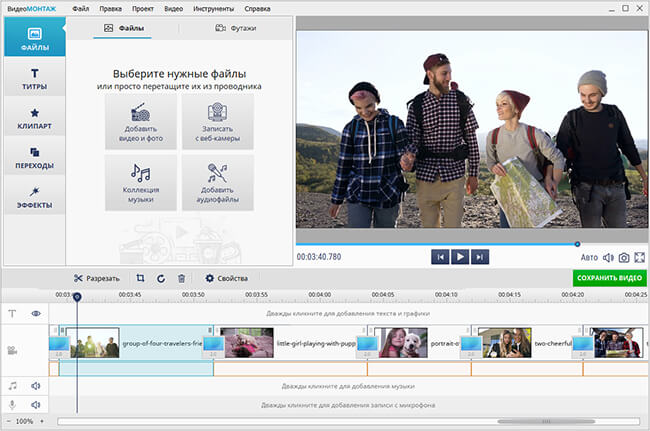
ВидеоМОНТАЖ — удачный первый выбор для Windows, когда нужен редактор видео 4K без перегруженного интерфейса. В программе понятная логика: пользователь создает проект, добавляет ролики и фотографии, режет материал на таймлайне, вставляет переходы, музыку, титры и выводит готовый файл через раздел Создать. Такой подход удобен для домашних фильмов, YouTube-роликов, обучающих видео, поздравительных клипов, обзоров, записей с камеры и проектов, где важна скорость.
| Параметр | Значение |
|---|---|
| Платформа | Windows 11, 10, 8, 7 |
| Уровень | новичок и уверенный домашний пользователь |
| Лучшие задачи | обрезка, склейка, титры, музыка, переходы, улучшение изображения |
| Форматы работы | популярные видео, фото и аудио |
| Сильная сторона | русскоязычный интерфейс и понятный экспорт |
В ВидеоМОНТАЖ удобно собирать 4K-видео по шагам. На стартовом экране используется команда Новый проект, затем выбирается соотношение сторон. Для роликов YouTube и большинства камер подходит 16:9, для вертикальных видео выбирается соответствующий формат кадра. После этого материалы добавляются через раздел Файлы и кнопку Добавить видео и фото. На таймлайне доступны разрезание, удаление лишних частей, перестановка фрагментов, настройка длительности переходов, добавление музыки и озвучки.
Для обработки изображения используются разделы с улучшениями и эффектами. В них удобно повысить яркость, изменить насыщенность, добавить стилизацию, исправить неудачный свет. Для титров применяются вкладки Титры и Текст и графика: туда добавляются заставки, подписи, поясняющие надписи, логотипы и финальные слайды. В разделе Переходы выбирается анимация между фрагментами, а в Музыке добавляется аудиофайл под видеоряд.
Инструкция по монтажу 4K-видео:
-
Откройте ВидеоМОНТАЖ и нажмите Новый проект.
-
Выберите соотношение сторон: 16:9 для горизонтального 4K или вертикальный формат для соцсетей.
-
Перейдите в Файлы и нажмите Добавить видео и фото.
-
Перетащите ролики на таймлайн в нужном порядке.
-
Используйте Разрезать для удаления лишних фрагментов.
-
Откройте Переходы и добавьте анимацию между сценами.
-
Перейдите в Титры или Текст и графика, добавьте название, подписи и финальный экран.
-
В разделе Музыка добавьте трек или озвучку.
-
Нажмите Создать и выберите способ сохранения.
-
Настройте кодек, размер кадра, качество и папку вывода.
Плюсы:
-
интерфейс полностью ориентирован на быстрый монтаж;
-
команды Новй проект, Добавить видео и фото, Разрезать, Переходы, Музыка и Создать легко найти;
-
программа подходит для новичков;
-
удобно делать семейные фильмы, ролики для YouTube, поздравления и простые презентации;
-
есть титры, заставки, переходы, музыка и улучшение изображения;
-
не требует профессионального опыта монтажа.
Минусы:
-
для сложного цветового грейдинга DaVinci Resolve подходит лучше;
-
нет профессиональной системы композитинга уровня Fusion или After Effects;
-
при длинных 4K-проектах скорость зависит от процессора, видеокарты и накопителя;
-
для студийного многокамерного монтажа удобнее профессиональные редакторы.
Итог. ВидеоМОНТАЖ стоит ставить первым в списке Windows-решений для пользователей, которым нужен понятный редактор видео 4K на русском языке. Он закрывает основные задачи: обрезать, склеить, добавить музыку, оформить титры, улучшить картинку и сохранить ролик без изучения профессионального интерфейса.
VSDC Free Video Editor
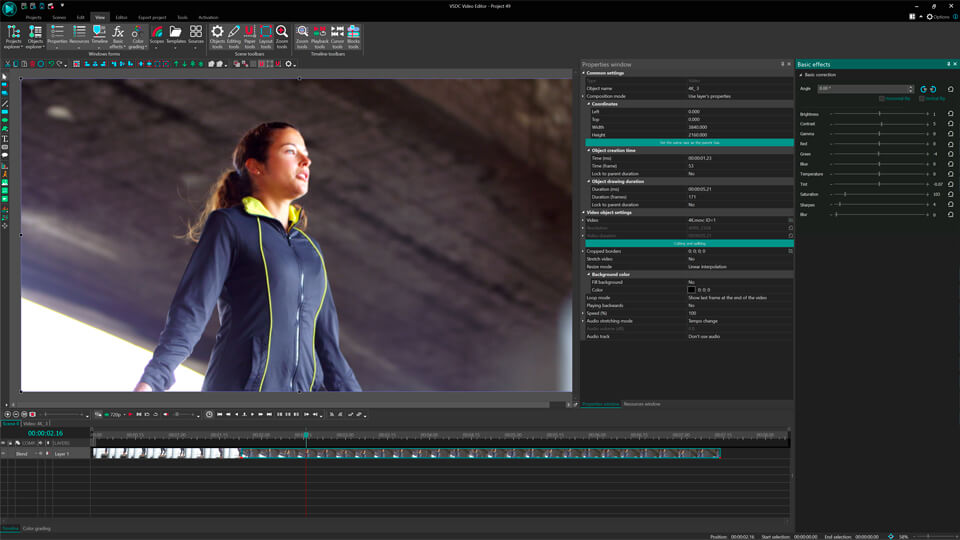
VSDC Free Video Editor — бесплатный видеоредактор 4K для Windows с нелинейным монтажом, фильтрами, цветокоррекцией, масками, хромакеем и экспортом в современные форматы. Программа особенно интересна тем, что рассчитана не только на простую нарезку, но и на более аккуратную обработку: цвет, яркость, контраст, LUT, стабилизация, картинка в картинке, split screen, текст, графика, формы, анимация объектов.
| Параметр | Значение |
|---|---|
| Платформа | Windows |
| Уровень | средний |
| Лучшие задачи | бесплатный монтаж, цветокоррекция, хромакей, эффекты |
| Работа с 4K | импорт и экспорт UHD, H.265/HEVC |
| Сильная сторона | много инструментов без оплаты базовой версии |
Работа начинается с кнопки Blank project или Import content. При импорте программа создает сцену с параметрами исходника. На таймлайне клипы размещаются слоями: видео, текст, изображения, музыка и эффекты лежат как отдельные объекты. Такой подход отличается от простых линейных редакторов: один объект накладывается на другой, а положение и длительность задаются вручную.
Для нарезки используются Split into parts, Cutting and splitting, а также маркеры начала и конца. Цвет корректируется через Video effects > Adjustments. В этом разделе находятся Brightness/Contrast/Gamma, Hue/Saturation/Value, RGB Curves и LUT. Для стабилизации используется инструмент Video stabilization. Для зеленого фона применяется Chroma Key, где выбирается цвет, настраивается сходство оттенков и сглаживание краев.
Инструкция по монтажу 4K-видео:
-
Нажмите Import content и выберите 4K-файл.
-
Подтвердите параметры проекта по исходному видео.
-
Разместите клип на таймлайне и выделите его.
-
Используйте Split into parts для разрезания.
-
Откройте Video effects > Adjustments и настройте свет и цвет.
-
Добавьте Text через меню Add object > Text.
-
Для музыки выберите Add object > Audio.
-
Перейдите в Export project.
-
Выберите профиль MP4, H.264 или H.265/HEVC.
-
Запустите Export project.
Плюсы:
-
бесплатная версия закрывает много задач;
-
есть 4K, HDR и H.265/HEVC;
-
поддерживается нелинейная работа со слоями;
-
доступны маски, хромакей, стабилизация и LUT;
-
хорошо подходит для роликов YouTube, презентаций и обучающих видео;
-
работает на Windows без подписки.
Минусы:
-
интерфейс требует привыкания;
-
часть профессиональных функций вынесена в Pro-версию;
-
новичкам сложнее, чем в ВидеоМОНТАЖ;
-
нелинейная логика объектов поначалу менее очевидна, чем обычный клиповый таймлайн.
Итог. VSDC — сильный бесплатный редактор видео 4K для Windows. Он подходит тем, кто готов потратить время на освоение интерфейса и получить больше инструментов, чем в простом домашнем редакторе.
DaVinci Resolve
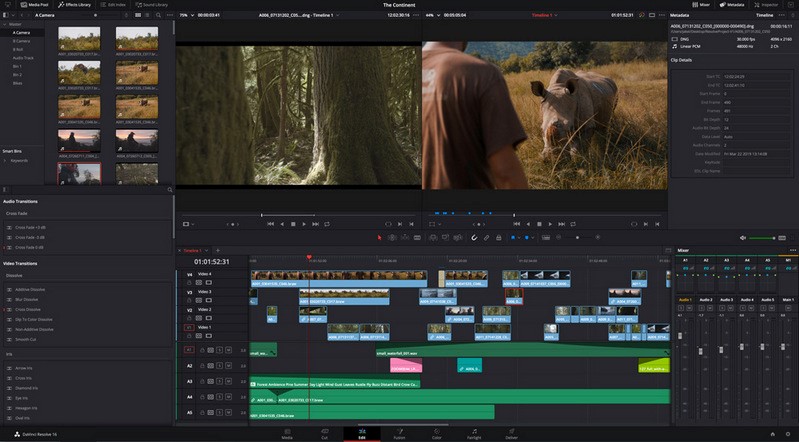
DaVinci Resolve — профессиональная программа для монтажа 4K видео, цветокоррекции, визуальных эффектов, аудиопостпродакшна и финального экспорта. Интерфейс разделен на страницы Media, Cut, Edit, Fusion, Color, Fairlight и Deliver. Это не просто видеоредактор, а полноценная постпродакшн-среда: на одной таймлинии собирается монтаж, в Color выполняется грейдинг, в Fusion создаются эффекты, в Fairlight чистится звук, в Deliver настраивается рендеринг.
| Параметр | Значение |
|---|---|
| Платформы | Windows, macOS, Linux |
| Уровень | профессиональный |
| Лучшие задачи | цветокоррекция, монтаж, звук, VFX |
| Работа с 4K | прокси, оптимизированные медиа, UHD-экспорт |
| Сильная сторона | профессиональный грейдинг и комплексная постобработка |
Для плавного 4K-монтажа в Resolve используется Proxy Media. Команда Generate Proxy Media вызывается из контекстного меню клипа в медиапуле. Для ускорения таймлайна также применяются Timeline Proxy Resolution и Render Cache. На слабом компьютере полезно снизить предпросмотр до Half или Quarter, оставить исходники для финального экспорта и работать с облегченной копией только во время монтажа.
Обрезка выполняется на страницах Cut и Edit. На Edit доступны Blade Edit Mode, Trim Edit Mode, Ripple Delete, Inspector, Transform, Crop, Dynamic Zoom, Stabilization. Цвет корректируется на странице Color: там используются ноды, Primaries, Curves, Qualifier, Power Windows, Tracker и LUT. Звук обрабатывается в Fairlight: доступны дорожки, микшер, нормализация, шумоподавление, компрессор и эквалайзер.
Инструкция по монтажу 4K-видео:
-
Создайте проект через New Project.
-
Импортируйте файлы на странице Media.
-
Для тяжелых исходников выделите клипы и выберите Generate Proxy Media.
-
Перейдите на Edit и соберите ролик на таймлайне.
-
Используйте Blade Edit Mode для разрезания.
-
Откройте Inspector и настройте Transform, Zoom, Position, Crop.
-
Перейдите на Color и выполните коррекцию экспозиции, контраста и баланса белого.
-
В Fairlight выровняйте громкость и очистите звук.
-
Откройте Deliver.
-
Выберите MP4, H.264 или H.265, разрешение 3840×2160 и нужный FPS.
-
Нажмите Add to Render Queue и Render All.
Плюсы:
-
монтаж, цвет, VFX и звук находятся в одной программе;
-
цветокоррекция сильнее, чем у большинства конкурентов;
-
есть прокси, кэш, оптимизация предпросмотра;
-
подходит для YouTube, рекламы, клипов, короткометражек и студийных проектов;
-
бесплатная версия очень функциональна;
-
профессиональная логика страниц помогает разделять этапы работы.
Минусы:
-
высокий порог входа;
-
требовательность к железу при 4K, шумоподавлении и Fusion;
-
интерфейс насыщен профессиональными панелями;
-
быстрый домашний монтаж делается дольше, чем в простых редакторах.
Итог. DaVinci Resolve — лучший выбор для тех, кто ставит качество изображения выше простоты. Особенно хорошо программа раскрывается в цветокоррекции 4K-видео, работе с LUT, нодами, масками и точной доводке картинки.
Adobe Premiere Pro
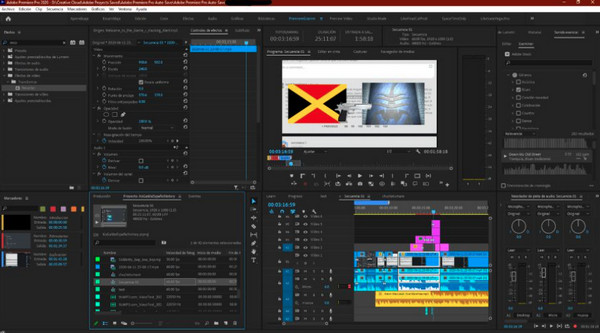
Adobe Premiere Pro — профессиональный монтажный редактор для Windows и macOS. Он хорошо подходит для 4K-проектов с большим количеством дорожек, multicam, титрами, эффектами, прокси, цветом Lumetri и выводом через Adobe Media Encoder. Сильная сторона Premiere Pro — универсальность: в нем собирают ролики для YouTube, рекламу, документальные проекты, интервью, подкасты, вертикальные видео, учебные курсы и корпоративный контент.
| Параметр | Значение |
|---|---|
| Платформы | Windows, macOS |
| Уровень | профессиональный |
| Лучшие задачи | монтаж, прокси, интеграция с Adobe |
| Работа с 4K | прокси, H.264, HEVC, ProRes, Media Encoder |
| Сильная сторона | гибкий таймлайн и связка с After Effects |
Работа с 4K строится вокруг Sequence, Timeline, Source Monitor, Program Monitor и панели Project. Для тяжелых файлов используется прокси-процесс: в Project Panel выделяются клипы, затем выбирается Proxy > Create Proxies. После создания прокси включается кнопка Toggle Proxies в Program Monitor. Монтаж идет плавнее, а финальный экспорт использует исходники при стандартных настройках.
Основные команды находятся в верхнем меню и рабочих пространствах Editing, Color, Audio, Graphics. Для резки используется Razor Tool или клавиша C, для выделения Selection Tool или клавиша V. Цвет корректируется в Lumetri Color: Basic Correction, Creative, Curves, Color Wheels & Match. Титры создаются через Text Tool и панель Essential Graphics. Экспорт открывается кнопкой Export в верхней части интерфейса.
Инструкция по монтажу 4K-видео:
-
Создайте проект через New Project.
-
Импортируйте видео через File > Import.
-
Перетащите клип на таймлайн, чтобы создать Sequence.
-
Создайте прокси через Proxy > Create Proxies.
-
Включите Toggle Proxies для плавного предпросмотра.
-
Используйте Razor Tool для разрезания и Selection Tool для сборки.
-
Откройте Lumetri Color и настройте свет, контраст, температуру и насыщенность.
-
Создайте титры через Text Tool.
-
Перейдите в Export.
-
Выберите Format: H.264 или HEVC, Preset с 4K, нужный FPS и битрейт.
-
Нажмите Export или Send to Media Encoder.
Плюсы:
-
профессиональный монтажный стандарт;
-
удобная работа с прокси;
-
сильная интеграция с After Effects, Audition, Photoshop и Media Encoder;
-
гибкие настройки экспорта;
-
есть Lumetri Color, Essential Graphics, multicam и синхронизация звука;
-
хорошо подходит для длинных проектов.
Минусы:
-
подписочная модель;
-
высокая нагрузка на систему;
-
интерфейс перегружен для новичка;
-
часть задач требует знания Media Encoder и кодеков.
Итог. Adobe Premiere Pro подходит тем, кто делает 4K-монтаж постоянно: YouTube-каналы, рекламные ролики, интервью, курсы, клипы и проекты с большим количеством исходников. Для разового домашнего монтажа он избыточен, для регулярной работы — очень гибок.
CyberLink PowerDirector
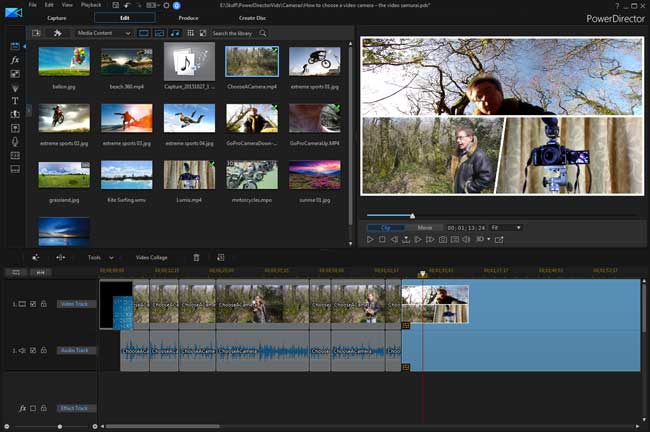
CyberLink PowerDirector занимает середину между простыми редакторами и профессиональными монтажными системами. Он подходит пользователям Windows и macOS, которым нужны 4K-экспорт, шаблоны, титры, эффекты, стабилизация, быстрые пресеты и понятная таймлиния. Программа часто выигрывает у профессиональных решений скоростью сборки ролика: пользователь быстрее получает готовый результат, не погружаясь в сложную постпродакшн-логику.
| Параметр | Значение |
|---|---|
| Платформы | Windows, macOS |
| Уровень | новичок/средний |
| Лучшие задачи | быстрый монтаж, титры, шаблоны, эффекты |
| Работа с 4K | импорт и экспорт UHD |
| Сильная сторона | сочетание простоты и продвинутых функций |
В PowerDirector монтаж строится через Media Room, Timeline, Preview Window и Produce. Файлы импортируются в медиатеку, затем перетаскиваются на дорожки. Для нарезки применяются Split, Trim, Multi Trim, для стабилизации — Video Stabilizer, для цвета — Fix / Enhance и Color Match. Титры выбираются в Title Room, переходы — в Transition Room, эффекты — в Effects Room.
Для 4K-проектов важен режим предпросмотра. Разрешение preview снижается через окно предпросмотра, чтобы таймлайн не тормозил при тяжелых исходниках. Финальная сборка выполняется в Produce, где выбирается формат, профиль, разрешение и кодек.
Инструкция по монтажу 4K-видео:
-
Создайте проект с нужным соотношением сторон.
-
Импортируйте ролики через Import Media.
-
Разместите клипы на Timeline.
-
Используйте Split и Trim для удаления лишнего.
-
Добавьте Title Room для заголовков.
-
Перетащите переходы из Transition Room между клипами.
-
Откройте Fix / Enhance для улучшения картинки.
-
Перейдите в Produce.
-
Выберите профиль 4K, формат MP4 и нужный FPS.
-
Запустите рендеринг.
Плюсы:
-
быстрый монтаж без сложного обучения;
-
много шаблонов, эффектов и титров;
-
удобный экспорт через Produce;
-
подходит для YouTube, семейных фильмов, обзоров и роликов для соцсетей;
-
есть инструменты улучшения видео и стабилизации;
-
интерфейс понятнее профессиональных систем.
Минусы:
-
часть эффектов и пакетов зависит от версии;
-
профессиональная цветокоррекция слабее DaVinci Resolve;
-
при тяжелых 4K-проектах нужен мощный ПК;
-
обилие шаблонов отвлекает от точного ручного монтажа.
Итог. PowerDirector хорош для пользователей, которым нужен редактор видео 4K с большим набором готовых инструментов. Он быстрее Premiere Pro в освоении и функциональнее простых домашних редакторов.
Movavi Video Editor
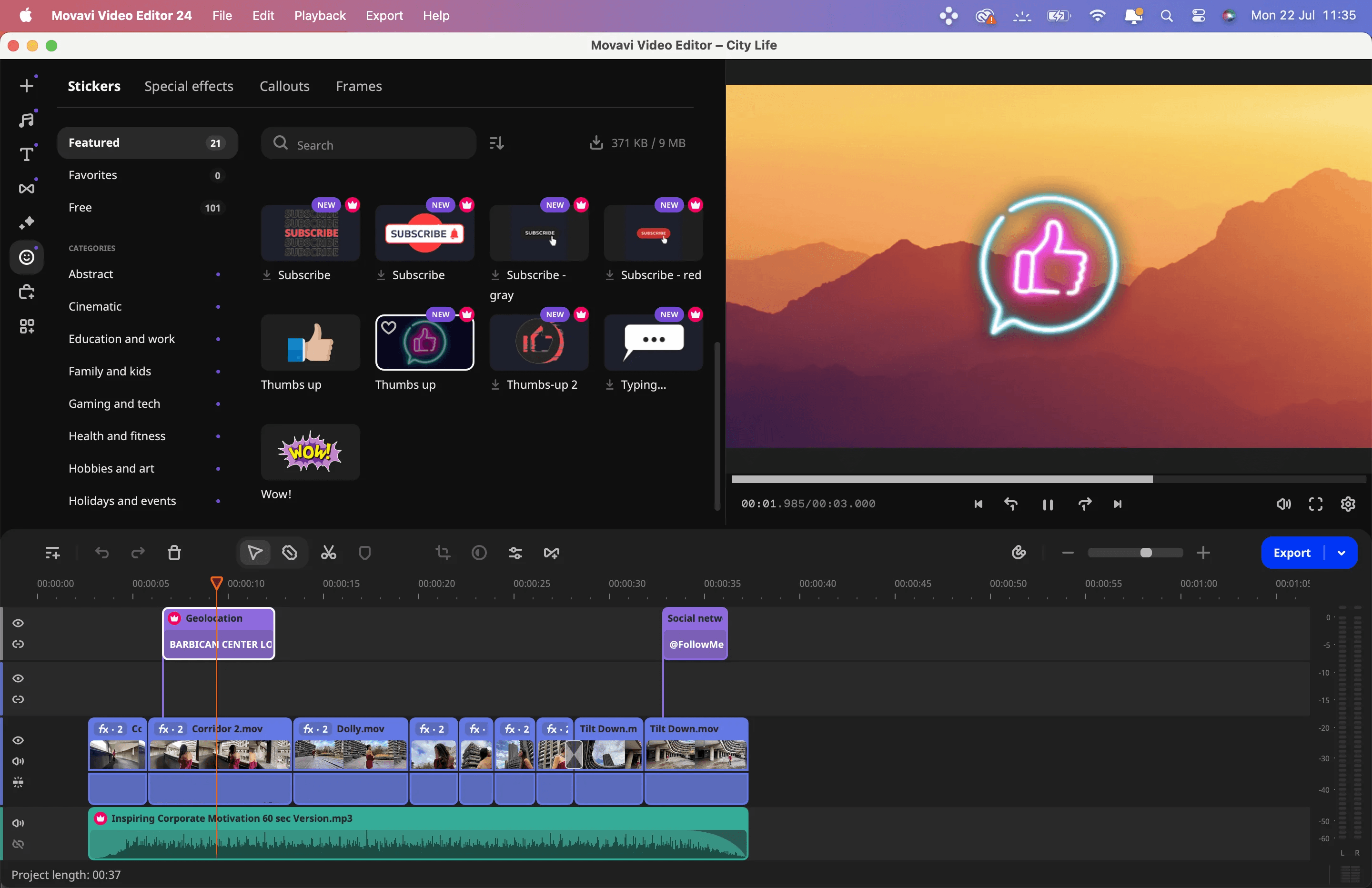
Movavi Video Editor — простой видеоредактор для Windows и macOS, рассчитанный на быструю сборку роликов. Он подходит для пользователей, которым нужен монтаж 4K видео на компьютере без сложных профессиональных настроек. В программе есть импорт файлов, нарезка, переходы, фильтры, титры, стикеры, музыка, озвучка и экспорт в популярные форматы.
| Параметр | Значение |
|---|---|
| Платформы | Windows, macOS |
| Уровень | новичок |
| Лучшие задачи | ролики для YouTube, соцсетей, семьи и обучения |
| Работа с 4K | импорт и экспорт в высоком разрешении |
| Сильная сторона | понятный интерфейс и быстрый результат |
Работа идет через вкладки Import, Filters, Transitions, Titles, Stickers и Export. Видео загружается кнопкой Add Files или перетаскиванием в медиатеку. На таймлайне клипы соединяются, укорачиваются за края, разрезаются инструментом Split. Переходы перетаскиваются между сценами, титры добавляются на отдельную дорожку, звук размещается ниже видеоряда.
В окне Export выбирается формат MP4, MOV, AVI или другой доступный вариант. Там же указываются название файла, папка, качество и разрешение. Для 4K нужно выставить соответствующее разрешение проекта и не снижать параметры при сохранении.
Инструкция по монтажу 4K-видео:
-
Нажмите Add Files и добавьте исходники.
-
Перетащите ролики на таймлайн.
-
Разрежьте лишние части через Split.
-
Добавьте Transitions между фрагментами.
-
Откройте Titles и вставьте заставку или подписи.
-
Перейдите в Filters для цветовой стилизации.
-
Добавьте музыку на аудиодорожку.
-
Нажмите Export.
-
Выберите MP4, разрешение 3840×2160 и нужное качество.
-
Сохраните готовый файл.
Плюсы:
-
легкое освоение;
-
быстрое добавление титров, музыки и переходов;
-
удобный экспорт;
-
подходит для домашних и блогерских задач;
-
не перегружает пользователя профессиональными панелями;
-
монтаж занимает меньше времени, чем в сложных редакторах.
Минусы:
-
профессиональная цветокоррекция ограничена;
-
меньше ручного контроля, чем в Premiere Pro и Resolve;
-
расширенные эффекты зависят от версии и пакетов;
-
большие 4K-проекты требуют хорошего накопителя и достаточной оперативной памяти.
Итог. Movavi Video Editor подходит для быстрой обработки 4K-видео, когда важны понятные действия: загрузить, разрезать, оформить, добавить музыку и экспортировать.
Wondershare Filmora
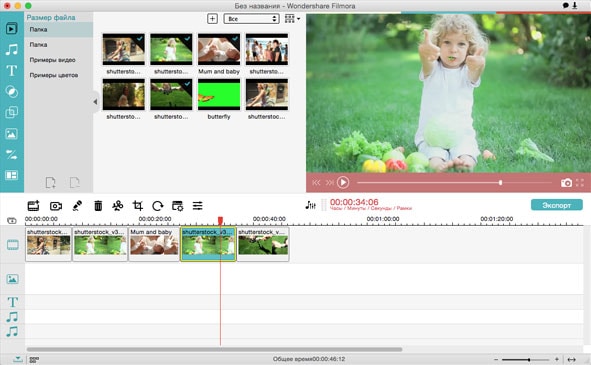
Filmora — популярный редактор для пользователей, которым нужен красивый видеомонтаж без сложной профессиональной подготовки. Программа хорошо подходит для YouTube, Reels, Shorts, обучающих роликов, обзоров, коротких фильмов, семейных клипов и презентаций. В ней есть шаблоны, титры, переходы, фильтры, split screen, speed ramping, музыка, звук, стикеры, эффекты и экспорт 4K.
| Параметр | Значение |
|---|---|
| Платформы | Windows, macOS |
| Уровень | новичок/средний |
| Лучшие задачи | ролики с эффектами, титрами и музыкой |
| Работа с 4K | монтаж и экспорт UHD |
| Сильная сторона | большое количество готового оформления |
В Filmora работа начинается с New Project. Исходники добавляются через Import Media, затем переносятся на таймлайн. Для обрезки используется Split, для удаления зазоров — Ripple Delete, для изменения масштаба — Crop and Zoom. Эффекты и фильтры добавляются из верхних разделов Effects, Titles, Transitions, Audio, Stickers. Цвет правится через Color Correction, где доступны базовые параметры и пресеты.
Для 4K-проектов важно контролировать настройки проекта и экспорта. Финальный файл сохраняется через Export. В окне вывода выбирается формат MP4 или MOV, разрешение 3840×2160, частота кадров и битрейт.
Инструкция по монтажу 4K-видео:
-
Создайте New Project.
-
Нажмите Import Media и добавьте файлы.
-
Перенесите клипы на таймлайн.
-
Используйте Split для разрезания.
-
Откройте Titles и добавьте заголовки.
-
Добавьте Transitions между сценами.
-
Примените Effects или Filters.
-
Настройте цвет через Color Correction.
-
Нажмите Export.
-
Выберите 4K, MP4 и подходящий битрейт.
Плюсы:
-
много готовых титров, переходов и эффектов;
-
понятный таймлайн;
-
быстрый монтаж для соцсетей и YouTube;
-
есть инструменты скорости, кадрирования и цветокоррекции;
-
удобный экспорт;
-
хороший баланс простоты и визуального оформления.
Минусы:
-
часть эффектов доступна через платные пакеты;
-
профессиональная цветокоррекция уступает Resolve;
-
при избытке эффектов 4K-предпросмотр нагружает ПК;
-
шаблонный стиль легко сделать слишком заметным.
Итог. Filmora хороша для эффектных 4K-роликов, где важны титры, переходы, музыка и визуальная подача. Это практичный вариант для блогеров и начинающих авторов.
Shotcut
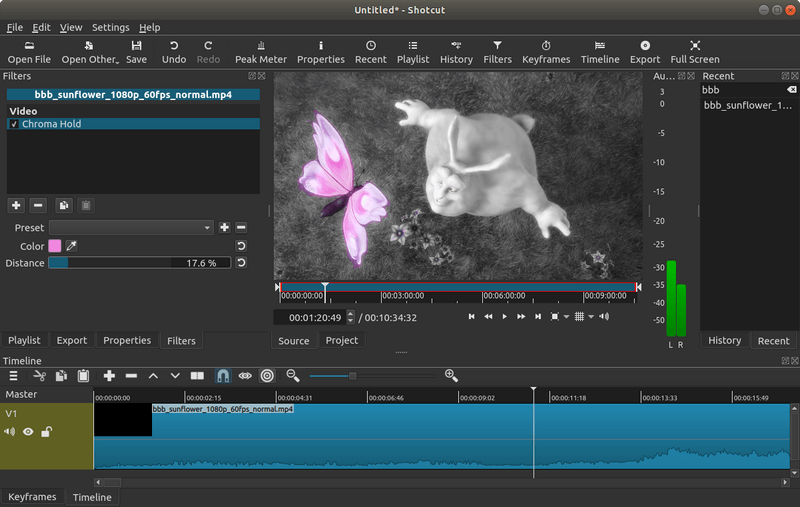
Shotcut — бесплатный кроссплатформенный редактор для Windows, macOS и Linux. Он выглядит строже, чем Filmora или Movavi, зато дает хороший контроль над фильтрами, дорожками, форматами, кодеками и экспортом. Программа поддерживает прокси-редактирование: облегченные копии исходников ускоряют предпросмотр, а экспорт идет с оригиналов.
| Параметр | Значение |
|---|---|
| Платформы | Windows, macOS, Linux |
| Уровень | средний |
| Лучшие задачи | бесплатный монтаж, фильтры, конвертация, 4K |
| Работа с 4K | прокси, фильтры, экспорт |
| Сильная сторона | бесплатность и широкая поддержка форматов |
Интерфейс Shotcut состоит из Playlist, Timeline, Filters, Properties, Export и Preview. Файлы можно открыть через Open File или перетащить в Playlist. Для добавления на монтажную дорожку используется перетаскивание на Timeline. Разрезание выполняется кнопкой Split at Playhead. Фильтры добавляются через панель Filters: там есть Color Grading, White Balance, Sharpen, Size Position & Rotate, Crop, Fade In, Fade Out, Text.
Прокси включаются через Settings > Proxy > Use Proxy. После этого программа создает облегченные версии для плавного монтажа. Экспорт выполняется через Export, где выбирается предустановка, формат, кодек, разрешение, FPS и качество.
Инструкция по монтажу 4K-видео:
-
Откройте Shotcut и выберите Open File.
-
Добавьте видео в Playlist.
-
Перетащите клип на Timeline.
-
Включите Settings > Proxy > Use Proxy.
-
Разрежьте фрагменты через Split at Playhead.
-
Добавьте фильтры через Filters.
-
Настройте размер кадра через Size Position & Rotate.
-
Откройте Export.
-
Выберите H.264 или HEVC, разрешение 3840×2160 и FPS.
-
Нажмите Export File.
Плюсы:
-
полностью бесплатный редактор;
-
работает на Windows, macOS и Linux;
-
есть прокси;
-
много фильтров и настроек экспорта;
-
хороший вариант для технически уверенных пользователей;
-
поддерживает широкий набор форматов через FFmpeg.
Минусы:
-
интерфейс менее дружелюбен для новичков;
-
шаблонов и готовых украшений меньше, чем в Filmora;
-
работа с титрами проще, чем в коммерческих редакторах;
-
для красивого результата требуется больше ручной настройки.
Итог. Shotcut — честный бесплатный видеоредактор 4K для тех, кто готов разобраться с фильтрами и экспортом. Он особенно полезен на Linux и на компьютерах, где нужна бесплатная альтернатива платным программам.
OpenShot
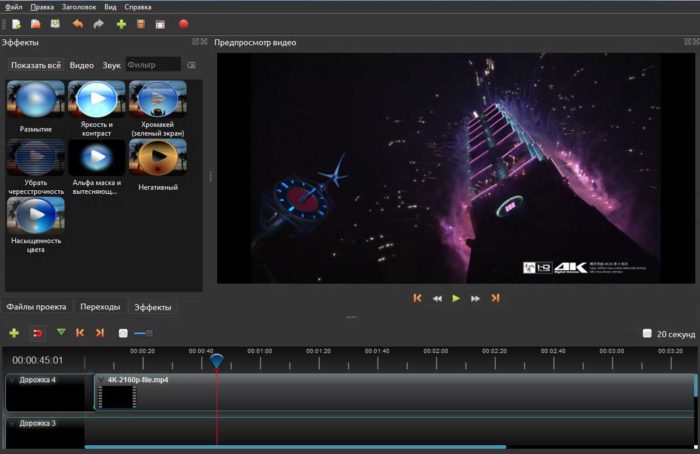
OpenShot — бесплатный открытый редактор для простого монтажа. Он подходит для базовой обрезки, склейки, добавления переходов, титров, музыки и экспорта в MP4. В документации OpenShot экспорт описан как преобразование проекта с клипами, эффектами, анимацией и титрами в один видеофайл, а стандартный вывод ориентирован на MP4 с H.264 и AAC.
| Параметр | Значение |
|---|---|
| Платформы | Windows, macOS, Linux, ChromeOS |
| Уровень | новичок |
| Лучшие задачи | простая обрезка, склейка, титры |
| Работа с 4K | экспорт через профили |
| Сильная сторона | открытость и простота |
Интерфейс OpenShot состоит из Project Files, Video Preview, Timeline и панели эффектов. Файлы добавляются через Import Files. Затем клипы перетаскиваются на дорожки. Для обрезки используется Razor Tool или изменение краев клипа. Переходы накладываются автоматически при пересечении фрагментов или добавляются из панели Transitions. Титры создаются через Title, а анимированные титры — через Animated Title при наличии нужных компонентов.
Для экспорта нажимается Export Video. В окне выбираются профиль, формат, качество, разрешение и путь сохранения. Для 4K нужно задать профиль с UHD-разрешением и контролировать FPS.
Инструкция по монтажу 4K-видео:
-
Нажмите Import Files и выберите ролики.
-
Перетащите клипы на Timeline.
-
Разрежьте видео инструментом Razor Tool.
-
Переставьте сцены в нужном порядке.
-
Добавьте переходы из Transitions.
-
Откройте Title и создайте надписи.
-
Добавьте музыку на отдельную дорожку.
-
Нажмите Export Video.
-
Выберите MP4, H.264, 3840×2160 и нужное качество.
-
Запустите экспорт.
Плюсы:
-
бесплатный и открытый редактор;
-
понятная структура интерфейса;
-
подходит для простых 4K-проектов;
-
есть титры, переходы, эффекты и несколько дорожек;
-
работает на разных системах;
-
быстрый старт без сложного обучения.
Минусы:
-
меньше профессиональных инструментов;
-
цветокоррекция ограничена;
-
при тяжелых 4K-файлах скорость зависит от системы;
-
сложные эффекты и большие проекты удобнее делать в Resolve, Premiere Pro или Kdenlive.
Итог. OpenShot подходит для базового монтажа 4K-видео: обрезать, склеить, добавить титры и сохранить MP4. Это хороший вариант для простых проектов и обучения монтажу.
Kdenlive
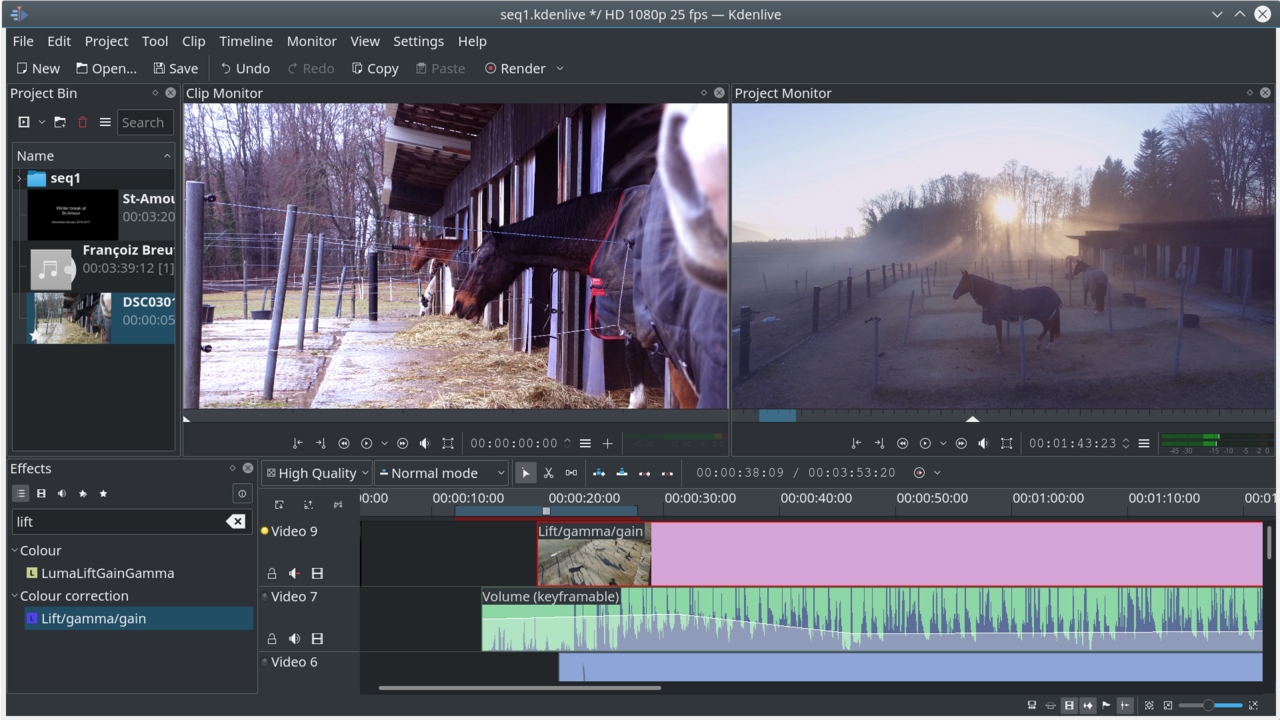
Kdenlive — бесплатный нелинейный видеоредактор с многодорожечным таймлайном, прокси, эффектами, переходами, титрами и гибким рендерингом. Он особенно популярен у пользователей Linux, но доступен и на Windows с macOS. Для 4K-монтажа важна система Proxy Clips: прокси включаются в настройках проекта и автоматически создаются для файлов крупнее заданной ширины. Экспорт в Kdenlive называется Rendering, а окно рендера открывается через File > Render или Ctrl+Return.
| Параметр | Значение |
|---|---|
| Платформы | Windows, macOS, Linux |
| Уровень | средний |
| Лучшие задачи | многодорожечный бесплатный монтаж |
| Работа с 4K | прокси, рендер-профили, рескейл |
| Сильная сторона | гибкость и открытая экосистема |
Файлы добавляются в Project Bin, затем перетаскиваются на Timeline. Разрезание выполняется инструментом Razor Tool. Эффекты добавляются через Effects, параметры редактируются в Effect/Composition Stack. Титры создаются через Project > Add Title Clip. Прокси включаются в Project Settings > Proxy или в глобальных настройках. Рендеринг выполняется через Render, где выбираются формат, качество, разрешение и профиль.
Инструкция по монтажу 4K-видео:
-
Создайте проект и задайте профиль 4K.
-
Добавьте файлы в Project Bin.
-
Включите Proxy Clips в Project Settings.
-
Перетащите клипы на Timeline.
-
Используйте Razor Tool для нарезки.
-
Добавьте переходы через Compositions.
-
Примените эффекты из панели Effects.
-
Создайте титры через Add Title Clip.
-
Нажмите Ctrl+Return или File > Render.
-
Выберите профиль MP4/H.264 или HEVC и запустите Render to File.
Плюсы:
-
бесплатный редактор с серьезным таймлайном;
-
есть прокси-клипы;
-
гибкая система эффектов и композиций;
-
работает на Linux, Windows и macOS;
-
подходит для долгих проектов;
-
много настроек экспорта.
Минусы:
-
интерфейс сложнее OpenShot;
-
новичку потребуется время на Project Bin, профили и рендер;
-
отдельные эффекты требуют ручной настройки;
-
стабильность зависит от версии, системы и драйверов.
Итог. Kdenlive — сильная бесплатная программа для монтажа 4K видео на компьютере. Она заметно мощнее простых редакторов, но требует аккуратной настройки проекта и прокси.
Pinnacle Studio
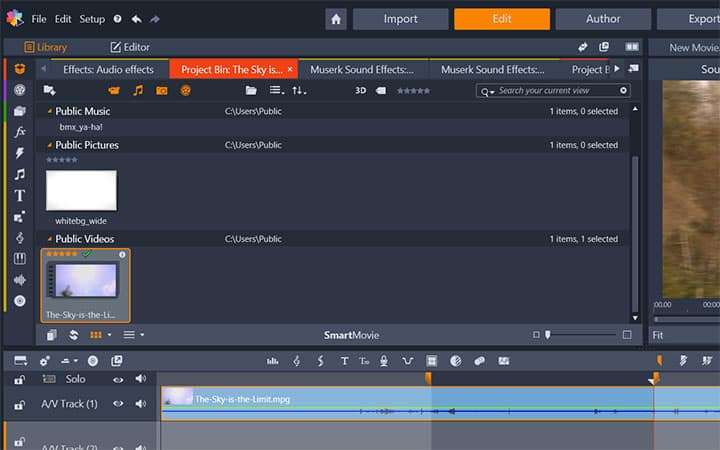
Pinnacle Studio — платный редактор для Windows, ориентированный на домашний и полупрофессиональный монтаж. В нем удобно собирать 4K-фильмы, добавлять титры, эффекты, переходы, музыку, корректировать положение кадра и выводить готовый ролик. В Pinnacle Studio 4K-процесс представлят собой цепочку: установка, добавление 4K-видео, обрезка, настройка положения, титры, эффекты, переходы, музыка и финальный экспорт.
| Параметр | Значение |
|---|---|
| Платформа | Windows |
| Уровень | средний |
| Лучшие задачи | домашние фильмы, YouTube, оформленные проекты |
| Работа с 4K | импорт, таймлайн, экспорт |
| Сильная сторона | понятный пошаговый монтаж |
В Pinnacle Studio файлы добавляются в библиотеку и перетаскиваются на таймлайн. Trim и Adjust Position помогают укоротить ролик и изменить кадрирование. Встроенные панели Titles, Effects, Transitions и Music закрывают большую часть задач. Экспорт выполняется через Export, где выбирается тип файла, качество и разрешение.
Инструкция по монтажу 4K-видео:
-
Импортируйте файлы в библиотеку.
-
Перетащите 4K-клип на таймлайн.
-
Используйте Trim для обрезки.
-
Настройте Position и размер кадра.
-
Добавьте Titles.
-
Примените Effects.
-
Добавьте Transitions между сценами.
-
Разместите музыку на аудиодорожке.
-
Откройте Export.
-
Выберите профиль 4K и сохраните файл.
Плюсы:
-
понятная логика от импорта до экспорта;
-
хорошие инструменты титров, переходов и эффектов;
-
подходит для длинных домашних фильмов;
-
есть настройка положения и кадрирования;
-
удобно работать с музыкой;
-
проще профессиональных систем.
Минусы:
-
доступен преимущественно для Windows;
-
профессиональная цветокоррекция уступает Resolve;
-
часть возможностей зависит от редакции;
-
при сложном 4K-монтаже нужна производительная система.
Итог. Pinnacle Studio подходит тем, кто хочет более серьезный редактор, чем простые бесплатные программы, но без сложности Premiere Pro.
Lightworks
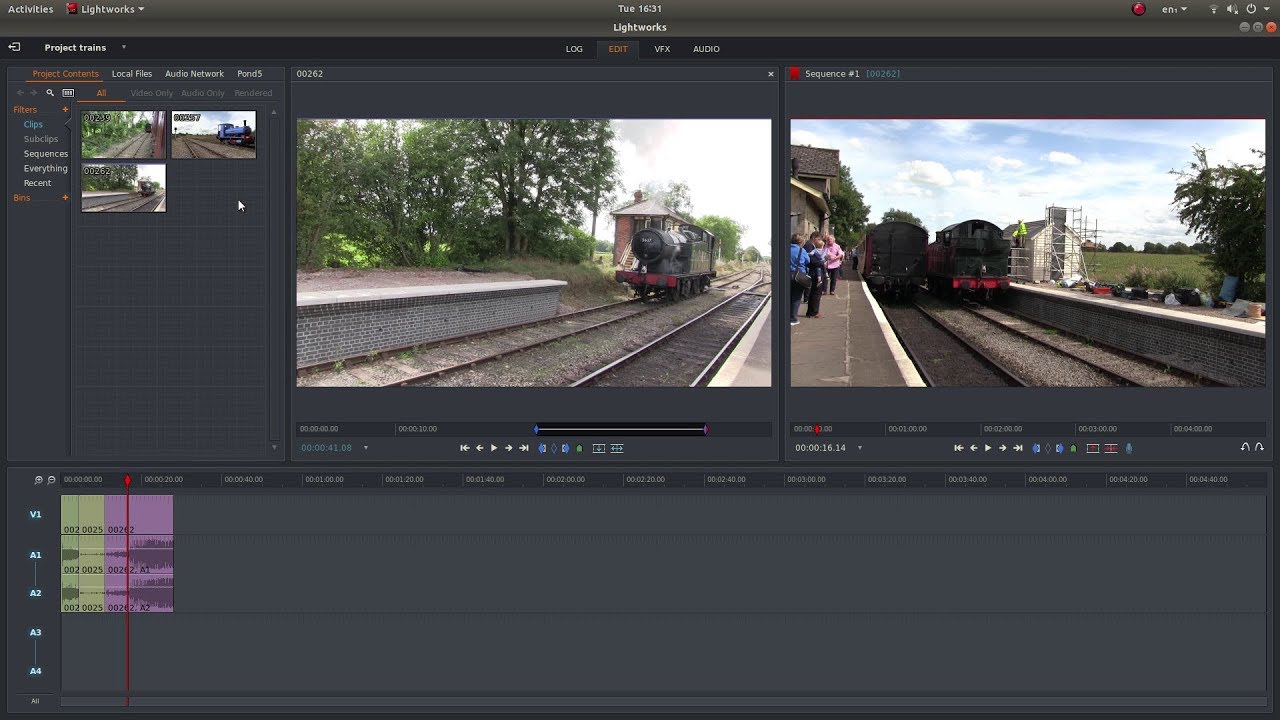
Lightworks — профессиональный видеоредактор с нелинейным таймлайном, ориентированный на точный монтаж. Его используют для проектов, где важны скорость работы с фрагментами, организация материалов, точная нарезка и уверенный экспорт. Для новичка интерфейс непривычен, зато опытный монтажер быстро работает с секвенциями, дорожками, синхронизацией и цветом.
| Параметр | Значение |
|---|---|
| Платформы | Windows, macOS, Linux |
| Уровень | средний/профессиональный |
| Лучшие задачи | точный монтаж и сборка длинных проектов |
| Работа с 4K | зависит от версии и профиля экспорта |
| Сильная сторона | профессиональная монтажная логика |
Файлы добавляются через Import или перетаскивание. Материалы организуются в bin, затем размещаются в sequence. Обрезка выполняется через trim-инструменты, которые работают точнее, чем обычное перетаскивание краев клипа. Цвет и звук корректируются через соответствующие панели. Экспорт открывается через Export, где выбирается формат и параметры вывода.
Инструкция по монтажу 4K-видео:
-
Создайте проект с нужной частотой кадров.
-
Импортируйте файлы в bin.
-
Создайте sequence.
-
Перетащите клипы на таймлайн.
-
Используйте trim-инструменты для точной нарезки.
-
Добавьте аудио и настройте уровни.
-
Примените цветовые правки.
-
Проверьте предпросмотр.
-
Откройте Export.
-
Выберите параметры вывода и сохраните проект.
Плюсы:
-
профессиональный монтажный подход;
-
высокая точность нарезки;
-
кроссплатформенность;
-
подходит для длинных проектов;
-
хорошие инструменты организации материалов;
-
быстрый таймлайн при правильной настройке.
Минусы:
-
интерфейс не самый простой;
-
бесплатные ограничения зависят от версии;
-
меньше готовых шаблонов для соцсетей;
-
новичкам быстрее начать в ВидеоМОНТАЖ, Movavi или Filmora.
Итог. Lightworks стоит выбирать для точного монтажа, а не для шаблонных роликов. Он хорош для пользователей, которым важна монтажная дисциплина.
VideoPad Video Editor
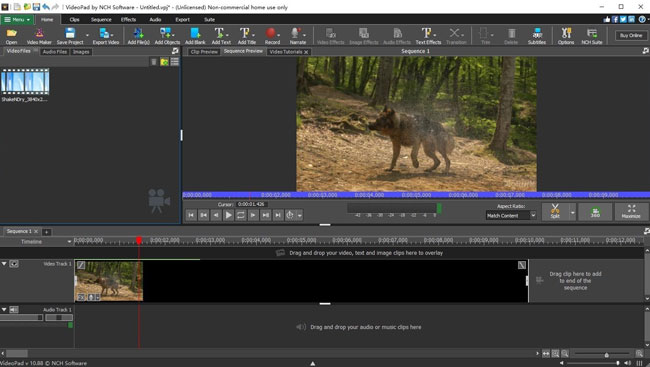
VideoPad — легкий видеоредактор для Windows и macOS, рассчитанный на быструю обрезку, склейку, добавление эффектов, переходов, титров и музыки. Он хорошо подходит для простых 4K-роликов, когда не нужна тяжелая профессиональная среда.
| Параметр | Значение |
|---|---|
| Платформы | Windows, macOS |
| Уровень | новичок |
| Лучшие задачи | простая нарезка, титры, экспорт |
| Работа с 4K | экспорт через профили |
| Сильная сторона | легкость и быстрый старт |
Видеофайлы добавляются через Add Files. После добавления они попадают в медиапанель и перетаскиваются на Sequence. Для резки используется Split, для переходов — Transitions, для титров — Text. Экспорт открывается через Export Video, где выбирается формат и разрешение.
Инструкция по монтажу 4K-видео:
-
Нажмите Add Files.
-
Добавьте клипы на Sequence.
-
Разрежьте лишнее через Split.
-
Добавьте Transitions.
-
Создайте Text для титров.
-
Добавьте музыку.
-
Проверьте предпросмотр.
-
Нажмите Export Video.
-
Выберите MP4 и 4K-разрешение.
-
Сохраните результат.
Плюсы:
-
простой интерфейс;
-
быстрый монтаж;
-
есть титры, переходы, эффекты;
-
удобно для коротких проектов;
-
не требует долгого обучения;
-
подходит для домашнего использования.
Минусы:
-
меньше профессиональных возможностей;
-
скромнее цветокоррекция;
-
устаревшая визуальная логика по сравнению с новыми редакторами;
-
большие 4K-проекты удобнее собирать в более мощных программах.
Итог. VideoPad полезен для несложной обработки 4K-видео: нарезать, подписать, добавить музыку и вывести файл.
AVS Video Editor
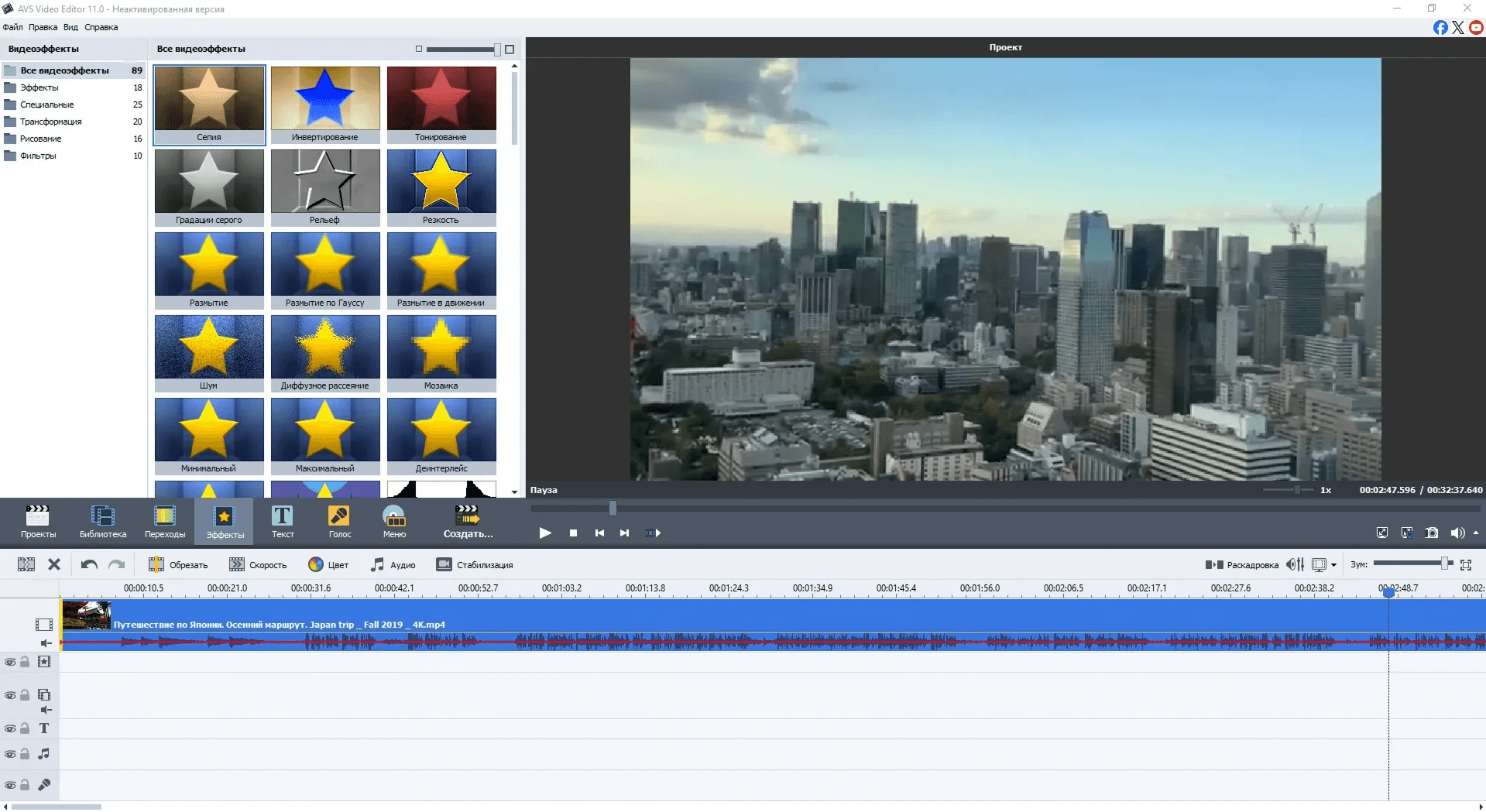
AVS Video Editor — Windows-редактор с классическим интерфейсом: медиатека, предпросмотр, таймлайн, кнопки переходов, текста, голоса, дискового меню и экспорта Produce. Он подходит для пользователей, которым нужен традиционный монтаж с понятными панелями и большим количеством базовых операций.
| Параметр | Значение |
|---|---|
| Платформа | Windows |
| Уровень | новичок/средний |
| Лучшие задачи | монтаж, титры, переходы, захват, DVD |
| Работа с 4K | зависит от формата исходников и настроек экспорта |
| Сильная сторона | классическая структура интерфейса |
В AVS Video Editor материалы добавляются через Import. Центральные кнопки открывают Transitions, Video Effects, Text, Voice, Disc Menu и Produce. Внизу расположен Timeline/Storyboard. Для нарезки применяются Trim и Split, для изменения скорости — Speed, для улучшения — Color, Audio и Stabilization.
Инструкция по монтажу 4K-видео:
-
Нажмите Import и добавьте файлы.
-
Перетащите видео на Timeline.
-
Используйте Trim или Split.
-
Добавьте Video Effects.
-
Перейдите в Text и вставьте титры.
-
Добавьте Transitions.
-
Настройте звук через Audio.
-
Нажмите Produce.
-
Выберите формат, профиль и разрешение.
-
Запустите создание файла.
Плюсы:
-
понятные центральные кнопки;
-
есть переходы, текст, голос, эффекты и стабилизация;
-
удобно делать домашние фильмы;
-
классический таймлайн;
-
есть инструменты захвата;
-
подходит пользователям, привыкшим к старым видеоредакторам.
Минусы:
-
интерфейс выглядит менее современно;
-
профессиональный грейдинг ограничен;
-
4K-производительность зависит от ПК;
-
меньше современных шаблонов, чем в Filmora и PowerDirector.
Итог. AVS Video Editor — традиционный редактор для Windows, удобный для базового монтажа и оформления роликов.
Avidemux
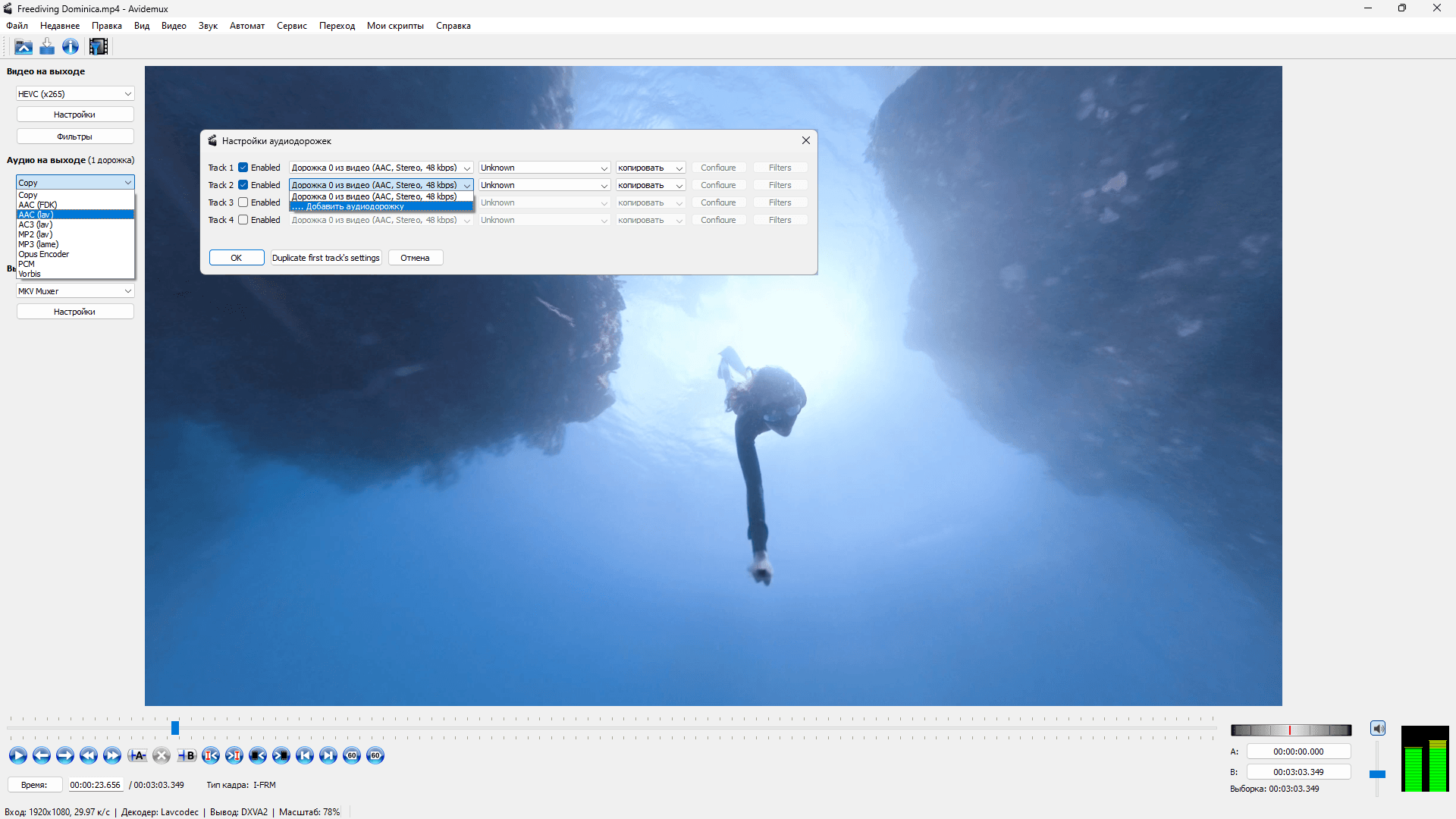
Avidemux — не полноценная монтажная студия, а компактный инструмент для простого редактирования, обрезки, фильтров и перекодирования. Он хорошо подходит для технических задач: быстро вырезать фрагмент, изменить контейнер, выбрать видеокодек, настроить аудио, применить фильтр, сохранить без лишней графической оболочки.
| Параметр | Значение |
|---|---|
| Платформы | Windows, macOS, Linux |
| Уровень | базовый/технический |
| Лучшие задачи | обрезка, фильтры, перекодирование |
| Работа с 4K | зависит от кодека и производительности |
| Сильная сторона | быстрые технические операции |
В Avidemux видео открывается через File > Open. В левой панели выбираются Video Output, Audio Output и Output Format. Для обрезки используются маркеры A и B. Сохранение выполняется через File > Save. При режиме Copy программа сохраняет поток без перекодирования, при выборе кодека выполняется новое сжатие.
Инструкция по обработке 4K-видео:
-
Откройте File > Open.
-
Выберите исходный ролик.
-
Поставьте маркер A в начале нужного фрагмента.
-
Поставьте маркер B в конце.
-
Выберите Video Output: Copy для сохранения без перекодирования или кодек для сжатия.
-
Настройте Audio Output.
-
Выберите Output Format, например MP4 Muxer или MKV Muxer.
-
Откройте Filters при необходимости.
-
Нажмите Save.
-
Дождитесь обработки файла.
Плюсы:
-
очень быстрый старт;
-
удобен для обрезки и перекодирования;
-
поддерживает популярные контейнеры;
-
работает на разных системах;
-
подходит для технической подготовки файлов;
-
не перегружен монтажными функциями.
Минусы:
-
нет полноценного многодорожечного монтажа;
-
нет богатых титров и переходов;
-
не подходит для сложной сборки фильма;
-
интерфейс рассчитан на технически уверенного пользователя.
Итог. Avidemux полезен как вспомогательный редактор для 4K: быстро отрезать лишнее, сменить контейнер, применить простой фильтр и подготовить файл к дальнейшему монтажу.
VEGAS Pro
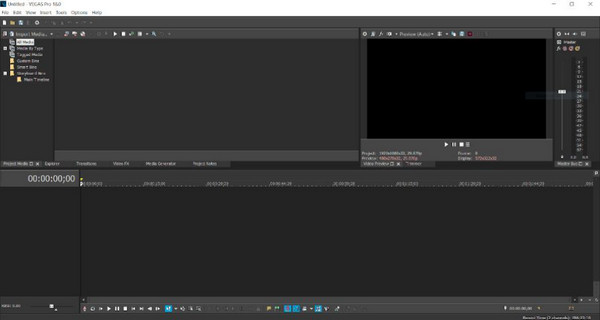
VEGAS Pro — профессиональный видеоредактор для Windows с быстрым таймлайном, хорошими аудиоинструментами, эффектами, цветом, прокси и гибким экспортом. Его часто выбирают монтажеры, которым нравится свободная работа с клипами на дорожках и быстрый доступ к параметрам фрагмента.
| Параметр | Значение |
|---|---|
| Платформа | Windows |
| Уровень | средний/профессиональный |
| Лучшие задачи | монтаж, звук, эффекты, YouTube |
| Работа с 4K | прокси, рендер, кодеки |
| Сильная сторона | быстрый таймлайн и аудио |
Файлы добавляются в Project Media и перетаскиваются на Timeline. Разрезание выполняется клавишей S. Переходы создаются перекрытием клипов или добавляются из Transitions. Эффекты применяются через Video FX, цвет — через Color Grading, звук — через дорожечные инструменты и плагины. Для облегчения тяжелого 4K используется Create Video Proxy. Рендер выполняется через File > Render As.
Инструкция по монтажу 4K-видео:
-
Создайте проект с разрешением 3840×2160.
-
Импортируйте файлы в Project Media.
-
Добавьте клипы на Timeline.
-
Создайте прокси через Create Video Proxy.
-
Разрежьте фрагменты клавишей S.
-
Добавьте переходы перекрытием клипов.
-
Откройте Video FX и примените эффекты.
-
Настройте цвет через Color Grading.
-
Перейдите в File > Render As.
-
Выберите MP4, HEVC или другой профиль 4K.
Плюсы:
-
быстрый монтажный процесс;
-
удобная работа со звуком;
-
есть прокси;
-
гибкий рендер;
-
подходит для YouTube и длинных проектов;
-
много эффектов и плагинов.
Минусы:
-
интерфейс требует привыкания;
-
только Windows;
-
некоторые функции зависят от версии;
-
профессиональная цветокоррекция уступает DaVinci Resolve.
Итог. VEGAS Pro остается сильным вариантом для Windows-монтажа 4K, особенно для авторов, которым важны быстрый таймлайн и работа со звуком.
Редакторы 4k видео для macOS
Final Cut Pro
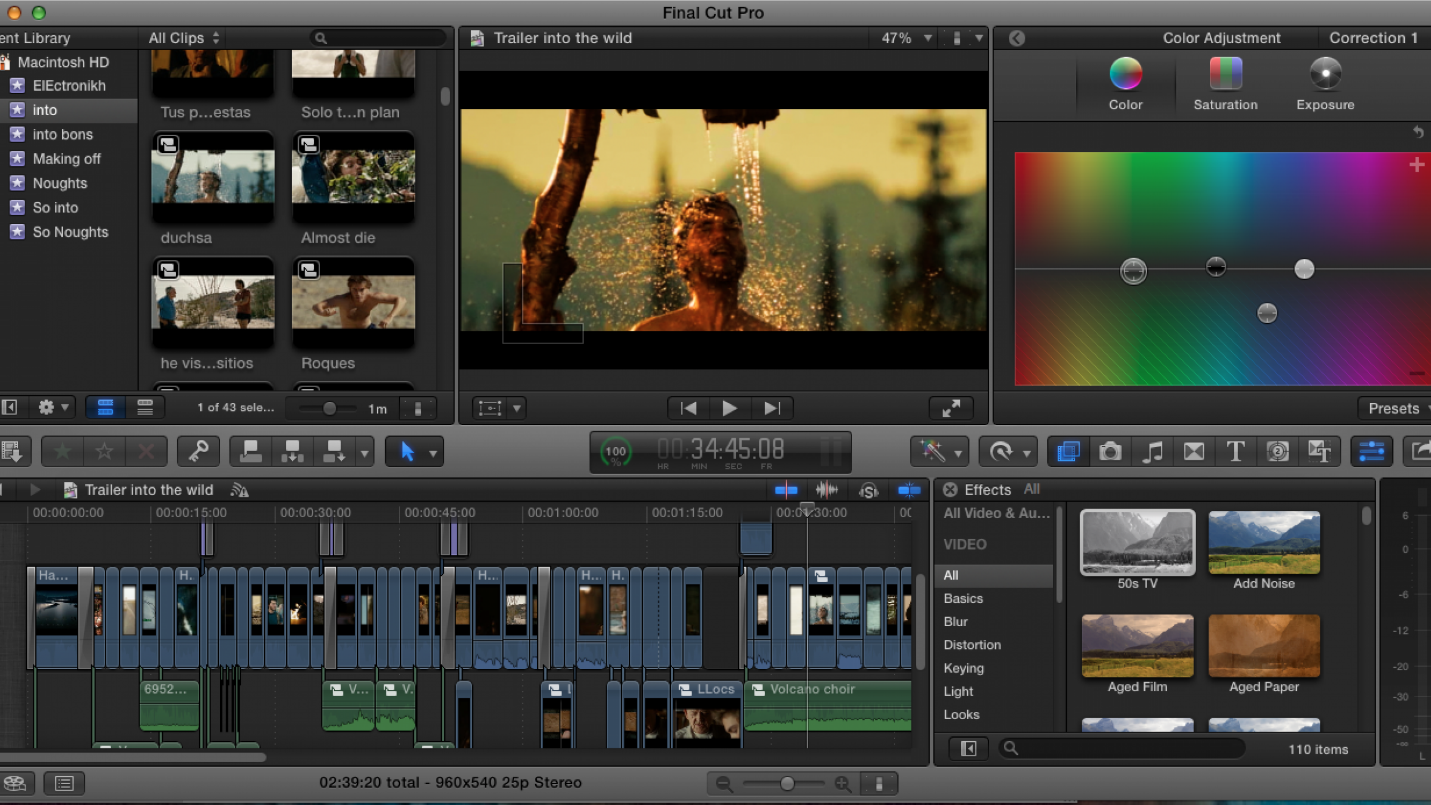
Final Cut Pro — главный профессиональный видеоредактор Apple для macOS. Он особенно хорош на Mac с Apple Silicon: быстрый импорт, фоновая оптимизация, магнитная таймлиния, прокси, цвет, титры, эффекты и экспорт. Для 4K-монтажа здесь важны Optimized Media и Proxy Media. Прокси создаются через File > Transcode Media или при импорте, а размер прокси выбирается как процент от оригинала.
| Параметр | Значение |
|---|---|
| Платформа | macOS |
| Уровень | профессиональный |
| Лучшие задачи | монтаж на Mac, YouTube, кино, реклама |
| Работа с 4K | прокси, оптимизированные медиа, ProRes |
| Сильная сторона | высокая скорость на Mac |
Материалы импортируются в Library и Events. Монтаж идет на Magnetic Timeline: клипы автоматически стыкуются, а вторичные сюжетные линии помогают аккуратно размещать B-roll, титры и звук. Для резки используется Blade, для трансформации — Inspector, для цвета — Color Wheels, Color Curves и Hue/Saturation Curves. Экспорт выполняется через File > Share > Export File.
Инструкция по монтажу 4K-видео:
-
Создайте Library и Event.
-
Импортируйте исходники через File > Import > Media.
-
Включите Create proxy media или Create optimized media.
-
Создайте Project с параметрами 4K.
-
Разместите клипы на Magnetic Timeline.
-
Используйте Blade для разрезания.
-
Добавьте Titles и Transitions.
-
Настройте цвет через Color Inspector.
-
Перейдите в File > Share > Export File.
-
Выберите параметры 4K-экспорта и сохраните файл.
Плюсы:
-
высокая скорость на Mac;
-
удобные прокси и оптимизированные медиа;
-
магнитная таймлиния ускоряет сборку;
-
хороший цвет и титры;
-
подходит для профессиональных и блогерских проектов;
-
сильная работа с ProRes.
Минусы:
-
доступен только на macOS;
-
непривычная логика после классического таймлайна;
-
платная лицензия;
-
сложная командная работа требует грамотной организации библиотек.
Итог. Final Cut Pro — лучший выбор для 4K-монтажа на Mac, особенно при регулярной работе с большим количеством исходников.
iMovie
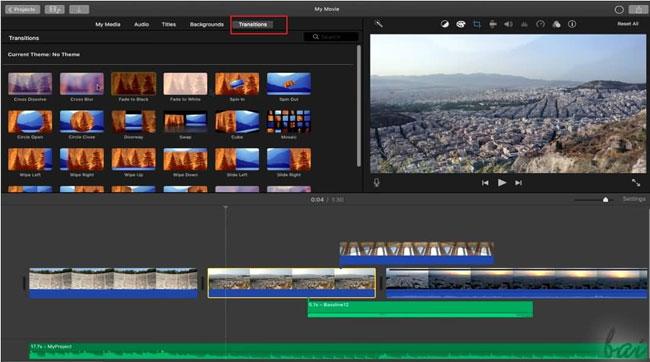
iMovie — простой редактор Apple для macOS и iOS. Он подходит для базовой обработки 4K-видео: нарезка, склейка, музыка, титры, темы, переходы, простая цветокоррекция и экспорт. Это удобная программа для пользователей Mac, которым не нужен Final Cut Pro.
| Параметр | Значение |
|---|---|
| Платформы | macOS, iOS |
| Уровень | новичок |
| Лучшие задачи | быстрый монтаж на устройствах Apple |
| Работа с 4K | проекты и экспорт в высоком разрешении |
| Сильная сторона | простота и интеграция с Apple |
Проект создается через Create New > Movie. Файлы добавляются через Import Media. Клип переносится на таймлайн, затем обрезается за края или разделяется командой Modify > Split Clip. Титры добавляются через Titles, переходы — через Transitions, музыка — через Audio. Экспорт выполняется через Share.
Инструкция по монтажу 4K-видео:
-
Откройте iMovie и выберите Create New > Movie.
-
Нажмите Import Media.
-
Добавьте клипы на таймлайн.
-
Используйте Split Clip для разрезания.
-
Добавьте Titles.
-
Вставьте Transitions.
-
Перейдите в Audio и добавьте музыку.
-
Нажмите Share.
-
Выберите File.
-
Укажите качество, разрешение и сохраните ролик.
Плюсы:
-
очень простой интерфейс;
-
подходит для быстрого монтажа на Mac;
-
есть титры, переходы, музыка;
-
хорошая интеграция с медиатекой Apple;
-
подходит для новичков;
-
не требует сложной настройки.
Минусы:
-
мало профессиональных функций;
-
цветокоррекция базовая;
-
нет глубокой работы с прокси, как в Final Cut Pro;
-
сложные проекты удобнее делать в Final Cut Pro или Resolve.
Итог. iMovie — лучший стартовый редактор 4K для macOS. Он подходит для быстрых роликов, семейных фильмов и простых YouTube-видео.
DaVinci Resolve для macOS
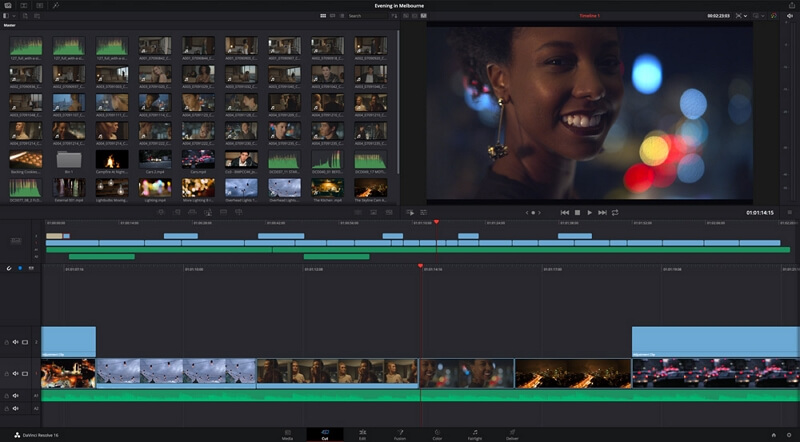
На macOS DaVinci Resolve сохраняет все сильные стороны Windows-версии: профессиональный монтаж, цвет, Fusion, Fairlight, прокси и экспорт. Особенно хорошо программа работает на современных Mac при правильной настройке медиакэша и прокси. Для сложных 4K-проектов Resolve на Mac используют как альтернативу Final Cut Pro, когда нужна более глубокая цветокоррекция.
Инструкция:
-
Создайте проект.
-
Импортируйте файлы на Media.
-
Создайте прокси.
-
Соберите монтаж на Edit.
-
Выполните грейдинг на Color.
-
Настройте звук на Fairlight.
-
Перейдите на Deliver.
-
Экспортируйте MP4, MOV, H.264, H.265 или ProRes.
Плюсы:
-
профессиональный цвет;
-
сильный звук;
-
Fusion для эффектов;
-
прокси и кэш;
-
подходит для Mac;
-
бесплатная версия закрывает много задач.
Минусы:
-
сложный интерфейс;
-
Fusion и шумоподавление требуют ресурсов;
-
новичкам проще iMovie;
-
длинные проекты требуют продуманной организации.
Итог. DaVinci Resolve на macOS нужен тем, кто хочет максимальный контроль над изображением и не ограничивается простой склейкой.
Adobe Premiere Pro для macOS
Premiere Pro на macOS выбирают монтажеры, работающие в экосистеме Adobe. Он удобен при связке с After Effects, Audition, Photoshop и Media Encoder. Для 4K-проектов используется тот же принцип: прокси, Sequence, Lumetri Color, Essential Graphics и Export.
Инструкция:
-
Создайте проект.
-
Импортируйте исходники.
-
Создайте Sequence.
-
Сделайте прокси через Create Proxies.
-
Включите Toggle Proxies.
-
Смонтируйте ролик.
-
Настройте Lumetri Color.
-
Добавьте графику.
-
Откройте Export.
-
Сохраните файл в 4K.
Плюсы:
-
профессиональный монтаж;
-
мощная связка Adobe;
-
гибкий экспорт;
-
прокси;
-
сильная работа с графикой;
-
удобен для командной среды.
Минусы:
-
подписка;
-
высокая нагрузка на систему;
-
сложный интерфейс;
-
новичку нужна практика.
Итог. Premiere Pro на Mac — рабочий инструмент для тех, кто уже использует Adobe и делает 4K-контент регулярно.
Movavi Video Editor для macOS
Movavi Video Editor на macOS подходит для тех же задач, что и Windows-версия: быстро собрать ролик, добавить титры, музыку, переходы, фильтры и сохранить видео. Это хороший вариант для Mac-пользователей, которым iMovie кажется слишком простым, а Final Cut Pro — избыточным.
Инструкция:
-
Добавьте файлы через Add Files.
-
Разместите их на таймлайне.
-
Разрежьте клипы.
-
Добавьте Transitions.
-
Вставьте Titles.
-
Примените Filters.
-
Добавьте музыку.
-
Откройте Export.
-
Выберите 4K-разрешение.
-
Сохраните MP4 или MOV.
Плюсы:
-
простота;
-
быстрый результат;
-
хорош для соцсетей;
-
есть титры и фильтры;
-
понятный экспорт;
-
подходит для домашнего монтажа.
Минусы:
-
меньше профессиональных функций;
-
цветокоррекция базовая;
-
не заменяет Final Cut Pro;
-
сложные 4K-проекты требуют мощного Mac.
Итог. Movavi на macOS — практичный вариант для быстрого 4K-монтажа без сложной профессиональной среды.
Как редактировать 4k видео онлайн
Clipchamp
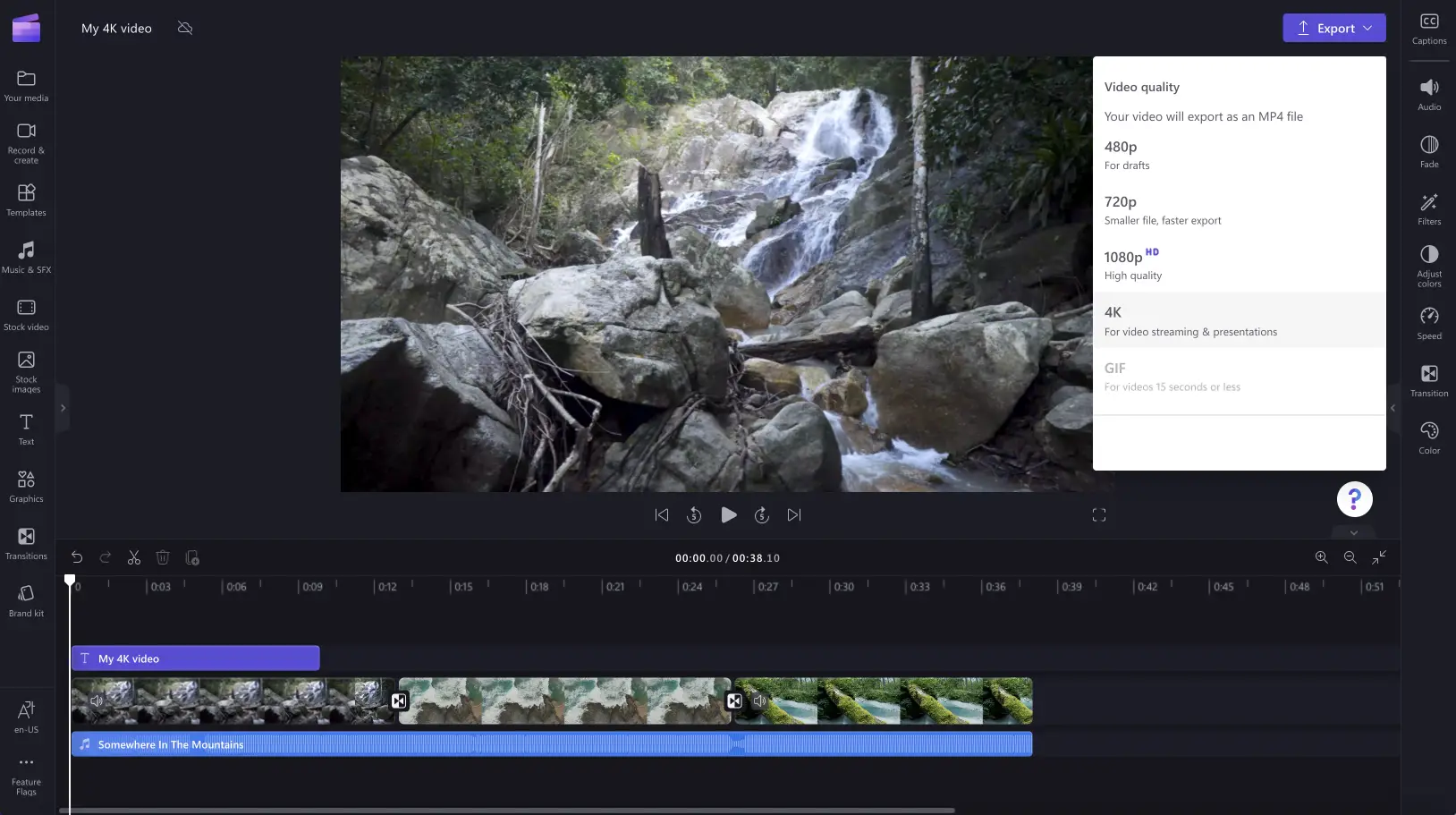
Clipchamp — онлайн видеоредактор 4K от Microsoft, который работает в браузере и в Windows-приложении. Он подходит для быстрой нарезки, титров, субтитров, шаблонов, музыки, записи экрана и экспорта. В справке Microsoft описан импорт 4K через Import media, перенос роликов на timeline и экспорт через кнопку Export.
| Параметр | Значение |
|---|---|
| Платформы | Web, Windows |
| Уровень | новичок |
| Лучшие задачи | браузерный монтаж, субтитры, шаблоны |
| Работа с 4K | импорт и экспорт UHD |
| Сильная сторона | работа без установки тяжелого редактора |
В Clipchamp файлы загружаются через Import media. После загрузки ролики появляются в Your media и перетаскиваются на таймлайн. В левой панели доступны Text, Graphics, Stock video, Music & SFX. В правой панели используются Captions, Audio, Fade, Filters, Adjust colors, Speed, Transition. Экспорт запускается кнопкой Export в правом верхнем углу, затем выбирается качество.
Инструкция по монтажу 4K-видео:
-
Откройте Clipchamp.
-
Нажмите Import media.
-
Загрузите 4K-файлы.
-
Перетащите ролики на timeline.
-
Добавьте Text или Captions.
-
Вставьте музыку через Music & SFX.
-
Настройте Fade, Filters и Adjust colors.
-
Нажмите Export.
-
Выберите 4K.
-
Дождитесь сохранения MP4.
Плюсы:
-
работает в браузере;
-
понятный таймлайн;
-
есть субтитры, текст, музыка, фильтры;
-
интеграция с Microsoft;
-
удобен для коротких проектов;
-
экспорт в MP4.
Минусы:
-
тяжелые 4K-файлы зависят от скорости интернета и браузера;
-
4K-экспорт связан с тарифом;
-
для длинных проектов удобнее настольные программы;
-
меньше профессионального контроля, чем в Premiere Pro.
Итог. Clipchamp удобен для быстрого онлайн-монтажа 4K, особенно при коротких роликах, субтитрах и шаблонном оформлении.
Canva
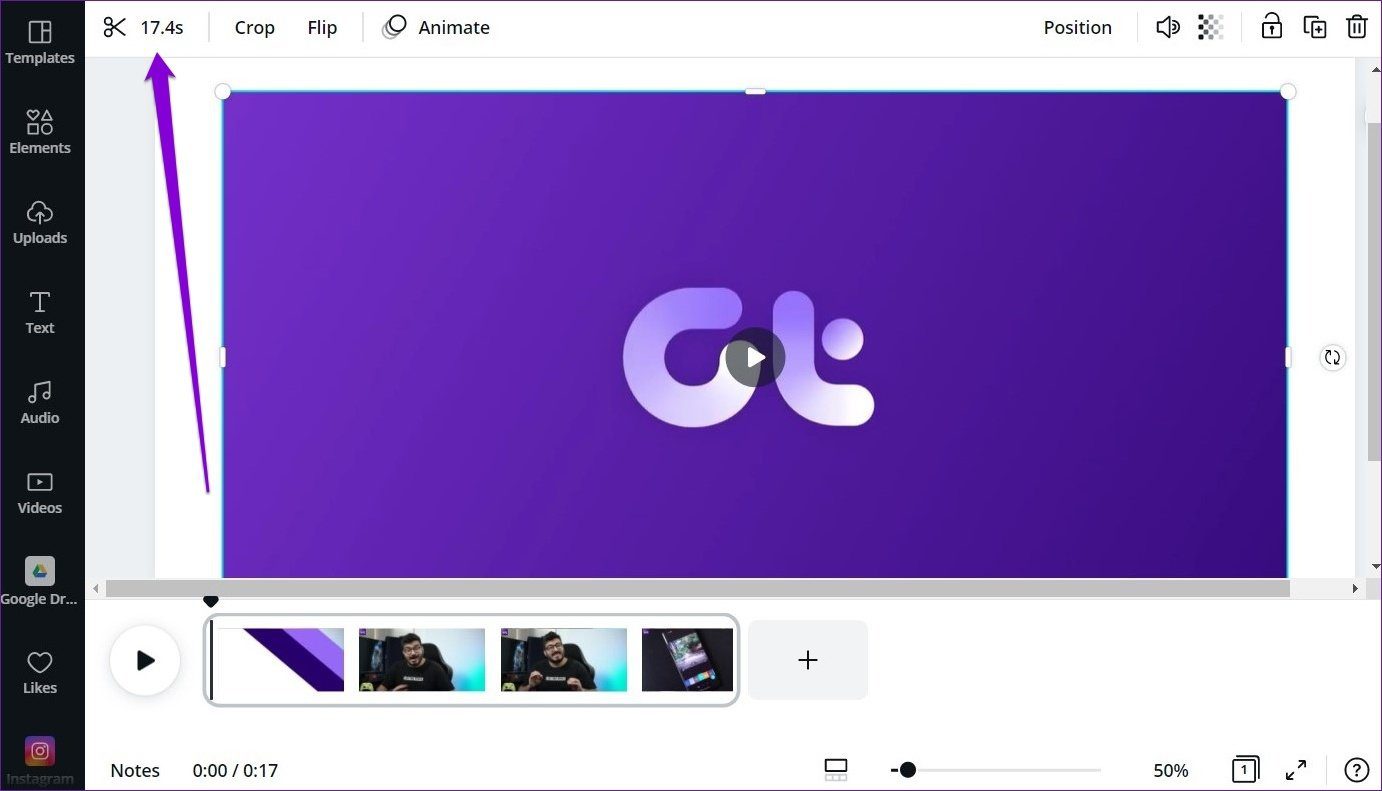
Canva — онлайн-редактор дизайна с видеомонтажом. Он не заменяет профессиональный видеоредактор 4K, но отлично подходит для роликов с шаблонами, надписями, заставками, анимациями, слайдами, музыкой и форматом под соцсети. В справке Canva указано, что сервис поддерживает 4K-экспорт, но загруженные 4K-видео уменьшаются до 1080p в хранилище, поэтому Canva лучше использовать для дизайнерского оформления, а не для финального мастеринга исходников.
| Параметр | Значение |
|---|---|
| Платформы | Web, Android, iOS |
| Уровень | новичок |
| Лучшие задачи | шаблоны, заставки, соцсети, презентации |
| Работа с 4K | дизайнерский экспорт, ограничения исходников |
| Сильная сторона | готовые макеты и простая графика |
В Canva ролик создается через Video или подходящий шаблон. Материалы добавляются через Uploads. Видео размещается на странице, затем редактируется по сценам. В нижней части расположен таймлайн страниц и аудио. Текст добавляется через Text, элементы — через Elements, музыка — через Audio. Сохранение выполняется через Share > Download.
Инструкция:
-
Создайте Video-проект.
-
Загрузите ролики через Uploads.
-
Разместите видео на странице.
-
Добавьте Text.
-
Вставьте Elements, рамки и графику.
-
Добавьте Audio.
-
Настройте длительность сцен.
-
Нажмите Share.
-
Выберите Download.
-
Сохраните MP4.
Плюсы:
-
огромная библиотека шаблонов;
-
удобно делать заставки и соцсети;
-
простое добавление текста и графики;
-
работает в браузере;
-
подходит для презентационных роликов;
-
не требует монтажного опыта.
Минусы:
-
не лучший вариант для чистового монтажа 4K-исходников;
-
ограниченная работа с цветом и кодеками;
-
длинные видеопроекты удобнее делать в настольных программах;
-
часть шаблонов и ассетов платная.
Итог. Canva стоит использовать для дизайна 4K-роликов: обложки, заставки, титры, короткие рекламные видео и сцены для соцсетей. Для технически чистого 4K-экспорта лучше выбрать настольный редактор.
Kapwing
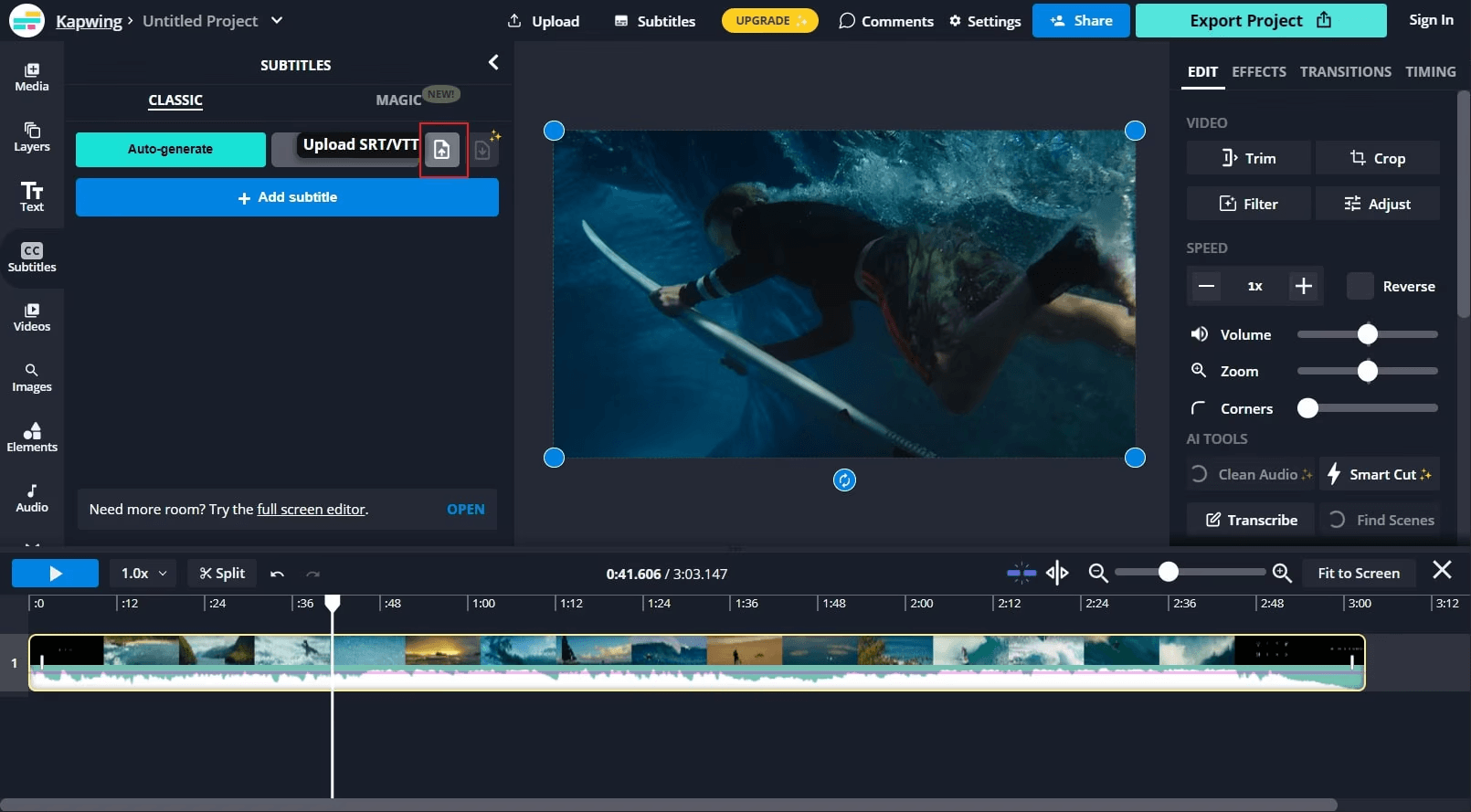
Kapwing — браузерный редактор для коротких роликов, субтитров, мемов, вертикального видео, нарезки и совместной работы. Он полезен для авторов, которым нужно быстро отредактировать клип, добавить текст, субтитры, изображения, музыку и подготовить материал для публикации.
| Параметр | Значение |
|---|---|
| Платформа | Web |
| Уровень | новичок |
| Лучшие задачи | субтитры, мемы, соцсети, онлайн-нарезка |
| Работа с 4K | зависит от тарифа и ограничений проекта |
| Сильная сторона | быстрый браузерный монтаж |
Интерфейс строится вокруг Upload, Text, Images, Timeline, Scenes, Audio и Subtitles. Файл загружается через Click to upload или drag and drop. После загрузки пользователь добавляет слои, настраивает длительность сцен, вставляет субтитры и экспортирует готовый ролик.
Инструкция:
-
Нажмите Upload.
-
Загрузите видео.
-
Разместите клип на таймлайне.
-
Добавьте Text.
-
Создайте Subtitles.
-
Добавьте Audio.
-
Настройте размер кадра.
-
Проверьте preview.
-
Нажмите Export.
-
Скачайте готовый файл.
Плюсы:
-
браузерный интерфейс;
-
удобно делать субтитры;
-
подходит для соцсетей;
-
есть работа со сценами;
-
легко добавлять изображения и текст;
-
удобно для быстрых правок.
Минусы:
-
зависит от интернета;
-
крупные 4K-файлы обрабатываются дольше;
-
меньше контроля над кодеками;
-
для больших проектов лучше настольный редактор.
Итог. Kapwing — хороший онлайн-инструмент для коротких клипов, субтитров и соцсетей, но не основная монтажная станция для длинных 4K-фильмов.
Приложения для редактирования 4k видео на Android и iOS
CapCut
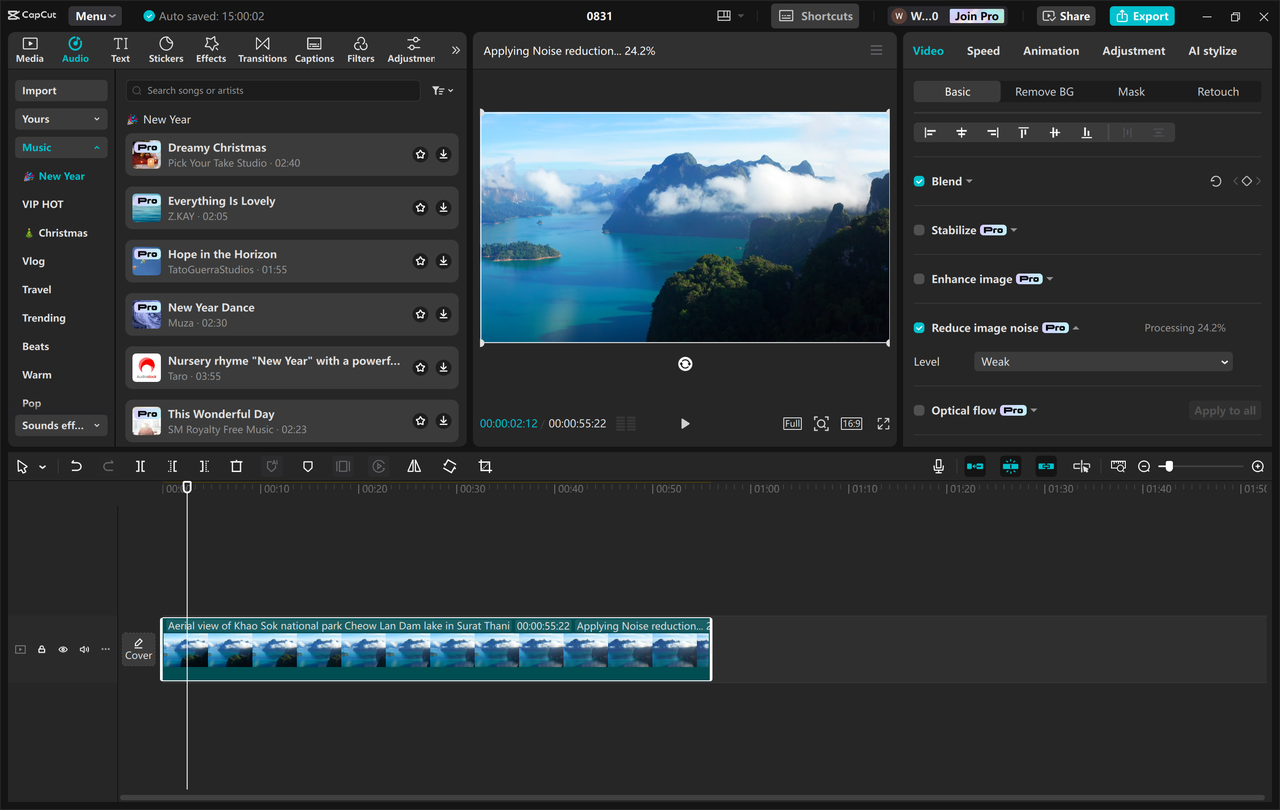
CapCut — один из самых популярных редакторов для коротких видео. Он доступен на мобильных устройствах и на компьютере, хорошо подходит для TikTok, Reels, Shorts, вертикальных роликов, субтитров, эффектов, шаблонов, скорости, масок, фонов, музыки и экспорта до 4K на поддерживаемых системах. В справке CapCut описана настройка разрешения рядом с Export и выбор 720P, 1080P, 2K или 4K в мобильной версии при поддержке устройства.
| Параметр | Значение |
|---|---|
| Платформы | Windows, macOS, Android, iOS, Web |
| Уровень | новичок/средний |
| Лучшие задачи | соцсети, короткие ролики, субтитры, эффекты |
| Работа с 4K | экспорт до 4K |
| Сильная сторона | быстрый контент для соцсетей |
На телефоне работа начинается с New project. Видео добавляется из галереи, затем размещается на таймлайне. Внизу доступны Edit, Audio, Text, Stickers, Overlay, Effects, Filters, Adjust. Для нарезки используется Split, для удаления лишнего — Delete, для скорости — Speed, для субтитров — Captions. Экспорт запускается кнопкой в правом верхнем углу, рядом выбираются разрешение, FPS и битрейт.
Инструкция по монтажу 4K-видео:
-
Нажмите New project.
-
Выберите ролики из галереи.
-
Разрежьте фрагменты через Split.
-
Удалите лишнее кнопкой Delete.
-
Добавьте Text или Captions.
-
Вставьте музыку через Audio.
-
Примените Effects или Filters.
-
Откройте настройки экспорта.
-
Выберите 4K, FPS и битрейт.
-
Нажмите Export.
Плюсы:
-
удобен для TikTok, Reels и Shorts;
-
быстрый монтаж на телефоне;
-
есть автосубтитры, эффекты, фильтры, шаблоны;
-
экспорт до 4K;
-
понятный таймлайн;
-
доступна desktop-версия.
Минусы:
-
длинные 4K-проекты удобнее делать на компьютере;
-
часть эффектов зависит от версии и региона;
-
мобильный монтаж ограничен размером экрана;
-
активное использование эффектов повышает нагрузку на устройство.
Итог. CapCut — лучший мобильный вариант для быстрых 4K-роликов в соцсети. Для длинного монтажа удобнее перенести проект на desktop.
InShot
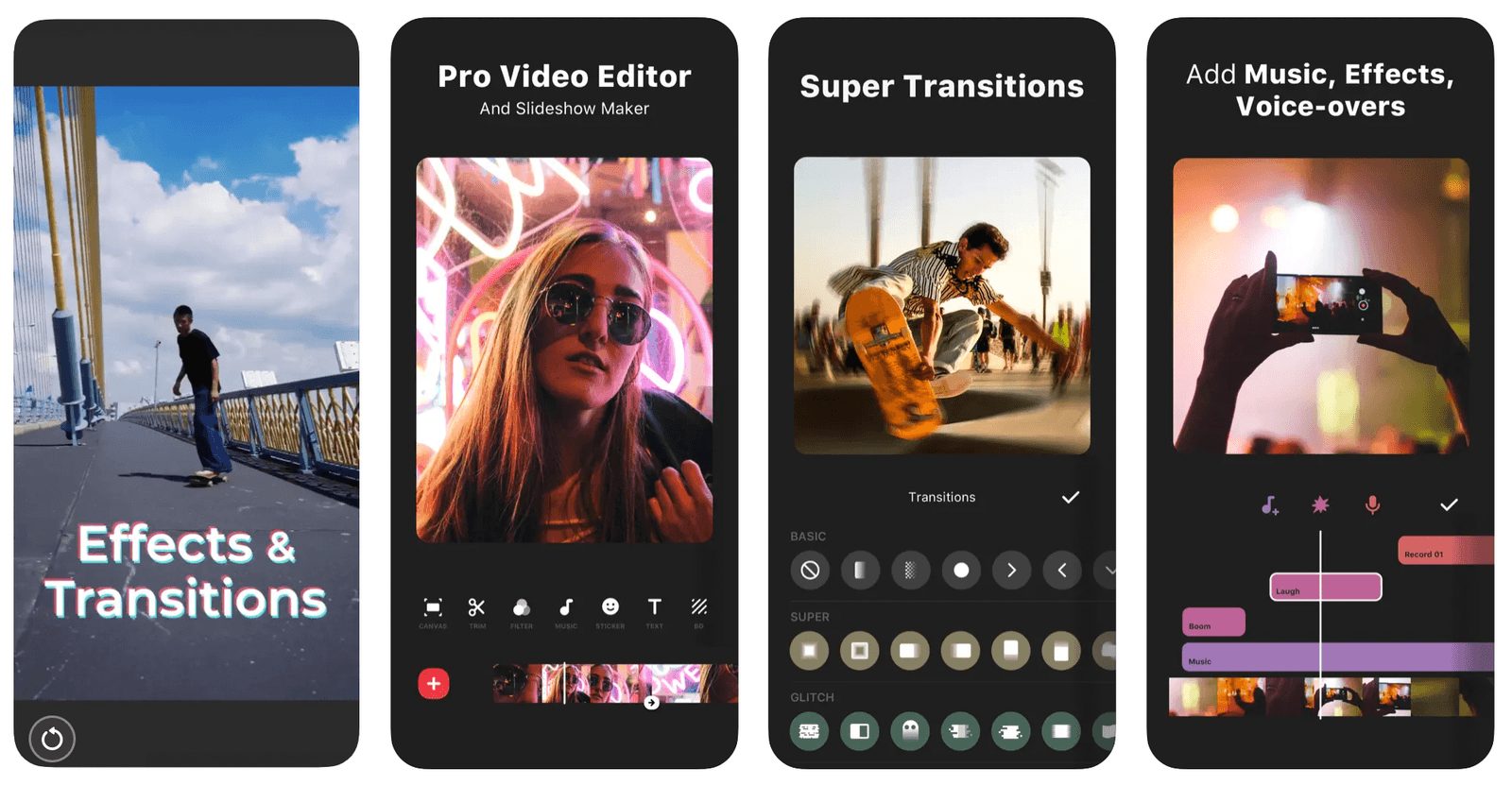
InShot — мобильный видеоредактор для Android и iOS, рассчитанный на быструю подготовку роликов под соцсети. Он удобен для обрезки, склейки, музыки, текста, стикеров, фильтров, изменения формата кадра, скорости и экспорта. InShot особенно полезен для вертикальных видео, сторис, Reels, Shorts и TikTok.
| Параметр | Значение |
|---|---|
| Платформы | Android, iOS |
| Уровень | новичок |
| Лучшие задачи | соцсети, вертикальные видео, быстрые ролики |
| Работа с 4K | экспорт зависит от устройства и версии |
| Сильная сторона | простота мобильного монтажа |
Работа начинается с Video > New. После выбора ролика открывается таймлайн. Внизу расположены Canvas, Music, Sticker, Text, Filter, PIP, Precut, Split, Delete, Speed, Volume. Формат кадра выбирается в Canvas: 9:16, 1:1, 16:9 и другие пропорции. Экспорт запускается кнопкой Save.
Инструкция:
-
Откройте Video > New.
-
Выберите ролик.
-
Настройте Canvas.
-
Разрежьте клип через Split.
-
Добавьте Music.
-
Вставьте Text.
-
Добавьте Stickers.
-
Примените Filter.
-
Нажмите Save.
-
Выберите разрешение и FPS.
Плюсы:
-
очень простой интерфейс;
-
быстрый монтаж вертикальных видео;
-
есть музыка, текст, стикеры и фильтры;
-
удобно менять формат кадра;
-
подходит для соцсетей;
-
не требует компьютера.
Минусы:
-
меньше профессиональных инструментов;
-
точная цветокоррекция ограничена;
-
длинные 4K-проекты неудобны на телефоне;
-
часть функций платная.
Итог. InShot — лучший вариант для простого мобильного монтажа, когда ролик нужно быстро обрезать, оформить и выгрузить в соцсети.
KineMaster
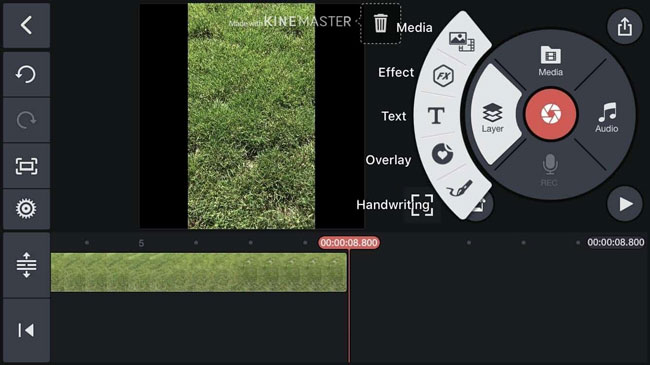
KineMaster — мощный мобильный видеоредактор с многослойным монтажом, хромакеем, ключевыми кадрами, переходами, эффектами, текстом, стикерами, музыкой и экспортом. В описании App Store заявлена поддержка сохранения до 4K и 60 FPS.
| Параметр | Значение |
|---|---|
| Платформы | Android, iOS |
| Уровень | средний |
| Лучшие задачи | многослойный мобильный монтаж |
| Работа с 4K | сохранение до 4K 60 FPS |
| Сильная сторона | слои и keyframes на телефоне |
Проект создается через Create New. Затем выбирается формат кадра, добавляется Media, а дополнительные элементы размещаются через Layer. В Layer доступны Media, Effect, Overlay, Text, Handwriting. Обрезка выполняется через Trim/Split, скорость через Speed, хромакей через Chroma Key на слое, анимация через Keyframe.
Инструкция:
-
Нажмите Create New.
-
Выберите соотношение сторон.
-
Добавьте видео через Media.
-
Разрежьте клип через Trim/Split.
-
Добавьте слой через Layer.
-
Вставьте Text или Overlay.
-
Настройте Chroma Key при зеленом фоне.
-
Добавьте музыку.
-
Откройте Export.
-
Выберите 4K и FPS.
Плюсы:
-
многослойный монтаж на телефоне;
-
есть хромакей;
-
поддерживаются ключевые кадры;
-
экспорт до 4K 60 FPS;
-
удобно делать сложные мобильные ролики;
-
есть эффекты, текст, музыка и стикеры.
Минусы:
-
интерфейс насыщен функциями;
-
тяжелые проекты нагружают смартфон;
-
часть ассетов и функций платная;
-
на маленьком экране сложно точно работать со слоями.
Итог. KineMaster — один из самых сильных мобильных редакторов для 4K, особенно при работе со слоями, хромакеем и анимацией.
LumaFusion
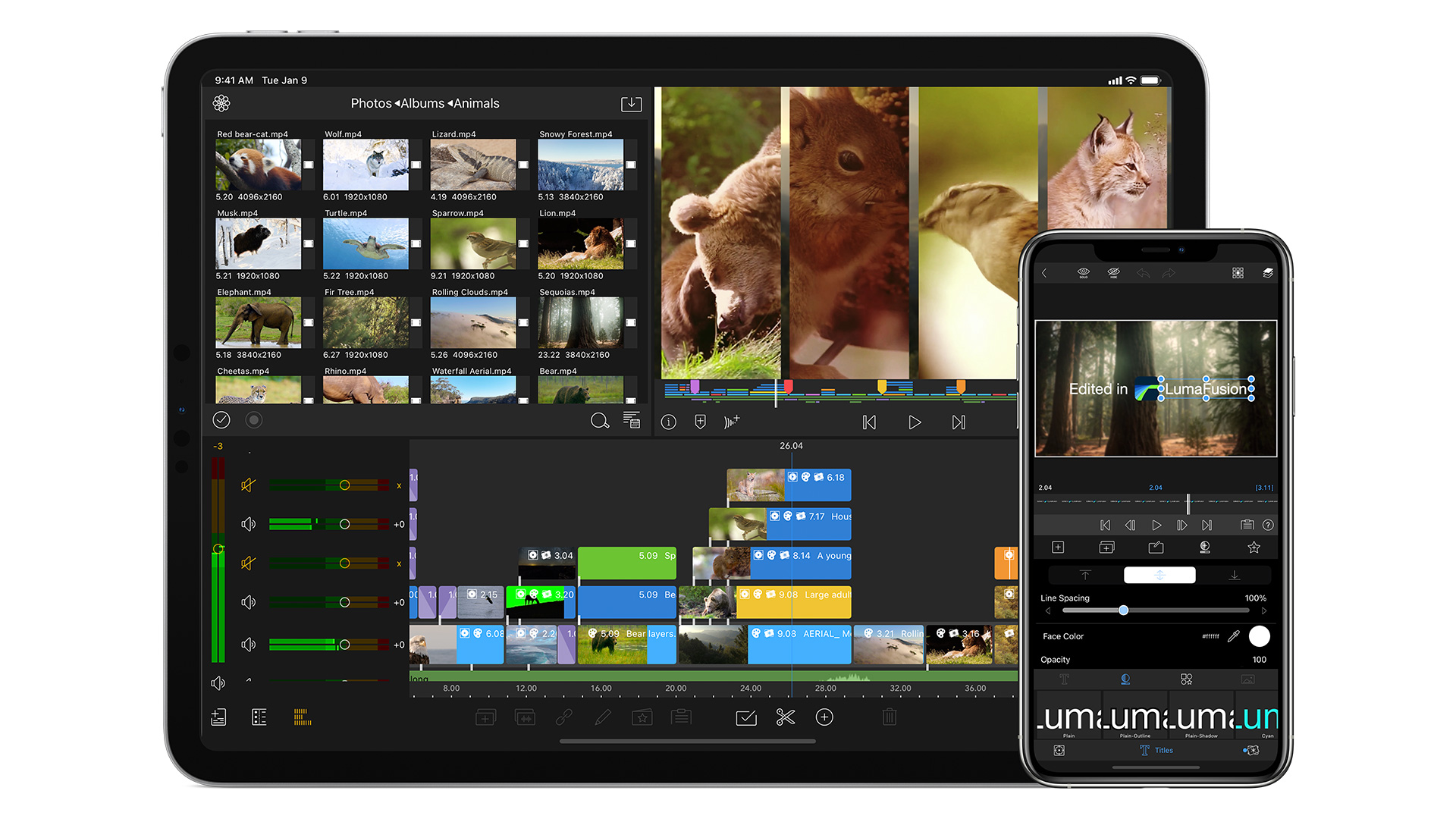
LumaFusion — профессиональный мобильный редактор для iPad и iPhone. Он подходит для многодорожечного монтажа, цветокоррекции, звука, титров, экспорта и проектов, которые удобнее делать на планшете, чем на телефоне. LumaFusion часто выбирают авторы, снимающие на iPhone и монтирующие прямо на iPad.
| Параметр | Значение |
|---|---|
| Платформы | iOS, iPadOS |
| Уровень | средний/профессиональный |
| Лучшие задачи | монтаж на iPad, многодорожечные проекты |
| Работа с 4K | проекты и экспорт в высоком разрешении |
| Сильная сторона | полноценный таймлайн на планшете |
Интерфейс включает медиабраузер, preview, таймлайн и инспектор. Клип добавляется на дорожку, затем обрезается, перемещается, масштабируется и дополняется титрами. Звук размещается на отдельных дорожках. Экспорт выполняется через Share/Export, где выбираются формат, разрешение, FPS и качество.
Инструкция:
-
Создайте новый проект.
-
Выберите формат кадра и FPS.
-
Добавьте ролики из медиатеки.
-
Разместите клипы на таймлайне.
-
Используйте Trim для нарезки.
-
Добавьте титры.
-
Настройте цвет и звук.
-
Проверьте проект в preview.
-
Откройте Share/Export.
-
Выберите 4K и сохраните файл.
Плюсы:
-
полноценный монтаж на iPad;
-
многодорожечная структура;
-
хорошая работа со звуком;
-
подходит для 4K-роликов с iPhone;
-
удобнее смартфонных редакторов;
-
сильный вариант для мобильных авторов.
Минусы:
-
платная программа;
-
только экосистема Apple;
-
профессиональные desktop-редакторы дают больше контроля;
-
точный монтаж требует iPad с хорошей производительностью.
Итог. LumaFusion — лучший мобильный редактор для тех, кто серьезно монтирует на iPad и не хочет переносить каждый 4K-проект на компьютер.
Как выбрать видеоредактор 4K под задачу
| Задача | Лучший выбор |
|---|---|
| Самый простой монтаж на Windows | ВидеоМОНТАЖ |
| Бесплатный редактор для Windows | VSDC, Shotcut, OpenShot, Kdenlive |
| Профессиональная цветокоррекция | DaVinci Resolve |
| Монтаж YouTube-канала | Premiere Pro, Final Cut Pro, DaVinci Resolve |
| Быстрые ролики с эффектами | Filmora, PowerDirector, CapCut |
| Монтаж на Mac | Final Cut Pro, iMovie, DaVinci Resolve |
| Онлайн-ролики и субтитры | Clipchamp, Kapwing, Canva |
| Мобильный монтаж | CapCut, InShot, KineMaster, LumaFusion |
| Слабый ПК | ВидеоМОНТАЖ, VSDC, Shotcut с прокси |
| Техническая обрезка и перекодирование | Avidemux |
Общая инструкция по монтажу 4K-видео без потери качества
1. Подготовьте исходники
Перед монтажом сложите файлы в отдельную папку. Не редактируйте ролики прямо с карты памяти. Для 4K лучше использовать SSD, так как медленный HDD создает задержки при перемотке и предпросмотре. Названия файлов стоит привести к понятному виду: camera01_intro, camera02_broll, voiceover, music, logo.
2. Создайте проект с правильными параметрами
Проект должен совпадать с исходниками: 3840×2160, нужный FPS, правильное соотношение сторон. Для YouTube обычно используется 16:9, для Reels и Shorts — 9:16, для квадратных постов — 1:1. Неверный формат кадра приводит к черным полосам, лишнему масштабированию и потере резкости.
3. Включите прокси для тяжелых файлов
Прокси-файлы нужны для плавного монтажа. Они создают легкие копии 4K-роликов, но финальный экспорт идет из оригиналов. В Premiere Pro это Create Proxies, в Final Cut Pro — Create proxy media или File > Transcode Media, в DaVinci Resolve — Generate Proxy Media, в Shotcut — Settings > Proxy, в Kdenlive — Proxy Clips.
4. Делайте монтаж до эффектов
Сначала выстройте структуру: удалите лишнее, расставьте фрагменты, сделайте склейки, добавьте B-roll. Эффекты, шумоподавление, стабилизацию и тяжелую цветокоррекцию лучше включать после чернового монтажа. Так таймлайн работает быстрее.
5. Настройте цвет
Для 4K особенно заметны ошибки экспозиции, пересветы, зеленоватые тени и неправильный баланс белого. В простых редакторах используйте яркость, контраст, насыщенность и температуру. В DaVinci Resolve и Premiere Pro дополнительно применяются кривые, цветовые колеса, LUT и маски.
6. Проверьте звук
Хорошая картинка не спасает ролик с плохим звуком. Нормализуйте громкость, уберите шум, сделайте музыку тише речи, добавьте плавные Fade In и Fade Out. Для YouTube и обучающих роликов голос должен быть разборчивым без резких скачков уровня.
7. Экспортируйте в правильном формате
Для большинства задач подходит MP4 с H.264. Для меньшего размера при хорошем качестве используется H.265/HEVC, но он требует совместимого устройства для воспроизведения. Для монтажа и архивного мастера часто используют MOV или ProRes. Для YouTube 4K обычно сохраняют 3840×2160, исходный FPS и достаточный битрейт.
Частые ошибки при монтаже 4K
-
монтаж напрямую с карты памяти;
-
работа с тяжелыми H.265-файлами без прокси;
-
проект 1080p при исходниках 4K;
-
экспорт 4K с низким битрейтом;
-
повторное пересжатие одного и того же файла;
-
включение стабилизации, шумоподавления и тяжелых эффектов до чернового монтажа;
-
хранение проекта на медленном HDD;
-
нехватка оперативной памяти;
-
неправильный FPS проекта;
-
экспорт вертикального ролика в горизонтальном формате;
-
слишком резкие переходы и перегруженные титры;
-
использование Canva и браузерных редакторов для задач, где нужен чистовой мастеринг исходников.
Итоговый рейтинг
| Место | Программа | Платформа | Лучшее применение |
|---|---|---|---|
| 1 | ВидеоМОНТАЖ | Windows | самый простой русскоязычный 4K-монтаж |
| 2 | DaVinci Resolve | Windows, macOS, Linux | цветокоррекция и профессиональная постобработка |
| 3 | Final Cut Pro | macOS | лучший 4K-монтаж на Mac |
| 4 | Adobe Premiere Pro | Windows, macOS | профессиональный монтаж и связка Adobe |
| 5 | VSDC Free Video Editor | Windows | бесплатный редактор 4K для Windows |
| 6 | CyberLink PowerDirector | Windows, macOS | быстрый монтаж с эффектами |
| 7 | Wondershare Filmora | Windows, macOS | ролики для YouTube и соцсетей |
| 8 | Shotcut | Windows, macOS, Linux | бесплатный монтаж с прокси |
| 9 | Kdenlive | Windows, macOS, Linux | бесплатный многодорожечный монтаж |
| 10 | Movavi Video Editor | Windows, macOS | простая сборка роликов |
| 11 | iMovie | macOS, iOS | быстрый монтаж в экосистеме Apple |
| 12 | Clipchamp | Web, Windows | онлайн-монтаж и субтитры |
| 13 | CapCut | Desktop, Android, iOS | короткие 4K-ролики для соцсетей |
| 14 | KineMaster | Android, iOS | мобильный многослойный монтаж |
| 15 | LumaFusion | iPadOS, iOS | серьезный монтаж на iPad |
| 16 | OpenShot | Windows, macOS, Linux | простая бесплатная склейка |
| 17 | Avidemux | Windows, macOS, Linux | техническая обрезка и перекодирование |
Главный вывод простой: для Windows первым стоит рассмотреть ВидеоМОНТАЖ, когда нужен понятный монтаж без профессиональной перегрузки. Для максимального качества цвета лучше выбрать DaVinci Resolve. Для Mac самым сильным решением остается Final Cut Pro, а для быстрых роликов под соцсети удобнее CapCut, InShot и Canva. Если нужен бесплатный редактор видео 4K, оптимальный набор — VSDC, Shotcut, OpenShot и Kdenlive.
