Pazera Free Audio Video Pack — это бесплатный портативный набор аудио- и видеоконвертеров для Windows, построенный вокруг практичной идеи: не заставлять пользователя разбираться в одном перегруженном окне, а дать отдельные утилиты под конкретные задачи. В пакете есть инструменты для конвертации видео в MP4, AVI, MPG, Flash-форматы, WebM, OGV, 3GP, а также отдельные аудиоконвертеры и модуль для извлечения звука из видео.
Программа особенно полезна тогда, когда нужно быстро выполнить понятную операцию: преобразовать MKV в MP4, MOV в AVI, MP4 в MP3, FLAC в MP3, извлечь аудиодорожку из ролика, подготовить видео для старого портативного устройства или обработать сразу несколько файлов. Это не видеоредактор и не программа для монтажа. Pazera Free Audio Video Pack работает именно как набор конвертеров: добавить файлы, выбрать формат, настроить параметры, нажать Convert и получить готовый результат.
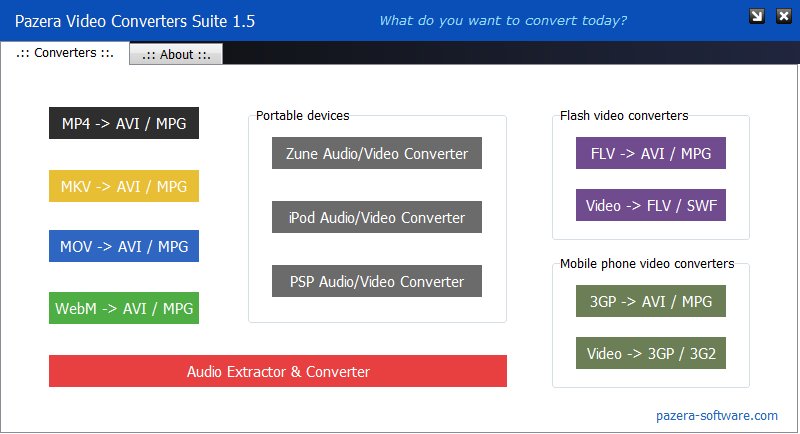
Главное преимущество Pazera Free Audio Video Pack — конкретность. Если нужно преобразовать MP4 в AVI, пользователь открывает соответствующий модуль. Если нужно извлечь звук из видео, используется Pazera Free Audio Extractor. Если задача связана с MP4, WebM, OGV или аудио, в наборе есть отдельные инструменты с похожей логикой и знакомыми кнопками. Такой подход удобен для пользователей, которым не нужен сложный монтажный интерфейс, но нужен надежный бесплатный конвертер аудио и видео.
Скачать Pazera Free Audio Video Pack
- Конвертация видео
- Сжатие файлов
- Просто для новичков
- Набор отдельных утилит
- Устаревший интерфейс
- Мало функций монтажа
Что представляет собой программа
Pazera Free Audio Video Pack — это программный пакет, в который включены отдельные портативные приложения для конвертации медиафайлов. Внутри набора есть видеоконвертеры, аудиоконвертеры, инструменты для извлечения звука из видео и утилиты для подготовки файлов под старые портативные устройства.
Программа ориентирована на повседневные задачи:
-
конвертация видео между популярными форматами;
-
преобразование аудио в MP3, WAV, FLAC, OGG, AAC, WMA и другие форматы;
-
извлечение звука из видеофайлов;
-
пакетная обработка нескольких файлов;
-
работа без обязательной установки в систему;
-
использование отдельных модулей под конкретный формат;
-
настройка битрейта, частоты кадров, разрешения, аудиокодека и частоты дискретизации.
Pazera Free Audio Video Pack удобна тем, что не скрывает рабочий процесс. В большинстве модулей структура повторяется: слева или сверху находится список файлов, рядом расположены кнопки добавления и запуска, а ниже или справа находятся блоки Output, Profile, Video, Audio, Additional settings. Пользователь видит, что именно будет обработано, куда будет сохранен результат и какие параметры будут применены.
В основе логики программы лежит практичный принцип: пользователь выбирает не абстрактный универсальный конвертер, а конкретный инструмент. Например, для задачи видео в MP4 используется MP4-модуль, для MKV в MP4 — отдельный конвертер, для MP4 в MP3 — аудиоконвертер, для извлечения дорожки — Pazera Free Audio Extractor.
Состав Pazera Free Audio Video Pack
В набор входит несколько групп утилит. Их можно разделить по назначению: видео в AVI/MPG, видео в MP4, HTML5-форматы, Flash-видео, портативные устройства, аудиоконвертация и извлечение аудио.
Видеоконвертеры
| Модуль | Основная задача |
|---|---|
| Pazera Free MP4 to AVI Converter | Конвертация MP4, M4V и MP4V в AVI или MPG |
| Pazera Free MKV to AVI Converter | Преобразование MKV в AVI или MPG |
| Pazera Free MOV to AVI Converter | Конвертация MOV и QuickTime-файлов в AVI или MPG |
| Pazera WebM to AVI Converter | Преобразование WebM в AVI или MPG |
| Pazera Free FLV to AVI Converter | Конвертация FLV в AVI или MPG |
| Pazera Free AVI to MP4 Converter | Преобразование AVI, DivX и Xvid в MP4 |
| Pazera Free MKV to MP4 Converter | Конвертация MKV в MP4 |
| Pazera MP4 Converter / Pazera Free MP4 Video Converter | Преобразование разных видеофайлов в MP4 |
| Pazera WebM Converter | Работа с WebM |
| Pazera OGV Converter | Работа с OGV |
| Pazera Free Video to Flash Converter | Конвертация видео в FLV/SWF |
| Pazera Free 3GP to AVI Converter | Преобразование 3GP в AVI/MPG |
| Pazera Free Video to 3GP Converter | Подготовка видео в 3GP/3G2 |
Эти модули закрывают типовые задачи, связанные со старыми архивами, файлами с камер, роликами из интернета, контейнерами MKV и MOV, а также подготовкой более совместимых AVI/MPG или MP4-файлов.
Аудиоконвертеры и извлечение звука
| Модуль | Основная задача |
| Pazera Free Audio Extractor | Извлечение и конвертация аудио из видеофайлов |
| Pazera MP4 to MP3 | Извлечение MP3 из MP4 |
| Free FLV to MP3 | Извлечение MP3 из FLV |
| Free AVI to MP3 | Извлечение MP3 из AVI |
| Free WebM to MP3 Converter | Извлечение MP3 из WebM |
| Pazera FLAC to MP3 | Конвертация FLAC в MP3 |
| Free APE to MP3 Converter | Конвертация APE в MP3 |
| Pazera WMA to MP3 Converter | Конвертация WMA в MP3 |
Аудиочасть пакета полезна не только для музыки, но и для практических рабочих задач: вынуть дорожку из лекции, сохранить звук из видеозаписи, перевести большой FLAC-архив в MP3, подготовить аудио для старого плеера, конвертировать WMA или APE в более совместимый формат.
Конвертеры для портативных устройств
В наборе также есть инструменты для устройств, которые уже не являются современным стандартом, но все еще встречаются у пользователей в старых медиаколлекциях:
| Модуль | Для чего нужен |
| Free Zune Video Converter | Подготовка файлов для Zune |
| Pazera Free Video to iPod Converter | Конвертация видео для iPod |
| Pazera Free PSP Video Converter | Подготовка видео для PSP |
Эти модули ценны именно как часть набора. Если у пользователя есть старый плеер, консоль или архив файлов, Pazera Free Audio Video Pack помогает не подбирать параметры вручную, а использовать готовый специализированный инструмент.
Главная логика работы
Pazera Free Audio Video Pack работает не как единое окно со всеми форматами сразу, а как панель запуска набора конвертеров. Пользователь сначала выбирает категорию, затем открывает нужный модуль и уже в нем выполняет конвертацию.
Типовая схема выглядит так:
-
Открыть главный экран пакета.
-
Выбрать категорию: Video -> AVI / MPG, Video -> MP4, Audio Converter, Video -> MP3 / WAV или другую.
-
Запустить конкретный конвертер.
-
Нажать Add files или Add folder.
-
Добавить один файл или папку с файлами.
-
Выбрать папку вывода в блоке Output directory.
-
Настроить профиль в блоке Profile.
-
Проверить параметры видео и аудио.
-
Нажать Convert.
-
Дождаться завершения обработки.
Такой сценарий легко запомнить. Даже если пользователь впервые открывает один из модулей, панель кнопок остается узнаваемой: Add files, Add folder, Remove, Convert, Preview, File info, Options. В аудиомодуле вместо видеопредпросмотра может быть кнопка Play, но общая логика остается такой же.
Главное окно программы
Главное окно Pazera Free Audio Video Pack выполняет роль навигационной панели. Здесь нет сложных таймлайнов, дорожек, монтажных инструментов и многослойных меню. Вместо этого пользователь видит крупные кнопки категорий.
В интерфейсе встречаются такие разделы:
-
Video -> AVI / MPG — конвертация разных видеоформатов в AVI или MPG;
-
Video -> MP4 — преобразование видео в MP4;
-
Flash Video Converters — работа с FLV/SWF;
-
3GP Video Converters — конвертация в 3GP и из 3GP;
-
HTML5 Video Converters — работа с форматами, подходящими для веб-видео;
-
Portable devices — профили и утилиты для старых портативных устройств;
-
Audio Converter — конвертация аудиофайлов;
-
Audio -> MP3 / WAV — преобразование аудио в MP3 или WAV;
-
Video -> MP3 / WAV — извлечение звука из видео;
-
CUE Sheet Splitters — работа с аудиообразами и CUE-разметкой.
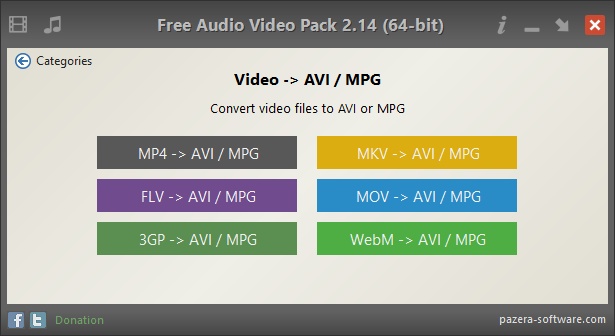
Такой экран удобен тем, что не требует помнить названия всех отдельных EXE-файлов. Пользователь выбирает направление конвертации по смыслу. Например, если нужно преобразовать MOV в AVI, достаточно открыть Video -> AVI / MPG и нажать MOV -> AVI / MPG. Если нужно обработать MKV, выбирается MKV -> AVI / MPG или модуль для MP4, в зависимости от желаемого результата.
Интерфейс отдельных модулей
Внутри модулей Pazera Free Audio Video Pack интерфейс построен по общей схеме. Это важная особенность пакета: освоив один конвертер, пользователь быстро понимает остальные.
Типовое окно включает несколько зон:
-
верхнее меню;
-
панель быстрых кнопок;
-
таблицу со списком файлов;
-
блок выбора папки вывода;
-
блок профиля;
-
настройки видео;
-
настройки аудио;
-
дополнительные параметры;
-
строку статуса и сведения о суммарном размере/длительности.
В верхнем меню встречаются пункты File, View, File list, Encoder, Help, Links. В разных модулях набор пунктов может немного отличаться, но базовая структура остается одинаковой.
Панель кнопок обычно включает:
| Кнопка | Назначение |
| Add files | Добавить отдельные файлы в список |
| Add folder | Добавить папку с файлами |
| Remove | Удалить выбранные элементы из списка |
| Convert | Запустить конвертацию |
| Preview | Предпросмотр выбранного видео |
| Play | Воспроизведение файла в аудиоориентированных модулях |
| File info | Просмотр сведений о файле |
| Options | Настройки программы |
| Иконка домика | Возврат или переход к главному окну |
| Иконка булавки | Закрепление окна поверх других окон |
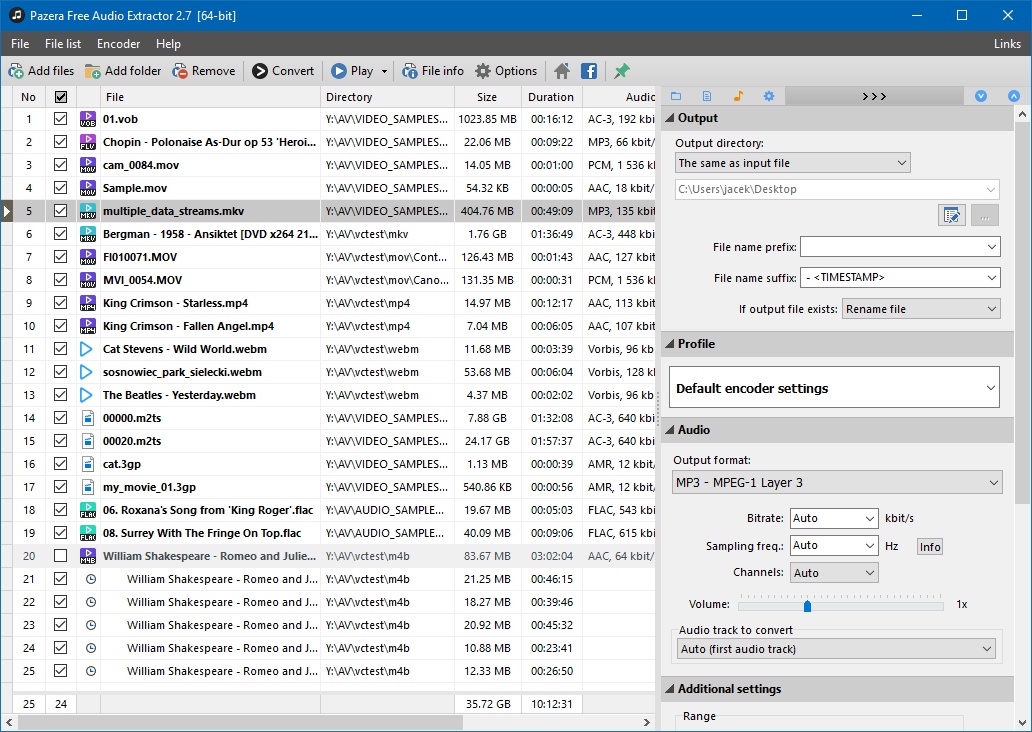
В таблице файлов обычно видны колонки No, флажок выбора, File, Directory, Size, Duration, Video, Audio, иногда Status. Это удобно при пакетной обработке: сразу понятно, какие файлы добавлены, где они лежат, сколько весят, какая у них длительность и какие дорожки определила программа.
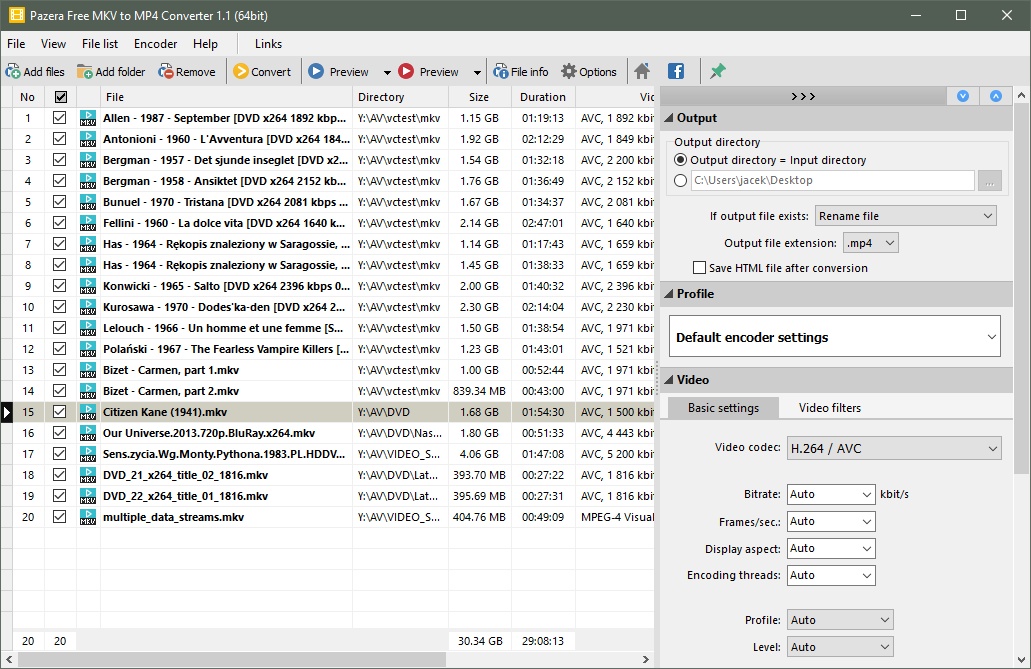
На скриншоте хорошо видна логика модулей: список файлов находится слева, а справа размещены блоки Output, Profile, Video. Пользователь может оставить параметры по умолчанию или вручную изменить кодек, битрейт, частоту кадров, аспект кадра и другие настройки.
Какие задачи можно сделать в программе
Pazera Free Audio Video Pack лучше рассматривать через реальные сценарии, потому что это не абстрактный набор поддержки форматов, а практичный инструмент для конкретных действий.
Конвертировать MKV в MP4
Задача подходит для случаев, когда файл MKV не открывается на телевизоре, приставке, старом медиаплеере или в программе, которая лучше работает с MP4. Для этого используется модуль Pazera Free MKV to MP4 Converter или MP4-конвертер. В настройках можно оставить Default encoder settings, выбрать H.264 / AVC для видео и AAC/MP3 для аудио, а затем нажать Convert.
Конвертировать MP4 в AVI или MPG
Если нужен AVI-файл для старой программы, старого плеера или устройства, открывается Pazera Free MP4 to AVI Converter. В нем выбирается вкладка AVI или MPG, после чего можно настроить Video codec, Bitrate, Frames/sec, Aspect и аудиопараметры. В качестве видеокодека в таких сценариях часто используется Xvid, потому что AVI-файлы с Xvid хорошо понимаются старым программным обеспечением.
Конвертировать MOV в AVI
MOV-файлы часто попадают на компьютер с камер, смартфонов или из старых архивов QuickTime. Если программа монтажа или проигрыватель не хочет работать с MOV, модуль Pazera Free MOV to AVI Converter помогает преобразовать файл в AVI или MPG. Пользователь добавляет MOV через Add files, выбирает папку вывода и запускает Convert.
Преобразовать WebM в AVI/MPG или MP4
WebM удобен для веба, но не всегда подходит для старых программ. В Pazera Free Audio Video Pack есть отдельные инструменты для WebM. Они позволяют перевести такие файлы в AVI/MPG или использовать MP4-направление, если нужен более универсальный контейнер.
Извлечь MP3 из видео
Для такой задачи подходит Pazera Free Audio Extractor или специализированные модули вроде Free AVI to MP3 Converter, Free FLV to MP3 Converter, Free WebM to MP3 Converter, Pazera MP4 to MP3. Пользователь добавляет видеофайл, выбирает Output format: MP3 - MPEG-1 Layer 3, оставляет битрейт на Auto или задает его вручную, затем нажимает Convert.
Конвертировать FLAC, WMA или APE в MP3
Если нужно подготовить аудио для плеера, автомагнитолы, телефона или программы, которая не поддерживает lossless-форматы, используются аудиоконвертеры из пакета. Для FLAC есть Pazera FLAC to MP3, для WMA — Pazera WMA to MP3 Converter, для APE — Free APE to MP3 Converter.
Обработать несколько файлов сразу
Почти все основные модули позволяют добавить в список не один, а сразу несколько файлов. Для этого используется Add files или Add folder. После настройки профиля программа применяет выбранные параметры ко всем отмеченным элементам. Это удобно для папки с сериями, лекциями, роликами с камеры или набором аудиофайлов.
Запуск и организация работы
Pazera Free Audio Video Pack удобна тем, что относится к портативным программам. Пользователь работает с папкой приложения: распаковывает набор в удобное место, открывает главный запускатель или нужный модуль напрямую, выполняет конвертацию и при необходимости переносит папку на другой диск.
Правильная организация папки важна для стабильной работы. Не стоит запускать конвертер прямо из архива. Лучше сначала распаковать весь набор, чтобы рядом с исполняемыми файлами находились необходимые библиотеки, профили, INI-файлы и вспомогательные компоненты. Если запустить отдельный EXE без остальных файлов, часть функций может работать некорректно или вообще не открыться.
Практичный вариант организации:
-
создать отдельную папку для программы;
-
не переименовывать внутренние каталоги без необходимости;
-
запускать главный экран пакета, если нужно выбрать модуль;
-
запускать конкретный конвертер напрямую, если задача повторяется часто;
-
для результатов создать отдельную папку, например
Converted, чтобы не смешивать исходники и готовые файлы; -
не удалять служебные файлы из папки программы.
Такой подход особенно полезен, если Pazera Free Audio Video Pack используется на рабочем компьютере, старом ноутбуке или переносном накопителе.
Как конвертировать видео в MP4
Один из самых востребованных сценариев — конвертация видео в MP4. Этот формат хорошо подходит для обычного просмотра, передачи файлов, загрузки на сайты, хранения домашнего видео и совместимости с разными устройствами. В наборе Pazera для таких задач используются MP4-модули, включая Pazera Free MP4 Video Converter, Pazera Free AVI to MP4 Converter и Pazera Free MKV to MP4 Converter.
Пошаговая инструкция
-
Откройте модуль для конвертации в MP4.
-
Нажмите Add files, если нужно добавить отдельные файлы.
-
Нажмите Add folder, если нужно добавить всю папку.
-
Проверьте список файлов в таблице.
-
В блоке Output выберите папку вывода.
-
В поле If output file exists оставьте Rename file, если не хотите случайно перезаписать готовый файл.
-
В блоке Profile выберите Default encoder settings или другой подходящий профиль.
-
В блоке Video проверьте Video codec.
-
Для универсального MP4 обычно подходит H.264 / AVC.
-
В поле Bitrate можно оставить Auto, если нет особых требований к размеру.
-
В поле Frames/sec можно оставить Auto, чтобы сохранить исходную частоту кадров.
-
В поле Display aspect можно оставить Auto, чтобы не нарушить пропорции.
-
В поле Encoding threads можно оставить Auto, чтобы программа сама использовала доступные потоки процессора.
-
Проверьте аудиопараметры.
-
Нажмите Convert.
После запуска появляется окно прогресса или обновляется статус обработки. В некоторых модулях информация о процессе выводится в отдельном окне с текстом энкодера, временем, скоростью и шкалой прогресса.
Что лучше оставить на Auto
В Pazera Free Audio Video Pack много параметров можно не трогать. Для большинства бытовых задач лучше оставить на Auto:
-
Bitrate;
-
Frames/sec;
-
Display aspect;
-
Encoding threads;
-
Audio bitrate;
-
Sampling freq.;
-
Channels.
Это снижает риск получить файл с неправильной частотой кадров, растянутым изображением или некорректным звуком. Ручная настройка нужна, когда есть конкретная цель: уменьшить размер, повысить совместимость, зафиксировать разрешение, изменить кодек или подготовить файл под старое устройство.
Когда менять видеокодек
В MP4-модуле видеокодек выбирается в поле Video codec. Для обычной совместимости лучше использовать H.264 / AVC. Если нужен меньший размер при сопоставимом качестве и устройство поддерживает более новые кодеки, можно выбирать более современный вариант, если он доступен в конкретном модуле. Для старых устройств лучше не использовать слишком новые кодеки, потому что файл может не открыться.
Когда менять разрешение
Разрешение лучше менять только тогда, когда есть причина:
-
файл слишком большой;
-
исходное видео имеет избыточное разрешение;
-
нужно подготовить ролик для маленького экрана;
-
старое устройство не поддерживает исходный размер кадра;
-
требуется привести несколько файлов к одному размеру.
Если такой причины нет, безопаснее оставить исходное разрешение. Изменение ширины и высоты без понимания пропорций может привести к растянутому изображению.
Как конвертировать MP4 в AVI или MPG
Конвертация MP4 в AVI или MPG нужна в тех случаях, когда конечное устройство или программа не принимает MP4. Это типичный сценарий для старых медиаплееров, DVD-плееров с USB, архивных программ видеомонтажа, старых автомобильных мультимедиа-систем и некоторых промышленных программ, где AVI по-прежнему остается ожидаемым форматом.
Для этой задачи используется Pazera Free MP4 to AVI Converter.
Основные элементы окна
В модуле MP4 в AVI/MPG есть:
-
таблица файлов;
-
кнопки Add files, Add folder, Remove, Convert, File info, Options;
-
поле If output file exists;
-
поле After conversion;
-
блок Output directory;
-
блок Conversion settings;
-
вкладки AVI и MPG;
-
настройки Video codec, Bitrate, Frames/sec, Aspect;
-
аудионастройки Audio codec, Bitrate, Sampling freq., Channels, Volume;
-
дополнительные параметры изображения.
Порядок работы
-
Откройте Pazera Free MP4 to AVI Converter.
-
Нажмите Add files.
-
Выберите MP4-файл или несколько файлов.
-
В таблице проверьте колонки File, Directory, Size, Duration, Video, Audio.
-
В блоке Output directory выберите, куда сохранить результат.
-
В блоке Conversion settings выберите вкладку AVI или MPG.
-
Для AVI выберите Video codec.
-
Если нет специальных требований, оставьте Bitrate: Auto.
-
Для Frames/sec оставьте Auto, если не нужно принудительно менять частоту кадров.
-
Для Aspect оставьте Auto, чтобы сохранить пропорции.
-
Проверьте аудиокодек и битрейт.
-
Нажмите Convert.
Что означает If output file exists
Параметр If output file exists определяет поведение программы, если в папке вывода уже есть файл с таким же именем. Вариант Rename file безопасен для большинства случаев: программа не перезаписывает старый результат, а создает новый файл с измененным именем. Это удобно при тестировании разных настроек.
Если пользователь делает несколько пробных конвертаций, лучше не использовать перезапись. Сначала стоит сравнить качество, размер и совместимость, а уже потом удалить лишние варианты вручную.
Что означает After conversion
Поле After conversion задает действие после завершения обработки. Вариант Do nothing удобен по умолчанию: программа просто завершает процесс и не выполняет лишних действий. Это безопасный выбор для пакетной обработки, когда пользователь хочет сам проверить результаты.
Как извлечь аудио из видео
Для извлечения звука из видео в Pazera Free Audio Video Pack используется Pazera Free Audio Extractor. Это один из самых полезных модулей пакета, потому что он работает не только как извлекатель аудиодорожек, но и как аудиоконвертер.
Модуль подходит для задач:
-
извлечь MP3 из MP4;
-
сохранить звук из MKV;
-
получить аудио из AVI, MOV, FLV, WebM, 3GP;
-
конвертировать видеоурок в аудиофайл;
-
вытащить дорожку из записи конференции;
-
сохранить музыку из видеоролика;
-
преобразовать аудиофайл в MP3, AAC, FLAC, OGG, WMA или WAV;
-
выбрать конкретную аудиодорожку, если в видео их несколько.
Пошаговая инструкция
-
Откройте Pazera Free Audio Extractor.
-
Нажмите Add files.
-
Добавьте видеофайл или несколько файлов.
-
При необходимости нажмите Add folder, чтобы добавить целую папку.
-
В блоке Output выберите Output directory.
-
Если результат должен сохраняться рядом с исходником, выберите The same as input file.
-
При необходимости заполните File name prefix или File name suffix.
-
В поле If output file exists оставьте Rename file.
-
В блоке Profile выберите готовый профиль или оставьте Default encoder settings.
-
В блоке Audio выберите Output format.
-
Для обычного универсального результата выберите MP3 - MPEG-1 Layer 3.
-
Для сохранения качества можно выбрать FLAC или WAV, если они нужны в конкретной задаче.
-
В поле Bitrate можно оставить Auto или задать значение вручную.
-
В поле Sampling freq. можно оставить Auto.
-
В поле Audio channels можно оставить Auto.
-
В поле Audio track to convert выберите нужную дорожку.
-
Нажмите Convert.
Как выбрать формат аудио
В Pazera Free Audio Extractor формат выбирается в поле Output format. Практический выбор зависит от задачи.
| Формат | Когда выбирать |
| MP3 | Для максимальной совместимости с плеерами, телефонами, магнитолами и программами |
| AAC / M4A | Для хорошего качества при умеренном размере файла |
| FLAC | Когда нужно сохранить звук без потерь после конвертации из совместимого источника |
| WAV | Когда нужен несжатый файл для дальнейшей обработки |
| OGG | Для открытых форматов и некоторых веб-сценариев |
| WMA | Для старых Windows-ориентированных устройств и архивов |
| AC3 | Для задач, связанных с многоканальным звуком и видеоархивами |
Для обычного пользователя MP3 остается самым простым выбором. Он подходит для лекций, музыки, записей встреч, аудиодорожек из роликов и большинства бытовых сценариев.
Как выбрать аудиодорожку
Видеофайл может содержать несколько аудиодорожек: например, оригинальную озвучку, дубляж, комментарий режиссера или дорожку на другом языке. Для этого в аудиомодуле есть поле Audio track to convert. По умолчанию часто выбран режим Auto (first audio track), то есть программа берет первую дорожку. Если нужен другой язык или другая версия звука, нужно раскрыть список и выбрать конкретную дорожку.
Перед конвертацией полезно нажать File info. Окно информации помогает понять, какие дорожки есть в файле, какой у них кодек, битрейт, частота дискретизации и длительность.
Окно прогресса и контроль обработки
Во время конвертации Pazera показывает ход процесса. В отдельных модулях открывается окно прогресса с выводом энкодера. Там можно увидеть входной файл, выходной файл, длительность, битрейт, скорость обработки, текущий процент и кнопку Abort.
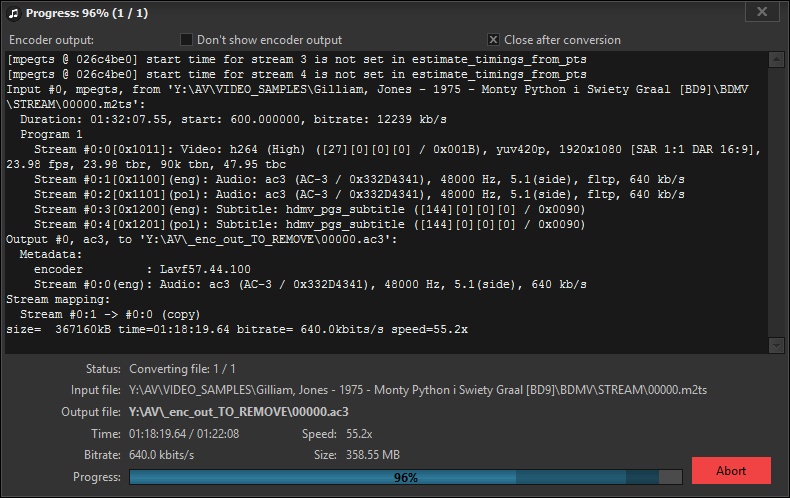
Кнопка Abort нужна для остановки процесса. Ей удобно пользоваться, если пользователь заметил неправильный формат вывода, выбрал не ту папку, установил слишком большой битрейт или случайно добавил не тот файл. При остановке незавершенный выходной файл обычно не стоит использовать: он может быть поврежден или не открываться.
Окно прогресса полезно еще и тем, что показывает реальную скорость обработки. Если скорость заметно ниже ожидаемой, причина обычно в тяжелом кодеке, большом разрешении, медленном диске, сетевой папке или слабом процессоре.
Настройки качества видео
Pazera Free Audio Video Pack не ограничивается одной кнопкой конвертировать. В модулях есть параметры, которые позволяют управлять качеством, размером и совместимостью выходного файла.
Video codec
Параметр Video codec задает способ кодирования видеопотока. В разных модулях доступны разные варианты. Для MP4 часто используется H.264 / AVC, для AVI — Xvid или другие совместимые кодеки. Выбор кодека влияет на то, где файл будет воспроизводиться и какой получится размер.
Практическое правило простое:
-
для современного MP4 чаще выбирают H.264 / AVC;
-
для старого AVI часто выбирают Xvid;
-
для максимальной совместимости не стоит выбирать экзотические кодеки;
-
если конечное устройство старое, лучше использовать более привычный формат и кодек;
-
если файл нужен только для компьютера, можно выбирать более современные варианты.
Bitrate
Bitrate влияет на размер и качество. Чем выше битрейт, тем больше файл и тем меньше заметных потерь при сжатии. Но слишком высокий битрейт не улучшит плохой исходник. Если исходное видео уже сжато, завышение битрейта только увеличит размер выходного файла.
Режим Auto удобен для обычной конвертации. Ручной битрейт нужен, когда требуется:
-
ограничить размер файла;
-
подготовить видео для устройства с лимитом;
-
сделать несколько файлов примерно одинакового качества;
-
уменьшить вес видео для отправки;
-
добиться более стабильного результата при пакетной обработке.
Frames/sec
Параметр Frames/sec отвечает за частоту кадров. В большинстве случаев его лучше оставлять на Auto. Принудительная смена частоты кадров может привести к рывкам, рассинхронизации или неестественному движению.
Менять частоту кадров имеет смысл, если:
-
исходный файл имеет нестандартную частоту;
-
устройство не поддерживает исходный FPS;
-
нужно привести несколько файлов к одному стандарту;
-
требуется уменьшить размер файла;
-
видео готовится под конкретные технические требования.
Display aspect
Display aspect отвечает за отображаемые пропорции. Неправильная настройка приводит к растянутым лицам, сжатой картинке или черным полосам. Для обычной конвертации безопаснее оставить Auto.
Если пользователь вручную меняет разрешение, нужно особенно внимательно следить за аспектом. Например, видео 16:9 не стоит бездумно превращать в 4:3, если нет намерения получить именно такой результат.
Encoding threads
Encoding threads определяет использование потоков процессора. Режим Auto подходит в большинстве случаев. Он позволяет программе самой выбрать оптимальное использование ресурсов. Ручная настройка может быть полезна, если конвертация идет параллельно с другой работой и нужно оставить часть мощности компьютера свободной.
Video filters
В некоторых видеомодулях есть вкладка Video filters или дополнительные настройки изображения. Встречаются параметры:
-
Brightness;
-
Saturation;
-
Flip horizontal;
-
Flip vertical;
-
Rotation;
-
Negative;
-
конвертация цветов в серый тон или другой режим.
Эти функции не заменяют видеоредактор, но помогают быстро исправить простые проблемы: повернуть ролик, отразить изображение, немного изменить яркость или насыщенность. Если таких задач нет, фильтры лучше не включать, чтобы не ухудшить исходную картинку.
Настройки аудио
Аудиопараметры в Pazera Free Audio Video Pack важны не меньше видеонастроек. Неправильный выбор может привести к слишком большому файлу, плохому звучанию или проблемам совместимости.
Audio codec
Audio codec определяет, каким способом будет закодирован звук. Для MP4 чаще выбирают AAC или MP3, для универсального аудиофайла — MP3, для сохранения без потерь — FLAC или WAV.
Если цель — совместимость, лучше выбирать MP3. Если нужно сохранить хорошее качество при умеренном размере, подойдет AAC. Если звук будет дальше редактироваться, удобно использовать WAV. Если нужно хранить музыку без потерь, выбирают FLAC.
Audio bitrate
Bitrate в аудионастройках влияет на качество и размер. Для речи можно использовать меньший битрейт, для музыки — более высокий. В режиме Auto программа подбирает параметры автоматически, что удобно для большинства задач.
Практические ориентиры:
| Задача | Подход |
| Лекции, голосовые записи, интервью | Можно использовать умеренный битрейт |
| Музыка | Лучше выбирать более высокий битрейт |
| Архив без потерь | Лучше использовать FLAC или WAV |
| Максимальная совместимость | MP3 с обычными параметрами |
| Маленький размер | Снизить битрейт, но проверить качество |
Sampling freq.
Sampling freq. — частота дискретизации. Для обычной конвертации лучше оставлять Auto. Ручная смена частоты нужна редко. Если без необходимости уменьшить частоту, звук может стать хуже. Если увеличить частоту у исходника низкого качества, звук не станет лучше, а файл может стать больше.
Audio channels
Audio channels задает количество каналов. Варианты обычно включают Auto, mono, stereo и другие значения в зависимости от модуля. Для музыки и обычного видео чаще подходит stereo или Auto. Для голосовых записей иногда достаточно mono, если нужно уменьшить размер.
Volume
Параметр Volume позволяет изменить громкость. Его удобно использовать, если исходное видео слишком тихое. Но увеличивать громкость нужно аккуратно: чрезмерное усиление может вызвать искажения и хрип. Лучше сначала протестировать один файл, а затем применять настройку к пакету.
Копирование аудиопотока
В отдельных сценариях программа может не перекодировать аудио, а сохранить исходную дорожку. Это полезно, если нужно извлечь звук без потери качества. Такой режим подходит, когда исходный аудиокодек уже устраивает пользователя, а задача состоит не в изменении формата, а в отделении дорожки от видео.
Пакетная обработка файлов
Пакетная обработка — одна из сильных сторон Pazera Free Audio Video Pack. В программу можно добавить несколько файлов, выбрать общие параметры и запустить конвертацию для всей очереди.
Как добавить несколько файлов
Есть два основных способа:
-
Add files — выбрать конкретные файлы;
-
Add folder — добавить содержимое папки.
После добавления файлы отображаются в таблице. Рядом с каждым элементом есть флажок. Если файл не должен участвовать в обработке, флажок можно снять. Это удобно, когда в папке есть лишние ролики или аудиофайлы.
Как контролировать очередь
В таблице видны основные сведения:
-
номер файла;
-
имя;
-
папка;
-
размер;
-
длительность;
-
видеокодек;
-
аудиокодек;
-
статус.
Перед запуском Convert стоит проверить, что в очередь попали именно нужные файлы. Особенно это важно при обработке папок с разными форматами. Например, в одной папке могут лежать MP4, JPG, SRT, WAV и временные файлы. Конвертеру нужны только медиафайлы, которые относятся к задаче.
Как применять один профиль ко всем файлам
Обычно выбранный профиль и параметры применяются ко всем отмеченным файлам в списке. Это удобно, если нужно привести серию роликов к одному формату: например, все MOV-файлы сделать AVI или все MKV-файлы сделать MP4.
Перед большой обработкой лучше выполнить пробную конвертацию одного файла. Это помогает проверить:
-
качество изображения;
-
синхронизацию звука;
-
размер результата;
-
правильность папки вывода;
-
совместимость файла с нужным устройством;
-
корректность выбранного кодека.
Если результат устраивает, можно добавлять всю папку и запускать пакетную обработку.
Профили и пресеты
Блок Profile помогает быстро выбрать набор параметров. В модулях часто доступен вариант Default encoder settings или The last session settings. Первый удобен для стандартной конвертации, второй — когда пользователь часто повторяет одну и ту же задачу.
Профили полезны в трех случаях:
-
Когда нужно быстро получить рабочий файл без ручной настройки.
-
Когда одна и та же конфигурация используется постоянно.
-
Когда пользователь не хочет каждый раз выбирать кодек, битрейт, частоту кадров и аудиопараметры.
В Pazera Free Audio Video Pack профили не превращают программу в сложную систему шаблонов. Они выполняют практическую роль: сохранить или применить набор настроек, чтобы ускорить повторяющуюся работу.
The last session settings
Профиль The last session settings означает, что программа использует настройки прошлого сеанса. Это удобно, если пользователь ежедневно конвертирует файлы в одном и том же формате. Но есть и риск: можно забыть, что в прошлый раз были выбраны необычные параметры. Поэтому перед запуском важно быстро проверить блоки Video и Audio.
Default encoder settings
Default encoder settings — безопасный стартовый вариант. Он подходит, когда задача стандартная: получить MP4, извлечь MP3, преобразовать файл в AVI или сделать обычную аудиоконвертацию. Если пользователь не уверен, с каких параметров начать, лучше сначала попробовать стандартный профиль.
Работа с CUE Sheet Splitters
В Pazera Free Audio Video Pack есть раздел CUE Sheet Splitters. Он нужен для работы с аудиообразами и CUE-разметкой. Такой сценарий встречается в музыкальных архивах: большой аудиофайл содержит целый альбом, а CUE-файл описывает треки, названия и границы фрагментов.
Практическая польза раздела:
-
разделить большой аудиофайл на отдельные треки;
-
сохранить структуру альбома;
-
подготовить файлы для плеера;
-
конвертировать результат в более удобный формат;
-
работать с архивными аудиозаписями.
Это не самая массовая функция, но она хорошо вписывается в набор. Пользователь получает не только видео- и аудиоконвертеры, но и инструменты для типовых задач с медиаархивами.
Работа с портативными устройствами
Раздел Portable devices ориентирован на подготовку файлов для старых плееров и устройств. Внутри находятся модули для Zune, iPod и PSP. Сегодня такие устройства используются реже, но их поддержка полезна для владельцев старых медиаколлекций.
Главная ценность этих модулей — не в современности, а в готовых направлениях конвертации. Если обычный MP4 не открывается на старом устройстве, специализированный конвертер помогает подготовить файл с более подходящими параметрами.
Для таких сценариев особенно важно не завышать настройки:
-
не выбирать слишком высокое разрешение;
-
не ставить неподдерживаемый кодек;
-
не использовать слишком высокий битрейт;
-
проверять результат на одном файле;
-
не удалять исходник до проверки.
Поддерживаемые форматы в практическом смысле
Pazera Free Audio Video Pack поддерживает широкий набор аудио- и видеоформатов, но в обзоре важнее не просто перечислить расширения, а показать, как они используются.
Видео
| Формат | Практический сценарий |
| AVI | Совместимость со старыми программами и устройствами |
| MPG / MPEG | Старые медиаплееры, DVD-ориентированные задачи |
| MP4 | Универсальное хранение и просмотр |
| MOV | Файлы камер, смартфонов, QuickTime-архивы |
| WMV | Старые Windows-видеоархивы |
| FLV | Старые ролики из веба |
| MKV | Фильмы, сериалы, файлы с несколькими дорожками |
| M4V | Видео из экосистемы Apple и старых медиатек |
| 3GP / 3G2 | Старые мобильные телефоны |
| WebM | Веб-видео |
| OGV | Открытые веб-форматы |
| VOB | DVD-структуры и старые видеоархивы |
Аудио
| Формат | Практический сценарий |
| MP3 | Самая универсальная совместимость |
| WAV | Несжатый звук для обработки |
| FLAC | Хранение музыки без потерь |
| AAC / M4A | Качественный звук при умеренном размере |
| WMA | Старые Windows-аудиофайлы |
| OGG | Открытый аудиоформат |
| AC3 | Видеоархивы и многоканальный звук |
| APE | Lossless-архивы, которые нужно перевести в MP3 |
| WV | Аудиоархивы WavPack |
| AIFF | Несжатое аудио, часто встречающееся в профессиональной среде |
Такой набор делает программу удобной для старых и смешанных медиаколлекций, где рядом могут лежать AVI, MOV, MKV, FLV, MP3, WMA, FLAC и APE.
Подробно о кнопках интерфейса
Add files
Add files — основная кнопка для добавления файлов. Она подходит, когда пользователь точно знает, какие файлы нужно обработать. После выбора файлы появляются в таблице.
Кнопка удобна для точечной работы:
-
конвертировать один ролик;
-
выбрать несколько файлов из разных папок;
-
добавить только нужные записи;
-
протестировать настройки на одном файле.
Add folder
Add folder добавляет папку. Это удобно при пакетной обработке. Например, если есть папка с видео с камеры, папка с лекциями или музыкальный альбом, не нужно выбирать каждый файл отдельно.
Перед запуском обработки после Add folder стоит просмотреть список. Иногда в папках находятся неподходящие файлы: изображения, субтитры, временные файлы, обложки альбомов.
Remove
Remove удаляет выделенные элементы из списка. Важно понимать: кнопка удаляет файл из очереди программы, а не обязательно удаляет его с диска. Это инструмент управления списком.
Convert
Convert запускает обработку. Перед нажатием этой кнопки нужно проверить три вещи:
-
выбрана правильная папка вывода;
-
выбран правильный формат;
-
параметры профиля подходят задаче.
Preview
Preview используется для предварительного просмотра видео. Это удобно, если в списке много файлов с похожими именами. Пользователь может быстро проверить, что выбран нужный ролик.
Play
В аудиоориентированных модулях может использоваться кнопка Play. Она помогает прослушать файл перед извлечением или конвертацией.
File info
File info открывает сведения о файле. Это одна из самых полезных кнопок для пользователей, которые работают с видеоархивами. С ее помощью можно проверить:
-
контейнер;
-
видеокодек;
-
аудиокодек;
-
длительность;
-
битрейт;
-
разрешение;
-
частоту кадров;
-
аудиодорожки;
-
техническую информацию о потоке.
Options
Options открывает настройки программы. Обычно туда не нужно заходить при каждой конвертации. Но если пользователь хочет изменить поведение интерфейса, параметры энкодера или вспомогательные настройки, этот раздел пригодится.
Сравнение с аналогами
Pazera Free Audio Video Pack стоит сравнивать не с абстрактными конвертерами, а с конкретными программами. У него своя ниша: портативный набор отдельных утилит для аудио и видео, удобный для простых и повторяющихся задач.
| Программа | В чем сильнее | В чем слабее по сравнению с Pazera Free Audio Video Pack |
| HandBrake | Сильный современный видеотранскодер, хорошо подходит для MP4/MKV, H.264/H.265 и тонкой настройки качества | Не является набором отдельных аудио- и device-конвертеров; для простого извлечения MP3 из разных старых форматов может быть менее прямолинейным |
| XMedia Recode | Очень широкий выбор форматов, профилей и параметров, подходит для универсальной конвертации | Интерфейс более насыщенный, новичку сложнее быстро понять, где нужная настройка |
| Format Factory | Поддерживает видео, аудио и изображения, удобен как многофункциональный конвертер файлов | Менее удобен как портативный набор узких модулей; может быть избыточен, если нужна только конкретная операция |
| Shutter Encoder | Сильный инструмент для продвинутой обработки, пакетных операций и функций FFmpeg | Для простого сценария добавить файл и получить MP3/AVI/MP4 может быть сложнее |
| FFmpeg Batch AV Converter | Хорош для массовой обработки и пользователей, которые понимают параметры FFmpeg | Менее дружелюбен для тех, кому нужны готовые отдельные конвертеры под MP4, AVI, WebM, FLAC, WMA |
| Any Video Converter Free | Более современный интерфейс, поддержка множества популярных сценариев, включая конвертацию и дополнительные инструменты | Pazera проще как переносимый набор модулей и удобнее для старых форматов, старых устройств и прямых задач без лишних разделов |
Pazera Free Audio Video Pack и HandBrake
HandBrake лучше подходит для тех, кто целенаправленно перекодирует видео в современные форматы и хочет управлять качеством, пресетами, фильтрами, главами и параметрами сжатия. Pazera Free Audio Video Pack удобнее, когда задача проще: быстро конвертировать MOV в AVI, MKV в MP4, MP4 в MP3 или FLAC в MP3.
HandBrake воспринимается как один мощный видеотранскодер. Pazera — как набор маленьких инструментов, где каждый модуль отвечает за конкретное направление.
Pazera Free Audio Video Pack и XMedia Recode
XMedia Recode функциональнее по современным форматам и профилям. Он подходит пользователю, который хочет держать в руках много параметров в одном интерфейсе. Но у этой универсальности есть обратная сторона: новичку нужно больше времени, чтобы разобраться.
Pazera Free Audio Video Pack проще. Если нужно MP4 в AVI — пользователь открывает модуль MP4 в AVI. Если нужно WMA в MP3 — открывает WMA to MP3. Такой подход менее гибкий, но более прямой.
Pazera Free Audio Video Pack и Format Factory
Format Factory шире по типам файлов: видео, аудио, изображения и дополнительные операции. Pazera Free Audio Video Pack сосредоточен на аудио и видео. Если пользователю нужна обработка изображений, Format Factory будет полезнее. Если нужны портативные аудио- и видеоконвертеры без сложной структуры, Pazera выглядит практичнее.
Pazera Free Audio Video Pack и Shutter Encoder
Shutter Encoder сильнее в продвинутых медиапроцессах: сложные параметры, профессиональные сценарии, расширенные функции FFmpeg. Pazera Free Audio Video Pack проще и понятнее. Он не пытается закрывать профессиональный пайплайн, а решает бытовые задачи конвертации.
Pazera Free Audio Video Pack и FFmpeg Batch AV Converter
FFmpeg Batch AV Converter близок по идее пакетной обработки, но ориентирован на пользователей, которые не боятся параметров FFmpeg. Pazera Free Audio Video Pack скрывает часть сложности за готовыми модулями и профилями. Поэтому Pazera удобнее для тех, кто хочет получить результат без ручного составления команд.
Pazera Free Audio Video Pack и Any Video Converter Free
Any Video Converter Free выглядит современнее и предлагает больше универсальных сценариев в одном интерфейсе. Pazera Free Audio Video Pack выигрывает в другом: он легкий, модульный и понятный для старых задач. Если нужно просто извлечь звук, конвертировать AVI, MOV, MKV, FLV, WebM или подготовить MP3, Pazera делает это без необходимости изучать большой интерфейс.
Плюсы программы
Бесплатное использование
Pazera Free Audio Video Pack распространяется как бесплатная программа. Это важно для домашнего пользователя, которому нужно иногда конвертировать видео или аудио и который не хочет покупать отдельный конвертер ради нескольких операций.
Портативность
Портативный формат удобен для тех, кто не хочет устанавливать программу в систему. Папку с набором можно хранить отдельно, переносить на другой диск и запускать нужный модуль без сложной настройки.
Модульная структура
Модульность — главный плюс пакета. Вместо одного перегруженного окна пользователь получает набор утилит:
-
отдельно для MP4;
-
отдельно для MKV;
-
отдельно для MOV;
-
отдельно для WebM;
-
отдельно для FLV;
-
отдельно для аудио;
-
отдельно для извлечения звука.
Это особенно удобно для людей, которые не хотят разбираться в десятках форматов внутри одного универсального меню.
Похожий интерфейс во всех модулях
После освоения одного модуля остальные воспринимаются знакомо. Кнопки Add files, Add folder, Remove, Convert, File info, Options повторяются, таблица файлов выглядит похожим образом, блоки Output, Profile, Video и Audio устроены по общей логике.
Пакетная обработка
Можно добавить несколько файлов и обработать их одной очередью. Это экономит время, если нужно конвертировать папку с видео или аудио.
Извлечение аудио из видео
Pazera Free Audio Extractor — сильная часть пакета. Он позволяет быстро получить MP3, WAV, FLAC, AAC, OGG или другой аудиофайл из видео. Это удобно для лекций, записей встреч, музыкальных роликов, видеокурсов и архивов.
Работа со старыми форматами
Pazera Free Audio Video Pack хорошо подходит для старых медиаколлекций. В нем есть инструменты для AVI, MPG, FLV, 3GP, WMA, APE, старых портативных устройств и других форматов, которые не всегда удобно обрабатывать в современных программах.
Настраиваемые параметры
Несмотря на простой интерфейс, программа дает доступ к важным параметрам:
-
видеокодек;
-
аудиокодек;
-
битрейт;
-
частота кадров;
-
разрешение;
-
пропорции;
-
частота дискретизации;
-
каналы;
-
громкость;
-
выбор аудиодорожки;
-
поведение при совпадении имени файла.
Минусы и ограничения
Много отдельных модулей
Модульность удобна, но не всем понравится. Пользователю нужно понимать, какой именно конвертер открыть. Если человек привык к одному окну, где выбирается любой входной и выходной формат, структура Pazera может показаться непривычной.
Интерфейс выглядит строго и утилитарно
Pazera Free Audio Video Pack не пытается выглядеть как современное приложение с крупными карточками, мастер-подсказками и визуальными сценариями. Интерфейс функциональный, но сухой. Он больше похож на рабочий инструмент, чем на программу для новичков, которым нужны пошаговые подсказки на каждом экране.
Нет монтажных функций
Программа не предназначена для полноценного редактирования видео. В ней нет таймлайна, многодорожечного монтажа, эффектов, титров, сложной цветокоррекции и визуального монтажа сцен. Небольшие фильтры и параметры изображения не делают ее видеоредактором.
Нужно внимательно выбирать модуль
Если пользователь хочет получить MP4, но открывает модуль для AVI/MPG, результат будет не тем. Поэтому перед работой важно понимать направление конвертации: из какого формата в какой формат нужно получить файл.
Часть профилей ориентирована на старые устройства
Разделы для Zune, PSP и iPod полезны для архивных задач, но не являются основной потребностью для большинства современных пользователей. При этом они не мешают работе и остаются плюсом для тех, кому такая совместимость действительно нужна.
Для кого программа подходит лучше всего
Pazera Free Audio Video Pack хорошо подходит пользователям, которым нужен бесплатный конвертер аудио и видео без лишней сложности.
Программа особенно удобна, если нужно:
-
периодически конвертировать видеофайлы;
-
работать со старыми форматами;
-
извлекать звук из роликов;
-
делать MP3 из видео;
-
преобразовывать FLAC, WMA или APE в MP3;
-
переводить MKV в MP4;
-
переводить MOV в AVI;
-
обрабатывать папки с файлами;
-
запускать программу без установки;
-
держать набор конвертеров на переносном диске;
-
работать на компьютере, где не хочется ставить тяжелые программы.
Pazera Free Audio Video Pack удачно подходит для домашнего архива. Например, у пользователя есть папка с видеозаписями с разных телефонов и камер: часть в MOV, часть в MP4, часть в 3GP, несколько старых FLV и MKV. Вместо поиска разных программ можно использовать один набор и подобрать модуль под каждую группу файлов.
Кому лучше выбрать другую программу
Pazera Free Audio Video Pack не стоит выбирать как основную программу, если нужны:
-
склейка роликов на таймлайне;
-
работа с титрами и переходами;
-
сложная цветокоррекция;
-
профессиональный экспорт;
-
современный интерфейс с визуальными шаблонами;
-
продвинутый контроль субтитров;
-
обработка Blu-ray/DVD-проектов на уровне специализированных инструментов;
-
сложные автоматизированные цепочки обработки.
Для таких задач лучше подходят другие решения: HandBrake для современного транскодирования, Shutter Encoder для продвинутых FFmpeg-сценариев, XMedia Recode для универсальной настройки форматов, полноценные видеоредакторы для монтажа.
Практические советы по работе
Сначала тестируйте один файл
Перед конвертацией всей папки лучше обработать один файл. Это помогает понять, правильно ли выбран модуль, подходит ли качество, совпадает ли звук, устраивает ли размер и открывается ли результат на нужном устройстве.
Не удаляйте исходники сразу
После конвертации не стоит сразу удалять оригиналы. Сначала нужно проверить результат: воспроизведение, длительность, звук, субтитры, качество, отсутствие ошибок. Особенно это важно при старых файлах и нестандартных кодеках.
Оставляйте Auto, если нет точной цели
В Pazera Free Audio Video Pack много параметров. Не нужно менять их все. Если задача обычная, лучше оставить Auto для битрейта, FPS, аспектов, аудиочастоты и каналов.
Используйте Rename file
В поле If output file exists безопаснее выбирать Rename file. Это защищает от случайной перезаписи результата или исходного варианта с таким же именем.
Следите за папкой вывода
Перед нажатием Convert всегда проверяйте Output directory. Частая ошибка — пользователь думает, что файл сохранится на рабочий стол, а программа сохраняет его рядом с исходником или в папку прошлого сеанса.
Не повышайте битрейт без необходимости
Высокий битрейт увеличивает размер файла, но не делает плохой исходник хорошим. Если исходное видео низкого качества, чрезмерный битрейт только создаст большой файл с теми же визуальными проблемами.
Не меняйте FPS без причины
Принудительная смена частоты кадров может испортить плавность. Если нет строгого требования, лучше оставить Frames/sec: Auto.
Проверяйте аудиодорожку
Если в видео несколько дорожек, поле Audio track to convert особенно важно. Иначе можно извлечь не тот язык, комментарии вместо основной дорожки или дорожку с другим звуком.
Возможные проблемы и решения
Файл не добавляется в список
Причины могут быть простыми:
-
выбран не тот модуль;
-
файл имеет неподходящее расширение;
-
путь слишком длинный;
-
файл находится в сетевой папке с ограничениями;
-
файл поврежден;
-
в имени или пути есть необычные символы.
Решение: переместить файл в простую папку, например C:\Video, переименовать его латиницей и попробовать снова. Также стоит проверить файл через File info или открыть его в проигрывателе.
После конвертации нет звука
Возможные причины:
-
выбрана не та аудиодорожка;
-
аудио было отключено параметрами;
-
выбран неподдерживаемый аудиокодек;
-
исходный файл содержит нестандартный звук;
-
при конвертации произошла ошибка.
Решение: открыть File info, проверить список дорожек, выбрать другую дорожку в Audio track to convert, попробовать MP3 или AAC, выполнить пробную конвертацию одного файла.
Результат получился слишком большим
Причины:
-
слишком высокий видеобитрейт;
-
выбран неподходящий кодек;
-
сохранено слишком высокое разрешение;
-
аудио закодировано с избыточными параметрами;
-
выбран WAV вместо MP3 или AAC.
Решение: снизить битрейт, выбрать более подходящий кодек, уменьшить разрешение только при необходимости, использовать MP3/AAC для аудио, протестировать один файл.
Видео растянуто или сжато
Причина обычно связана с настройкой Display aspect или ручным изменением разрешения. Решение: вернуть Display aspect: Auto, не менять ширину и высоту без необходимости, проверить результат на коротком фрагменте.
Конвертация идет медленно
Скорость зависит от размера файла, кодека, разрешения, параметров качества, диска и процессора. Если выбран тяжелый кодек или большое разрешение, обработка может идти долго.
Что можно сделать:
-
закрыть лишние программы;
-
использовать локальный диск вместо сетевой папки;
-
не завышать битрейт;
-
оставить Encoding threads: Auto;
-
сначала проверить настройки на одном файле.
Получился файл с неправильным форматом
Скорее всего, выбран не тот модуль или вкладка. Например, пользователь хотел MP4, но открыл конвертер в AVI/MPG. Решение: вернуться в главное окно и выбрать правильное направление.
Файл не открывается на старом устройстве
Старые устройства часто ограничены не только расширением, но и кодеком, разрешением, битрейтом и профилем. AVI-файл может не открыться, если внутри неподдерживаемый видеокодек. MP4 может не открыться, если используется неподходящий профиль или слишком высокое разрешение.
Решение: выбрать более простой кодек, снизить разрешение, уменьшить битрейт, использовать специализированный модуль для портативного устройства, протестировать короткий файл.
Детальный пример: подготовка папки с MOV-файлами
Представим, что у пользователя есть папка с MOV-файлами с камеры. Нужно сделать AVI-копии для старой программы.
Правильный порядок работы:
-
Открыть главное окно Pazera Free Audio Video Pack.
-
Перейти в Video -> AVI / MPG.
-
Выбрать MOV -> AVI / MPG.
-
Нажать Add folder.
-
Выбрать папку с MOV-файлами.
-
Проверить список.
-
Удалить лишние элементы через Remove.
-
Выбрать папку вывода.
-
Оставить If output file exists: Rename file.
-
Выбрать вкладку AVI.
-
Оставить Frames/sec: Auto.
-
Оставить Aspect: Auto.
-
Проверить аудиокодек.
-
Нажать Convert.
-
Проверить готовые AVI-файлы в проигрывателе и целевой программе.
Такой сценарий показывает, почему модульная структура удобна. Пользователь не ищет MOV среди длинного списка входных форматов: он сразу выбирает направление MOV в AVI/MPG.
Детальный пример: извлечение MP3 из видеолекции
Другой частый сценарий — нужно превратить видеолекцию в аудиофайл, чтобы слушать ее на телефоне или плеере.
Порядок действий:
-
Открыть Pazera Free Audio Extractor.
-
Нажать Add files.
-
Добавить видеолекцию.
-
В блоке Output выбрать папку вывода.
-
В Output format выбрать MP3 - MPEG-1 Layer 3.
-
В Bitrate оставить Auto или установить подходящее значение вручную.
-
В Sampling freq. оставить Auto.
-
В Audio channels оставить Auto.
-
Если в файле несколько дорожек, выбрать нужную в Audio track to convert.
-
Нажать Convert.
-
Проверить MP3-файл.
Для речевых записей обычно не нужно гнаться за максимальным битрейтом. Важнее, чтобы речь была разборчивой, файл нормально открывался и не занимал лишнее место.
Детальный пример: конвертация FLAC в MP3
Если есть музыкальный архив во FLAC, а плеер или автомагнитола поддерживает только MP3, используется Pazera FLAC to MP3.
Порядок действий:
-
Открыть аудиоконвертер FLAC в MP3.
-
Нажать Add files или Add folder.
-
Добавить альбом или отдельные треки.
-
Проверить список файлов.
-
Выбрать папку вывода.
-
Выбрать MP3-профиль.
-
Настроить битрейт, если нужно.
-
Нажать Convert.
-
Проверить готовые MP3-файлы.
Если цель — воспроизведение в машине или на простом плеере, MP3 остается самым совместимым вариантом. Если цель — хранить архив без потерь, исходные FLAC лучше сохранить.
Почему программа удобна для старых медиаколлекций
Многие пользователи хранят файлы, накопленные за годы: записи с телефонов, видеокамер, старых сайтов, DVD, плееров, диктофонов и музыкальных архивов. В таких папках часто встречаются разные форматы:
-
AVI;
-
MPG;
-
MOV;
-
FLV;
-
3GP;
-
WMV;
-
MKV;
-
WebM;
-
MP3;
-
WMA;
-
FLAC;
-
APE;
-
OGG;
-
WAV.
Современные программы иногда хорошо работают с MP4 и MKV, но менее удобно обращаются со старыми узкими сценариями. Pazera Free Audio Video Pack ценен именно тем, что содержит отдельные модули для таких задач. Пользователю не нужно каждый раз строить цепочку параметров с нуля.
Почему программа удобна для новичка
Pazera Free Audio Video Pack нельзя назвать полностью автоматической программой, но ее логика понятна:
-
выбрать направление;
-
добавить файл;
-
выбрать папку;
-
нажать Convert.
Новичку не нужно сразу изучать все кодеки. Можно использовать Default encoder settings и Auto. По мере необходимости пользователь может постепенно разобраться в битрейте, частоте кадров, профилях и аудиодорожках.
Особенно помогает повторяемость интерфейса. Если человек научился извлекать MP3 в Pazera Free Audio Extractor, ему будет проще освоить MP4-конвертер или MOV в AVI: кнопки и блоки настроек выглядят знакомо.
Почему программа удобна для опытного пользователя
Опытный пользователь получает быстрый доступ к параметрам без лишней графической оболочки. Можно контролировать кодек, битрейт, FPS, аспект, аудиоканал, папку вывода, поведение при совпадении файлов и выбор дорожки. При этом программа не требует каждый раз писать команды вручную.
Это удобно для повторяющихся задач:
-
еженедельно конвертировать записи;
-
готовить аудио из видеоуроков;
-
переводить архивные форматы;
-
обрабатывать папки с файлами;
-
быстро проверять разные варианты кодирования.
Итоговая оценка
Pazera Free Audio Video Pack — практичный бесплатный набор аудио- и видеоконвертеров для Windows. Его сила не в эффектном интерфейсе и не в монтажных функциях, а в прямом решении конкретных задач. Программа хорошо подходит для конвертации MP4, AVI, MKV, MOV, WebM, FLV, 3GP, OGV, для извлечения аудио из видео и для преобразования аудиофайлов в MP3, WAV, FLAC, AAC, OGG и другие форматы.
Лучше всего Pazera Free Audio Video Pack раскрывается в трех ситуациях:
-
У пользователя есть смешанная медиаколлекция со старыми форматами.
-
Нужно быстро выполнить простую операцию без установки тяжелой программы.
-
Требуется пакетно обработать несколько файлов с понятными настройками.
Это не программа для монтажа и не профессиональная станция обработки видео. Это набор небольших конвертеров, где каждая утилита решает свою задачу. Именно поэтому Pazera Free Audio Video Pack остается полезной для пользователей, которым нужен простой, бесплатный и конкретный инструмент для аудио- и видеоконвертации.
FAQ
Можно ли пользоваться Pazera Free Audio Video Pack без установки?
Да. Программа работает как портативный набор. Достаточно распаковать папку и запускать главный экран или отдельные модули.
Можно ли конвертировать MKV в MP4?
Да. Для этого используется модуль Pazera Free MKV to MP4 Converter или MP4-конвертер из набора.
Можно ли конвертировать MP4 в AVI?
Да. Для этой задачи подходит Pazera Free MP4 to AVI Converter. В нем можно выбрать AVI или MPG, настроить видеокодек, битрейт, FPS, аспект и аудиопараметры.
Можно ли извлечь MP3 из видео?
Да. Для этого используется Pazera Free Audio Extractor или специализированные модули вроде Pazera MP4 to MP3, Free AVI to MP3, Free FLV to MP3, Free WebM to MP3 Converter.
Можно ли обработать несколько файлов сразу?
Да. В модулях есть кнопки Add files и Add folder, а файлы добавляются в очередь. После выбора параметров можно запустить пакетную конвертацию кнопкой Convert.
Что выбрать: Add files или Add folder?
Add files подходит для выбора отдельных файлов. Add folder удобнее, если нужно добавить всю папку и обработать много файлов за один запуск.
Что делает кнопка File info?
File info показывает сведения о выбранном файле: длительность, кодеки, потоки, параметры видео и аудио. Она помогает понять, какую аудиодорожку выбрать и какие параметры у исходника.
Что означает Output directory?
Output directory — это папка, куда программа сохранит готовые файлы. Перед конвертацией ее нужно проверять, чтобы не искать результат после завершения обработки.
Что означает If output file exists?
Этот параметр задает поведение при совпадении имени файла. Вариант Rename file безопасен: программа создает файл с новым именем и не перезаписывает существующий результат.
Нужно ли менять Bitrate вручную?
Не всегда. Для большинства задач можно оставить Auto. Ручная настройка нужна, если нужно уменьшить размер, повысить качество или подготовить файл под конкретные требования.
Нужно ли менять Frames/sec?
Обычно нет. Лучше оставить Frames/sec: Auto, чтобы сохранить исходную плавность видео.
Можно ли выбрать другую аудиодорожку?
Да. В Pazera Free Audio Extractor есть поле Audio track to convert. Оно позволяет выбрать нужную дорожку, если видео содержит несколько аудиопотоков.
Можно ли конвертировать FLAC в MP3?
Да. Для этого в наборе есть Pazera FLAC to MP3.
Можно ли конвертировать WMA в MP3?
Да. Для этого используется Pazera WMA to MP3 Converter.
Подходит ли программа для монтажа видео?
Нет. Pazera Free Audio Video Pack предназначен для конвертации и извлечения аудио. Для монтажа нужны отдельные видеоредакторы.
Чем Pazera Free Audio Video Pack отличается от HandBrake?
HandBrake — более мощный современный видеотранскодер. Pazera Free Audio Video Pack — набор отдельных конвертеров для конкретных направлений: MP4 в AVI, MKV в MP4, FLAC в MP3, видео в MP3 и других задач.
Чем программа удобна по сравнению с универсальными конвертерами?
Она не перегружает пользователя одним большим интерфейсом. Для каждой задачи есть отдельный модуль, а основные кнопки и настройки повторяются.
Что лучше выбрать для обычного MP4?
Для MP4 обычно подходит видеокодек H.264 / AVC, аудио AAC или MP3, а большинство параметров можно оставить на Auto.
Почему готовый файл получился слишком большим?
Чаще всего причина в высоком битрейте, неподходящем кодеке, большом разрешении или несжатом аудио. Нужно проверить настройки Bitrate, Resolution, Audio codec и формат вывода.
Почему после конвертации файл не открывается на устройстве?
Устройство может не поддерживать выбранный кодек, разрешение, битрейт или аудиоформат. Нужно выбрать более совместимый профиль, снизить параметры и протестировать один файл.
Нужно ли хранить исходные файлы?
Да. Исходники лучше не удалять до полной проверки результата. Это особенно важно при пакетной обработке и конвертации старых архивов.
