
Acrok HD Video Converter — это настольный видеоконвертер, ориентированный на работу с HD, Full HD и 4K-видео, файлами с камер, видеокамер, смартфонов, медиаплееров и монтажных проектов. Программа рассчитана не только на простое преобразование MP4 в AVI, но и на более практичные сценарии: конвертация MTS/M2TS с AVCHD-видеокамер, обработка MXF, MOV и XAVC-файлов, подготовка роликов для Adobe Premiere Pro, Vegas Pro, Avid Media Composer, Windows Movie Maker, Smart TV, iPhone, iPad, Android-устройств, PlayStation, Xbox и других устройств воспроизведения.
Главная идея Acrok HD Video Converter — дать пользователю понятную схему работы: добавить исходный файл, выбрать готовый профиль в меню Format, при необходимости открыть Settings, указать папку Output и запустить обработку кнопкой Convert. При этом программа не ограничивается одной конвертацией. В ней есть базовый видеоредактор с вкладками Trim, Crop, 3D, Effect, Watermark, Subtitle и Audio, поддерживается пакетная обработка, объединение нескольких файлов, извлечение аудио и перекодирование видео в H.265/HEVC.
Скачать Acrok HD Video Converter
- Конвертация видео
- Сжатие файлов
- Просто для новичков
- Устаревший интерфейс
- Есть платные ограничения
- Мало функций монтажа
Acrok HD Video Converter особенно полезен в тех случаях, когда исходное видео плохо открывается на телевизоре, не импортируется в видеоредактор, занимает слишком много места или записано камерой в формате, неудобном для дальнейшей работы. Это характерная ситуация для файлов MOV с камер Canon и Nikon, MTS/M2TS с Sony и Panasonic, MXF с профессиональных камер, MKV с несколькими дорожками, тяжелых 4K MP4 и HEVC-видео, которое старые устройства не воспроизводят корректно.
Что представляет собой Acrok HD Video Converter
Acrok HD Video Converter — это программа для конвертации видео и аудио с акцентом на HD- и 4K-материалы. Она подходит для перекодирования роликов между популярными контейнерами и кодеками, подготовки файлов под конкретные устройства, экспорта аудиодорожек, быстрой правки видео перед конвертацией и перевода камерных форматов в более совместимые профили.
Программа работает с привычной логикой медиаконвертера: пользователь добавляет исходные файлы, выбирает профиль вывода, меняет параметры кодирования и запускает процесс. Но важная особенность Acrok HD Video Converter — большое количество готовых пресетов. Не обязательно вручную разбираться, какой контейнер, кодек, битрейт и аудиоформат нужен для телефона, планшета, телевизора или монтажной программы. В меню Format уже собраны категории для видео, аудио, HD-профилей, устройств Android, Apple, Windows, игровых консолей, медиаплееров, HDTV и программ редактирования.
Программа закрывает несколько основных задач:
-
конвертация 4K, Full HD и HD-видео в MP4, MOV, MKV, AVI, WMV, MPG, FLV и другие форматы;
-
перекодирование MTS, M2TS, TS, TP, TRP, MOD, TOD, MXF, XAVC MXF и XAVC-S MP4;
-
перевод H.265/HEVC в более совместимый H.264 MP4;
-
создание H.265/HEVC-файлов для уменьшения размера или воспроизведения на современных устройствах;
-
подготовка видео для Adobe Premiere Pro, After Effects, Vegas Pro, Avid Media Composer, Windows Movie Maker и других редакторов;
-
экспорт видео для iPhone, iPad, Apple TV, Android-смартфонов, Samsung Galaxy, Surface, HDTV, Smart TV, PlayStation и Xbox;
-
извлечение аудио в MP3, WAV, FLAC, AAC, WMA, OGG, M4A и другие аудиоформаты;
-
простое редактирование: обрезка, кадрирование, добавление субтитров, водяного знака, замена аудио, настройка яркости, контраста, насыщенности, оттенка и громкости.
Acrok HD Video Converter не пытается заменить полноценную монтажную систему. В нем нет многодорожечной таймлинии, сложной цветокоррекции, композитинга, масок, keyframe-анимации и профессиональной работы со звуком. Его задача другая: быстро подготовить медиафайл к воспроизведению, хранению, отправке или монтажу.
Интерфейс и логика работы
Интерфейс Acrok HD Video Converter построен вокруг одного основного окна. В верхней части расположены кнопки добавления и базовой обработки: Add file(s), Add folder, Edit, Split. Центральная часть используется как область списка файлов и зона перетаскивания. Справа находится окно предпросмотра с элементами управления воспроизведением. Внизу размещены ключевые параметры вывода: Format, Settings, Output, Open и большая кнопка Convert.
В главном окне сразу видна рабочая схема программы. Сначала пользователь добавляет файлы через Add file(s) или Add folder. Если файл еще не выбран, в центральной области отображается подсказка Drag media files here to start conversion. Это означает, что ролики можно не только выбирать через диалоговое окно, но и перетаскивать мышью прямо в программу.
Справа находится черное окно предпросмотра. Под ним расположены кнопки управления воспроизведением: запуск, остановка, переход по ролику, снимок кадра, полноэкранный просмотр, индикатор времени и регулировка громкости. Это удобно, когда нужно проверить, тот ли файл добавлен, где начинается нужный фрагмент, правильно ли отображается изображение и нет ли очевидных проблем с исходником.
Нижняя часть окна — самая важная для конвертации. В строке Format выбирается выходной профиль. Кнопка Settings открывает параметры кодирования. В поле Output указывается папка для готового файла. Кнопка Open открывает папку с результатом, а Convert запускает обработку.
Такой интерфейс хорошо подходит для пользователей, которым нужна быстрая конвертация без сложного изучения кодеков. При этом в программе достаточно настроек для тех, кто хочет вручную изменить разрешение, битрейт, частоту кадров, аудиокодек или частоту дискретизации.
Поддерживаемые входные форматы
Acrok HD Video Converter работает с большим набором видео, аудио и изображений. Сильная сторона программы — поддержка не только бытовых файлов, но и камерных форматов, которые часто вызывают проблемы в проигрывателях и редакторах.
К основным входным видеоформатам относятся:
| Группа | Форматы и типичные файлы |
|---|---|
| Популярные контейнеры | MP4, MOV, AVI, MKV, M4V, WMV, MPG, MPEG, VOB, FLV, F4V, ASF, 3GP, 3G2 |
| HD и камерные форматы | MTS, M2TS, TS, TP, TRP, AVCHD H.264, VC-1, MPEG-2 HD |
| Профессиональные и полупрофессиональные форматы | MXF, XAVC MXF, XAVC MP4, XAVC-S MP4 |
| Дополнительные форматы | MOD, TOD, DV, DAT, TiVo, DVR-MS, RM, RMVB, WTV, EVO, M2V, M4B, M3U8, MVI |
| Кодеки и видеопотоки | H.265/HEVC, H.264, DivX, XviD, MPEG-2 HD |
Для аудио программа принимает MP3, WAV, APE, OGG, AIFF, AAC, M4A, WMA, FLAC, MKA, AC3, MPA, AU, DTS и MP2. Это позволяет использовать Acrok HD Video Converter не только как видеоконвертер, но и как инструмент для извлечения и перекодирования аудиодорожек.
Поддержка изображений BMP, JPEG, GIF и PNG полезна в дополнительных сценариях, например при работе с обложками, заставками или отдельными графическими материалами. Но основная специализация программы все-таки видеофайлы, особенно HD, Full HD и 4K.
Выходные форматы и профили экспорта
Меню Format — центральный элемент Acrok HD Video Converter. Именно здесь выбирается, каким должен быть результат: обычный MP4, MOV для QuickTime, MKV, AVI, профиль для Android, Apple, Windows, HDTV, PowerPoint или монтажной программы.
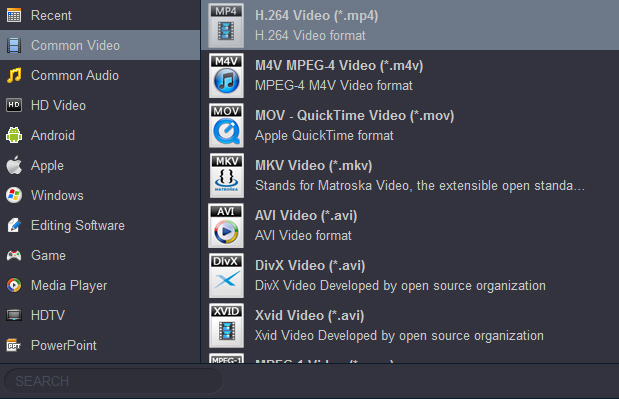
В левой части окна выбора формата находятся категории:
-
Recent — недавно использованные профили;
-
Common Video — распространенные видеоформаты;
-
Common Audio — аудиоформаты для извлечения звука;
-
HD Video — профили для HD-видео;
-
Android — устройства и профили Android;
-
Apple — iPhone, iPad, Apple TV и другие Apple-устройства;
-
Windows — профили для Windows-устройств и программ;
-
Editing Software — форматы для видеоредакторов;
-
Game — игровые консоли;
-
Media Player — медиаплееры;
-
HDTV — телевизоры и домашнее воспроизведение;
-
PowerPoint — подготовка видео для презентаций.
В категории Common Video отображаются привычные варианты:
| Профиль | Когда использовать |
| H.264 Video (*.mp4) | Универсальный вариант для телефонов, телевизоров, сайтов, мессенджеров и большинства проигрывателей |
| M4V MPEG-4 Video (*.m4v) | Подходит для экосистемы Apple и совместимых медиаплееров |
| MOV - QuickTime Video (*.mov) | Удобен для QuickTime, монтажа и обмена с пользователями macOS |
| MKV Video (*.mkv) | Подходит для хранения видео с высоким качеством и несколькими дорожками |
| AVI Video (*.avi) | Используется для старых устройств, некоторых редакторов и плееров |
| DivX Video (*.avi) | Вариант AVI с DivX-кодированием |
| Xvid Video (*.avi) | Вариант AVI с Xvid-кодированием |
Выходные видеоформаты включают MOV, H.265/HEVC, M4V, MP4, DivX, XviD, AVI, MKV, WMV, VOB, MPG, FLV, SWF, 3GPP, F4V, TS, 3GP, ASF, DV и 3G2. Для аудио доступны MP3, AC3, FLAC, M4A, AAC, WMA, WAV, MKA, DTS, APE, AU, OGG, MP2, MPA и AIFF.
Такой набор делает программу удобной и для простых бытовых задач, и для подготовки материалов к монтажу. Например, один пользователь может конвертировать MKV в MP4 для телевизора, другой — MXF в MOV для редактора, третий — извлечь MP3 из видеозаписи лекции.
Базовая конвертация видео
Простейший сценарий в Acrok HD Video Converter занимает несколько шагов. Он подходит для большинства задач: конвертация MOV в MP4, MTS в MP4, MKV в AVI, AVI в MP4, HEVC в H.264, экспорт аудио и подготовка файла для устройства.
Шаг 1. Добавление файлов
Для добавления одного или нескольких роликов используется кнопка Add file(s). Если нужно загрузить сразу папку с клипами, удобнее нажать Add folder. Второй вариант особенно полезен для записей с видеокамер, где один проект может состоять из десятков MTS, M2TS или MOV-файлов.
После добавления файлов они появляются в центральной области программы. Acrok HD Video Converter поддерживает пакетную конвертацию, поэтому можно добавить сразу несколько роликов и обработать их за один запуск. Это удобно при подготовке архива с камеры, серии видео для телевизора или набора файлов для монтажа.
Шаг 2. Выбор формата
Дальше открывается меню Format. В нем выбирается нужная категория и конкретный профиль. Для универсального результата чаще всего подходит Common Video → H.264 Video (*.mp4). Такой файл обычно хорошо воспроизводится на телевизорах, компьютерах, смартфонах, планшетах, медиаплеерах и в большинстве редакторов.
Если нужно подготовить файл для монтажа, используется категория Editing Software. Для просмотра на устройстве выбирается соответствующая категория: Apple, Android, Windows, Game, Media Player или HDTV.
Шаг 3. Настройка параметров
Кнопка Settings открывает окно параметров. В нем можно изменить видеокодек, разрешение, битрейт, частоту кадров, аудиокодек, частоту дискретизации, аудиобитрейт и количество каналов. Эти настройки нужны не всегда. Если пользователь выбирает готовый профиль устройства, программа уже задает параметры, подходящие для выбранного сценария.
Но ручная настройка полезна, когда нужно:
-
уменьшить размер файла;
-
сохранить исходное разрешение;
-
ограничить битрейт для отправки через интернет;
-
перекодировать HEVC в H.264;
-
подготовить файл с конкретной частотой кадров;
-
изменить аудио с многоканального на стерео;
-
выбрать более совместимый аудиокодек.
Шаг 4. Выбор папки Output
В поле Output указывается папка, куда будет сохранен готовый файл. Это важный момент: при пакетной обработке лучше заранее выбрать отдельную папку, чтобы не смешивать исходники и результаты. После завершения конвертации кнопка Open позволяет сразу открыть папку с готовыми файлами.
Шаг 5. Запуск Convert
Кнопка Convert запускает обработку. Программа последовательно конвертирует добавленные файлы, применяя выбранный профиль и настройки. Если активировано объединение файлов, несколько клипов можно собрать в один итоговый ролик.
Окно Settings и параметры кодирования
Окно Settings в Acrok HD Video Converter предназначено для ручной настройки качества, совместимости и размера итогового файла. Именно здесь решается, будет ли видео максимально похожим на исходник, уменьшится ли оно по размеру, подойдет ли для старого телевизора или будет удобным для монтажа.
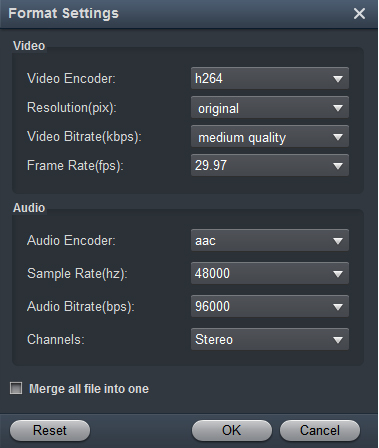
В окне Settings настраиваются параметры видео и аудио. Для видео важны:
| Параметр | Практическое значение |
| Video Encoder | Выбор кодека, например H.264 или H.265/HEVC |
| Resolution | Размер кадра: исходное разрешение, 1920×1080, 1280×720 и другие варианты |
| Video Bitrate | Количество данных на секунду видео; влияет на качество и размер файла |
| Frame Rate | Частота кадров; влияет на плавность и совместимость |
| Merge all files into one | Объединение нескольких файлов в один итоговый ролик |
Для аудио используются:
| Параметр | Практическое значение |
| Audio Encoder | Выбор аудиокодека, например AAC, MP3, AC3 |
| Sample Rate | Частота дискретизации аудио |
| Audio Bitrate | Качество и размер аудиодорожки |
| Channels | Количество каналов: стерео, многоканальный звук и другие варианты |
Кнопка OK сохраняет изменения, Cancel закрывает окно без применения настроек.
Как выбирать разрешение
Если задача — сохранить качество исходника, лучше оставлять исходное разрешение или выбирать профиль, соответствующий исходному видео. Например, 4K-видео не стоит случайно переводить в 720p, если нужен архивный файл или материал для монтажа. Уменьшение разрешения оправдано, когда ролик готовится для телефона, отправки через интернет, презентации или устройства с ограниченной поддержкой тяжелых файлов.
Для большинства бытовых задач достаточно 1920×1080. Это хороший компромисс между четкостью и размером файла. Для старых устройств можно использовать 1280×720, но снижение разрешения всегда уменьшает детализацию.
Как выбирать битрейт
Битрейт — один из главных параметров качества. Слишком низкий битрейт приводит к пикселизации, мылу, шуму в движении и потере деталей. Слишком высокий битрейт увеличивает размер файла, но не делает видео лучше исходника.
Для практической работы в Acrok HD Video Converter можно придерживаться простой логики:
-
для архива и монтажа не занижать битрейт без причины;
-
для просмотра на телефоне можно уменьшить битрейт;
-
для Smart TV оставить качество ближе к исходнику;
-
для отправки через интернет подобрать компромисс;
-
для HEVC использовать меньший битрейт, чем для H.264, при сопоставимом визуальном качестве.
Как выбирать частоту кадров
Параметр Frame Rate лучше менять осторожно. Если исходник записан в 25 fps, 30 fps, 50 fps или 60 fps, обычно разумно сохранять эту частоту. Случайное изменение FPS может привести к дерганому движению, неравномерной плавности или рассинхронизации восприятия движения.
Менять частоту кадров стоит только тогда, когда это требуется устройством, проектом или конкретным техническим заданием.
Работа с H.265/HEVC
Acrok HD Video Converter поддерживает конвертацию видео из H.265/HEVC и в H.265/HEVC. Это важная функция для пользователей, которые работают с современными камерами, смартфонами, экшн-камерами, 4K-файлами и видео, скачанным или полученным в новом кодеке.
HEVC полезен в двух противоположных сценариях.
Первый сценарий — перекодирование H.265/HEVC в H.264 MP4. Это нужно, когда файл не открывается на старом телевизоре, не воспроизводится в медиаплеере, тормозит на слабом компьютере или не импортируется в старую версию редактора. В этом случае пользователь выбирает в Format профиль H.264 Video (*.mp4) и получает более совместимый файл.
Второй сценарий — конвертация видео в H.265/HEVC для уменьшения размера. Это удобно для хранения 4K-роликов, архива домашнего видео, фильмов и больших записей с камеры. H.265/HEVC позволяет экономить место, но требует более современного устройства для воспроизведения. Поэтому перед массовой конвертацией лучше проверить один файл на конкретном телевизоре, медиаплеере или смартфоне.
Acrok HD Video Converter удобен тем, что пользователь не обязан вручную собирать команду кодирования. Достаточно выбрать HEVC-профиль, проверить Settings, указать Output и запустить Convert.
Конвертация записей с камер и видеокамер
Одна из основных областей применения Acrok HD Video Converter — работа с файлами, записанными фотоаппаратами, видеокамерами, экшн-камерами и профессиональными камерами. Такие файлы часто имеют расширения MOV, MP4, MTS, M2TS, MXF, MOD, TOD, XAVC MXF или XAVC-S MP4.
Программа подходит для записей с камер Canon, Nikon, Sony, Panasonic, JVC, Blackmagic, RED, Fujifilm, GoPro, Samsung, Olympus, Leica и других устройств. В практическом смысле это означает, что Acrok HD Video Converter можно использовать как промежуточный инструмент между камерой и монтажной программой, телевизором или мобильным устройством.
MOV с камер Canon и Nikon
MOV-файлы с камер Canon и Nikon часто нормально открываются на компьютере, но могут вызывать проблемы при импорте в старые редакторы или воспроизведении на телевизоре. В Acrok HD Video Converter такие файлы можно перевести в H.264 Video (*.mp4) для универсального просмотра или в MOV/AVI/MPEG-2-профиль для конкретной программы.
Типовой сценарий:
-
Нажать Add file(s).
-
Добавить MOV-файлы с камеры.
-
Открыть Format.
-
Выбрать Common Video → H.264 Video (*.mp4) для просмотра или профиль в Editing Software для монтажа.
-
Проверить Settings.
-
Указать Output.
-
Нажать Convert.
MTS и M2TS с Sony и Panasonic
AVCHD-файлы MTS/M2TS часто встречаются у камер Sony и Panasonic. Они могут быть неудобны для отправки, загрузки на устройства и редактирования. Acrok HD Video Converter позволяет перевести MTS/M2TS в MP4, MOV, AVI, WMV, MKV или профиль видеоредактора.
Для бытового просмотра чаще всего выбирают MP4 H.264. Для монтажа можно выбрать профиль из Editing Software, чтобы снизить риск проблем с импортом и производительностью.
MXF и XAVC
MXF и XAVC-файлы относятся к более профессиональным сценариям. Они используются в камерах и производственных процессах, где важны качество, метаданные и совместимость с монтажными системами. Но не каждый проигрыватель и не каждый редактор одинаково удобно работает с такими файлами.
Acrok HD Video Converter позволяет переводить MXF, XAVC MXF, XAVC MP4 и XAVC-S MP4 в более удобные форматы. Например, MXF можно конвертировать в MOV, MP4, MPEG-2 или профиль для Adobe Premiere Pro, Avid Media Composer, Vegas Pro или Final Cut Pro.
Профили для монтажных программ
Категория Editing Software делает Acrok HD Video Converter полезным для видеомонтажа. Программа помогает подготовить исходники для редакторов, которые не всегда стабильно работают с тяжелыми, редкими или камерными форматами.
К типичным сценариям относятся:
| Задача | Что выбрать в Acrok HD Video Converter |
| Подготовить видео для Adobe Premiere Pro | Профиль из Editing Software или совместимый MOV/MPEG-2/MP4 |
| Подготовить файл для After Effects | Монтажный профиль с совместимым кодеком |
| Передать материал в Avid Media Composer | Профиль с ориентацией на DNxHD |
| Использовать видео в Vegas Pro | Совместимый MPEG-2, MOV или MP4-профиль |
| Открыть файл в Windows Movie Maker | Более простой MP4, WMV или AVI |
| Подготовить видео для Final Cut Pro или iMovie | MOV/ProRes/AIC-подход в зависимости от платформы |
| Подготовить материал для DaVinci Resolve | Совместимый MOV, MP4 или монтажный промежуточный формат |
Важный момент: Acrok HD Video Converter не монтирует проект вместо редактора. Он готовит файл так, чтобы редактор смог его легче принять. Это особенно актуально для старых программ, слабых компьютеров и исходников с камер, записанных в тяжелом или плохо поддерживаемом формате.
Для монтажа лучше не стремиться к минимальному размеру файла. Задача промежуточного формата — стабильность, качество и удобство редактирования. Поэтому для монтажных сценариев стоит выбирать профили с хорошим качеством, не занижать битрейт и сохранять исходную частоту кадров.
Конвертация для устройств, телевизоров и медиаплееров
Acrok HD Video Converter удобен не только для монтажа, но и для домашнего просмотра. Программа содержит профили для планшетов, смартфонов, игровых консолей, HD Media Players, HDTV, Smart TV и других устройств.
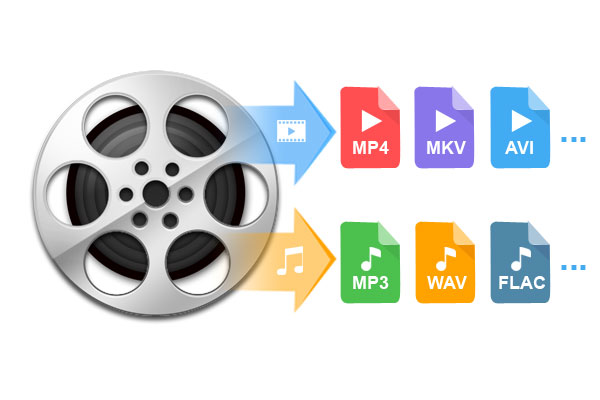
Основные сценарии:
-
конвертация MKV в MP4 для телевизора;
-
перевод HEVC в H.264 для старого Smart TV;
-
подготовка видео для iPhone или iPad;
-
экспорт ролика для Android-смартфона;
-
подготовка файла для Samsung Galaxy или Galaxy Tab;
-
конвертация видео для Surface;
-
подготовка ролика для PlayStation или Xbox;
-
перевод файла в формат, подходящий для PowerPoint;
-
создание MP4-файла для универсального воспроизведения.
Готовые профили экономят время. Пользователю не нужно каждый раз вручную подбирать контейнер, кодек, разрешение и аудиоформат. Достаточно выбрать категорию устройства, затем конкретный профиль и запустить обработку.
Smart TV и HDTV
Для телевизоров чаще всего подходят MP4 H.264 и MKV. Если телевизор современный, он может нормально воспроизводить H.265/HEVC. Если модель старее, лучше выбрать H.264 MP4. При подготовке для телевизора важно учитывать не только расширение файла, но и кодек внутри контейнера. Например, файл с расширением MP4 может содержать H.264 или H.265, и поддержка будет отличаться.
Acrok HD Video Converter помогает решить проблему через готовые профили и ручную настройку Settings. Если файл не открывается на телевизоре, практичный вариант — перекодировать его в H.264 MP4 с AAC-аудио.
iPhone, iPad и Apple TV
Для устройств Apple в программе есть отдельная категория Apple. Она полезна, когда нужно получить файл, который без лишних настроек будет воспроизводиться на iPhone, iPad или Apple TV. В таких сценариях обычно используется MP4/M4V-подход с совместимым видеокодеком и аудиодорожкой.
Android-устройства
Для Android-смартфонов и планшетов есть категория Android. Она помогает подготовить видео для Samsung Galaxy, Galaxy Tab, HTC, Xperia и других устройств. Для большинства Android-сценариев подходит MP4 H.264, но для современных устройств можно использовать и HEVC, если требуется уменьшить размер.
Игровые консоли
Категория Game подходит для подготовки роликов к воспроизведению на игровых устройствах. Это удобно, когда пользователь хранит фильмы или домашние видео на USB-накопителе и хочет смотреть их через консоль.
Встроенный видеоредактор
В Acrok HD Video Converter есть встроенный редактор, который открывается кнопкой Edit. Это не отдельная монтажная программа, а набор быстрых инструментов для правки видео перед конвертацией. Он полезен, когда нужно убрать лишний фрагмент, подрезать кадр, добавить субтитры, изменить звук, наложить водяной знак или слегка поправить изображение.
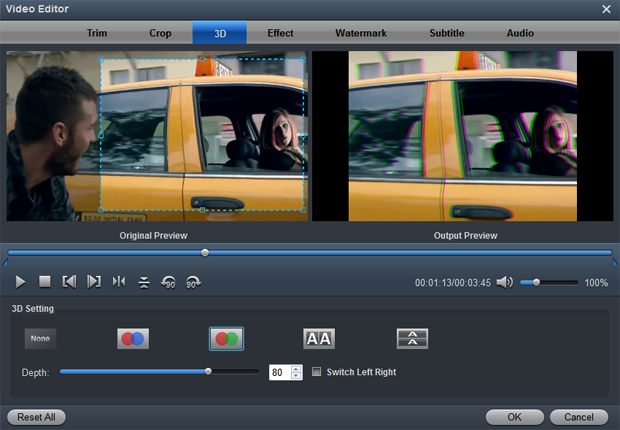
В окне Video Editor доступны вкладки:
-
Trim;
-
Crop;
-
3D;
-
Effect;
-
Watermark;
-
Subtitle;
-
Audio.
Слева отображается Original Preview, справа — Output Preview. Такое сравнение удобно: пользователь видит исходное изображение и результат примененной настройки. Внизу находятся кнопки воспроизведения, индикатор времени, регулировка громкости и кнопки подтверждения OK и Cancel.
Trim: обрезка фрагмента
Вкладка Trim используется для выделения нужного участка видео. Это одна из самых практичных функций. Например, можно убрать пустое начало ролика, обрезать концовку, оставить только нужную сцену из длинной записи или подготовить короткий фрагмент для телефона.
Trim полезен до конвертации, потому что программа обрабатывает только выбранный фрагмент. Если исходный файл длится 40 минут, а нужен отрывок на 5 минут, нет смысла перекодировать весь ролик. Обрезка экономит время и уменьшает размер результата.
Crop: кадрирование и удаление черных полос
Вкладка Crop позволяет изменить видимую область кадра. Это нужно, когда в ролике есть черные полосы, лишние края, неправильное соотношение сторон или объект в кадре занимает слишком мало места.
Практические задачи Crop:
-
убрать черные поля сверху и снизу;
-
подогнать изображение под 16:9;
-
подготовить видео для экрана 4:3;
-
удалить лишние края кадра;
-
сделать ролик более удобным для просмотра на телефоне или телевизоре.
Кадрирование нужно применять аккуратно. Если слишком сильно обрезать кадр, часть изображения будет потеряна. Поэтому полезно пользоваться предпросмотром Original Preview и Output Preview.
Effect: яркость, контраст, насыщенность, оттенок и громкость
Вкладка Effect отвечает за базовую коррекцию изображения и звука. В ней можно изменить яркость, контраст, насыщенность, оттенок и громкость. Это помогает быстро улучшить слишком темный ролик, немного усилить цвета или выровнять громкость перед конвертацией.
Эта функция не заменяет профессиональную цветокоррекцию. Но для бытовых задач ее достаточно: сделать изображение светлее, добавить насыщенности, уменьшить чрезмерный контраст или поднять тихий звук.
3D: преобразование 2D в 3D
Вкладка 3D предназначена для добавления 3D-эффекта и конвертации 2D-видео в 3D-вариант. Это специфическая функция, которая нужна не каждому пользователю, но она встроена в программу и может пригодиться для совместимых экранов, очков или коллекций 3D-видео.
В редакторе можно выбрать тип 3D-эффекта и настроить глубину. Предпросмотр помогает оценить результат до запуска полной конвертации.
Watermark: добавление текстового или графического водяного знака
Вкладка Watermark позволяет добавить поверх видео текстовый или графический водяной знак. Это полезно для авторских роликов, обучающих материалов, демонстрационных видео, презентаций и корпоративных записей.
Сценарии использования:
-
добавить название проекта;
-
поставить логотип;
-
отметить черновую версию;
-
подписать учебное видео;
-
обозначить автора ролика.
Важно, что это пользовательская функция редактирования. Она не означает, что Acrok HD Video Converter добавляет водяной знак к итоговым файлам в обычном рабочем сценарии.
Subtitle: подключение SRT, ASS и SSA
Вкладка Subtitle используется для добавления внешних субтитров. Поддерживаются SRT, ASS и SSA. Это удобно для фильмов, лекций, обучающих материалов, переводов, роликов для просмотра на телевизоре и видео, которое нужно сделать понятным без звука.
Практический сценарий:
-
Добавить видео через Add file(s).
-
Нажать Edit.
-
Открыть вкладку Subtitle.
-
Подключить файл субтитров.
-
Проверить отображение в предпросмотре.
-
Нажать OK.
-
Запустить Convert.
После конвертации субтитры могут быть встроены в итоговый файл в зависимости от выбранного профиля и настроек.
Audio: замена или удаление аудиодорожки
Вкладка Audio позволяет заменить или убрать звук. Это полезно, если исходный ролик содержит шум, неудачную запись микрофона, лишние комментарии или неподходящую музыку.
Типичные задачи:
-
заменить аудиодорожку на другую;
-
подготовить ролик с новой озвучкой;
-
убрать шумную дорожку перед публикацией;
-
сделать видео без звука для презентации.
Функция особенно полезна в простых рабочих сценариях, где не нужен полноценный аудиоредактор.
Предпросмотр, плеер и снимки кадра
Acrok HD Video Converter можно использовать как встроенный медиаплеер для проверки файлов перед конвертацией. После добавления ролика пользователь может нажать кнопку воспроизведения и посмотреть видео прямо в окне программы.
Предпросмотр нужен для нескольких задач:
-
убедиться, что добавлен правильный файл;
-
проверить, открывается ли исходник;
-
найти нужный фрагмент для Trim;
-
оценить кадрирование в Crop;
-
посмотреть эффект до конвертации;
-
проверить субтитры;
-
оценить громкость и аудиодорожку;
-
сделать снимок кадра через Snapshot.
Функция снимка кадра полезна, когда нужно быстро получить изображение из видео: например, для обложки, превью, отчета или сравнения результата.
Пакетная обработка и объединение файлов
Пакетная конвертация — одна из самых полезных функций Acrok HD Video Converter. Она позволяет добавить несколько файлов и обработать их в одном задании. Для владельцев камер это особенно важно: после съемки часто остается не один ролик, а целая папка коротких клипов.
Примеры пакетных задач:
-
конвертировать все MTS-файлы с карты памяти в MP4;
-
перевести серию MOV-файлов с камеры Canon в формат для монтажа;
-
подготовить набор MKV-файлов для Smart TV;
-
извлечь аудио из нескольких видеозаписей лекций;
-
уменьшить размер группы 4K-файлов;
-
перекодировать серию HEVC-роликов в H.264.
Опция Merge all files into one позволяет объединить несколько файлов в один итоговый ролик. Это удобно для видеозаписей, которые камера разбила на части, для лекций, интервью, длинных мероприятий или архива с несколькими последовательными фрагментами.
При объединении файлов важно, чтобы исходники логически следовали друг за другом. Если соединять разные ролики без проверки, итоговый файл может получиться неудобным для просмотра. Поэтому перед запуском стоит проверить порядок файлов в списке.
Производительность и ускорение
Acrok HD Video Converter поддерживает аппаратное ускорение NVIDIA CUDA и AMD APP, а также работу с многоядерными процессорами. Это важно для конвертации HD, Full HD и 4K-видео, потому что перекодирование больших файлов может сильно нагружать компьютер.
Скорость конвертации зависит от нескольких факторов:
| Фактор | Как влияет |
| Разрешение исходника | 4K обрабатывается дольше, чем 1080p и 720p |
| Исходный кодек | HEVC обычно тяжелее для обработки, чем H.264 |
| Выходной кодек | H.265/HEVC может требовать больше ресурсов |
| Битрейт | Высокий битрейт увеличивает нагрузку и размер файла |
| Длина видео | Чем длиннее ролик, тем больше время обработки |
| Мощность процессора | Многоядерный CPU ускоряет конвертацию |
| Видеокарта | Аппаратное ускорение помогает в совместимых сценариях |
| Пакетная очередь | Несколько файлов требуют больше времени, но экономят ручные действия |
Для быстрой работы лучше заранее определить цель. Если нужен файл для телефона, не всегда имеет смысл сохранять 4K-разрешение. Если нужен файл для монтажа, лучше пожертвовать размером ради качества и стабильности. Если цель — просто открыть видео на старом телевизоре, часто достаточно H.264 MP4 с умеренным битрейтом.
Качество результата
Качество итогового видео в Acrok HD Video Converter зависит от выбранного профиля и настроек. Программа дает готовые пресеты, но пользователь может испортить качество неправильными ручными параметрами. Самые частые ошибки — слишком низкий битрейт, случайное уменьшение разрешения, неудачная смена FPS и выбор неподходящего кодека.
Для максимальной совместимости
Лучший универсальный вариант — H.264 Video (*.mp4). Такой файл обычно нормально воспроизводится на компьютерах, телефонах, планшетах, телевизорах, медиаплеерах и в редакторах.
Рекомендуемая логика:
-
контейнер MP4;
-
видеокодек H.264;
-
аудиокодек AAC;
-
исходное разрешение или 1920×1080;
-
исходная частота кадров;
-
умеренный или высокий битрейт.
Для меньшего размера
Если важен размер файла, можно выбрать H.265/HEVC. Этот вариант особенно полезен для 4K-видео и больших архивов. Но HEVC подходит не всем устройствам, поэтому перед массовой обработкой лучше протестировать один файл.
Рекомендуемая логика:
-
H.265/HEVC;
-
сохранение исходного разрешения или аккуратное уменьшение;
-
снижение битрейта без сильной потери деталей;
-
AAC или другой совместимый аудиокодек;
-
проверка результата на целевом устройстве.
Для монтажа
Для монтажных программ важнее стабильность, чем минимальный размер. При подготовке файлов для Adobe Premiere Pro, Avid Media Composer, Vegas Pro, Final Cut Pro, iMovie или DaVinci Resolve лучше выбирать профили из Editing Software и не снижать качество без необходимости.
Рекомендуемая логика:
-
использовать профиль конкретного редактора;
-
сохранять FPS исходника;
-
не уменьшать разрешение, если проект требует оригинального качества;
-
выбирать монтажный кодек или совместимый MOV/MP4/MPEG-2;
-
не использовать чрезмерно низкий битрейт.
Для телевизора
Для Smart TV и HDTV чаще всего подходят MP4 H.264 и MKV. Если телевизор не воспроизводит исходный файл, проблема часто не в расширении, а в кодеке, профиле, аудиодорожке или параметрах потока.
Практичный вариант:
-
Common Video → H.264 Video (*.mp4);
-
разрешение не выше возможностей телевизора;
-
AAC или AC3-аудио;
-
исходный FPS;
-
проверка результата через USB или медиаплеер.
Примеры рабочих сценариев
Как конвертировать MTS или M2TS в MP4
MTS и M2TS часто встречаются у AVCHD-видеокамер. Для просмотра на компьютере, телевизоре или телефоне удобнее использовать MP4.
Порядок действий:
-
Открыть Acrok HD Video Converter.
-
Нажать Add file(s).
-
Добавить MTS или M2TS-файлы.
-
Открыть Format.
-
Выбрать Common Video → H.264 Video (*.mp4).
-
Нажать Settings, если нужно изменить разрешение или битрейт.
-
Проверить папку Output.
-
Нажать Convert.
-
После завершения нажать Open.
Такой сценарий подходит для Sony, Panasonic и других камер, записывающих AVCHD-видео.
Как подготовить MXF для Adobe Premiere Pro
MXF-файлы могут быть тяжелыми для воспроизведения и монтажа, особенно на слабых компьютерах или в старых версиях редакторов. Acrok HD Video Converter помогает перевести MXF в более удобный формат.
Порядок действий:
-
Добавить MXF через Add file(s).
-
Открыть Format.
-
Перейти в Editing Software.
-
Выбрать профиль для Premiere Pro или совместимый монтажный формат.
-
Нажать Settings.
-
Сохранить исходный FPS.
-
Выбрать подходящее разрешение.
-
Указать Output.
-
Нажать Convert.
Для монтажа не стоит чрезмерно уменьшать битрейт. Лучше получить более крупный, но стабильный файл.
Как конвертировать MOV с Canon или Nikon в MP4
MOV-файлы с фотокамер удобно переводить в MP4, если ролик нужен для просмотра, отправки или загрузки на устройство.
Порядок действий:
-
Нажать Add file(s).
-
Добавить MOV-файл.
-
В Format выбрать Common Video → H.264 Video (*.mp4).
-
При необходимости открыть Edit и обрезать лишнее через Trim.
-
Проверить Settings.
-
Указать Output.
-
Нажать Convert.
Если файл нужен для видеоредактора, вместо Common Video лучше выбрать Editing Software.
Как подготовить видео для Smart TV
Если телевизор не открывает MKV, HEVC, MOV или старый AVI, можно перекодировать файл в более совместимый MP4.
Порядок действий:
-
Добавить видео.
-
Открыть Format.
-
Выбрать HDTV или Common Video → H.264 Video (*.mp4).
-
В Settings оставить исходный FPS.
-
Выбрать разрешение, поддерживаемое телевизором.
-
Указать Output.
-
Нажать Convert.
-
Проверить готовый файл через Open.
Как извлечь аудио из видео
Acrok HD Video Converter умеет сохранять аудиодорожку в отдельный аудиофайл.
Порядок действий:
-
Добавить видео через Add file(s).
-
Открыть Format.
-
Перейти в Common Audio.
-
Выбрать MP3, WAV, FLAC, AAC, WMA, OGG или M4A.
-
При необходимости открыть Settings и изменить битрейт.
-
Нажать Convert.
Это удобно для лекций, интервью, вебинаров, музыкальных фрагментов и архивных записей.
Плюсы Acrok HD Video Converter
Широкая поддержка HD, Full HD и 4K-видео
Программа уверенно работает с распространенными и камерными форматами: MP4, MOV, MXF, AVCHD MTS, M2TS, TS, TOD, MOD, MKV, AVI, MPG, DivX, XviD, WMV, QuickTime MOV и другими. Это делает ее полезной не только для обычных пользователей, но и для тех, кто регулярно переносит материалы с камер.
Готовые профили для устройств
Меню Format экономит время. Вместо ручного подбора кодека и контейнера можно выбрать профиль для Apple, Android, Windows, HDTV, Smart TV, медиаплеера или игровой консоли. Такой подход особенно удобен для пользователей, которым нужно не изучать параметры кодирования, а быстро получить рабочий файл.
Профили для видеоредакторов
Категория Editing Software — важное преимущество программы. Acrok HD Video Converter подходит для подготовки файлов к Adobe Premiere Pro, After Effects, Windows Movie Maker, Avid Media Composer, Vegas Pro, Pinnacle Studio и другим программам. Это помогает решить проблемы с импортом MXF, MTS, M2TS, MOV, HEVC и XAVC.
Поддержка H.265/HEVC
Работа с H.265/HEVC важна для современных 4K-файлов. Программа позволяет как создавать HEVC-видео, так и переводить HEVC в H.264 MP4 для старых устройств.
Встроенное редактирование
Вкладки Trim, Crop, 3D, Effect, Watermark, Subtitle и Audio закрывают базовые задачи перед конвертацией. Не нужно открывать отдельный видеоредактор, чтобы убрать лишний фрагмент, добавить субтитры или заменить аудиодорожку.
Пакетная обработка
Возможность добавлять несколько файлов и конвертировать их за один запуск экономит время. Это особенно удобно при работе с картами памяти, архивами камер и сериями роликов.
Извлечение аудио
Программа умеет сохранять аудиодорожку в популярные форматы. Это полезно для лекций, интервью, музыкальных фрагментов и видеозаписей, из которых нужен только звук.
Минусы и ограничения
Интерфейс выглядит консервативно
Acrok HD Video Converter работает понятно, но визуально интерфейс выполнен в стиле классических настольных программ. Тем, кто привык к современным приложениям с крупными плитками, темной темой, облачными функциями и AI-разделами, внешний вид может показаться устаревшим.
Это не полноценный видеоредактор
Встроенный редактор удобен для обрезки, кадрирования, субтитров, водяного знака и базовых эффектов. Но он не заменяет Adobe Premiere Pro, DaVinci Resolve, Final Cut Pro или Vegas Pro. В программе нет многодорожечного монтажа, сложной работы с цветом, титровой анимации, масок и продвинутого аудиомикширования.
Нужна внимательность при настройках
Если случайно выбрать низкое разрешение, уменьшить битрейт или изменить FPS, качество итогового файла может ухудшиться. Готовые профили помогают избежать ошибок, но при ручной настройке пользователь должен понимать, что именно меняет.
H.265 подходит не всем устройствам
HEVC хорошо экономит место, но старые телевизоры, приставки и компьютеры могут не воспроизводить такие файлы. Поэтому для максимальной совместимости лучше использовать H.264 MP4.
Для глубокого ручного кодирования есть более гибкие инструменты
Acrok HD Video Converter удобен за счет пресетов и простого интерфейса. Но пользователям, которым нужны тонкие фильтры, расширенная работа с очередями, сложные параметры энкодеров и открытая архитектура, могут больше подойти HandBrake, Shutter Encoder или XMedia Recode.
Сравнение с аналогами
Acrok HD Video Converter конкурирует с несколькими известными программами для конвертации и подготовки видео: Wondershare UniConverter, VideoProc Converter AI, HandBrake, Movavi Video Converter, XMedia Recode и Shutter Encoder. У каждой из них своя логика: одни делают упор на простоту, другие — на AI-функции, третьи — на ручное управление кодированием.
| Программа | Сильная сторона | Где Acrok HD Video Converter выглядит лучше | Где Acrok уступает |
| Wondershare UniConverter | Современный интерфейс, много дополнительных инструментов, AI-функции, компрессия, запись экрана | Acrok проще как специализированный конвертер камерных HD/4K-файлов и профилей для устройств | UniConverter шире по набору современных функций |
| VideoProc Converter AI | AI-улучшение, апскейл, стабилизация, компрессия, запись, работа с 4K/8K | Acrok понятнее в классическом сценарии камера → формат → редактор/устройство | VideoProc сильнее в AI-обработке и современных улучшениях |
| HandBrake | Бесплатный open-source транскодер, гибкая настройка кодеков, MP4/MKV/WebM | Acrok удобнее для пользователей, которым нужны готовые профили устройств и монтажных программ | HandBrake гибче для ручного кодирования и бесплатен |
| Movavi Video Converter | Простой интерфейс, популярные форматы, удобство для новичков | Acrok сильнее акцентирован на MTS/M2TS/MXF/XAVC и подготовке камерных файлов | Movavi визуально современнее и проще для бытовых задач |
| XMedia Recode | Большой набор форматов, бесплатность, ручные настройки, ремультиплексирование | Acrok проще для тех, кому нужны готовые категории Apple, Android, HDTV, Editing Software | XMedia Recode гибче для технически опытных пользователей |
| Shutter Encoder | FFmpeg-основа, профессиональные функции, расширенное управление кодированием | Acrok проще для стандартной конвертации и работы через пресеты | Shutter Encoder мощнее для продвинутых рабочих процессов |
HandBrake
HandBrake отлично подходит тем, кто хочет бесплатный инструмент с гибкими настройками кодирования. Он силен в MP4, MKV, WebM, H.264, H.265, AV1 и других современных сценариях. Но HandBrake менее ориентирован на готовые профили камерных и монтажных задач в стиле MXF в профиль для редактора или MTS с камеры в устройство.
Acrok HD Video Converter проще для пользователя, которому нужно быстро выбрать Format, найти категорию устройства или редактора и нажать Convert. Он меньше требует понимания терминов кодирования.
Wondershare UniConverter
Wondershare UniConverter — более современный продукт с большим количеством дополнительных инструментов. Он подходит пользователям, которым нужны AI-функции, компрессия, запись экрана и широкий набор мультимедийных задач.
Acrok HD Video Converter выглядит более узким и прямолинейным. Его сильная сторона — классическая конвертация HD/4K, камерных файлов и подготовка к устройствам или видеоредакторам без перегруженного набора дополнительных модулей.
VideoProc Converter AI
VideoProc Converter AI делает акцент на AI-улучшении, апскейле, стабилизации, повышении FPS, компрессии и обработке современных медиафайлов. Это вариант для тех, кто хочет не только конвертировать, но и улучшать видео.
Acrok HD Video Converter лучше воспринимается как практический инструмент для стабильной конвертации: добавить MOV, MTS, M2TS, MXF, XAVC или HEVC, выбрать формат, настроить параметры и получить файл для монтажа или воспроизведения.
XMedia Recode
XMedia Recode подойдет пользователям, которые любят ручные настройки, понимают разницу между контейнером и кодеком, работают с ремультиплексированием и хотят бесплатный Windows-инструмент.
Acrok HD Video Converter проще и дружелюбнее для тех, кто не хочет вручную собирать параметры. Его категории Apple, Android, HDTV, Game, Media Player и Editing Software помогают быстрее выбрать результат.
Shutter Encoder
Shutter Encoder очень силен для технических и профессиональных задач. Он построен вокруг FFmpeg и дает много контроля. Его часто выбирают пользователи, которым нужны расширенные функции кодирования, обрезка без перекодирования, rewrap, замена аудио, работа с очередями и профессиональные операции.
Acrok HD Video Converter проще. Он не требует погружения в профессиональные настройки и хорошо подходит для стандартных задач конвертации камерных файлов, подготовки видео для устройств и базового редактирования перед экспортом.
Для кого подходит Acrok HD Video Converter
Acrok HD Video Converter лучше всего подходит пользователям, которым нужен понятный видеоконвертер для HD, Full HD, 4K и камерных форматов.
Владельцам видеокамер и фотоаппаратов
Если камера записывает MOV, MTS, M2TS, MXF, XAVC, MOD или TOD, программа помогает быстро перевести материал в MP4, MOV, AVI, MKV или монтажный профиль. Это удобно после съемки путешествий, мероприятий, интервью, семейных видео, репортажей и рабочих проектов.
Пользователям, которые часто сталкиваются с несовместимостью
Если видео не открывается на телевизоре, не импортируется в редактор или тормозит на компьютере, Acrok HD Video Converter помогает перекодировать файл в более подходящий формат.
Начинающим монтажерам
Программа полезна как промежуточный инструмент перед монтажом. Она помогает подготовить проблемные исходники для Premiere Pro, Vegas Pro, Avid Media Composer, Windows Movie Maker и других редакторов.
Тем, кто готовит видео для устройств
Если нужно перенести ролик на телефон, планшет, игровую консоль, Smart TV или медиаплеер, готовые профили позволяют не подбирать параметры вручную.
Пользователям, которым нужен быстрый редактор перед конвертацией
Если нужно просто обрезать, кадрировать, добавить субтитры или заменить звук, встроенного редактора достаточно. Для таких задач не обязательно открывать полноценную монтажную программу.
Кому лучше выбрать другую программу
Acrok HD Video Converter не является универсальным решением для всех видеозадач. В некоторых случаях лучше выбрать другой инструмент.
Профессиональным монтажерам и колористам
Если нужно монтировать сложный проект, работать с несколькими дорожками, делать цветокоррекцию, маски, переходы, графику и звуковой дизайн, нужен полноценный видеоредактор: DaVinci Resolve, Adobe Premiere Pro, Final Cut Pro или Vegas Pro.
Пользователям, которым нужны AI-функции
Если цель — апскейл, стабилизация, шумоподавление, восстановление старого видео, повышение FPS или AI-улучшение, больше подойдет VideoProc Converter AI или другой инструмент с акцентом на AI-обработку.
Тем, кому нужен бесплатный open-source инструмент
Если важна бесплатность и открытый код, логичнее смотреть в сторону HandBrake, Shutter Encoder или XMedia Recode.
Технически опытным пользователям
Если пользователь хочет контролировать каждый параметр кодирования, фильтры, контейнеры, дорожки, профили энкодера, rewrap и сложные очереди, Shutter Encoder или XMedia Recode дадут больше свободы.
Практические рекомендации по настройкам
Универсальный MP4 для большинства устройств
Для максимальной совместимости используйте:
| Параметр | Рекомендация |
| Формат | Common Video → H.264 Video (*.mp4) |
| Видео | H.264 |
| Аудио | AAC |
| Разрешение | Исходное или 1920×1080 |
| FPS | Как в исходнике |
| Битрейт | Средний или высокий |
Такой вариант подходит для телевизоров, телефонов, планшетов, компьютеров, презентаций и большинства медиаплееров.
MP4 меньшего размера
Для уменьшения размера можно использовать:
| Параметр | Рекомендация |
| Формат | H.265/HEVC или H.264 MP4 |
| Разрешение | 1920×1080 вместо 4K, если 4K не требуется |
| Битрейт | Ниже исходного, но без чрезмерного сжатия |
| Аудио | AAC со средним битрейтом |
| FPS | Как в исходнике |
Если устройство поддерживает HEVC, лучше использовать H.265. Если совместимость важнее, лучше H.264.
Видео для монтажа
Для монтажа используйте:
| Параметр | Рекомендация |
| Категория | Editing Software |
| Разрешение | Исходное |
| FPS | Исходный |
| Битрейт | Не занижать |
| Кодек | Совместимый с редактором |
| Контейнер | MOV, MP4, MPEG-2 или профиль редактора |
Главная цель — не минимальный размер, а стабильная работа в видеоредакторе.
Видео для Smart TV
Для телевизора используйте:
| Параметр | Рекомендация |
| Формат | H.264 MP4 или MKV |
| Разрешение | Не выше возможностей телевизора |
| Аудио | AAC или AC3 |
| FPS | Исходный |
| HEVC | Только если телевизор поддерживает |
Если файл не воспроизводится, сначала попробуйте H.264 MP4.
Видео для телефона
Для телефона используйте категорию Apple или Android. Если нужно уменьшить размер, можно снизить разрешение до 1080p или 720p. Для отправки через мессенджеры лучше не использовать слишком высокий битрейт.
Частые ошибки пользователей
Выбор неподходящего кодека
Расширение файла не гарантирует совместимость. Например, MP4 может содержать H.264 или H.265. Старое устройство может открыть H.264 MP4 и не открыть H.265 MP4. Поэтому при проблемах с воспроизведением нужно смотреть не только на расширение, но и на кодек в Settings.
Слишком низкий битрейт
Если сильно снизить битрейт, видео станет хуже: появятся квадраты, шумы, смазывание деталей и артефакты на движении. Особенно это заметно в 4K, спортивных роликах, сценах с водой, листвой, снегом и быстрым движением.
Случайное уменьшение разрешения
Пользователь может выбрать профиль 720p, хотя исходник был 4K. В результате файл станет меньше, но детализация будет потеряна. Перед конвертацией нужно проверять Resolution.
Изменение FPS без необходимости
Смена частоты кадров может испортить плавность движения. Если нет четкой причины, лучше оставить FPS исходника.
Использование HEVC для старых устройств
H.265/HEVC хорош для уменьшения размера, но не все устройства его поддерживают. Для максимальной совместимости лучше использовать H.264 MP4.
Неправильная папка Output
Если не проверить Output, готовые файлы можно сохранить не туда, куда планировалось. После конвертации помогает кнопка Open, которая открывает папку с результатом.
Игнорирование предпросмотра
Перед длинной конвертацией полезно проверить файл в окне предпросмотра. Это помогает заметить не тот исходник, неправильный фрагмент, проблемы с субтитрами или неудачное кадрирование.
Безопасность и лицензия
Acrok HD Video Converter — программа, с которой работают через обычную установку и лицензионное использование. Для стабильной работы не стоит использовать модифицированные сборки, неофициальные активаторы и файлы неизвестного происхождения. Такие варианты могут нарушать лицензию, работать нестабильно, портить результаты конвертации или создавать риски для системы.
При работе с личными видеоархивами, проектами клиентов, семейными записями и материалами с камер важно использовать надежную копию программы и хранить исходники отдельно от готовых файлов. Перед массовой пакетной конвертацией лучше сделать тест на одном ролике: проверить качество, звук, субтитры, совместимость и размер результата.
Итоговая оценка
Acrok HD Video Converter — практичный видеоконвертер для пользователей, которым нужно работать с HD, Full HD, 4K, камерными и профессиональными форматами без сложной настройки кодирования. Программа особенно хорошо раскрывается в сценариях MOV, MTS, M2TS, MXF, XAVC, MKV, AVI, MP4 и HEVC, когда нужно получить файл для телевизора, смартфона, планшета, игровой консоли, медиаплеера или видеоредактора.
Сильные стороны программы — понятная схема Add file(s) → Format → Settings → Output → Convert, поддержка большого количества форматов, готовые профили устройств, категория Editing Software, работа с H.265/HEVC, пакетная обработка и встроенный редактор с Trim, Crop, Effect, Watermark, Subtitle и Audio.
Главные ограничения — консервативный интерфейс, отсутствие полноценного монтажа и меньшая гибкость по сравнению с HandBrake, Shutter Encoder и XMedia Recode для технически опытных пользователей. Но для основной задачи — быстро и предсказуемо конвертировать HD/4K-видео и камерные файлы — Acrok HD Video Converter выглядит уверенно и удобно.
FAQ
Можно ли конвертировать MXF в MP4?
Да. MXF можно добавить через Add file(s), затем выбрать Common Video → H.264 Video (*.mp4) или подходящий профиль в Editing Software.
Поддерживает ли Acrok HD Video Converter H.265/HEVC?
Да. Программа работает с H.265/HEVC в обе стороны: можно конвертировать HEVC в H.264 MP4 или создавать H.265/HEVC-файлы.
Можно ли добавить субтитры?
Да. В редакторе есть вкладка Subtitle. Поддерживаются внешние субтитры SRT, ASS и SSA.
Можно ли обрезать видео перед конвертацией?
Да. Для этого используется кнопка Edit и вкладка Trim.
Можно ли убрать черные полосы?
Да. Для удаления черных полос и изменения области кадра используется вкладка Crop.
Можно ли заменить аудиодорожку?
Да. Вкладка Audio позволяет заменить или удалить звук перед конвертацией.
Можно ли извлечь аудио из видео?
Да. В меню Format нужно выбрать Common Audio и указать MP3, WAV, FLAC, AAC, WMA, OGG, M4A или другой аудиоформат.
Подходит ли программа для Adobe Premiere Pro?
Да. В Acrok HD Video Converter есть профили для монтажных программ, включая Adobe Premiere Pro. Также можно выбрать совместимый MP4, MOV или MPEG-2-профиль.
Можно ли конвертировать несколько файлов сразу?
Да. Программа поддерживает пакетную конвертацию. Можно добавить несколько файлов через Add file(s) или целую папку через Add folder.
Можно ли объединить несколько роликов в один?
Да. Для этого используется опция Merge all files into one в настройках.
Подходит ли Acrok HD Video Converter для Smart TV?
Да. Для телевизоров можно использовать категорию HDTV или выбрать универсальный профиль H.264 Video (*.mp4).
Что выбрать для максимальной совместимости?
Для большинства устройств лучше выбрать Common Video → H.264 Video (*.mp4), оставить исходный FPS и использовать AAC-аудио.
Что выбрать для меньшего размера?
Для уменьшения размера можно выбрать H.265/HEVC, снизить битрейт и при необходимости уменьшить разрешение.
Что выбрать для монтажа?
Для монтажа лучше использовать категорию Editing Software, не занижать битрейт, сохранять исходное разрешение и FPS.
