Печать документов давно не сводится к команде Файл → Печать. В обычной домашней задаче достаточно открыть PDF или DOCX, выбрать принтер, количество копий и нажать Печать. В офисе всё сложнее: нужно отправить на принтер десятки файлов подряд, сохранить часть документов в PDF, распечатать договоры с комментариями, подготовить сканы, убрать лишние страницы, настроить двустороннюю печать, проверить масштаб, не обрезать поля и не зависнуть на очереди печати.
Хорошая программа для печати документов решает не одну, а сразу несколько задач: открывает нужные форматы, показывает предварительный просмотр, даёт выбрать диапазон страниц, поддерживает масштабирование, работает с PDF, Word, Excel, изображениями и сканами, а в идеале ещё умеет пакетно печатать целую папку файлов. Для телефона важны AirPrint, Mopria, Wi-Fi Direct и приложения производителей принтеров. Для компьютера — стабильный драйвер, понятное окно печати, поддержка PDF и отсутствие лишних действий перед отправкой файла на устройство.
Ниже — большой практический обзор программ и способов печати для Windows, macOS, браузера, iPhone, iPad и Android. В каждом блоке есть сценарии, инструкция, плюсы, минусы и скриншот интерфейса.
Как выбрать программу для печати документов
Перед выбором программы нужно понимать не только формат файла, но и сам сценарий. Один пользователь печатает два договора в неделю, другой каждый день отправляет на принтер накладные, акты, счета, этикетки, отчёты, PDF-инструкции и Excel-таблицы. Для этих задач нужны разные инструменты.
Для разовой печати PDF подойдёт просмотрщик с нормальным окном Print. Для офисных документов нужен пакет вроде LibreOffice, WPS Office, Р7 Офис или Microsoft Word. Для десятков файлов подряд нужна пакетная печать документов: добавление папки, сортировка списка, выбор принтера и запуск одной кнопкой. Для мобильной печати важна не столько программа, сколько связка смартфона, принтера и сети Wi-Fi.
Главные параметры выбора:
| Критерий | Что важно проверить |
|---|---|
| Форматы | PDF, DOCX, XLSX, PPTX, TXT, JPG, PNG, TIFF, сканы |
| Печать PDF | диапазон страниц, комментарии, брошюра, плакат, масштаб |
| Пакетная печать | печать нескольких файлов подряд без открытия каждого |
| Виртуальный принтер | сохранение документа в PDF через обычное окно печати |
| Предпросмотр | возможность увидеть листы до отправки на принтер |
| Масштаб | Fit, Actual size, Shrink oversized pages, Custom scale |
| Двусторонняя печать | Duplex, Print on both sides, Long edge, Short edge |
| Экономия бумаги | несколько страниц на листе, удаление лишних страниц |
| Мобильная печать | AirPrint, Mopria, приложения HP, Canon, Epson, Brother |
| Безопасность | локальная работа без загрузки документов в облако |
Для PDF особенно важны настройки Page Sizing & Handling, Pages to Print, Page Setup, Print in grayscale, Comments & Forms, Booklet и Poster. В Acrobat отдельные режимы печати брошюры и плаката вынесены в окно печати, а масштабирование страниц управляется через параметры размера страницы.
Для офисных документов полезны поля, ориентация, колонтитулы, размер бумаги, печать нескольких страниц на одном листе и предварительный просмотр. В LibreOffice такие параметры находятся в диалоге File → Print, в блоке Page Layout, где выбирается количество страниц на листе и порядок размещения.
Сравнительная таблица программ
| Программа или способ | Платформа | Лучший сценарий | Пакетная печать | Офисные документы | Фото и сканы | |
|---|---|---|---|---|---|---|
| PDF Commander | Windows | подготовка и печать PDF | частично | да | нет | да |
| Print Conductor | Windows | массовая печать файлов | да | да | да | да |
| Adobe Acrobat Reader | Windows, macOS, мобильные | печать PDF | нет | да | нет | ограниченно |
| PDF-XChange Editor | Windows | PDF с комментариями | нет | да | нет | да |
| LibreOffice | Windows, macOS, Linux | DOCX, XLSX, ODT | нет | экспорт | да | частично |
| WPS Office | Windows, macOS, мобильные | офисные файлы и PDF | нет | да | да | частично |
| Р7 Офис | Windows, macOS, Linux | офис и организации | нет | да | да | частично |
| PDF24 Creator | Windows | виртуальная печать в PDF | частично | да | через печать | да |
| doPDF | Windows | сохранить документ в PDF | нет | да | через печать | через печать |
| BullZip PDF Printer | Windows | PDF с настройками вывода | нет | да | через печать | через печать |
| PDFCreator | Windows | профили PDF и автосохранение | да | да | через печать | через печать |
| CutePDF | Windows | простой PDF-принтер | нет | да | через печать | через печать |
| Sumatra PDF | Windows | быстрая печать PDF | через командную строку | да | нет | ограниченно |
| FinePrint | Windows | экономия бумаги и предпросмотр | да | через печать | через печать | через печать |
| GreenCloud Printer | Windows | экономная печать и PDF | нет | да | через печать | через печать |
| Preview | macOS | PDF и изображения | нет | да | нет | да |
| Smallpdf | браузер | подготовка PDF | нет | да | конвертация | да |
| PDFescape | браузер, Windows | правка PDF перед печатью | нет | да | нет | частично |
| AirPrint | iPhone, iPad, Mac | печать без драйверов | нет | да | из приложений | да |
| Mopria Print Service | Android | системная печать Android | нет | да | из приложений | да |
| HP Smart | Windows, macOS, iOS, Android | принтеры HP | нет | да | да | да |
| Canon PRINT | iOS, Android, Windows | принтеры Canon | нет | да | да | да |
| Epson iPrint / Smart Panel | iOS, Android | принтеры Epson | нет | да | да | да |
| Brother iPrint&Scan | iOS, Android, Windows, macOS | принтеры Brother | нет | да | да | да |
Лучшие программы для печати документов на Windows
PDF Commander
PDF Commander стоит первым в списке для Windows, потому что это не просто просмотрщик, а рабочий инструмент для подготовки PDF перед печатью. В нём удобно открыть договор, инструкцию, скан, форму или многостраничный документ, быстро проверить страницы, повернуть неправильно отсканированные листы, удалить лишнее, добавить нумерацию, подпись, комментарий или изображение, а затем отправить файл на принтер.
Главная польза программы проявляется до самой печати. Часто PDF приходит не в идеальном виде: одна страница перевёрнута, в середине есть пустой лист, скан слишком широкий, часть страниц нужно распечатать отдельно, а часть оставить в файле. В обычном просмотрщике такие проблемы приходится обходить настройками принтера, а в PDF Commander документ сначала приводится в порядок.
Для печати PDF в PDF Commander используется стандартная логика: открыть файл, перейти к команде печати, выбрать принтер, диапазон страниц, количество копий и подтвердить отправку. Перед этим документ можно отредактировать. Программа работает локально, поэтому договоры, акты, паспортные сканы, счета и внутренние инструкции не нужно загружать в браузерный сервис.
Что удобно делать:
-
печатать PDF-файлы после проверки страниц;
-
удалять пустые или лишние листы перед печатью;
-
поворачивать страницы, отсканированные боком или вверх ногами;
-
объединять несколько PDF в один файл перед отправкой на принтер;
-
разделять большой PDF на отдельные документы;
-
добавлять подпись, штамп, изображение или текстовую пометку;
-
ставить нумерацию страниц перед распечаткой;
-
сохранять исправленный PDF и печатать уже подготовленную версию.
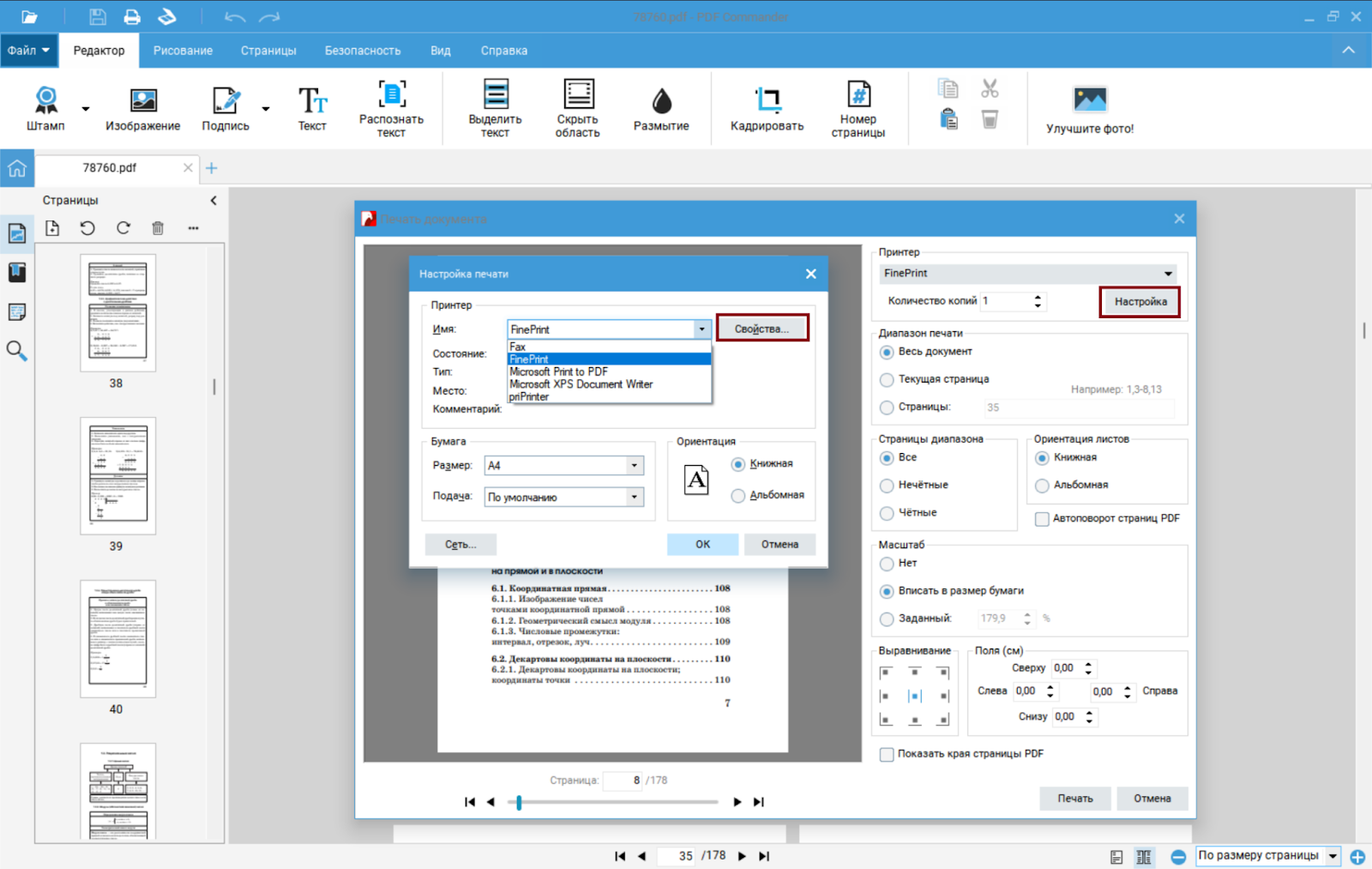
Как распечатать документ:
-
Запустите PDF Commander.
-
Нажмите Открыть PDF и выберите файл.
-
Проверьте страницы в левой панели миниатюр.
-
Удалите лишние листы через инструменты работы со страницами.
-
Поверните страницы, которые отображаются неверно.
-
При необходимости добавьте подпись, текст, штамп или нумерацию.
-
Откройте команду Печать.
-
Выберите физический принтер.
-
Укажите страницы: все, текущая страница или диапазон.
-
Задайте количество копий, ориентацию, размер бумаги и масштаб.
-
Нажмите Печать.
Плюсы:
-
удобная подготовка PDF перед отправкой на принтер;
-
есть редактирование страниц, текста, изображений и подписей;
-
подходит для договоров, актов, сканов, форм и инструкций;
-
не требует загрузки документа в онлайн-сервис;
-
помогает исправить файл до печати, а не после неудачной распечатки;
-
хорошо подходит для домашней и офисной работы с PDF.
Минусы:
-
программа ориентирована именно на PDF, а не на полноценную печать DOCX и XLSX;
-
для массовой печати сотен разных файлов удобнее Print Conductor;
-
часть задач по офисным документам нужно делать в отдельном редакторе.
PDF Commander лучше выбирать, когда нужно не просто нажать Печать, а сначала подготовить PDF: убрать лишние страницы, исправить порядок, добавить подпись, проверить масштаб и только после этого отправить документ на принтер.
Print Conductor
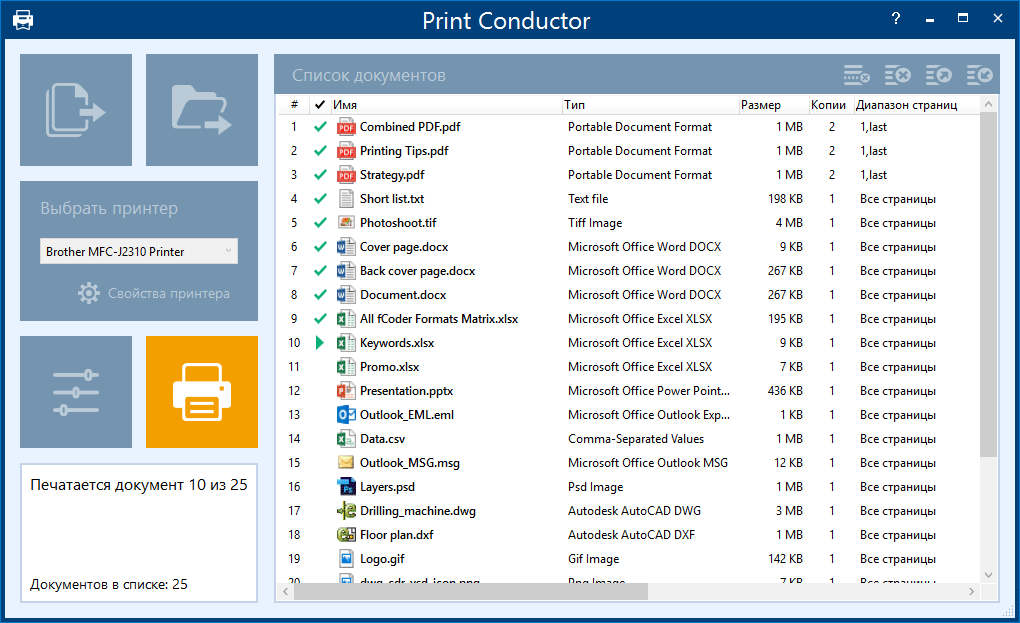
Print Conductor — специализированная программа для пакетной печати. Она нужна тогда, когда документов много, форматы разные, а открывать каждый файл вручную уже неудобно. В список добавляются PDF, Word, Excel, PowerPoint, изображения, текстовые файлы, чертежи, письма, вложения и другие документы, после чего пользователь выбирает принтер и запускает печать всей очереди.
Программа работает как диспетчер печати. Вместо десятков окон Word, Excel, Acrobat и просмотрщиков изображений пользователь видит один список файлов. Документы можно сортировать, добавлять из папок и архивов, задавать общие настройки, использовать индивидуальные параметры для отдельных файлов и получать отчёт о выполненном задании. Print Conductor поддерживает массовую печать офисных документов, PDF, изображений, текстов, электронных писем, таблиц и чертежей из единого интерфейса.
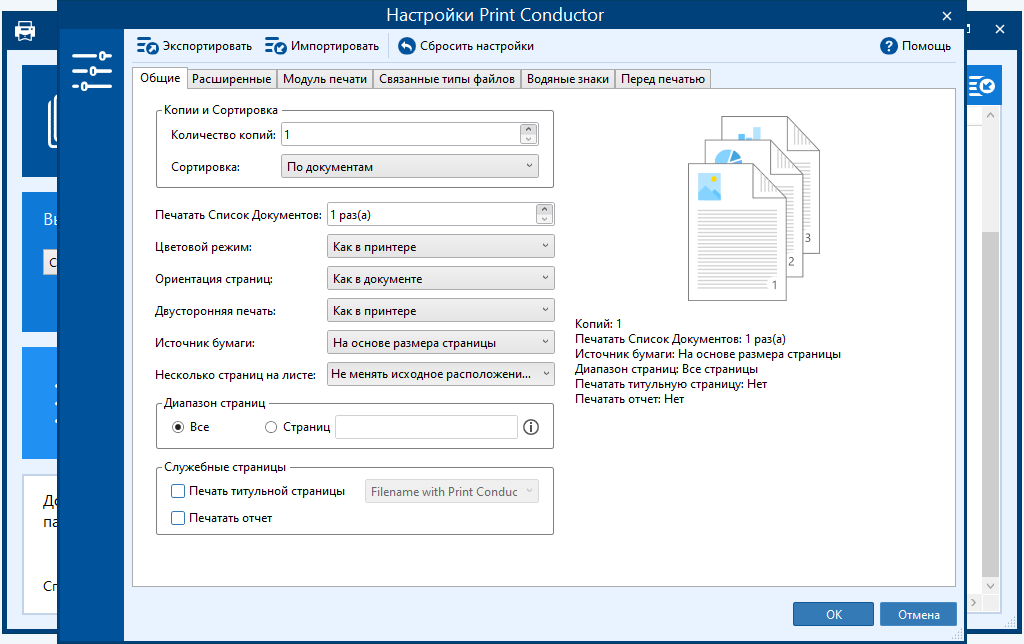
Для бухгалтерии, юридического отдела, канцелярии, склада, учебного центра и небольшой типографии это один из самых полезных инструментов. Он экономит время не на одной странице, а на повторяющихся действиях: открыть файл, нажать Ctrl+P, выбрать принтер, подтвердить, закрыть, открыть следующий.
Что удобно делать:
-
печатать целую папку документов;
-
отправлять на принтер смешанный набор PDF, DOCX, XLSX, JPG и TIFF;
-
печатать документы из архивов;
-
сортировать файлы перед печатью;
-
добавлять титульные страницы и разделители;
-
печатать на локальные, сетевые и виртуальные принтеры;
-
использовать разные настройки для выбранных файлов;
-
получать отчёт после завершения задания.
Как запустить пакетную печать:
-
Откройте Print Conductor.
-
Нажмите Add Documents или добавьте папку с файлами.
-
Проверьте порядок документов в списке.
-
Удалите лишние файлы из очереди.
-
Выберите принтер в поле выбора устройства.
-
Откройте Settings, если нужно изменить бумагу, ориентацию, диапазон страниц или режим печати.
-
Для отдельных файлов задайте индивидуальные параметры.
-
Нажмите Start Printing.
-
Дождитесь завершения очереди.
-
Проверьте отчёт о печати.
Плюсы:
-
сильная пакетная печать документов;
-
поддержка разных типов файлов в одной очереди;
-
не нужно открывать каждый документ вручную;
-
есть расширенные настройки и отчёты;
-
подходит для офисов с большим документооборотом;
-
работает с физическими, сетевыми и виртуальными принтерами.
Минусы:
-
для разовой печати одного PDF программа избыточна;
-
интерфейс рассчитан на рабочие процессы, а не на новичков;
-
для полноценной обработки содержимого файлов всё равно нужны исходные приложения или движки;
-
платная лицензия важна для постоянной офисной эксплуатации.
Print Conductor — лучший вариант для массовой печати. Его стоит ставить не ради одного договора, а ради ежедневной очереди из десятков или сотен файлов.
Adobe Acrobat Reader
Adobe Acrobat Reader — стандартный просмотрщик PDF, который особенно полезен для аккуратной печати многостраничных файлов. Его выбирают для договоров, инструкций, книг, бланков, презентаций в PDF, технических документов и файлов с комментариями.
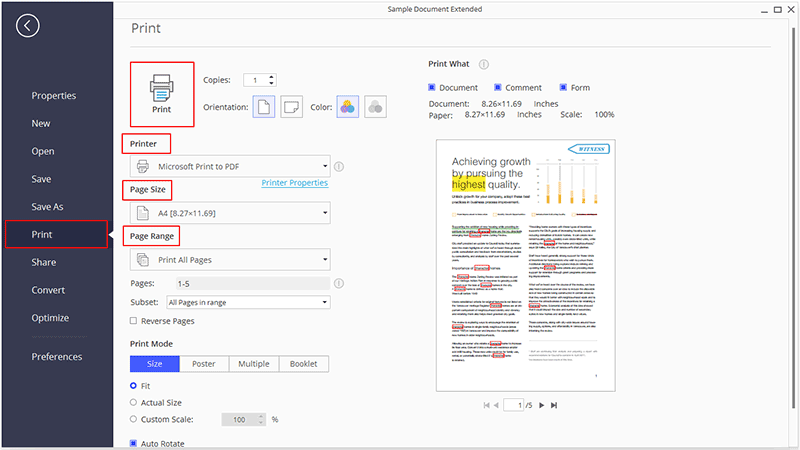
В окне печати Acrobat Reader есть важные режимы: Size, Poster, Multiple, Booklet, выбор страниц, ориентация, печать в оттенках серого, печать комментариев и форм. Для брошюр используется режим Booklet, для плакатов и больших схем — Poster, для экономии бумаги — Multiple. Эти режимы позволяют подготовить печать без отдельной верстки файла.
Что удобно делать:
-
печатать PDF в исходном размере;
-
масштабировать страницы под бумагу;
-
распечатывать несколько страниц на одном листе;
-
делать печать брошюрой;
-
печатать большой лист на нескольких страницах;
-
отправлять на принтер комментарии и пометки;
-
выбирать диапазон страниц;
-
печатать только текущую страницу.
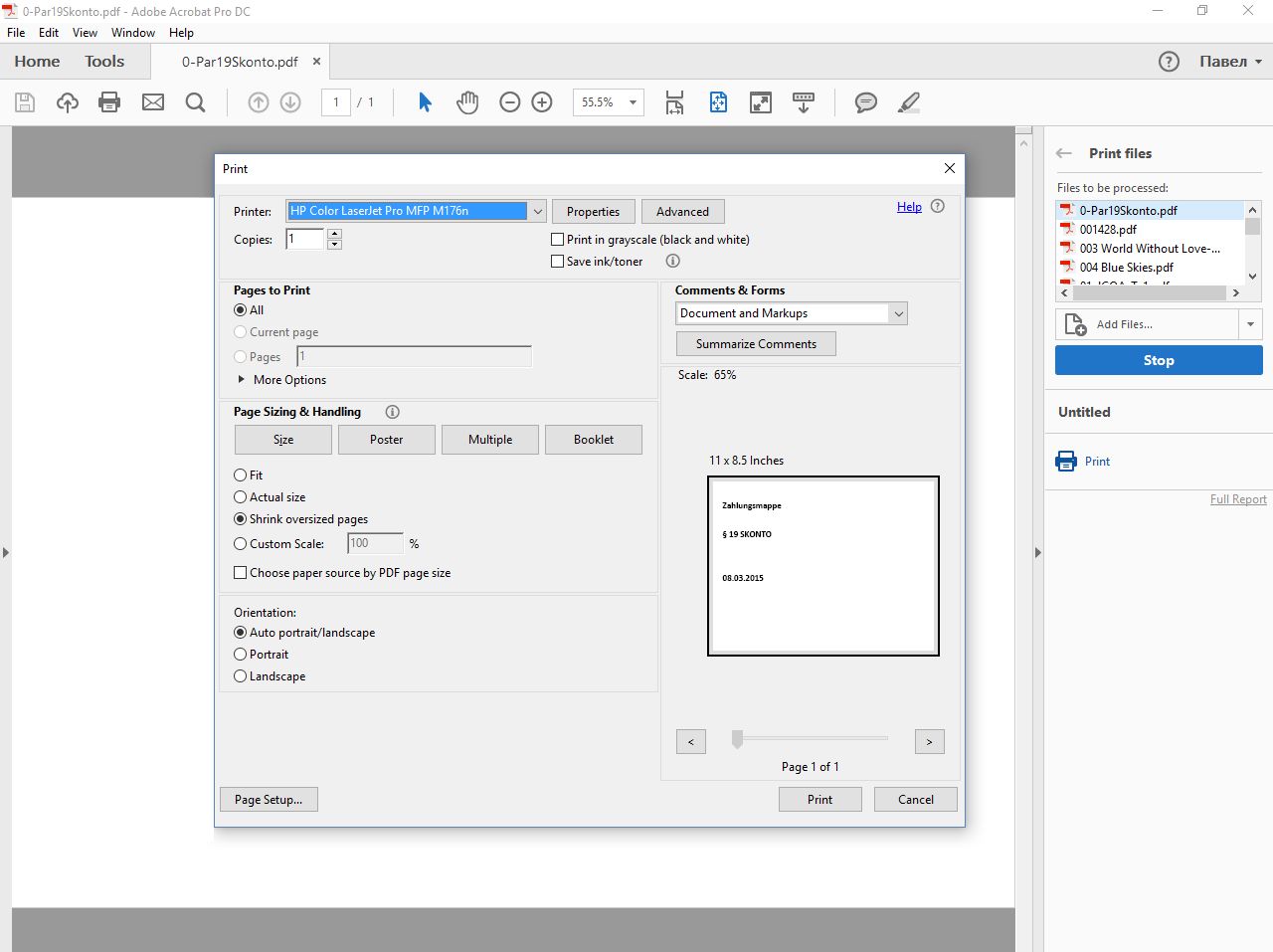
Как распечатать PDF:
-
Откройте PDF в Adobe Acrobat Reader.
-
Нажмите File → Print или Ctrl+P.
-
В поле Printer выберите принтер.
-
В блоке Pages to Print выберите All, Current page или Pages.
-
Для точного размера выберите Actual size.
-
Для подгонки под лист используйте Fit.
-
Для нескольких страниц на листе выберите Multiple.
-
Для брошюры выберите Booklet.
-
Для плаката выберите Poster.
-
Проверьте предпросмотр справа.
-
Нажмите Print.
Плюсы:
-
один из самых привычных инструментов для PDF;
-
удобный предпросмотр печати;
-
есть режимы брошюры, плаката и нескольких страниц на листе;
-
хорошо работает с PDF-формами и комментариями;
-
подходит для Windows и macOS.
Минусы:
-
не редактирует PDF так свободно, как полноценные PDF-редакторы;
-
для пакетной печати большого числа файлов неудобен;
-
часть расширенных функций доступна в платных продуктах Adobe;
-
для слабых компьютеров бывает тяжелее лёгких просмотрщиков.
Acrobat Reader лучше использовать, когда нужно распечатать PDF без искажений, проверить масштаб, выбрать страницы и получить предсказуемый результат.
PDF-XChange Editor
PDF-XChange Editor подходит тем, кто печатает PDF не как готовый файл, а как рабочий документ с разметкой. В нём удобно ставить комментарии, выделения, штампы, заметки, фигуры, правки, а затем выбирать, печатать только сам документ или документ вместе с пометками.
Особенно полезна настройка печати аннотаций. В PDF-XChange Editor параметры видимых элементов выбираются через окно Print и раздел Print Options: пользователь управляет тем, какие элементы PDF попадут на бумагу. Это важно для согласования договоров, проверки чертежей, учебных материалов и внутренних документов с правками.
Что удобно делать:
-
печатать PDF с комментариями;
-
выводить на бумагу штампы, выделения и заметки;
-
печатать документ без служебной разметки;
-
добавлять правки перед отправкой на принтер;
-
использовать OCR и инструменты просмотра;
-
работать с PDF, где важны слои и аннотации.
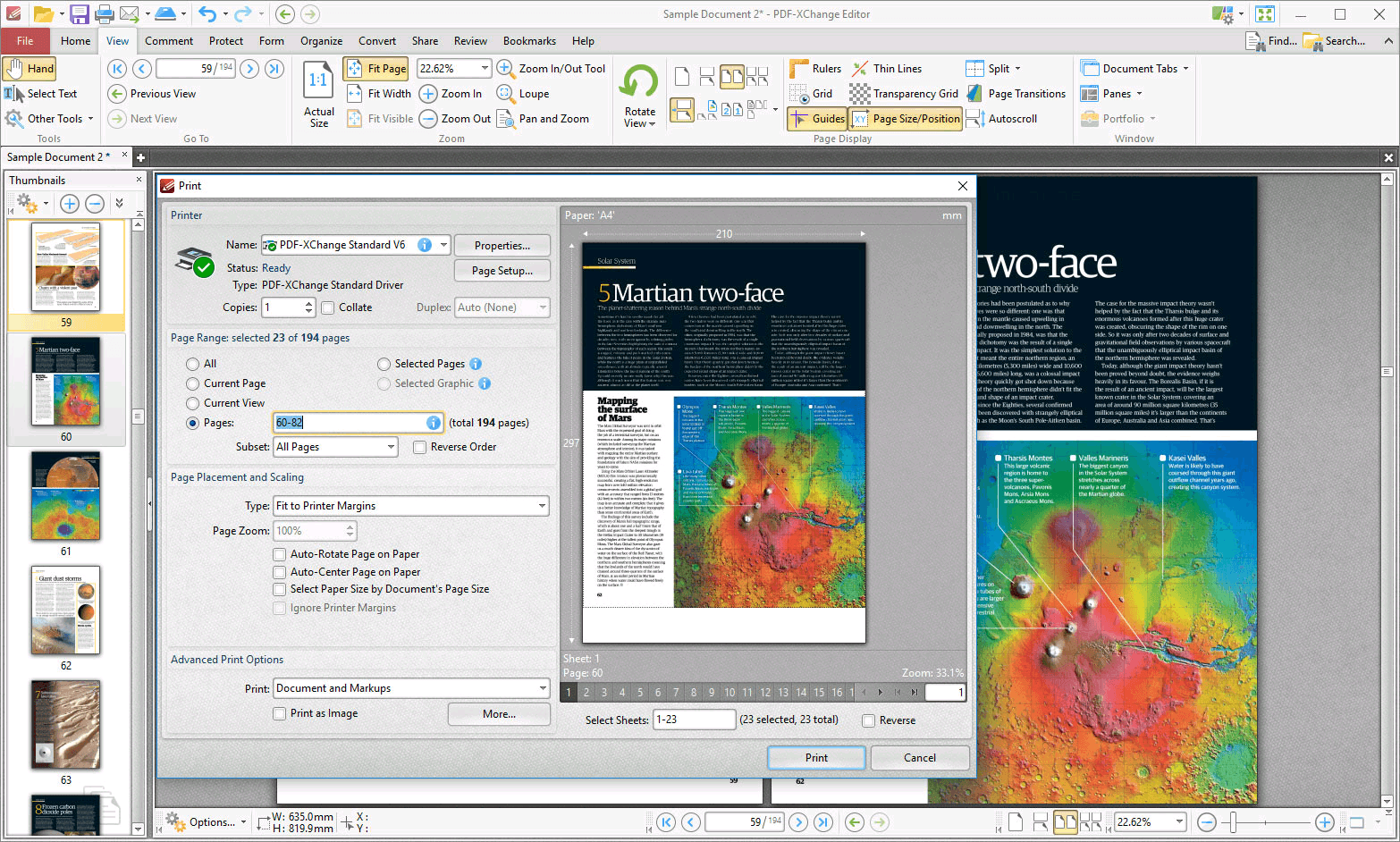
Инструкция:
-
Откройте PDF в PDF-XChange Editor.
-
Проверьте комментарии, штампы и выделения.
-
Нажмите Ctrl+P.
-
В окне печати выберите принтер.
-
В Pages Range задайте нужные страницы.
-
В Page Scaling настройте размер.
-
В Print Options выберите, какие элементы печатать.
-
Проверьте предпросмотр.
-
Нажмите Print.
Плюсы:
-
сильная работа с PDF-комментариями;
-
удобен для правок и согласований;
-
много настроек печати;
-
подходит для технических и юридических документов;
-
есть инструменты редактирования и аннотирования.
Минусы:
-
интерфейс насыщен настройками;
-
новичку нужно привыкнуть к разделам меню;
-
часть функций доступна только в платной версии;
-
не заменяет пакетную печать смешанных файлов.
PDF-XChange Editor стоит выбрать для документов, где важна разметка: замечания, штампы, выделения, комментарии и проверка правок перед печатью.
LibreOffice
LibreOffice — бесплатный офисный пакет для печати текстов, таблиц, презентаций и документов в открытых форматах. Его ставят, когда нужно работать с DOCX, ODT, XLSX, ODS, PPTX, ODP и PDF-экспортом без подписки на Microsoft Office.
Для печати Word-документов, отчётов, заявлений, учебных работ, таблиц и простых презентаций LibreOffice удобен тем, что показывает структуру документа до печати. В Writer можно проверить поля, разрывы страниц, колонтитулы, нумерацию, ориентацию и масштаб. В Calc важны области печати, повтор строк на каждой странице и подгонка таблицы по ширине листа. В Impress — печать слайдов, заметок и раздаточных материалов.
В диалоге File → Print есть блок Page Layout, где выбирается количество страниц на листе. LibreOffice позволяет печатать две и более страниц на одном листе и управлять порядком их размещения.
Что удобно делать:
-
печатать DOCX, ODT и RTF;
-
распечатывать таблицы XLSX и ODS;
-
задавать область печати в таблицах;
-
печатать презентации и раздаточные материалы;
-
экспортировать документ в PDF;
-
печатать несколько страниц на одном листе;
-
использовать предварительный просмотр.
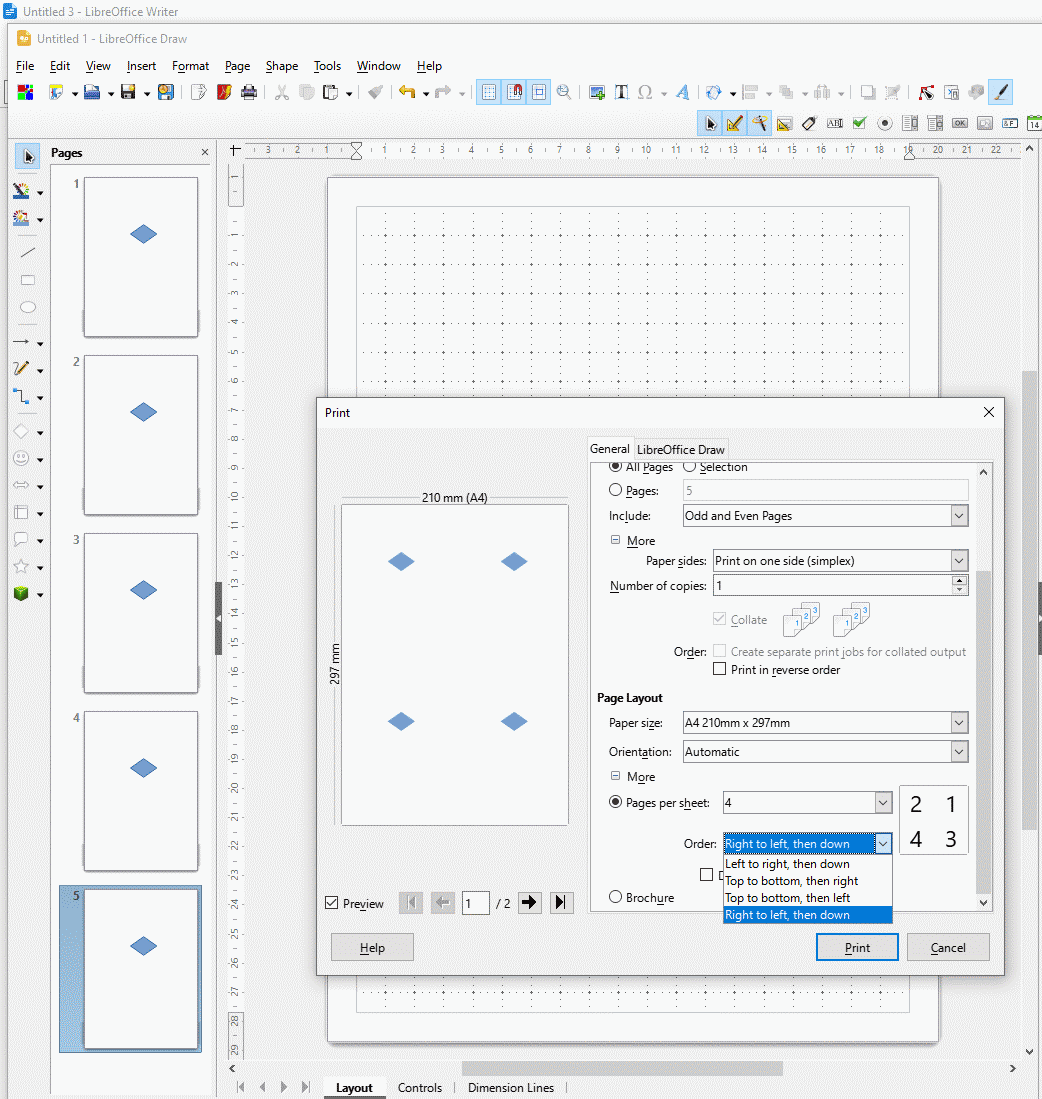
Как распечатать документ Writer:
-
Откройте файл в LibreOffice Writer.
-
Проверьте поля через Format → Page Style.
-
Перейдите в File → Print.
-
Выберите принтер.
-
Укажите страницы или диапазон.
-
В Page Layout выберите Pages per sheet, если нужно несколько страниц на листе.
-
Настройте копии и порядок.
-
Проверьте предпросмотр.
-
Нажмите Print.
Как распечатать таблицу Calc:
-
Откройте таблицу.
-
Выделите область, которую нужно печатать.
-
Задайте область через Format → Print Ranges → Define.
-
Откройте File → Print.
-
Проверьте, помещается ли таблица на лист.
-
При необходимости измените масштаб или ориентацию.
-
Нажмите Print.
Плюсы:
-
бесплатный офисный пакет;
-
печатает документы, таблицы и презентации;
-
есть экспорт в PDF;
-
работает на Windows, macOS и Linux;
-
подходит для учебы, дома и офиса;
-
поддерживает печать нескольких страниц на одном листе.
Минусы:
-
сложные DOCX иногда требуют проверки форматирования;
-
интерфейс отличается от Microsoft Office;
-
для пакетной печати папок не предназначен;
-
макеты с нестандартными шрифтами перед печатью нужно проверять особенно внимательно.
LibreOffice — лучший бесплатный вариант для печати офисных документов без Microsoft Office.
WPS Office

WPS Office — офисный пакет для работы с текстами, таблицами, презентациями и PDF. Он похож на Microsoft Office по логике интерфейса, поэтому пользователи быстрее находят File, Print, Page Setup, Export to PDF и параметры страницы.
WPS удобен для печати резюме, заявлений, актов, счетов, небольших таблиц, учебных работ и презентаций. Он подходит тем, кому нужно открыть DOCX или XLSX, проверить внешний вид и распечатать документ без долгой настройки. Важное преимущество — единая среда для офисных файлов и PDF.
Что удобно делать:
-
печатать Word-документы;
-
печатать Excel-таблицы;
-
печатать презентации;
-
сохранять документ в PDF;
-
открывать PDF и отправлять его на принтер;
-
проверять макет через предпросмотр;
-
быстро менять ориентацию и размер бумаги.
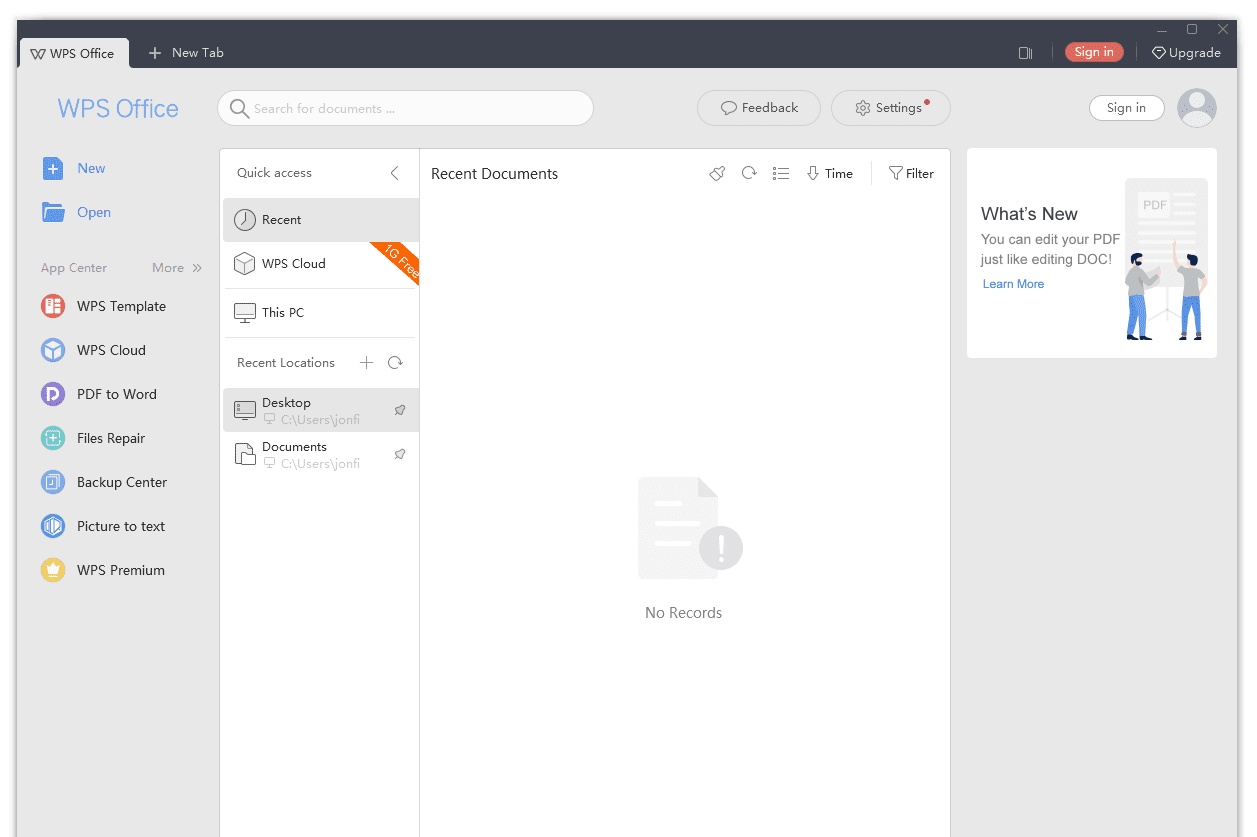
Инструкция:
-
Откройте документ в WPS Writer, Spreadsheets или Presentation.
-
Перейдите в Menu → Print или нажмите Ctrl+P.
-
Выберите принтер.
-
Укажите диапазон страниц.
-
Настройте количество копий.
-
Проверьте ориентацию и размер бумаги.
-
Для таблиц проверьте масштаб и область печати.
-
Нажмите Print.
Плюсы:
-
привычный офисный интерфейс;
-
поддержка документов, таблиц, презентаций и PDF;
-
удобен для пользователей Microsoft Office;
-
есть инструменты экспорта в PDF;
-
доступен на компьютерах и мобильных устройствах.
Минусы:
-
часть функций привязана к платной версии;
-
в бесплатной версии встречаются ограничения и рекламные элементы;
-
сложные документы перед печатью нужно проверять в предпросмотре;
-
для массовой печати папок не подходит.
WPS Office полезен как универсальная программа для печати документов, когда на компьютере нет Microsoft Office, но нужно регулярно открывать DOCX, XLSX, PPTX и PDF.
Р7 Офис

Р7 Офис — офисный пакет для текстовых документов, таблиц, презентаций и PDF, который часто рассматривают для организаций, учебных заведений и корпоративной работы. Он полезен там, где печать документов связана не только с домашним принтером, но и с внутренним документооборотом.
В Р7 Офис удобно печатать договоры, служебные записки, таблицы, отчёты, презентации, внутренние регламенты и файлы, подготовленные совместно несколькими сотрудниками. Перед печатью можно проверить поля, структуру, шрифты, разрывы страниц и итоговый вид.
Что удобно делать:
-
печатать офисные документы;
-
работать с DOCX, XLSX, PPTX;
-
открывать и просматривать PDF;
-
готовить документы к печати в организации;
-
использовать совместное редактирование до финальной распечатки;
-
сохранять документы в PDF.
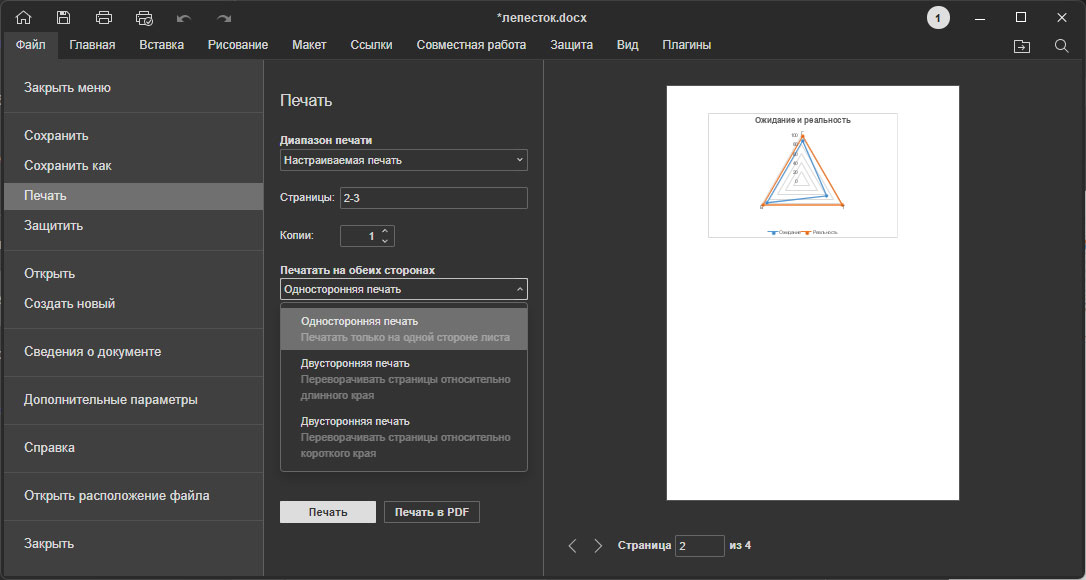
Инструкция:
-
Откройте документ в Р7 Офис.
-
Проверьте разметку страницы.
-
Откройте меню Файл.
-
Выберите Печать.
-
Укажите принтер.
-
Настройте страницы, копии, ориентацию и размер бумаги.
-
Проверьте предварительный просмотр.
-
Отправьте документ на печать.
Плюсы:
-
подходит для офисной и корпоративной работы;
-
поддерживает основные офисные форматы;
-
есть инструменты совместной подготовки документов;
-
удобен для организаций;
-
можно использовать для подготовки файлов к PDF.
Минусы:
-
для домашней разовой печати бывает избыточен;
-
не специализируется на пакетной печати;
-
сложные документы требуют проверки перед выводом на бумагу;
-
пользователям классического Microsoft Office нужно привыкнуть к отличиям интерфейса.
Р7 Офис стоит выбирать, когда печать документов связана с рабочим процессом, согласованием и совместной подготовкой файлов.
PDF24 Creator
PDF24 Creator — бесплатная программа для работы с PDF и виртуальной печати. После установки в системе появляется PDF-принтер, через который любой печатаемый документ можно сохранить в PDF. Это удобно, когда физическая печать пока не нужна, но нужно подготовить файл для отправки, архива или последующей распечатки.
PDF24 Creator включает виртуальный PDF-принтер, помощник сохранения, профили, автоматическое сохранение, несколько PDF-принтеров для разных задач и инструменты обработки PDF.
Что удобно делать:
-
сохранять документы в PDF через окно печати;
-
объединять несколько документов в один PDF;
-
сжимать PDF перед отправкой;
-
удалять, поворачивать и переставлять страницы;
-
готовить файл к печати после объединения;
-
создавать PDF из Word, Excel, браузера и изображений.
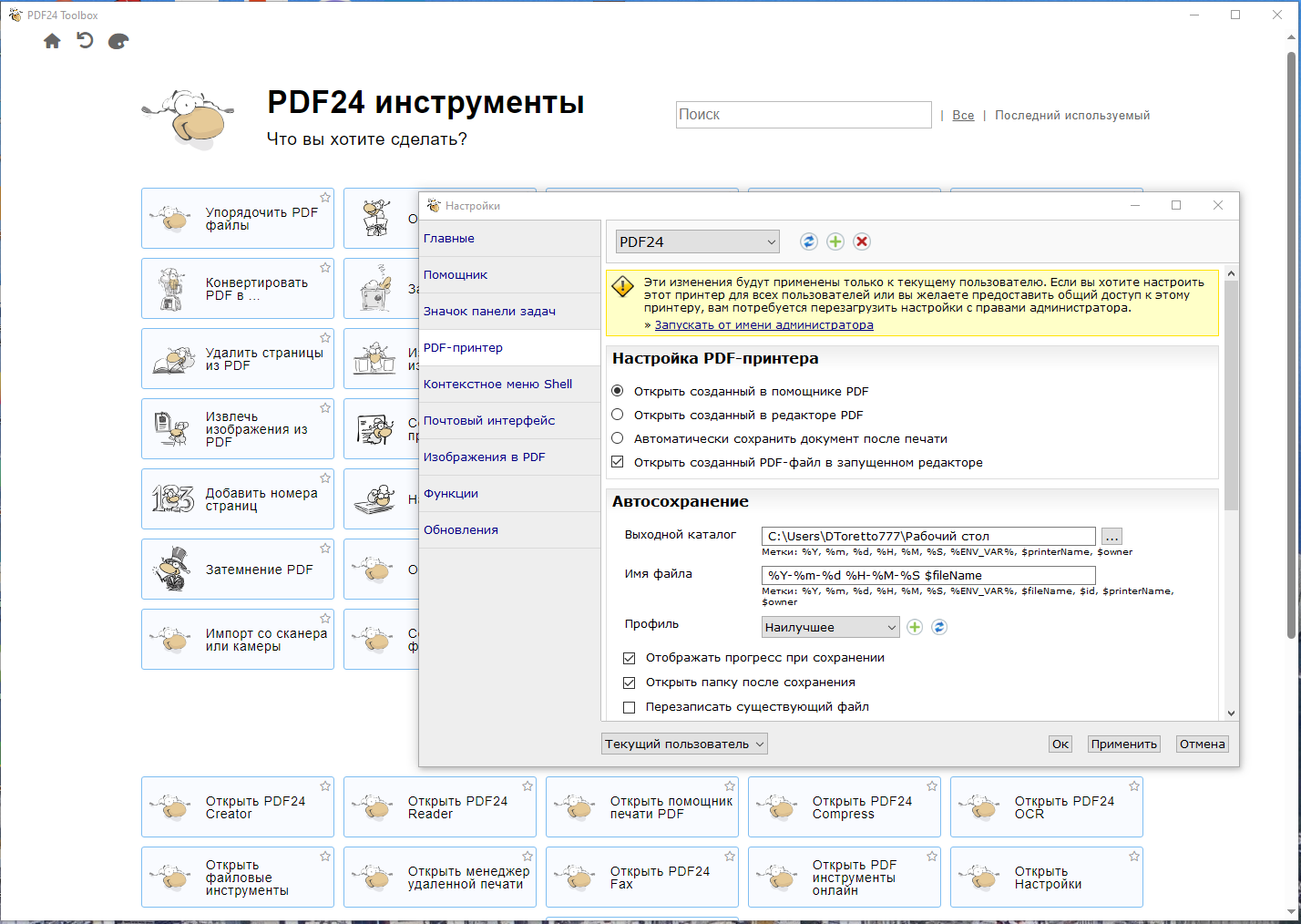
Как использовать PDF-принтер:
-
Откройте документ в любой программе.
-
Нажмите Файл → Печать.
-
В списке принтеров выберите PDF24.
-
Нажмите Печать.
-
В открывшемся помощнике PDF24 выберите действие.
-
Сохраните PDF, объедините его с другим файлом или отправьте дальше.
-
Откройте готовый PDF и распечатайте его на физическом принтере.
Плюсы:
-
бесплатный PDF-принтер;
-
работает без интернета;
-
много PDF-инструментов в одном пакете;
-
подходит для сохранения документов перед печатью;
-
есть профили и автоматизация.
Минусы:
-
не заменяет полноценный офисный редактор;
-
интерфейс насыщен множеством инструментов;
-
для печати физических копий используется внешний системный принтер;
-
новичок не всегда сразу понимает разницу между виртуальной и обычной печатью.
PDF24 Creator особенно полезен для подготовки документов: сначала сохранить в PDF, объединить, убрать лишнее, а затем печатать уже аккуратный итоговый файл.
doPDF

doPDF — простой виртуальный PDF-принтер. Он устанавливается как принтер Windows и появляется в списке устройств печати. Пользователь открывает документ в любой программе, нажимает Print, выбирает doPDF, после чего получает PDF-файл вместо бумажной копии.
doPDF создаёт PDF из любого документа, который умеет печататься: DOCX, XLSX, PPTX, TXT, HTML, изображения и другие файлы. В программе есть два сценария: печать через виртуальный драйвер и запуск через стартовое окно doPDF.
Что удобно делать:
-
быстро сохранять документы в PDF;
-
превращать веб-страницы в PDF;
-
готовить файл к отправке по почте;
-
фиксировать внешний вид документа перед печатью;
-
создавать PDF без сложного редактора;
-
использовать привычное окно Файл → Печать.
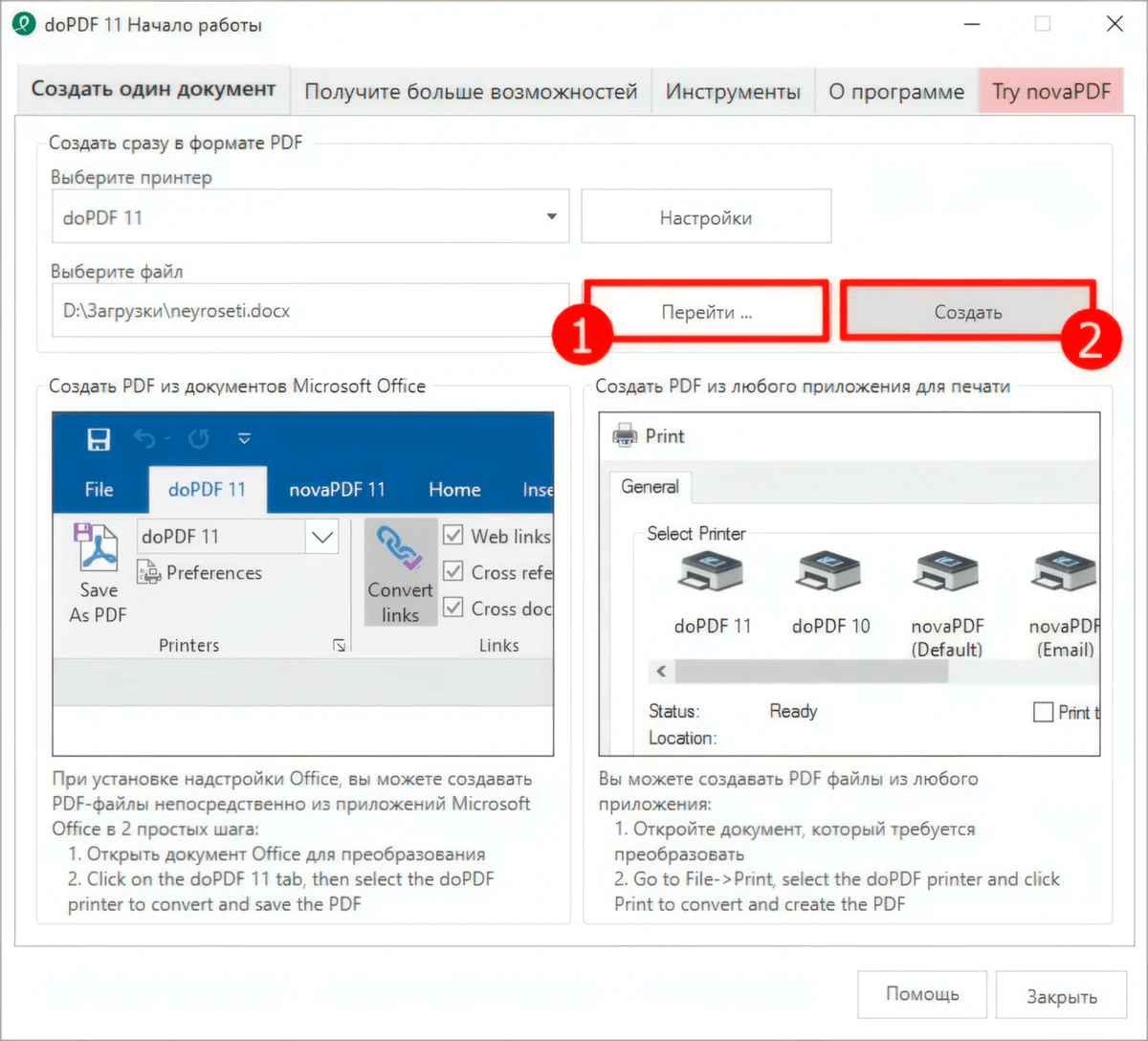
Инструкция:
-
Откройте документ.
-
Нажмите Ctrl+P.
-
В списке принтеров выберите doPDF.
-
Настройте страницы и ориентацию.
-
Нажмите Print.
-
Укажите папку и имя PDF-файла.
-
Сохраните документ.
-
Откройте созданный PDF и распечатайте его на физическом принтере при необходимости.
Плюсы:
-
очень простая логика работы;
-
создаёт PDF из любого печатаемого документа;
-
не перегружен лишними функциями;
-
подходит для дома и офиса;
-
работает через стандартное окно печати Windows.
Минусы:
-
не предназначен для редактирования PDF;
-
нет развитой пакетной печати;
-
не решает задачи разметки и аннотаций;
-
физическую печать нужно выполнять отдельно из готового PDF.
doPDF стоит использовать как простой способ сохранить документ в PDF перед отправкой или печатью на другом компьютере.
BullZip PDF Printer
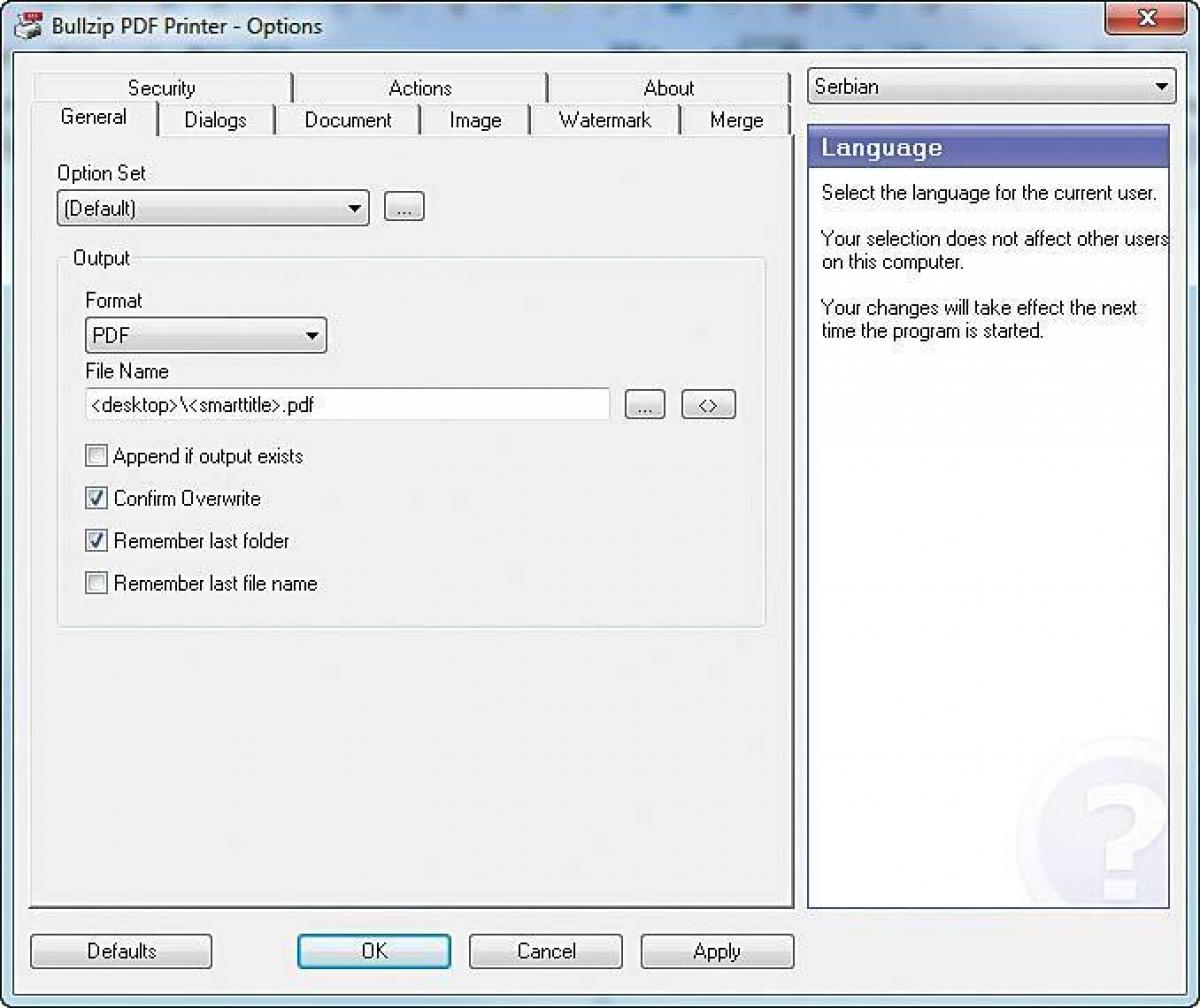
BullZip PDF Printer — виртуальный принтер для Windows, который создаёт PDF из печатаемых документов. Он работает как обычный принтер: пользователь отправляет файл на печать, выбирает BullZip, а программа формирует PDF.
BullZip полезен там, где нужны не только базовые PDF, но и дополнительные параметры вывода: качество, имя файла, свойства документа, защита, водяные знаки, совместимость и сценарии автоматизации. BullZip работает как Windows-принтер и позволяет записывать PDF из приложений Windows.
Что удобно делать:
-
сохранять печатаемые документы в PDF;
-
задавать качество PDF под экран или печать;
-
использовать параметры безопасности;
-
готовить документы к отправке;
-
создавать PDF из Word, Excel, браузера, изображений;
-
применять настройки для повторяющихся задач.
Инструкция:
-
Откройте документ в исходной программе.
-
Нажмите Print.
-
Выберите BullZip PDF Printer.
-
Укажите диапазон страниц.
-
Нажмите Print.
-
В окне BullZip задайте имя файла и папку.
-
При необходимости настройте качество, пароль или водяной знак.
-
Сохраните PDF.
Плюсы:
-
гибкие настройки PDF-вывода;
-
работает через стандартную печать Windows;
-
поддерживает защиту и параметры качества;
-
подходит для офисных PDF-документов;
-
полезен для повторяющихся сценариев.
Минусы:
-
это не редактор PDF;
-
для простой задачи может быть сложнее doPDF;
-
интерфейс настроек требует внимательности;
-
не предназначен для печати папки разных документов на физический принтер.
BullZip PDF Printer лучше выбирать, когда нужен виртуальный PDF-принтер с дополнительными параметрами, а не просто минимальное сохранение файла.
PDFCreator
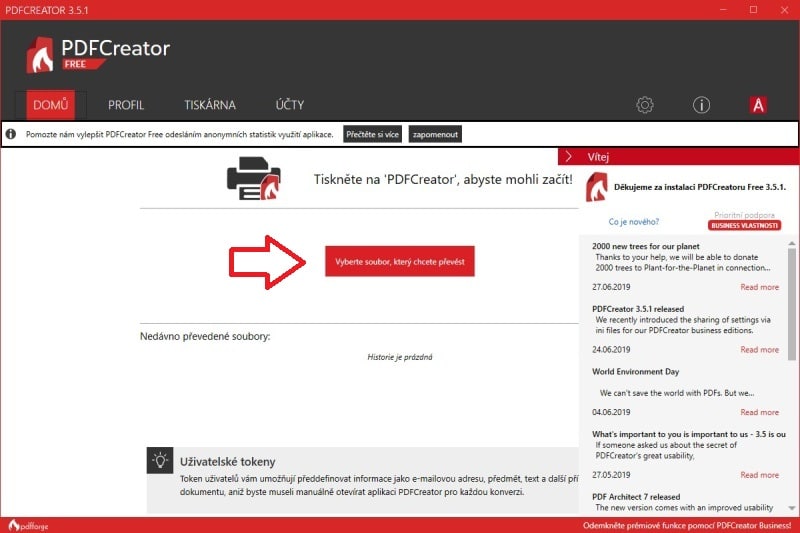
PDFCreator — виртуальный принтер и инструмент автоматизации PDF-вывода. Его главное отличие от совсем простых PDF-принтеров — профили и автосохранение. Можно заранее настроить папку, имя файла, формат, действия после создания и использовать отдельный принтер для конкретного профиля.
PDFCreator умеет работать в автоматическом режиме через профиль автосохранения. В настройках профиля задаётся папка и имя файла, после чего документ создаётся без лишних действий при печати на связанный PDFCreator-принтер.
Что удобно делать:
-
создавать PDF через печать;
-
использовать профили для разных задач;
-
автоматически сохранять файлы в нужную папку;
-
готовить однотипные документы;
-
объединять несколько заданий;
-
использовать виртуальный принтер в рабочих процессах.
Инструкция:
-
Установите PDFCreator.
-
Откройте приложение и настройте профиль.
-
Укажите формат вывода PDF.
-
Для автосохранения задайте папку и шаблон имени.
-
Откройте документ в любой программе.
-
Нажмите Print.
-
Выберите принтер PDFCreator.
-
Подтвердите печать.
-
Проверьте созданный PDF в указанной папке.
Плюсы:
-
есть профили и автосохранение;
-
подходит для повторяющихся PDF-задач;
-
работает через виртуальный принтер;
-
можно настроить несколько сценариев вывода;
-
полезен для документооборота.
Минусы:
-
для новичка сложнее doPDF и CutePDF;
-
требует настройки профилей;
-
не предназначен для редактирования содержания документа;
-
для физической пакетной печати лучше использовать Print Conductor.
PDFCreator хорош для тех, кто регулярно сохраняет документы в PDF и хочет убрать ручной выбор папки, имени и параметров.
CutePDF
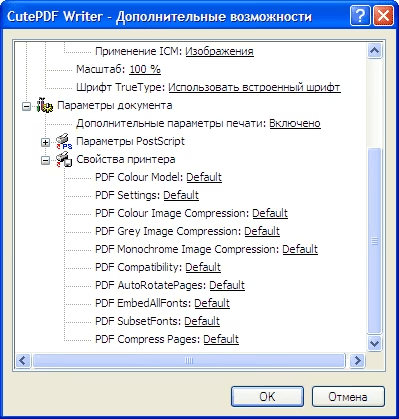
CutePDF Writer — простой PDF-принтер для Windows. Его задача максимально понятна: открыть документ, нажать Print, выбрать CutePDF Writer, сохранить PDF. Программа не перегружает пользователя профилями и дополнительными редакторами.
CutePDF Writer создаёт PDF из любого приложения, которое поддерживает печать. После выбора CutePDF Writer в окне печати пользователь указывает место сохранения файла.
Что удобно делать:
-
быстро создавать PDF;
-
сохранять документы перед отправкой;
-
превращать веб-страницы в PDF;
-
фиксировать вид офисного документа;
-
делать PDF без отдельного редактора.
Инструкция:
-
Откройте файл.
-
Нажмите Файл → Печать.
-
Выберите CutePDF Writer.
-
Нажмите Print.
-
Укажите имя файла.
-
Сохраните PDF.
Плюсы:
-
очень простое использование;
-
работает из большинства программ Windows;
-
подходит для быстрых PDF;
-
не требует изучения сложных настроек;
-
удобен для разовых задач.
Минусы:
-
нет развитого редактирования;
-
нет удобной пакетной печати;
-
мало настроек по сравнению с PDFCreator и BullZip;
-
для подготовки PDF перед физической печатью нужны другие инструменты.
CutePDF стоит выбрать пользователям, которым нужен самый простой виртуальный принтер без расширенной настройки.
Sumatra PDF
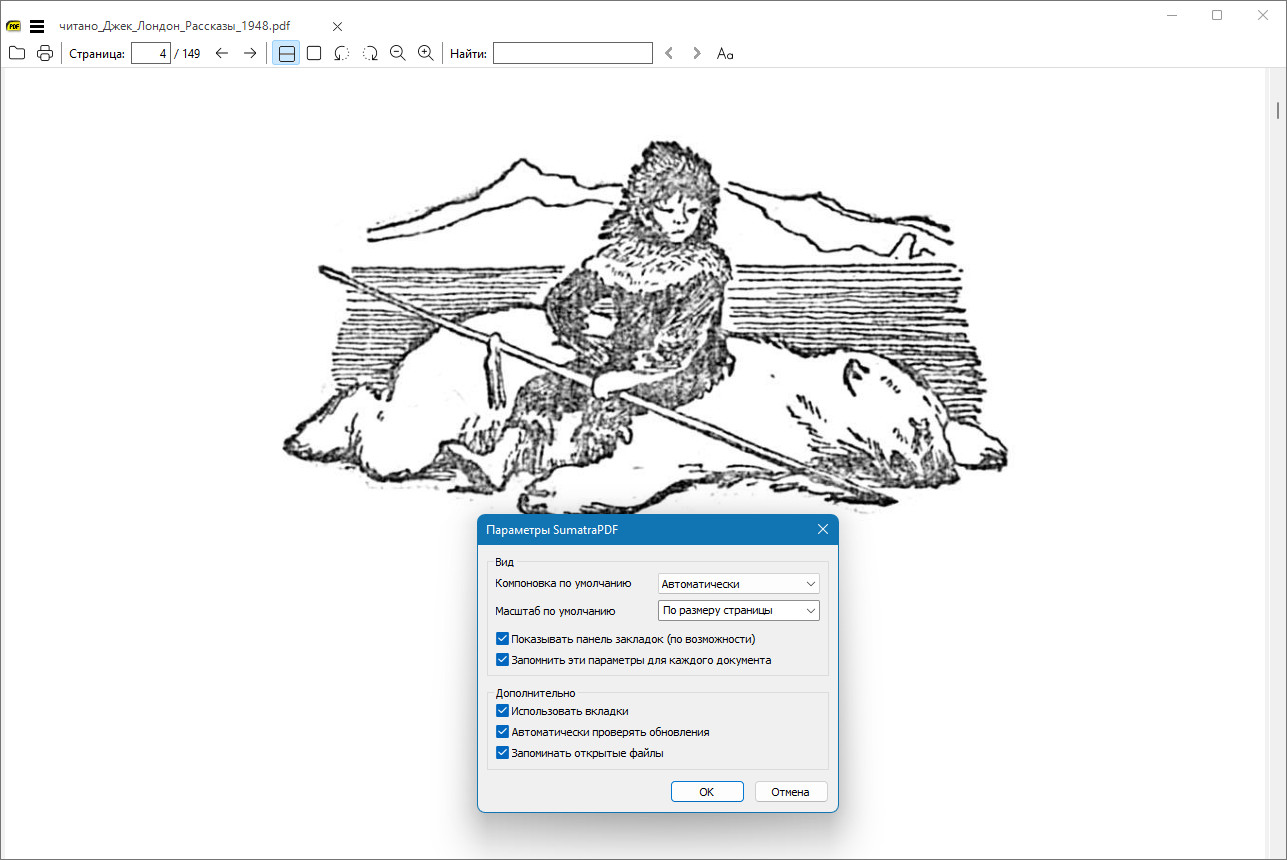
Sumatra PDF — лёгкий просмотрщик документов для Windows. Он полезен для быстрой печати PDF на слабом компьютере или в рабочей среде, где программа должна запускаться мгновенно и не мешать основным задачам.
Sumatra PDF поддерживает печать через интерфейс и через командную строку. В документации есть параметры -print-to-default, -print-to и -print-settings, которые позволяют отправлять файлы на принтер из сценариев и автоматизированных процессов.
Что удобно делать:
-
быстро открывать PDF;
-
печатать документы без тяжёлого редактора;
-
использовать командную строку для автоматизации;
-
работать с PDF, DjVu, EPUB и другими форматами просмотра;
-
запускать печать из скриптов.
Инструкция для обычной печати:
-
Откройте PDF в Sumatra PDF.
-
Нажмите Ctrl+P.
-
Выберите принтер.
-
Укажите страницы.
-
Настройте масштаб и ориентацию.
-
Нажмите Print.
Пример сценария для автоматизации:
SumatraPDF.exe -print-to-default "document.pdf"
или:
SumatraPDF.exe -print-to "HP LaserJet" "document.pdf"
Плюсы:
-
очень быстрый запуск;
-
низкая нагрузка на систему;
-
есть печать из командной строки;
-
подходит для автоматизации;
-
удобен для старых и слабых компьютеров.
Минусы:
-
мало инструментов редактирования;
-
нет удобной визуальной пакетной очереди;
-
настройки печати проще, чем в Acrobat и PDF-XChange;
-
не подходит для подготовки сложных PDF с правками.
Sumatra PDF хорош для быстрой печати и автоматизации, когда важны скорость, простота и минимальная нагрузка.
FinePrint
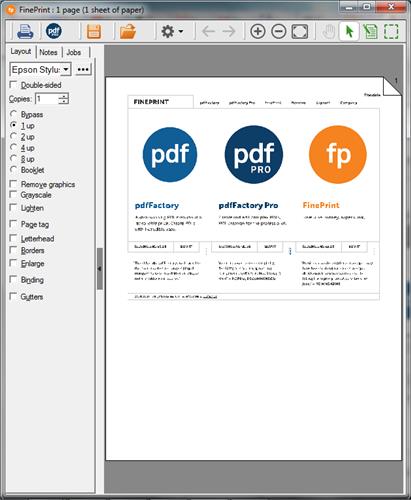
FinePrint — программа-прослойка между приложением и принтером. Она устанавливается как виртуальный драйвер, принимает задание печати, показывает предпросмотр и позволяет изменить раскладку до того, как бумага уйдёт в принтер. Это удобно для экономии бумаги, печати нескольких страниц на одном листе, удаления лишних страниц, печати брошюр и проверки результата.
FinePrint умеет печатать 2, 4 или 8 страниц на одном листе, показывая в предпросмотре, как будет выглядеть итоговая раскладка.
Что удобно делать:
-
печатать 2, 4 или 8 страниц на одном листе;
-
удалять лишние страницы из задания;
-
печатать брошюры;
-
делать двустороннюю печать;
-
сохранять задания;
-
добавлять водяные знаки и служебные элементы;
-
экономить бумагу на черновиках.
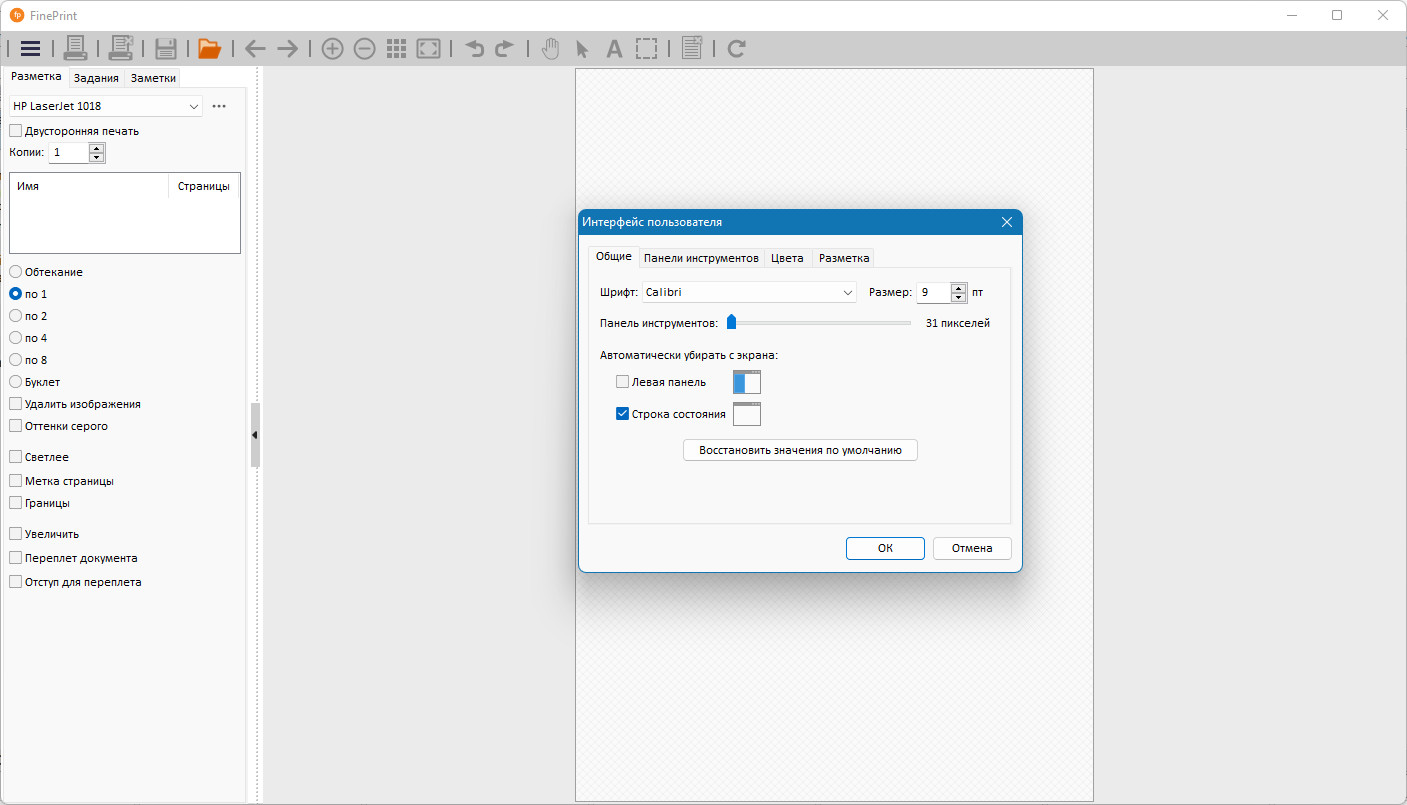
Инструкция:
-
Откройте документ в любой программе.
-
Нажмите Print.
-
Выберите принтер FinePrint.
-
Подтвердите печать.
-
В окне FinePrint проверьте предпросмотр.
-
Выберите режим 1 up, 2 up, 4 up, 8 up или Booklet.
-
Удалите лишние страницы.
-
Настройте двустороннюю печать.
-
Выберите реальный принтер.
-
Нажмите Print.
Плюсы:
-
сильный предпросмотр перед печатью;
-
экономит бумагу;
-
позволяет удалять лишние страницы из задания;
-
удобен для черновиков, инструкций и учебных материалов;
-
работает с любыми программами, которые умеют печатать.
Минусы:
-
не редактирует исходный документ;
-
требует дополнительного шага между приложением и принтером;
-
интерфейс рассчитан на тех, кто часто печатает;
-
для PDF-правок нужен отдельный редактор.
FinePrint стоит использовать, когда проблема не в открытии файла, а в нерациональной печати: слишком много страниц, большие поля, лишние листы, неудобная раскладка.
GreenCloud Printer
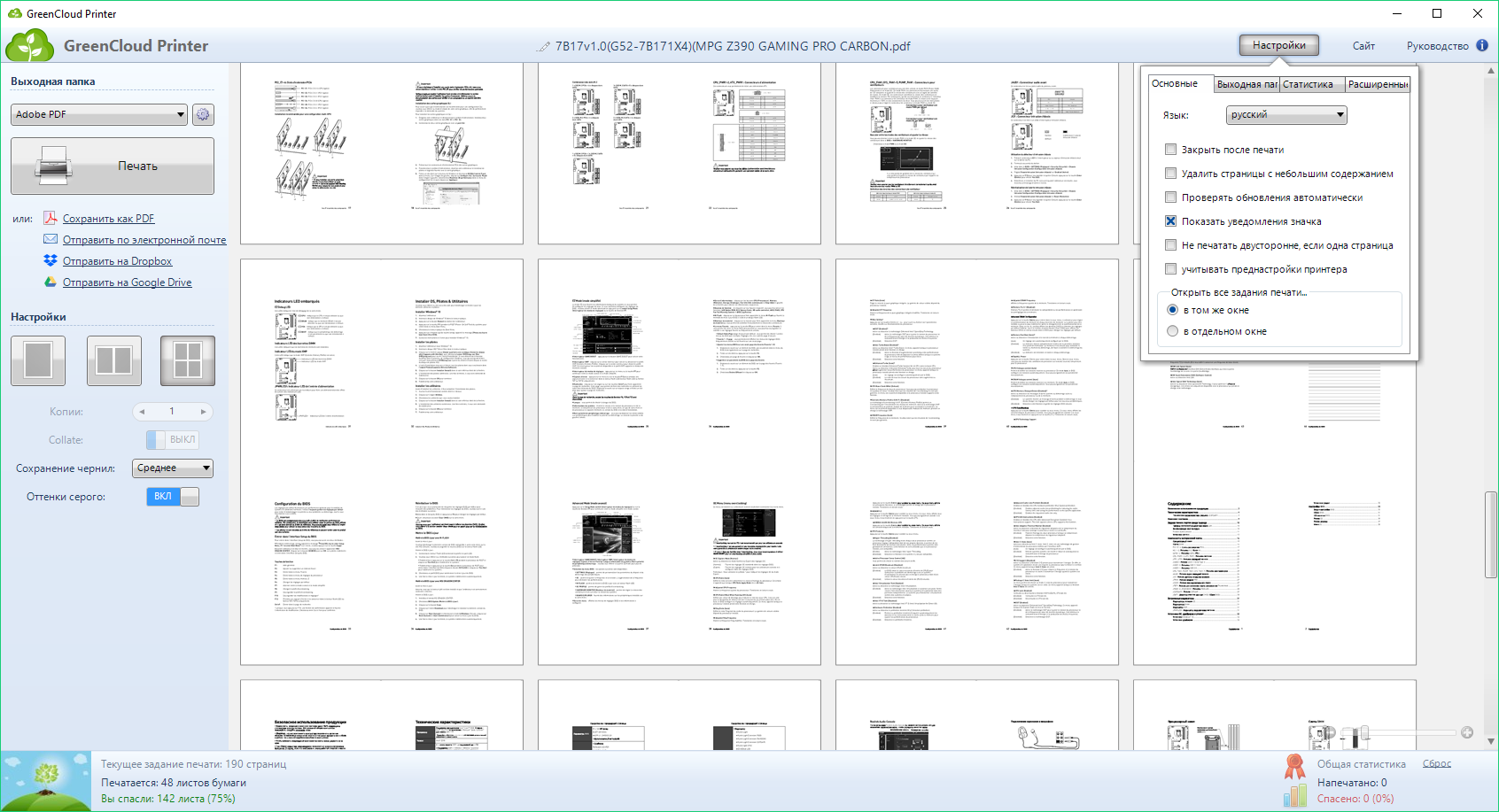
GreenCloud Printer — виртуальный драйвер для экономной печати. Он показывает задание перед отправкой на принтер, помогает уменьшить расход бумаги, сохранить документ в PDF, отправить файл по почте или выгрузить в облако. Особенно полезен для черновиков, веб-страниц, инструкций и внутренних документов.
В интерфейсе GreenCloud Printer есть выбор реального принтера, большая кнопка Print, сохранение в PDF, отправка по email, варианты раскладки, число копий, экономия чернил и режим оттенков серого.
Что удобно делать:
-
предварительно просматривать документы;
-
печатать несколько страниц на одном листе;
-
сохранять результат в PDF;
-
использовать черно-белую печать;
-
уменьшать расход бумаги;
-
отправлять файл вместо физической распечатки.
Инструкция:
-
Откройте документ.
-
Нажмите Файл → Печать.
-
Выберите GreenCloud Printer.
-
В открывшемся окне проверьте предпросмотр.
-
Выберите реальный принтер.
-
Настройте раскладку страниц.
-
Укажите количество копий.
-
Включите grayscale или экономию чернил.
-
Нажмите Print или Save as PDF.
Плюсы:
-
удобный предпросмотр;
-
экономия бумаги и чернил;
-
сохранение в PDF;
-
простые визуальные настройки;
-
подходит для домашних и офисных черновиков.
Минусы:
-
не заменяет PDF-редактор;
-
не рассчитан на сложную пакетную печать;
-
для важных документов нужно тщательно проверять масштаб;
-
облачные функции зависят от настроек и аккаунтов.
GreenCloud Printer удобен там, где печать должна быть не идеальной полиграфической, а разумной: меньше бумаги, меньше чернил, меньше ошибочных распечаток.
Встроенные средства Windows: Microsoft Print to PDF, WordPad и системное окно печати
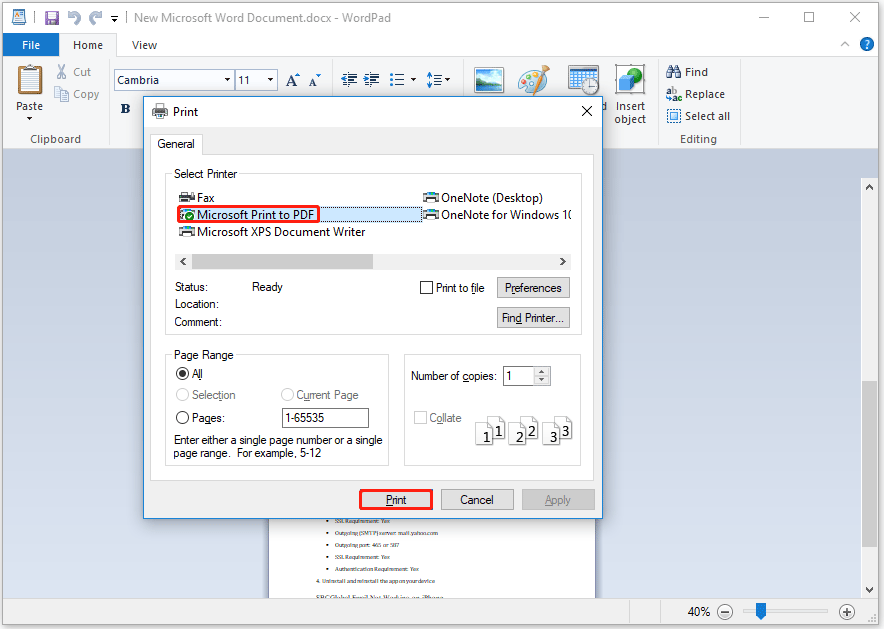
Windows уже содержит несколько базовых инструментов для печати. Самый полезный — Microsoft Print to PDF. Это виртуальный принтер, который сохраняет документ в PDF из любой программы, где есть печать. WordPad открывает RTF, TXT и простые DOCX, а системное окно печати используется в браузере, Фото, Блокноте, Paint и других приложениях.
Этого хватает для простых задач: распечатать текстовый файл, сохранить страницу сайта в PDF, отправить изображение на принтер, распечатать квитанцию или сделать PDF из документа.
Что удобно делать:
-
сохранять документы в PDF без установки программ;
-
печатать TXT, RTF и простые документы;
-
распечатывать изображения;
-
печатать страницы из браузера;
-
выбирать принтер, страницы, копии и ориентацию;
-
быстро отправлять документы на домашний принтер.
Инструкция для Microsoft Print to PDF:
-
Откройте документ.
-
Нажмите Ctrl+P.
-
В списке устройств выберите Microsoft Print to PDF.
-
Настройте страницы и ориентацию.
-
Нажмите Print.
-
Укажите папку и имя PDF.
-
Сохраните файл.
Плюсы:
-
встроено в Windows;
-
не требует отдельной установки;
-
подходит для простых задач;
-
работает почти из любого приложения;
-
помогает быстро сохранить документ в PDF.
Минусы:
-
нет продвинутого редактирования PDF;
-
нет пакетной печати;
-
мало настроек автоматизации;
-
сложные документы удобнее печатать через специализированные программы.
Встроенные средства Windows подходят для простых сценариев, но при регулярной работе с PDF, сканами, офисными документами и партиями файлов лучше установить отдельные программы.
Лучшие программы для печати документов на macOS
Preview
Preview — встроенный просмотрщик macOS для PDF и изображений. Через него удобно печатать договоры, сканы, инструкции, фотографии, PNG, JPG и многостраничные PDF. Главное преимущество — программа уже установлена и хорошо связана с системным окном печати macOS.
Preview показывает миниатюры страниц, позволяет повернуть лист, удалить страницу, добавить простую разметку, открыть PDF и отправить его на принтер. Для изображений доступны базовые инструменты поворота, кадрирования и экспорта.
Что удобно делать:
-
печатать PDF без установки программ;
-
печатать JPG, PNG и TIFF;
-
выбирать отдельные страницы;
-
поворачивать PDF-страницы;
-
делать простую разметку;
-
сохранять документ в PDF через системное меню;
-
печатать через AirPrint.
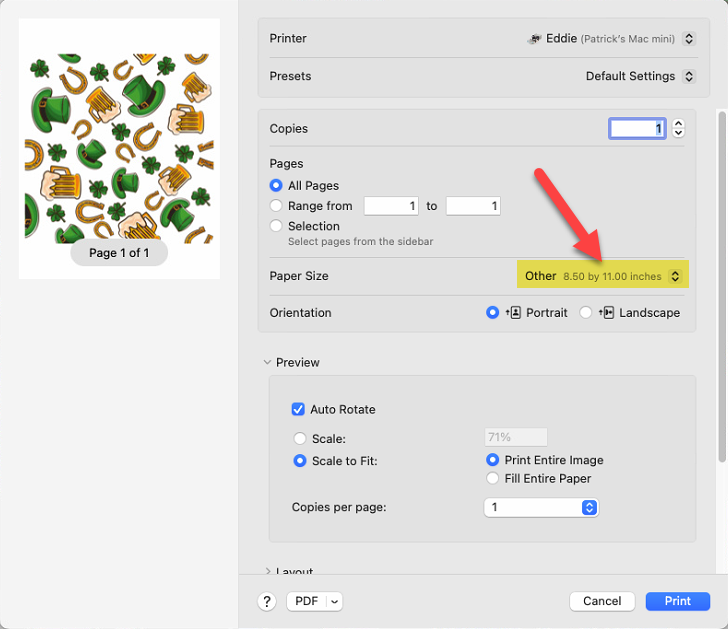
Инструкция:
-
Откройте PDF или изображение в Preview.
-
Проверьте страницы в боковой панели.
-
При необходимости поверните страницу.
-
Нажмите File → Print.
-
Выберите принтер.
-
Укажите страницы, копии и размер бумаги.
-
Настройте масштаб.
-
Нажмите Print.
Плюсы:
-
встроен в macOS;
-
удобен для PDF и изображений;
-
поддерживает системную печать и AirPrint;
-
есть миниатюры страниц;
-
подходит для быстрой домашней печати.
Минусы:
-
не заменяет полноценный PDF-редактор;
-
не подходит для массовой печати папок;
-
офисные документы нужно открывать в Pages, Word или LibreOffice;
-
сложная предпечатная подготовка ограничена.
Preview — лучший базовый способ печати PDF и изображений на Mac.
Adobe Acrobat Reader для Mac
На macOS Acrobat Reader выполняет ту же роль, что и на Windows: печать PDF с точными настройками размера, диапазона страниц, брошюры, нескольких страниц на листе и комментариев. Он полезен, когда возможностей Preview мало или документ требует аккуратного выбора режима печати.
Что удобно делать:
-
печатать PDF-формы;
-
печатать файлы с комментариями;
-
использовать режим Booklet;
-
печатать плакаты через Poster;
-
выбирать масштаб страницы;
-
печатать отдельные страницы большого файла.
Инструкция:
-
Откройте PDF в Acrobat Reader.
-
Нажмите File → Print.
-
Выберите принтер.
-
Укажите страницы.
-
В блоке размера выберите нужный режим.
-
Проверьте предпросмотр.
-
Нажмите Print.
Плюсы:
-
точная печать PDF;
-
много настроек;
-
подходит для форм и комментариев;
-
привычен пользователям Windows;
-
работает на macOS.
Минусы:
-
тяжелее Preview;
-
не нужен для простых PDF;
-
полноценное редактирование требует других инструментов;
-
нет удобной пакетной очереди.
Acrobat Reader на Mac стоит использовать для PDF, где важны режимы печати, а не просто вывод файла на бумагу.
LibreOffice для Mac
LibreOffice на macOS полезен тем, кто работает с офисными документами без Microsoft Office. Он открывает DOCX, XLSX, PPTX, ODT, ODS и другие форматы, позволяет настроить макет и распечатать документ через системное окно печати.
Что удобно делать:
-
печатать текстовые документы;
-
выводить таблицы на бумагу;
-
печатать презентации;
-
экспортировать документы в PDF;
-
проверять поля и разрывы страниц;
-
печатать несколько страниц на листе.
Инструкция:
-
Откройте файл в LibreOffice.
-
Проверьте макет.
-
Нажмите File → Print.
-
Выберите принтер.
-
Настройте диапазон страниц.
-
Для таблиц проверьте область печати.
-
Нажмите Print.
Плюсы:
-
бесплатный офисный пакет;
-
подходит для документов, таблиц и презентаций;
-
работает на Mac;
-
есть PDF-экспорт;
-
много настроек страницы.
Минусы:
-
совместимость с сложными DOCX требует проверки;
-
интерфейс отличается от приложений Apple;
-
пакетной печати папок нет;
-
тяжёлые таблицы перед печатью нужно внимательно просматривать.
LibreOffice для Mac — хороший выбор для печати офисных файлов без платной подписки.
Pages, Numbers и Keynote
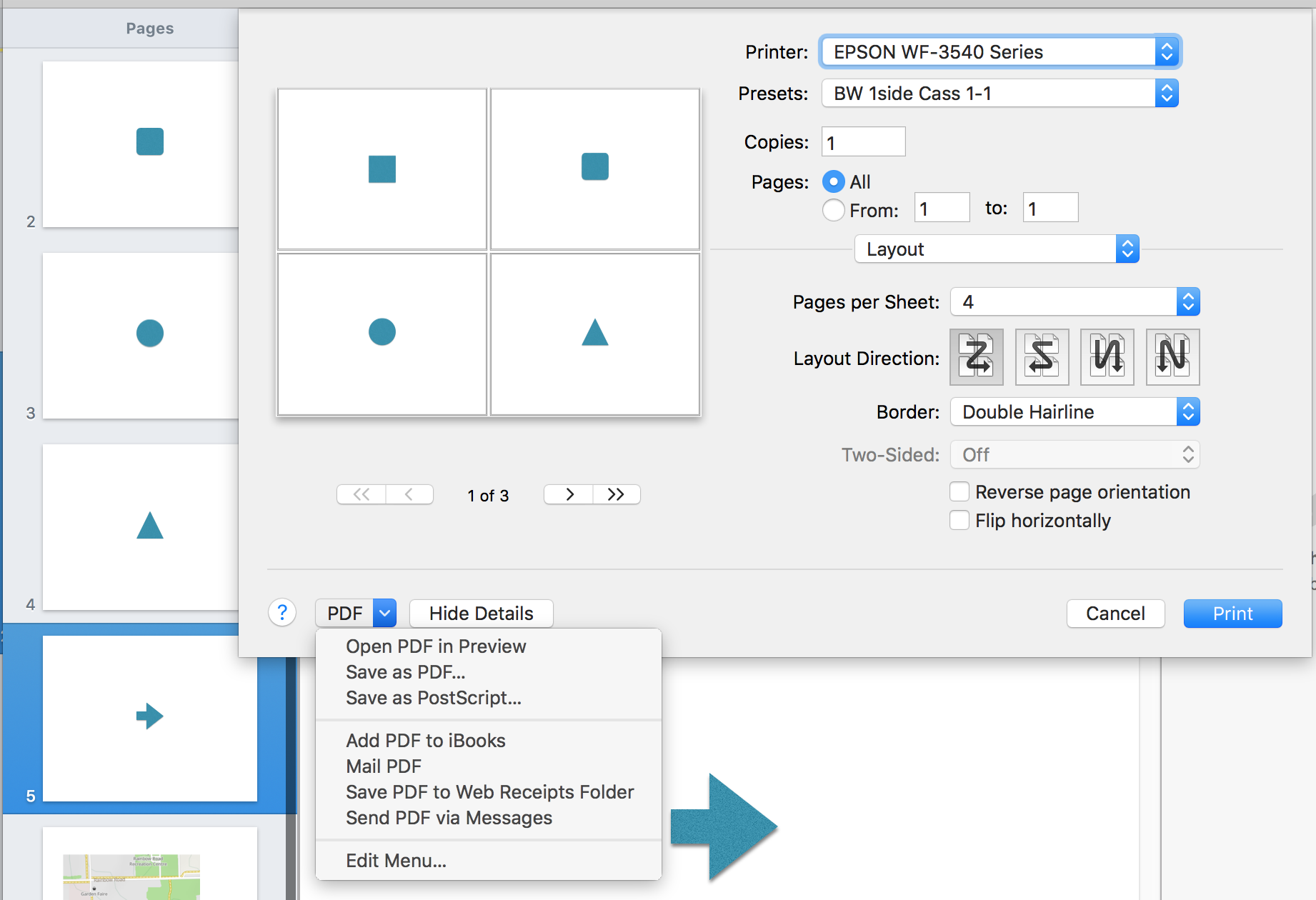
Pages, Numbers и Keynote — встроенная офисная логика Apple для документов, таблиц и презентаций. Они хорошо подходят для файлов, созданных на Mac, iPhone или iPad, а также для печати аккуратных макетов, резюме, писем, таблиц, списков и презентаций.
Что удобно делать:
-
печатать документы Pages;
-
выводить таблицы Numbers;
-
печатать слайды Keynote;
-
сохранять файлы в PDF;
-
печатать через AirPrint;
-
использовать системные настройки macOS.
Инструкция:
-
Откройте файл в Pages, Numbers или Keynote.
-
Проверьте макет.
-
Нажмите File → Print.
-
Выберите принтер.
-
Укажите копии, страницы и размер бумаги.
-
Для таблиц проверьте масштаб.
-
Нажмите Print.
Плюсы:
-
хорошо встроены в macOS;
-
удобны для документов Apple;
-
есть экспорт в PDF;
-
работают с AirPrint;
-
подходят для красивых макетов.
Минусы:
-
сложные DOCX и XLSX лучше проверять после импорта;
-
не являются универсальным корпоративным стандартом;
-
пакетная печать отсутствует;
-
некоторые параметры отличаются от Microsoft Office.
Pages, Numbers и Keynote стоит использовать, когда документы создаются в экосистеме Apple и нужно быстро получить аккуратную распечатку.
Онлайн-сервисы для подготовки и печати документов
Smallpdf
Smallpdf — онлайн-набор инструментов для PDF. Он не заменяет физический принтер, но помогает подготовить файл перед печатью: сжать, объединить, разделить, повернуть страницы, конвертировать, подписать, отредактировать, превратить изображения в PDF. В сервисе доступны инструменты для конвертации, сжатия, объединения, редактирования и подписи PDF.
Smallpdf полезен, когда файл слишком большой, страницы идут не в том порядке, несколько документов нужно объединить в один PDF или требуется быстро повернуть скан перед печатью.
Что удобно делать:
-
сжимать PDF перед печатью или отправкой;
-
объединять несколько файлов;
-
разделять PDF;
-
поворачивать страницы;
-
превращать JPG в PDF;
-
конвертировать PDF в Word;
-
подписывать документы.
Инструкция:
-
Откройте нужный инструмент Smallpdf.
-
Загрузите PDF.
-
Выполните действие: сжатие, объединение, поворот, разделение.
-
Скачайте готовый файл.
-
Откройте его в просмотрщике PDF.
-
Нажмите Print.
-
Выберите принтер и параметры печати.
Плюсы:
-
работает в браузере;
-
не требует установки;
-
много инструментов для PDF;
-
удобно готовит файл к печати;
-
подходит для Mac, Windows, Linux и телефонов.
Минусы:
-
документы загружаются в онлайн-сервис;
-
для конфиденциальных файлов лучше использовать локальные программы;
-
бесплатный режим имеет ограничения;
-
физическая печать выполняется уже через браузер или PDF-просмотрщик.
Smallpdf стоит применять как подготовительный этап: исправить PDF, скачать итоговый файл и печатать уже его.
PDFescape
PDFescape — онлайн-редактор PDF для правки файла перед печатью. Он подходит для добавления текста, фигур, белых блоков, изображений, форм, ссылок и простых аннотаций. В PDFescape есть онлайн-инструменты редактирования PDF, добавления текста, фигур, whiteout, работы со страницами и защиты.
Сервис удобен, когда нужно заполнить форму, замазать лишний фрагмент белым блоком, добавить пометку или удалить страницу перед печатью. Для конфиденциальных документов лучше выбирать локальный редактор, но для бытовых файлов PDFescape решает задачу быстро.
Что удобно делать:
-
добавить текст перед печатью;
-
вставить простую пометку;
-
удалить или повернуть страницу;
-
добавить изображение;
-
подготовить PDF к распечатке без установки редактора.
Инструкция:
-
Откройте PDFescape.
-
Загрузите PDF.
-
Используйте инструменты Text, Whiteout, Image, Freehand, Form Field.
-
Проверьте страницы.
-
Скачайте готовый PDF.
-
Откройте файл и отправьте на печать.
Плюсы:
-
работает в браузере;
-
подходит для простых правок PDF;
-
есть текст, формы, изображения и whiteout;
-
не требует установки;
-
удобно для быстрых бытовых задач.
Минусы:
-
не подходит для секретных документов;
-
сложное редактирование ограничено;
-
бесплатный режим имеет ограничения;
-
печать выполняется после скачивания или через браузер.
PDFescape полезен для быстрой корректировки PDF перед распечаткой.
Google Docs и Google Workspace
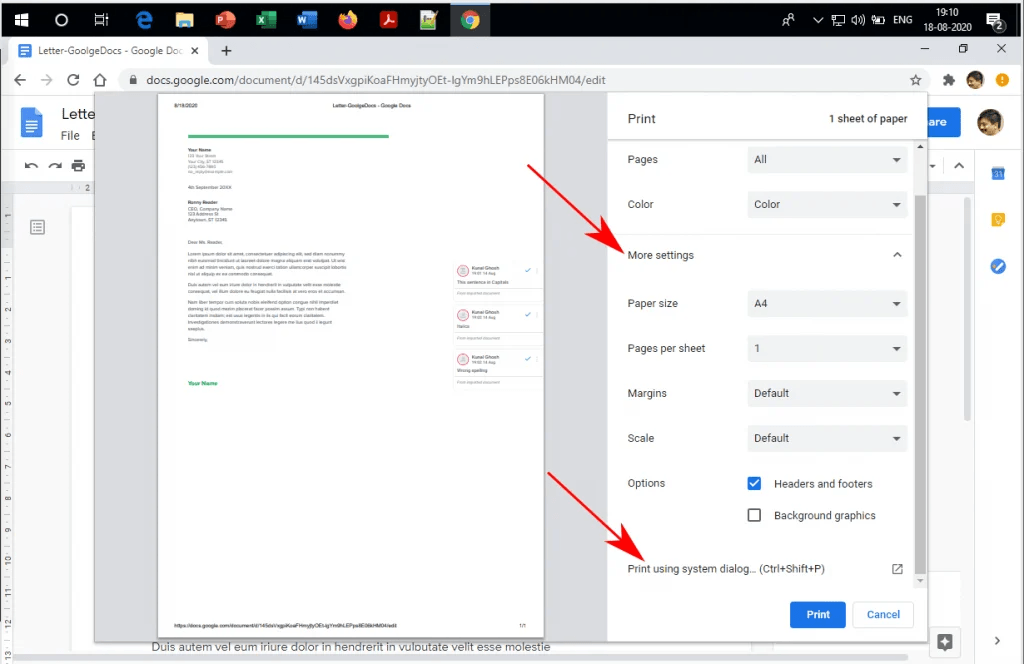
Google Docs удобен для печати документов из браузера, особенно когда файл создаётся совместно, хранится в облаке или доступен с разных устройств. Для печати на компьютере используется команда File → Print, после чего открывается системное окно печати или скачивается PDF-версия документа. В справке Google для документов, таблиц и презентаций используется путь File → Print с настройкой параметров печати.
Что удобно делать:
-
печатать документы из браузера;
-
печатать совместно подготовленные файлы;
-
выводить таблицы и презентации;
-
сохранять документ в PDF перед печатью;
-
работать без локального офисного пакета;
-
печатать с разных устройств.
Инструкция:
-
Откройте документ в Google Docs.
-
Нажмите File → Print.
-
Дождитесь подготовки файла.
-
В окне печати выберите принтер.
-
Укажите страницы и копии.
-
Проверьте масштаб и ориентацию.
-
Нажмите Print.
Для таблиц:
-
Откройте Google Sheets.
-
Нажмите File → Print.
-
Выберите область: текущий лист, выбранные ячейки или всю книгу.
-
Настройте масштаб.
-
Нажмите Next.
-
Отправьте документ на принтер.
Плюсы:
-
печать прямо из браузера;
-
удобно для совместных документов;
-
не нужен офисный пакет на компьютере;
-
есть работа с документами, таблицами и презентациями;
-
хорошо подходит для учебы и удалённой работы.
Минусы:
-
нужен интернет;
-
документ хранится в облаке;
-
сложные макеты перед печатью нужно проверять;
-
системное окно печати зависит от браузера.
Google Docs — оптимальный способ для документов, которые уже живут в Google Drive и редактируются несколькими людьми.
Microsoft 365 Online
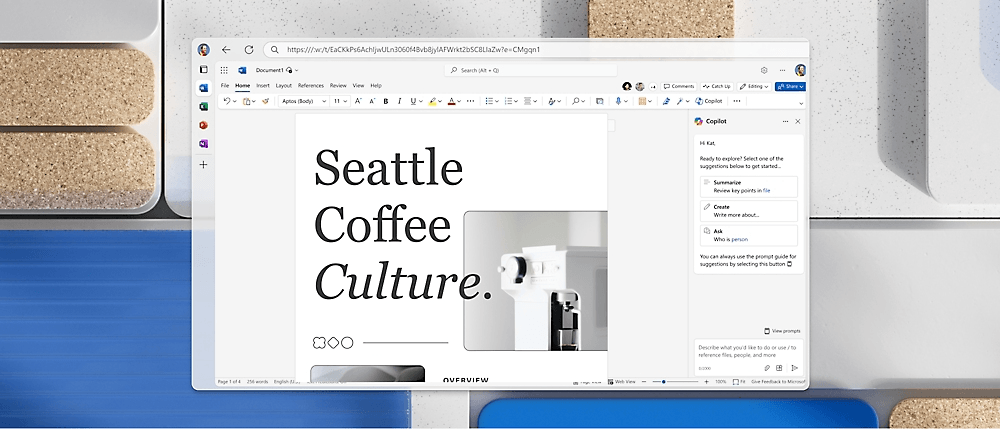
Microsoft 365 Online подходит для печати Word, Excel и PowerPoint из браузера. Пользователь открывает файл, переходит в меню печати, проверяет настройки и отправляет документ на принтер через системное окно браузера. В Word для печати используется путь File → Print, выбор настроек и кнопка Print.
Что удобно делать:
-
печатать DOCX без установки Word;
-
выводить таблицы Excel;
-
печатать презентации PowerPoint;
-
работать с файлами OneDrive;
-
проверять документы перед отправкой;
-
сохранять копию в PDF.
Инструкция:
-
Откройте документ в Word Online.
-
Нажмите File → Print.
-
Откройте подготовленную печатную версию.
-
Выберите принтер.
-
Настройте страницы, копии и цветность.
-
Нажмите Print.
Плюсы:
-
привычная среда Microsoft;
-
работает в браузере;
-
удобно для файлов OneDrive;
-
подходит для Word, Excel и PowerPoint;
-
не требует локальной установки Office.
Минусы:
-
нужен интернет;
-
часть функций проще, чем в настольном Office;
-
макеты нужно проверять перед печатью;
-
работа зависит от браузера и аккаунта.
Microsoft 365 Online лучше выбирать, когда документы уже хранятся в OneDrive или подготовлены в форматах Microsoft Office.
Canva
Canva — онлайн-редактор макетов. Его используют не столько для обычных договоров, сколько для печати афиш, объявлений, листовок, сертификатов, визиток, карточек, меню, обложек, расписаний и учебных материалов.
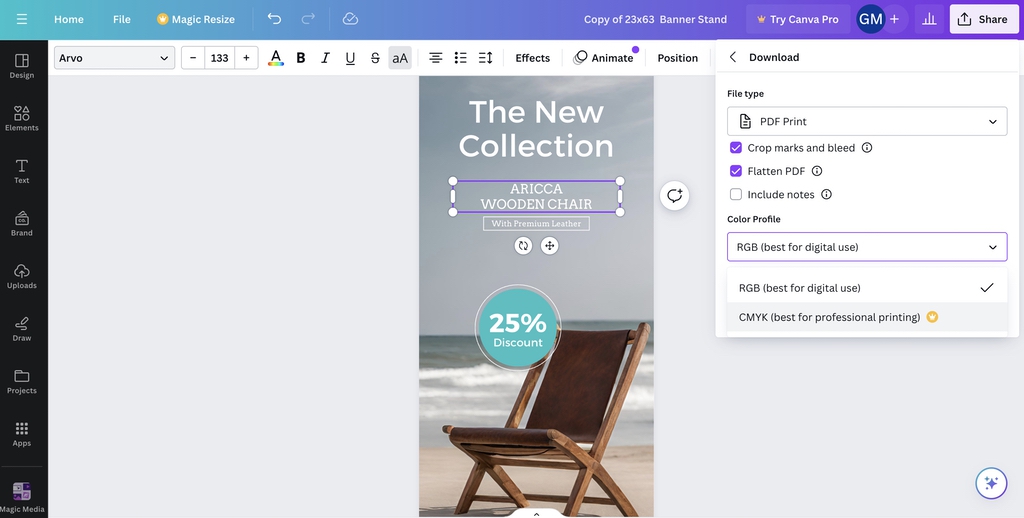
Canva удобна тем, что пользователь работает не с голым листом, а с визуальным макетом. Перед печатью можно задать размер, скачать файл в PDF Print, проверить поля, отступы и качество изображений.
Что удобно делать:
-
создавать макеты для печати;
-
делать объявления и афиши;
-
готовить сертификаты;
-
печатать листовки и карточки;
-
экспортировать макет в PDF;
-
использовать шаблоны.
Инструкция:
-
Создайте или откройте дизайн в Canva.
-
Проверьте размер макета.
-
Убедитесь, что текст не уходит за края.
-
Нажмите Share → Download.
-
Выберите PDF Print.
-
Скачайте файл.
-
Откройте PDF и распечатайте его.
Плюсы:
-
удобна для визуальных материалов;
-
много шаблонов;
-
экспорт в PDF для печати;
-
работает в браузере;
-
подходит для афиш, сертификатов и листовок.
Минусы:
-
не предназначена для обычного документооборота;
-
часть шаблонов и элементов платная;
-
конфиденциальные документы загружать не стоит;
-
перед печатью нужно внимательно проверять поля и размер.
Canva — хороший выбор для печати дизайна, а не для печати обычных офисных документов.
Программы для печати документов на iPhone и iPad
AirPrint
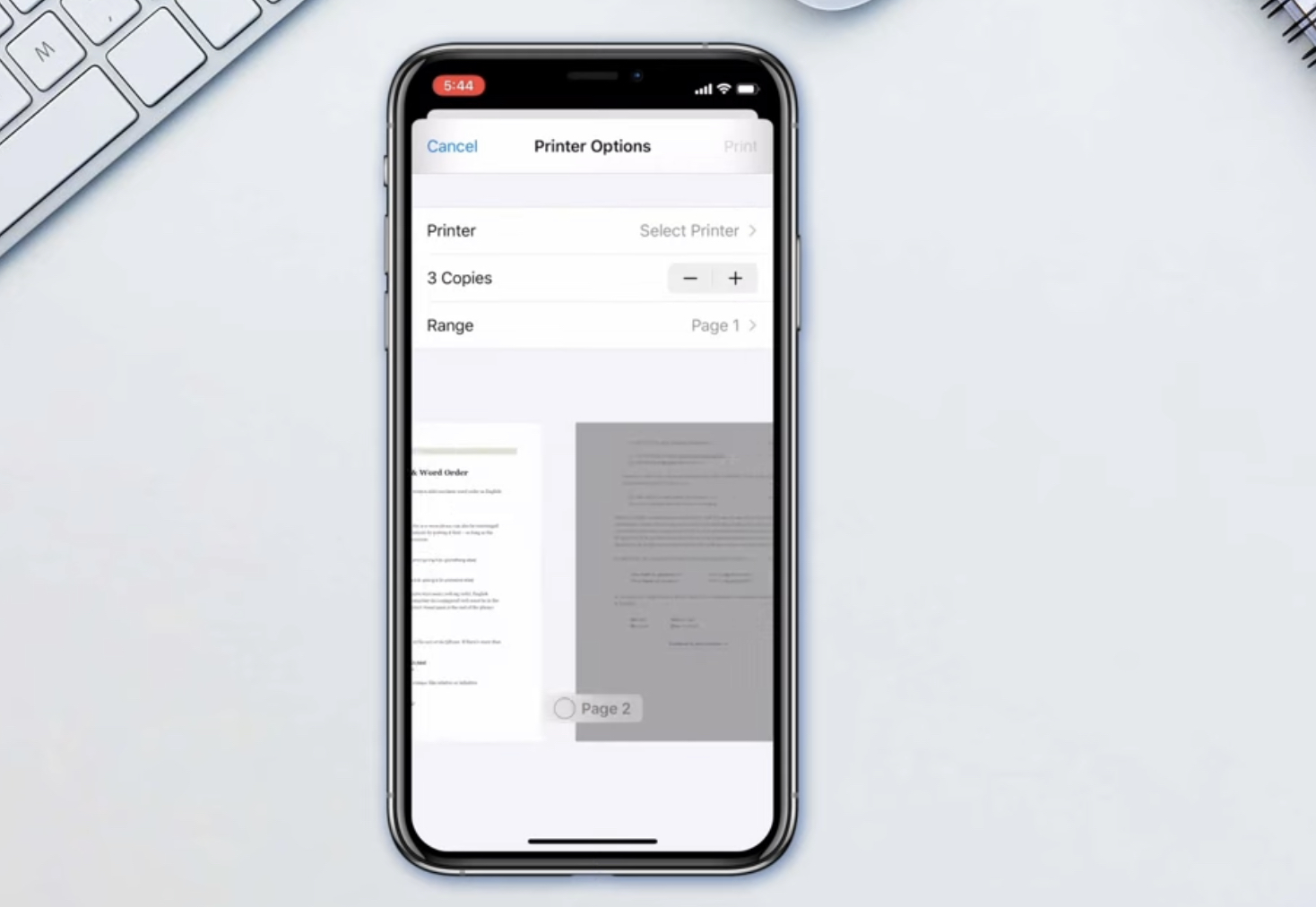
AirPrint — встроенная технология Apple для беспроводной печати с iPhone, iPad, Mac и других устройств Apple. Она работает без установки отдельного драйвера: устройство находит совместимый принтер в сети, пользователь выбирает копии, страницы и нажимает Print. Apple описывает AirPrint как технологию печати без загрузки и установки драйверов, с автоматическим обнаружением и выбором параметров носителя.
Для iPhone и iPad стандартный путь печати такой: открыть документ или фото, нажать кнопку Share, выбрать Print, указать принтер, копии, страницы и нажать Print.
Что удобно делать:
-
печатать PDF с iPhone;
-
распечатывать фото;
-
печатать письма и веб-страницы;
-
выводить документы из Files;
-
печатать из Mail, Safari, Photos и других приложений;
-
использовать принтер без установки драйвера.
Инструкция:
-
Откройте документ, фото или страницу.
-
Нажмите Share.
-
Прокрутите меню и выберите Print.
-
Нажмите No Printer Selected.
-
Выберите AirPrint-принтер.
-
Укажите количество копий.
-
Выберите страницы.
-
Нажмите Print.
Плюсы:
-
встроено в iOS и iPadOS;
-
не нужен драйвер;
-
работает из многих приложений;
-
удобно для дома и офиса;
-
подходит для PDF, фото, писем и веб-страниц.
Минусы:
-
нужен AirPrint-совместимый принтер;
-
iPhone и принтер должны быть в одной сети;
-
настроек меньше, чем на компьютере;
-
для старых принтеров нужны приложения производителя или обходные решения.
AirPrint — лучший базовый способ печати с iPhone и iPad, когда принтер поддерживает эту технологию.
HP Smart
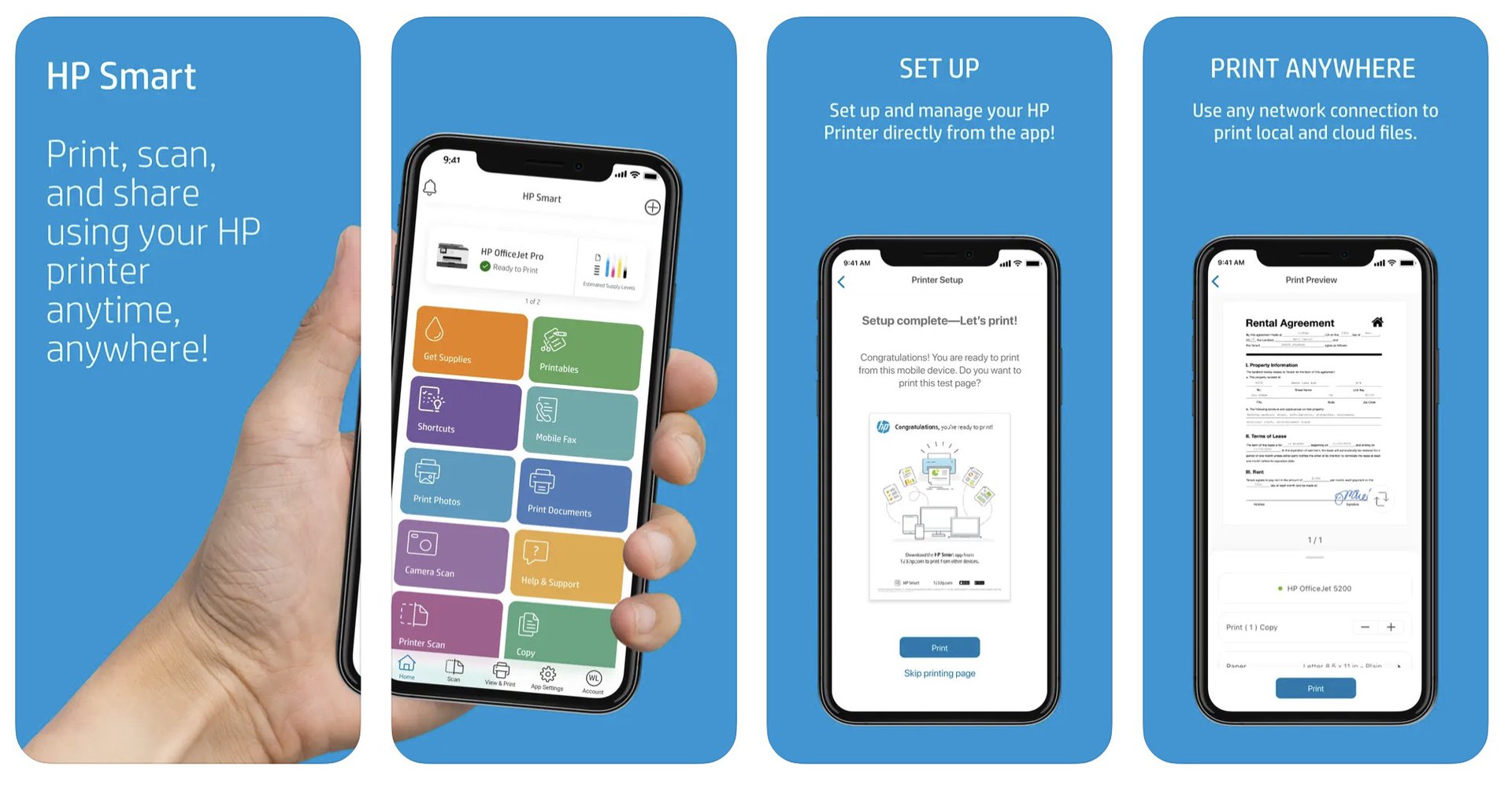
HP Smart — приложение для принтеров HP. Оно помогает подключать устройство, печатать документы и фотографии, сканировать, проверять состояние принтера и управлять настройками. HP указывает, что приложение поддерживает печать и сканирование на iOS, macOS, Android и Windows, а также помогает настраивать устройства и управлять задачами.
Что удобно делать:
-
печатать документы на принтерах HP;
-
распечатывать фото;
-
сканировать документы;
-
проверять уровень чернил;
-
настраивать принтер;
-
печатать файлы из памяти телефона и облака.
Инструкция:
-
Установите HP Smart.
-
Подключите iPhone или iPad к той же Wi-Fi-сети, что и принтер.
-
Добавьте принтер в приложении.
-
Выберите Print Documents или Print Photos.
-
Откройте файл.
-
Настройте копии, формат бумаги и цветность.
-
Нажмите Print.
Плюсы:
-
удобная работа с принтерами HP;
-
печать и сканирование в одном приложении;
-
есть контроль состояния устройства;
-
подходит для телефона, планшета и компьютера;
-
удобно для домашней МФУ.
Минусы:
-
рассчитано в первую очередь на HP;
-
требуется настройка аккаунта и устройства;
-
часть функций зависит от модели принтера;
-
для простого AirPrint иногда лишнее.
HP Smart стоит использовать владельцам принтеров и МФУ HP, особенно когда нужна не только печать, но и сканирование.
Canon PRINT
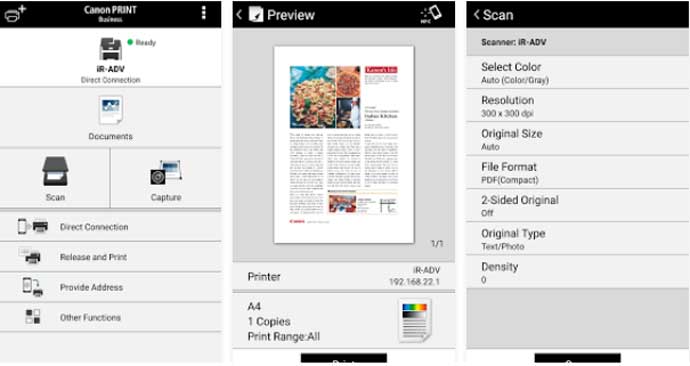
Canon PRINT — приложение для принтеров Canon. Оно используется для настройки устройства, печати, сканирования, проверки состояния принтера, уровня расходников и работы с облачными функциями. Canon описывает приложение как инструмент для печати фотографий, сканирования документов, проверки статуса принтера и подключения по Wi-Fi, встроенному режиму точки доступа или Wi-Fi Direct.
Что удобно делать:
-
печатать PDF и документы;
-
распечатывать фотографии;
-
сканировать через МФУ Canon;
-
проверять чернила;
-
подключать принтер к сети;
-
печатать через Wi-Fi Direct.
Инструкция:
-
Установите Canon PRINT.
-
Подключите телефон и принтер к одной сети.
-
Добавьте принтер в приложении.
-
Выберите печать документа или фото.
-
Откройте файл.
-
Настройте бумагу, копии и качество.
-
Нажмите Print.
Плюсы:
-
удобное приложение для Canon;
-
печать, сканирование и обслуживание;
-
поддержка Wi-Fi и Wi-Fi Direct;
-
подходит для фото и документов;
-
есть контроль состояния принтера.
Минусы:
-
работает с принтерами Canon;
-
функции зависят от модели;
-
для обычной печати с iPhone AirPrint бывает быстрее;
-
требуется первичная настройка.
Canon PRINT нужен владельцам Canon, которым нужна мобильная печать, сканирование и обслуживание принтера из одного приложения.
Epson iPrint и Epson Smart Panel
Epson iPrint и Epson Smart Panel используются для печати и сканирования на принтерах Epson. Эти приложения особенно полезны для домашних МФУ, фотопринтеров и устройств, где нужно быстро распечатать снимок, PDF, документ или результат сканирования.
Что удобно делать:
-
печатать документы;
-
печатать фотографии;
-
сканировать на телефон;
-
выбирать тип бумаги;
-
проверять состояние устройства;
-
выполнять базовое обслуживание.
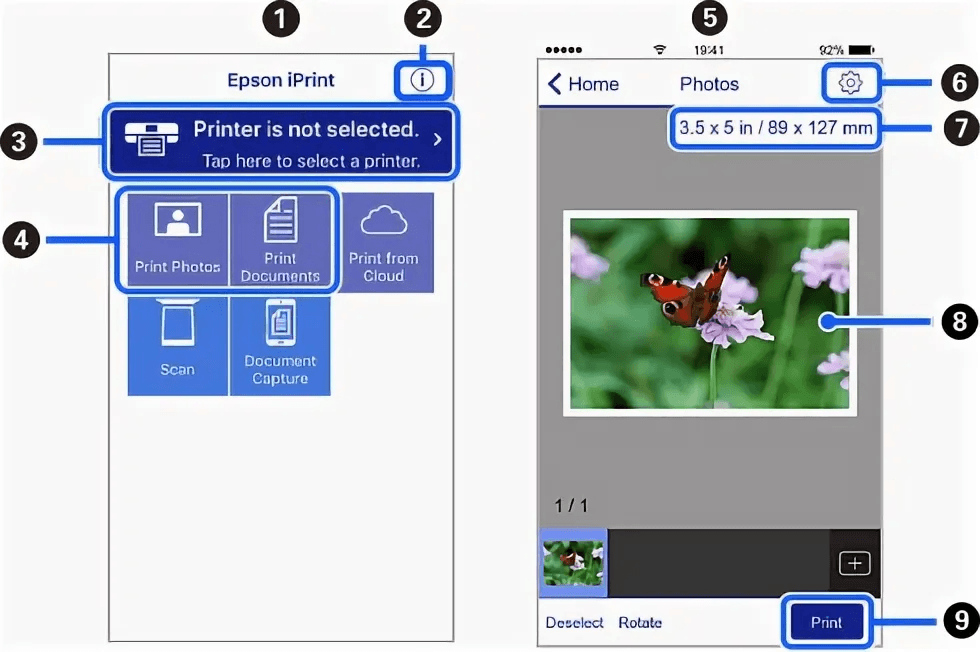
Инструкция:
-
Установите приложение Epson.
-
Подключите принтер к Wi-Fi.
-
Добавьте устройство в приложении.
-
Выберите документ или фото.
-
Настройте формат бумаги, качество и количество копий.
-
Нажмите Print.
Плюсы:
-
удобно для принтеров Epson;
-
есть печать и сканирование;
-
подходит для фото;
-
можно управлять устройством с телефона;
-
полезно для домашних МФУ.
Минусы:
-
работает с устройствами Epson;
-
разные модели поддерживают разные функции;
-
для документов иногда достаточно AirPrint;
-
требуется настройка сети.
Epson-приложения стоит использовать, когда важны фирменные параметры печати, фото и сканирование.
Brother iPrint&Scan и Brother Mobile Connect
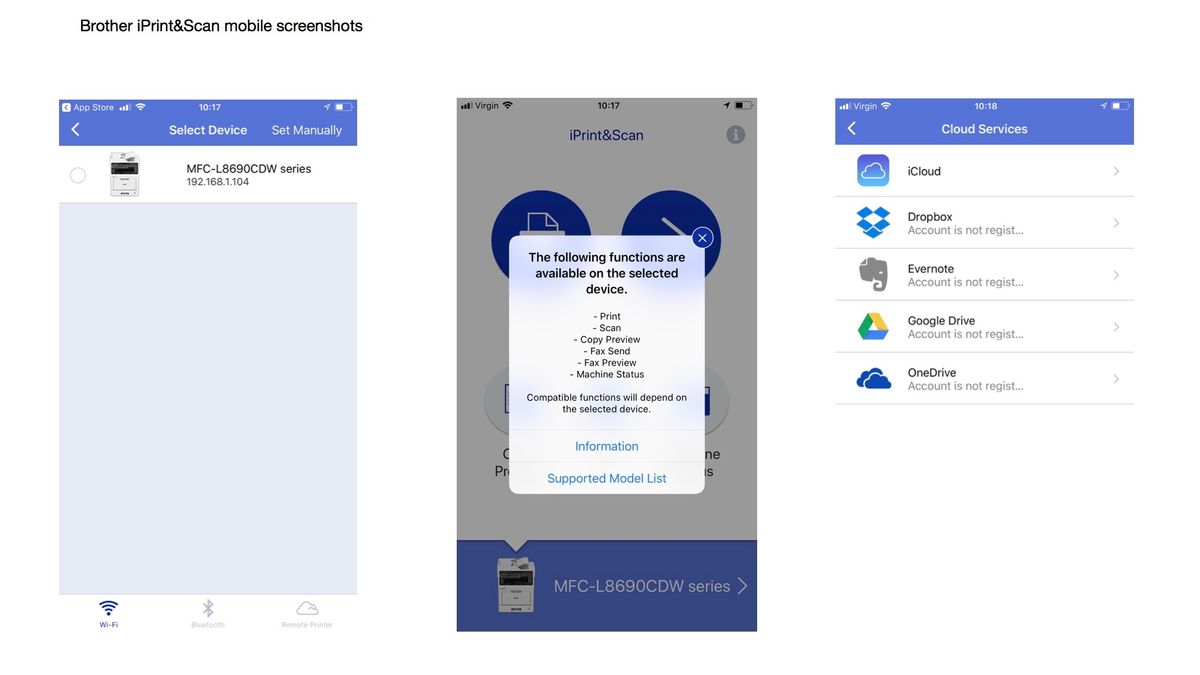
Brother iPrint&Scan и Brother Mobile Connect предназначены для печати и сканирования на устройствах Brother. Они подходят для офисных МФУ, лазерных принтеров, домашних устройств и рабочих сценариев, где нужно быстро печатать PDF, изображения и документы с телефона.
Что удобно делать:
-
печатать документы;
-
сканировать на смартфон;
-
отправлять PDF на принтер;
-
печатать изображения;
-
проверять состояние устройства;
-
работать с офисными МФУ Brother.
Инструкция:
-
Установите приложение Brother.
-
Подключите принтер к сети.
-
Найдите устройство в приложении.
-
Выберите файл для печати.
-
Настройте бумагу, копии, цветность.
-
Нажмите Print.
Плюсы:
-
удобно для принтеров Brother;
-
объединяет печать и сканирование;
-
подходит для офисных МФУ;
-
работает с PDF и изображениями;
-
помогает управлять устройством.
Минусы:
-
нужно устройство Brother;
-
функции зависят от модели;
-
для iPhone с AirPrint иногда достаточно системной печати;
-
требуется сетевое подключение.
Brother-приложения стоит использовать в офисах и дома, где основное устройство печати — Brother.
Adobe Acrobat Reader для iOS
Adobe Acrobat Reader на iPhone и iPad удобен для PDF, которые нужно сначала открыть, проверить, заполнить, подписать или прокомментировать, а затем распечатать. Для обычных фото лучше подходит системное приложение Photos, но для PDF-договоров, форм и инструкций Acrobat практичнее.
Что удобно делать:
-
открывать PDF на iPhone;
-
печатать PDF через системное меню;
-
заполнять формы;
-
просматривать комментарии;
-
проверять страницы перед печатью;
-
отправлять документ в AirPrint.
Инструкция:
-
Откройте PDF в Acrobat Reader.
-
Проверьте страницы.
-
Нажмите меню действий.
-
Выберите Print.
-
Укажите AirPrint-принтер.
-
Настройте копии и страницы.
-
Нажмите Print.
Плюсы:
-
удобен для PDF;
-
поддерживает формы и комментарии;
-
работает с AirPrint;
-
подходит для документов из почты и облака;
-
привычен пользователям Acrobat.
Минусы:
-
не заменяет приложение принтера;
-
для офисных DOCX нужен другой редактор;
-
расширенные функции зависят от аккаунта;
-
печать зависит от совместимости принтера с iOS.
Acrobat Reader для iOS полезен тем, кто часто получает PDF на телефон и печатает их без компьютера.
Программы для печати документов на Android
Mopria Print Service
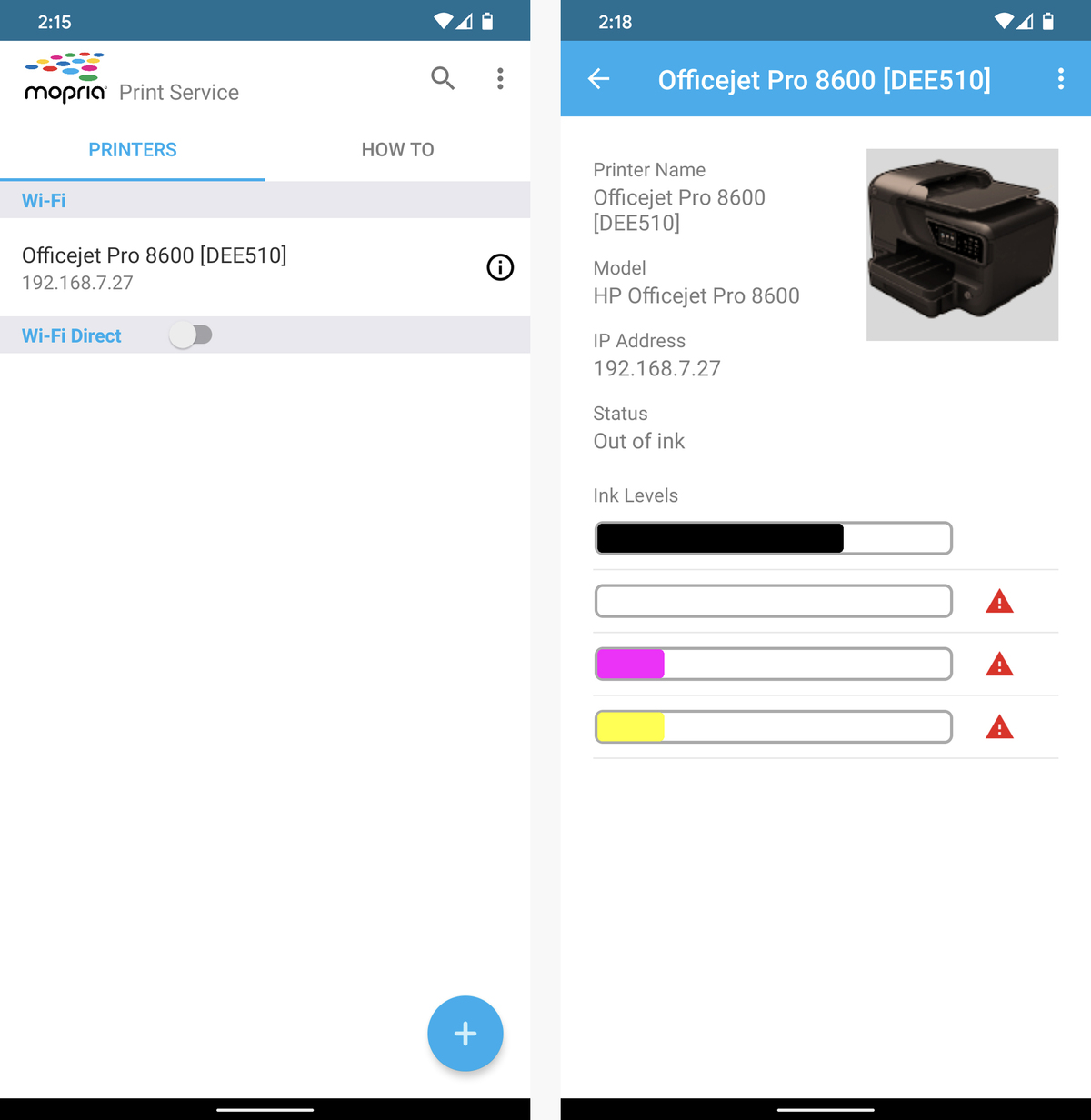
Mopria Print Service — один из главных способов системной печати на Android. Он позволяет печатать через Wi-Fi или Wi-Fi Direct на Mopria-сертифицированные принтеры и МФУ. Mopria поддерживает множество брендов, а Android-устройство автоматически обнаруживает совместимые принтеры поблизости.
Mopria особенно полезна, когда пользователь не хочет ставить отдельное приложение для каждого бренда принтера. Сервис добавляет печать в меню Android, а дальше можно отправлять документы, фото, веб-страницы и PDF из разных приложений.
Что удобно делать:
-
печатать PDF с Android;
-
отправлять фото на принтер;
-
печатать веб-страницы;
-
выбирать бумагу, цветность и копии;
-
использовать двустороннюю печать;
-
печатать через Wi-Fi Direct;
-
работать с разными брендами принтеров.
Инструкция:
-
Установите Mopria Print Service.
-
Откройте настройки Android.
-
Перейдите в раздел Printing или Печать.
-
Включите Mopria Print Service.
-
Откройте документ.
-
Нажмите Share или меню приложения.
-
Выберите Print.
-
Выберите принтер.
-
Настройте копии, страницы, цветность, ориентацию.
-
Нажмите кнопку печати.
Плюсы:
-
универсальная печать для Android;
-
поддержка разных брендов;
-
работа через Wi-Fi и Wi-Fi Direct;
-
встроенная логика печати из приложений;
-
подходит для PDF, фото, веб-страниц и документов.
Минусы:
-
нужен совместимый принтер;
-
интерфейс зависит от версии Android;
-
отдельные функции зависят от модели принтера;
-
для сканирования чаще удобнее фирменное приложение производителя.
Mopria Print Service — лучший универсальный способ печати с Android, когда принтер поддерживает стандарт Mopria.
HP Smart для Android
HP Smart на Android выполняет те же задачи, что и на iPhone: печать документов и фотографий, сканирование, подключение принтера, проверка состояния устройства и расходников. Для владельцев HP это основной мобильный центр управления печатью.
Что удобно делать:
-
печатать PDF и документы;
-
печатать фотографии;
-
сканировать документы камерой или МФУ;
-
управлять принтером;
-
проверять чернила;
-
запускать обслуживание.
Инструкция:
-
Установите HP Smart.
-
Включите Wi-Fi на телефоне.
-
Добавьте принтер.
-
Выберите Print Documents.
-
Откройте файл.
-
Настройте параметры.
-
Нажмите Print.
Плюсы:
-
печать и сканирование в одном приложении;
-
хорошая связка с принтерами HP;
-
есть настройка устройства;
-
подходит для дома и малого офиса;
-
работает на Android, iOS, Windows и macOS.
Минусы:
-
ориентировано на устройства HP;
-
требуется первичная настройка;
-
часть функций зависит от модели;
-
для простого PDF иногда достаточно Mopria.
HP Smart стоит поставить, когда дома или в офисе используется принтер HP.
Canon PRINT для Android
Canon PRINT на Android помогает печатать документы и фото, сканировать, проверять статус принтера, управлять расходниками и подключением. Для Canon это главный мобильный инструмент.
Что удобно делать:
-
печатать PDF;
-
печатать фото;
-
сканировать документы;
-
проверять состояние принтера;
-
использовать облачные функции;
-
подключаться по Wi-Fi Direct.
Инструкция:
-
Установите Canon PRINT.
-
Добавьте принтер Canon.
-
Выберите тип печати.
-
Откройте документ или фото.
-
Настройте бумагу, качество, копии.
-
Нажмите Print.
Плюсы:
-
удобная работа с Canon;
-
печать и сканирование;
-
контроль состояния принтера;
-
подходит для фото;
-
есть поддержка беспроводных сценариев.
Минусы:
-
работает с Canon;
-
функции зависят от конкретной модели;
-
для общих Android-приложений иногда проще Mopria;
-
требуется настройка.
Canon PRINT нужен владельцам принтеров Canon, особенно для фото и сканирования.
Samsung Print Service Plugin
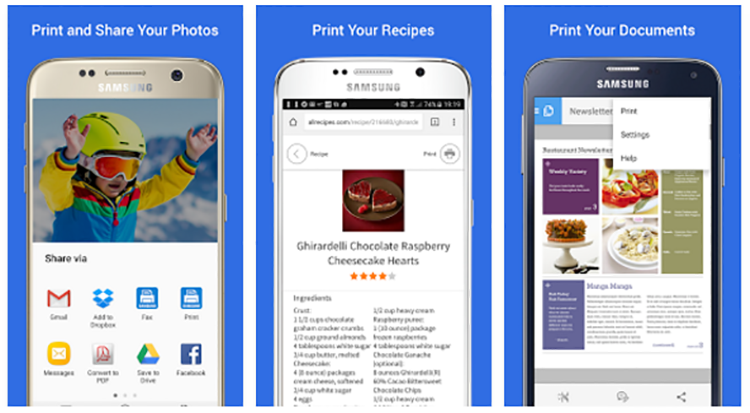
Samsung Print Service Plugin — сервис печати для Android, который добавляет поддержку совместимых принтеров в системное меню печати. Он полезен на смартфонах Samsung и других Android-устройствах, где требуется печать из приложений без отдельного открытия фирменного редактора.
Что удобно делать:
-
печатать из Android-приложений;
-
выбирать принтер в системном меню;
-
отправлять PDF и фото;
-
использовать базовые параметры печати;
-
работать с сетевыми принтерами.
Инструкция:
-
Установите или включите Samsung Print Service Plugin.
-
Откройте Настройки → Подключения → Печать.
-
Активируйте сервис.
-
Откройте документ.
-
Выберите Print.
-
Укажите принтер и параметры.
-
Нажмите кнопку печати.
Плюсы:
-
интеграция в Android;
-
удобно на Samsung;
-
печать из разных приложений;
-
не нужно открывать отдельный редактор;
-
подходит для базовых документов.
Минусы:
-
совместимость зависит от устройства и принтера;
-
меньше фирменных функций, чем в приложениях HP, Canon или Epson;
-
не заменяет сканирование;
-
настройки различаются по версиям Android.
Samsung Print Service Plugin полезен как системный способ печати, когда Android уже видит нужный принтер.
PrinterShare
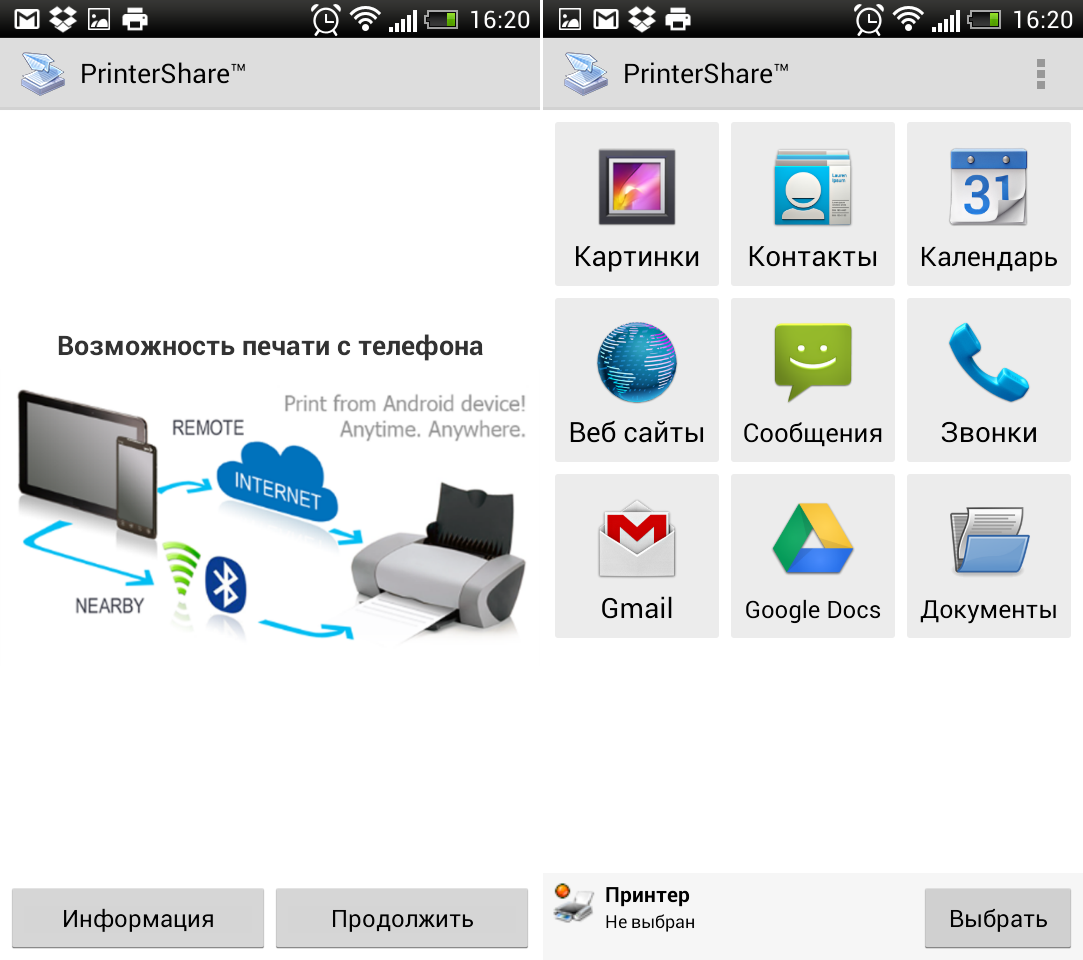
PrinterShare — мобильное приложение для печати с Android, которое используют, когда стандартные способы не закрывают задачу. Оно помогает печатать документы, фотографии, письма, контакты, веб-страницы и файлы через доступные варианты подключения.
Что удобно делать:
-
печатать документы с телефона;
-
отправлять фото на принтер;
-
печатать письма и веб-страницы;
-
использовать Wi-Fi, Bluetooth или USB в поддерживаемых сценариях;
-
работать со старыми принтерами;
-
печатать через приложение, а не только системное меню.
Инструкция:
-
Установите PrinterShare.
-
Выберите тип подключения.
-
Добавьте принтер.
-
Откройте файл внутри приложения.
-
Настройте бумагу, страницы и копии.
-
Нажмите Print.
Плюсы:
-
помогает в нестандартных мобильных сценариях;
-
поддерживает разные типы документов;
-
полезен для старых принтеров;
-
есть печать файлов, фото и веб-страниц;
-
работает как отдельное приложение.
Минусы:
-
часть возможностей платная;
-
требуется настройка подключения;
-
не все принтеры поддерживаются одинаково;
-
для современных устройств часто достаточно Mopria или фирменного приложения.
PrinterShare стоит рассматривать, когда стандартная печать Android не видит принтер или нужен альтернативный способ подключения.
PrintHand
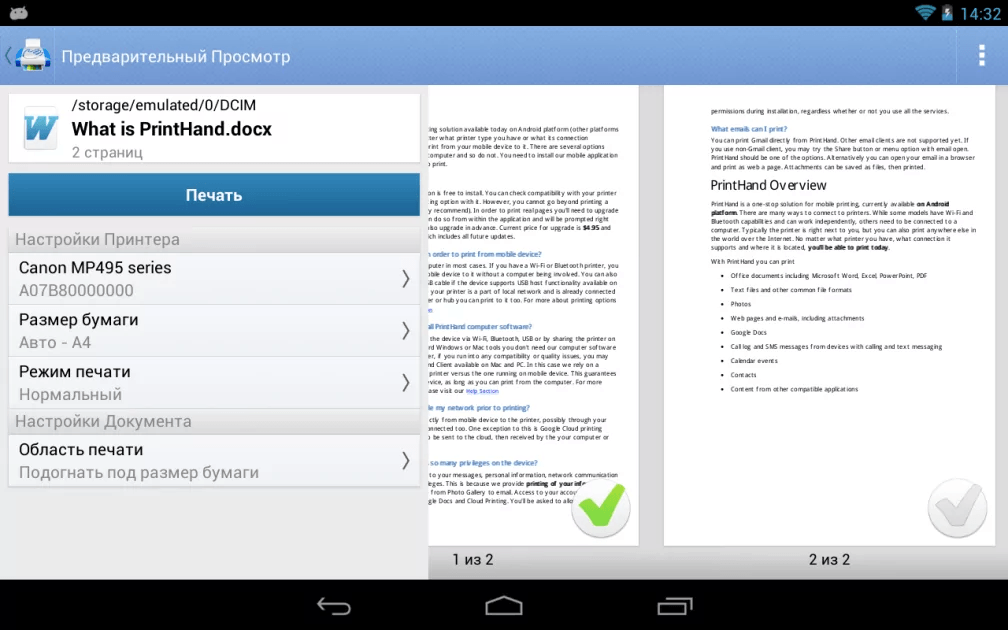
PrintHand — ещё одно приложение для мобильной печати документов, фото, веб-страниц и писем. Оно полезно в ситуациях, где нужно печатать с телефона на разных принтерах и использовать дополнительные способы подключения.
Что удобно делать:
-
печатать документы;
-
печатать фотографии;
-
выводить веб-страницы;
-
печатать письма;
-
работать с разными подключениями;
-
использовать телефон как основной инструмент печати.
Инструкция:
-
Установите PrintHand.
-
Запустите поиск принтера.
-
Выберите устройство.
-
Откройте файл.
-
Настройте параметры страницы.
-
Нажмите Print.
Плюсы:
-
широкий набор типов печати;
-
подходит для мобильной работы;
-
помогает при нестандартном подключении;
-
удобен для документов и фото;
-
работает как отдельная печатная среда.
Минусы:
-
часть функций требует оплаты;
-
настройка зависит от модели принтера;
-
интерфейс сложнее, чем AirPrint или Mopria;
-
для фирменных принтеров иногда удобнее приложение производителя.
PrintHand стоит использовать как резервный мобильный вариант, когда системная печать не решает задачу.
Какие программы выбрать для разных задач
Для печати PDF без лишних настроек
Для простого PDF на Windows достаточно Adobe Acrobat Reader, Sumatra PDF или PDF Commander. Acrobat лучше подходит для режимов Booklet, Poster и комментариев. Sumatra — для быстрой печати. PDF Commander — для ситуации, когда файл нужно сначала исправить.
На macOS базовым вариантом остаётся Preview. На телефоне — AirPrint для iPhone и Mopria для Android.
Для печати Word, Excel и офисных документов
Для офисных файлов лучше использовать LibreOffice, WPS Office, Р7 Офис, Microsoft Word или Google Docs. Для таблиц важно проверять область печати, масштаб и ориентацию. Для текстов — поля, колонтитулы, разрывы страниц и шрифты.
Для пакетной печати папки с файлами
Лучший вариант — Print Conductor. Он создан именно для массовой печати документов. Когда нужно распечатать папку с PDF, DOCX, XLSX, JPG и TIFF, обычные просмотрщики становятся неудобными.
Для автоматизации PDF можно использовать Sumatra PDF с параметрами командной строки. Для PDF-вывода с профилями подходит PDFCreator.
Для печати фотографий
На Windows можно печатать через приложение Фотографии, системное окно печати, фирменные приложения HP, Canon, Epson и Brother. На macOS подойдёт Preview. На телефоне лучше использовать приложение производителя принтера, потому что там доступны тип бумаги, качество, поля, фотобумага и параметры устройства.
Для Canon подойдёт Canon PRINT, для HP — HP Smart, для Epson — Epson iPrint или Epson Smart Panel.
Для печати сканов
Если скан уже сохранён в PDF, удобнее использовать PDF Commander, Adobe Acrobat Reader, PDF-XChange Editor или Preview. Если сканы нужно сначала собрать в документ, пригодится NAPS2.
Для мобильных МФУ удобны HP Smart, Canon PRINT, Epson iPrint и Brother iPrint&Scan: они сканируют и сразу дают отправить результат на печать.
Для сохранения документа в PDF вместо печати
Для Windows подходят PDF24 Creator, doPDF, BullZip PDF Printer, PDFCreator, CutePDF и Microsoft Print to PDF.
Простая логика такая:
-
Открыть документ.
-
Нажать Ctrl+P.
-
Выбрать виртуальный PDF-принтер.
-
Нажать Print.
-
Сохранить PDF.
-
Проверить файл.
-
При необходимости распечатать уже PDF.
Для экономии бумаги
FinePrint и GreenCloud Printer удобнее обычного окна печати, потому что показывают результат до отправки на бумагу. В них проще выбрать 2 или 4 страницы на одном листе, удалить лишние страницы и включить черно-белую печать.
В Acrobat Reader, LibreOffice и системном окне печати тоже есть режим нескольких страниц на листе, но FinePrint делает это центральной задачей.
Для офиса, склада и документооборота
Для офиса с большим количеством документов лучше собрать рабочую связку:
-
Print Conductor — массовая печать;
-
PDF Commander — подготовка PDF;
-
LibreOffice или Р7 Офис — офисные документы;
-
PDFCreator — PDF-профили;
-
фирменное приложение принтера — обслуживание и сканирование.
Частые проблемы при печати и способы исправления
Документ печатается не полностью
Причина обычно в масштабе, полях или несоответствии размера бумаги. Например, документ подготовлен под Letter, а принтер печатает на A4. В PDF-просмотрщике нужно выбрать Fit, Shrink oversized pages или вручную задать масштаб. В офисных документах проверьте размер страницы через Page Setup.
Что сделать:
-
Откройте предпросмотр печати.
-
Проверьте размер бумаги.
-
Сравните формат документа и лотка принтера.
-
Включите подгонку по размеру листа.
-
Проверьте поля.
-
Распечатайте одну тестовую страницу.
PDF слишком маленький на листе
Это происходит при включённой подгонке с большими полями или печати нескольких страниц на листе. В Acrobat Reader выберите Actual size, если нужен реальный размер, или Fit, если нужно занять максимум страницы.
Что сделать:
-
отключите Multiple;
-
проверьте Scale;
-
выберите Actual size;
-
проверьте ориентацию;
-
убедитесь, что бумага выбрана правильно.
Не печатаются комментарии в PDF
В Acrobat и PDF-XChange есть отдельные параметры для комментариев и разметки. Нужно выбрать печать документа вместе с пометками. В PDF-XChange это управляется через Print Options.
Что сделать:
-
Откройте окно печати.
-
Найдите параметры комментариев.
-
Выберите печать документа с разметкой.
-
Проверьте предпросмотр.
-
Отправьте на печать.
Таблица Excel обрезается
Таблицы часто выходят за ширину листа. Нужно задать область печати, ориентацию альбомную и масштабирование по ширине страницы.
Что сделать:
-
задайте область печати;
-
выберите альбомную ориентацию;
-
включите подгонку по ширине;
-
уменьшите поля;
-
проверьте разрывы страниц.
Принтер печатает не тот файл или не тот документ
Проблема часто в очереди печати. Старые задания остаются в spooler и идут раньше нового документа.
Что сделать:
-
Откройте очередь печати.
-
Отмените зависшие задания.
-
Перезапустите принтер.
-
Повторно отправьте нужный документ.
-
Проверьте выбранное устройство в поле Printer.
Печать идёт не на тот принтер
На компьютере может быть несколько устройств: физический принтер, Microsoft Print to PDF, doPDF, PDF24, OneNote, XPS Writer. Перед нажатием Print всегда смотрите поле Printer.
Что сделать:
-
выберите нужный физический принтер;
-
не отправляйте документ на виртуальный PDF-принтер по ошибке;
-
задайте основной принтер в настройках Windows;
-
проверьте сетевое имя устройства.
Документ печатается слишком бледно
Причина бывает в режиме экономии тонера, черновом качестве, настройках драйвера или самом картридже.
Что сделать:
-
отключите Draft или Eco mode;
-
выберите обычное или высокое качество;
-
проверьте уровень чернил или тонера;
-
отключите слишком сильную экономию в GreenCloud или FinePrint;
-
сделайте тестовую страницу принтера.
Не работает печать с телефона
Для iPhone проверьте AirPrint и одну Wi-Fi-сеть. Для Android — включённый сервис печати, Mopria или приложение производителя. Принтер должен быть доступен в сети.
Что сделать:
-
Подключите телефон и принтер к одной Wi-Fi-сети.
-
Перезапустите принтер.
-
Проверьте AirPrint или Mopria.
-
Установите приложение производителя.
-
Обновите прошивку принтера.
-
Попробуйте распечатать простой PDF.
Итог: какую программу выбрать
Для Windows лучший стартовый вариант для PDF — PDF Commander: он позволяет подготовить документ перед печатью, исправить страницы, добавить подпись и убрать лишнее. Для массовой печати папок документов лучше подходит Print Conductor. Для стандартной печати PDF с брошюрами, плакатами и комментариями удобен Adobe Acrobat Reader. Для PDF с разметкой и комментариями — PDF-XChange Editor.
Для офисных документов выбирайте LibreOffice, WPS Office или Р7 Офис. Для сохранения в PDF вместо бумажной печати подойдут PDF24 Creator, doPDF, PDFCreator, BullZip PDF Printer и CutePDF.
На macOS основной способ — Preview, а для PDF с расширенными параметрами — Acrobat Reader. В браузере лучше использовать Smallpdf и PDFescape именно для подготовки файлов, а не для конфиденциальной офисной печати.
Для iPhone и iPad базовый способ — AirPrint. Для Android — Mopria Print Service. Для принтеров HP, Canon, Epson и Brother лучше дополнительно поставить фирменное приложение: оно помогает печатать, сканировать, проверять состояние устройства и управлять расходниками.
