Adobe Acrobat Pro остаётся ориентиром для работы с PDF: в нём редактируют текст и изображения, собирают страницы, экспортируют документы, защищают файлы, заполняют формы, подписывают бумаги, сравнивают версии и редактируют конфиденциальные данные. В подборке ниже собраны аналоги Adobe Acrobat Pro, которые закрывают те же практические задачи: правку PDF, распознавание сканов, подпись, конвертацию, объединение файлов, сжатие и подготовку документов к отправке. Acrobat Pro включает настольные, веб- и мобильные инструменты, работу с подписями, формами, защитой и редактированием, поэтому сравнение строится именно вокруг этих возможностей.
Что должно быть в хорошем аналоге Adobe Acrobat Pro
Хороший редактор PDF закрывает не одну отдельную операцию, а весь цикл работы с документом. Пользователь открывает договор, меняет текст, добавляет страницу, вставляет изображение, распознаёт скан, ставит подпись, защищает файл паролем и отправляет итоговый документ без потери разметки.
| Задача | Что важно проверить |
|---|---|
| Редактирование PDF | Правка существующего текста, замена изображений, добавление ссылок, штампов и водяных знаков |
| Работа со страницами | Удаление, поворот, извлечение, вставка, объединение и разделение страниц |
| OCR | Распознавание сканов и фото документов, создание редактируемого или поискового PDF |
| Формы | Заполнение полей, флажки, выпадающие списки, создание интерактивных форм |
| Подпись | Рукописная подпись, цифровая подпись, электронная подпись, проверка сертификата |
| Защита | Пароль на открытие, ограничения печати и копирования, редактирование закрытых данных |
| Конвертация | PDF в Word, Excel, PowerPoint, JPG, PNG и обратное преобразование |
| Удобство | Русский интерфейс, работа без облака, скорость на больших файлах, пакетные операции |
Быстрое сравнение аналогов Adobe Acrobat Pro
| Программа | Платформы | Главная сильная сторона | OCR | Работа офлайн | Кому подходит |
|---|---|---|---|---|---|
| PDF Commander | Windows | Русский интерфейс и понятная правка PDF | Да | Да | Домашние пользователи, офис, учебные документы |
| PDF-XChange Editor | Windows | Аннотации, OCR, формы, точная работа со страницами | Да | Да | Технические специалисты, офисы, юристы |
| Foxit PDF Editor | Windows, macOS, iOS, Android, веб | Профессиональный документооборот | Да | Да | Бизнес, команды, корпоративные документы |
| Nitro PDF Pro | Windows, macOS | Конвертация, формы, подписи, офисный поток | Да | Да | Офисная работа и коммерческие документы |
| PDFelement | Windows, macOS, iOS, Android, веб | Универсальный редактор с OCR и пакетными задачами | Да | Да | Пользователи, которым нужен аналог Acrobat с простым интерфейсом |
| PDF24 Creator | Windows, веб | Бесплатные инструменты, виртуальный принтер, сжатие | Да | Да | Быстрые операции с PDF без подписки |
| PDFgear | Windows, macOS, iOS, веб | Бесплатное редактирование и конвертация | Да | Да | Домашняя работа и учебные документы |
| PDFsam | Windows, macOS, Linux | Разделение, объединение, перестановка страниц | Нет в Basic | Да | Работа со структурой PDF |
| Master PDF Editor | Windows, macOS, Linux | Настольное редактирование и формы | Да | Да | Пользователи Linux и настольных редакторов |
| LibreOffice Draw | Windows, macOS, Linux | Бесплатная точечная правка PDF | Нет | Да | Разовые правки без покупки редактора |
| Preview | macOS | Встроенная разметка, подписи и сборка страниц | Нет | Да | Владельцы Mac |
| PDF Expert | macOS, iOS, iPadOS | Быстрая работа на Mac, iPad и iPhone | Да | Да | Пользователи Apple |
| Smallpdf | Веб, Windows, macOS, iOS, Android | Быстрые операции в браузере | Да | Частично | Разовая конвертация и сжатие |
| iLovePDF | Веб, Windows, macOS, iOS, Android | Массовые базовые инструменты PDF | Да | Частично | Конвертация, сжатие, объединение |
| Sejda | Веб, Windows, macOS, Linux | Онлайн-редактирование существующего текста | Да | Частично | Быстрая правка без установки |
| Xodo | Веб, iOS, Android, Windows | Аннотации, подписи, мобильная работа | Да | Да | Телефон, планшет, совместная разметка |
| PDF Candy | Веб, Windows | Набор отдельных PDF-инструментов | Да | Да в версии для Windows | Конвертация и пакетные операции |
| LightPDF | Веб, Windows, macOS, iOS, Android | Конвертация, OCR, подпись и AI-инструменты | Да | Частично | Документы в браузере и на телефоне |
| AvePDF | Веб | Техническая обработка PDF, OCR, сжатие, PDF/A | Да | Нет | Разовые операции с файлами |
| WPS Office | Windows, macOS, Linux, iOS, Android | Офисный пакет с PDF-инструментами | Да | Да | Работа с документами и PDF в одном приложении |
Лучшие аналоги Adobe Acrobat Pro для Windows
1. PDF Commander
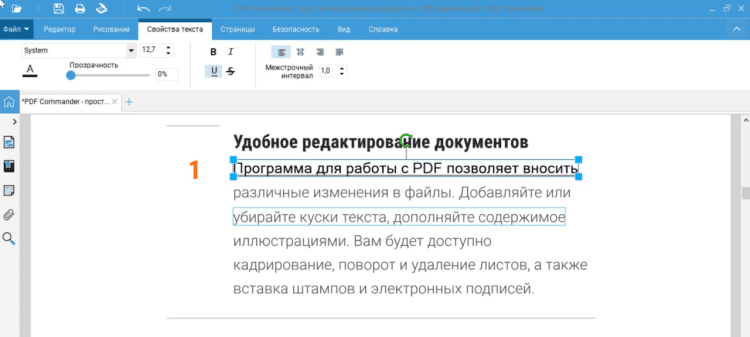
PDF Commander — российский PDF-редактор для Windows с русским интерфейсом. Его удобно рассматривать первым, когда нужен российский аналог Adobe Acrobat с локальной установкой, простым меню и понятными инструментами для повседневных документов. Программа работает в Windows 7, 8, 10 и 11, поддерживает чтение, редактирование, конвертацию, защиту PDF, добавление текста, изображений, графики и нумерации страниц.
Что умеет PDF Commander
PDF Commander закрывает базовые и средние офисные сценарии: открыть договор, исправить текст, добавить страницу, поставить картинку, удалить лишний лист, объединить несколько PDF, преобразовать документ в другой формат и защитить файл паролем. Это не перегруженный корпоративный комбайн, а практичный редактор PDF для Windows, который подходит для домашнего архива, учебных работ, актов, инструкций, заявлений, договоров и небольших рабочих документов.
Особенно полезны инструменты редактирования содержимого. В PDF можно добавить новый текстовый блок, изменить подписи, поставить дату, вставить изображение, добавить геометрические элементы, пронумеровать страницы и подготовить файл к печати. Для документов со сканами важна функция распознавания текста: после OCR документ становится удобнее искать, копировать и редактировать.
Как отредактировать PDF в PDF Commander
-
Откройте программу и нажмите Файл → Открыть PDF.
-
Выберите документ на компьютере и дождитесь загрузки страниц в рабочей области.
-
Для добавления текста используйте инструмент Текст на панели редактирования.
-
Щёлкните в нужном месте страницы, введите фразу, настройте шрифт, размер и цвет.
-
Для вставки картинки нажмите Изображение, выберите файл JPG или PNG и разместите его на странице.
-
Для удаления страницы откройте панель миниатюр, выделите страницу и нажмите Удалить.
-
Для объединения файлов используйте команду добавления PDF-страниц и расположите их в нужном порядке.
-
Для защиты документа откройте раздел с настройками безопасности и задайте пароль.
-
Для сохранения результата нажмите Файл → Сохранить как.
Плюсы
-
русский интерфейс без сложной терминологии;
-
локальная работа с документами на компьютере;
-
удобное редактирование текста, изображений и страниц;
-
подходит для Windows 7, 8, 10 и 11;
-
есть инструменты защиты PDF;
-
хорош для пользователей, которым нужен PDF без подписки Adobe.
Минусы
-
основная ориентация на Windows;
-
не рассчитан на крупные корпоративные процессы с согласованием документов;
-
профессиональные сценарии с глубоким сравнением версий и продвинутой автоматизацией удобнее выполнять в более тяжёлых редакторах.
Кому подходит
PDF Commander стоит выбирать для Windows-компьютера, когда нужно быстро изменить PDF-файл, собрать несколько документов в один, подписать простую форму, подготовить файл к отправке и не разбираться в сложной профессиональной системе.
2. PDF-XChange Editor
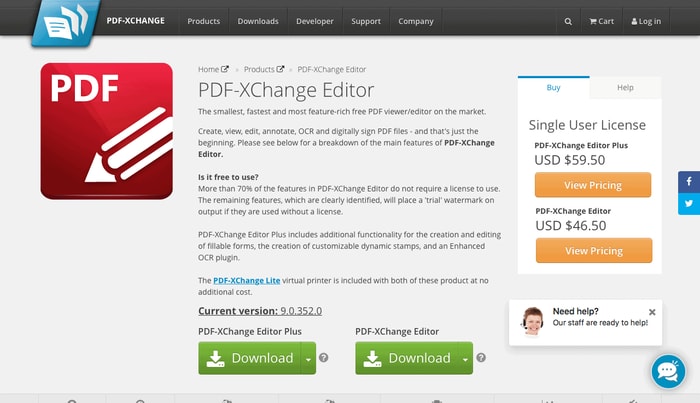
PDF-XChange Editor — один из самых сильных настольных аналогов Acrobat Pro для Windows. Он подходит для тех, кто работает не только с простыми PDF, но и с техническими документами, комментариями, штампами, формами, OCR и большим количеством страниц. В редакторе есть создание, просмотр, редактирование, аннотирование, OCR и цифровая подпись PDF.
Что умеет PDF-XChange Editor
Программа хорошо справляется с разметкой: комментарии, выделение текста, подчёркивание, зачёркивание, заметки, стрелки, линии, прямоугольники, штампы и вложения. В отличие от простых PDF-просмотрщиков, здесь сильный набор инструментов для редактирования объектов: текстовые блоки, изображения, ссылки, страницы и элементы формы.
PDF-XChange Editor удобен для сканов. В нём есть OCR, а в расширенных редакциях доступны Enhanced OCR и инструменты для работы с заполняемыми формами. Для офиса это означает, что бумажный документ можно превратить в PDF с поиском по тексту, а затем добавить комментарии, подпись, штамп и отправить файл дальше.
Как выполнить OCR и разметку в PDF-XChange Editor
-
Откройте файл через File → Open.
-
Перейдите на вкладку Convert или используйте команду OCR.
-
Выберите язык распознавания, диапазон страниц и режим обработки.
-
Запустите распознавание и сохраните поисковую версию PDF.
-
Для комментариев откройте вкладку Comment.
-
Используйте Highlight Text, Sticky Note, Typewriter, Stamp, Rectangle или Arrow.
-
Для работы со страницами откройте вкладку Organize.
-
Используйте команды вставки, удаления, поворота, извлечения и замены страниц.
-
Для подписи перейдите в инструменты подписи и выберите цифровой сертификат.
Плюсы
-
сильные аннотации и инструменты разметки;
-
OCR и расширенное распознавание в старших редакциях;
-
работа с формами и цифровыми подписями;
-
удобное управление страницами;
-
высокая скорость на больших PDF;
-
подходит для технической документации.
Минусы
-
интерфейс насыщенный, новичку требуется время;
-
часть функций находится в платных редакциях;
-
внешний вид ближе к профессиональной панели инструментов, чем к простому домашнему редактору.
Кому подходит
PDF-XChange Editor стоит выбирать для документов с комментариями, правками, штампами, формами, сканами и большим числом страниц. Это хороший PDF-редактор для Windows, когда важна точность и контроль над каждым объектом.
3. Foxit PDF Editor
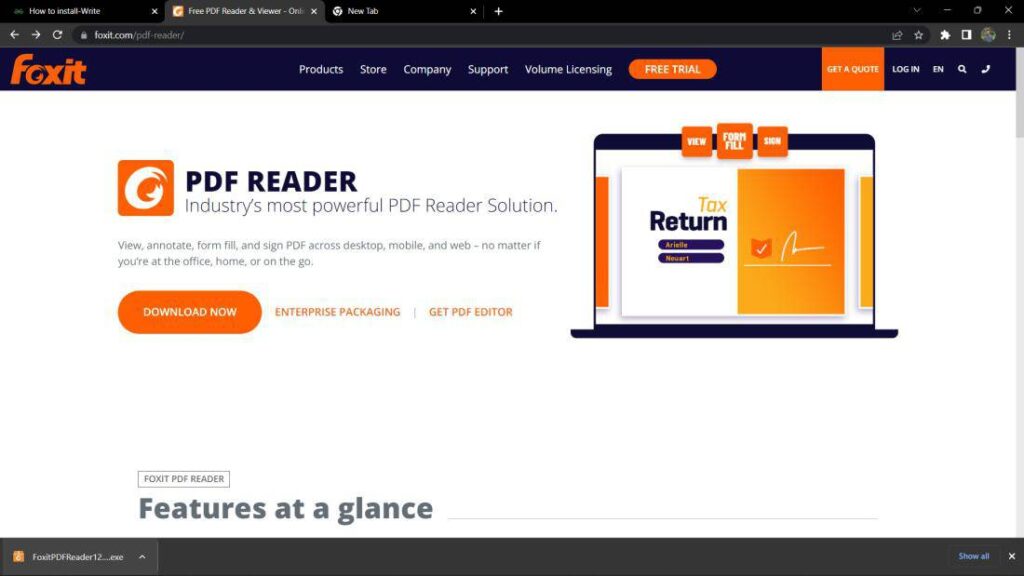
Foxit PDF Editor — профессиональная альтернатива Adobe Acrobat Pro для бизнеса, командной работы и регулярного документооборота. В редактор входят расширенное редактирование, пакетная обработка, OCR, управление формами и инструменты для скрытия конфиденциальной информации.
Что умеет Foxit PDF Editor
Foxit редактирует текст и изображения, создаёт PDF, конвертирует файлы, распознаёт сканы, заполняет и создаёт формы, добавляет подписи, защищает документы и поддерживает совместную работу. Для компаний важны инструменты redaction: они удаляют закрытые данные из файла, а не просто закрывают их прямоугольником поверх текста.
Отдельная сильная сторона — OCR. Foxit умеет превращать бумажные документы и изображения в PDF с поиском и редактируемым текстом. Это удобно для архивов договоров, бухгалтерских документов, заявлений, актов, инструкций и сканов с печатями.
Как отредактировать и защитить PDF в Foxit PDF Editor
-
Откройте документ через File → Open.
-
Для правки текста перейдите на вкладку Edit.
-
Нажмите Edit Text, щёлкните по текстовому блоку и внесите изменения.
-
Для замены изображения используйте Edit Object или инструменты работы с изображениями.
-
Для OCR откройте вкладку Convert или Scan & OCR, выберите язык и диапазон страниц.
-
Для формы используйте вкладку Form: текстовые поля, флажки, кнопки, выпадающие списки.
-
Для защиты откройте Protect и задайте пароль, права доступа или цифровую подпись.
-
Для удаления конфиденциальных данных используйте Redact, отметьте фрагменты и примените редактирование.
-
Сохраните результат через File → Save As.
Плюсы
-
профессиональный набор функций уровня Acrobat Pro;
-
OCR, формы, подписи, защита, redaction;
-
есть настольные, веб- и мобильные версии;
-
подходит для команд и организаций;
-
сильные инструменты пакетной обработки.
Минусы
-
платная модель;
-
для простых домашних задач функциональность избыточна;
-
интерфейс требует привыкания при редких операциях.
Кому подходит
Foxit PDF Editor стоит выбирать компаниям, юристам, бухгалтерам, проектным отделам и пользователям, которым нужен полноценный редактор PDF с защитой, формами, OCR и корпоративными инструментами.
4. Nitro PDF Pro
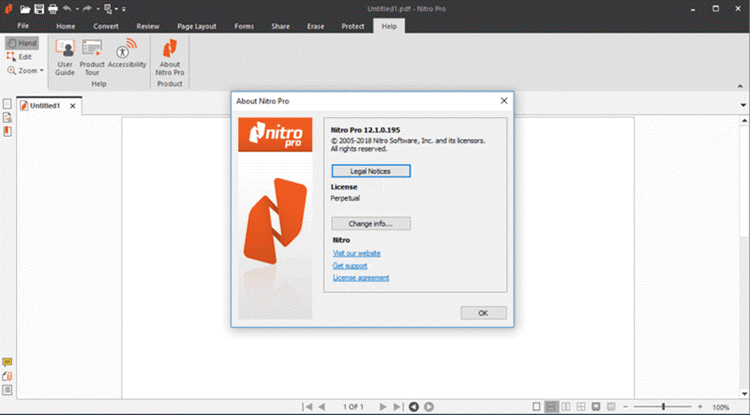
Nitro PDF Pro — мощный редактор PDF для Windows и macOS, рассчитанный на офисную работу. Он хорошо заменяет Acrobat Pro там, где важны конвертация, правка текста, формы, подписи, экспорт в офисные форматы и обработка документов из сканера.
Что умеет Nitro PDF Pro
Nitro позволяет добавлять текст, изображения и подписи, исправлять текст, заполнять формы, удалять или скрывать конфиденциальные данные, экспортировать PDF в Word, TIFF, JPEG, PNG и другие форматы, а также использовать OCR для сканов. Программа хорошо вписывается в офисный поток: пользователь получает PDF по почте, исправляет его, конвертирует в Word, подписывает, защищает и отправляет коллегам.
OCR в Nitro запускается через вкладку Review и кнопку OCR в панели Documents. В диалоге выбирается режим Searchable или Searchable and Editable, затем настраиваются параметры и запускается обработка.
Как распознать скан и исправить текст в Nitro PDF Pro
-
Откройте PDF через File → Open.
-
Перейдите на вкладку Review.
-
В панели Documents нажмите OCR.
-
В окне OCR выберите Searchable and Editable, чтобы получить редактируемый текст.
-
Нажмите Options для настройки языка и диапазона страниц.
-
Нажмите OK и дождитесь окончания распознавания.
-
Для правки текста откройте вкладку Edit.
-
Используйте Edit Text, внесите изменения и проверьте переносы строк.
-
Для экспорта нажмите Convert и выберите Word, Excel, PowerPoint или изображение.
Плюсы
-
сильная конвертация PDF в офисные форматы;
-
OCR с режимом редактируемого текста;
-
удобные формы и подписи;
-
подходит для Windows и macOS;
-
понятная логика вкладок для офисных пользователей.
Минусы
-
платная программа;
-
для простого объединения PDF есть более лёгкие варианты;
-
часть корпоративных функций не нужна домашнему пользователю.
Кому подходит
Nitro PDF Pro хорош для офисов, где PDF постоянно конвертируют, правят, подписывают и пересылают. Это удобная замена Acrobat Pro для сотрудников, привыкших к ленточному интерфейсу.
5. Wondershare PDFelement
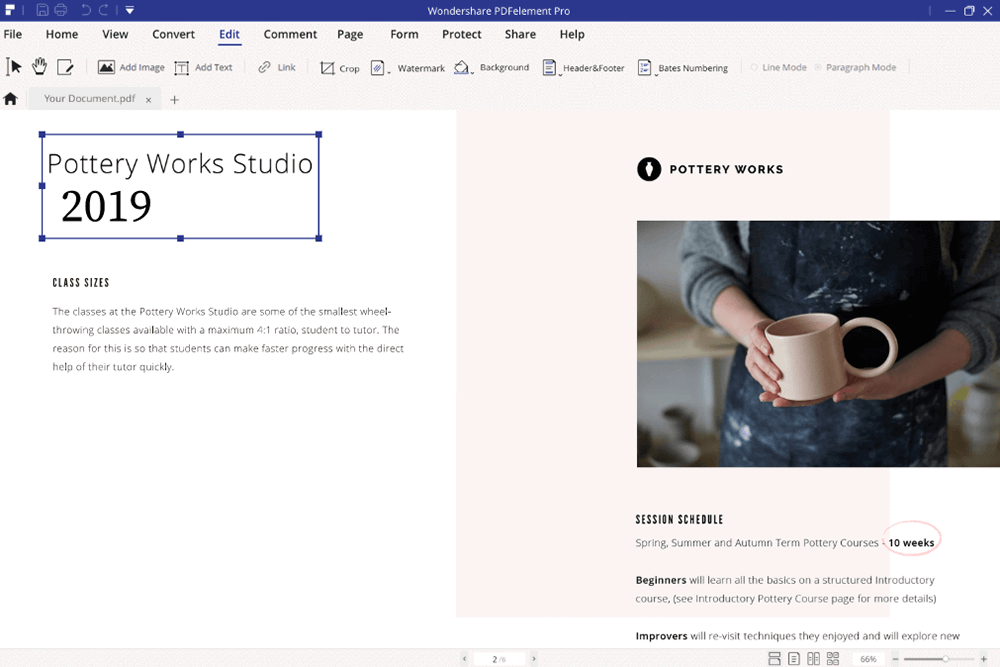
Wondershare PDFelement — универсальный редактор PDF для настольных систем, мобильных устройств и веб-работы. Он создаёт, редактирует, защищает и подписывает PDF, поддерживает OCR и подходит пользователям, которым нужен аналог Acrobat с более простой подачей инструментов.
Что умеет PDFelement
В PDFelement удобно править текст, редактировать изображения, объединять и разделять документы, организовывать страницы, конвертировать PDF в Word, Excel, PowerPoint и изображения. Для сканов есть OCR: программа превращает отсканированные и графические PDF в редактируемые и поисковые документы.
Сильная сторона PDFelement — пакетные операции. В интерфейсе есть Tool → Batch Process → OCR для массового распознавания, а также пакетная конвертация Word, Excel, PowerPoint и изображений.
Как обработать несколько PDF в PDFelement
-
Запустите программу и откройте стартовое окно.
-
Для одного файла нажмите Open PDF.
-
Для правки текста перейдите в режим Edit.
-
Выберите текстовый блок, внесите изменения, настройте шрифт и размер.
-
Для массовой обработки откройте Tool.
-
Нажмите Batch Process.
-
Выберите OCR, Convert, Compress или другую операцию.
-
Добавьте несколько PDF в список.
-
Настройте формат вывода, папку сохранения и нажмите Apply.
-
Проверьте результат в готовой папке.
Плюсы
-
удобный современный интерфейс;
-
OCR и пакетная обработка;
-
работа с формами, подписями, защитой;
-
настольные и мобильные версии;
-
хорошая конвертация PDF в офисные форматы.
Минусы
-
часть возможностей доступна в платных редакциях;
-
при интенсивной работе с большими файлами важна производительность компьютера;
-
для простой сборки PDF существуют бесплатные варианты.
Кому подходит
PDFelement удобен тем, кто часто исправляет документы, распознаёт сканы, конвертирует PDF в Word и хочет получить понятный редактор без тяжёлого корпоративного интерфейса.
6. PDF24 Creator
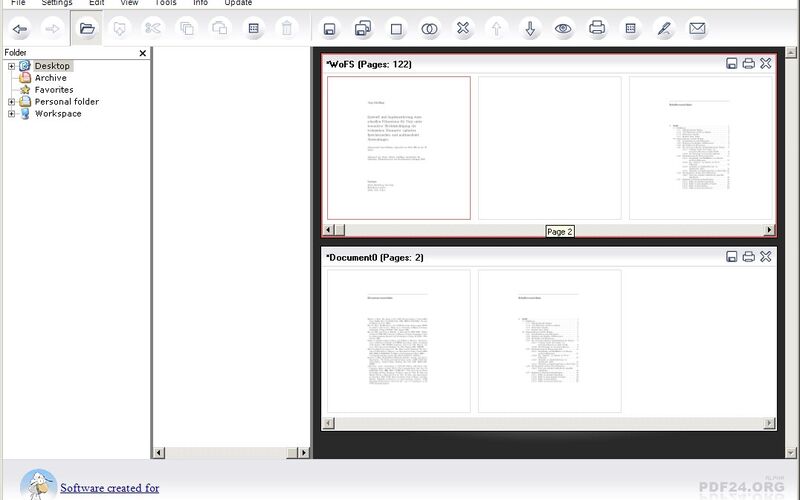
PDF24 Creator — бесплатный набор PDF-инструментов для Windows. Его выбирают для быстрых операций: объединить PDF, разделить файл, сжать документ, повернуть страницы, извлечь фрагменты, создать PDF через виртуальный принтер, преобразовать изображения и офисные документы.
Что умеет PDF24 Creator
PDF24 поддерживает объединение и разделение PDF, добавление, удаление, извлечение, поворот, сортировку и перемещение страниц, импорт и конвертацию, предпросмотр и drag-and-drop. В набор также входят инструменты сжатия, подписи, конвертации, OCR, водяных знаков, нумерации страниц и скрытия данных.
В отличие от полноценных редакторов текста внутри PDF, PDF24 сильнее именно как PDF Toolbox: набор отдельных инструментов для повседневной обработки документов.
Как объединить и сжать PDF в PDF24 Creator
-
Откройте PDF24 Toolbox.
-
Выберите инструмент Merge PDF для объединения.
-
Перетащите файлы в окно инструмента.
-
Расставьте документы в нужном порядке.
-
Нажмите Merge и сохраните итоговый файл.
-
Для уменьшения размера вернитесь в PDF24 Toolbox.
-
Выберите Compress PDF.
-
Добавьте файл, настройте качество изображений и DPI.
-
Нажмите Compress.
-
Сохраните уменьшенную копию.
Плюсы
-
бесплатный набор инструментов;
-
удобное объединение, разделение и сжатие PDF;
-
локальная работа в Windows;
-
понятный формат отдельных задач;
-
есть веб-версия инструментов.
Минусы
-
редактирование существующего текста уступает профессиональным редакторам;
-
интерфейс построен вокруг отдельных инструментов, а не единого рабочего пространства;
-
для форм и сложных подписей удобнее Foxit, PDF-XChange или Nitro.
Кому подходит
PDF24 Creator стоит поставить на Windows-компьютер как бесплатный рабочий набор для PDF. Он отлично подходит для объединения, сжатия, конвертации и подготовки файлов к отправке.
7. PDFgear
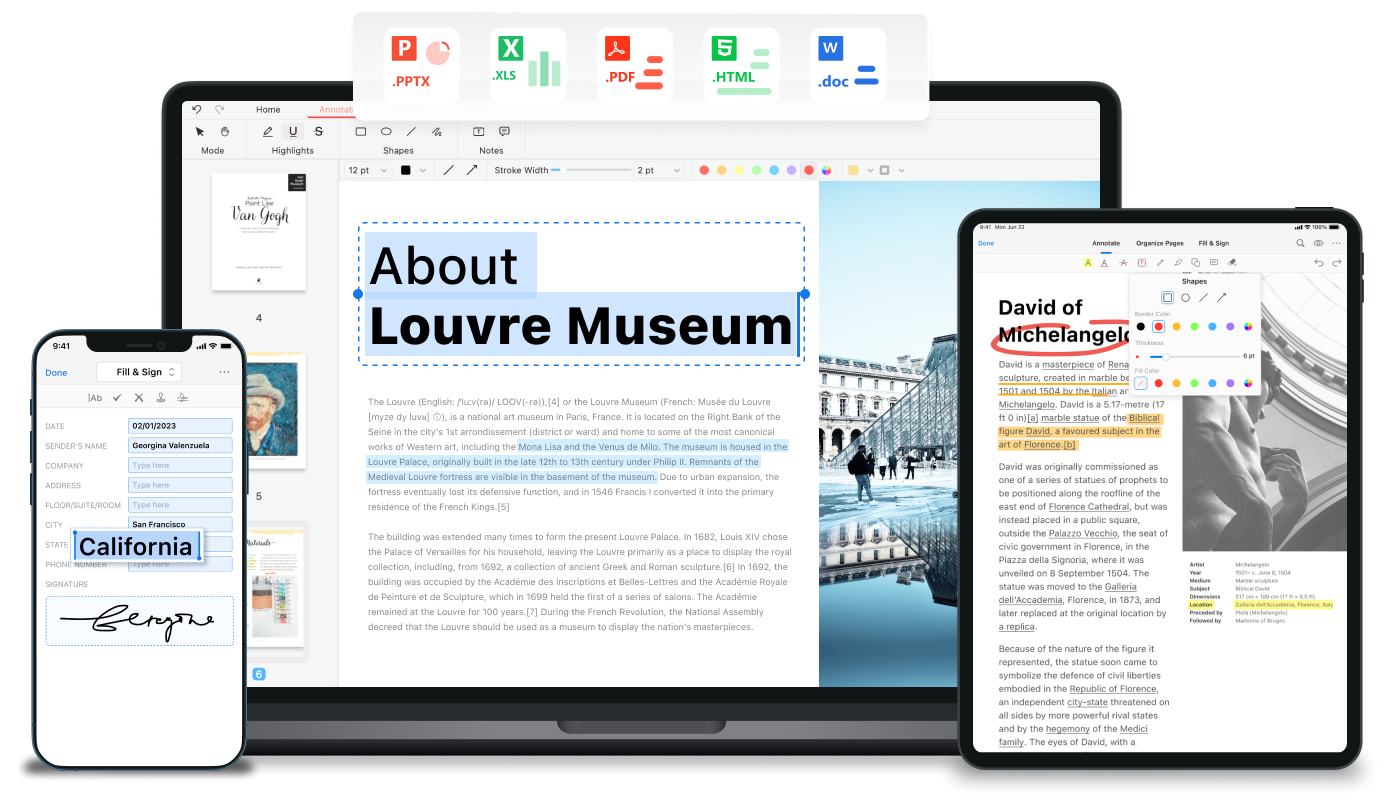
PDFgear — современный PDF-редактор, который активно используют как бесплатную альтернативу Adobe Acrobat для базовой и средней работы с файлами. Он редактирует текст, изображения, формы, ссылки, подписи и фигуры, добавляет аннотации и выполняет конвертацию.
Что умеет PDFgear
PDFgear подходит для исправления текста, добавления комментариев, заполнения форм, вставки подписи, конвертации PDF в Word, Excel, PowerPoint, изображения и обратно. В программе также есть OCR-конвертер для распознавания PDF.
У PDFgear есть настольные и онлайн-инструменты, но для серьёзной работы лучше использовать установленную версию: онлайн-редактор ограничен размером файла и не закрывает весь набор настольных возможностей.
Как отредактировать PDF в PDFgear
-
Запустите PDFgear и нажмите Open File.
-
Выберите PDF на диске.
-
Для правки текста откройте вкладку Edit.
-
Нажмите Edit Text и выберите нужный фрагмент.
-
Для изображения используйте инструменты добавления или редактирования объектов.
-
Для комментариев откройте Annotate.
-
Используйте выделение, заметки, фигуры и свободное рисование.
-
Для конвертации откройте Convert и выберите формат.
-
Для подписи перейдите к инструментам подписи и добавьте изображение подписи или рукописный вариант.
-
Сохраните файл через Save As.
Плюсы
-
бесплатный доступ к основным инструментам;
-
редактирование текста, изображений и форм;
-
OCR и конвертация;
-
простой интерфейс;
-
подходит для учебных и домашних задач.
Минусы
-
профессиональные корпоративные функции ограничены;
-
онлайн-версия уступает настольной;
-
для сложных форм и документооборота лучше подходят Foxit, Nitro или PDF-XChange.
Кому подходит
PDFgear хорош для пользователей, которым нужен бесплатный редактор PDF без перегруженного интерфейса: исправить текст, поставить подпись, добавить комментарии и конвертировать документ.
8. PDFsam
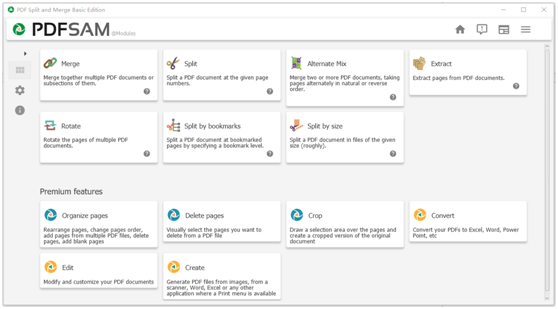
PDFsam Basic — бесплатная открытая программа для работы со страницами PDF. Это не прямой редактор текста, а специализированный инструмент для разделения, объединения, поворота, смешивания, извлечения и вставки страниц. PDFsam Basic работает локально на Windows, macOS и Linux.
Что умеет PDFsam
PDFsam нужен тогда, когда документ надо не переписывать, а правильно собрать. Программа объединяет несколько PDF, делит большой файл на части, извлекает нужные страницы, поворачивает листы, перемешивает документы по заданному принципу и вставляет страницы в существующий файл.
Важное преимущество — локальная обработка: документы не загружаются на сервер, что удобно для договоров, персональных данных, отчётов и внутренних материалов.
Как объединить документы в PDFsam Basic
-
Откройте PDFsam Basic.
-
Выберите модуль Merge.
-
Нажмите Add и добавьте PDF-файлы.
-
Расставьте файлы в нужной последовательности.
-
Настройте параметры закладок, оглавления и нормализации страниц.
-
Укажите папку сохранения.
-
Нажмите Run.
-
Проверьте итоговый PDF.
Как разделить большой PDF
-
Выберите модуль Split.
-
Добавьте исходный PDF.
-
Укажите режим разделения: после каждой страницы, по диапазонам, по размеру или по закладкам.
-
Выберите папку вывода.
-
Нажмите Run.
Плюсы
-
бесплатная открытая версия;
-
Windows, macOS и Linux;
-
отличное объединение и разделение PDF;
-
локальная обработка;
-
понятные модули для отдельных задач.
Минусы
-
PDFsam Basic не предназначен для редактирования текста;
-
OCR и расширенное редактирование находятся за пределами базовой версии;
-
интерфейс решает структурные задачи, а не визуальную правку документа.
Кому подходит
PDFsam стоит держать рядом с основным редактором PDF. Он незаменим для сборки документов, подготовки приложений, разделения больших файлов и извлечения нужных страниц.
9. Master PDF Editor
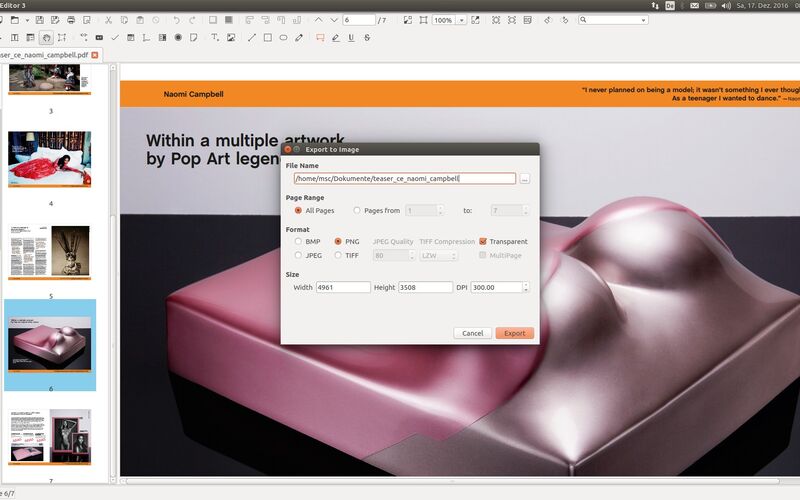
Master PDF Editor — настольный PDF-редактор для Windows, macOS и Linux. Его часто выбирают пользователи Linux, которым нужен полноценный инструмент редактирования PDF, а не только просмотрщик с заметками.
Что умеет Master PDF Editor
Программа редактирует текст, изображения и объекты, создаёт и заполняет формы, добавляет комментарии, работает со страницами, поддерживает закладки, подписи и защиту. В реальной работе Master PDF Editor удобен для документов, где нужно не просто поставить заметку, а изменить содержимое файла, добавить поле формы, переставить страницы и сохранить результат.
Как исправить документ в Master PDF Editor
-
Откройте PDF через File → Open.
-
Включите режим редактирования объектов.
-
Щёлкните по тексту и внесите изменения.
-
Для изображения выберите объект, измените размер или замените его.
-
Для комментариев используйте инструменты заметок, выделения и фигур.
-
Для форм откройте инструменты полей: текстовое поле, флажок, переключатель, список.
-
Для защиты используйте параметры безопасности документа.
-
Сохраните файл через File → Save As.
Плюсы
-
работает на Windows, macOS и Linux;
-
редактирует текст, изображения и объекты;
-
поддерживает формы и комментарии;
-
подходит для локальной работы;
-
полезен для Linux-пользователей.
Минусы
-
интерфейс менее дружелюбен, чем у PDF Commander или PDFelement;
-
часть возможностей связана с платной лицензией;
-
для простого сжатия и объединения PDF есть более лёгкие решения.
Кому подходит
Master PDF Editor стоит выбирать тем, кто работает с PDF на настольной системе, особенно на Linux, и хочет редактировать содержимое файла без перехода в онлайн-сервисы.
10. LibreOffice
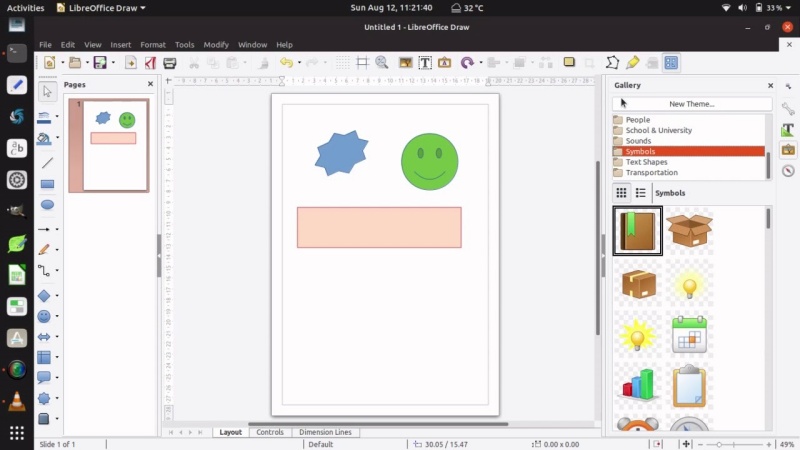
LibreOffice Draw — бесплатный способ точечно редактировать PDF. Это не специализированный аналог Acrobat Pro, а графический модуль офисного пакета LibreOffice, который открывает PDF через File → Open и позволяет экспортировать результат обратно в PDF через Export As → Export as PDF.
Что умеет LibreOffice Draw
Draw полезен для небольших правок: заменить фразу, добавить подпись, удалить лишний блок, поставить изображение, изменить расположение элементов, вставить фигуру или текст. Он превращает страницы PDF в редактируемую композицию объектов, поэтому хорошо работает с простыми документами, презентационными листами, объявлениями, инструкциями и одностраничными файлами.
На сложных PDF с большим количеством шрифтов, таблиц и колонок разметка требует проверки. Поэтому LibreOffice Draw стоит использовать для точечных исправлений, а не для массовой профессиональной обработки документов.
Как отредактировать PDF в LibreOffice Draw
-
Откройте LibreOffice.
-
Нажмите File → Open.
-
Выберите PDF-файл.
-
Дождитесь открытия документа в LibreOffice Draw.
-
Щёлкните по текстовому блоку и внесите изменения.
-
Для добавления текста используйте инструмент Text Box.
-
Для картинки выберите Insert → Image.
-
После правки нажмите File → Export As → Export as PDF.
-
Проверьте параметры экспорта и сохраните файл.
Плюсы
-
полностью бесплатный офисный пакет;
-
работает на Windows, macOS и Linux;
-
подходит для точечной правки PDF;
-
не требует онлайн-загрузки документов;
-
экспортирует результат обратно в PDF.
Минусы
-
не является полноценным профессиональным PDF-редактором;
-
сложная разметка PDF требует проверки после открытия;
-
нет удобного OCR и развитого документооборота уровня Acrobat Pro.
Кому подходит
LibreOffice Draw стоит использовать, когда нужно бесплатно исправить простой PDF на компьютере: заменить текст, добавить элемент, вставить изображение и экспортировать файл обратно.
11. PDF Studio
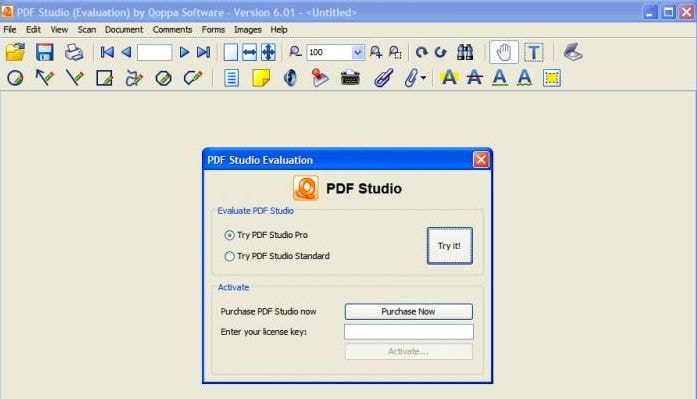
PDF Studio — профессиональный редактор PDF для Windows, macOS и Linux. Он подходит тем, кто хочет получить мощную настольную замену Acrobat Pro без привязки к одному типу системы.
Что умеет PDF Studio
В PDF Studio есть создание PDF, сканирование в PDF, OCR, аннотации, измерения, быстрая подпись, формы, защита, разделение и объединение, водяные знаки, колонтитулы и поддержка PDF 2.0. В редакторе также есть правка текста, фигур и объектов, перемещение и изменение размера изображений, redaction и оптимизация документов.
Это вариант для тех, кто работает с PDF серьёзно: проверяет документы, заполняет формы, добавляет подписи, сравнивает версии, оптимизирует размер и обрабатывает сканы.
Как подготовить документ в PDF Studio
-
Откройте файл через File → Open.
-
Для редактирования выберите инструмент правки текста или объектов.
-
Для комментариев используйте панель аннотаций.
-
Для OCR откройте инструмент распознавания и выберите язык.
-
Для форм перейдите к инструментам создания или заполнения полей.
-
Для подписи используйте Fast Sign или цифровую подпись.
-
Для водяного знака откройте инструменты страниц и добавьте watermark.
-
Для оптимизации выберите инструмент уменьшения размера.
-
Сохраните итоговый документ.
Плюсы
-
Windows, macOS и Linux;
-
OCR, формы, подписи, защита, redaction;
-
профессиональная работа со страницами;
-
подходит для технических и офисных документов;
-
мощная настольная альтернатива Acrobat Pro.
Минусы
-
платная программа;
-
интерфейс насыщен функциями;
-
для простых домашних задач есть более лёгкие варианты.
Кому подходит
PDF Studio хорош для пользователей, которым нужен один PDF-редактор на разных настольных системах: Windows на работе, macOS дома, Linux на рабочей станции.
12. ABBYY FineReader
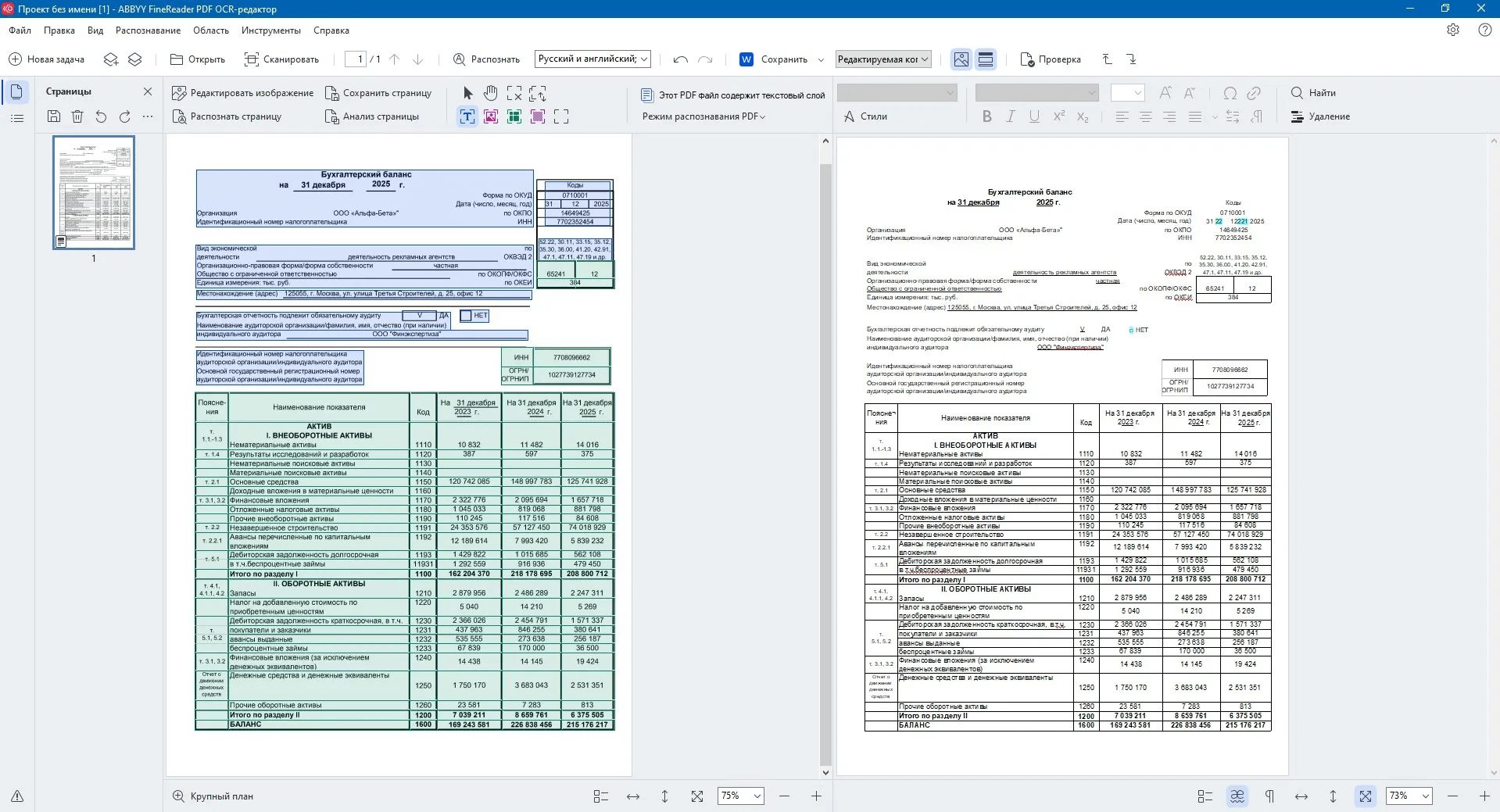
ABBYY FineReader — сильный вариант для сканов, бумажных архивов и документов, где главная задача не только редактирование PDF, но и качественное распознавание текста. Его выбирают для договоров, отчётов, отсканированных книг, заявлений, актов и архивных материалов.
Что умеет ABBYY FineReader
FineReader распознаёт текст в сканах, сохраняет структуру документа, помогает конвертировать PDF в редактируемые форматы, сравнивать документы, исправлять результаты распознавания и готовить итоговый PDF для поиска. Это особенно полезно, когда обычный PDF-редактор видит страницу как картинку, а пользователю нужен редактируемый текст.
Как распознать скан в ABBYY FineReader
-
Откройте ABBYY FineReader.
-
Выберите открытие PDF или скана.
-
Укажите язык документа.
-
Запустите распознавание.
-
Проверьте области текста, таблиц и изображений.
-
Исправьте распознанные фрагменты в редакторе.
-
Выберите сохранение в PDF, Word, Excel или другой формат.
-
Для поискового PDF сохраните документ с текстовым слоем.
-
Проверьте поиск по словам в итоговом файле.
Плюсы
-
сильная работа со сканами;
-
качественное распознавание текста;
-
подходит для архивов и бумажных документов;
-
полезен для PDF, которые выглядят как изображение;
-
помогает переводить сканы в редактируемый формат.
Минусы
-
не самый лёгкий вариант для простой разметки PDF;
-
платная программа;
-
для быстрого объединения или сжатия PDF проще использовать PDF24 или PDFsam.
Кому подходит
ABBYY FineReader стоит выбирать для OCR и сканов. Это лучший вариант в подборке для ситуаций, где нужно распознать текст в PDF и получить аккуратный редактируемый документ.
Лучшие аналоги Adobe Acrobat Pro для macOS
13. Preview
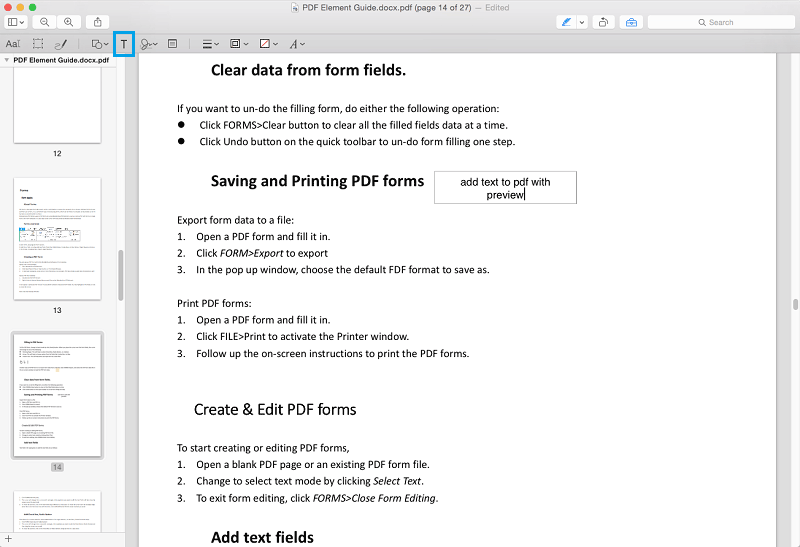
Preview — встроенное приложение macOS для просмотра изображений и PDF. Оно не заменяет Acrobat Pro полностью, но закрывает множество повседневных задач без установки дополнительных программ: подпись, заполнение форм, комментарии, объединение страниц, удаление листов, экспорт и базовая разметка. Apple указывает для Preview инструменты разметки через Show Markup Toolbar, а также добавление, удаление, перемещение и объединение страниц PDF.
Что умеет Preview
Preview отлично подходит для подписания заявлений, заполнения простых PDF-форм, выделения текста, добавления заметок, вставки фигур, соединения нескольких PDF и удаления лишних страниц. Для владельца Mac это первый инструмент, который стоит попробовать перед установкой отдельного редактора PDF.
Как подписать и собрать PDF в Preview
-
Откройте PDF двойным щелчком.
-
Нажмите кнопку Show Markup Toolbar.
-
Для подписи выберите Sign.
-
Создайте подпись на трекпаде, через камеру или с помощью iPhone.
-
Разместите подпись на странице.
-
Для объединения PDF включите миниатюры через View → Thumbnails.
-
Перетащите страницы из другого PDF в боковую панель.
-
Для удаления страницы выделите миниатюру и нажмите Delete.
-
Сохраните документ через File → Save или Export as PDF.
Плюсы
-
встроено в macOS;
-
удобно для подписей и разметки;
-
объединяет, удаляет и переставляет страницы;
-
не требует покупки;
-
подходит для быстрых PDF-задач.
Минусы
-
нет полноценного редактирования существующего текста;
-
нет профессионального OCR;
-
сложные формы и корпоративные подписи лучше делать в специализированных редакторах.
Кому подходит
Preview достаточно для пользователя Mac, который подписывает документы, собирает страницы, добавляет заметки и не редактирует сложный текст внутри PDF.
14. PDF Expert
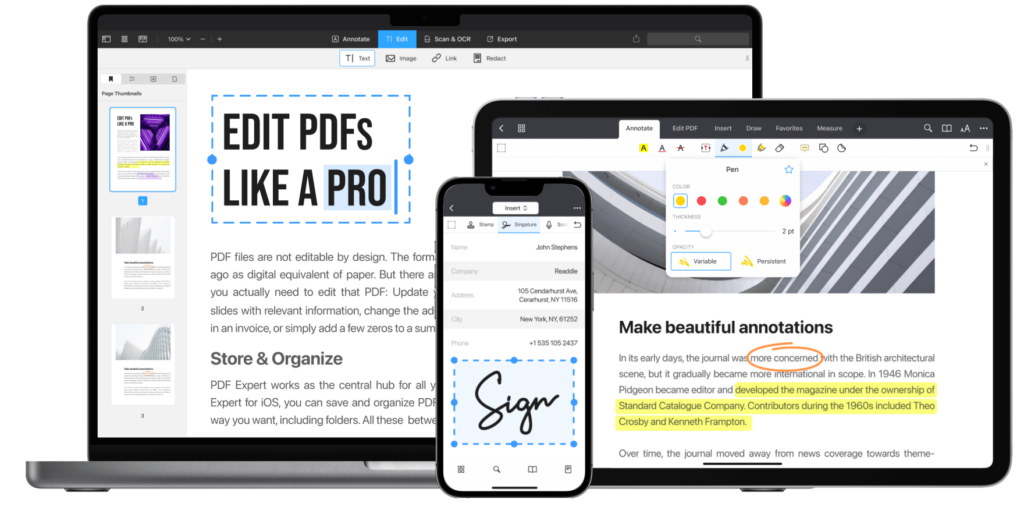
PDF Expert — один из самых удобных PDF-редакторов для macOS, iPhone и iPad. Он ориентирован на быструю работу с документами в экосистеме Apple: чтение, аннотации, подписи, заполнение форм, организация страниц, редактирование, объединение и OCR. PDF Expert работает на Mac, iPhone и iPad и поддерживает редактирование, аннотирование, подпись, организацию страниц, OCR, конвертацию и формы.
Что умеет PDF Expert
На Mac программа удобна как ежедневный редактор PDF: открыть файл, выделить важные места, заменить текст, вставить изображение, добавить подпись, заполнить форму, объединить документы и отправить готовый файл. На iPad сильна рукописная разметка Apple Pencil: комментарии, правки, заметки и подписи выглядят естественно.
Как отредактировать PDF в PDF Expert на Mac
-
Откройте PDF в PDF Expert.
-
Для комментариев выберите Annotate.
-
Используйте Highlight, Underline, Strikeout, Note, Pen.
-
Для изменения текста перейдите в Edit.
-
Выберите текстовый блок и исправьте его.
-
Для изображения используйте инструменты добавления или замены объектов.
-
Для подписи откройте инструмент Sign.
-
Для организации страниц откройте режим миниатюр и перетащите страницы.
-
Сохраните документ или отправьте его через системное меню macOS.
Плюсы
-
отличный вариант для Mac, iPad и iPhone;
-
быстрые аннотации и подписи;
-
удобная организация страниц;
-
поддержка OCR и конвертации;
-
приятный интерфейс в стиле Apple.
Минусы
-
полноценные функции требуют платной версии;
-
нет версии для Windows;
-
для корпоративного документооборота Foxit и Nitro дают больше административных функций.
Кому подходит
PDF Expert стоит выбирать владельцам Mac и iPad, которым нужен быстрый редактор PDF для чтения, исправлений, подписей, форм и работы с документами в дороге.
15. UPDF
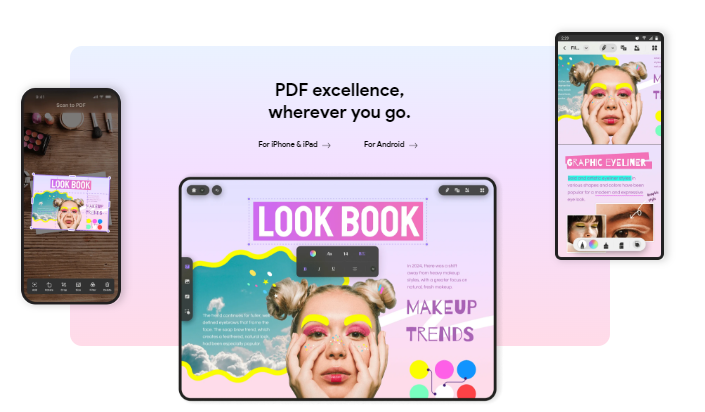
UPDF — современный PDF-редактор для macOS, Windows, iOS и Android. Он подходит тем, кому нужен единый интерфейс на компьютере и телефоне: чтение, редактирование, аннотации, организация страниц, подпись, конвертация, OCR, защита, водяные знаки и облачная синхронизация.
Что умеет UPDF
UPDF редактирует текст и изображения, добавляет комментарии, выделения, фигуры и рукописные пометки, объединяет и разделяет страницы, конвертирует документы, распознаёт сканы и защищает PDF. На Mac он хорошо смотрится как более лёгкая альтернатива Acrobat Pro: интерфейс современный, а основные инструменты сгруппированы вокруг чтения, редактирования, комментариев и страниц.
Как использовать UPDF для правки PDF
-
Откройте UPDF и выберите PDF.
-
Перейдите в режим Edit PDF.
-
Выделите текстовый блок и внесите правку.
-
Для изображения выберите объект и измените его размер или замените.
-
Для заметок откройте Comment.
-
Используйте выделение, карандаш, фигуры, штампы и текстовые заметки.
-
Для страниц откройте Organize Pages.
-
Удалите, поверните, извлеките или вставьте страницы.
-
Для OCR выберите соответствующий инструмент и задайте язык.
-
Сохраните результат.
Плюсы
-
единый подход на компьютере и телефоне;
-
редактирование, OCR, аннотации, защита;
-
современный интерфейс;
-
удобная работа со страницами;
-
подходит для пользователей разных платформ.
Минусы
-
часть функций привязана к платной версии;
-
облачные и AI-инструменты нужны не всем;
-
для сложных корпоративных сценариев Foxit и PDF Studio функционально шире.
Кому подходит
UPDF хорош тем, кто работает с PDF на Mac, iPhone и Android одновременно и хочет единый набор инструментов для редактирования, разметки и организации страниц.
16. Skim
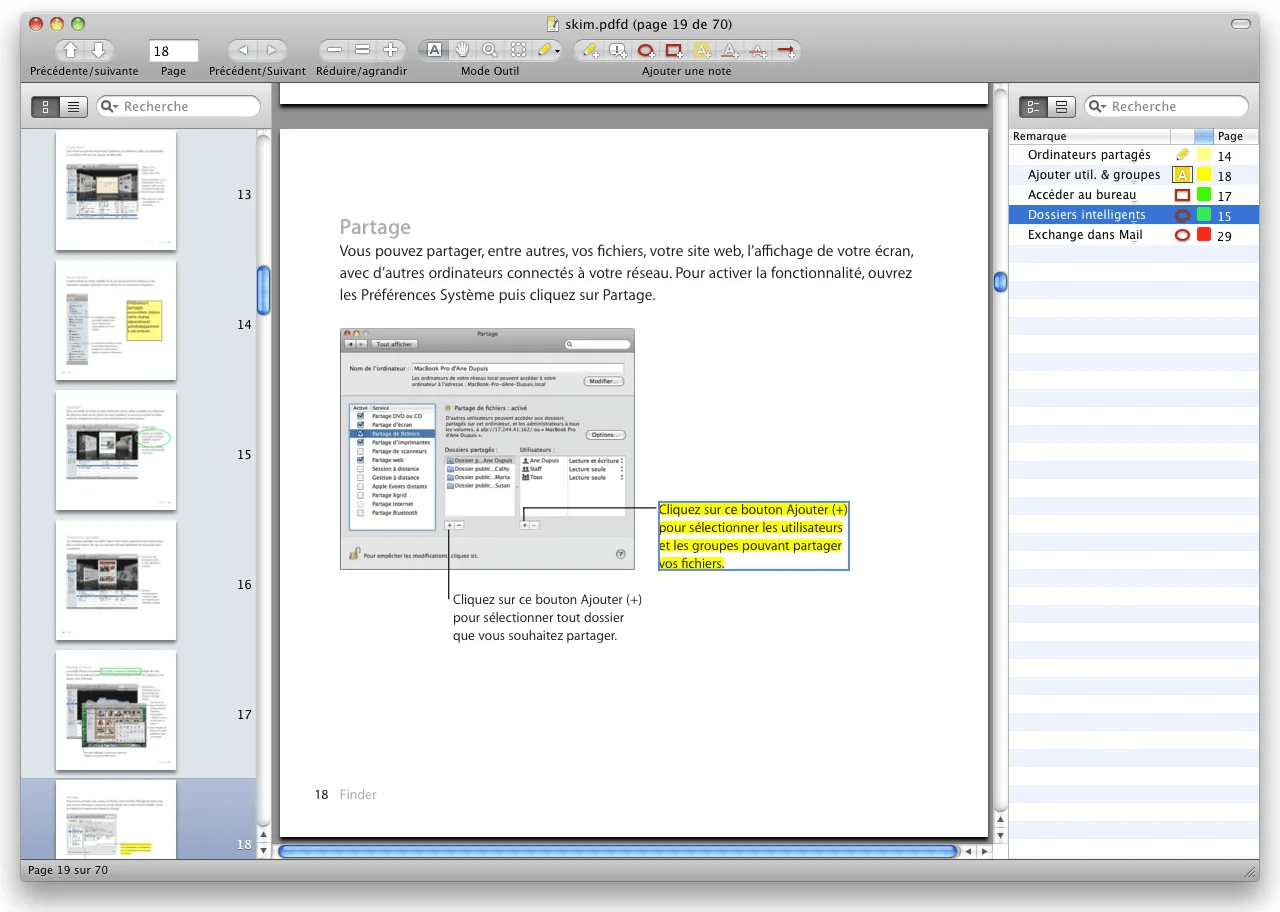
Skim — бесплатный PDF-просмотрщик и инструмент заметок для macOS. Его сильная сторона — чтение, выделения, заметки, быстрые переходы, миниатюры, оглавление, полноэкранный режим, презентации и сохранение копии PDF с заметками.
Что умеет Skim
Skim не конкурирует с Acrobat Pro как редактор текста. Он конкурирует с ним в другом сценарии: чтение больших материалов, научных статей, методичек, книг, отчётов, технической документации. Пользователь выделяет важные фрагменты, ставит заметки, делает снимки областей, быстро переходит по оглавлению и сохраняет копию с аннотациями.
Как работать с PDF в Skim
-
Откройте PDF в Skim.
-
Включите боковую панель миниатюр или оглавления.
-
Для выделения текста используйте инструмент highlight.
-
Для заметки добавьте note рядом с нужным фрагментом.
-
Для точного фрагмента используйте snapshot.
-
Для презентации включите полноэкранный режим.
-
После чтения сохраните копию с заметками.
Плюсы
-
бесплатный инструмент для macOS;
-
удобен для чтения и заметок;
-
хорош для научных и учебных PDF;
-
быстрый и лёгкий;
-
сохраняет копии с аннотациями.
Минусы
-
не редактирует PDF как полноценный редактор;
-
нет OCR и продвинутых форм;
-
не подходит для глубокой правки текста и изображений.
Кому подходит
Skim стоит использовать студентам, преподавателям, исследователям и всем, кто много читает PDF и делает заметки, но не редактирует исходный текст.
Лучшие онлайн-аналоги Adobe Acrobat Pro
17. Smallpdf
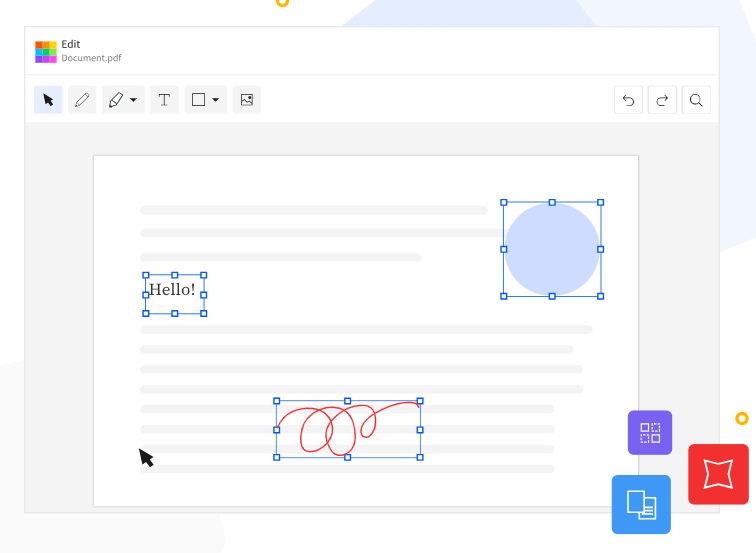
Smallpdf — онлайн-набор PDF-инструментов для быстрых операций в браузере. В сервисе есть более 30 инструментов, включая PDF to Word, Merge PDF, JPG to PDF, eSign, Edit PDF, Compress PDF и OCR.
Что умеет Smallpdf
Smallpdf удобен для разовых задач: сжать файл перед отправкой, объединить несколько документов, перевести PDF в Word, сделать JPG из PDF, подписать файл, добавить текст, фигуры, изображения и свободное рисование. Онлайн-редактор подходит, когда на компьютере нет установленной программы, а операцию нужно выполнить быстро.
Как сжать и отредактировать PDF в Smallpdf
-
Откройте инструмент Compress PDF.
-
Загрузите файл с компьютера.
-
Выберите уровень сжатия.
-
Скачайте уменьшенную копию.
-
Для правки откройте Edit PDF.
-
Добавьте текст, изображение, фигуру или свободную линию.
-
Для подписи используйте Sign PDF.
-
Скачайте готовый файл.
Плюсы
-
работает в браузере;
-
много популярных PDF-инструментов;
-
удобное сжатие и конвертация;
-
есть подпись и базовое редактирование;
-
подходит для разовых задач без установки.
Минусы
-
серьёзные документы загружаются в онлайн-сервис;
-
бесплатный режим ограничен;
-
редактирование сложного текста уступает настольным программам.
Кому подходит
Smallpdf лучше всего использовать для быстрых операций: сжать, объединить, конвертировать, подписать и слегка разметить PDF.
18. iLovePDF
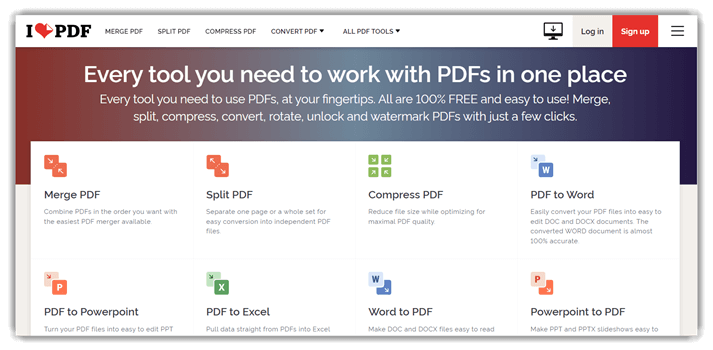
iLovePDF — популярный онлайн-сервис для массовых PDF-задач: объединение, разделение, сжатие, конвертация, поворот, разблокировка, водяные знаки, подпись и OCR. В сервисе есть веб-версия, настольные приложения и мобильные инструменты.
Что умеет iLovePDF
iLovePDF силён не как редактор сложного текста, а как набор понятных кнопок для типовых операций. Пользователь выбирает действие: Merge PDF, Split PDF, Compress PDF, PDF to Word, Word to PDF, Add watermark, Rotate PDF, Sign PDF. После загрузки файла сервис выполняет задачу и отдаёт готовый результат.
Как объединить PDF в iLovePDF
-
Откройте инструмент Merge PDF.
-
Нажмите Select PDF files.
-
Загрузите документы.
-
Перетащите файлы в нужном порядке.
-
Нажмите Merge PDF.
-
Скачайте итоговый файл.
-
Для уменьшения размера используйте Compress PDF.
-
Для конвертации выберите PDF to Word или Word to PDF.
Плюсы
-
очень простой набор инструментов;
-
удобно объединять, разделять и сжимать PDF;
-
есть конвертация и водяные знаки;
-
работает в браузере;
-
есть приложения для разных устройств.
Минусы
-
глубокое редактирование текста ограничено;
-
приватные документы лучше обрабатывать локально;
-
бесплатный режим имеет ограничения.
Кому подходит
iLovePDF стоит использовать для быстрых и понятных операций, когда нужен онлайн-редактор PDF без сложного интерфейса.
19. Sejda
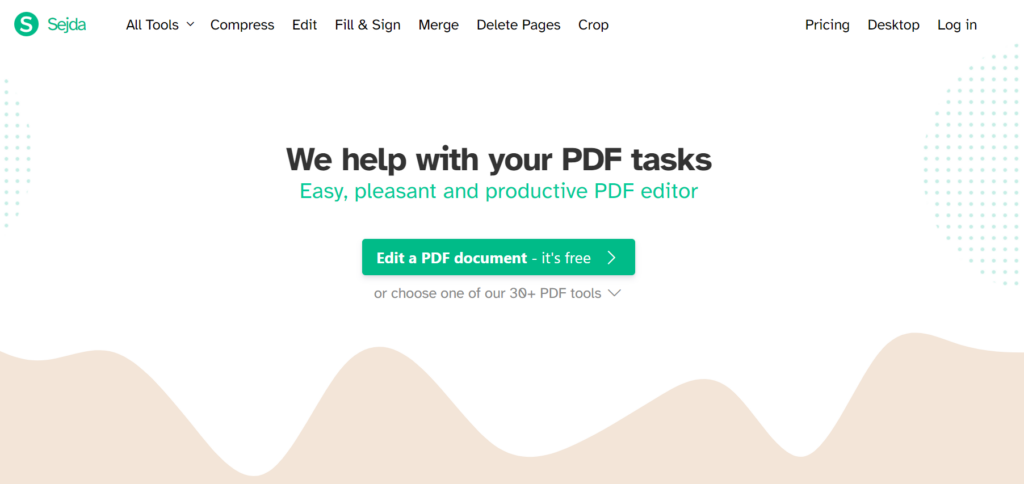
Sejda — один из лучших онлайн-вариантов именно для редактирования существующего текста в PDF. В нём есть добавление и изменение текста, ссылки, изображения, фигуры, аннотации, подписи, формы, удаление страниц и защита документов.
Что умеет Sejda
Sejda удобна, когда нужно не просто сжать или объединить PDF, а внести точечные правки в браузере: заменить слово, добавить поле, поставить подпись, вставить изображение, выделить фразу, удалить страницу. У бесплатного режима есть лимиты: 3 задачи в день, документы до 50 МБ и до 200 страниц.
Как отредактировать текст в Sejda
-
Откройте инструмент PDF Editor.
-
Загрузите PDF.
-
Выберите инструмент Text.
-
Щёлкните по существующему тексту и внесите правку.
-
Для нового текста добавьте текстовый блок в нужное место.
-
Для подписи нажмите Sign.
-
Для формы используйте поля ввода, флажки и другие элементы.
-
Для удаления страницы откройте инструменты страниц.
-
Нажмите Apply changes.
-
Скачайте итоговый PDF.
Плюсы
-
редактирует существующий текст в браузере;
-
есть подпись, формы, изображения и аннотации;
-
понятный интерфейс;
-
подходит для срочных правок;
-
есть настольная версия.
Минусы
-
бесплатный режим ограничен;
-
крупные и конфиденциальные документы лучше редактировать офлайн;
-
сложная вёрстка требует проверки после сохранения.
Кому подходит
Sejda стоит выбирать для онлайн-правки PDF, когда нужно быстро изменить текст, добавить подпись или заполнить форму без установки программы.
20. PDFescape
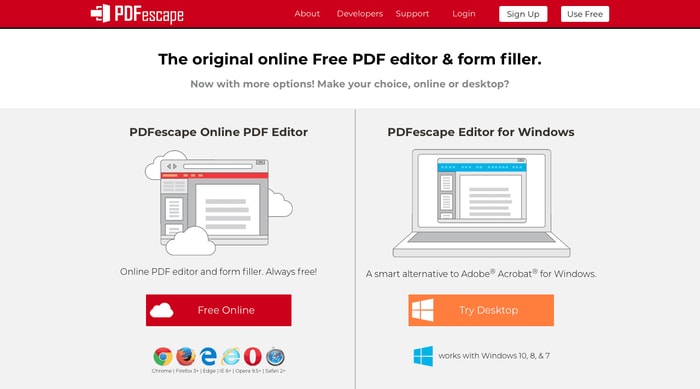
PDFescape — онлайн-редактор для заполнения форм, добавления текста, аннотаций, фигур и простых правок. Он полезен для документов, где нужно вписать данные, добавить подпись, поставить комментарий или подготовить форму к отправке.
Что умеет PDFescape
PDFescape хорошо закрывает базовую работу в браузере: текстовые поля, заметки, выделения, линии, прямоугольники, изображения, формы, заполнение документов и сохранение результата. Он не предназначен для глубокого редактирования сложной вёрстки, но удобен для быстрых офисных PDF.
Как заполнить PDF в PDFescape
-
Откройте онлайн-редактор PDFescape.
-
Загрузите PDF.
-
Выберите инструмент Text для добавления текста.
-
Заполните нужные области.
-
Для комментария используйте Annotate.
-
Для формы добавьте поля ввода, флажки или другие элементы.
-
Для подписи вставьте изображение подписи или используйте доступный инструмент рисования.
-
Сохраните и скачайте результат.
Плюсы
-
работает без установки;
-
удобен для заполнения PDF-форм;
-
есть текст, аннотации и простые элементы;
-
подходит для быстрых правок;
-
интерфейс не перегружен.
Минусы
-
глубокое редактирование текста ограничено;
-
современные сервисы вроде Sejda и Smallpdf выглядят удобнее;
-
для крупных файлов и приватных документов лучше настольный редактор.
Кому подходит
PDFescape стоит использовать для заполнения форм, добавления текста и простых пометок в браузере.
21. Xodo
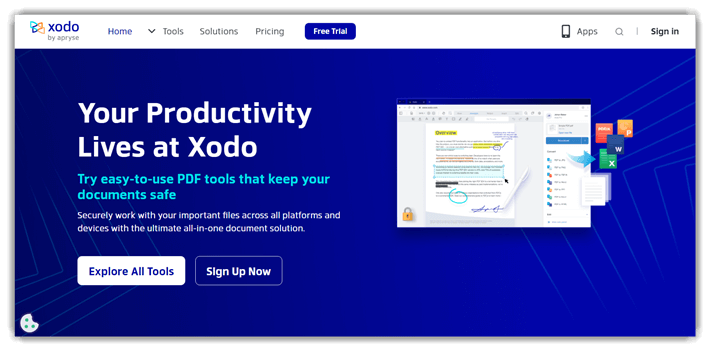
Xodo — универсальный PDF-инструмент для веба, iOS, Android и Windows. Онлайн-редактор позволяет добавлять и редактировать текст, вставлять изображения, аннотировать, кадрировать, скрывать данные, заполнять и подписывать формы.
Что умеет Xodo
Xodo хорош там, где PDF нужно читать, размечать и подписывать на разных устройствах. В браузере он работает как онлайн-редактор, а на телефоне превращается в удобное PDF-приложение для форм, комментариев, сканирования, конвертации, сжатия и организации страниц.
Как подписать PDF в Xodo
-
Откройте Xodo и загрузите документ.
-
Перейдите к инструментам аннотаций.
-
Выберите подпись или рисование.
-
Создайте подпись пальцем, стилусом или мышью.
-
Разместите подпись на странице.
-
Для текста используйте инструмент добавления текста.
-
Для формы заполните поля документа.
-
Сохраните PDF или отправьте его через облако.
Плюсы
-
работает в браузере и на телефоне;
-
удобные аннотации и подписи;
-
есть заполнение форм;
-
поддерживает мобильные сценарии;
-
подходит для совместной разметки.
Минусы
-
для сложной правки текста настольные редакторы надёжнее;
-
часть расширенных возможностей связана с аккаунтом и тарифом;
-
при онлайн-работе документы проходят через веб-сервис.
Кому подходит
Xodo стоит выбирать тем, кто часто работает с PDF на телефоне, планшете и в браузере: подписывает, комментирует, заполняет формы и отправляет документы.
22. PDF Candy
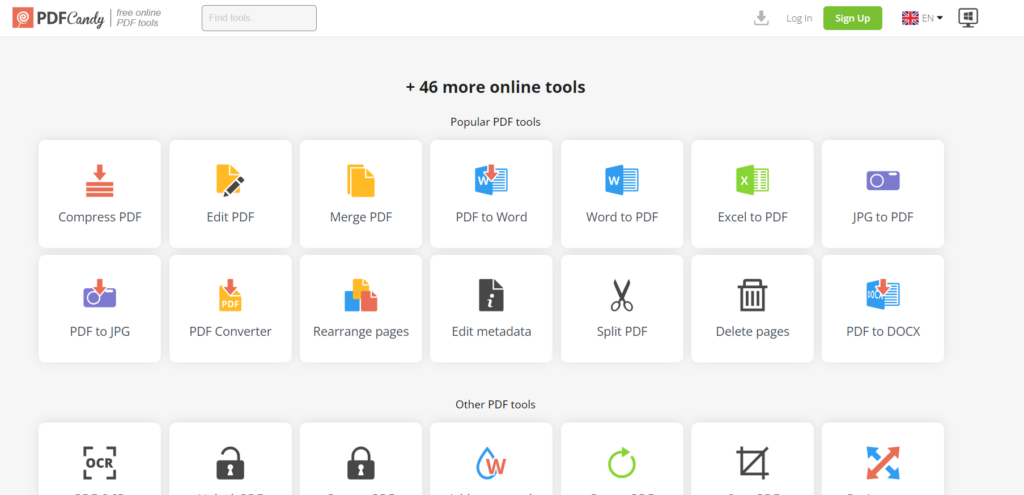
PDF Candy — большой набор онлайн-инструментов для PDF. В сервисе заявлено более 90 инструментов: редактирование, конвертация, объединение, сжатие, подпись и OCR.
Что умеет PDF Candy
PDF Candy удобен как каталог отдельных операций: загрузить файл, выбрать нужное действие, получить готовый результат. В редакторе есть навигационная панель, добавление текста, изображений, аннотаций, подпись, отмена и повтор действия, а затем экспорт файла.
Настольная версия для Windows работает офлайн и содержит более 35 инструментов, что делает PDF Candy полезным не только онлайн-сервисом, но и локальным набором для документов.
Как использовать PDF Candy
-
Выберите инструмент: Edit PDF, Compress PDF, Merge PDF, OCR PDF или другой.
-
Загрузите файл.
-
Для редактирования добавьте текст, изображение, фигуру или подпись.
-
Для OCR выберите язык распознавания.
-
Для объединения добавьте несколько PDF и расставьте порядок.
-
Нажмите кнопку выполнения операции.
-
Скачайте готовый файл.
Плюсы
-
очень много отдельных инструментов;
-
есть OCR, конвертация, сжатие и подпись;
-
понятный сценарий для разовых задач;
-
есть версия для Windows;
-
удобно для пакетной бытовой работы.
Минусы
-
интерфейс разбит на отдельные операции;
-
онлайн-режим не подходит для конфиденциальных файлов;
-
глубокое редактирование текста уступает настольным редакторам.
Кому подходит
PDF Candy стоит использовать, когда нужен универсальный набор быстрых PDF-инструментов в браузере или офлайн на Windows.
23. LightPDF
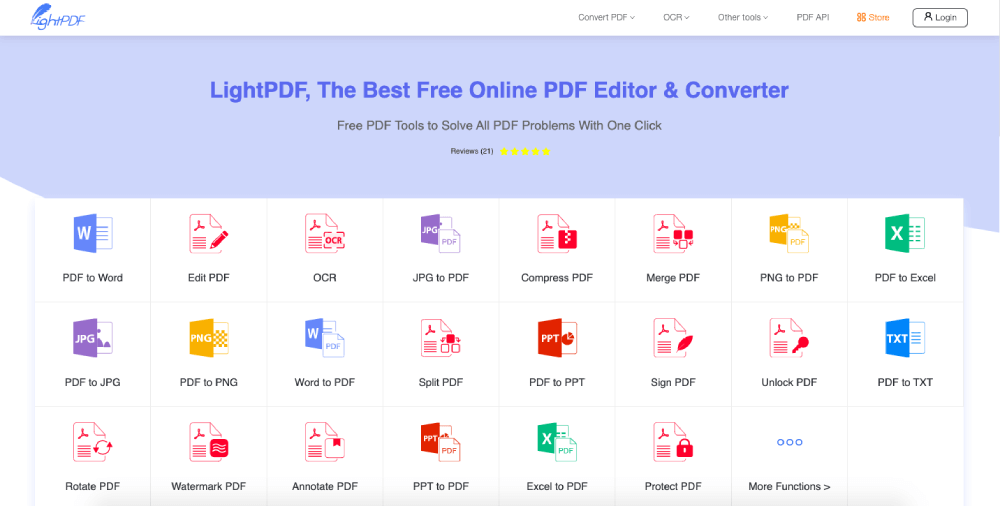
LightPDF — онлайн- и кроссплатформенный сервис для PDF: редактирование, конвертация, подпись, OCR, аннотации, объединение, управление файлами и совместная работа. У него есть приложения для Windows, Mac, iPhone, iPad и Android.
Что умеет LightPDF
LightPDF закрывает типовой набор задач: преобразовать PDF в Word, распознать текст, добавить комментарии, подписать документ, объединить файлы, поделиться ссылкой и поработать с документом в браузере. Отдельно развиваются AI-инструменты для анализа PDF, но базовая ценность сервиса остаётся в конвертации, OCR и редактировании.
Как распознать и конвертировать PDF в LightPDF
-
Откройте инструмент OCR или конвертации.
-
Загрузите PDF.
-
Выберите язык распознавания.
-
Укажите формат результата: Word, Excel, TXT или PDF с текстовым слоем.
-
Запустите обработку.
-
Скачайте итоговый файл.
-
Для аннотаций откройте PDF Editor и добавьте выделение, текст или фигуры.
Плюсы
-
работает онлайн и в приложениях;
-
есть OCR и конвертация;
-
поддерживает подпись и аннотации;
-
доступен на компьютере и телефоне;
-
подходит для быстрых документов.
Минусы
-
онлайн-режим требует загрузки файла;
-
сложное редактирование текста удобнее в настольных программах;
-
AI-функции нужны не во всех рабочих сценариях.
Кому подходит
LightPDF подойдёт пользователям, которым нужен онлайн-редактор PDF с OCR, конвертацией и доступом с разных устройств.
24. AvePDF
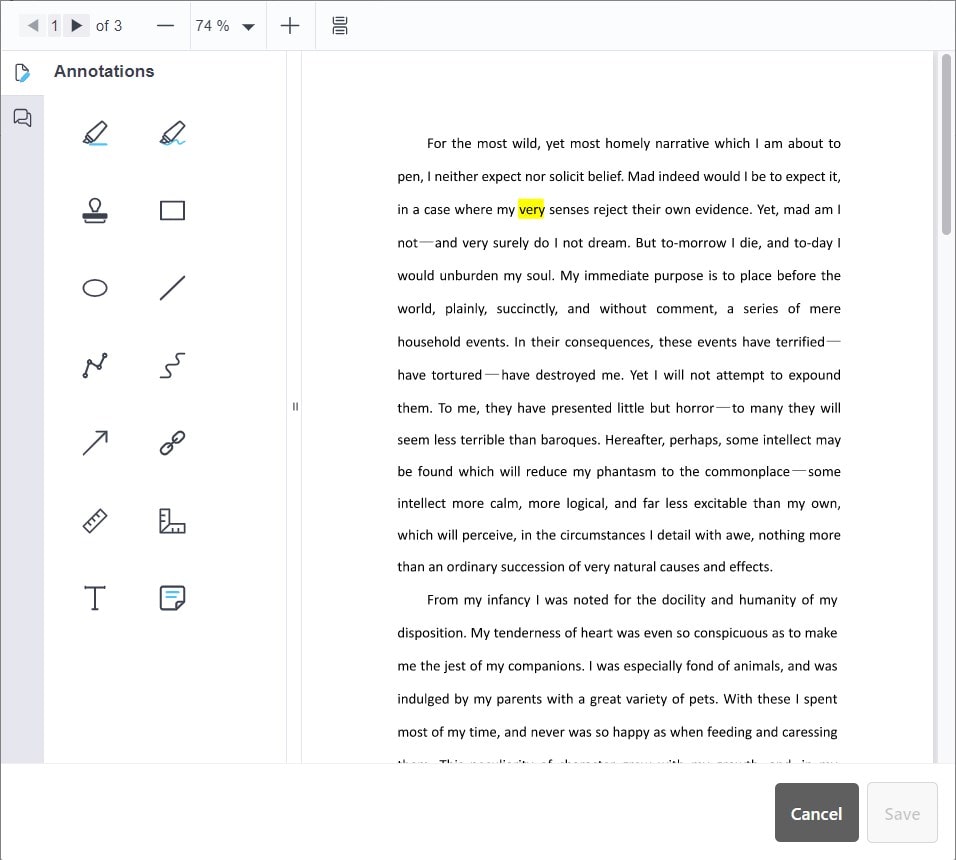
AvePDF — онлайн-сервис для технической обработки PDF и документов. Он включает сжатие, OCR, redaction, конвертацию в PDF/A, защиту, электронную подпись, захват документов со сканера и другие инструменты.
Что умеет AvePDF
AvePDF полезен для операций, которые часто нужны при подготовке файлов к архиву, отправке или публикации: уменьшить размер, заблокировать документ, распознать скан, привести файл к PDF/A, скрыть конфиденциальные данные, добавить подпись, выполнить конвертацию.
Как добавить аннотации в AvePDF
-
Откройте нужный инструмент AvePDF.
-
Загрузите документ через Choose File.
-
Используйте панель аннотаций: выделение, карандаш, фигуры, текст, комментарии.
-
Разместите элементы на странице.
-
Нажмите Save.
-
Скачайте готовый PDF.
Плюсы
-
много технических PDF-инструментов;
-
OCR, сжатие, защита, PDF/A;
-
работает в браузере;
-
есть redaction и электронная подпись;
-
подходит для точечных операций без установки.
Минусы
-
не предназначен для долгой редакторской работы;
-
интерфейс больше похож на набор технических инструментов;
-
онлайн-обработка не подходит для закрытых документов.
Кому подходит
AvePDF стоит использовать для технической подготовки PDF: сжатие, OCR, PDF/A, защита, подпись и обработка перед архивированием.
Лучшие аналоги Adobe Acrobat Pro для iPhone и iPad
25. PDF Expert для iOS и iPadOS
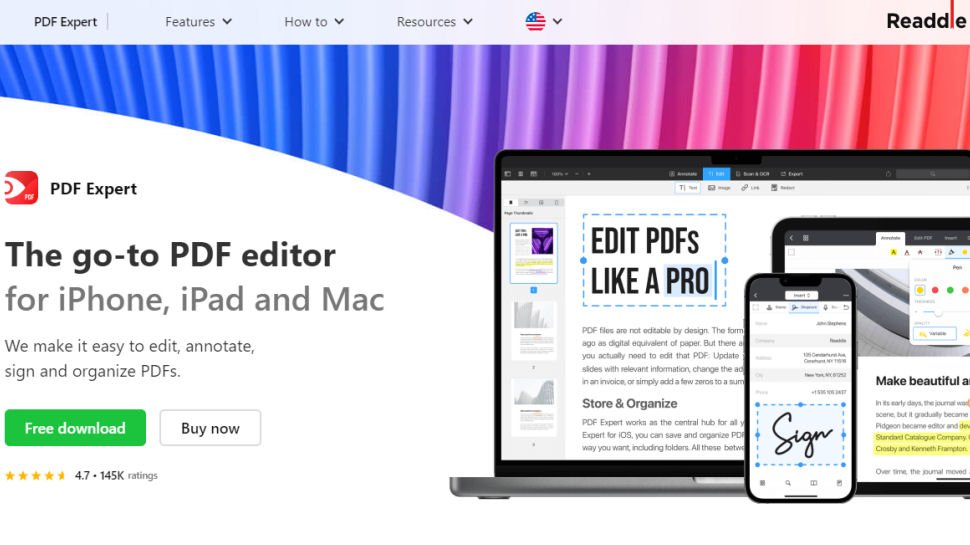
PDF Expert на iPhone и iPad — один из самых удобных вариантов для мобильной работы с PDF. Он позволяет читать документы, выделять текст, добавлять заметки, подписывать файлы, заполнять формы, организовывать страницы и синхронизировать работу между устройствами Apple. PDF Expert поддерживает iPhone и iPad, редактирование, аннотации, подпись, организацию страниц, OCR и формы.
Что удобно делать на iPhone и iPad
На iPhone PDF Expert хорош для быстрых действий: открыть договор, поставить подпись, заполнить поле, отправить файл. На iPad программа раскрывается лучше: Apple Pencil удобен для рукописных комментариев, проверки материалов, разметки чертежей, учебных конспектов и рабочих PDF.
Как подписать PDF на iPhone в PDF Expert
-
Откройте PDF в PDF Expert.
-
Нажмите инструмент разметки.
-
Выберите подпись.
-
Создайте подпись пальцем или Apple Pencil.
-
Разместите подпись на документе.
-
Измените размер и положение.
-
Нажмите Done.
-
Отправьте файл через системное меню Share.
Плюсы
-
отличная работа на iPhone и iPad;
-
удобные подписи и рукописная разметка;
-
хорош для Apple Pencil;
-
синхронизация между устройствами;
-
подходит для форм и комментариев.
Минусы
-
часть возможностей платная;
-
на маленьком экране iPhone сложнее редактировать большие документы;
-
для массивной пакетной обработки удобнее настольная программа.
Кому подходит
PDF Expert стоит выбрать владельцам iPhone и iPad, которые часто подписывают, читают и комментируют PDF на мобильном устройстве.
26. Xodo для iOS
Xodo для iPhone и iPad подходит для просмотра, подписей, аннотаций, форм, сканирования, конвертации, сжатия, организации страниц и обмена документами через облако. Мобильная версия работает с iOS и Android, поддерживает сканирование, конвертацию, сжатие, организацию, сохранение и отправку файлов.
Что удобно делать в Xodo на iPhone
Xodo полезен для пользователей, которым нужен бесплатный или доступный мобильный PDF-редактор: открыть файл из почты, заполнить форму, добавить подпись, выделить текст, оставить комментарий, сжать документ и отправить его дальше.
Как заполнить форму в Xodo
-
Откройте PDF в Xodo.
-
Нажмите на поле формы.
-
Введите текст.
-
Поставьте флажки в нужных местах.
-
Добавьте подпись через инструмент подписи.
-
Проверьте все страницы.
-
Сохраните копию.
-
Отправьте файл через Share.
Плюсы
-
iOS и Android;
-
удобное заполнение форм;
-
подписи и аннотации;
-
работа с облачными файлами;
-
подходит для совместной разметки.
Минусы
-
глубокое редактирование на телефоне уступает настольным программам;
-
для больших PDF удобнее планшет или компьютер;
-
часть функций связана с онлайн-сервисами.
Кому подходит
Xodo стоит выбрать тем, кто часто подписывает и заполняет документы с телефона, а также работает с PDF на разных устройствах.
27. UPDF для iPhone и iPad
UPDF на iPhone и iPad закрывает чтение, редактирование, аннотации, организацию страниц, подписи и синхронизацию между устройствами. UPDF поддерживает iPhone, iPad и Android, а также синхронизирует работу между настольными и мобильными версиями.
Что удобно делать в UPDF на iOS
UPDF подходит для пользователей, которые работают с PDF везде: на компьютере, телефоне и планшете. На iPad удобно размечать документы, на iPhone — быстро читать, подписывать и отправлять файлы.
Как добавить комментарии в UPDF на iPad
-
Откройте PDF в UPDF.
-
Выберите режим комментариев.
-
Используйте выделение, карандаш, текстовую заметку или фигуру.
-
Для подписи откройте инструмент подписи.
-
Для страниц перейдите в режим организации.
-
Поверните, удалите или переставьте страницы.
-
Сохраните файл и синхронизируйте его с другими устройствами.
Плюсы
-
единый интерфейс на компьютере и телефоне;
-
аннотации, подписи и организация страниц;
-
удобен на iPad;
-
поддерживает синхронизацию;
-
подходит для регулярной мобильной работы.
Минусы
-
часть функций платная;
-
крупные документы удобнее редактировать на компьютере;
-
не всем нужны облачные и AI-возможности.
Кому подходит
UPDF стоит выбрать тем, кто хочет один PDF-редактор для Mac, Windows, iPhone, iPad и Android.
Лучшие аналоги Adobe Acrobat Pro для Android
28. Xodo для Android
Xodo для Android — практичный мобильный PDF-редактор для чтения, заполнения форм, подписи, аннотаций, сканирования, конвертации, сжатия и организации PDF. Он хорошо заменяет мобильный Acrobat для тех, кто подписывает документы с телефона и работает с PDF в дороге.
Что умеет Xodo на Android
Приложение открывает PDF из памяти телефона и облака, позволяет выделять текст, писать комментарии, рисовать стилусом или пальцем, заполнять формы, ставить подпись, сканировать документы и делиться результатом. На больших Android-планшетах Xodo удобен для учебных материалов, инструкций и рабочих документов.
Как подписать PDF на Android в Xodo
-
Откройте PDF в Xodo.
-
Нажмите на панель аннотаций.
-
Выберите инструмент подписи.
-
Нарисуйте подпись пальцем или стилусом.
-
Перетащите подпись в нужное место.
-
Заполните остальные поля формы.
-
Сохраните документ.
-
Отправьте файл через меню общего доступа Android.
Плюсы
-
удобная работа с PDF на Android;
-
подписи, формы и аннотации;
-
сканирование и сжатие;
-
поддержка облачных файлов;
-
подходит для планшетов.
Минусы
-
редактировать большие документы на телефоне неудобно;
-
часть функций связана с онлайн-сервисами;
-
профессиональная правка текста лучше выполняется на компьютере.
Кому подходит
Xodo для Android стоит поставить тем, кто работает с PDF без компьютера: подписывает, заполняет, комментирует и отправляет документы.
29. WPS Office

WPS Office — офисный пакет с PDF-инструментами. Он работает на компьютерах и мобильных устройствах, а на Android объединяет документы, таблицы, презентации и PDF в одном приложении. В WPS есть преобразование, сжатие, разделение, объединение, подпись, организация страниц, PDF to Word, PDF to Excel, PDF to PPT и PDF to JPG.
Что умеет WPS Office с PDF
WPS удобен тем, что рядом с PDF находятся Word-документы, таблицы и презентации. Пользователь открывает файл, читает, конвертирует, подписывает, сжимает, объединяет и отправляет документ. В PDF-инструментах также есть редактирование текста и изображений, OCR для сканов, заполнение форм, подписи и аннотации.
Как конвертировать PDF в Word в WPS Office
-
Откройте WPS Office на Android.
-
Выберите PDF-файл.
-
Откройте меню инструментов PDF.
-
Нажмите PDF to Word.
-
Выберите страницы для конвертации.
-
Запустите преобразование.
-
Откройте полученный документ в WPS Writer.
-
Проверьте разметку и сохраните файл.
Плюсы
-
офисный пакет и PDF-инструменты в одном приложении;
-
удобно на Android;
-
конвертация, сжатие, подпись, объединение;
-
работа с Word, Excel и презентациями;
-
подходит для учебы и офиса.
Минусы
-
не все PDF-функции доступны бесплатно;
-
интерфейс содержит много разделов;
-
специализированные PDF-редакторы удобнее для сложной правки.
Кому подходит
WPS Office стоит выбрать пользователям Android, которым нужен не только PDF-редактор, но и полноценный офисный пакет на телефоне.
30. PDF Extra
PDF Extra — мобильное приложение для работы с PDF на Android. Оно подходит для чтения, правки, подписи, сканирования, конвертации и организации документов на телефоне.
Что умеет PDF Extra
PDF Extra удобно использовать как мобильный кабинет для PDF: открыть файл, добавить текстовую правку, подписать документ, отсканировать бумагу, сохранить PDF, отправить документ, объединить страницы и преобразовать файл в другой формат. Для Android это практичный вариант, когда нужно подписать или поправить документ без ноутбука.
Как подписать документ в PDF Extra
-
Откройте PDF Extra.
-
Выберите PDF из памяти телефона.
-
Перейдите к инструментам редактирования или подписи.
-
Создайте подпись пальцем.
-
Разместите подпись на странице.
-
При необходимости добавьте текст или дату.
-
Сохраните копию документа.
-
Отправьте файл через меню Android.
Плюсы
-
удобная мобильная работа с PDF;
-
подписи и базовое редактирование;
-
сканирование документов;
-
подходит для Android;
-
полезен для быстрых офисных задач.
Минусы
-
профессиональная правка больших PDF удобнее на компьютере;
-
часть функций доступна в платной версии;
-
для сложных форм и OCR лучше выбирать более мощные решения.
Кому подходит
PDF Extra стоит использовать на Android для подписи, чтения, сканирования и быстрой отправки PDF-документов.
31. UPDF для Android
UPDF для Android — мобильная версия универсального PDF-редактора. Она подходит для чтения, аннотаций, подписи, организации страниц и синхронизации с настольными версиями. UPDF поддерживает iPhone, iPad и Android, а также синхронизацию между устройствами.
Что удобно делать на Android
На Android UPDF удобен для чтения документов, выделения текста, добавления комментариев, подписи файлов и просмотра документов, подготовленных на компьютере. На планшете удобнее работать с длинными PDF, а телефон подходит для быстрой подписи и отправки.
Как добавить заметку в UPDF на Android
-
Откройте PDF в UPDF.
-
Перейдите в режим комментариев.
-
Выберите выделение, заметку, текст или карандаш.
-
Разместите комментарий на странице.
-
Добавьте подпись при необходимости.
-
Сохраните изменения.
-
Синхронизируйте файл или отправьте его через Android.
Плюсы
-
Android, iOS и настольные системы;
-
удобные комментарии и подписи;
-
синхронизация между устройствами;
-
современный интерфейс;
-
подходит для мобильного чтения и проверки PDF.
Минусы
-
редактирование больших документов на телефоне ограничено размером экрана;
-
часть функций платная;
-
для массовой обработки лучше использовать настольную версию.
Кому подходит
UPDF для Android подходит тем, кто читает, подписывает и комментирует PDF на телефоне, а основное редактирование делает на компьютере.
Российские и доступные в России альтернативы Adobe Acrobat Pro
Для пользователей, которым важны русский интерфейс, локальная установка и работа с документами без зависимости от сервисов Adobe, стоит отдельно рассмотреть несколько решений.
| Решение | Сценарий |
|---|---|
| PDF Commander | Повседневное редактирование PDF на Windows |
| ABBYY FineReader | OCR, сканы, бумажные архивы |
| КриптоПро PDF | Подписание PDF электронной подписью |
| Окуляр ГОСТ | Работа с PDF по ГОСТ-сценариям |
| P7-Офис | Офисные документы и PDF в организации |
| WPS Office | Офисный пакет с PDF-инструментами |
PDF Commander лучше подходит для домашней и офисной правки PDF. ABBYY FineReader сильнее в распознавании сканов. КриптоПро PDF нужен для документов, где важна электронная подпись. P7-Офис и WPS Office удобны, когда PDF связан с офисными файлами: Word, Excel, презентациями и внутренним документооборотом.
Как выбрать аналог Adobe Acrobat Pro под конкретную задачу
Нужно редактировать текст в PDF
Лучше выбирать PDF Commander, PDF-XChange Editor, Foxit PDF Editor, Nitro PDF Pro, Wondershare PDFelement или PDF Expert. Эти программы работают не только с добавленным текстом поверх страницы, но и с содержимым документа.
Нужно распознать скан
Для OCR подходят ABBYY FineReader, PDF-XChange Editor, Foxit PDF Editor, Nitro PDF Pro, Wondershare PDFelement, PDF Studio, PDF Candy, LightPDF и AvePDF.
Нужно объединить или разделить PDF
Для структуры страниц лучше всего подходят PDF24 Creator, PDFsam, iLovePDF, Smallpdf, PDF Candy и PDF Commander.
Нужно подписать PDF
Для подписи подойдут PDF Commander, Foxit PDF Editor, PDF-XChange Editor, Nitro PDF Pro, PDF Expert, Xodo, КриптоПро PDF и встроенный Preview на Mac.
Нужен бесплатный вариант
Для бесплатной работы подходят PDF24 Creator, PDFsam, LibreOffice, PDFgear, Okular, Preview на macOS и онлайн-сервисы с бесплатными лимитами.
Практические мини-инструкции
Как отредактировать текст в PDF без Adobe Acrobat Pro
-
Установите PDF Commander, PDF-XChange Editor или Wondershare PDFelement.
-
Откройте файл через Файл → Открыть или File → Open.
-
Включите режим редактирования: Редактировать, Edit, Edit PDF или Edit Text.
-
Выберите текстовый блок.
-
Исправьте текст.
-
Проверьте шрифт, переносы и положение элементов.
-
Сохраните копию через Сохранить как или Save As.
Как объединить несколько PDF в один
-
Откройте PDF24 Creator, PDFsam или iLovePDF.
-
Выберите Merge PDF или Объединить PDF.
-
Добавьте файлы.
-
Расставьте порядок страниц.
-
Запустите объединение.
-
Сохраните итоговый документ.
Как распознать текст в PDF
-
Откройте файл в ABBYY FineReader, PDF-XChange Editor, Nitro PDF Pro или Wondershare PDFelement.
-
Запустите OCR.
-
Выберите язык документа.
-
Укажите страницы.
-
Выберите поисковый PDF или редактируемый PDF.
-
Запустите распознавание.
-
Проверьте результат поиском по словам.
Как поставить пароль на PDF
-
Откройте PDF в PDF Commander, Foxit PDF Editor, PDF-XChange Editor или PDF24 Creator.
-
Откройте раздел Protect, Security или Защита.
-
Включите пароль на открытие.
-
Настройте ограничения печати, копирования и редактирования.
-
Сохраните защищённую копию.
-
Проверьте открытие файла заново.
Итоговый рейтинг
| Номинация | Лучший вариант |
|---|---|
| Лучший вариант для Windows | PDF Commander |
| Лучший профессиональный редактор | Foxit PDF Editor |
| Лучший вариант для OCR | ABBYY FineReader |
| Лучший бесплатный набор для Windows | PDF24 Creator |
| Лучший инструмент для объединения и разделения | PDFsam |
| Лучший вариант для macOS | PDF Expert |
| Лучший встроенный вариант на Mac | Preview |
| Лучший онлайн-редактор текста | Sejda |
| Лучший онлайн-набор инструментов | iLovePDF |
| Лучший вариант для Android | Xodo |
| Лучший вариант для iPhone и iPad | PDF Expert |
| Лучший вариант для офисного пакета | WPS Office |
Главный вывод простой: Acrobat Pro заменяется не одной программой для всех случаев, а правильным выбором под задачу. Для Windows первым стоит рассмотреть PDF Commander: он понятен, работает локально и закрывает повседневную правку PDF. Для профессионального документооборота сильнее Foxit PDF Editor, PDF-XChange Editor, Nitro PDF Pro и PDF Studio. Для сканов лучше подходит ABBYY FineReader. Для бесплатных операций с файлами удобны PDF24 Creator, PDFsam, LibreOffice и PDFgear. Для браузера удобнее Smallpdf, iLovePDF, Sejda, PDF Candy и AvePDF.
