Как не ухудшить ситуацию перед восстановлением
Восстановить удалённые данные в Windows 11 проще всего тогда, когда по диску не происходило новых записей. Поэтому первые действия всегда одинаковые:
-
Остановить запись на диск, где пропали файлы
-
не устанавливать программы на этот диск;
-
не распаковывать архивы;
-
не копировать туда фото, видео и документы;
-
не запускать оптимизацию/дефрагментацию и не «чистить систему».
-
Подготовить место для сохранения найденного
Восстановление всегда выполняется с сохранением результата на другой диск: внешний HDD/SSD, флешка, сетевое хранилище или другой раздел. -
Если пропали данные с системного диска C:
Восстановление запускается так, чтобы не писать на C::
-
либо с другого компьютера (подключив диск как вторичный),
-
либо с внешнего накопителя/загрузочной среды,
-
либо с установленного заранее инструмента, который сохраняет результат на другой носитель.
-
Если это SSD
TRIM снижает шанс восстановления удалённых файлов: после удаления система помечает блоки как свободные и накопитель очищает их. Здесь важна скорость: чем меньше времени прошло и чем меньше фоновой активности, тем больше шанс вернуть данные.
Рейтинг программ для восстановления данных
Ниже — практический рейтинг утилит, которые закрывают большинство случаев: от простого удаления до восстановления после форматирования и проблем с разделами. В рейтинге учитываются удобство интерфейса, качество глубокого сканирования, работа с разделами и предсказуемость результата.
| Место | Программа | Лучшие сценарии | Что удобно в работе |
|---|---|---|---|
| 1 | ФЕНИКС | удаление/очистка Корзины/флешки/карты памяти | понятный мастер, быстрый старт, фильтры по типам |
| 2 | R-Studio | форматирование, RAW, восстановление разделов | гибкое сканирование, работа с образами, детальная структура |
| 3 | DMDE | потерянные разделы, ручная работа, сложные случаи | точный контроль, таблицы разделов, восстановление по дереву |
| 4 | UFS Explorer | сложные случаи с разделами/RAID/образами | профессиональные режимы, предсказуемые результаты |
| 5 | Disk Drill | удаление, мультимедиа, быстрый предпросмотр | хороший предпросмотр, понятная логика результатов |
| 6 | EaseUS Data Recovery Wizard | «пользовательские» случаи: документы/фото | удобные фильтры, сортировка, предпросмотр |
| 7 | GetDataBack Pro | форматирование/повреждение структуры NTFS | восстановление дерева, аккуратная работа со структурой |
| 8 | ReclaiMe | быстрое восстановление структуры папок | «мастер»-логика, понятный выбор сценария |
| 9 | DiskGenius | восстановление разделов + файлов | совмещает работу с разделами и файлы |
| 10 | Stellar Data Recovery | документы/фото/типовые потери | понятная навигация, предпросмотр |
| 11 | Recuva | быстрое восстановление после удаления | лёгкая, быстро ставится, есть мастер |
| 12 | PhotoRec | «сигнатурное» восстановление, когда структуры нет | работает там, где дерево папок уже не вернуть |
Сторонние программы для восстановления данных на Windows 11
Ниже — карточки программ по одинаковому шаблону. В каждом инструменте разобраны одни и те же задачи: восстановить удалённые данные в Windows 11, вернуть файлы после Shift+Delete, восстановление после очистки Корзины, восстановление после форматирования, восстановление данных с флешки и восстановление раздела диска.
Восстановление через ФЕНИКС
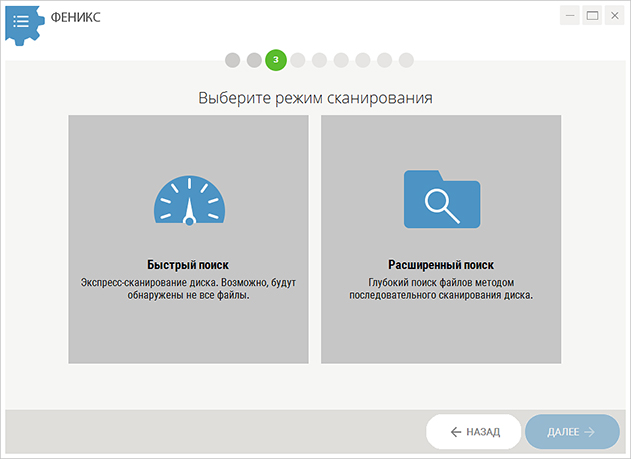
Этот способ закрывает типовые ситуации, когда нужно быстро восстановить удалённые файлы Windows 11 без сложной ручной настройки: документы, фото, видео, архивы, а также данные после очистки Корзины и с флешек.
Когда применять
-
удалили файл в Проводнике и он исчез;
-
очистили Корзину и нужно вернуть содержимое;
-
удалили данные с USB-флешки или карты памяти;
-
нужно восстановить удалённые папки целиком, сохранив названия и структуру там, где она ещё читается.
Пошаговая инструкция в Windows 11
-
Подключить внешний диск (или выбрать другой раздел), куда будет сохраняться результат.
-
Запустить программу и в стартовом окне открыть мастер восстановления.
-
На шаге выбора расположения указать диск/раздел/папку, где раньше лежали файлы.
-
Выбрать тип поиска: быстрый анализ для недавнего удаления и глубокий анализ для случаев после очистки Корзины или при проблемах файловой системы.
-
Нажать кнопку запуска сканирования и дождаться списка найденного.
-
В результатах включить фильтр по типам (документы/изображения/видео/архивы) и отсортировать по пути или дате.
-
Отметить нужные элементы галочками и нажать Восстановить.
-
В диалоге выбора папки назначения указать другой диск и подтвердить сохранение.
Что проверять в результатах
-
наличие исходного имени файла и пути (если структура сохранилась);
-
размер и дата изменения (часто помогает отличить нужную версию документа);
-
предпросмотр (для фото/видео/документов, если он доступен) — это быстрый маркер целостности.
Плюсы
-
понятный пошаговый сценарий без перегрузки техническими параметрами;
-
удобно восстанавливать данные с флешек и карт памяти;
-
фильтры по типам файлов ускоряют поиск нужного.
Минусы
-
при сложных случаях с разделами и RAW профессиональные инструменты дают больше ручного контроля;
-
при SSD с активным TRIM шанс восстановления удалённых файлов резко снижается.
Recuva
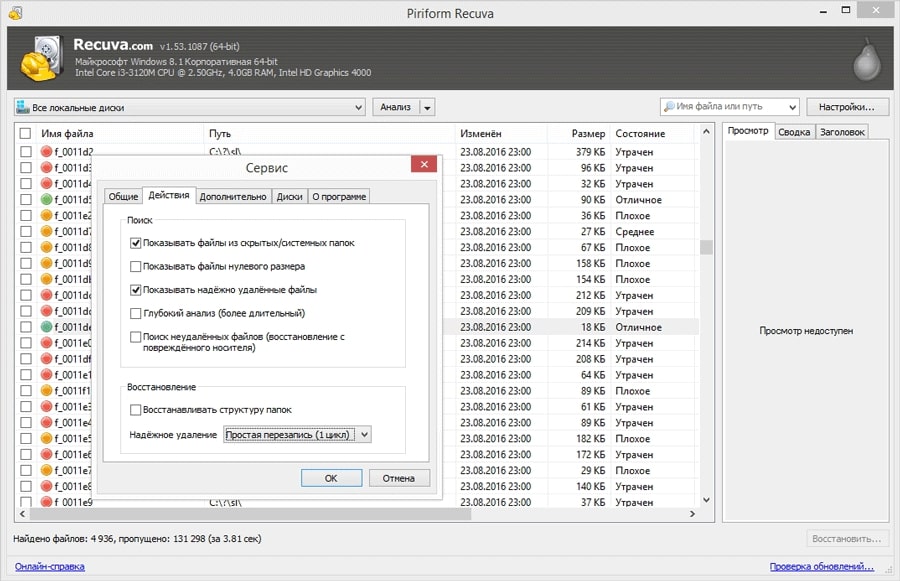
Назначение: лёгкое восстановление недавно удалённых файлов на NTFS/FAT/exFAT.
Сильные сценарии: «удалил и сразу спохватился», восстановление с флешек, быстрые проверки.
Базовый сценарий восстановления
-
Запустить мастер и выбрать тип файлов (Pictures, Music, Documents или All Files).
-
На шаге расположения указать In the Recycle Bin, On my media card или конкретную папку.
-
Включить Enable Deep Scan при необходимости.
-
Нажать Start → отметить найденное → Recover… → выбрать другой диск.
Настройки
-
глубокое сканирование для случаев после очистки Корзины;
-
переключение в расширенный режим с деревом результатов и предпросмотром.
Плюсы
-
очень простая;
-
быстро сканирует недавние удаления.
Минусы
-
при форматировании и повреждении разделов уступает профессиональным решениям.
Disk Drill
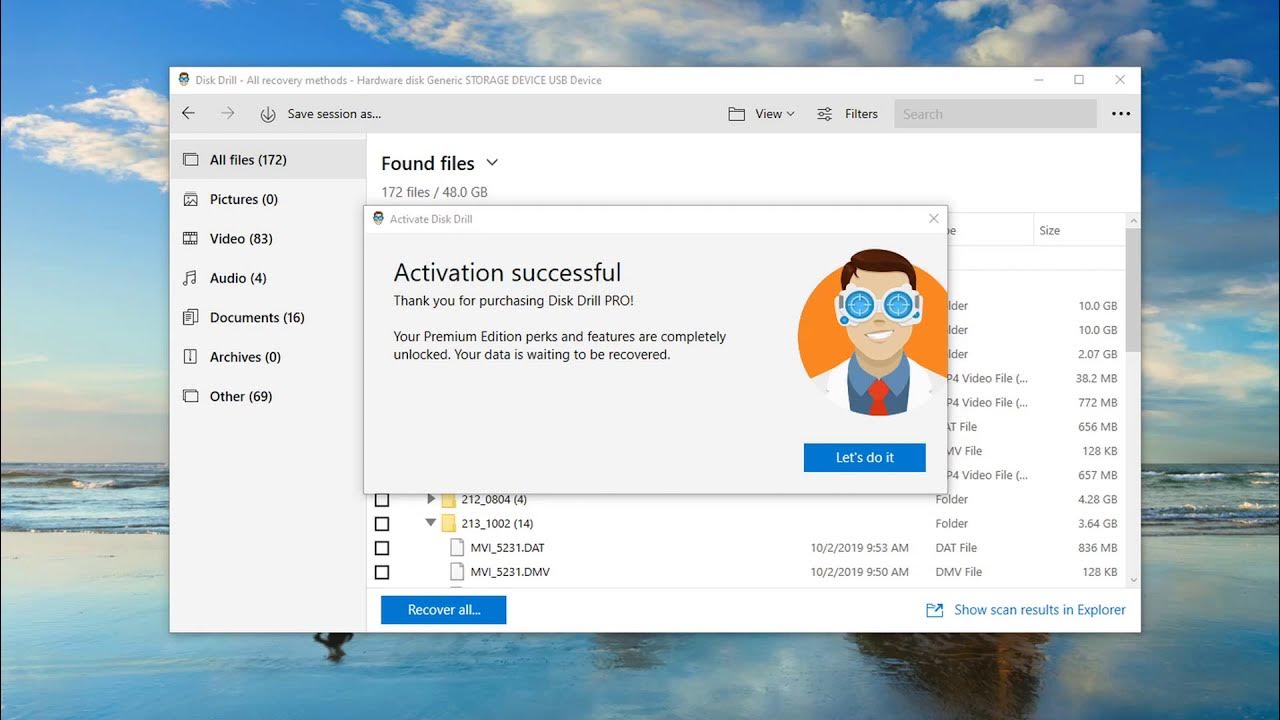
Назначение: удобное восстановление файлов с хорошим предпросмотром и понятным интерфейсом.
Сильные сценарии: фото/видео/документы, восстановление с внешних носителей, ситуации «не знаю, где было».
Базовый сценарий восстановления
-
В списке накопителей выбрать нужный диск.
-
Запустить Search for lost data.
-
В результатах использовать фильтры по типу и строку поиска.
-
Включить предпросмотр файлов.
-
Отметить нужное → Recover → выбрать другой диск.
Настройки
-
режимы поиска (удалённые, потерянные разделы, сигнатуры);
-
сортировка по качеству/вероятности восстановления;
-
быстрый фильтр по расширениям.
Плюсы
-
сильный предпросмотр и удобная навигация по результатам;
-
подходит для смешанных потерь на внешних дисках.
Минусы
-
в сложных случаях с разделами профессиональные утилиты точнее управляются вручную.
DMDE
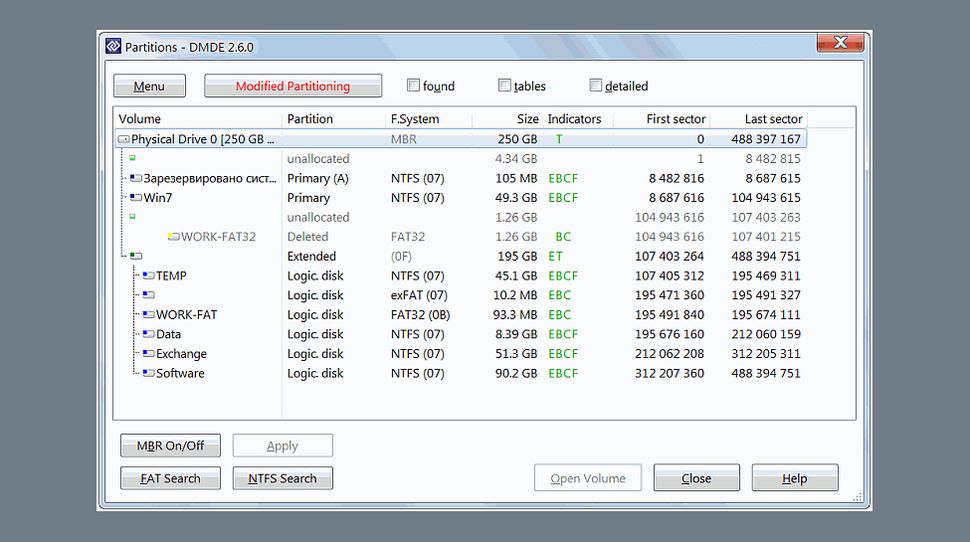
Назначение: восстановление данных и разделов с точным контролем структуры и таблицы разделов.
Сильные сценарии: пропал раздел, RAW, повреждённая структура, восстановление дерева папок из найденной файловой системы.
Базовый сценарий восстановления
-
Открыть физический диск или том и выбрать раздел.
-
Запустить Full Scan.
-
Открыть найденную файловую систему и дерево каталогов.
-
Отметить папки/файлы → Recover → указать путь на другой диск.
Настройки
-
выбор типов файловых систем при сканировании;
-
режимы поиска удалённых записей;
-
работа с найденными «виртуальными» томами.
Плюсы
-
сильная часть по восстановлению разделов;
-
точный контроль и повторяемость результата.
Минусы
-
требует внимательности: можно выбрать не тот найденный том и получить «не те» данные.
R-Studio
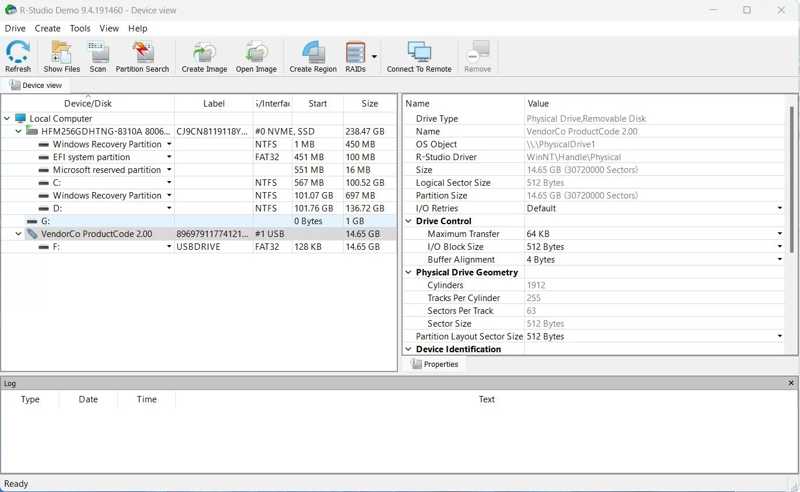
Назначение: профессиональное восстановление после форматирования, повреждений, RAW и сложных потерь.
Сильные сценарии: восстановление раздела диска, глубокое сканирование, работа с образами.
Базовый сценарий восстановления
-
Выбрать диск → Scan.
-
Отметить файловые системы и типы поиска.
-
Открыть результат сканирования, перейти к дереву.
-
Отметить нужное → Recover Marked → выбрать другое хранилище.
Настройки
-
список файловых систем и параметров сканирования;
-
сигнатурный поиск для фото/видео;
-
сохранение результатов сканирования для повторной работы без пересканирования.
Плюсы
-
один из лучших вариантов для тяжёлых случаев;
-
эффективно работает там, где «простые» программы не видят структуру.
Минусы
-
интерфейс насыщенный: новичку сложнее быстро разобраться.
UFS Explorer
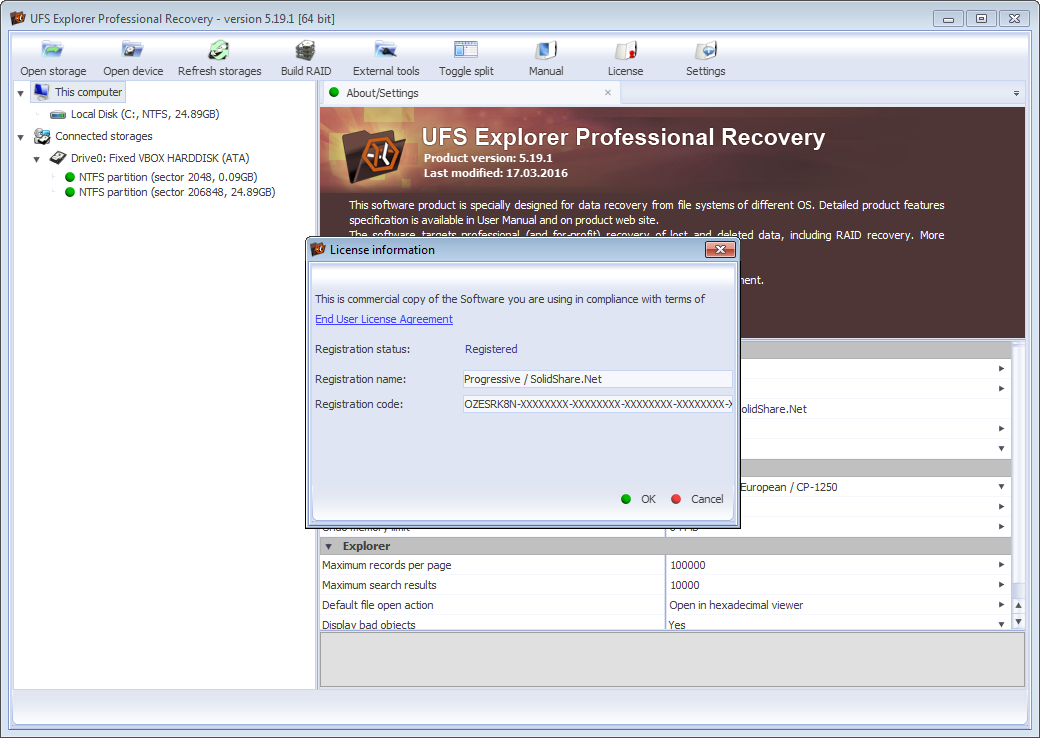
Назначение: восстановление данных на уровне «профессионального лабораторного» инструмента.
Сильные сценарии: сложные повреждения, потерянные разделы, RAID/образы, смешанные файловые системы.
Базовый сценарий восстановления
-
Выбрать устройство и открыть том.
-
Запустить сканирование и дождаться найденных файловых систем.
-
Открыть найденный том и дерево папок.
-
Отметить файлы → восстановить на другой диск.
Настройки
-
варианты анализа структуры;
-
режимы поиска потерянных разделов;
-
работа с образами и сохранение сессии.
Плюсы
-
максимальная гибкость и точность в сложных случаях;
-
хорошо восстанавливает структуру папок.
Минусы
-
избыточен для простого «удалил файл вчера».
EaseUS Data Recovery Wizard
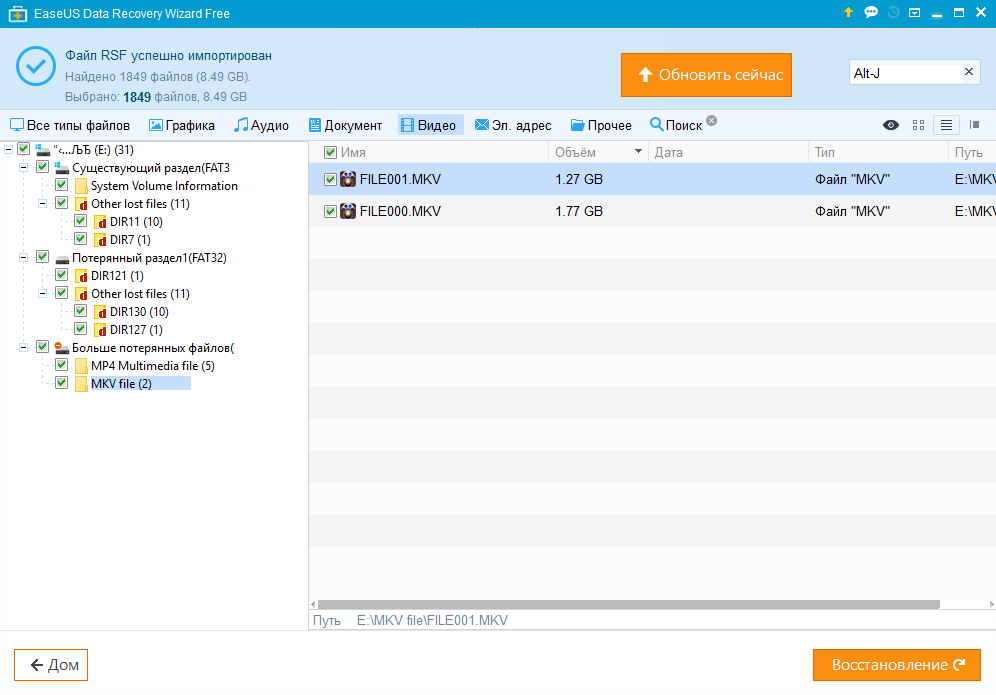
Назначение: восстановление документов, фото и других пользовательских типов с удобными фильтрами.
Сильные сценарии: удаление, очистка Корзины, потеря после обновления, внешние диски.
Базовый сценарий восстановления
-
Выбрать диск → Scan.
-
Дождаться быстрого анализа и этапа глубокого сканирования.
-
Использовать Filter и поиск по имени.
-
Предпросмотр → Recover → сохранить на другой диск.
Настройки
-
фильтр по типам и расширениям;
-
дерево «Deleted Files» и «Lost Partition»;
-
сортировка по пути и дате.
Плюсы
-
быстро находится нужное за счёт фильтров;
-
удобный предпросмотр.
Минусы
-
при восстановлении разделов уступает специализированным решениям.
Stellar Data Recovery
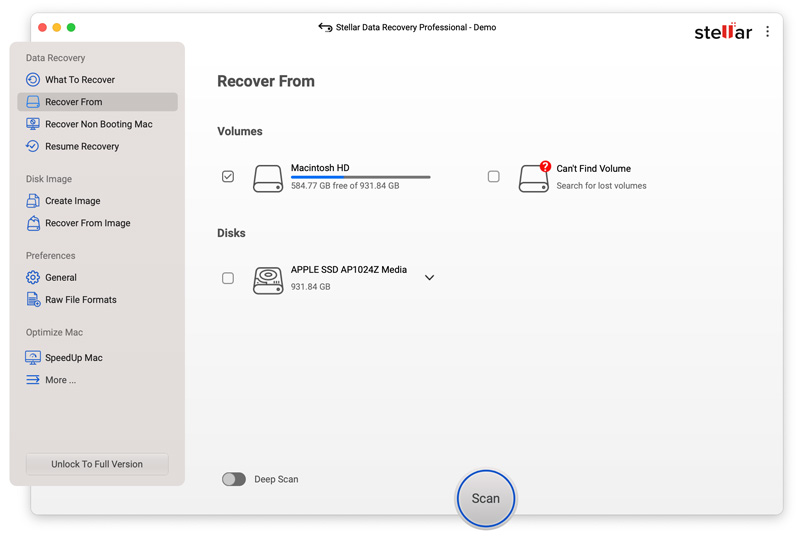
Назначение: понятное восстановление данных для типовых потерь.
Сильные сценарии: документы, фото, восстановление после удаления и очистки Корзины.
Базовый сценарий восстановления
-
Выбрать тип данных (Documents / Photos / Videos или Everything).
-
Указать диск → Scan.
-
В дереве результатов открыть нужные папки.
-
Отметить → Recover → выбрать другой диск.
Настройки
-
ограничение типов данных ускоряет анализ;
-
предпросмотр для проверки целостности;
-
сортировка результатов.
Плюсы
-
логичный мастер и минимум лишних настроек;
-
удобно для домашнего сценария.
Минусы
-
в тяжёлых случаях (RAW/разделы) лучше использовать профессиональные инструменты.
MiniTool Power Data Recovery
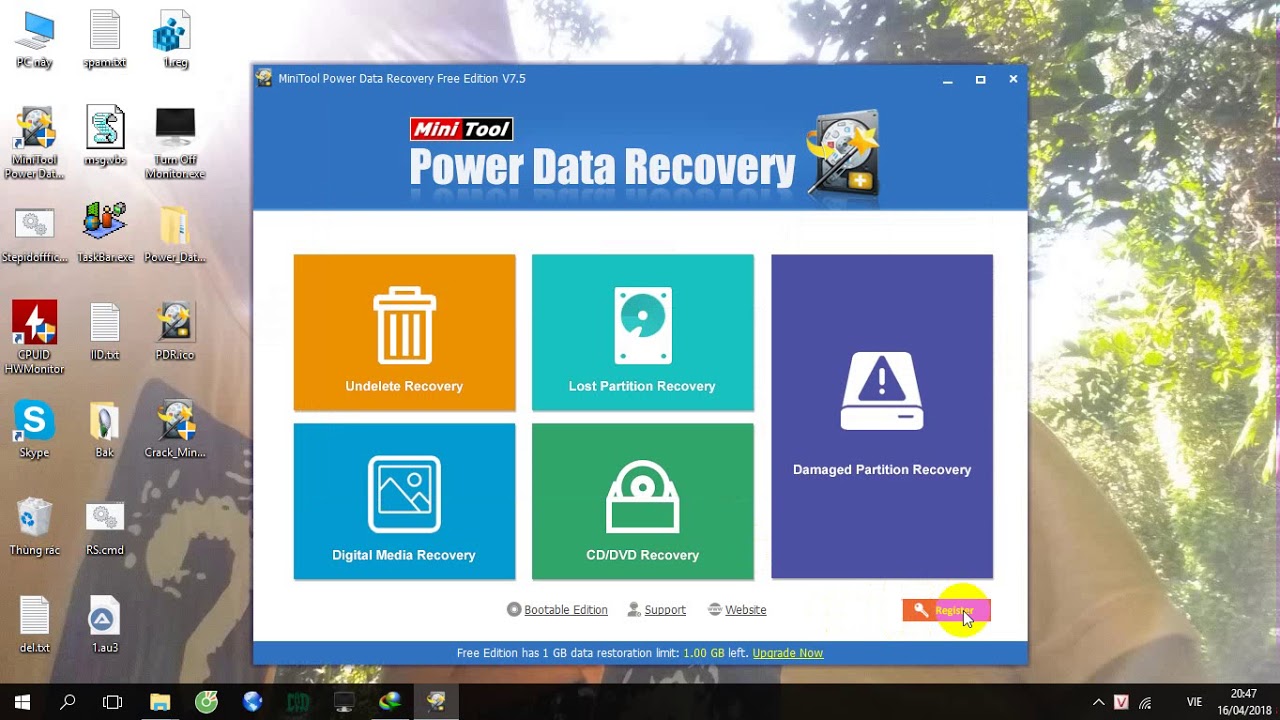
Назначение: восстановление данных с дисков/разделов/внешних носителей с удобной навигацией.
Сильные сценарии: восстановить файлы после удаления, после очистки Корзины, после форматирования.
Базовый сценарий восстановления
-
Выбрать модуль сканирования и диск.
-
Нажать Scan.
-
Включить фильтры и поиск.
-
Отметить файлы → Save → выбрать другой диск.
Настройки
-
просмотр «Lost Files» и «Existing Files»;
-
фильтры по типам;
-
восстановление по сигнатурам.
Плюсы
-
удобная сортировка результатов;
-
хорошо подходит для внешних дисков.
Минусы
DiskGenius
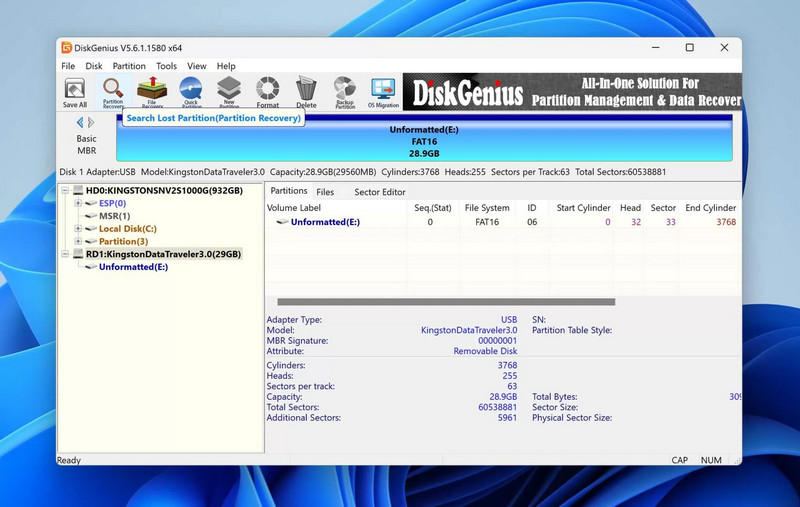
Назначение: совмещает работу с разделами и восстановление файлов.
Сильные сценарии: восстановление раздела диска + извлечение данных из найденного тома.
Базовый сценарий восстановления
-
В списке дисков выбрать устройство.
-
Запустить модуль File Recovery.
-
Выбрать режим анализа и дождаться результата.
-
Отметить файлы → Copy To / Recover To → другой диск.
Настройки
-
отдельный поиск потерянных разделов;
-
анализ по файловой системе и по сигнатурам;
-
сохранение результатов сканирования.
Плюсы
-
один инструмент для «разделы + файлы»;
-
полезен при «пропал том».
Минусы
-
интерфейс перегружен для простых задач.
GetDataBack Pro
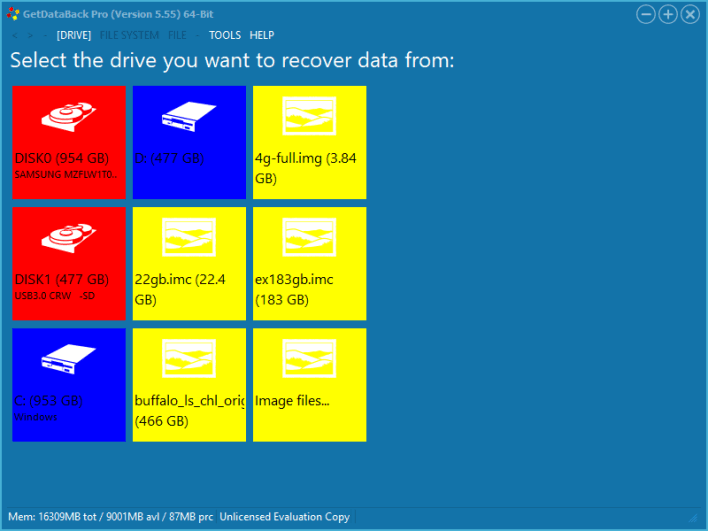
Назначение: восстановление структуры папок и файлов при повреждении или форматировании.
Сильные сценарии: NTFS-потери, восстановление после форматирования, повреждение структуры.
Базовый сценарий восстановления
-
Выбрать диск/раздел и запустить анализ.
-
Дождаться реконструкции структуры.
-
Перейти в дерево каталогов.
-
Отметить → восстановить на другой диск.
Настройки
-
выбор логики анализа структуры;
-
проверка найденных вариантов дерева;
-
восстановление с сохранением путей.
Плюсы
-
аккуратно восстанавливает дерево каталогов;
-
полезен при разрушенной структуре.
Минусы
-
узкая специализация по сравнению с «универсалами».
ReclaiMe
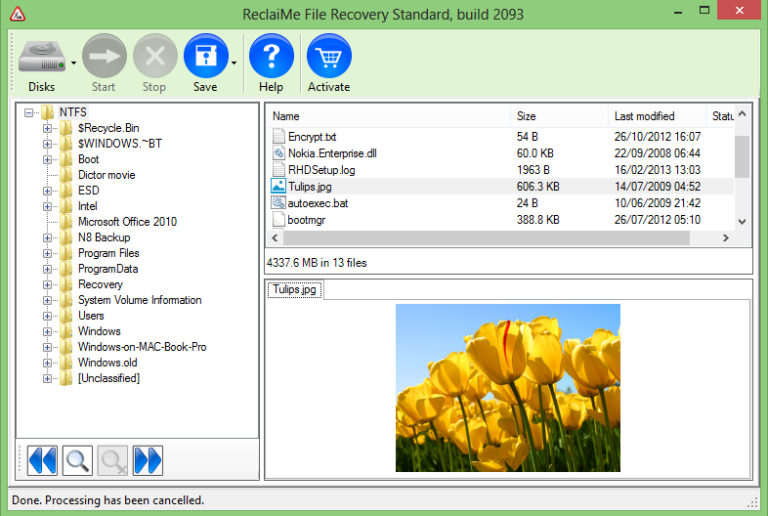
Назначение: мастер восстановления с фокусом на быстрый результат.
Сильные сценарии: восстановление после удаления и очистки Корзины, восстановление структуры папок.
Базовый сценарий восстановления
-
Запустить мастер и выбрать сценарий.
-
Указать диск.
-
Дождаться анализа структуры.
-
Отметить данные → восстановить на другой диск.
Настройки
-
выбор режима анализа под ситуацию;
-
предпросмотр;
-
сохранение результата по папкам.
Плюсы
-
быстро ведёт к результату;
-
удобно для «без глубоких знаний».
Минусы
-
профессиональные инструменты дают больше ручных настроек.
Wondershare Recoverit
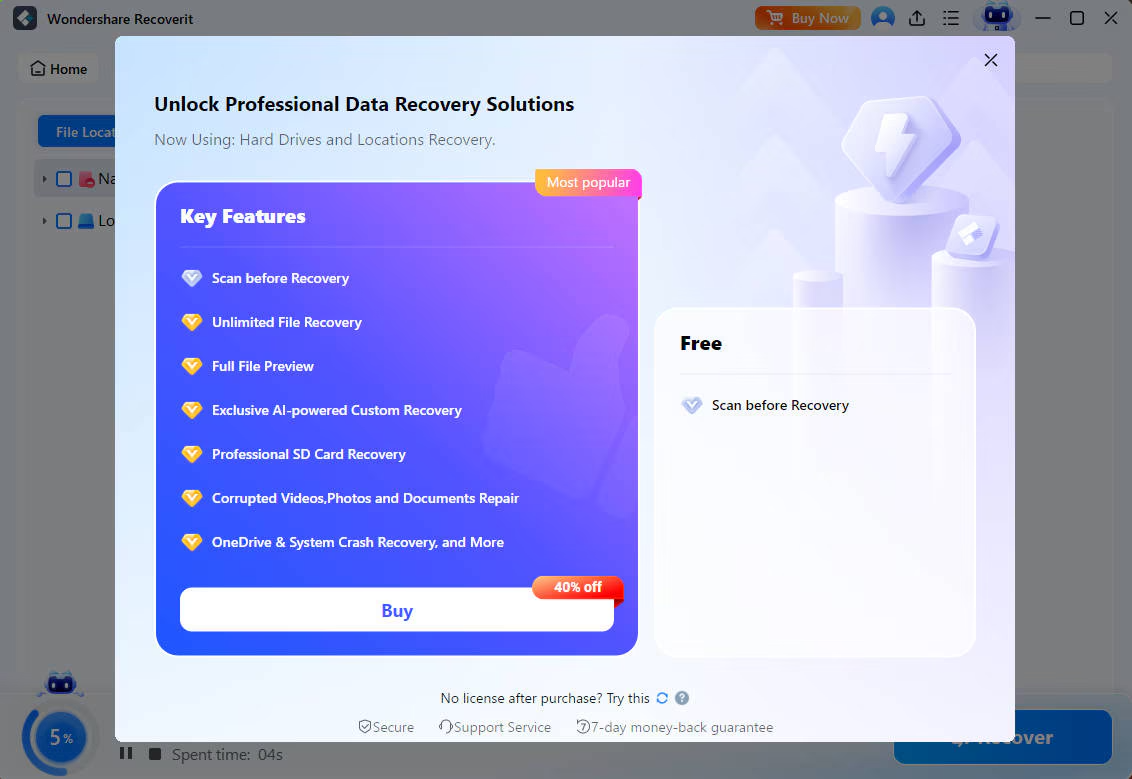
Назначение: восстановление файлов с удобным предпросмотром и фильтрами.
Сильные сценарии: фото/видео/документы, внешние диски, «не помню точное место».
Базовый сценарий восстановления
-
Выбрать диск → Start / Scan.
-
Фильтровать по типам и расширениям.
-
Предпросмотр → Recover → другой диск.
Настройки
-
фильтры результатов;
-
сортировка по типу/дате;
-
проверка целостности через предпросмотр.
Плюсы
-
удобно искать медиафайлы;
-
понятная навигация.
Минусы
-
при восстановлении разделов эффективнее DMDE/R-Studio/UFS Explorer.
AOMEI FastRecovery
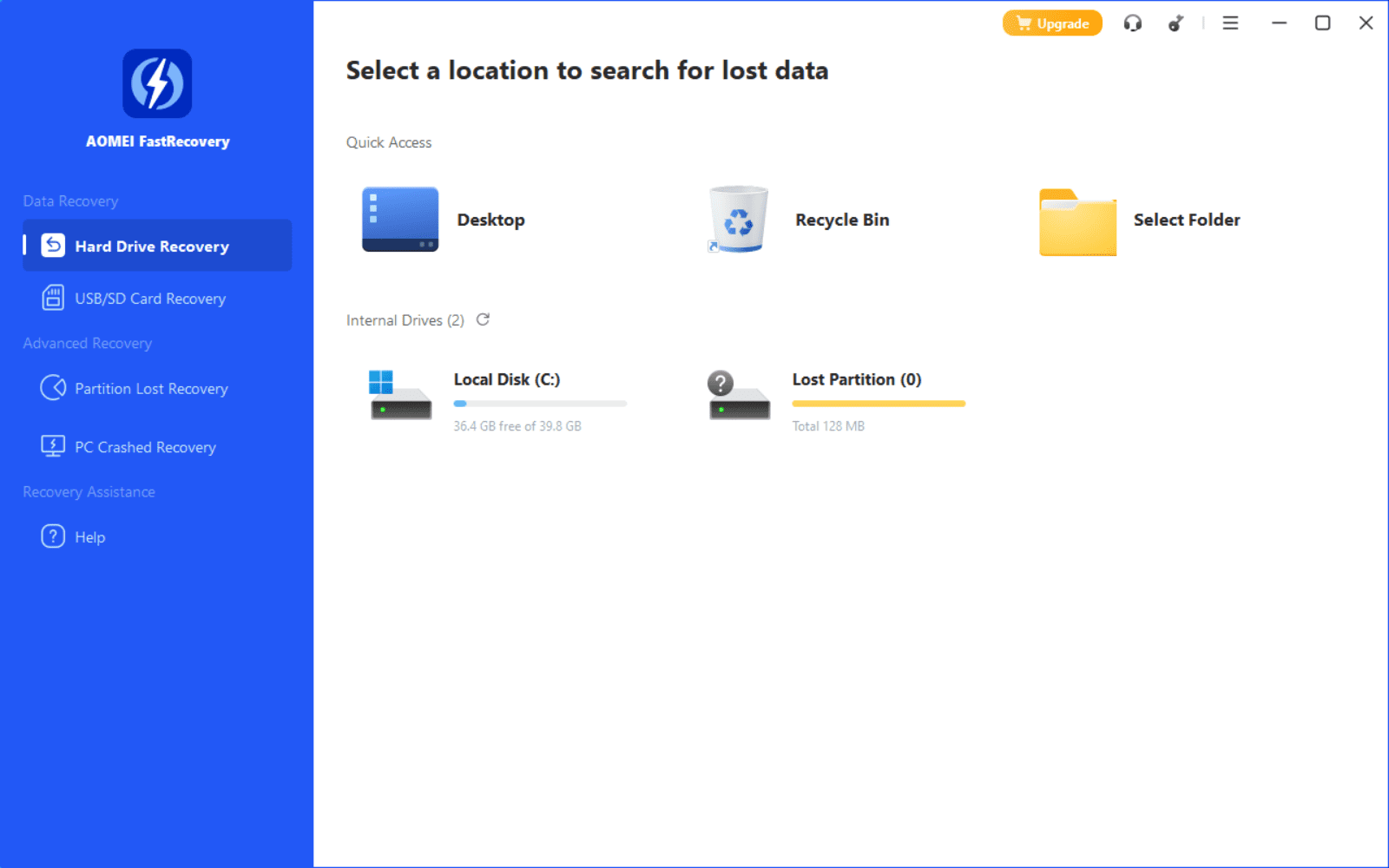
Назначение: восстановление удалённых файлов с простой логикой интерфейса.
Сильные сценарии: удаление, очистка Корзины, восстановление данных с флешки Windows 11.
Базовый сценарий восстановления
-
Выбрать диск → Scan.
-
Открыть найденные категории (Deleted / Other Lost Files).
-
Отметить → Recover → другой диск.
Настройки
-
фильтр по типам;
-
поиск по имени;
-
сортировка по пути.
Плюсы
-
простой интерфейс;
-
быстро находит недавно удалённое.
Минусы
-
меньше инструментов для работы с разделами и RAW.
Wise Data Recovery
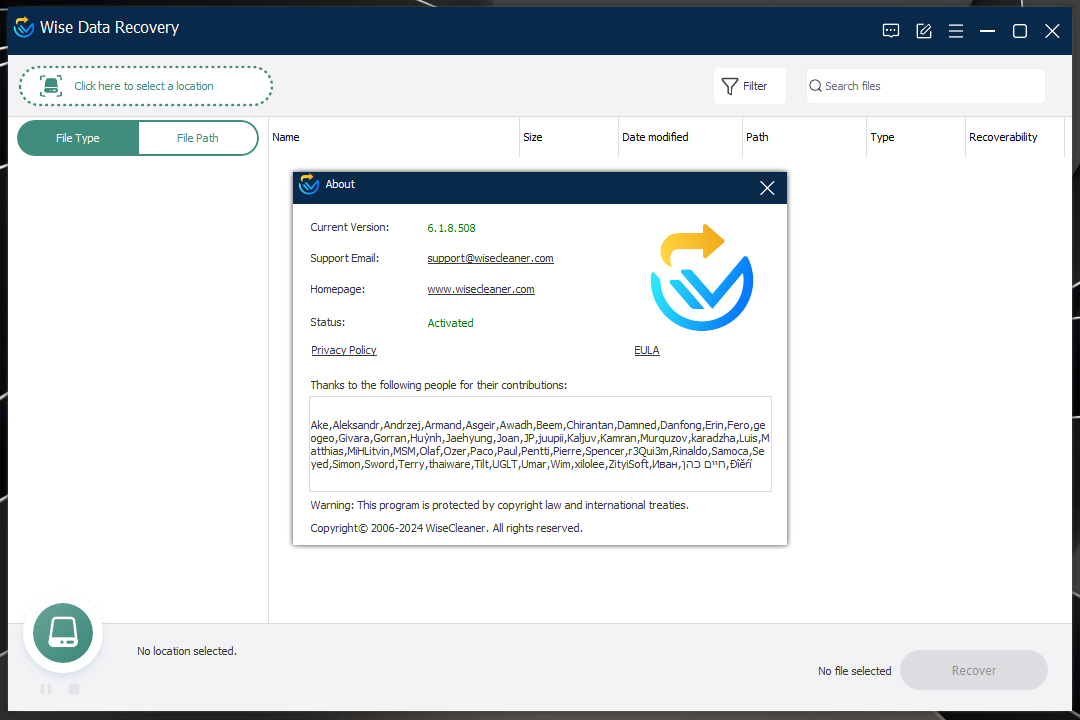
Назначение: быстрый поиск удалённых файлов без сложных режимов.
Сильные сценарии: недавние удаления, восстановление «по горячим следам».
Базовый сценарий восстановления
-
Выбрать диск → Scan.
-
Отметить найденные файлы.
-
Нажать Recover и сохранить на другой носитель.
Настройки
-
фильтры по типам/расширениям;
-
сортировка по пути/имени;
-
проверка статуса восстановления по индикатору.
Плюсы
-
очень быстрый старт;
-
минимум лишних действий.
Минусы
-
для форматирования и проблем с разделами нужны более сильные решения.
Active File Recovery
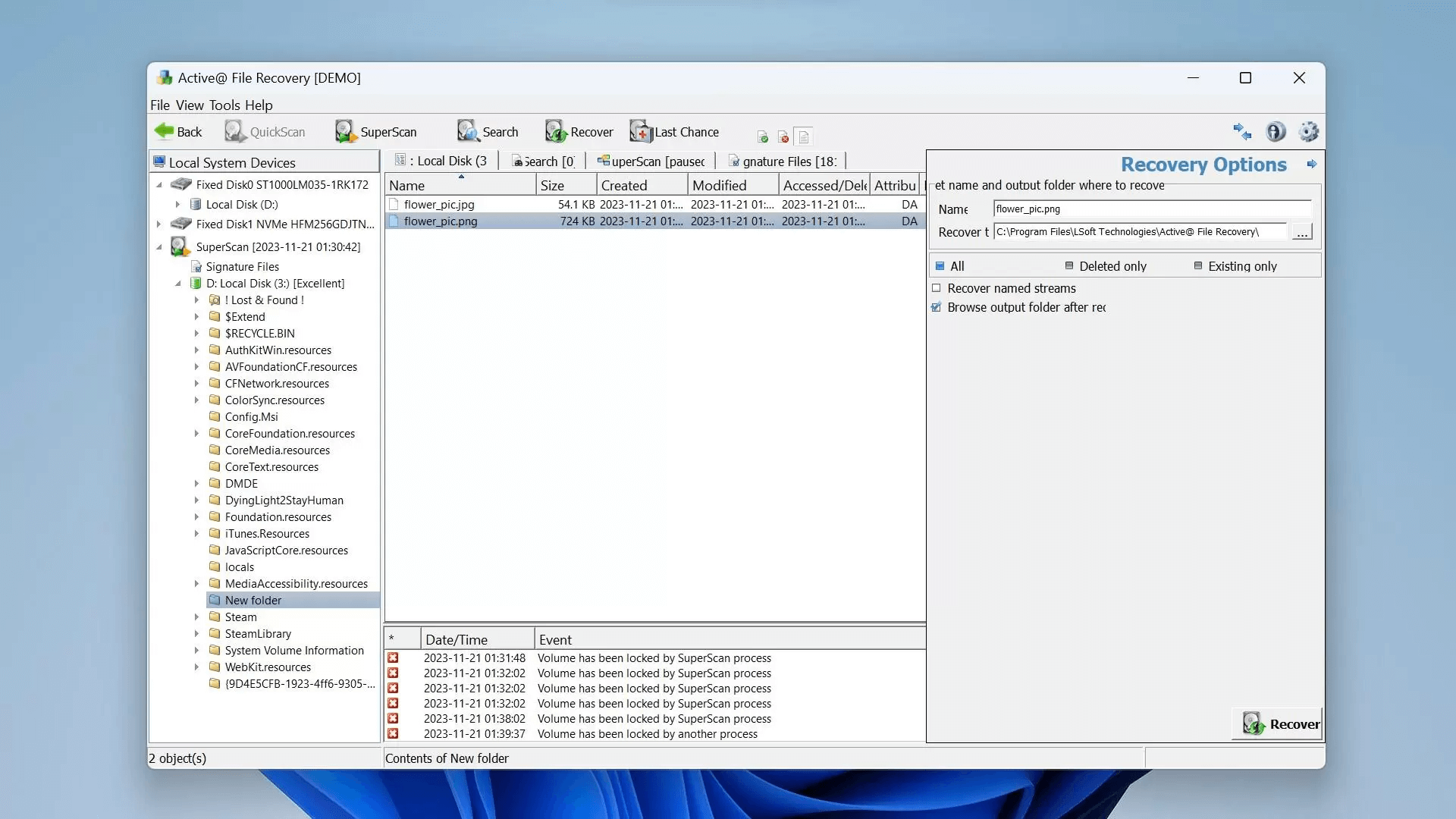
Назначение: восстановление файлов и разделов с акцентом на глубокие сценарии.
Сильные сценарии: восстановление после форматирования, поиск потерянных разделов, RAW.
Базовый сценарий восстановления
-
Выбрать диск/раздел → запуск сканирования.
-
Найти потерянные тома.
-
Открыть дерево и отметить файлы.
-
Восстановить на другой диск.
Настройки
-
разные режимы анализа;
-
поиск сигнатур;
-
работа с найденными разделами.
Плюсы
-
уверенно закрывает сценарии после форматирования;
-
полезен при потерянных разделах.
Минусы
-
интерфейс менее «домашний», чем у простых утилит.
Active Undelete
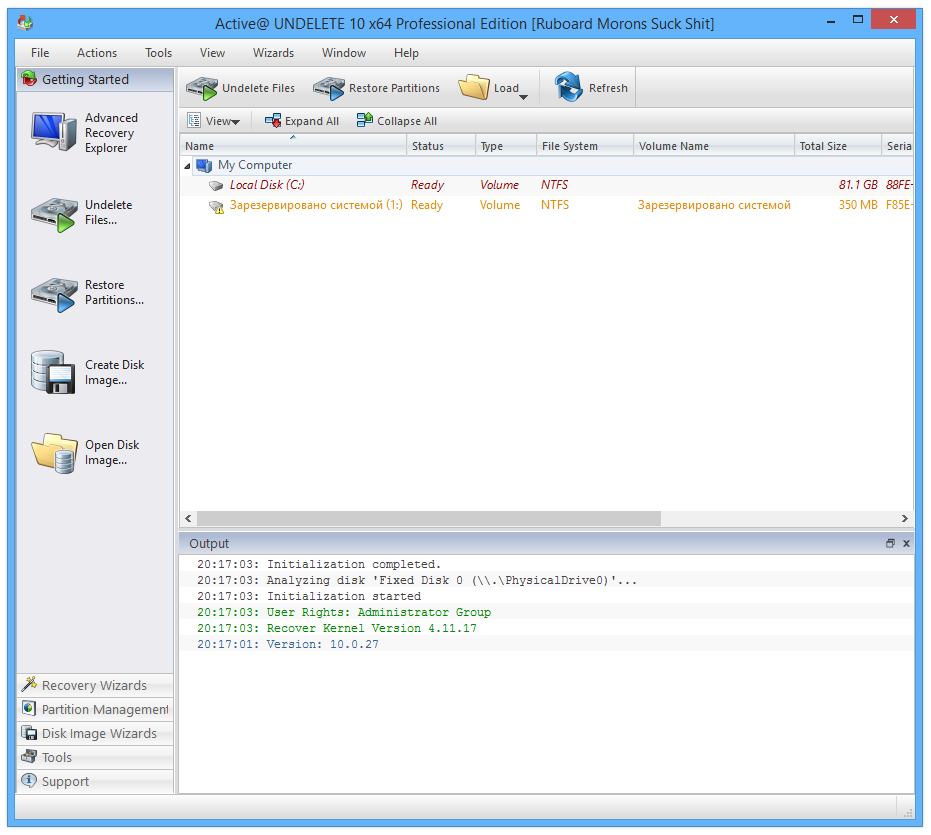
Назначение: восстановление данных и логических томов, работа с удалёнными разделами.
Сильные сценарии: восстановление раздела диска и последующее извлечение файлов.
Базовый сценарий восстановления
-
Анализ диска и поиск томов.
-
Открытие найденного тома.
-
Выбор файлов → восстановление на другой диск.
Настройки
-
режимы поиска удалённых разделов;
-
ручной выбор найденных томов;
-
фильтрация результатов.
Плюсы
-
хорошо работает, когда раздел исчез;
-
помогает собрать данные в структуру.
Минусы
-
требует внимательности при выборе найденного тома.
Hetman Partition Recovery
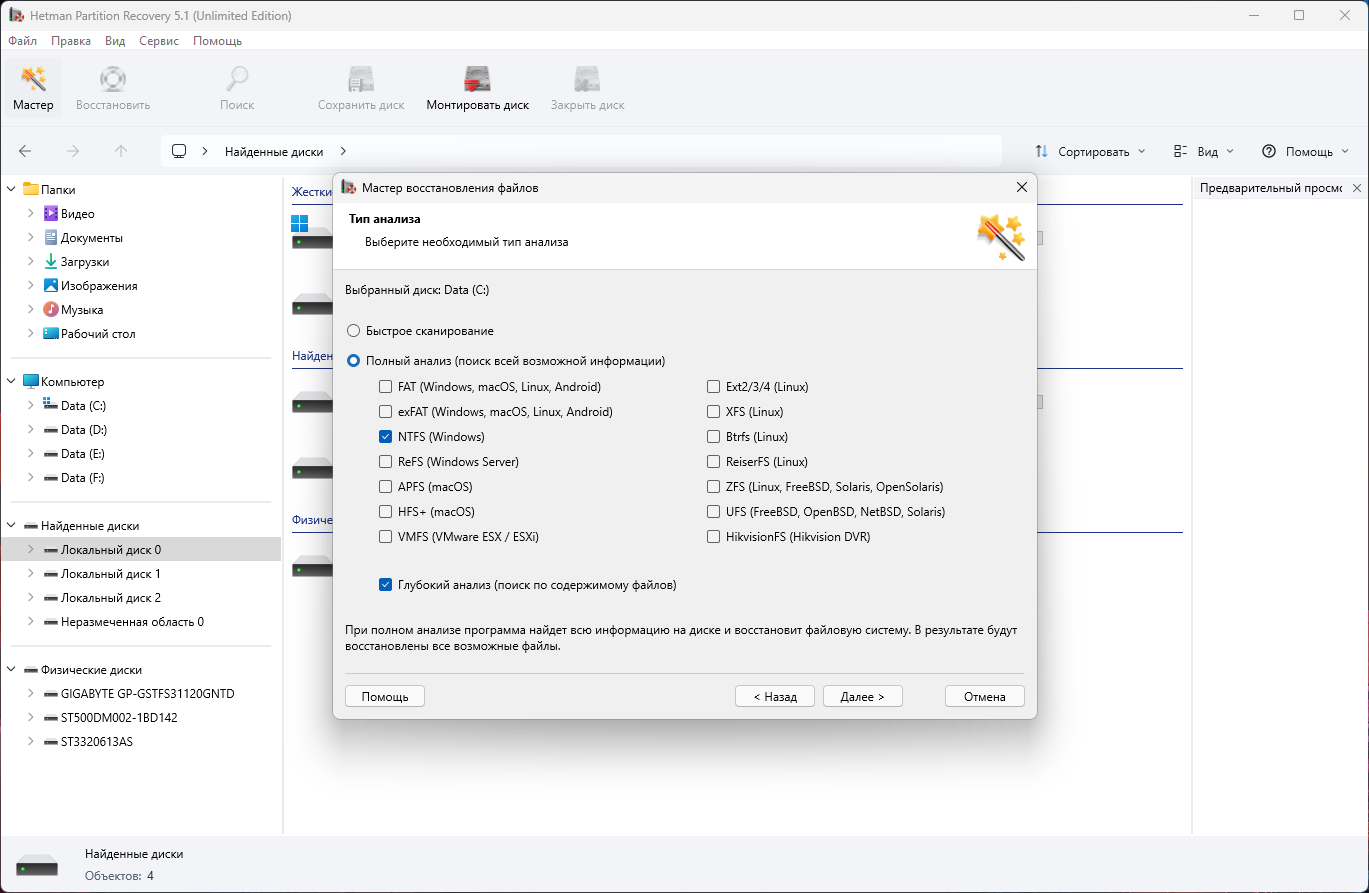
Назначение: восстановление разделов и файлов, в том числе при серьёзных повреждениях.
Сильные сценарии: RAW, потеря раздела, форматирование.
Базовый сценарий восстановления
-
Выбрать диск → Full analysis.
-
Открыть найденный раздел/том.
-
Предпросмотр → отметить → Restore на другой диск.
Настройки
-
тип анализа (быстрый/полный);
-
фильтры по типам данных;
-
восстановление структуры папок.
Плюсы
-
сильная работа по разделам;
-
понятный алгоритм «анализ → дерево → восстановить».
Минусы
-
в некоторых случаях требует больше времени на полный анализ.
DiskDigger
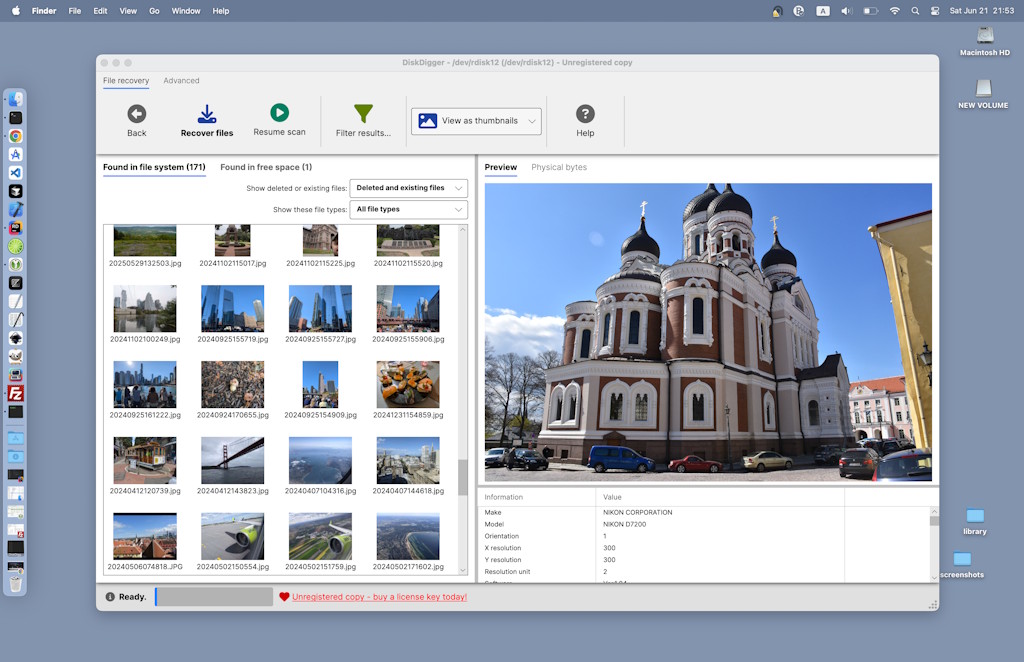
Назначение: восстановление по сигнатурам, полезно на флешках и после простых потерь.
Сильные сценарии: восстановить удалённые фото, восстановление с карты памяти.
Базовый сценарий восстановления
-
Выбрать накопитель.
-
Запустить анализ.
-
Отфильтровать по типу (например, JPG/PNG).
-
Сохранить на другой носитель.
Настройки
-
выбор сигнатурных типов;
-
ограничение областей сканирования;
-
предпросмотр найденных изображений.
Плюсы
-
хорошо достаёт фото при разрушенной структуре;
-
подходит для флешек/карт.
Минусы
-
структура папок восстанавливается хуже, чем у инструментов, работающих по файловой системе.
Glary Undelete
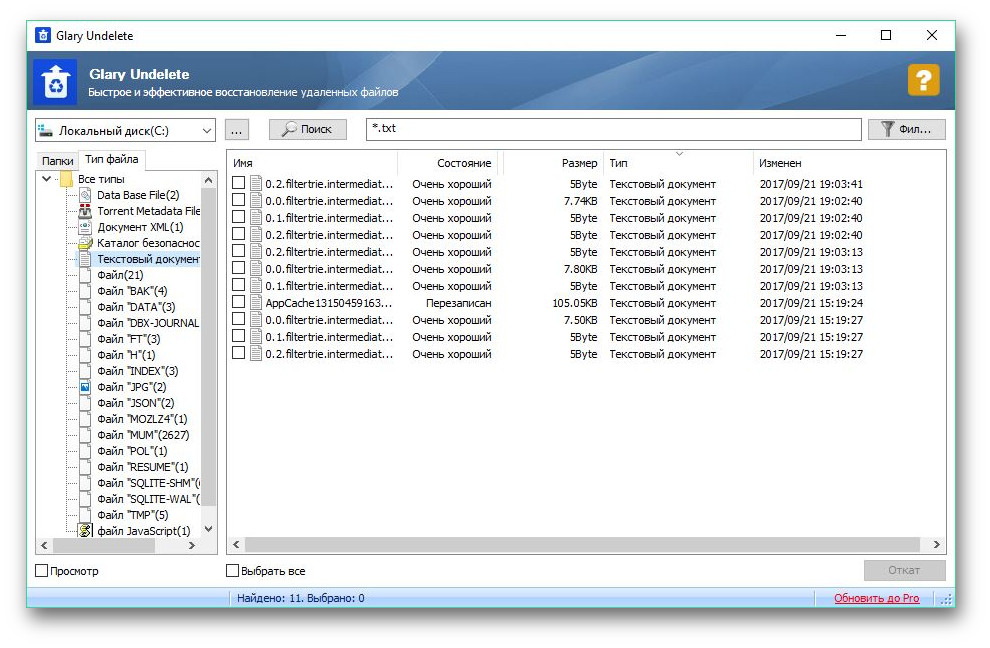
Назначение: простое восстановление удалённых файлов.
Сильные сценарии: быстрое восстановление после удаления.
Базовый сценарий восстановления
-
Выбрать диск → Scan.
-
Отметить найденное.
-
Restore на другой диск.
Настройки
-
фильтр по расширениям;
-
сортировка по пути/имени;
-
быстрый поиск.
Плюсы
-
минималистичный интерфейс;
-
быстрый запуск.
Минусы
-
слабее при форматировании и проблемах разделов.
Glarysoft File Recovery
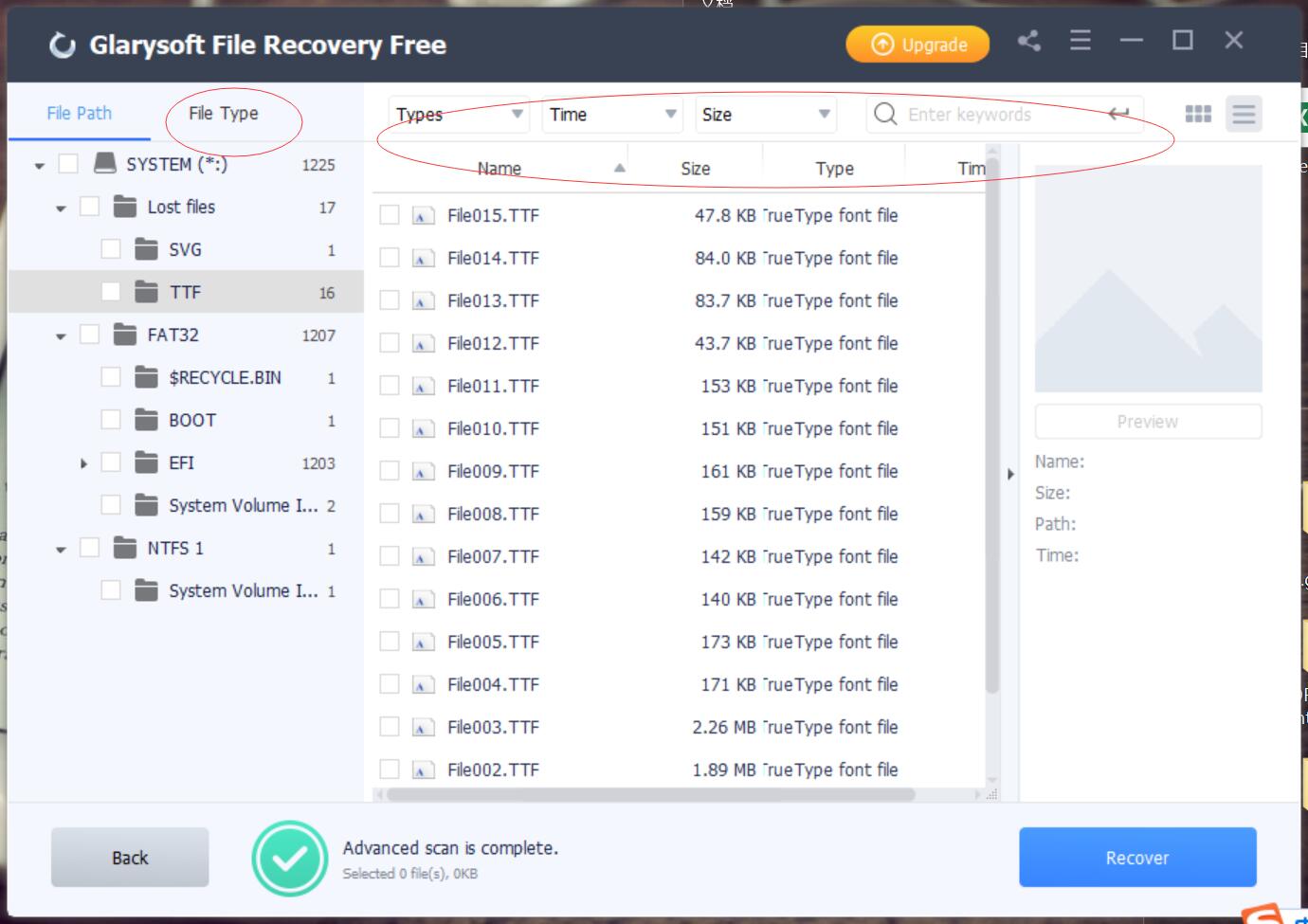
Назначение: восстановление удалённых файлов с фильтрами и предпросмотром.
Сильные сценарии: пользовательские потери (документы/фото), флешки.
Базовый сценарий восстановления
-
Выбрать диск → Scan.
-
Включить фильтры по типам.
-
Предпросмотр → Recover.
Настройки
-
дерево/категории результатов;
-
поиск по имени;
-
фильтрация по расширениям.
Плюсы
-
удобно искать нужное через фильтры;
-
подходит для «простых» случаев.
Минусы
-
ограничен при восстановлении разделов.
Puran File Recovery
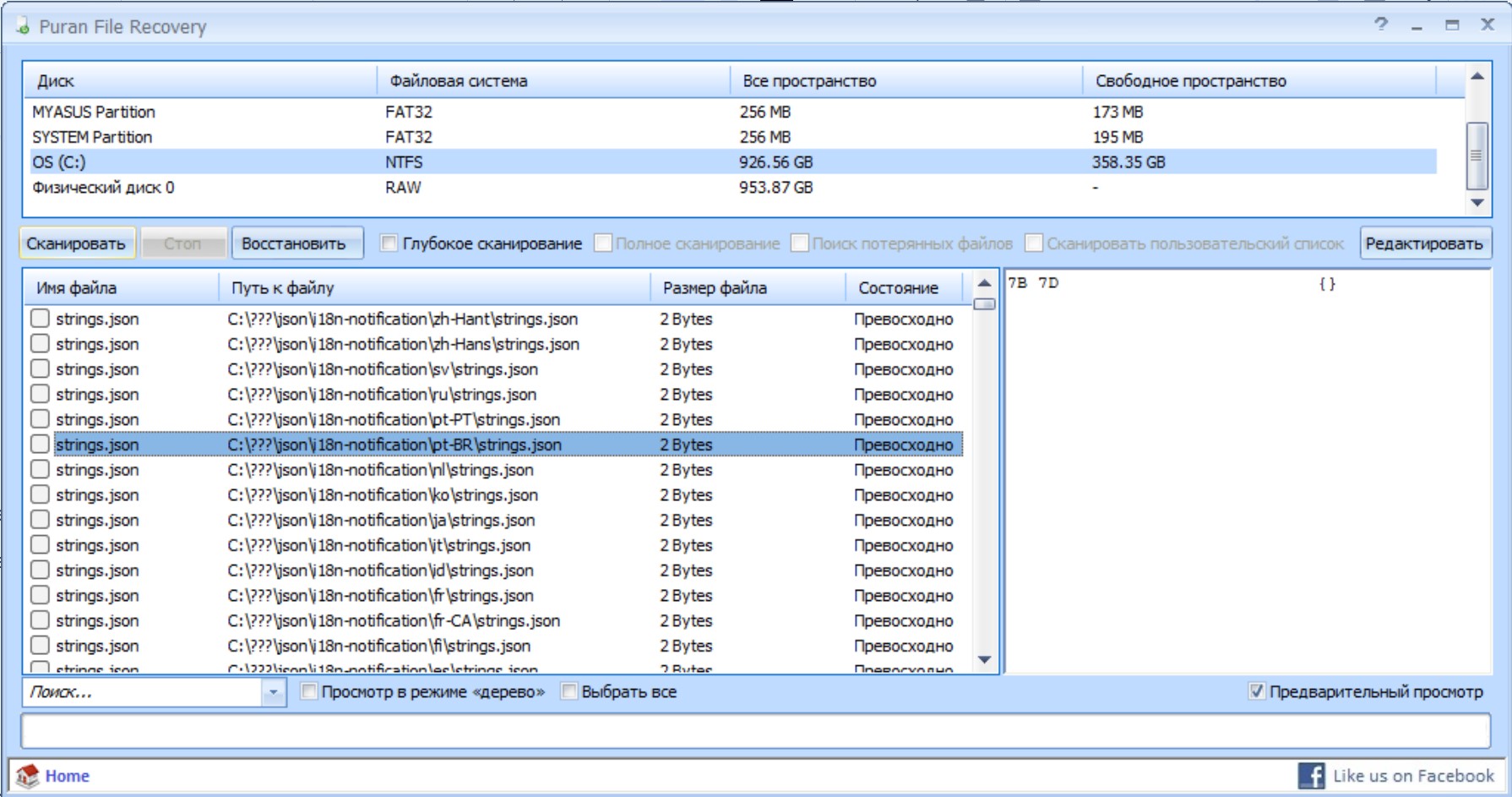
Назначение: восстановление удалённых файлов с глубоким сканированием.
Сильные сценарии: удаление, восстановление после очистки Корзины, флешки.
Базовый сценарий восстановления
-
Выбрать диск и включить глубокий анализ.
-
Запустить сканирование.
-
Отметить файлы → восстановить на другой диск.
Настройки
-
глубокое сканирование;
-
фильтры по типам;
-
сортировка результатов.
Плюсы
-
хорошо работает «по горячим следам»;
-
глубокий анализ помогает после очистки Корзины.
Минусы
-
профессиональные случаи по разделам закрывают DMDE/R-Studio лучше.
Undelete 360
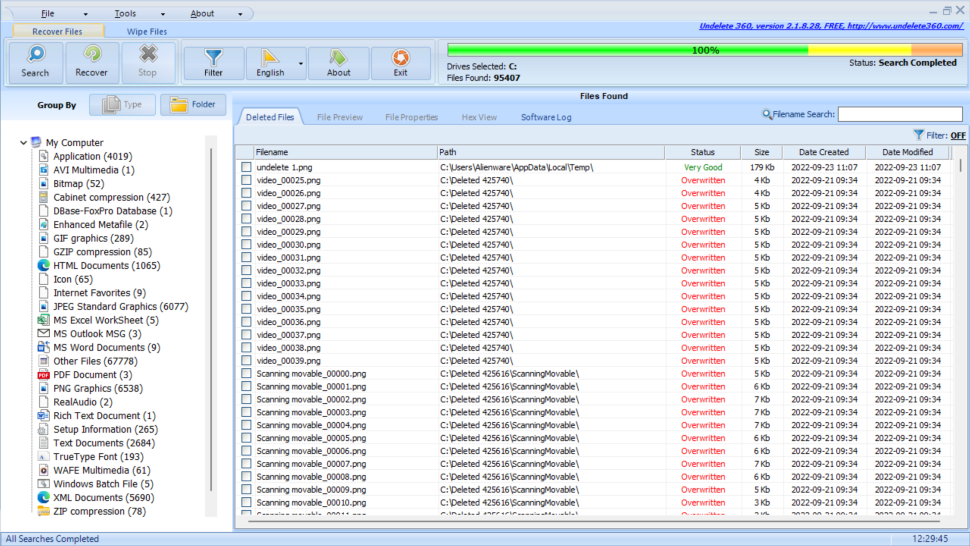
Назначение: быстрый поиск удалённых файлов в простых сценариях.
Сильные сценарии: восстановить удалённые файлы Windows 11 сразу после удаления.
Базовый сценарий восстановления
-
Выбрать диск → сканировать.
-
Отметить элементы.
-
Восстановить в другую папку/на другой диск.
Плюсы
-
простой запуск;
-
понятный список найденного.
Минусы
-
не закрывает тяжёлые случаи после форматирования и при потере разделов.
Tenorshare 4DDiG
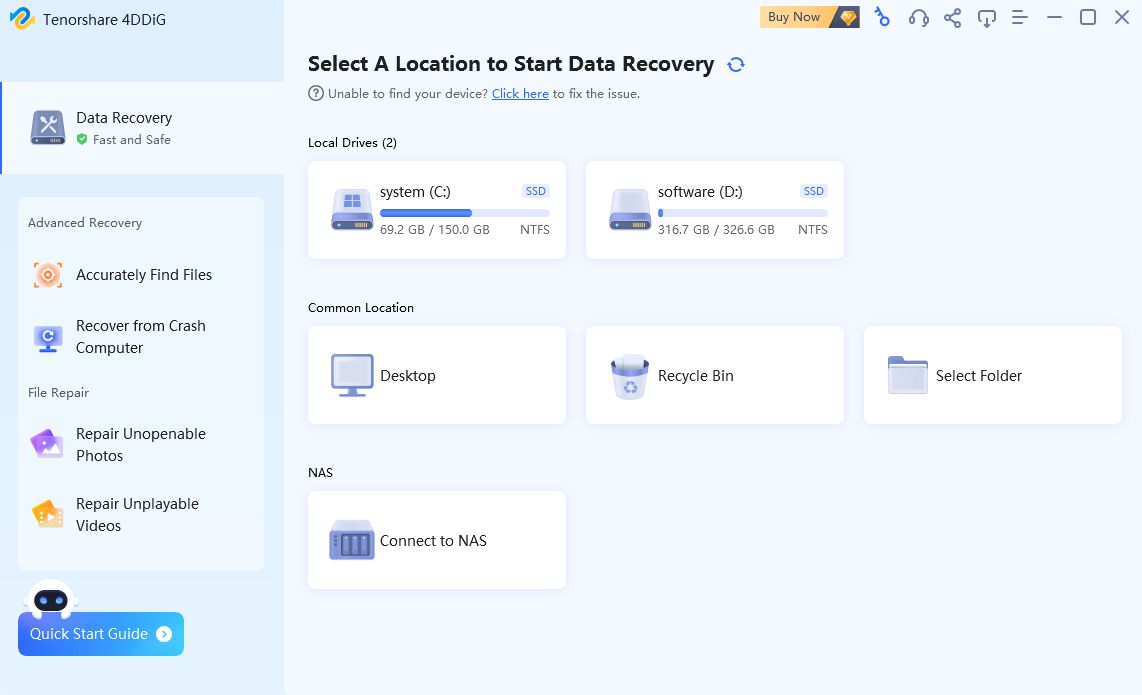
Назначение: восстановление удалённых данных на Windows и macOS с акцентом на мультимедиа.
Сильные сценарии: фото/видео/документы, внешние диски.
Базовый сценарий восстановления
-
Выбрать диск → Scan.
-
Отфильтровать по типам и расширениям.
-
Предпросмотр → Recover на другой диск.
Плюсы
-
подходит и для Windows, и для macOS;
-
удобные фильтры по типам.
Минусы
-
при восстановлении разделов уступает профессиональным инструментам.
iBeesoft Data Recovery
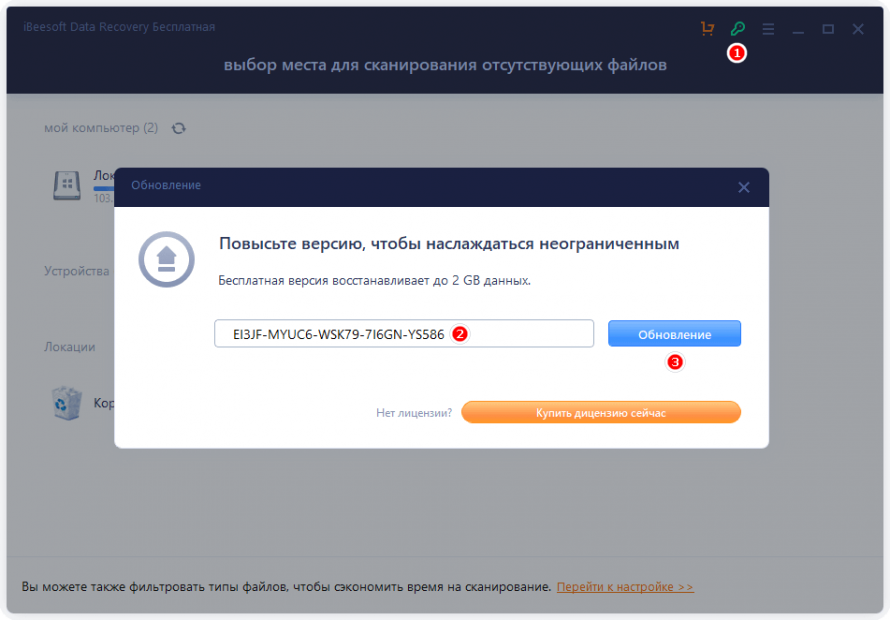
Назначение: понятное восстановление удалённых файлов с фильтрами.
Сильные сценарии: пользовательские потери, внешние накопители.
Базовый сценарий восстановления
-
Выбрать диск.
-
Сканировать.
-
Отметить → восстановить на другой диск.
Плюсы
-
простой интерфейс;
-
быстро найти нужное через фильтры.
Минусы
-
при проблемах с разделами нужны специализированные решения.
Aiseesoft Data Recovery
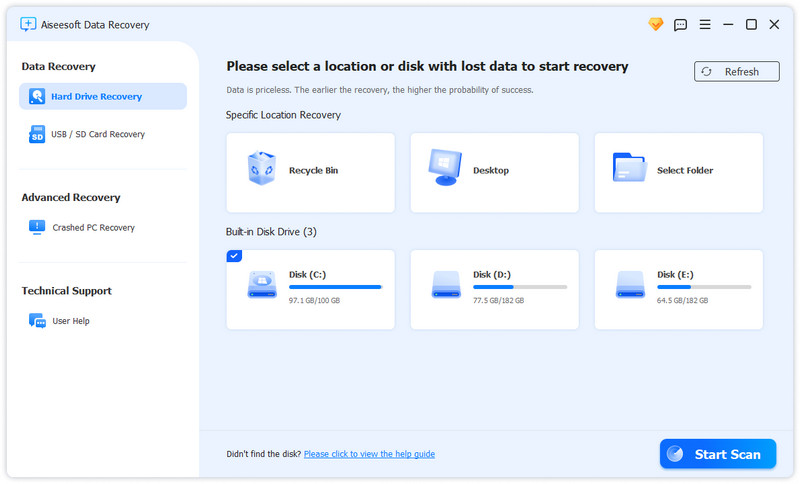
Назначение: восстановление данных с дисков и внешних носителей.
Сильные сценарии: удаление, очистка Корзины, флешки/карты памяти.
Базовый сценарий восстановления
-
Выбрать тип данных и диск.
-
Scan → анализ результатов.
-
Предпросмотр → восстановить на другой диск.
Плюсы
-
простой выбор типов данных;
-
удобный предпросмотр.
Минусы
-
сложные случаи по разделам лучше решаются профессиональными инструментами.
Hasleo Data Recovery
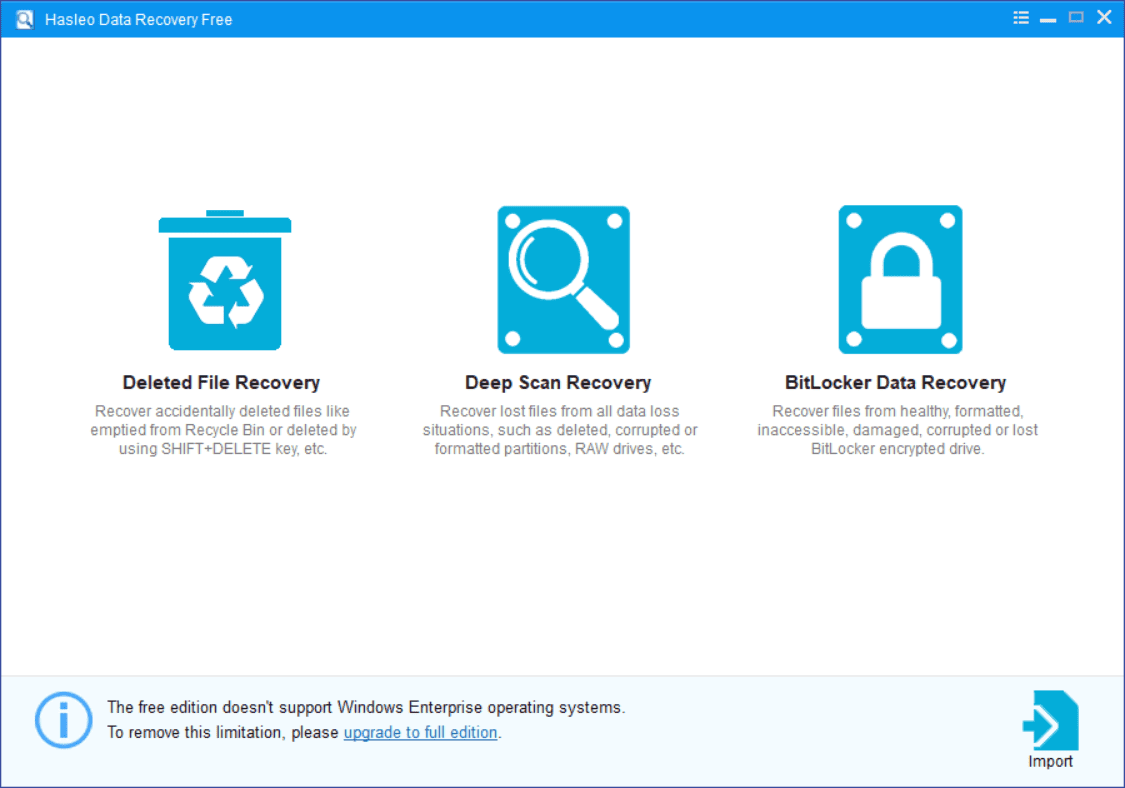
Назначение: восстановление удалённых и потерянных данных с дисков.
Сильные сценарии: удаление/форматирование, внешние носители.
Базовый сценарий восстановления
-
Выбрать диск/раздел.
-
Запустить сканирование.
-
В дереве отметить файлы → восстановить на другой диск.
Плюсы
-
понятная структура результатов;
-
полезен для типовых случаев.
Минусы
-
при RAW и сложных потерях точнее работают DMDE/R-Studio.
DiskInternals Partition Recovery
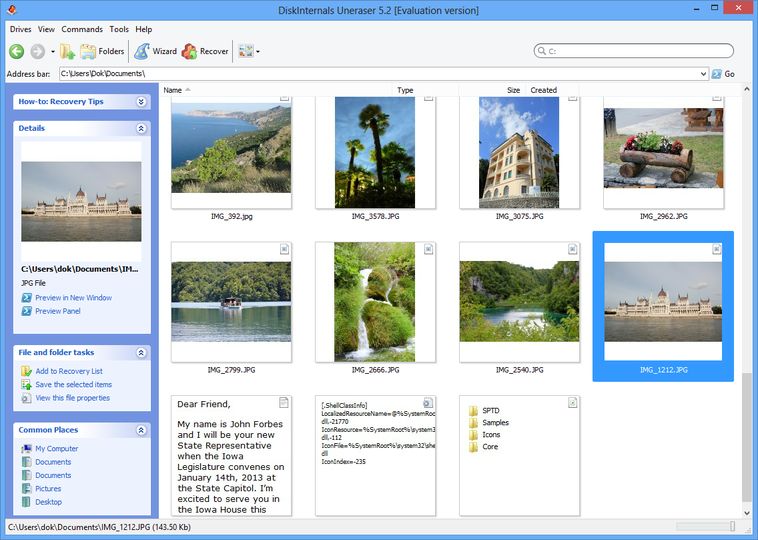
Назначение: восстановление разделов и данных при логических сбоях.
Сильные сценарии: потеря раздела, восстановление после удаления/форматирования.
Базовый сценарий восстановления
-
Выбрать диск → мастер анализа.
-
Сканировать и выбрать найденный том.
-
Отметить файлы → восстановить на другой диск.
Плюсы
-
фокус на разделах;
-
понятный мастер.
Минусы
-
меньше гибкости по сравнению с DMDE/R-Studio.
O&O DiskRecovery
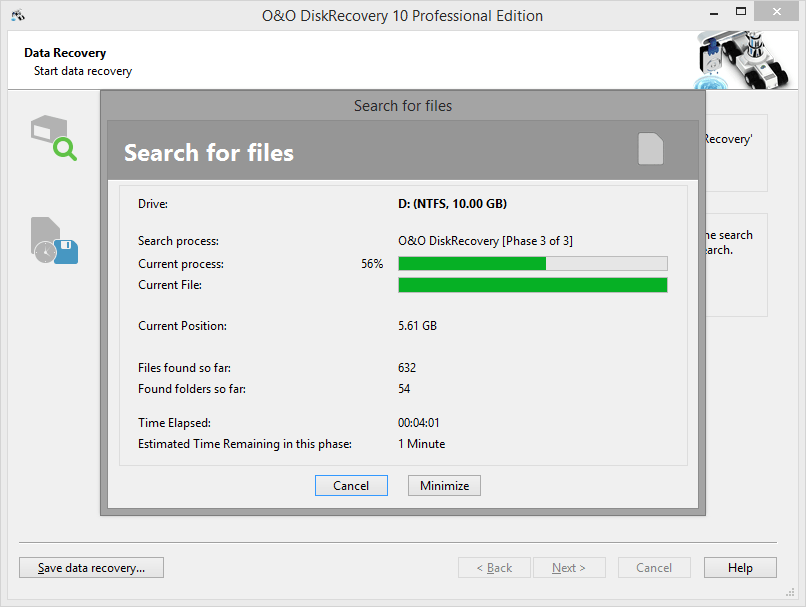
Назначение: восстановление удалённых файлов по сигнатурам и структуре.
Сильные сценарии: удаление, восстановление мультимедиа.
Базовый сценарий восстановления
-
Выбрать накопитель.
-
Запустить анализ.
-
Отфильтровать и восстановить на другой диск.
Плюсы
-
удобен для поиска по типам;
-
хорошо подходит для пользовательских данных.
Минусы
-
при восстановлении разделов нужны отдельные инструменты.
R-Undelete
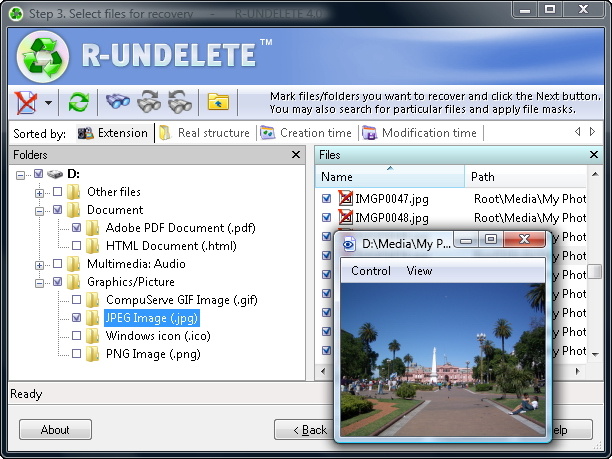
Назначение: восстановление удалённых файлов и данных после форматирования.
Сильные сценарии: удаление, форматирование, внешние носители.
Базовый сценарий восстановления
-
Выбрать диск → сканирование.
-
Перейти к найденным данным.
-
Восстановить на другой диск.
Плюсы
-
ориентирован на «файлы и папки»;
-
подходит для типовых потерь.
Минусы
-
для сложных случаев по разделам лучше R-Studio/DMDE.
Recover My Files
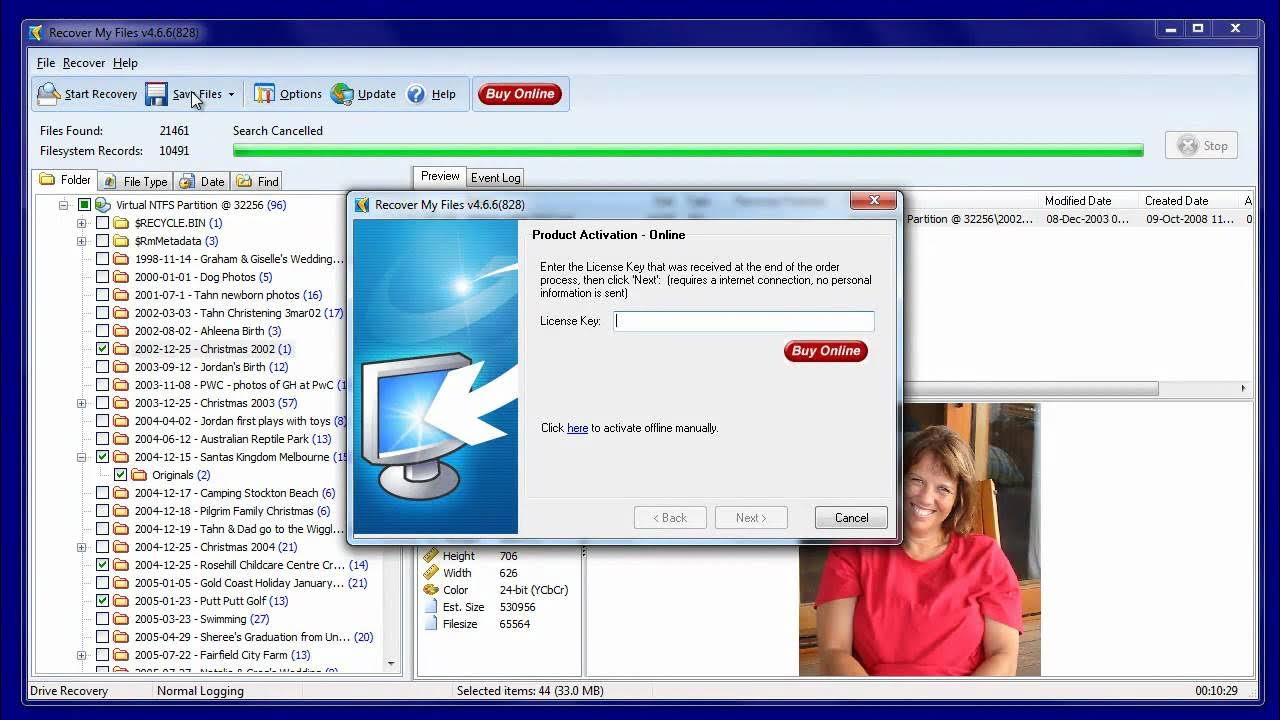
Назначение: восстановление файлов с упором на глубокий анализ.
Сильные сценарии: очистка Корзины, форматирование, внешние диски.
Базовый сценарий восстановления
-
Выбрать диск и тип анализа.
-
Запустить сканирование.
-
Отметить результаты → восстановить на другой носитель.
Плюсы
-
сильнее простых «undelete»-утилит;
-
полезен после форматирования.
Минусы
-
интерфейс требует внимательности при выборе режима.
Список дополнительных программ Windows 11 для случаев, когда нужен альтернативный подход
Иногда результат зависит от конкретного алгоритма поиска, поэтому полезно иметь набор «запасных» утилит.
Встроенные способы Windows 11
Способ 1. Корзина Windows 11
Если файл удалён обычным Delete, он чаще всего попадает в Корзину.
Как восстановить
-
Открыть Корзина на рабочем столе.
-
В правой части окна использовать сортировку по столбцу Дата удаления.
-
Выделить файл/папку.
-
Нажать Восстановить выбранные элементы (или Восстановить все элементы).
Когда Корзина не поможет
-
удаление выполнено через Shift+Delete;
-
Корзина очищена вручную или автоматически;
-
для диска отключено перемещение в Корзину;
-
превышен лимит размера Корзины и система удаляла «старое».
Способ 2. История файлов и возврат версий документов
История файлов возвращает документы и папки к более раннему состоянию, если функция была включена заранее и в качестве хранилища выбран внешний диск или сетевой путь.
Где открыть
-
Открыть Панель управления → Система и безопасность → История файлов.
-
Нажать Восстановить личные файлы.
Как вернуть нужную версию
-
В окне восстановления перейти в нужную папку (например, Документы).
-
Кнопками стрелок выбрать дату/снимок.
-
Выделить файл и нажать зелёную кнопку Восстановить.
Способ 3. Предыдущие версии через свойства папки
Этот механизм помогает, если для диска работали теневые копии и есть точки восстановления/снимки.
Как открыть
-
В Проводнике найти папку, где раньше был файл.
-
Правый клик → Свойства.
-
Вкладка Предыдущие версии.
-
Выбрать версию → Открыть (чтобы проверить) → Копировать (чтобы сохранить в другое место) или Восстановить.
Способ 4. Windows File Recovery без «сюрпризов» через AOMEI WinfrGUI
В Windows 11 есть консольная утилита winfr, которая работает через командную строку. На практике удобнее запускать её через графическую оболочку: WinfrGUI позволяет выбирать диск, режим и тип файлов без ручного набора параметров.
Когда способ подходит
-
удаление с флешки/карты памяти;
-
очистка Корзины;
-
попытка восстановления после форматирования, когда нужны хотя бы сигнатуры (фото/видео/документы).
Как восстановить
-
Открыть программу и выбрать Source Drive (диск, где потеряны данные).
-
Выбрать Destination Drive (другой диск, куда сохранять).
-
Указать режим восстановления (быстрый/глубокий) и тип файлов.
-
Запустить процесс и дождаться результата в выбранной папке назначения.
Отдельные случаи: что делать при популярных проблемах Windows 11
Удаление Shift+Delete или очистка Корзины
-
сначала прекращается запись на диск;
-
затем выполняется глубокое сканирование в программе (ФЕНИКС, R-Studio, DMDE, Disk Drill);
-
восстановление сохраняется на другой накопитель.
После обновления Windows 11 пропали файлы
Сценарий распадается на три частых причины:
-
профиль пользователя сменился (вход в другую учётную запись);
-
папки перенесены/очищены (Документы/Рабочий стол/Изображения);
-
синхронизация OneDrive удалила или переместила файлы.
Практический порядок:
-
проверить правильную учётную запись и путь
C:\Users\Имя; -
выполнить поиск в Проводнике по расширениям:
*.docx,*.xlsx,*.jpg,*.pdf; -
проверить Корзину;
-
проверить Историю файлов/Предыдущие версии;
-
затем запускать восстановление программой с глубоким сканированием.
Диск стал RAW или раздел пропал
Это уже не «удаление», а повреждение структуры. Здесь лучше работают инструменты с восстановлением разделов:
Правило: не форматировать «для исправления», пока не снят образ или не сделано сканирование на чтение.
Сравнение подходов: что выбрать под задачу
| Ситуация | Что делать в первую очередь | Затем |
|---|---|---|
| Удалили файл обычным Delete | Корзина | ФЕНИКС или Recuva |
| Shift+Delete / очистка Корзины | Прекратить запись на диск | R-Studio, DMDE, Disk Drill |
| Форматировали флешку | Не использовать флешку | PhotoRec + любой инструмент с глубоким анализом |
| Раздел пропал / диск RAW | Не форматировать | DMDE, UFS Explorer, R-Studio |
| После обновления Windows 11 пропали файлы | Проверить профиль/папки/поиск | История файлов/Предыдущие версии/глубокое восстановление |
| SSD, прошло много времени | Сразу глубокое сканирование | шанс ниже из-за TRIM; пробовать несколько инструментов |
Профилактика: как не доводить до восстановления
-
Включить Историю файлов и реально подключить диск для резервного копирования.
-
Настроить отдельный раздел или диск под данные, чтобы восстановление системного диска не мешало документам.
-
Контролировать синхронизацию: если OneDrive удалил файлы локально, восстановление делается через корзину OneDrive и историю версий.
-
Не держать единственную копию важных файлов только на Рабочем столе: папка часто попадает под очистку/перенос при ремонте профиля.
FAQ по восстановлению данных в Windows 11
Почему восстановленные файлы не открываются
Файл мог быть восстановлен частично: заголовок найден, а тело перезаписано. Это типично после долгой работы системы на SSD или после активного копирования на диск. Для документов помогает поиск нескольких версий и восстановление «по пути», а для фото/видео — предпросмотр до сохранения.
Можно ли восстановить после форматирования
Да, восстановление после форматирования работает двумя путями:
-
восстановление структуры файловой системы (если метаданные частично уцелели) — лучше у профессиональных инструментов;
-
сигнатурный поиск (когда структуры нет) — особенно полезны PhotoRec и глубокие сканирования в профессиональных программах.
Почему на SSD шанс ниже
TRIM очищает блоки, помеченные как свободные после удаления. Чем больше прошло времени и чем активнее работала система, тем меньше шансов восстановить удалённые файлы Windows 11 именно в исходном виде.
Что делать, если диск определяется как RAW
Не форматировать «для исправления». Сначала выполняется поиск потерянного раздела и извлечение данных из найденного тома в DMDE, R-Studio или UFS Explorer, затем данные сохраняются на другой носитель.

Чтобы оставить комментарий, авторизуйтесь или зарегистрируйтесь.