
Восстановление файлов почти всегда упирается в одно правило: после потери данных нельзя продолжать запись на тот же носитель. Любая установка программ, копирование, обновление или даже активная работа системы на «пострадавшем» разделе перезаписывает свободные блоки, из-за чего шансы вернуть документы, фото, видео и архивы резко падают. Второе правило не менее практичное: найденные файлы всегда сохраняют на другой физический диск или хотя бы на другой раздел, а не обратно на источник, который вы сканируете.
Ниже можно бесплатно скачать программы, которые подходят для восстановления удалённых файлов, возврата данных после форматирования, поиска потерянных разделов, работы с RAW-разделами и повреждёнными файловыми системами.
Скачать 7-Data Recovery Suite
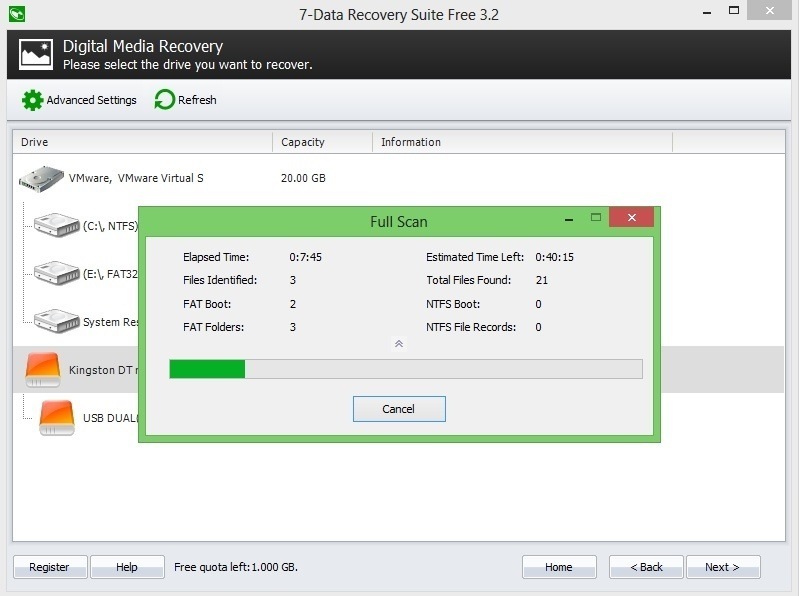
7-Data Recovery Suite ориентирована на «массовые» сценарии: удаление файлов, очистка корзины, восстановление после форматирования и проблемы с разделами. Типовой маршрут строится вокруг выбора носителя в окне Select Disk/Drive, запуска анализа кнопкой Scan и перехода к списку результатов с деревом папок и поиском по имени. Для сложных случаев используется Deep Scan, который дополнительно поднимает файлы по сигнатурам и помогает, когда структура каталогов разрушена. Перед сохранением удобно опираться на Preview, а восстановление выполняется через Recover с обязательным указанием другой папки назначения.
Скачать Active@ File Recovery
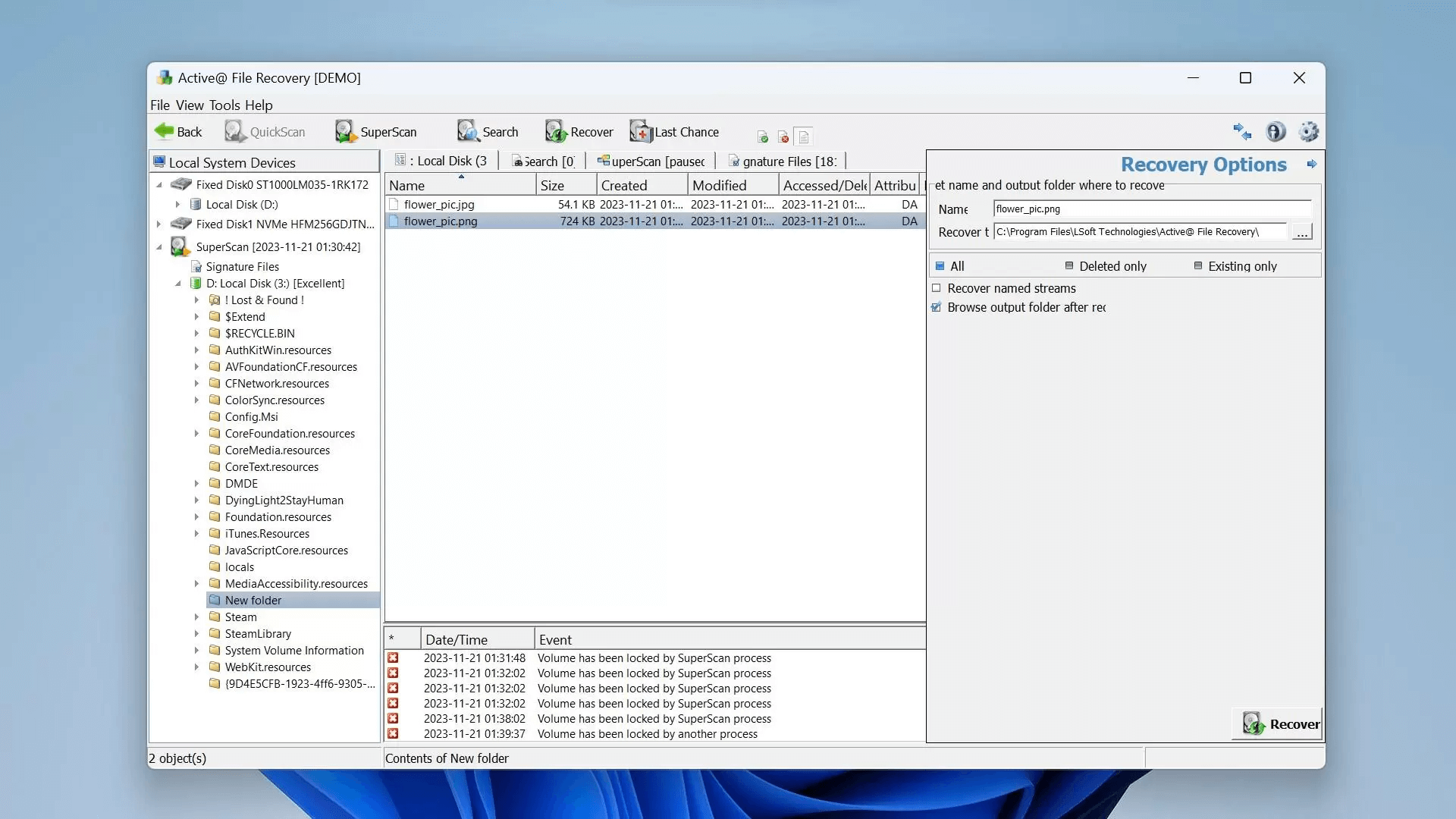
Active@ File Recovery сильна там, где важна дисциплина работы с разделами: удалённые файлы, потерянные тома, повреждённые загрузочные записи и ошибки файловой системы. В интерфейсе ключевые этапы завязаны на выбор физического диска или логического тома в панели устройств, запуск Scan и использование режима SuperScan для «тяжёлых» носителей и нестабильных разметок. В результатах обычно доступно дерево каталогов, сортировка по типу и размеру и предпросмотр для документов/медиа. Команда Recover сохраняет выбранное на другой диск, а при работе с проблемным HDD удобно сначала сделать образ и сканировать уже его.
Скачать Active@ UNDELETE / Data Recovery Toolkit
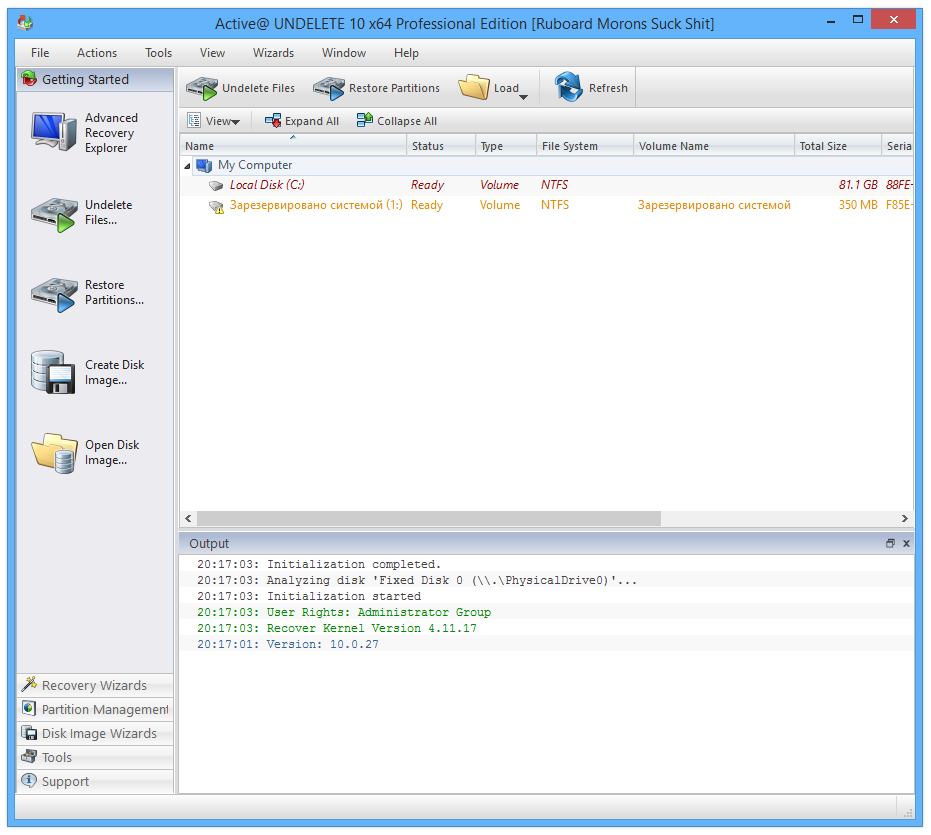
Active@ UNDELETE / Data Recovery Toolkit рассчитан на задачи «вернуть удалённое» плюс дополнительные инструменты для работы с разделами и загрузкой. В обычной схеме пользователь выбирает том, запускает Scan и затем использует фильтры, чтобы отделить реально восстановимые элементы от мусора после глубокого прохода. Для сложных потерь применяется SuperScan, когда стандартное сканирование не находит структуру или раздел определяется как RAW. Внутри результатов удобно держаться за Preview и проверку целостности: так проще не сохранять повреждённые варианты. Восстановление выполняется через Recover, а путь сохранения выбирается отдельно от исходного носителя.
Скачать Aiseesoft Data Recovery
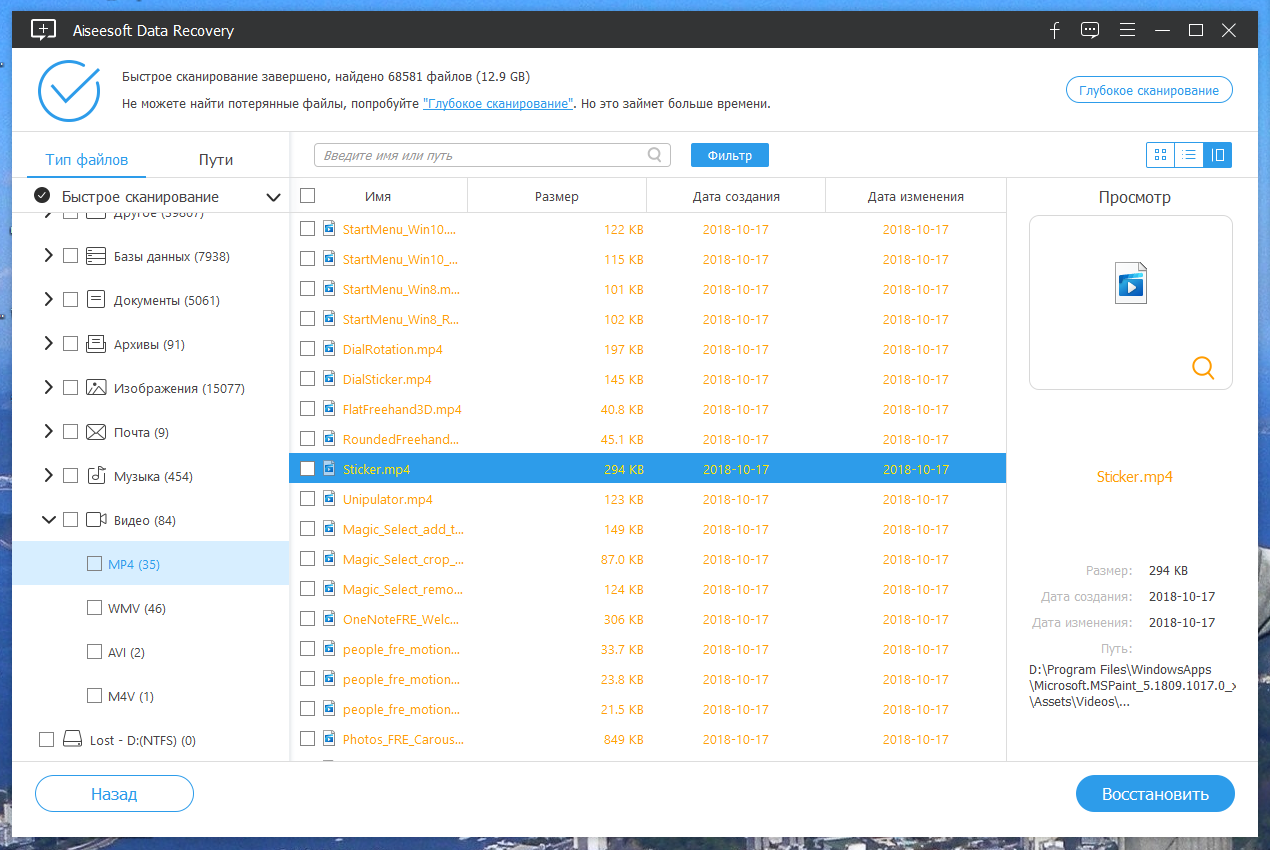
Aiseesoft Data Recovery подходит для понятного сценария «удалили файл — вернули файл» и хорошо ложится на восстановление с HDD, SSD, флешек и карт памяти. Работа начинается с выбора типов данных и диска в стартовом окне, после чего запускается Scan, а при необходимости переключается Deep Scan для более глубокого анализа. В результатах обычно есть дерево папок, вкладки по типам файлов, строка Search и Preview для проверки содержимого перед восстановлением. Команда Recover завершает процесс, при этом программа отдельно просит указать папку назначения, чтобы не перезаписать исходные блоки на сканируемом разделе.
Скачать AOMEI FastRecovery
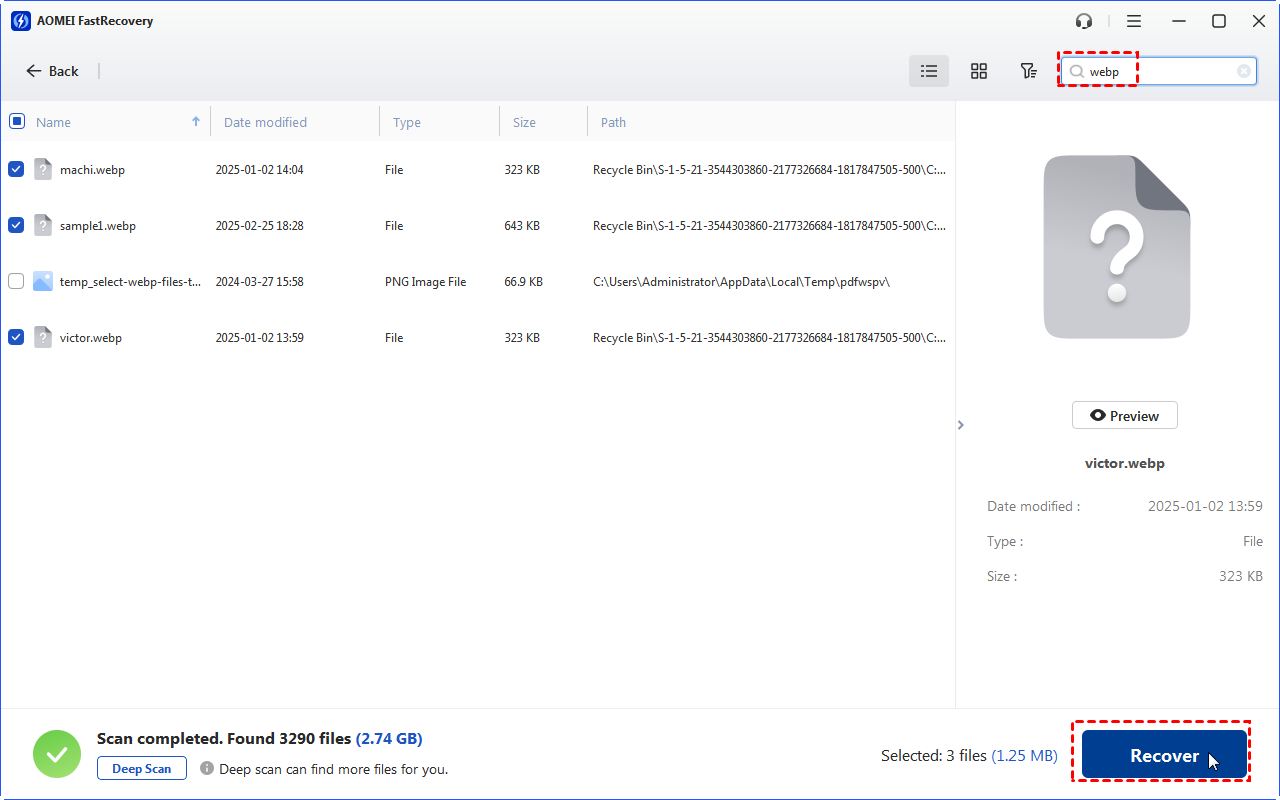
AOMEI FastRecovery ориентирована на быстрый старт и понятный выбор режима восстановления, когда нужно поднять файлы после удаления или форматирования без долгих ручных настроек. Типовой путь строится вокруг выбора локации (раздел, внешний диск, корзина, конкретная папка), запуска Scan и просмотра результатов в виде списка с сортировкой и поиском. Для сложных случаев включается Deep Scan, который расширяет охват и помогает при повреждённой структуре каталогов. Перед сохранением удобно пользоваться Preview и фильтрами по расширению, дате и размеру, а восстановление выполняется кнопкой Recover с сохранением на другой носитель.
Скачать AOMEI Partition Assistant
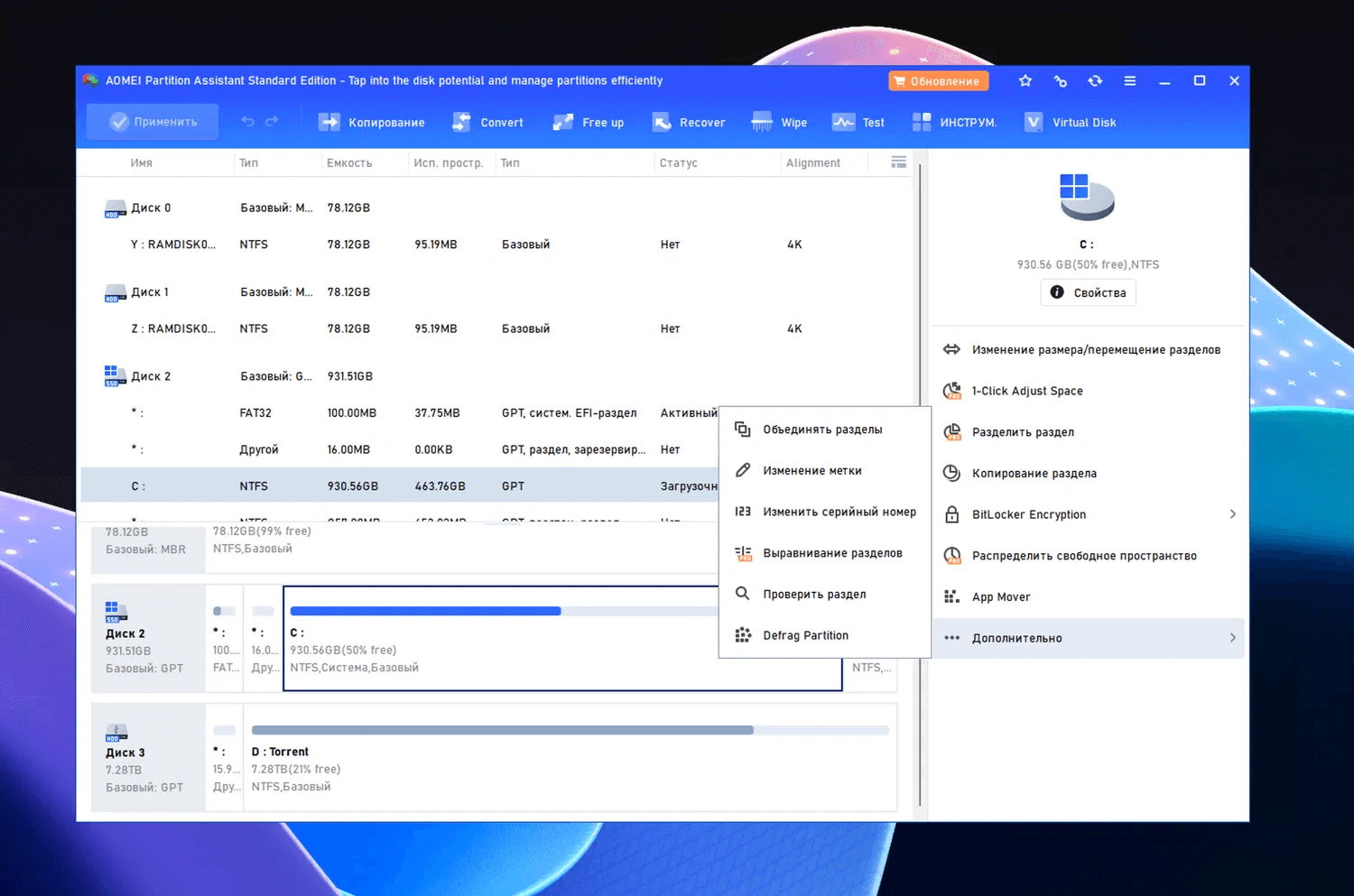
AOMEI Partition Assistant — это в первую очередь менеджер разделов, но в практической связке с восстановлением файлов он полезен, когда проблема началась с разметки: удалённый раздел, неправильный размер тома, ошибки MBR/GPT и необходимость безопасно подготовить диск. В интерфейсе важные точки — мастер Wizard и операции в контекстном меню раздела, которые добавляются в очередь и применяются через Apply. Для ситуаций, где «пропал» том, используется мастер восстановления раздела, а для риска потери данных при экспериментах — клонирование диска/раздела и работа с копией. Такой инструмент часто используют до запуска восстановления, чтобы корректно вернуть видимость раздела и не усугубить RAW-состояние повторными форматированиями.
Скачать AOMEI WinFRGUI (Windows File Recovery GUI)
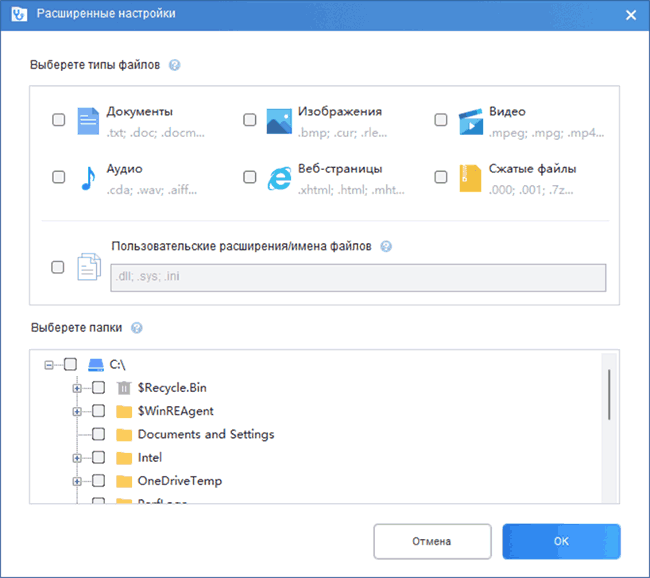
AOMEI WinFRGUI — графическая оболочка для Windows File Recovery, которая помогает запускать восстановление без ручного набора параметров. В рабочем окне выбираются Source Drive и Destination Drive, задаётся режим Regular/Extensive и при необходимости фильтры по расширениям, после чего стартует восстановление кнопкой Start Recovery. Важная логика сохраняется: источник и место сохранения должны быть разными, иначе рискуете перезаписать восстанавливаемые блоки. Такой подход удобен, когда нужно быстро вернуть документы с NTFS или попытаться поднять данные после форматирования через более «глубокий» режим без погружения в командную строку.
Скачать Ashampoo Undeleter
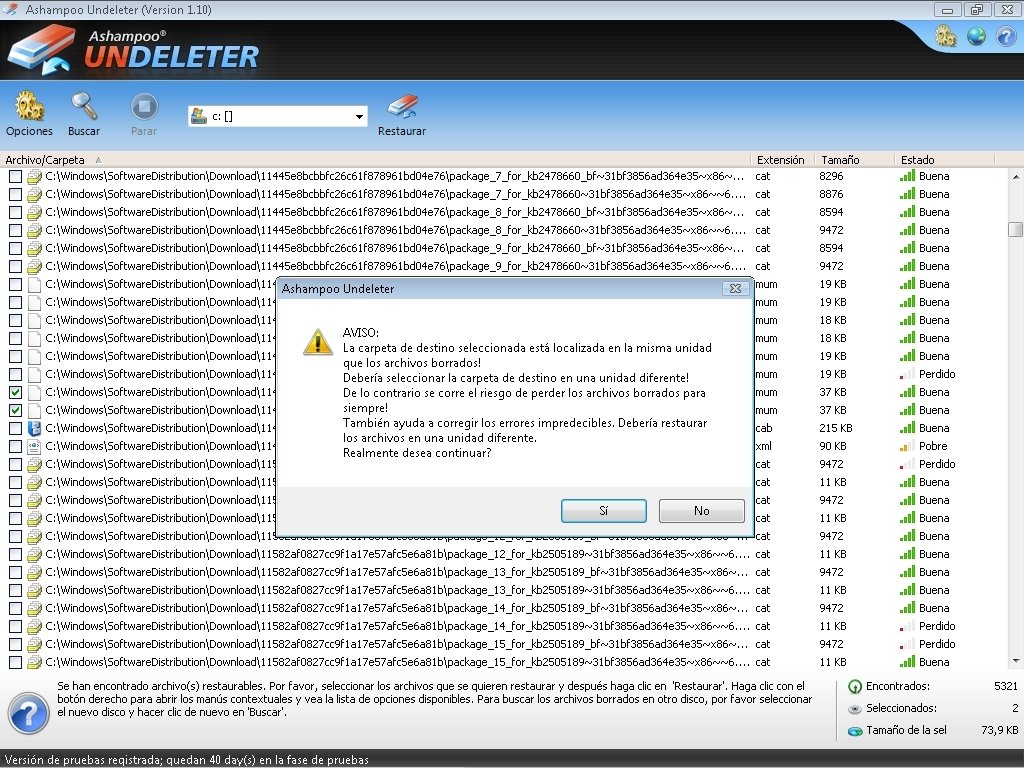
Ashampoo Undeleter рассчитана на восстановление недавно удалённых файлов с локальных дисков и внешних носителей, когда критично быстро отфильтровать найденное и не тратить время на сложные настройки. В типовом сценарии выбирается диск/раздел, запускается Scan, после чего результаты показываются списком с возможностью сортировки по имени, типу и дате. Для проверки качества удобно использовать Preview на поддерживаемых форматах, чтобы не сохранять «пустые» файлы. Восстановление выполняется через Restore/Recover с выбором другой папки назначения, что особенно важно при восстановлении с системного раздела.
Скачать Auslogics File Recovery
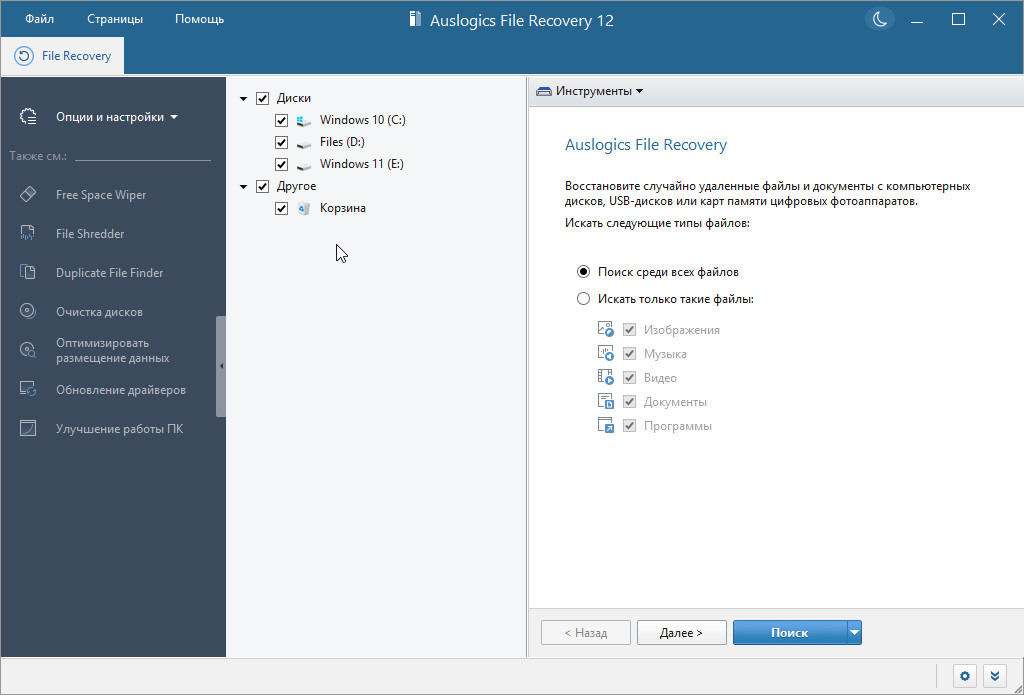
Auslogics File Recovery удобна для восстановления удалённых файлов с HDD/SSD и съёмных носителей, когда важны фильтры и быстрый поиск по условиям. Процесс обычно выглядит так: выбор диска, запуск Scan, затем уточнение выдачи через File Type, Search и сортировку по размеру или дате изменения. Для случаев после форматирования используется углублённый анализ, который расширяет список найденного, но требует внимательной проверки по предпросмотру. Команда Recover сохраняет выбранные файлы в указанную папку, а на практике полезно заранее создать отдельный каталог на другом диске и складывать восстановленное туда по сессиям.
Скачать BitRecover Data Recovery Wizard
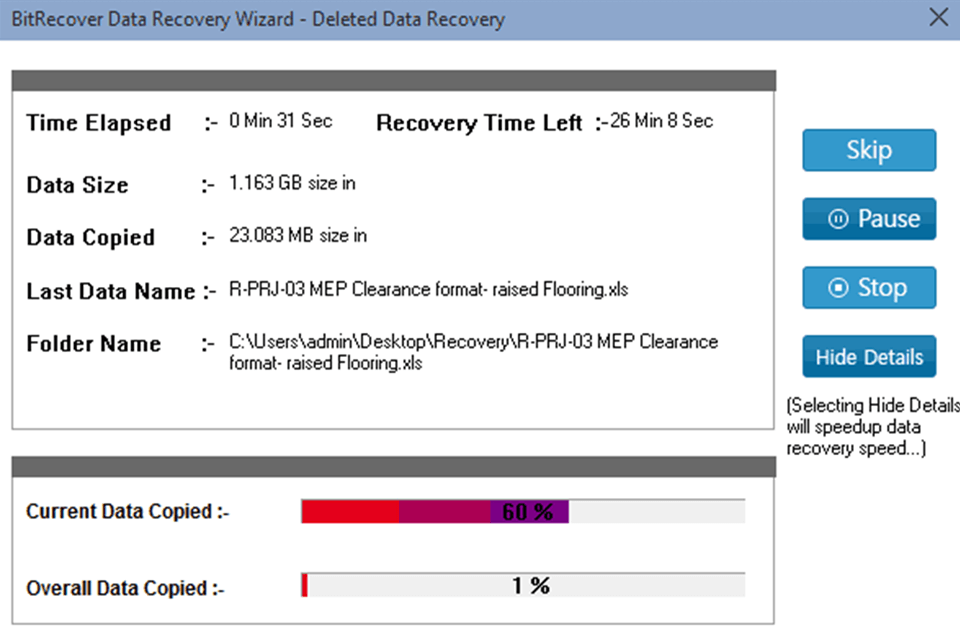
BitRecover Data Recovery Wizard строится вокруг пошагового сценария, где пользователь последовательно выбирает источник, типы данных и режим поиска. В интерфейсе обычно используется мастер: Select Drive, затем Scan, после чего открывается окно результатов с деревом папок и вкладками по категориям файлов. Для сложных потерь применяется Deep Scan, который помогает, когда быстрый проход не видит структуру или носитель показывает ошибки. Перед восстановлением удобно включать Preview, а сохранить данные позволяет Recover с обязательным указанием другой локации для вывода.
Скачать Bitwar Data Recovery Professional
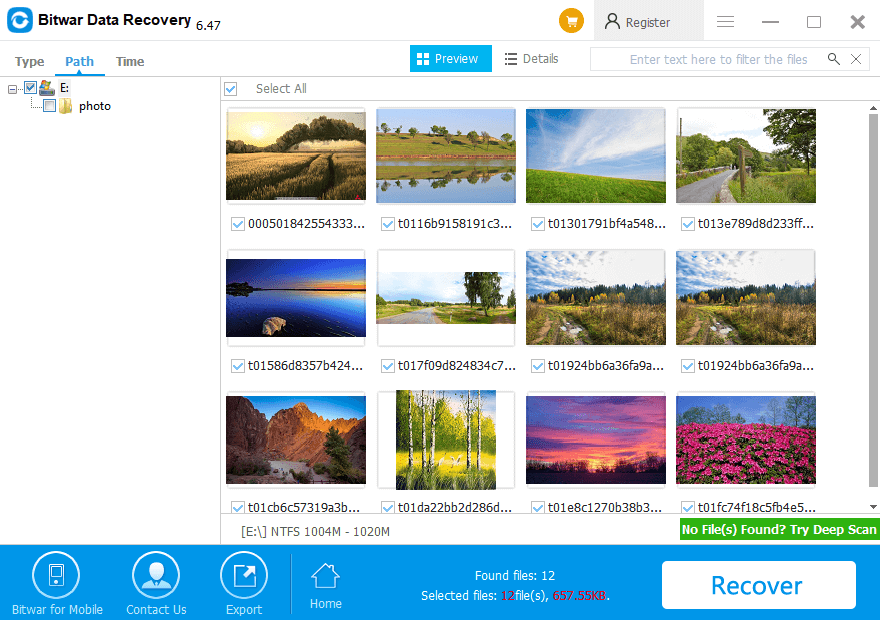
Bitwar Data Recovery Professional подходит для восстановления удалённых файлов и возврата данных после форматирования, делая акцент на раздельных режимах сканирования. Обычно выбирается диск, запускается Quick Scan, а если результатов мало — переключение на Deep Scan, который активнее использует сигнатурный анализ. В окне результатов полезны фильтры по типам (документы, фото, видео), поиск по имени и Preview для проверки содержимого. Восстановление выполняется кнопкой Recover, а правильный путь — сохранять на другой физический носитель, особенно если исходный диск начал «сыпаться».
Скачать CD Recovery Toolbox Free
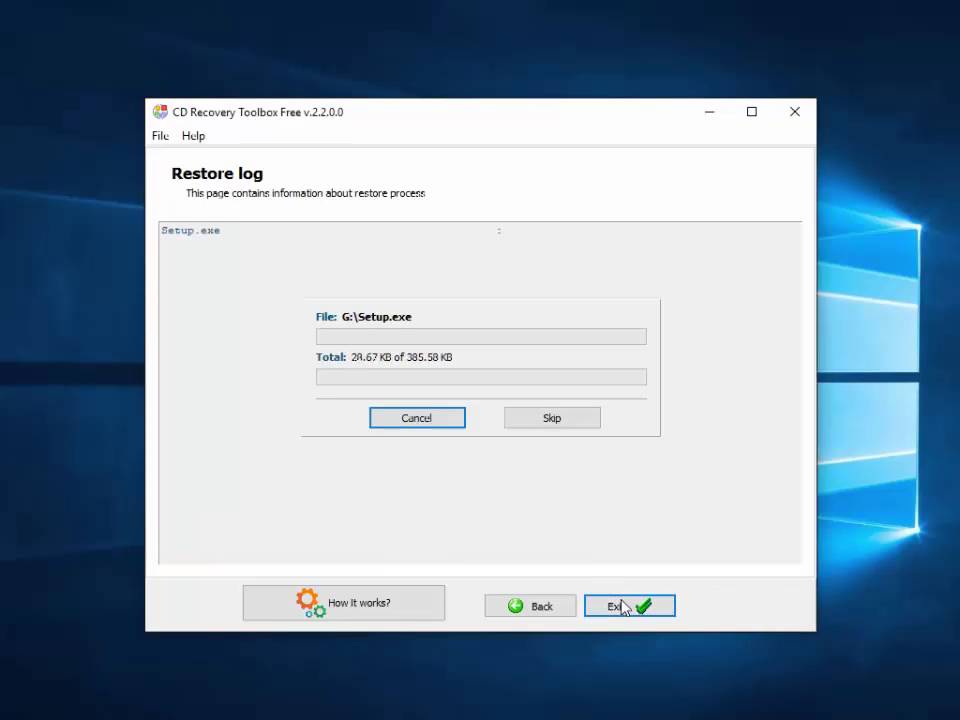
CD Recovery Toolbox Free решает нишевую задачу: попытка прочитать и сохранить файлы с повреждённых CD/DVD/BD, когда стандартный проводник копирование срывает ошибками. В интерфейсе выбирается привод, задаётся папка назначения и запускается процесс кнопкой Start/Next, после чего программа по возможности вычитывает структуру и извлекает доступные фрагменты. Практически важная деталь — сохранение идёт в отдельную директорию, чтобы можно было сравнить результат и повторить попытку с другими настройками. Такой инструмент полезен для архивных дисков с фото и документами, где часть файлов читается, а часть уже повреждена.
Скачать Disk Drill
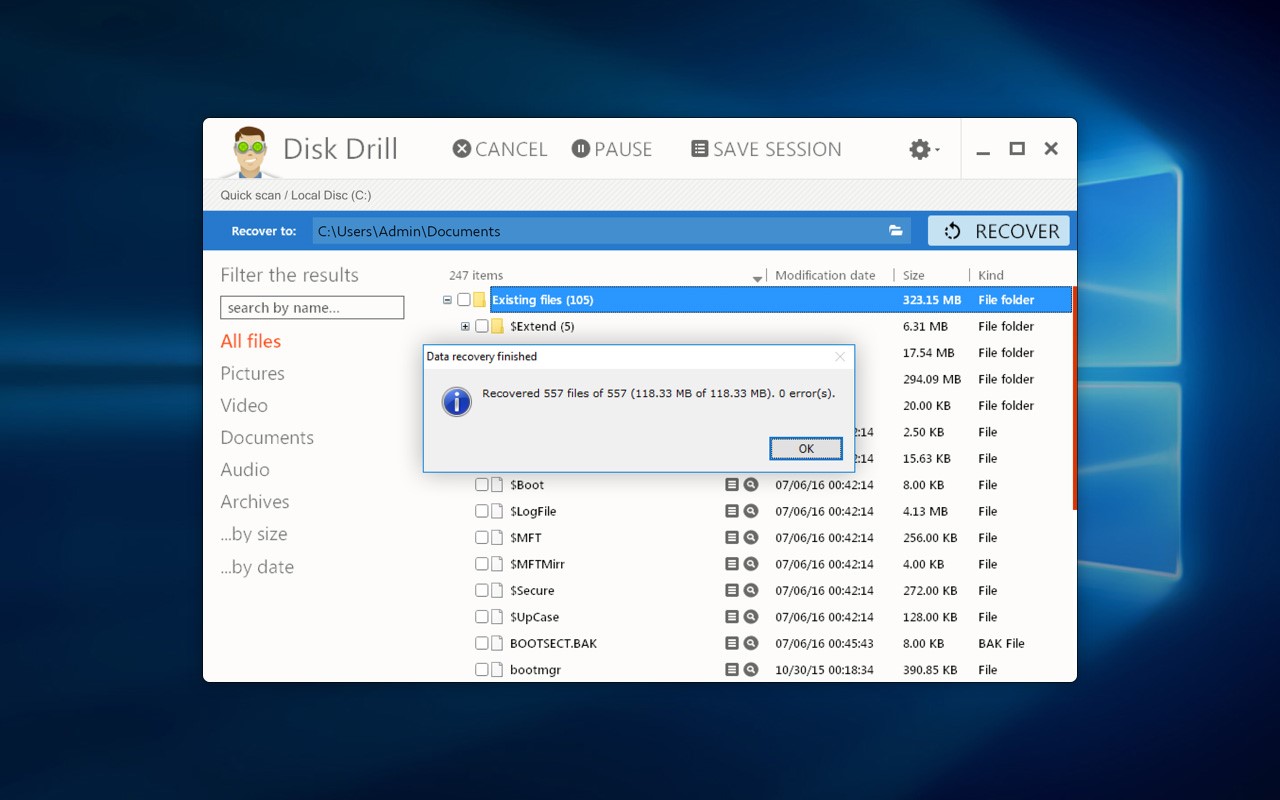
Disk Drill рассчитан на восстановление удалённых файлов и работу с потерянными разделами, при этом в интерфейсе ключевой элемент — большая кнопка Search for lost data, запускающая поиск по выбранному диску. После сканирования удобно пользоваться панелью Filters, строкой Search и режимом Preview, чтобы быстро проверить файлы до восстановления. Для сложных случаев применяется глубокий анализ, который дополняет быстрый проход и помогает при форматировании или повреждении файловой системы. Команда Recover завершает процесс: программа предлагает выбрать папку назначения и сохраняет данные отдельно от источника, что снижает риск перезаписи.
Скачать DiskDigger Data Recovery
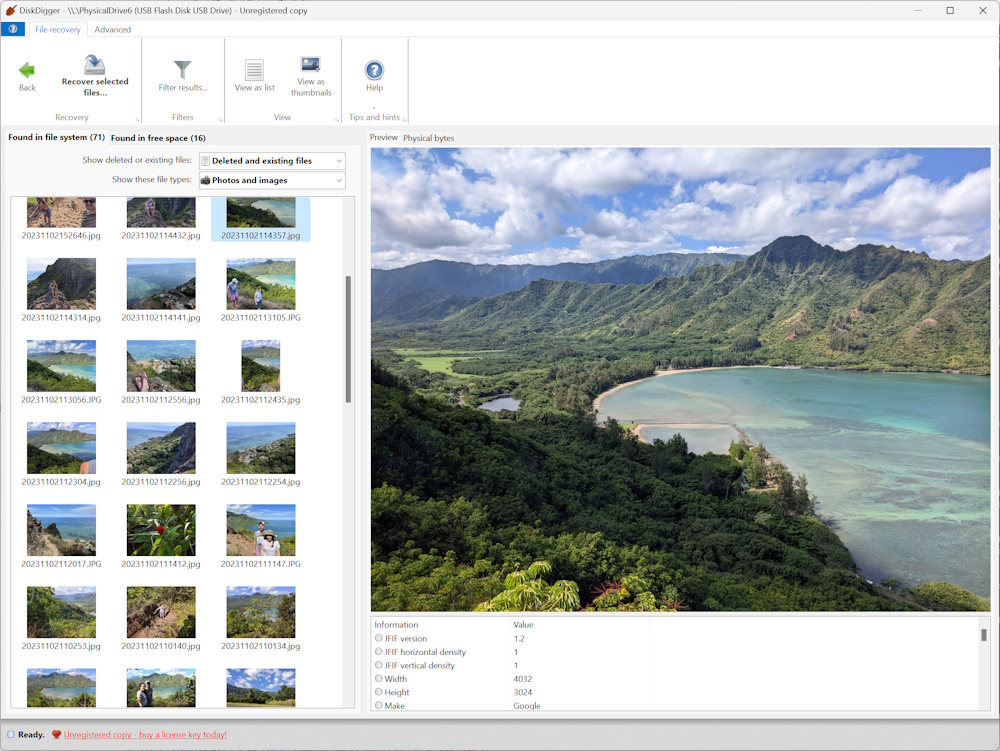
DiskDigger удобен, когда нужно быстро «поднять» удалённые фото и документы с флешки или диска без перегруженного интерфейса. Сценарий строится вокруг выбора носителя, запуска Scan for deleted files и при необходимости перехода к Deep Scan, если файловая система повреждена или раздел был отформатирован. В результатах обычно есть группировка по типам, просмотр миниатюр для изображений и фильтр по расширению. Восстановление выполняется через Recover selected files, а правильная практика — сохранять на другой диск и только потом разбирать и сортировать восстановленное.
Скачать DiskInternals Partition Recovery
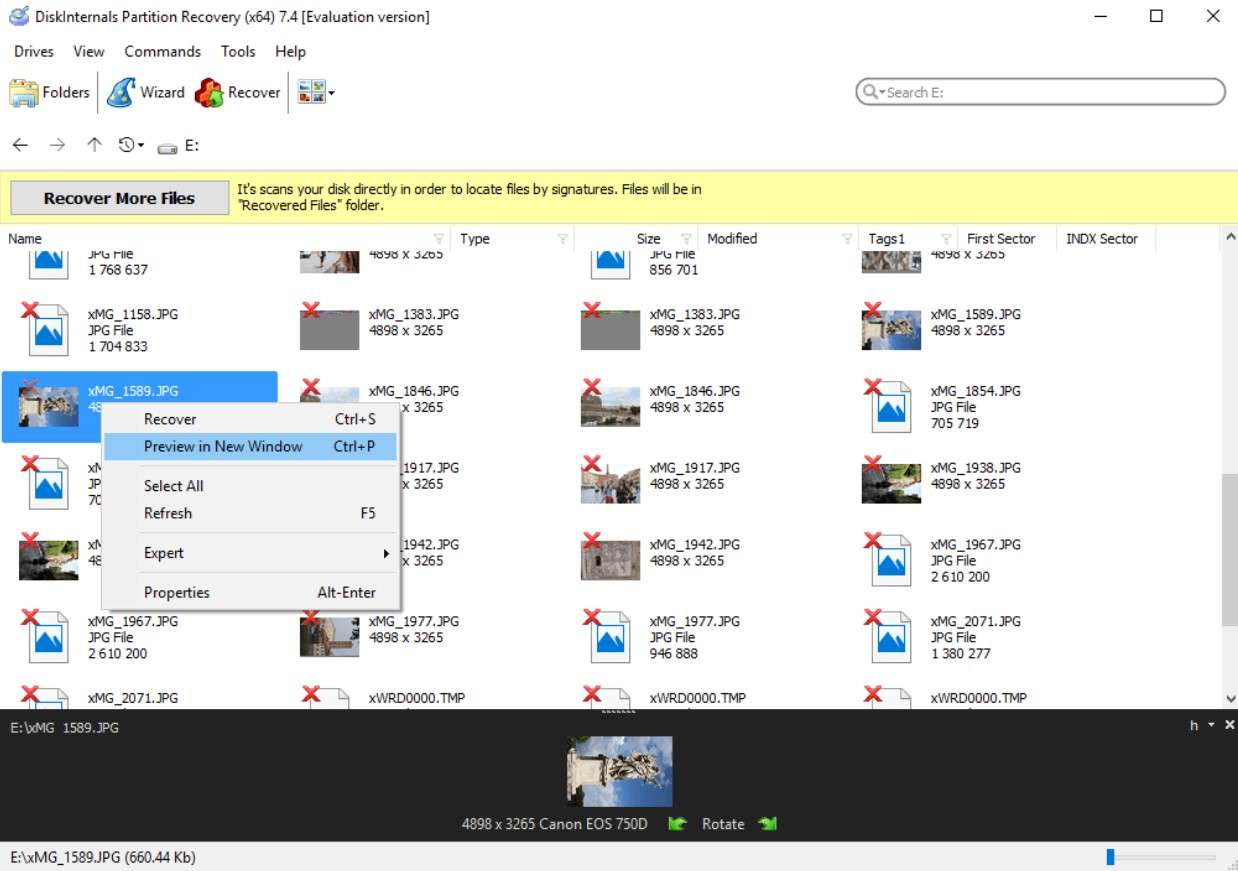
DiskInternals Partition Recovery специализируется на восстановлении разделов и данных, когда проблема связана с таблицей разделов или «пропавшим» томом. Типовой маршрут — выбор физического диска, запуск Partition Search/Scan, затем просмотр найденных томов и переход к списку файлов. Для сложных случаев используется глубокий поиск, который находит структуры даже при повреждённом MBR/GPT или после форматирования. Перед восстановлением помогает Preview, а экспорт выполняется через Recover с выбором другой папки назначения; в таких задачах критично не создавать новый раздел поверх старого до завершения извлечения файлов.
Скачать DiskInternals Uneraser
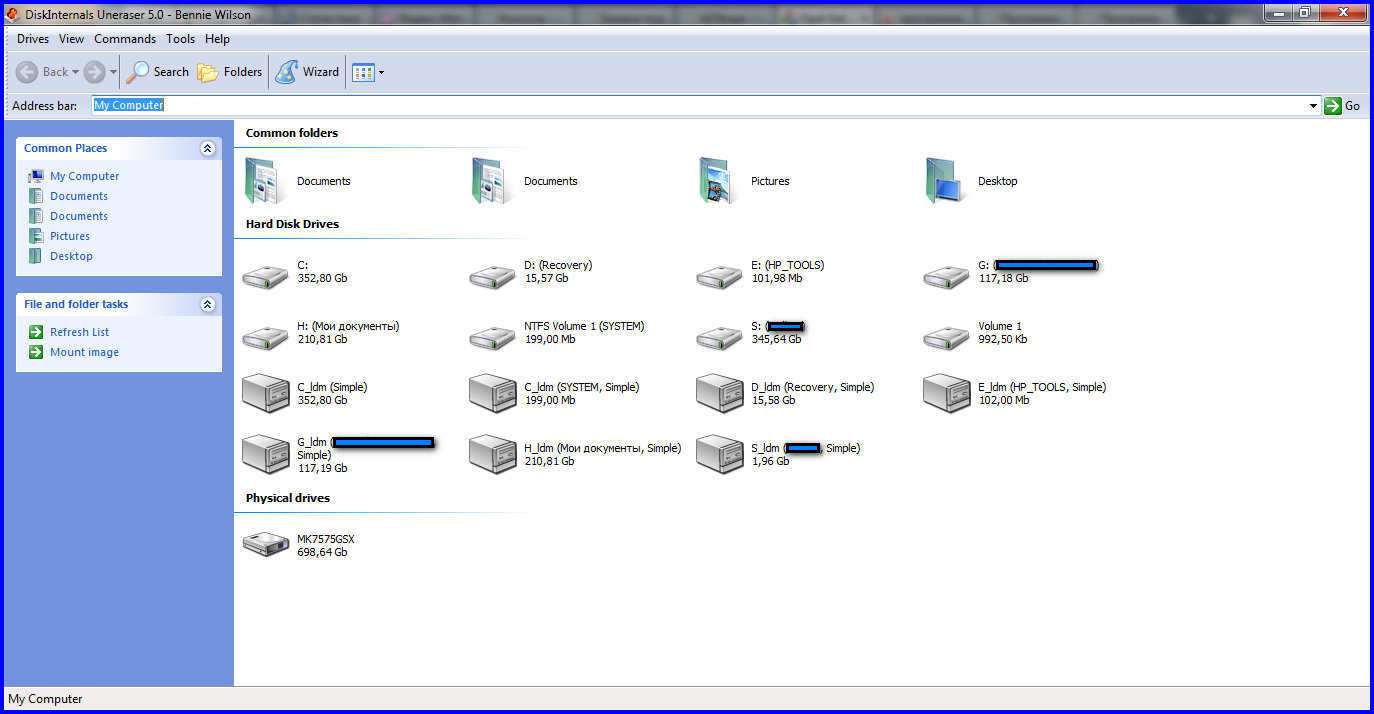
DiskInternals Uneraser заточена под восстановление удалённых файлов и очистку последствий случайных операций, когда структура тома сохранена, но данные «помечены как удалённые». В работе обычно выбирают диск/раздел, запускают Scan, после чего видят дерево каталогов и список файлов с атрибутами. Для фильтрации удобно использовать поиск по имени и сортировку по размеру/дате, а для проверки — Preview. Восстановление выполняется командой Recover, при этом место сохранения выбирается отдельно, чтобы не перезаписывать область, где лежат восстанавливаемые кластеры.
Скачать DMDE (DM Disk Editor and Data Recovery Software)
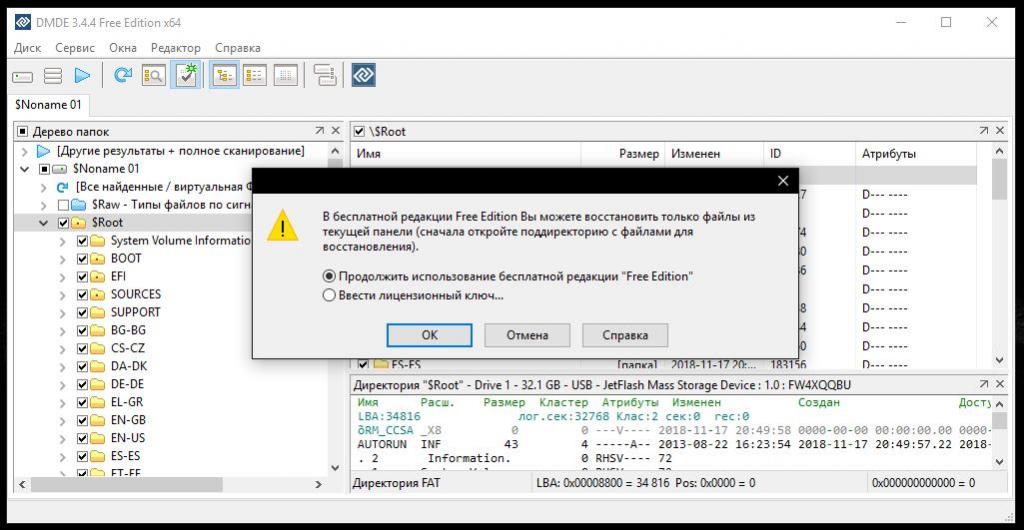
DMDE ценят за сочетание восстановления данных и низкоуровневой работы с диском: это полезно при сложных потерях, когда раздел стал RAW, исчез из списка или повреждена файловая система. В интерфейсе сначала выбирают устройство в окне Physical Devices, затем используют Full Scan или поиск разделов, после чего открывают найденный том и просматривают каталоги. Важная часть — выбор правильного найденного варианта раздела, потому что DMDE может показывать несколько реконструкций; дальше помогает Preview и просмотр атрибутов файла. Для извлечения используется Recover/Copy с сохранением на другой диск, а при нестабильном HDD разумно сначала создать образ и работать по нему.
Скачать EaseUS Data Recovery Wizard
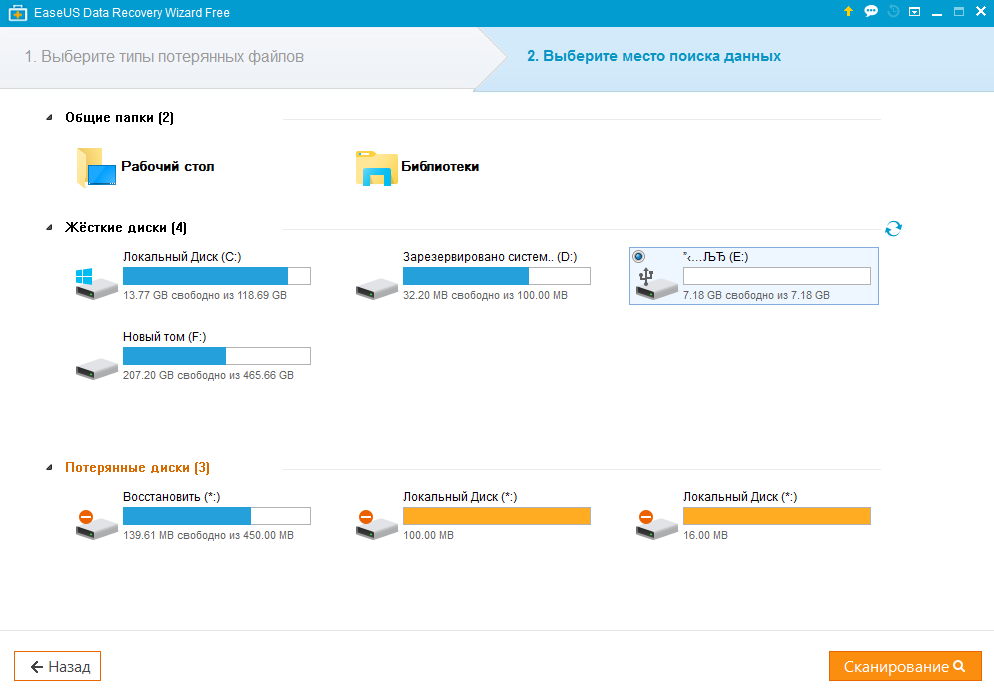
EaseUS Data Recovery Wizard подходит для широкого спектра задач: удалённые файлы, форматирование, потерянные разделы, сбои файловой системы и восстановление со съёмных носителей. Сценарий начинается с выбора локации на стартовом экране, далее запускается Scan, а по ходу программа переключается между Quick Scan и Deep Scan, наращивая список результатов. В выдаче полезны Filter, Search for files or folders и Preview, а также дерево каталогов для восстановления структуры папок. Команда Recover сохраняет выбранное в указанную папку, и практический минимум — никогда не выбирать для сохранения тот же диск/раздел, который сканируется.
Скачать EaseUS Partition Master
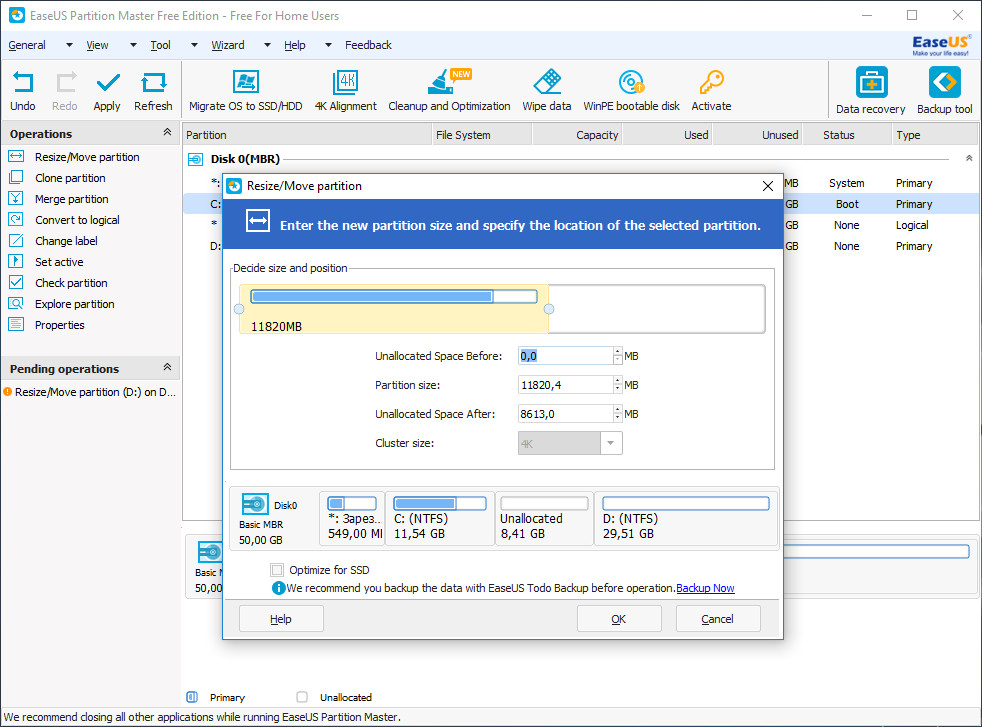
EaseUS Partition Master — инструмент управления разделами, который часто применяют рядом с восстановлением файлов, когда первопричина потери данных связана с разметкой диска. Основная логика интерфейса — список дисков и разделов, панель операций и очередь действий, которые применяются кнопкой Execute/Apply. Для задач восстановления важны мастера работы с разделами, проверка файловой системы и операции с MBR/GPT, потому что они помогают вернуть корректную структуру томов до извлечения данных. Такой подход особенно полезен, когда диск определяется, но буква пропала, раздел стал RAW или после переноса разделов система «не видит» прежнюю структуру.
Скачать EaseUS Partition Recovery
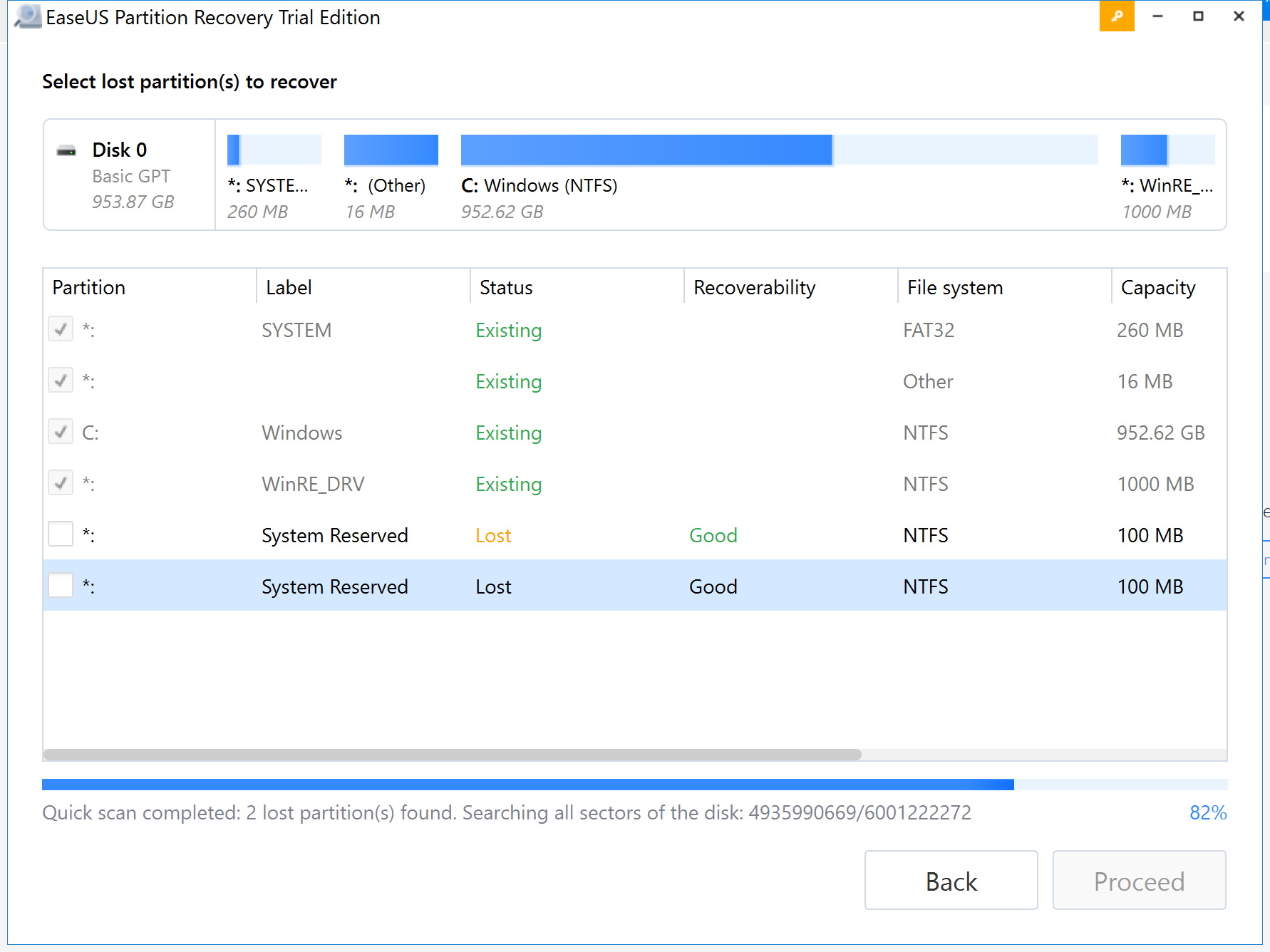
EaseUS Partition Recovery рассчитана на возврат потерянных разделов, когда том удалили, разметку повредили или диск после сбоя показывает «Неразмечено». В типовом сценарии выбирается физический диск, запускается Scan, затем выбирается найденный раздел из списка результатов и применяется Restore/Recover, чтобы вернуть доступ к данным. Для более сложных случаев используется глубокий поиск, который проходит по поверхности и находит сигнатуры файловых систем. После восстановления раздела часто становится возможным открыть папки и уже обычным способом скопировать данные, но безопаснее всё равно извлекать важное на другой носитель.
Скачать Феникс
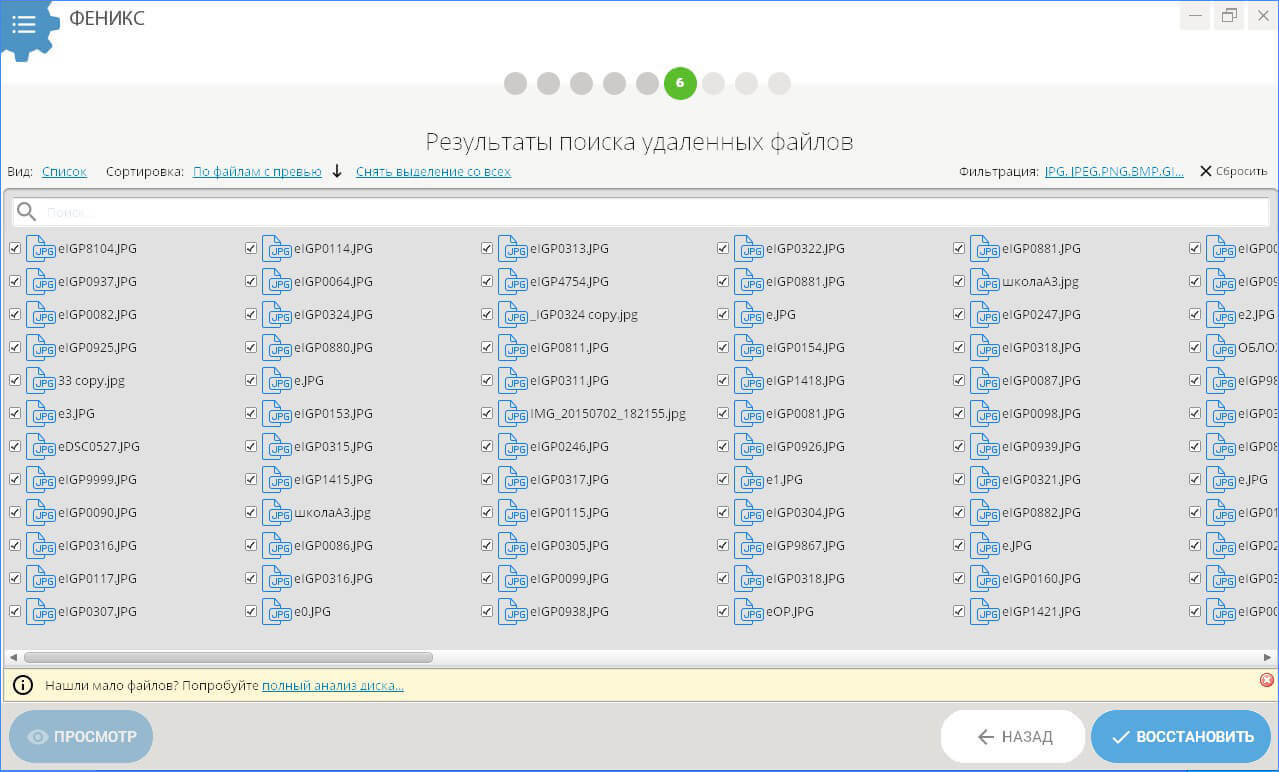
Феникс ориентирован на восстановление удалённых файлов на Windows и на понятный сценарий без перегрузки терминами: выбор диска, сканирование, предпросмотр и сохранение результата. В рабочем окне обычно выбирают носитель в списке, запускают Сканировать, после чего программа строит дерево найденных папок и предлагает фильтры по типам данных, чтобы отдельно просматривать документы, фото, видео и архивы. Для сложных случаев предусмотрен глубокий анализ, который дольше по времени, но находит больше после форматирования и при повреждённой структуре. Восстановить запускает сохранение, а место вывода выбирается отдельно, чтобы исключить перезапись на том же разделе.
Скачать ФотоДоктор
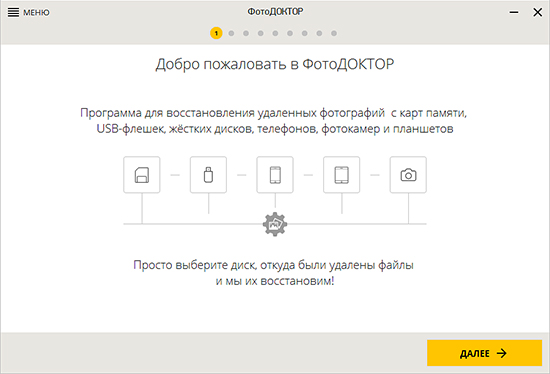
ФотоДоктор сфокусирован на восстановлении фотографий, поэтому в выдаче обычно акцент на предпросмотре, сортировке и работе с типами изображений. Сценарий начинается с выбора диска или карты памяти, запуска Сканировать и последующего просмотра результатов с миниатюрами, где удобно быстро отсеивать неподходящие варианты. При сложных потерях используется глубокое сканирование, которое помогает после форматирования и при сбоях файловой системы. Кнопка Восстановить сохраняет выбранные файлы в новую папку, а корректная практика — выносить результат на другой диск и только затем разбирать фото по датам и папкам.
Скачать FreeUndelete
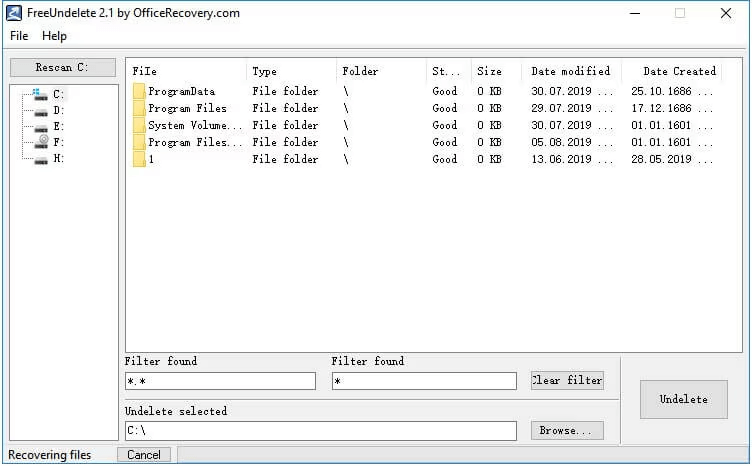
FreeUndelete — минималистичный инструмент для восстановления недавно удалённых файлов, когда раздел ещё «живой» и не был активно перезаписан. В интерфейсе выбирают диск, запускают Scan и получают список найденного с базовыми атрибутами и путями. Для ускорения работы обычно используют фильтр по расширениям и поиск по имени, чтобы быстро найти нужный документ или архив. Команда Undelete/Recover сохраняет выбранные элементы, и ключевая деталь — выбрать другой путь сохранения, а не исходный каталог на том же диске.
Скачать GetDataBack Pro
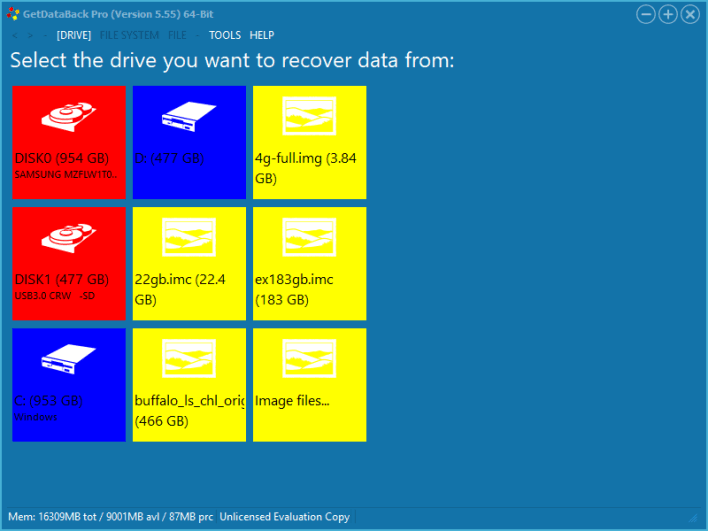
GetDataBack Pro применяют, когда важна реконструкция структуры папок после серьёзных сбоев: форматирование, повреждение файловой системы, проблемы с разделами. Логика интерфейса обычно строится вокруг выбора диска, запуска сканирования и дальнейшего выбора найденной файловой структуры из нескольких вариантов, которые программа предлагает после анализа. В процессе полезны просмотр дерева каталогов, поиск по имени и предпросмотр, чтобы убедиться, что выбран правильный вариант реконструкции. Копирование/Recover выполняется с сохранением на другой носитель, а при нестабильном диске разумно сначала сделать образ и работать с ним, чтобы не провоцировать новые ошибки чтения.
Скачать Glary Undelete
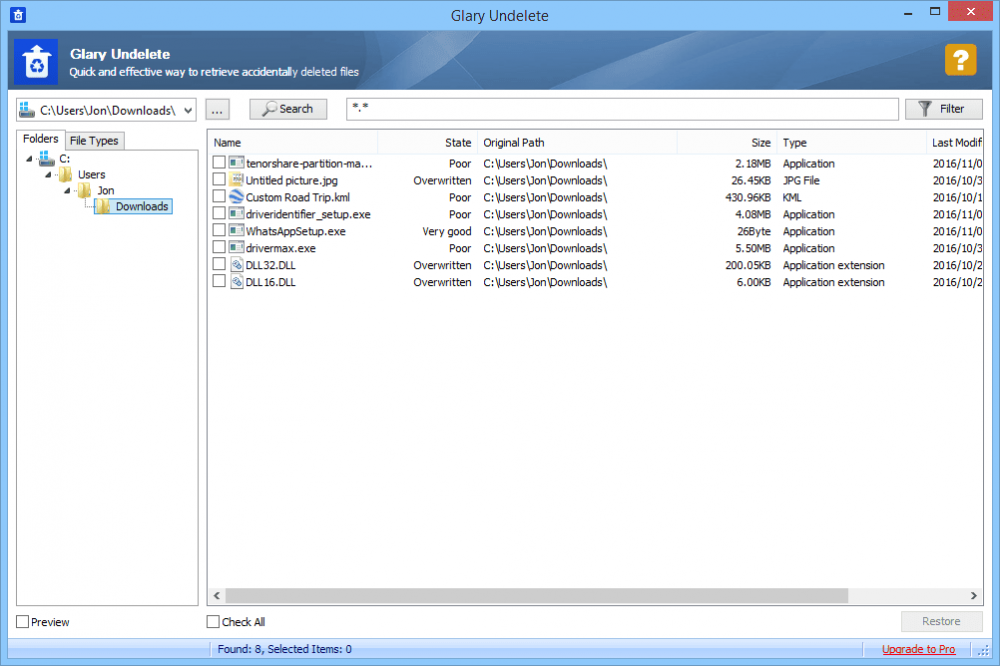
Glary Undelete подходит для быстрого восстановления удалённых файлов на Windows, когда важны простота и скорость. Работа начинается с выбора диска и запуска Scan, после чего результаты можно сортировать и фильтровать, а также использовать поиск по имени. Программа показывает статус восстановления, что помогает не тратить время на элементы с низкой восстановимостью. Восстановление запускается кнопкой Restore/Recover, а путь вывода задаётся отдельно, чтобы не перезаписать область диска, где лежат удалённые данные.
Скачать Glarysoft File Recovery (Free/Pro)
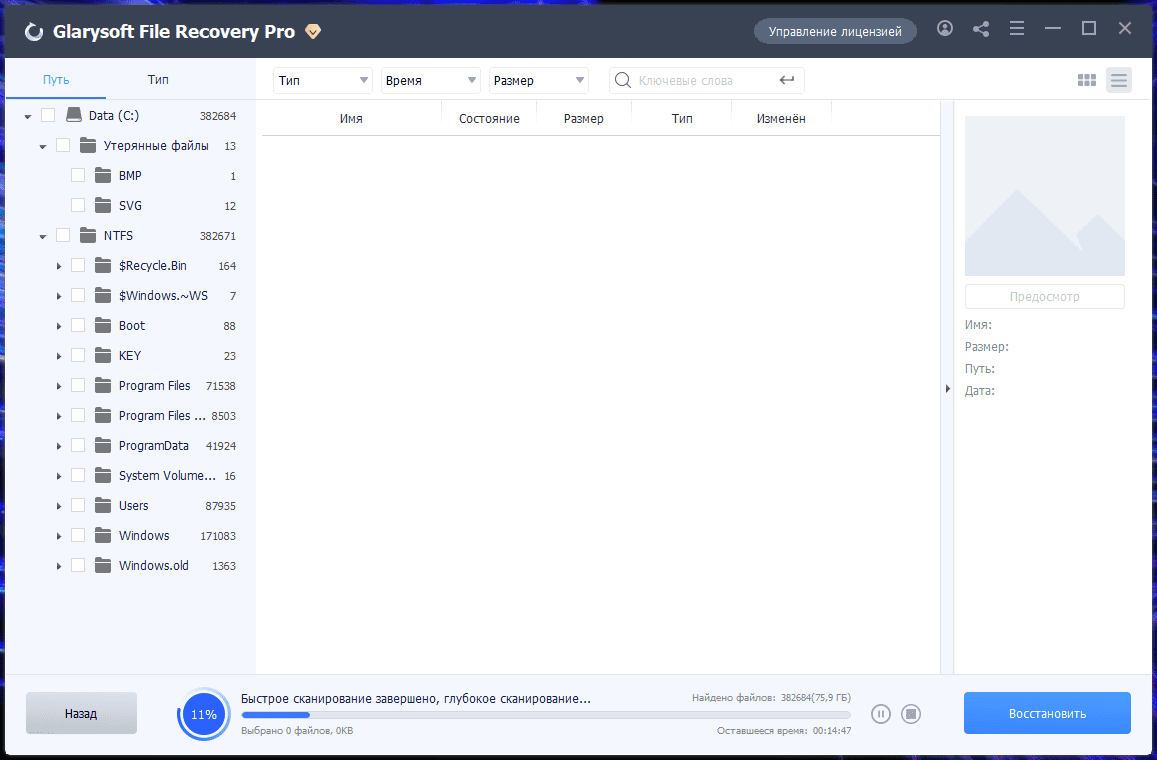
Glarysoft File Recovery удобно использовать в сценариях «случайно удалили — нужно вернуть», особенно на флешках и внешних дисках, где быстро видно результат. В интерфейсе обычно выбирают диск, запускают Scan, затем уточняют выдачу через фильтр по типам файлов и строку поиска. Для проверки перед восстановлением помогает Preview, чтобы увидеть содержимое поддерживаемых форматов. Команда Recover сохраняет выбранные данные в указанную папку, а правильный подход — заранее подготовить отдельный каталог на другом носителе и сохранять туда результаты разных сканирований.
Скачать Handy Recovery
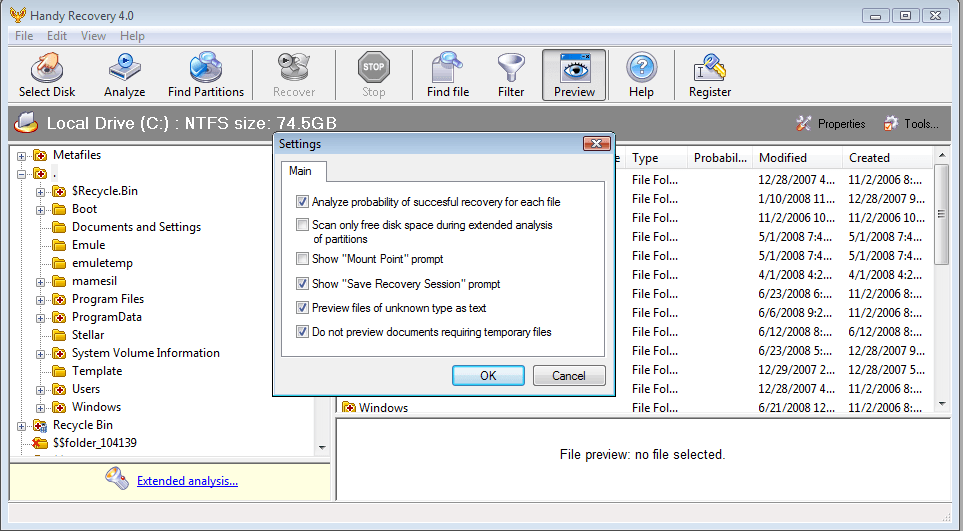
Handy Recovery известна как инструмент восстановления с акцентом на дерево папок и удобный просмотр структуры, что важно, когда нужно вернуть не один файл, а целую папку с исходными именами. Рабочий сценарий: выбор диска/раздела, запуск Scan и дальнейшая навигация по найденной структуре с возможностью поиска и сортировки. Для случаев после форматирования используется углублённый режим, который находит больше, но требует внимательной проверки результата. Восстановление выполняется через Recover, а место сохранения выбирают на другом диске, чтобы исключить перезапись.
Скачать Hasleo Data Recovery
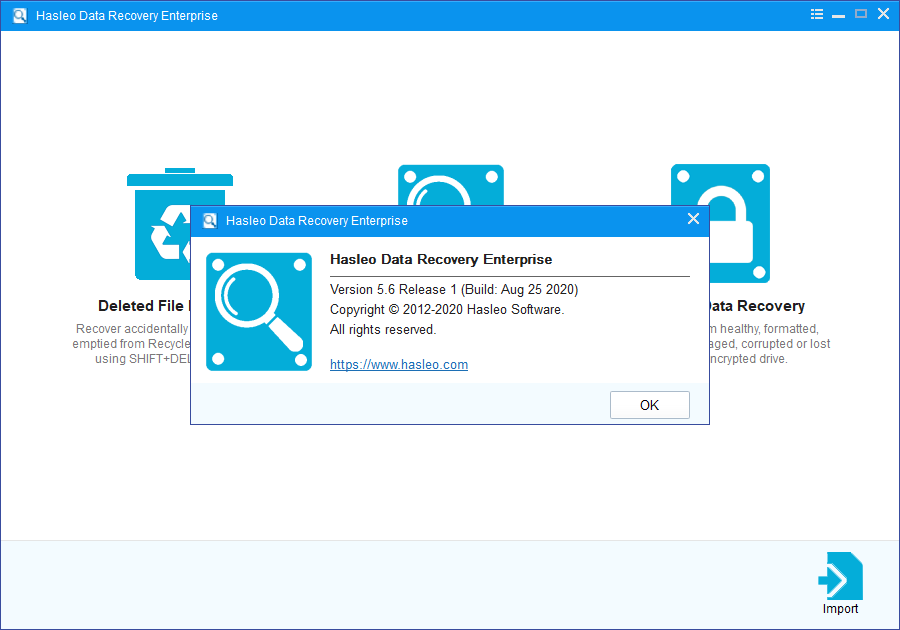
Hasleo Data Recovery подходит для восстановления удалённых файлов, данных после форматирования и сценариев с потерянными разделами. В стартовом окне обычно выбирают режим (Deleted File Recovery, Format Recovery, Lost Partition Recovery), затем указывают диск и запускают Scan. По результатам доступны дерево папок, фильтр по типам и поиск по имени, а Preview помогает проверить содержимое перед сохранением. Кнопка Recover сохраняет выбранные данные, и на практике важно сразу указать папку на другом носителе, особенно если исходный диск — системный.
Скачать Hetman Partition Recovery
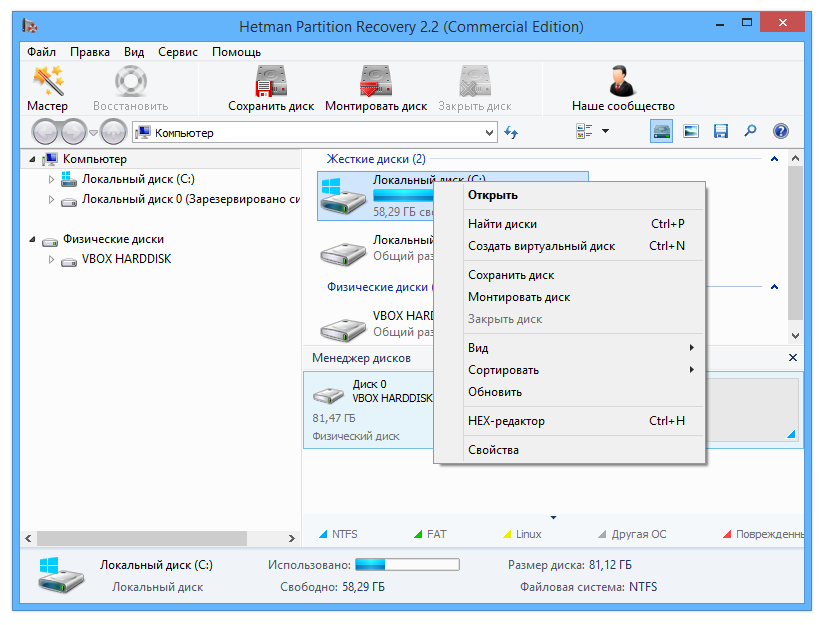
Hetman Partition Recovery полезна, когда проблема связана не только с удалением файла, но и с целым разделом: том удалили, разметка повреждена, диск показывает RAW или «Неразмечено». В типовом сценарии выбирают диск, запускают анализ кнопкой Next/Scan, затем программа показывает найденные разделы и файловые структуры, где можно открыть каталоги и искать нужное. Глубокий анализ помогает после форматирования и при разрушенной таблице файлов, а предпросмотр экономит время на проверке фотографий и документов. Восстановление выполняется через Recovery/Save, при этом результат сохраняется на другой диск или в образ.
Скачать Hetman Photo Recovery
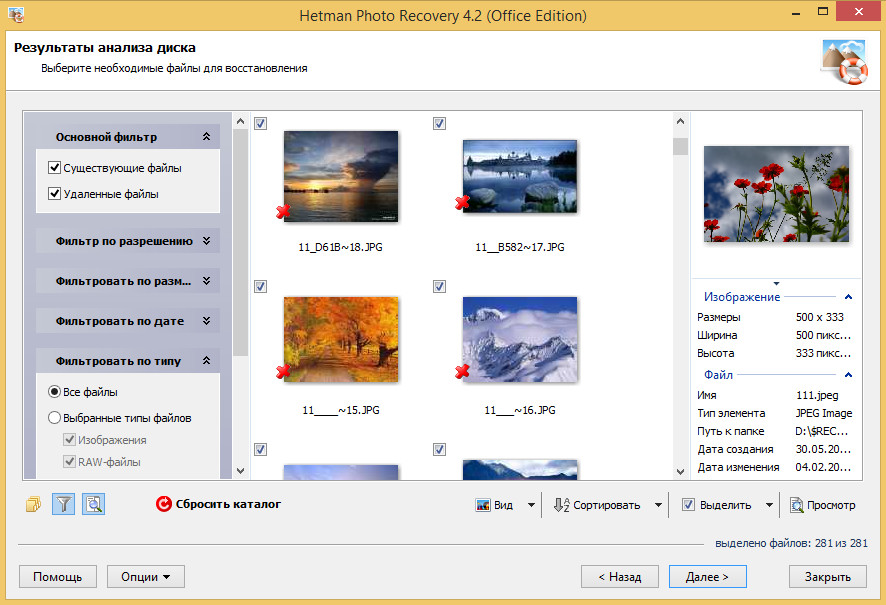
Hetman Photo Recovery ориентирована на фото и видео, поэтому в выдаче обычно сильна миниатюризация и быстрый предпросмотр, что важно для карт памяти и камер. Работа начинается с выбора носителя и запуска анализа, затем результаты показываются с превью и сортировкой, чтобы быстро отделить пригодные файлы. Для сложных случаев включается глубокое сканирование, которое поднимает изображения по сигнатурам даже при потере структуры папок. Кнопка Recovery/Save сохраняет выбранные фото в отдельную папку; правильная практика — не сохранять обратно на ту же SD-карту.
Скачать iBeesoft Data Recovery
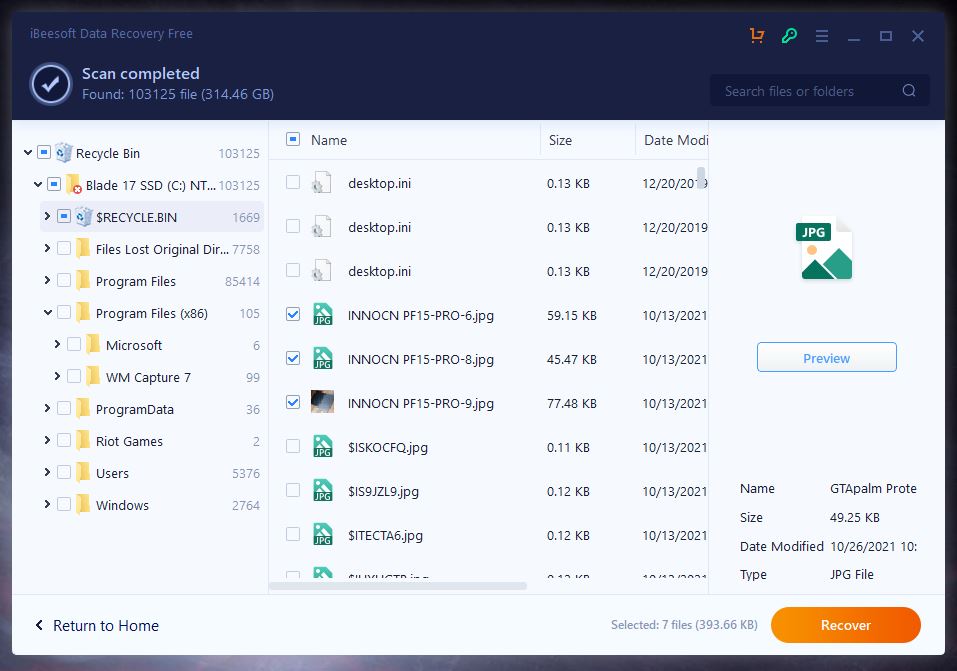
iBeesoft Data Recovery удобна как универсальный инструмент для восстановления удалённых файлов и данных после форматирования, с упором на понятные шаги. В рабочем окне выбирают типы файлов и диск, запускают Scan, затем уточняют выдачу через Filter и Search. При недостатке результатов включают Deep Scan, который расширяет поиск и помогает при повреждённой файловой системе. Восстановление выполняется через Recover с выбором папки назначения, и это ключевой момент безопасности: место сохранения должно быть другим носителем.
Скачать iBoysoft Data Recovery
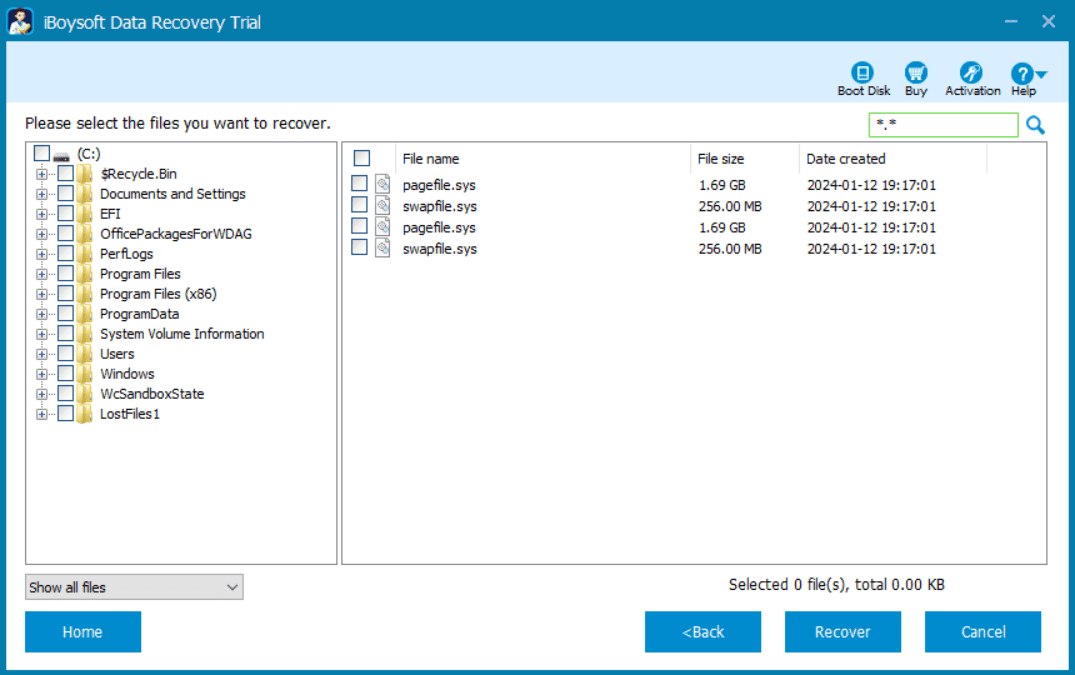
iBoysoft Data Recovery подходит для сценариев, где нужно быстро проверить носитель и вернуть данные, используя предпросмотр и фильтры. Типовой процесс: выбор диска, запуск Scan, затем навигация по дереву папок или разделам выдачи по типам файлов. Для тяжёлых случаев используется глубокий анализ, который помогает после форматирования и при «сломанных» каталогах. Перед сохранением удобно смотреть Preview, а восстанавливать через Recover, обязательно указывая другой диск как место вывода.
Скачать iCare Data Recovery
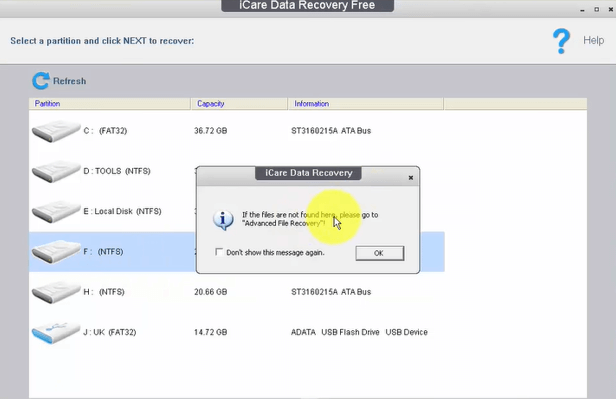
iCare Data Recovery рассчитана на восстановление удалённых файлов, возврат данных после форматирования и работу с потерянными разделами. В интерфейсе обычно выбирают режим восстановления, затем диск и запускают Scan, после чего открывается список результатов с сортировкой и поиском. Для сложных случаев используется более глубокий режим анализа, который находит больше по сигнатурам, но требует внимательного отбора. Команда Recover сохраняет данные в выбранную папку, и практический стандарт — хранить восстановленное на отдельном накопителе, а исходный диск до завершения работ не трогать.
Скачать iMyFone AnyRecover
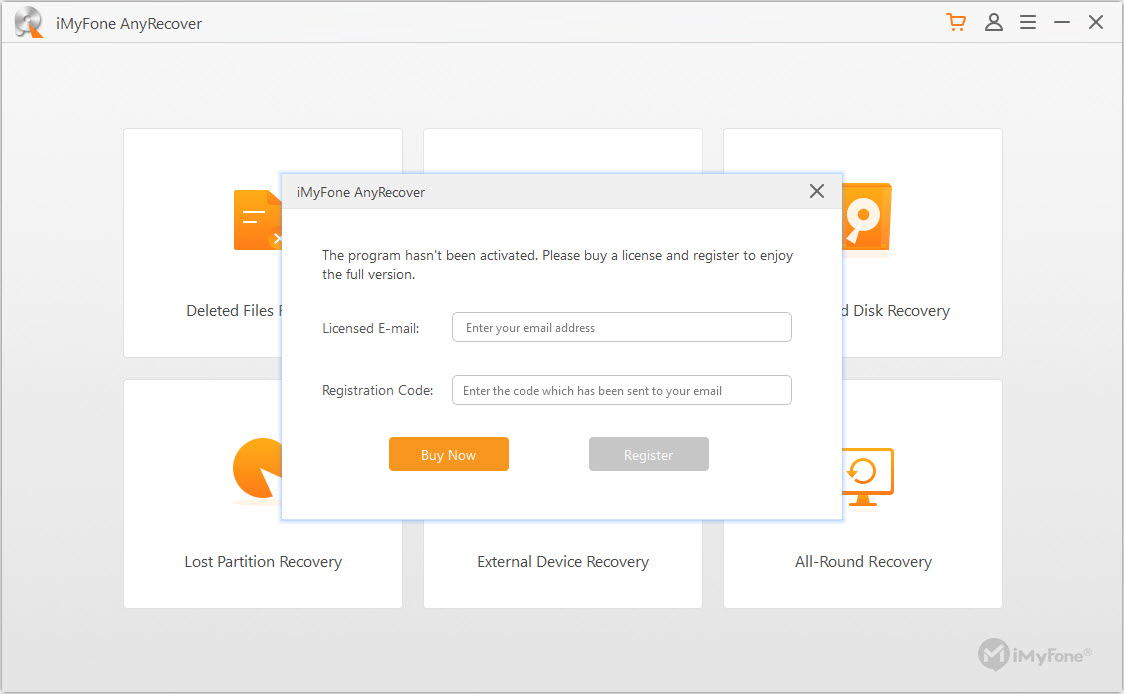
iMyFone AnyRecover удобен, когда нужен быстрый мастер восстановления с понятной логикой «выбрал диск — просканировал — сохранил». На старте выбирают диск/папку, запускают Scan, затем используют фильтры по типам файлов и поиск по имени, чтобы сузить выдачу. Для ситуаций после форматирования включают Deep Scan, который расширяет результаты и чаще поднимает файлы без исходной структуры. Восстановление выполняется через Recover, а место сохранения выбирают отдельно, чтобы исключить перезапись и сохранить максимальную восстановимость.
Скачать iMyFone D-Back Data Recovery
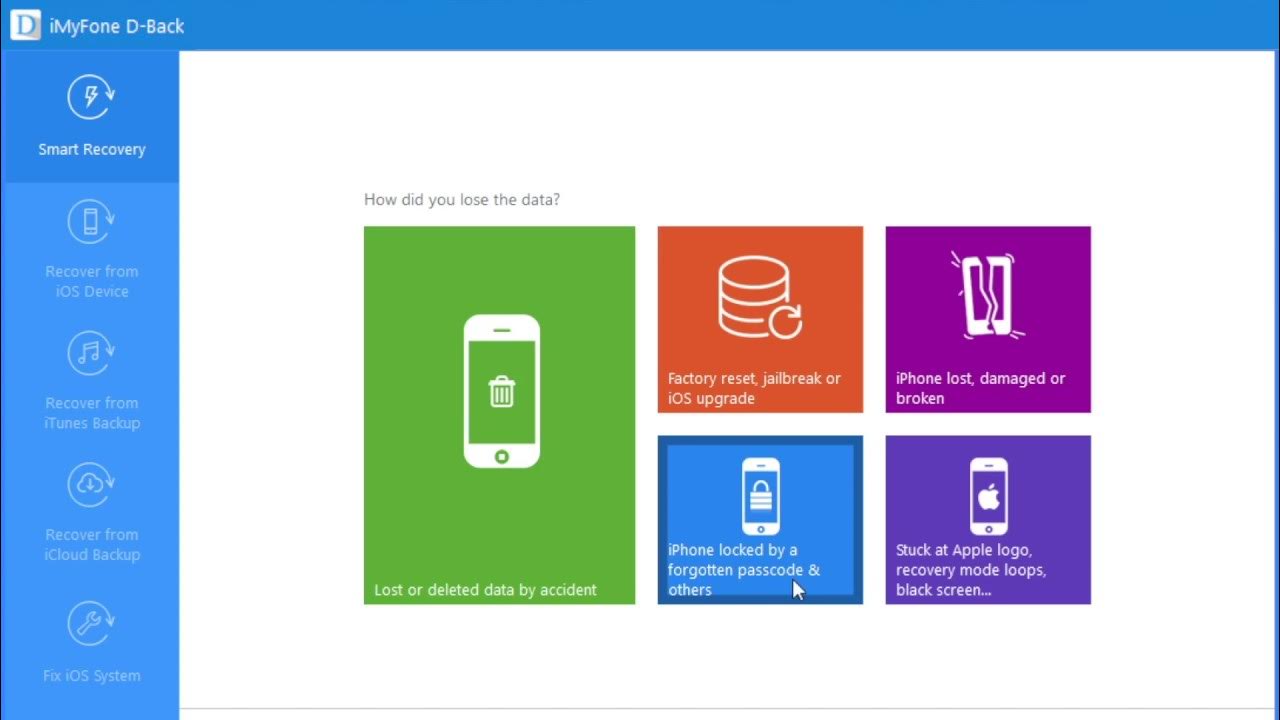
iMyFone D-Back Data Recovery решает типовые задачи восстановления удалённых файлов и данных после форматирования, делая акцент на предпросмотр и выборочное восстановление. Рабочая схема: выбор носителя, запуск Scan, затем работа с результатами через поиск, фильтры и Preview, чтобы сразу оценить целостность файлов. Для сложных случаев используется глубокий анализ, который помогает при повреждении файловой системы и отсутствии структуры папок. Команда Recover завершает процесс, а правильная настройка — сохранять результат на другой диск и не использовать исходный носитель до конца восстановления.
Скачать IObit Undelete
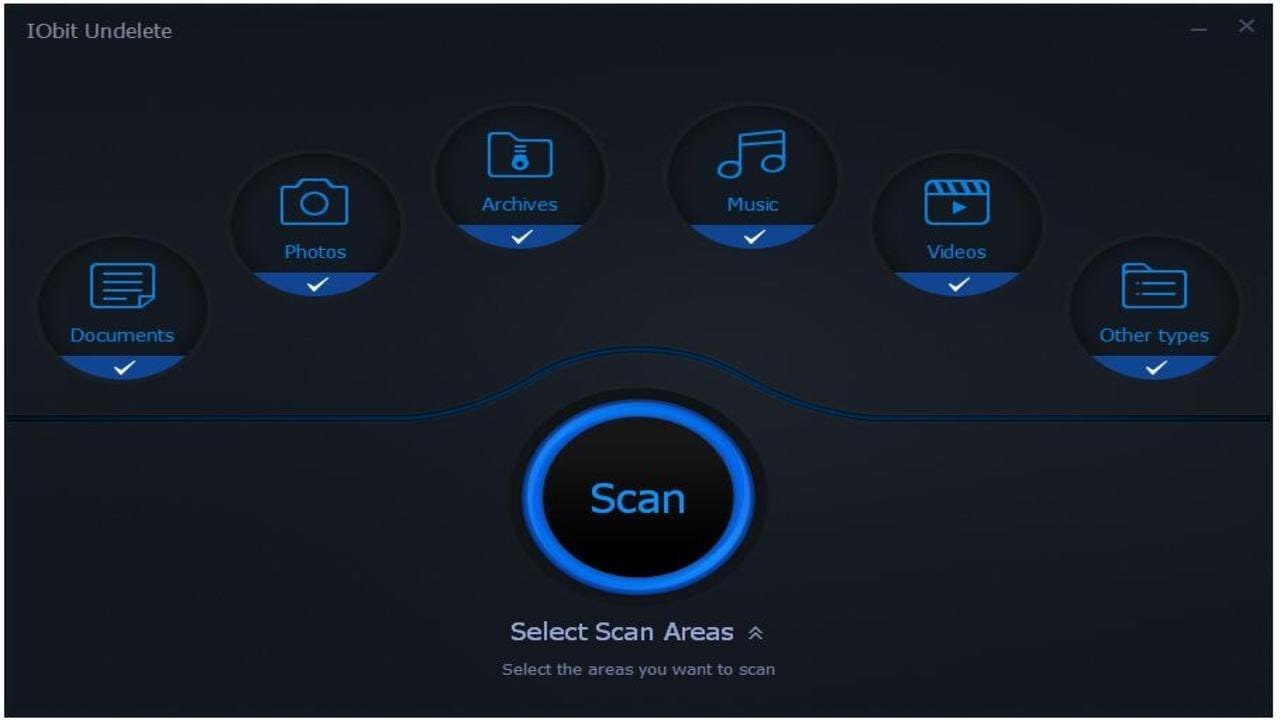
IObit Undelete предназначена для быстрого восстановления удалённых файлов на Windows, когда важна скорость и минимальный порог входа. В типовом сценарии выбирают диск, запускают Scan, затем используют сортировку и поиск по имени, чтобы найти нужный файл среди результатов. Программа показывает статус восстановления, что помогает заранее понять, стоит ли тратить время на конкретный элемент. Кнопка Restore/Recover сохраняет выбранное в указанную папку, а безопаснее всего выбирать папку на другом носителе.
Скачать iTop Data Recovery
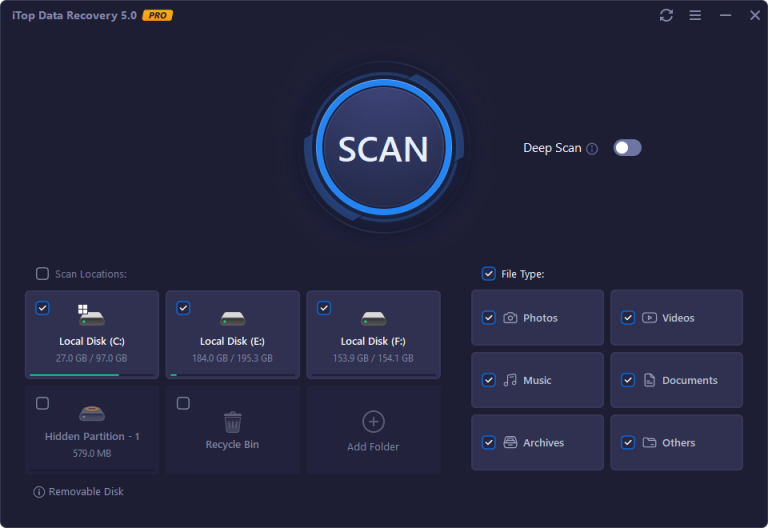
iTop Data Recovery подходит для восстановление удалённых файлов, данных после форматирования и потерь на внешних накопителях. В интерфейсе обычно выбирают локацию, запускают Scan, затем используют Filter и Search для быстрого отбора по типам файлов и названию. Для сложных случаев применяется Deep Scan, который расширяет результаты и помогает при частично повреждённой структуре. Команда Recover сохраняет данные, и в реальной работе важно сохранять на другой диск, а не на тот, который сканируется.
Скачать Lazesoft Recovery Suite
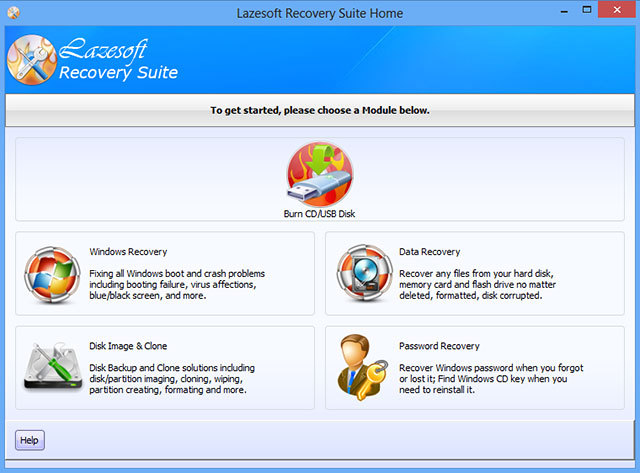
Lazesoft Recovery Suite полезен, когда восстановление файлов связано с проблемами загрузки и доступом к системе: набор инструментов помогает вернуть доступ, а затем извлечь данные. В интерфейсе обычно используется набор модулей, где выбирают нужный сценарий восстановления, после чего запускают мастер и выполняют операции пошагово. Для файловых задач пригодны режимы, которые позволяют получить доступ к дискам и скопировать данные, даже если Windows не загружается корректно. Важный принцип остаётся тем же: копирование и сохранение выполняют на отдельный носитель, а исходный диск стараются не трогать лишними операциями.
Скачать MiniTool Partition Wizard
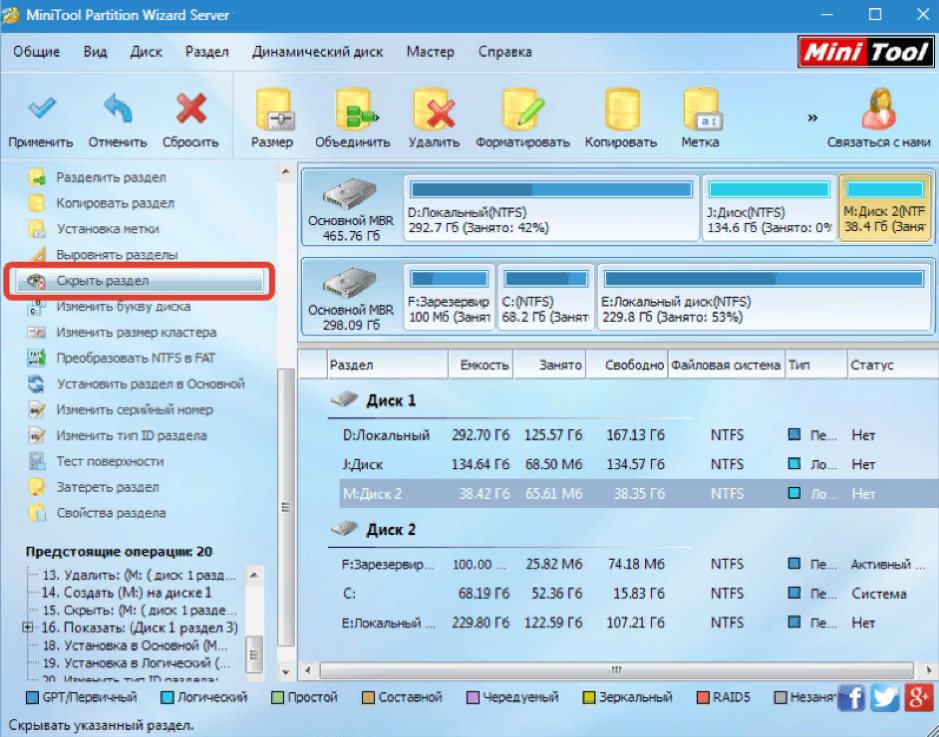
MiniTool Partition Wizard — инструмент управления разделами, который часто помогает в «подготовительной» части восстановления: вернуть раздел, исправить разметку, проверить файловую систему, аккуратно назначить букву тома. В интерфейсе ключевой механизм — очередь действий: операции выбираются из меню, отображаются как Pending Operations и применяются кнопкой Apply. Для сценариев потери раздела важны мастера поиска/восстановления разделов и работа с MBR/GPT. Такой инструмент используют аккуратно: любая операция Apply пишет на диск, поэтому перед применением действий важно понимать, что вы делаете, и параллельно иметь план извлечения данных на другой носитель.
Скачать MiniTool Power Data Recovery
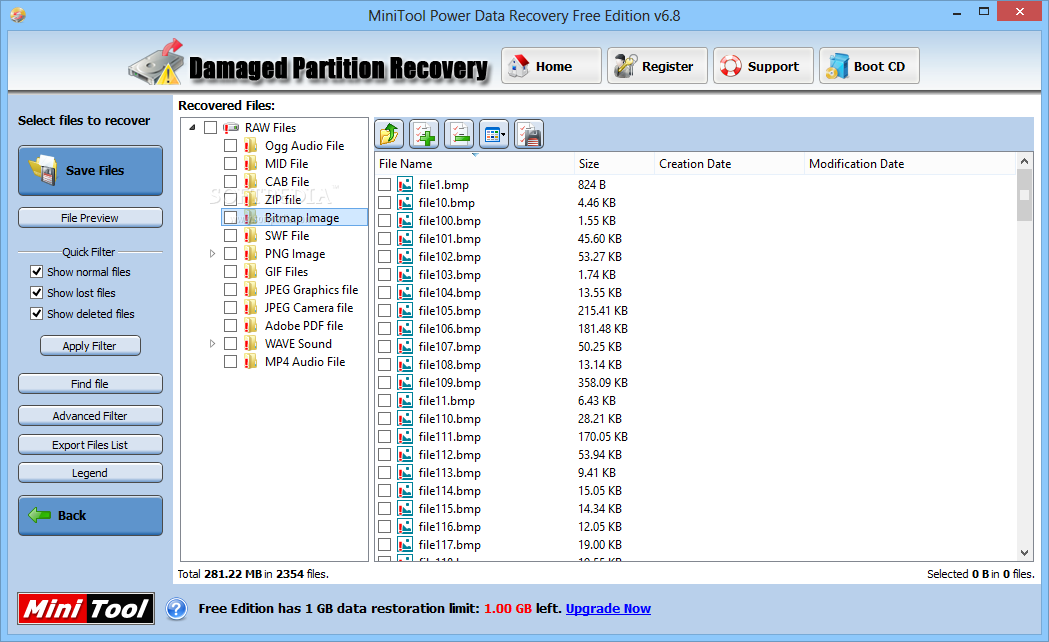
MiniTool Power Data Recovery ориентирована на восстановление удалённых файлов, данных после форматирования и потерь на внешних дисках и флешках. Работа начинается с выбора локации на главном экране, затем запускается Scan, а по мере анализа формируется список результатов. В выдаче удобны Filter, Search и Preview, которые позволяют быстро проверить документы и медиа перед сохранением. Кнопка Save/Recover сохраняет выбранные файлы, и практический минимум — выбрать папку на другом диске, чтобы не перезаписать найденные фрагменты.
Скачать O&O DiskRecovery
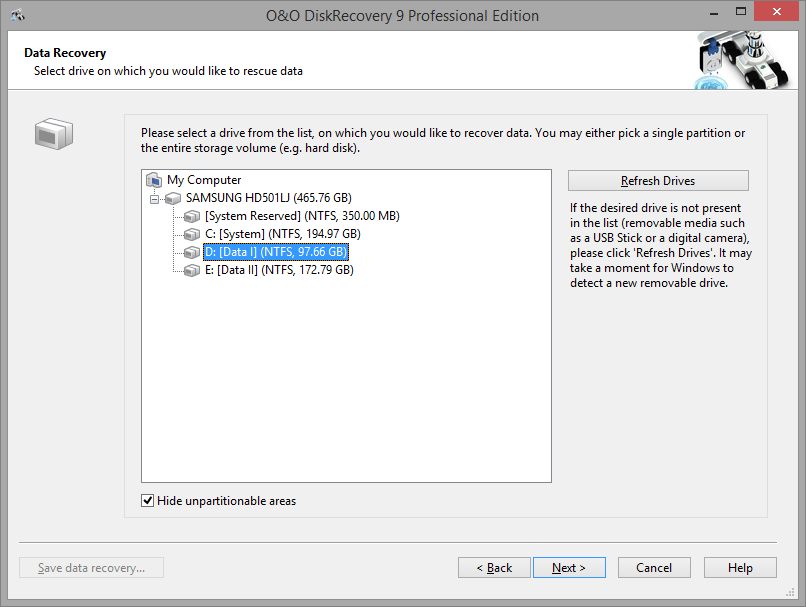
O&O DiskRecovery рассчитана на восстановление удалённых данных и работу с потерями после форматирования, делая упор на режимы поиска и сигнатурный анализ. В типовом сценарии выбирают диск, запускают Start Search/Scan и далее сортируют результаты по типам файлов, имени и дате. Глубокий поиск помогает, когда файловая система повреждена или структура папок не сохраняется, а предпросмотр позволяет оценить целостность файла до восстановления. Команда Restore/Recover сохраняет выбранные элементы в новую папку, и это принципиально для сохранения шансов на восстановление.
Скачать Orion File Recovery Software
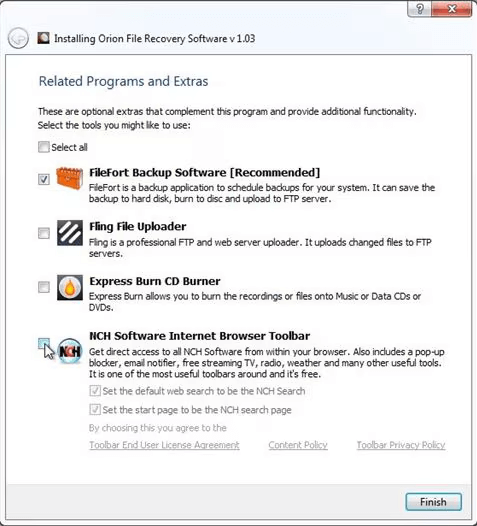
Orion File Recovery Software удобна как простая утилита восстановления удалённых файлов на Windows с понятным мастером. Обычно выбирают диск, запускают Scan, затем используют фильтрацию по типам файлов и поиск по имени, чтобы быстро найти нужное. Для проверки содержимого помогает Preview на поддерживаемых форматах, что экономит время и место на диске назначения. Восстановление выполняется через Recover, а место сохранения выбирают отдельно от источника, особенно если восстановление идёт с системного раздела.
Скачать Pandora Recovery
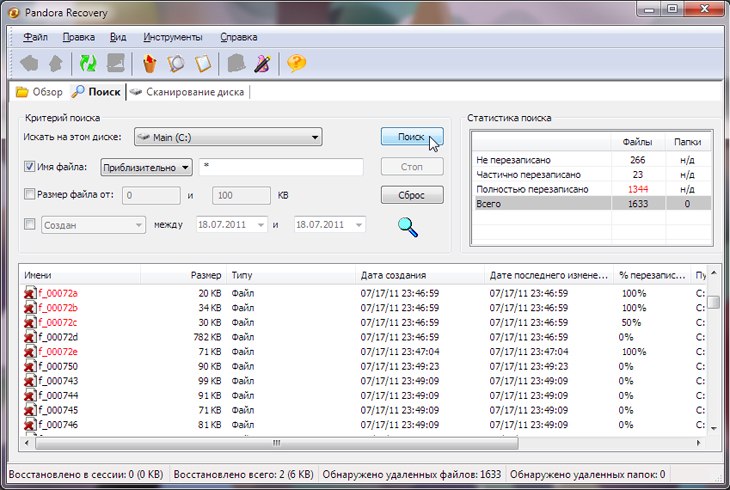
Pandora Recovery подходит для восстановления удалённых файлов, когда требуется видеть структуру папок и быстро ориентироваться по исходным путям. Рабочий маршрут: выбор диска, запуск Scan, затем просмотр результатов через дерево каталогов и список файлов с атрибутами. В программах такого класса особенно важна сортировка и поиск по имени, чтобы не пролистывать сотни элементов после глубокого сканирования. Восстановление запускается через Recover/Restore и сохраняет выбранные файлы в указанную папку на другом носителе.
Скачать PC Inspector File Recovery
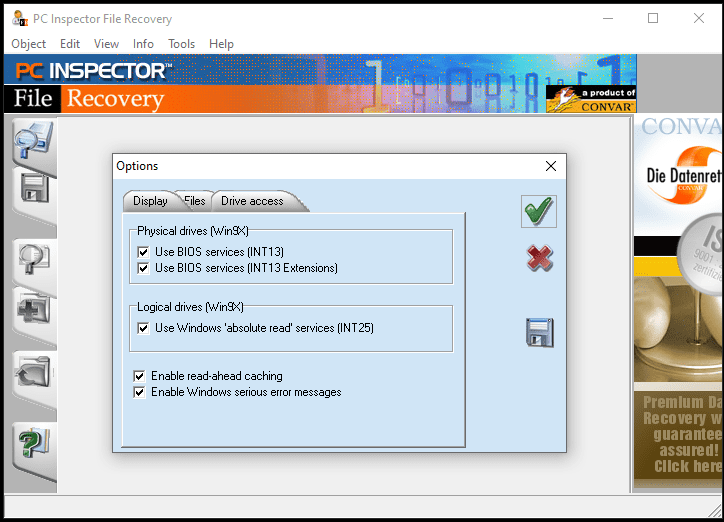
PC Inspector File Recovery ориентирован на восстановление файлов и работу с потерянными разделами, особенно на FAT-семействе и старых носителях. В типовом сценарии выбирают логический диск или физическое устройство, запускают поиск/сканирование и затем переходят к дереву каталогов или списку найденных файлов. Для сложных случаев программа использует более глубокий анализ, который поднимает данные при нарушенной структуре. Восстановление выполняется через Save/Recover, и практический стандарт неизменен: сохранять на другой диск, а не в исходный каталог.
Скачать PhotoRec
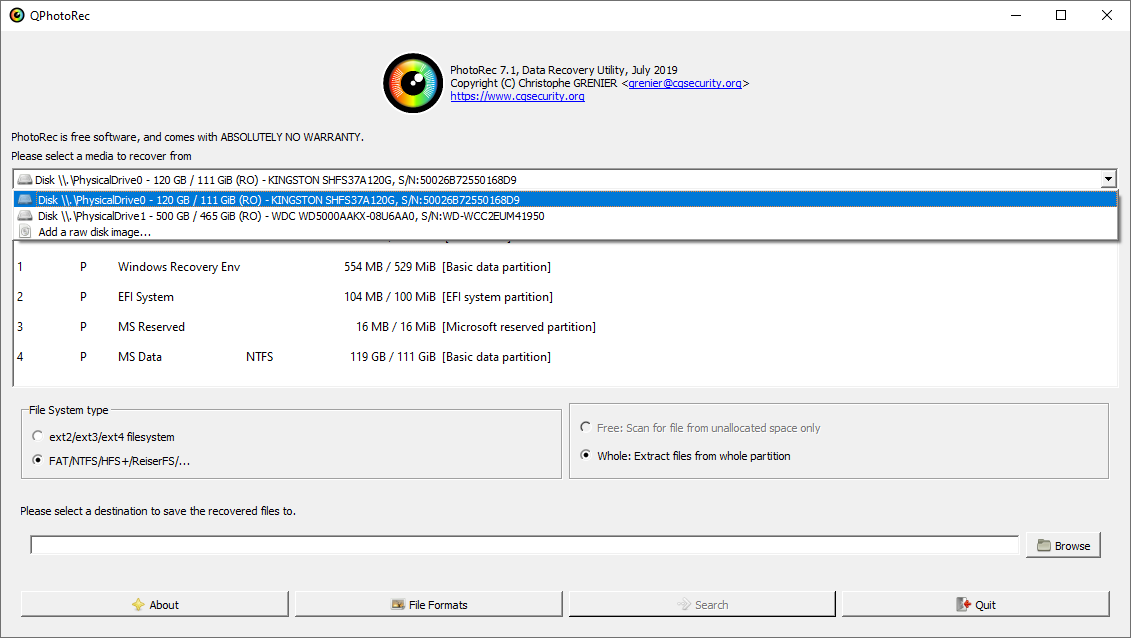
PhotoRec — сигнатурный «спасатель» файлов, который работает даже тогда, когда файловая система разрушена: он поднимает данные по типовым признакам форматов. Интерфейс у PhotoRec консольный: выбирают диск, затем раздел, указывают файловую систему (обычно Other для FAT/NTFS/exFAT или ext2/ext3/ext4 для Linux), выбирают область сканирования и задают папку назначения. Важная особенность — результаты часто сохраняются без исходных имён и структуры, потому что это именно сигнатурный анализ, зато он вытаскивает фото, видео, архивы и документы даже после форматирования. Для контроля типов полезно использовать меню File Opt, где включают или отключают расширения, чтобы не тратить время на лишние форматы.
Скачать Prosoft Data Rescue
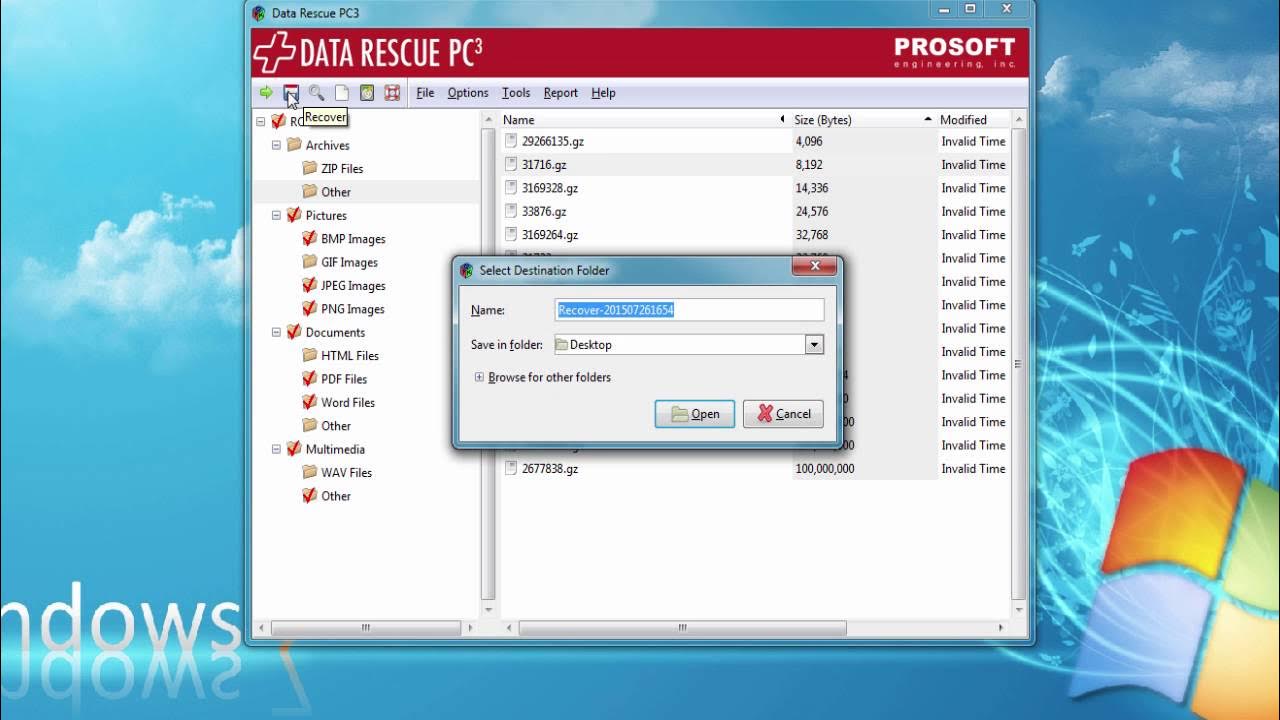
Prosoft Data Rescue применяют, когда нужно последовательно пройти сценарии восстановления: удаление, форматирование, потерянные разделы и проблемы с диском. В интерфейсе обычно выбирают диск, запускают Scan, затем переключаются между режимами анализа и смотрят результаты в списке с фильтрами и предпросмотром. Для сложных случаев используется глубокий режим поиска, который активнее работает с сигнатурами и помогает при разрушенной структуре. Восстановление выполняется через Recover, а корректная практика — сохранять на другой носитель и по возможности работать с образом диска, если есть признаки аппаратных ошибок.
Скачать Puran File Recovery
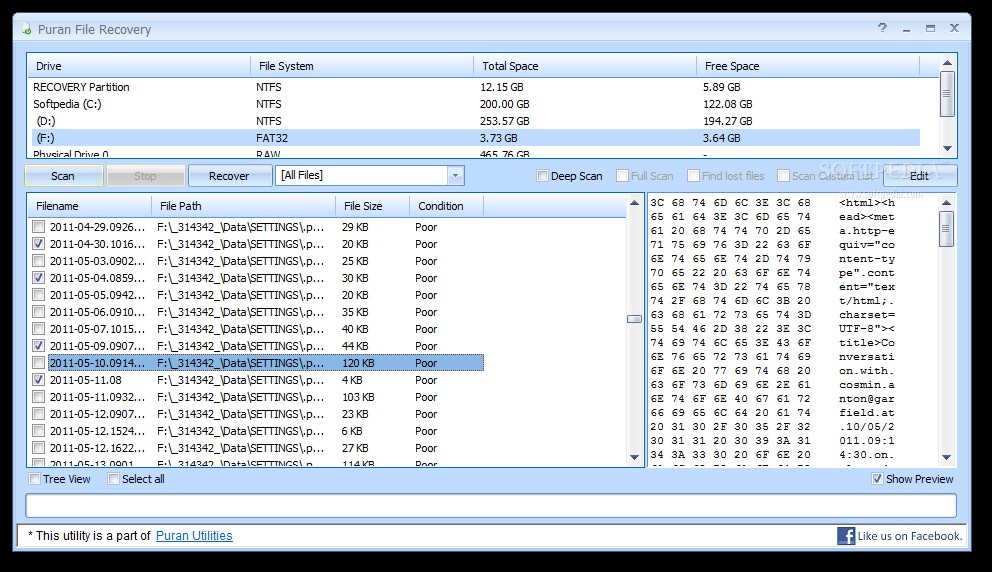
Puran File Recovery — простой инструмент для восстановления удалённых файлов, который хорошо подходит для быстрых проверок флешек и дисков. В работе выбирают диск, нажимают Scan, затем получают список найденного, который можно отфильтровать по типам и имени. Важная часть — оценка состояния восстановления: так проще не сохранять то, что уже перезаписано. Команда Recover сохраняет выбранные файлы в указанную папку, и лучше заранее выбрать папку на другом диске, чтобы исключить перезапись.
Скачать R-Studio
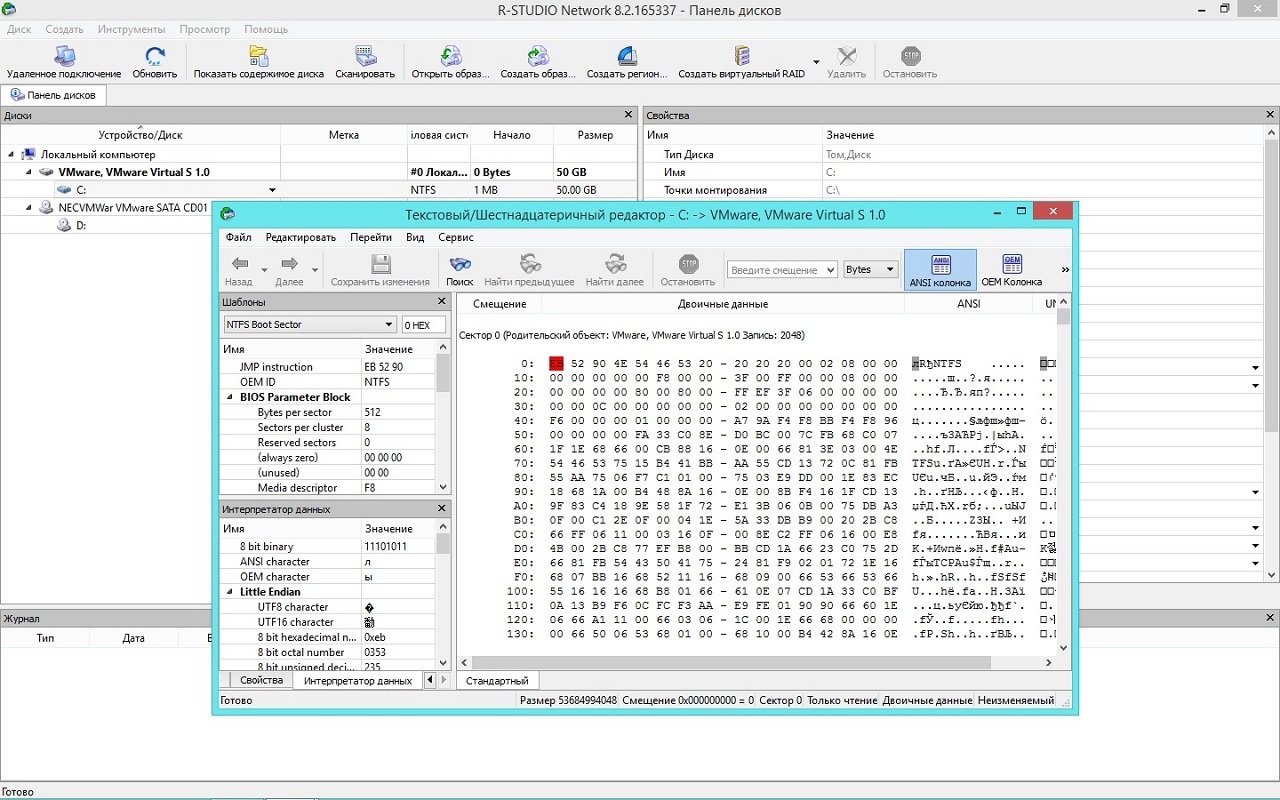
R-Studio — профессиональный инструмент для восстановления данных, который уверенно работает с потерянными разделами, повреждёнными файловыми системами и сложными случаями после форматирования. В интерфейсе сначала выбирают диск в панели устройств, запускают Scan и настраивают параметры поиска, включая типы файловых систем и сигнатуры. После анализа R-Studio показывает найденные тома и реконструкции, где важно открыть правильный вариант и уже внутри него искать файлы по дереву папок, фильтрам и строке поиска. Для извлечения используется Recover Marked, а для нестабильных дисков полезны функции создания образа и работы по копии, чтобы не читать проблемный HDD повторно.
Скачать R-Undelete
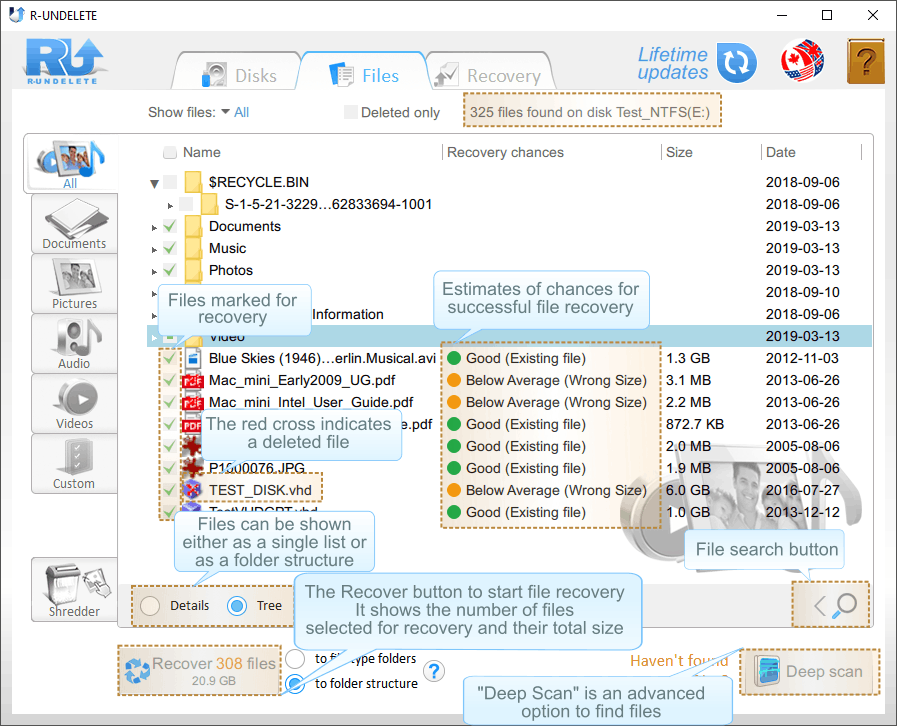
R-Undelete рассчитана на восстановление удалённых файлов и данных после форматирования, сохраняя логичную схему «выбор диска — сканирование — фильтрация — восстановление». В типовом сценарии выбирают том, запускают Scan и при необходимости включают Deep Scan для более глубокого прохода. В выдаче помогают дерево каталогов, сортировка по расширению и дате, а также Preview для проверки содержимого перед сохранением. Восстановление выполняется через Recover, и практическое требование — выводить файлы на другой диск, особенно при восстановлении с системного раздела.
Скачать ReclaiMe File Recovery
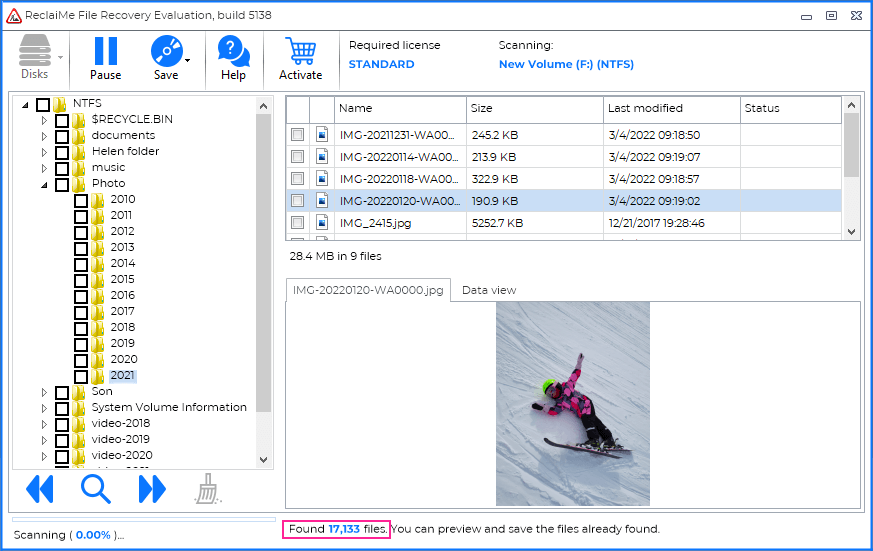
ReclaiMe File Recovery полезна, когда нужно восстановить данные с дисков со сложной историей: перенос разделов, сбои, частичная потеря структуры, проблемы с метаданными. Работа обычно начинается с выбора диска и запуска Scan, после чего программа предлагает варианты найденных файловых структур, где важно выбрать корректную реконструкцию. Внутри результатов удобно пользоваться поиском, фильтрами по типам и предпросмотром, чтобы быстрее отделить целые файлы от повреждённых. Команда Recover сохраняет выбранное на другой носитель, а в тяжёлых случаях рационально сначала сделать образ диска и сканировать копию.
Скачать Recuva
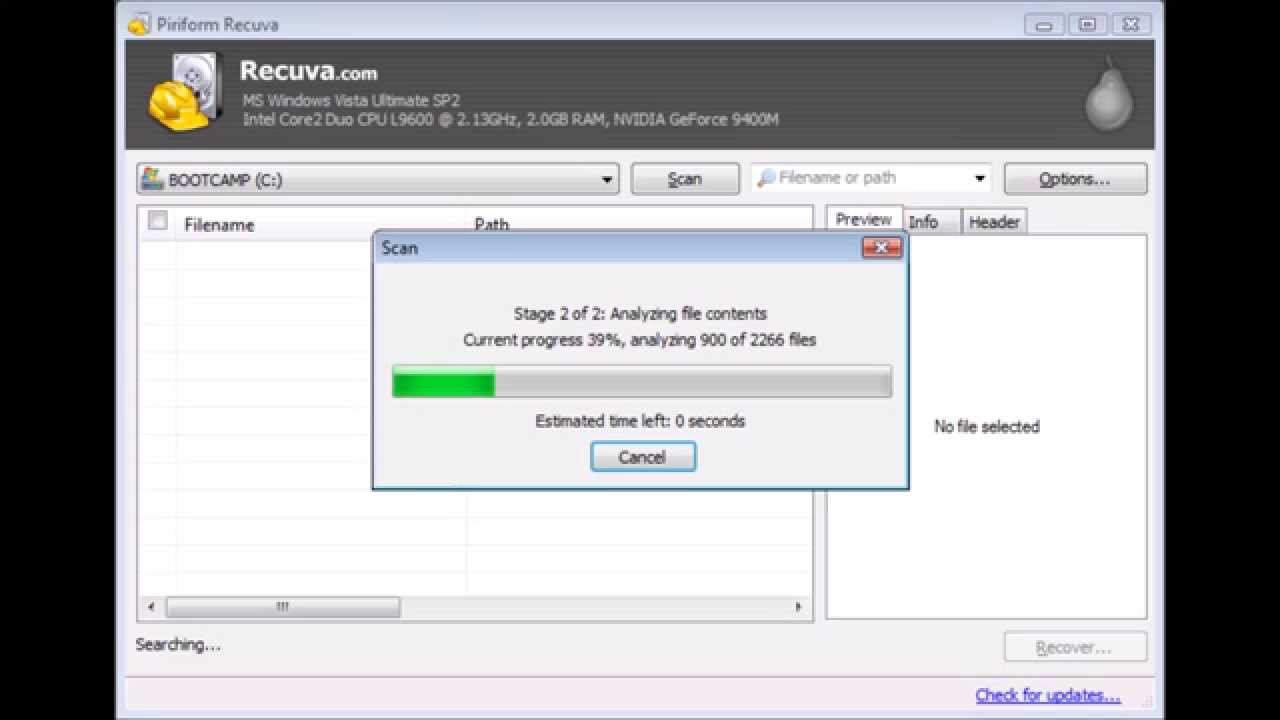
Recuva — один из самых популярных инструментов для восстановления удалённых файлов на Windows, особенно в «свежих» случаях после удаления и очистки корзины. Типовой сценарий запускается через мастер, где выбирают тип файлов и локацию, затем нажимают Scan, а при сложных потерях включают Deep Scan для более глубокого анализа. В выдаче важны цветовой индикатор состояния и переключатель Preview, которые помогают сразу оценить восстановимость файла. Кнопка Recover сохраняет выбранные элементы в указанную папку, и корректно выбирать другой диск или хотя бы другой раздел.
Скачать Restoration (File Recovery)
Restoration — компактная утилита для восстановления удалённых файлов на Windows, когда нужен быстрый список найденного без сложных мастеров. В работе выбирают диск, запускают Search Deleted Files/Scan и затем используют поиск по имени и фильтрацию, чтобы сузить результаты. Восстановление выполняется через Restore by Copying, что важно: копирование позволяет сохранить результат в новую папку. На практике утилиту удобно держать «на запасном» флеш-носителе и запускать на пострадавшем ПК, не устанавливая лишнее на системный диск.
Скачать RS FAT Recovery
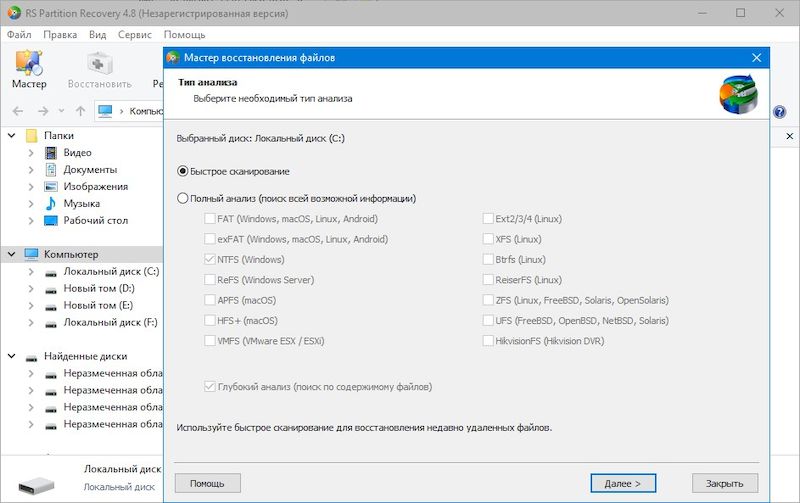
RS FAT Recovery ориентирована на восстановление данных именно с FAT-семейства (FAT16/FAT32/exFAT), что актуально для флешек, SD-карт и некоторых внешних дисков. Сценарий обычно начинается с выбора носителя, запуска анализа и перехода к дереву найденных каталогов или списку файлов по типам. Для сложных случаев используется глубокий поиск, который помогает после форматирования карты памяти или повреждения структуры. Предпросмотр ускоряет проверку фото и документов, а восстановление выполняется через Recover/Save с выбором другой папки назначения.
Скачать RS Partition Recovery
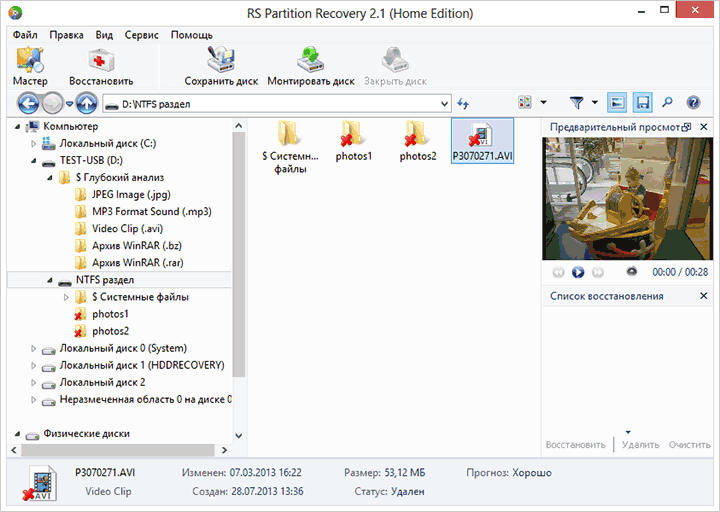
RS Partition Recovery нужна, когда проблема выходит за рамки удаления файла и касается раздела: том удалён, разметка повреждена, диск показывает RAW или «неизвестную» файловую систему. В интерфейсе выбирают физический диск, запускают Scan и затем изучают найденные разделы и файловые структуры, выбирая правильный вариант для просмотра. Для восстановления структуры папок важны дерево каталогов и поиск, а для проверки — Preview. Команда Recover сохраняет выбранные файлы, и безопаснее сохранять их на другой диск, не выполняя «быстрых форматирований» до окончания извлечения.
Скачать Stellar Data Recovery
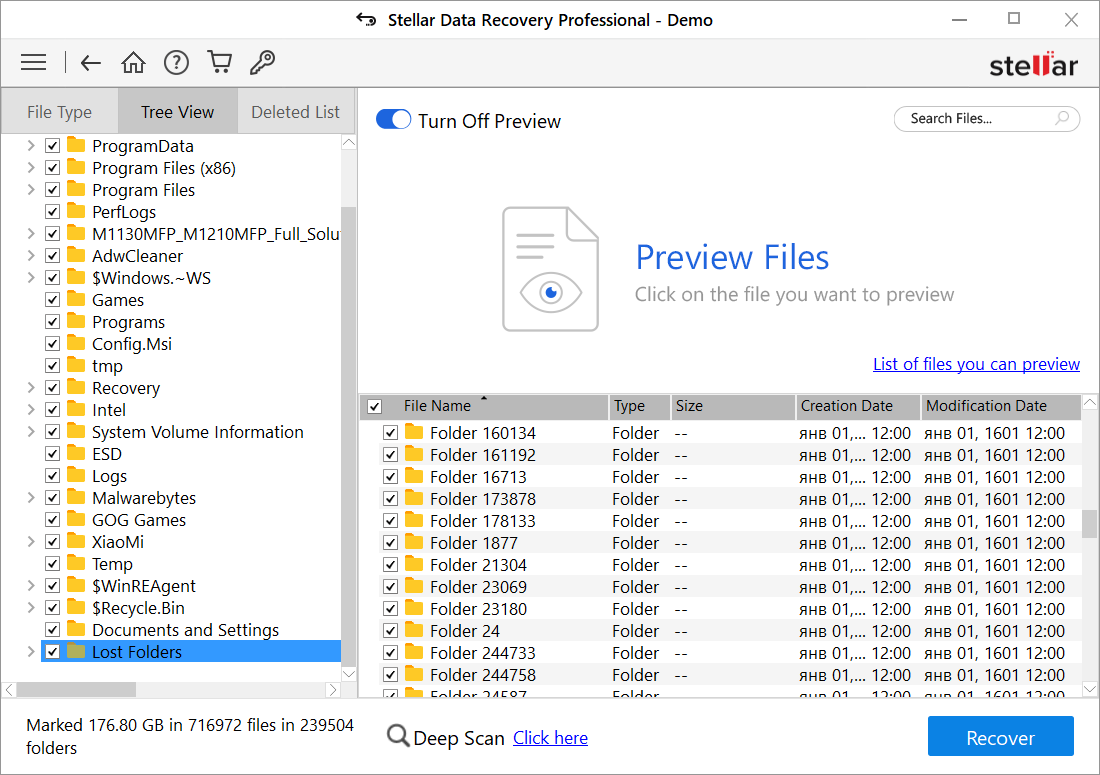
Stellar Data Recovery — универсальный инструмент для восстановления удалённых файлов, данных после форматирования и потерь на внешних носителях. Типовой маршрут: выбор типа данных и диска, запуск Scan, затем при необходимости включение Deep Scan для расширенного анализа. В результатах удобно работать через фильтры, поиск по имени и Preview, чтобы быстро оценить пригодность найденного. Восстановление запускается кнопкой Recover, а путь сохранения выбирают на другом носителе, чтобы не перезаписать найденные данные.
Скачать Stellar Photo Recovery
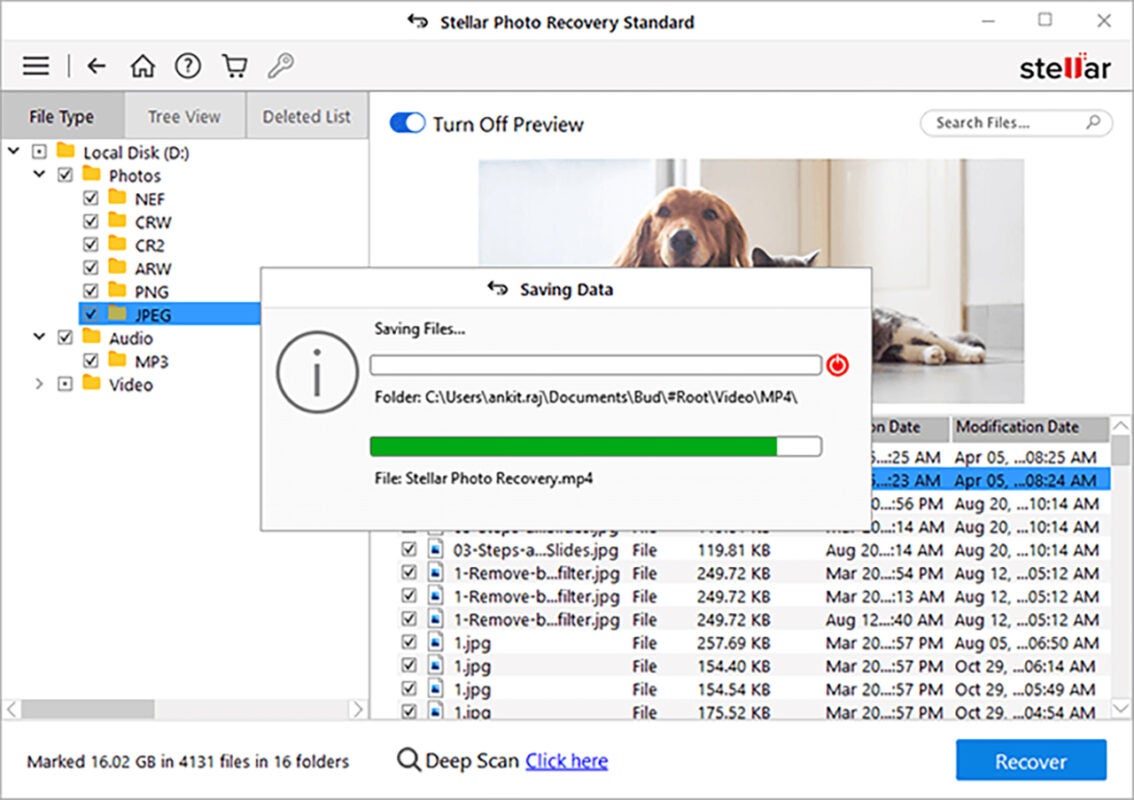
Stellar Photo Recovery сфокусирована на фото и видео, поэтому в выдаче сильны предпросмотр, сортировка и группировка по форматам, что полезно для SD/microSD и камер. Рабочий процесс начинается с выбора носителя и запуска Scan, после чего результаты можно быстро просматривать по миниатюрам и через Preview. Для сложных случаев используется глубокий анализ, который поднимает медиа по сигнатурам даже при разрушенной структуре папок. Кнопка Recover сохраняет выбранное в указанную папку, и практический стандарт — сохранять на другой диск, а не на карту памяти.
Скачать Tenorshare 4DDiG Data Recovery
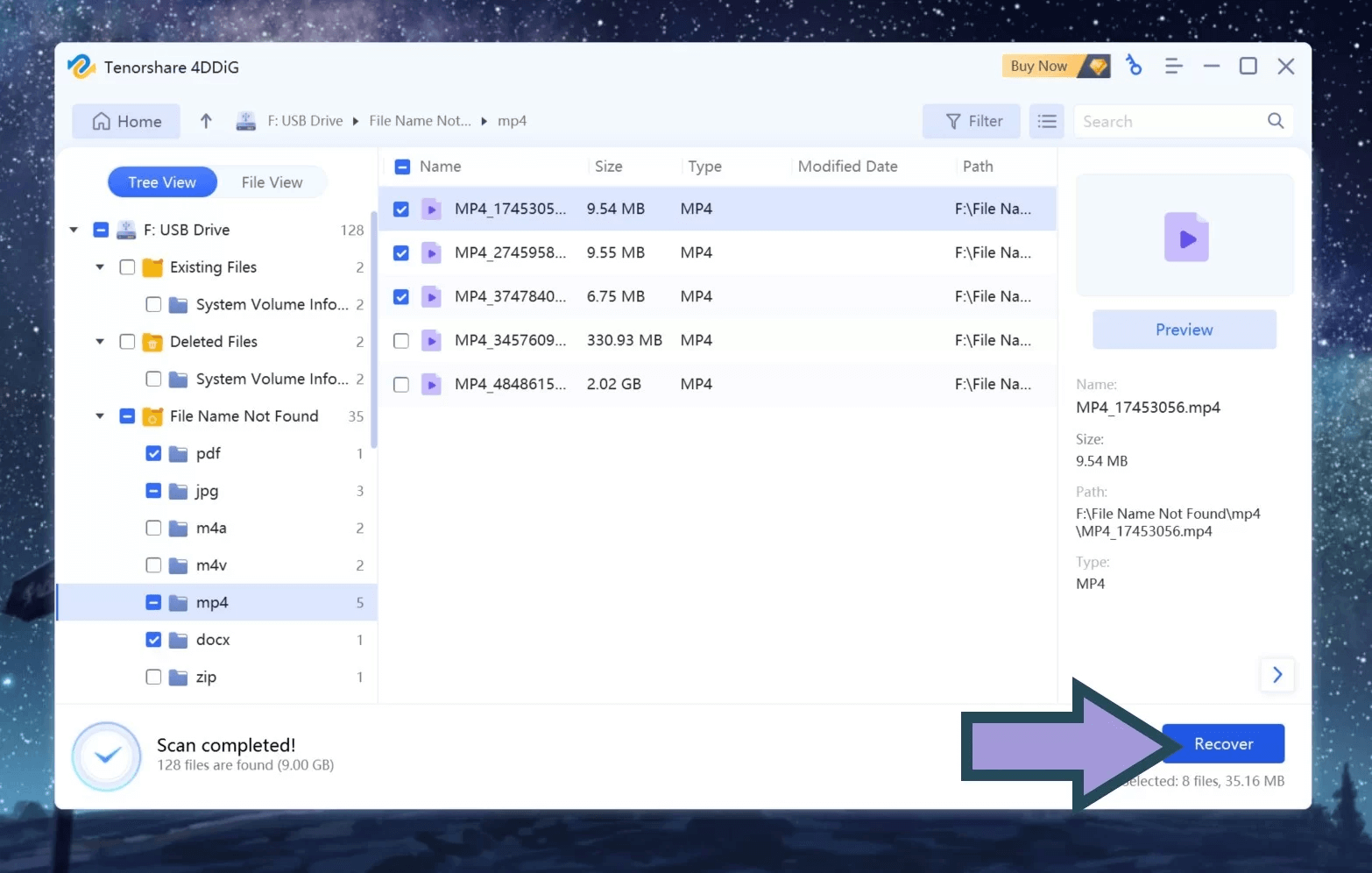
Tenorshare 4DDiG Data Recovery подходит для восстановления удалённых файлов и данных после форматирования как на Windows, так и на macOS, делая акцент на предпросмотр и удобный отбор. В типовом сценарии выбирают диск, запускают Scan, затем фильтруют результаты по типам файлов и используют поиск по имени. При сложных потерях включают глубокий анализ, который увеличивает охват и чаще находит файлы без сохранённой структуры. Восстановление выполняется через Recover, а место сохранения выбирают на другом диске или внешнем накопителе.
Скачать TestDisk
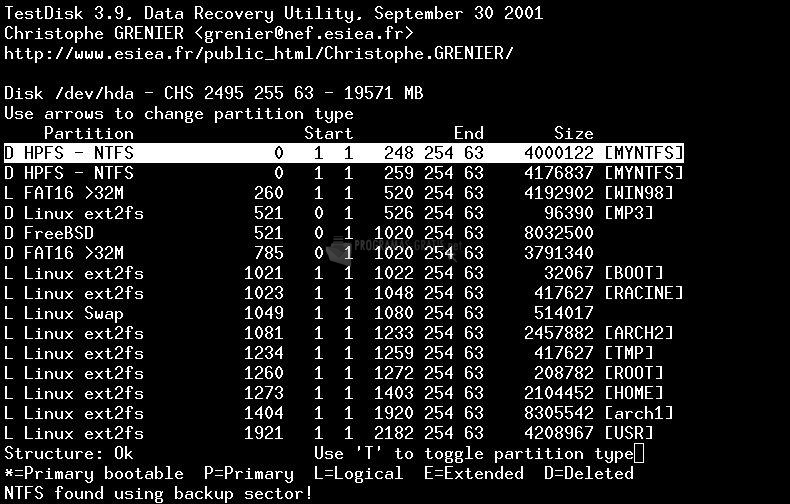
TestDisk — консольный инструмент для восстановления разделов и исправления проблем с разметкой, который часто используют как «первую помощь», когда том исчез или диск определяется некорректно. В работе выбирают диск, тип таблицы разделов, затем запускают Analyse и при необходимости Quick Search/Deeper Search, чтобы найти потерянные разделы. После обнаружения можно пометить найденный раздел и записать изменения, чтобы вернуть доступ к данным на уровне структуры. TestDisk часто применяют вместе с PhotoRec: сначала пытаются восстановить сам раздел, а если структура не возвращается — извлекают файлы сигнатурным способом.
Скачать Tokiwa DataRecovery
Tokiwa DataRecovery — компактная утилита восстановления удалённых файлов, удобная для быстрых проверок и простых сценариев. В типовом использовании выбирают диск, запускают Scan и затем ищут нужное по имени или расширению в списке результатов. Для экономии времени важно сразу фильтровать по типам данных и не восстанавливать всё подряд. Команда Recover/Restore сохраняет выбранные файлы в указанную папку, и безопаснее выбирать другой диск или внешний накопитель как место вывода.
Скачать Undelete 360
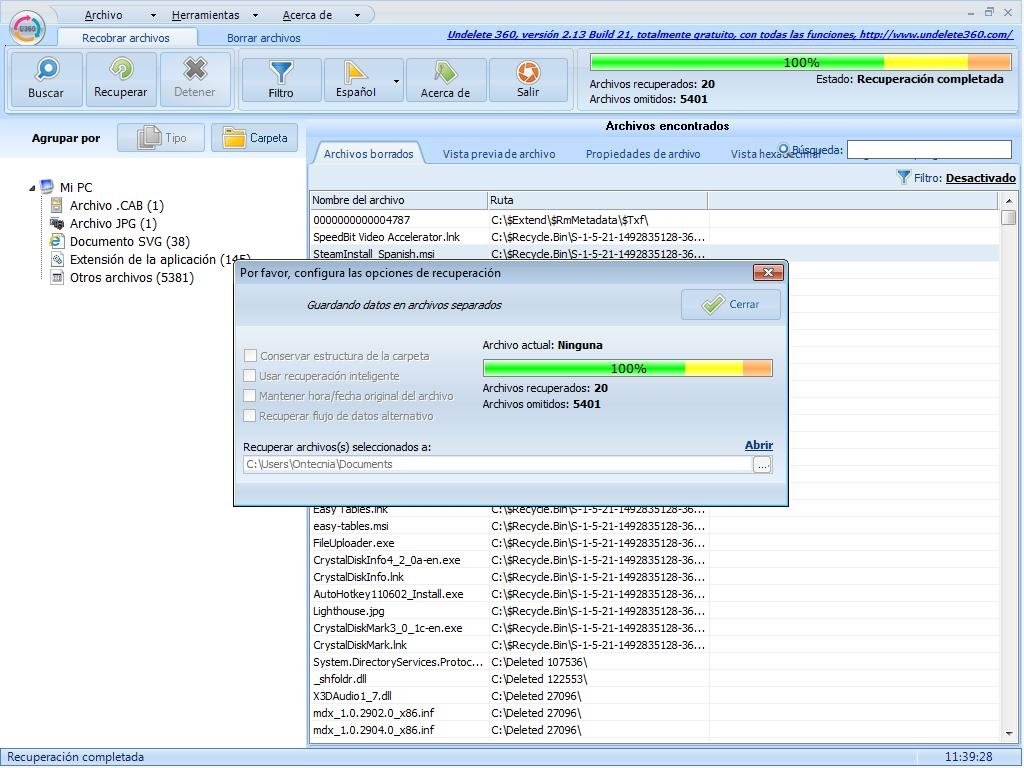
Undelete 360 рассчитана на восстановление удалённых файлов с локальных и съёмных носителей, когда важно быстро получить список найденного и оценить состояние восстановления. В интерфейсе выбирают диск, запускают Scan, после чего результаты можно сортировать, фильтровать по расширению и искать по имени. Практически полезно ориентироваться на индикатор качества восстановления, чтобы не сохранять заведомо перезаписанные элементы. Восстановление выполняется через Undelete/Recover, а путь сохранения выбирают отдельно от исходного диска.
Скачать Volga Data Recovery
Volga Data Recovery предназначена для восстановления удалённых данных и возврата файлов после типовых потерь на Windows. Рабочий сценарий обычно начинается с выбора диска, запуска Scan и дальнейшего отбора результатов через поиск и фильтрацию по типам файлов. Для сложных случаев применяется углублённый анализ, который расширяет результаты и помогает при повреждённой структуре папок. Команда Recover сохраняет выбранные файлы в указанную папку, и правильный подход — сохранять на другой носитель и не выполнять никаких операций записи на сканируемом разделе до завершения работ.
Скачать Windows File Recovery
Windows File Recovery — официальный инструмент восстановления от Microsoft, работающий из командной строки через утилиту winfr. Практическая схема всегда начинается с выбора разных дисков: источник и назначение должны быть разными, после чего запускают команду вида winfr C: D: /regular для обычного режима или winfr C: D: /extensive для более глубокого восстановления. Для точечного отбора применяются параметры фильтрации, например по расширениям и папкам, что помогает не выгружать всё подряд. Такой подход особенно удобен для NTFS и ситуаций, когда нужен контролируемый запуск без стороннего GUI, а результат складывается в отдельную папку на диске назначения.
Скачать Wise Data Recovery
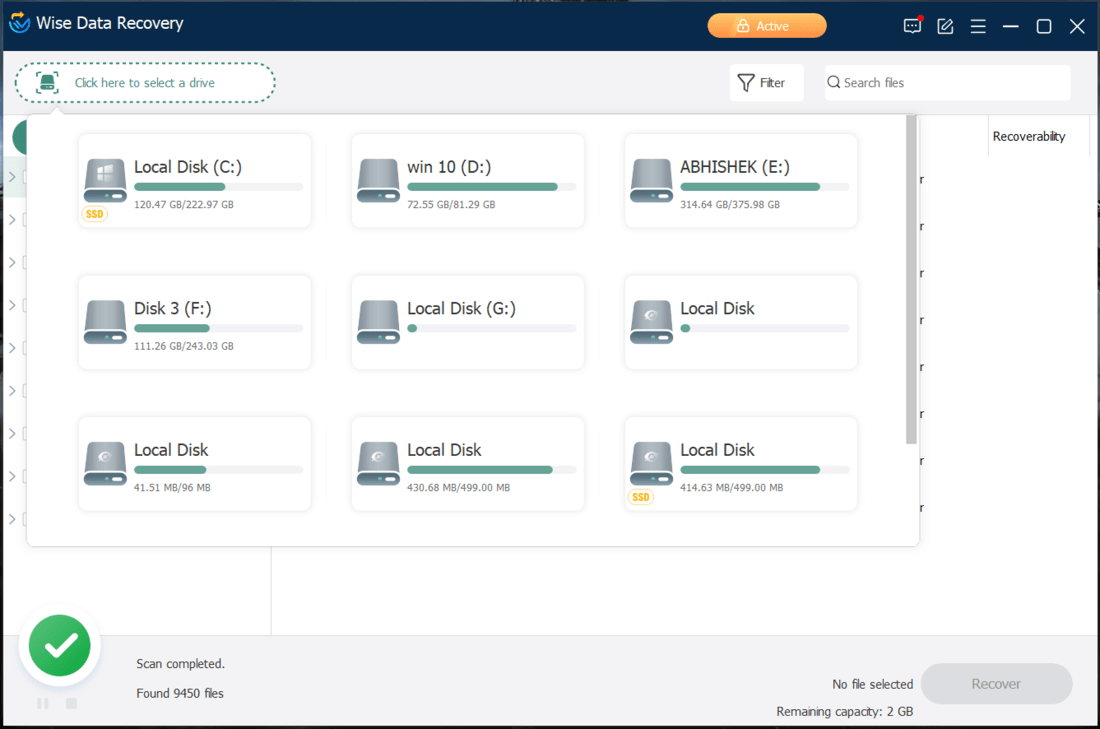
Wise Data Recovery подходит для быстрого восстановления недавно удалённых файлов и удобен, когда нужно мгновенно увидеть результат по конкретному носителю. В интерфейсе выбирают диск, запускают Scan и затем используют поиск по имени, фильтр по расширению и сортировку, чтобы быстро найти нужное. Программа показывает состояние восстановления, что помогает заранее оценить шансы на успех. Кнопка Recover сохраняет выбранные элементы, и практический стандарт — сохранять на другой диск или хотя бы на другой раздел.
Скачать Wondershare Dr.Fone
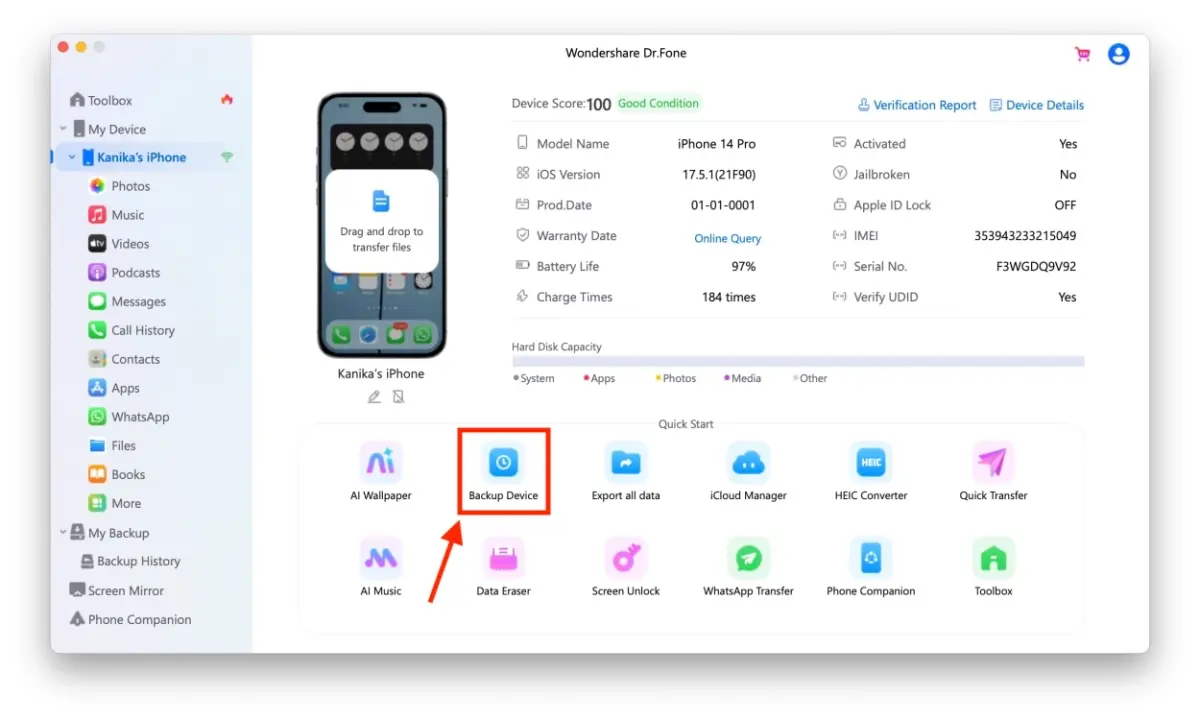
Wondershare Dr.Fone полезен в задачах восстановления и извлечения данных со смартфонов, когда нужны не только файлы с накопителя, но и медиа, сообщения или данные приложений. В интерфейсе обычно выбирают модуль восстановления, подключают устройство, после чего программа предлагает режим сканирования и показывает результаты с предпросмотром. Для некоторых сценариев важно выбрать правильный тип данных и источник, чтобы не тратить время на лишние категории. Экспорт восстановленного выполняется через Recover/Export в выбранную папку на ПК, а сама логика «сначала предпросмотр — потом сохранение» экономит время и место.
Скачать Wondershare Recoverit
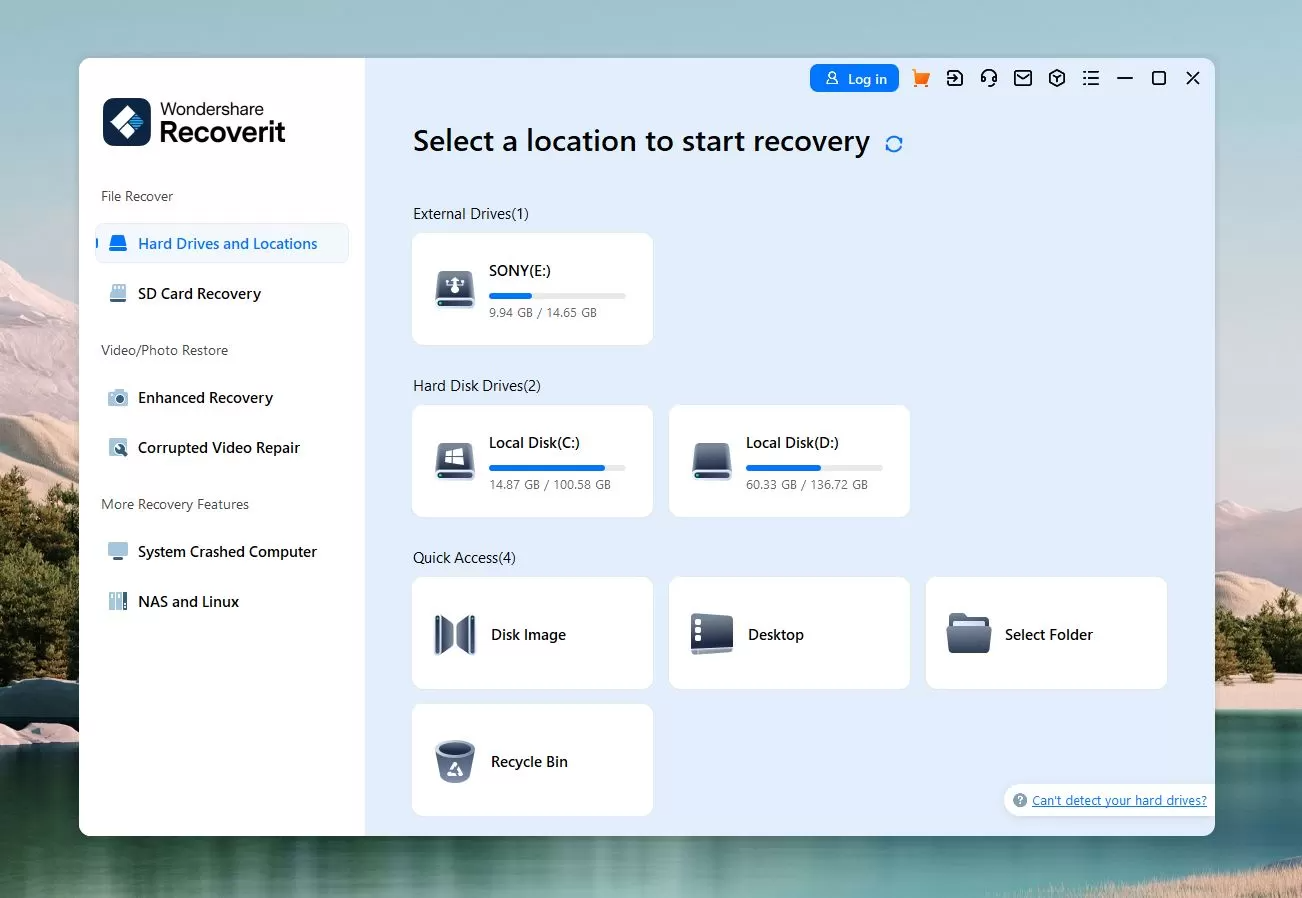
Wondershare Recoverit — универсальная программа для восстановления удалённых файлов и данных после форматирования, с удобным предпросмотром и фильтрами. В типовом сценарии выбирают диск или конкретную локацию, запускают Scan, затем уточняют выдачу через Filter и Search, чтобы быстро отобрать нужное. Для сложных потерь программа использует глубокий анализ, который расширяет список найденного и помогает при повреждённой структуре. Восстановление выполняется через Recover, а место сохранения выбирают на другом носителе, чтобы не перезаписать данные на источнике.
Восстановление файлов почти всегда выигрывает от методичности: сначала прекращают запись на пострадавший диск, затем выбирают программу под сценарий (удаление, форматирование, потерянный раздел, RAW), делают сканирование в обычном режиме, а глубокий анализ запускают только когда быстрый проход не дал нужного. Если нужных файлов нет в дереве папок, полезно переключаться на выдачу по типам и проверять результаты сигнатурного поиска, потому что после форматирования структура каталогов часто не сохраняется. Самая частая ошибка, которая убивает шанс на успех, — восстановление «обратно на этот же диск»: даже один сохранённый файл способен перезаписать ровно те блоки, которые вы пытаетесь вернуть.
